
Cómo Empezar a Usar el Marcado Automático con su Teléfono Android
Marcado automático en Android usando Calley (App Marcador automático de Android)
Hacer innumerables llamadas manualmente puede ser agotador y consumir mucho tiempo. ¿Qué pasaría si pudiera automatizar todo el proceso y concentrarse en lo que realmente importa: conectarse con sus contactos? Con la app Marcador Automático de Calley, su teléfono Android se transforma en una poderosa herramienta de llamadas que elimina las complicaciones de gestionar llamadas salientes. Esta guía lo guiará a través de los sencillos pasos para comenzar con el marcado automático, para que incluso un principiante completo pueda seguirlo sin esfuerzo. ¡Diga adiós a marcar números manualmente y hola a llamadas más inteligentes y rápidas!
Esta guía lo guía a través de la configuración en Calley Personal, el plan gratuito de por vida, para que pueda convertir su teléfono Android en un centro de llamadas funcional y comenzar a administrar su lista de llamadas de inmediato.
- 1.1. Marcado automático en Android usando Calley (App Marcador automático de Android)
- 1.1.1.1. ¿Qué es la App Marcador Automático de Calley?
- 1.2.1.2. Beneficios de Usar la App Marcador Automático de Calley
- 1.3.1.3. ¿Quién Puede Beneficiarse del Marcado Automático?
- 1.4.1.4. Guía Paso a Paso
- 1.4.1.1.4.1. Paso 1: Configure su Cuenta de Calley
- 1.4.2.1.4.2. Paso 2: Cree su cuenta de Calley en la Computadora
- 1.4.3.1.4.3. Paso 3: Instale la App de Calley en su Teléfono Android
- 1.4.4.1.4.4. Paso 4: Comience el Marcado Automático
- 1.5.1.5. ¿Por Qué Debería Usar un Marcador Automático de Android como Calley?
- 1.6.1.6. Aumente sus Ventas con el Marcado Automático en Android
- 1.7.1.7. SABEMOS QUE TENDRÁ PREGUNTAS.
¿QUÉ ES LA APP MARCADOR AUTOMÁTICO DE CALLEY?
La App Marcador Automático de Calley es una poderosa herramienta que le ayuda a automatizar su flujo de trabajo de llamadas salientes. Con Calley, puede crear y administrar sus listas de llamadas, automatizar sus llamadas de ventas y rastrear sus contactos en tiempo real.
BENEFICIOS DE USAR LA APP MARCADOR AUTOMÁTICO DE CALLEY
Al usar la App Marcador Automático de Calley, puede:
- ✓Aumente su productividad de ventas hasta en un 300%.
- ✓Mejore sus tasas de conversión de ventas.
- ✓Mejore su interacción y experiencia con el cliente.
- ✓Reduzca los errores de marcado manual y ahorre tiempo.
¿QUIÉN PUEDE BENEFICIARSE DEL MARCADO AUTOMÁTICO?
Nuestra solución de marcado automático es perfecta para propietarios de negocios, NBFCs, PYMES, instituciones financieras, empresas de ventas externas, agentes de ventas internas, centros de llamadas y empresas de marketing de eventos que buscan aumentar su productividad de ventas y optimizar su flujo de trabajo de llamadas salientes. Si está cansado del marcado manual y quiere concentrarse en cerrar más acuerdos, nuestra solución de marcado automático es para usted.
Guía Paso a Paso
Paso 1: Configure su Cuenta de Calley
Para comenzar, necesitará:
- ✓Un teléfono Android para realizar llamadas.
- ✓Una laptop o computadora de escritorio para subir y administrar sus listas de contactos.
- ✓Una conexión a internet activa.
Paso 2: Cree su cuenta de Calley en la Computadora
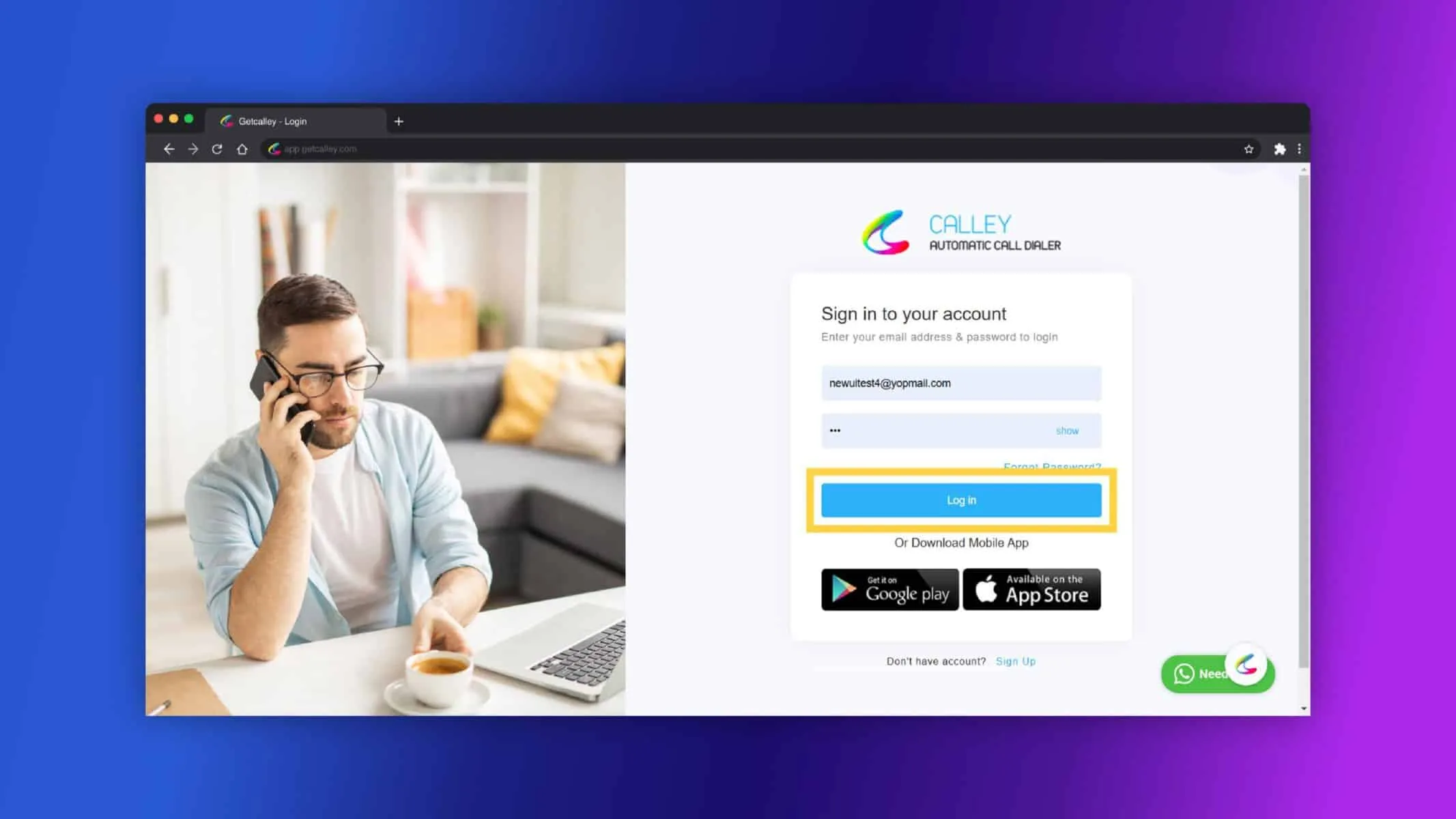
✓Vaya al sitio web de Calley y regístrese para obtener una cuenta Personal de Calley. Inicie sesión en el Panel Web de Calley con su correo electrónico y contraseña.
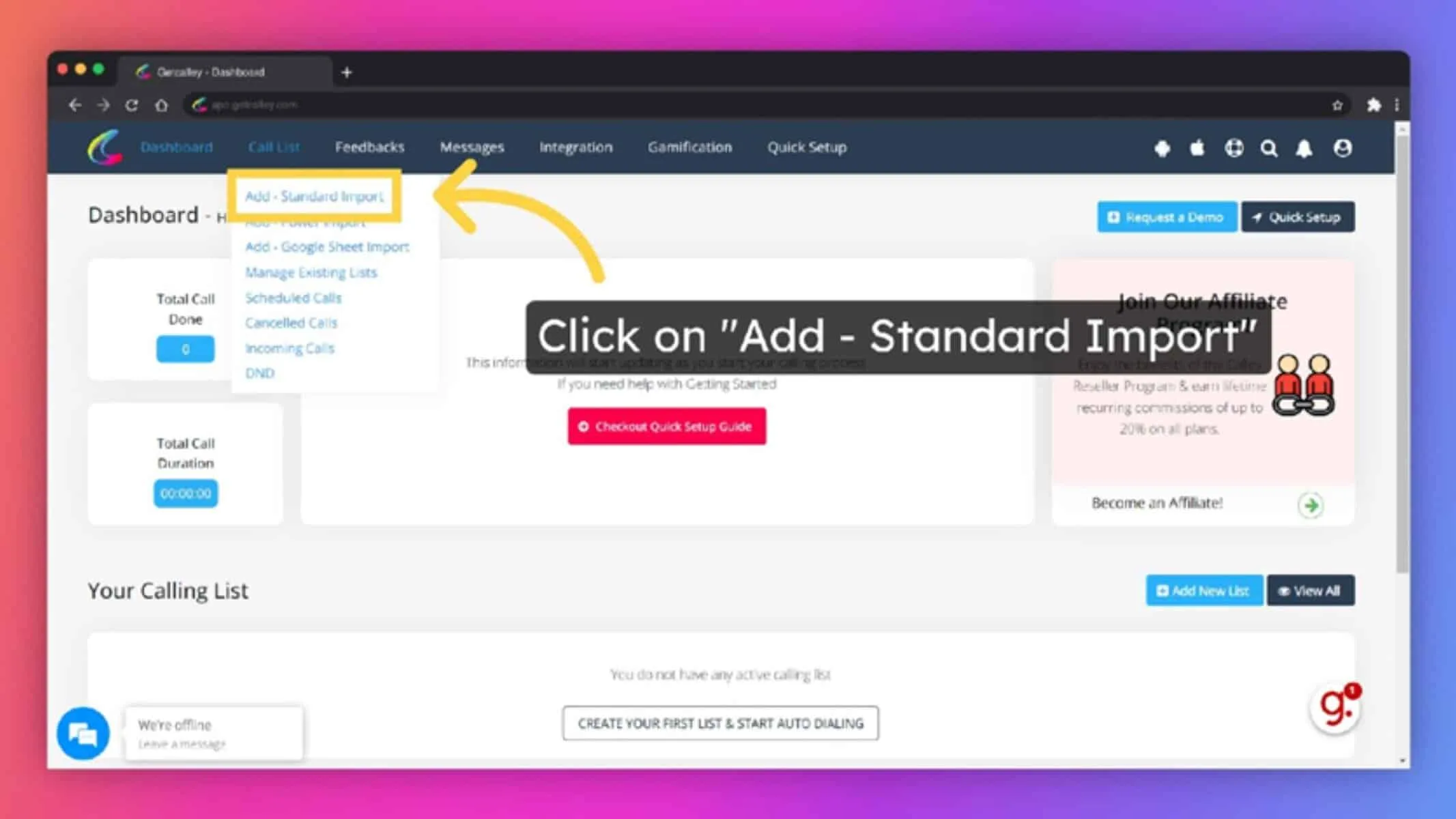
✓Pase el cursor sobre Lista de Llamadas en el panel web y seleccione Importación Estándar.
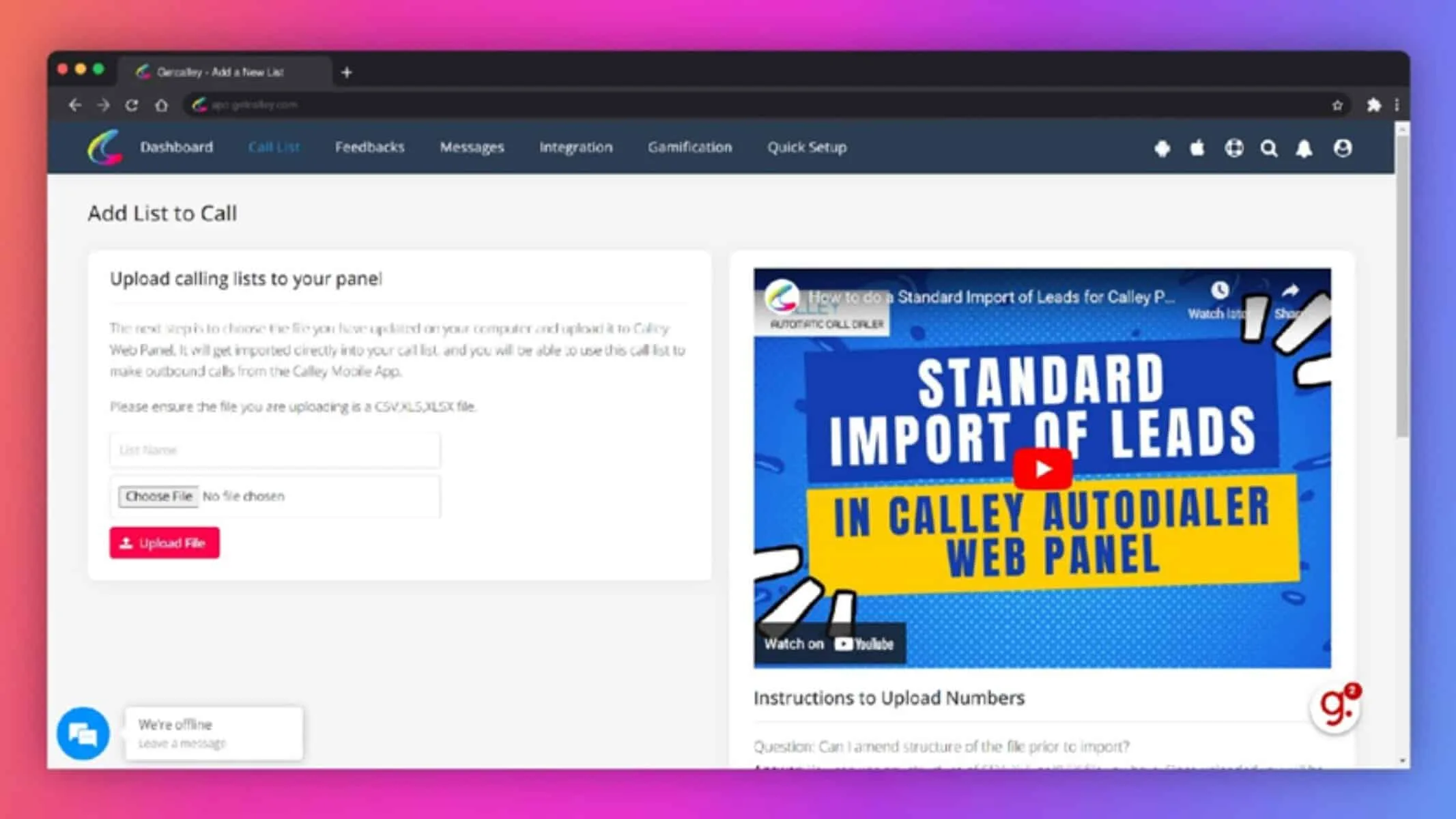
✓Cree una lista en formato CSV, XLS o XLSX con tres columnas: Nombre, Teléfono y Notas. Asegúrese de que la lista contenga un máximo de 50 contactos para el plan gratuito.
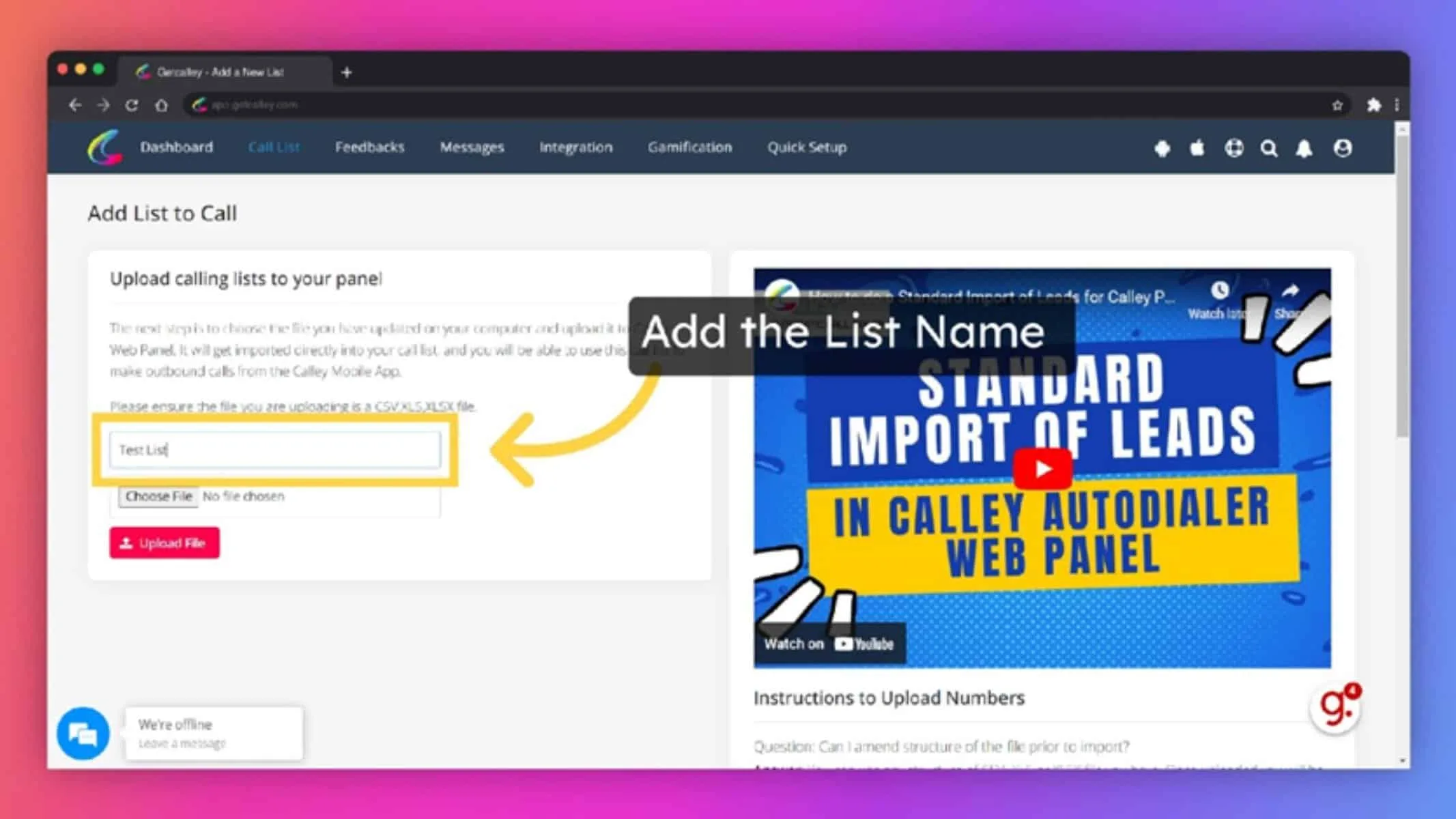
✓Ingrese un nombre para su lista.
✓Seleccione el archivo de contactos que desea subir. Asegúrese de que sea un archivo CSV, XLS o XLSX
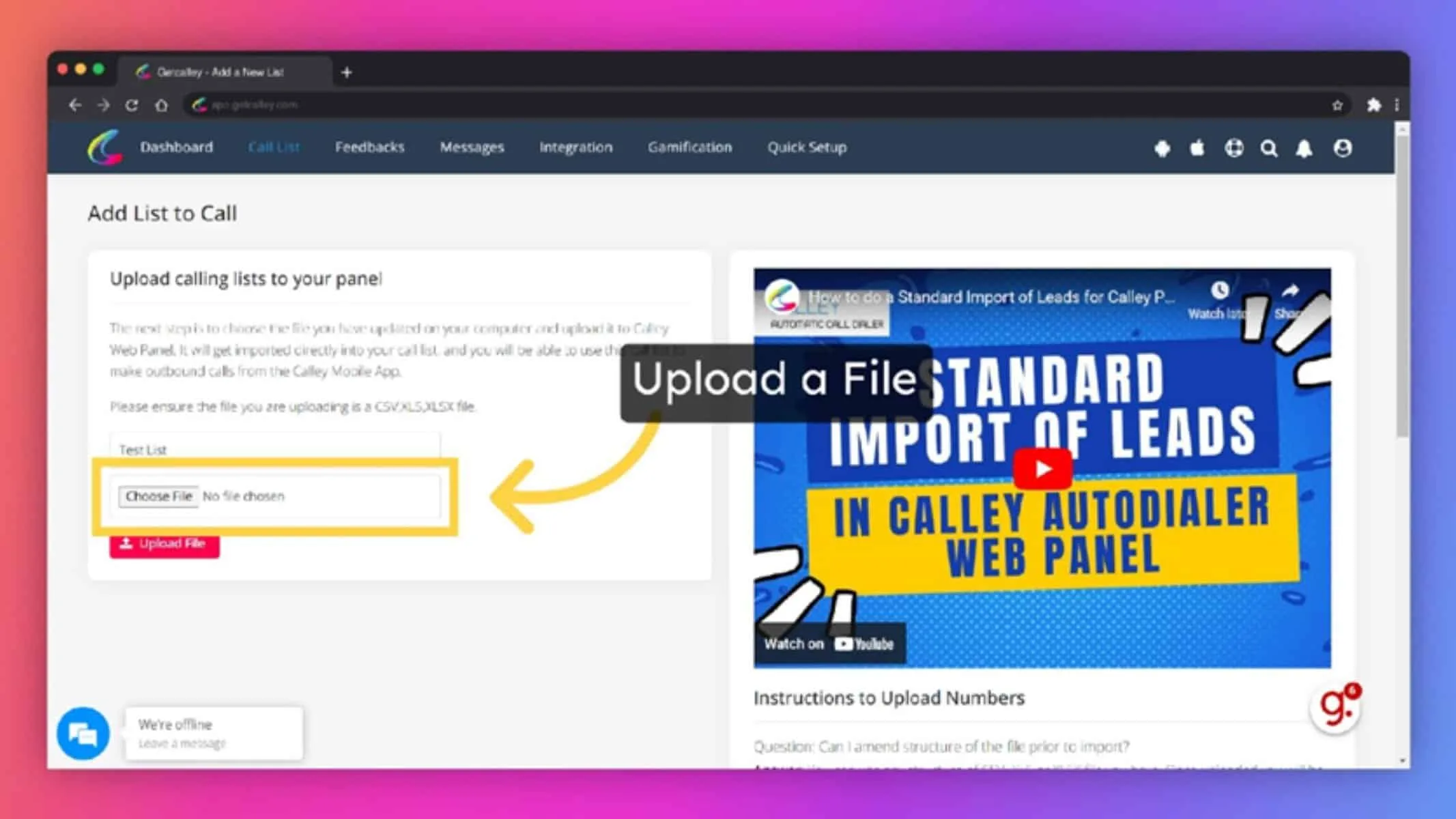
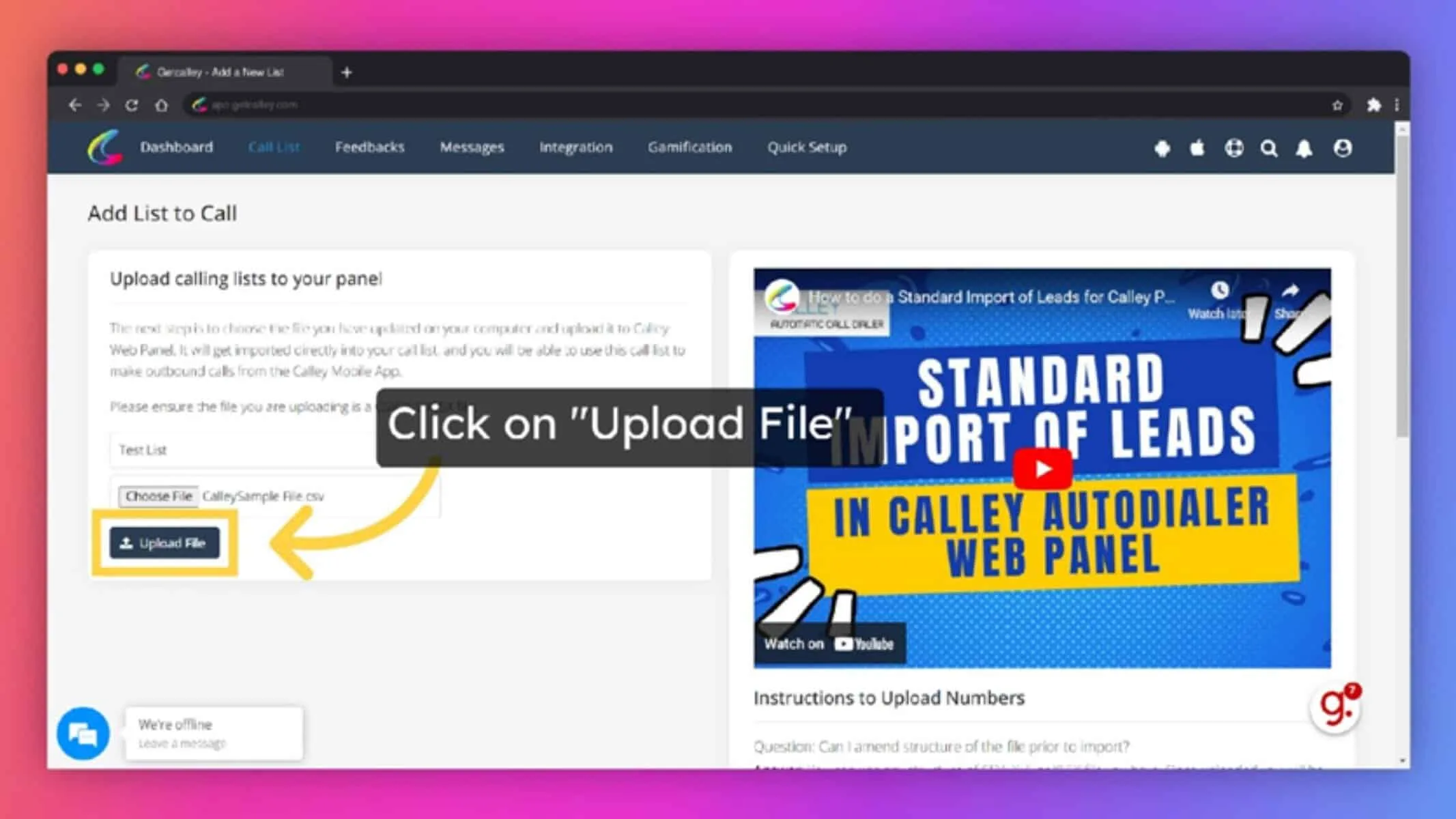
✓Sube su archivo para cargar los contactos al Panel Web de Calley.
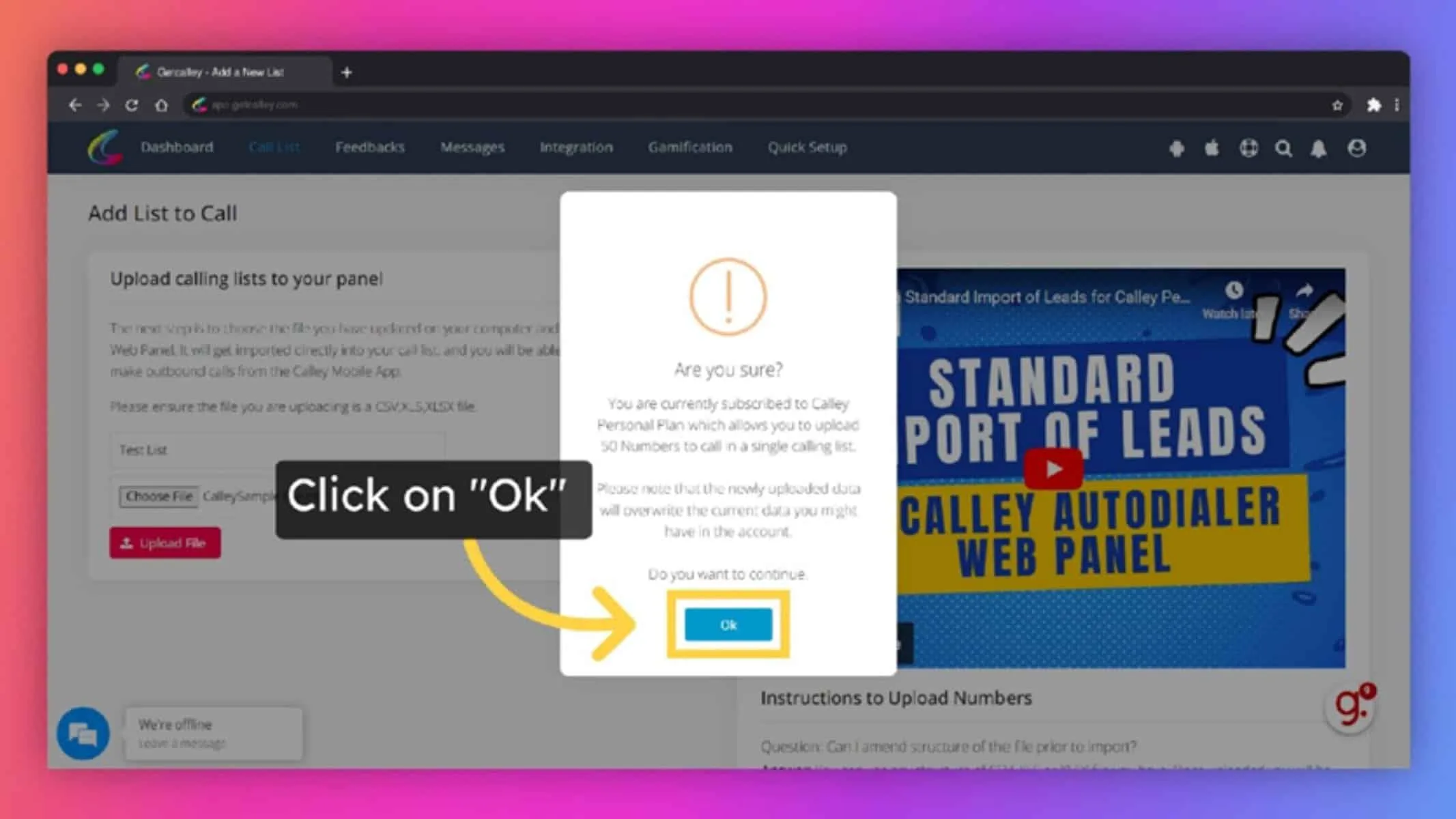
✓La Suscripción Personal de Calley subirá automáticamente los 50 números únicos principales del archivo de contactos seleccionado.
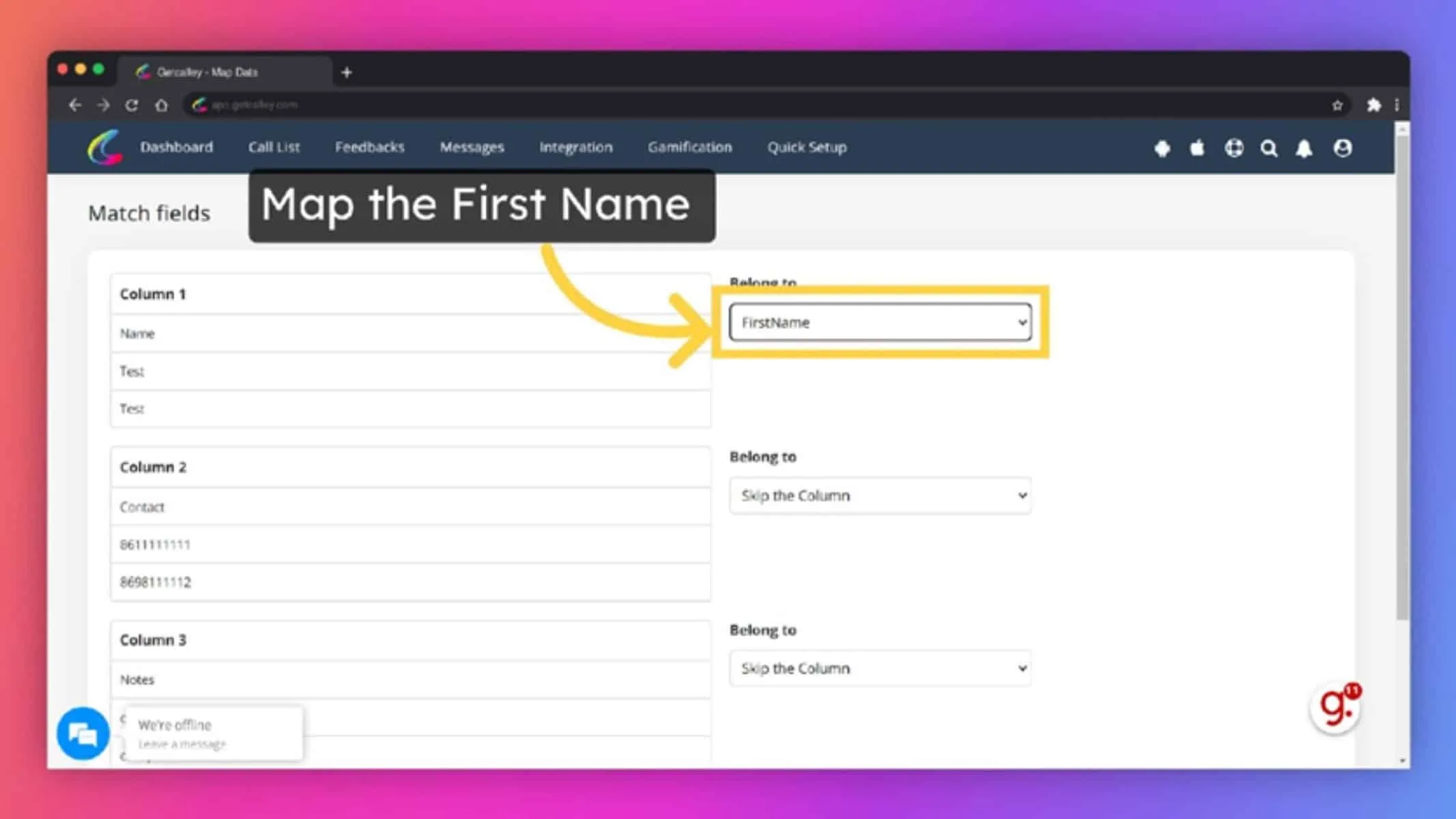
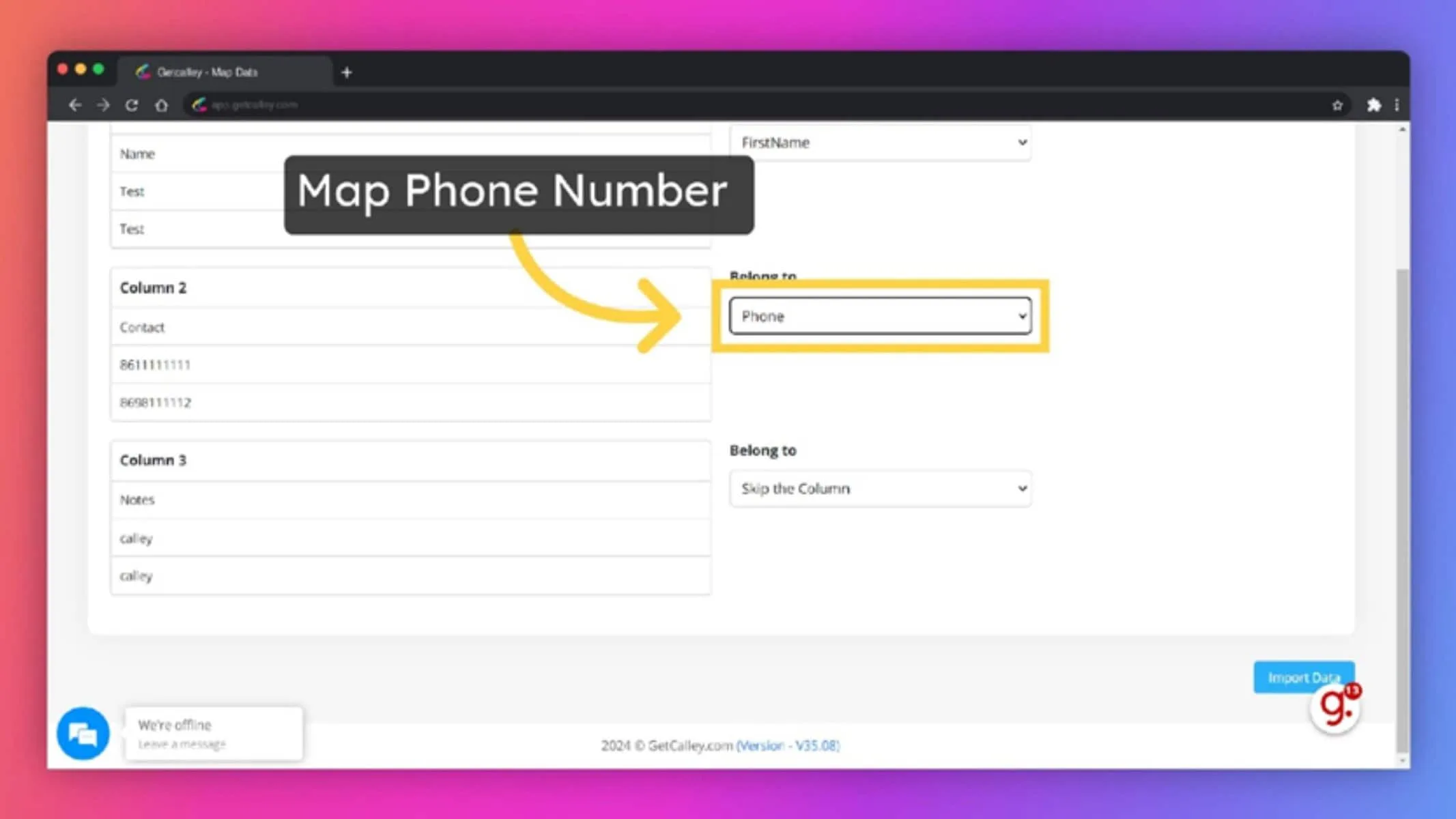
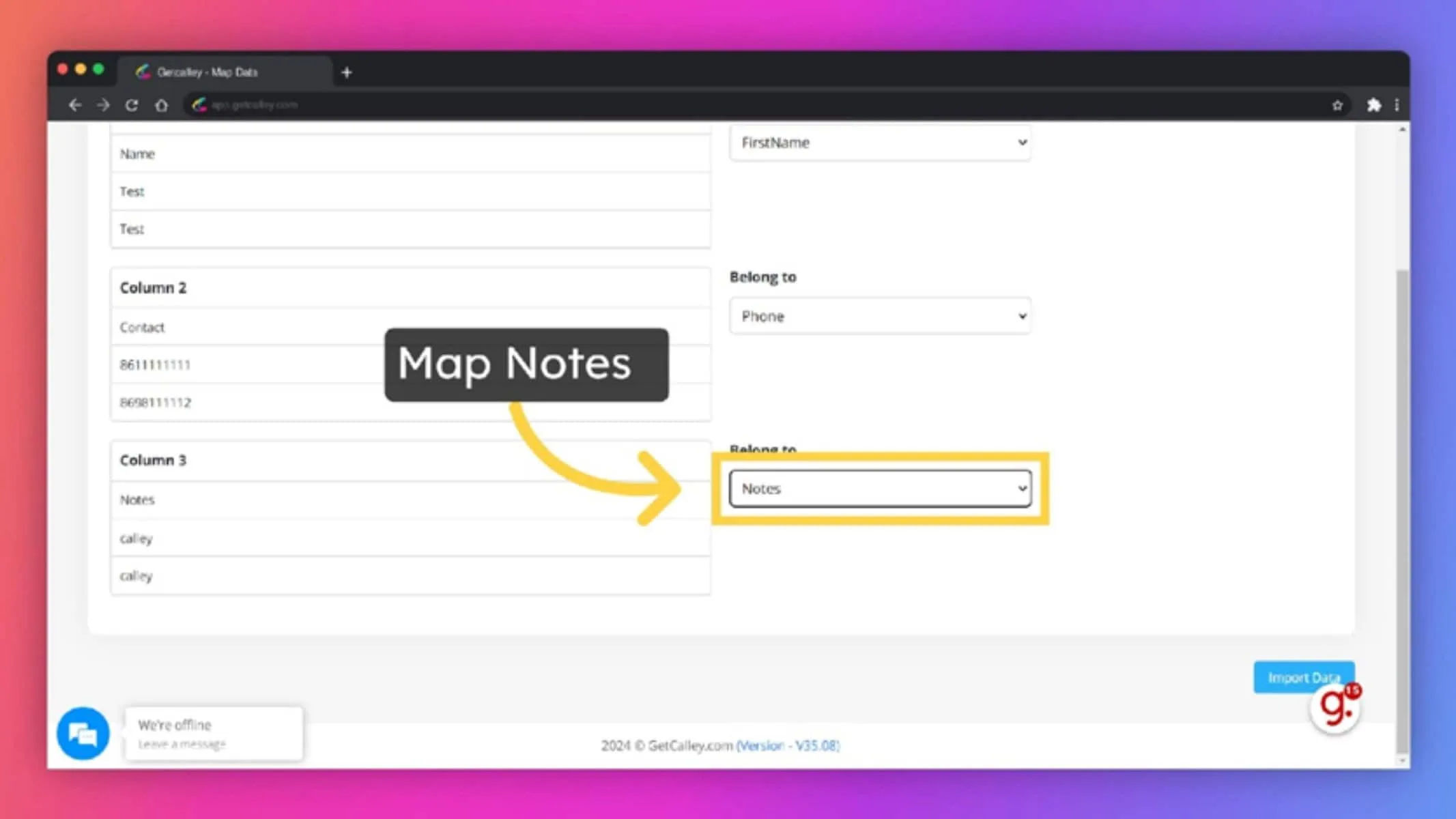
✓Mapee los campos de su archivo XLS con los campos respectivos en el Panel Web de Calley. Dado que está en Calley Personal, solo puede mapear tres campos: Nombre, Teléfono y Notas. El mapeo de todos los campos es obligatorio. Mapee el Primer Nombre.
✓Mapee el Número de Teléfono
✓Mapee las Notas
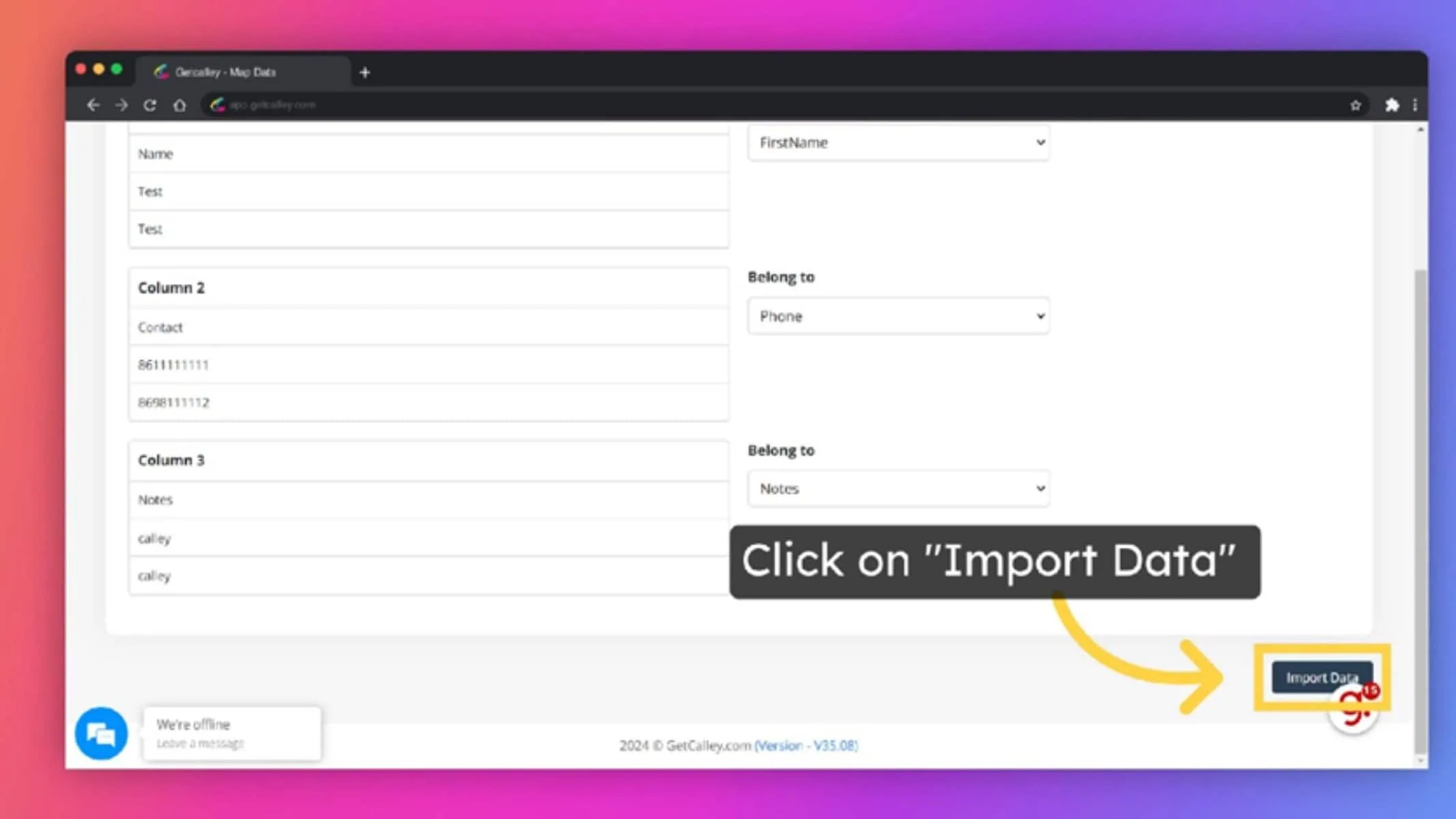
✓Una vez que haya mapeado estos campos con los campos respectivos en el panel web de Calley, haga clic en "Importar Datos" para subir sus contactos.
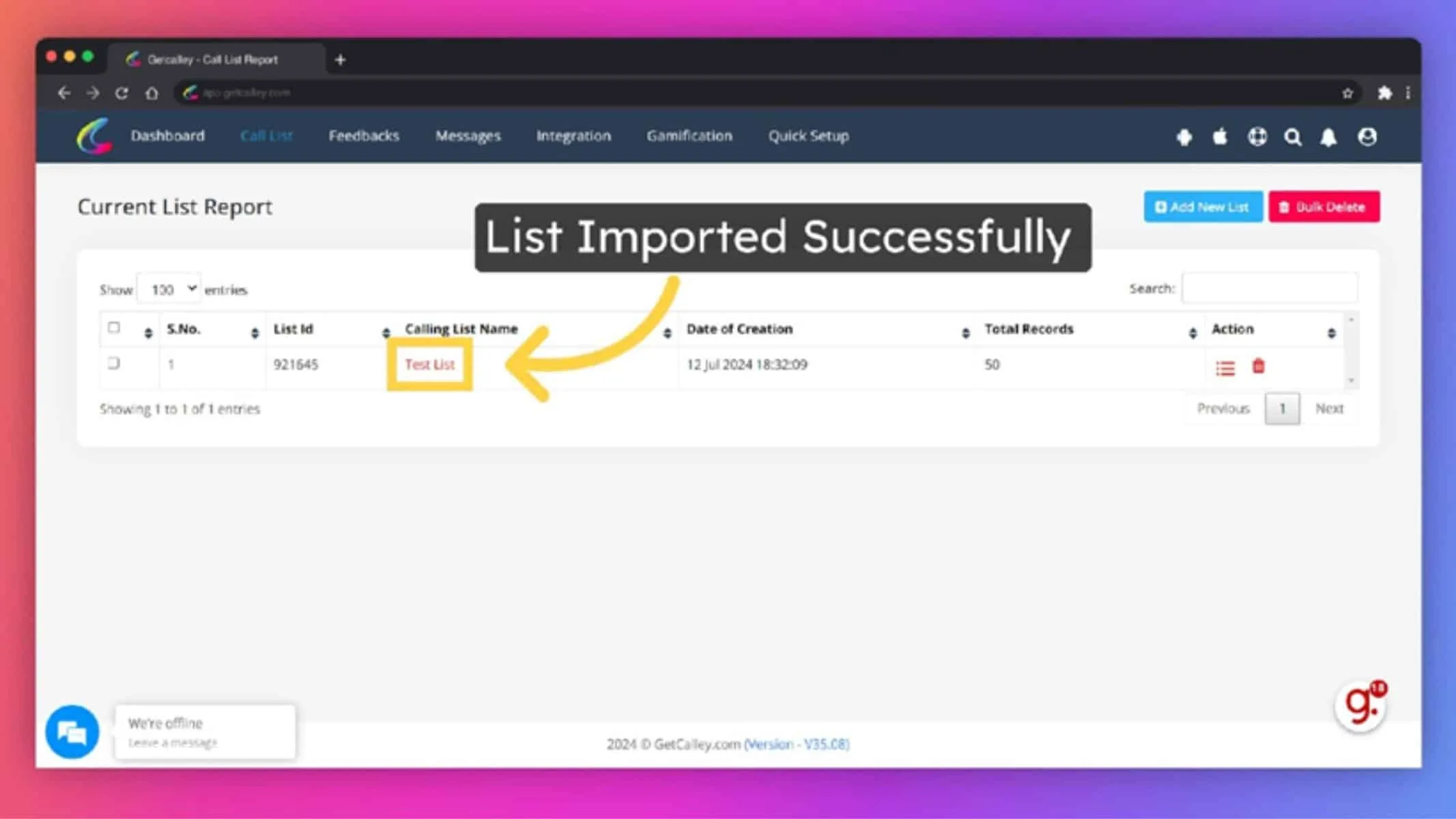
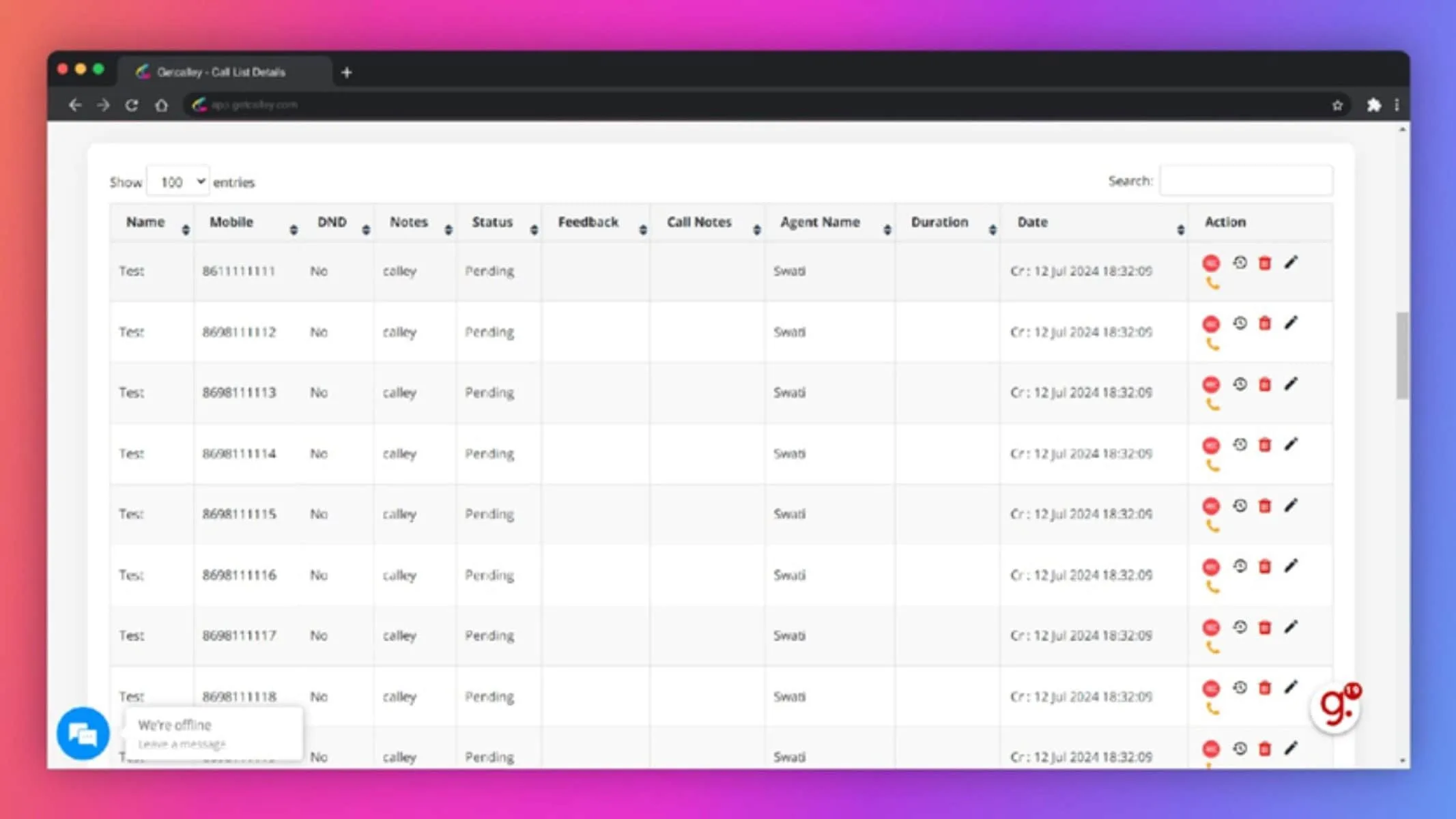
✓Una vez que sus datos se importen correctamente, navegue a la sección Lista de Llamadas creada en el panel. Aquí encontrará la lista recién creada, que también estará accesible en la App Móvil para realizar llamadas. Para ver los detalles de los contactos importados, simplemente haga clic en el nombre de la lista.
✓En esta página verá una lista completa de todos los contactos importados a su lista de llamadas recién creada. Con este paso completado, ha configurado con éxito el Panel Web Personal de Calley.
Para comenzar a hacer llamadas, descargue e instale la App Móvil de Calley en su dispositivo Android o iPhone. Una vez instalada, podrá hacer llamadas y ver informes detallados sobre su actividad de llamadas. Todos los datos de llamadas se sincronizarán automáticamente con el panel web, lo que le permitirá rastrear su progreso y analizar sus resultados.
Paso 3: Instale la App de Calley en su Teléfono Android
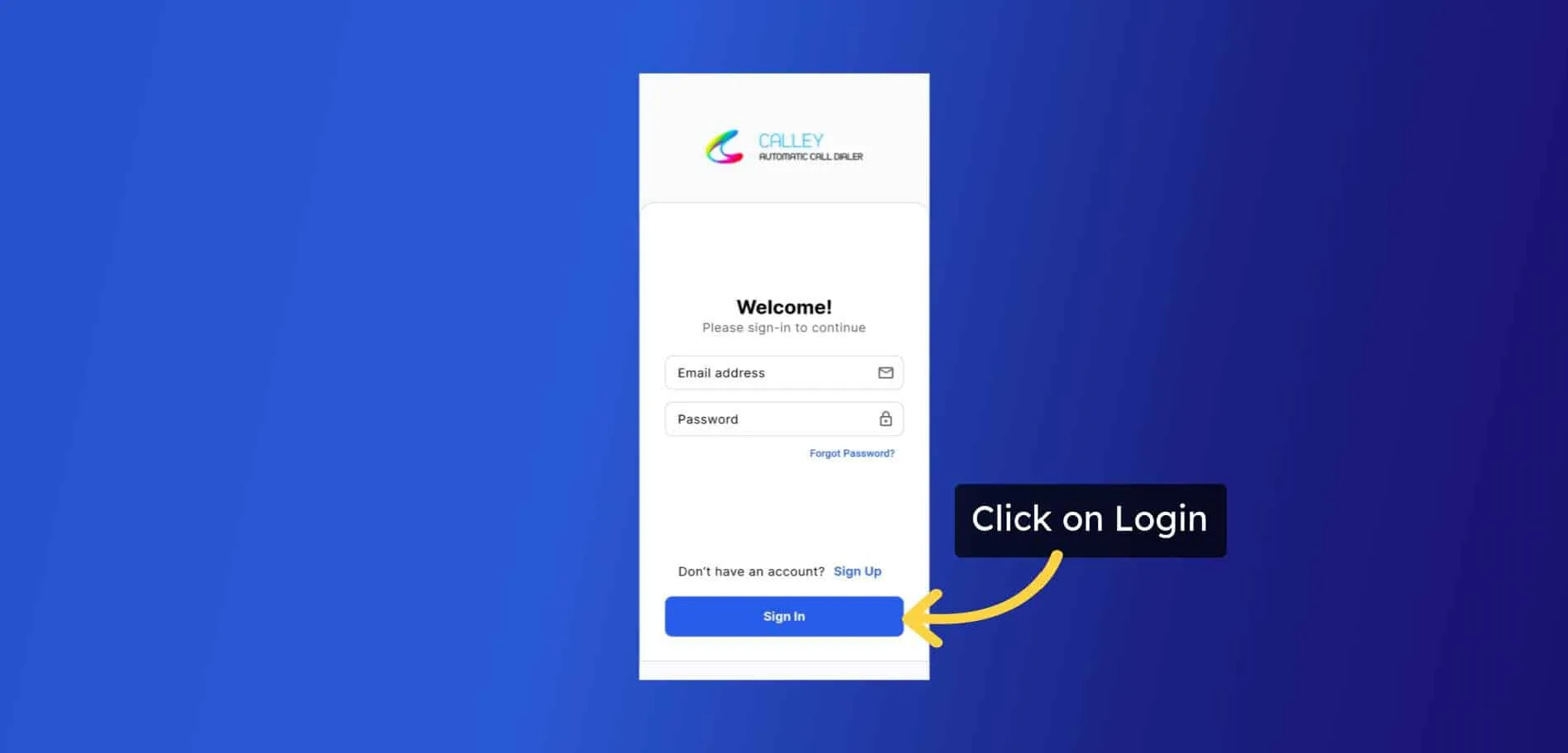
✓Descargue la app de Calley de Google Play Store. Inicie sesión con el mismo nombre de usuario y contraseña que los de su cuenta del panel web.
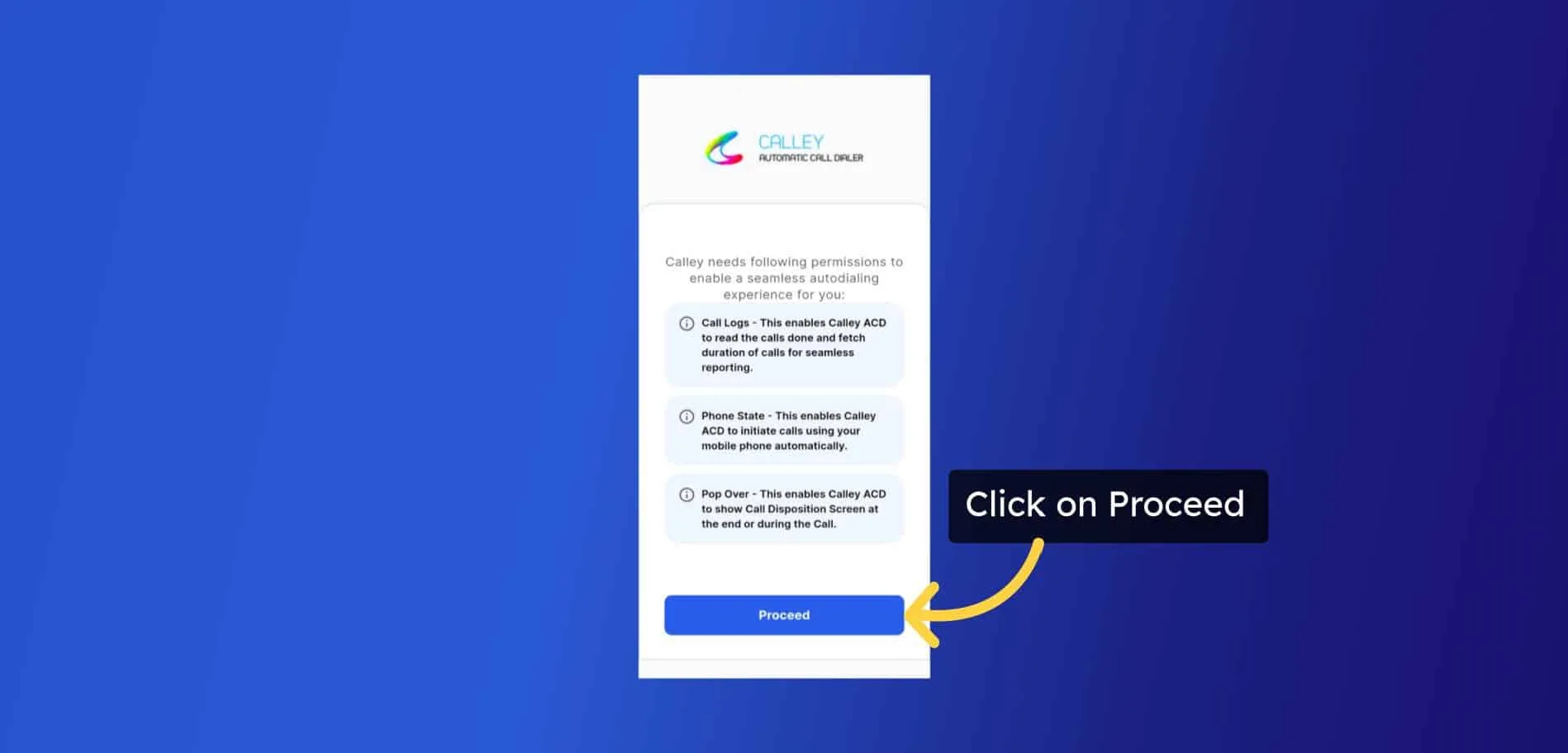
✓Una vez que inicie sesión, la app le pedirá los permisos necesarios para funcionar correctamente. Haga clic en Continuar.
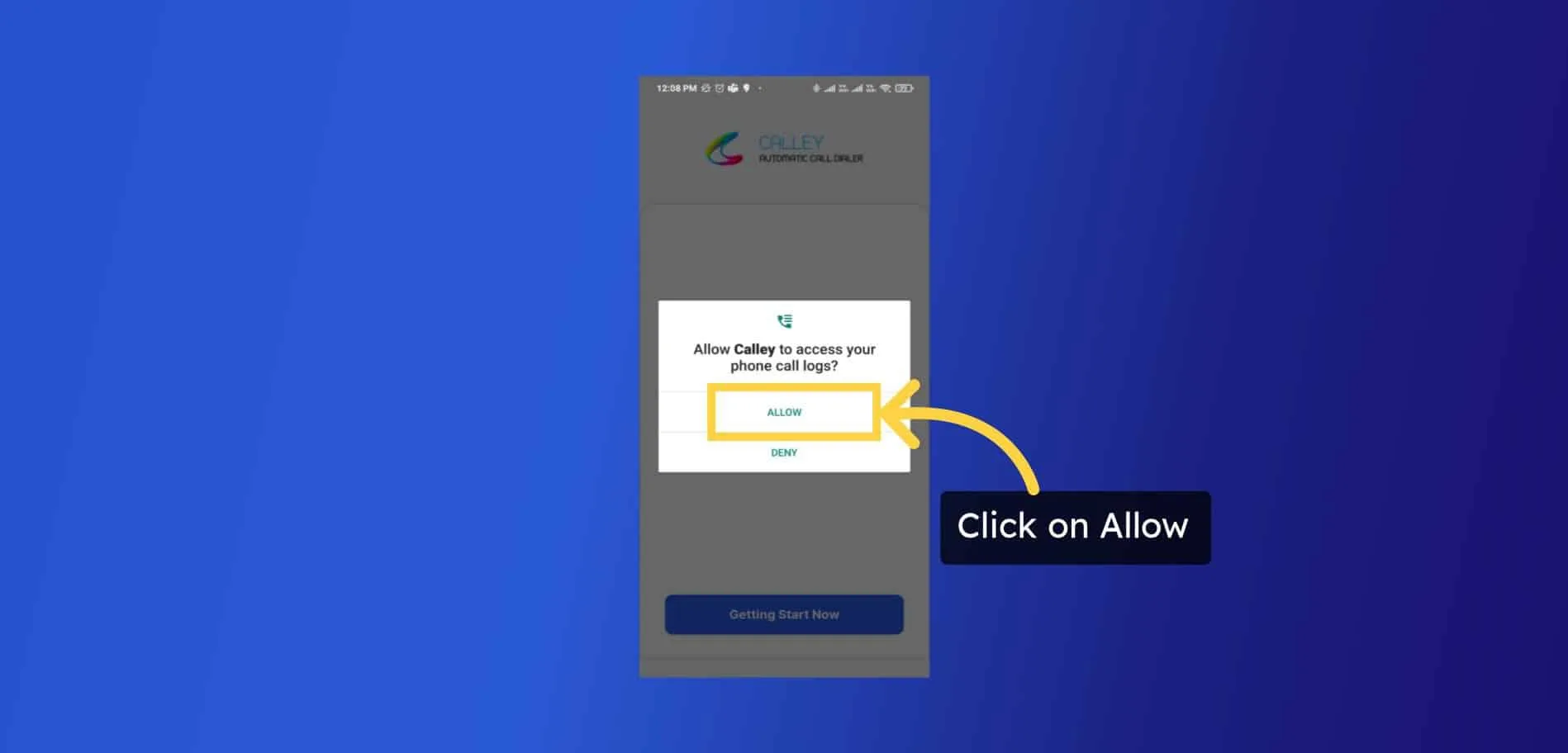
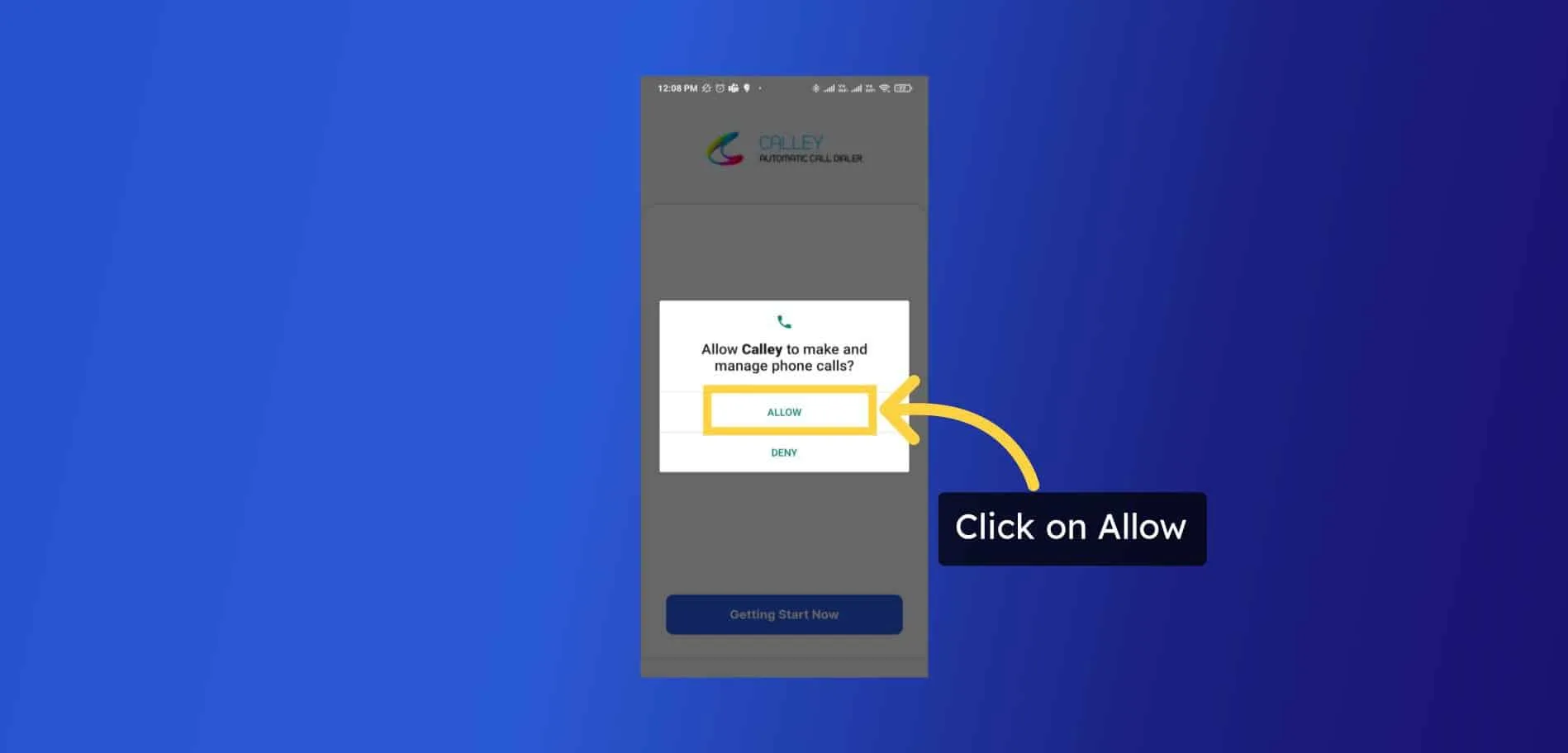
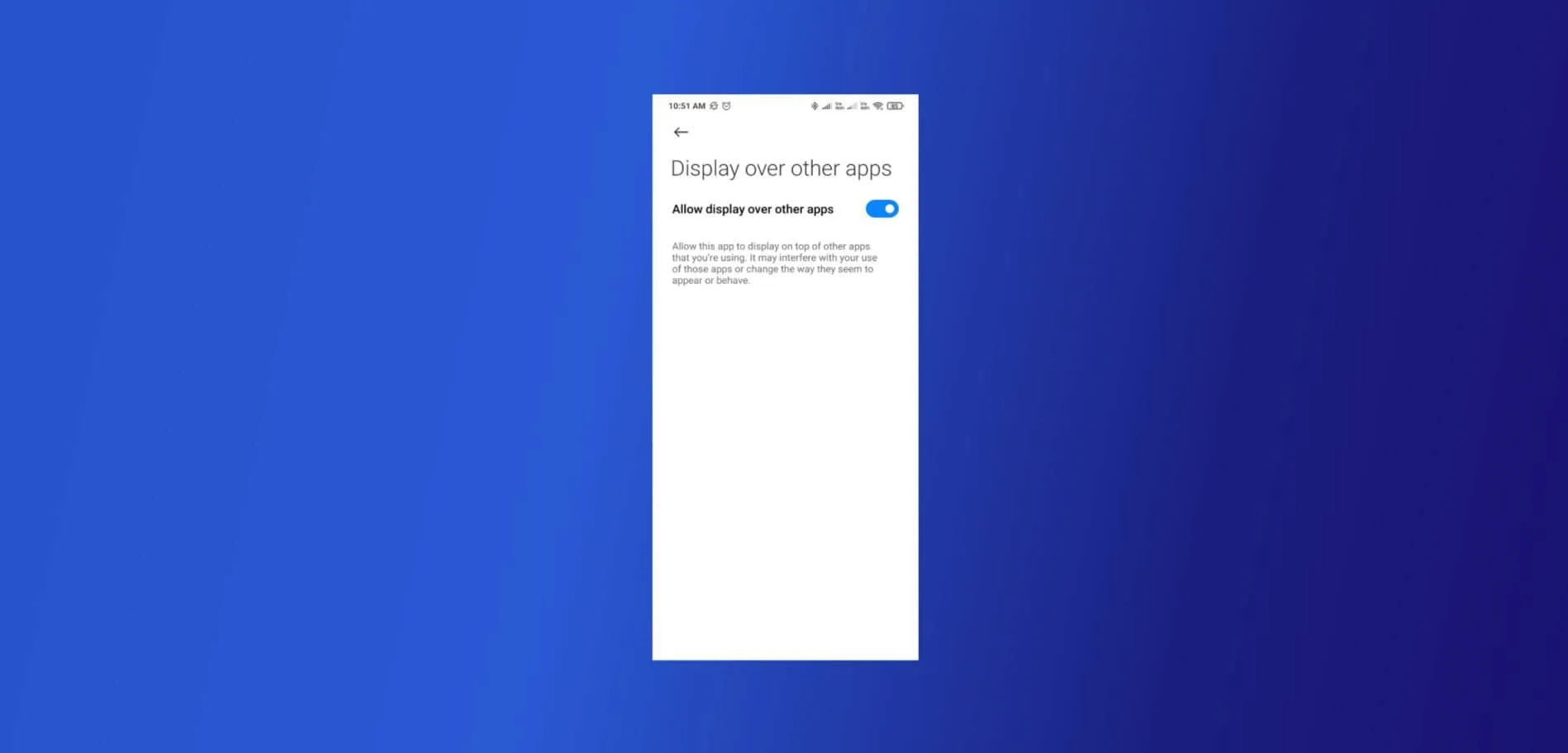
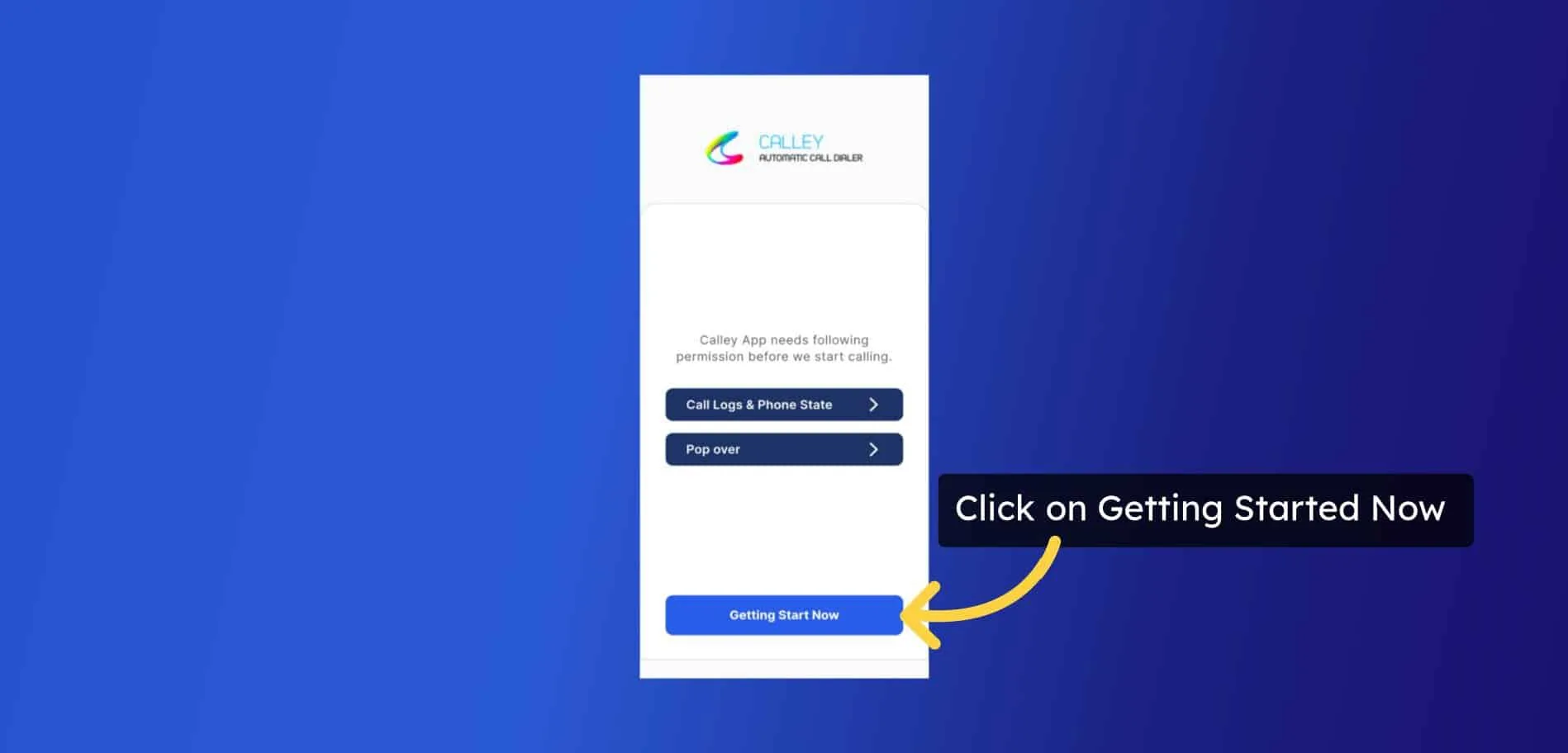
✓La app solicitará permiso para funcionar de manera efectiva. Otorgue todos los permisos haciendo clic en el botón respectivo. Todos los permisos son obligatorios para que la App de Calley funcione en su teléfono Android.
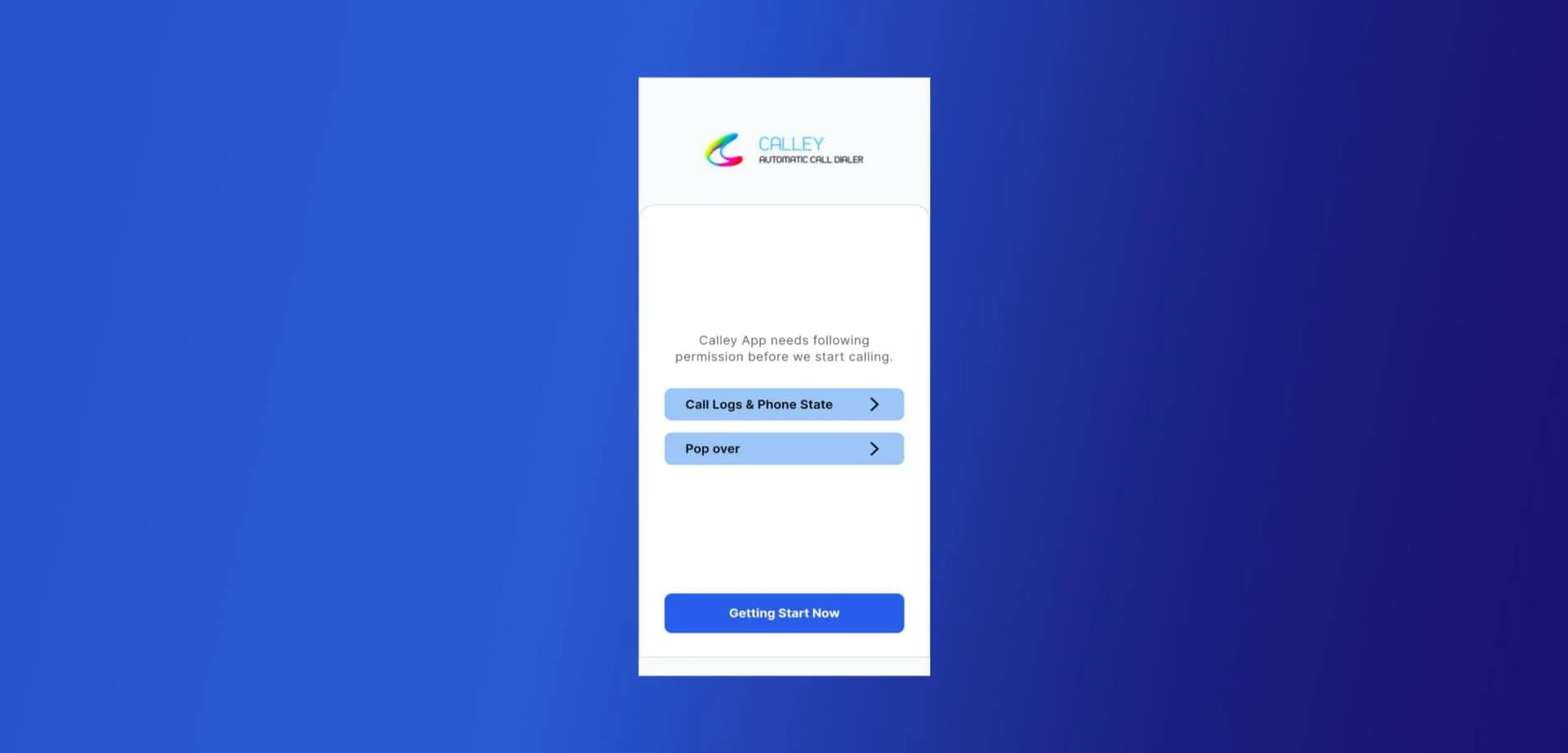
✓Permiso 1 - Permita que Calley acceda a sus registros de llamadas.
✓Permiso 2 - Permita que Calley realice y gestione las llamadas telefónicas.
✓Permiso 3 - Permita que Calley aparezca sobre otras apps. Esto lo llevará a la sección de configuración de su teléfono Android donde puede permitir el permiso de superposición para la App de Calley.
✓Una vez que todos los permisos estén aprobados, haga clic en Comenzar ahora.
Paso 4: Comience el Marcado Automático
✓En la página de inicio puede ver cómo configurar el Panel Web de Calley. Haga clic en Empezar a Llamar Ahora.
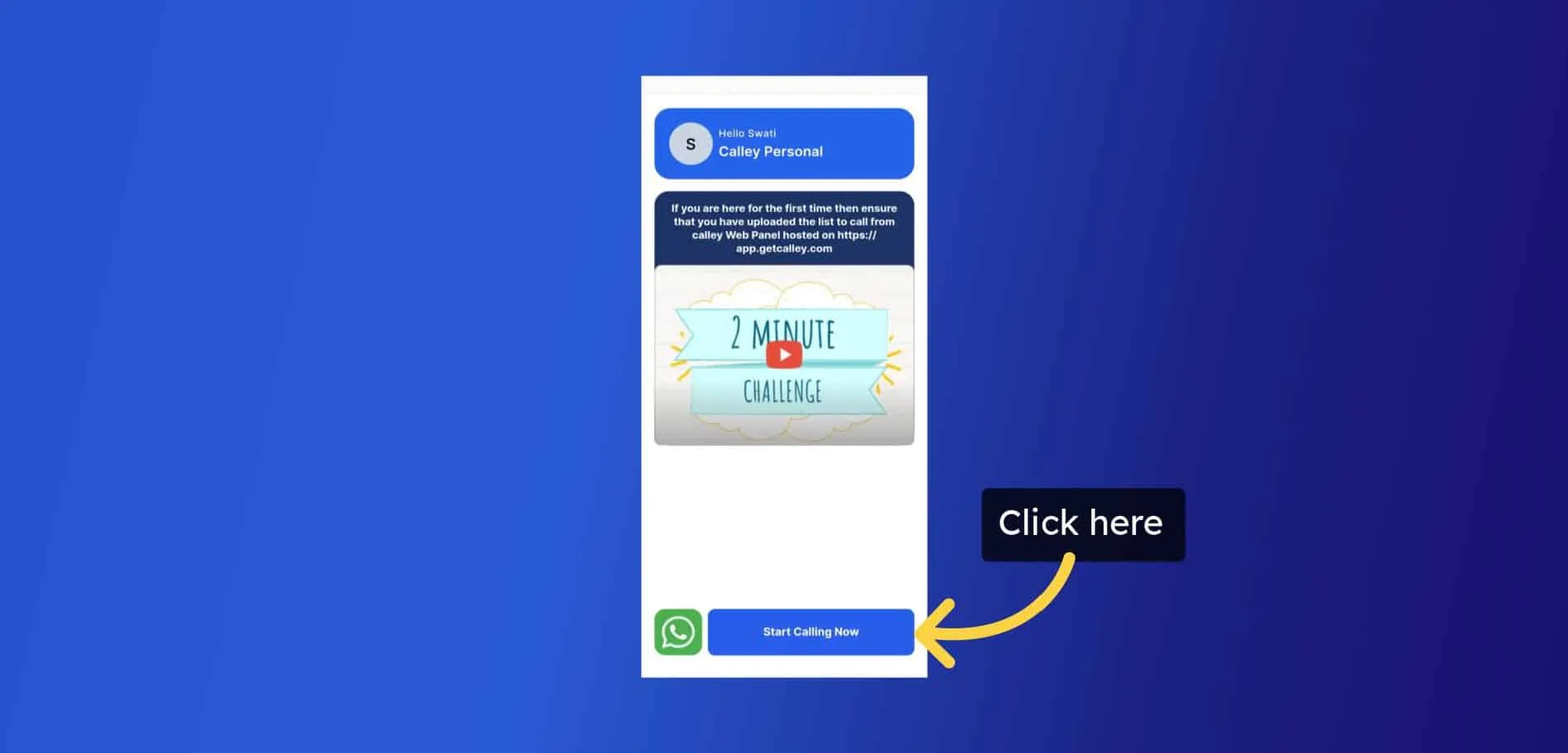
✓Abra la app y haga clic en la lista que subió en el panel web. Seleccione la opción Empezar a Llamar.
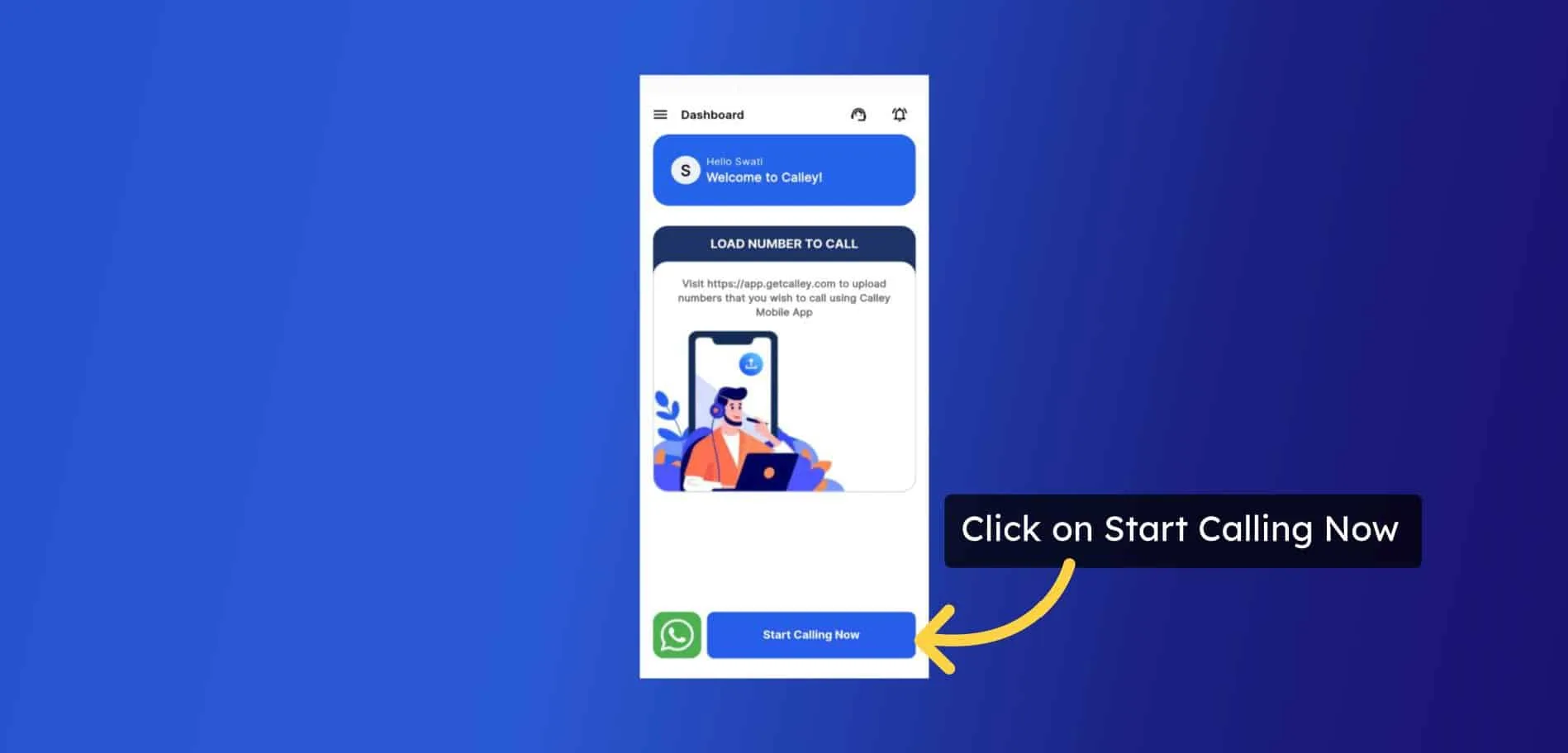
✓Haga clic en Continuar.
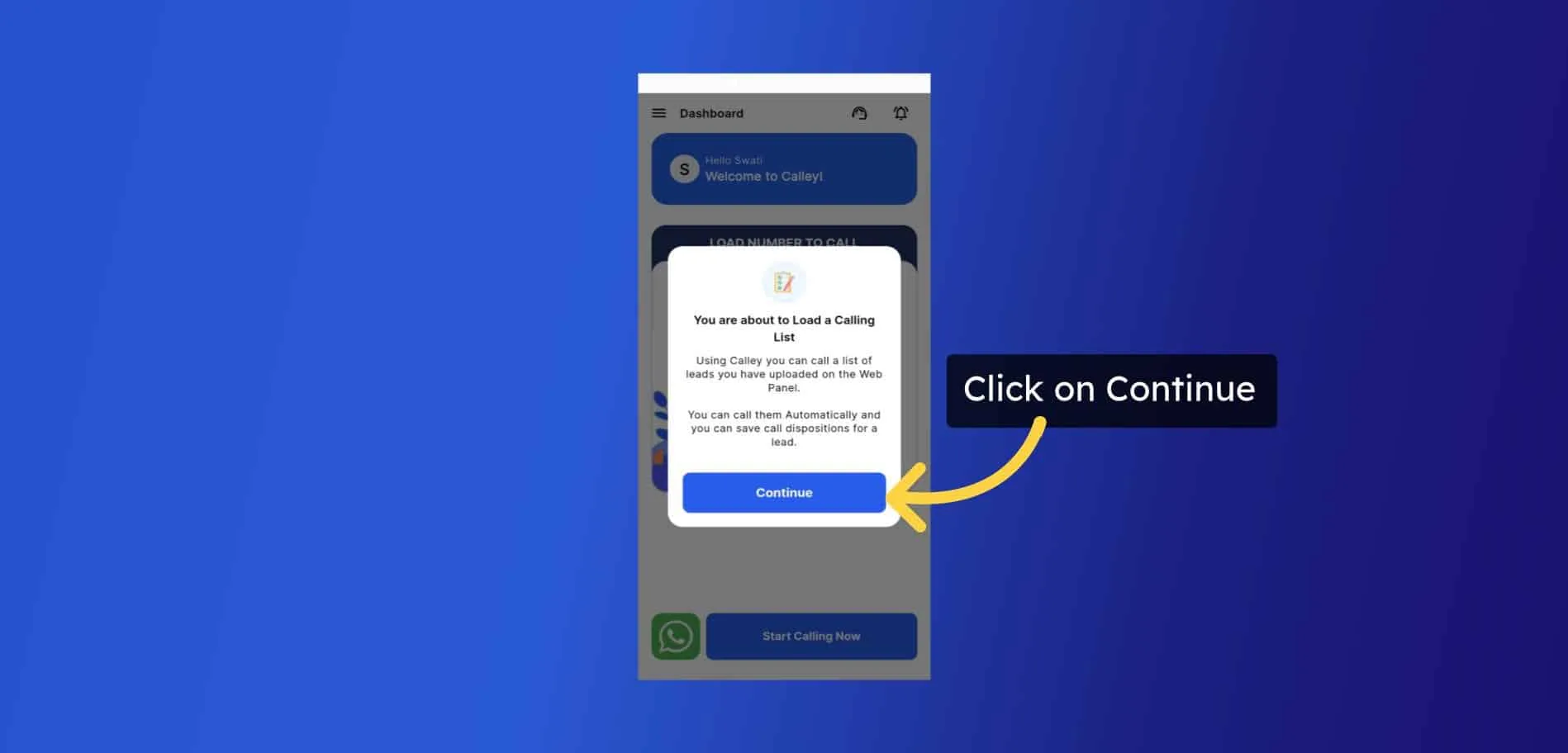
✓Puede ver las listas que ha subido; haga clic en la lista que desea marcar automáticamente.
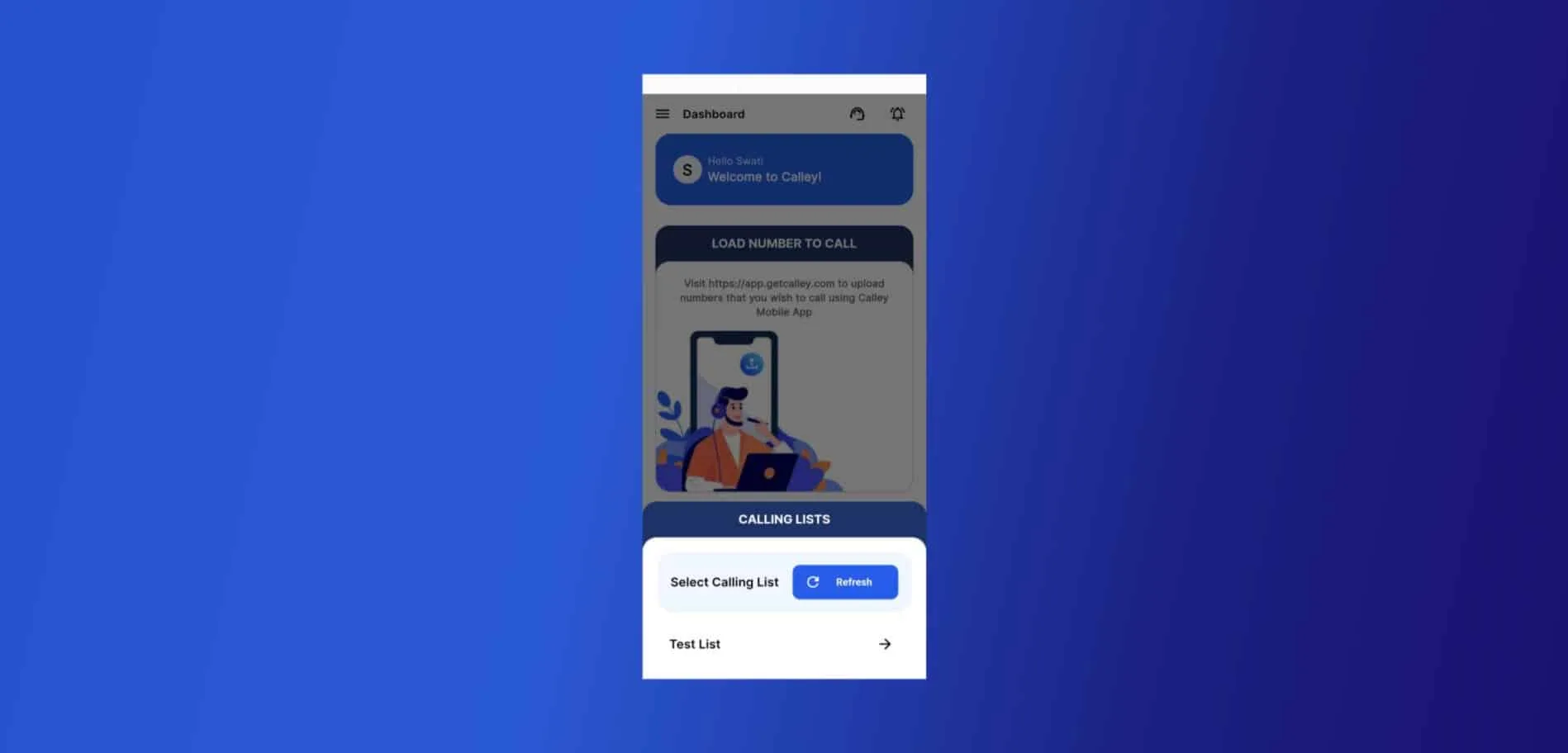
✓Cuando la lista se cargue correctamente, en su teléfono Android, ahora puede comenzar el marcado automático haciendo clic en el Botón Empezar a Llamar Ahora.
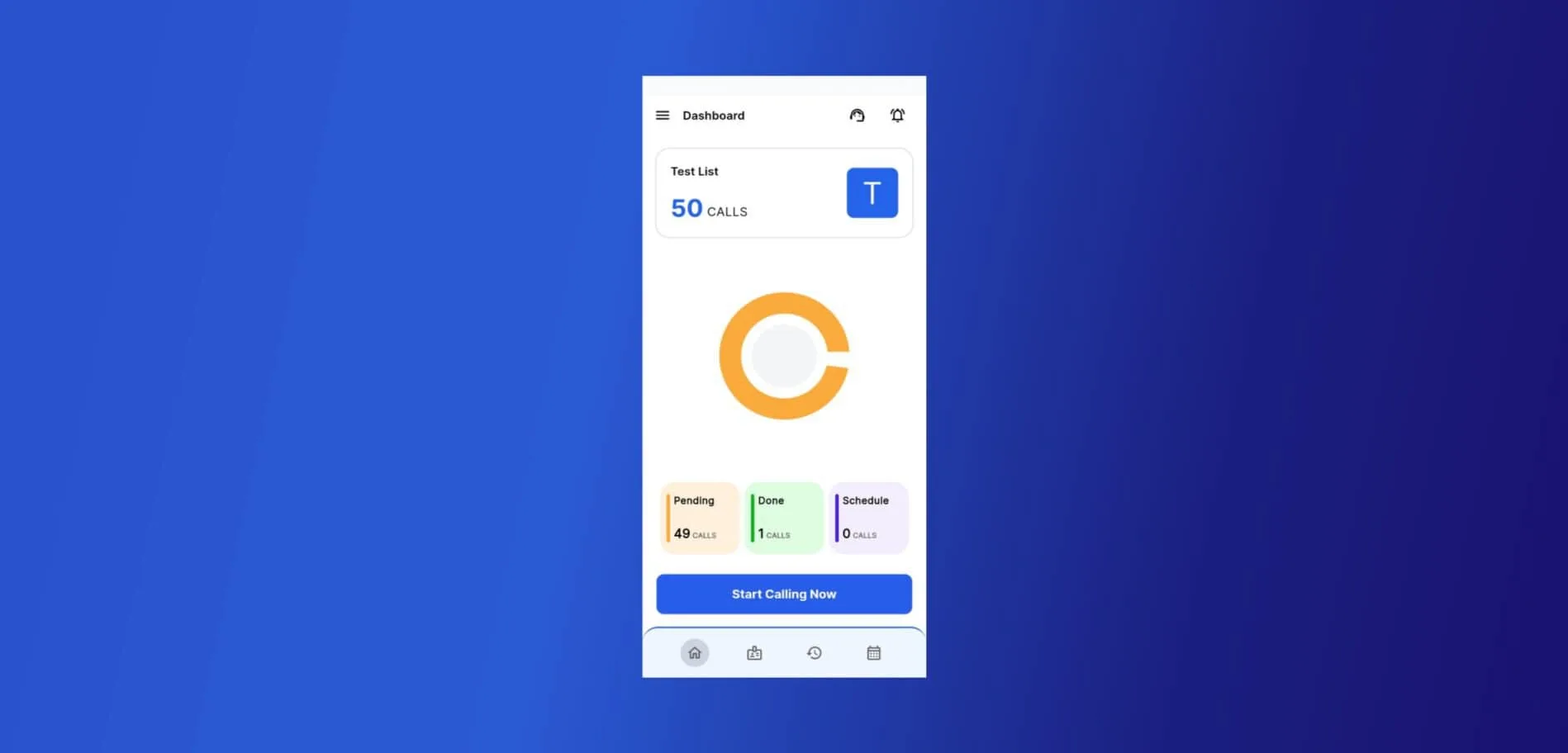
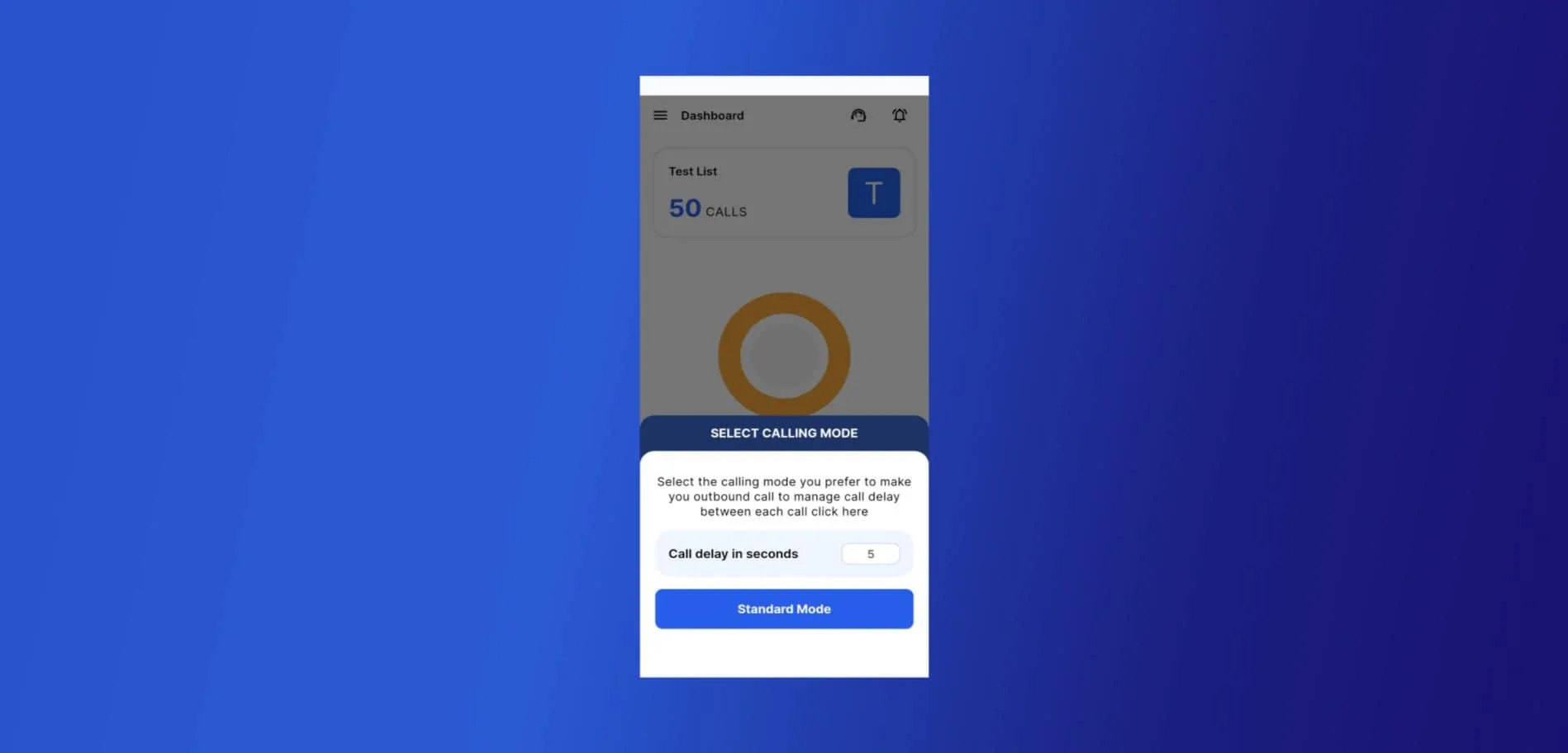
✓Calley le ofrece diferentes modos de llamada para elegir al realizar llamadas desde un teléfono móvil Android. Son Modo Estándar, Modo Ininterrumpido, Modo App y Modo WhatsApp. Como está en Calley Personal, solo tiene acceso al Modo Estándar.
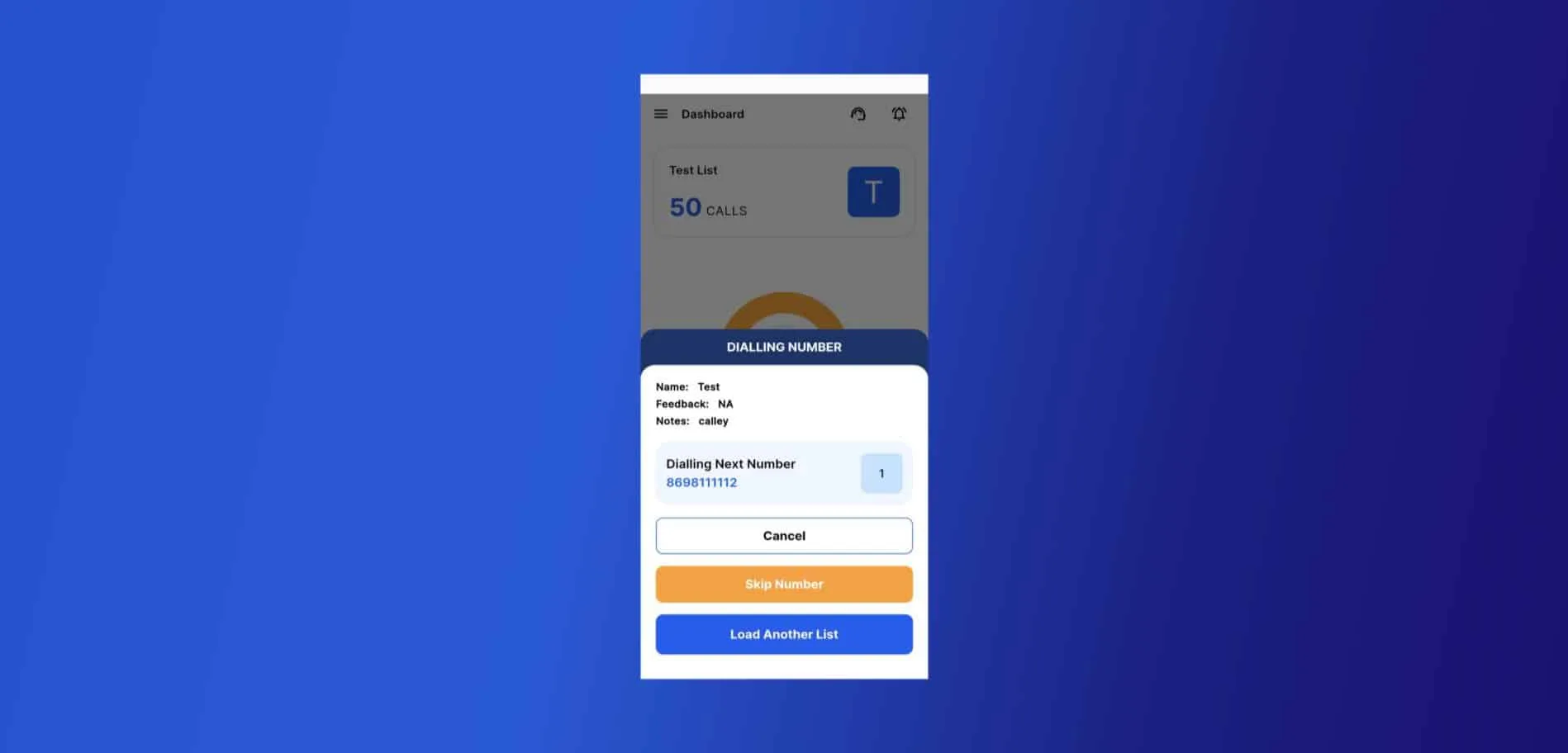
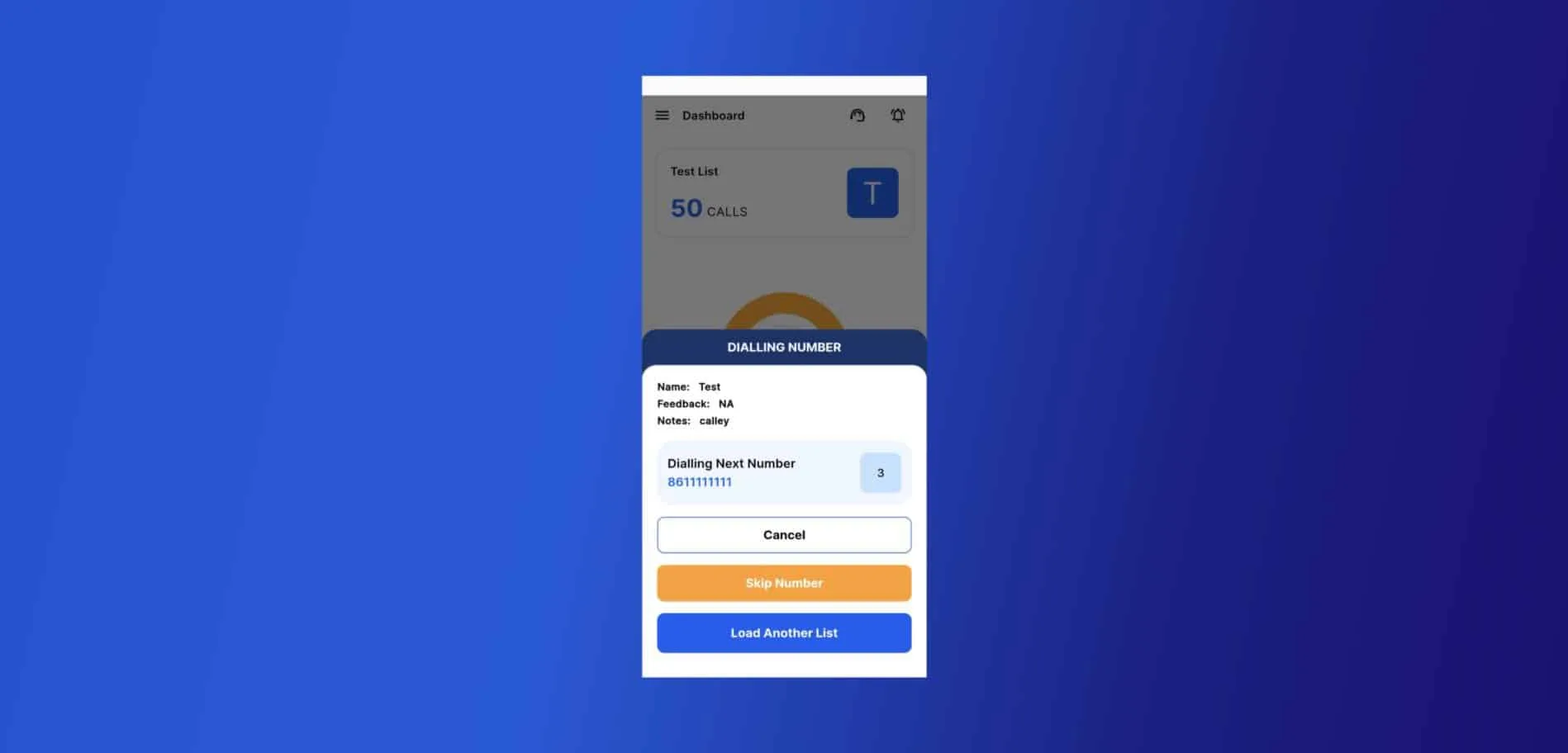
✓Cuando se activa la llamada, puede ver los detalles del número que se está llamando. En esta pantalla puede tomar 3 acciones: puede cancelar la llamada para que no se marque, puede Omitir Número para pasar al siguiente número de la lista o, si lo desea, puede Cargar Otra Lista.
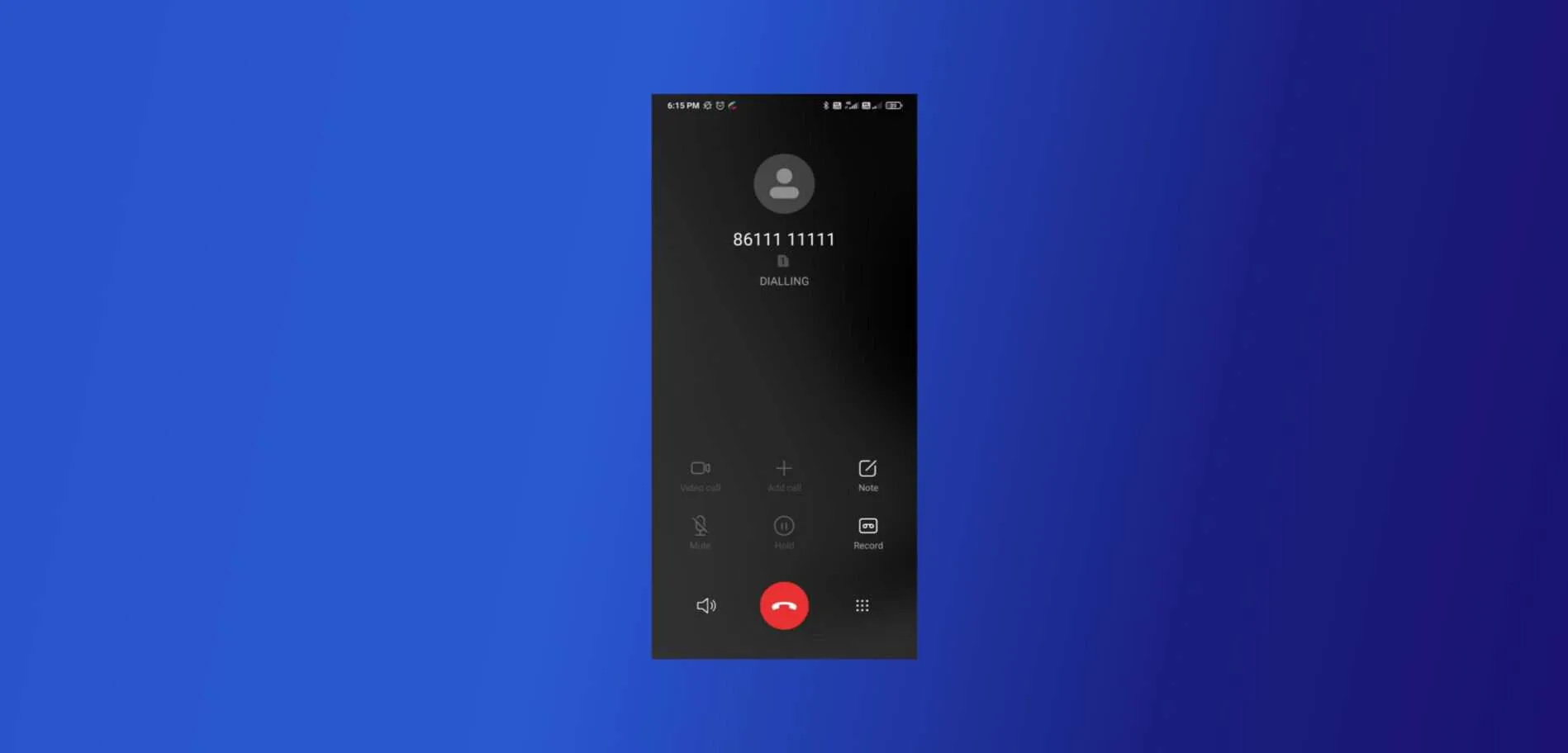
✓El número de teléfono respectivo se llama desde la Tarjeta SIM del Móvil.
✓Una vez finalizada la llamada, la app le mostrará una página de Comentarios Posteriores a la Llamada que le ofrece las siguientes opciones:
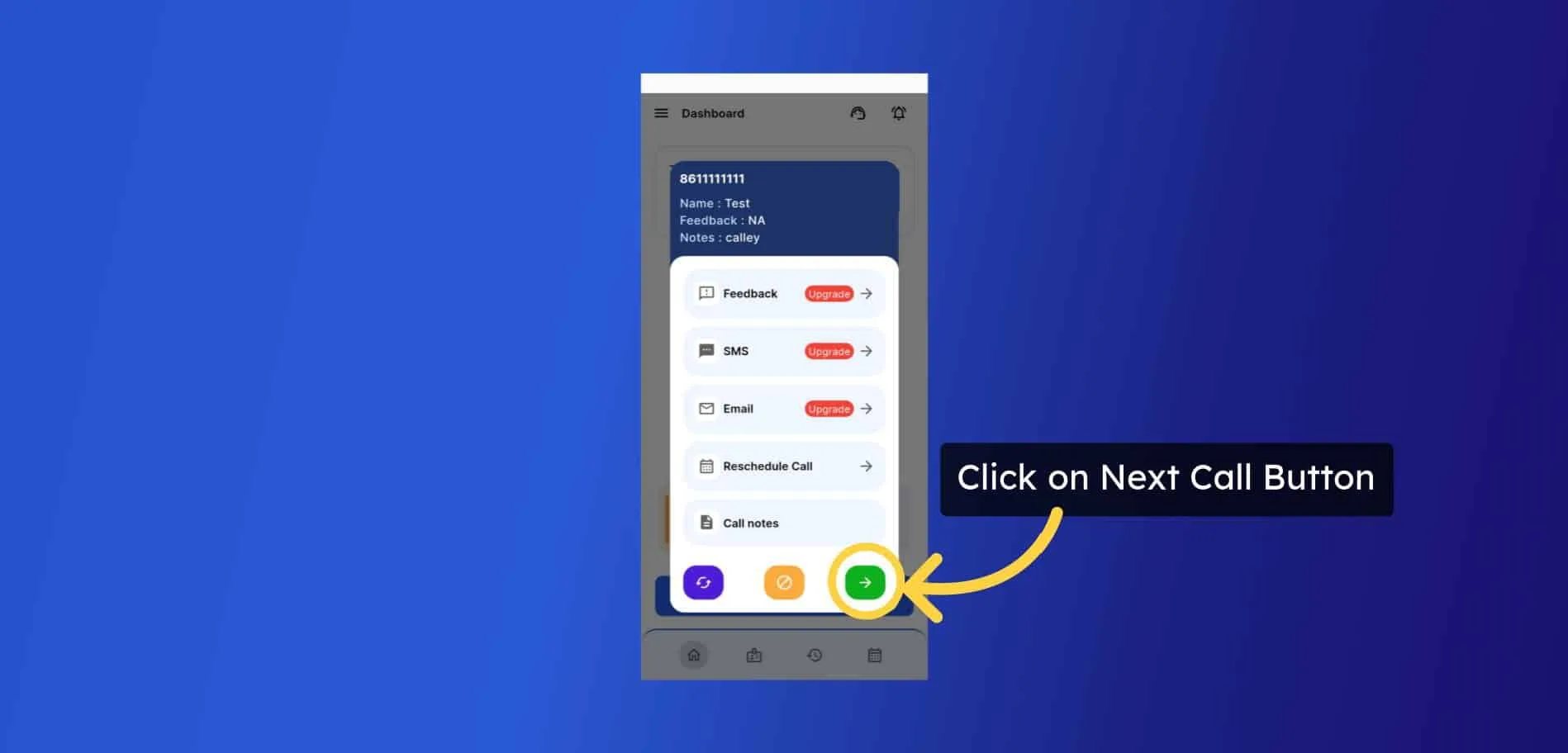
a) Comentarios - Aquí puede seleccionar las Disposiciones de la Llamada (Esta función no está disponible en Calley Personal).
b) Plantilla SMS - Puede elegir una Plantilla SMS en caso de que desee dejar un mensaje SMS / WhatsApp al final de la llamada (Esta función no está disponible en Calley Personal).
c) Plantilla de Correo Electrónico - Puede elegir una plantilla de correo electrónico en caso de que desee enviar un correo al contacto al final de la llamada. (Esta función no está disponible en Calley Personal).
d) Reprogramar su Llamada para más tarde - Puede configurar un horario para volver a llamar al contacto, la app le enviará un recordatorio.
e) Notas de la Llamada - Puede agregar notas de la llamada realizada para referencia futura.
✓Una vez completado, tiene 3 opciones en la parte inferior de la pantalla de Comentarios Posteriores a la Llamada:
a) Llamar de Nuevo - Volverá a marcar el mismo número por usted.
b) Marcar como DND - Marcará el número como DND en su panel y se filtrará de futuras llamadas.
c) Siguiente Llamada - Guardará las notas que ha completado y marcará la siguiente llamada por usted.
✓Calley marcará el siguiente número de la lista. En caso de que desee pausar el marcado automático, puede hacer clic en Cancelar y la lista se pausará.
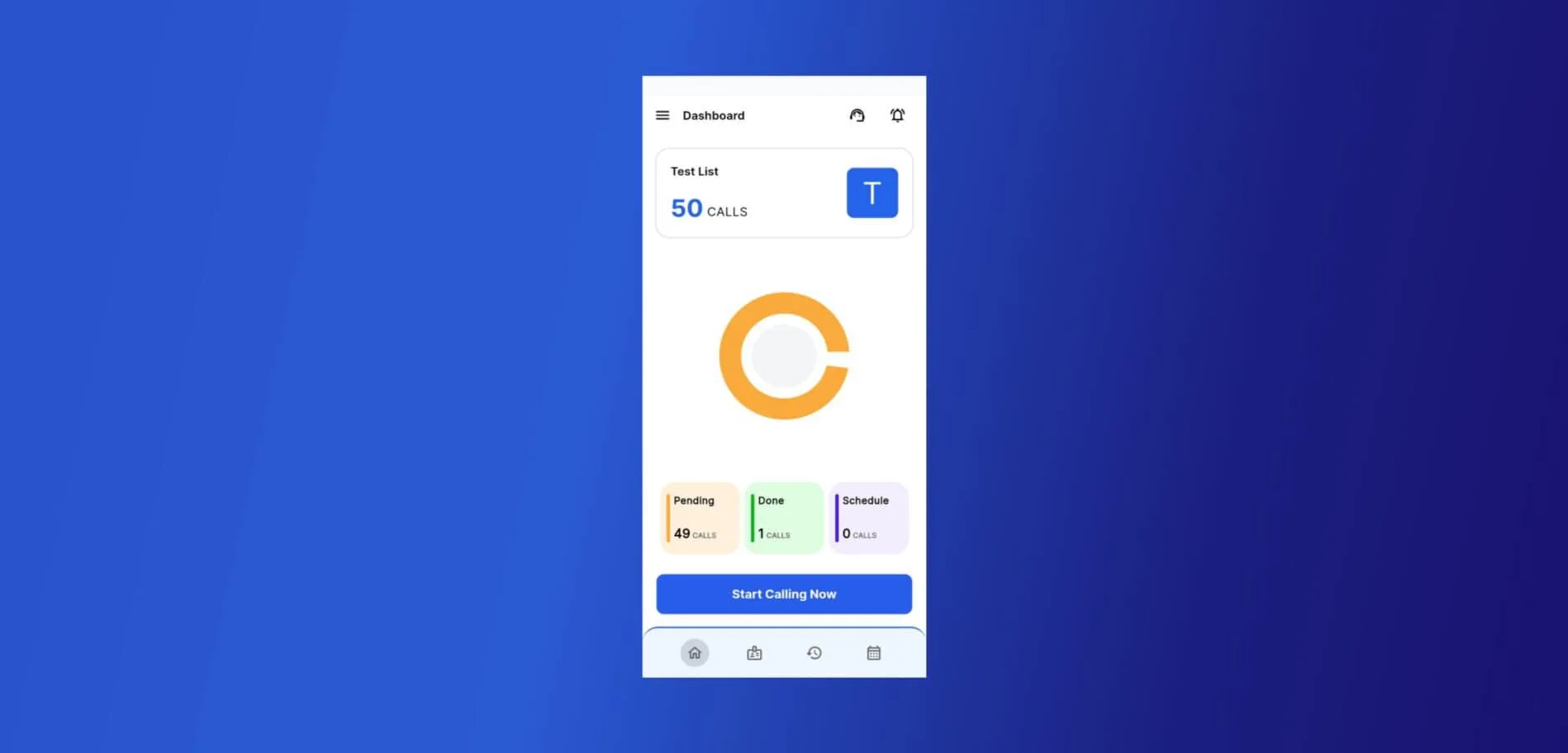
✓Puede ver el panel de control de las Llamadas realizadas, Llamadas pendientes y Llamadas programadas
¿POR QUÉ DEBERÍA USAR UN MARCADOR AUTOMÁTICO DE ANDROID COMO CALLEY?
Usar un marcador automático de Android como Calley hace que llamar sea más fácil y rápido. Le ayuda a:
- ✓Ahorre Tiempo: Calley marca los números por usted, para que pueda llamar a más personas en menos tiempo.
- ✓Manténgase Organizado: Mantiene sus listas de llamadas y notas en un solo lugar, haciendo su trabajo simple.
- ✓Trabaje de Forma más Inteligente: Con funciones como la programación de llamadas y los comentarios, puede concentrarse en hablar con las personas en lugar de gestionar tareas.
Calley le ayuda a hacer más en menos tiempo, haciendo su trabajo más fluido y ayudando a su negocio a crecer.
AUMENTE SUS VENTAS CON EL MARCADO AUTOMÁTICO EN ANDROID
Configurar la app Marcador Automático de Calley es simple, eficiente y un cambio de juego para los propietarios de negocios que buscan optimizar su proceso de llamadas. Ya sea que se esté comunicando con clientes potenciales o haciendo seguimiento de contactos, esta herramienta le permite hacerlo todo con facilidad.
¡No espere! Comience hoy y experimente la conveniencia del marcado automático. Si necesita ayuda, no dude en comunicarse con el Soporte de Calley.
Consulte Planes de Precios de la App Auto Dialer de Calley.
Descubra, Lista Completa de Funciones de Calley AutoDialer.
Haga clic en el enlace si desea Suscribirse a un Auto Dialer Gratuito con un límite de 25 llamadas por día?
Sabemos que tendrá preguntas.
Nos encantaría responder todas sus preguntas para ayudarle a comenzar con el marcado automático usando la app Auto Dialer de Calley.