
Comment commencer l’autodialing avec iPhone
AUTO-DIALER POUR IPHONE
(APPLICATION DE NUMÉROTATION AUTOMATIQUE CALLEY POUR IPHONE)
En tant que propriétaire d’entreprise, vous savez combien la composition manuelle peut prendre du temps. Mais que se passerait-il si vous pouviez automatiser vos appels sortants et libérer plus de temps pour vous concentrer sur la conclusion d’affaires ? Avec la numérotation automatique sur iPhone, vous le pouvez.
Dans cet article, nous vous montrerons comment configurer rapidement l’application de numérotation automatique Calley avec iPhone. Nous vous guiderons à travers le processus de configuration rapide en utilisant le plan Calley Personnel - Gratuit à vie. Il configure un centre d’appels sur votre téléphone mobile, et vous pouvez gérer la liste d’appels.
- 1.1. Auto-dialer pour iPhone (Application de numérotation automatique Calley pour iPhone)
- 1.1.1.1. Qu’est-ce que la numérotation automatique ?
- 1.2.1.2. Alors pourquoi choisir l’application de numérotation automatique Calley pour iPhone ?
- 1.3.1.3. Qu’est-ce qui distingue le numéroteur automatique Calley ?
- 1.4.1.4. Qui peut bénéficier de la numérotation automatique ?
- 1.5.1.5. Guide étape par étape
- 1.5.1.1.5.1. Étape 1 : Configurez votre compte Calley
- 1.5.2.1.5.2. Étape 2 : Créez votre compte Calley sur ordinateur
- 1.5.3.1.5.3. Étape 3 : Installez l’application Calley sur votre iPhone
- 1.6.1.6. Avantages de la numérotation automatique sur iPhone
- 1.7.1.7. Boostez votre productivité avec l’application de numérotation automatique Calley sur iPhone
- 1.8.1.8. NOUS SAVONS QUE VOUS AUREZ DES QUESTIONS.
QU’EST-CE QUE LA NUMÉROTATION AUTOMATIQUE ?
La numérotation automatique est une fonctionnalité qui vous permet de composer automatiquement des numéros à partir d’une liste, éliminant ainsi la nécessité de composer manuellement. Cette fonctionnalité est particulièrement utile pour les entreprises qui passent un volume élevé d’appels sortants.
ALORS POURQUOI CHOISIR L’APPLICATION DE NUMÉROTATION AUTOMATIQUE CALLEY POUR IPHONE ?
Le numéroteur automatique Calley est la solution idéale pour les entreprises de toutes tailles. Avec son interface conviviale, son intégration transparente avec votre CRM existant et ses fonctionnalités robustes, Calley facilite la mise en route de la numérotation automatique sur iPhone.
QU’EST-CE QUI DISTINGUE LE NUMÉROTEUR AUTOMATIQUE CALLEY ?
- ✓Configuration et intégration faciles
- ✓Interface conviviale
- ✓Fonctionnalités robustes, notamment la numérotation automatisée, le suivi des appels et l’analyse
- ✓Intégration transparente avec votre CRM existant
- ✓Solution évolutive pour les entreprises de toutes tailles
Vous pouvez faire ce qui suit pour automatiser votre flux de travail d’appels sortants dans un plan Personnel Calley.
- ✓Créez une liste à appeler automatiquement ; cette liste est créée sur le panneau Web sécurisé à l’aide d’un fichier CSV.
- ✓Téléchargez l’application mobile Calley et installez-la sur votre téléphone.
- ✓Appelez les numéros automatiquement pour parler aux prospects plutôt que de les composer.
QUI PEUT BÉNÉFICIER DE LA NUMÉROTATION AUTOMATIQUE ?
Notre solution de numérotation automatique est conçue pour aider les entreprises comme la vôtre à augmenter leur productivité et à rationaliser les flux de travail d’appels sortants.
Nous servons :
- ✓Propriétaires d’entreprise cherchant à optimiser les équipes de vente
- ✓NBFC et institutions financières cherchant à améliorer la portée auprès des clients
- ✓PME visant à amplifier les performances commerciales
- ✓Sociétés de vente sortante et agents de vente interne cherchant à conclure plus d’affaires
- ✓Centres d’appels et sociétés de marketing événementiel souhaitant maximiser l’efficacité
Si vous êtes prêt à abandonner la composition manuelle et à vous concentrer sur la croissance des ventes, notre solution de numérotation automatique est le choix idéal.
GUIDE ÉTAPE PAR ÉTAPE
Étape 1 : Configurez votre compte Calley
Pour commencer, vous aurez besoin de :
- ✓Un téléphone mobile - iOS pour passer des appels.
- ✓Un ordinateur portable ou de bureau pour télécharger et gérer vos listes de contacts.
- ✓Une connexion Internet active.
Étape 2 : Créez votre compte Calley sur ordinateur
Dans ce guide, nous verrons comment configurer rapidement un compte Personnel Calley dans le panneau Web. Suivez les écrans ci-dessous dans l’ordre.
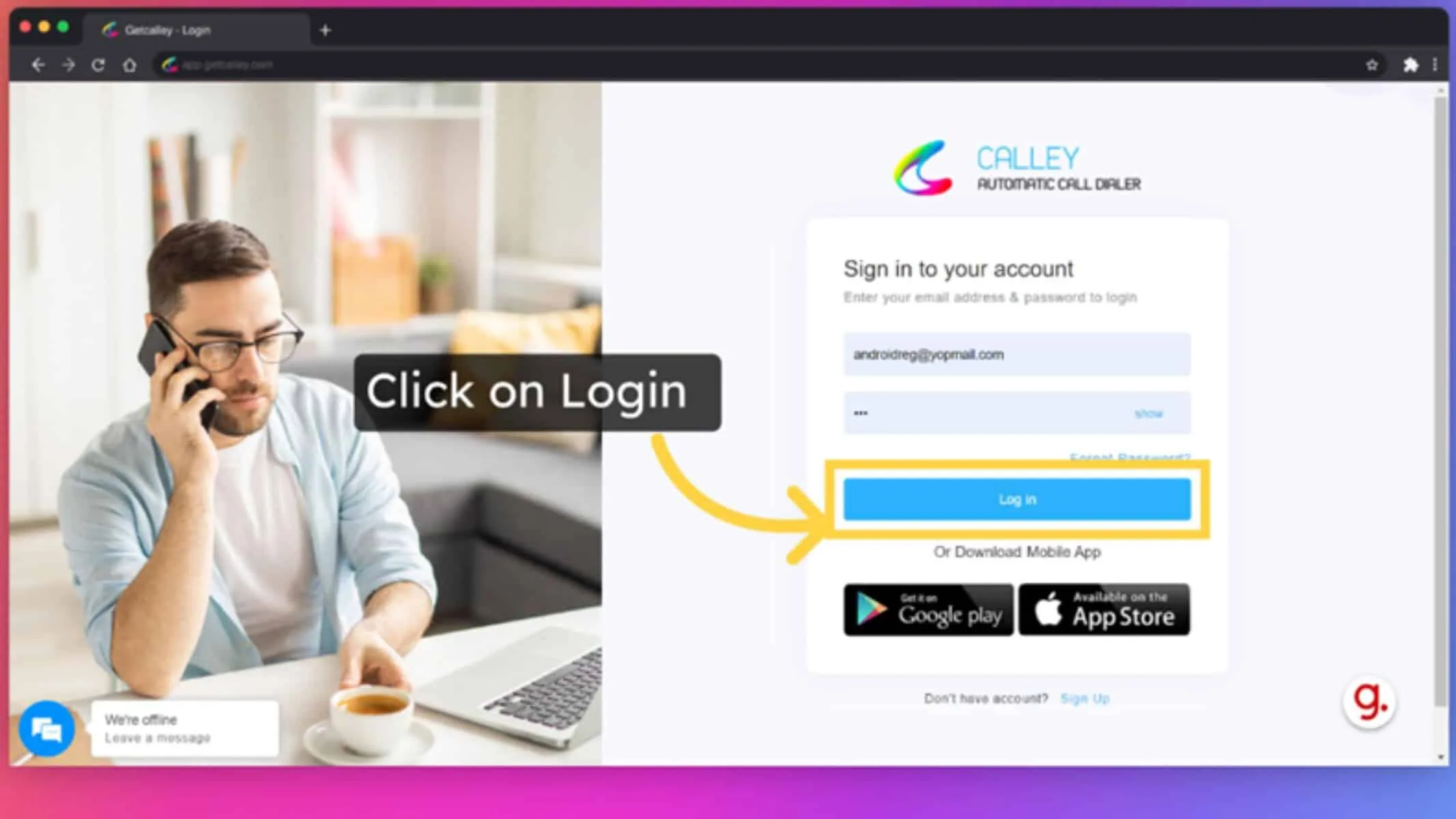
✓Connectez-vous au panneau Web avec un e-mail et un mot de passe valides.
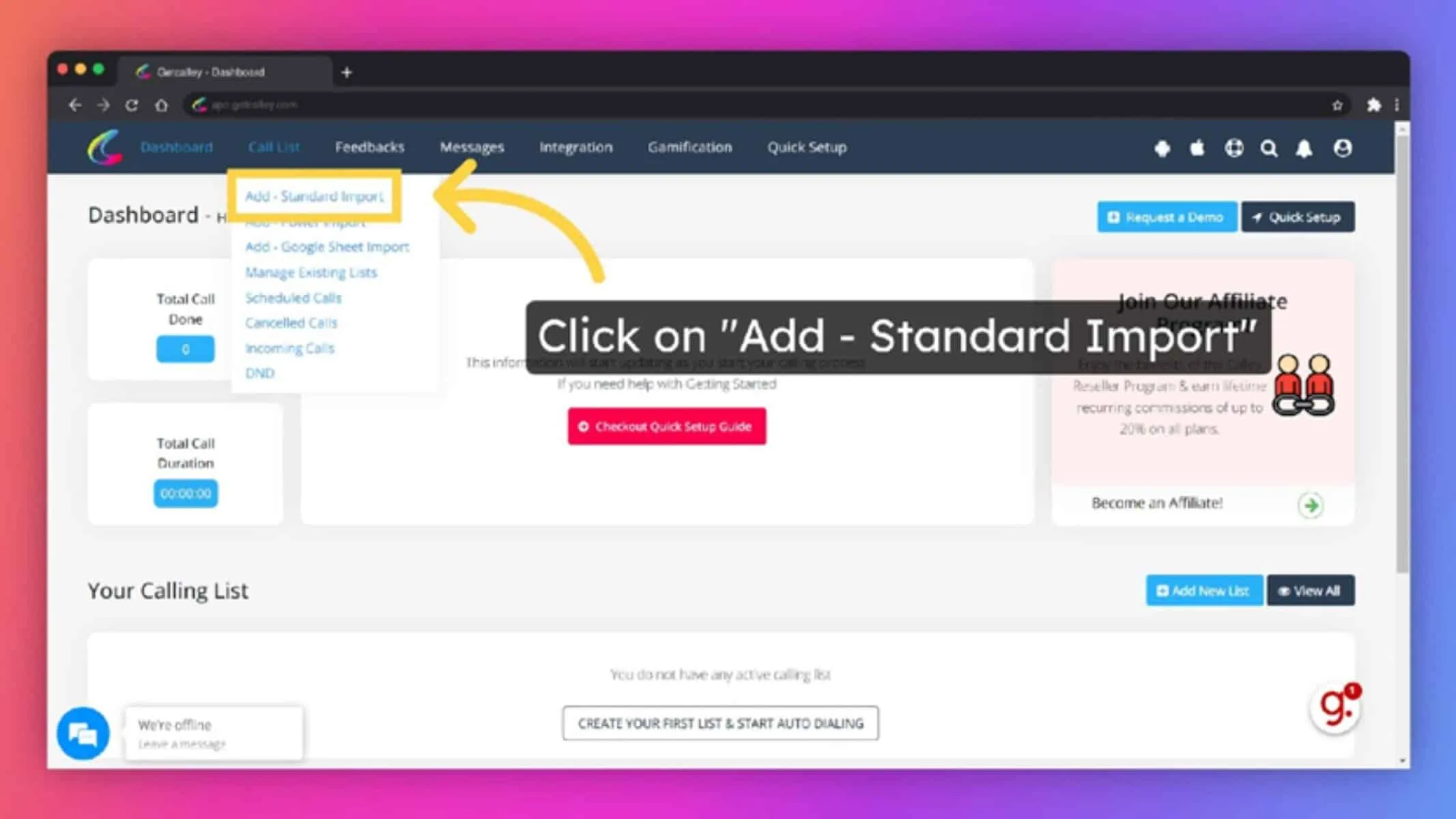
✓Une fois connecté au panneau, vous êtes dirigé vers le tableau de bord. Pour commencer à utiliser Calley, vous devez ajouter une liste d’appels. Survolez le lien Liste d’appels dans la barre de navigation supérieure et cliquez sur Importation standard
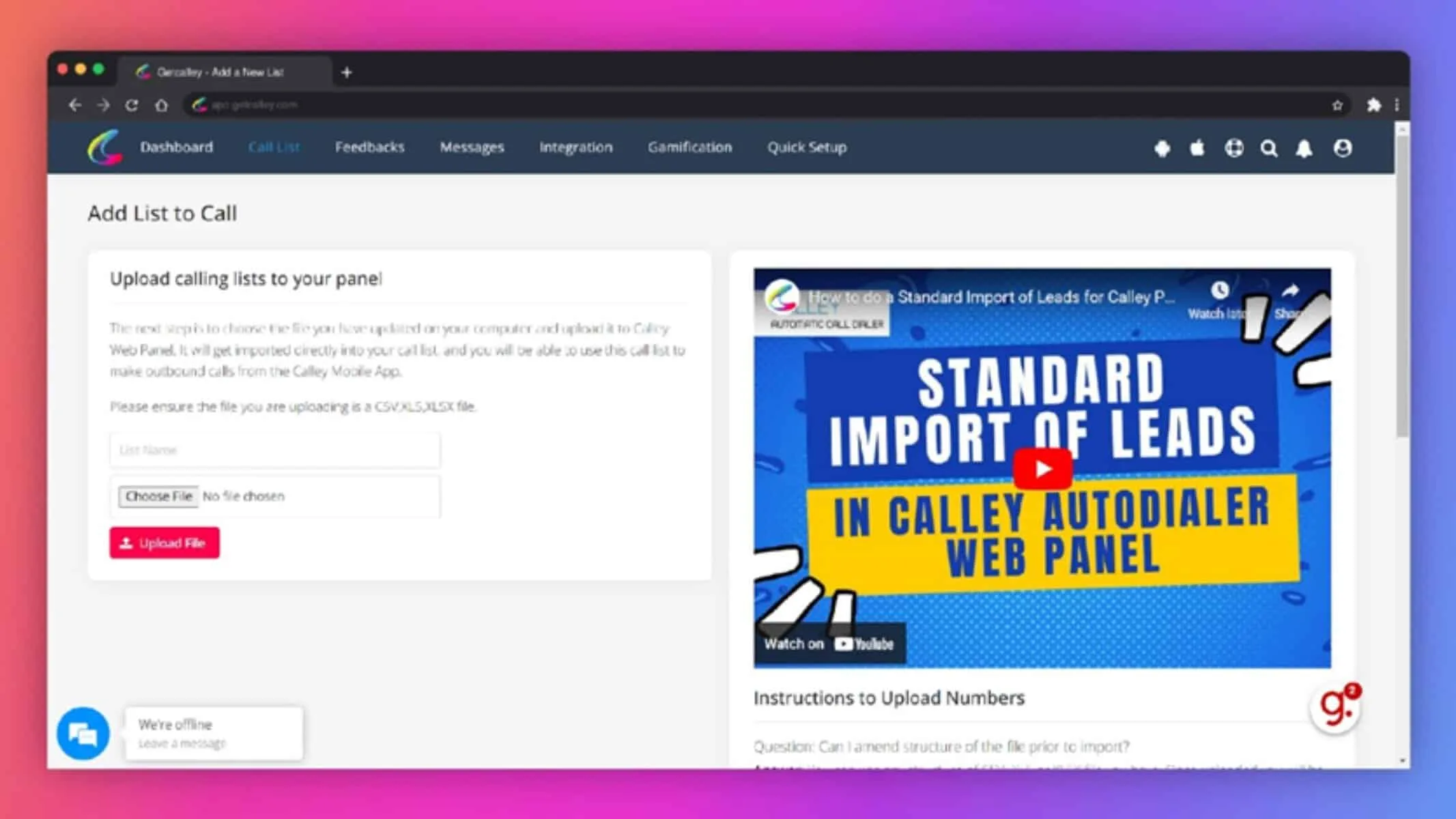
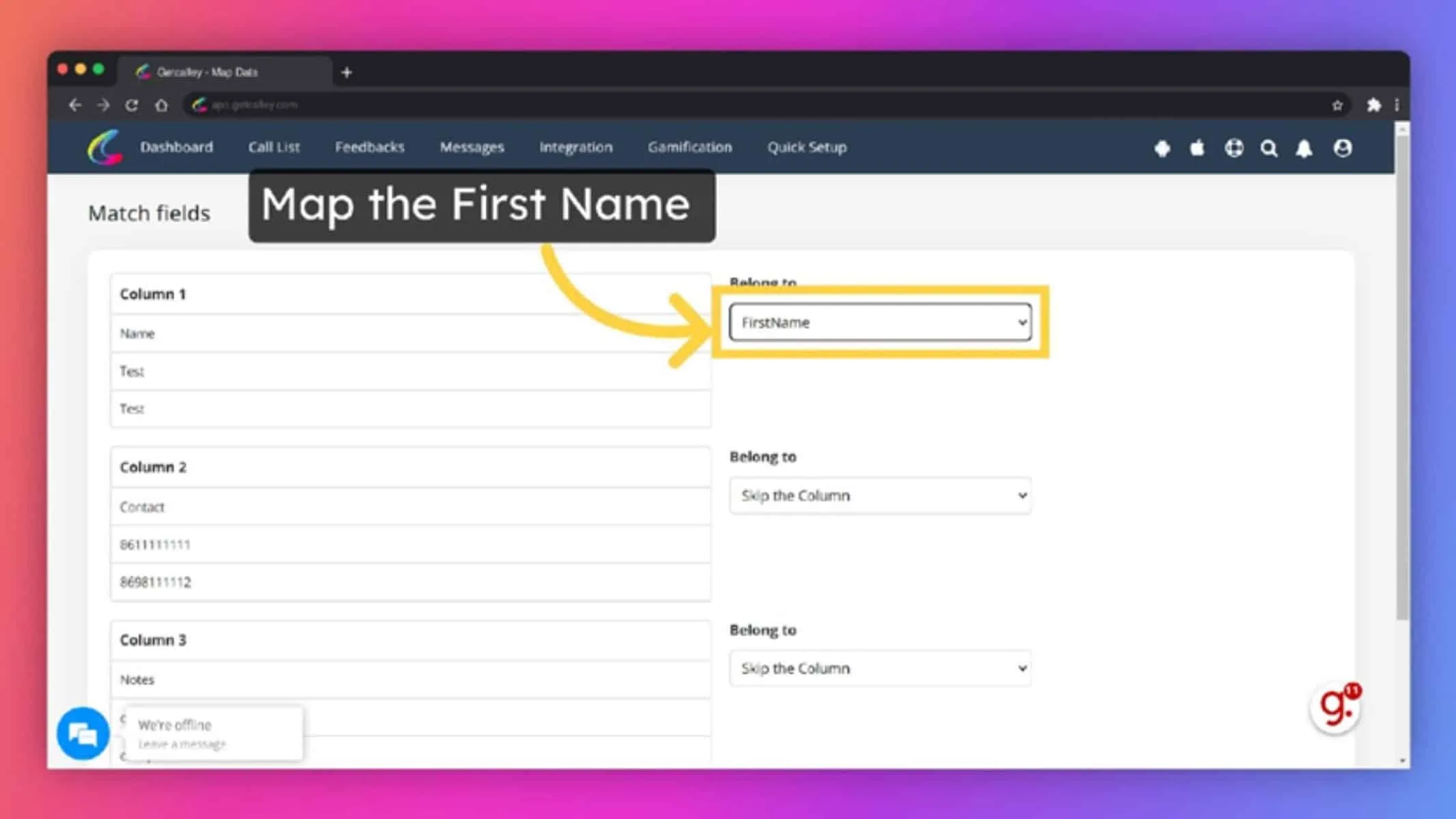
✓Vous êtes sur le plan Personnel de Calley. Il vous permet de télécharger une seule liste avec 50 numéros. Assurez-vous que le fichier que vous téléchargez est un fichier CSV, XLS ou XLSX avec trois champs obligatoires : Nom, Téléphone et Notes.
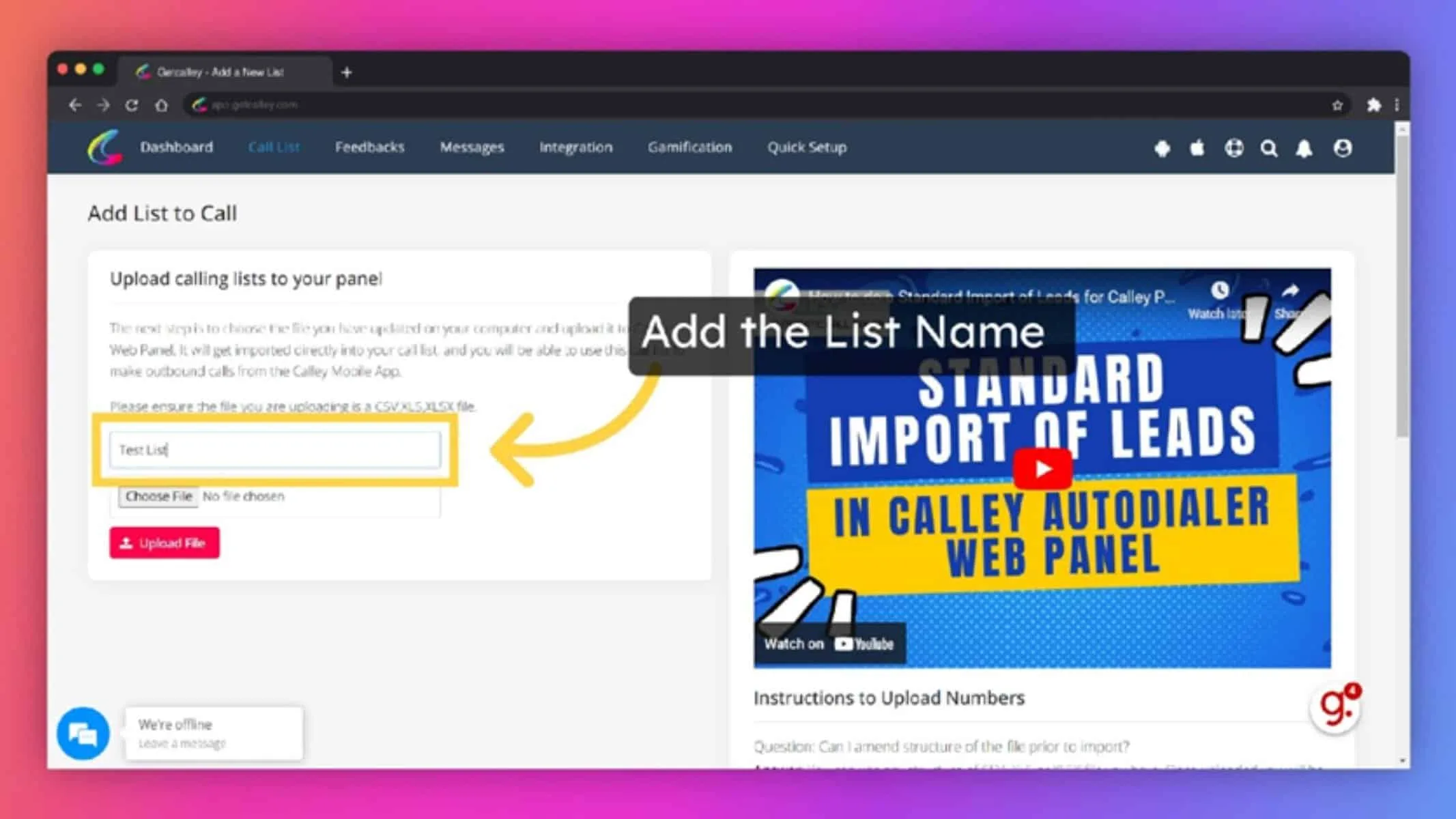
✓Ajoutez le nom de la liste
✓Sélectionnez le fichier de prospects que vous souhaitez télécharger. Assurez-vous qu’il s’agit d’un fichier CSV, XLS ou XLSX
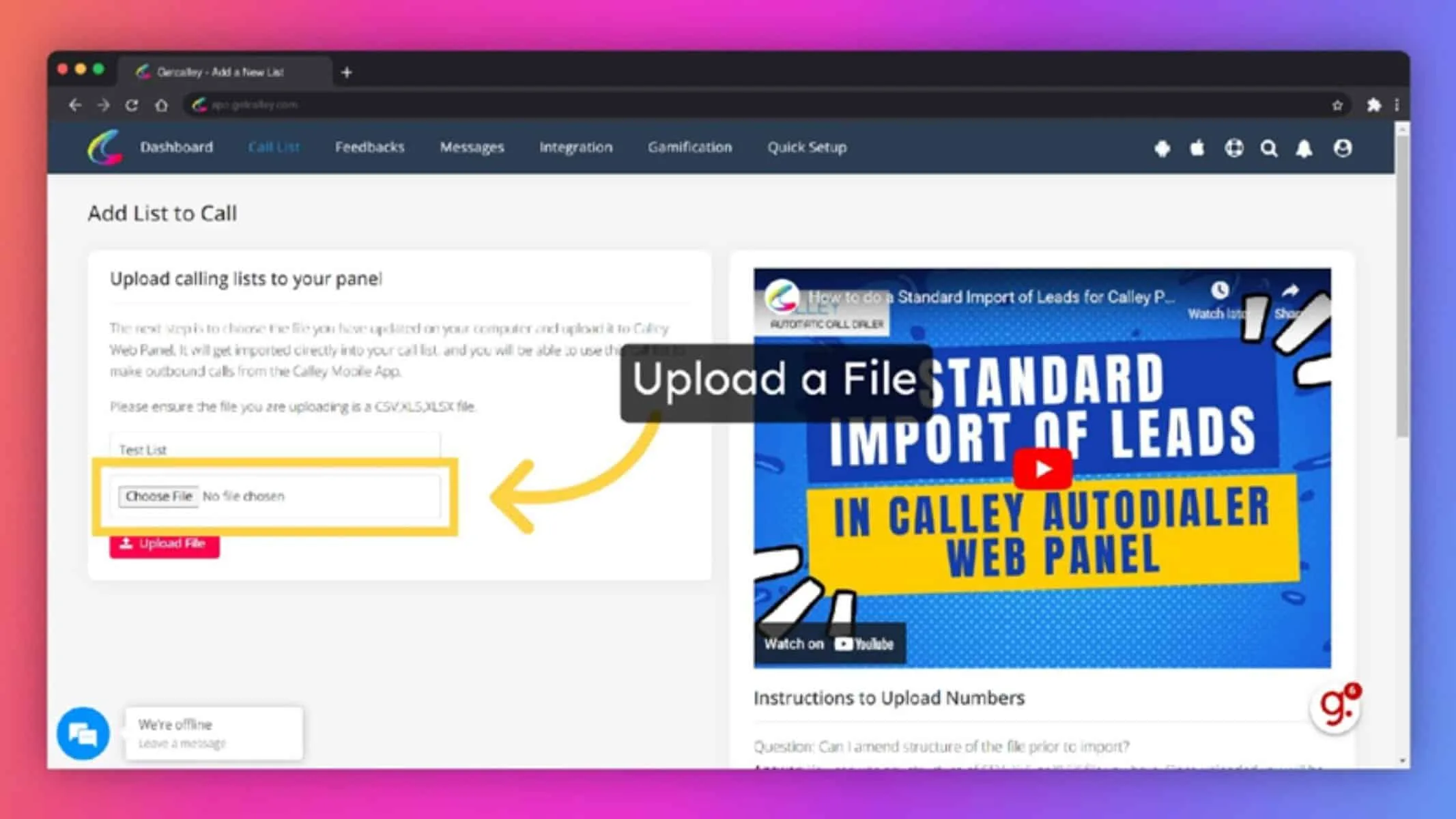
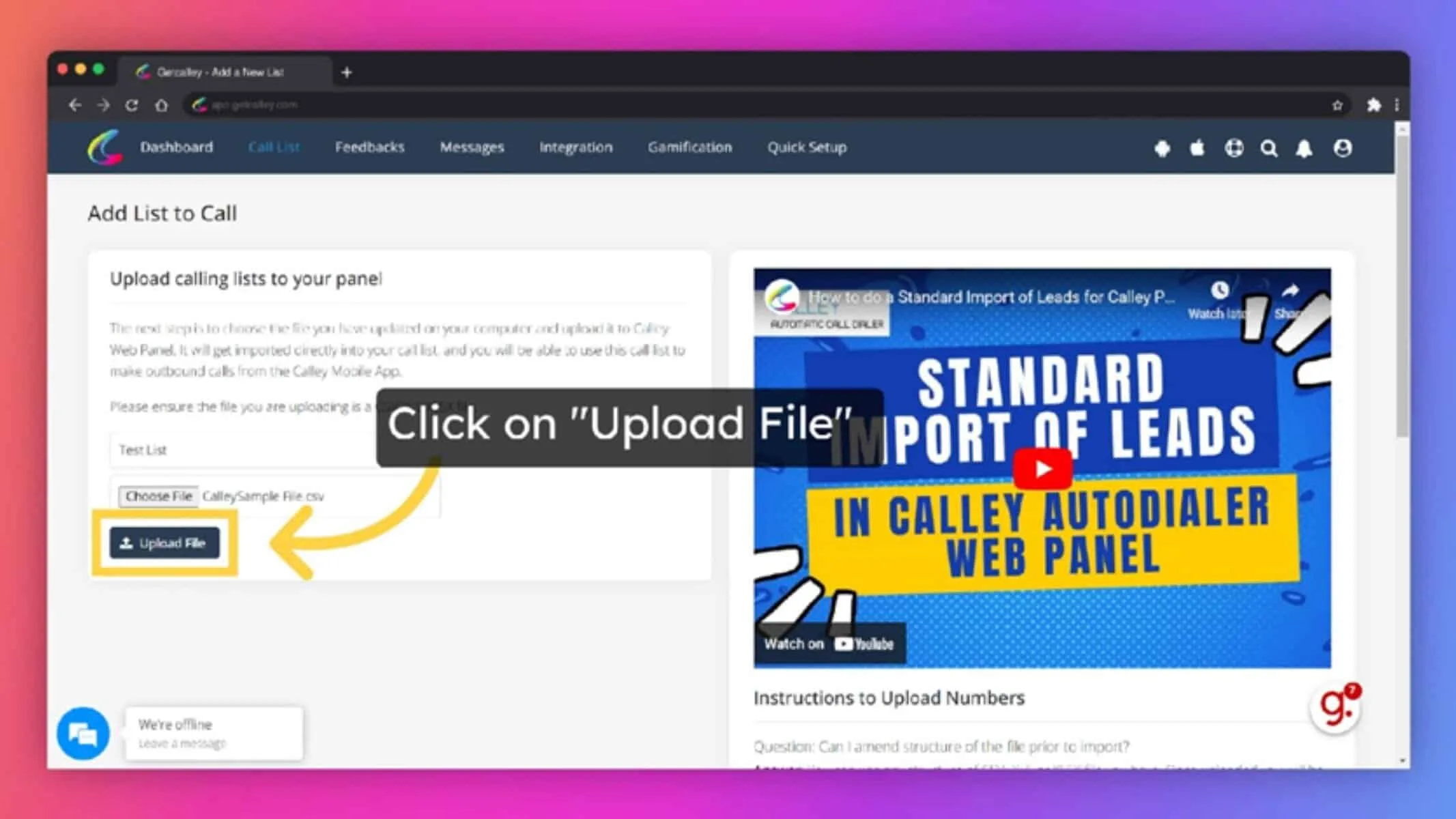
✓Cliquez sur le bouton Télécharger le fichier pour charger les prospects dans le panneau Web de Calley.
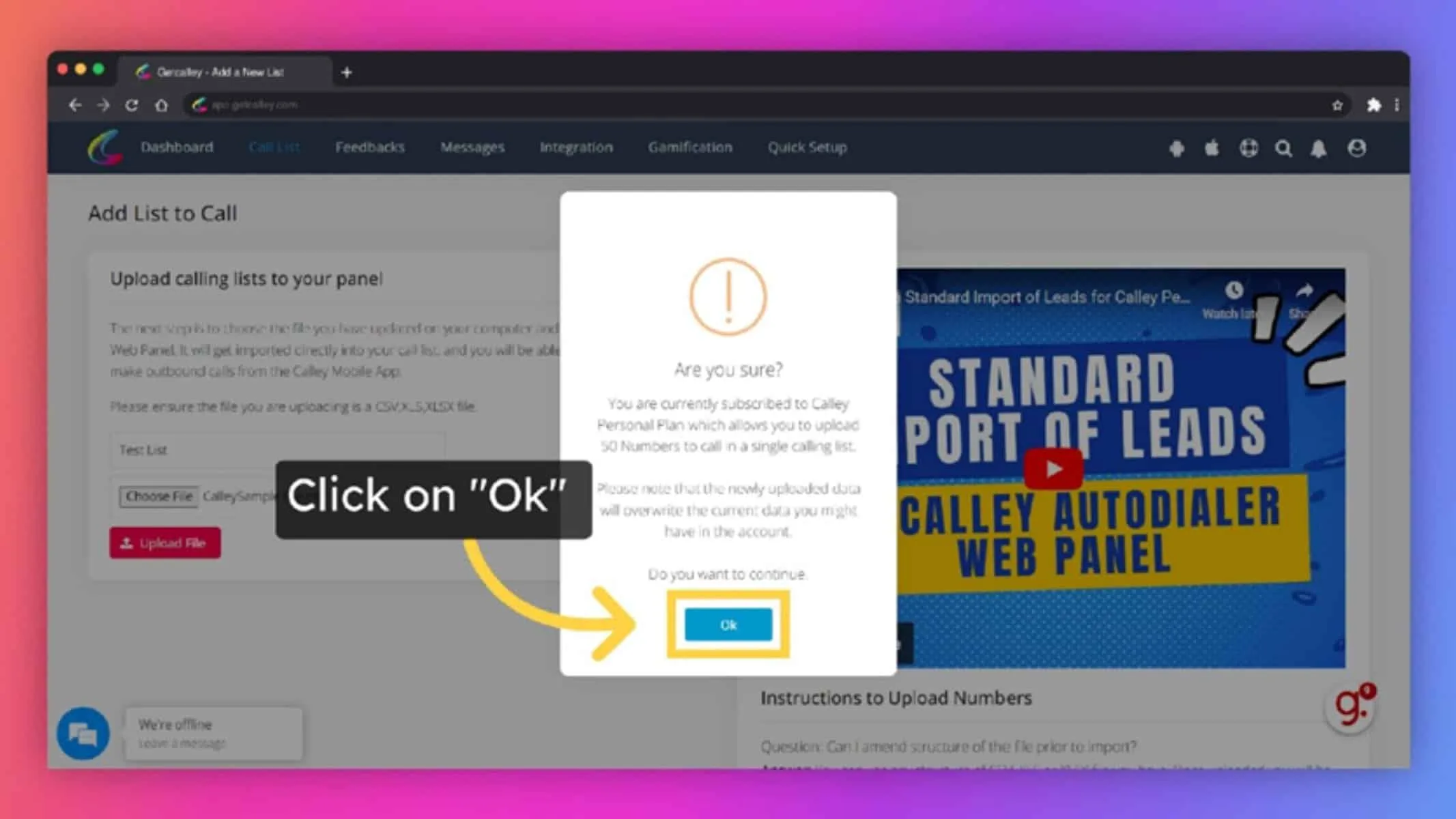
✓L’abonnement Personnel de Calley téléchargera automatiquement les 50 premiers numéros uniques du fichier de prospects sélectionné.
✓Vous devrez maintenant mapper les champs de votre fichier XLS avec les champs respectifs du panneau Web de Calley. Puisque vous êtes sur Calley Personnel, vous ne pouvez mapper que trois champs : Nom, Téléphone et Notes. Le mappage de tous les champs est obligatoire. Mappez le prénom.
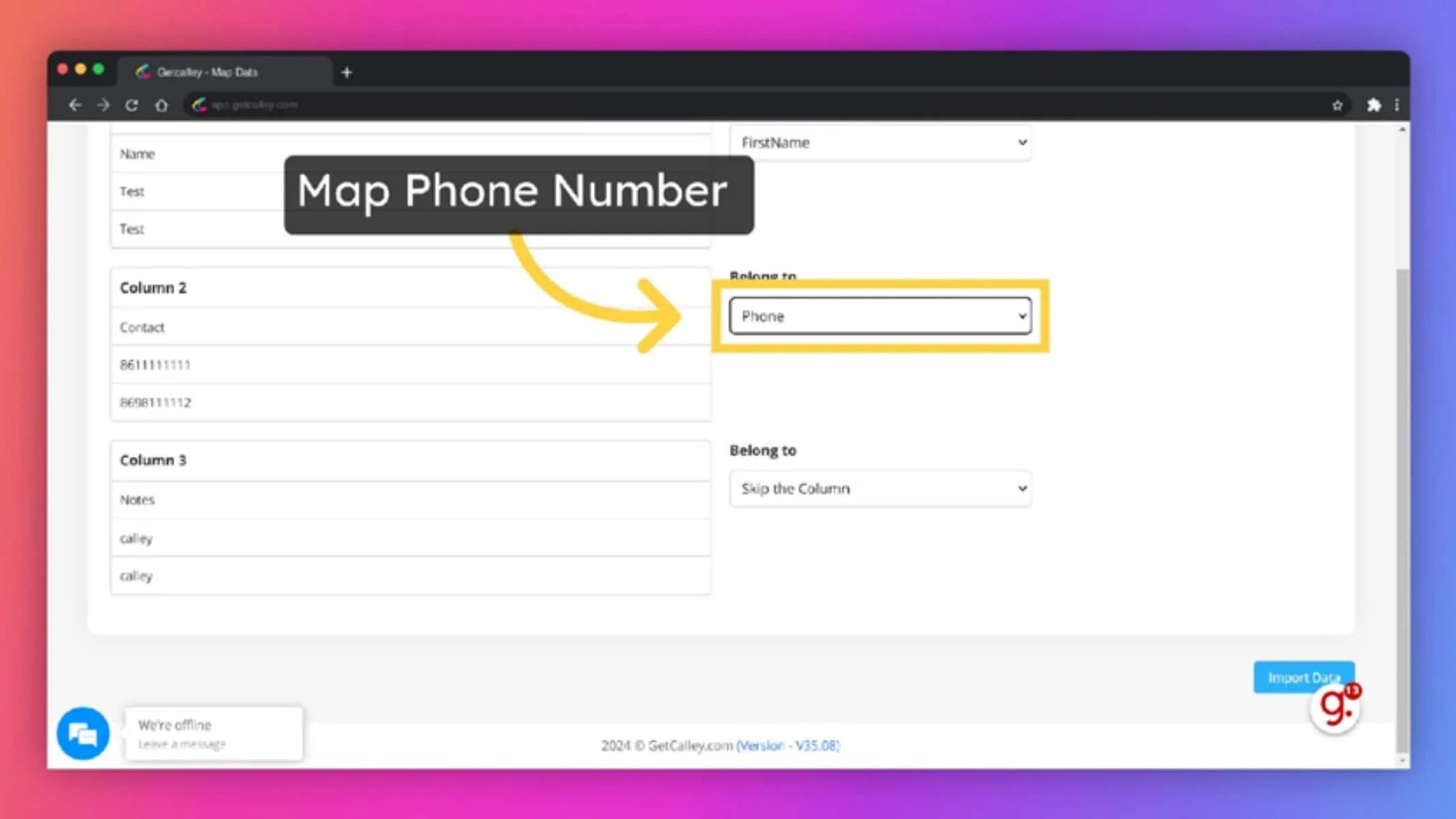
✓Mappez le numéro de téléphone
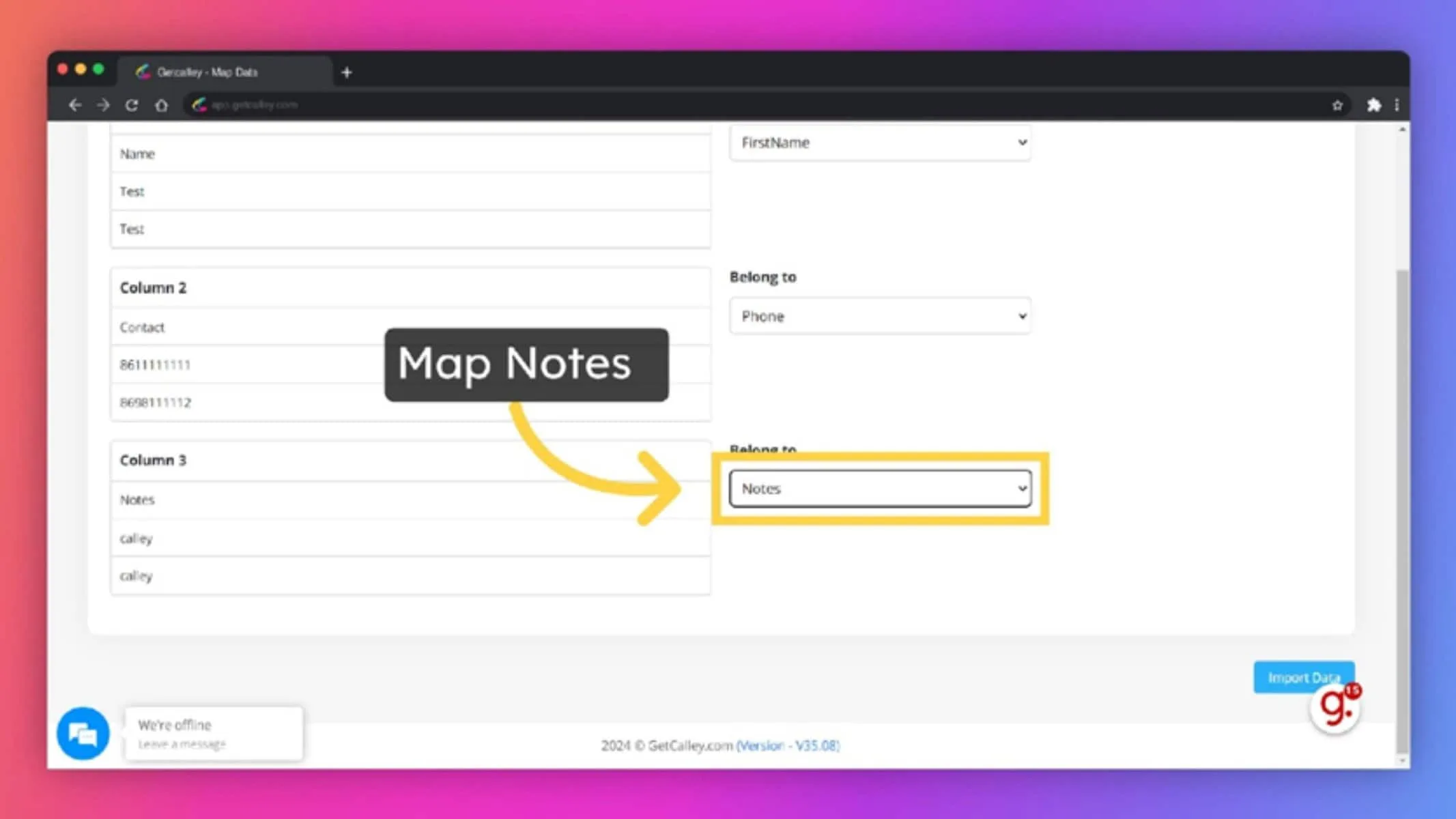
✓Mappez les notes
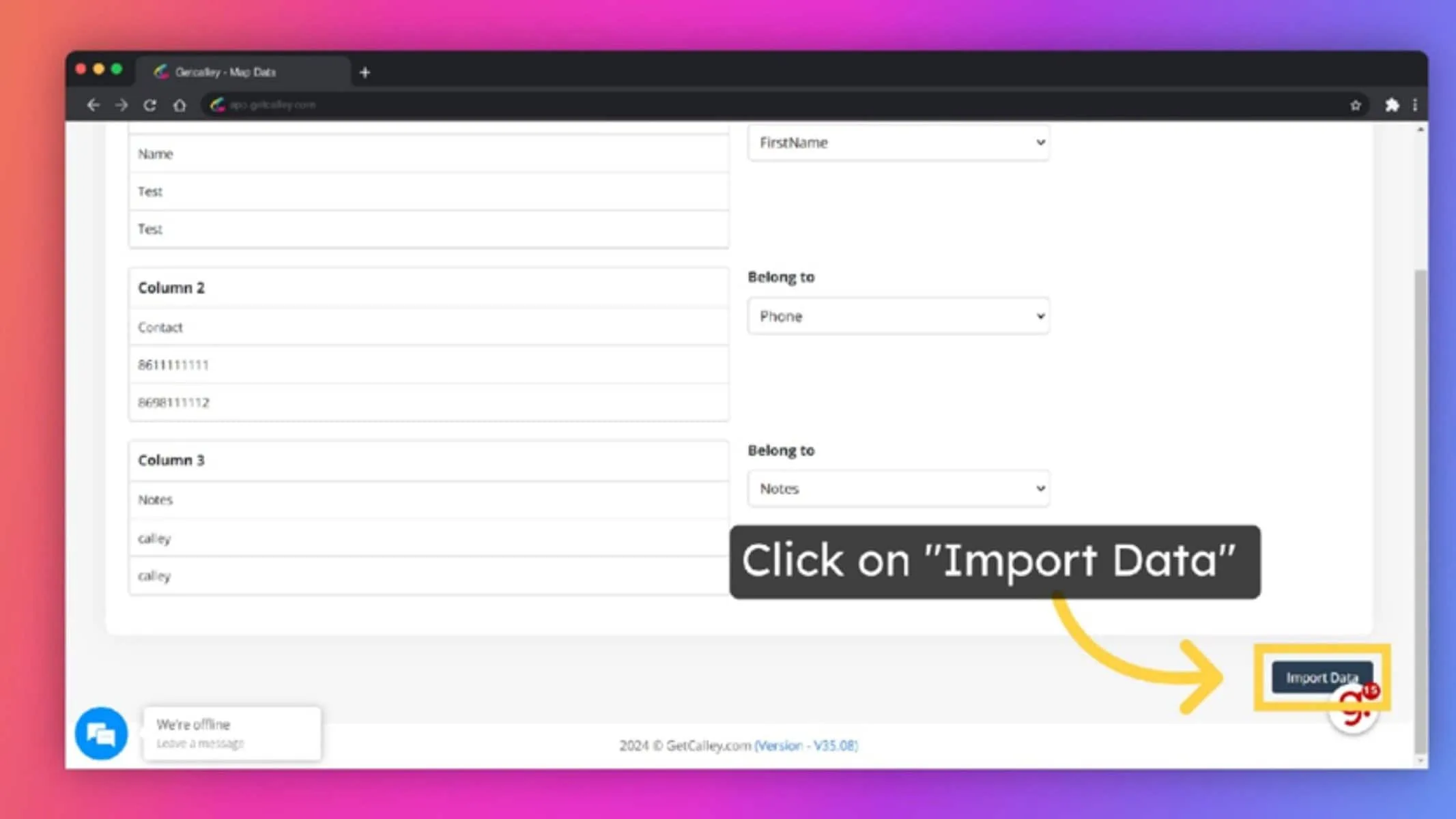
✓Une fois que vous avez mappé ces champs aux champs respectifs du panneau Web de Calley, cliquez sur « Importer les données » pour télécharger vos prospects.
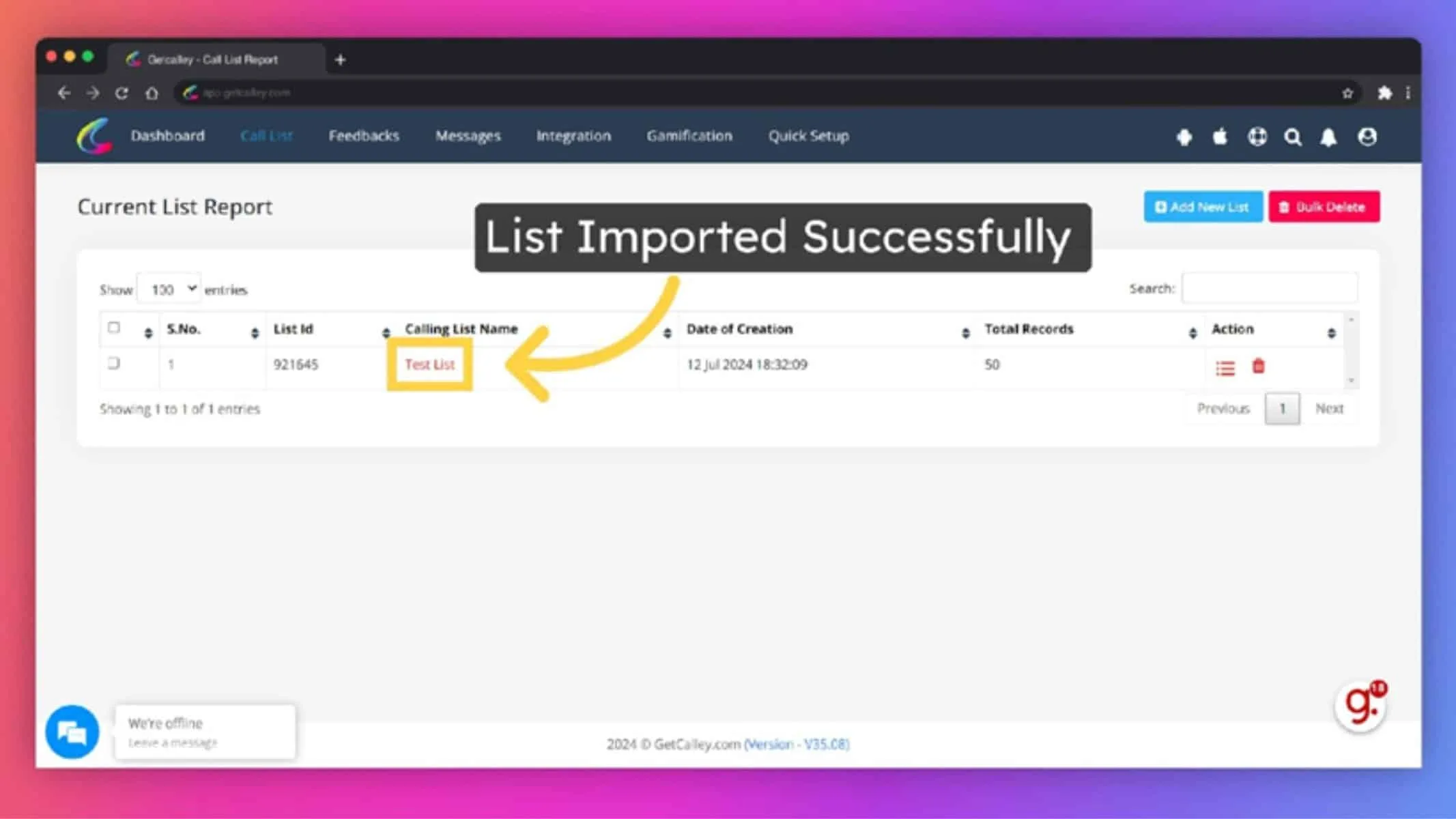
✓Une fois les données importées avec succès, vous pourrez voir la liste d’appels créée dans le panneau. C’est la même liste qui sera disponible dans l’application mobile pour passer des appels. Vous pouvez cliquer sur le nom de la liste pour voir les détails des prospects importés.
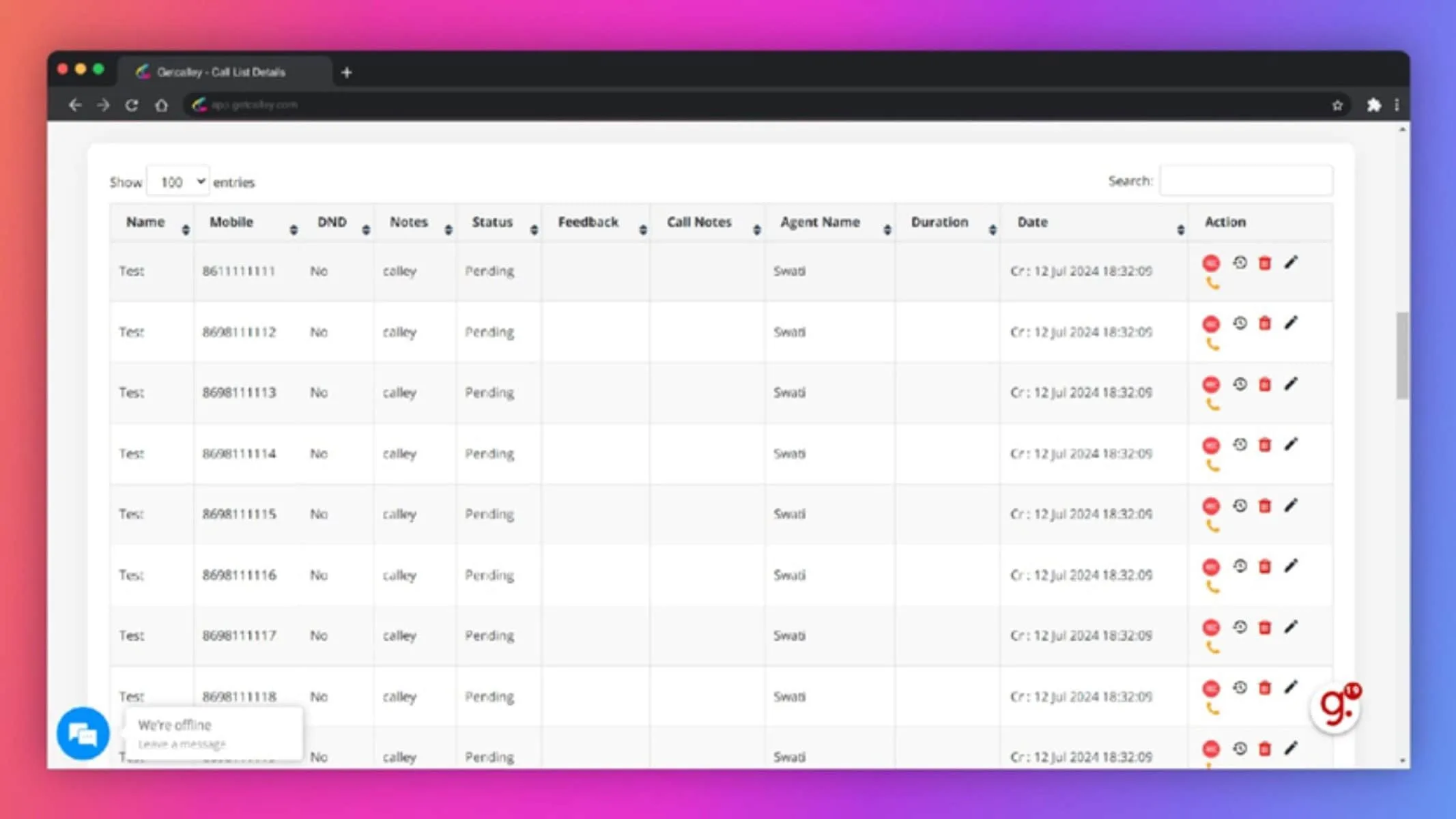
✓Sur cette page, vous pouvez voir tous les prospects importés dans la liste d’appels que vous venez de créer. La configuration du panneau Web Personnel de Calley est maintenant terminée. Vous devrez maintenant installer l’application mobile sur votre Android ou iPhone pour passer votre premier appel. Les détails des appels que vous passez seront mis à jour automatiquement avec le panneau Web et vous pourrez voir les rapports des appels effectués sur cette page.
Étape 3 : Installez l’application Calley sur votre iPhone
Téléchargez Calley depuis l’App Store, connectez-vous avec le même compte, et votre liste de contacts se synchronisera automatiquement. Suivez les écrans ci-dessous dans l’ordre.
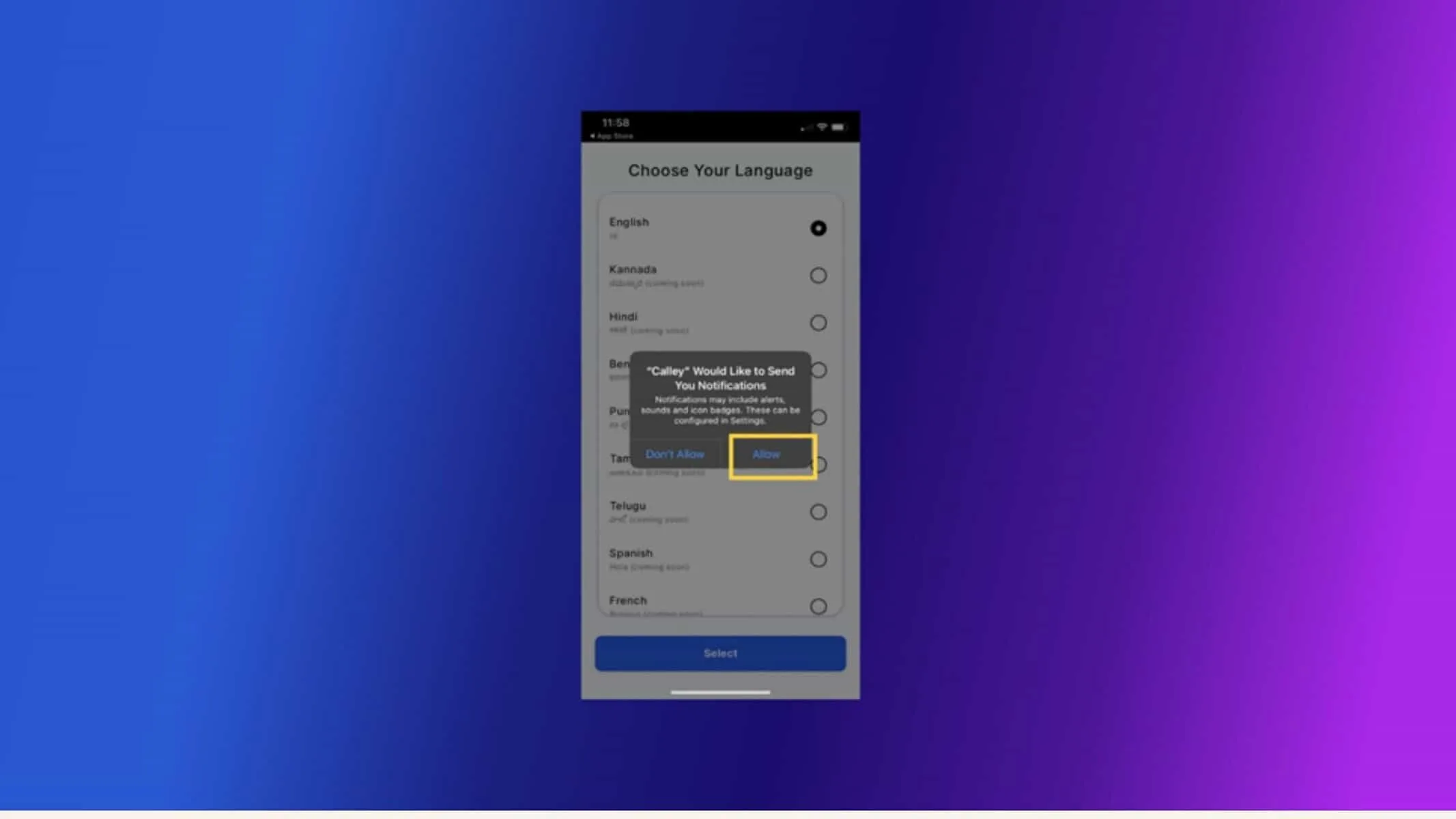
✓Lorsque vous installez l’application iOS Calley, elle demandera l’autorisation d’envoyer des notifications. Veuillez autoriser les notifications pour recevoir des rappels d’appels planifiés.
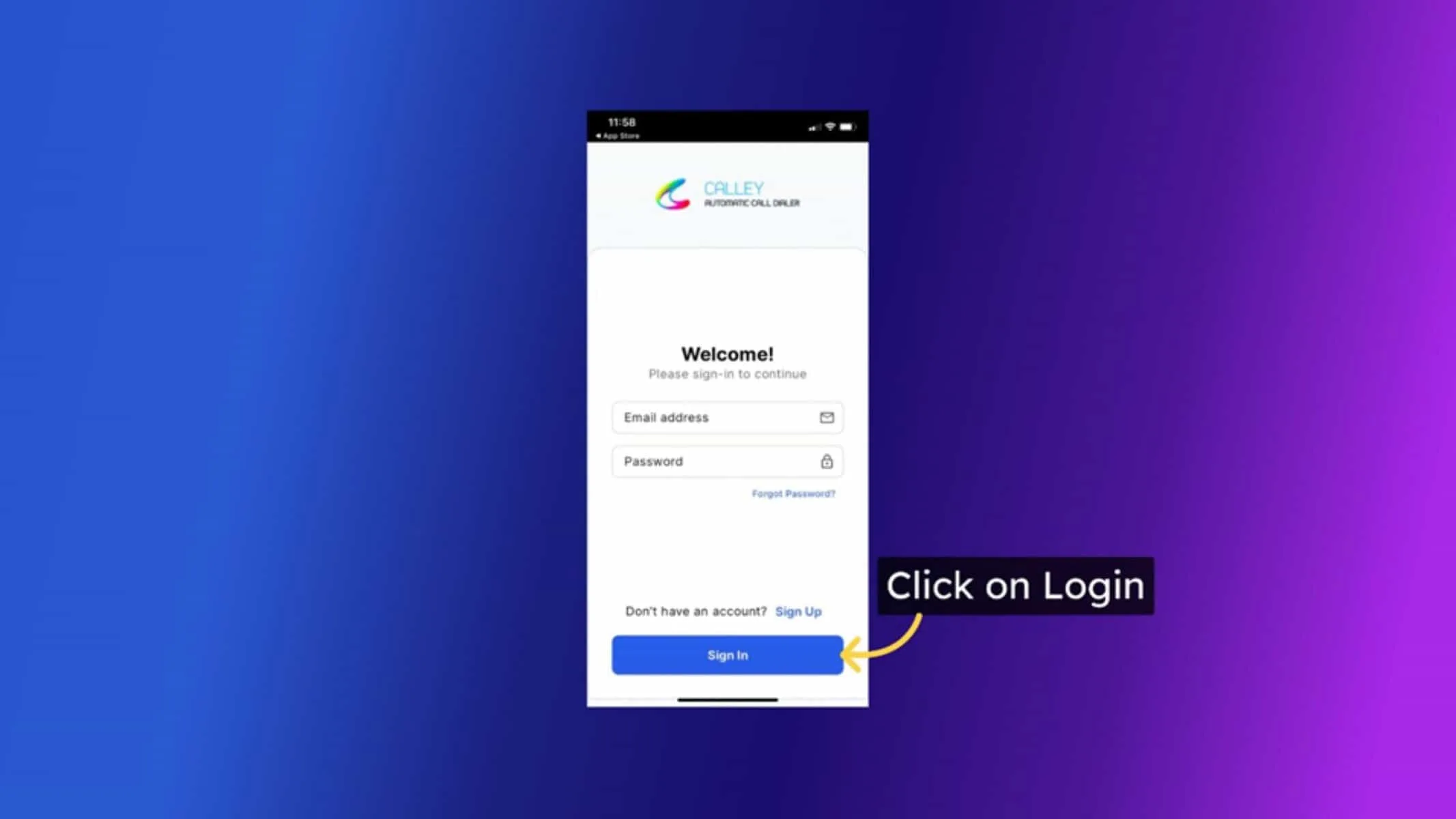
✓Vous pouvez maintenant vous connecter à l’application avec le nom d’utilisateur et le mot de passe que vous avez utilisés pour créer un compte sur le panneau Web.
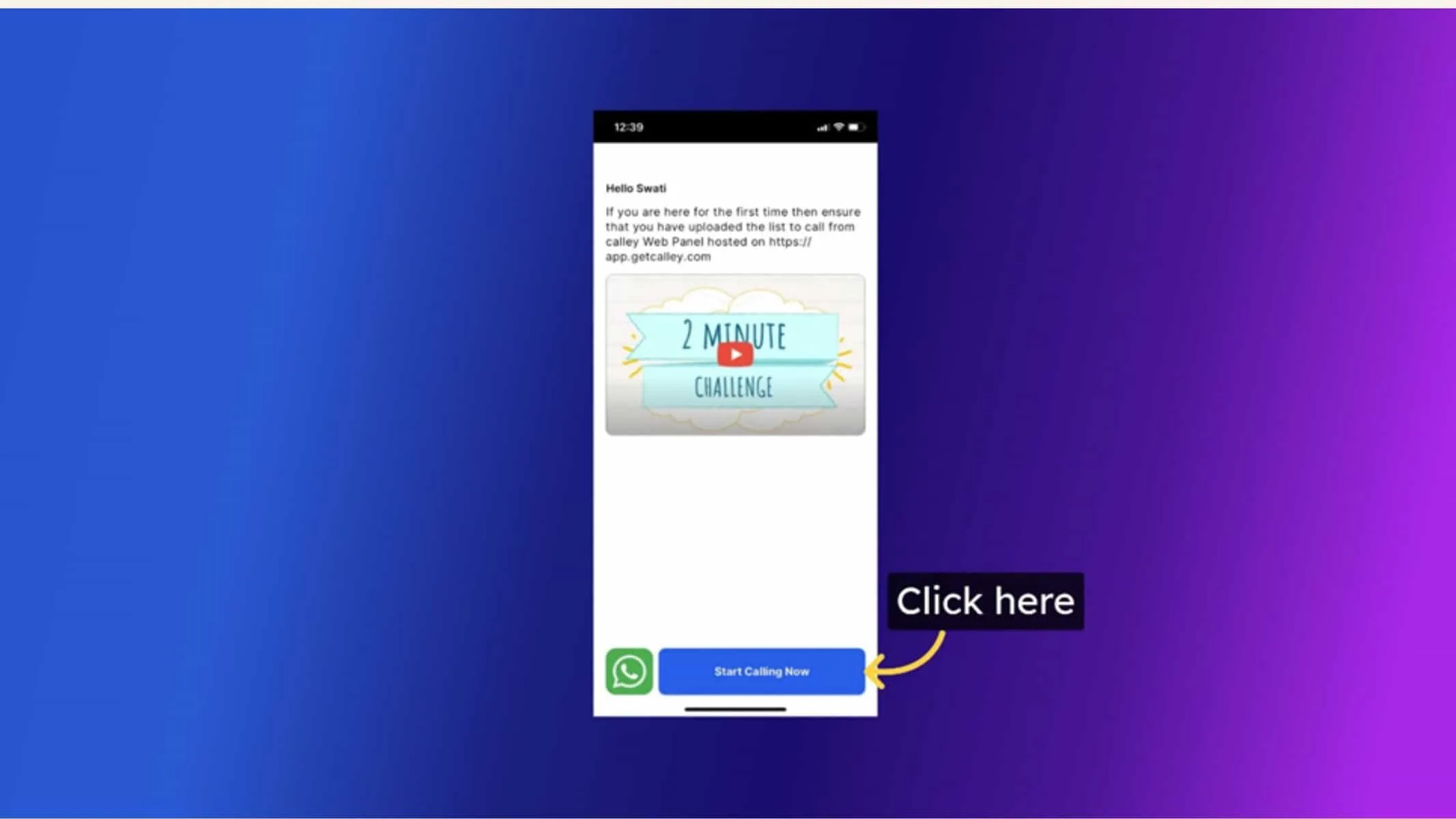
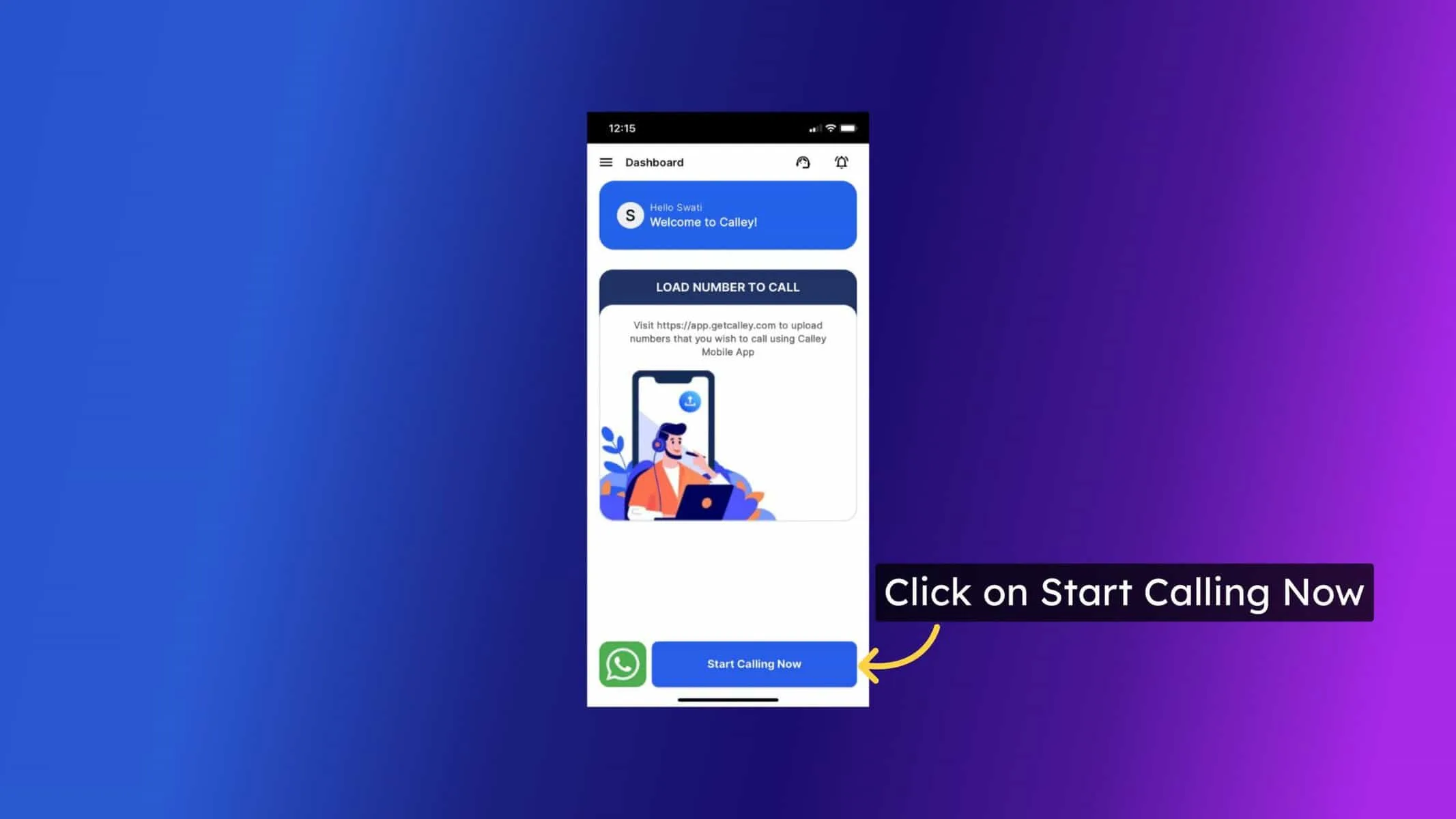
✓Lorsque vous vous connectez, vous êtes dirigé vers la page de démarrage, qui fournit des informations sur la configuration du panneau Web de Calley. Cliquez sur Commencer à appeler maintenant.
✓Comme vous êtes sur le tableau de bord et que vous pensez avoir déjà téléchargé votre liste d’appels dans le panneau Web, vous pouvez maintenant commencer à appeler. Cliquez sur le bouton bleu.
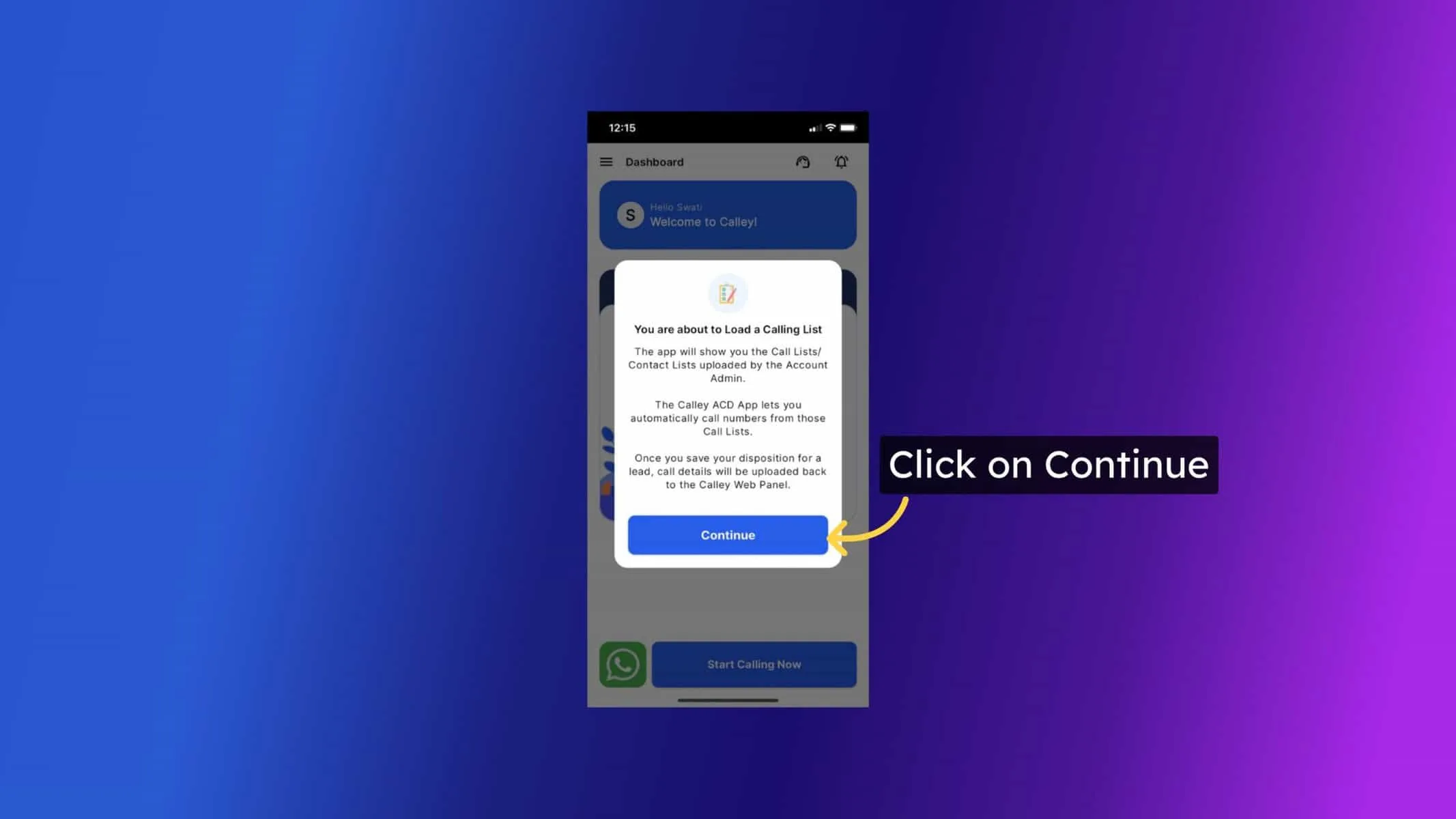
✓Cliquez sur Continuer.
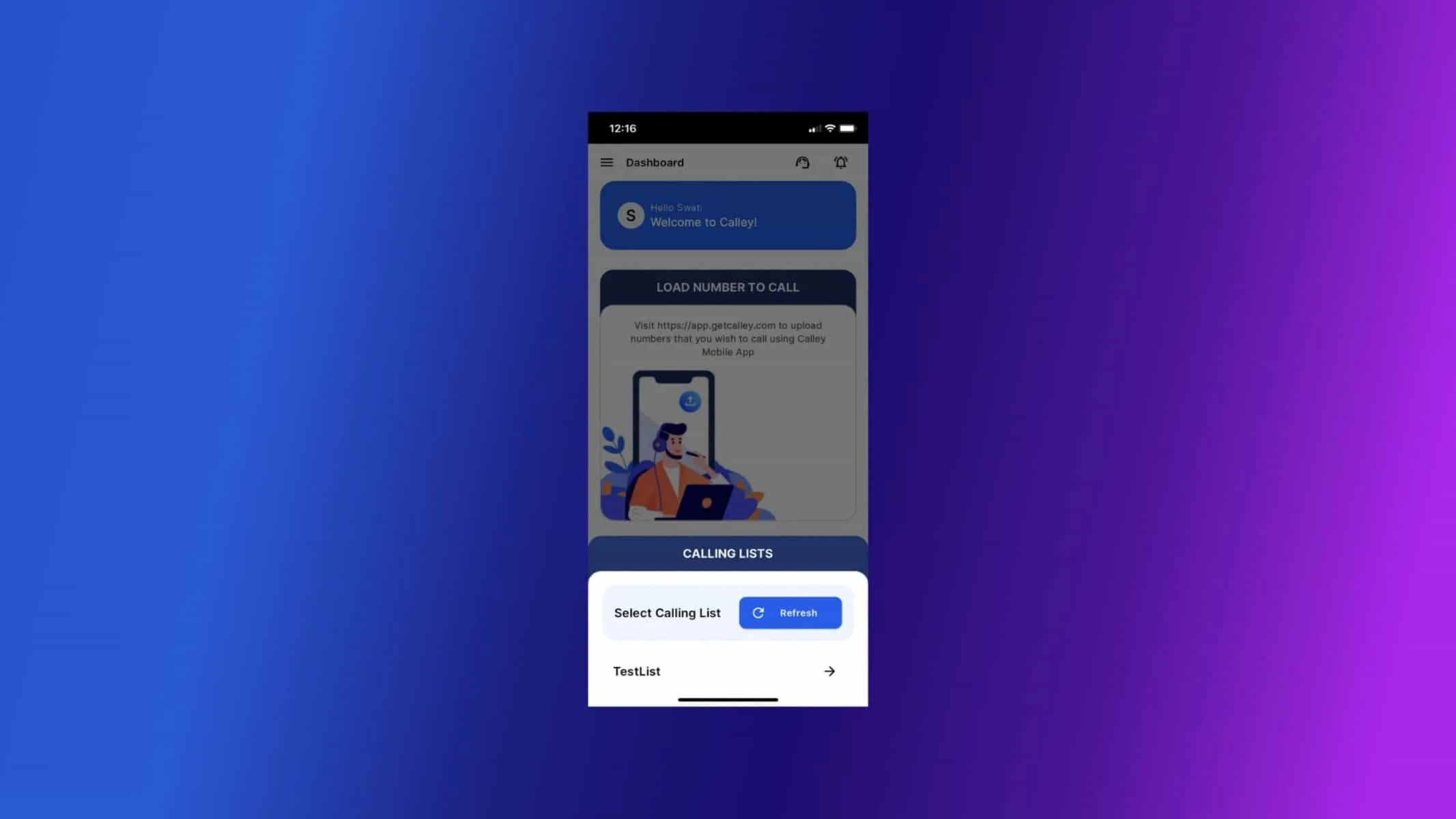
✓Vous pouvez voir les listes que vous avez téléchargées. Cliquez sur la liste que vous souhaitez composer automatiquement.
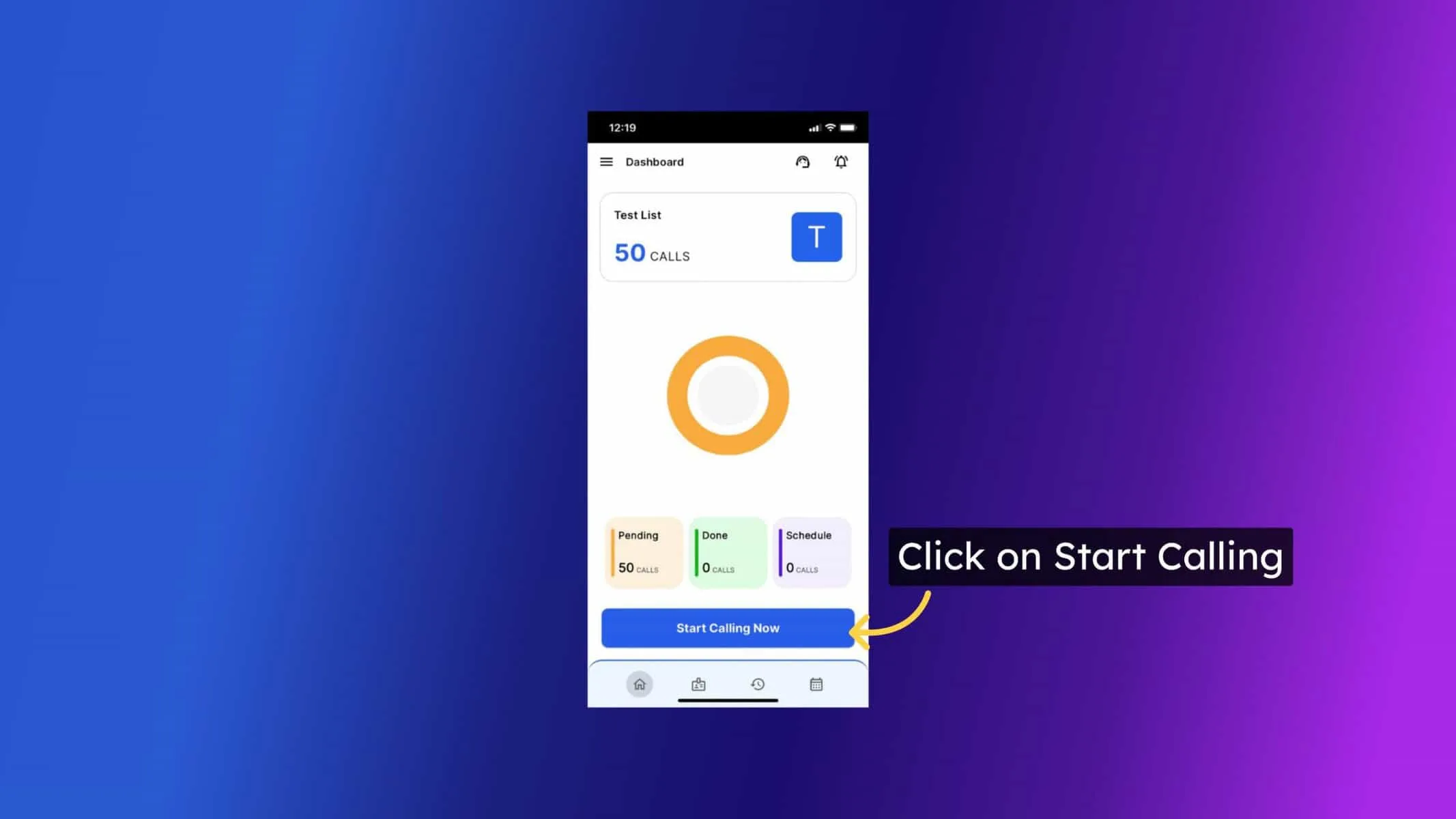
✓Une fois la liste chargée avec succès, sur votre téléphone iOS, vous pouvez maintenant commencer la numérotation automatique en cliquant sur le bouton Commencer à appeler maintenant.
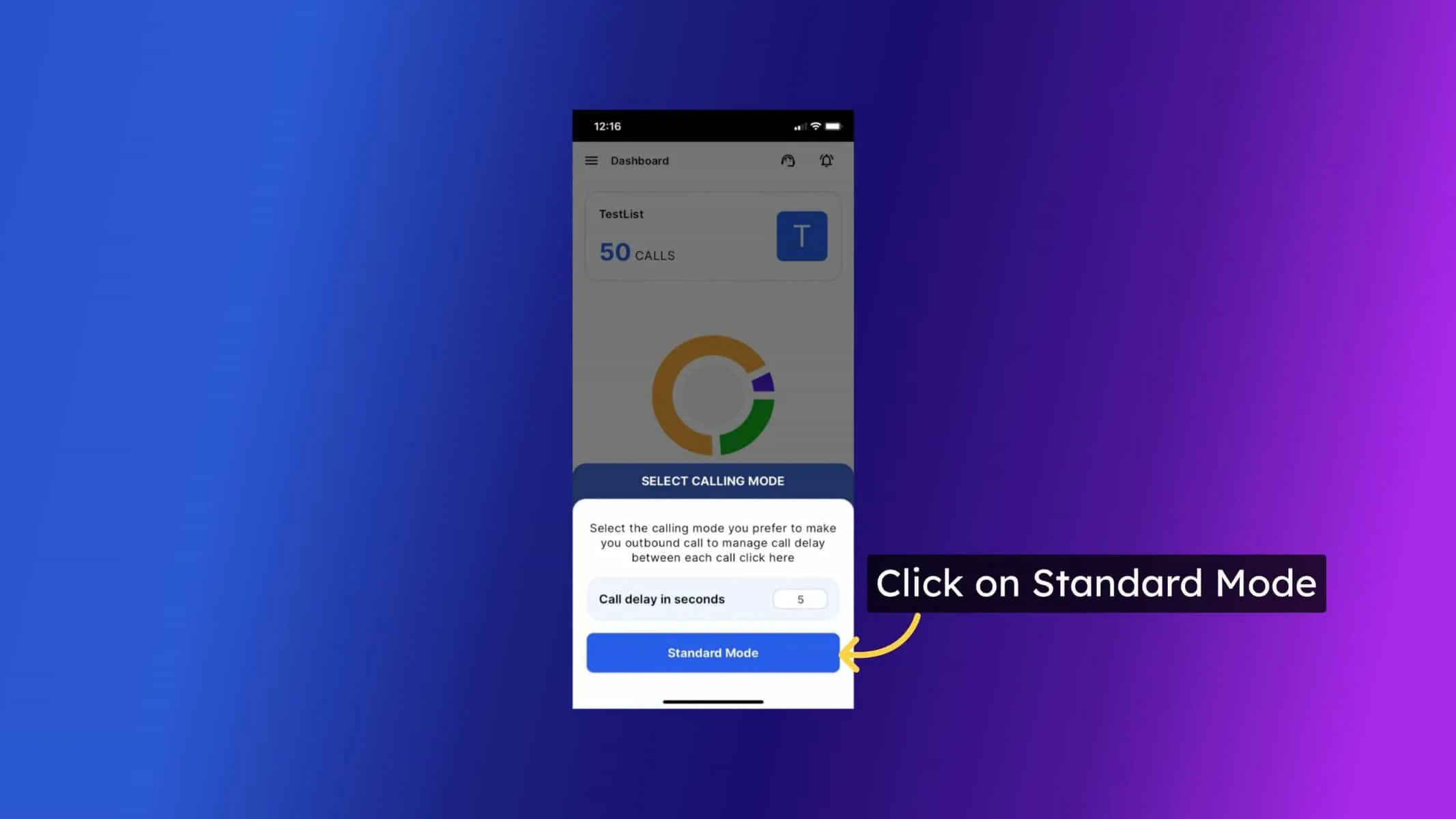
✓Calley propose différents modes d’appel lors de l’appel depuis un téléphone mobile Android. Mode standard, mode ininterrompu, mode application, mode WhatsApp. Comme vous utilisez l’application iOS et le plan gratuit Personnel de Calley, vous n’avez accès qu’au mode standard.
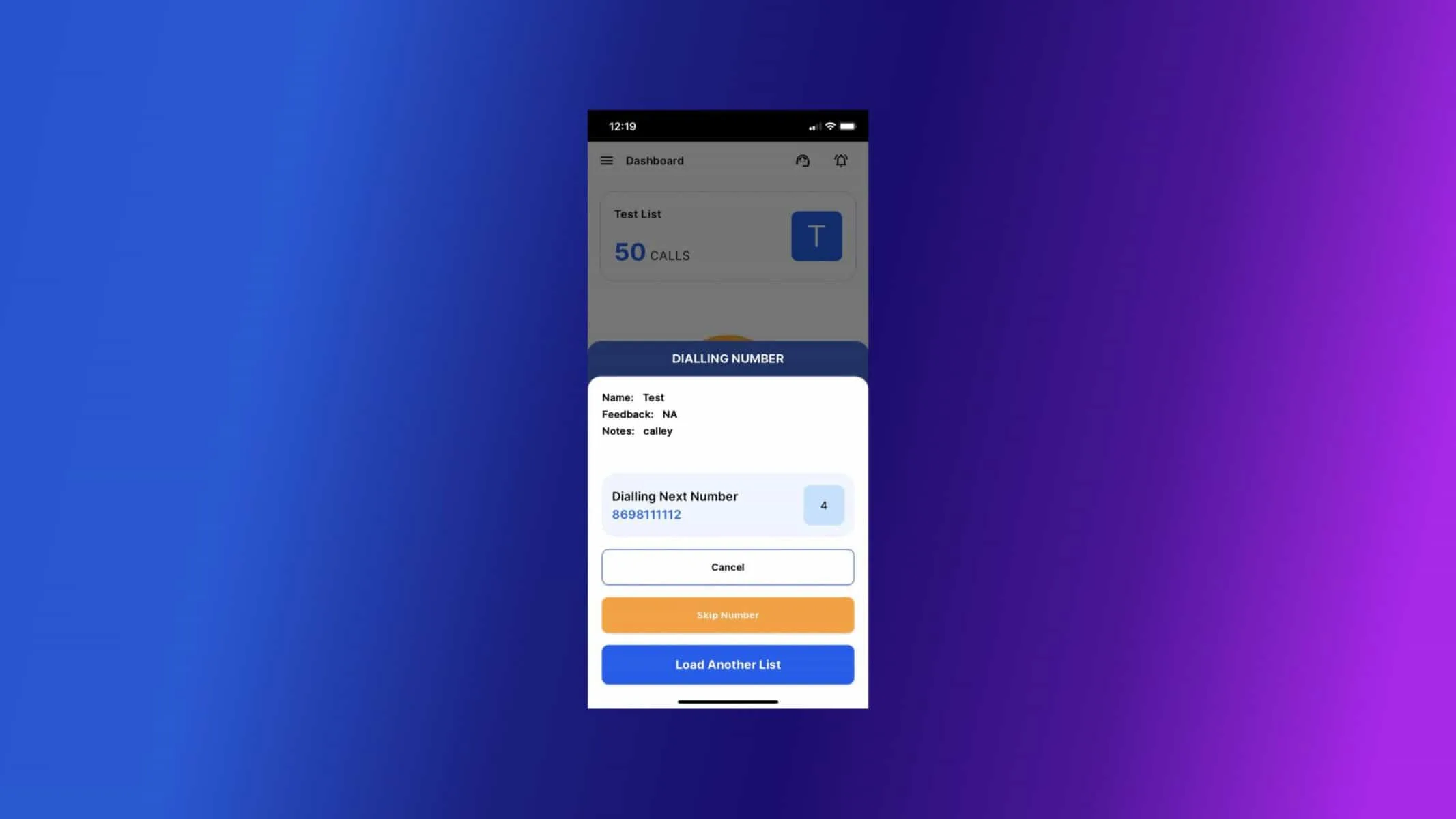
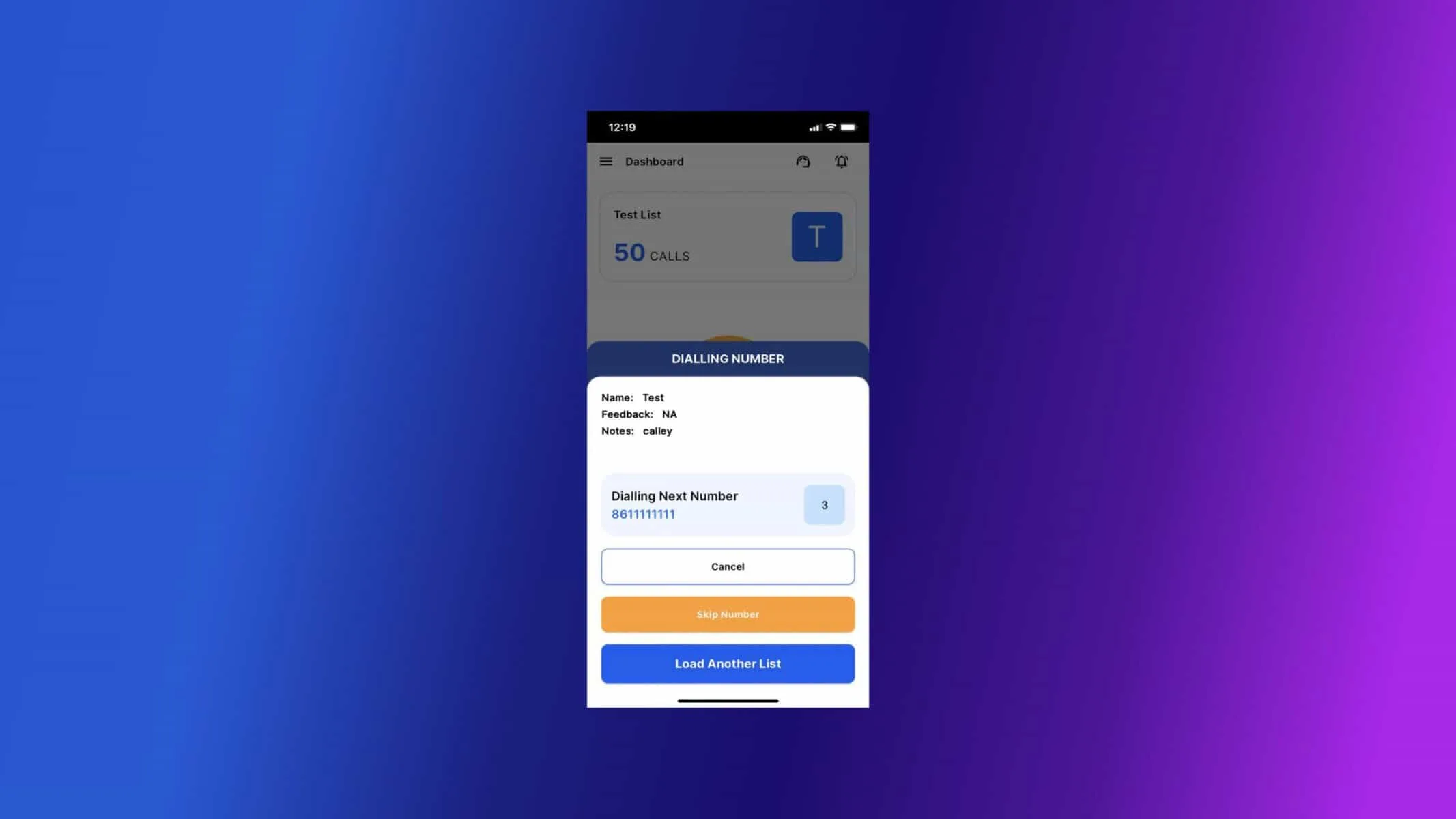
✓Lorsque l’appel est déclenché, vous pouvez voir les détails du numéro appelé. Sur cet écran, vous pouvez effectuer 3 actions : vous pouvez annuler l’appel avant qu’il ne soit composé, vous pouvez passer ce numéro et passer au numéro suivant de la liste ou, si vous le souhaitez, vous pouvez charger une autre liste.
✓Une fois l’appel terminé, l’application vous proposera une page de commentaires post-appel qui vous offre les options suivantes
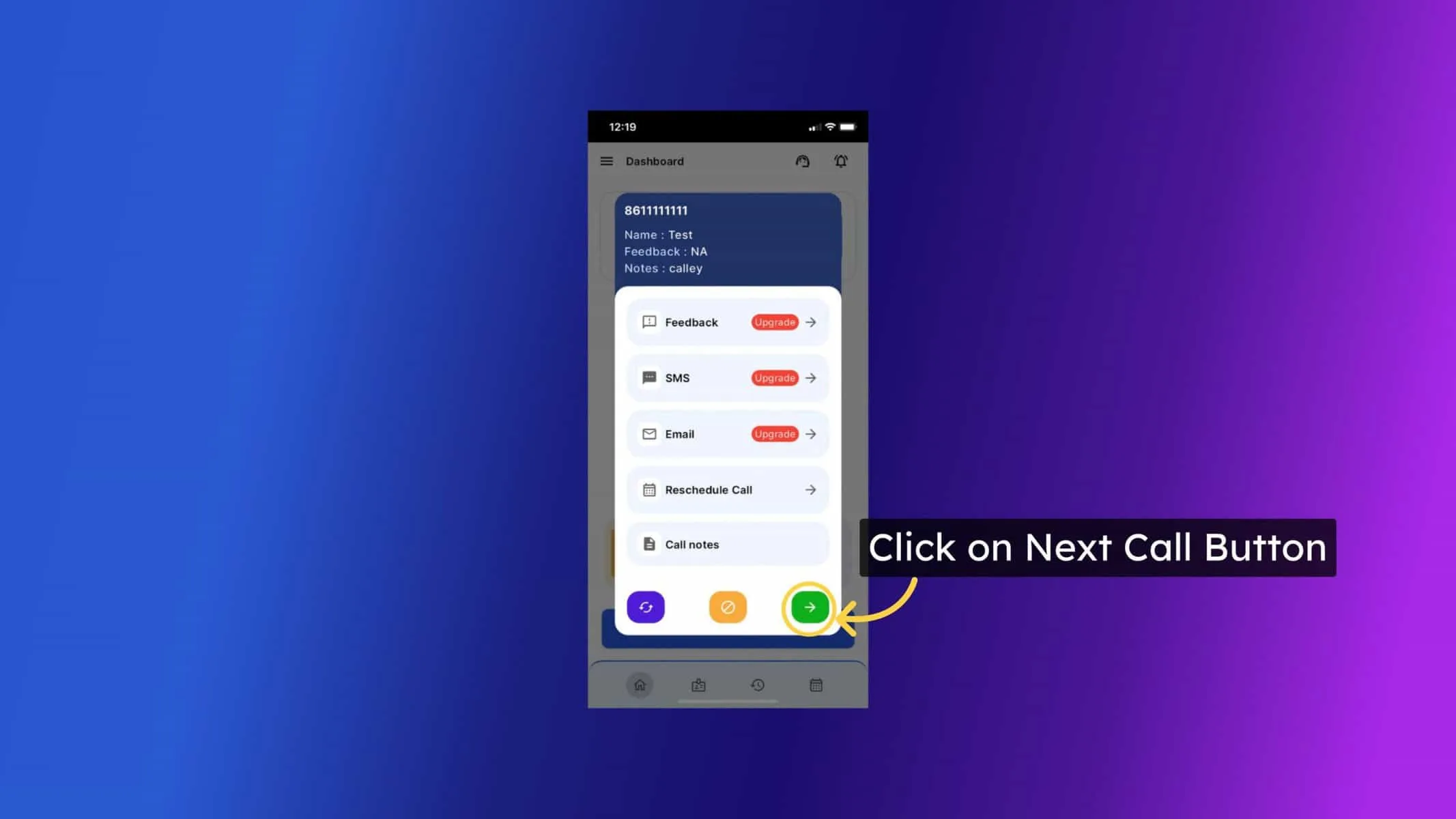
a) Commentaires - Ici, vous pouvez sélectionner les dispositions d’appel (Cette fonctionnalité n’est pas disponible dans Calley Personnel).
b) Modèle SMS - Vous pouvez choisir un modèle SMS au cas où vous souhaiteriez laisser un message SMS / WhatsApp à la fin de l’appel (Cette fonctionnalité n’est pas disponible dans Calley Personnel).
c) Modèle d’e-mail - Vous pouvez choisir un modèle d’e-mail au cas où vous souhaiteriez envoyer un e-mail au prospect à la fin de l’appel. (Cette fonctionnalité n’est pas disponible dans Calley Personnel).
d) Reprogrammer votre appel pour plus tard - Vous pouvez planifier un rappel du prospect, l’application vous enverra un rappel.
e) Notes d’appel - Vous pouvez ajouter des notes pour l’appel effectué pour référence future.
✓Une fois rempli, vous avez 3 options en bas de l’écran de commentaires post-appel :
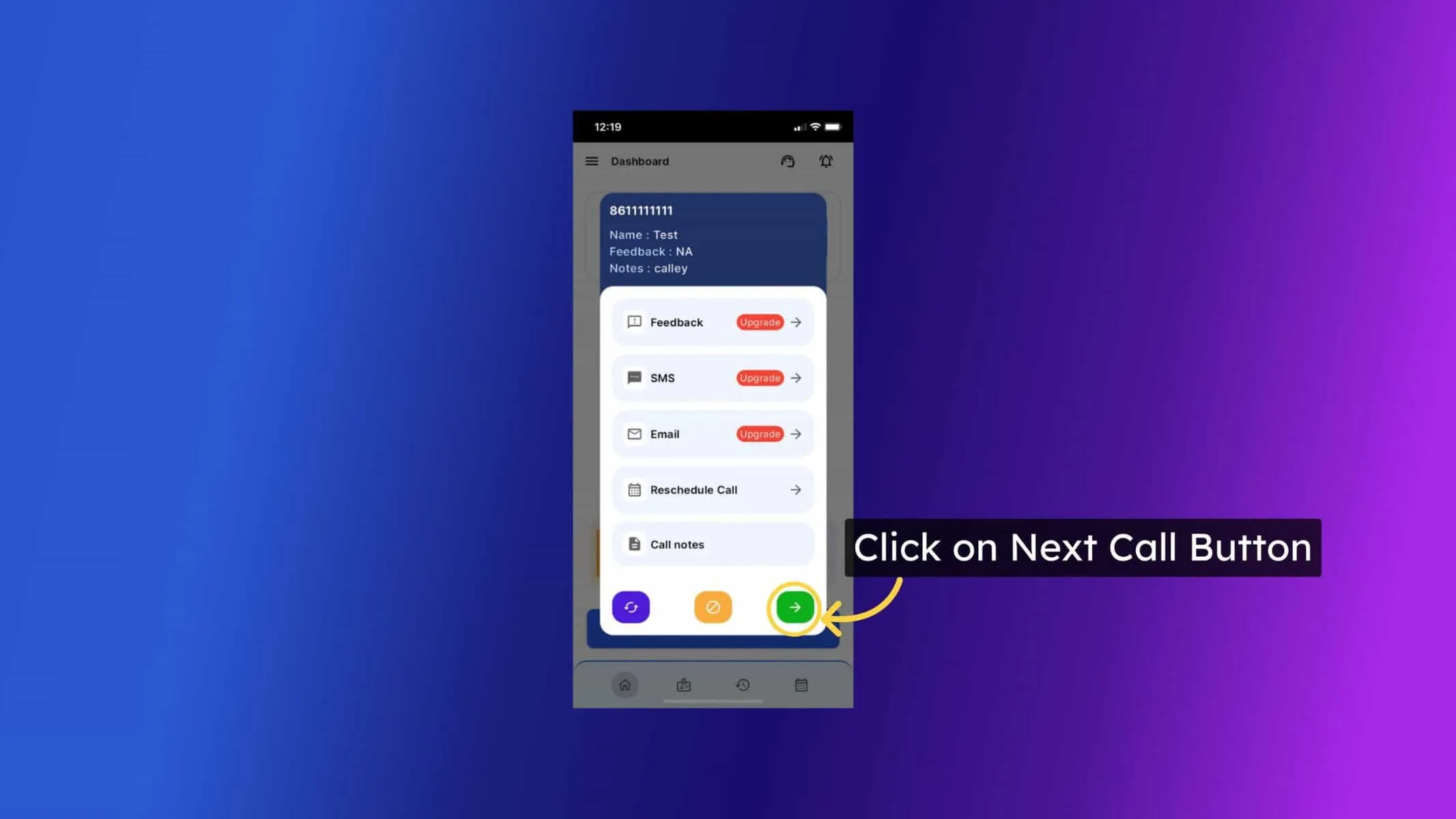
a) Rappeler - Il recomposera le même numéro pour vous.
b) Marquer comme DND - Il marquera le numéro comme DND dans votre panneau et il sera filtré des futurs appels.
c) Appel suivant - Il enregistrera les notes que vous avez remplies et composera le prochain appel pour vous.
✓Calley composera le numéro suivant de la liste. Si vous souhaitez mettre la numérotation automatique en pause, vous pouvez cliquer sur Annuler et la liste sera mise en pause.
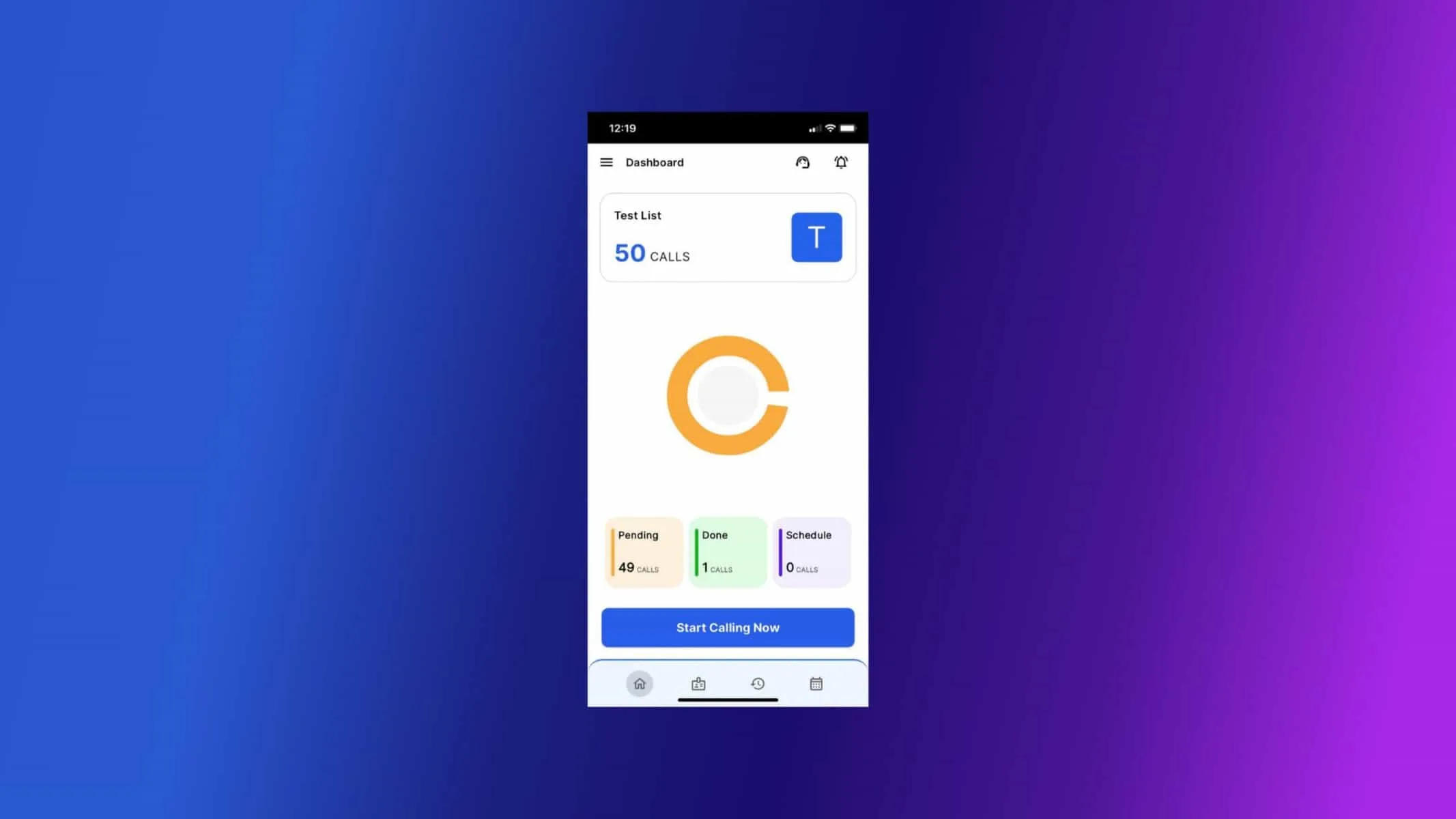
✓Vous pouvez voir le tableau de bord des appels effectués, des appels en attente et des appels planifiés
AVANTAGES DE LA NUMÉROTATION AUTOMATIQUE SUR IPHONE
La numérotation automatique sur iPhone offre plusieurs avantages, notamment :
- ✓Productivité accrue : La numérotation automatique vous fait gagner du temps et des efforts en éliminant la nécessité de composer manuellement.
- ✓Meilleure efficacité : La numérotation automatique vous permet de passer plus d’appels en moins de temps, améliorant votre efficacité globale.
- ✓Expérience client améliorée : La numérotation automatique vous permet de vous connecter plus rapidement à vos clients, améliorant leur expérience globale.
BOOSTEZ VOTRE PRODUCTIVITÉ AVEC L’APPLICATION DE NUMÉROTATION AUTOMATIQUE CALLEY SUR IPHONE
La numérotation automatique sur iPhone est un moyen simple et efficace d’automatiser vos appels sortants et de développer votre entreprise. En suivant ces étapes simples, vous pouvez commencer à utiliser la numérotation automatique sur votre iPhone dès aujourd’hui. Téléchargez l’application de numérotation automatique Calley maintenant et commencez à conclure plus d’affaires !
Inscrivez-vous pour un essai gratuit du numéroteur automatique Calley dès aujourd’hui et découvrez par vous-même la puissance de la numérotation automatique sur iPhone. Avec Calley, vous pouvez augmenter votre productivité, rationaliser votre flux de travail commercial et stimuler la croissance de votre entreprise.
Consultez nos Plans tarifaires de l’app Auto Dialer de Calley.
Découvrez, Liste complète des fonctionnalités de Calley AutoDialer.
Cliquez sur le lien si vous souhaitez vous abonner à un auto dialer gratuit avec une limite de 25 appels par jour.
Nous savons que vous aurez des questions.
Nous serions ravis de répondre à toutes vos questions pour vous aider à démarrer avec la numérotation automatique en utilisant l’app Auto Dialer de Calley.