
Bagaimana Memulakan Autodialing Menggunakan iPhone
PENDAIL AUTOMATIK UNTUK IPHONE
(APLIKASI PENDAIL AUTOMATIK IPHONE CALLEY)
Sebagai pemilik perniagaan, anda tahu betapa memakan masa pendailan manual. Tetapi bagaimanakah jika anda boleh mengautomasikan panggilan keluar anda dan membebaskan lebih banyak masa untuk fokus pada menutup perjanjian? Dengan autodialing pada iPhone, anda boleh.
Dalam artikel ini, kami akan menunjukkan kepada anda cara menyediakan Aplikasi Pendail Automatik Calley dengan cepat menggunakan iPhone. Kami akan membimbing anda melalui proses penyediaan pantas menggunakan pelan Calley Peribadi - Percuma Sepanjang Hayat. Ia menyediakan Pusat Panggilan pada telefon bimbit anda, dan anda boleh menguruskan Senarai Panggilan.
- 1.1. Pendail automatik untuk iPhone (Aplikasi Pendail Automatik iPhone Calley)
- 1.1.1.1. Apakah Pemdailan Automatik?
- 1.2.1.2. Jadi mengapa memilih Aplikasi Pendail Automatik iPhone Calley?
- 1.3.1.3. Apa yang membezakan Pendail Automatik Calley?
- 1.4.1.4. Siapa yang Boleh Mendapat Manfaat daripada Pemdailan Automatik?
- 1.5.1.5. Panduan Langkah demi Langkah
- 1.5.1.1.5.1. Langkah 1: Sediakan Akaun Calley Anda
- 1.5.2.1.5.2. Langkah 2: Cipta akaun Calley anda pada Komputer
- 1.5.3.1.5.3. Langkah 3: Pasang Aplikasi Calley pada iPhone Anda
- 1.6.1.6. Faedah Pemdailan Automatik pada iPhone
- 1.7.1.7. Tingkatkan Produktiviti Anda dengan Aplikasi Pendail Automatik Calley pada iPhone
- 1.8.1.8. KAMI TAHU ANDA AKAN MEMPUNYAI SOALAN.
APAKAH PEMDAILAN AUTOMATIK?
Pemdailan automatik ialah ciri yang membolehkan anda mendail nombor daripada senarai secara automatik, menghapuskan keperluan untuk mendail secara manual. Ciri ini amat berguna untuk perniagaan yang membuat volum tinggi panggilan keluar.
JADI MENGAPA MEMILIH APLIKASI PENDAIL AUTOMATIK IPHONE CALLEY?
Pendail automatik Calley ialah penyelesaian yang sempurna untuk perniagaan semua saiz. Dengan antara muka mesra pengguna, integrasi lancar dengan CRM sedia ada anda, dan ciri yang mantap, Calley memudahkan untuk memulakan pendailan automatik pada iPhone.
APA YANG MEMBEZAKAN PENDAIL AUTOMATIK CALLEY?
- ✓Penyediaan dan integrasi mudah
- ✓Antara muka mesra pengguna
- ✓Ciri yang mantap, termasuk pendailan automatik, penjejakan panggilan dan analitik
- ✓Integrasi lancar dengan CRM sedia ada anda
- ✓Penyelesaian berskala untuk perniagaan semua saiz
Anda boleh melakukan perkara berikut untuk mengautomasikan Aliran Kerja Panggilan Keluar anda dalam Pelan Peribadi Calley.
- ✓Cipta Senarai untuk memanggil secara automatik, senarai ini dicipta pada Panel Web yang selamat menggunakan fail CSV.
- ✓Muat turun Aplikasi Mudah Alih Calley dan pasangkannya pada telefon anda.
- ✓Panggil nombor secara automatik untuk bercakap dengan prospek dan bukannya mendailnya.
SIAPA YANG BOLEH MENDAPAT MANFAAT DARIPADA PEMDAILAN AUTOMATIK?
Penyelesaian autodialing kami direka untuk membantu perniagaan seperti anda meningkatkan produktiviti dan menyelaraskan aliran kerja panggilan keluar.
Kami melayani:
- ✓Pemilik perniagaan yang ingin mengoptimumkan pasukan jualan
- ✓NBFC dan institusi kewangan yang ingin meningkatkan jangkauan pelanggan
- ✓PKS yang bertujuan untuk memperkukuhkan prestasi jualan
- ✓Syarikat jualan keluar dan ejen jualan dalam yang ingin menutup lebih banyak perjanjian
- ✓Pusat panggilan dan syarikat pemasaran acara yang ingin memaksimumkan kecekapan
Jika anda bersedia untuk meninggalkan pendailan manual dan fokus pada memacu pertumbuhan jualan, penyelesaian autodialing kami ialah padanan yang sempurna.
PANDUAN LANGKAH DEMI LANGKAH
Langkah 1: Sediakan Akaun Calley Anda
Untuk bermula, anda memerlukan:
- ✓Telefon Bimbit - iOS untuk membuat panggilan.
- ✓Komputer riba atau desktop untuk memuat naik dan mengurus senarai kenalan anda.
- ✓Sambungan internet yang aktif.
Langkah 2: Cipta Akaun Calley Anda pada Komputer
Dalam panduan ini, kami akan membincangkan cara anda boleh menyediakan Akaun Peribadi Calley dengan cepat dalam Panel Web. Ikuti skrin di bawah mengikut urutan.
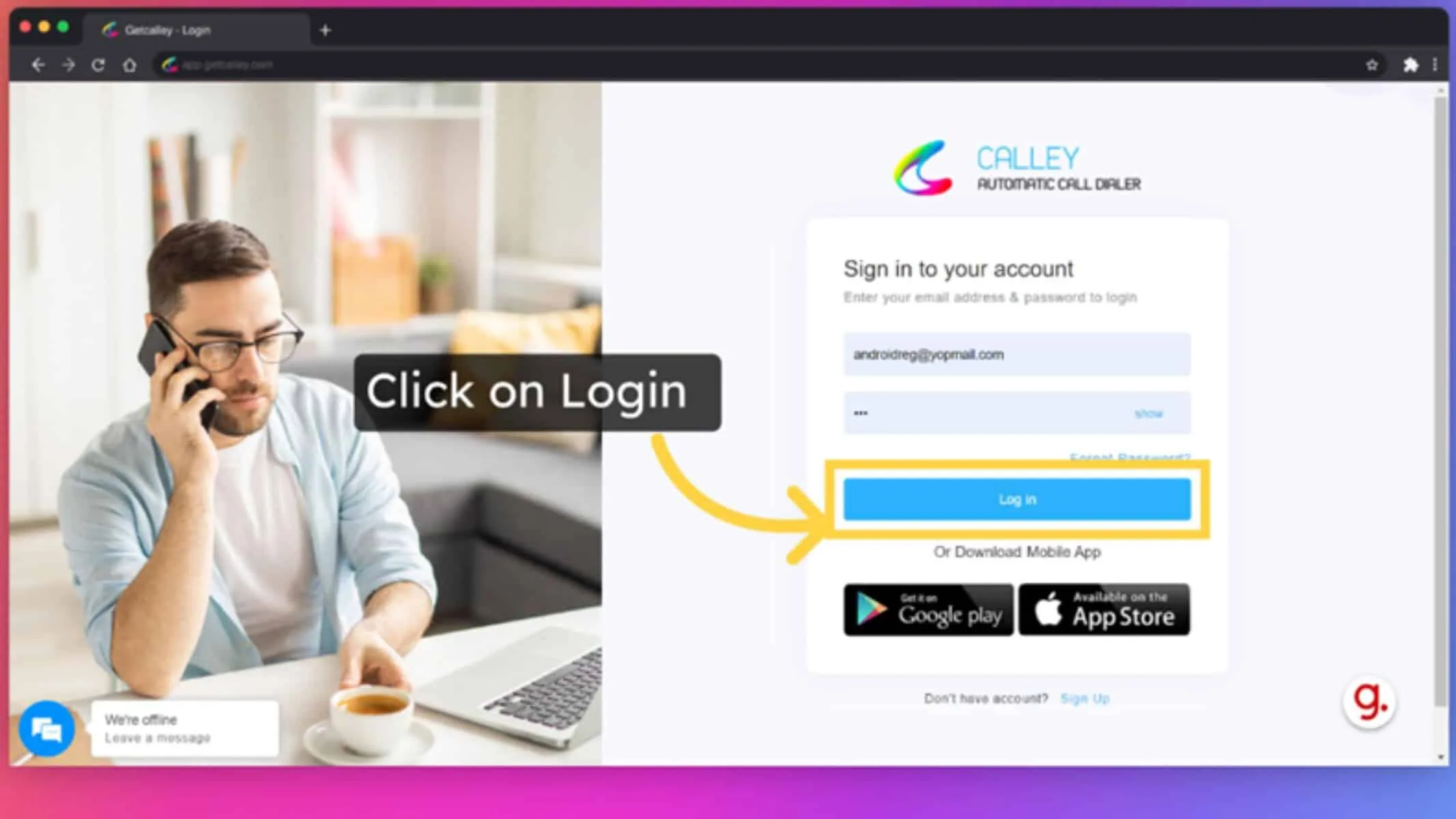
✓Log masuk ke Panel Web menggunakan E-mel dan Kata Laluan yang sah.
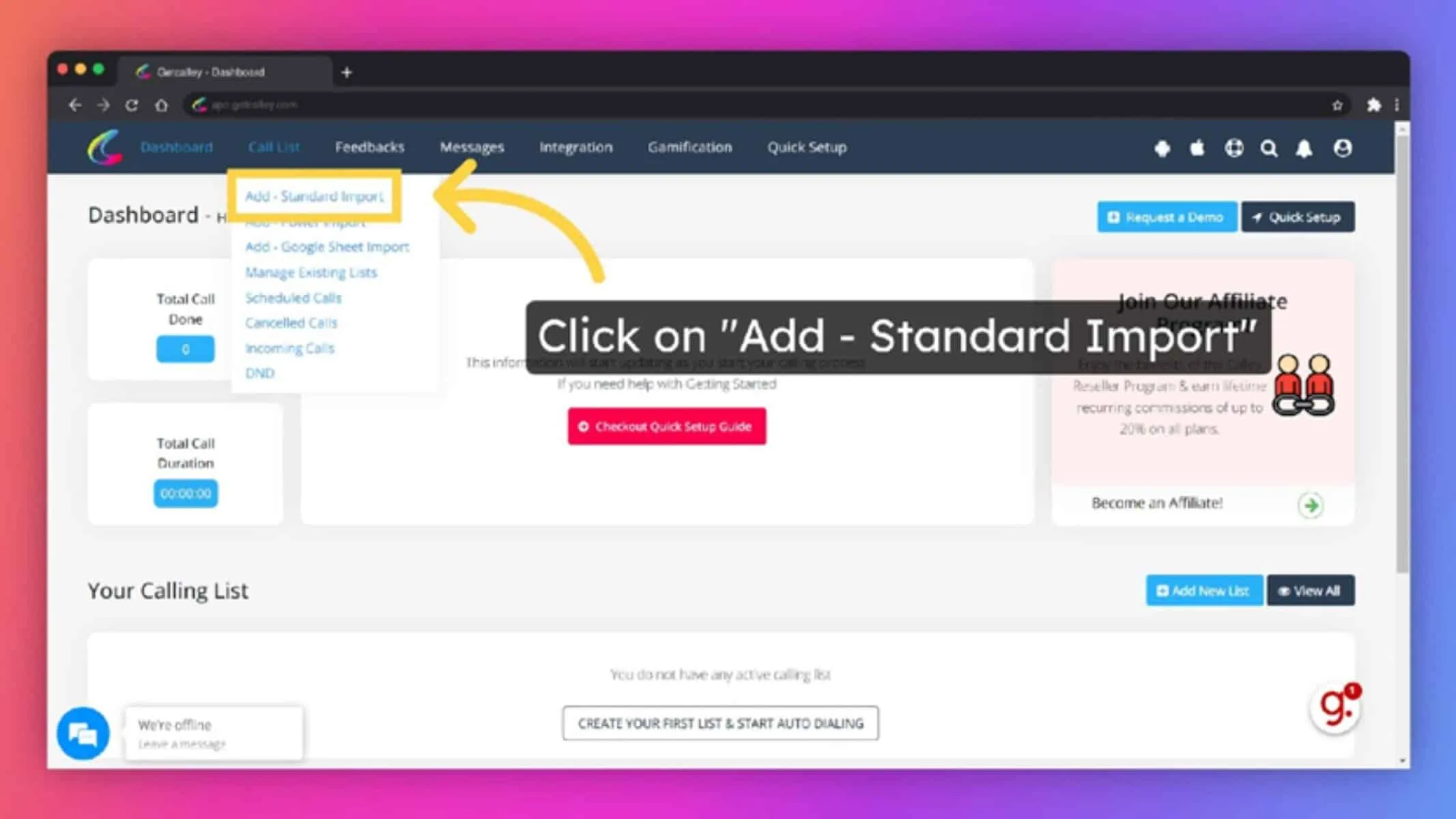
✓Sebaik sahaja anda log masuk ke panel, anda dibawa ke Papan Pemuka. Untuk mula menggunakan Calley, anda perlu menambah Senarai Panggilan. Tuding pada pautan Senarai Panggilan di bar navigasi atas dan klik pada Import Standard
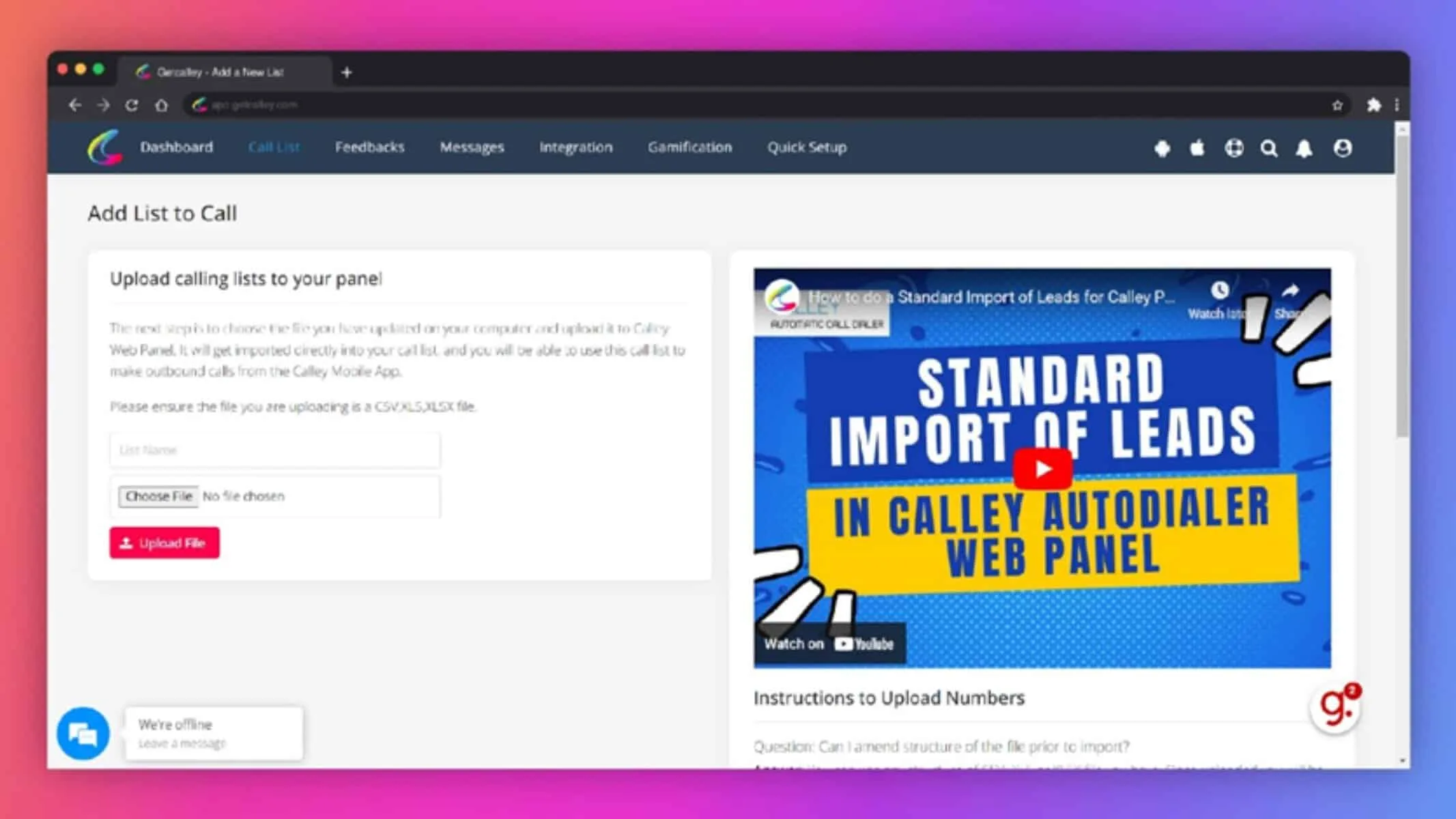
✓Anda berada pada Pelan Peribadi Calley. Ia memberi anda hak untuk memuat naik hanya satu senarai dengan 50 nombor. Sila pastikan fail yang anda muat naik ialah fail CSV, XLS, atau XLSX dengan tiga medan wajib: Nama, Telefon dan Nota.
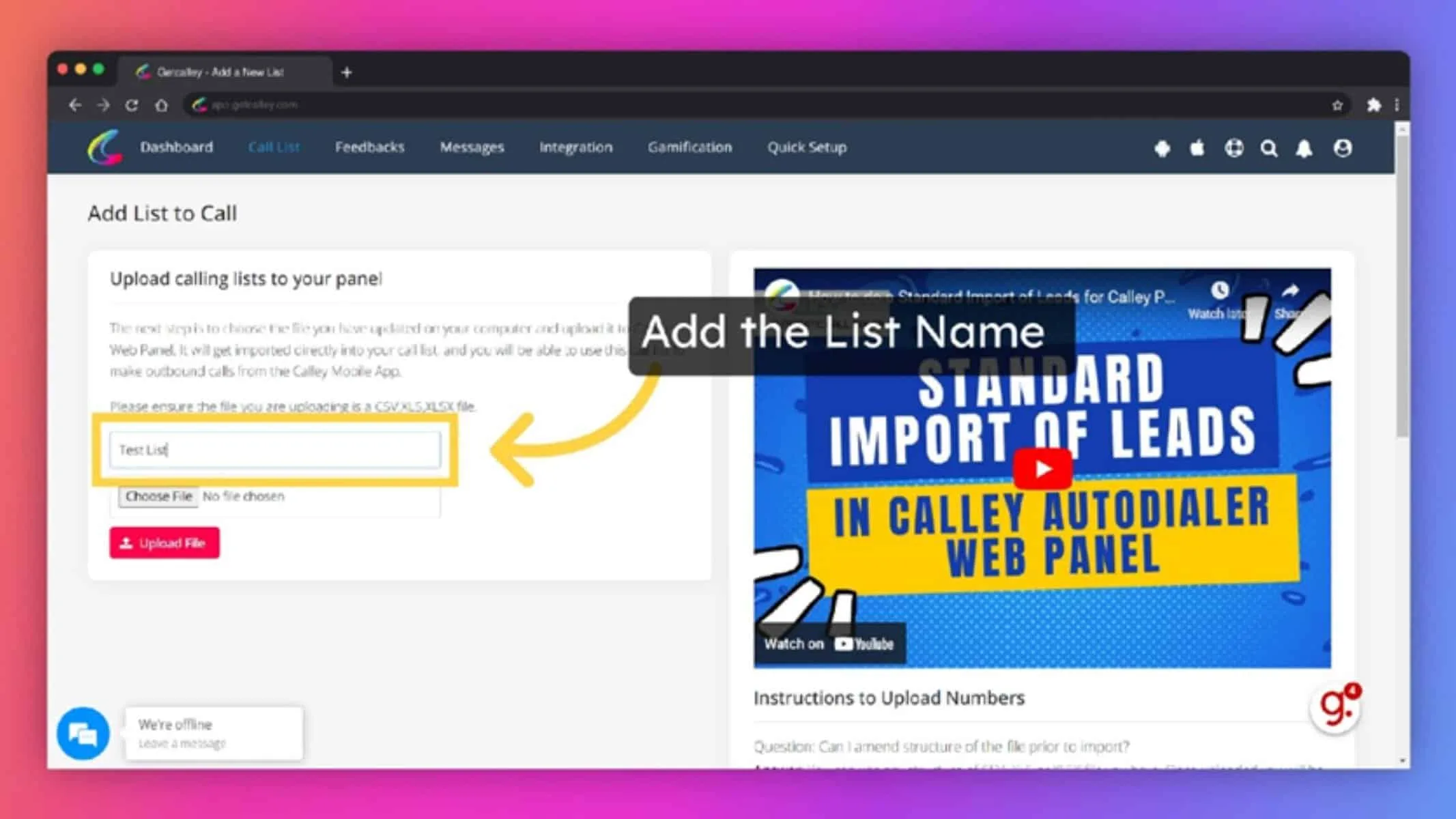
✓Tambahkan Nama Senarai
✓Pilih fail prospek yang anda mahu muat naik. Pastikan ia ialah fail CSV, XLS atau XLSX
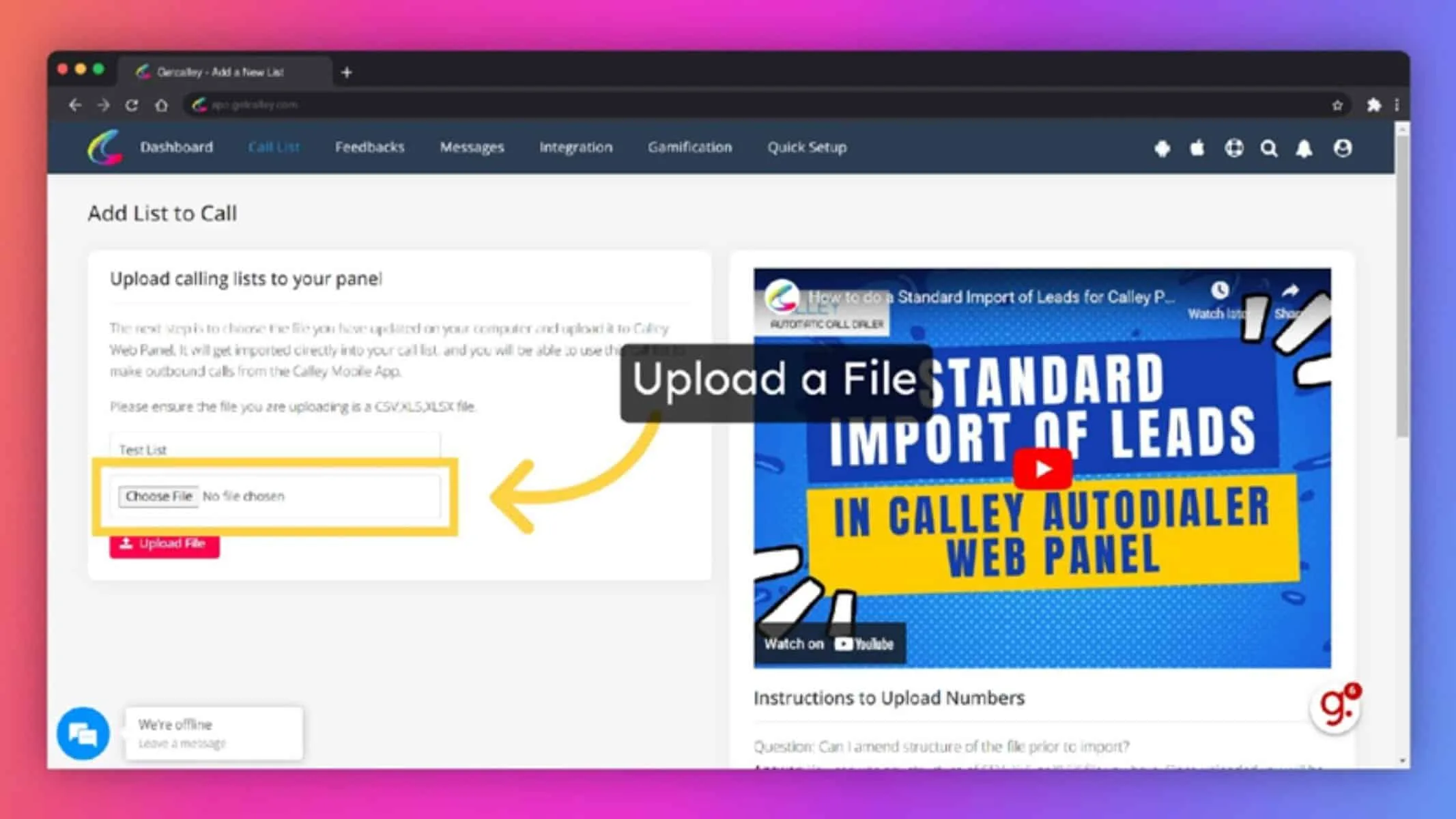
✓Klik pada Butang Muat Naik Fail untuk memuatkan prospek ke Panel Web Calley.
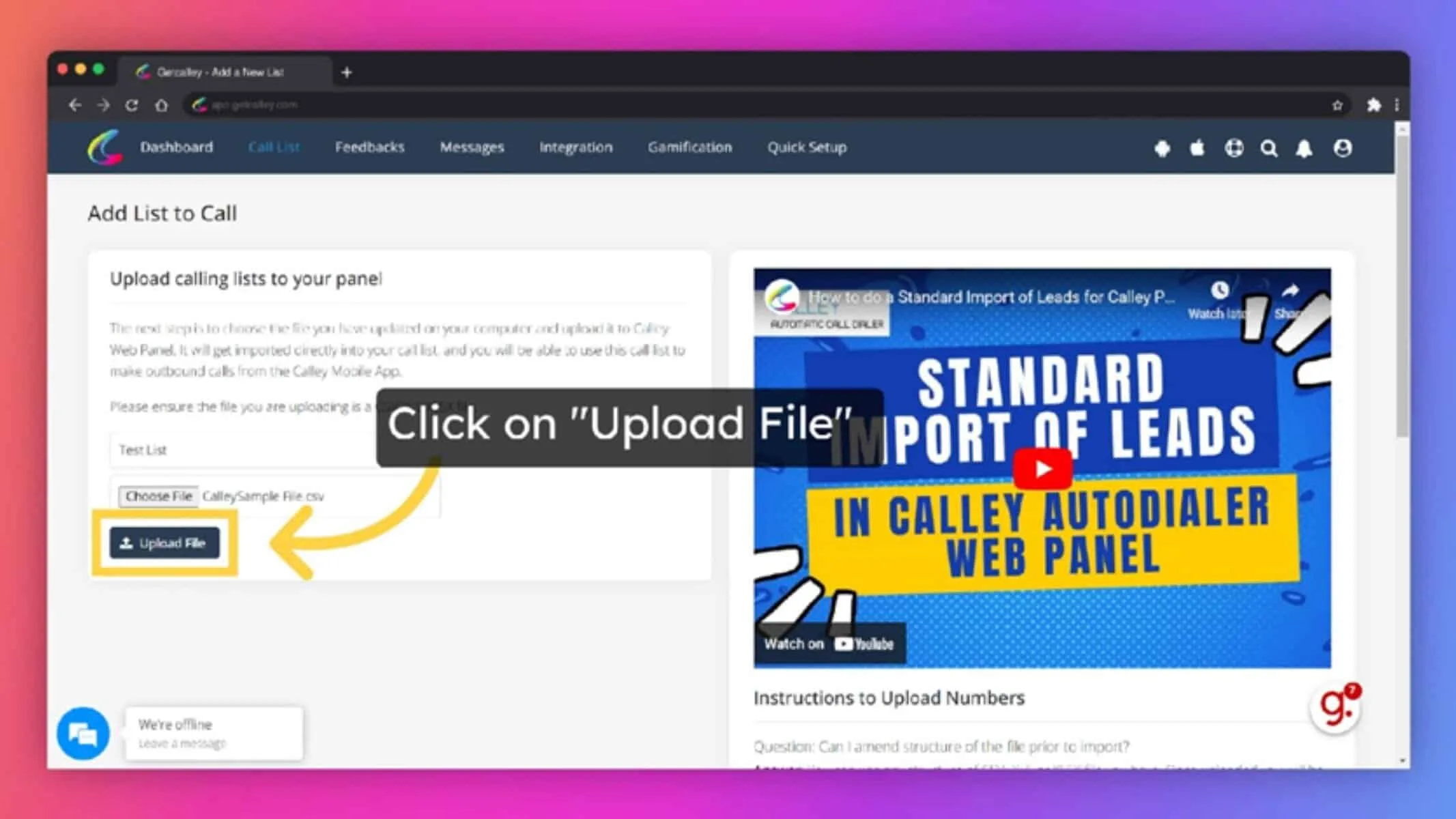
✓Langganan Peribadi Calley akan memuat naik secara automatik 50 nombor unik teratas daripada fail prospek yang dipilih.
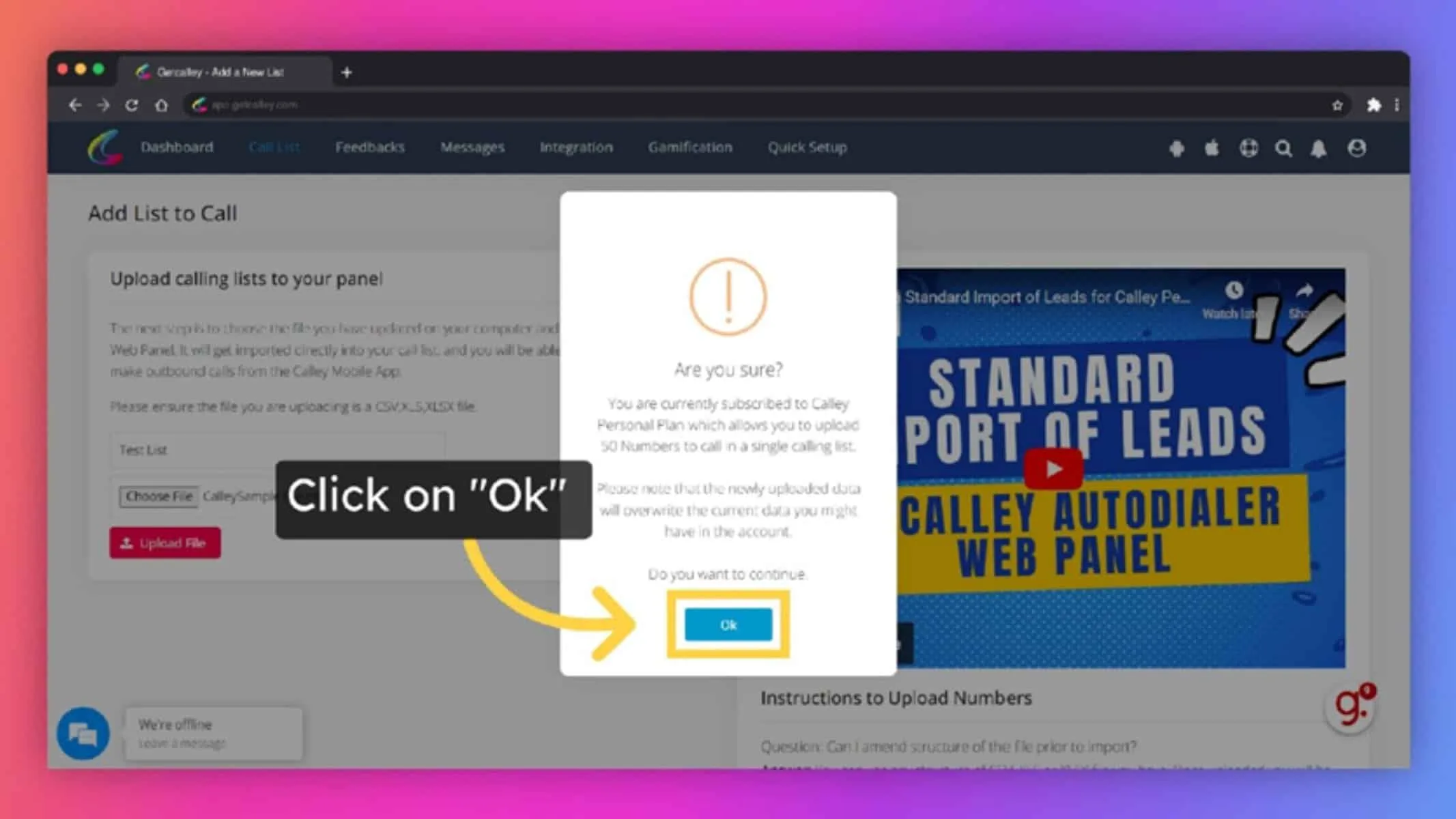
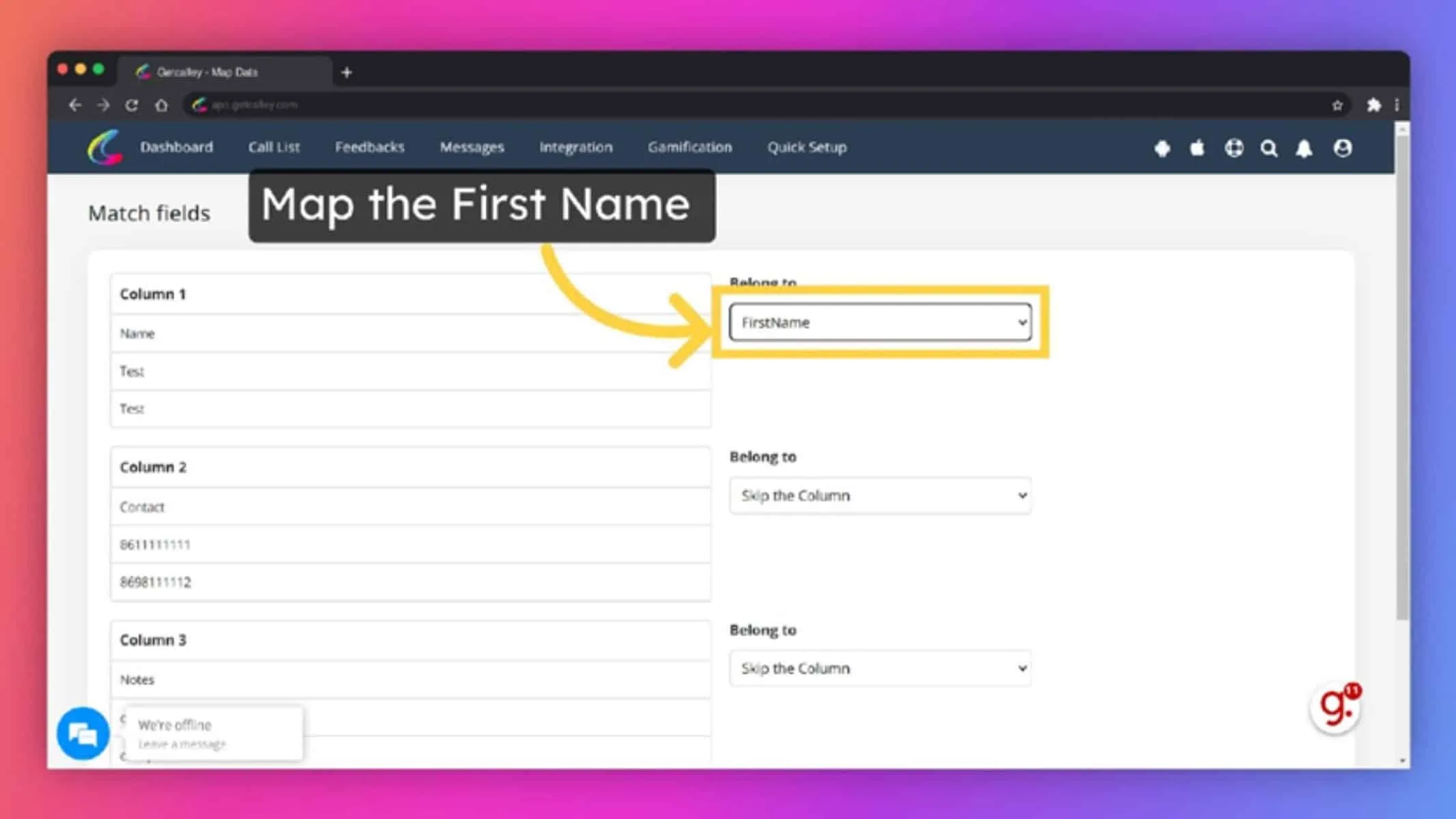
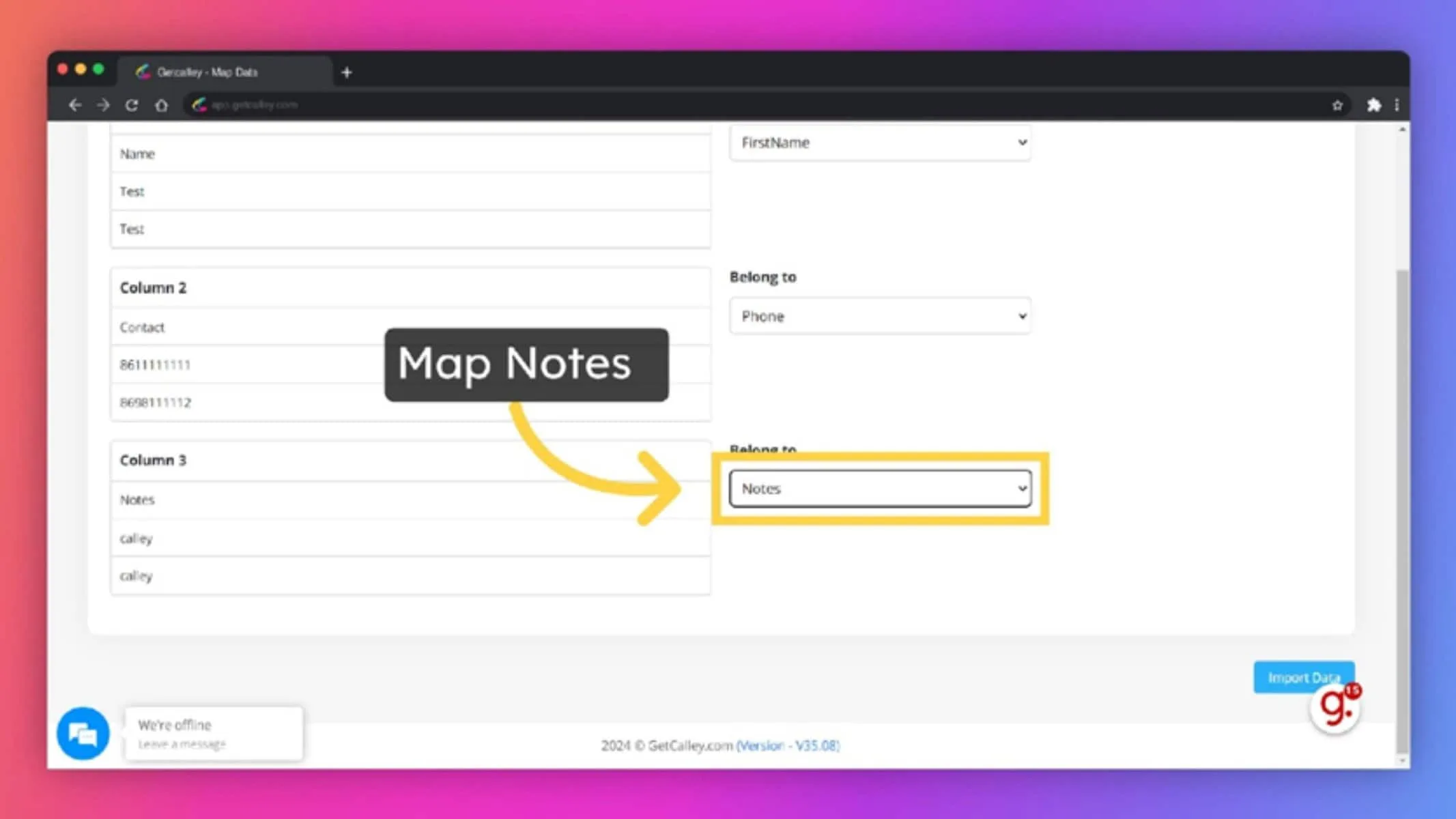
✓Anda kini perlu memetakan medan dalam fail XLS anda dengan medan yang sepadan dalam Panel Web Calley. Memandangkan anda berada pada Calley Peribadi, anda hanya boleh memetakan tiga medan, iaitu Nama, Telefon dan Nota. Pemetaan semua medan adalah wajib. Petakan Nama Pertama.
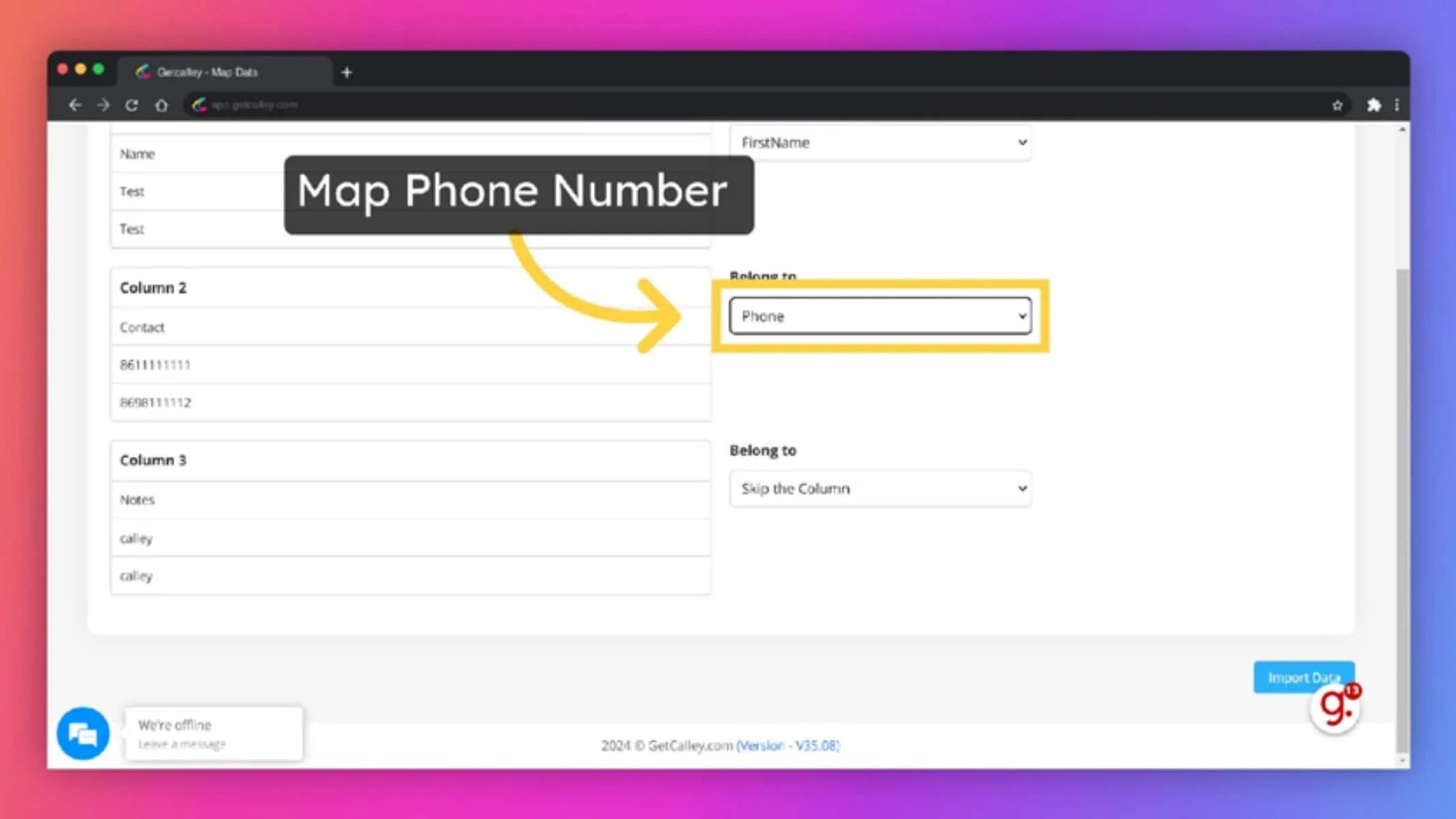
✓Petakan Nombor Telefon
✓Petakan Nota
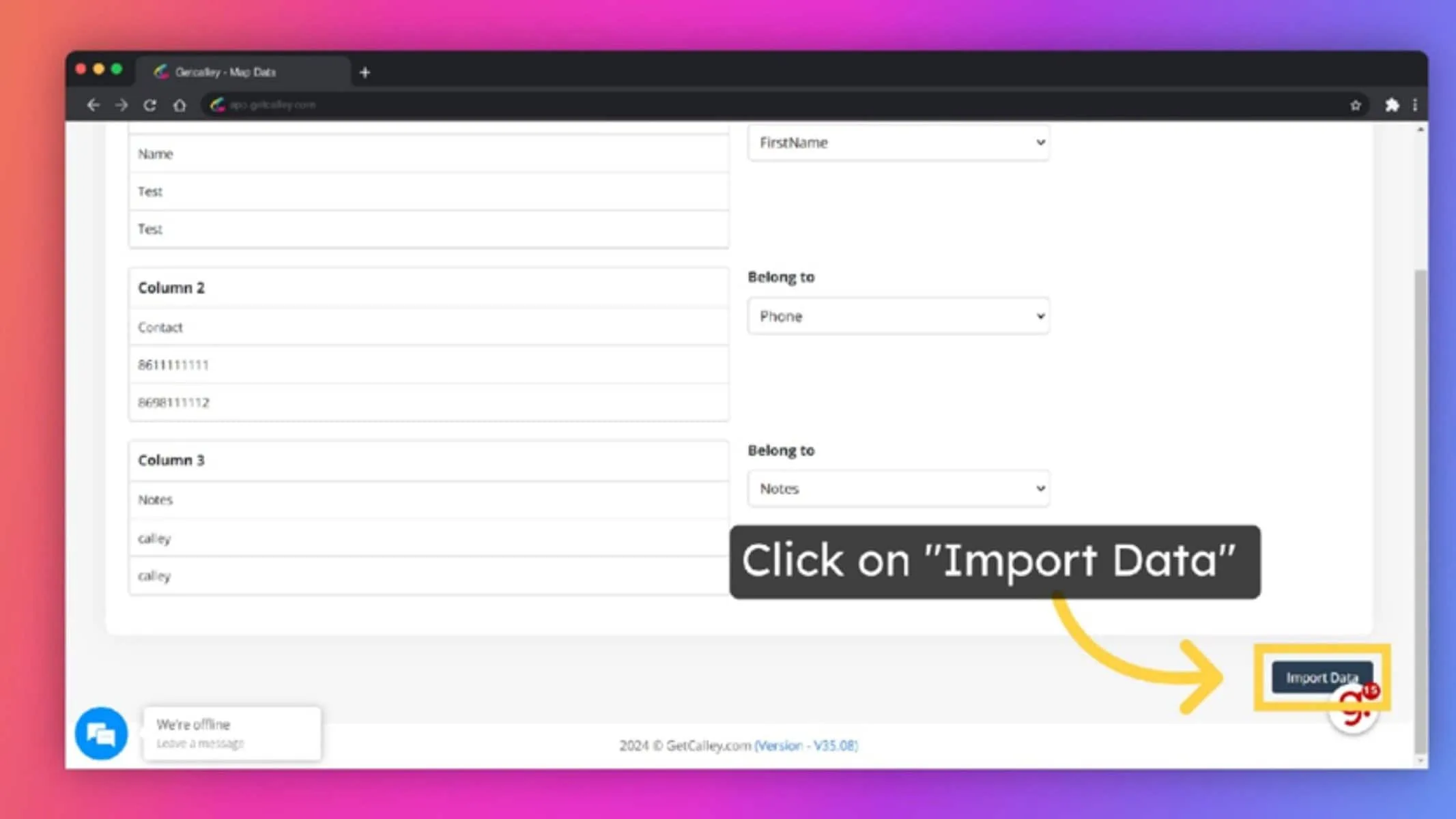
✓Sebaik sahaja anda memetakan medan ini kepada medan yang sepadan dalam panel web Calley, klik pada "Import Data" untuk memuat naik prospek anda.
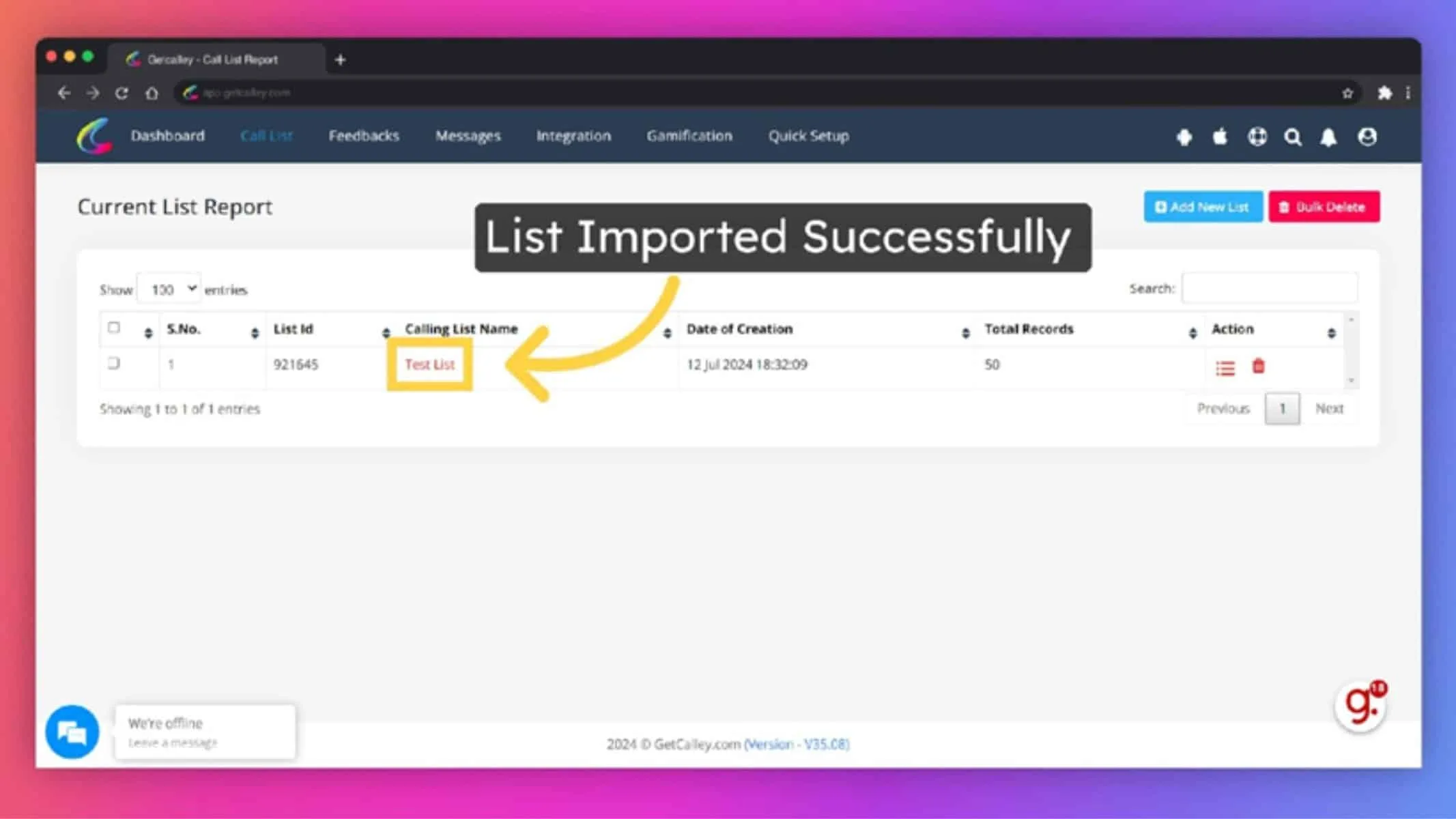
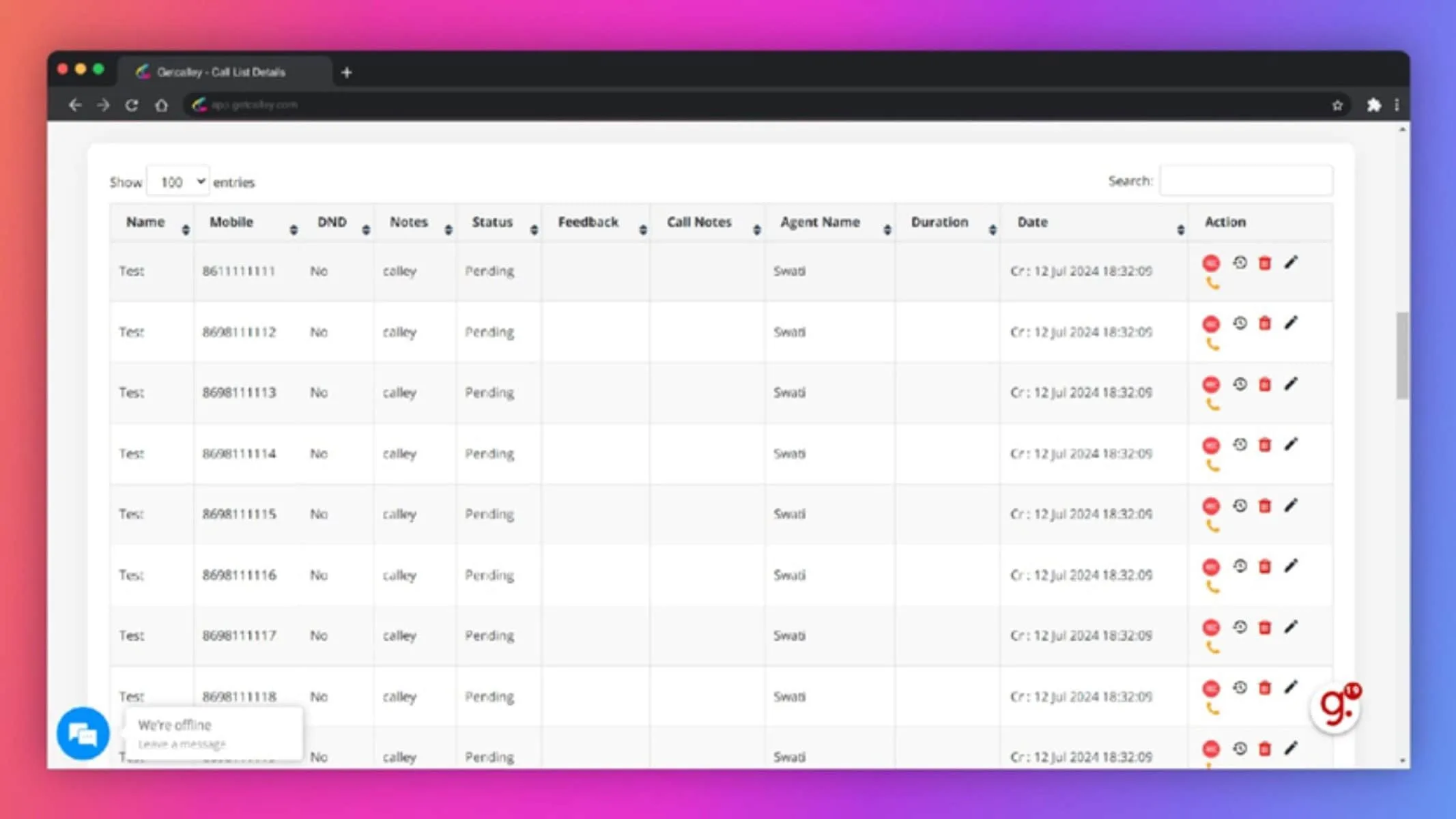
✓Apabila data diimport dengan berjaya, anda akan dapat melihat Senarai Panggilan yang dicipta dalam panel. Ini ialah senarai yang sama yang akan tersedia kepada anda dalam Aplikasi Mudah Alih untuk membuat panggilan. Anda boleh klik pada nama senarai untuk melihat butiran prospek yang diimport.
✓Pada halaman ini anda boleh melihat semua prospek yang diimport dalam senarai panggilan yang baru anda cipta. Penyediaan Panel Web Peribadi Calley kini selesai. Anda kini perlu memasang Aplikasi Mudah Alih pada Android atau iPhone anda untuk membuat Panggilan pertama anda. Butiran panggilan yang anda buat akan dikemas kini secara automatik dengan panel web dan anda boleh melihat pelaporan untuk panggilan yang dibuat pada halaman ini.
Langkah 3: Pasang Aplikasi Calley pada iPhone Anda
Muat turun Calley daripada App Store, daftar masuk dengan akaun yang sama, dan senarai kenalan anda disegerakkan secara automatik. Ikuti skrin di bawah mengikut urutan.
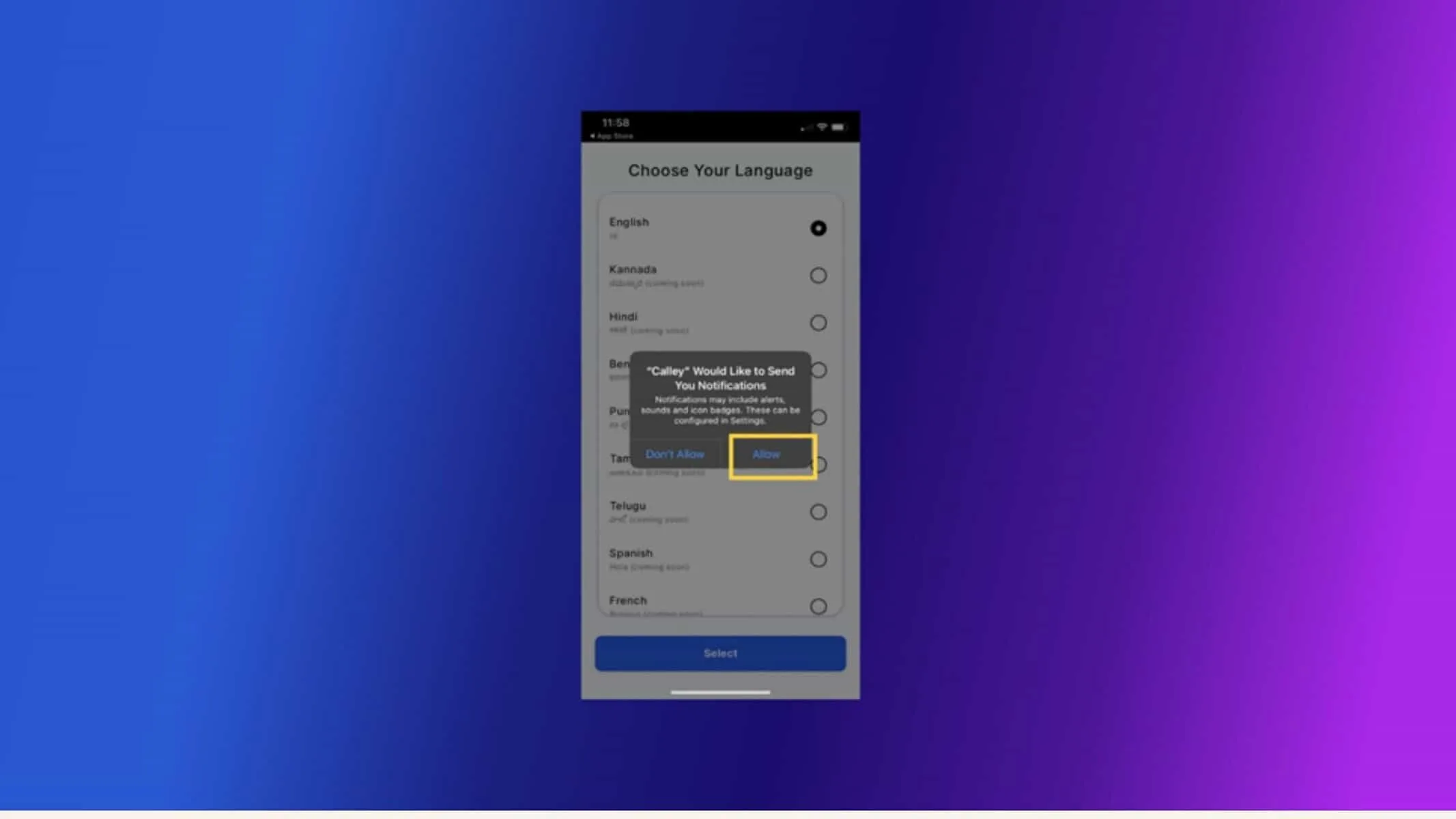
✓Apabila anda memasang Aplikasi iOS Calley, ia akan meminta kebenaran untuk menghantar pemberitahuan. Sila benarkan pemberitahuan untuk menerima peringatan panggilan berjadual.
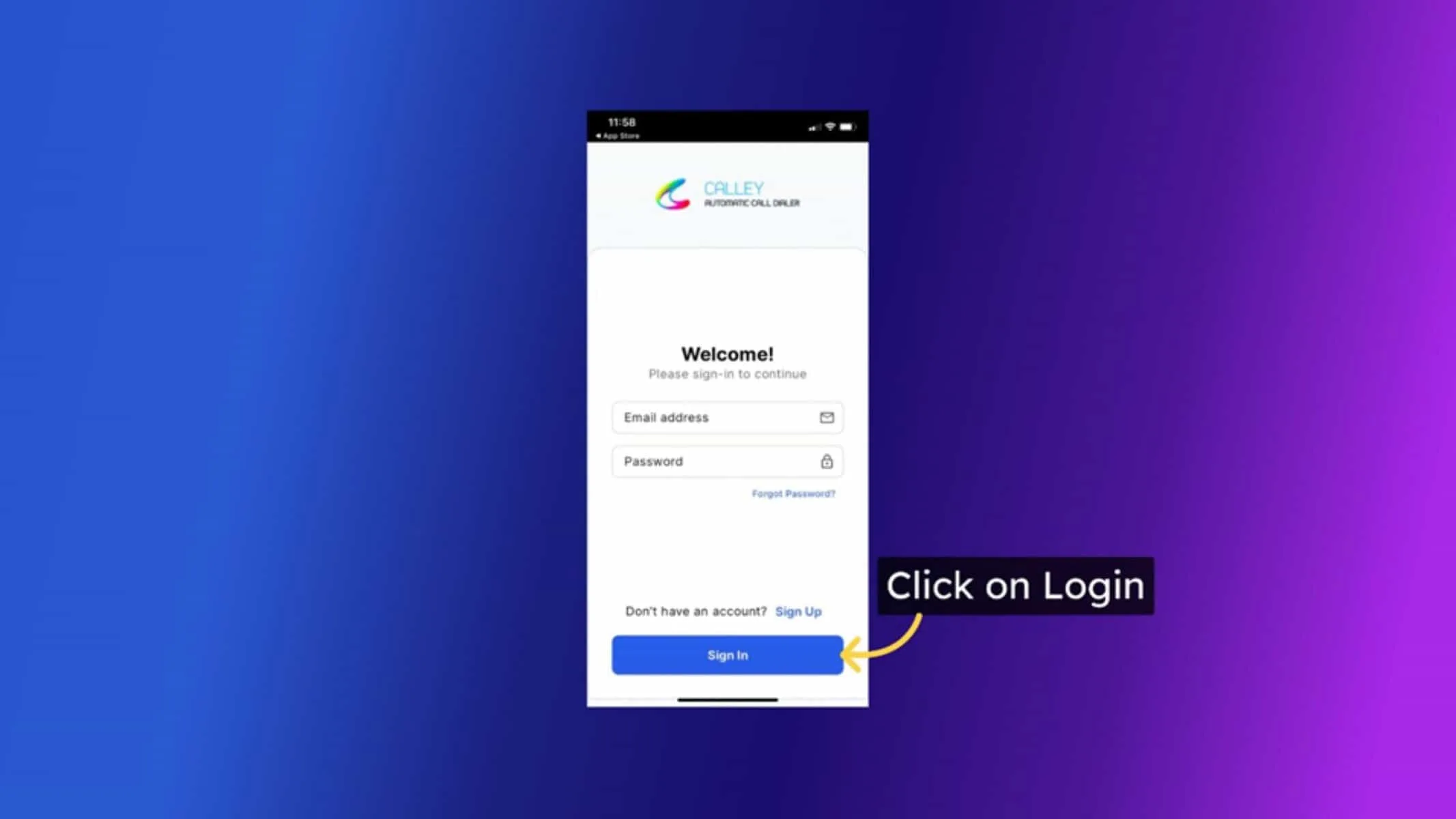
✓Kini anda boleh log masuk ke aplikasi dengan nama pengguna dan kata laluan yang anda gunakan untuk mencipta akaun pada panel web.
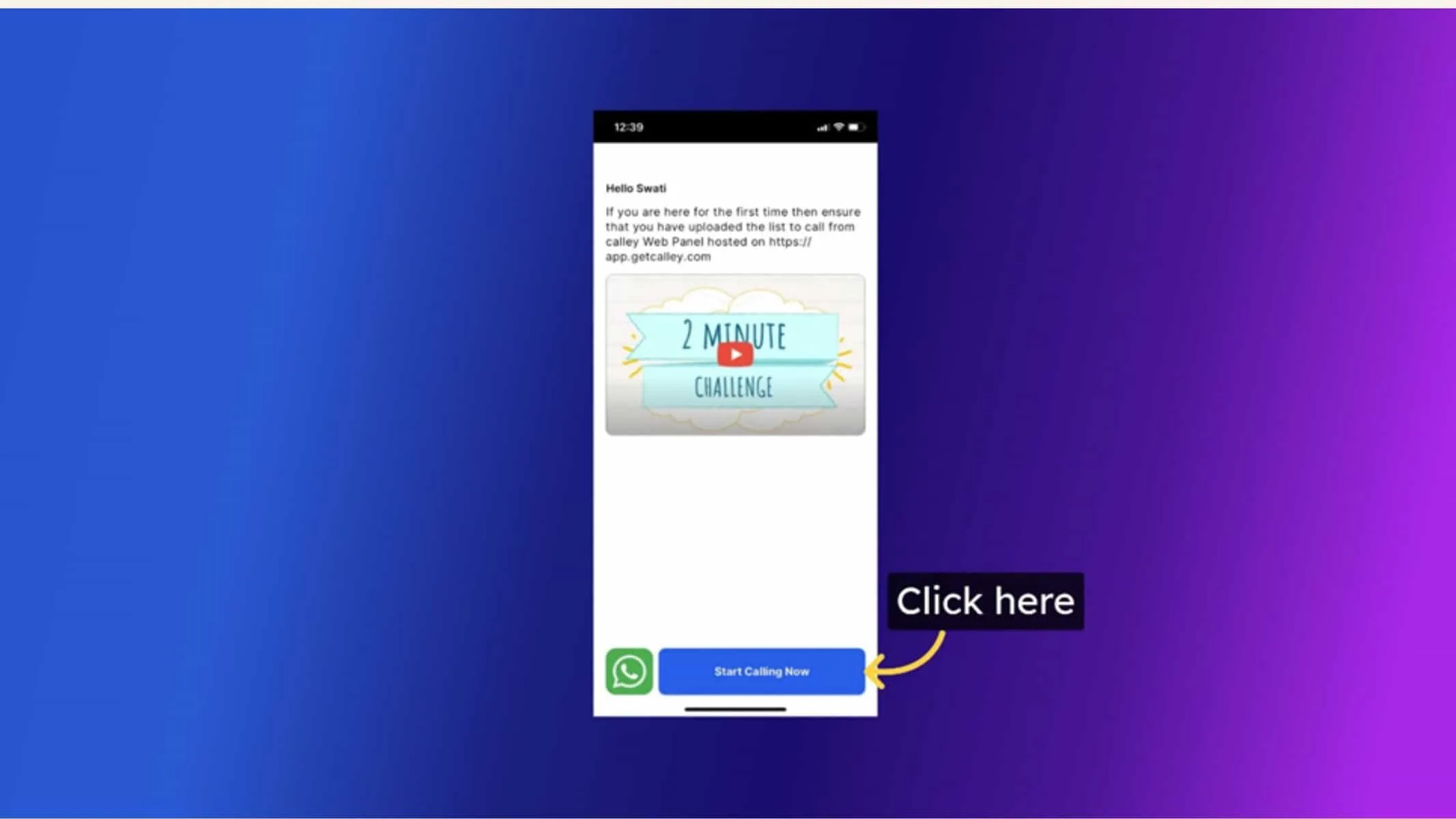
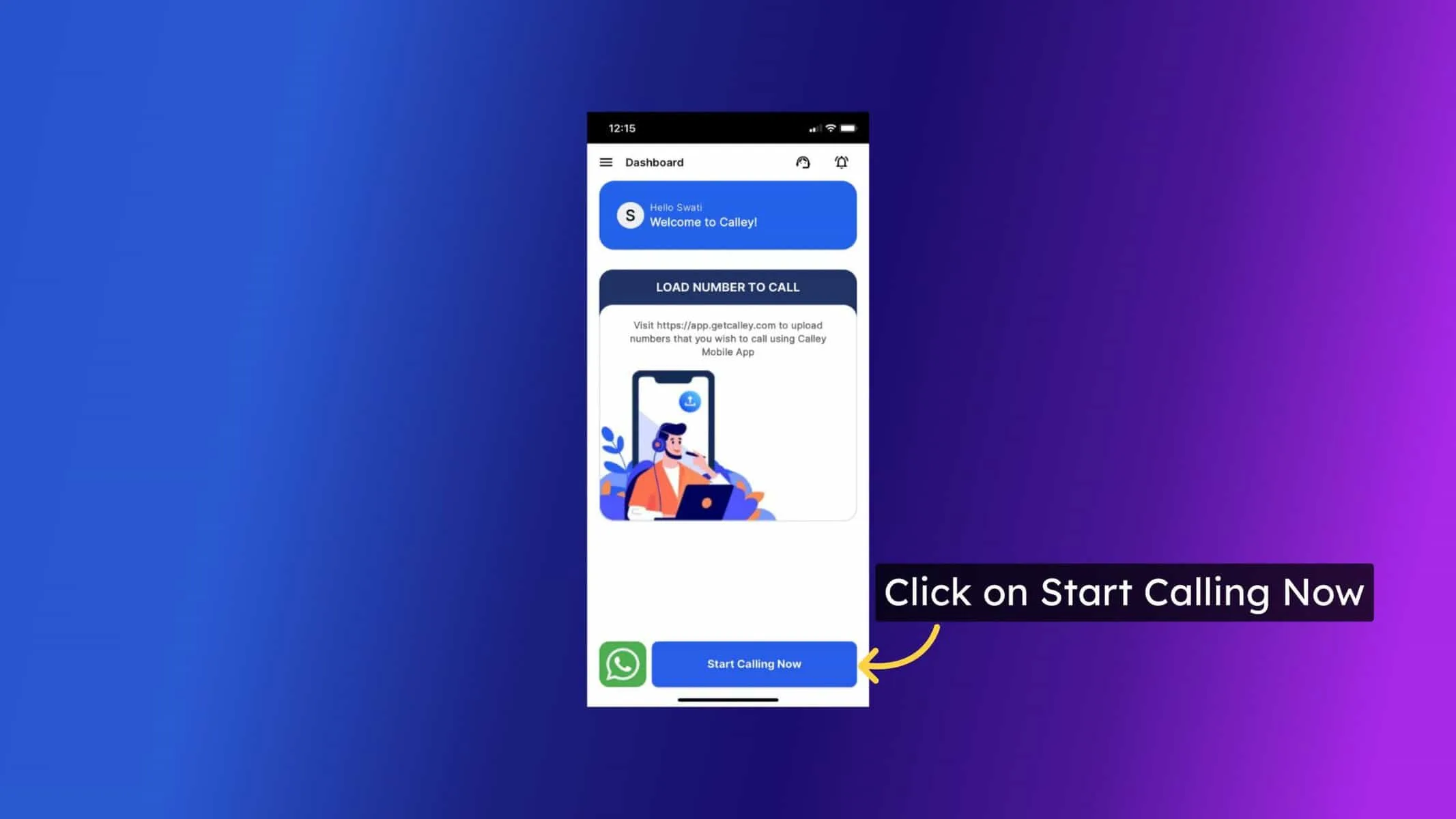
✓Apabila anda log masuk, anda akan diarahkan ke halaman Bermula, yang menyediakan maklumat tentang menyediakan Panel Web Calley. Klik pada Mula Memanggil Sekarang.
✓Memandangkan anda berada di papan pemuka dan percaya anda telah memuat naik senarai panggilan anda dalam panel web, anda kini boleh mula memanggil. Klik pada Butang biru.
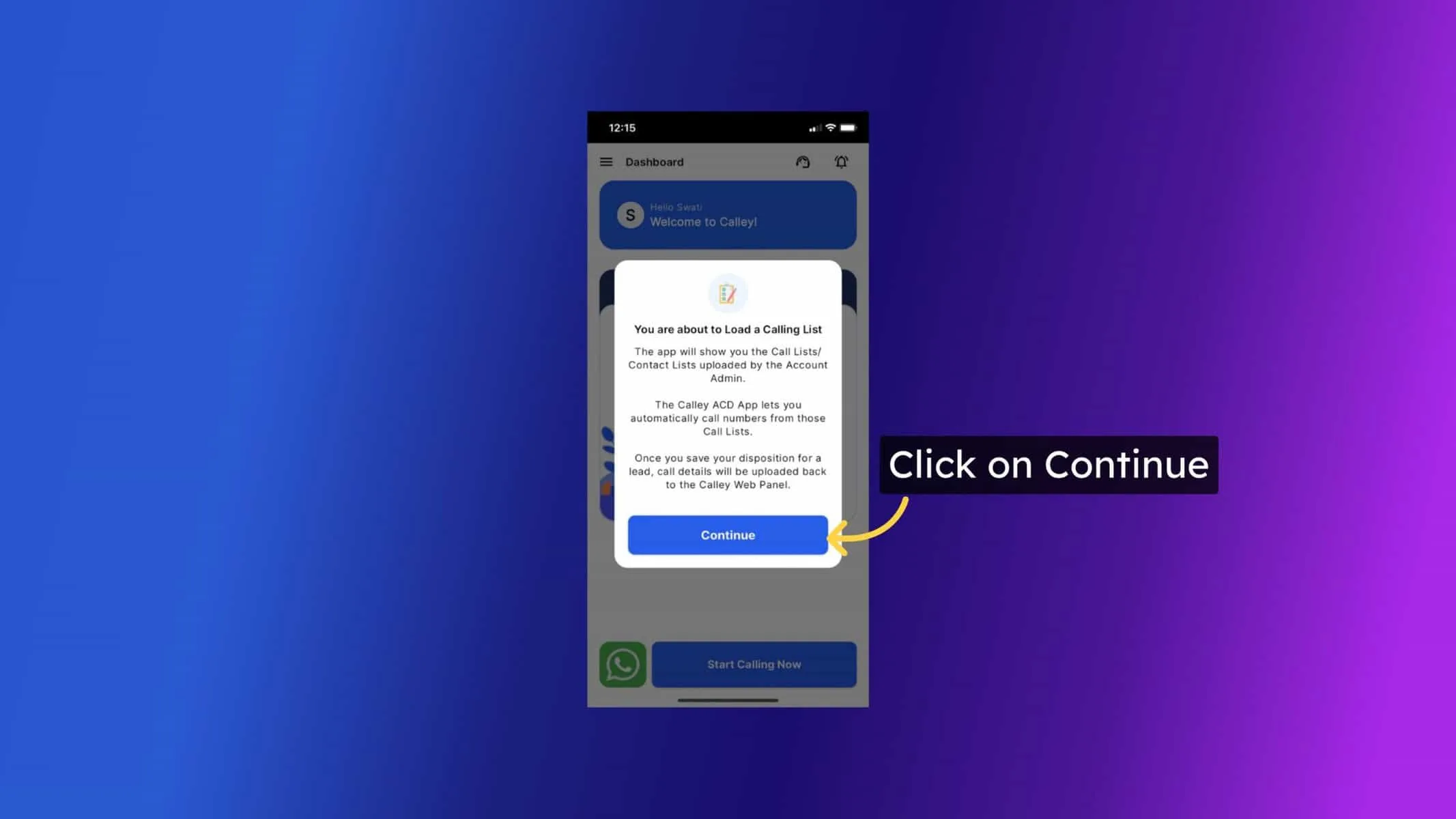
✓Klik pada Teruskan.
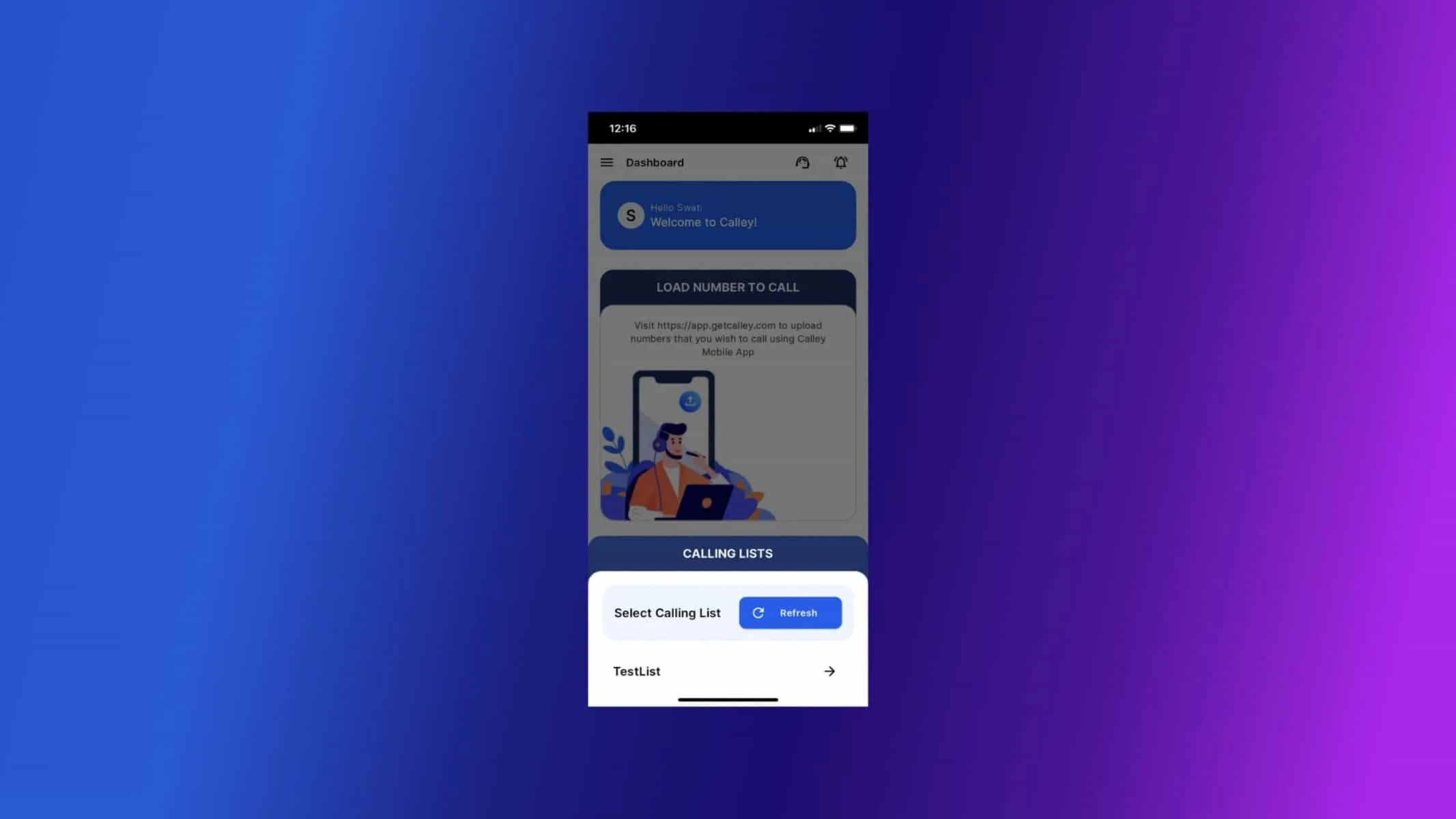
✓Anda boleh melihat senarai yang telah anda muat naik. Klik pada senarai yang anda mahu dail automatik.
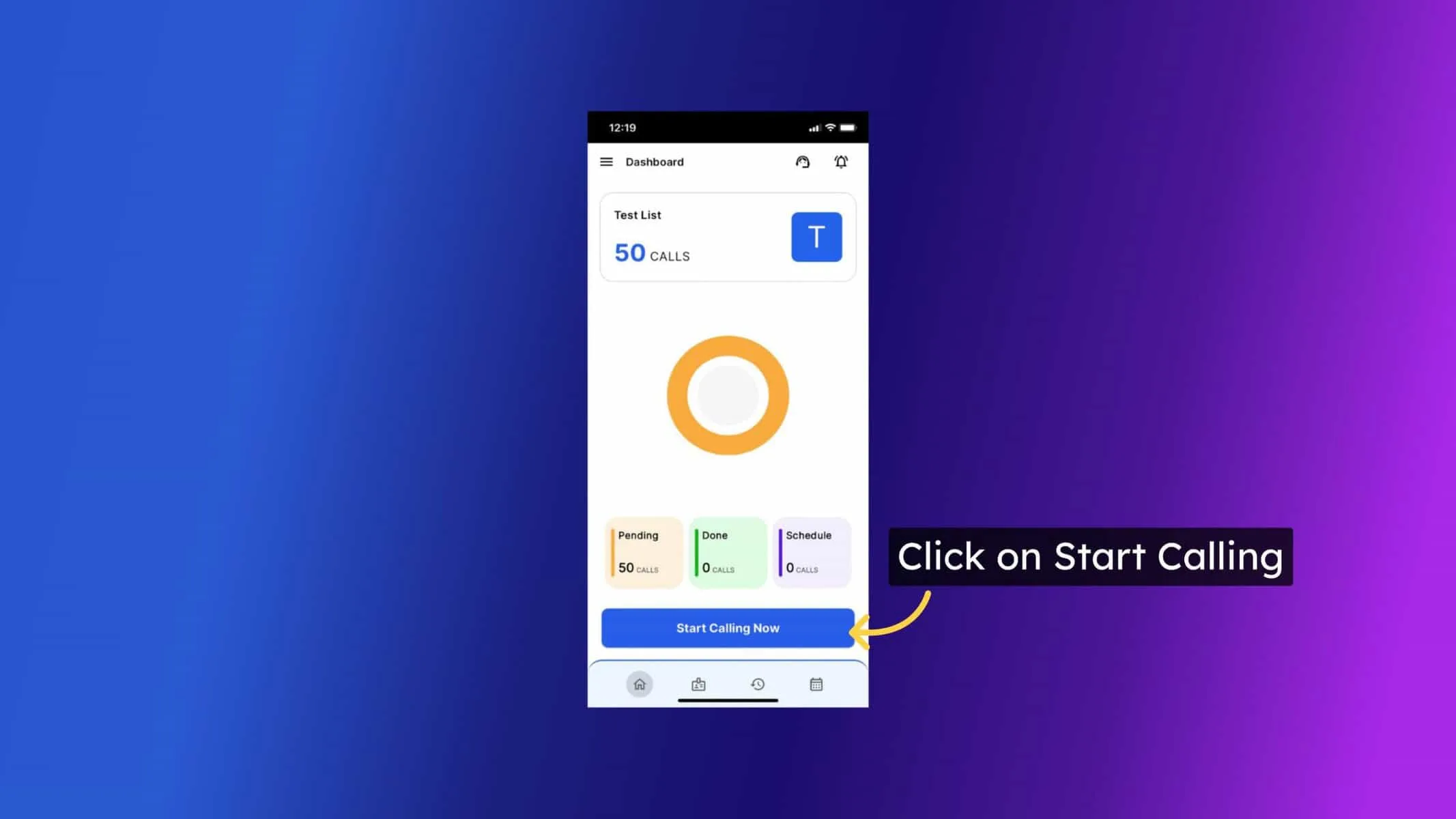
✓Apabila senarai dimuatkan dengan berjaya, pada telefon iOS anda, anda kini boleh memulakan Pemdailan Automatik dengan mengklik pada Butang Mula Memanggil Sekarang.
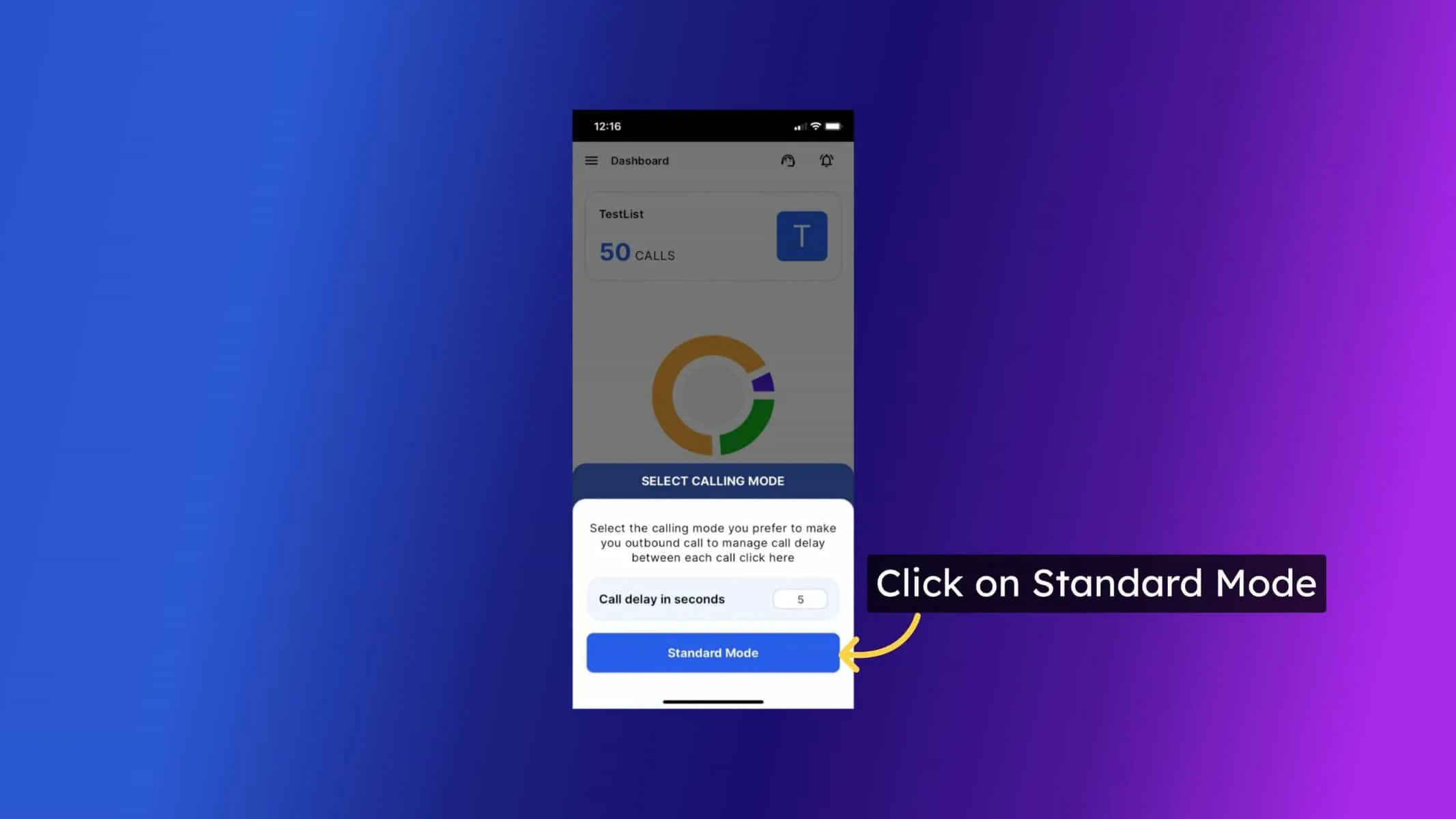
✓Calley menawarkan mod panggilan yang berbeza apabila membuat panggilan daripada telefon bimbit Android. Mod Standard, Mod Tanpa Gangguan, Mod Aplikasi, Mod WhatsApp. Memandangkan anda menggunakan Aplikasi iOS dan dalam pelan percuma Peribadi Calley, anda hanya mempunyai akses kepada Mod Standard.
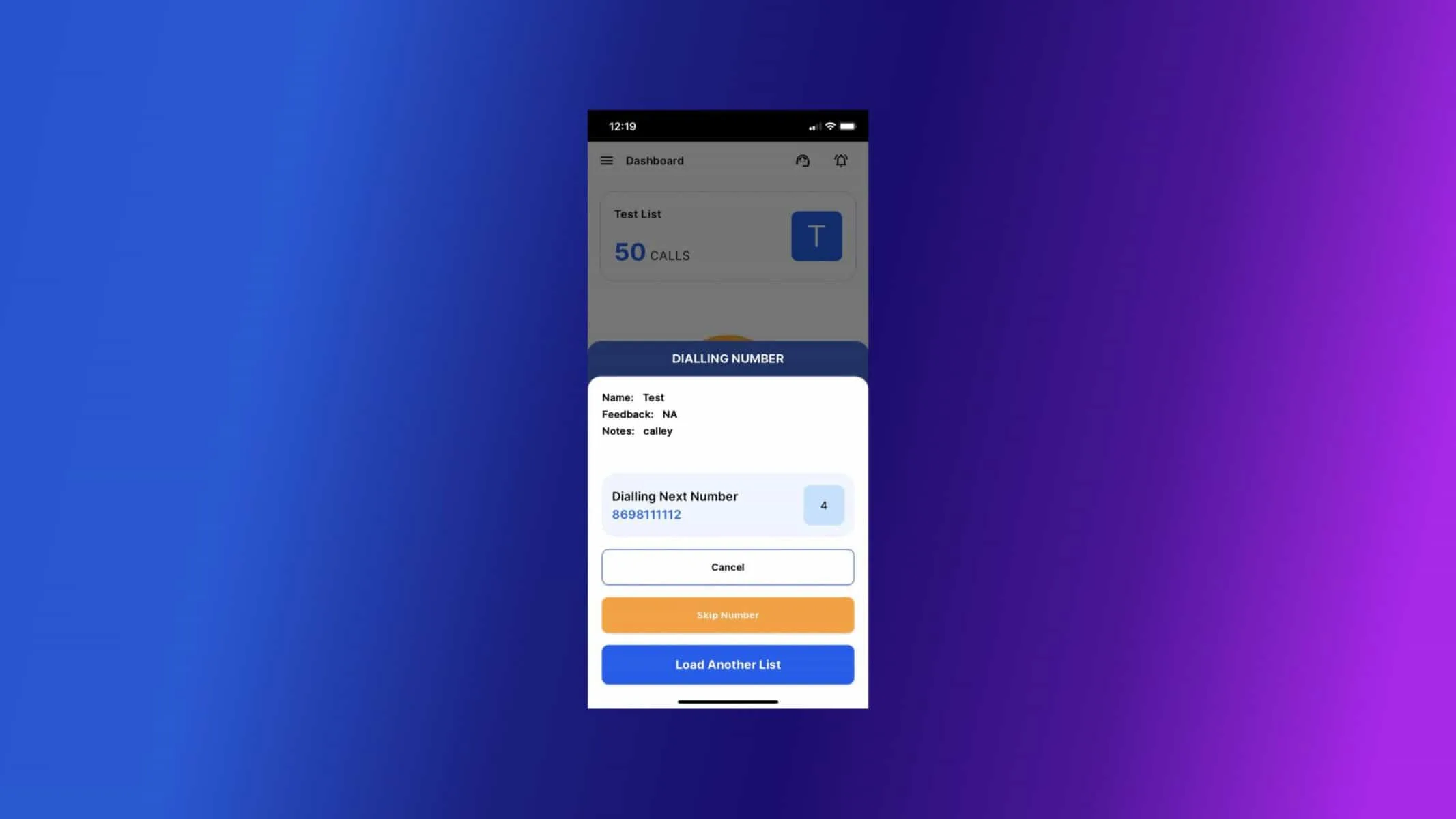
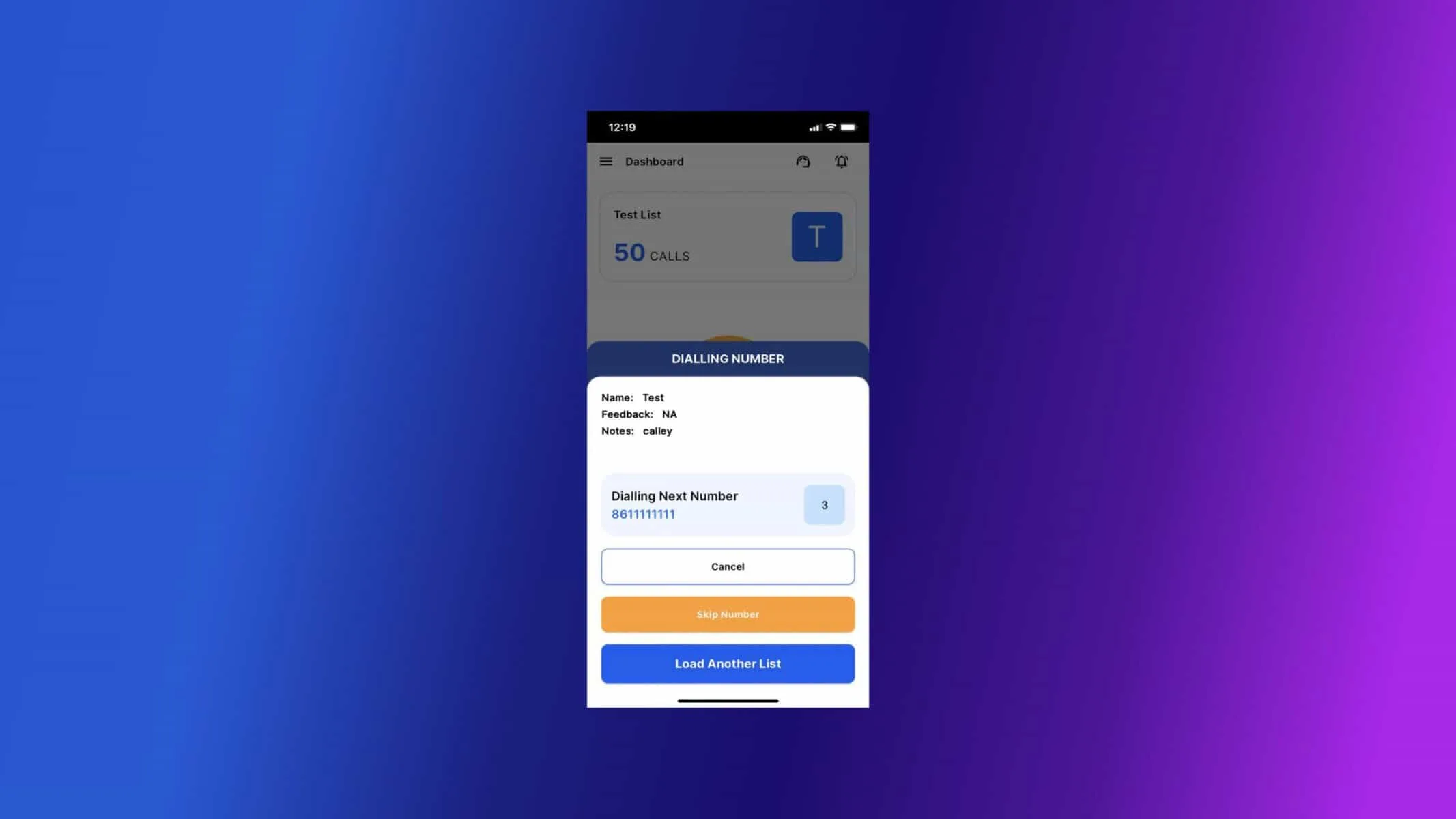
✓Apabila panggilan dicetuskan, anda boleh melihat butiran nombor yang dipanggil. Pada skrin ini anda boleh mengambil 3 tindakan: Anda boleh Batalkan Panggilan sebelum ia didail, Anda boleh melangkau nombor ini dan pergi ke nombor seterusnya dalam senarai atau jika anda mahu anda boleh memuatkan senarai lain.
✓Sebaik sahaja panggilan selesai, aplikasi akan menggesa anda halaman Maklum Balas Selepas Panggilan yang memberi anda pilihan berikut
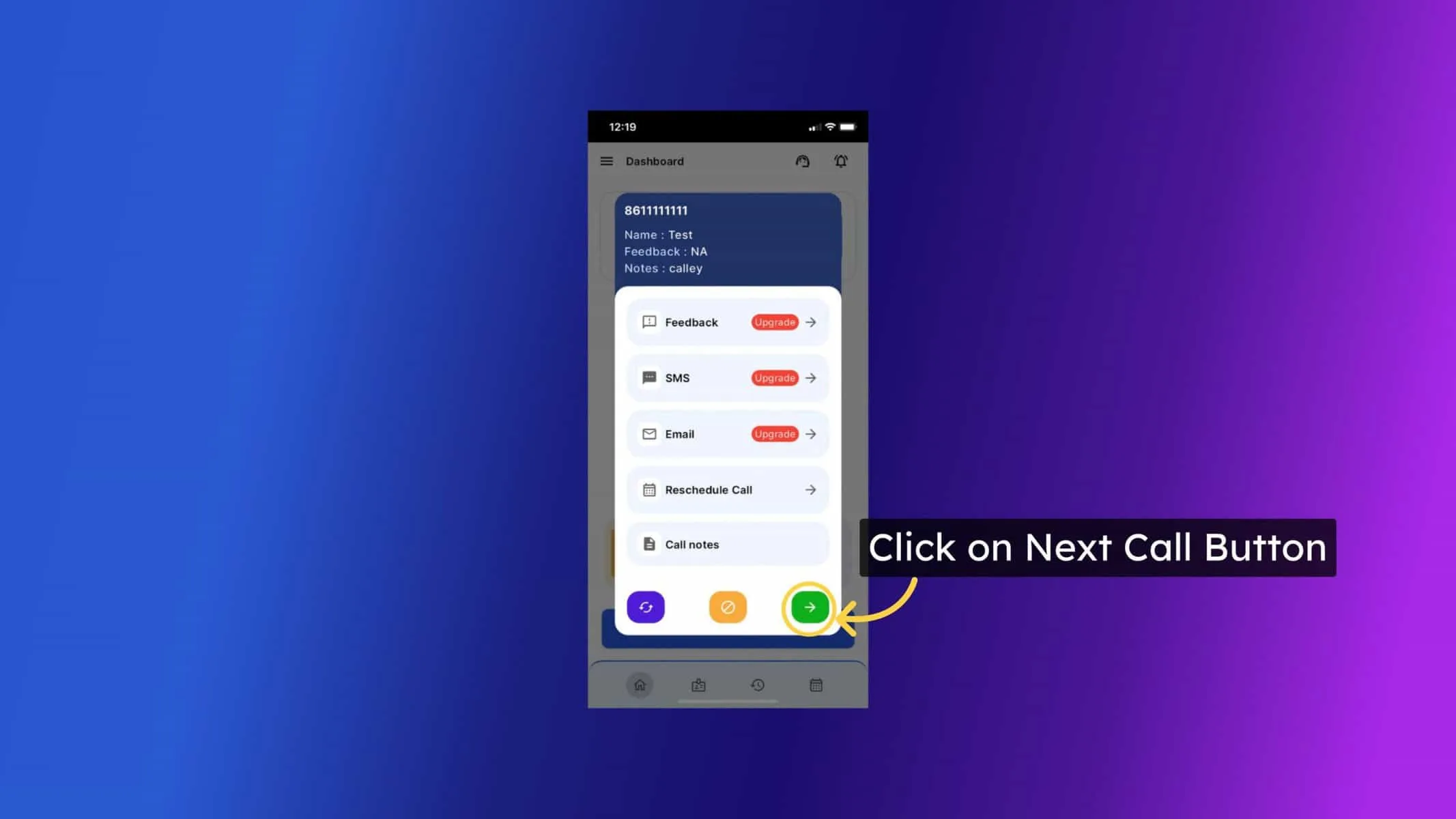
a) Maklum Balas - Di sini anda boleh memilih Disposisi Panggilan (Ciri ini tidak tersedia dalam Calley Peribadi).
b) Templat SMS - Anda boleh memilih Templat SMS sekiranya anda ingin meninggalkan mesej SMS / WhatsApp pada akhir panggilan (Ciri ini tidak tersedia dalam Calley Peribadi).
c) Templat E-mel - Anda boleh memilih templat e-mel sekiranya anda ingin menghantar e-mel kepada prospek pada akhir panggilan. (Ciri ini tidak tersedia dalam Calley Peribadi).
d) Jadual Semula Panggilan Anda untuk kemudian - Anda boleh menetapkan jadual untuk menghubungi prospek semula, aplikasi akan menghantar peringatan kepada anda.
e) Nota Panggilan - Anda boleh meletakkan nota untuk panggilan yang dibuat untuk rujukan masa hadapan.
✓Sebaik sahaja diisi, anda mempunyai 3 pilihan di bahagian bawah skrin Maklum Balas Selepas Panggilan:
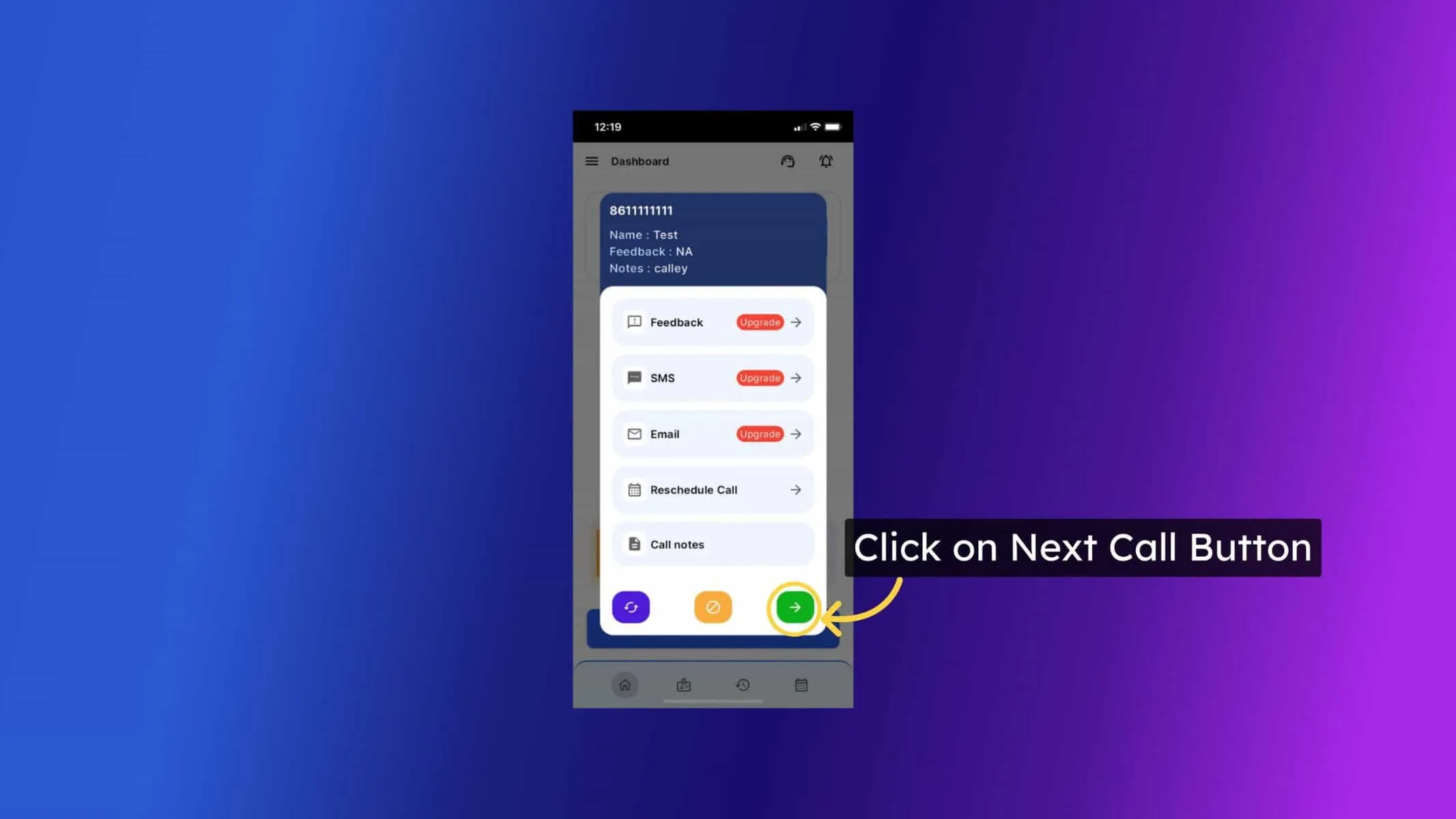
a) Panggil Semula - Ia akan mendail semula nombor yang sama untuk anda.
b) Tandakan sebagai DND - Ia akan menandakan nombor sebagai DND dalam panel anda dan ia akan ditapis daripada panggilan masa hadapan.
c) Panggilan Seterusnya - Ia akan menyimpan nota yang anda isi dan mendail panggilan seterusnya untuk anda.
✓Calley akan mendail nombor seterusnya dalam senarai. Sekiranya anda ingin menjeda pemdailan automatik, anda boleh klik pada Batal dan senarai akan dijeda.
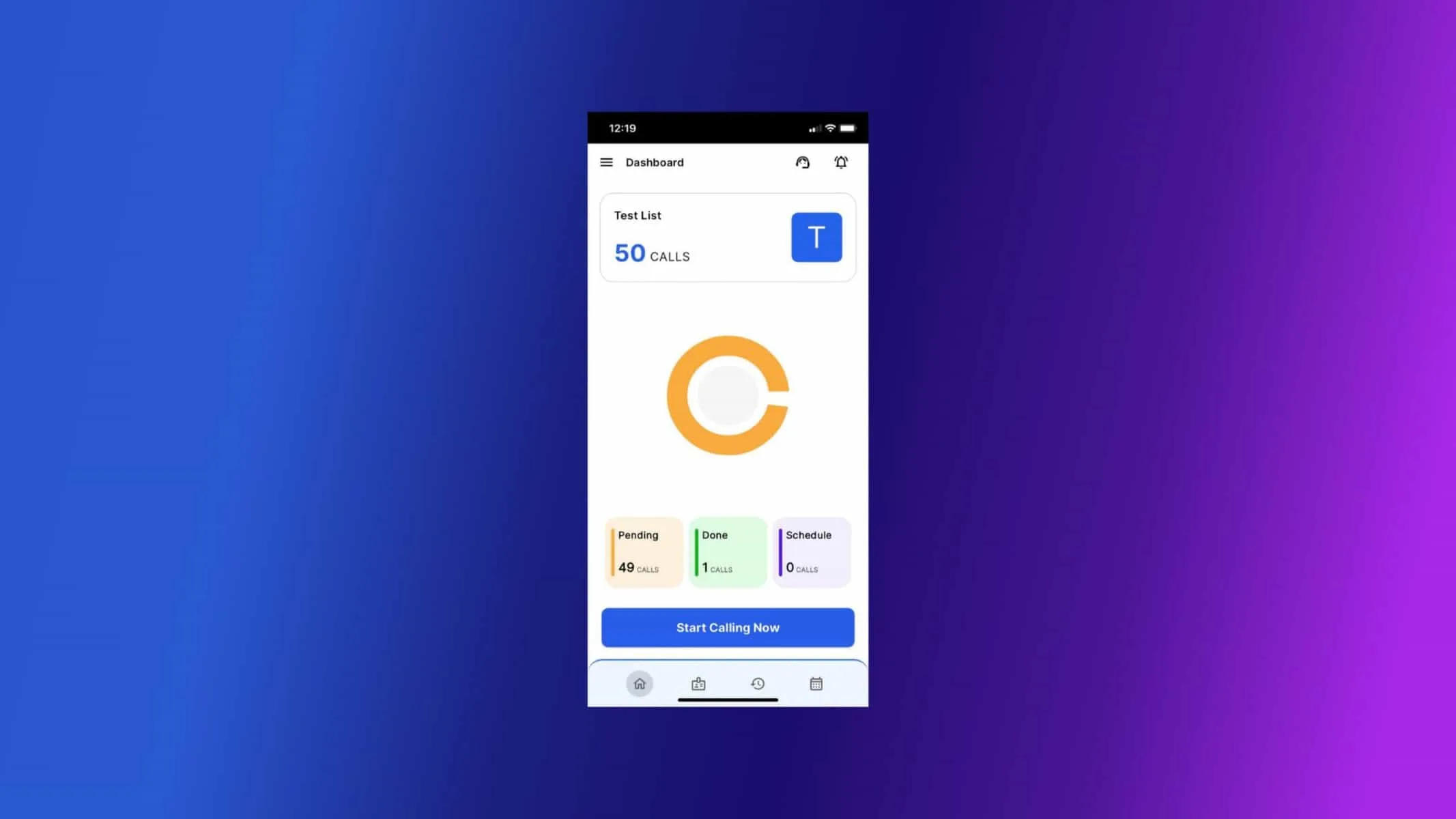
✓Anda boleh melihat papan pemuka untuk Panggilan yang dilakukan, Panggilan tertunda dan Panggilan berjadual
FAEDAH PEMDAILAN AUTOMATIK PADA IPHONE
Autodialing pada iPhone menawarkan beberapa faedah, termasuk:
- ✓Produktiviti meningkat: Pemdailan automatik menjimatkan masa dan usaha anda dengan menghapuskan keperluan untuk mendail secara manual.
- ✓Kecekapan yang lebih baik: Pemdailan automatik membolehkan anda membuat lebih banyak panggilan dalam masa yang kurang, meningkatkan kecekapan keseluruhan anda.
- ✓Pengalaman pelanggan yang dipertingkatkan: Pemdailan automatik membolehkan anda berhubung dengan pelanggan anda dengan lebih pantas, meningkatkan pengalaman keseluruhan mereka.
TINGKATKAN PRODUKTIVITI ANDA DENGAN APLIKASI PENDAIL AUTOMATIK CALLEY PADA IPHONE
Autodialing pada iPhone ialah cara yang mudah dan berkesan untuk mengautomasikan panggilan keluar anda dan mengembangkan perniagaan anda. Dengan mengikuti langkah mudah ini, anda boleh memulakan autodialing pada iPhone anda hari ini. Muat turun aplikasi Pendail Automaik Calley sekarang dan mula menutup lebih banyak perjanjian!
Daftar untuk percubaan percuma Pendail Automatik Calley hari ini dan alami kuasa autodialing pada iPhone sendiri. Dengan Calley, anda boleh meningkatkan produktiviti anda, menyelaraskan aliran kerja jualan anda, dan memacu pertumbuhan untuk perniagaan anda.
Semak Pelan Harga untuk Aplikasi Pendail Automatik Calley.
Ketahui, Senarai Penuh Ciri Pendail Automatik Calley.
Klik pada pautan jika anda mahu melanggan Pendail Automatik Percuma dengan had 25 panggilan sehari?
Kami tahu anda akan mempunyai soalan.
Kami ingin menjawab semua soalan anda untuk membantu anda memulakan pendailan automatik menggunakan aplikasi Pendail Automatik Calley.