
كيف تبدأ الطلب التلقائي باستخدام iPhone
الطلب التلقائي لـ IPHONE
(تطبيق كالي للطلب التلقائي لـ IPHONE)
كصاحب عمل، تعرف كم يستغرق الطلب اليدوي من وقت. ولكن ماذا لو كان بإمكانك أتمتة مكالماتك الصادرة وتوفير المزيد من الوقت للتركيز على إغلاق الصفقات؟ مع الطلب التلقائي على iPhone، يمكنك ذلك.
في هذه المقالة، سنوضح لك كيفية الإعداد السريع لتطبيق الطالب التلقائي لكالي باستخدام iPhone. سنرشدك خلال عملية الإعداد السريع باستخدام خطة كالي الشخصية - مجانية مدى الحياة. تقوم بإعداد مركز اتصال على هاتفك المحمول، ويمكنك إدارة قائمة الاتصال.
- 1.1. الطلب التلقائي لـ iPhone (تطبيق كالي للطلب التلقائي لـ iPhone)
- 1.1.1.1. ما هو الطلب التلقائي؟
- 1.2.1.2. إذن لماذا تختار تطبيق كالي للطلب التلقائي لـ iPhone؟
- 1.3.1.3. ما الذي يميز الطالب التلقائي لكالي؟
- 1.4.1.4. من يمكنه الاستفادة من الطلب التلقائي؟
- 1.5.1.5. دليل خطوة بخطوة
- 1.5.1.1.5.1. الخطوة 1: قم بإعداد حساب كالي الخاص بك
- 1.5.2.1.5.2. الخطوة 2: أنشئ حساب كالي الخاص بك على الكمبيوتر
- 1.5.3.1.5.3. الخطوة 3: ثبّت تطبيق كالي على جهاز iPhone الخاص بك
- 1.6.1.6. فوائد الطلب التلقائي على iPhone
- 1.7.1.7. عزز إنتاجيتك مع تطبيق الطالب التلقائي لكالي على iPhone
- 1.8.1.8. نحن نعلم أن لديك أسئلة.
ما هو الطلب التلقائي؟
الطلب التلقائي هو ميزة تسمح لك بطلب الأرقام من قائمة تلقائيًا، مما يلغي الحاجة إلى الطلب اليدوي. هذه الميزة مفيدة بشكل خاص للشركات التي تجري حجمًا كبيرًا من المكالمات الصادرة.
إذن لماذا تختار تطبيق كالي للطلب التلقائي لـ IPHONE؟
الطالب التلقائي لكالي هو الحل الأمثل للشركات من جميع الأحجام. بواجهته سهلة الاستخدام، وتكامله السلس مع نظام CRM الحالي لديك، وميزاته القوية، يجعل كالي من السهل البدء في الطلب التلقائي على iPhone.
ما الذي يميز الطالب التلقائي لكالي؟
- ✓إعداد وتكامل سهلان
- ✓واجهة سهلة الاستخدام
- ✓ميزات قوية، بما في ذلك الطلب الآلي وتتبع المكالمات والتحليلات
- ✓تكامل سلس مع نظام CRM الحالي لديك
- ✓حل قابل للتوسع للشركات من جميع الأحجام
يمكنك القيام بما يلي لأتمتة سير عمل المكالمات الصادرة في خطة كالي الشخصية.
- ✓أنشئ قائمة للاتصال تلقائيًا؛ يتم إنشاء هذه القائمة على اللوحة الآمنة باستخدام ملف CSV.
- ✓قم بتنزيل تطبيق كالي المحمول وتثبيته على هاتفك.
- ✓اتصل بالأرقام تلقائيًا للتحدث مع العملاء المتوقعين بدلاً من طلبها.
من يمكنه الاستفادة من الطلب التلقائي؟
تم تصميم حل الطلب التلقائي الخاص بنا لمساعدة الشركات مثل شركتك على تعزيز الإنتاجية وتبسيط سير عمل المكالمات الصادرة.
نخدم:
- ✓أصحاب الأعمال الذين يسعون لتحسين فرق المبيعات
- ✓الشركات المالية غير المصرفية والمؤسسات المالية التي تسعى لتعزيز الوصول إلى العملاء
- ✓الشركات الصغيرة والمتوسطة التي تهدف إلى تضخيم أداء المبيعات
- ✓شركات البيع الخارجي ووكلاء البيع الداخلي الذين يسعون لإغلاق المزيد من الصفقات
- ✓مراكز الاتصال وشركات تسويق الأحداث التي تريد تعظيم الكفاءة
إذا كنت مستعدًا للتخلي عن الطلب اليدوي والتركيز على دفع نمو المبيعات، فإن حل الطلب التلقائي لدينا هو الخيار الأمثل.
دليل خطوة بخطوة
الخطوة 1: قم بإعداد حساب كالي الخاص بك
للبدء، ستحتاج إلى:
- ✓هاتف محمول - iOS لإجراء المكالمات.
- ✓كمبيوتر محمول أو مكتبي لرفع وإدارة قوائم جهات الاتصال الخاصة بك.
- ✓اتصال إنترنت نشط.
الخطوة 2: أنشئ حساب كالي الخاص بك على الكمبيوتر
في هذا الدليل، سنناقش كيف يمكنك إعداد حساب شخصي لكالي بسرعة في اللوحة. اتبع الشاشات أدناه بالترتيب.
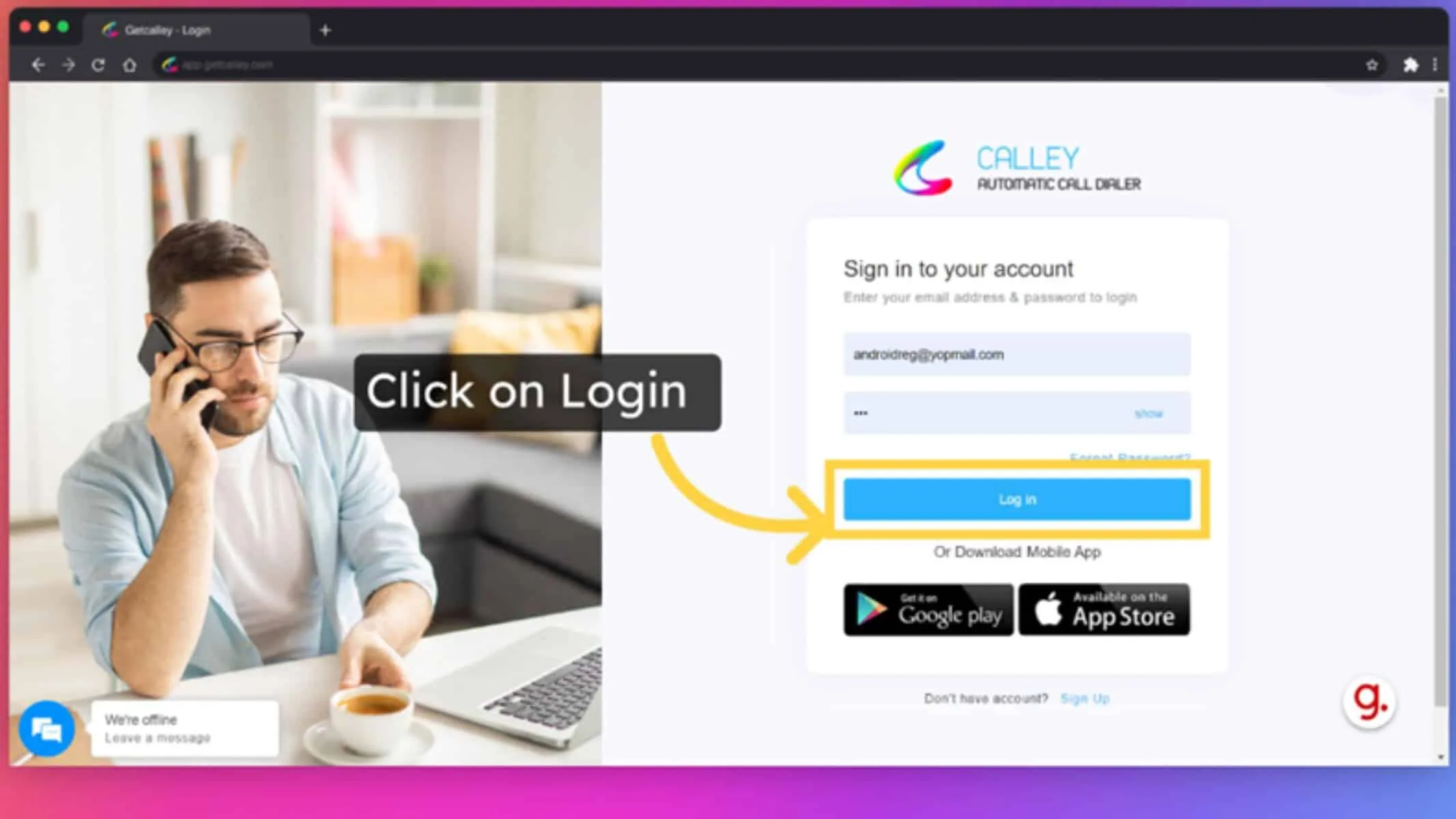
✓سجّل الدخول إلى اللوحة باستخدام بريد إلكتروني وكلمة مرور صالحين.
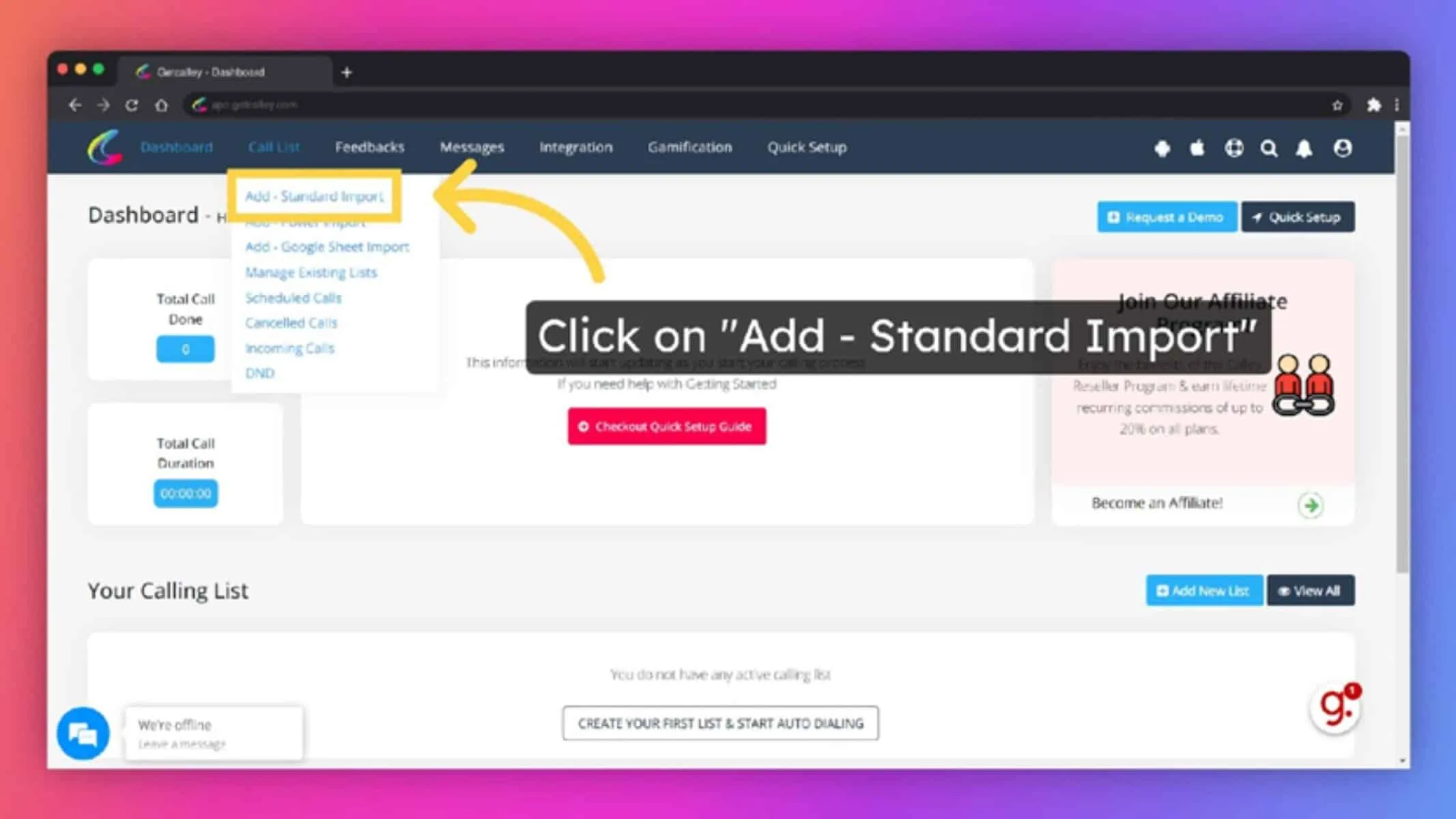
✓بمجرد تسجيل الدخول إلى اللوحة، يتم نقلك إلى لوحة التحكم. لبدء استخدام كالي، تحتاج إلى إضافة قائمة اتصال. مرر المؤشر فوق رابط قائمة الاتصال في شريط التنقل العلوي وانقر على الاستيراد القياسي
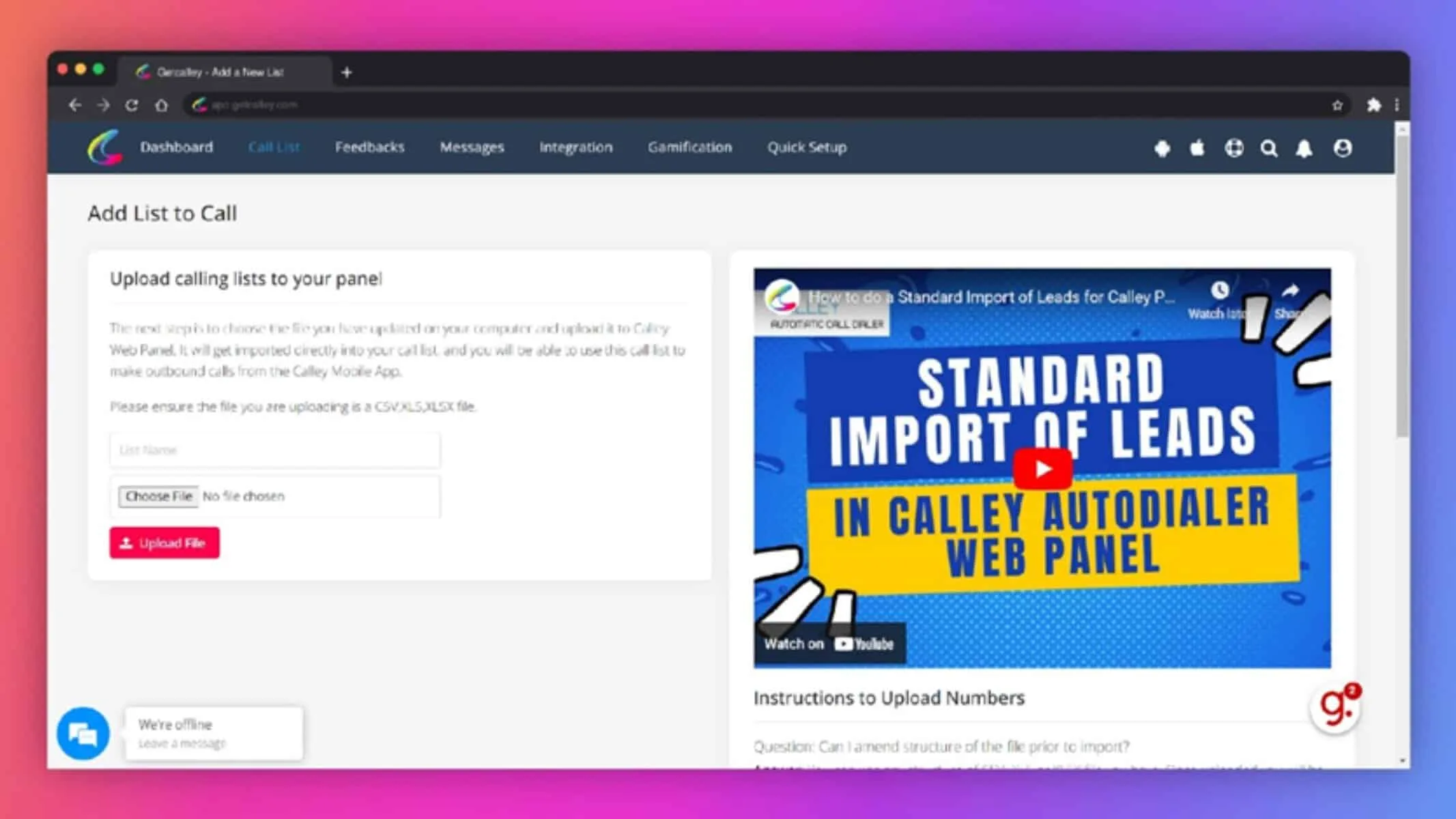
✓أنت على الخطة الشخصية لكالي. تسمح لك برفع قائمة واحدة فقط تحتوي على 50 رقمًا. تأكد من أن الملف الذي ترفعه هو ملف CSV أو XLS أو XLSX بثلاثة حقول إلزامية: الاسم والهاتف والملاحظات.
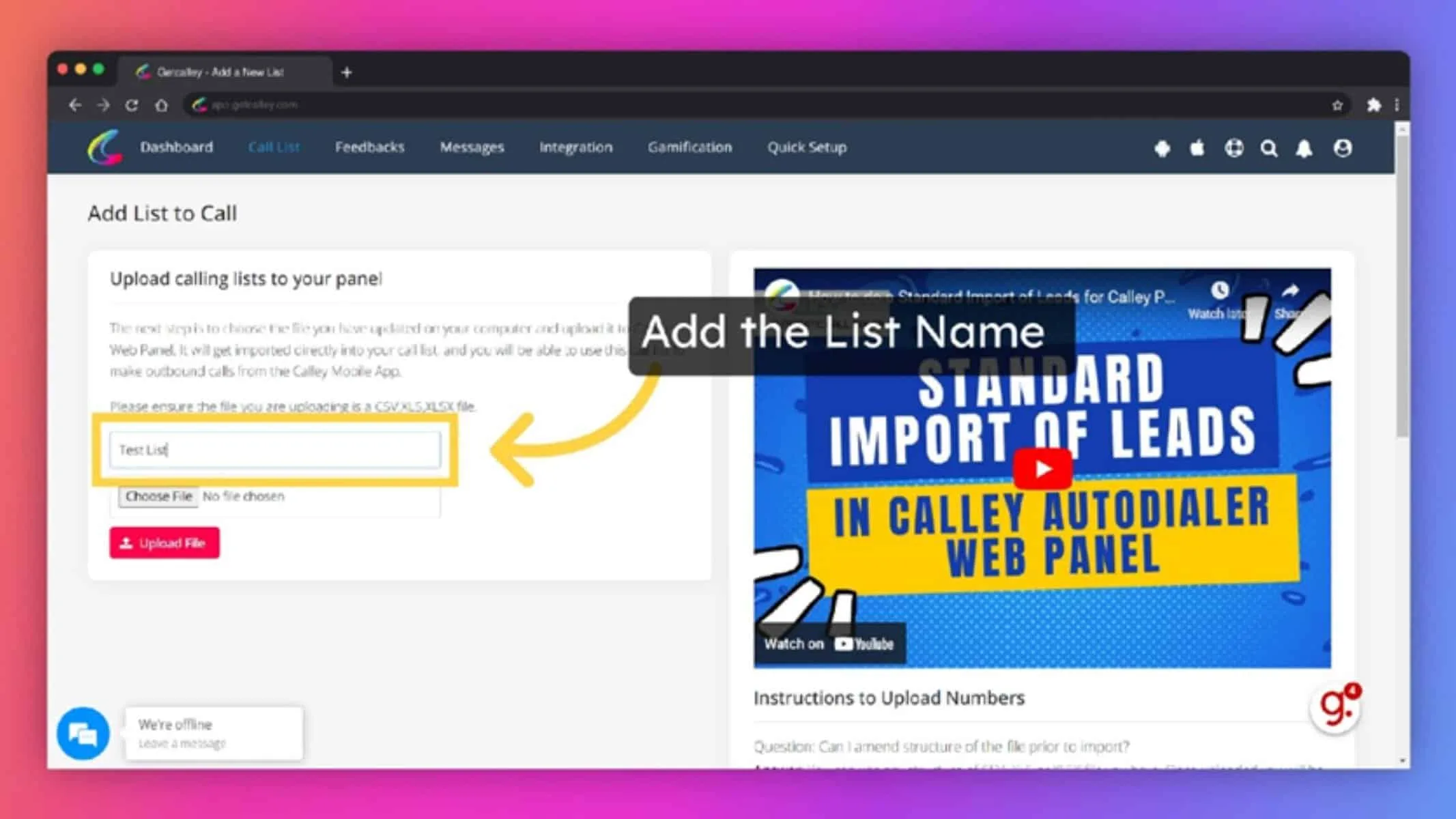
✓أضف اسم القائمة
✓حدد ملف العملاء المتوقعين الذي تريد رفعه. تأكد من أنه ملف CSV أو XLS أو XLSX
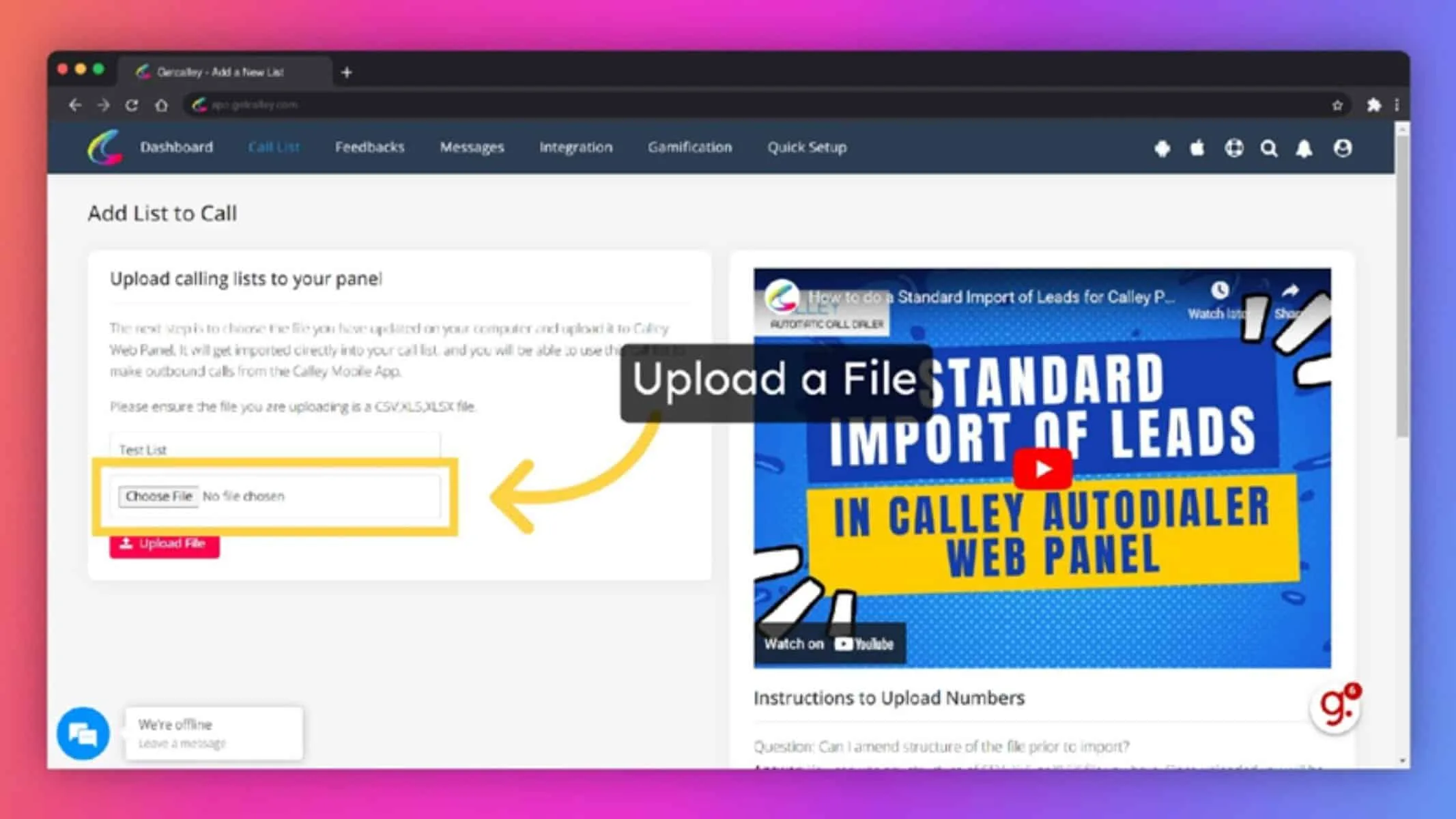
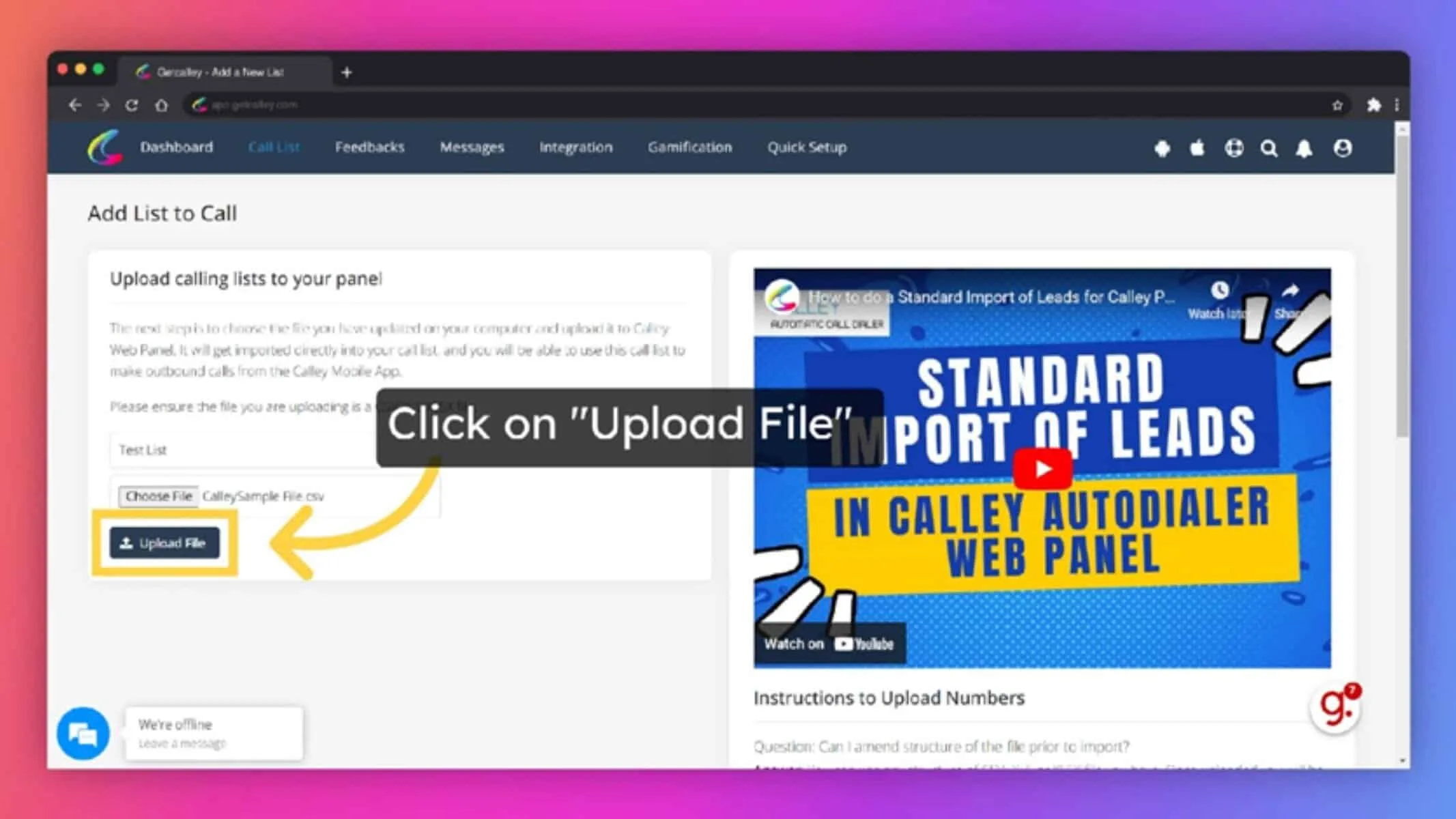
✓انقر على زر رفع الملف لتحميل العملاء المتوقعين إلى لوحة كالي.
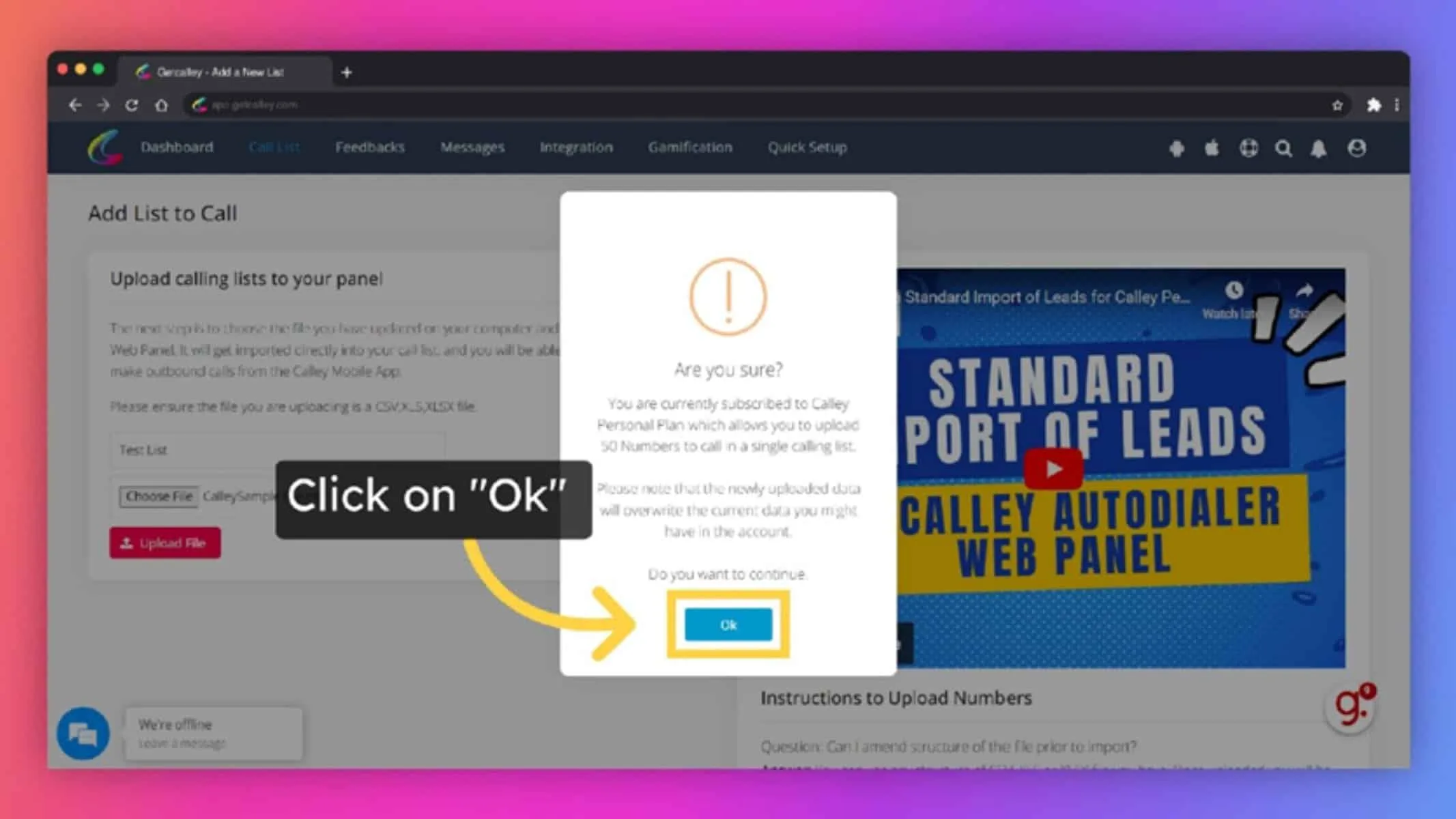
✓سيقوم الاشتراك الشخصي لكالي تلقائيًا برفع أفضل 50 رقمًا فريدًا من ملف العملاء المتوقعين المحدد.
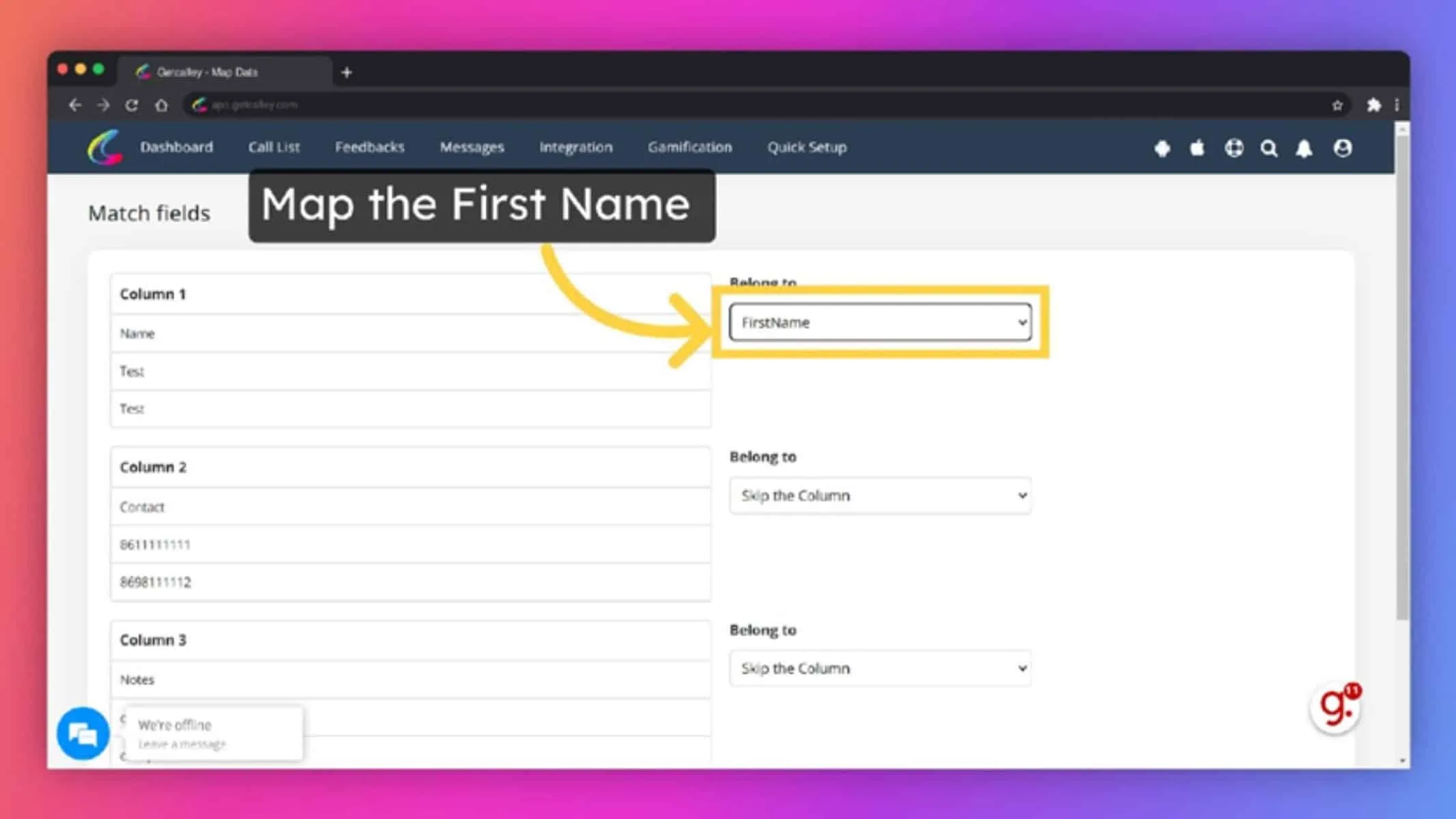
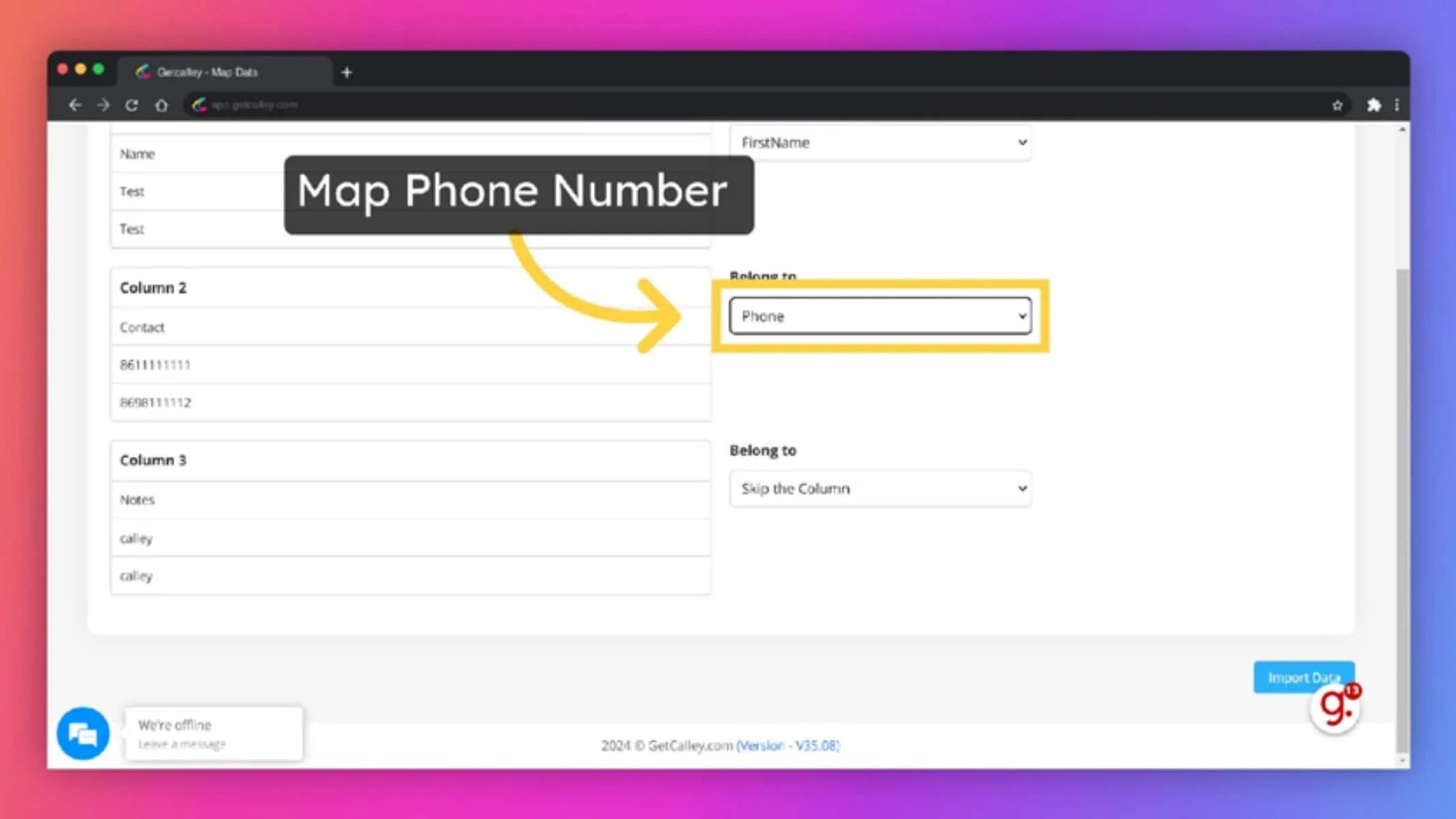
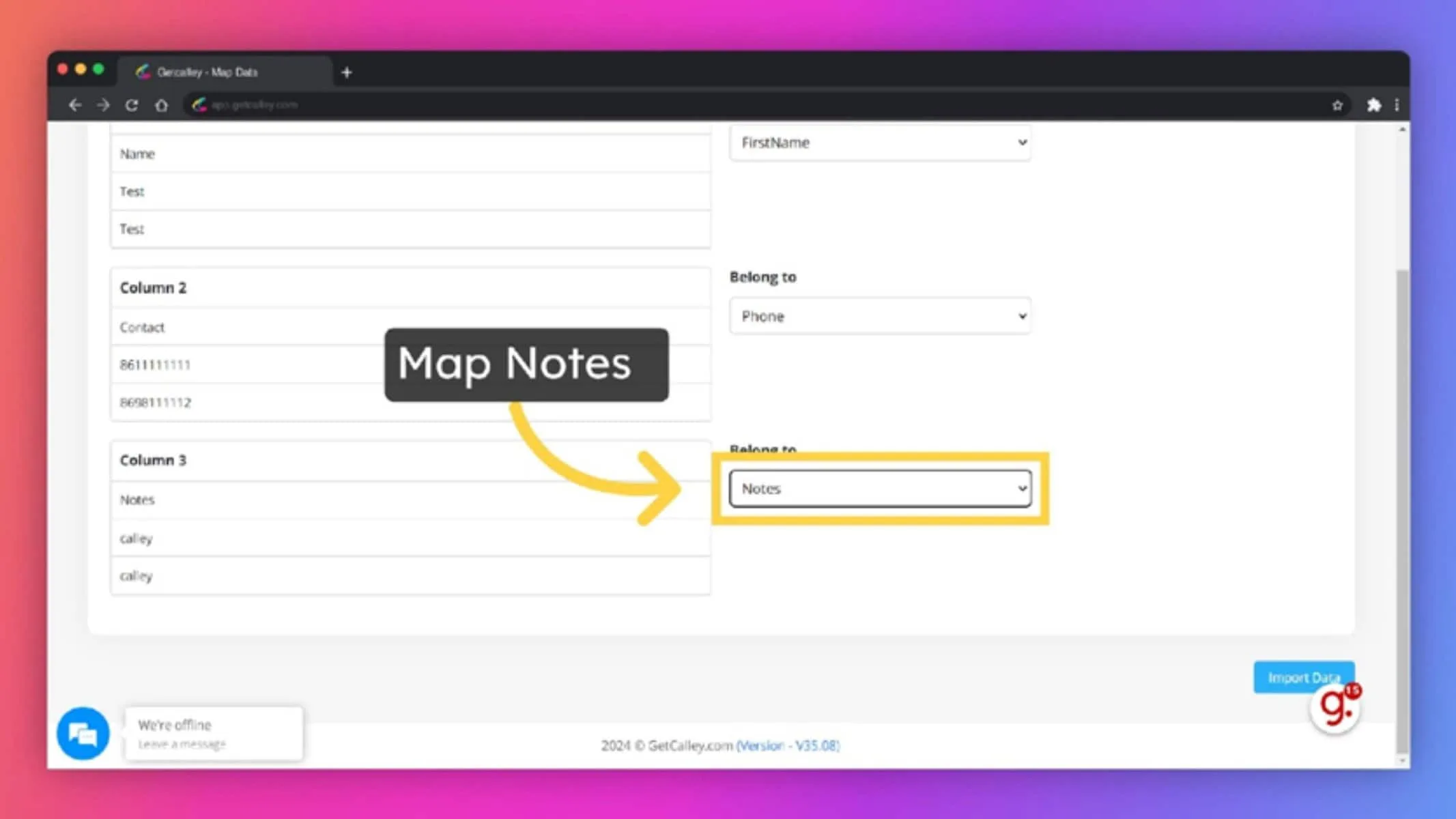
✓ستحتاج الآن إلى ربط حقول ملف XLS الخاص بك بالحقول المقابلة في لوحة كالي. نظرًا لأنك على الخطة الشخصية لكالي، يمكنك ربط ثلاثة حقول فقط: الاسم والهاتف والملاحظات. ربط جميع الحقول إلزامي. اربط الاسم الأول.
✓اربط رقم الهاتف
✓اربط الملاحظات
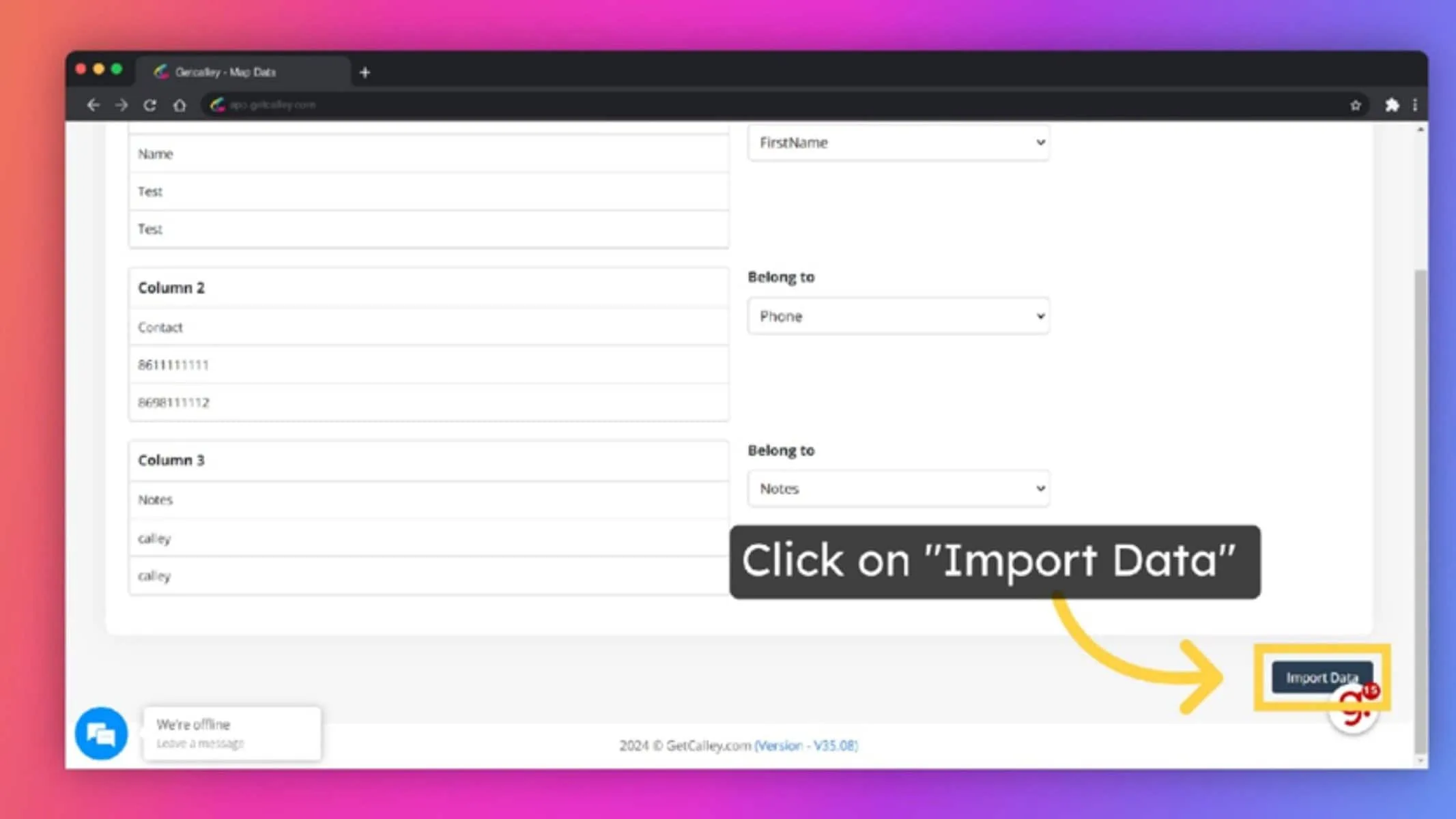
✓بمجرد ربط هذه الحقول بالحقول المقابلة في لوحة كالي، انقر على "استيراد البيانات" لرفع عملائك المتوقعين.
✓عندما يتم استيراد البيانات بنجاح، ستتمكن من رؤية قائمة الاتصال التي تم إنشاؤها في اللوحة. هذه هي نفس القائمة التي ستكون متاحة في التطبيق المحمول لإجراء المكالمات. يمكنك النقر على اسم القائمة لرؤية تفاصيل العملاء المتوقعين المستوردين.
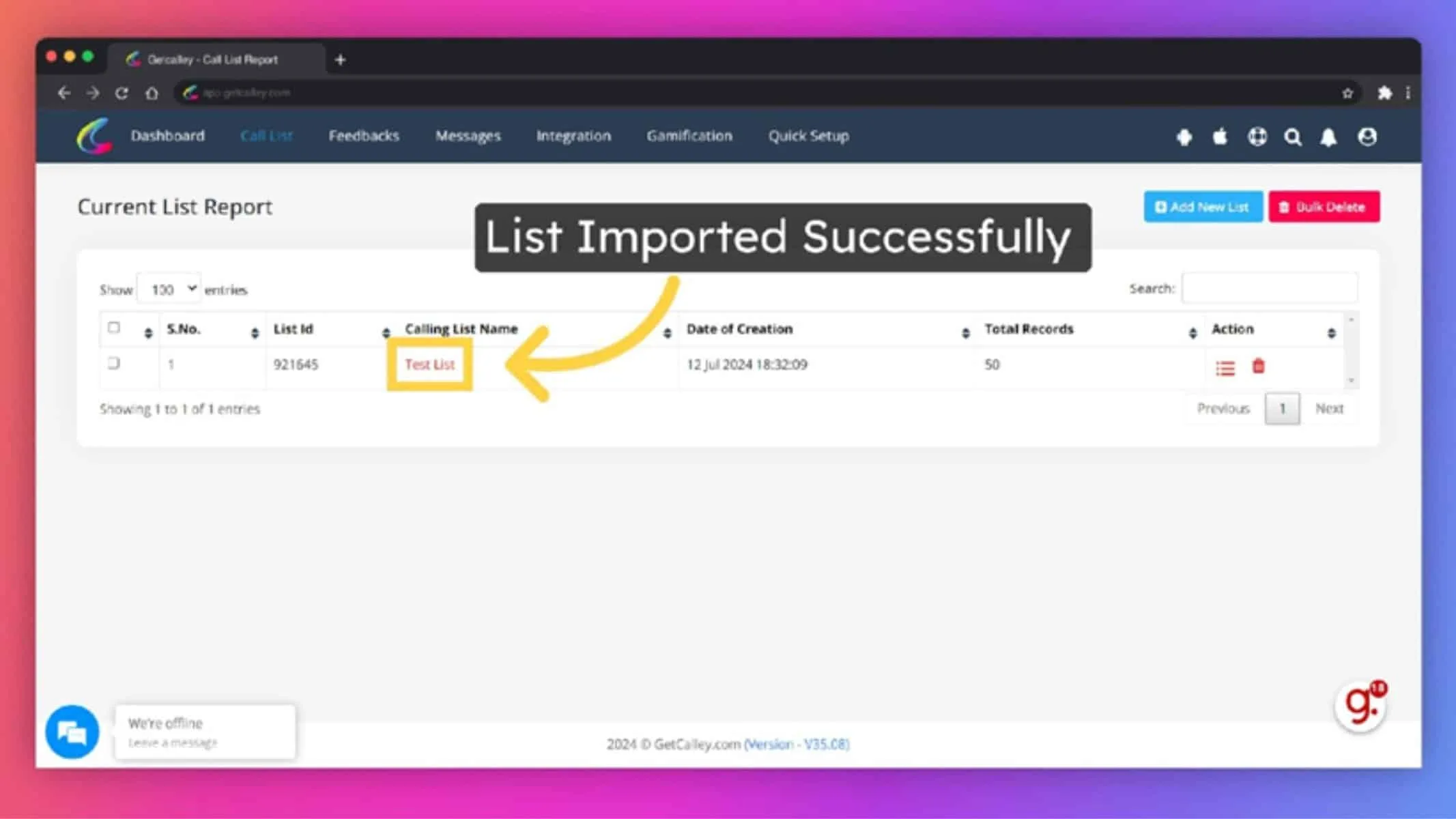
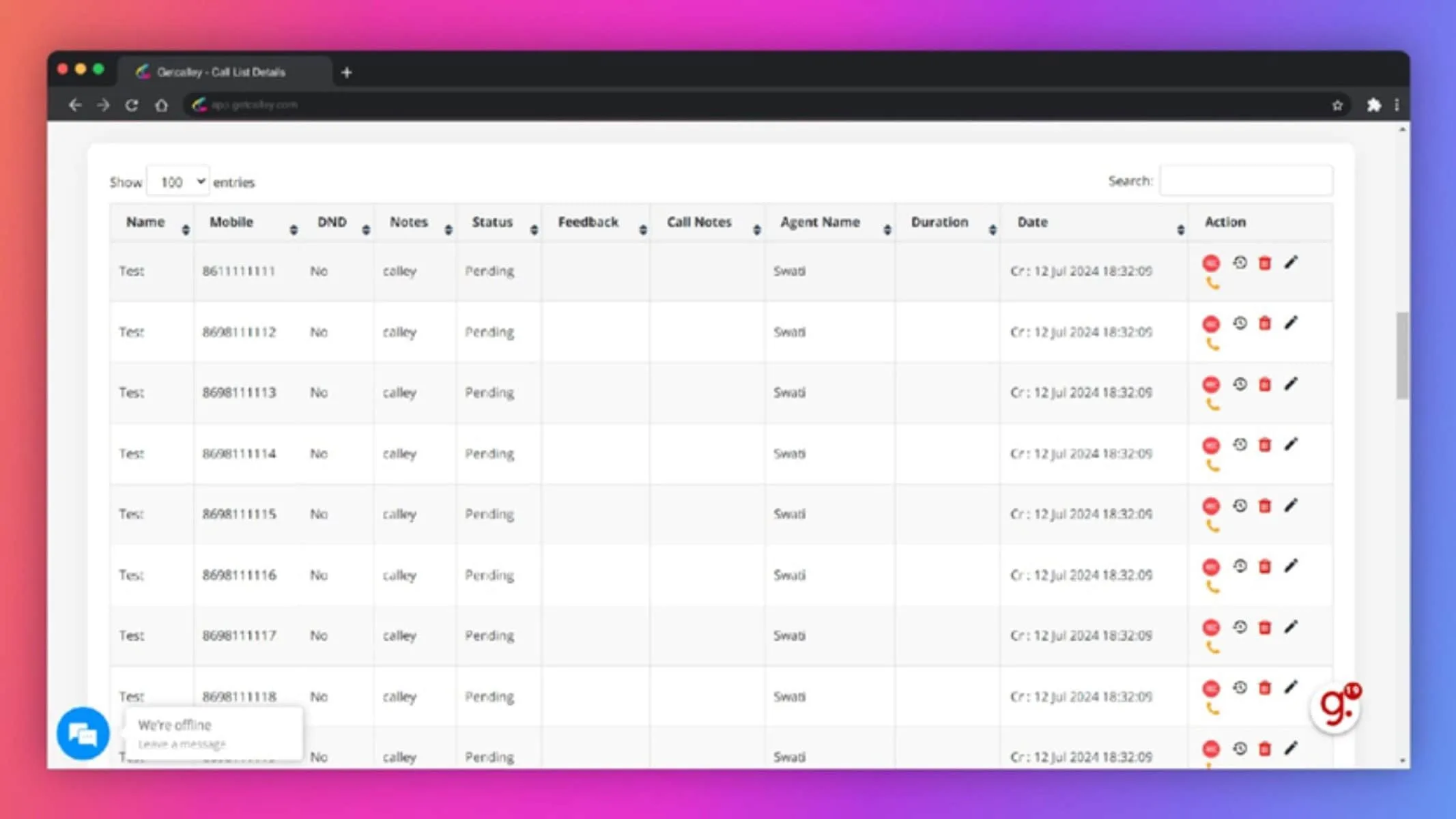
✓في هذه الصفحة يمكنك رؤية جميع العملاء المتوقعين المستوردين في قائمة الاتصال التي أنشأتها للتو. تم الآن إعداد اللوحة الشخصية لكالي. ستحتاج الآن إلى تثبيت التطبيق المحمول على هاتف Android أو iPhone لإجراء أول مكالمة. سيتم تحديث تفاصيل المكالمات التي تجريها تلقائيًا مع اللوحة ويمكنك رؤية التقارير الخاصة بالمكالمات على هذه الصفحة.
الخطوة 3: ثبّت تطبيق كالي على جهاز iPhone الخاص بك
قم بتنزيل كالي من متجر التطبيقات، وسجّل الدخول بنفس الحساب، وسيتم مزامنة قائمة جهات الاتصال الخاصة بك تلقائيًا. اتبع الشاشات أدناه بالترتيب.
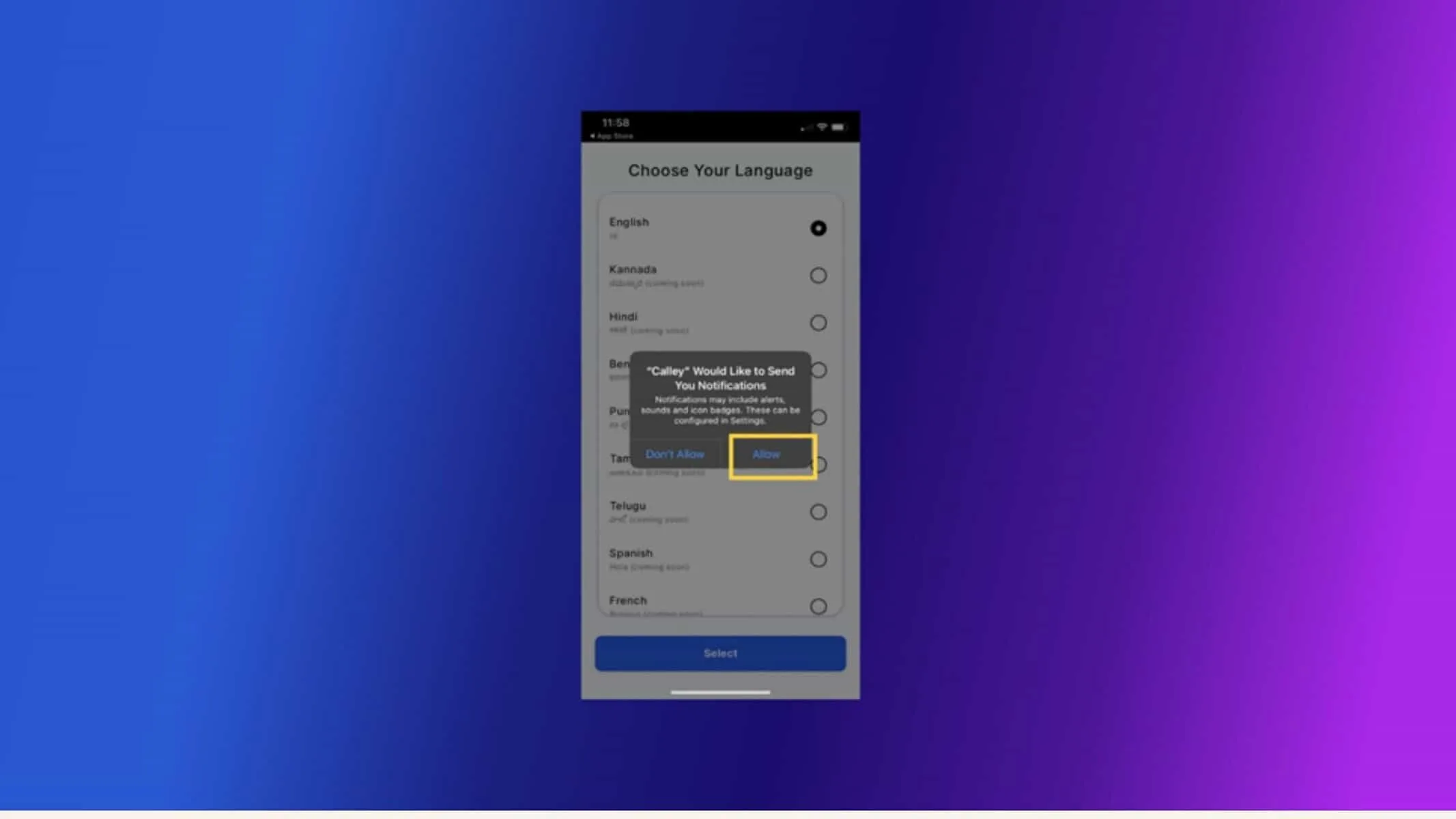
✓عند تثبيت تطبيق iOS الخاص بكالي، سيطلب إذنًا لإرسال الإشعارات. يرجى السماح بالإشعارات لتلقي تذكيرات المكالمات المجدولة.
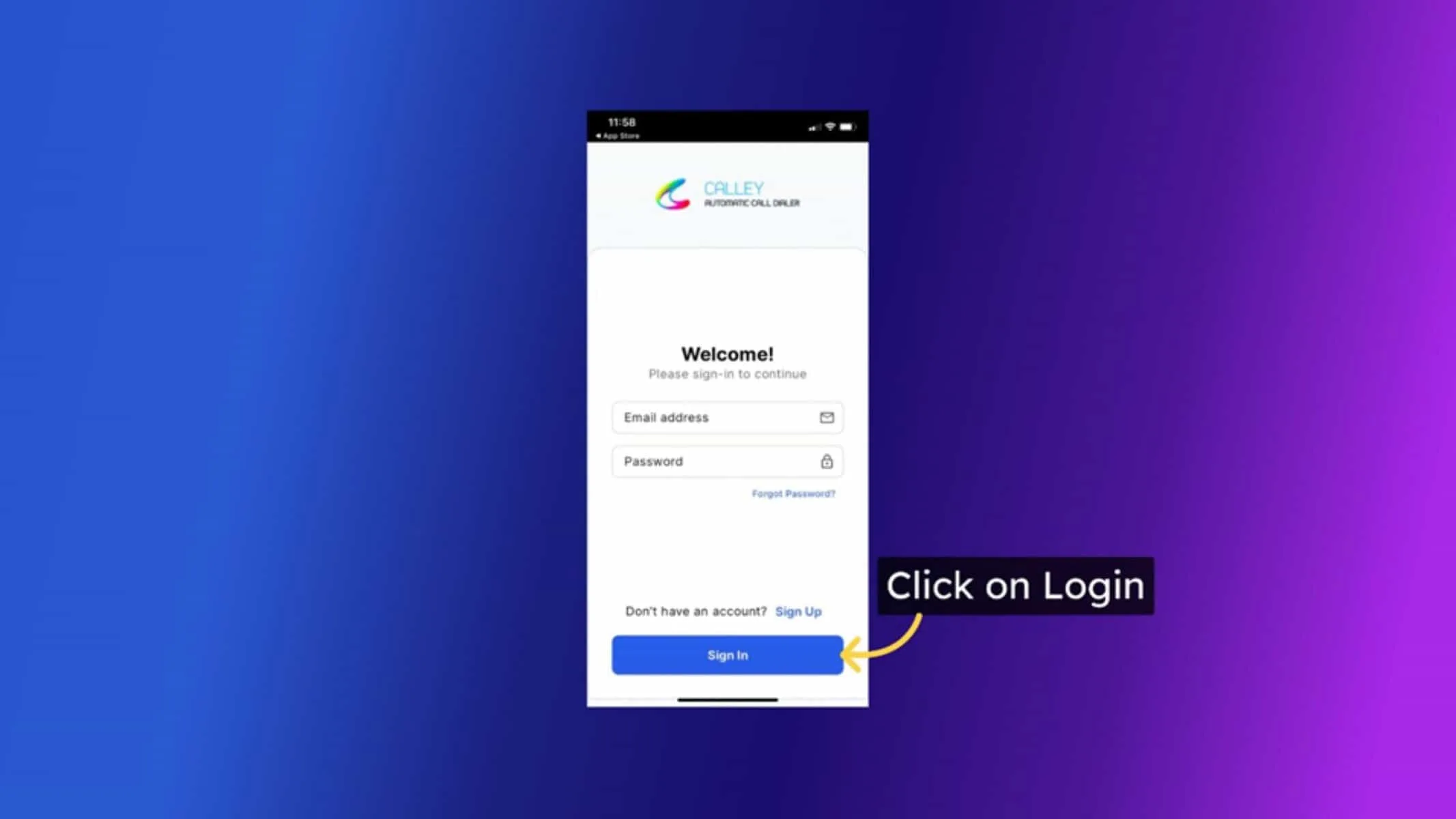
✓يمكنك الآن تسجيل الدخول إلى التطبيق باستخدام اسم المستخدم وكلمة المرور اللذين استخدمتهما لإنشاء حساب على اللوحة.
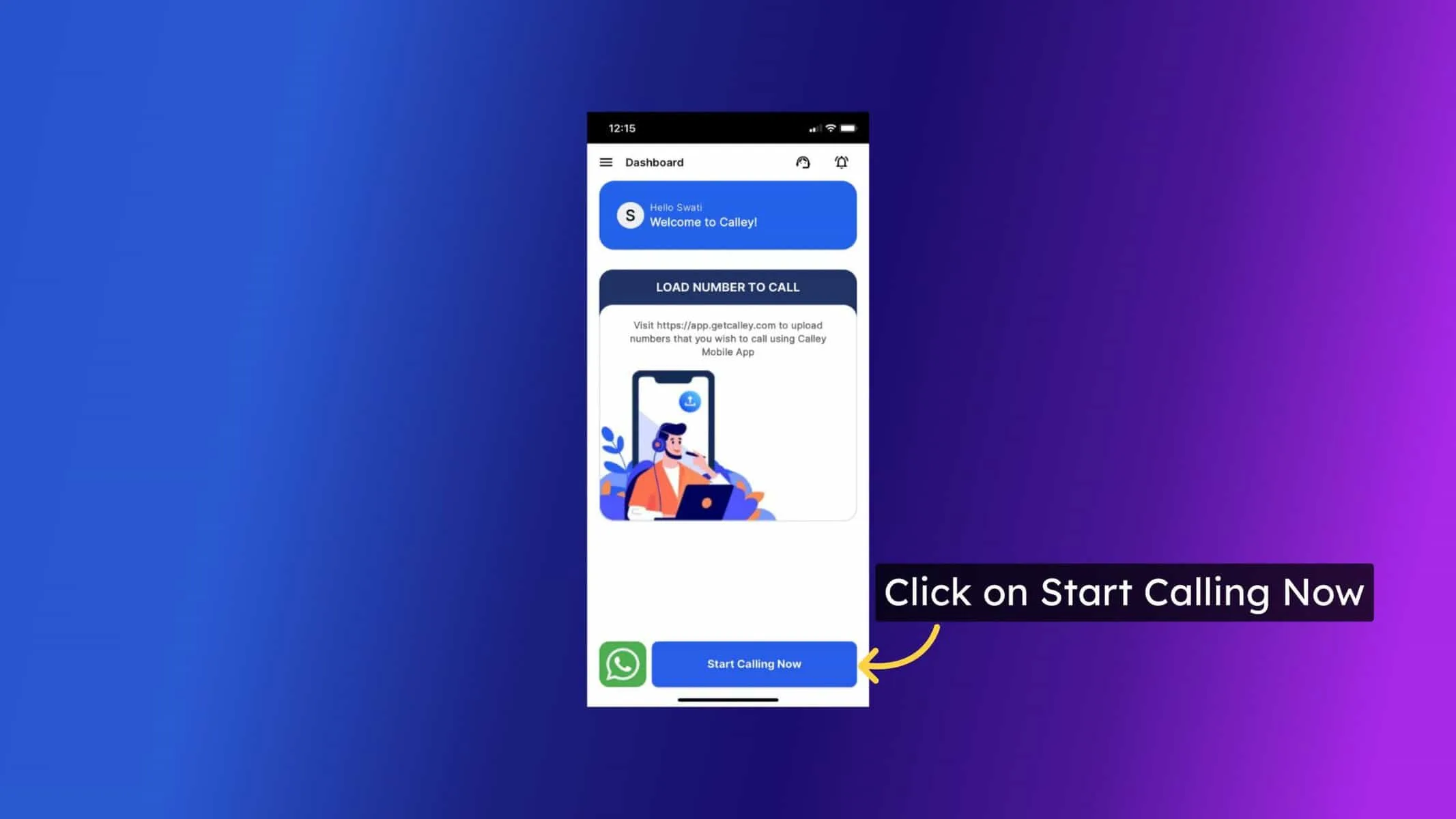
✓عند تسجيل الدخول، سيتم توجيهك إلى صفحة البدء، التي توفر معلومات حول إعداد لوحة كالي. انقر على ابدأ الاتصال الآن.
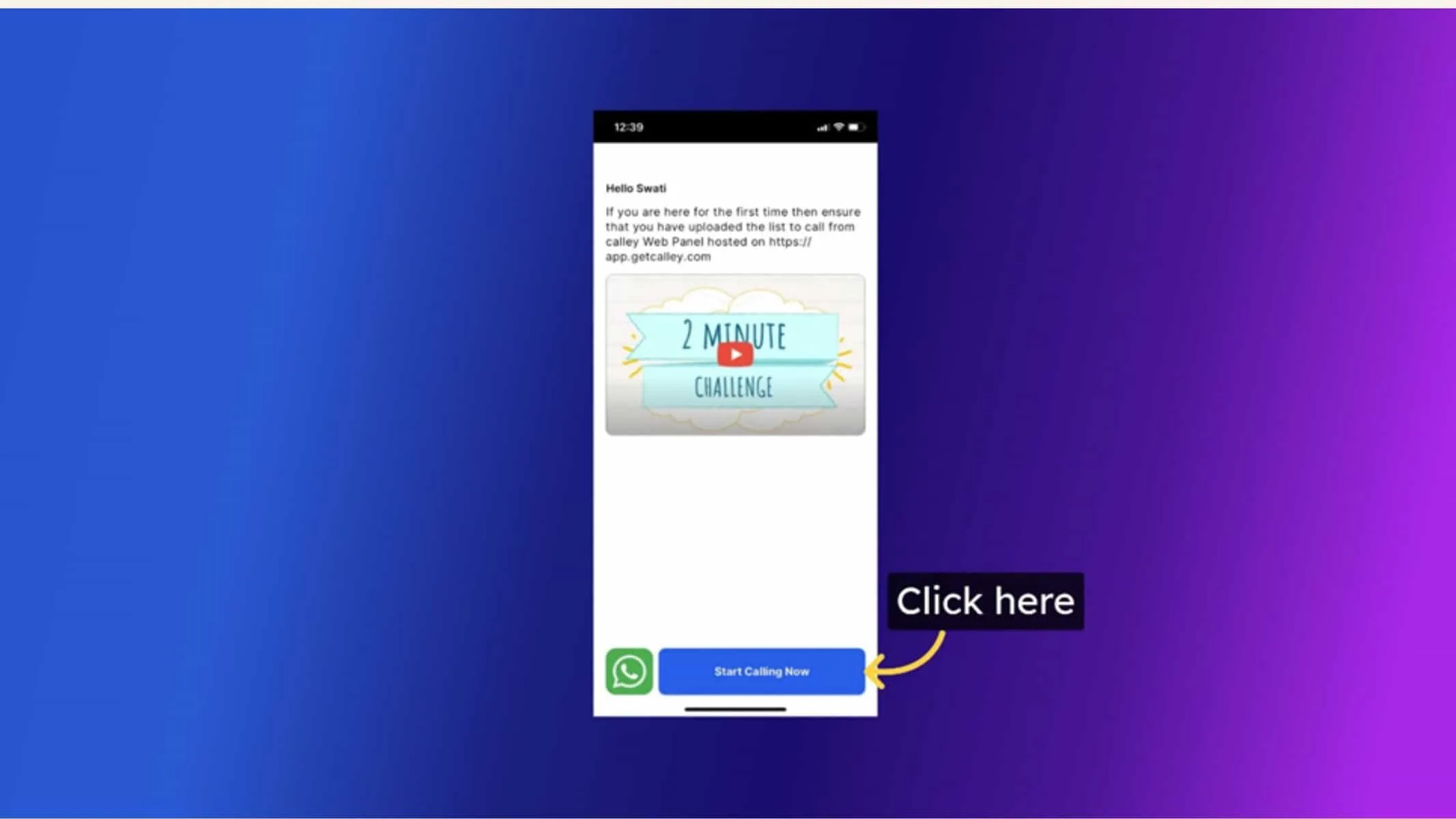
✓بما أنك على لوحة التحكم وتعتقد أنك قمت بالفعل برفع قائمة الاتصال الخاصة بك في اللوحة، يمكنك الآن البدء في الاتصال. انقر على الزر الأزرق.
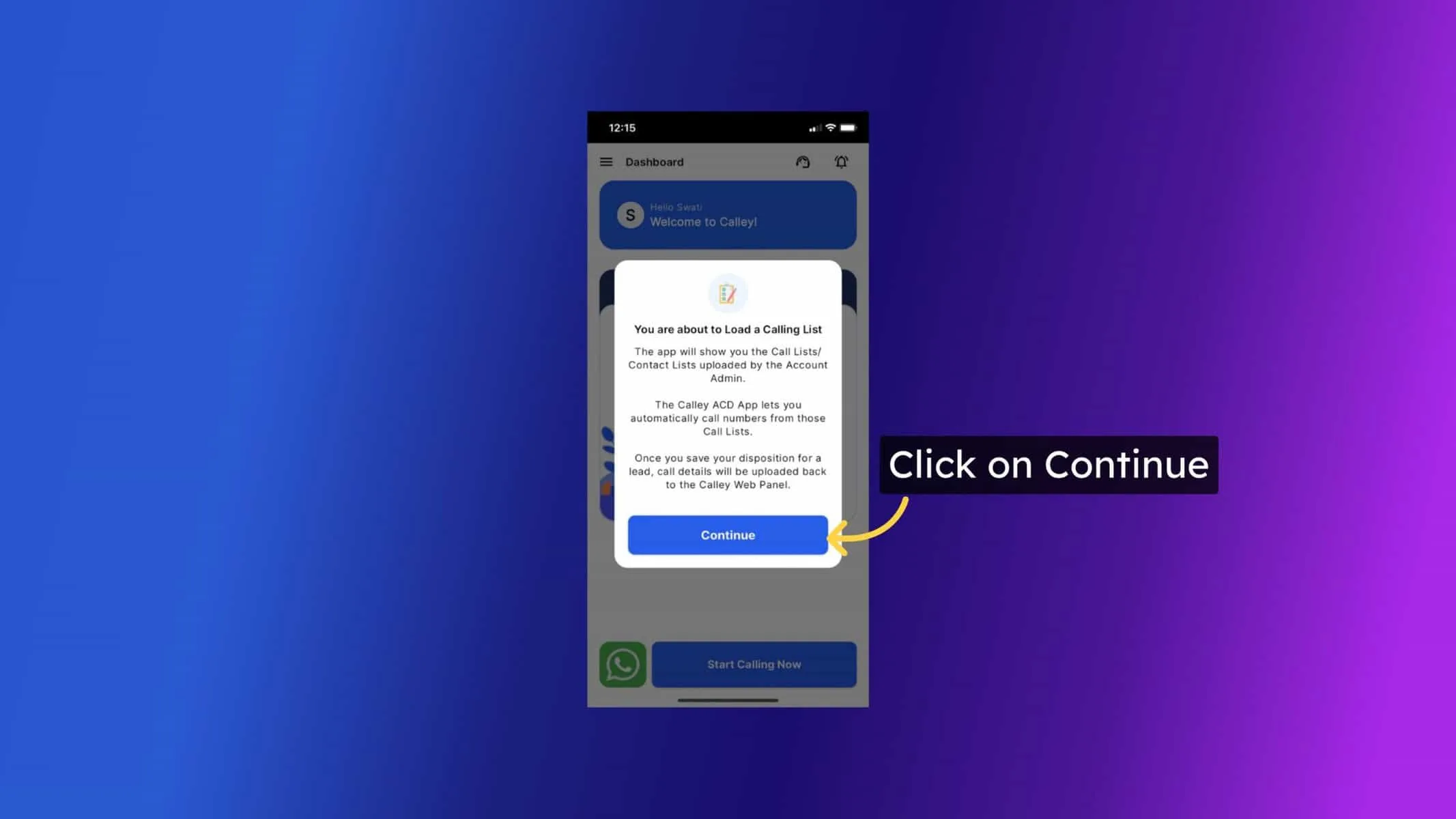
✓انقر على متابعة.
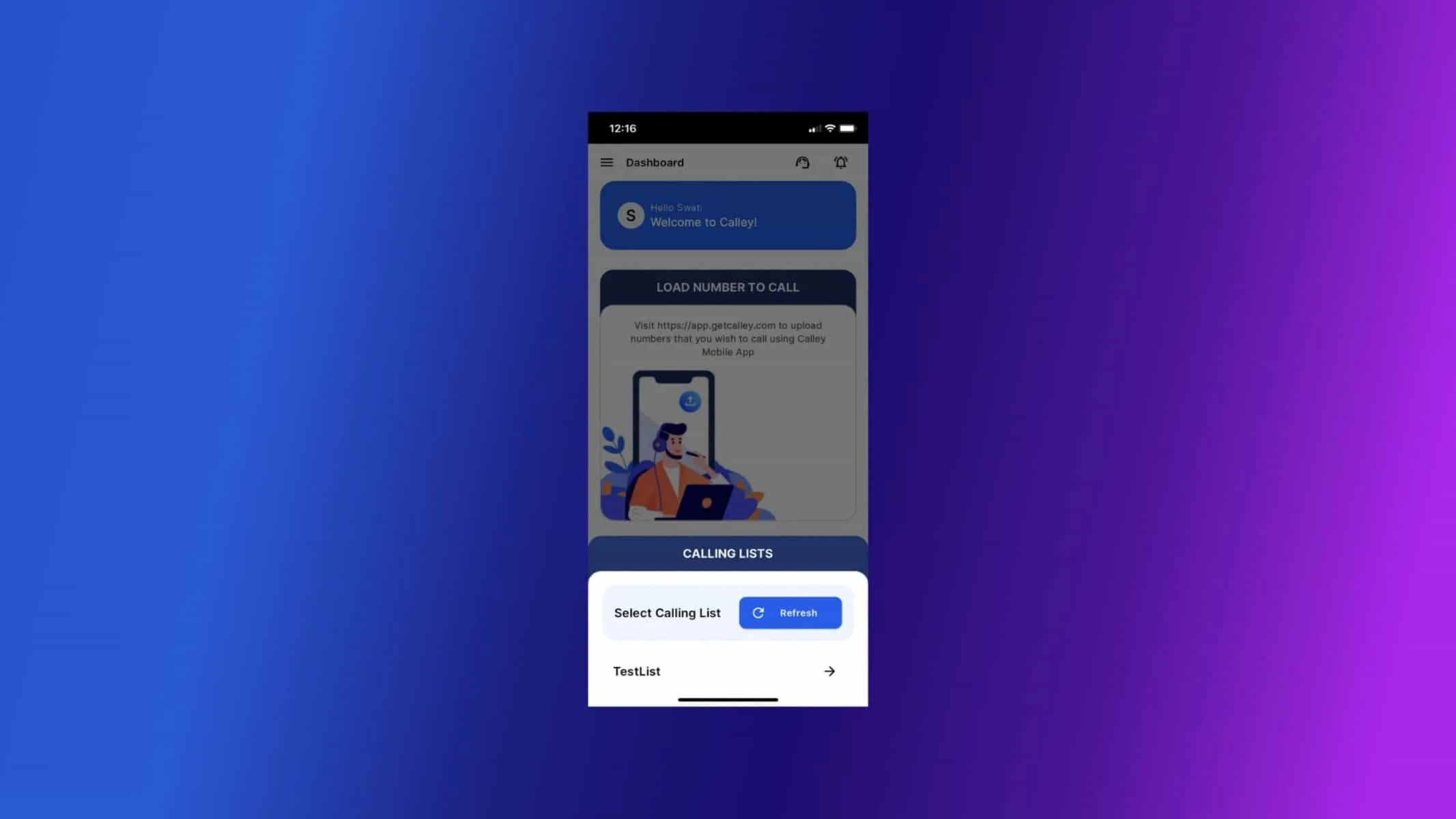
✓يمكنك رؤية القوائم التي قمت برفعها. انقر على القائمة التي تريد الطلب التلقائي بها.
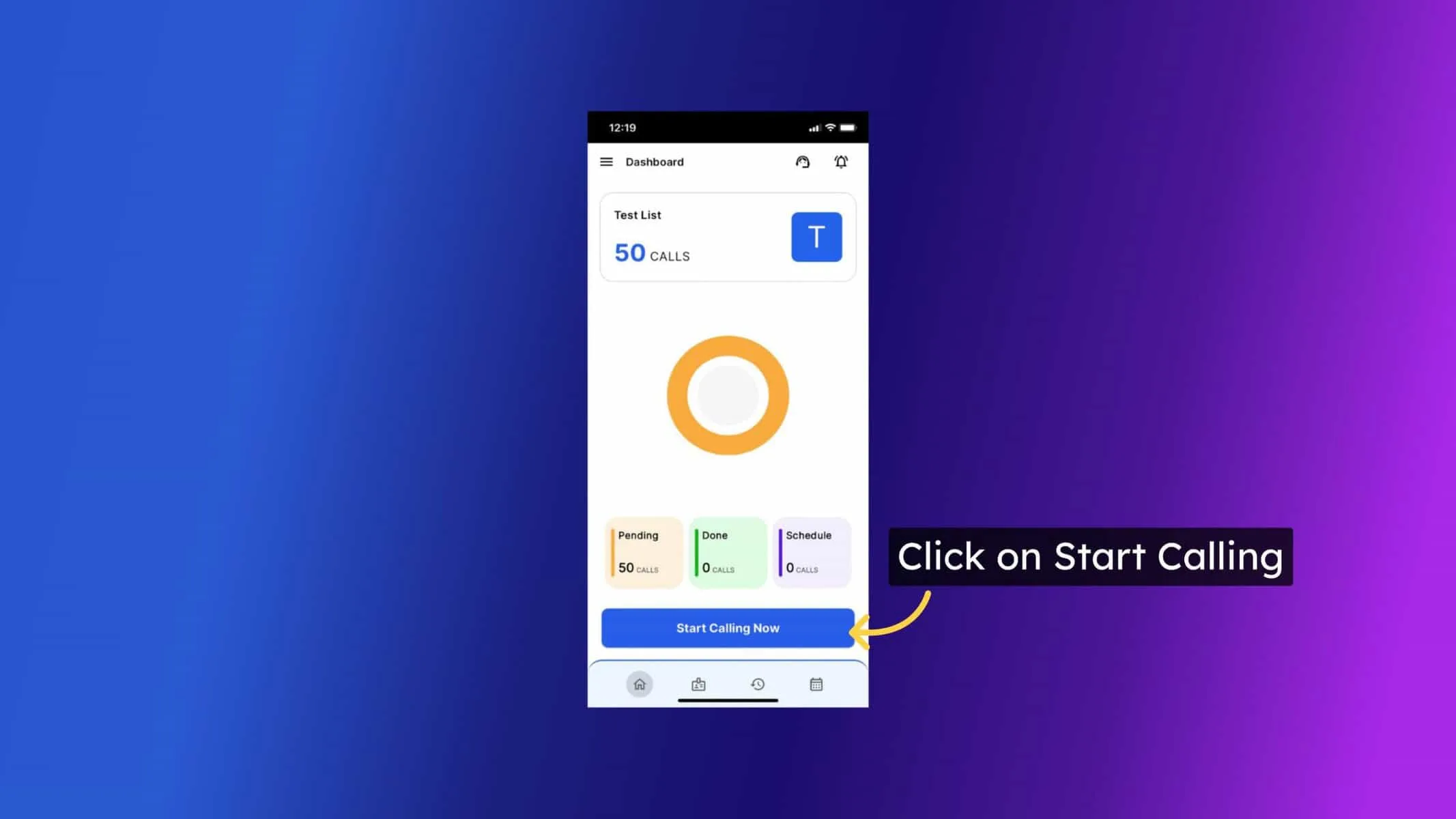
✓عندما يتم تحميل القائمة بنجاح، على هاتف iOS الخاص بك، يمكنك الآن بدء الطلب التلقائي بالنقر على زر ابدأ الاتصال الآن.
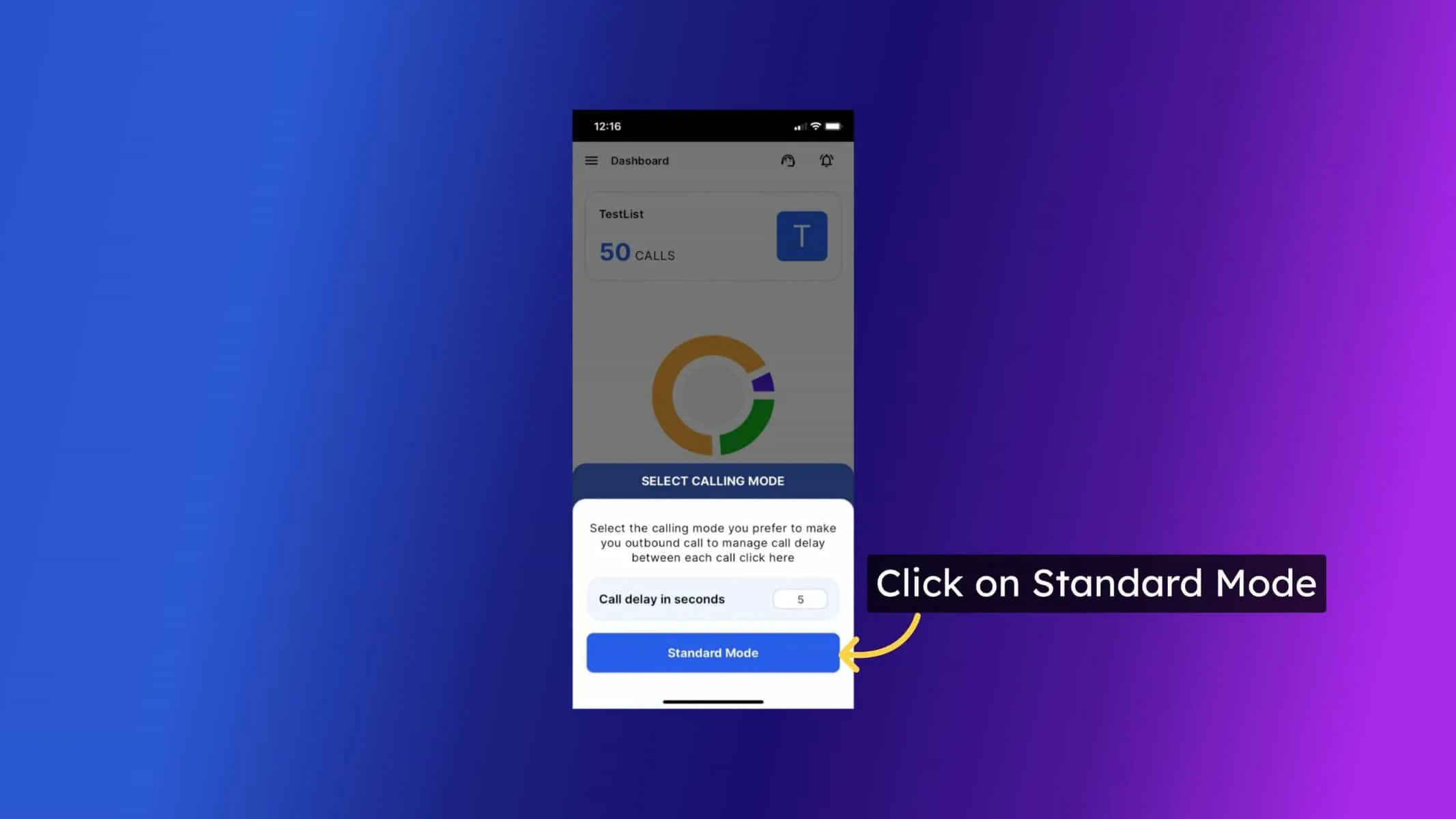
✓تقدم كالي أوضاع اتصال مختلفة عند إجراء المكالمات من هاتف محمول يعمل بنظام Android. الوضع القياسي، الوضع غير المنقطع، وضع التطبيق، وضع واتساب. نظرًا لأنك تستخدم تطبيق iOS وفي الخطة الشخصية المجانية لكالي، لديك إمكانية الوصول إلى الوضع القياسي فقط.
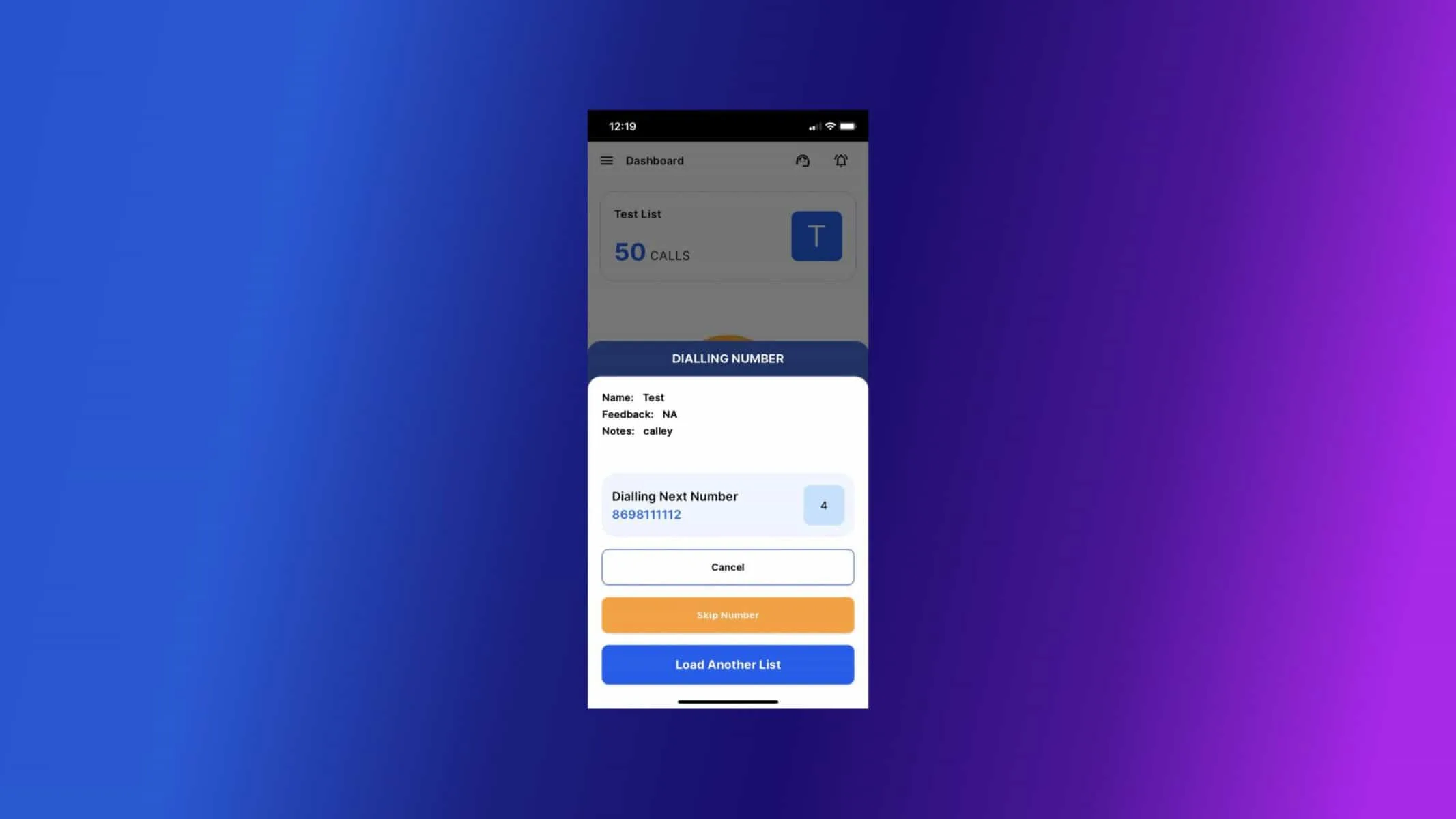
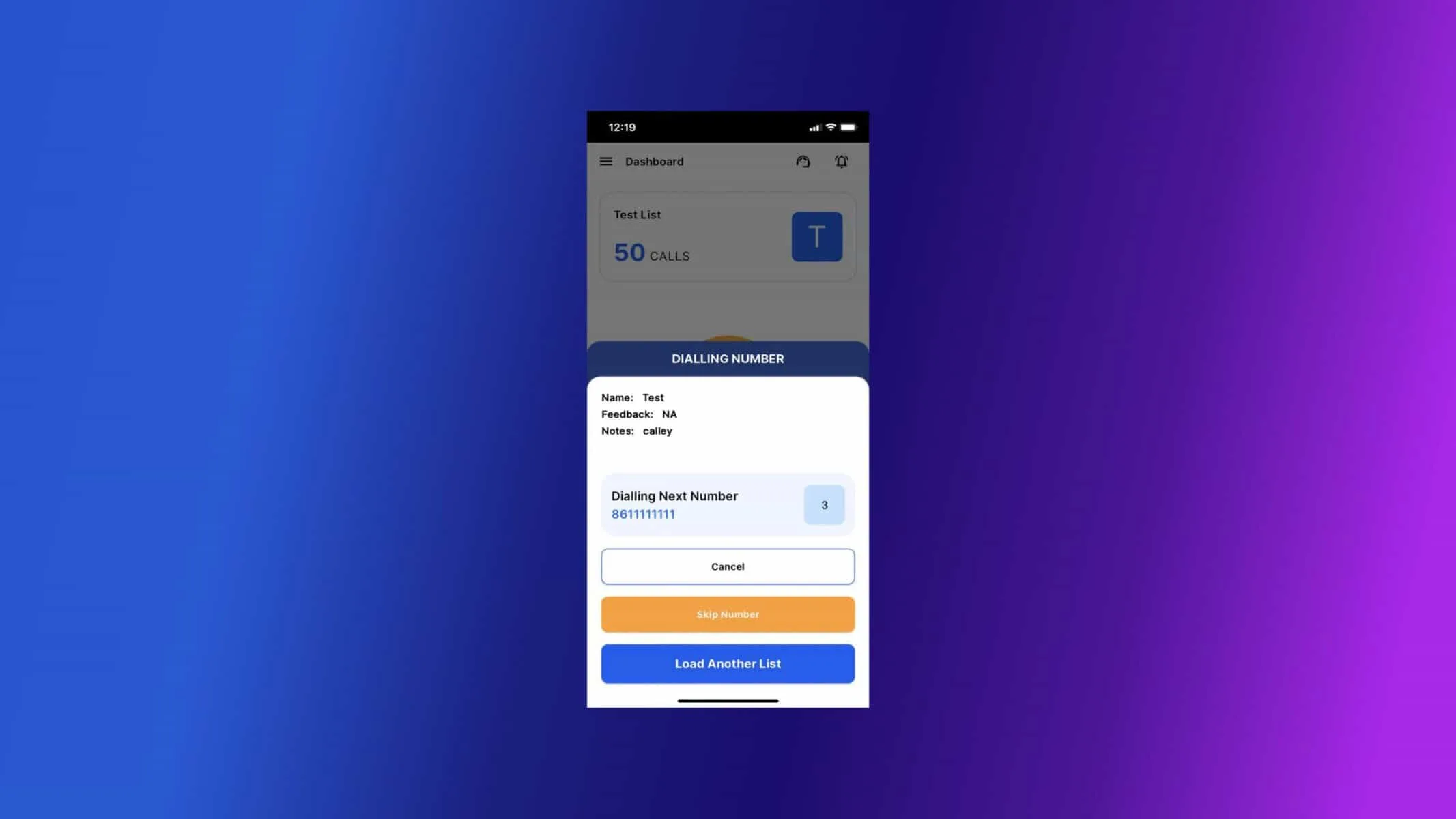
✓عندما يتم تشغيل المكالمة، يمكنك رؤية تفاصيل الرقم الذي يتم الاتصال به. في هذه الشاشة يمكنك اتخاذ 3 إجراءات: يمكنك إلغاء المكالمة قبل أن يتم الاتصال بها، يمكنك تخطي هذا الرقم والانتقال إلى الرقم التالي في القائمة أو إذا كنت تريد يمكنك تحميل قائمة أخرى.
✓بمجرد انتهاء المكالمة، سيعرض التطبيق صفحة ملاحظات ما بعد المكالمة التي تمنحك الخيارات التالية
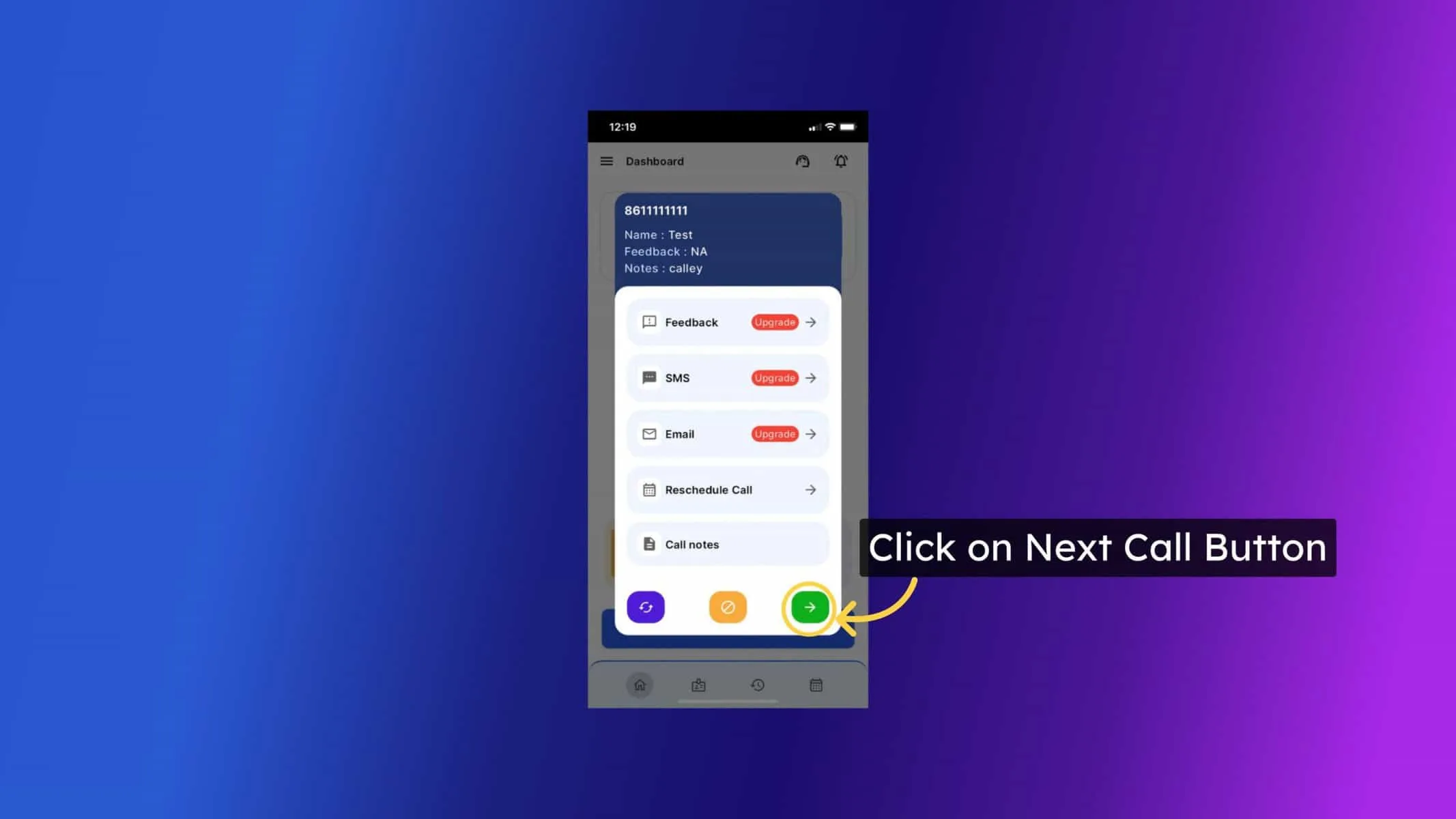
أ) الملاحظات - هنا يمكنك تحديد تصنيفات المكالمة (هذه الميزة غير متاحة في الخطة الشخصية لكالي).
ب) قالب الرسائل النصية - يمكنك اختيار قالب رسائل نصية في حال كنت ترغب في ترك رسالة نصية / واتساب في نهاية المكالمة (هذه الميزة غير متاحة في الخطة الشخصية لكالي).
ج) قالب البريد الإلكتروني - يمكنك اختيار قالب بريد إلكتروني في حال كنت ترغب في إرسال بريد إلكتروني إلى العميل المتوقع في نهاية المكالمة. (هذه الميزة غير متاحة في الخطة الشخصية لكالي).
د) إعادة جدولة مكالمتك لوقت لاحق - يمكنك إعداد جدول للاتصال بالعميل المتوقع مرة أخرى، وسيرسل لك التطبيق تذكيرًا.
هـ) ملاحظات المكالمة - يمكنك إضافة ملاحظات للمكالمة التي تمت للرجوع إليها في المستقبل.
✓بمجرد التعبئة، لديك 3 خيارات في أسفل شاشة ملاحظات ما بعد المكالمة:
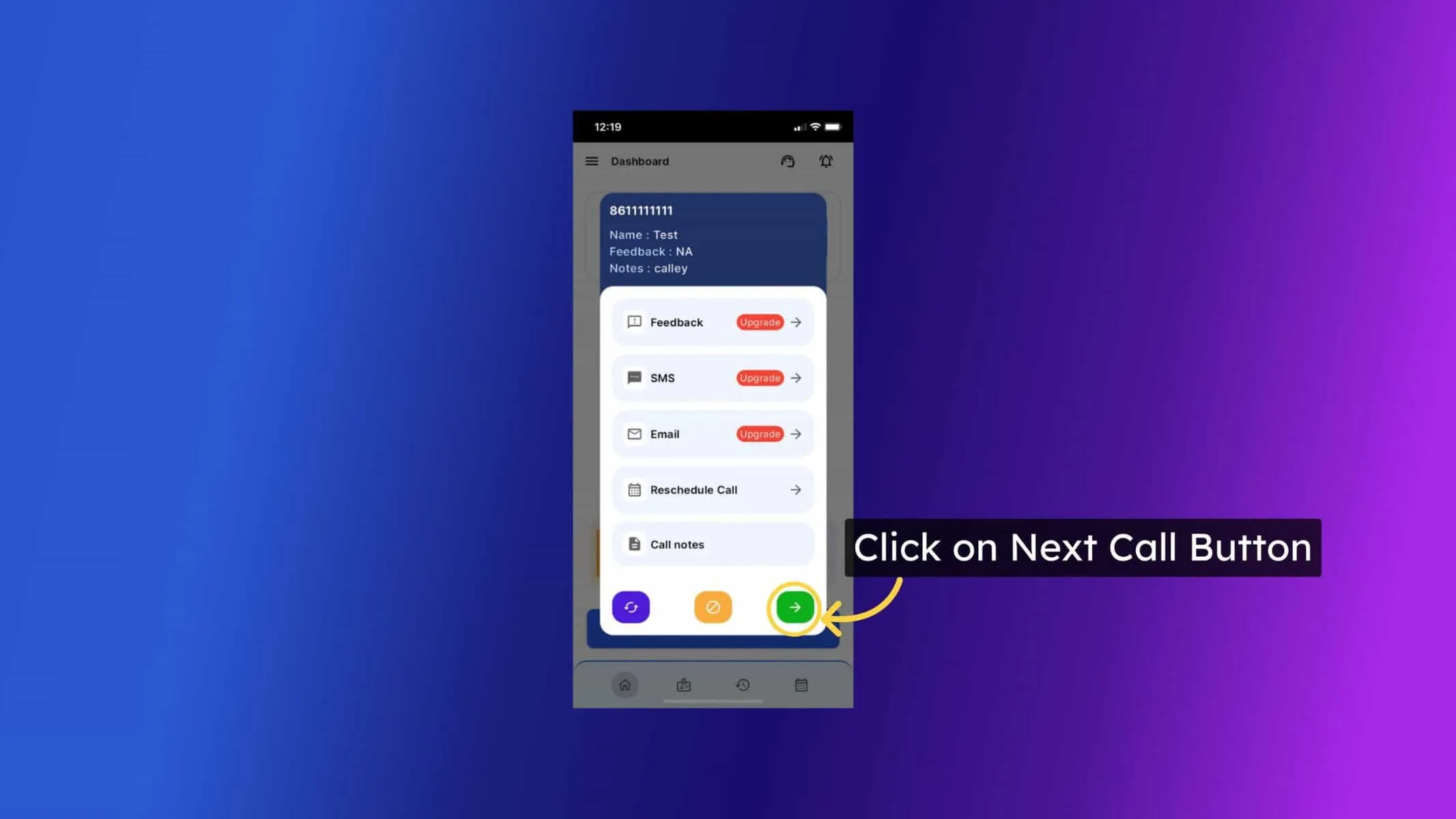
أ) الاتصال مرة أخرى - سيعيد طلب نفس الرقم لك.
ب) وضع علامة DND - سيضع علامة DND على الرقم في لوحتك وسيتم استبعاده من المكالمات المستقبلية.
ج) المكالمة التالية - سيحفظ الملاحظات التي عبأتها ويطلب المكالمة التالية لك.
✓سيتصل كالي بالرقم التالي في القائمة. إذا كنت تريد إيقاف الطلب التلقائي مؤقتًا، يمكنك النقر على إلغاء وستتوقف القائمة مؤقتًا.
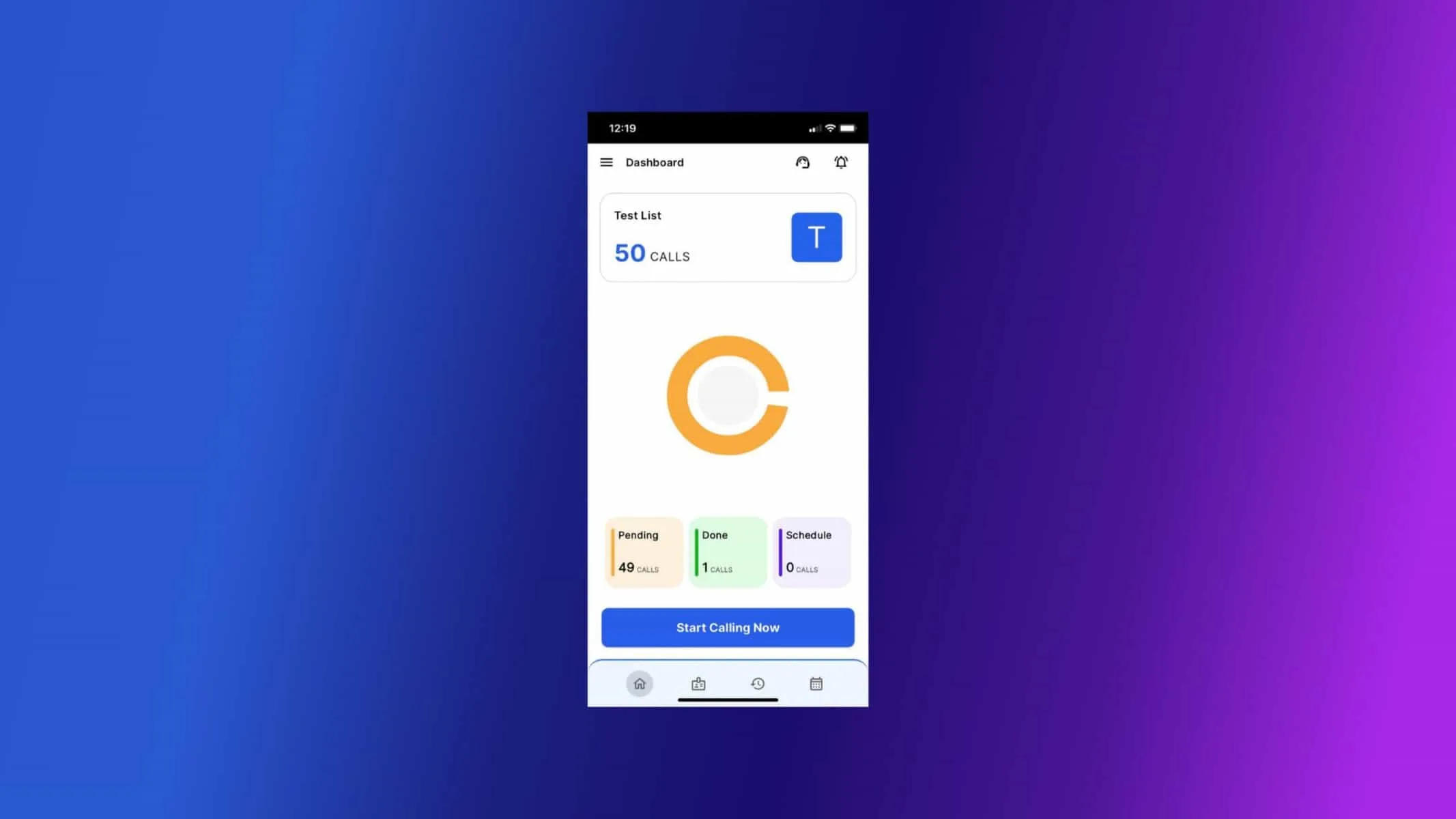
✓يمكنك رؤية لوحة التحكم للمكالمات المنجزة والمكالمات المعلقة والمكالمات المجدولة
فوائد الطلب التلقائي على IPHONE
يقدم الطلب التلقائي على iPhone العديد من الفوائد، بما في ذلك:
- ✓زيادة الإنتاجية: يوفر الطلب التلقائي وقتك وجهدك من خلال إلغاء الحاجة إلى الطلب اليدوي.
- ✓تحسين الكفاءة: يتيح لك الطلب التلقائي إجراء المزيد من المكالمات في وقت أقل، مما يحسن كفاءتك العامة.
- ✓تجربة عملاء محسّنة: يمكّنك الطلب التلقائي من التواصل مع عملائك بشكل أسرع، مما يحسن تجربتهم بشكل عام.
عزز إنتاجيتك مع تطبيق الطالب التلقائي لكالي على IPHONE
الطلب التلقائي على iPhone هو وسيلة بسيطة وفعالة لأتمتة مكالماتك الصادرة وتنمية أعمالك. باتباع هذه الخطوات البسيطة، يمكنك بدء الطلب التلقائي على جهاز iPhone الخاص بك اليوم. قم بتنزيل تطبيق الطالب التلقائي لكالي الآن وابدأ في إغلاق المزيد من الصفقات!
سجّل للحصول على نسخة تجريبية مجانية من الطالب التلقائي لكالي اليوم واختبر قوة الطلب التلقائي على iPhone بنفسك. مع كالي، يمكنك تعزيز إنتاجيتك وتبسيط سير عمل المبيعات ودفع نمو عملك.
اطلع على خطط الأسعار لتطبيق كالي للمتصل التلقائي.
اكتشف قائمة الميزات الكاملة لـ كالي أوتودايلر.
انقر على الرابط إذا كنت تريد الاشتراك في متصل تلقائي مجاني بحد أقصى 25 مكالمة يوميًا.
نحن نعلم أن لديك أسئلة.
يسعدنا الإجابة على جميع أسئلتك لمساعدتك على البدء في الطلب التلقائي باستخدام تطبيق كالي للمتصل التلقائي.