
كيف تبدأ الاتصال التلقائي مع هاتف أندرويد الخاص بك
الاتصال التلقائي على أندرويد مع كالي (تطبيق المتصل التلقائي لأندرويد)
قد يكون إجراء عدد لا يحصى من المكالمات يدويًا مرهقًا ويستغرق وقتًا طويلاً. ماذا لو كان بإمكانك أتمتة العملية برمتها والتركيز على ما يهم حقًا - التواصل مع عملائك المحتملين؟ مع تطبيق كالي للمتصل التلقائي، يتحول هاتف أندرويد الخاص بك إلى أداة اتصال قوية تلغي عناء إدارة المكالمات الصادرة. سيرشدك هذا الدليل عبر الخطوات البسيطة لبدء الاتصال التلقائي، بحيث يمكن حتى للمبتدئ تمامًا المتابعة بسهولة. قل وداعًا للاتصال اليدوي ومرحبًا بمكالمات أذكى وأسرع!
يشرح لك هذا الدليل كيفية إعداد كالي الشخصي، الخطة المجانية مدى الحياة، حتى تتمكن من تحويل هاتف أندرويد الخاص بك إلى مركز اتصال وظيفي والبدء في إدارة قائمة الاتصال الخاصة بك فورًا.
- 1.1. الاتصال التلقائي على أندرويد مع كالي (تطبيق المتصل التلقائي لأندرويد)
- 1.1.1.1. ما هو تطبيق كالي للمتصل التلقائي؟
- 1.2.1.2. فوائد استخدام تطبيق كالي للمتصل التلقائي
- 1.3.1.3. من يمكنه الاستفادة من الاتصال التلقائي؟
- 1.4.1.4. دليل خطوة بخطوة
- 1.4.1.1.4.1. الخطوة 1: قم بإعداد حساب كالي الخاص بك
- 1.4.2.1.4.2. الخطوة 2: أنشئ حساب كالي الخاص بك على الكمبيوتر
- 1.4.3.1.4.3. الخطوة 3: قم بتثبيت تطبيق كالي على هاتف أندرويد الخاص بك
- 1.4.4.1.4.4. الخطوة 4: ابدأ الاتصال التلقائي
- 1.5.1.5. لماذا يجب عليك استخدام متصل تلقائي لأندرويد مثل كالي؟
- 1.6.1.6. عزز مبيعاتك مع الاتصال التلقائي على أندرويد
- 1.7.1.7. نحن نعلم أن لديك أسئلة.
ما هو تطبيق كالي للمتصل التلقائي؟
تطبيق كالي للمتصل التلقائي هو أداة قوية تساعدك على أتمتة سير عمل المكالمات الصادرة لديك. مع كالي، يمكنك إنشاء قوائم الاتصال الخاصة بك وإدارتها، وأتمتة مكالمات المبيعات الخاصة بك، وتتبع عملائك المحتملين في الوقت الفعلي.
فوائد استخدام تطبيق كالي للمتصل التلقائي
باستخدام تطبيق كالي للمتصل التلقائي، يمكنك:
- ✓زيادة إنتاجية مبيعاتك بنسبة تصل إلى 300%.
- ✓تحسين معدلات تحويل مبيعاتك.
- ✓تعزيز تفاعل عملائك وتجربتهم.
- ✓تقليل أخطاء الاتصال اليدوي وتوفير الوقت.
من يمكنه الاستفادة من الاتصال التلقائي؟
حل الاتصال التلقائي لدينا مثالي لأصحاب الأعمال، وشركات NBFC، والمؤسسات الصغيرة والمتوسطة، والمؤسسات المالية، وشركات البيع الصادرة، ووكلاء المبيعات الداخلية، ومراكز الاتصال، وشركات تسويق الفعاليات الذين يتطلعون إلى زيادة إنتاجية مبيعاتهم وتبسيط سير عمل المكالمات الصادرة. إذا كنت متعبًا من الاتصال اليدوي وتريد التركيز على إبرام المزيد من الصفقات، فإن حل الاتصال التلقائي لدينا مصمم من أجلك.
دليل خطوة بخطوة
الخطوة 1: قم بإعداد حساب كالي الخاص بك
للبدء، ستحتاج إلى:
- ✓هاتف أندرويد لإجراء المكالمات.
- ✓كمبيوتر محمول أو مكتبي لتحميل قوائم جهات الاتصال الخاصة بك وإدارتها.
- ✓اتصال إنترنت نشط.
الخطوة 2: أنشئ حساب كالي الخاص بك على الكمبيوتر
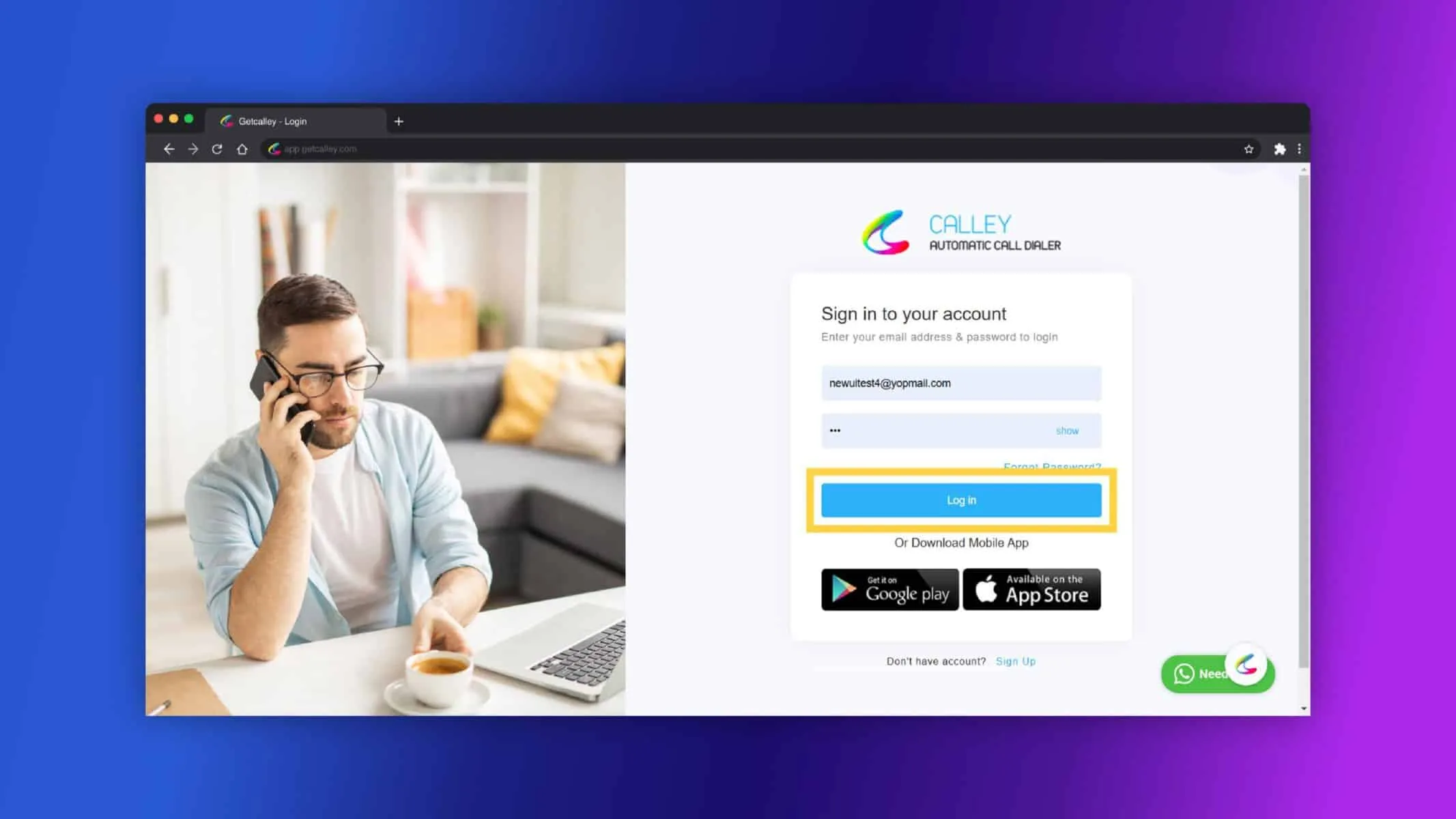
✓انتقل إلى موقع كالي الإلكتروني وقم بالتسجيل للحصول على حساب كالي الشخصي. سجّل الدخول إلى لوحة كالي على الويب باستخدام بريدك الإلكتروني وكلمة المرور.
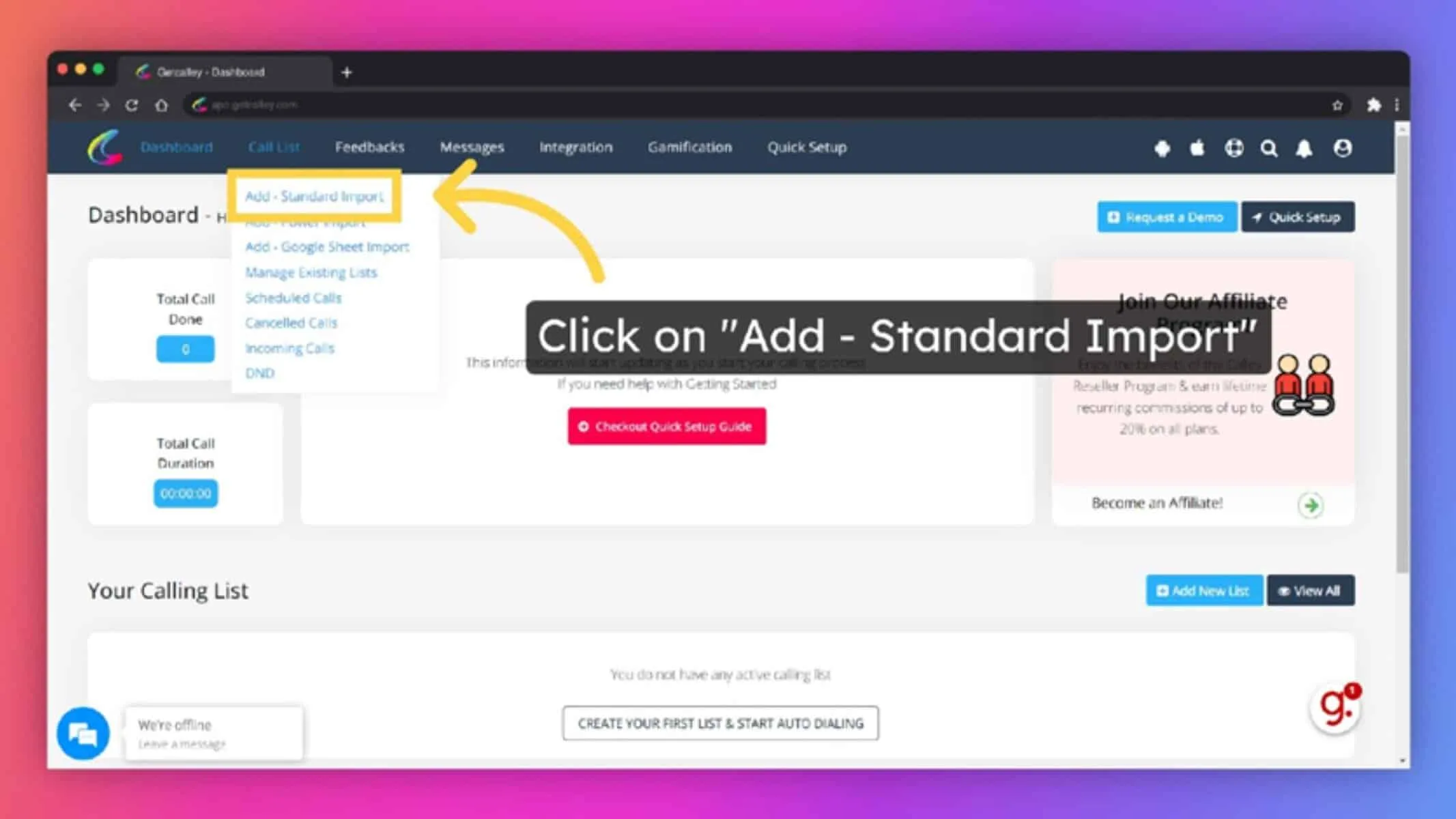
✓مرّر المؤشر فوق قوائم الاتصال في اللوحة واختر استيراد قياسي.
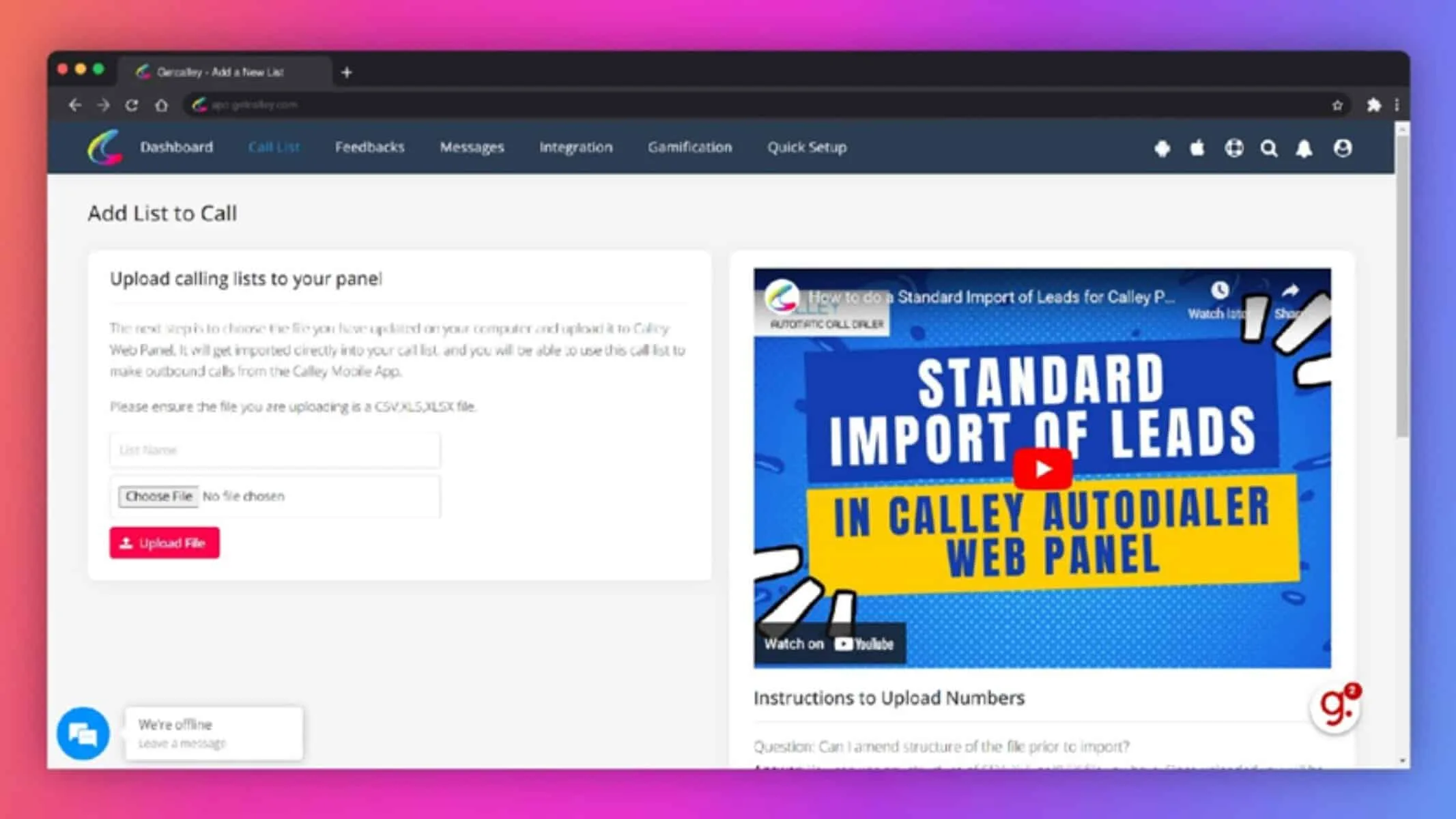
✓أنشئ قائمة بصيغة CSV أو XLS أو XLSX تحتوي على ثلاثة أعمدة: الاسم والهاتف والملاحظات. تأكد من أن القائمة تحتوي على 50 جهة اتصال كحد أقصى للخطة المجانية.
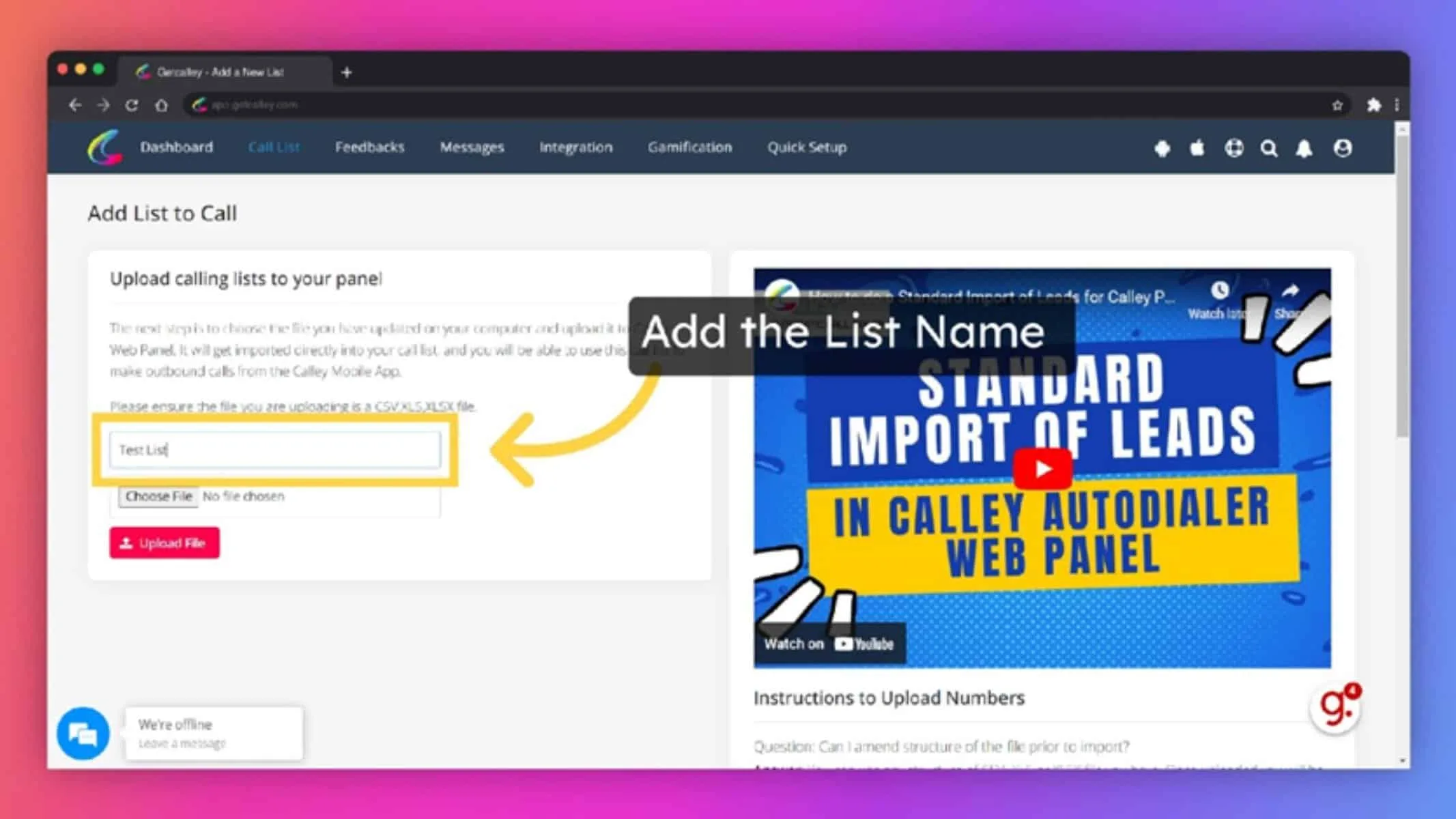
✓أدخل اسمًا لقائمتك.
✓حدد ملف العملاء المحتملين الذي تريد تحميله. تأكد من أنه ملف CSV أو XLS أو XLSX.
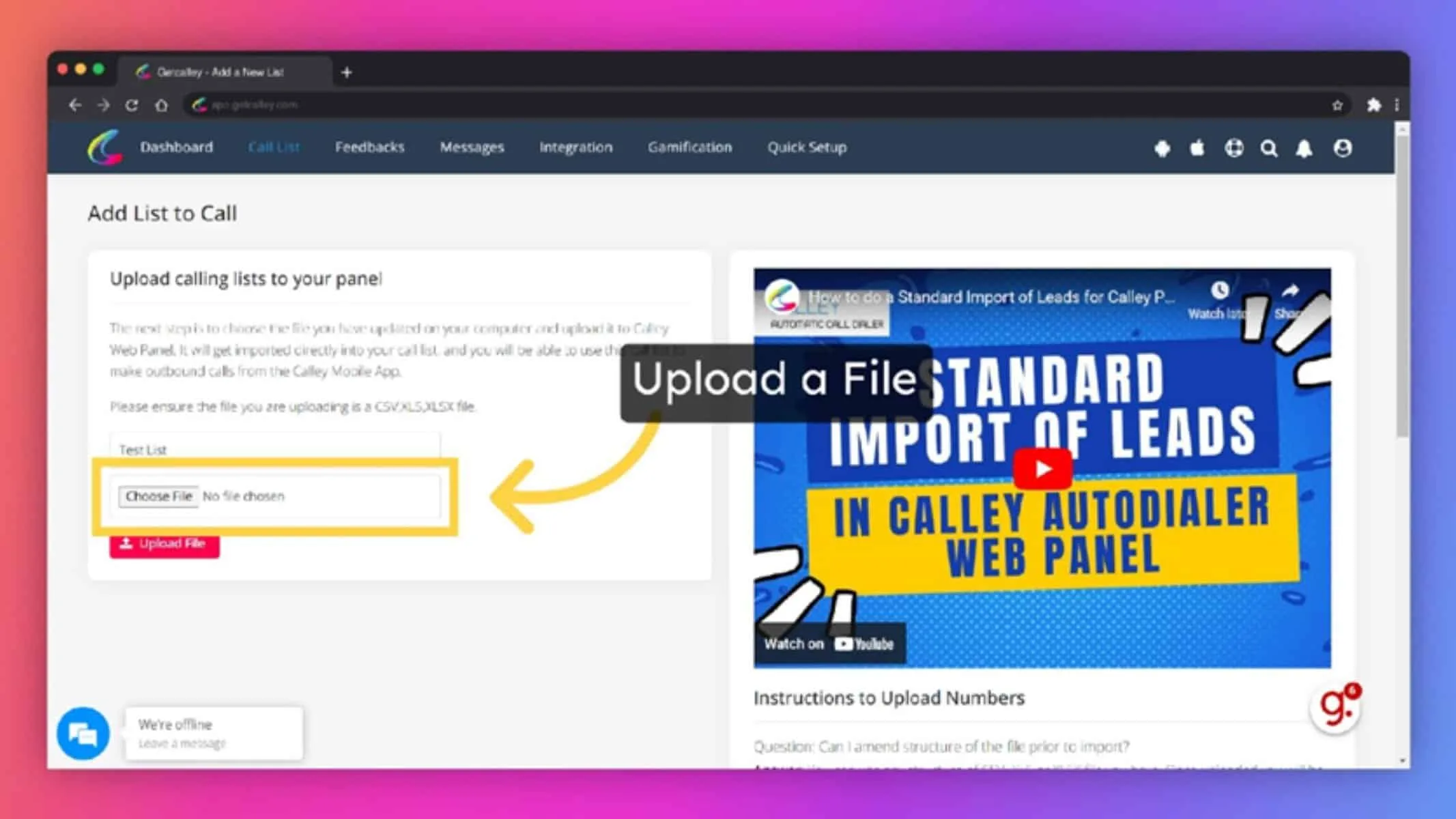
✓حمّل ملفك لتحميل العملاء المحتملين في لوحة كالي على الويب.
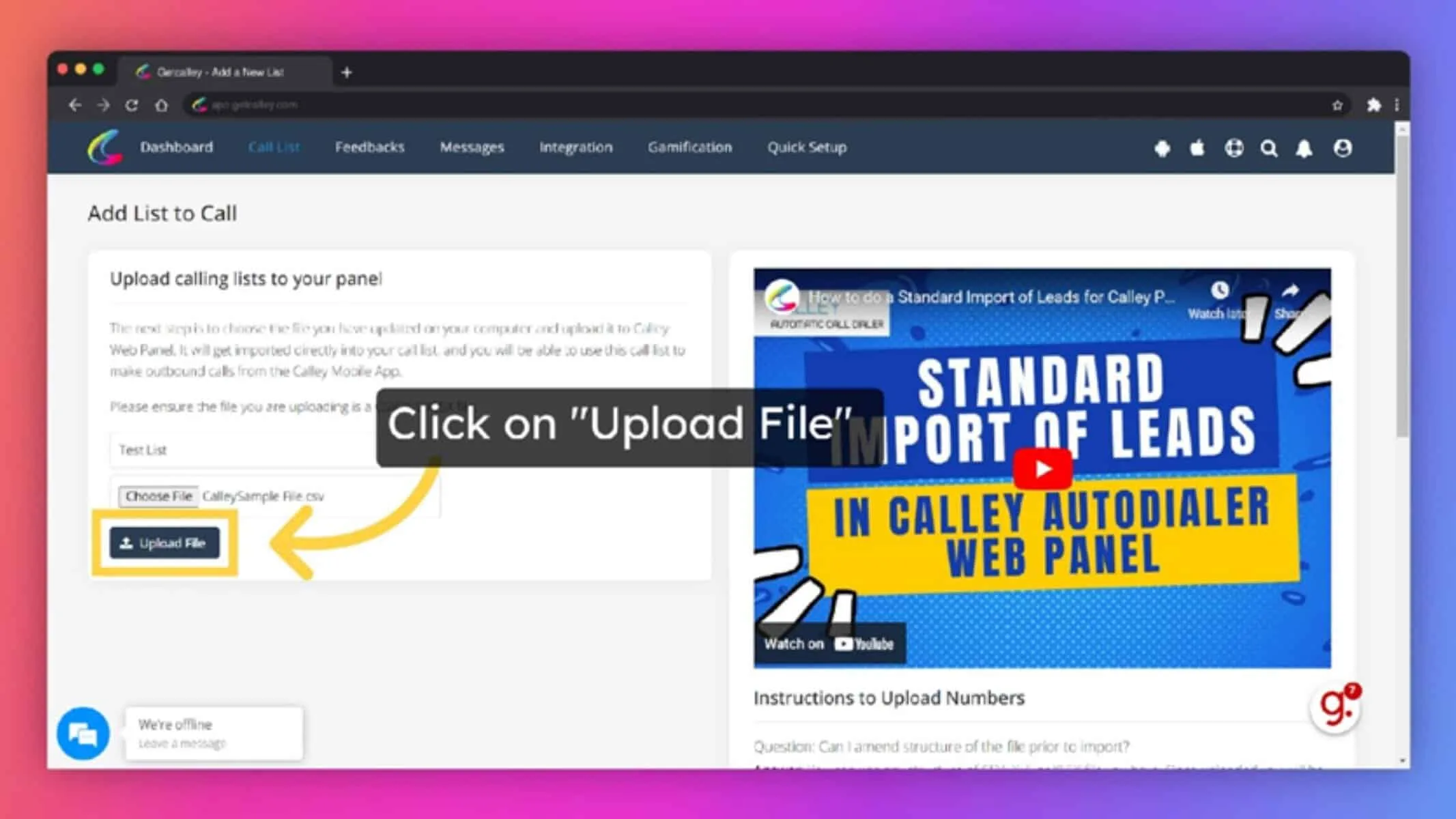
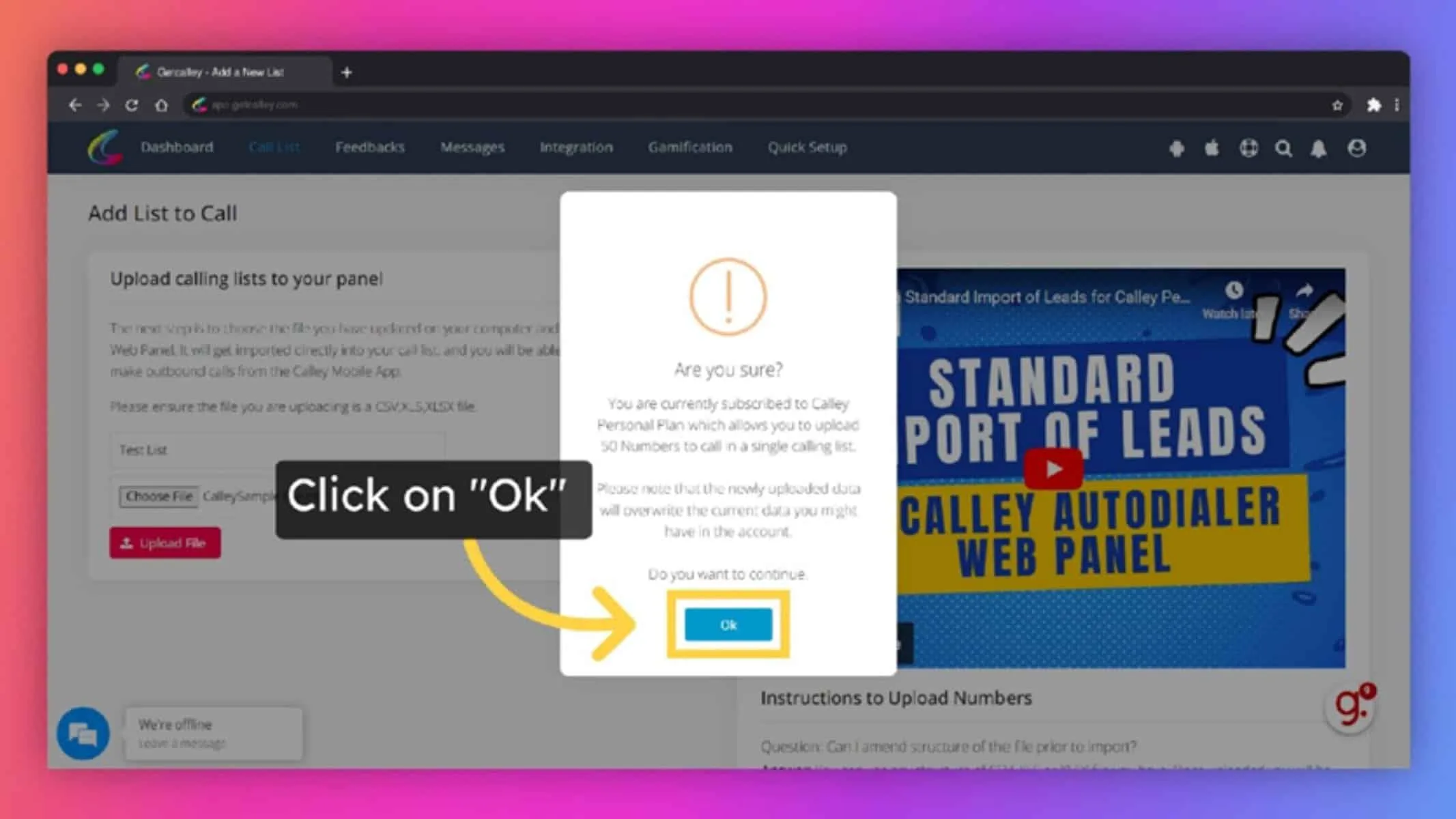
✓سيقوم اشتراك كالي الشخصي تلقائيًا بتنزيل أول 50 رقمًا فريدًا من ملف العملاء المحتملين المحدد.
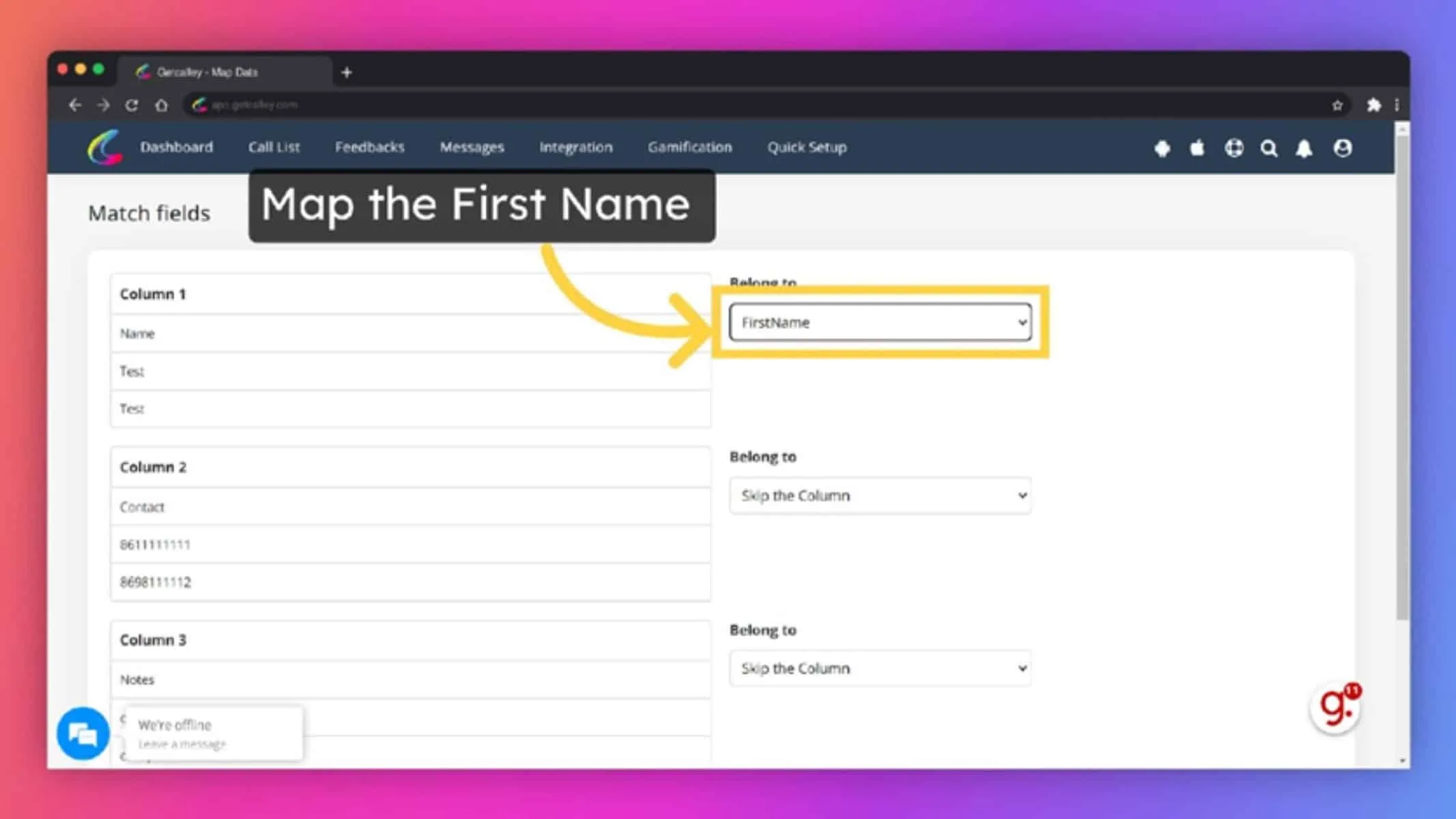
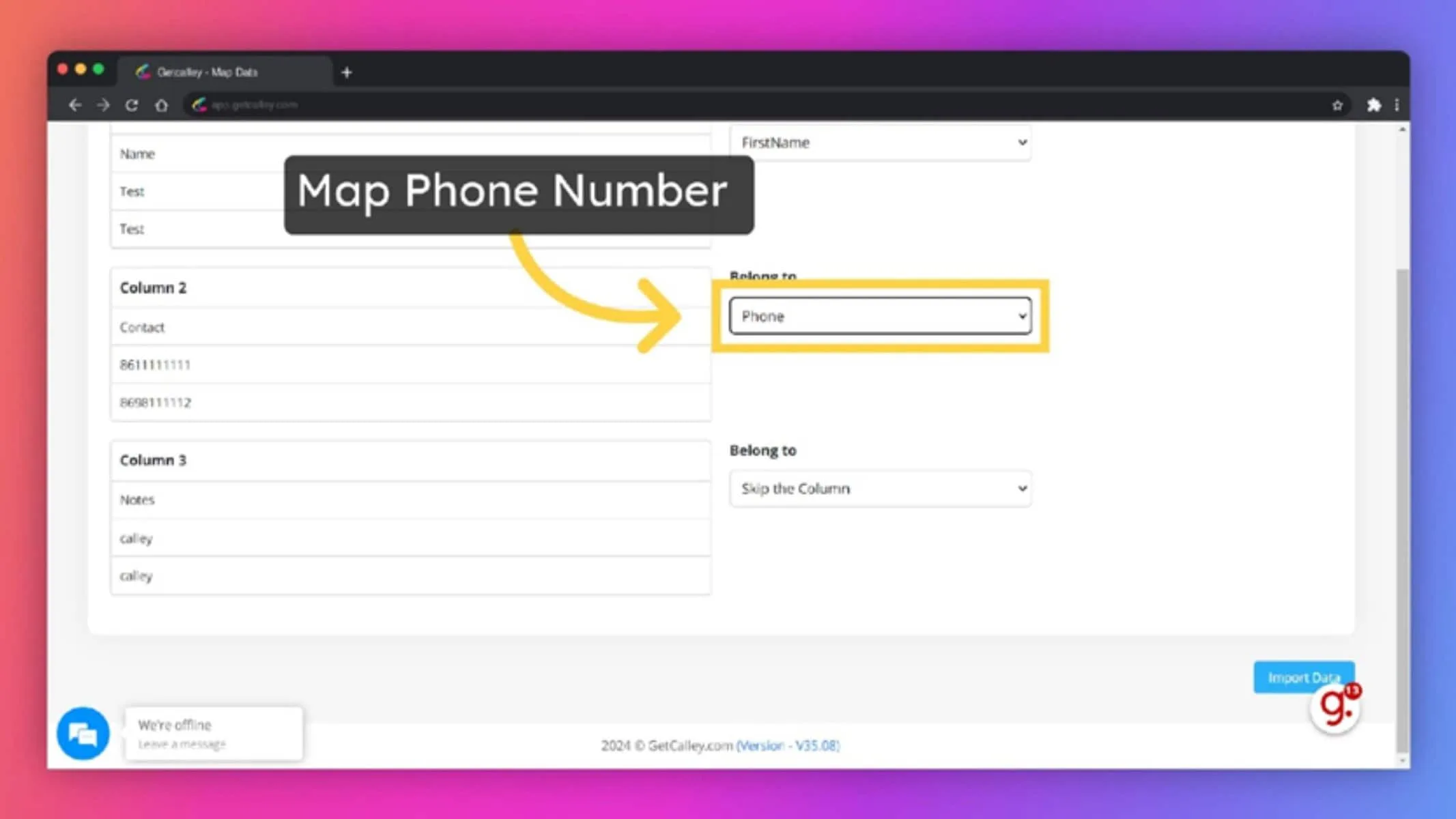
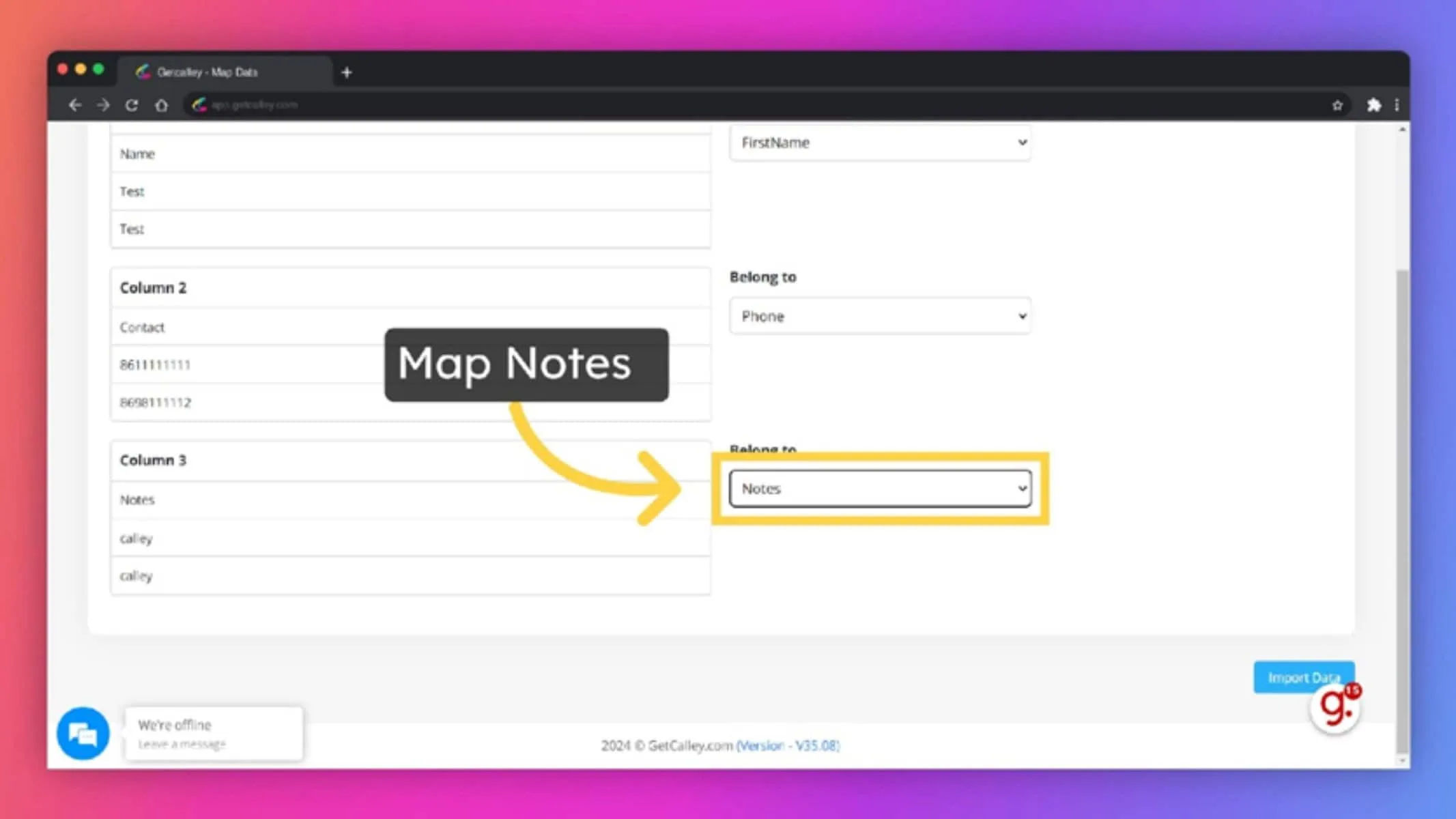
✓قم بمطابقة حقول ملف XLS الخاص بك مع الحقول المقابلة في لوحة كالي على الويب. نظرًا لأنك تستخدم كالي الشخصي، يمكنك فقط مطابقة ثلاثة حقول: الاسم والهاتف والملاحظات. مطابقة جميع الحقول إلزامية. قم بمطابقة الاسم الأول.
✓قم بمطابقة رقم الهاتف.
✓قم بمطابقة الملاحظات.
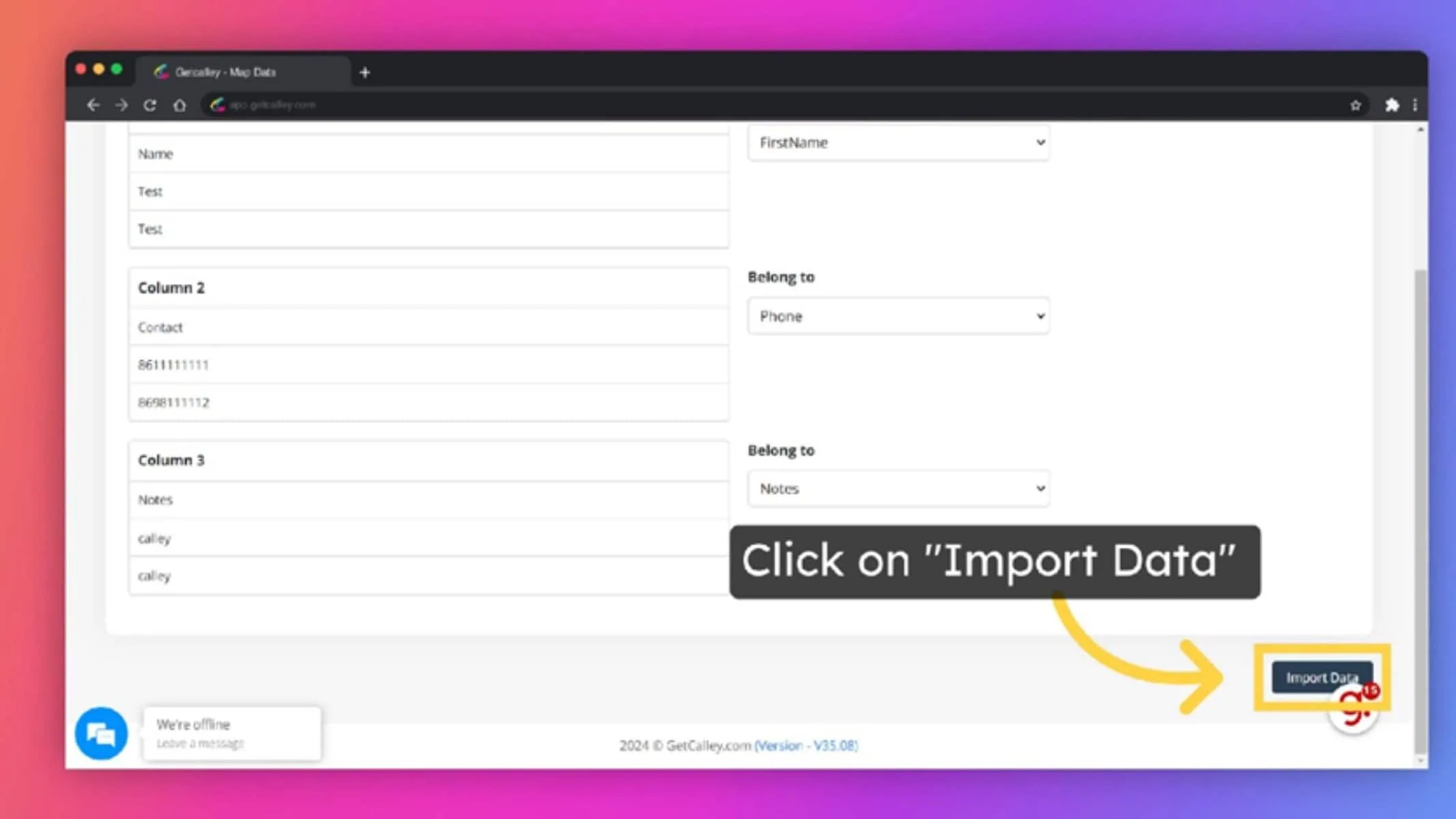
✓بعد مطابقة هذه الحقول مع الحقول المقابلة في لوحة كالي على الويب، انقر على «استيراد البيانات» لتحميل عملائك المحتملين.
✓بمجرد استيراد بياناتك بنجاح، انتقل إلى قسم قوائم الاتصال الذي تم إنشاؤه في اللوحة. ستجد هناك القائمة المنشأة حديثًا، والتي ستكون متاحة أيضًا في تطبيق الجوال لإجراء المكالمات. لعرض تفاصيل العملاء المحتملين المستوردين، انقر ببساطة على اسم القائمة.
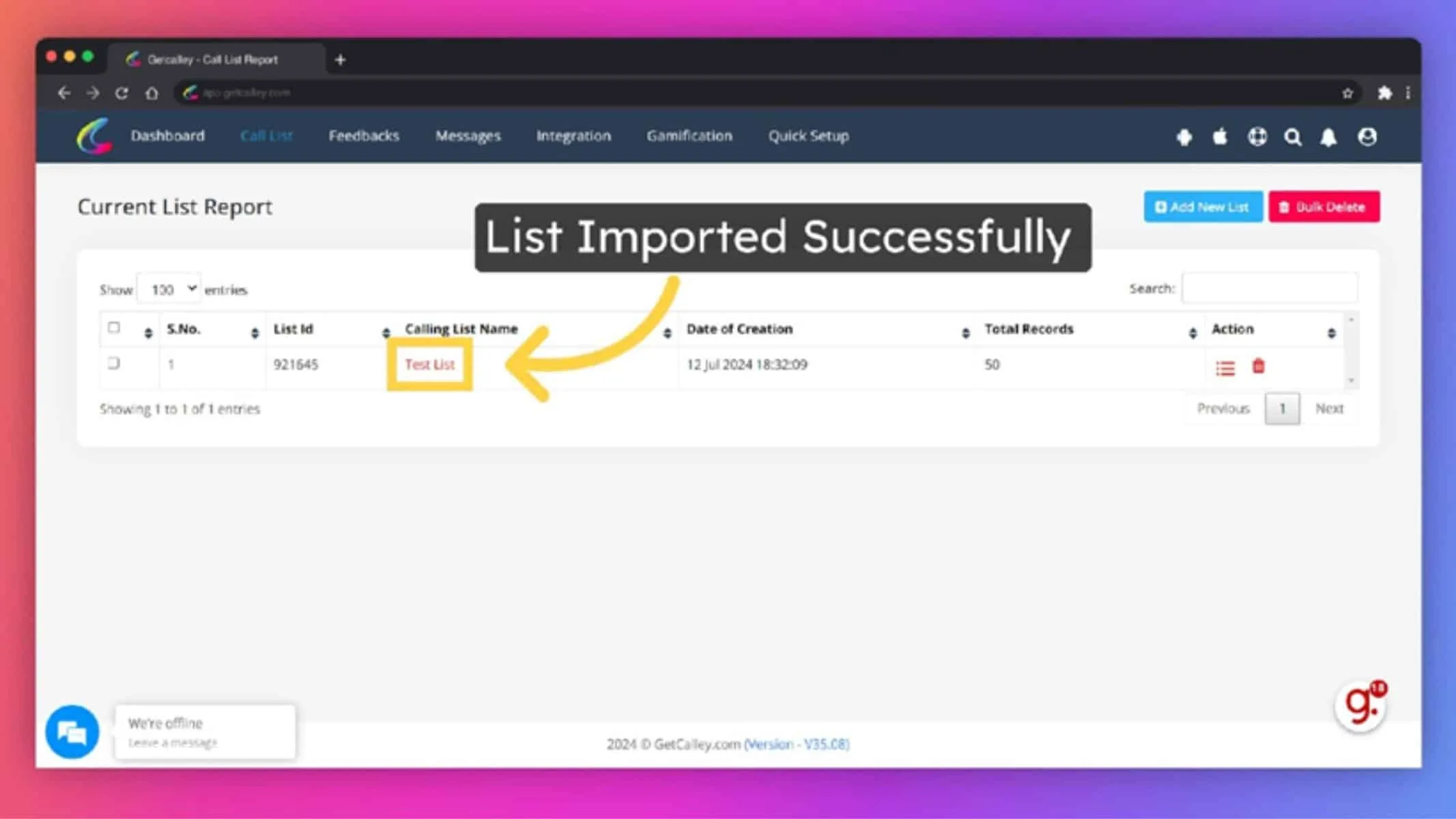
✓سترى في هذه الصفحة قائمة كاملة بجميع العملاء المحتملين المستوردين في قائمة الاتصال المنشأة حديثًا. عند إتمام هذه الخطوة، تكون قد أعددت لوحة كالي الشخصي على الويب بنجاح.
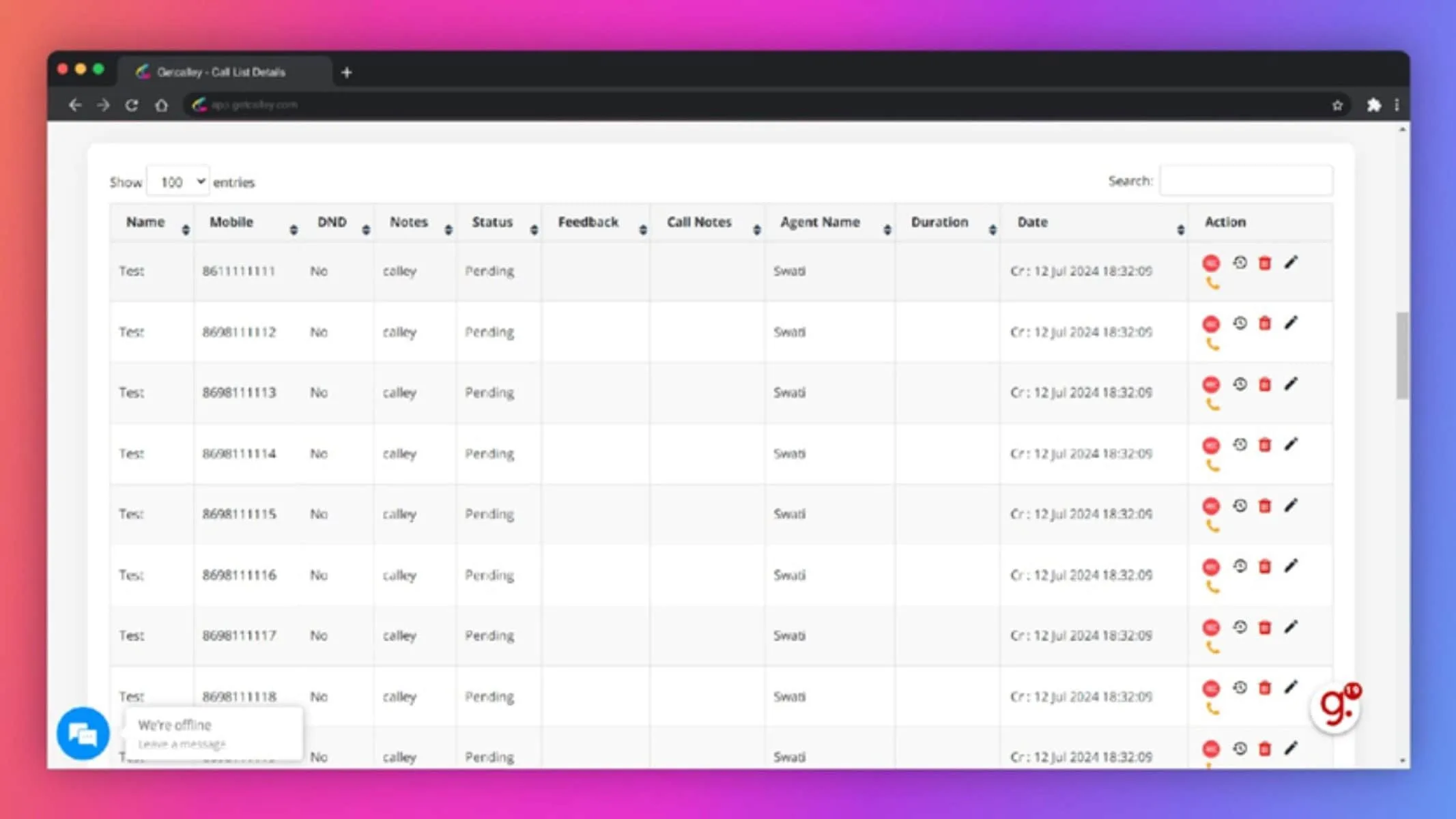
لبدء إجراء المكالمات، قم بتنزيل تطبيق كالي للجوال وتثبيته على جهاز أندرويد أو آيفون الخاص بك. بمجرد التثبيت، ستتمكن من إجراء المكالمات وعرض تقارير مفصلة حول نشاط مكالماتك. ستتم مزامنة جميع بيانات المكالمات تلقائيًا مع اللوحة على الويب، مما يتيح لك تتبع تقدمك وتحليل نتائجك.
الخطوة 3: قم بتثبيت تطبيق كالي على هاتف أندرويد الخاص بك
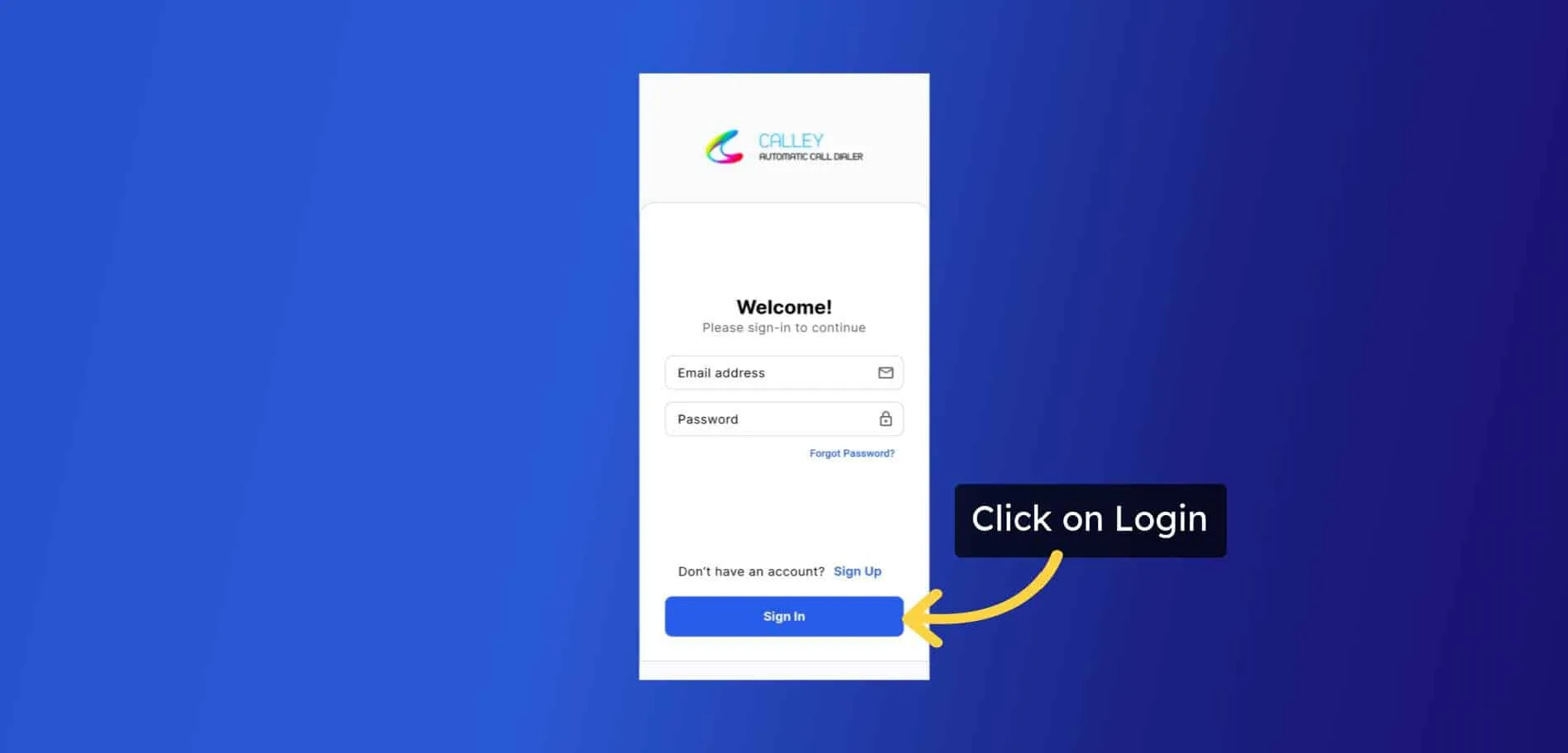
✓حمّل تطبيق كالي من متجر جوجل بلاي. سجّل الدخول بنفس اسم المستخدم وكلمة المرور الخاصين بحسابك في اللوحة.
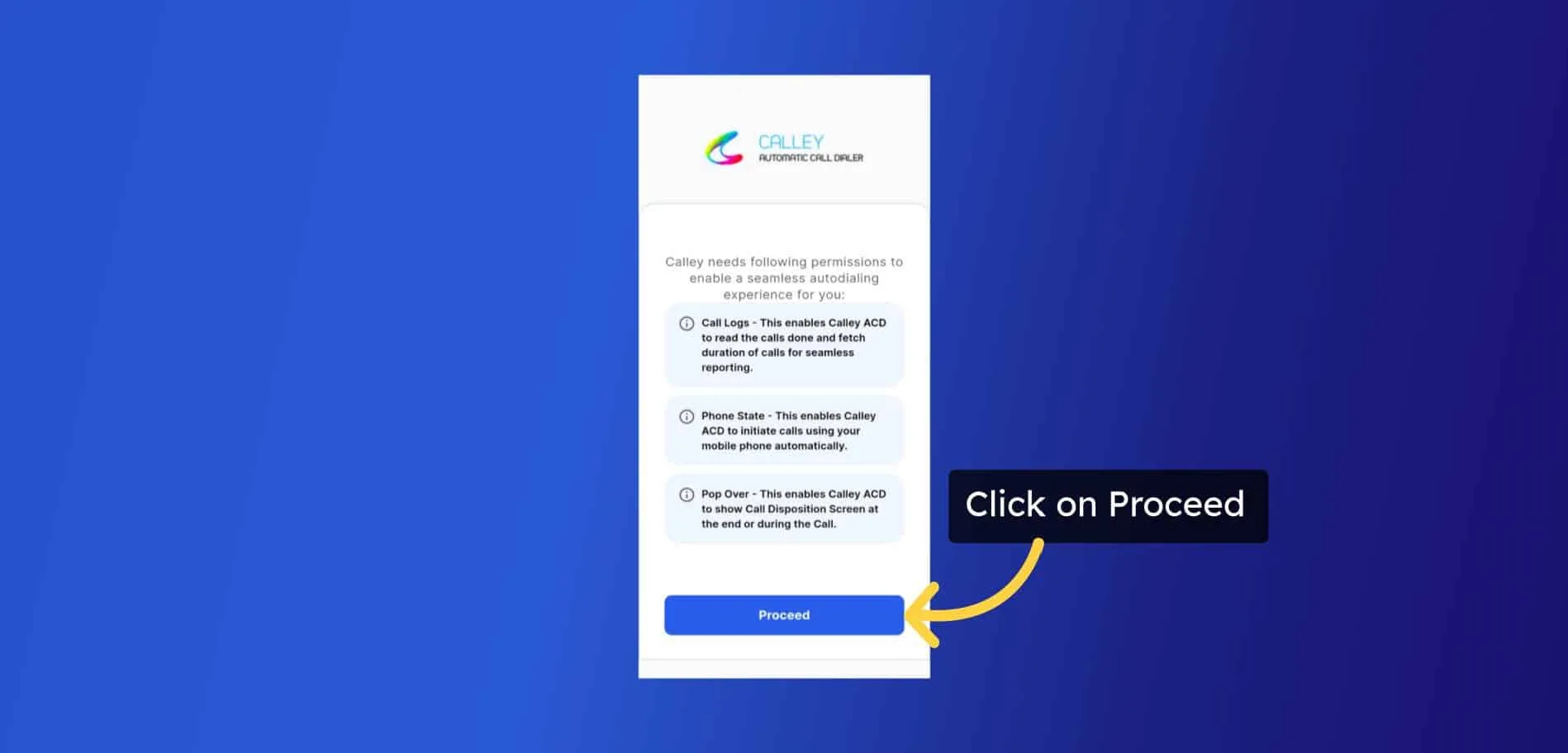
✓بعد تسجيل الدخول، سيطلب التطبيق الأذونات المطلوبة ليعمل بشكل صحيح. انقر على متابعة.
✓سيطلب التطبيق الإذن للعمل بكفاءة. امنح جميع الأذونات بالنقر على الزر المقابل. جميع الأذونات إلزامية لكي يعمل تطبيق كالي على هاتف أندرويد الخاص بك.
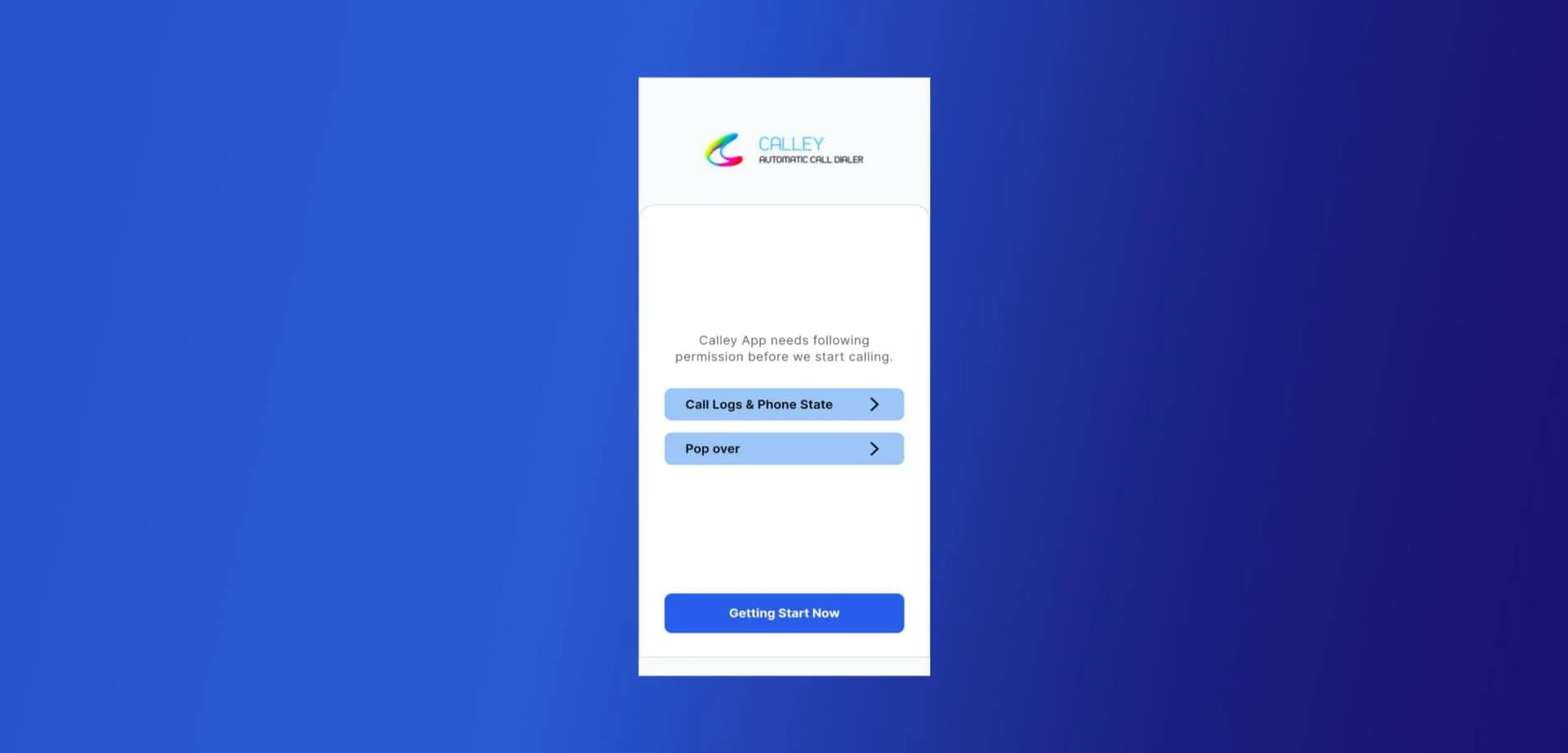
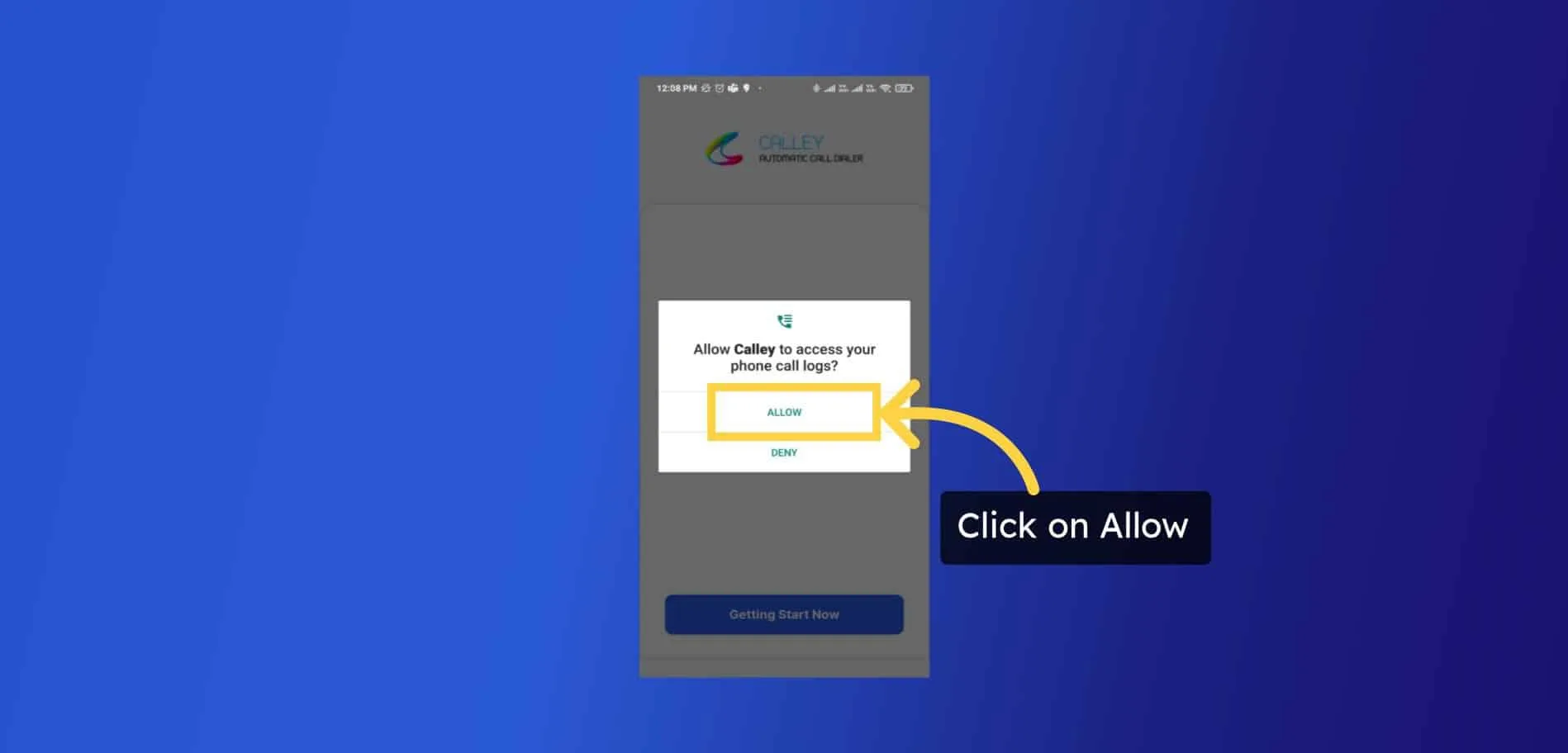
✓الإذن 1 - اسمح لكالي بالوصول إلى سجلات مكالماتك.
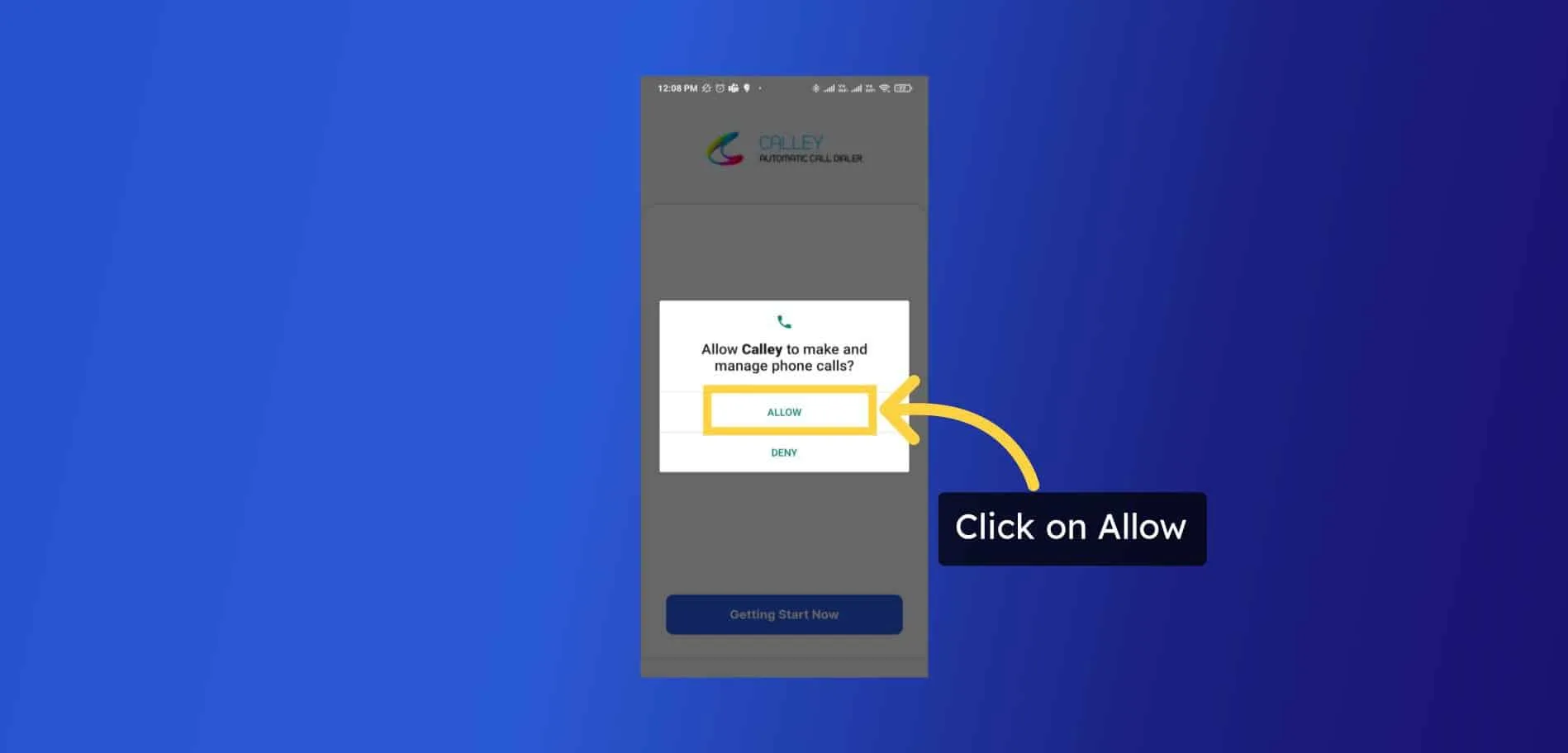
✓الإذن 2 - اسمح لكالي بإجراء المكالمات الهاتفية وإدارتها.
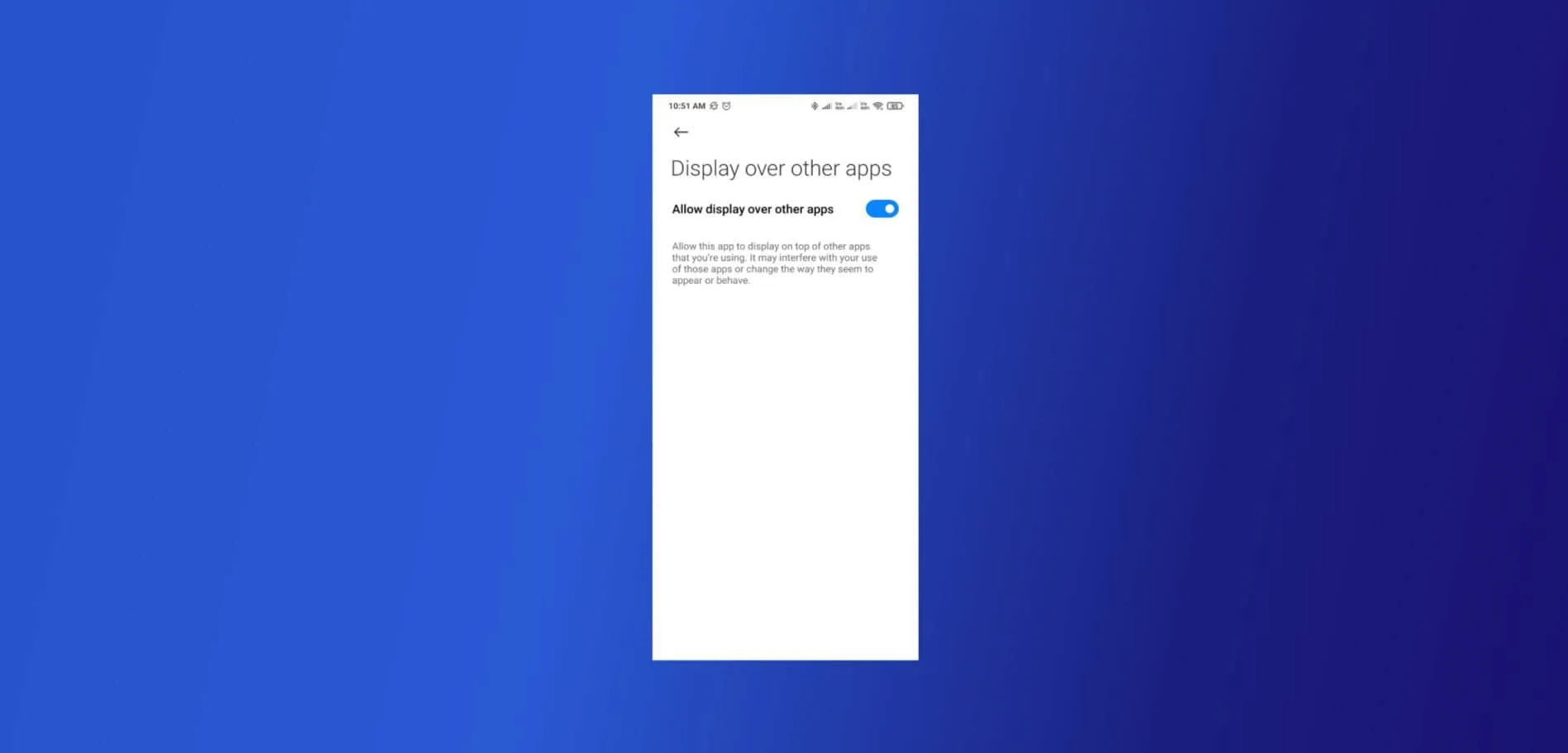
✓الإذن 3 - اسمح لكالي بالظهور فوق التطبيقات الأخرى. سينقلك هذا إلى قسم الإعدادات في هاتف أندرويد الخاص بك حيث يمكنك السماح بإذن التراكب لتطبيق كالي.
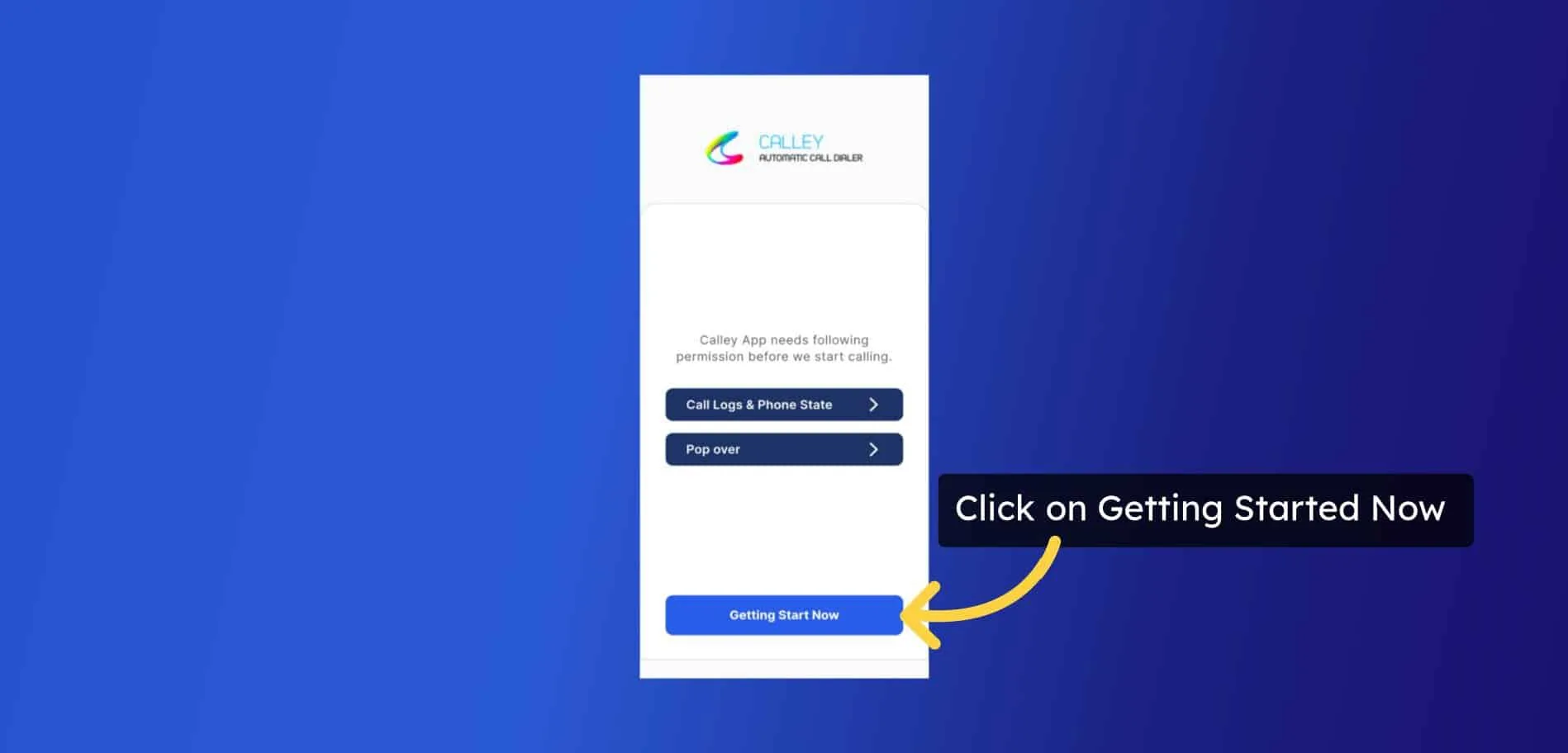
✓بمجرد الموافقة على جميع الأذونات، انقر على ابدأ الآن.
الخطوة 4: ابدأ الاتصال التلقائي
✓في صفحة البداية، يمكنك رؤية كيفية إعداد لوحة كالي على الويب. انقر على ابدأ الاتصال الآن.
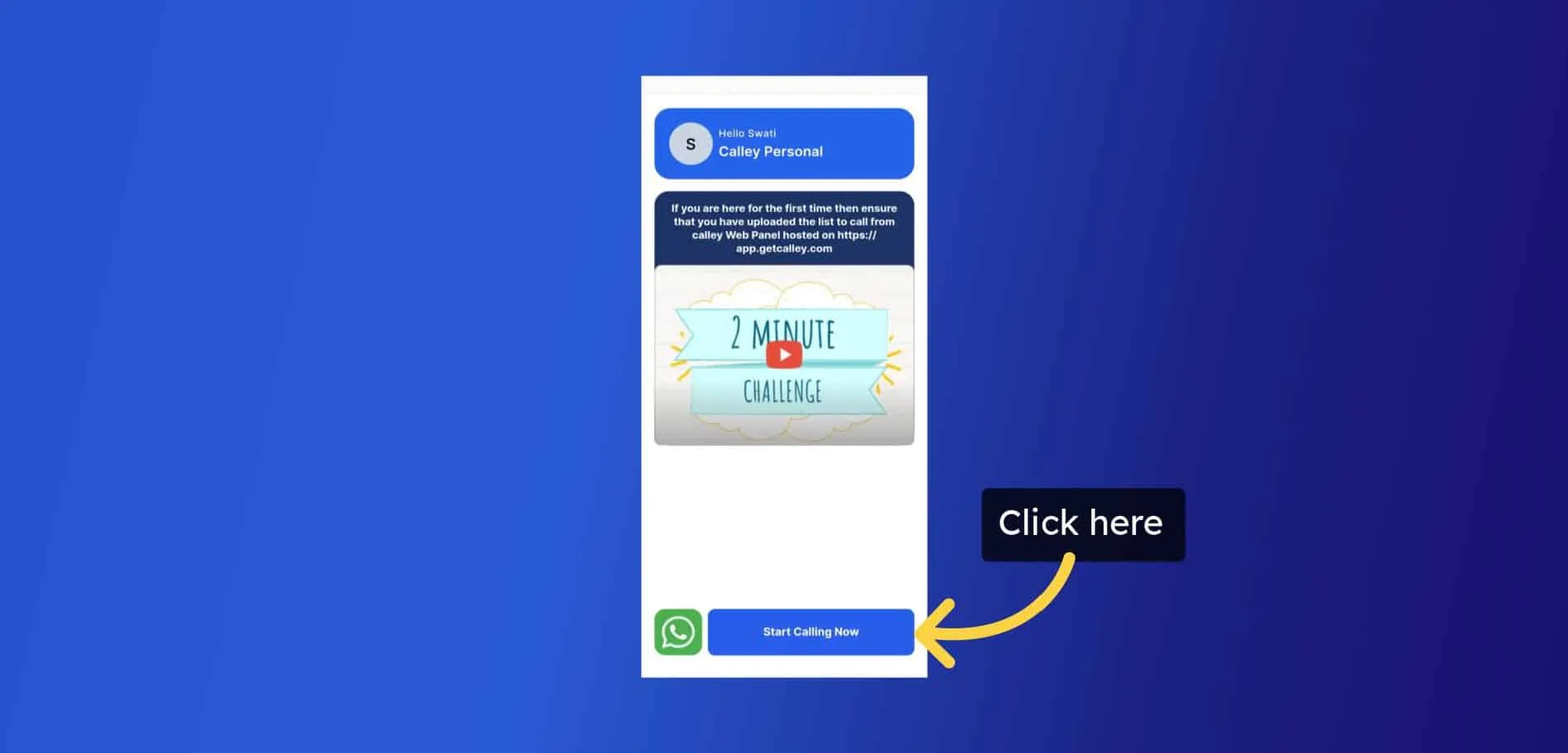
✓افتح التطبيق وانقر على القائمة التي قمت بتحميلها في اللوحة. اختر خيار ابدأ الاتصال.
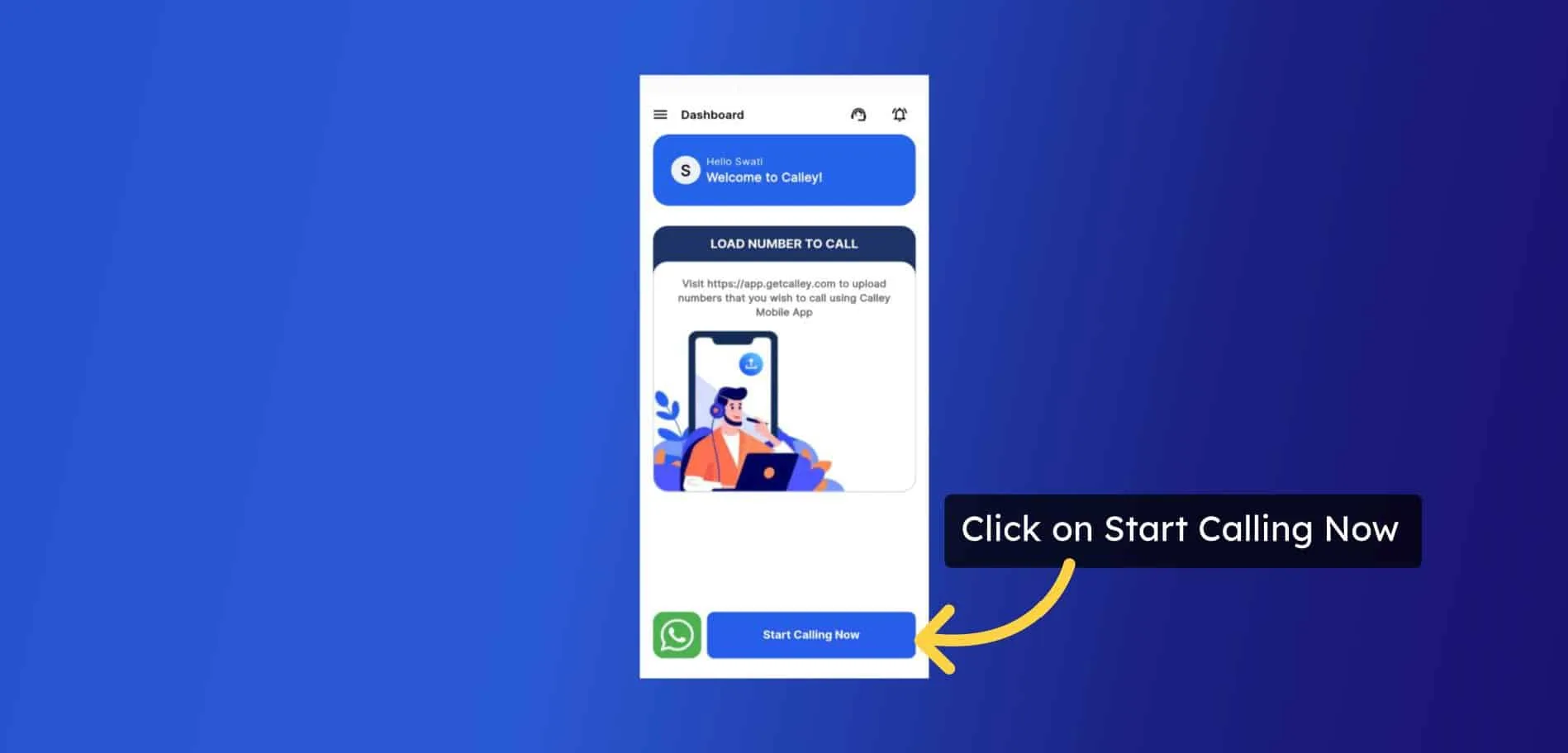
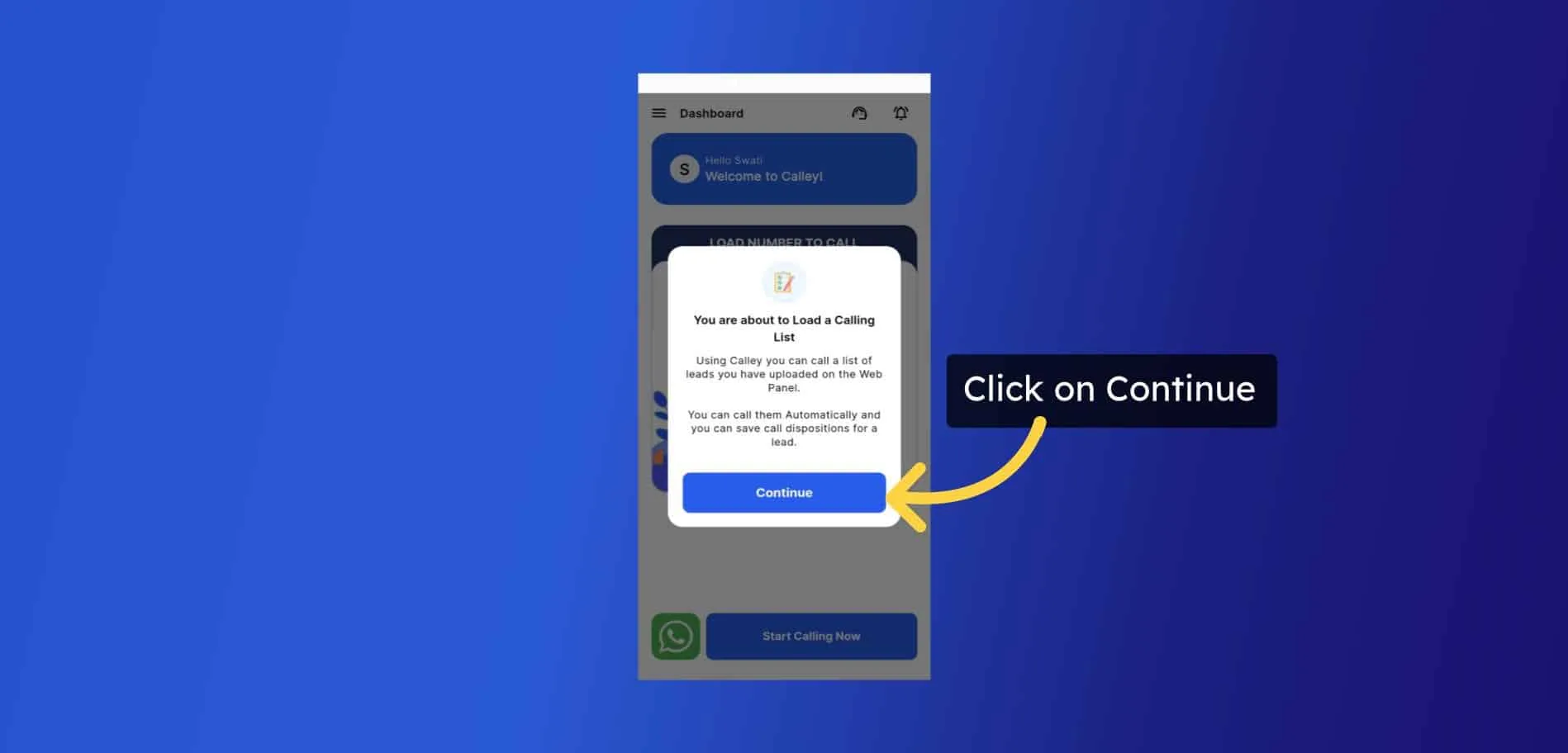
✓انقر على متابعة.
✓يمكنك رؤية القوائم التي قمت بتحميلها؛ انقر على القائمة التي تريد الاتصال بها تلقائيًا.
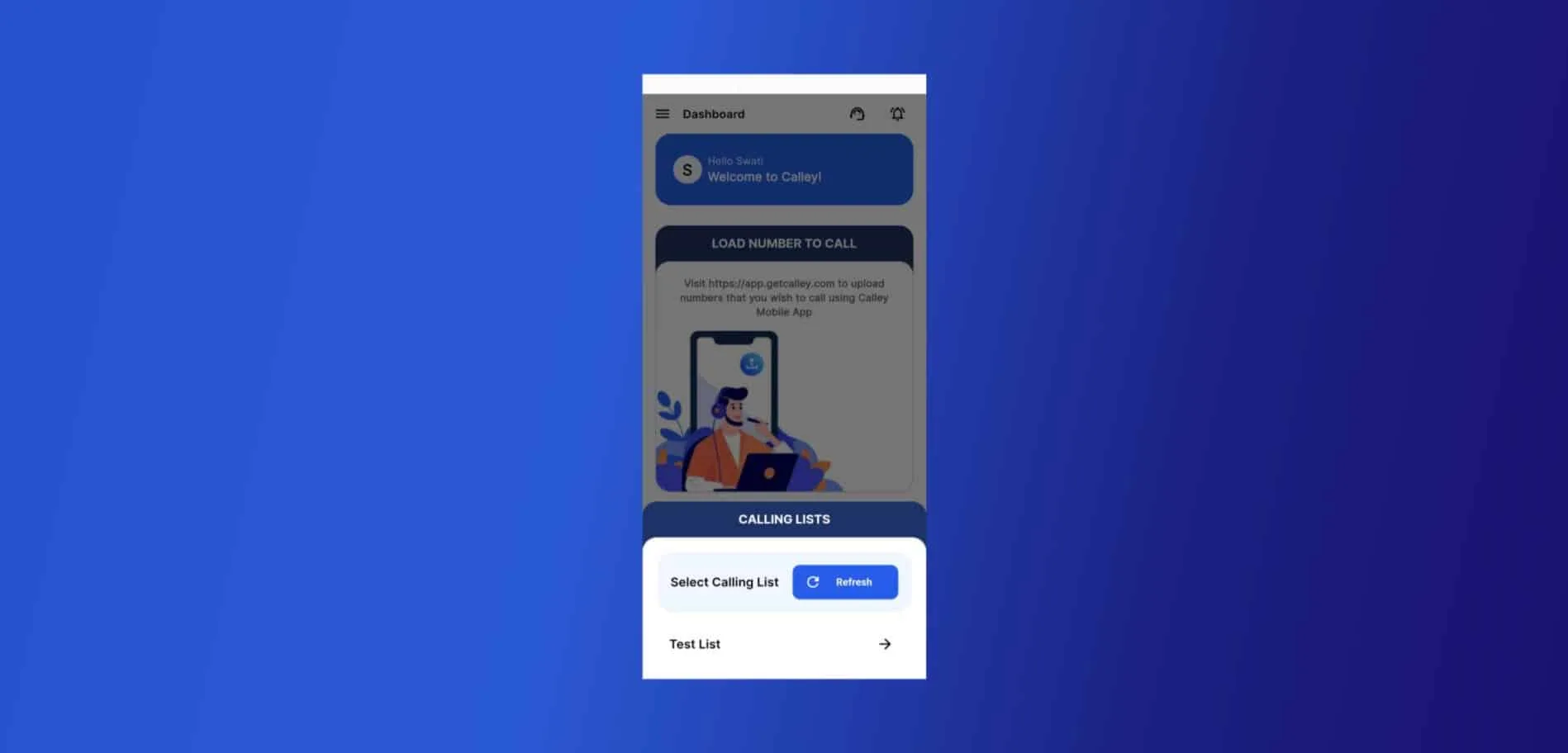
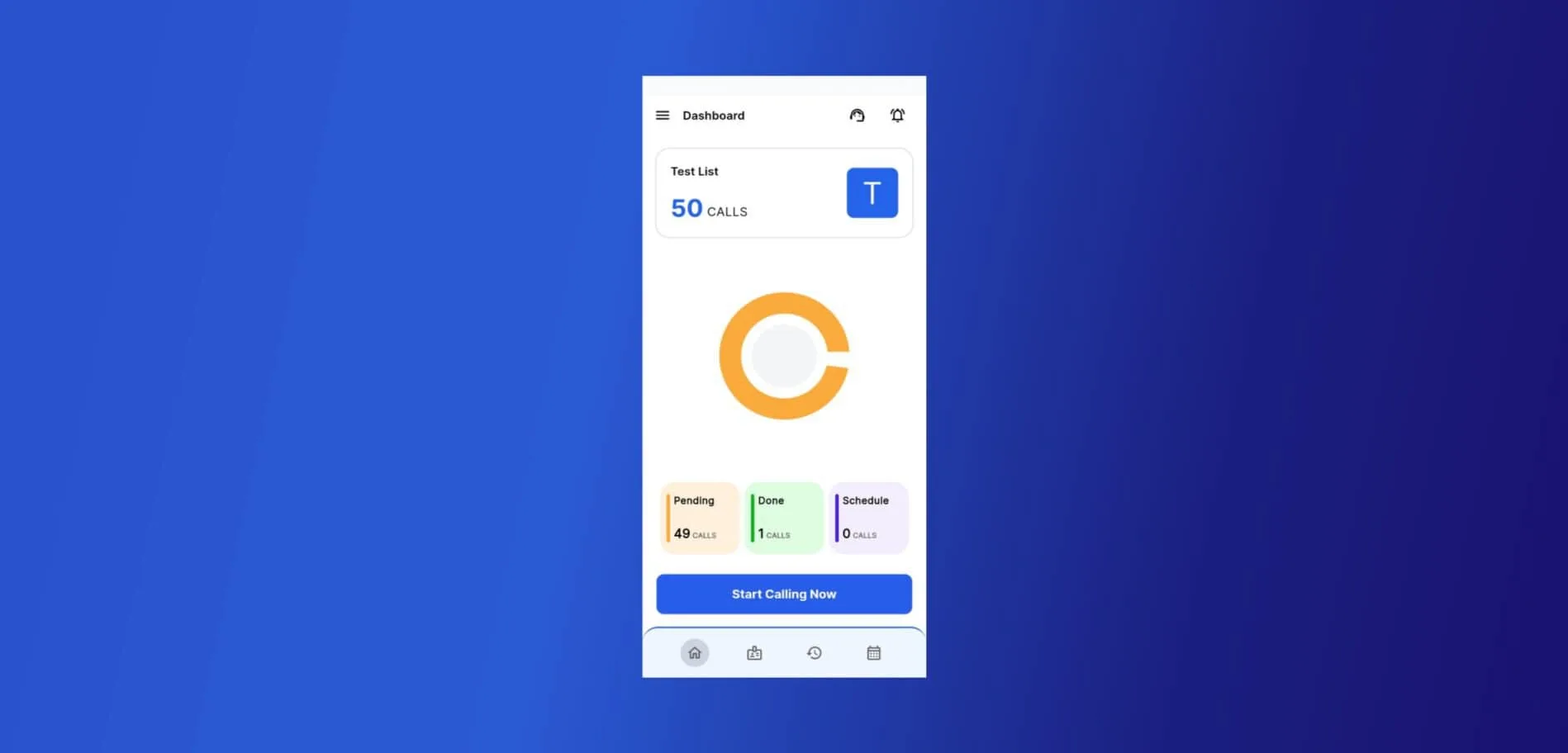
✓بمجرد تحميل القائمة بنجاح، يمكنك على هاتف أندرويد الخاص بك الآن بدء الاتصال التلقائي بالنقر على زر ابدأ الاتصال الآن.
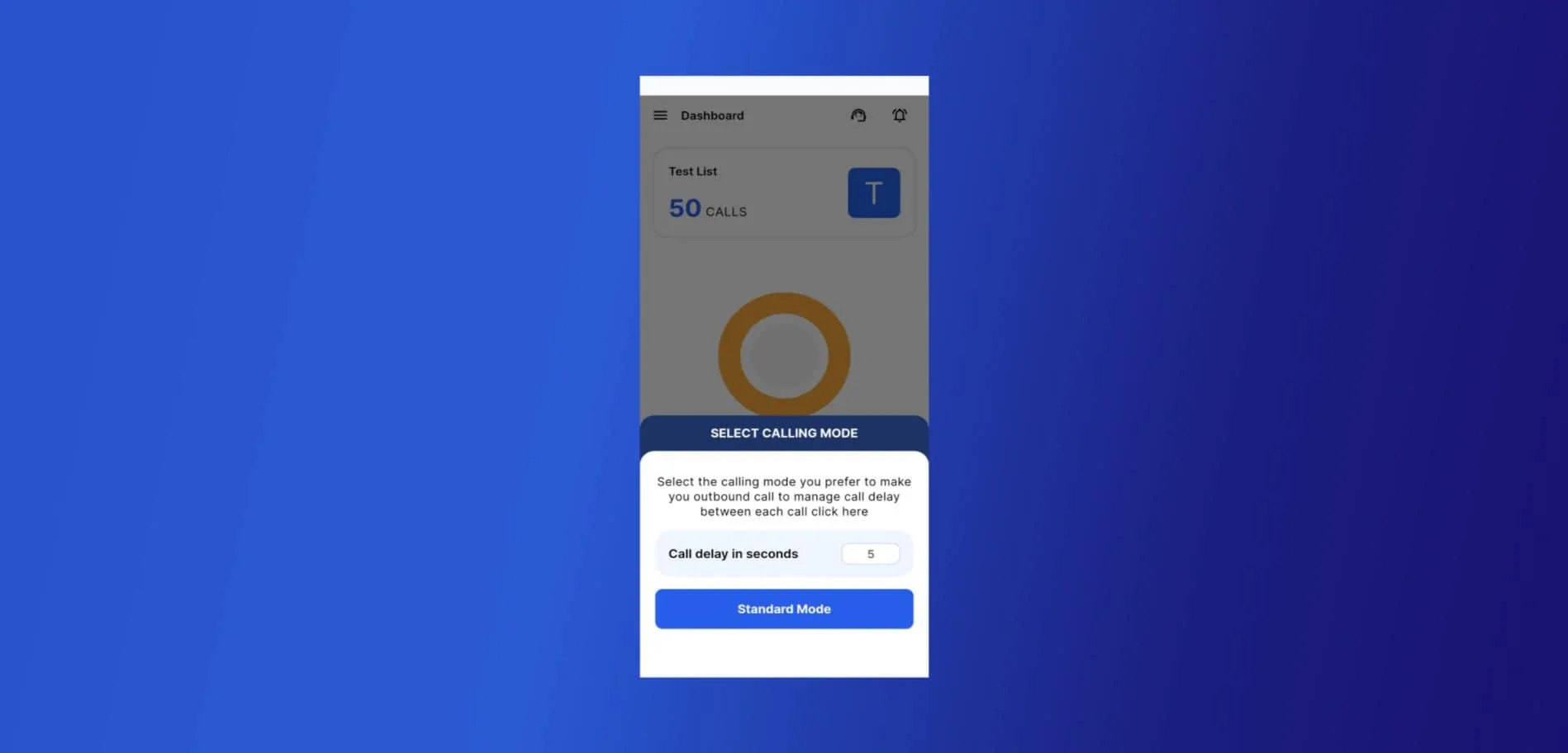
✓يقدم لك كالي أوضاع اتصال مختلفة للاختيار من بينها عند الاتصال من هاتف أندرويد محمول. وهي الوضع القياسي، والوضع المتواصل، ووضع التطبيق، ووضع واتساب. نظرًا لأنك على كالي الشخصي، يمكنك الوصول إلى الوضع القياسي فقط.
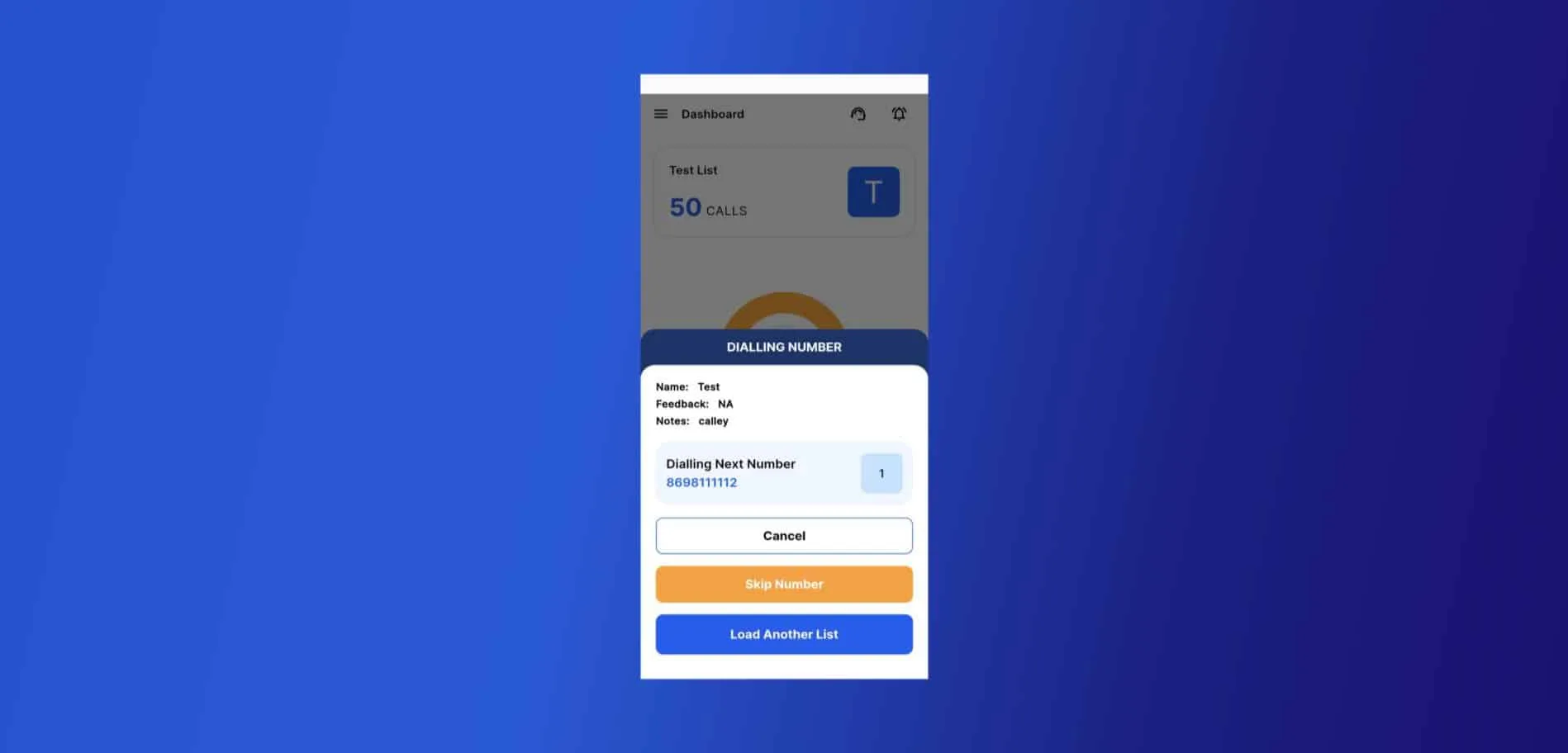
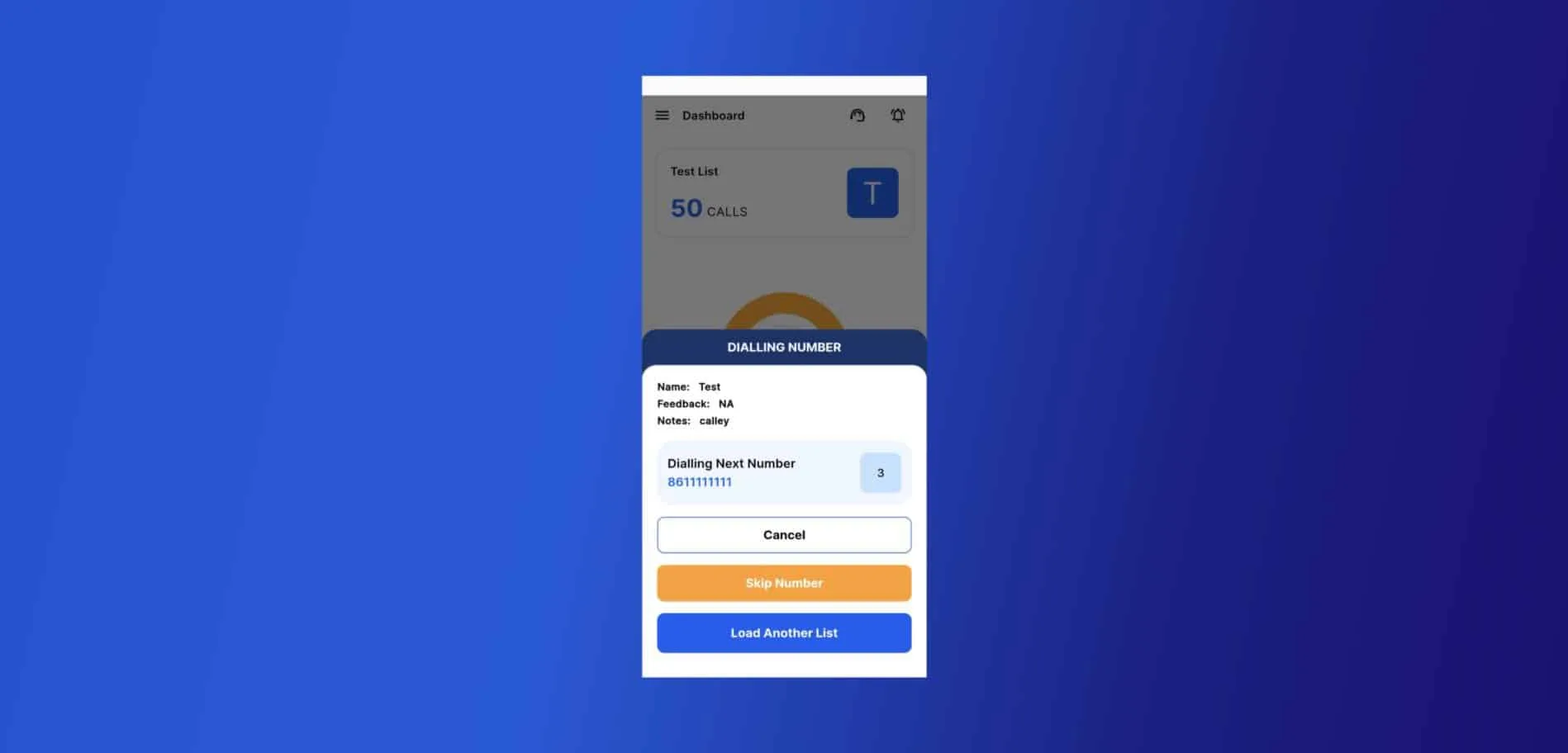
✓عندما يتم تشغيل المكالمة، يمكنك رؤية تفاصيل الرقم الذي تم الاتصال به. على هذه الشاشة، يمكنك تنفيذ 3 إجراءات: يمكنك إلغاء المكالمة قبل اتصالها، ويمكنك تخطي الرقم للانتقال إلى الرقم التالي في القائمة، أو يمكنك تحميل قائمة أخرى إذا أردت.
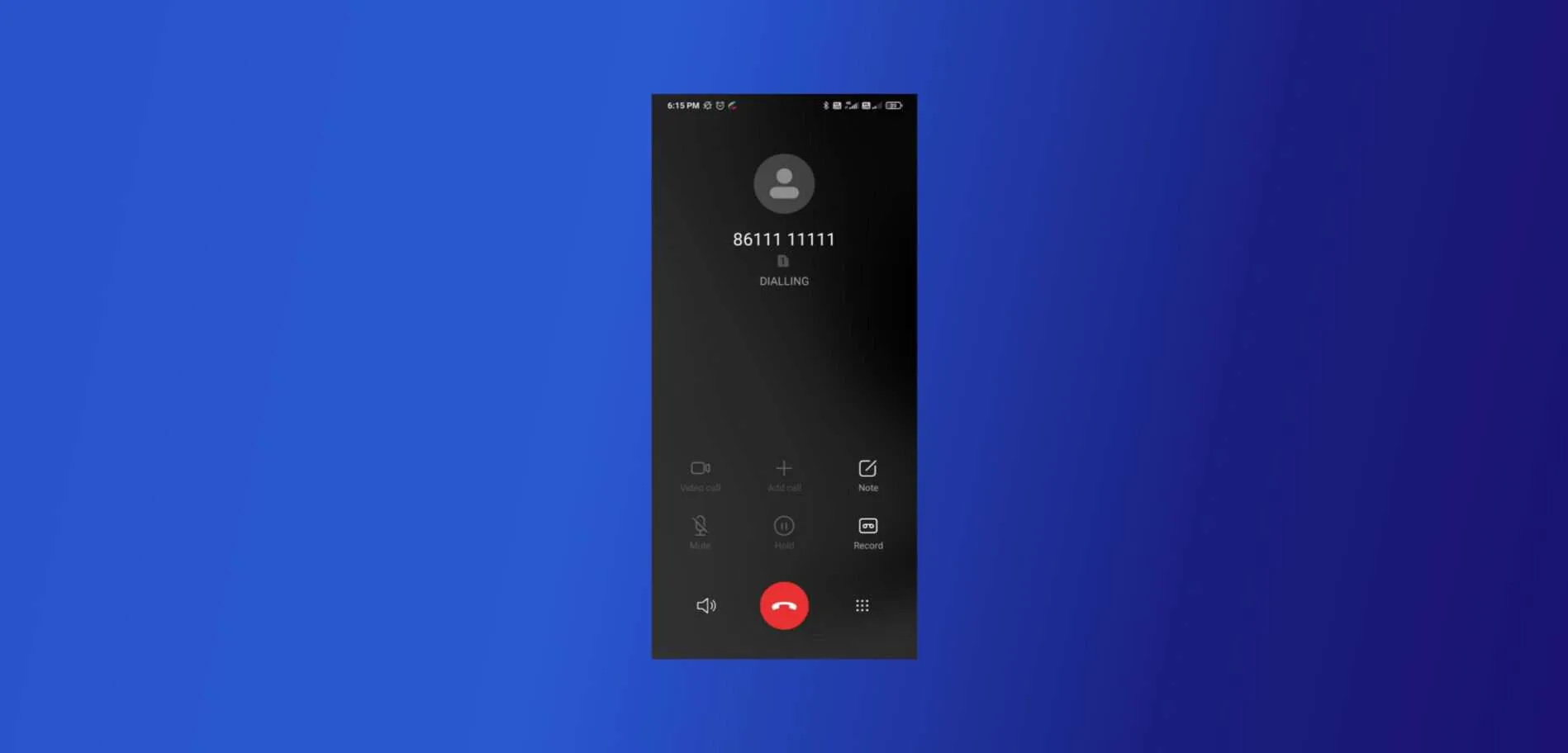
✓يتم الاتصال برقم الهاتف المعني من بطاقة SIM الخاصة بالجوال.
✓بمجرد انتهاء المكالمة، سيعرض عليك التطبيق صفحة ملاحظات ما بعد المكالمة التي تقدم لك الخيارات التالية:
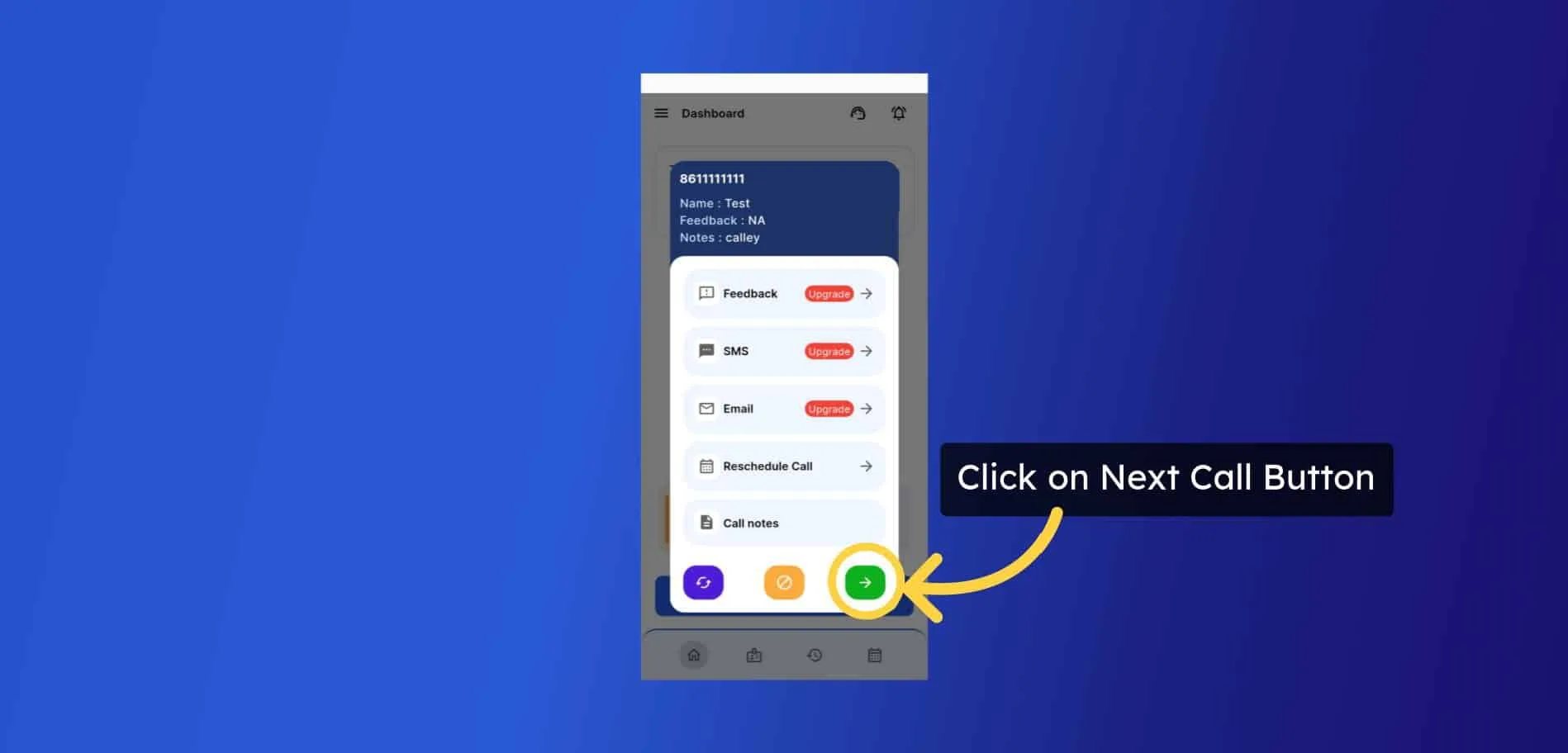
أ) الملاحظات - هنا يمكنك تحديد تصنيفات المكالمة (هذه الميزة غير متاحة في كالي الشخصي).
ب) قالب الرسائل النصية - يمكنك اختيار قالب رسائل نصية في حال رغبت في ترك رسالة SMS / واتساب في نهاية المكالمة (هذه الميزة غير متاحة في كالي الشخصي).
ج) قالب البريد الإلكتروني - يمكنك اختيار قالب بريد إلكتروني في حال رغبت في إرسال بريد إلكتروني إلى العميل المحتمل في نهاية المكالمة (هذه الميزة غير متاحة في كالي الشخصي).
د) إعادة جدولة مكالمتك لوقت لاحق - يمكنك جدولة معاودة اتصال بالعميل المحتمل، وسيرسل لك التطبيق تذكيرًا.
هـ) ملاحظات المكالمة - يمكنك إضافة ملاحظات للمكالمة التي أجريتها للرجوع إليها مستقبلًا.
✓بمجرد التعبئة، لديك 3 خيارات في أسفل شاشة ملاحظات ما بعد المكالمة:
أ) إعادة الاتصال - سيعيد الاتصال بنفس الرقم لك.
ب) وضع علامة DND - سيضع علامة على الرقم كـ DND في اللوحة الخاصة بك وسيتم تصفيته من المكالمات المستقبلية.
ج) المكالمة التالية - سيحفظ الملاحظات التي ملأتها ويتصل بالمكالمة التالية لك.
✓سيتصل كالي بالرقم التالي من القائمة. إذا كنت ترغب في إيقاف الاتصال التلقائي مؤقتًا، يمكنك النقر على إلغاء وستتوقف القائمة مؤقتًا.
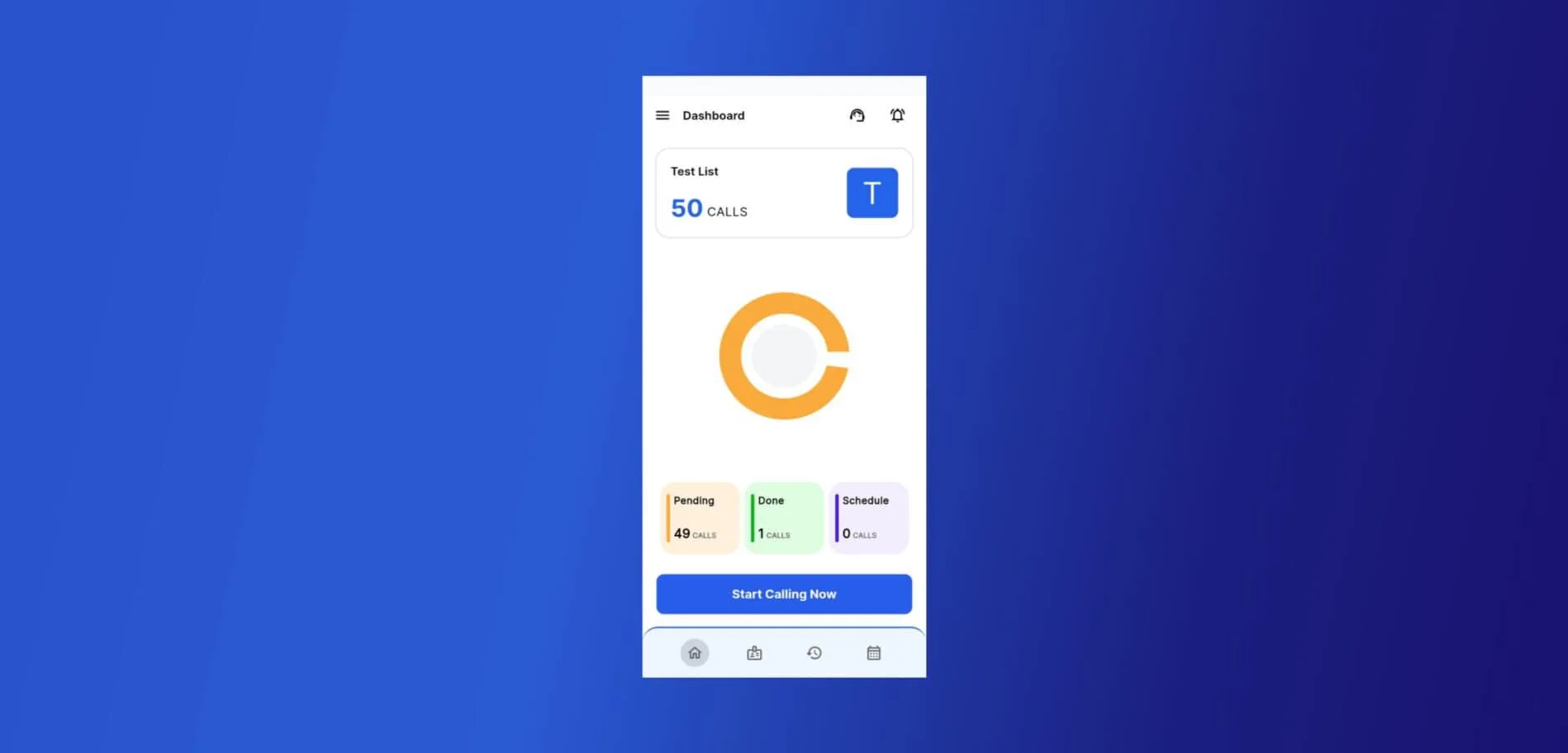
✓يمكنك رؤية لوحة المعلومات للمكالمات التي تم إجراؤها والمكالمات المعلقة والمكالمات المجدولة.
لماذا يجب عليك استخدام متصل تلقائي لأندرويد مثل كالي؟
استخدام متصل تلقائي لأندرويد مثل كالي يجعل الاتصال أسهل وأسرع. يساعدك على:
- ✓وفّر الوقت: يقوم كالي بالاتصال بالأرقام نيابة عنك، بحيث يمكنك الاتصال بمزيد من الأشخاص في وقت أقل.
- ✓ابقَ منظمًا: يحتفظ بقوائم الاتصال والملاحظات في مكان واحد، مما يبسط عملك.
- ✓اعمل بذكاء أكبر: مع ميزات مثل جدولة المكالمات والملاحظات، يمكنك التركيز على المحادثة بدلاً من إدارة المهام.
يساعدك كالي على إنجاز المزيد في وقت أقل، مما يجعل عملك أكثر سلاسة ويساعد أعمالك على النمو.
عزز مبيعاتك مع الاتصال التلقائي على أندرويد
إعداد تطبيق كالي للمتصل التلقائي بسيط وفعال ومغير لقواعد اللعبة بالنسبة لأصحاب الأعمال الذين يتطلعون إلى تبسيط عملية الاتصال الخاصة بهم. سواء كنت تتواصل مع عملاء محتملين أو تتابع العملاء، تتيح لك هذه الأداة القيام بكل شيء بسهولة.
لا تنتظر أكثر! ابدأ اليوم واكتشف راحة الاتصال التلقائي. إذا كنت بحاجة إلى مساعدة، فلا تتردد في الاتصال بدعم كالي.
تحقق من خطط الأسعار لتطبيق كالي للمتصل التلقائي.
اكتشف، قائمة الميزات الكاملة لـ كالي أوتودايلر.
انقر على الرابط إذا كنت تريد الاشتراك في متصل تلقائي مجاني بحد أقصى 25 مكالمة يوميًا؟
نحن نعلم أن لديك أسئلة.
يسعدنا الإجابة على جميع أسئلتك لمساعدتك على البدء في الاتصال التلقائي باستخدام تطبيق كالي للمتصل التلقائي.