
So starten Sie die automatische Wahl mit dem iPhone
AUTO-DIALER FÜR IPHONE
(CALLEY IPHONE AUTODIALER APP)
Als Geschäftsinhaber wissen Sie, wie zeitaufwendig das manuelle Wählen sein kann. Aber was, wenn Sie Ihre ausgehenden Anrufe automatisieren und mehr Zeit freisetzen könnten, um sich auf den Abschluss von Geschäften zu konzentrieren? Mit automatischer Wahl auf dem iPhone können Sie das.
In diesem Artikel zeigen wir Ihnen, wie Sie die Calley Auto Dialer App mit dem iPhone schnell einrichten. Wir führen Sie durch den Schnellinstallationsprozess mit dem Plan Calley Personal - Kostenlos für immer. Er richtet ein Callcenter auf Ihrem Mobiltelefon ein, und Sie können die Anrufliste verwalten.
- 1.1. Auto-Dialer für iPhone (Calley iPhone Autodialer App)
- 1.1.1.1. Was ist automatische Wahl?
- 1.2.1.2. Warum also die Calley iPhone Autodialer App wählen?
- 1.3.1.3. Was zeichnet den Calley Auto Dialer aus?
- 1.4.1.4. Wer kann von der automatischen Wahl profitieren?
- 1.5.1.5. Schritt-für-Schritt-Anleitung
- 1.5.1.1.5.1. Schritt 1: Richten Sie Ihr Calley-Konto ein
- 1.5.2.1.5.2. Schritt 2: Erstellen Sie Ihr Calley-Konto am Computer
- 1.5.3.1.5.3. Schritt 3: Installieren Sie die Calley-App auf Ihrem iPhone
- 1.6.1.6. Vorteile der automatischen Wahl auf dem iPhone
- 1.7.1.7. Steigern Sie Ihre Produktivität mit der Calley Autodialer App auf dem iPhone
- 1.8.1.8. WIR WISSEN, DASS SIE FRAGEN HABEN WERDEN.
WAS IST AUTOMATISCHE WAHL?
Automatische Wahl ist eine Funktion, mit der Sie Nummern aus einer Liste automatisch wählen können, wodurch das manuelle Wählen entfällt. Diese Funktion ist besonders nützlich für Unternehmen, die ein hohes Volumen an ausgehenden Anrufen tätigen.
WARUM ALSO DIE CALLEY IPHONE AUTODIALER APP WÄHLEN?
Der Calley Auto-Dialer ist die perfekte Lösung für Unternehmen aller Größen. Mit seiner benutzerfreundlichen Oberfläche, der nahtlosen Integration in Ihr bestehendes CRM und robusten Funktionen macht es Calley einfach, mit der automatischen Wahl auf dem iPhone zu beginnen.
WAS ZEICHNET DEN CALLEY AUTO DIALER AUS?
- ✓Einfache Einrichtung und Integration
- ✓Benutzerfreundliche Oberfläche
- ✓Robuste Funktionen, einschließlich automatischer Wahl, Anrufverfolgung und Analysen
- ✓Nahtlose Integration in Ihr bestehendes CRM
- ✓Skalierbare Lösung für Unternehmen aller Größen
Sie können Folgendes tun, um Ihren Workflow für ausgehende Anrufe in einem Calley-Personal-Plan zu automatisieren.
- ✓Erstellen Sie eine Liste zum automatischen Anrufen; diese Liste wird im sicheren Webpanel mit einer CSV-Datei erstellt.
- ✓Laden Sie die Calley Mobile App herunter und installieren Sie sie auf Ihrem Telefon.
- ✓Rufen Sie die Nummern automatisch an, um mit den Leads zu sprechen, anstatt sie zu wählen.
WER KANN VON DER AUTOMATISCHEN WAHL PROFITIEREN?
Unsere Lösung für automatische Wahl ist darauf ausgelegt, Unternehmen wie Ihrem zu helfen, die Produktivität zu steigern und Workflows für ausgehende Anrufe zu optimieren.
Wir bedienen:
- ✓Geschäftsinhaber, die Vertriebsteams optimieren möchten
- ✓NBFCs und Finanzinstitute, die die Kundenreichweite verbessern möchten
- ✓KMU, die die Vertriebsleistung steigern möchten
- ✓Outbound-Vertriebsunternehmen und Innenvertriebsmitarbeiter, die mehr Abschlüsse erzielen möchten
- ✓Callcenter und Event-Marketing-Unternehmen, die die Effizienz maximieren möchten
Wenn Sie bereit sind, das manuelle Wählen aufzugeben und sich auf das Umsatzwachstum zu konzentrieren, ist unsere Lösung für automatische Wahl die perfekte Wahl.
SCHRITT-FÜR-SCHRITT-ANLEITUNG
Schritt 1: Richten Sie Ihr Calley-Konto ein
Zum Start benötigen Sie:
- ✓Ein Mobiltelefon - iOS zum Tätigen von Anrufen.
- ✓Ein Laptop oder Desktop-Computer zum Hochladen und Verwalten Ihrer Kontaktlisten.
- ✓Eine aktive Internetverbindung.
Schritt 2: Erstellen Sie Ihr Calley-Konto am Computer
In diesem Leitfaden besprechen wir, wie Sie schnell ein Calley-Personal-Konto im Webpanel einrichten können. Befolgen Sie die folgenden Bildschirme in der Reihenfolge.
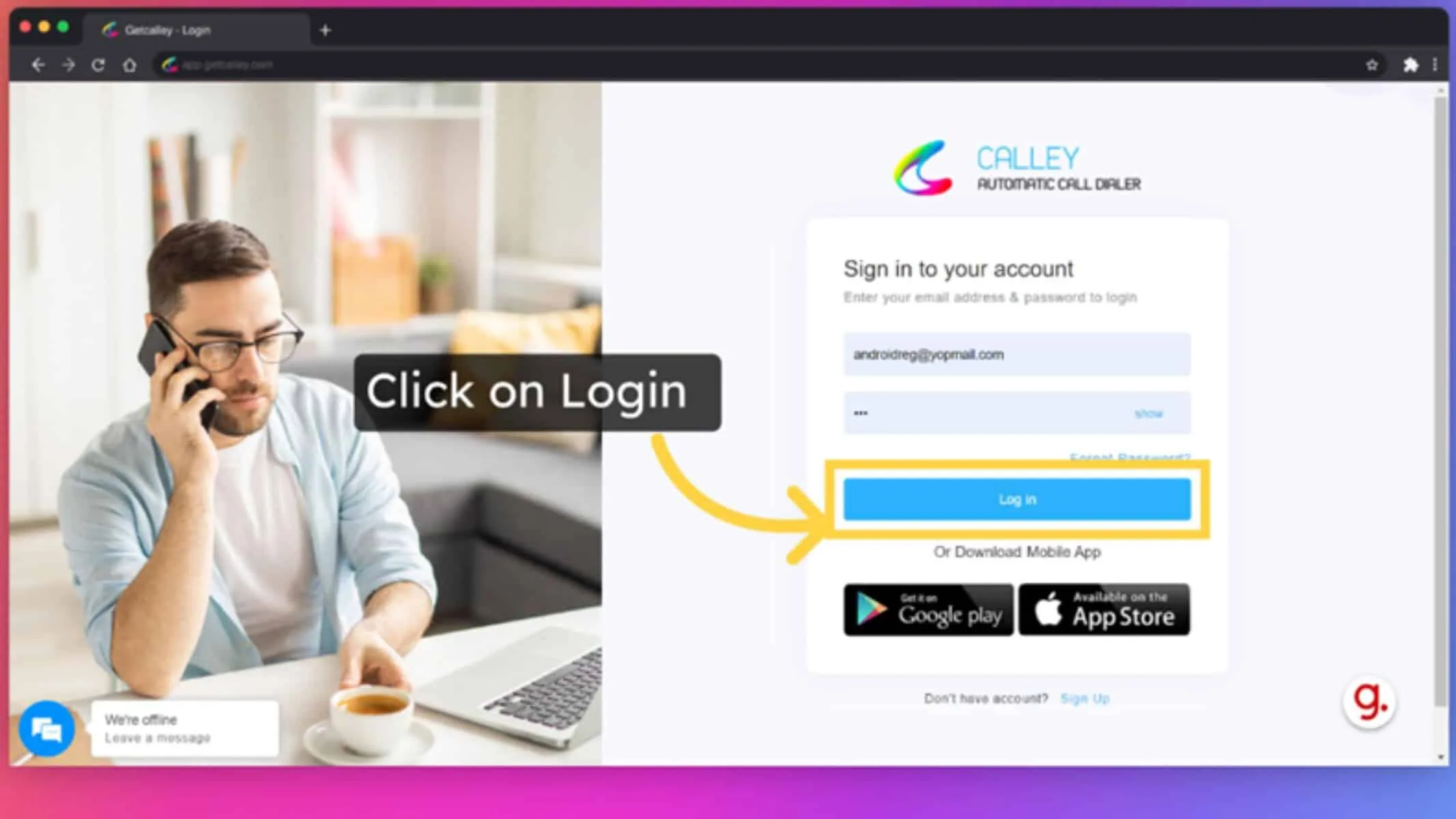
✓Melden Sie sich mit einer gültigen E-Mail-Adresse und einem gültigen Passwort im Webpanel an.
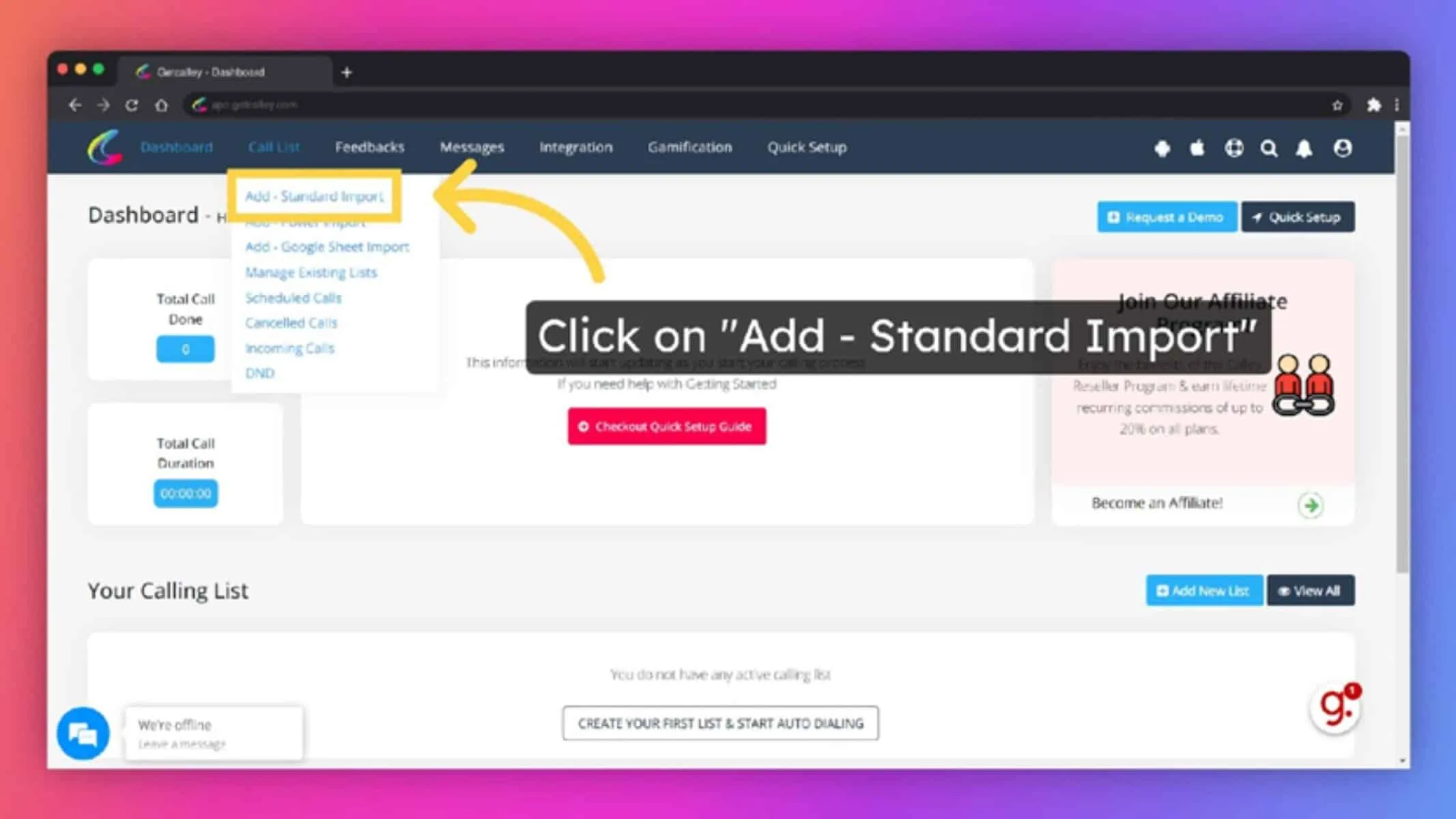
✓Sobald Sie sich im Panel anmelden, gelangen Sie zum Dashboard. Um Calley zu verwenden, müssen Sie eine Anrufliste hinzufügen. Fahren Sie mit der Maus über den Link Anrufliste in der oberen Navigationsleiste und klicken Sie auf Standard-Import
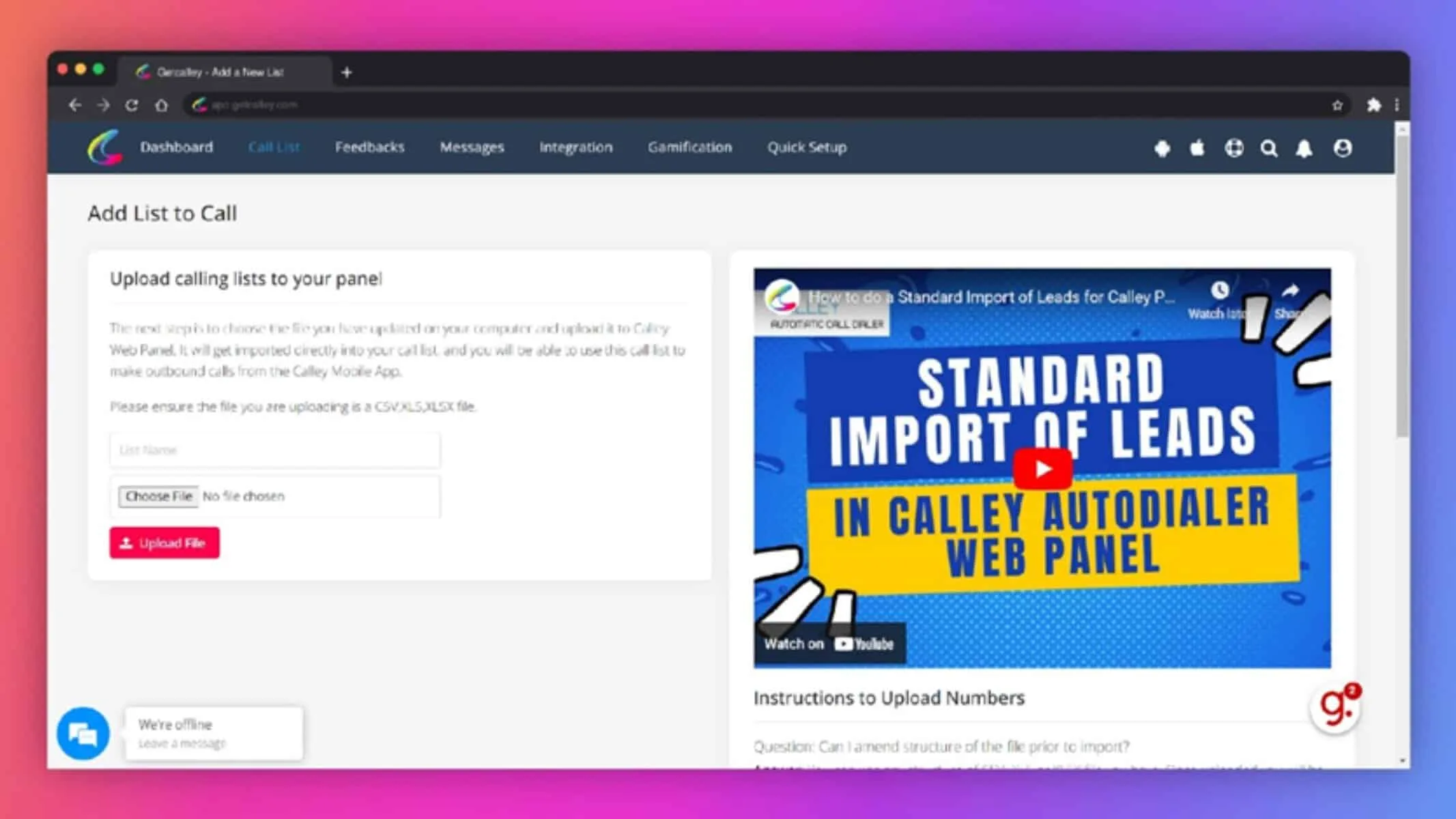
✓Sie sind im Calley-Personal-Plan. Dieser berechtigt Sie, nur eine Liste mit 50 Nummern hochzuladen. Stellen Sie sicher, dass die hochgeladene Datei eine CSV-, XLS- oder XLSX-Datei mit drei Pflichtfeldern ist: Name, Telefon und Notizen.
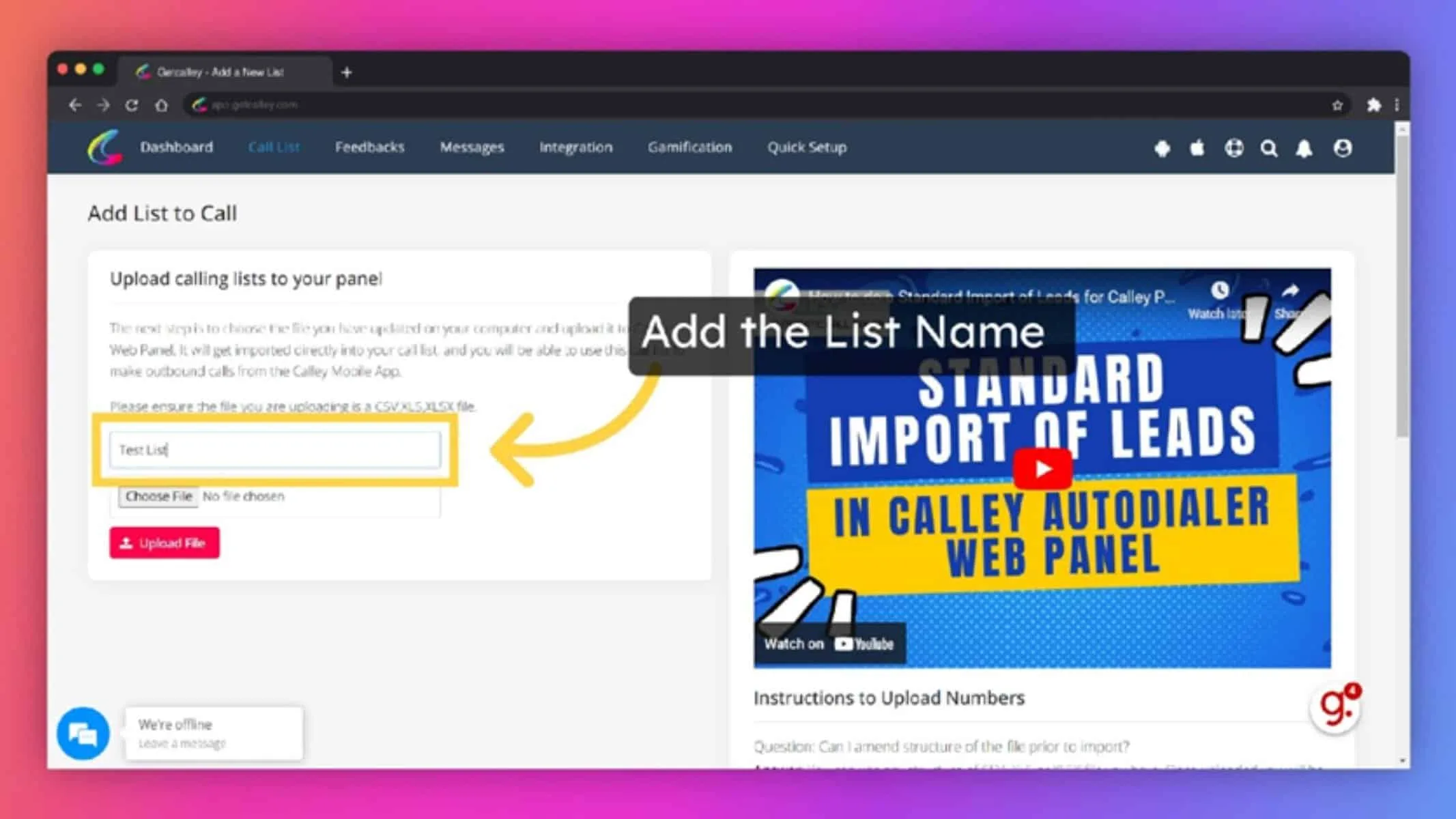
✓Fügen Sie den Listennamen hinzu
✓Wählen Sie die Lead-Datei aus, die Sie hochladen möchten. Stellen Sie sicher, dass es eine CSV-, XLS- oder XLSX-Datei ist
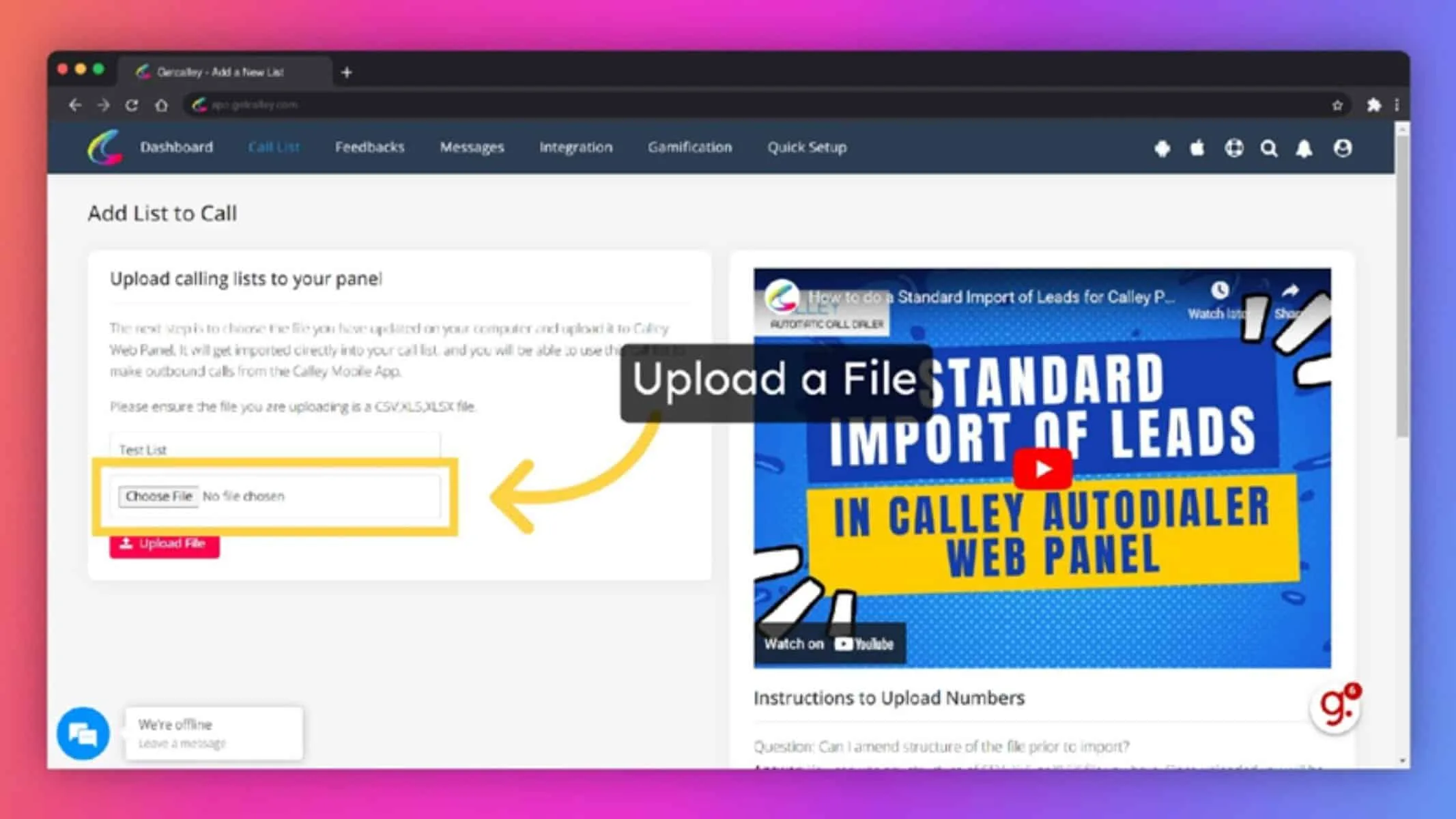
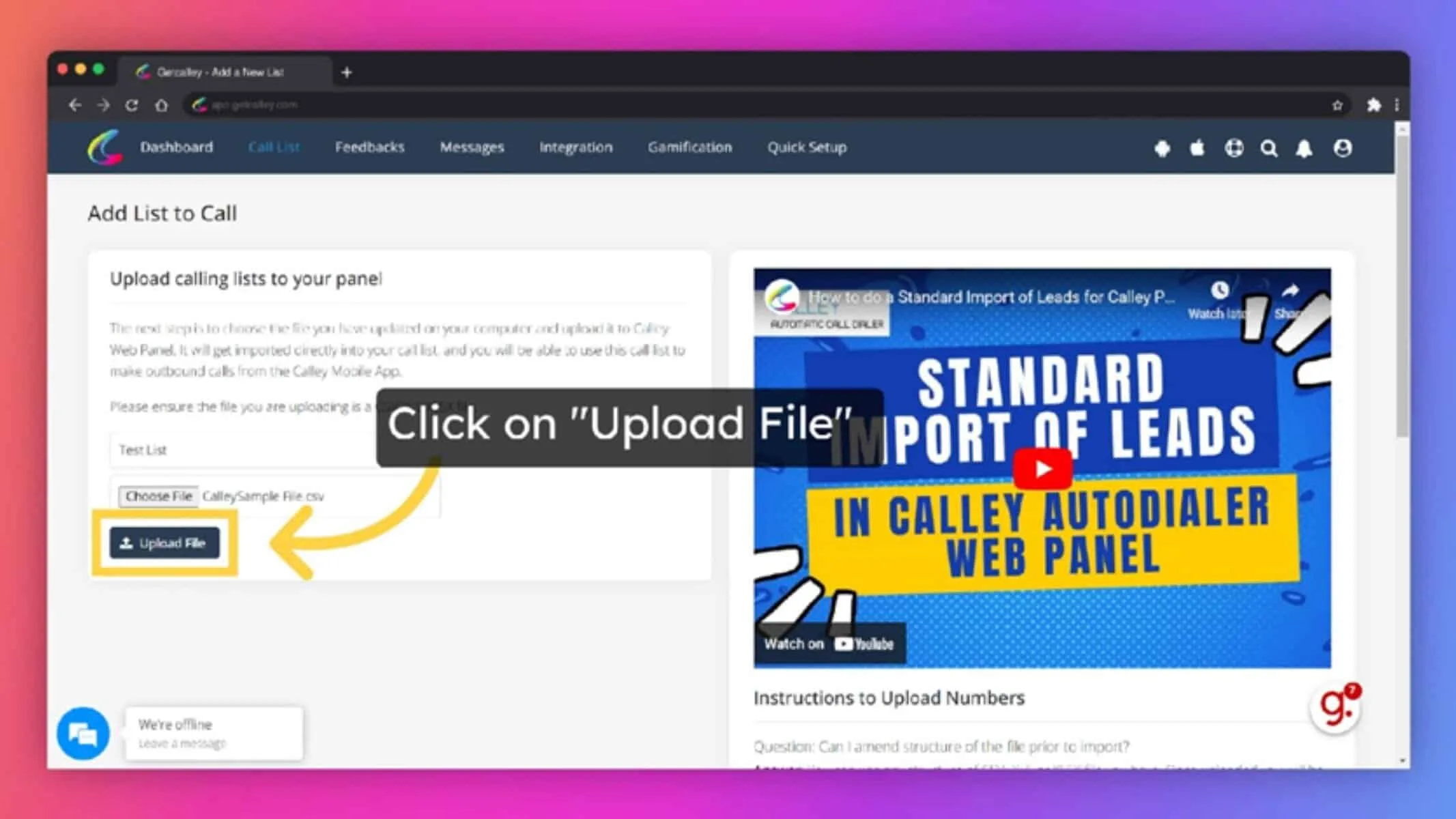
✓Klicken Sie auf die Schaltfläche Datei hochladen, um Leads in das Calley-Webpanel zu laden.
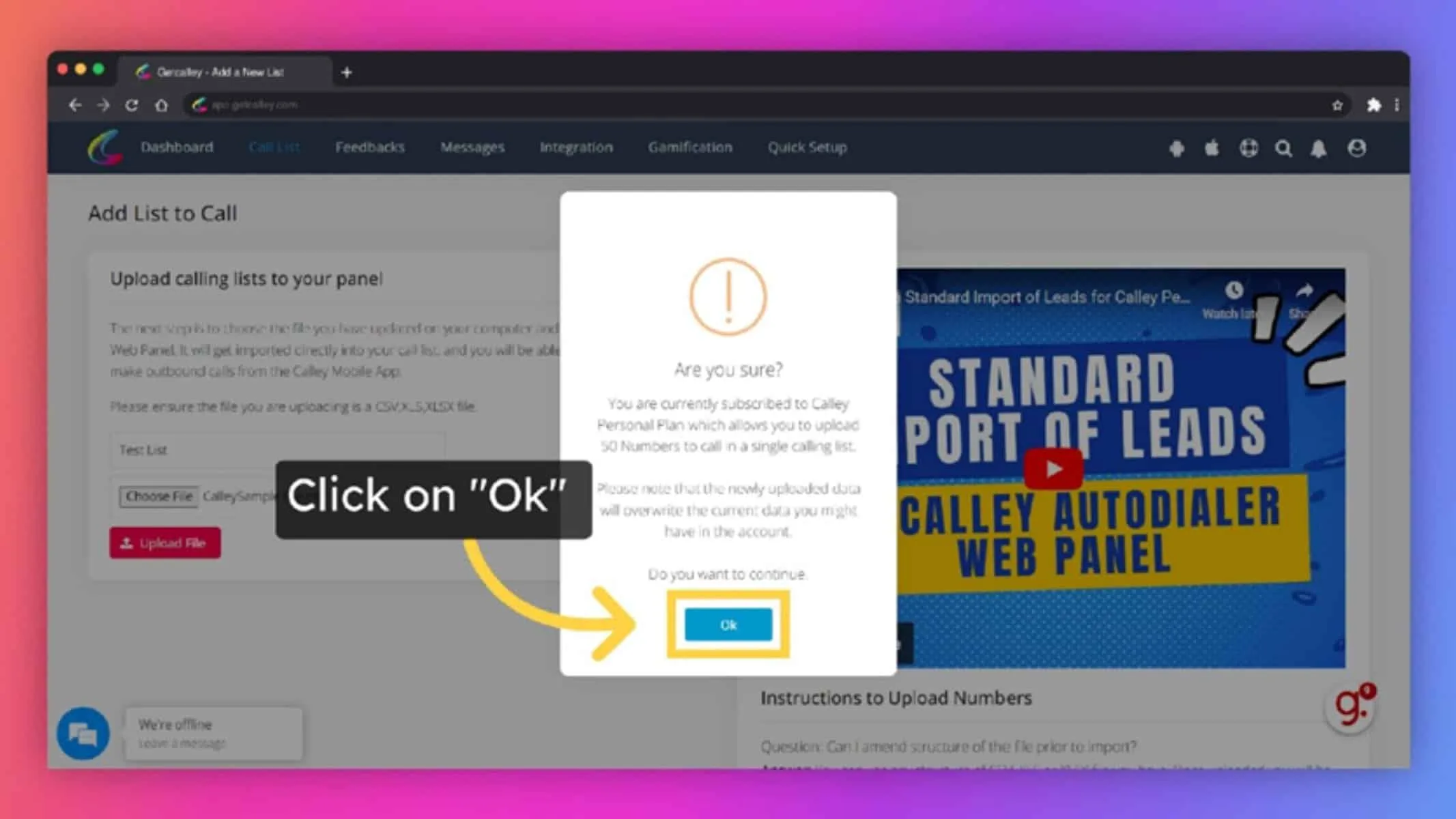
✓Das Calley-Personal-Abonnement lädt automatisch die 50 besten eindeutigen Nummern aus der ausgewählten Lead-Datei hoch.
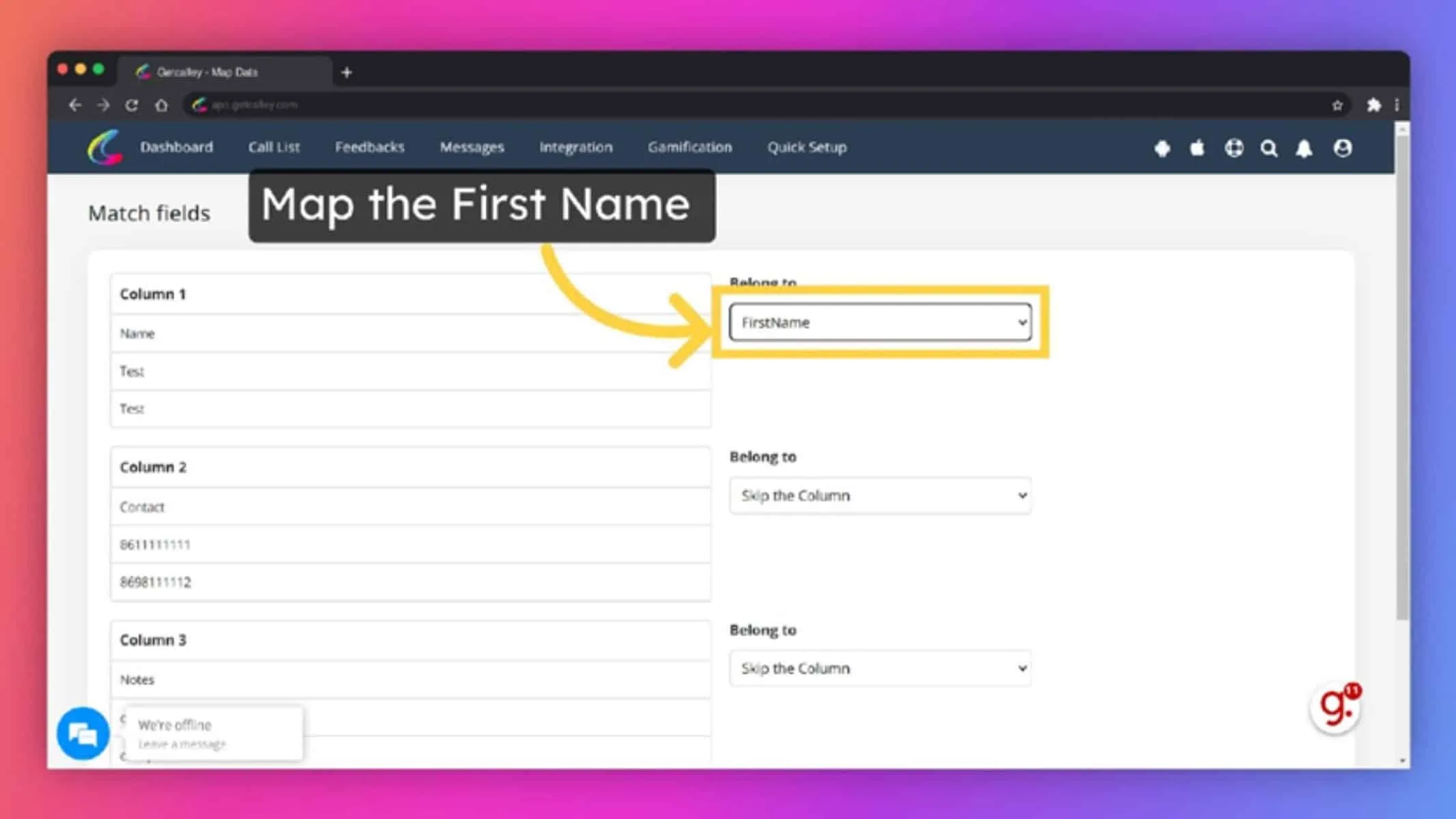
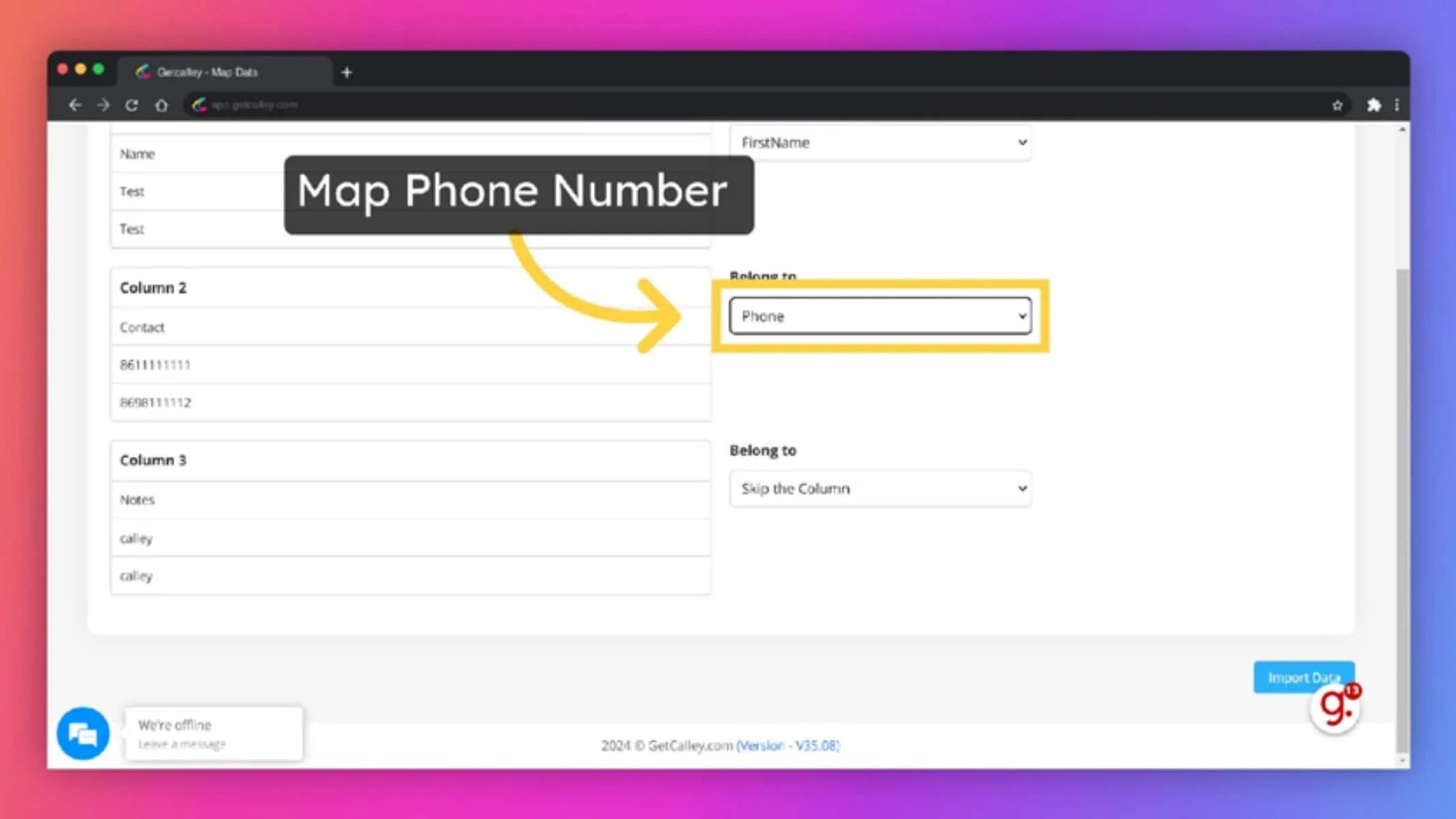
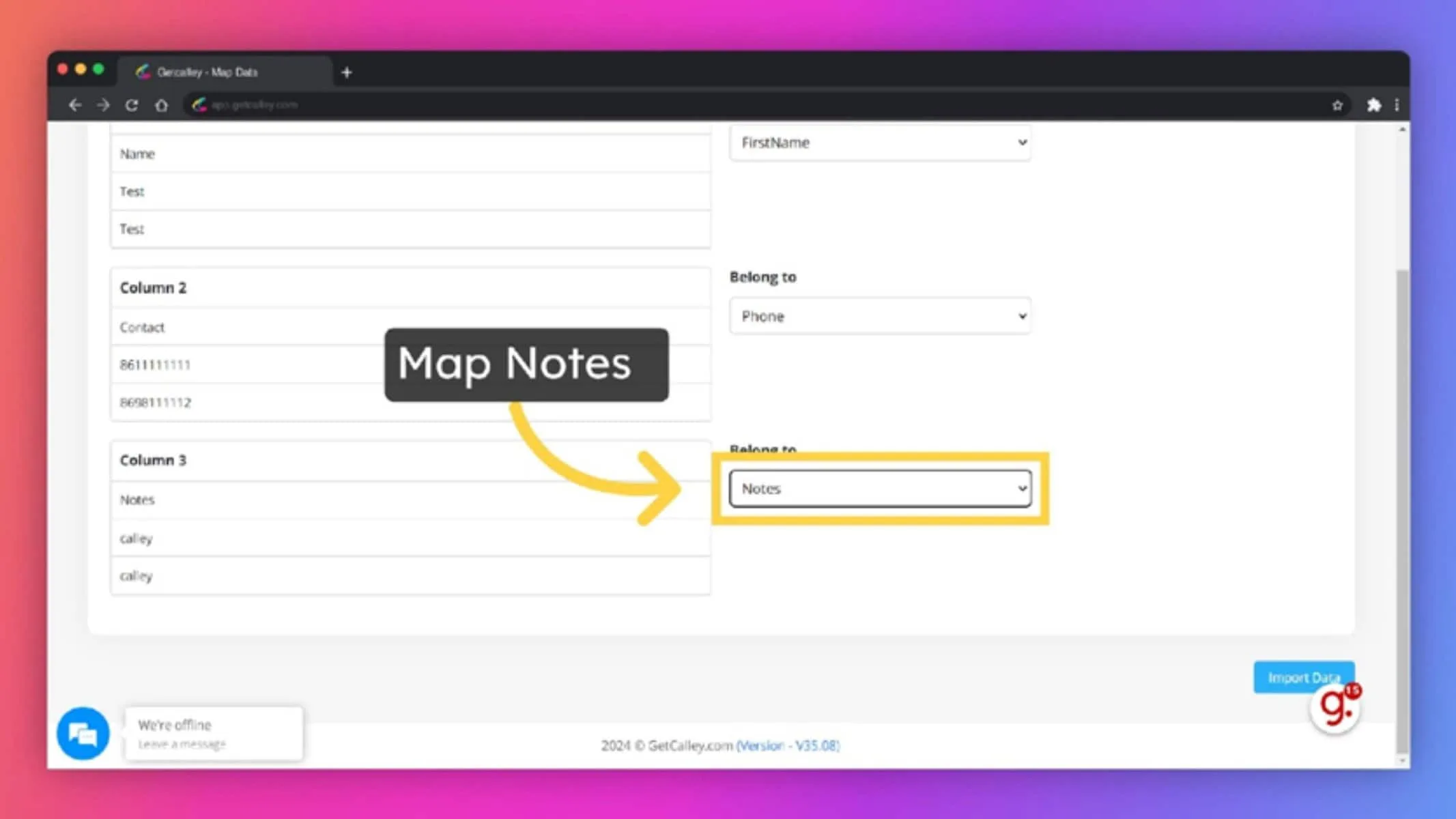
✓Sie müssen nun die Felder Ihrer XLS-Datei den jeweiligen Feldern im Calley-Webpanel zuordnen. Da Sie Calley Personal verwenden, können Sie nur drei Felder zuordnen: Name, Telefon und Notizen. Die Zuordnung aller Felder ist obligatorisch. Ordnen Sie den Vornamen zu.
✓Telefonnummer zuordnen
✓Notizen zuordnen
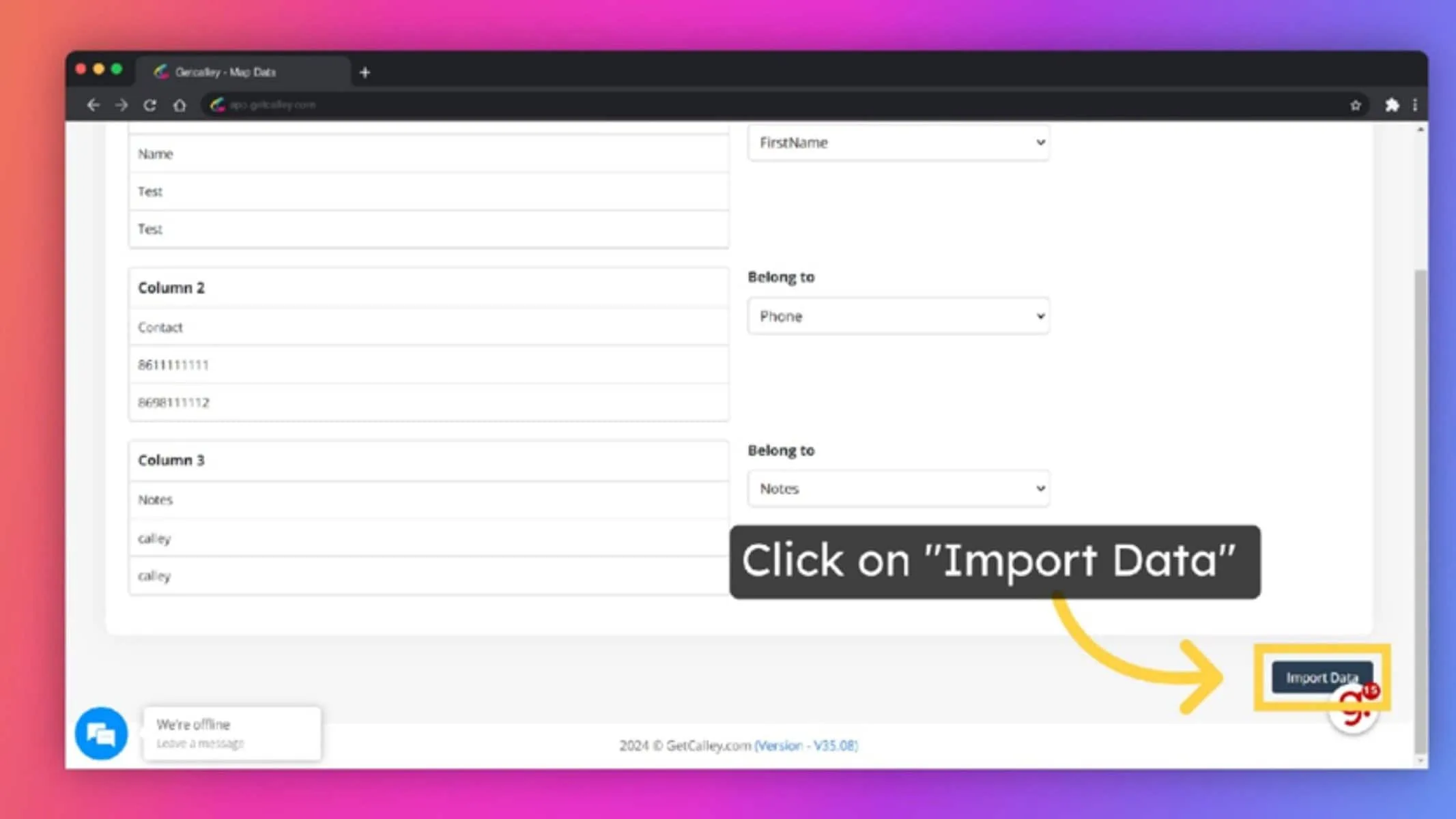
✓Sobald Sie diese Felder den jeweiligen Feldern im Calley-Webpanel zugeordnet haben, klicken Sie auf "Daten importieren", um Ihre Leads hochzuladen.
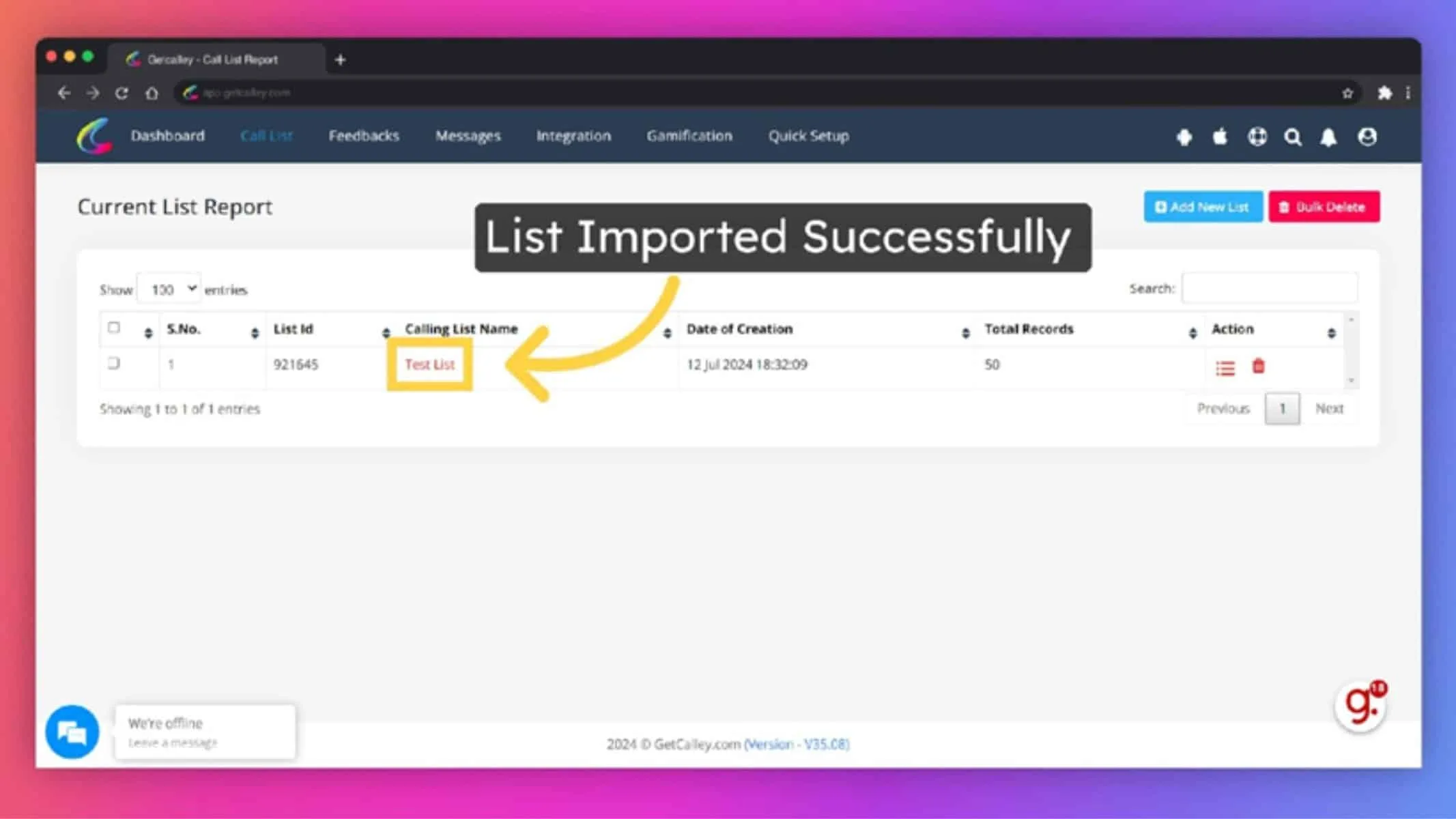
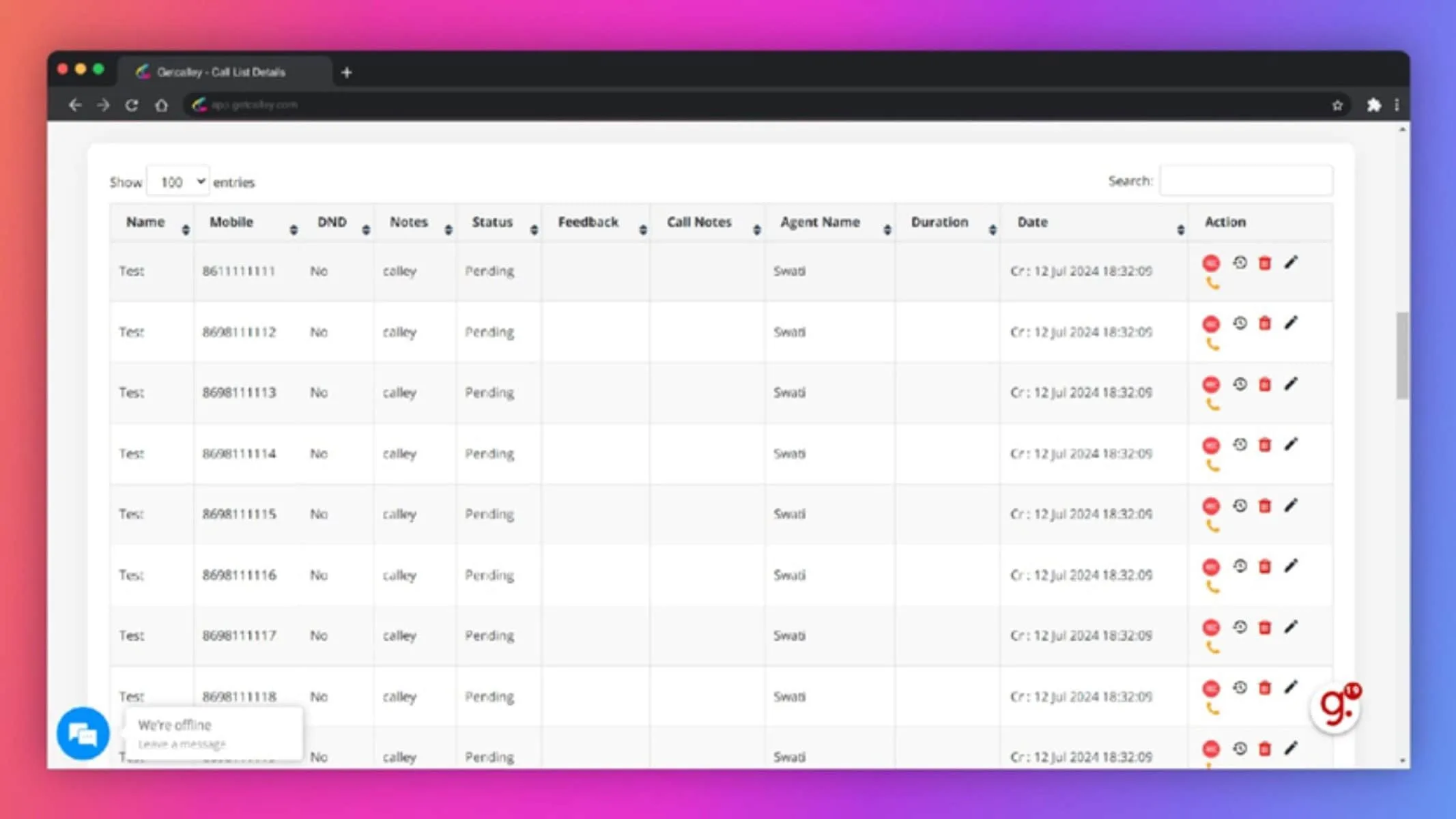
✓Sobald die Daten erfolgreich importiert wurden, sehen Sie die im Panel erstellte Anrufliste. Dies ist dieselbe Liste, die Ihnen in der mobilen App zum Tätigen von Anrufen zur Verfügung steht. Sie können auf den Listennamen klicken, um die Details der importierten Leads zu sehen.
✓Auf dieser Seite sehen Sie alle Leads, die in die soeben erstellte Anrufliste importiert wurden. Die Einrichtung des Calley-Personal-Webpanels ist nun abgeschlossen. Sie müssen nun die mobile App auf Ihrem Android- oder iPhone installieren, um Ihren ersten Anruf zu tätigen. Die Details Ihrer Anrufe werden automatisch mit dem Webpanel aktualisiert und Sie können die Berichte für die Anrufe auf dieser Seite einsehen.
Schritt 3: Installieren Sie die Calley-App auf Ihrem iPhone
Laden Sie Calley aus dem App Store herunter, melden Sie sich mit demselben Konto an, und Ihre Kontaktliste wird automatisch synchronisiert. Befolgen Sie die folgenden Bildschirme in der Reihenfolge.
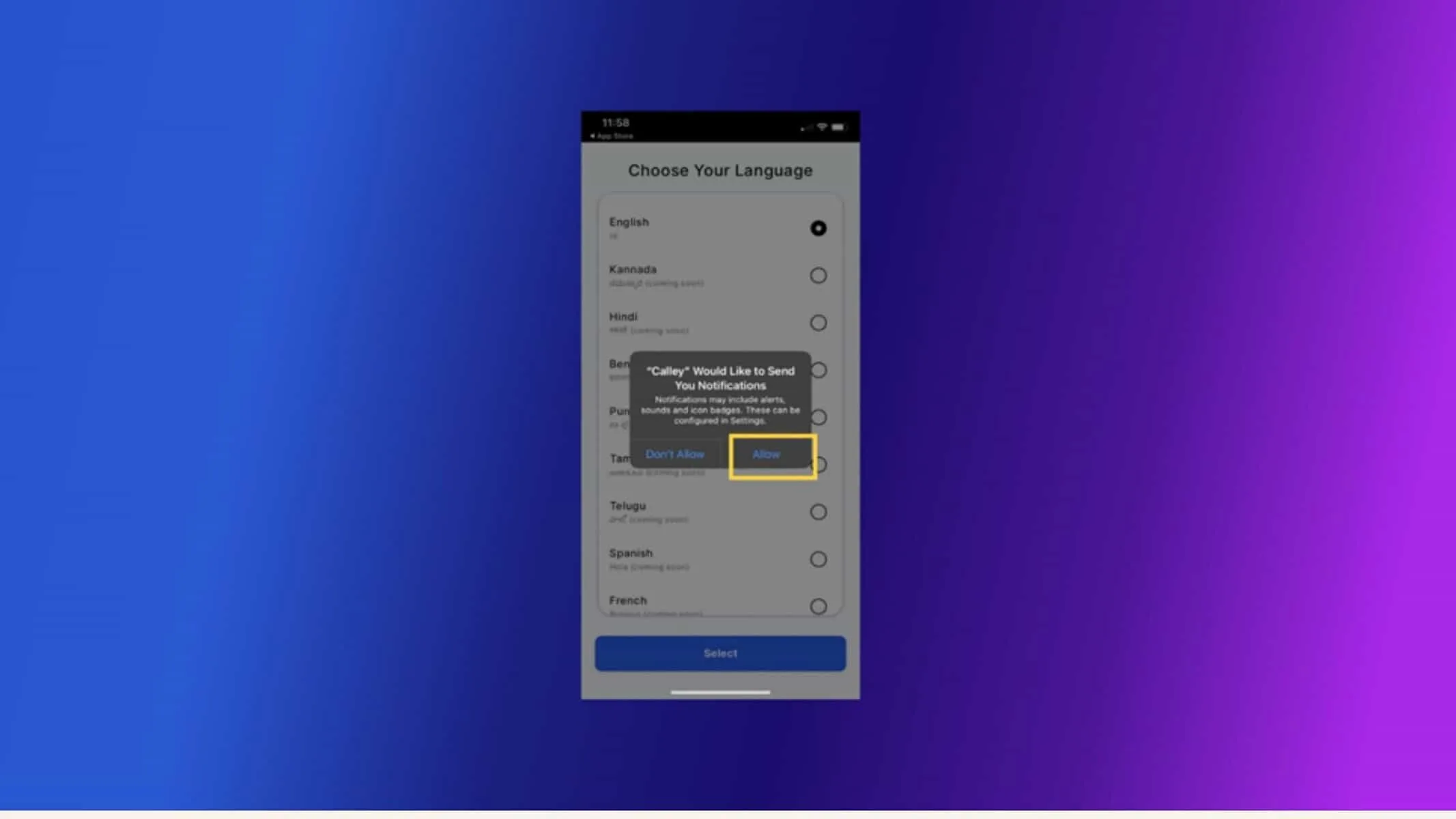
✓Wenn Sie die Calley-iOS-App installieren, wird sie um Erlaubnis zum Senden von Benachrichtigungen bitten. Bitte erlauben Sie die Benachrichtigungen, um Erinnerungen an geplante Anrufe zu erhalten.
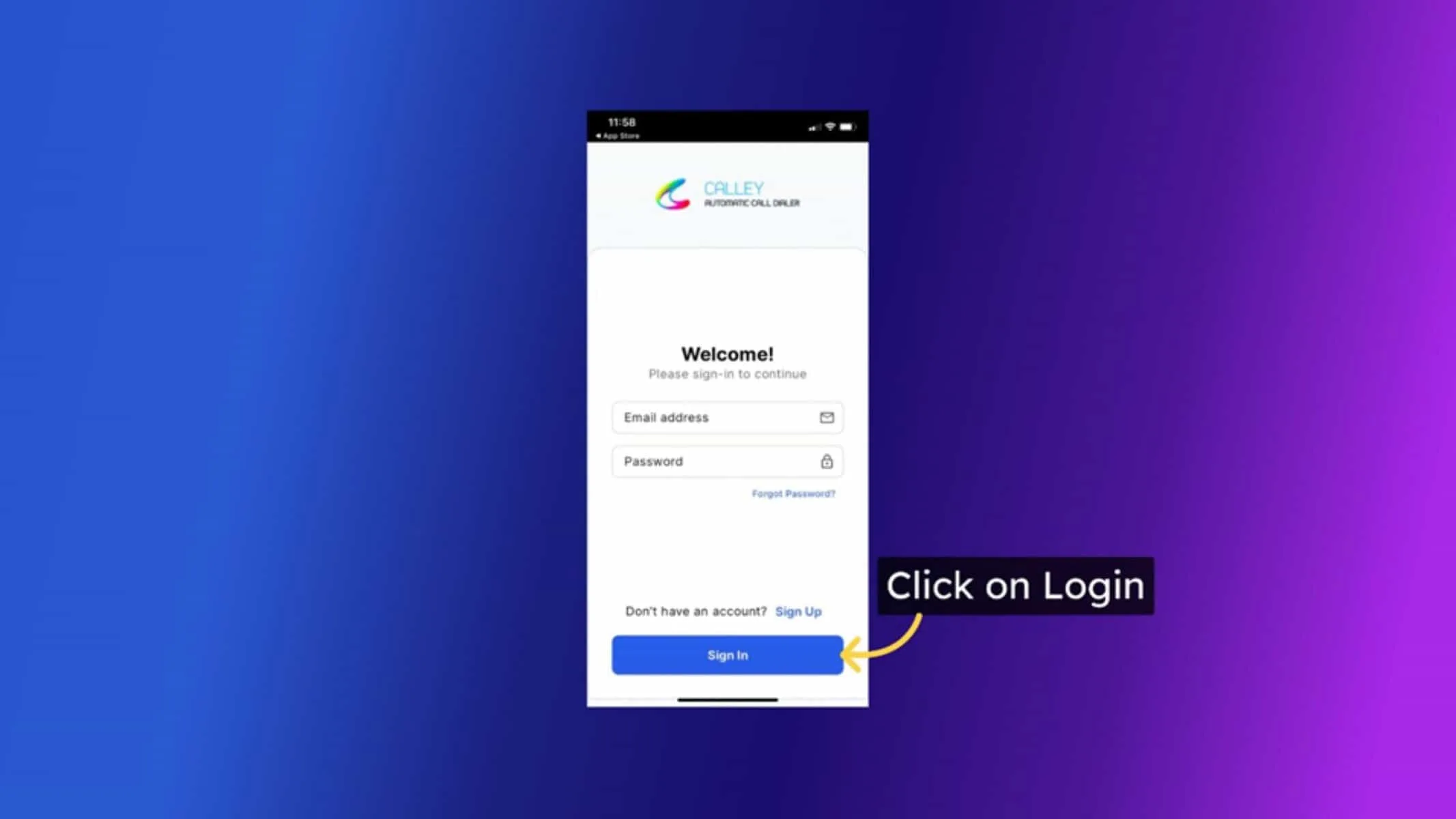
✓Sie können sich nun mit dem Benutzernamen und Passwort in der App anmelden, die Sie zur Erstellung eines Kontos im Webpanel verwendet haben.
✓Wenn Sie sich anmelden, werden Sie zur Erste-Schritte-Seite geleitet, die Informationen zur Einrichtung des Calley-Webpanels bietet. Klicken Sie auf Jetzt mit dem Anrufen beginnen.
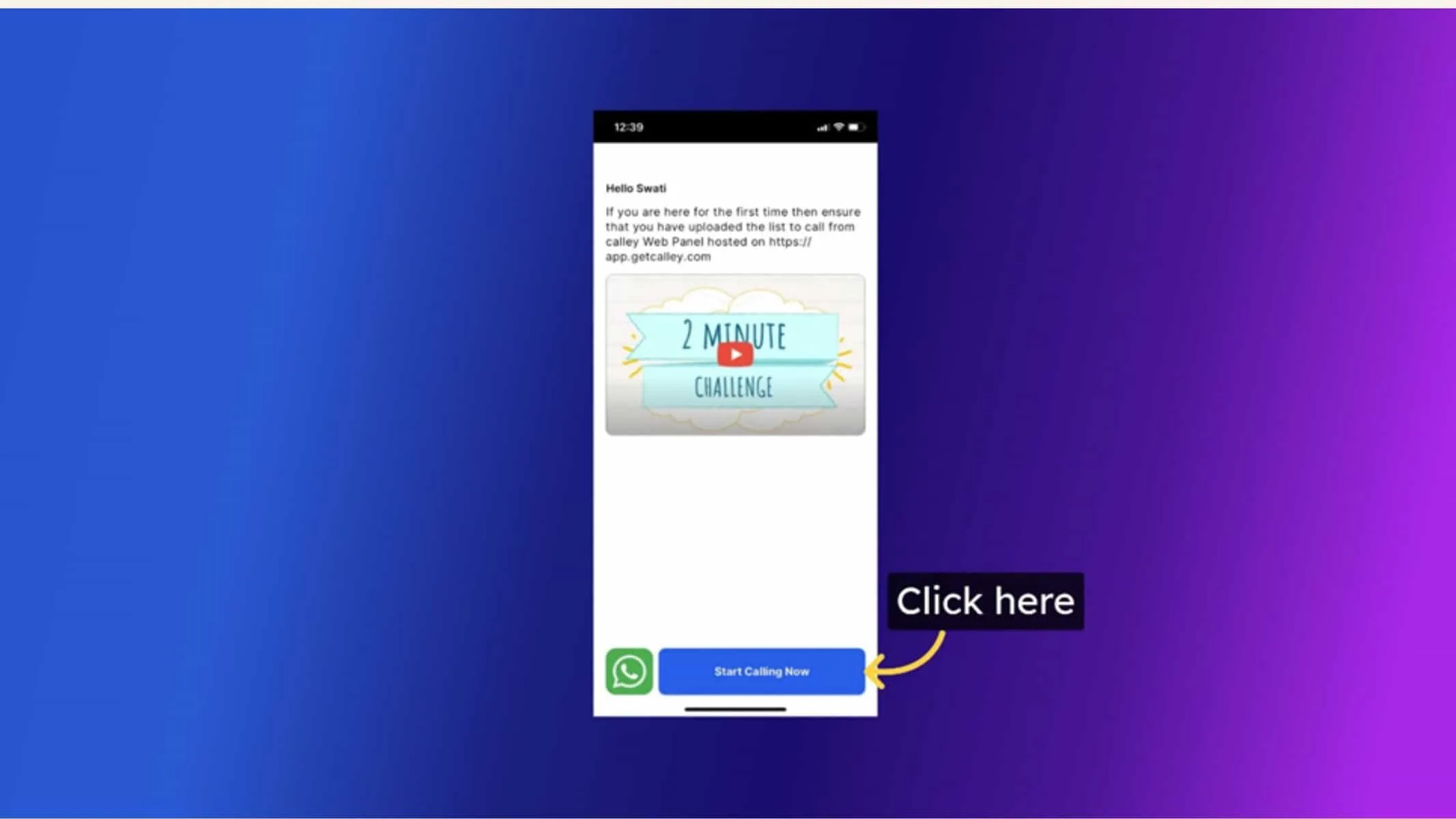
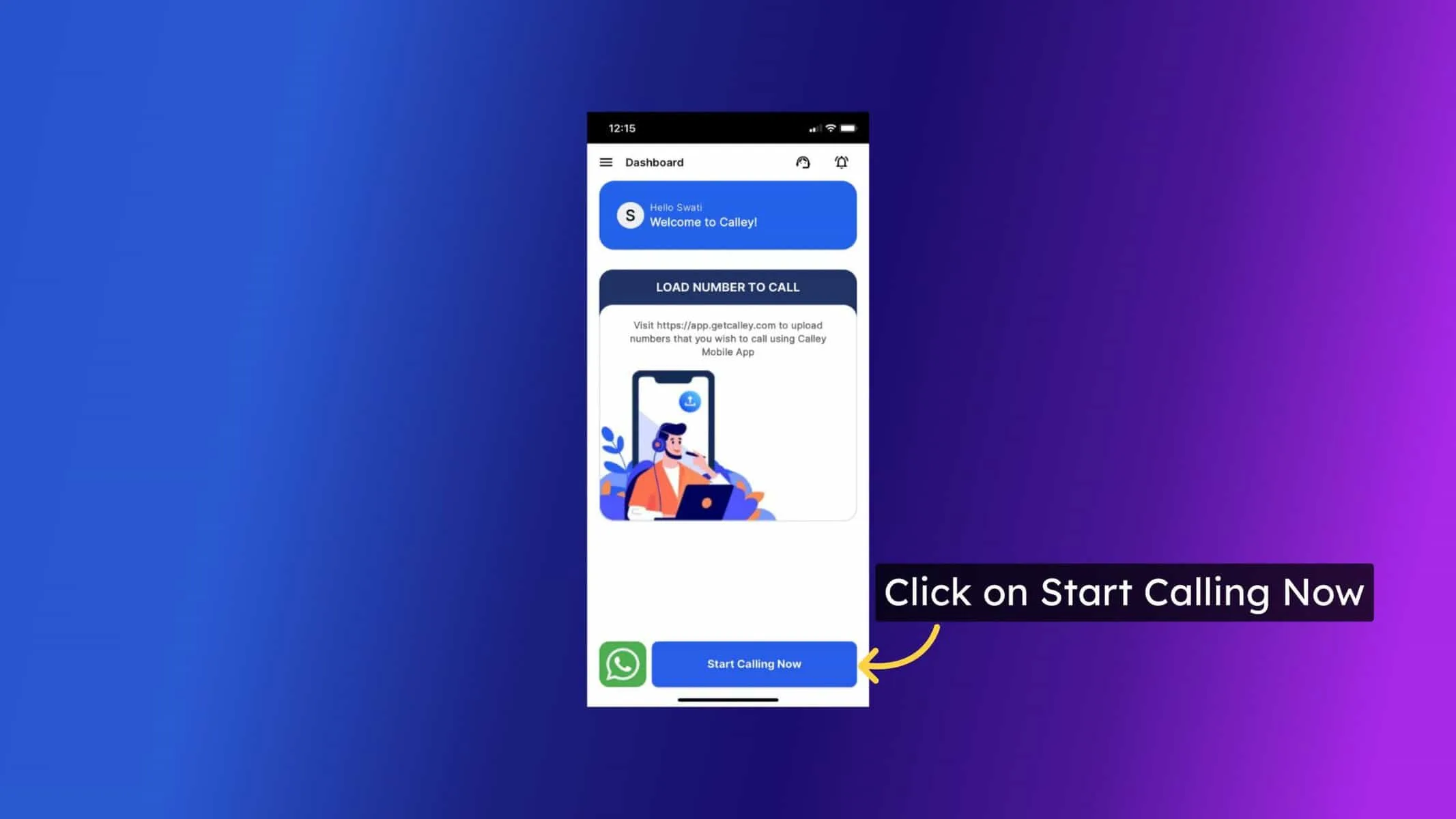
✓Da Sie sich auf dem Dashboard befinden und glauben, dass Sie Ihre Anrufliste bereits im Webpanel hochgeladen haben, können Sie jetzt mit dem Anrufen beginnen. Klicken Sie auf die blaue Schaltfläche.
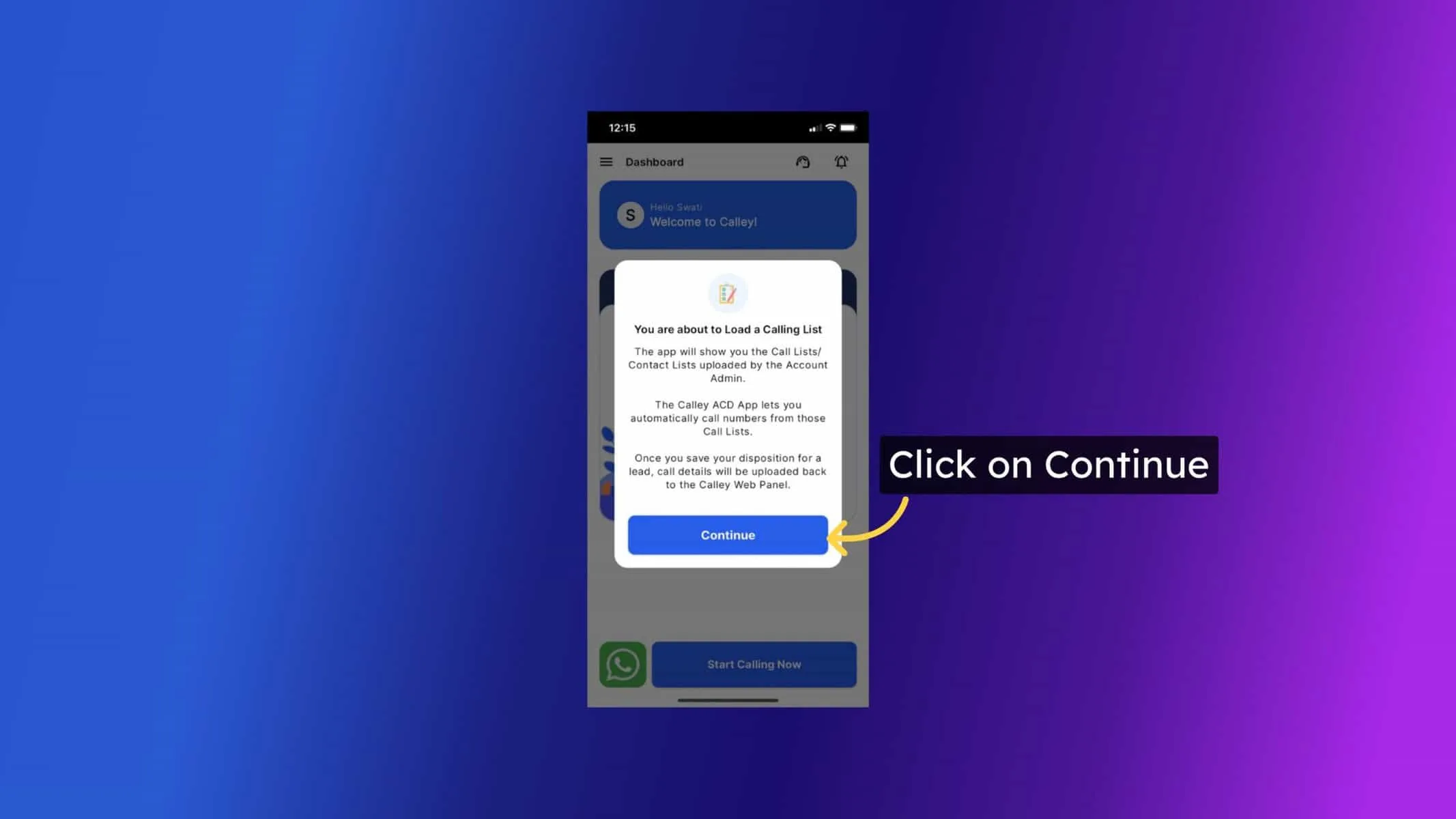
✓Klicken Sie auf Weiter.
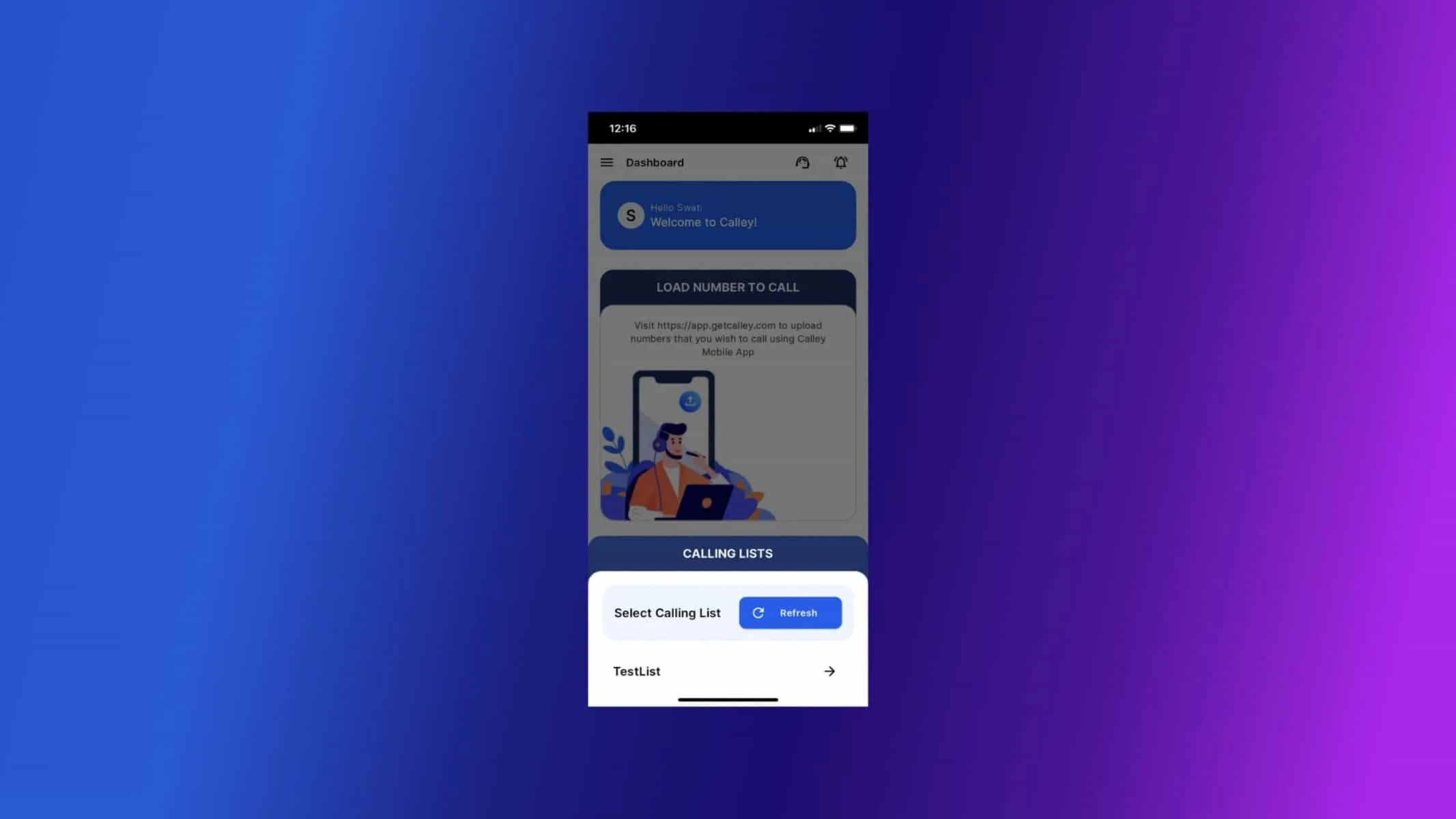
✓Sie können die hochgeladenen Listen sehen. Klicken Sie auf die Liste, die Sie automatisch wählen möchten.
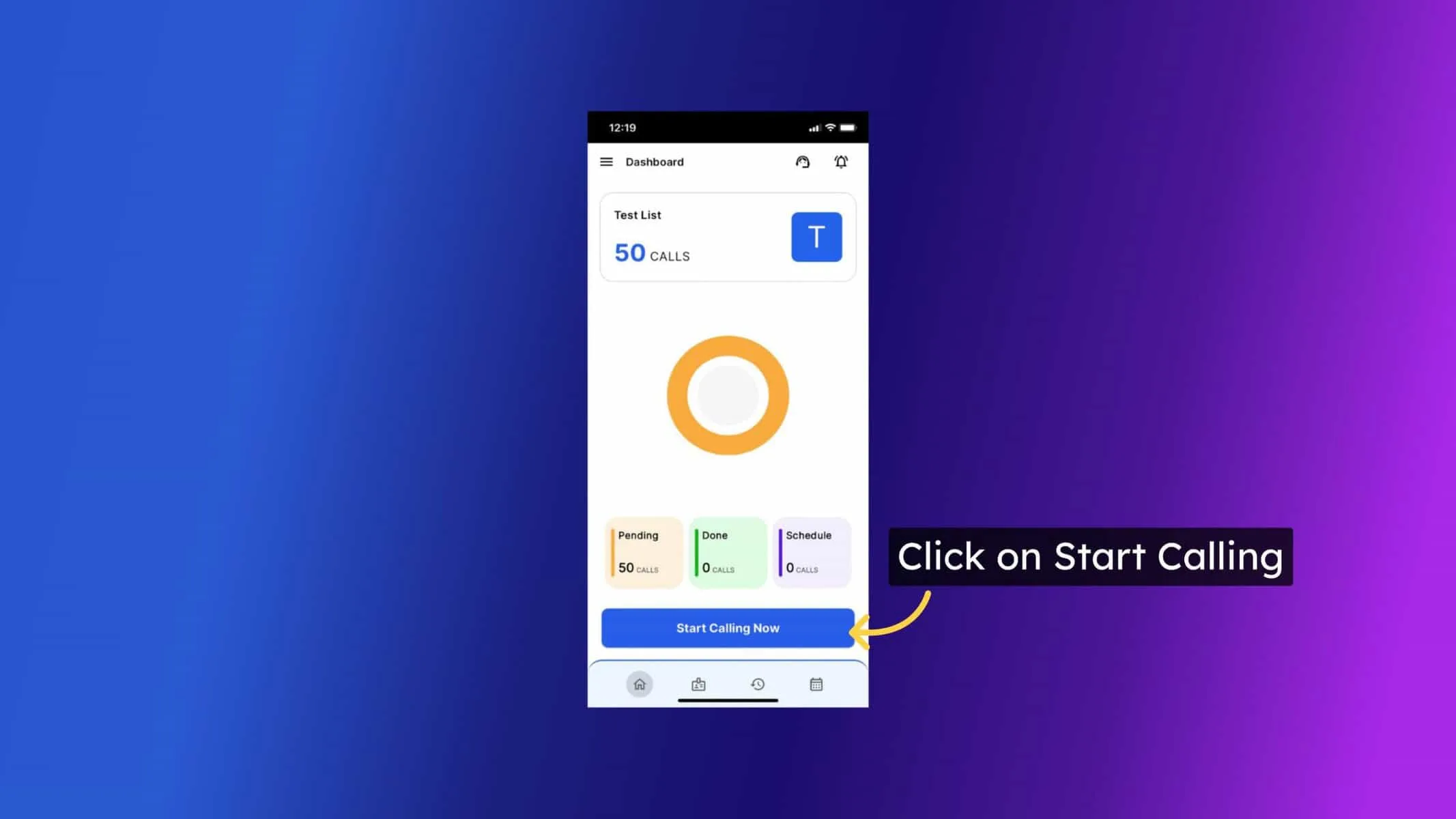
✓Sobald die Liste erfolgreich geladen ist, können Sie auf Ihrem iOS-Telefon mit der automatischen Wahl beginnen, indem Sie auf die Schaltfläche Jetzt mit dem Anrufen beginnen klicken.
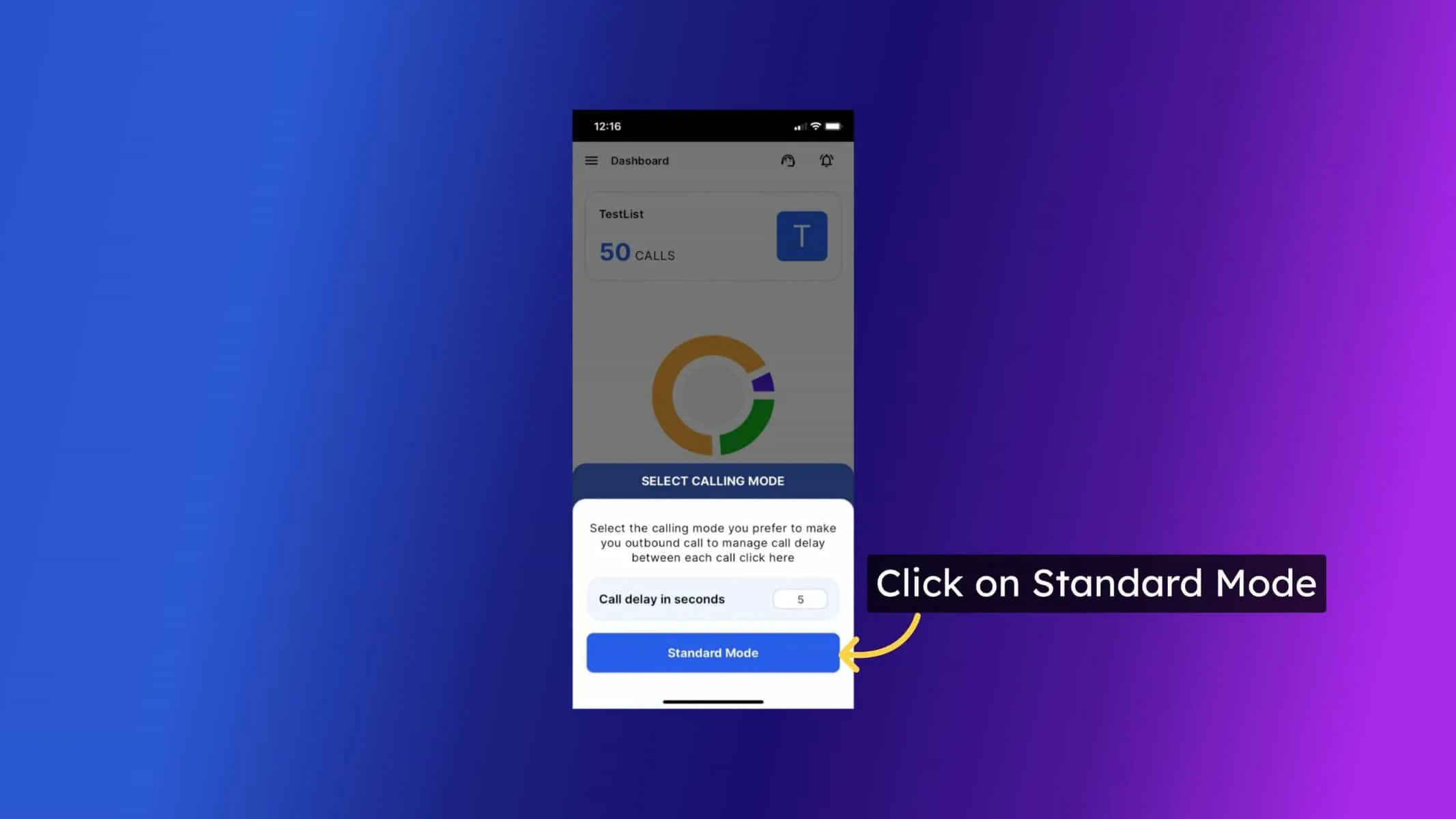
✓Calley bietet verschiedene Anrufmodi beim Anrufen von einem Android-Mobiltelefon an. Standardmodus, ununterbrochener Modus, App-Modus, WhatsApp-Modus. Da Sie die iOS-Anwendung und den kostenlosen Calley-Personal-Plan verwenden, haben Sie nur Zugriff auf den Standardmodus.
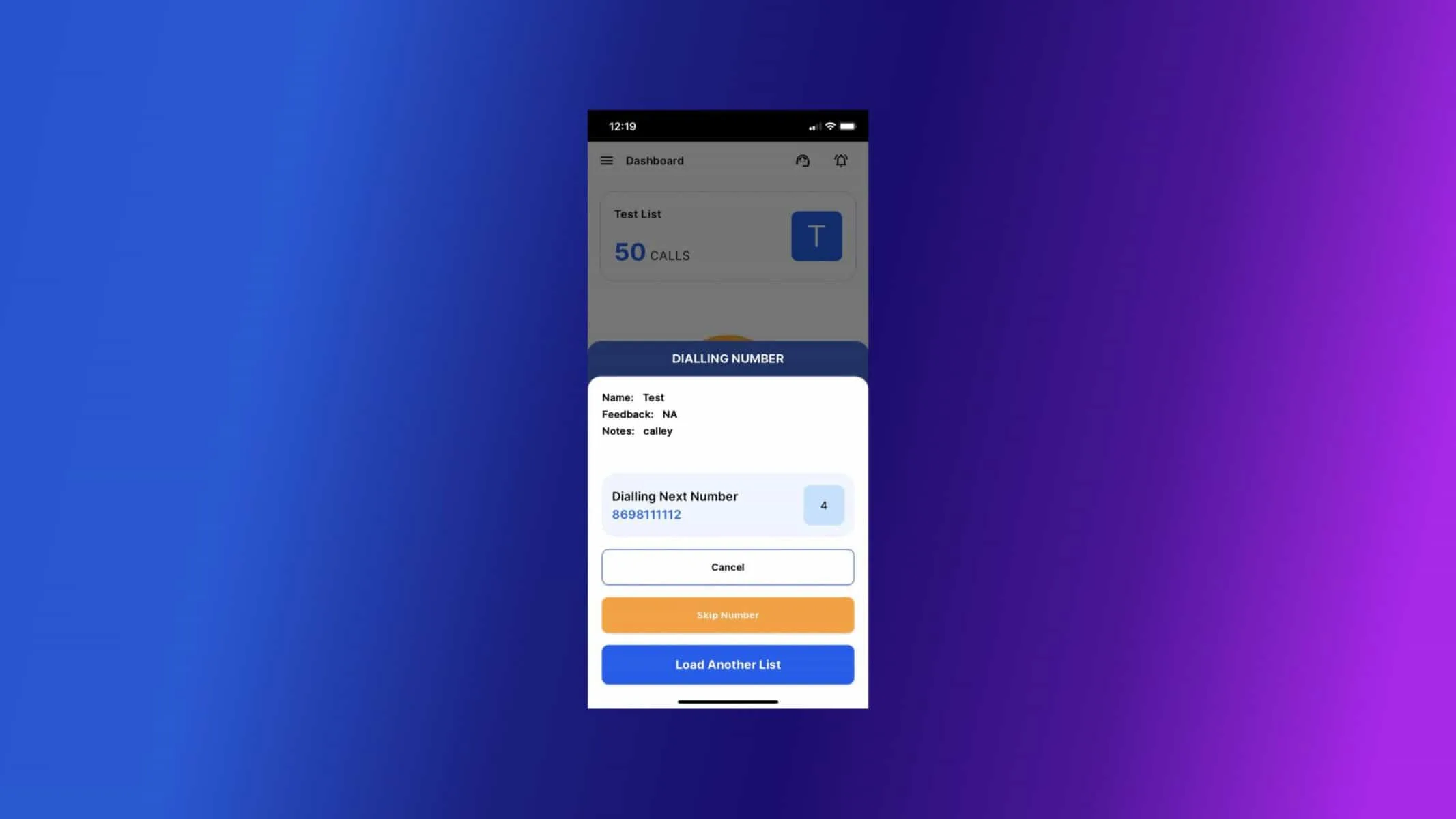
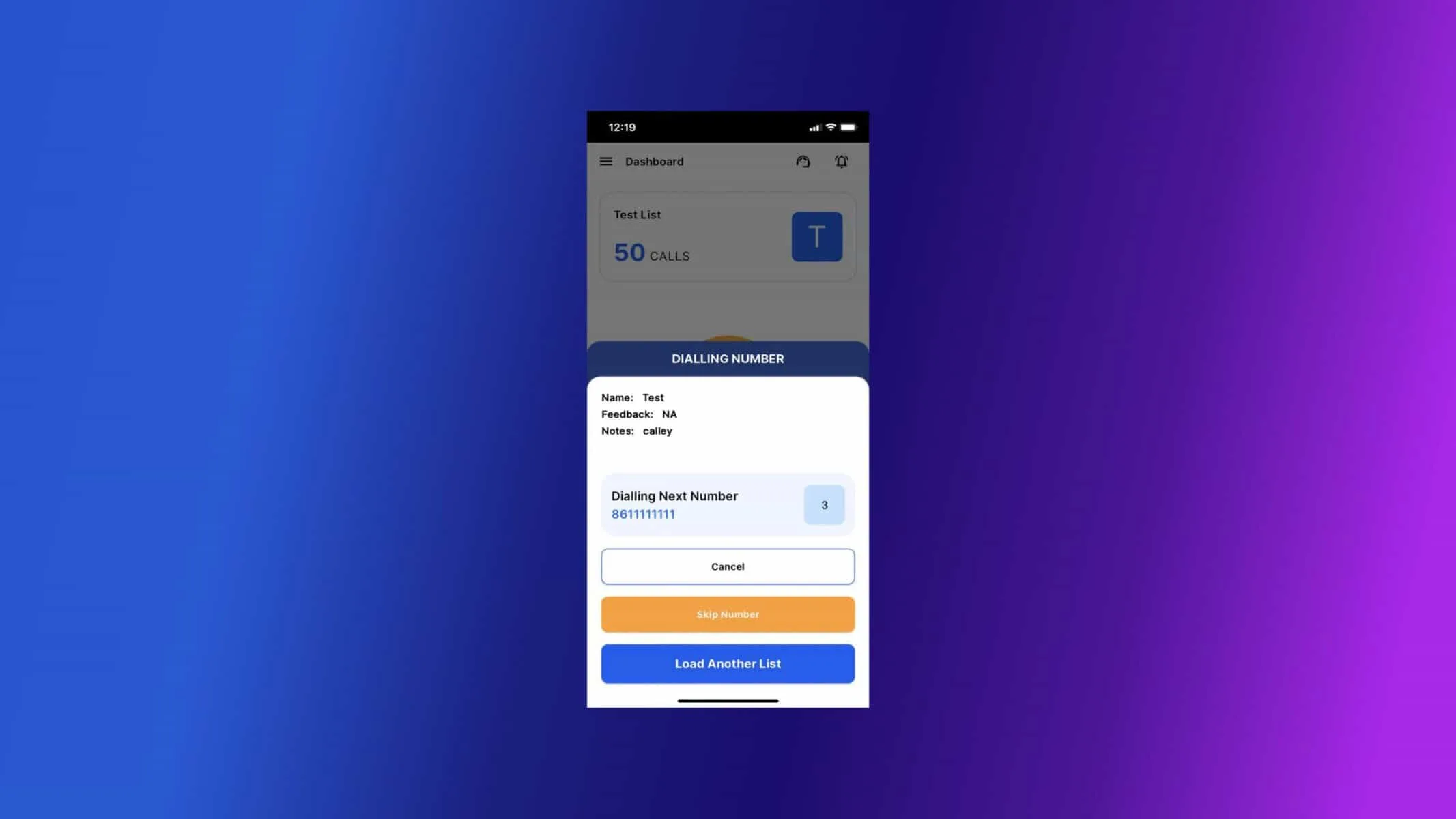
✓Wenn der Anruf ausgelöst wird, sehen Sie die Details der angerufenen Nummer. Auf diesem Bildschirm können Sie 3 Aktionen ausführen: Sie können den Anruf abbrechen, bevor er gewählt wird, Sie können diese Nummer überspringen und zur nächsten Nummer in der Liste wechseln oder, wenn Sie möchten, eine andere Liste laden.
✓Sobald der Anruf beendet ist, zeigt Ihnen die App eine Seite für das Feedback nach dem Anruf, die Ihnen die folgenden Optionen bietet
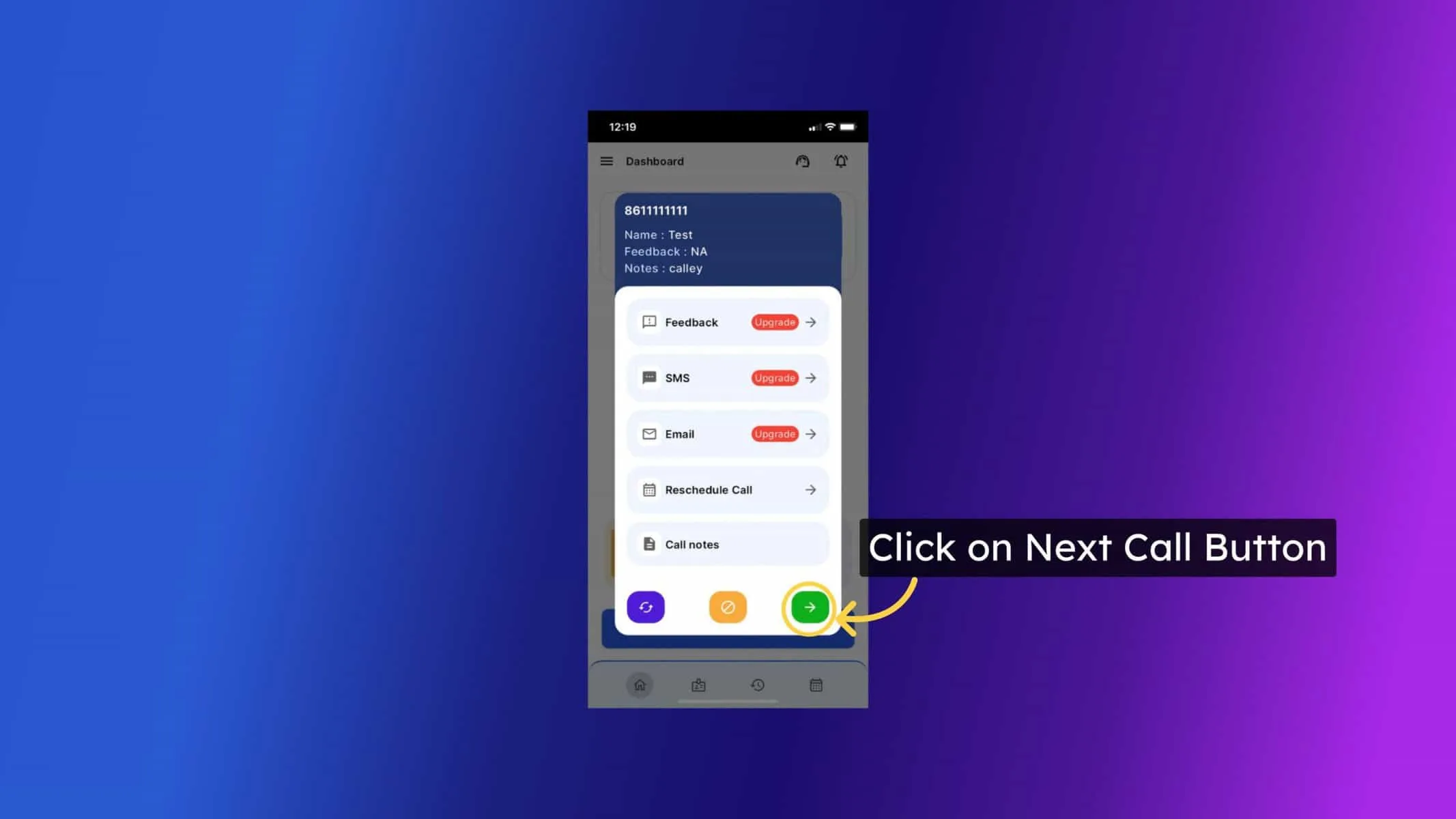
a) Feedback - Hier können Sie die Anrufdispositionen auswählen (Diese Funktion ist in Calley Personal nicht verfügbar).
b) SMS-Vorlage - Sie können eine SMS-Vorlage wählen, falls Sie am Ende des Anrufs eine SMS / WhatsApp-Nachricht hinterlassen möchten (Diese Funktion ist in Calley Personal nicht verfügbar).
c) E-Mail-Vorlage - Sie können eine E-Mail-Vorlage wählen, falls Sie dem Lead am Ende des Anrufs eine E-Mail senden möchten. (Diese Funktion ist in Calley Personal nicht verfügbar).
d) Anruf auf später verschieben - Sie können einen Zeitplan für den erneuten Anruf des Leads festlegen, die App sendet Ihnen eine Erinnerung.
e) Anrufnotizen - Sie können Notizen für den getätigten Anruf zur späteren Referenz hinzufügen.
✓Sobald ausgefüllt, haben Sie am unteren Rand des Feedback-Bildschirms nach dem Anruf 3 Optionen:
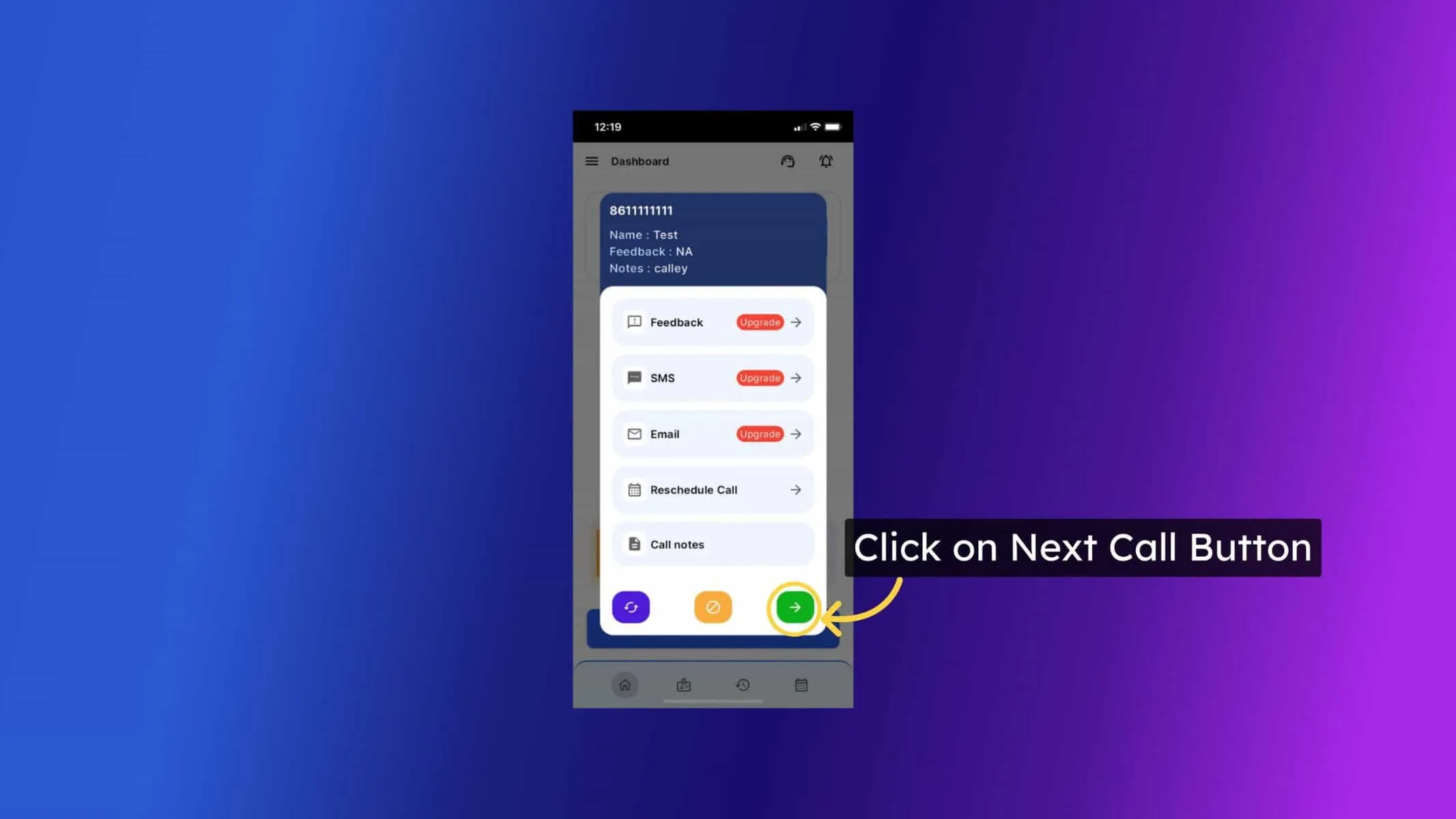
a) Erneut anrufen - Es wählt dieselbe Nummer erneut für Sie.
b) Als DND markieren - Es markiert die Nummer in Ihrem Panel als DND und sie wird aus zukünftigen Anrufen herausgefiltert.
c) Nächster Anruf - Es speichert die von Ihnen ausgefüllten Notizen und wählt den nächsten Anruf für Sie.
✓Calley wählt die nächste Nummer in der Liste. Falls Sie die automatische Wahl pausieren möchten, können Sie auf Abbrechen klicken und die Liste wird pausiert.
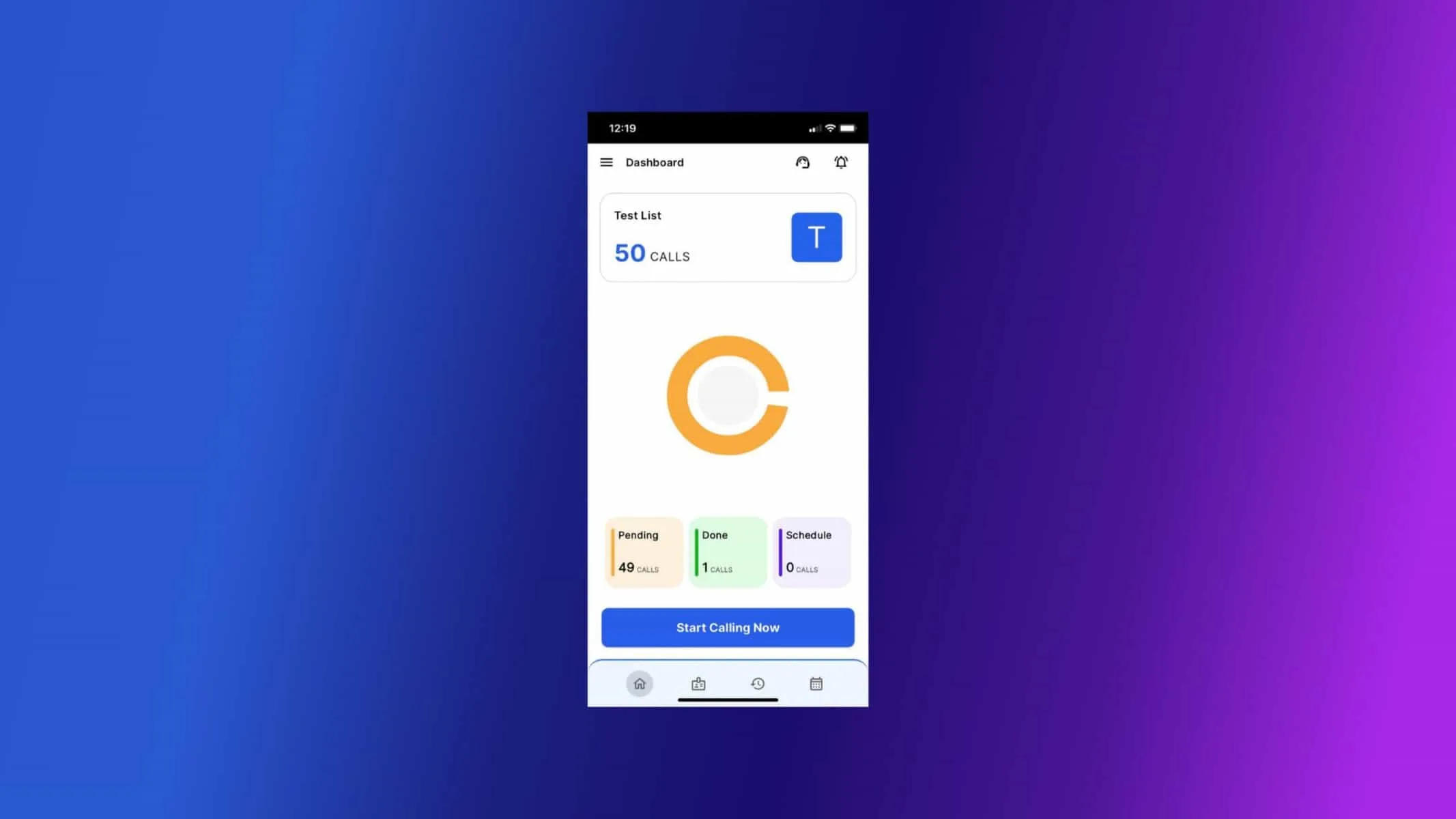
✓Sie können das Dashboard für getätigte Anrufe, ausstehende Anrufe und geplante Anrufe sehen
VORTEILE DER AUTOMATISCHEN WAHL AUF DEM IPHONE
Automatische Wahl auf dem iPhone bietet mehrere Vorteile, darunter:
- ✓Erhöhte Produktivität: Automatische Wahl spart Ihnen Zeit und Mühe, da das manuelle Wählen entfällt.
- ✓Verbesserte Effizienz: Automatische Wahl ermöglicht es Ihnen, in kürzerer Zeit mehr Anrufe zu tätigen und Ihre Gesamteffizienz zu verbessern.
- ✓Verbessertes Kundenerlebnis: Automatische Wahl ermöglicht es Ihnen, sich schneller mit Ihren Kunden zu verbinden und ihr Gesamterlebnis zu verbessern.
STEIGERN SIE IHRE PRODUKTIVITÄT MIT DER CALLEY AUTODIALER APP AUF DEM IPHONE
Automatische Wahl auf dem iPhone ist eine einfache und effektive Möglichkeit, Ihre ausgehenden Anrufe zu automatisieren und Ihr Geschäft auszubauen. Wenn Sie diese einfachen Schritte befolgen, können Sie noch heute mit der automatischen Wahl auf Ihrem iPhone beginnen. Laden Sie die Calley Autodialer App jetzt herunter und beginnen Sie, mehr Geschäfte abzuschließen!
Melden Sie sich noch heute für eine kostenlose Testversion des Calley Auto Dialers an und erleben Sie selbst die Leistungsfähigkeit der automatischen Wahl auf dem iPhone. Mit Calley können Sie Ihre Produktivität steigern, Ihren Vertriebsworkflow optimieren und das Wachstum Ihres Unternehmens vorantreiben.
Sehen Sie sich unsere Preispläne für die Calley Auto Dialer Appan.
Informieren Sie sich über die vollständige Funktionsliste von Calley AutoDialer.
Klicken Sie auf den Link, wenn Sie einen kostenlosen Auto Dialer abonnieren möchten, mit einer Begrenzung von 25 Anrufen pro Tag.
Wir wissen, dass Sie Fragen haben werden.
Wir beantworten gerne alle Ihre Fragen, um Ihnen den Einstieg in die automatische Wahl mit der Calley Auto Dialer App zu erleichtern.