
Wie man Autodialing mit Ihrem Android-Telefon startet
Automatische Wahl mit Calley auf Android (Android Auto Dialer App)
Unzählige Anrufe manuell zu tätigen, kann ermüdend und zeitaufwendig sein. Was wäre, wenn Sie den gesamten Prozess automatisieren und sich auf das konzentrieren könnten, was wirklich zählt – sich mit Ihren Leads zu verbinden? Mit der Calley Auto Dialer App verwandelt sich Ihr Android-Telefon in ein leistungsstarkes Anrufwerkzeug, das den Aufwand der Verwaltung ausgehender Anrufe beseitigt. Dieser Leitfaden führt Sie durch die einfachen Schritte, um mit der automatischen Wahl zu beginnen, sodass selbst ein kompletter Anfänger mühelos folgen kann. Verabschieden Sie sich vom manuellen Wählen und begrüßen Sie intelligentere und schnellere Anrufe!
Dieser Leitfaden erklärt, wie Sie Calley Personal einrichten, den lebenslangen kostenlosen Plan, damit Sie Ihr Android-Telefon in ein funktionsfähiges Callcenter verwandeln und sofort mit der Verwaltung Ihrer Anrufliste beginnen können.
- 1.1. Automatische Wahl mit Calley auf Android (Android Auto Dialer App)
- 1.1.1.1. Was ist die Calley Auto Dialer App?
- 1.2.1.2. Vorteile der Verwendung der Calley Auto Dialer App
- 1.3.1.3. Wer kann von der automatischen Wahl profitieren?
- 1.4.1.4. Schritt-für-Schritt-Anleitung
- 1.4.1.1.4.1. Schritt 1: Richten Sie Ihr Calley-Konto ein
- 1.4.2.1.4.2. Schritt 2: Erstellen Sie Ihr Calley-Konto am Computer
- 1.4.3.1.4.3. Schritt 3: Installieren Sie die Calley-App auf Ihrem Android-Telefon
- 1.4.4.1.4.4. Schritt 4: Beginnen Sie mit der automatischen Wahl
- 1.5.1.5. Warum sollten Sie einen Android Auto Dialer wie Calley verwenden?
- 1.6.1.6. Steigern Sie Ihren Umsatz mit automatischer Wahl auf Android
- 1.7.1.7. WIR WISSEN, DASS SIE FRAGEN HABEN WERDEN.
WAS IST DIE CALLEY AUTO DIALER APP?
Die Calley Auto Dialer App ist ein leistungsstarkes Tool, das Ihnen hilft, Ihren Workflow für ausgehende Anrufe zu automatisieren. Mit Calley können Sie Ihre Anruflisten erstellen und verwalten, Ihre Vertriebsanrufe automatisieren und Ihre Leads in Echtzeit verfolgen.
VORTEILE DER VERWENDUNG DER CALLEY AUTO DIALER APP
Mit der Calley Auto Dialer App können Sie:
- ✓Steigern Sie Ihre Vertriebsproduktivität um bis zu 300 %.
- ✓Verbessern Sie Ihre Verkaufskonversionsraten.
- ✓Verbessern Sie Ihr Kundenengagement und Ihre Kundenerfahrung.
- ✓Reduzieren Sie manuelle Wahlfehler und sparen Sie Zeit.
WER KANN VON DER AUTOMATISCHEN WAHL PROFITIEREN?
Unsere Lösung für automatische Wahl ist perfekt für Geschäftsinhaber, NBFCs, KMU, Finanzinstitute, Unternehmen mit ausgehenden Verkäufen, Innendienst-Vertriebsmitarbeiter, Callcenter und Eventmarketing-Unternehmen, die ihre Vertriebsproduktivität steigern und ihren Workflow für ausgehende Anrufe optimieren möchten. Wenn Sie das manuelle Wählen satt haben und sich darauf konzentrieren möchten, mehr Geschäfte abzuschließen, ist unsere Lösung für automatische Wahl genau das Richtige für Sie.
Schritt-für-Schritt-Anleitung
Schritt 1: Richten Sie Ihr Calley-Konto ein
Zum Start benötigen Sie:
- ✓Ein Android-Telefon zum Tätigen von Anrufen.
- ✓Einen Laptop oder Desktop-Computer zum Hochladen und Verwalten Ihrer Kontaktlisten.
- ✓Eine aktive Internetverbindung.
Schritt 2: Erstellen Sie Ihr Calley-Konto am Computer
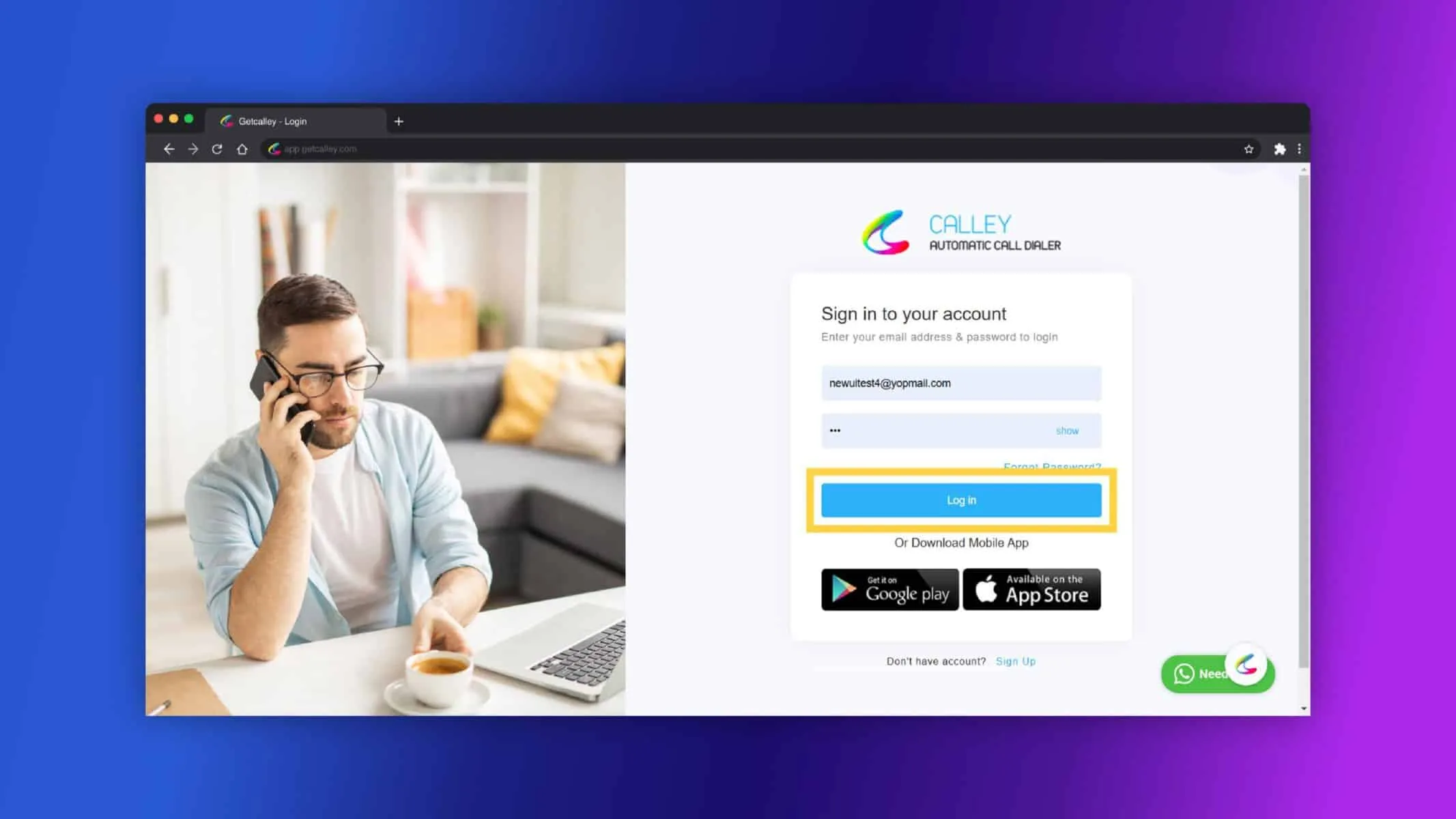
✓Gehen Sie auf die Website von Calley und registrieren Sie sich, um ein Calley Personal-Konto zu erhalten. Melden Sie sich mit Ihrer E-Mail-Adresse und Ihrem Passwort im Calley Web-Panel an.
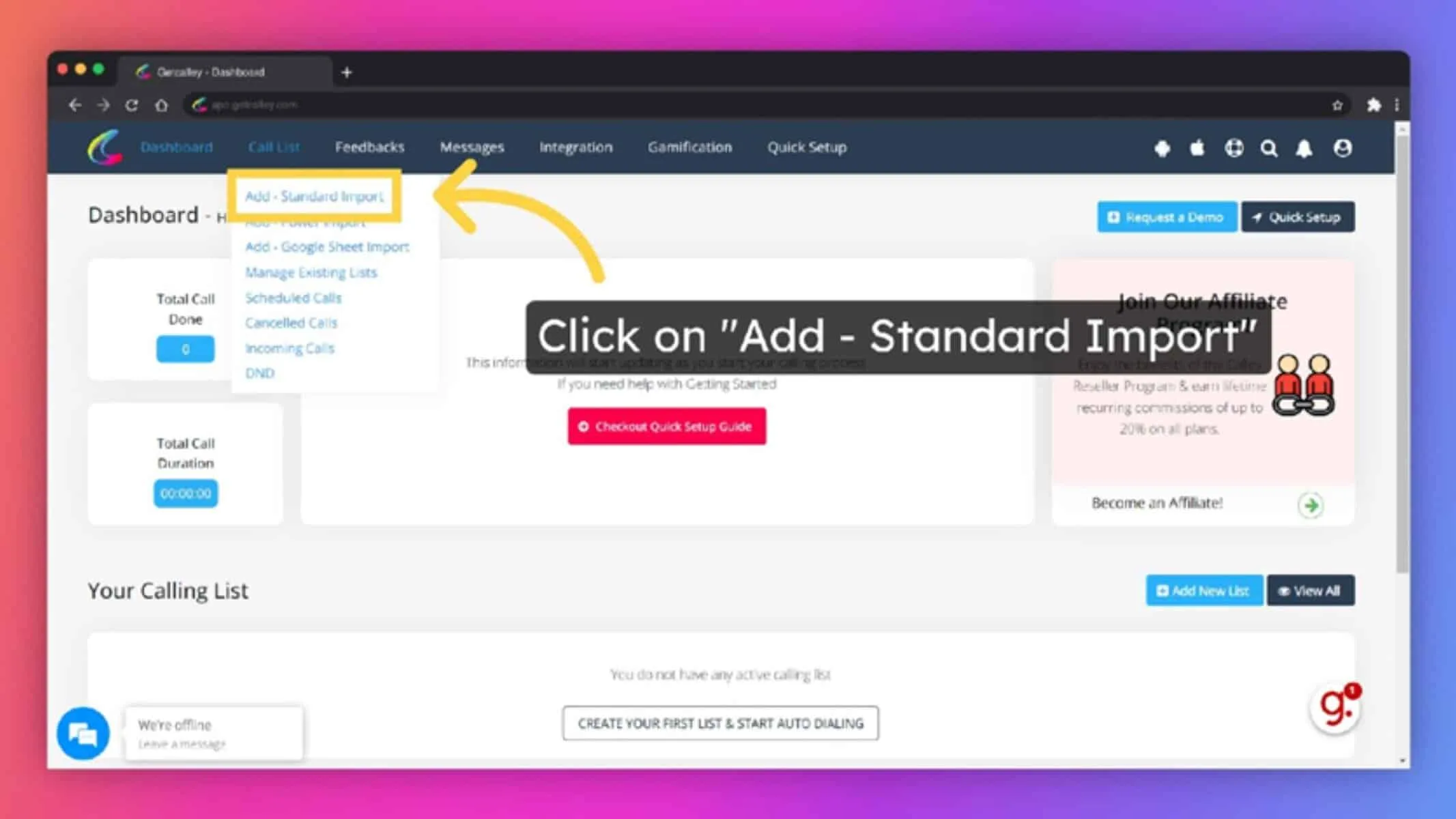
✓Fahren Sie im Web-Panel mit der Maus über Anruflisten und wählen Sie Standardimport.
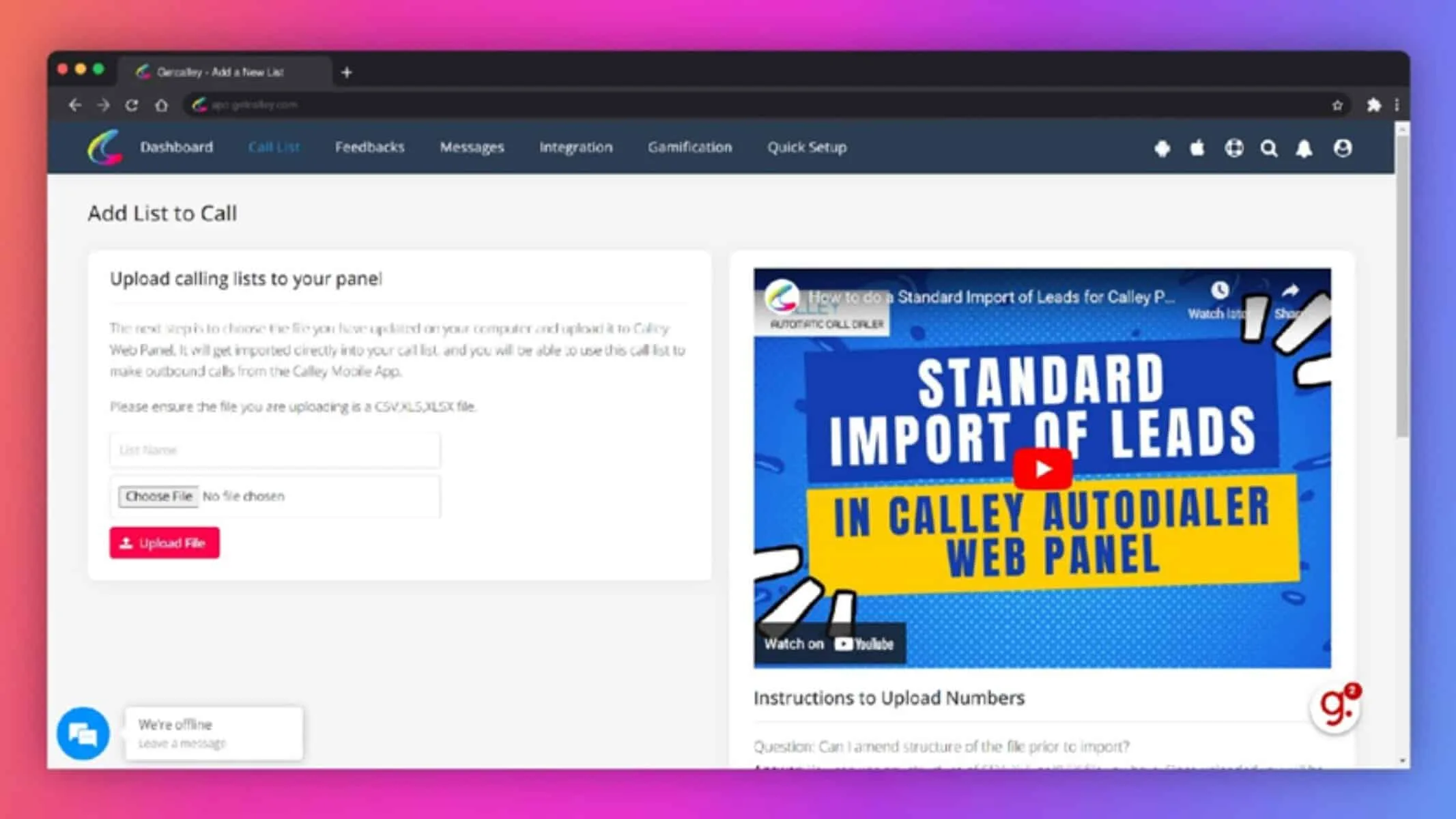
✓Erstellen Sie eine Liste im Format CSV, XLS oder XLSX mit drei Spalten: Name, Telefon und Notizen. Stellen Sie sicher, dass die Liste maximal 50 Kontakte für den kostenlosen Plan enthält.
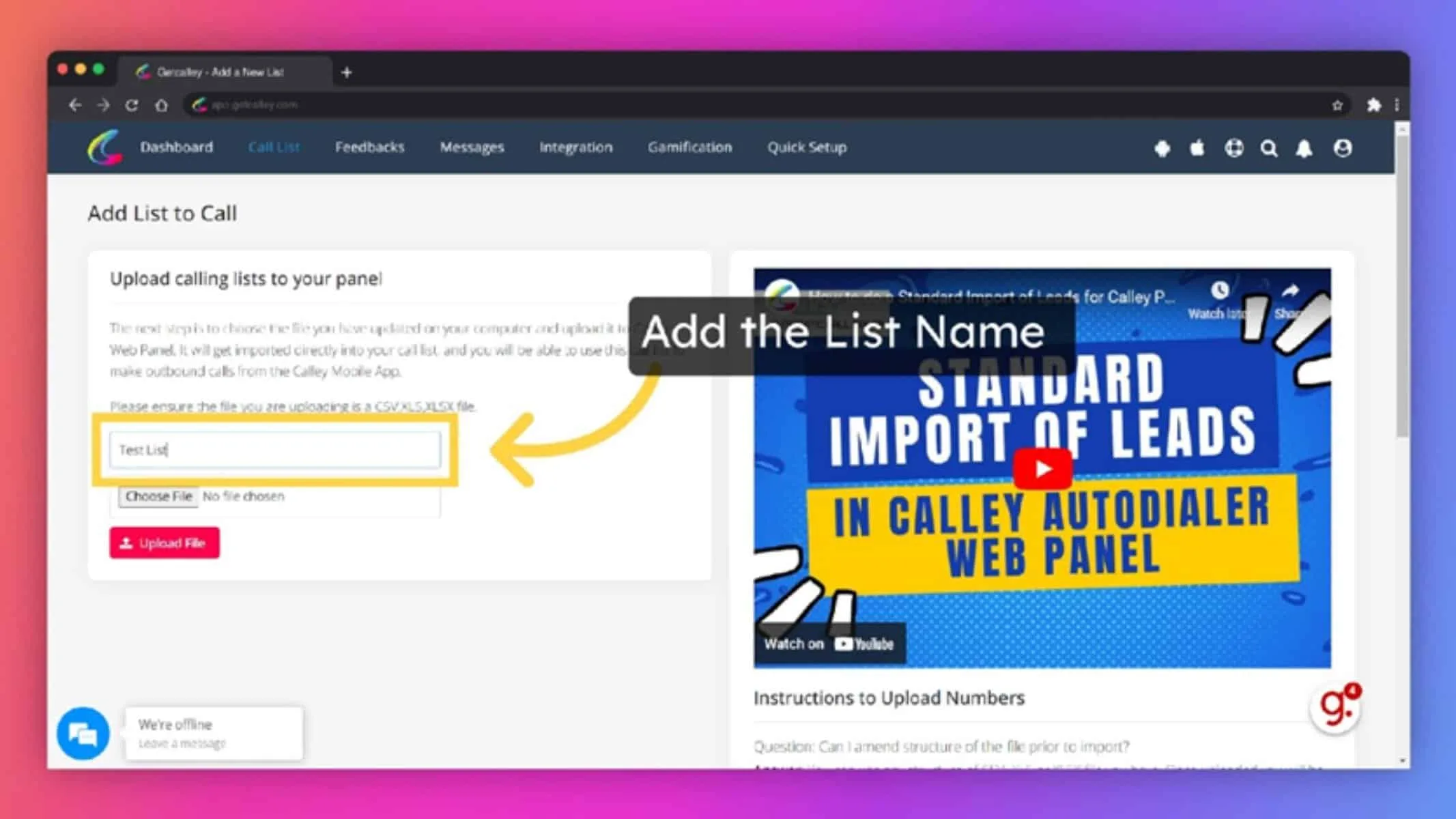
✓Geben Sie einen Namen für Ihre Liste ein.
✓Wählen Sie die Lead-Datei aus, die Sie hochladen möchten. Stellen Sie sicher, dass es sich um eine CSV-, XLS- oder XLSX-Datei handelt.
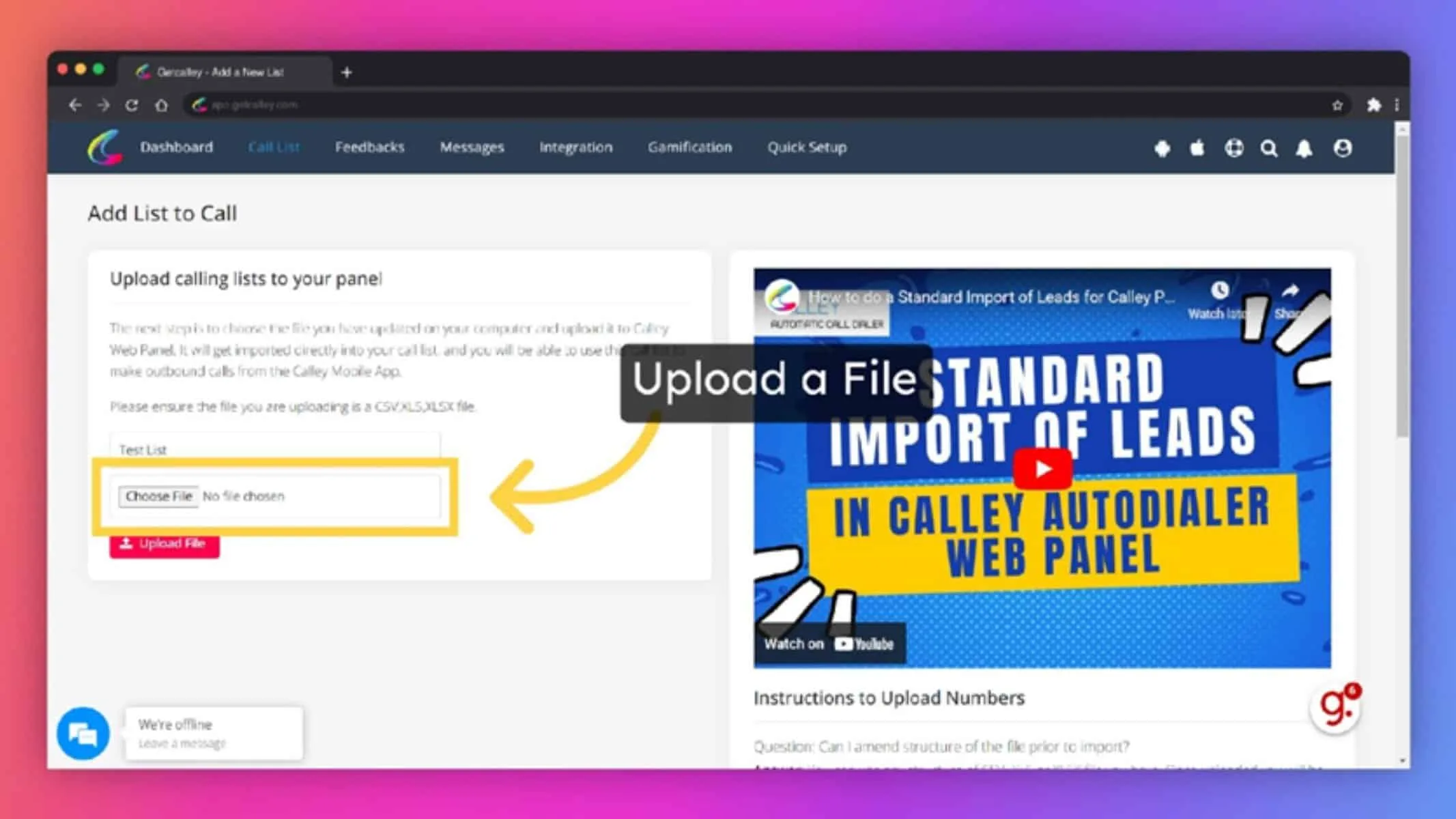
✓Laden Sie Ihre Datei hoch, um die Leads in das Calley Web-Panel zu laden.
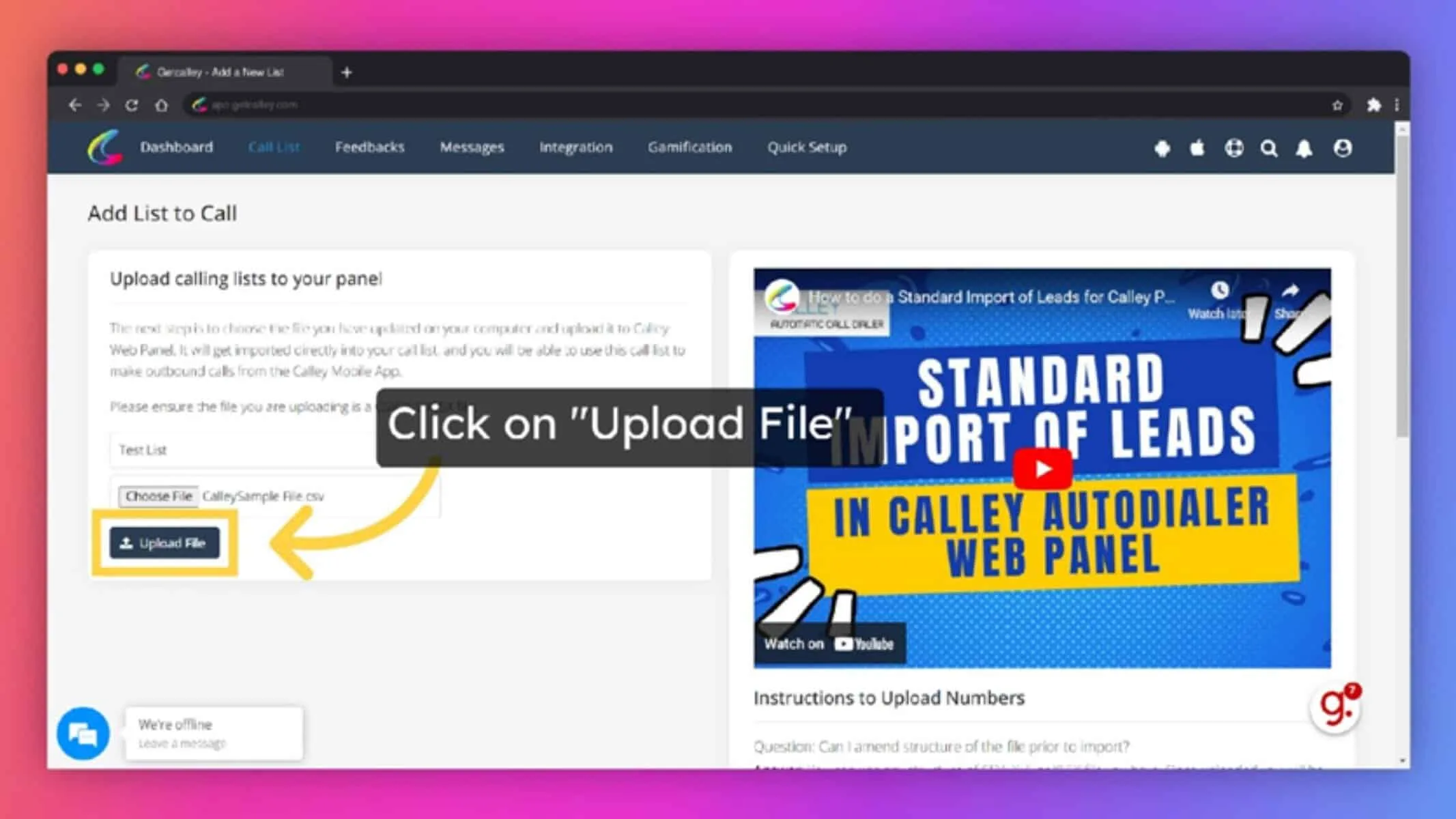
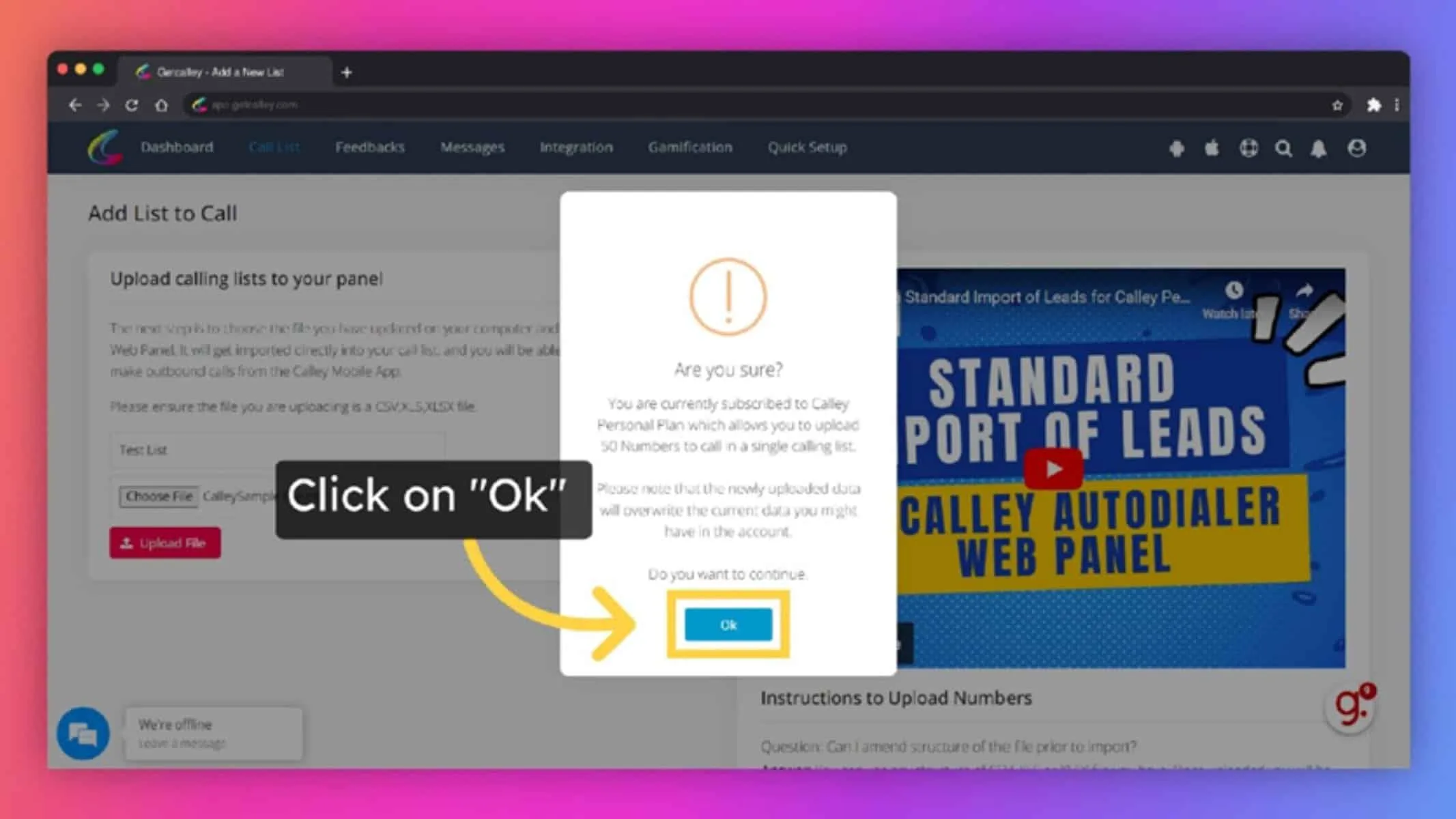
✓Das Calley Personal-Abonnement lädt automatisch die ersten 50 eindeutigen Nummern aus der ausgewählten Lead-Datei herunter.
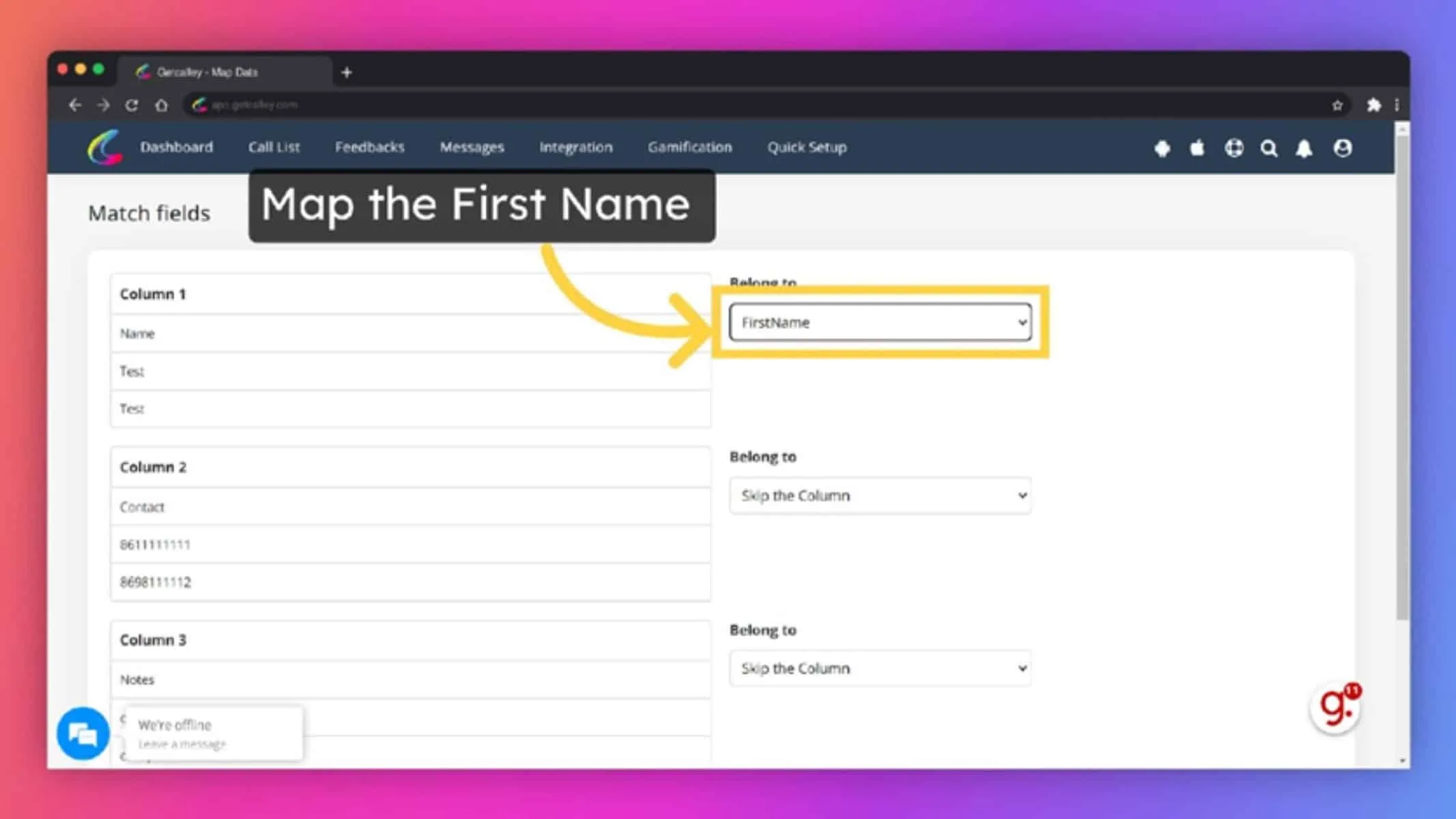
✓Ordnen Sie die Felder Ihrer XLS-Datei den jeweiligen Feldern im Calley Web-Panel zu. Da Sie Calley Personal verwenden, können Sie nur drei Felder zuordnen: Name, Telefon und Notizen. Die Zuordnung aller Felder ist obligatorisch. Ordnen Sie den Vornamen zu.
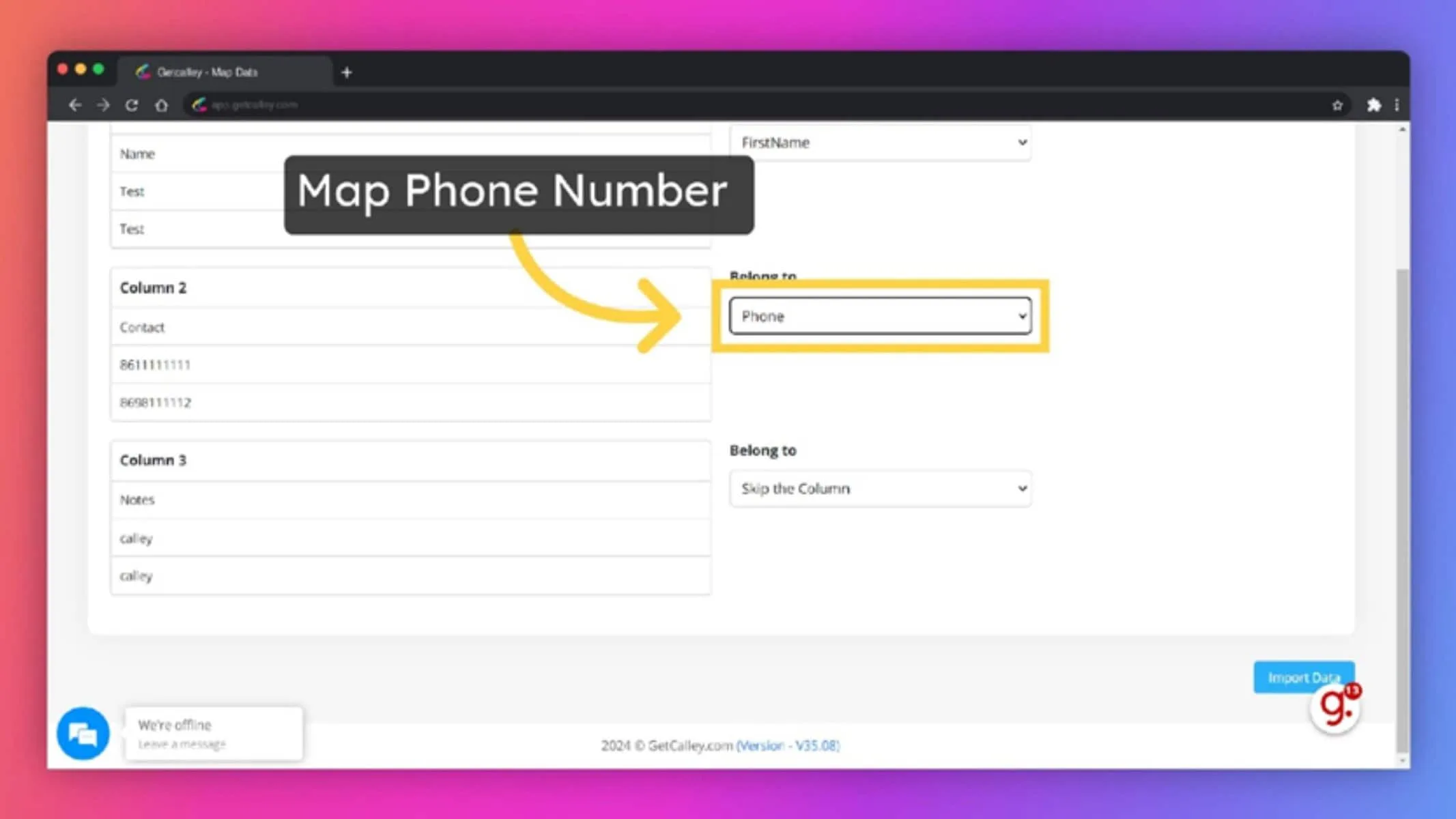
✓Ordnen Sie die Telefonnummer zu.
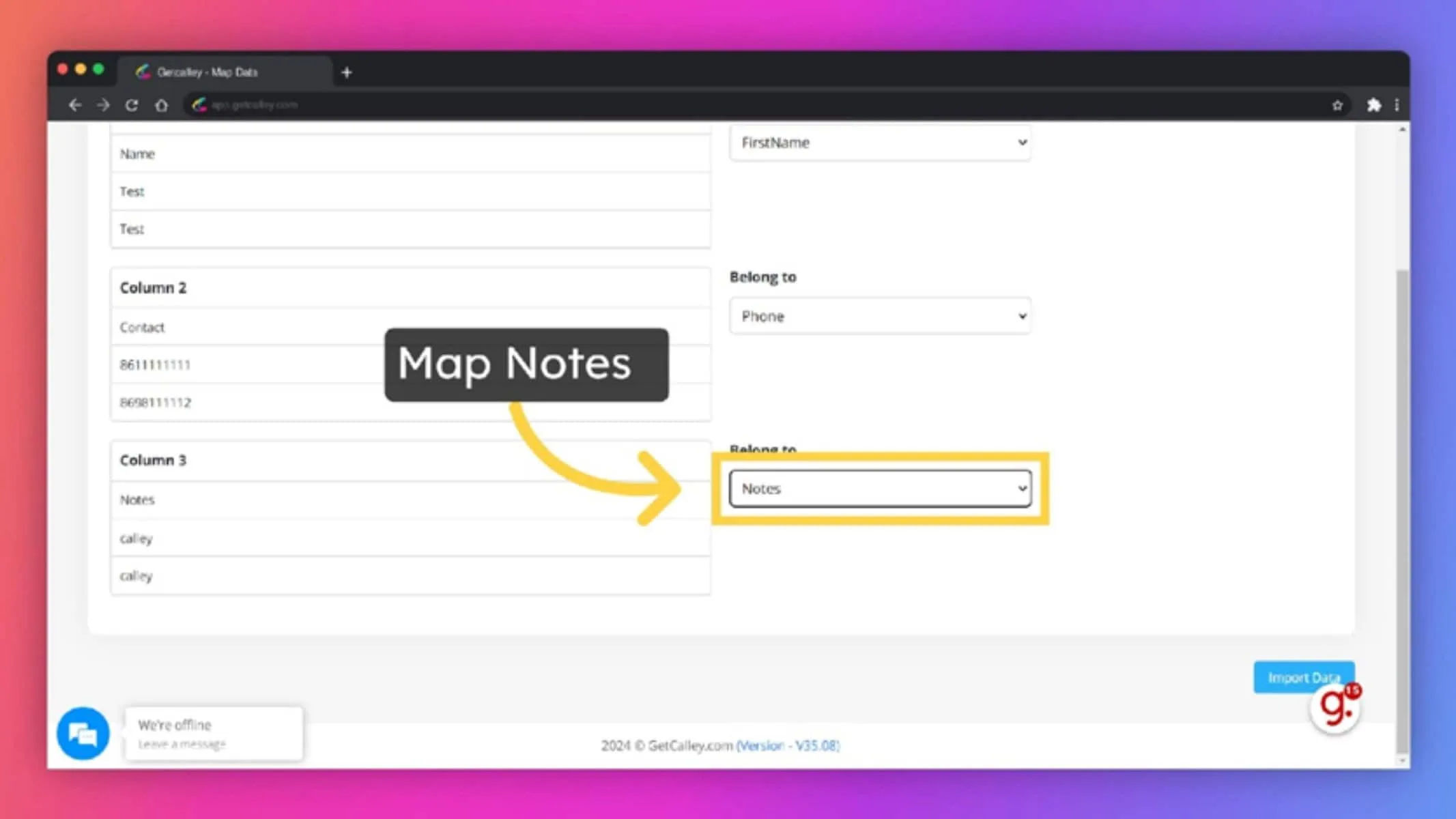
✓Ordnen Sie die Notizen zu.
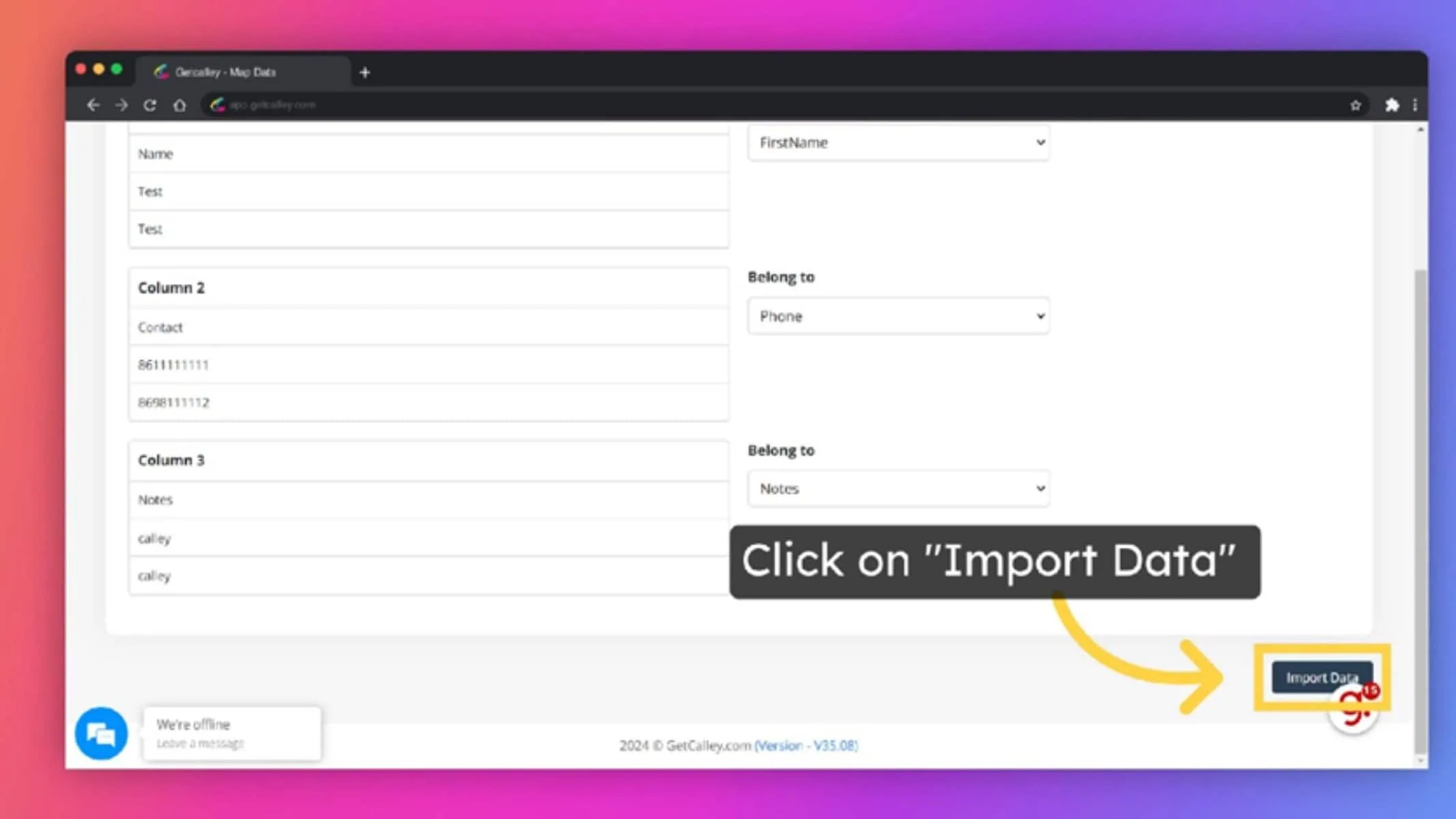
✓Nachdem Sie diese Felder den jeweiligen Feldern im Calley Web-Panel zugeordnet haben, klicken Sie auf „Daten importieren“, um Ihre Leads hochzuladen.
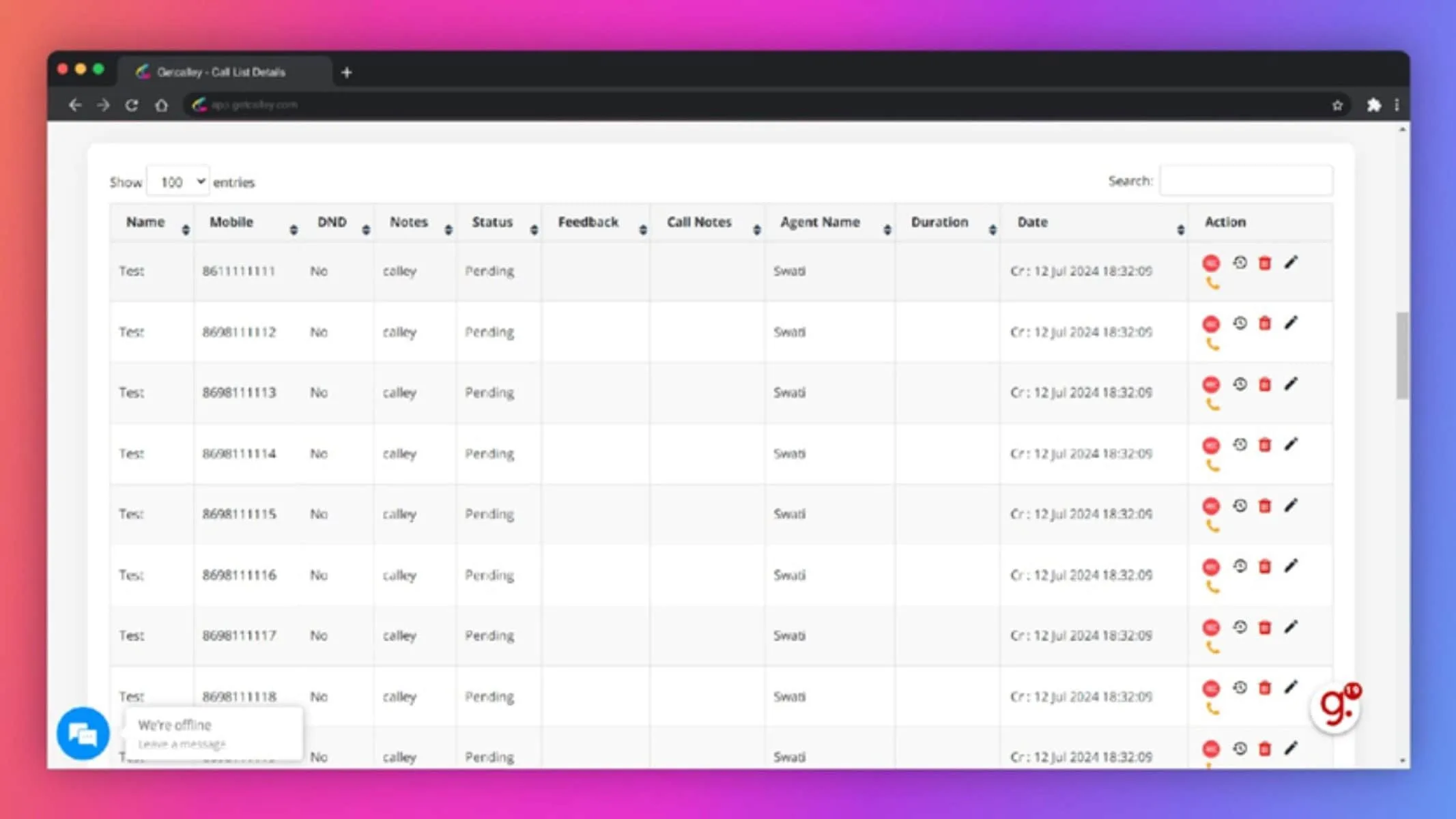
✓Sobald Ihre Daten erfolgreich importiert wurden, gehen Sie zum Abschnitt Anruflisten, der im Panel erstellt wurde. Dort finden Sie die neu erstellte Liste, die auch in der mobilen App zum Tätigen von Anrufen verfügbar sein wird. Um die Details der importierten Leads zu sehen, klicken Sie einfach auf den Namen der Liste.
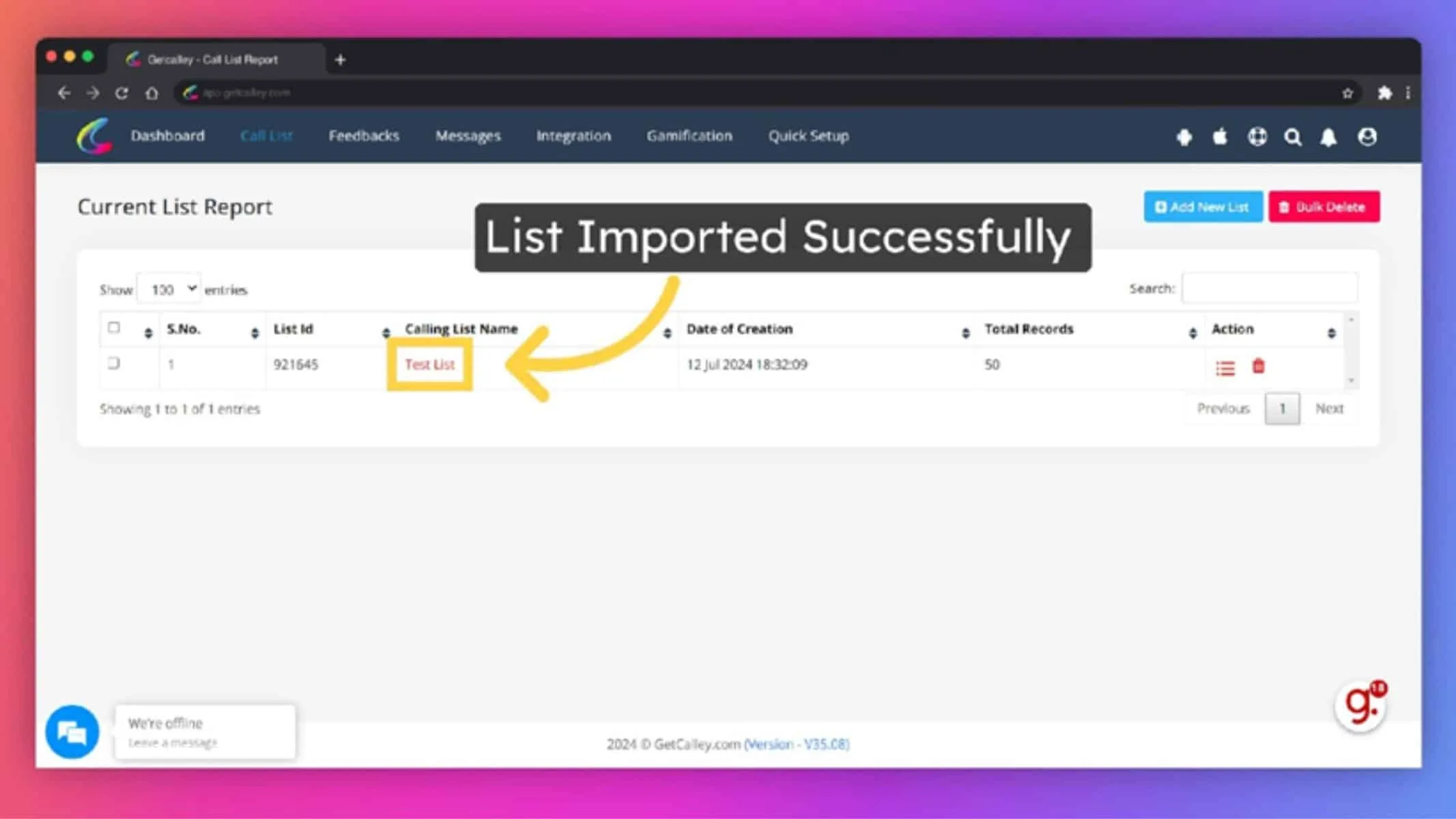
✓Auf dieser Seite sehen Sie eine vollständige Liste aller Leads, die in Ihre neu erstellte Anrufliste importiert wurden. Damit haben Sie das Calley Personal Web-Panel erfolgreich eingerichtet.
Um mit dem Tätigen von Anrufen zu beginnen, laden Sie die mobile Calley-App auf Ihr Android- oder iPhone-Gerät herunter und installieren Sie sie. Nach der Installation können Sie Anrufe tätigen und detaillierte Berichte über Ihre Anrufaktivität anzeigen. Alle Anrufdaten werden automatisch mit dem Web-Panel synchronisiert, sodass Sie Ihren Fortschritt verfolgen und Ihre Ergebnisse analysieren können.
Schritt 3: Installieren Sie die Calley-App auf Ihrem Android-Telefon
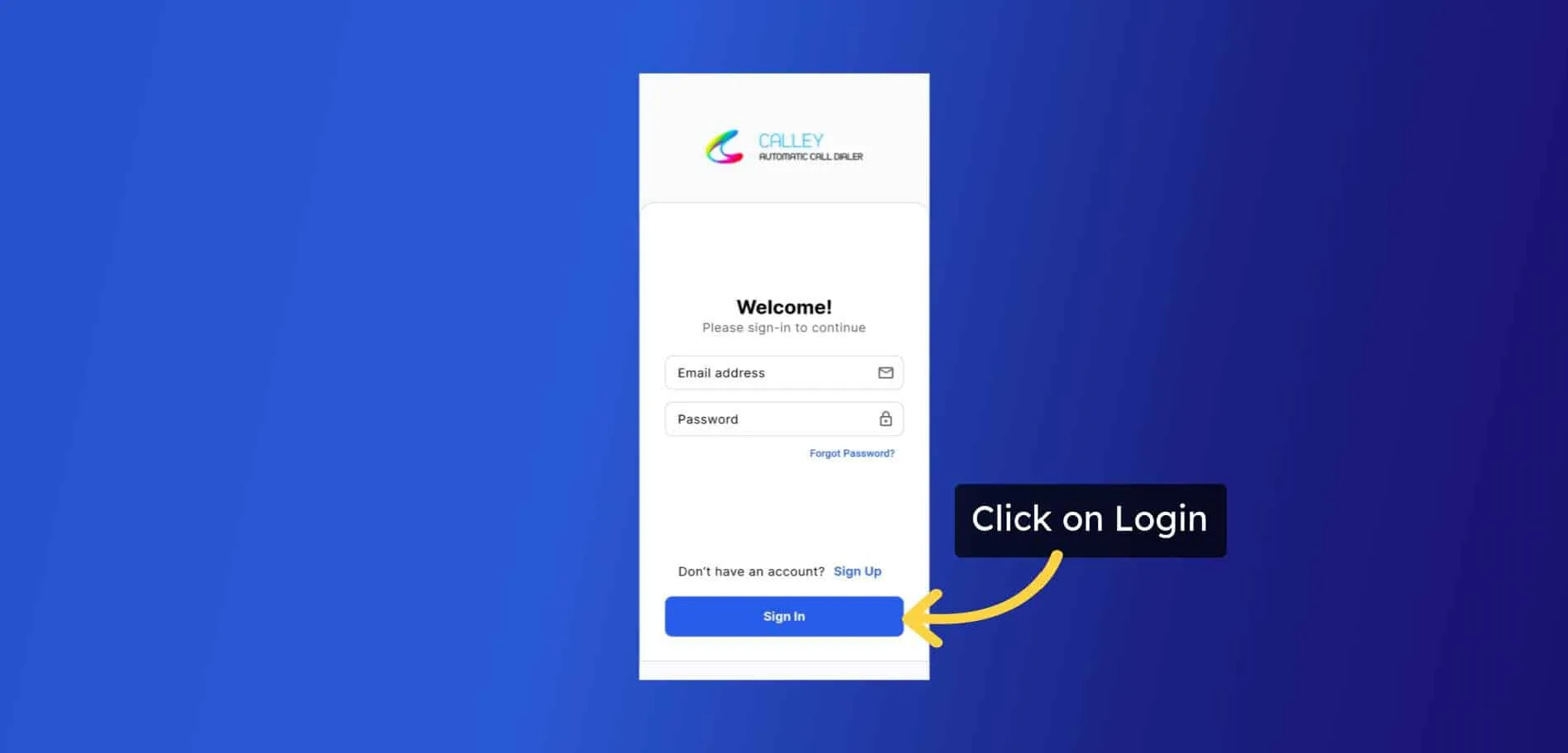
✓Laden Sie die Calley-App aus dem Google Play Store herunter. Melden Sie sich mit demselben Benutzernamen und Passwort wie bei Ihrem Web-Panel-Konto an.
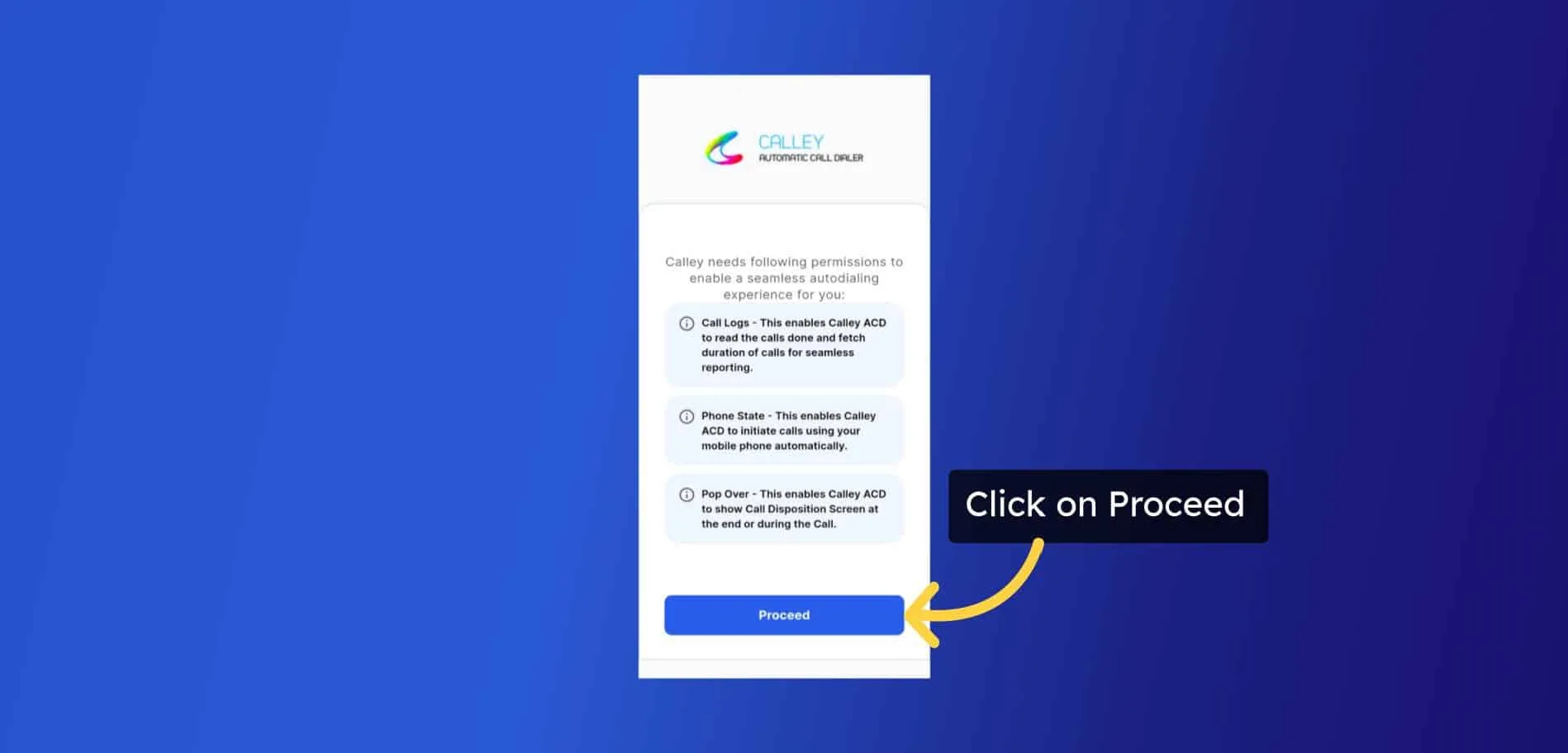
✓Nach der Anmeldung fordert die App die erforderlichen Berechtigungen an, um ordnungsgemäß zu funktionieren. Klicken Sie auf Weiter.
✓Die App fordert die Berechtigung an, um effizient zu funktionieren. Erteilen Sie alle Berechtigungen, indem Sie auf die jeweilige Schaltfläche klicken. Alle Berechtigungen sind erforderlich, damit die Calley-App auf Ihrem Android-Telefon funktioniert.
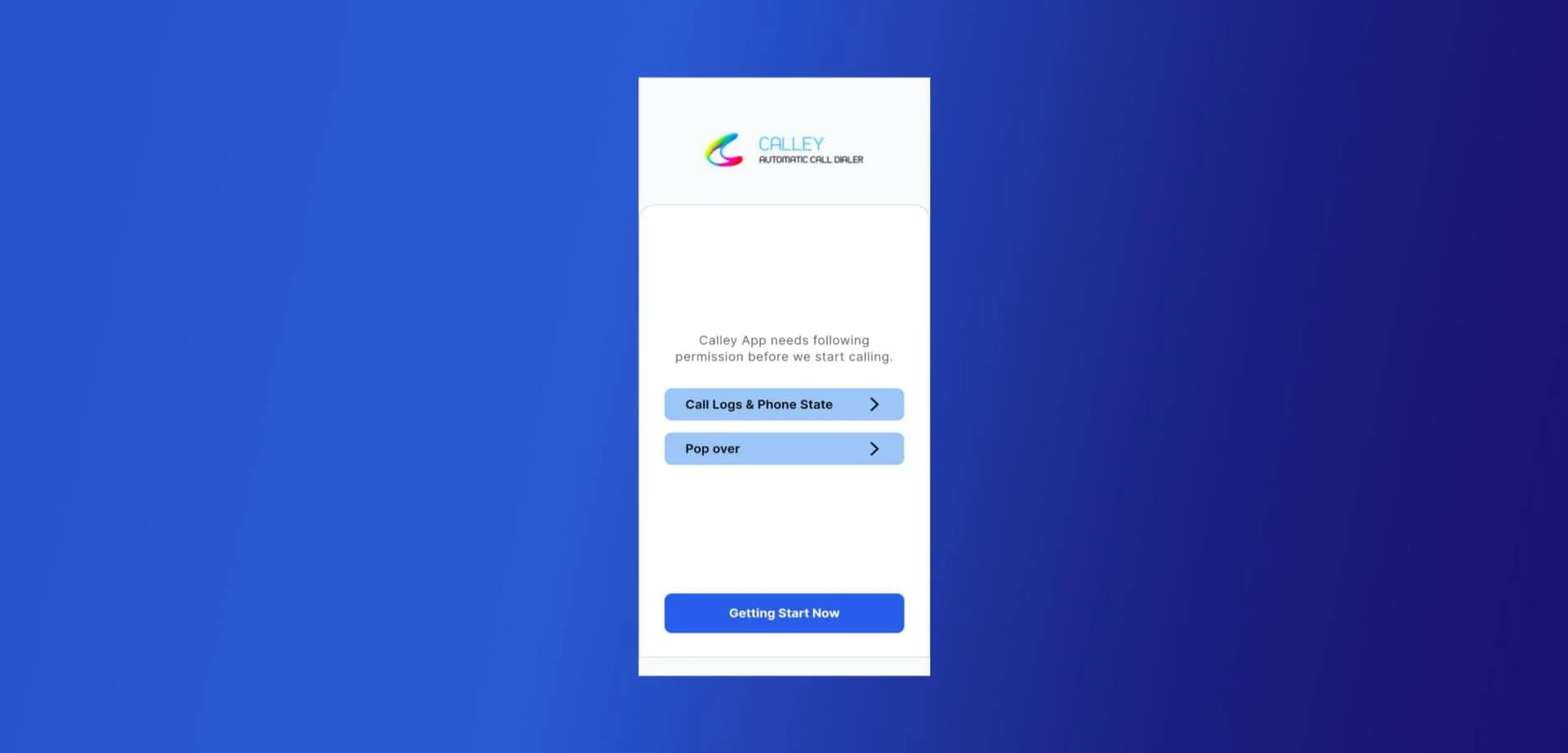
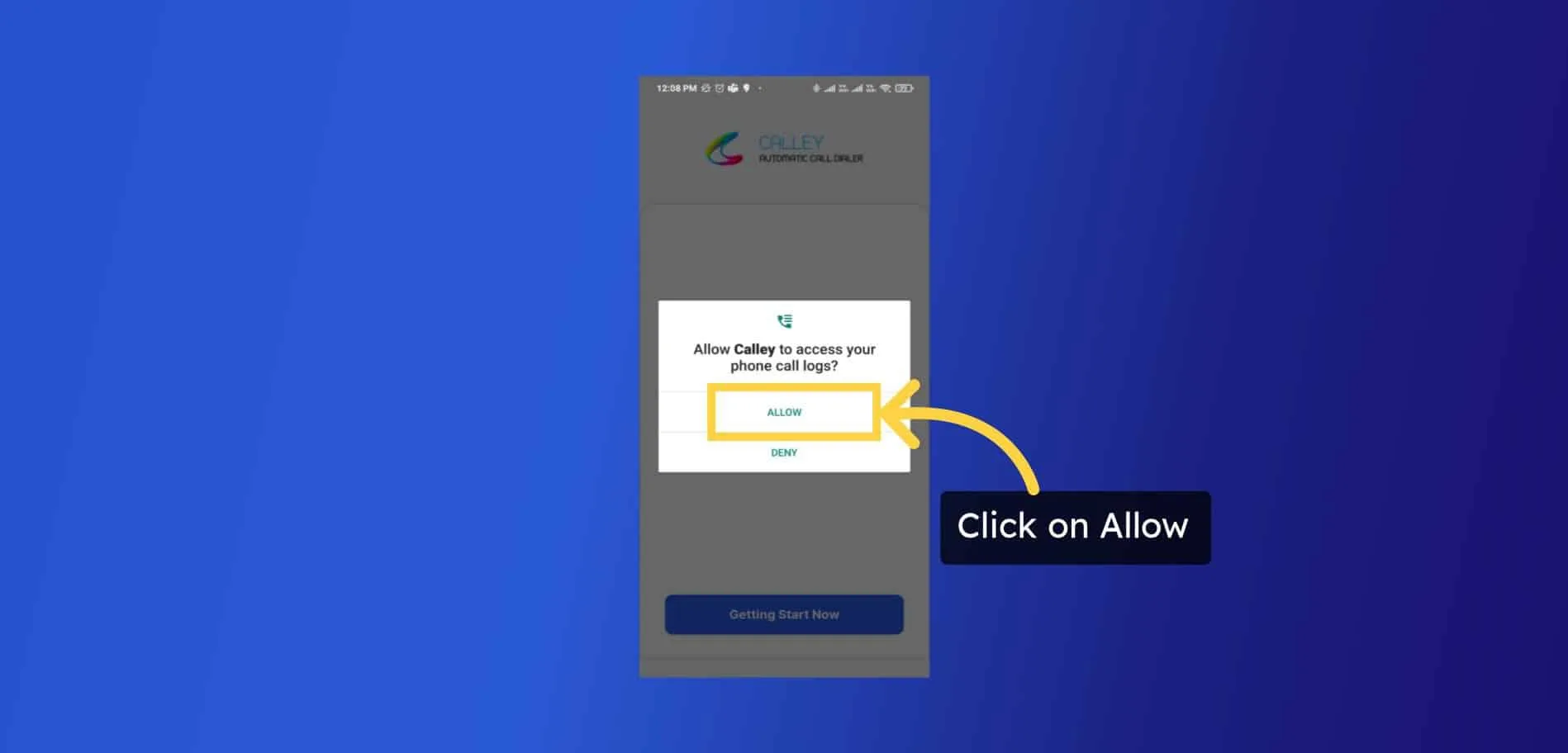
✓Berechtigung 1 – Erlauben Sie Calley den Zugriff auf Ihre Anrufprotokolle.
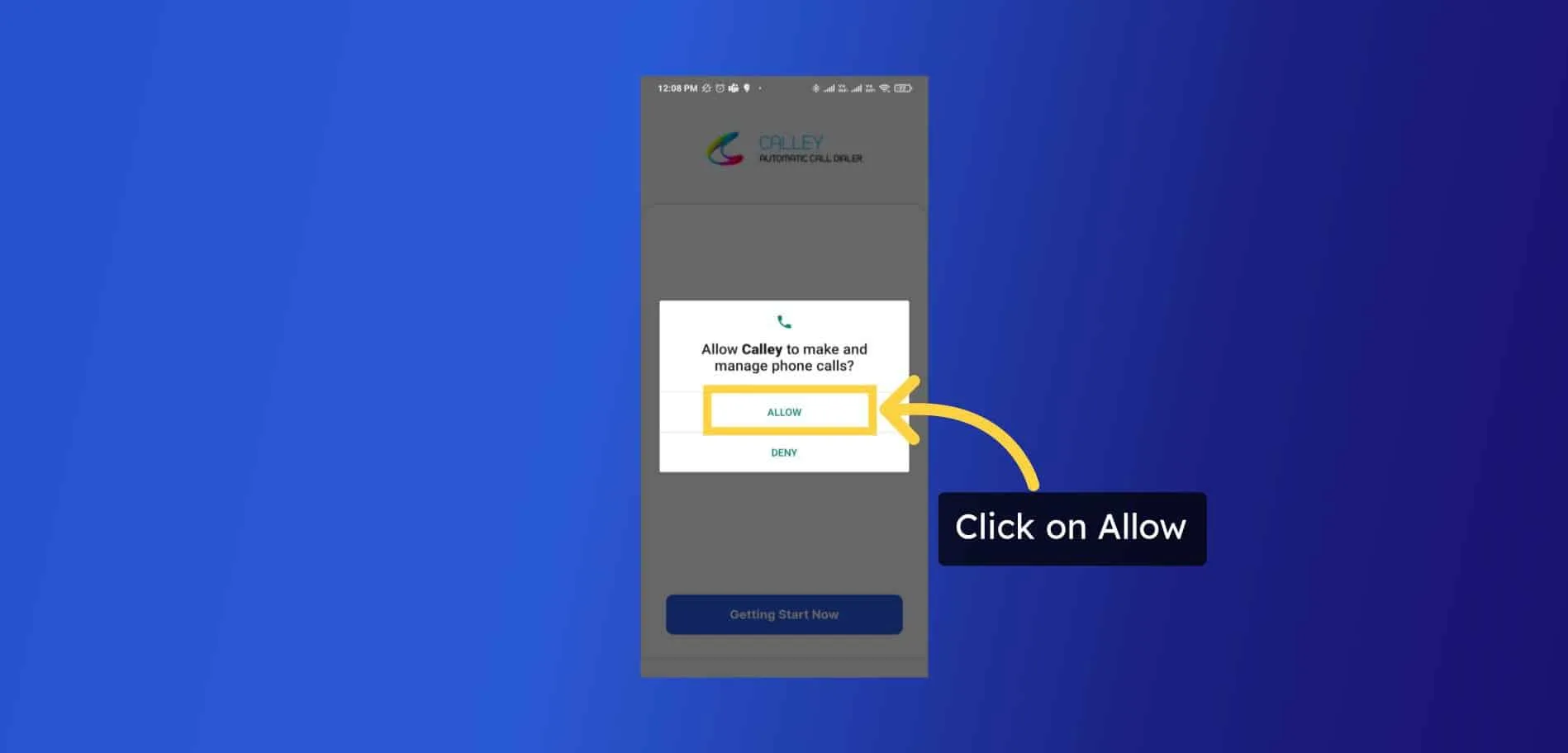
✓Berechtigung 2 – Erlauben Sie Calley, Telefonanrufe zu tätigen und zu verwalten.
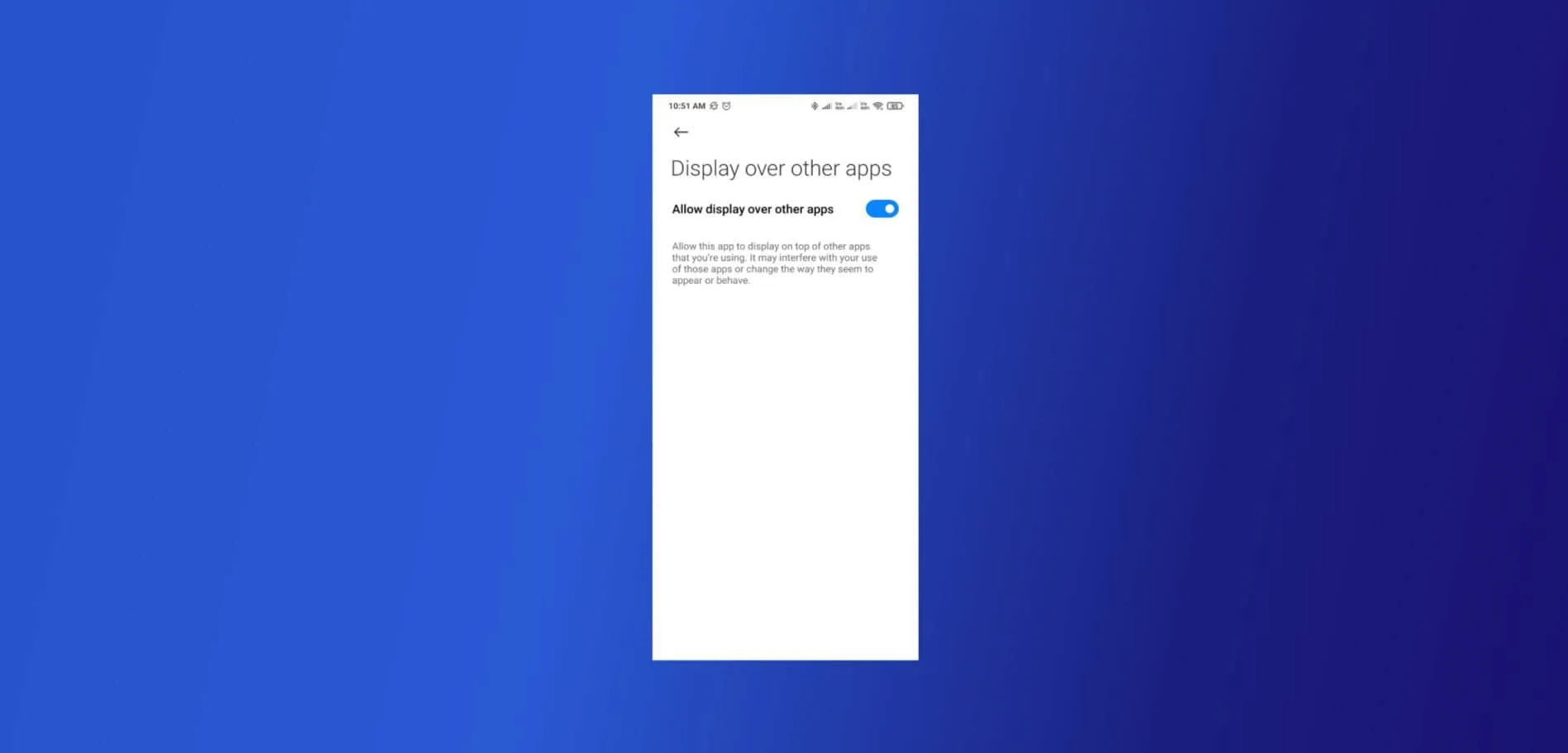
✓Berechtigung 3 – Erlauben Sie Calley, über anderen Apps angezeigt zu werden. Dies führt Sie zum Einstellungsbereich Ihres Android-Telefons, wo Sie die Überlagerungsberechtigung für die Calley-App erteilen können.
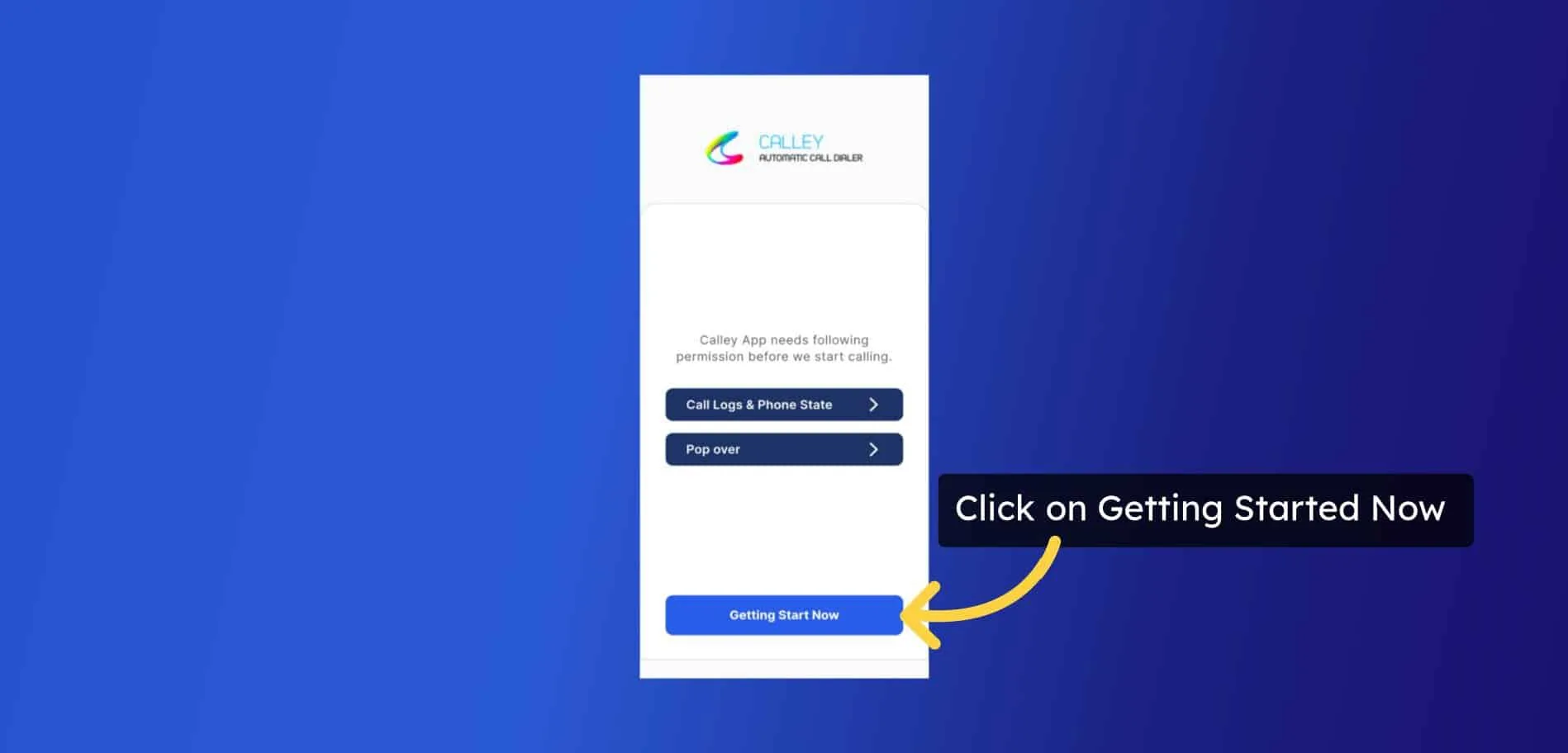
✓Sobald alle Berechtigungen erteilt wurden, klicken Sie auf Jetzt starten.
Schritt 4: Beginnen Sie mit der automatischen Wahl
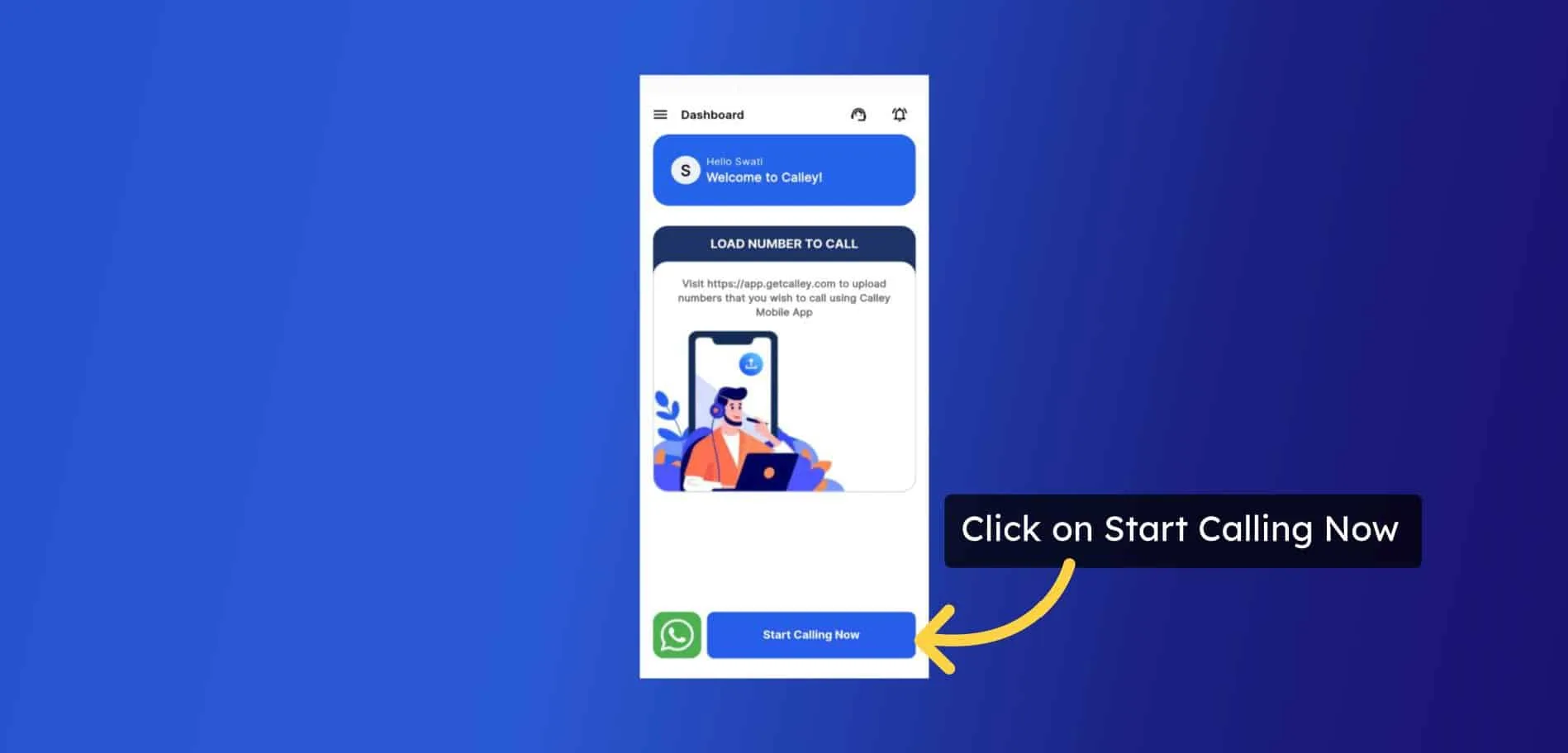
✓Auf der Startseite sehen Sie, wie Sie das Calley Web-Panel einrichten. Klicken Sie auf Jetzt mit dem Anrufen beginnen.
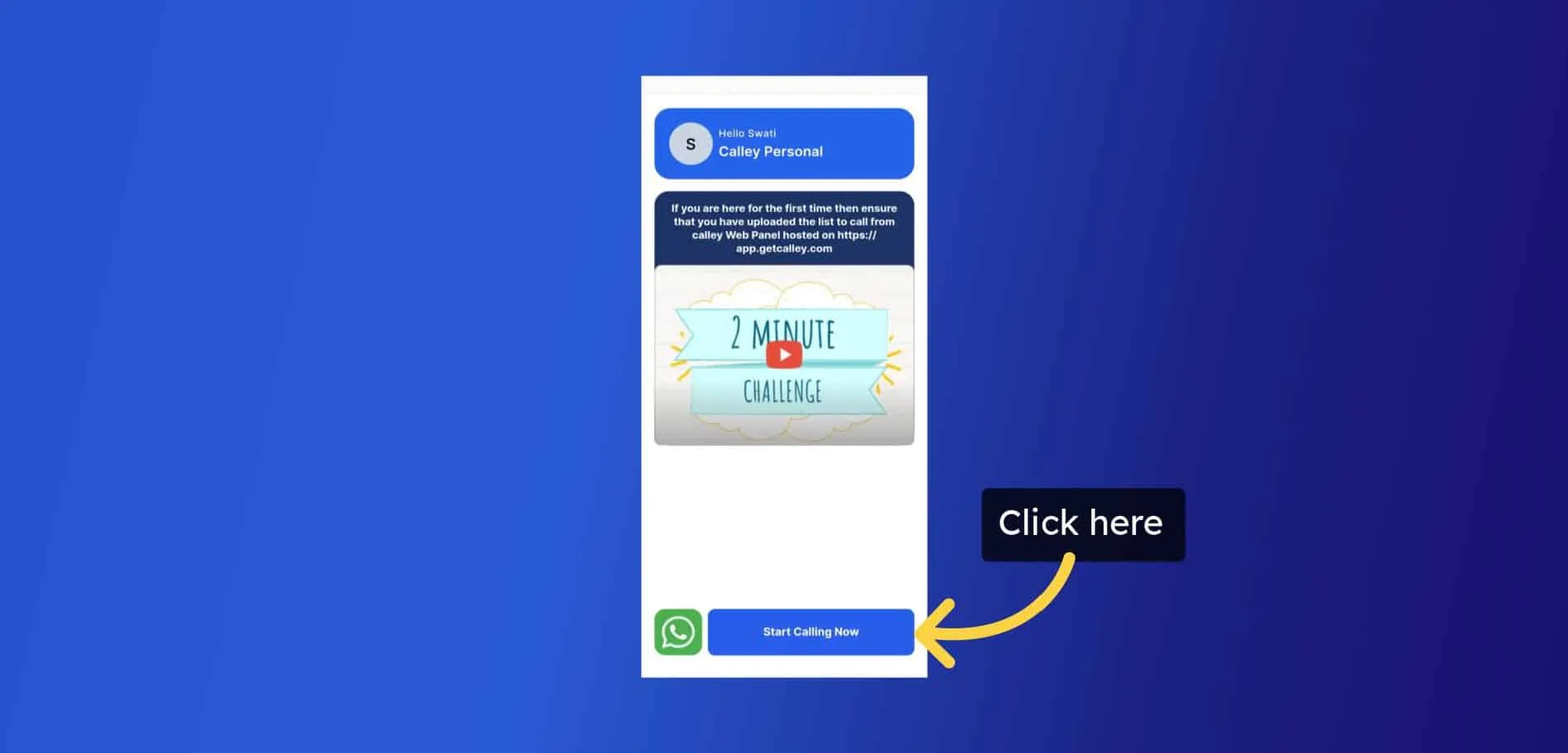
✓Öffnen Sie die App und klicken Sie auf die Liste, die Sie im Web-Panel hochgeladen haben. Wählen Sie die Option Mit dem Anrufen beginnen.
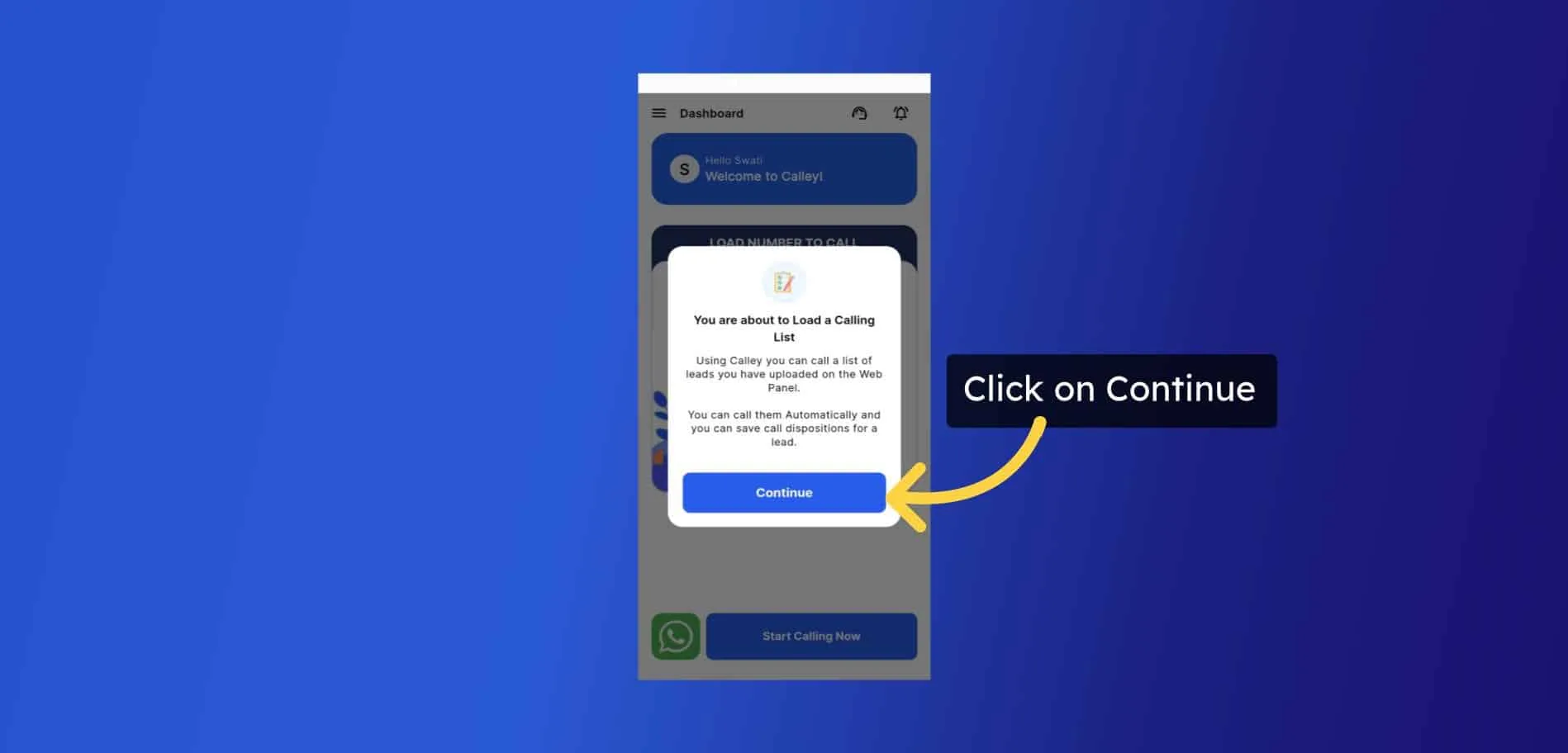
✓Klicken Sie auf Weiter.
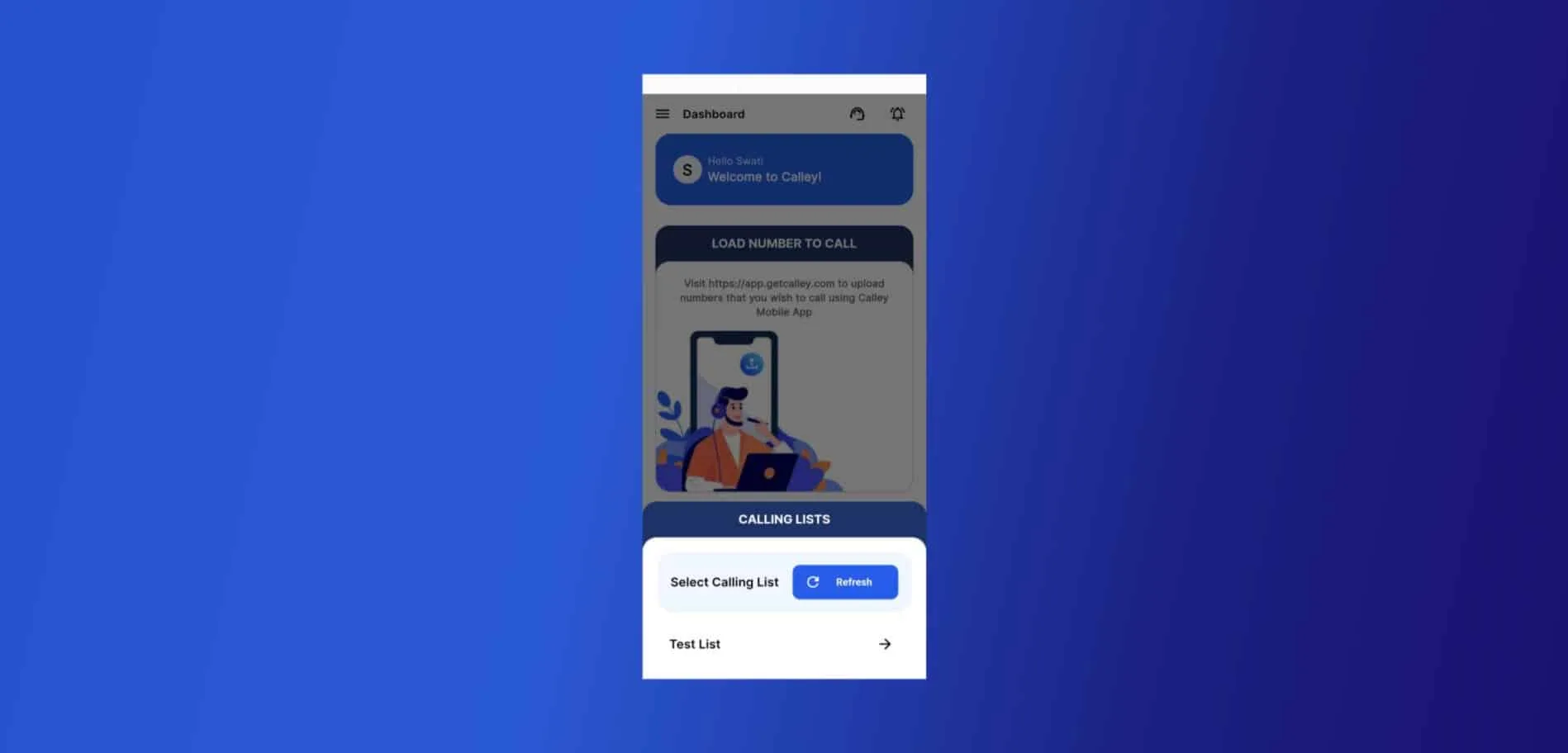
✓Sie sehen die von Ihnen hochgeladenen Listen; klicken Sie auf die Liste, die Sie automatisch wählen möchten.
✓Sobald die Liste erfolgreich geladen wurde, können Sie auf Ihrem Android-Telefon mit der automatischen Wahl beginnen, indem Sie auf die Schaltfläche Jetzt mit dem Anrufen beginnen klicken.
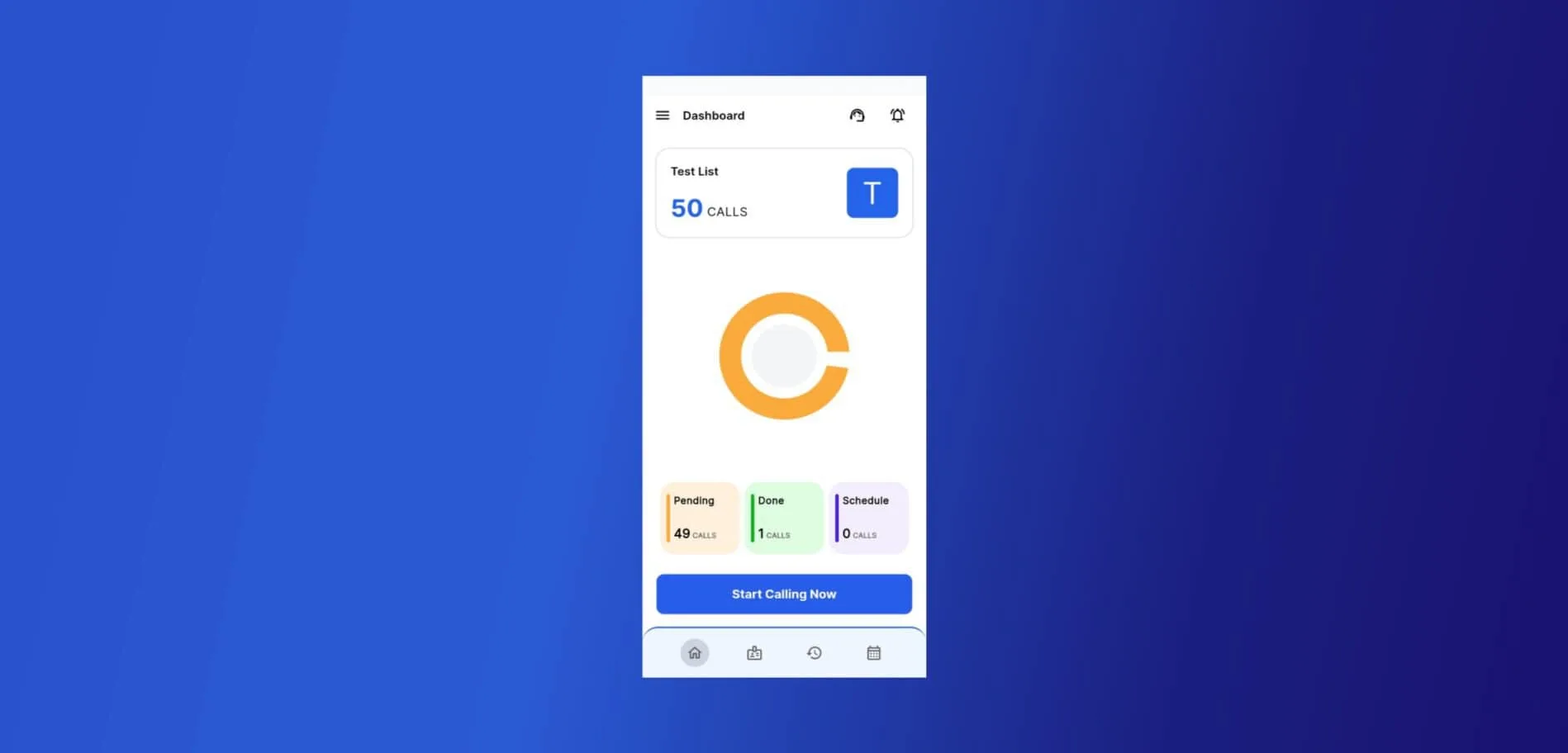
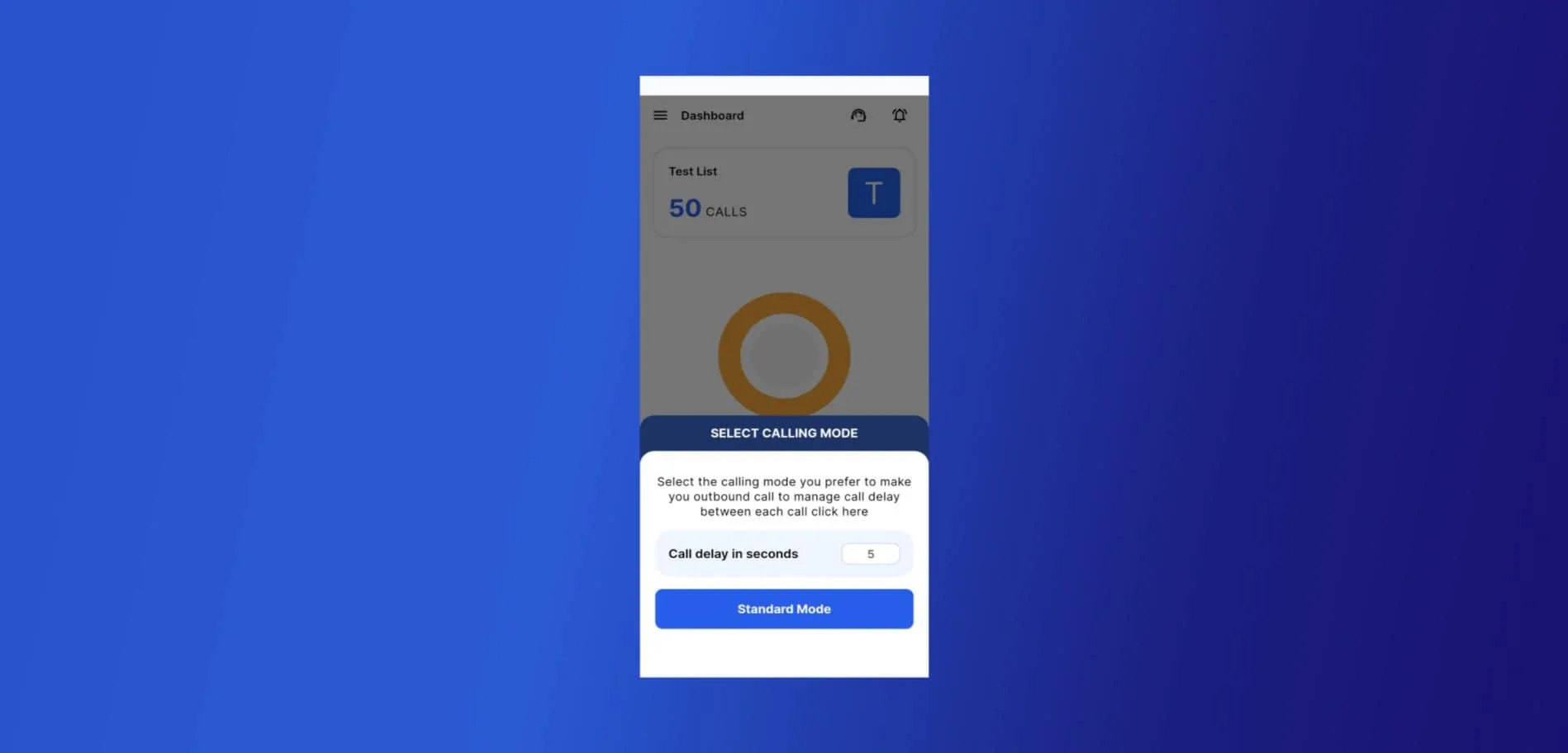
✓Calley bietet Ihnen verschiedene Anrufmodi zur Auswahl, wenn Sie von einem Android-Mobiltelefon aus anrufen. Dabei handelt es sich um den Standardmodus, den Ununterbrochenen Modus, den App-Modus und den WhatsApp-Modus. Da Sie Calley Personal verwenden, haben Sie nur Zugriff auf den Standardmodus.
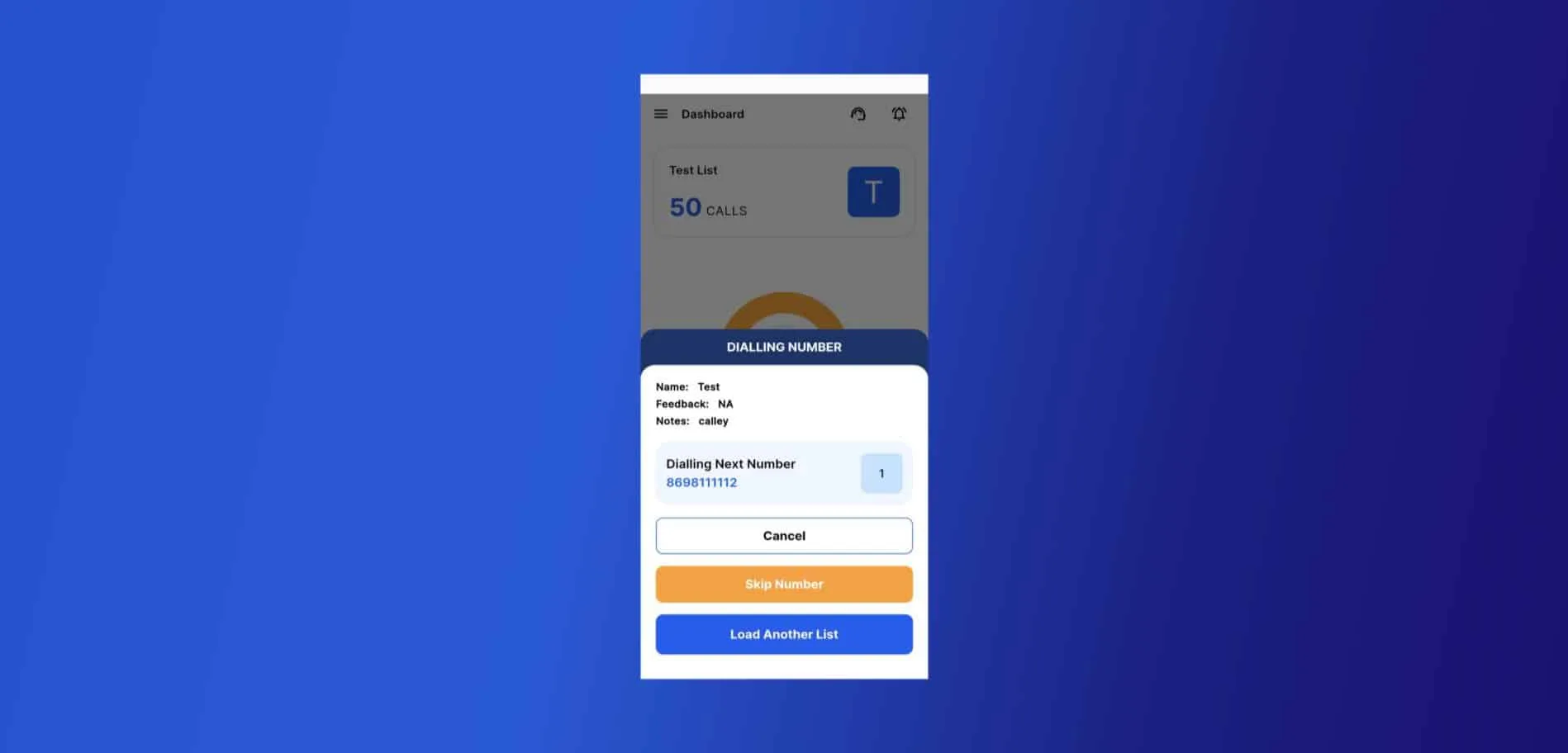
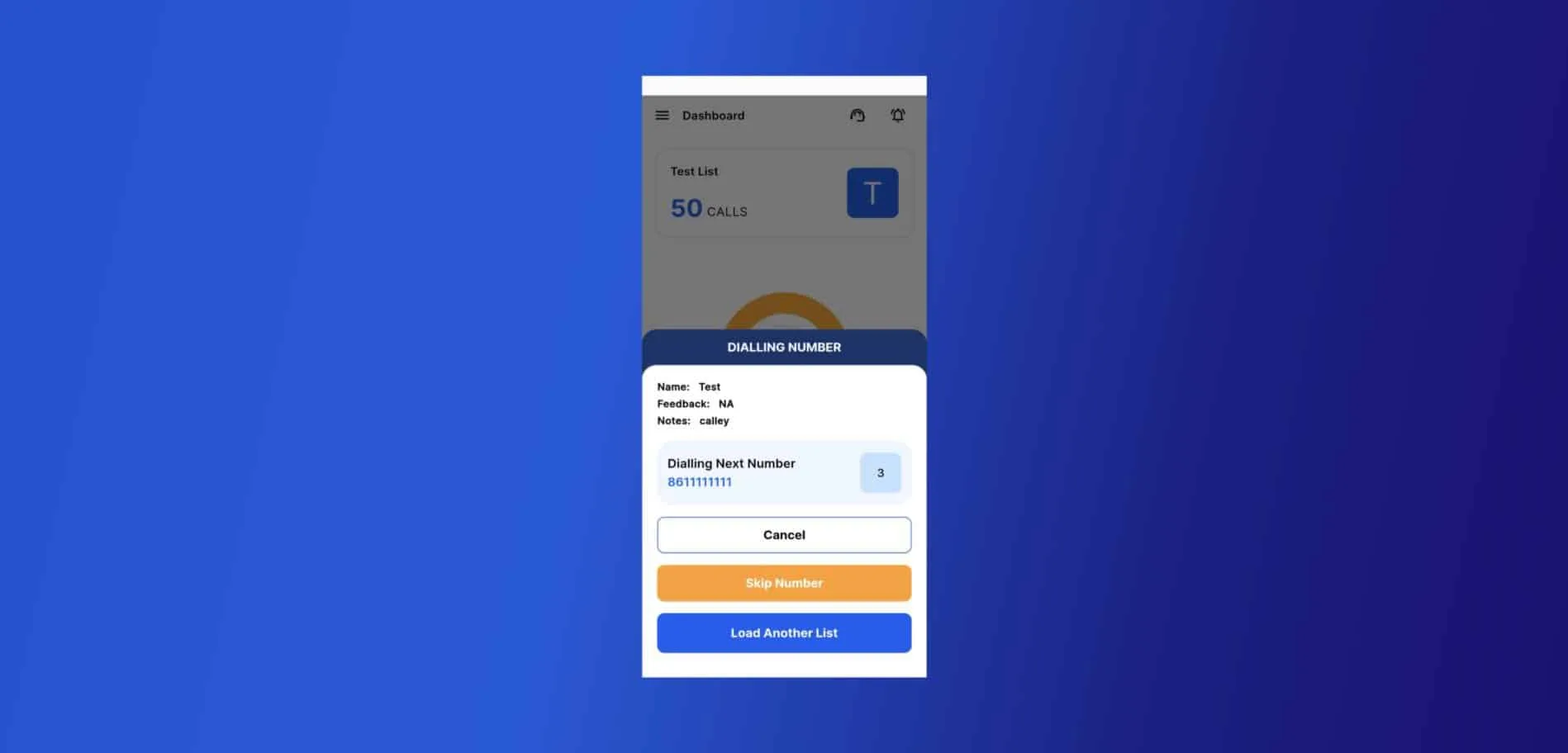
✓Wenn der Anruf ausgelöst wird, sehen Sie die Details der angerufenen Nummer. Auf diesem Bildschirm können Sie 3 Aktionen ausführen: Sie können den Anruf abbrechen, bevor er gewählt wird, Sie können die Nummer überspringen, um zur nächsten Nummer in der Liste zu gelangen, oder Sie können bei Bedarf eine andere Liste laden.
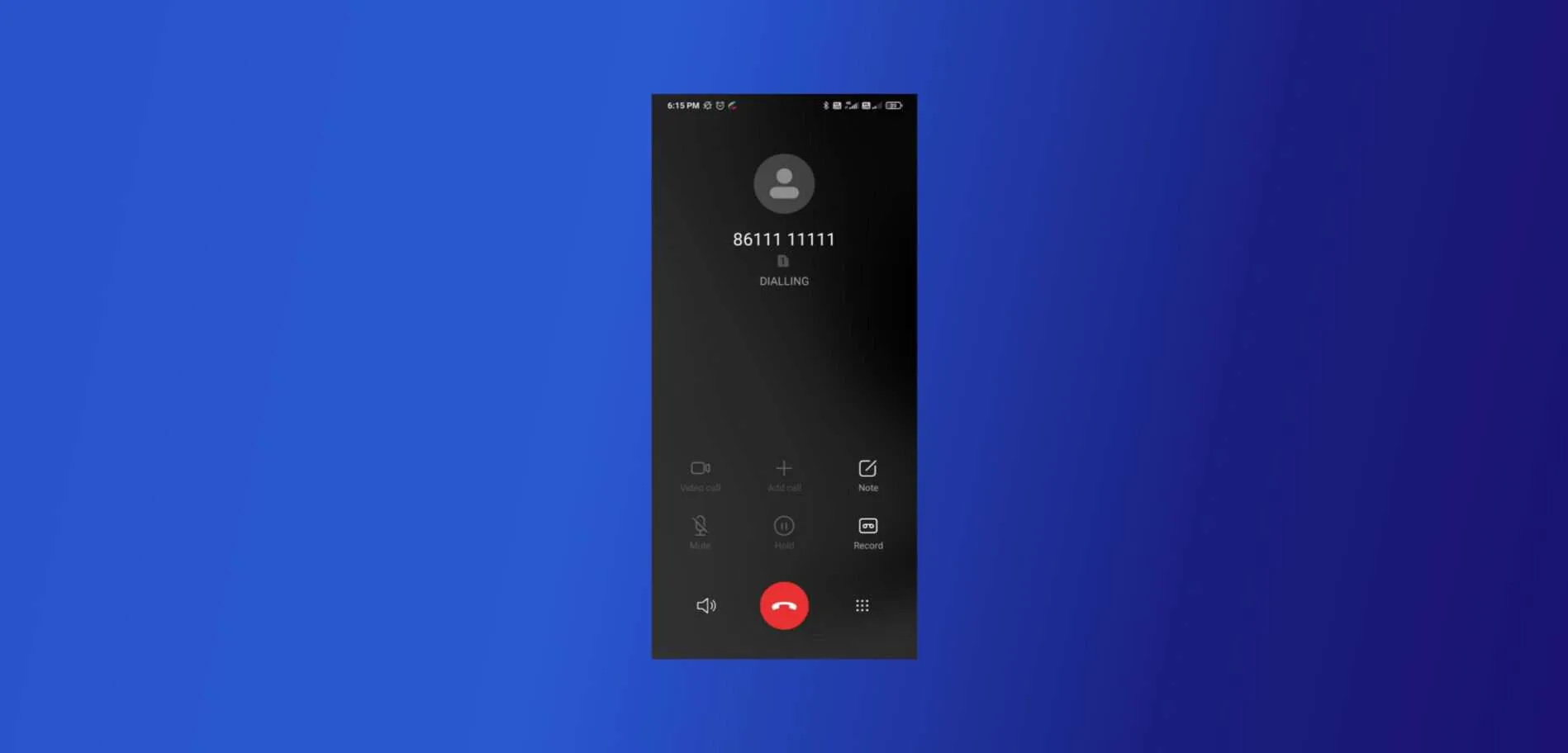
✓Die jeweilige Telefonnummer wird über die SIM-Karte des Mobiltelefons angerufen.
✓Nach dem Anruf zeigt Ihnen die App eine Seite mit Feedback nach dem Anruf, die Ihnen die folgenden Optionen bietet:
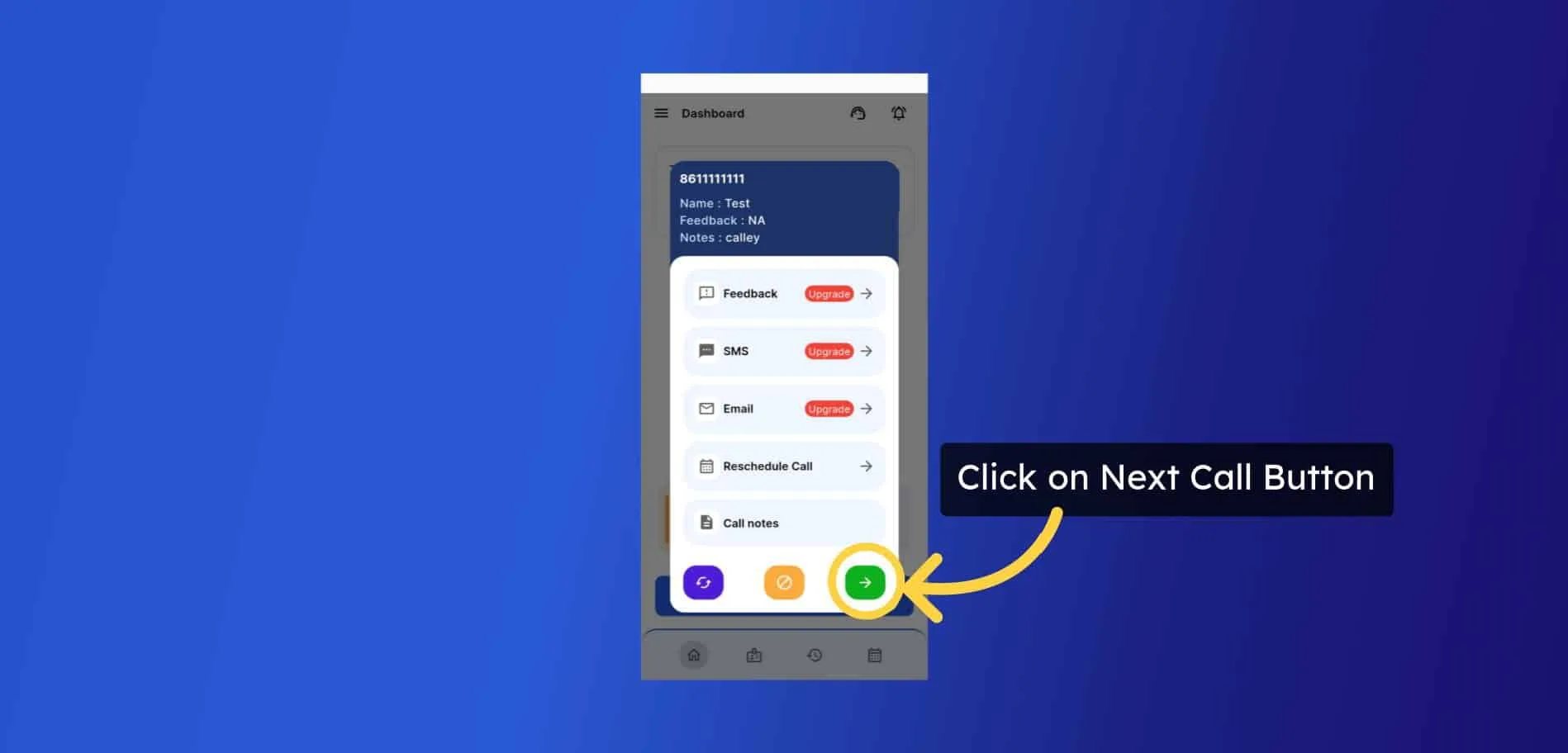
a) Feedback – Hier können Sie die Anrufdispositionen auswählen (Diese Funktion ist in Calley Personal nicht verfügbar).
b) SMS-Vorlage – Sie können eine SMS-Vorlage auswählen, falls Sie am Ende des Anrufs eine SMS-/WhatsApp-Nachricht hinterlassen möchten (Diese Funktion ist in Calley Personal nicht verfügbar).
c) E-Mail-Vorlage – Sie können eine E-Mail-Vorlage auswählen, falls Sie am Ende des Anrufs eine E-Mail an den Lead senden möchten (Diese Funktion ist in Calley Personal nicht verfügbar).
d) Anruf für später neu planen – Sie können einen Rückruf des Leads planen, die App sendet Ihnen eine Erinnerung.
e) Anrufnotizen – Sie können Notizen für den geführten Anruf zur späteren Verwendung hinzufügen.
✓Nach dem Ausfüllen haben Sie unten auf dem Bildschirm mit Feedback nach dem Anruf 3 Optionen:
a) Erneut anrufen – Es wählt dieselbe Nummer erneut für Sie.
b) Als DND markieren – Es markiert die Nummer als DND in Ihrem Panel, und sie wird aus zukünftigen Anrufen herausgefiltert.
c) Nächster Anruf – Es speichert die von Ihnen ausgefüllten Notizen und wählt den nächsten Anruf für Sie.
✓Calley wählt die nächste Nummer aus der Liste. Wenn Sie die automatische Wahl pausieren möchten, können Sie auf Abbrechen klicken, und die Liste wird pausiert.
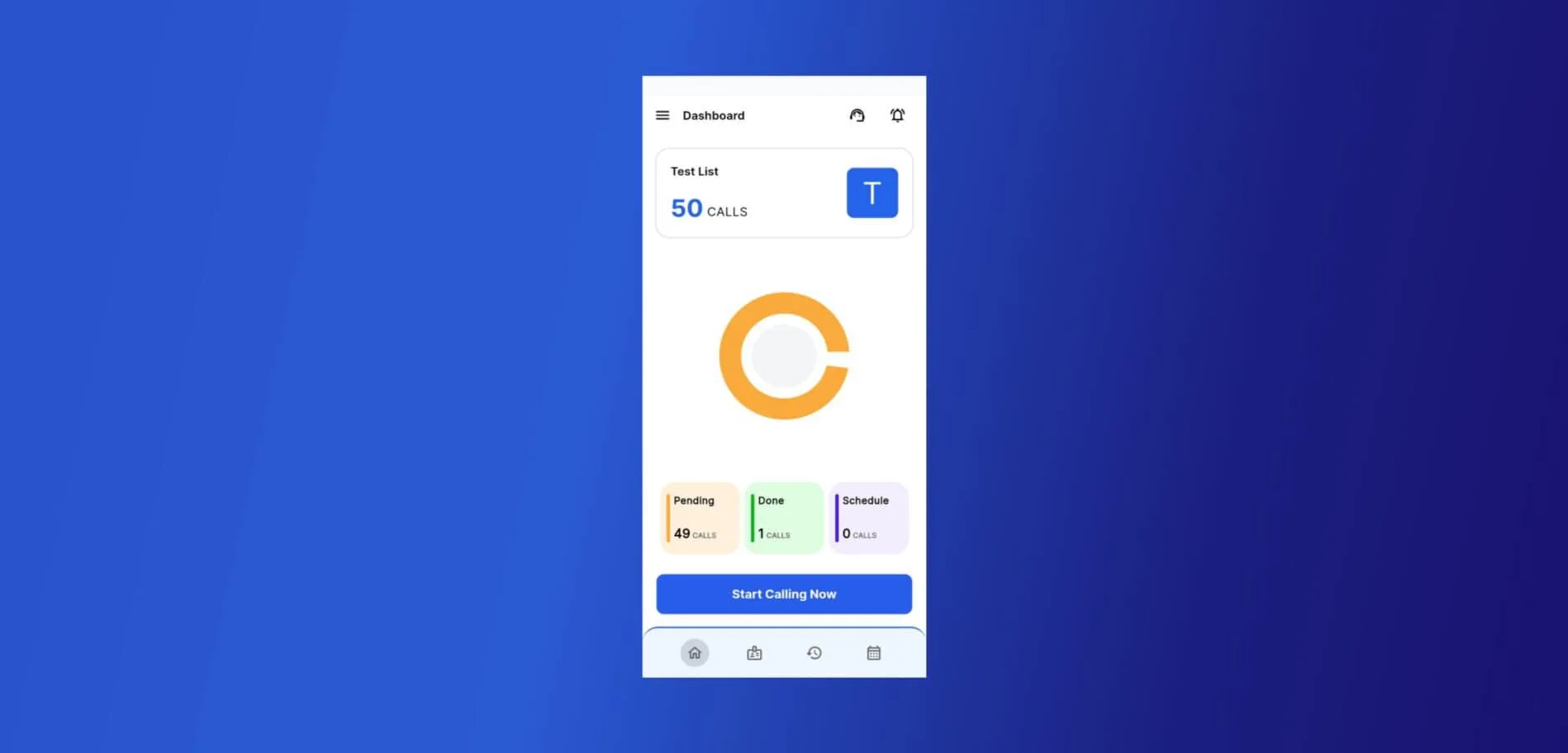
✓Sie können das Dashboard mit den geführten Anrufen, den ausstehenden Anrufen und den geplanten Anrufen sehen.
WARUM SOLLTEN SIE EINEN ANDROID AUTO DIALER WIE CALLEY VERWENDEN?
Die Verwendung eines Android Auto Dialers wie Calley macht das Anrufen einfacher und schneller. Er hilft Ihnen dabei:
- ✓Zeit sparen: Calley wählt die Nummern für Sie, sodass Sie in kürzerer Zeit mehr Menschen anrufen können.
- ✓Organisiert bleiben: Es hält Ihre Anruflisten und Notizen an einem Ort, was Ihre Arbeit vereinfacht.
- ✓Intelligenter arbeiten: Mit Funktionen wie Anrufplanung und Feedback können Sie sich auf das Gespräch konzentrieren, anstatt Aufgaben zu verwalten.
Calley hilft Ihnen, in kürzerer Zeit mehr zu erreichen, was Ihre Arbeit reibungsloser macht und Ihrem Unternehmen hilft, zu wachsen.
STEIGERN SIE IHREN UMSATZ MIT AUTOMATISCHER WAHL AUF ANDROID
Die Einrichtung der Calley Auto Dialer App ist einfach, effizient und bahnbrechend für Geschäftsinhaber, die ihren Anrufprozess optimieren möchten. Ob Sie potenzielle Kunden kontaktieren oder Leads nachverfolgen, dieses Tool ermöglicht Ihnen beides mit Leichtigkeit.
Warten Sie nicht länger! Beginnen Sie noch heute und entdecken Sie den Komfort der automatischen Wahl. Wenn Sie Hilfe benötigen, zögern Sie nicht, den Calley-Support zu kontaktieren.
Sehen Sie sich die Preispläne für die Calley Auto Dialer App an.
Entdecken Sie die Vollständige Funktionsliste von Calley AutoDialer.
Klicken Sie auf den Link, wenn Sie einen kostenlosen Auto Dialer abonnieren möchten, mit einer Begrenzung von 25 Anrufen pro Tag?
Wir wissen, dass Sie Fragen haben werden.
Wir beantworten gerne alle Ihre Fragen, um Ihnen den Einstieg in die automatische Wahl mit der Calley Auto Dialer App zu erleichtern.