
Calley Auto Dialer ऐप में Google Sheets का उपयोग करके लीड लोड करें?
मान लीजिए आप एजेंटों को रोजाना डेटा असाइन नहीं करना चाहते… CALLEY कैसे मदद कर सकता है?
क्या होगा अगर आप एक विज्ञापन अभियान चला रहे हैं और उपयोगकर्ताओं द्वारा Google Sheet में जमा किए गए फॉर्म से स्वचालित रूप से लीड प्राप्त कर रहे हैं? चलिए Calley Autodialer ऐप में लीड का Google Sheet Import करते हैं।
हम उम्मीद नहीं करते कि आप उन लीड को मैन्युअल रूप से डाउनलोड करें और एजेंटों को असाइन करें।
याद रखें, हम किसी भी मैनुअल चीज़ के खिलाफ हैं।
इसलिए, हमने एक सुविधा बनाई है जिससे आप Google Sheets को सीधे Calley ACD वेब पैनल से जोड़ सकते हैं, और Google Sheets में लीड स्वचालित रूप से पैनल के साथ सिंक हो जाती हैं।
- 1.मान लीजिए आप एजेंटों को रोजाना डेटा असाइन नहीं करना चाहते... CALLEY कैसे मदद कर सकता है?
- 2.Google Sheets Import क्या है?
- 2.1.चरण 1 - वेब पैनल पर अपने खाते में लॉगिन करें
- 2.2.चरण 2 - ऊपर के नेविगेशन से इंटीग्रेशन सेंटर पर जाएं।
- 2.3.चरण 3 - Google से साइन इन पर क्लिक करें और अपने खाते को प्रमाणित करें।
- 2.4.चरण 4 - Google Sheet सिंक बनाएं
- 2.5.चरण 5 - फ़ील्ड्स को मैप करें
- 2.6.चरण 6 - आप अब ऑटो डायलिंग के लिए तैयार हैं
- 2.7.Calley में Google Sheets Import के लिए चरण-दर-चरण वीडियो
- 3.Google Sheet Import लीड असाइनमेंट ऑटोमेशन का बड़ा साधन है
- 4.हम जानते हैं कि आपके मन में प्रश्न होंगे।
Google Sheets Import क्या है?
Google Sheets Import वह विधि है जिसके द्वारा आप एक Google Sheet बना सकते हैं और उसे अपने Calley वेब पैनल से लिंक कर सकते हैं। जब Google Sheet में नया डेटा जोड़ा जाता है, तो यह स्वचालित रूप से उस सूची के साथ सिंक हो जाता है जिससे यह जुड़ा हुआ है। सिंक हर 15 मिनट में होता है, और केवल नए लीड जो पिछली बार आयात नहीं किए गए थे, कॉलिंग सूची में जोड़े जाते हैं।
- Calley Teams सब्सक्राइबर - लीड कॉलिंग सूची बनाते समय चुने गए एजेंटों को समान रूप से वितरित की जाती हैं
- Calley Pro सब्सक्राइबर - सभी लीड सीधे आपको असाइन की जाती हैं।
मुझे आपको Google Sheet Import करने के चरण दिखाने दें।
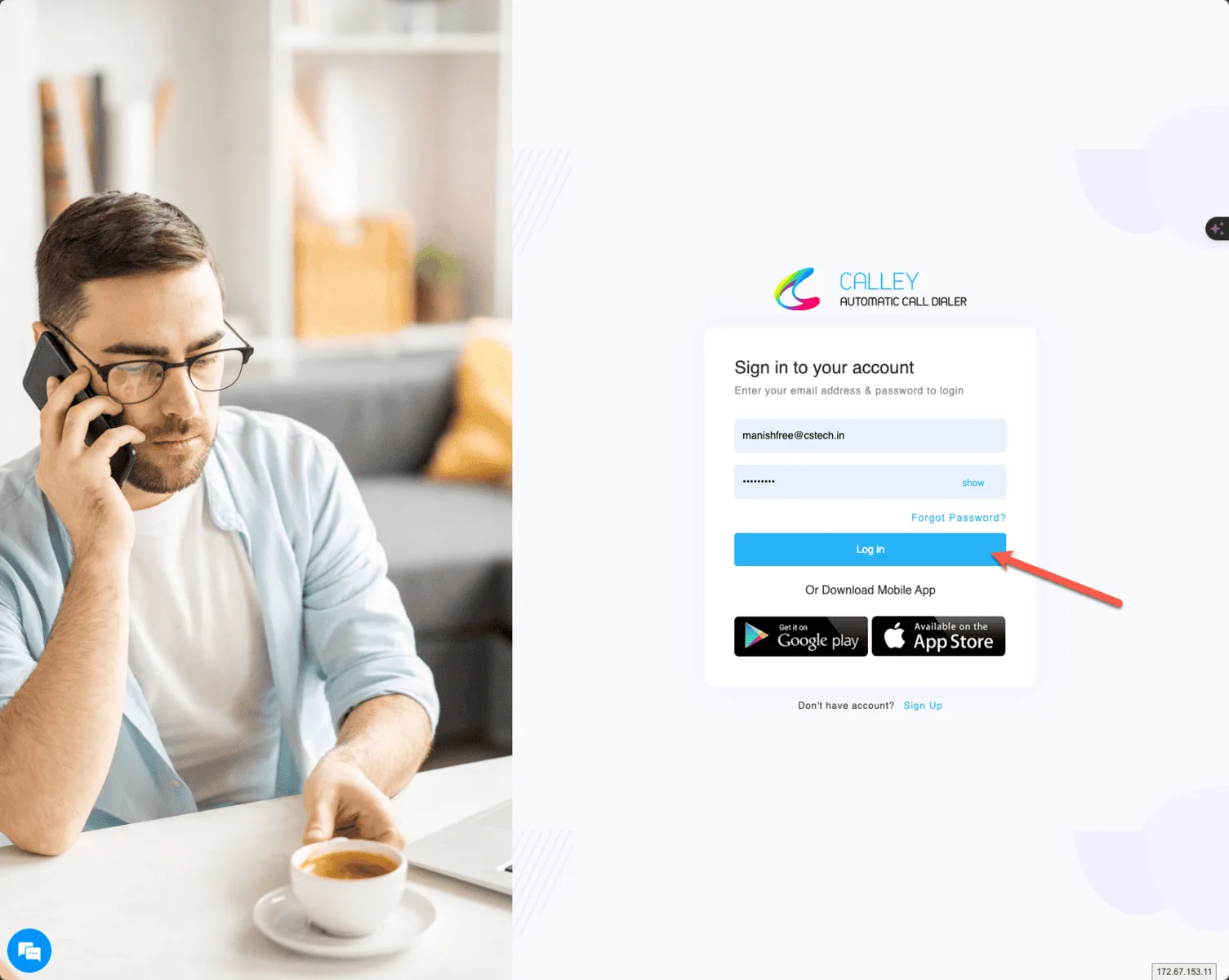
चरण 1 - वेब पैनल पर अपने खाते में लॉगिन करें
Google Sheet सिंक करने के लिए, आपको पहले https://portal.getcalley.com पर होस्ट किए गए Calley वेब पैनल में लॉगिन करना होगा। Google Sheet Import केवल Calley PRO, Calley Teams और Calley Lifetime सब्सक्राइबर्स के लिए उपलब्ध है।
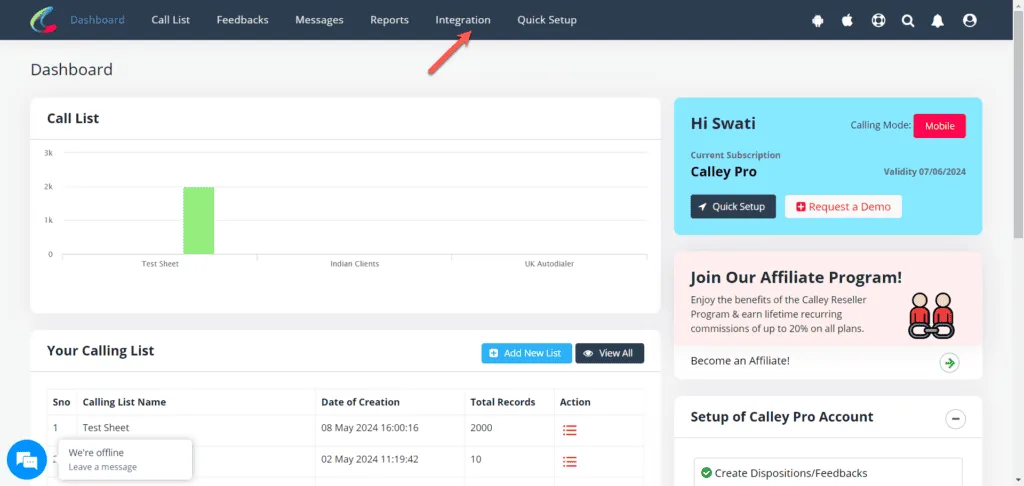
चरण 2 - ऊपर के नेविगेशन से इंटीग्रेशन सेंटर पर जाएं।
इंटीग्रेशन सेंटर उन सभी इंटीग्रेशन को दिखाता है जो वर्तमान में Calley Autodialer ऐप के साथ लाइव हैं, और आप इसके लिए Google Sheet Import का चयन कर सकते हैं।
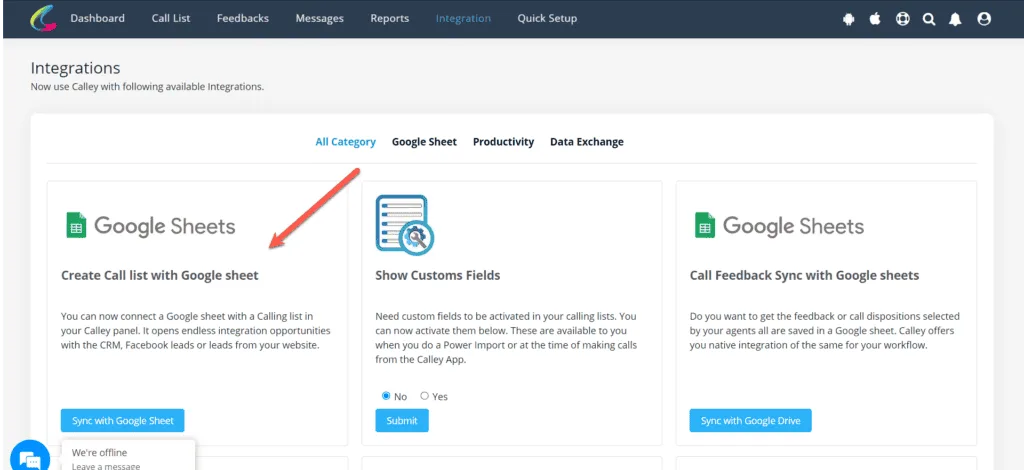
चरण 3 - Google से साइन इन पर क्लिक करें और अपने खाते को प्रमाणित करें।
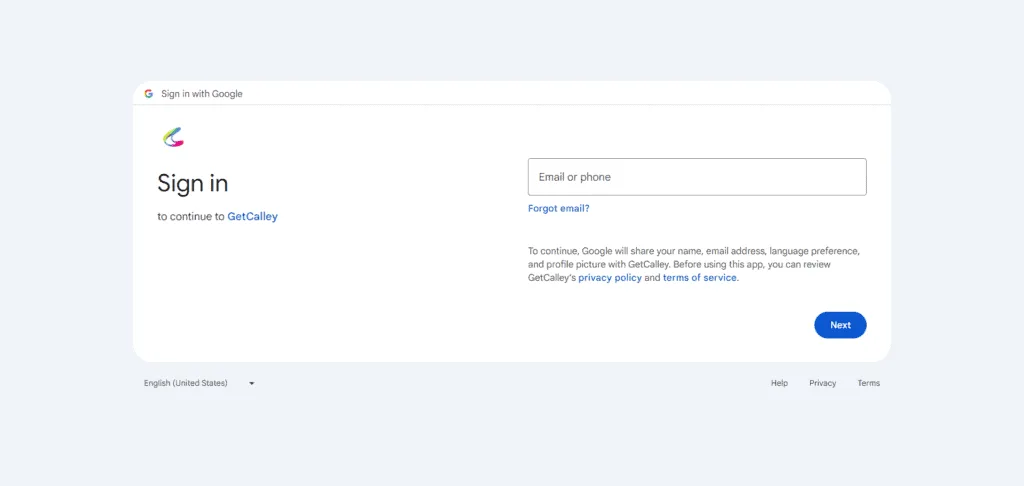
जब आप Google का उपयोग करके साइन इन पर क्लिक करते हैं, तो आपको एक सक्रिय Google Sheets खाते का उपयोग करके लॉगिन करने के लिए प्रस्तुत किया जाएगा। आप प्रमाणित कर सकते हैं और आगे की कार्रवाई के लिए पृष्ठ पर वापस आ सकते हैं।
चरण 4 - Google Sheet सिंक बनाएं
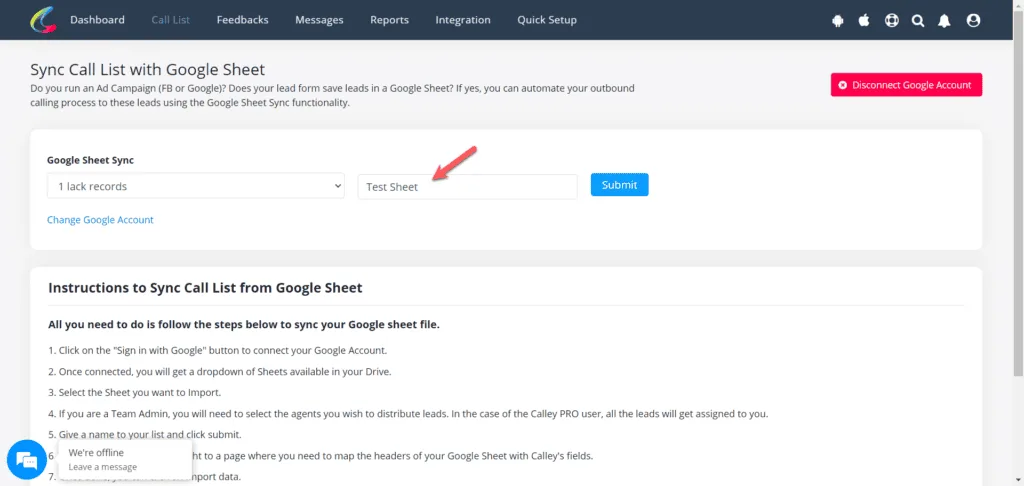
उस Google Sheet का चयन करें जिसे आप सिंक करना चाहते हैं। आप ड्रॉपडाउन में सभी Google Sheets की सूची देख सकते हैं। (कृपया ध्यान दें कि ड्रॉपडाउन सूची केवल Google Sheets दिखाएगी, आपके Google Drive खाते में अपलोड की गई XLS या XLSX फ़ाइलें नहीं)। एक बार जब आप Google Sheet का चयन कर लेते हैं, तो कॉलिंग सूची का नाम दें जिसके लिए Google Sheet सिंक होगा।
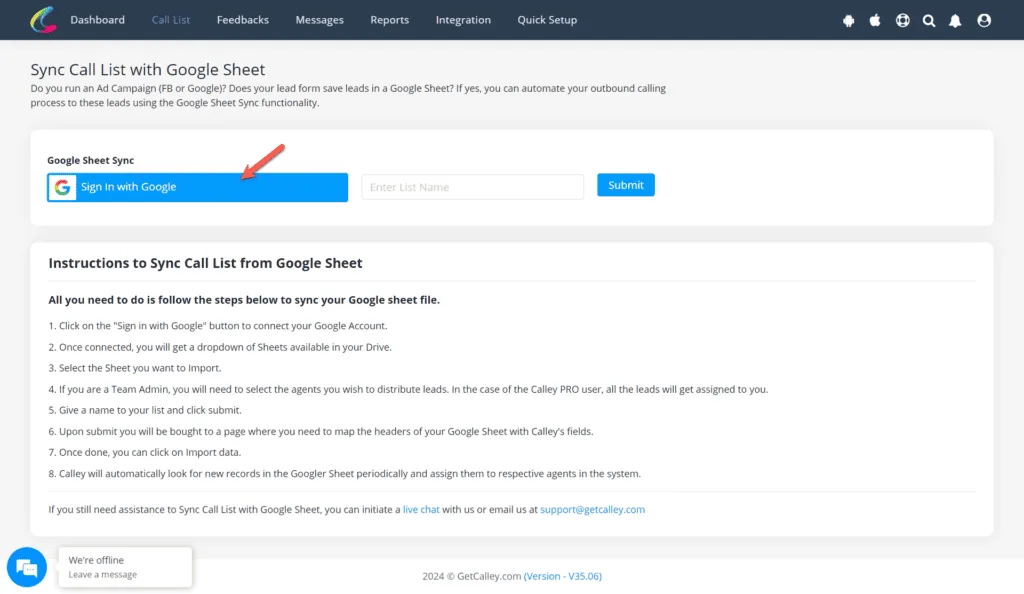
एक बार जब आप Google Sheet का चयन कर लेते हैं, तो कॉलिंग सूची का नाम दें जिसके लिए Google Sheet सिंक होगा।
चरण 5 - फ़ील्ड्स को मैप करें
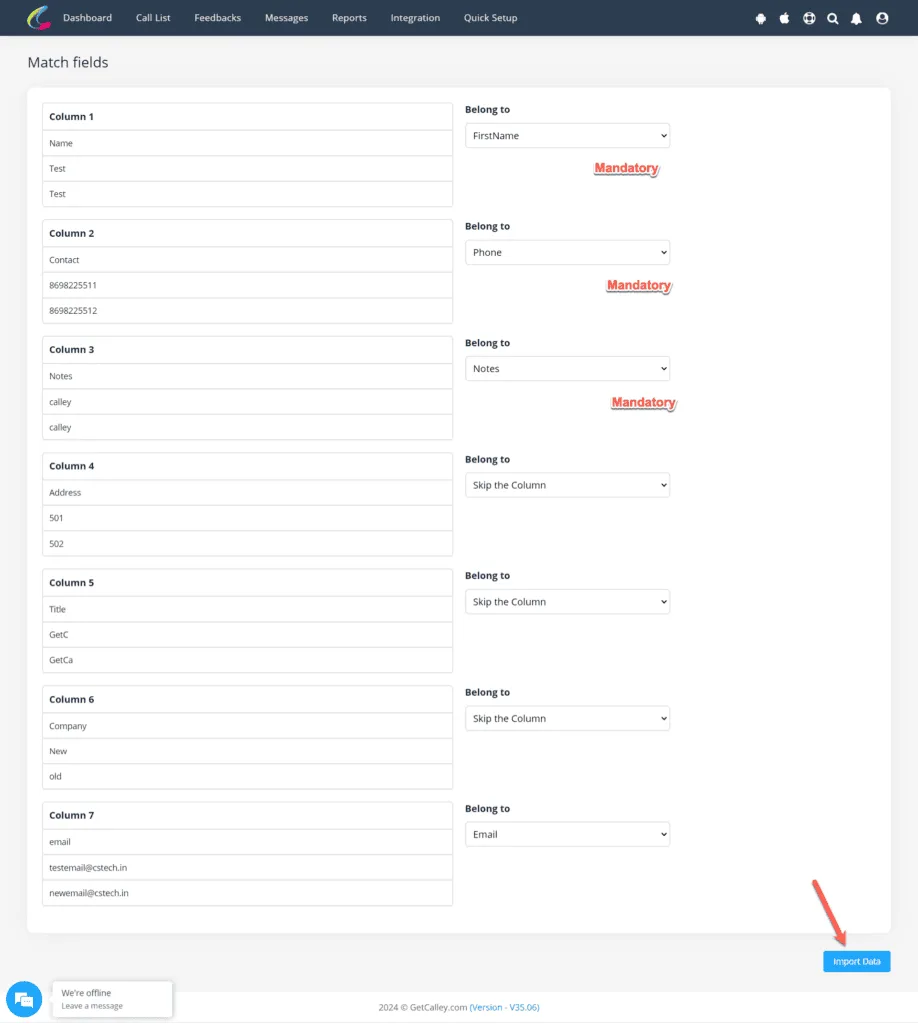
Google Sheets और Calley की कॉलिंग सूची के बीच फ़ील्ड्स की मैपिंग करें। मैपिंग के बाद, अपने Calley वेब पैनल में लीड के आयात को सक्षम करने के लिए कृपया डेटा आयात करें पर क्लिक करें।
चरण 6 - आप अब ऑटो डायलिंग के लिए तैयार हैं
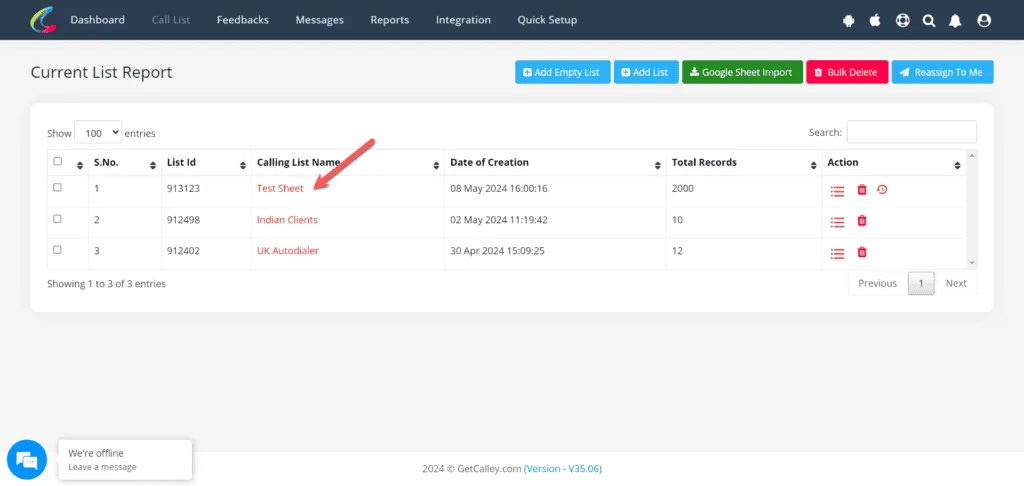
Calley कॉलिंग सूची के साथ Google Sheets डेटा को जल्दी से सेट करने के लिए आपको बस यही करना है। अब आप Calley मोबाइल ऐप या PC डायलिंग का उपयोग करके ऑटोडायल कर सकते हैं।
Calley में Google Sheets Import के लिए चरण-दर-चरण वीडियो
पूरी प्रक्रिया को एक वीडियो के रूप में देखें ताकि समझ सकें कि आप Google Sheets Import कार्यक्षमता का उपयोग करके थोक में लीड कैसे आयात कर सकते हैं। ऑटोमेशन आपको अपने कॉलिंग एजेंटों को लगातार लीड आयात, सत्यापित और वितरित करने में सहायता करता है।
Google Sheet Import लीड असाइनमेंट ऑटोमेशन का बड़ा साधन है
Calley में हम ऑटोमेशन पसंद करते हैं।
Calley स्वयं एक उपकरण है जो आउटबाउंड कॉल को स्वचालित करने की आवश्यकता के कारण बनाया गया था।
Google Sheet Import और Calley के साथ, हम कर सकते हैं...
- Calley में लीड आयात को स्वचालित करें।
- Calley में लीड असाइनमेंट और वितरण को स्वचालित करें।
- इस प्रकार आपके एजेंटों द्वारा आउटबाउंड कॉल डायल करने में ऑटोमेशन लाएं।
यहां देखें > Calley Auto Dialer ऐप के लिए मूल्य योजनाएं
लिंक > Calley AutoDialer की पूरी सुविधा सूची
क्या आप 25 कॉल प्रति दिन की सीमा के साथ निःशुल्क Auto Dialer की सदस्यता लेना चाहते हैं? या क्या आप असीमित लीड को ऑटो-डायल करना चाहते हैं Calley Auto Dialer ऐप का उपयोग करके?
हम जानते हैं कि आपके मन में प्रश्न होंगे।
हमें Calley Auto Dialer ऐप के साथ ऑटो डायलिंग शुरू करने में आपकी मदद करने के लिए आपके सभी प्रश्नों का उत्तर देने में खुशी होगी।