
iPhone का उपयोग करके ऑटोडायलिंग कैसे शुरू करें
IPHONE के लिए ऑटो-डायलर
(कैली IPHONE ऑटोडायलर ऐप)
एक व्यवसाय स्वामी के रूप में, आप जानते हैं कि मैन्युअल डायलिंग कितनी समय लेने वाली हो सकती है। लेकिन क्या होगा यदि आप अपनी आउटबाउंड कॉल को स्वचालित कर सकें और डील बंद करने पर ध्यान केंद्रित करने के लिए अधिक समय मुक्त कर सकें? iPhone पर ऑटो-डायलिंग के साथ, आप कर सकते हैं।
इस लेख में, हम आपको दिखाएंगे कि iPhone का उपयोग करके कैली ऑटो डायलर ऐप को जल्दी से कैसे सेट करें। हम आपको कैली पर्सनल - जीवन भर मुफ्त प्लान का उपयोग करके त्वरित सेटअप प्रक्रिया के माध्यम से मार्गदर्शन करेंगे। यह आपके मोबाइल फ़ोन पर कॉल सेंटर सेट करता है, और आप कॉलिंग लिस्ट प्रबंधित कर सकते हैं।
- 1.1. iPhone के लिए ऑटो-डायलर (कैली iPhone ऑटोडायलर ऐप)
- 1.1.1.1. ऑटोडायलिंग क्या है?
- 1.2.1.2. तो कैली iPhone ऑटोडायलर ऐप क्यों चुनें?
- 1.3.1.3. कैली ऑटो डायलर को क्या अलग बनाता है?
- 1.4.1.4. ऑटोडायलिंग से कौन लाभ उठा सकता है?
- 1.5.1.5. चरण-दर-चरण मार्गदर्शिका
- 1.5.1.1.5.1. चरण 1: अपना कैली खाता सेट करें
- 1.5.2.1.5.2. चरण 2: कंप्यूटर पर अपना कैली खाता बनाएं
- 1.5.3.1.5.3. चरण 3: अपने iPhone पर कैली ऐप इंस्टॉल करें
- 1.6.1.6. iPhone पर ऑटोडायलिंग के लाभ
- 1.7.1.7. iPhone पर कैली ऑटोडायलर ऐप के साथ अपनी उत्पादकता बढ़ाएं
- 1.8.1.8. हम जानते हैं कि आपके मन में सवाल होंगे।
ऑटोडायलिंग क्या है?
ऑटो डायलिंग एक सुविधा है जो आपको सूची से नंबरों को स्वचालित रूप से डायल करने की अनुमति देती है, जिससे मैन्युअल डायलिंग की आवश्यकता समाप्त हो जाती है। यह सुविधा उन व्यवसायों के लिए विशेष रूप से उपयोगी है जो उच्च मात्रा में आउटबाउंड कॉल करते हैं।
तो कैली IPHONE ऑटोडायलर ऐप क्यों चुनें?
कैली ऑटो-डायलर सभी आकार के व्यवसायों के लिए सही समाधान है। अपने उपयोगकर्ता-अनुकूल इंटरफ़ेस, आपके मौजूदा CRM के साथ सहज एकीकरण और मजबूत सुविधाओं के साथ, कैली iPhone पर ऑटो डायलिंग शुरू करना आसान बनाता है।
कैली ऑटो डायलर को क्या अलग बनाता है?
- ✓आसान सेटअप और एकीकरण
- ✓उपयोगकर्ता-अनुकूल इंटरफ़ेस
- ✓मजबूत सुविधाएं, जिनमें स्वचालित डायलिंग, कॉल ट्रैकिंग और विश्लेषण शामिल हैं
- ✓आपके मौजूदा CRM के साथ सहज एकीकरण
- ✓सभी आकार के व्यवसायों के लिए स्केलेबल समाधान
कैली पर्सनल प्लान में अपने आउटबाउंड कॉलिंग वर्कफ़्लो को स्वचालित करने के लिए आप निम्न कार्य कर सकते हैं।
- ✓स्वचालित रूप से कॉल करने के लिए एक लिस्ट बनाएं, यह लिस्ट सुरक्षित वेब पैनल पर CSV फ़ाइल का उपयोग करके बनाई जाती है।
- ✓कैली मोबाइल ऐप डाउनलोड करें और अपने फ़ोन पर इंस्टॉल करें।
- ✓लीड्स से बात करने के लिए उन्हें डायल करने के बजाय नंबरों पर स्वचालित रूप से कॉल करें।
ऑटोडायलिंग से कौन लाभ उठा सकता है?
हमारा ऑटो-डायलिंग समाधान आपके जैसे व्यवसायों को उत्पादकता बढ़ाने और आउटबाउंड कॉलिंग वर्कफ़्लो को सुव्यवस्थित करने में मदद करने के लिए डिज़ाइन किया गया है।
हम सेवा प्रदान करते हैं:
- ✓व्यवसाय स्वामी जो बिक्री टीमों को अनुकूलित करना चाहते हैं
- ✓NBFC और वित्तीय संस्थान जो ग्राहक पहुंच बढ़ाना चाहते हैं
- ✓SME जो बिक्री प्रदर्शन को बढ़ाने का लक्ष्य रखते हैं
- ✓आउटबाउंड बिक्री कंपनियां और इनसाइड सेल्स एजेंट जो अधिक डील बंद करना चाहते हैं
- ✓कॉल सेंटर और इवेंट मार्केटिंग कंपनियां जो दक्षता को अधिकतम करना चाहती हैं
यदि आप मैन्युअल डायलिंग छोड़ने और बिक्री वृद्धि को आगे बढ़ाने पर ध्यान केंद्रित करने के लिए तैयार हैं, तो हमारा ऑटो-डायलिंग समाधान सही विकल्प है।
चरण-दर-चरण मार्गदर्शिका
चरण 1: अपना कैली खाता सेट करें
शुरू करने के लिए, आपको आवश्यकता होगी:
- ✓कॉल करने के लिए एक मोबाइल फ़ोन - iOS।
- ✓अपनी संपर्क सूची अपलोड और प्रबंधित करने के लिए एक लैपटॉप या डेस्कटॉप।
- ✓एक सक्रिय इंटरनेट कनेक्शन।
चरण 2: कंप्यूटर पर अपना कैली खाता बनाएं
इस मार्गदर्शिका में, हम चर्चा करेंगे कि आप वेब पैनल में कैली पर्सनल खाता जल्दी से कैसे सेट कर सकते हैं। नीचे दिए गए स्क्रीन को क्रम में देखें।
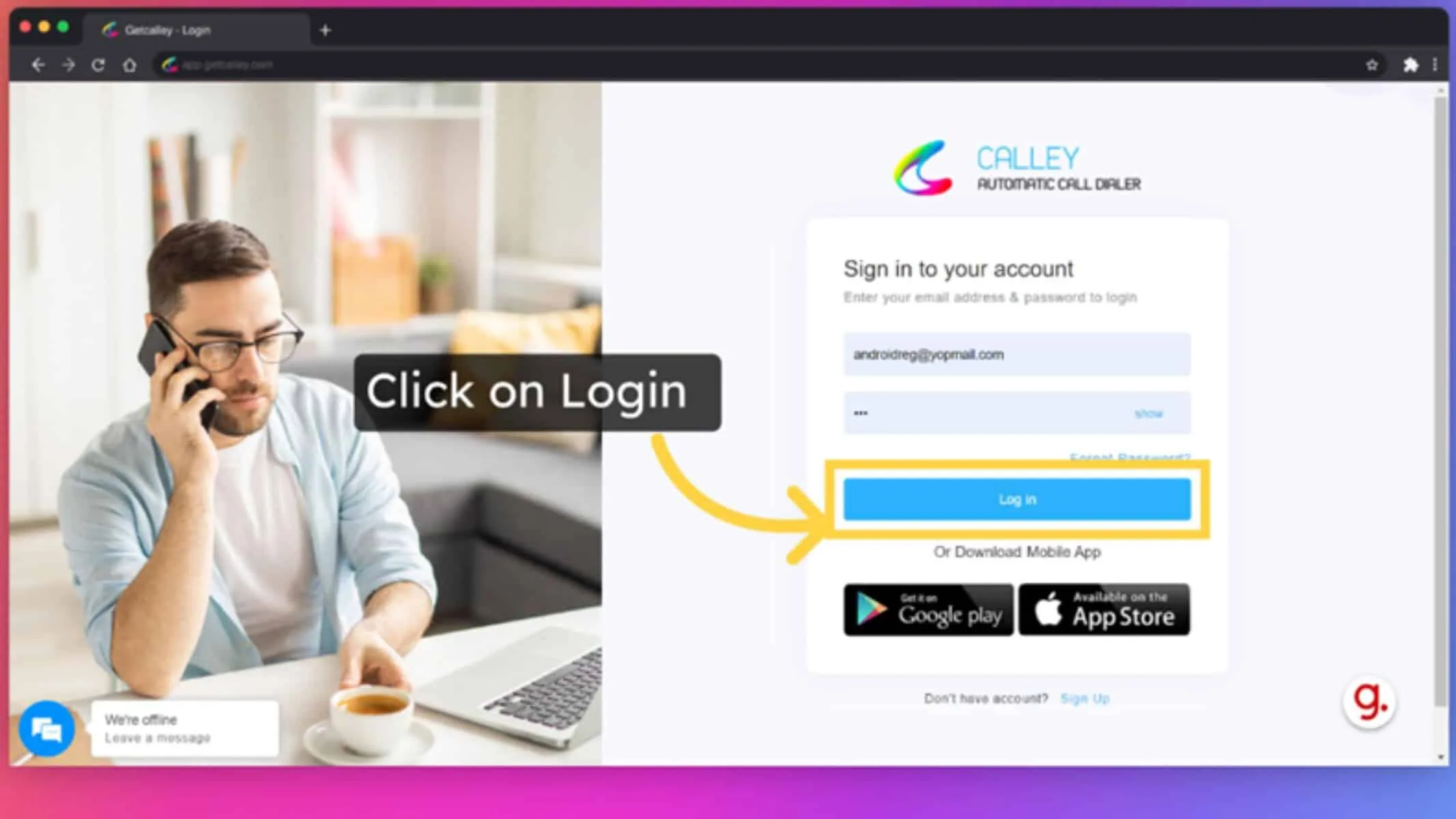
✓मान्य ईमेल और पासवर्ड का उपयोग करके वेब पैनल में लॉग इन करें।
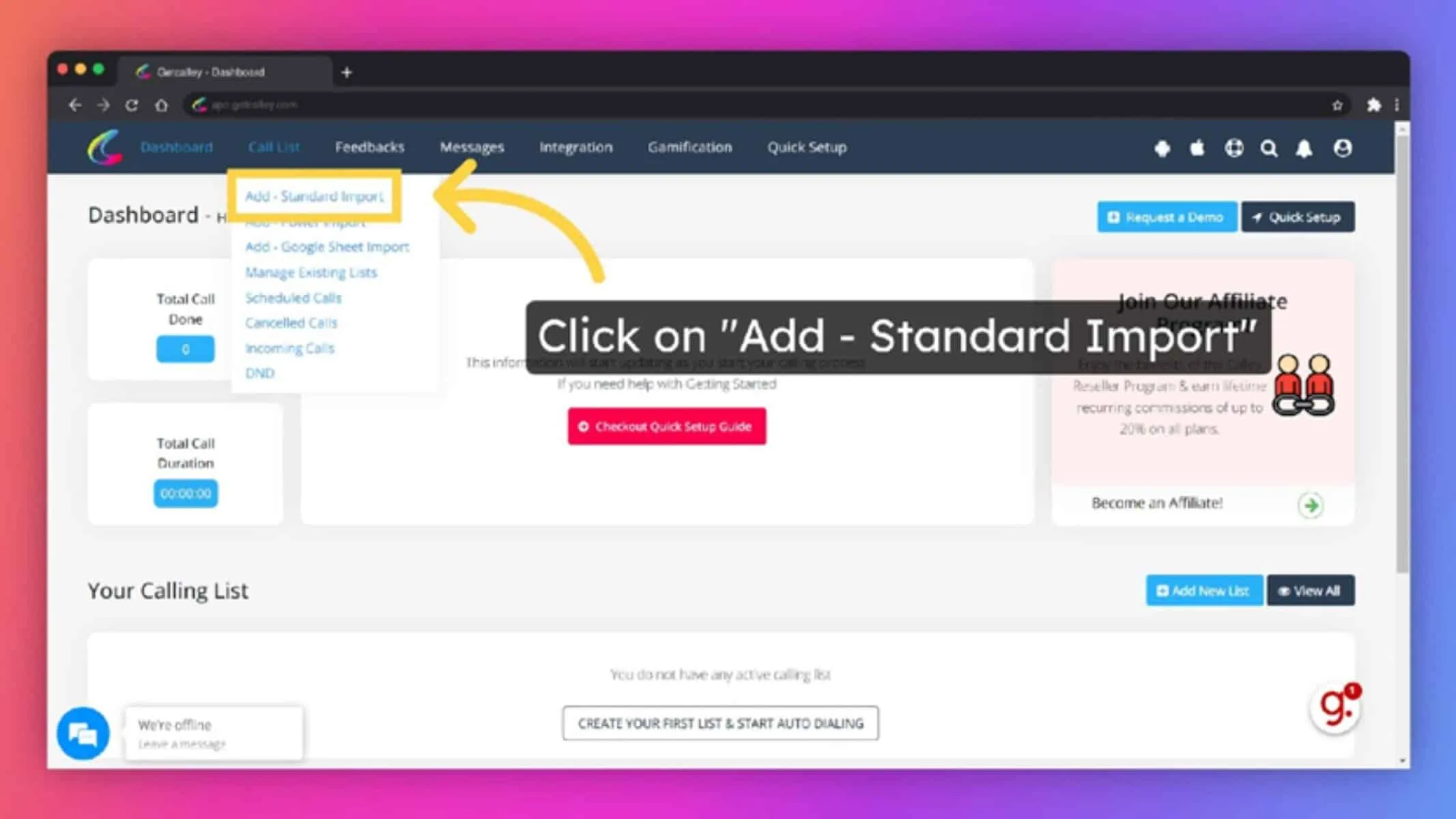
✓पैनल में लॉग इन करते ही आपको डैशबोर्ड पर ले जाया जाता है। कैली का उपयोग शुरू करने के लिए, आपको कॉलिंग लिस्ट जोड़नी होगी। शीर्ष नेविगेशन बार में कॉलिंग लिस्ट लिंक पर होवर करें और स्टैंडर्ड इम्पोर्ट पर क्लिक करें
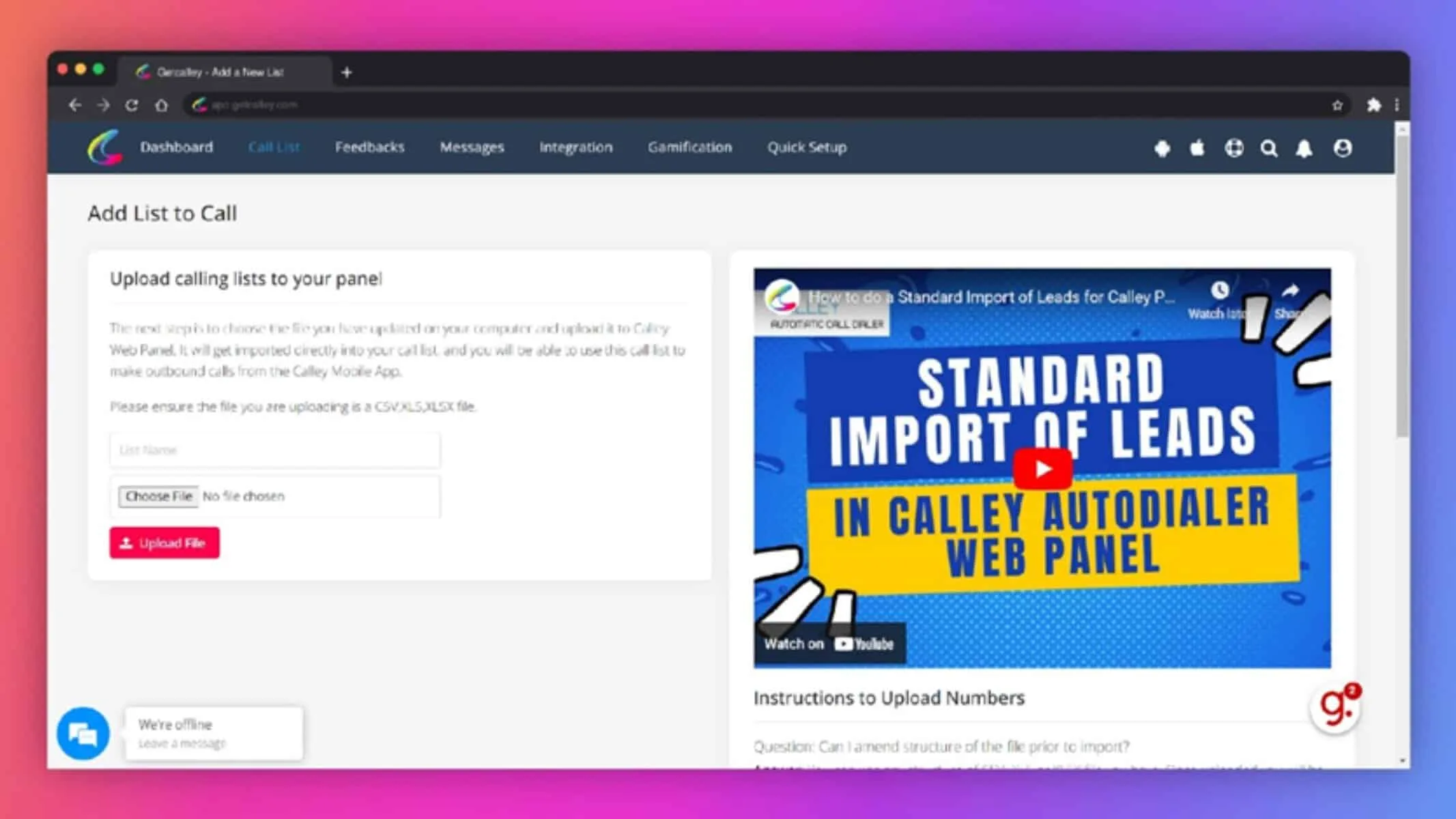
✓आप कैली पर्सनल प्लान पर हैं। यह आपको केवल 50 नंबरों वाली एक लिस्ट अपलोड करने का अधिकार देता है। कृपया सुनिश्चित करें कि आपके द्वारा अपलोड की गई फ़ाइल तीन अनिवार्य फ़ील्ड वाली CSV, XLS या XLSX फ़ाइल हो: नाम, फ़ोन और नोट्स।
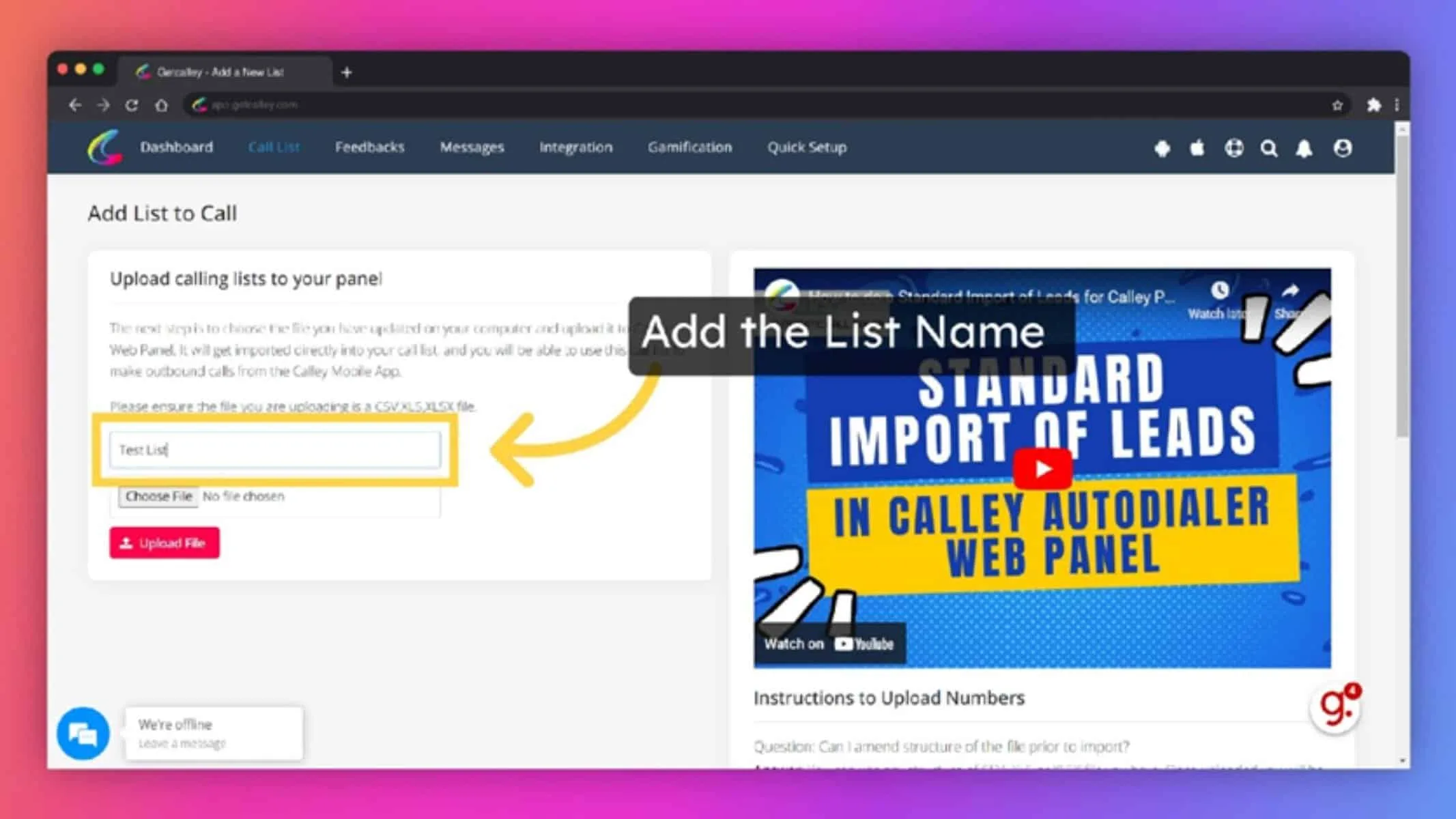
✓लिस्ट का नाम जोड़ें
✓वह लीड फ़ाइल चुनें जिसे आप अपलोड करना चाहते हैं। सुनिश्चित करें कि यह CSV, XLS या XLSX फ़ाइल है
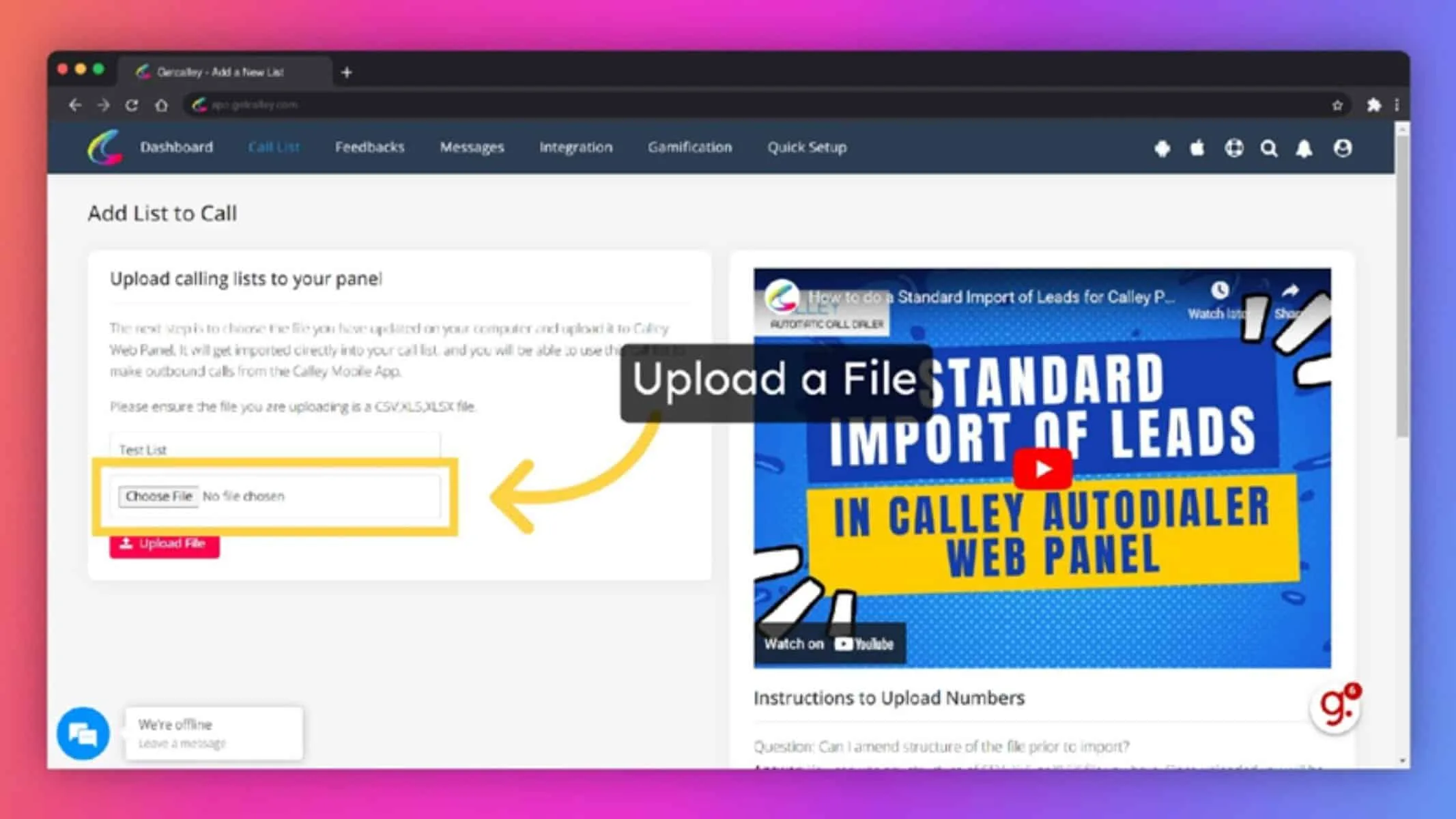
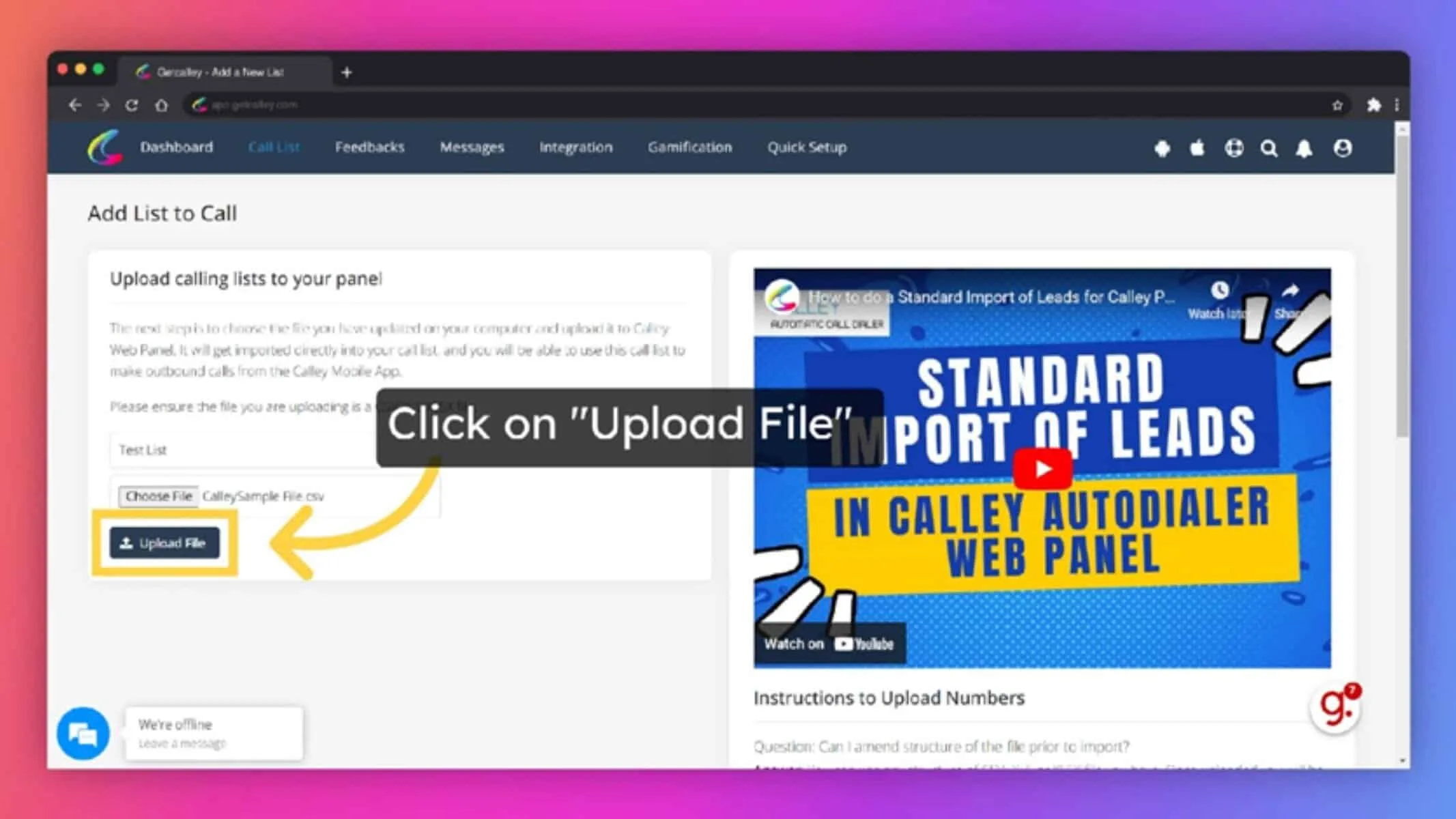
✓लीड्स को कैली वेब पैनल में लोड करने के लिए अपलोड फ़ाइल बटन पर क्लिक करें।
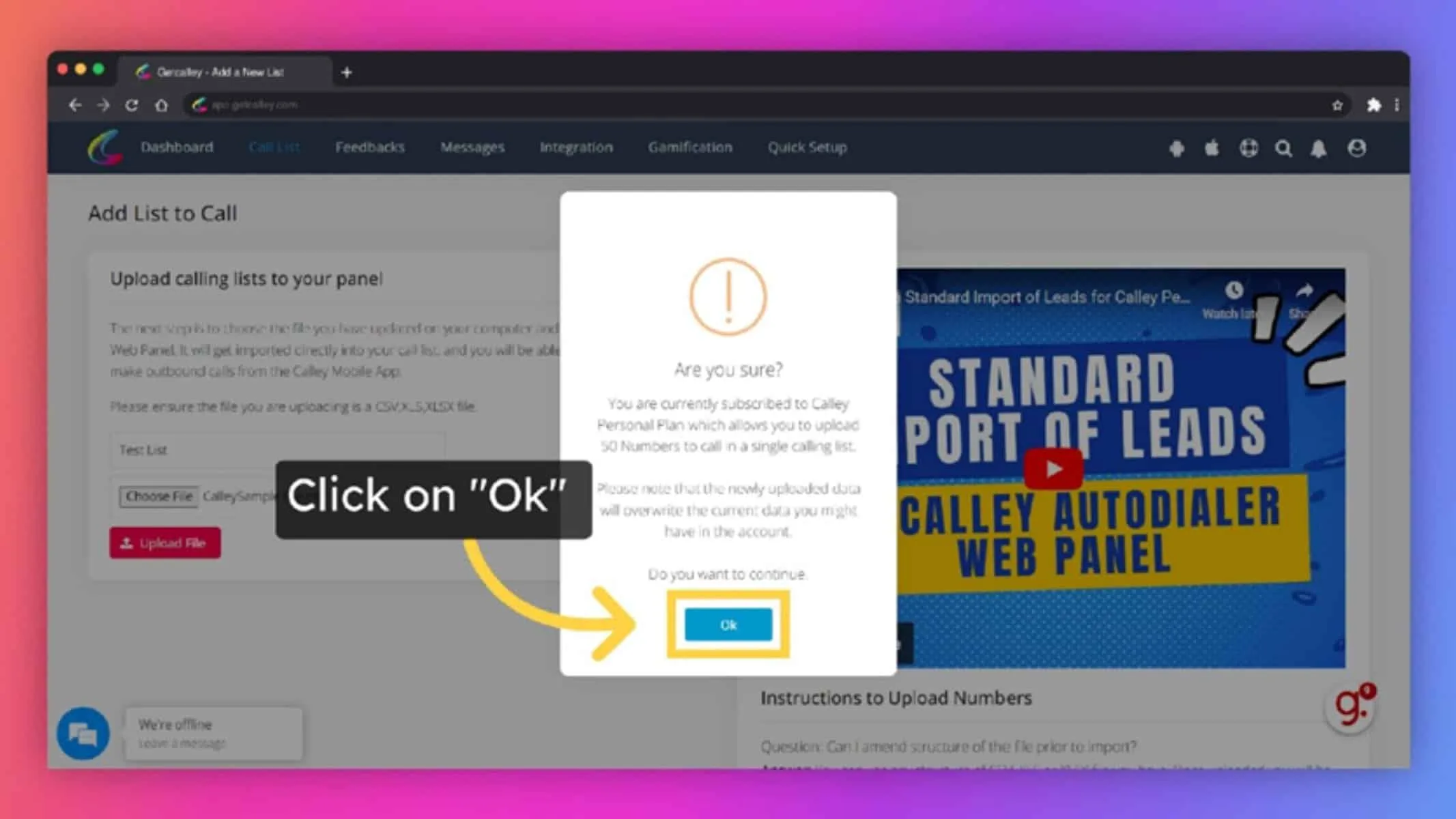
✓कैली पर्सनल सब्सक्रिप्शन चयनित लीड फ़ाइल से शीर्ष 50 अद्वितीय नंबर स्वचालित रूप से अपलोड करेगा।
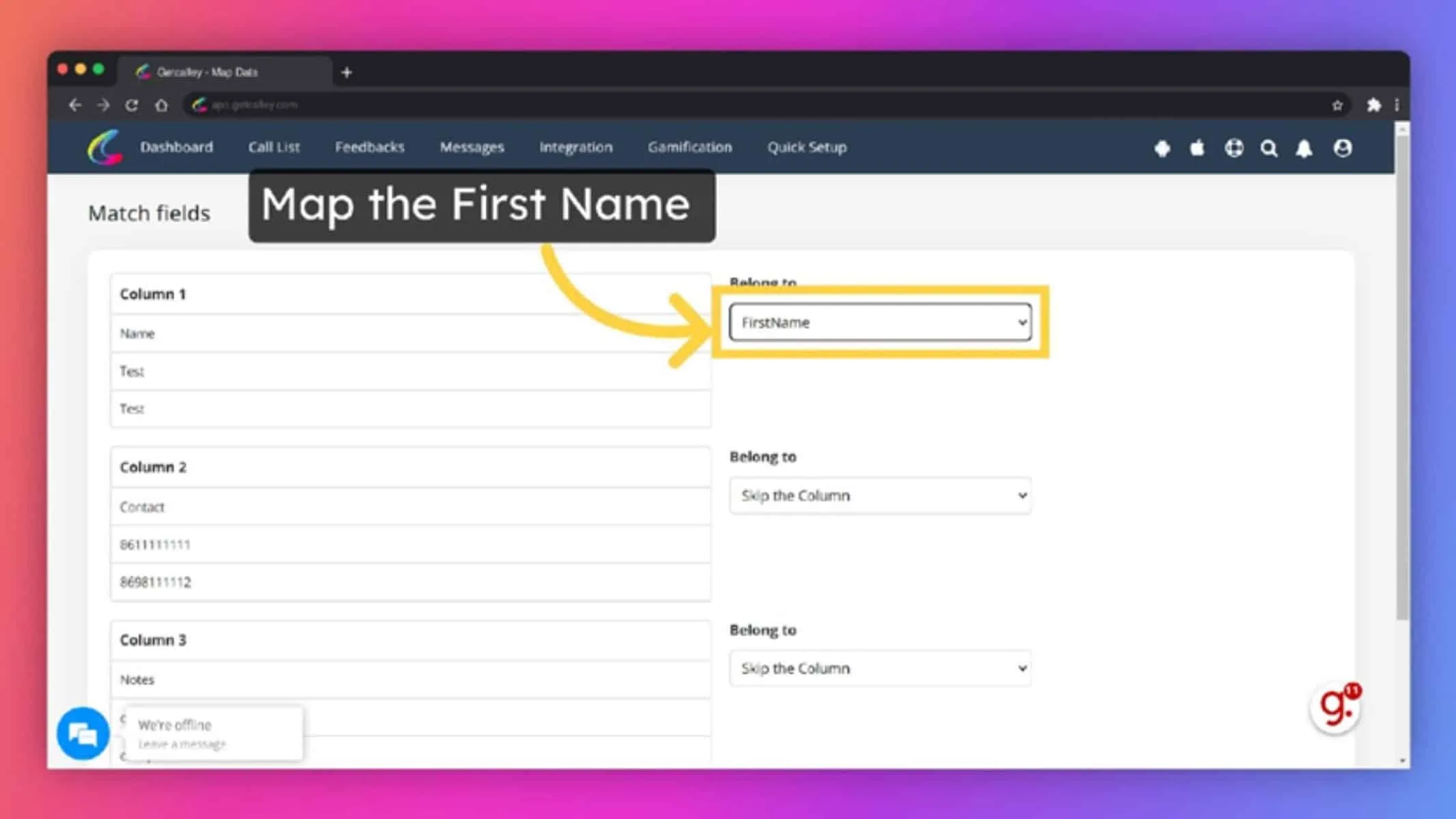
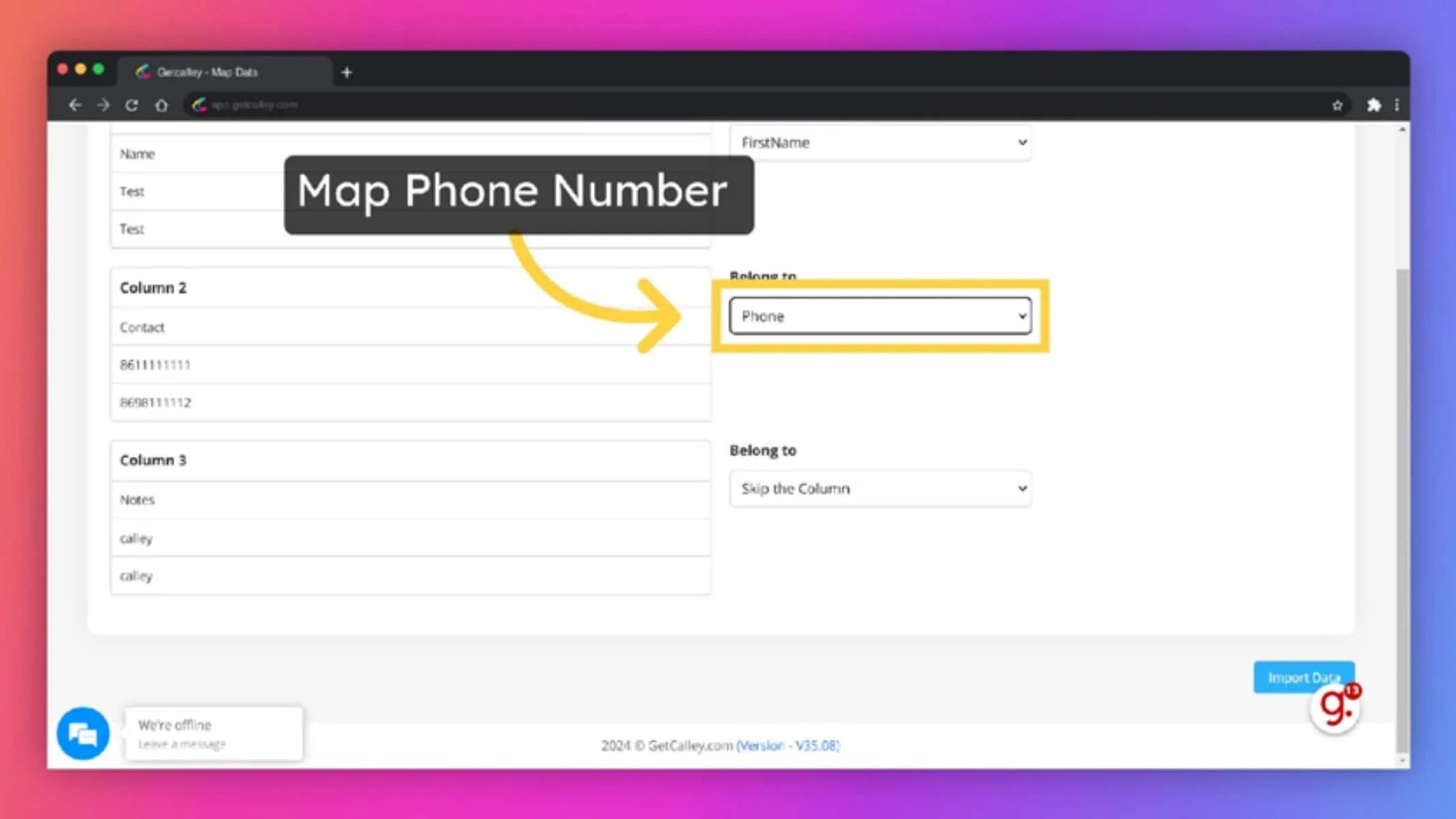
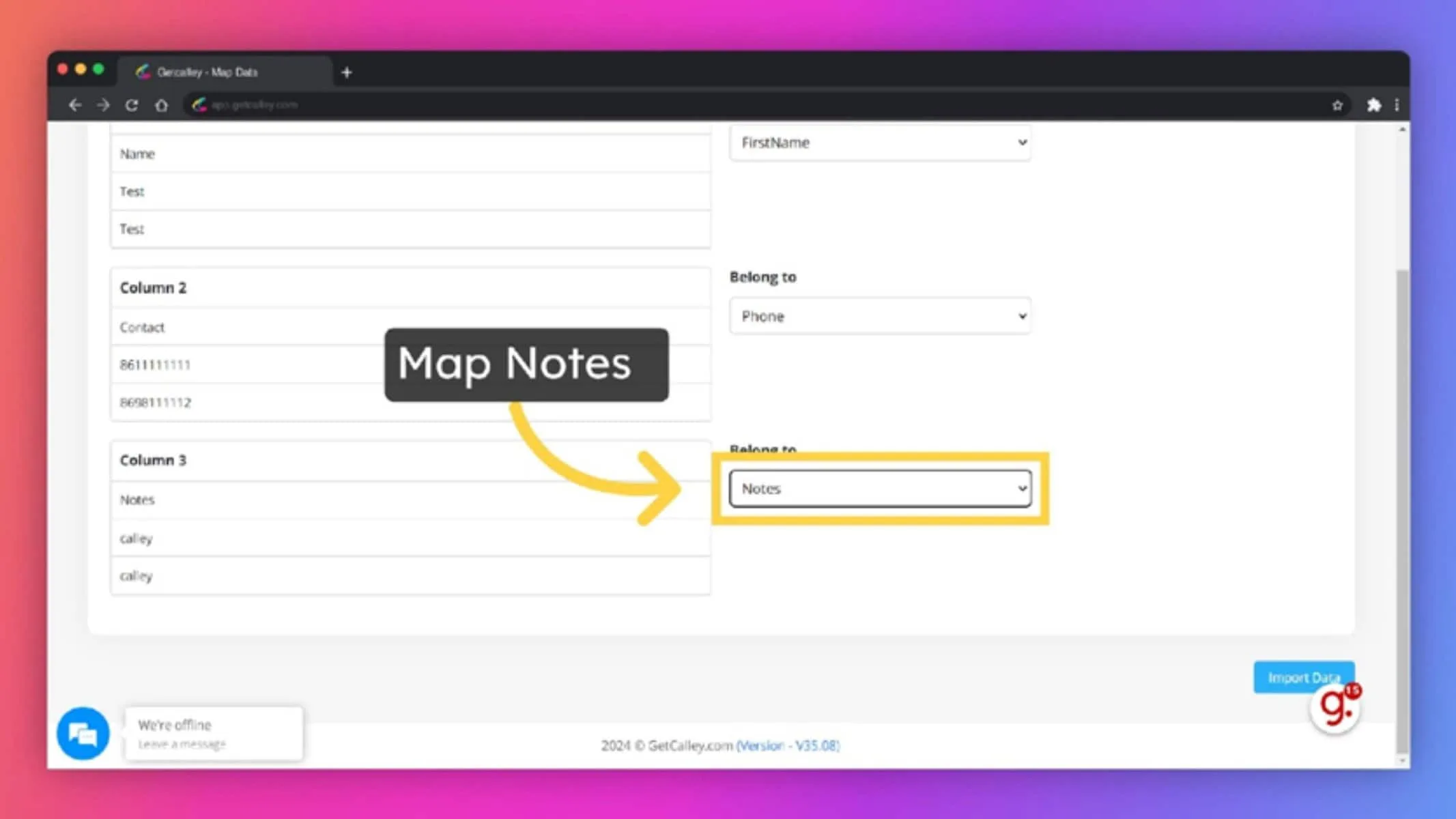
✓अब आपको अपनी XLS फ़ाइल के फ़ील्ड को कैली वेब पैनल के संबंधित फ़ील्ड के साथ मैप करना होगा। चूंकि आप कैली पर्सनल पर हैं, आप केवल तीन फ़ील्ड मैप कर सकते हैं, यानी नाम, फ़ोन और नोट्स। सभी फ़ील्ड की मैपिंग अनिवार्य है। पहला नाम मैप करें।
✓फ़ोन नंबर मैप करें
✓नोट्स मैप करें
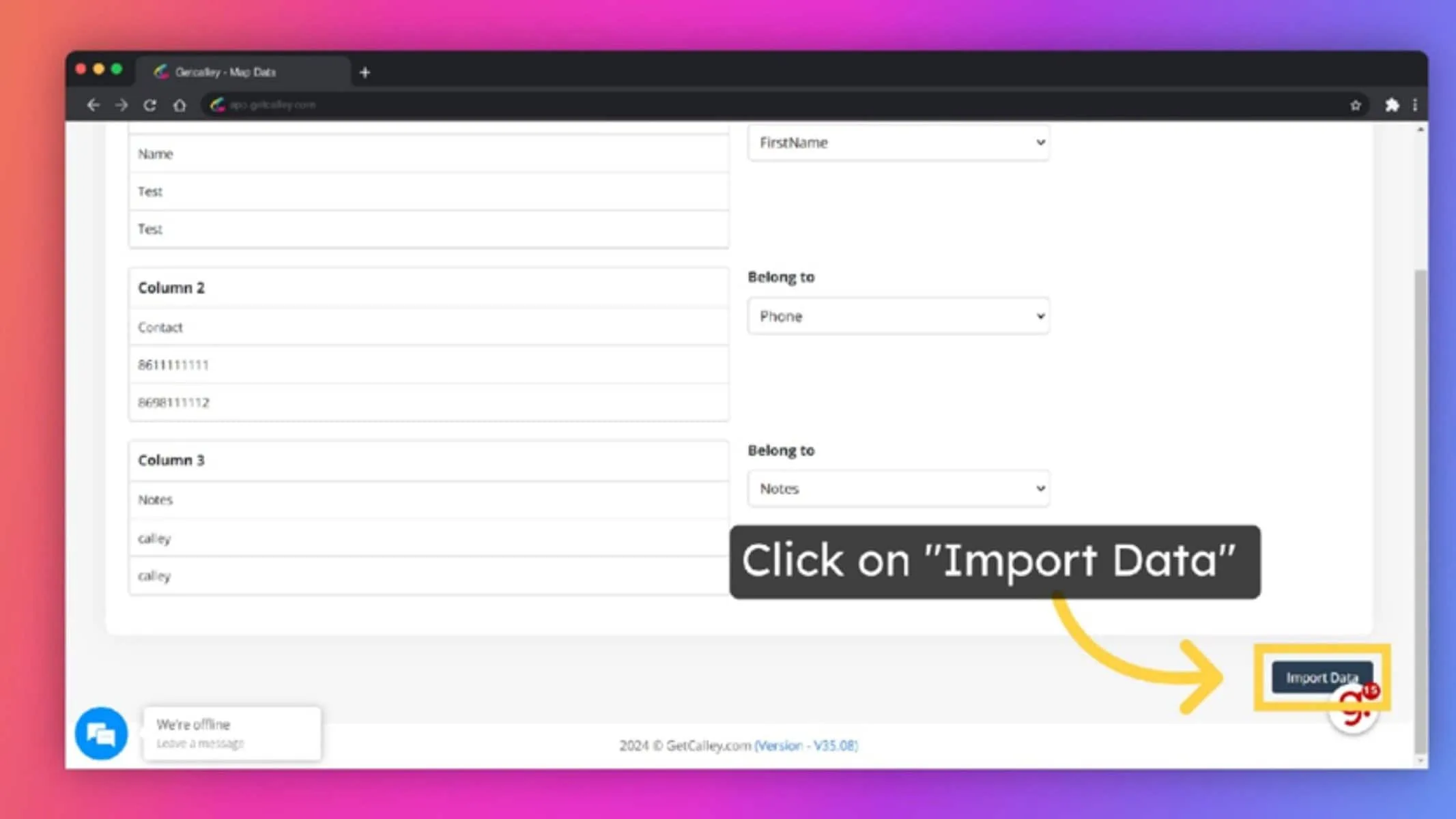
✓एक बार जब आप इन फ़ील्ड को कैली वेब पैनल के संबंधित फ़ील्ड में मैप कर लेते हैं, तो अपने लीड्स अपलोड करने के लिए "डेटा इम्पोर्ट करें" पर क्लिक करें।
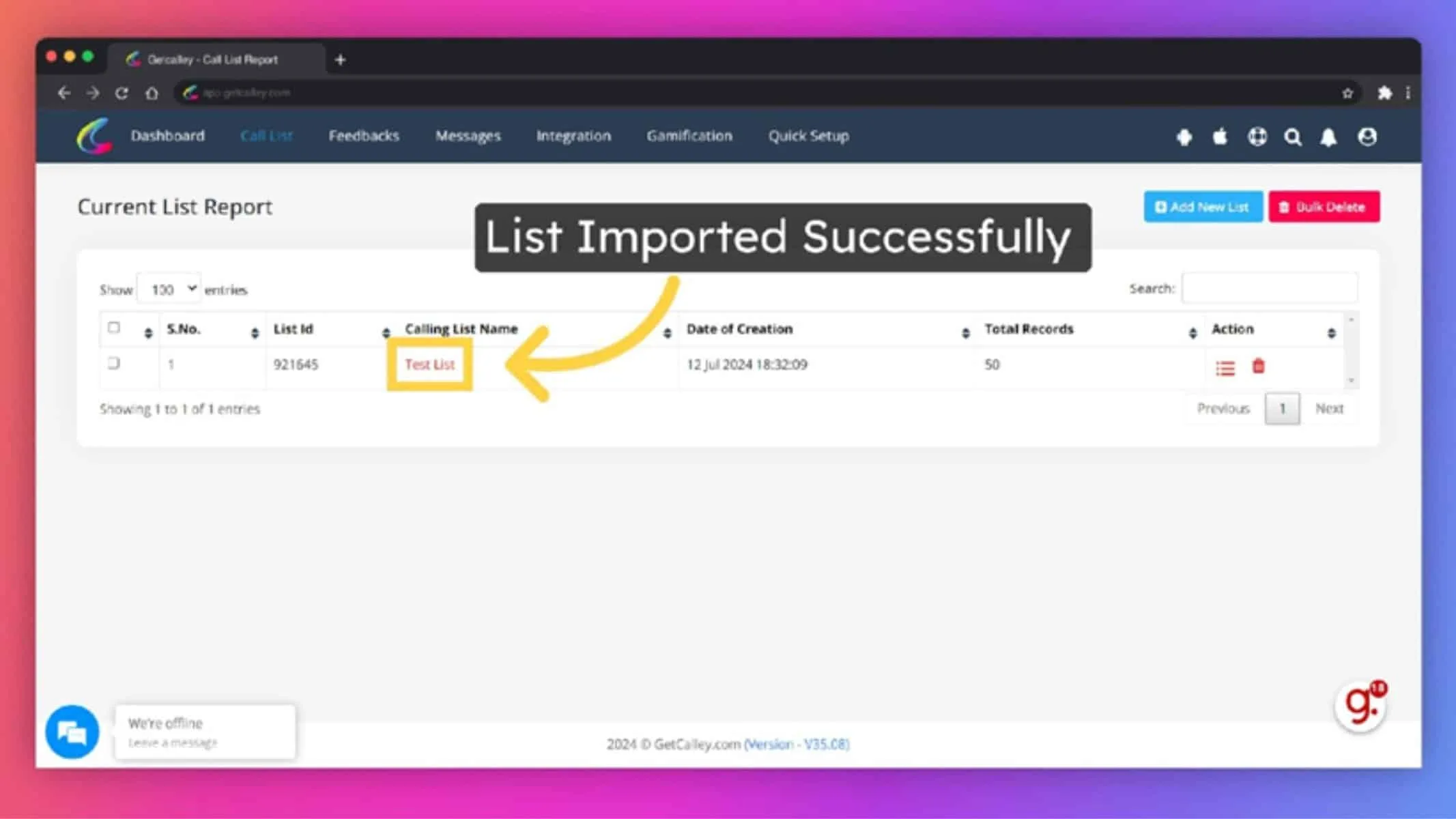
✓जब डेटा सफलतापूर्वक इम्पोर्ट हो जाता है, तो आप पैनल में बनाई गई कॉलिंग लिस्ट देख पाएंगे। यह वही लिस्ट है जो कॉल करने के लिए मोबाइल ऐप में आपके लिए उपलब्ध होगी। इम्पोर्ट किए गए लीड्स का विवरण देखने के लिए आप लिस्ट के नाम पर क्लिक कर सकते हैं।
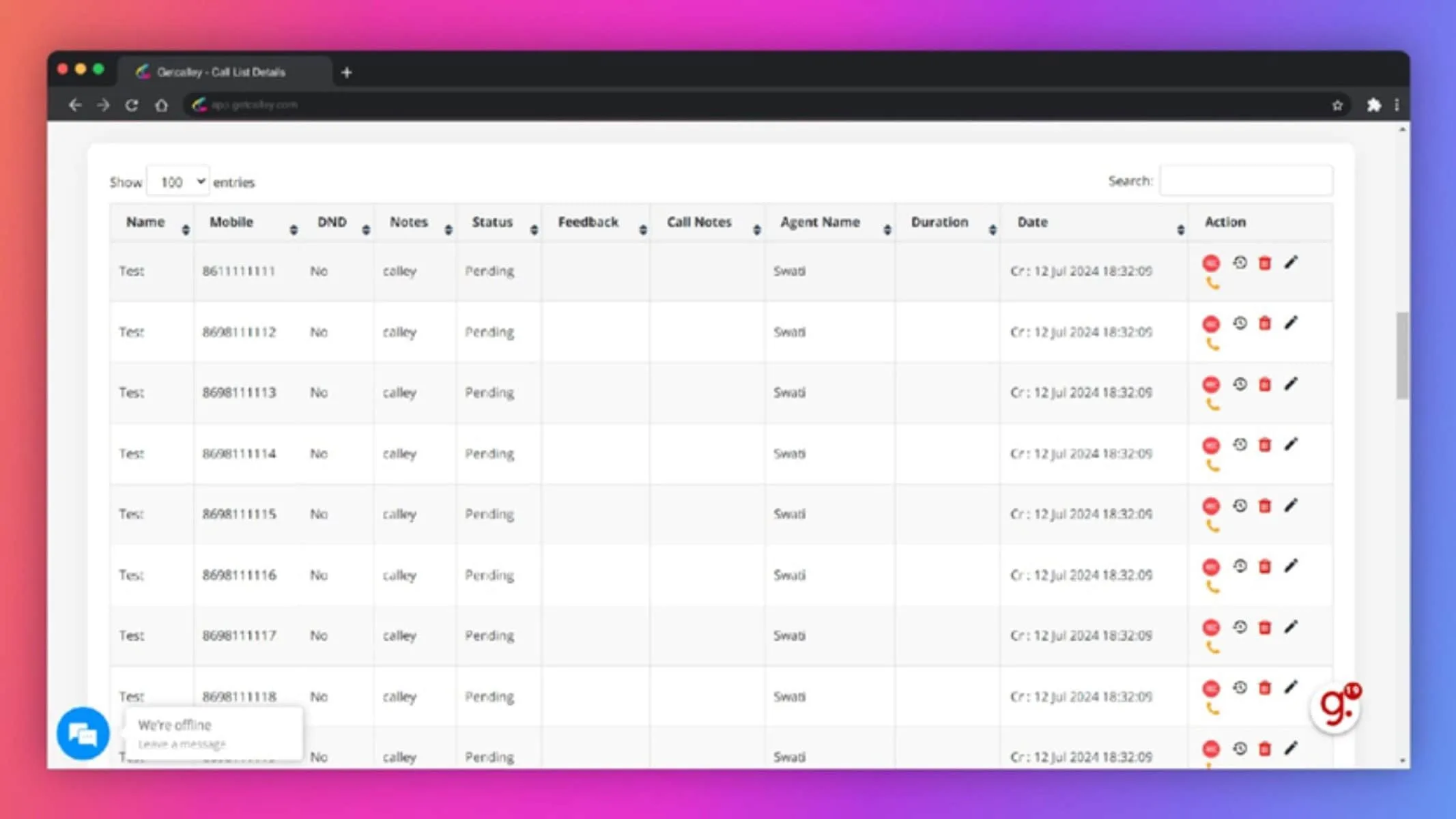
✓इस पेज पर आप अपनी अभी बनाई गई कॉलिंग लिस्ट में इम्पोर्ट किए गए सभी लीड्स देख सकते हैं। कैली पर्सनल वेब पैनल सेटअप अब पूरा हो गया है। अपनी पहली कॉल करने के लिए अब आपको अपने Android या iPhone पर मोबाइल ऐप इंस्टॉल करना होगा। आपके द्वारा की गई कॉल का विवरण वेब पैनल के साथ स्वचालित रूप से अपडेट होगा और आप इस पेज पर की गई कॉल की रिपोर्टिंग देख सकते हैं।
चरण 3: अपने iPhone पर कैली ऐप इंस्टॉल करें
ऐप स्टोर से कैली डाउनलोड करें, उसी खाते से साइन इन करें, और आपकी संपर्क सूची स्वचालित रूप से सिंक हो जाएगी। नीचे दिए गए स्क्रीन को क्रम में देखें।
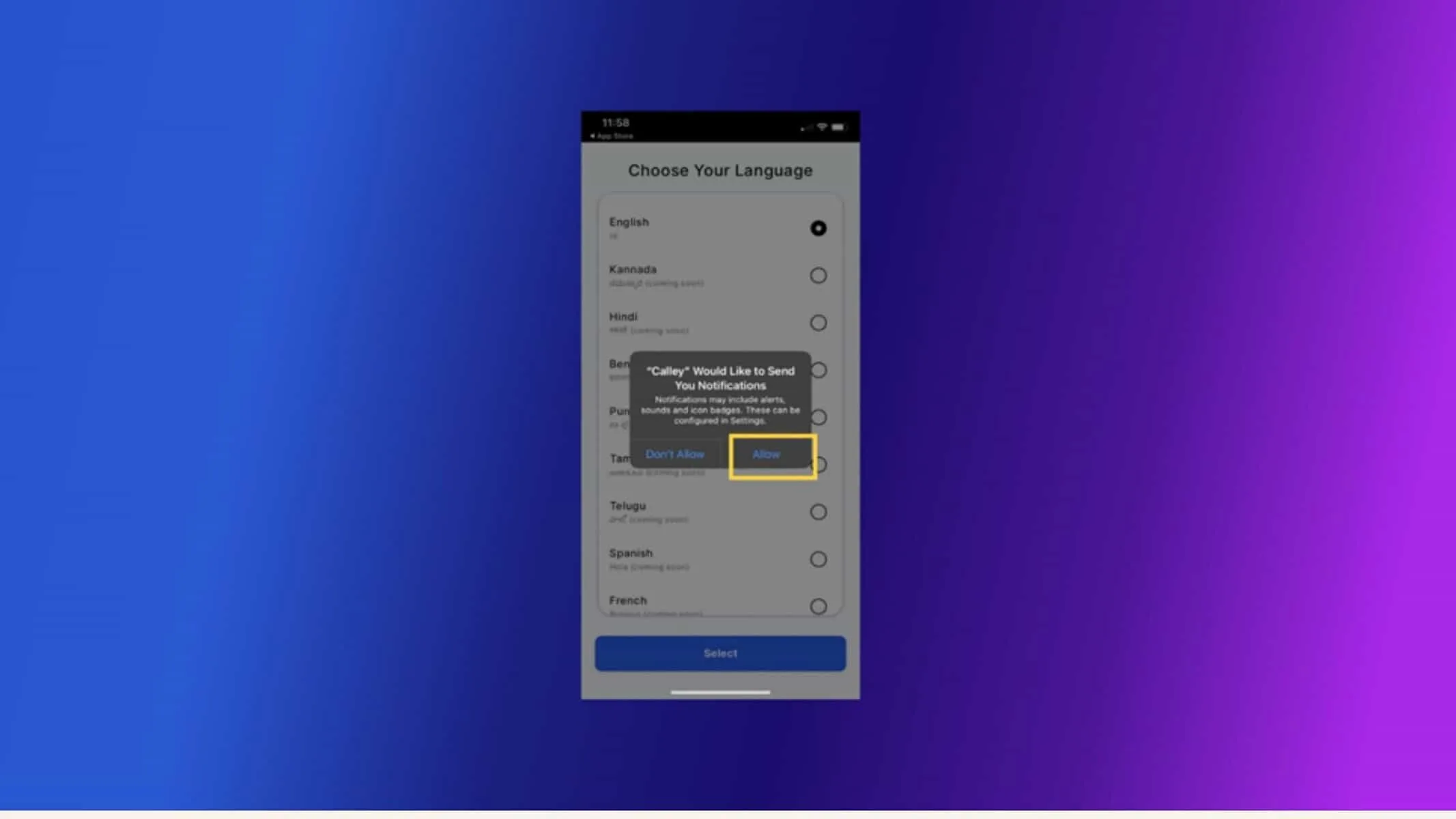
✓जब आप कैली iOS ऐप इंस्टॉल करते हैं, तो यह नोटिफिकेशन भेजने की अनुमति मांगेगा। निर्धारित कॉल रिमाइंडर प्राप्त करने के लिए कृपया नोटिफिकेशन की अनुमति दें।
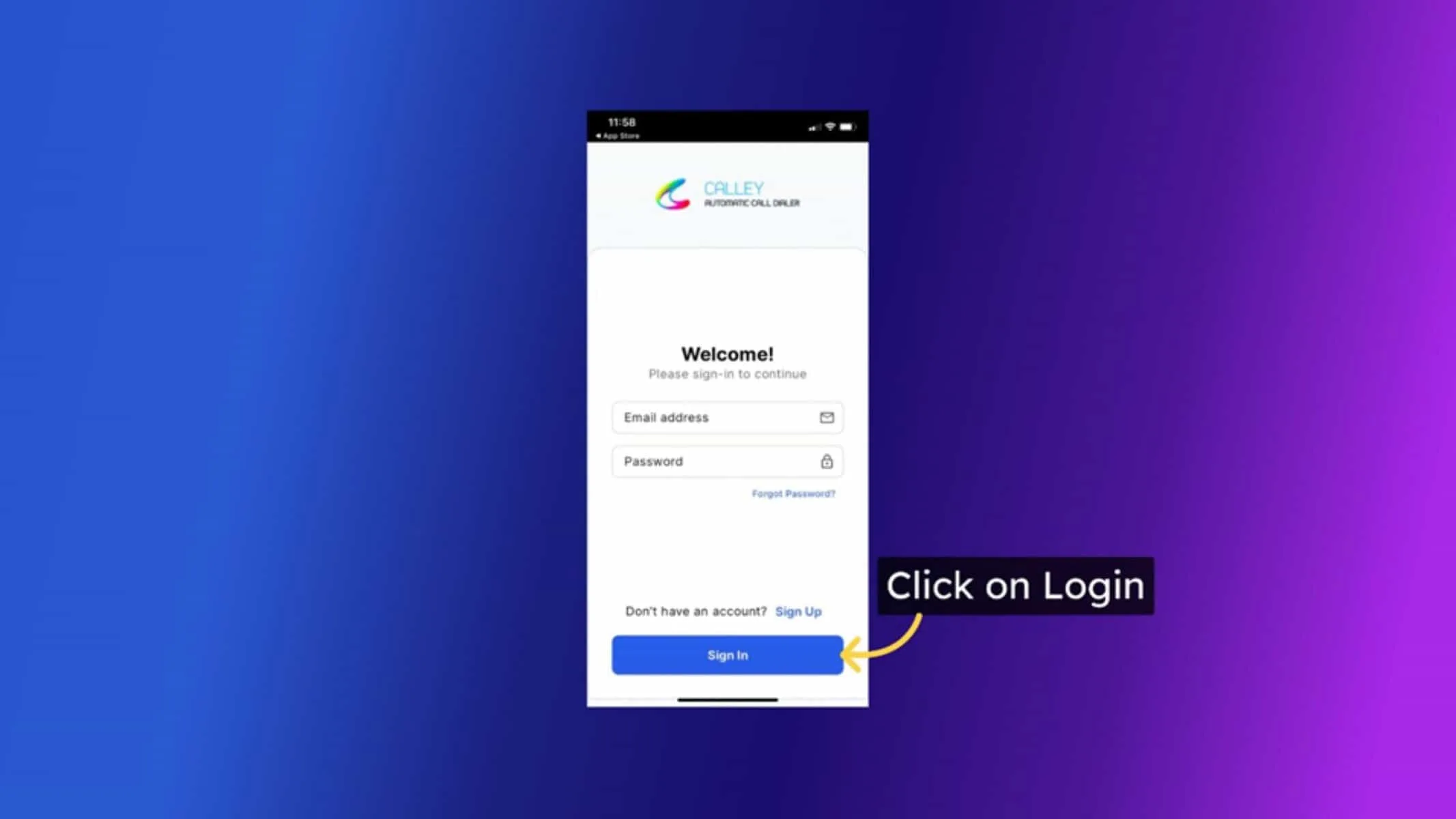
✓अब आप उस उपयोगकर्ता नाम और पासवर्ड के साथ ऐप में लॉग इन कर सकते हैं जिसका उपयोग आपने वेब पैनल पर खाता बनाने के लिए किया था।
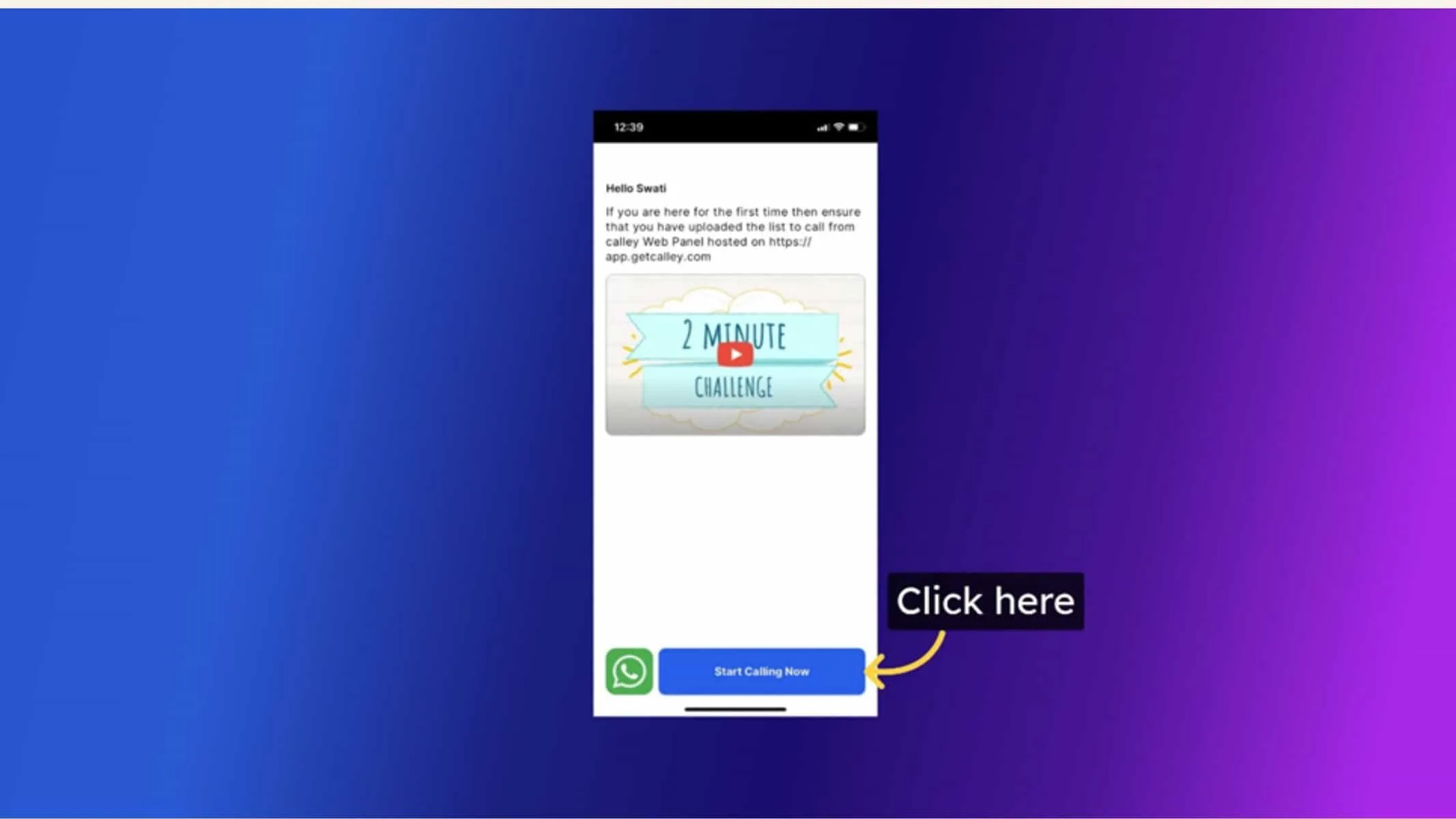
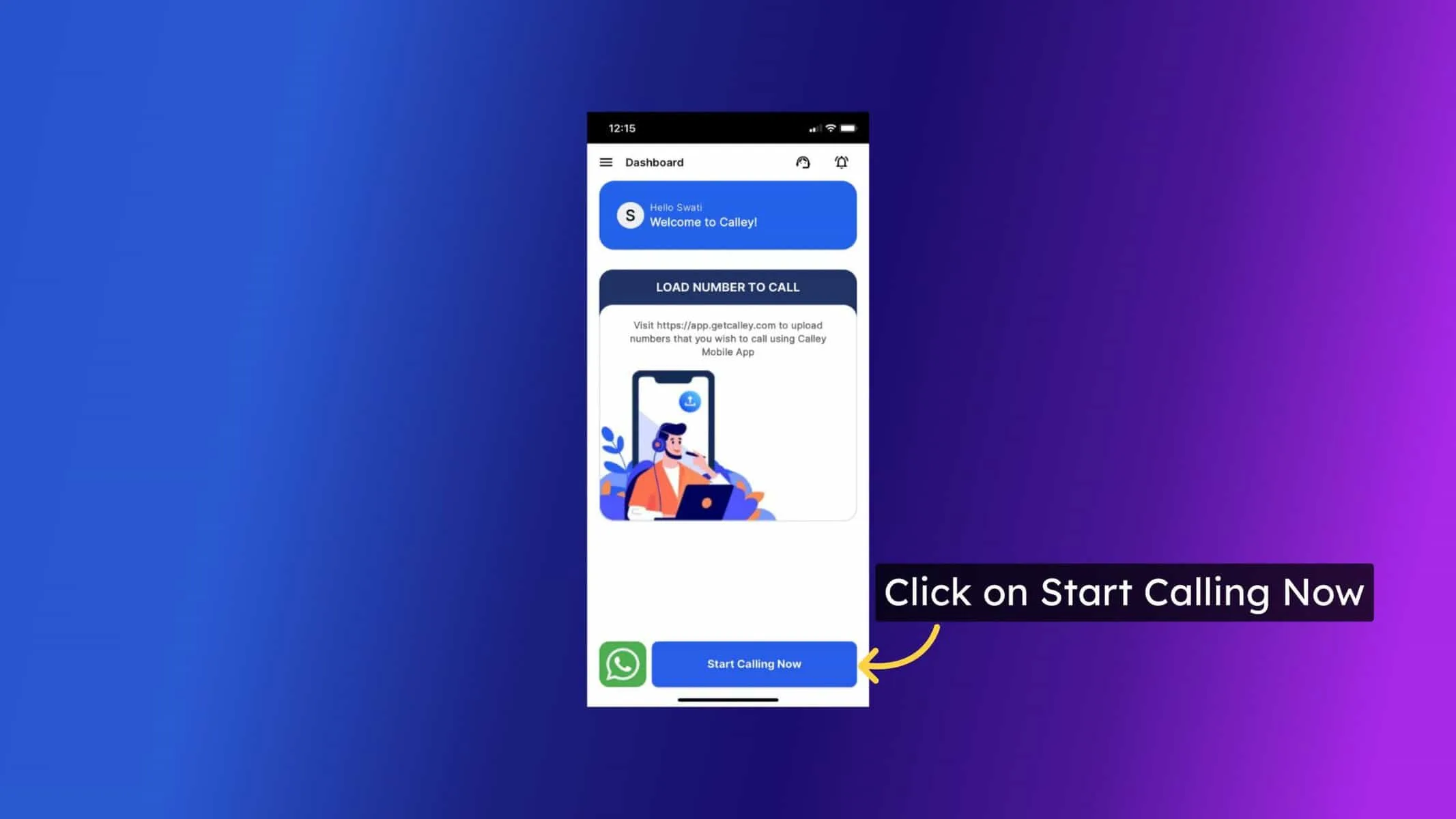
✓जब आप लॉग इन करते हैं, तो आपको गेटिंग स्टार्टेड पेज पर निर्देशित किया जाएगा, जो कैली वेब पैनल सेट करने के बारे में जानकारी प्रदान करता है। अभी कॉलिंग शुरू करें पर क्लिक करें।
✓चूंकि आप डैशबोर्ड पर हैं और मानते हैं कि आपने पहले ही वेब पैनल में अपनी कॉलिंग लिस्ट अपलोड कर ली है, अब आप कॉल करना शुरू कर सकते हैं। नीले बटन पर क्लिक करें।
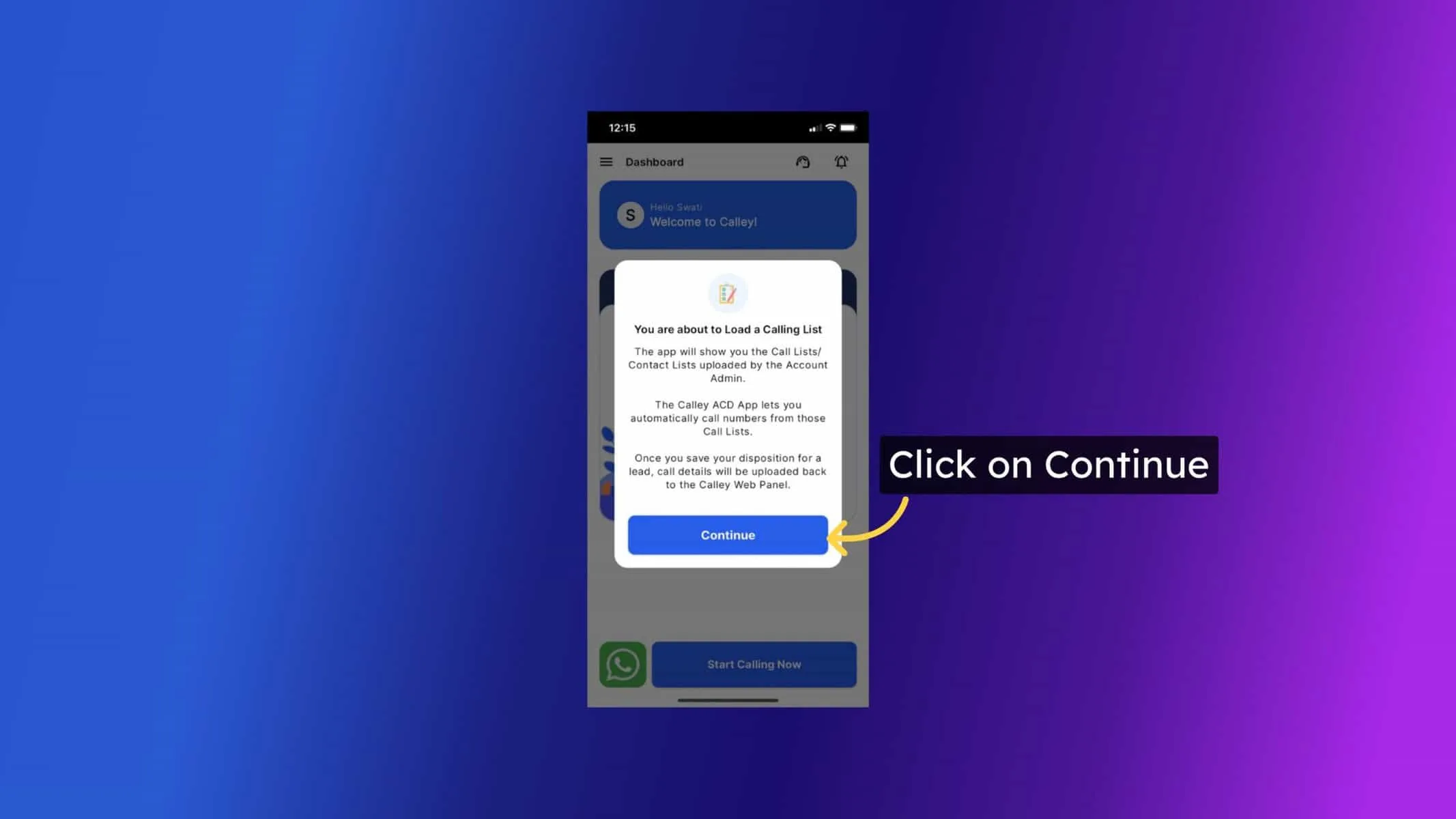
✓जारी रखें पर क्लिक करें।
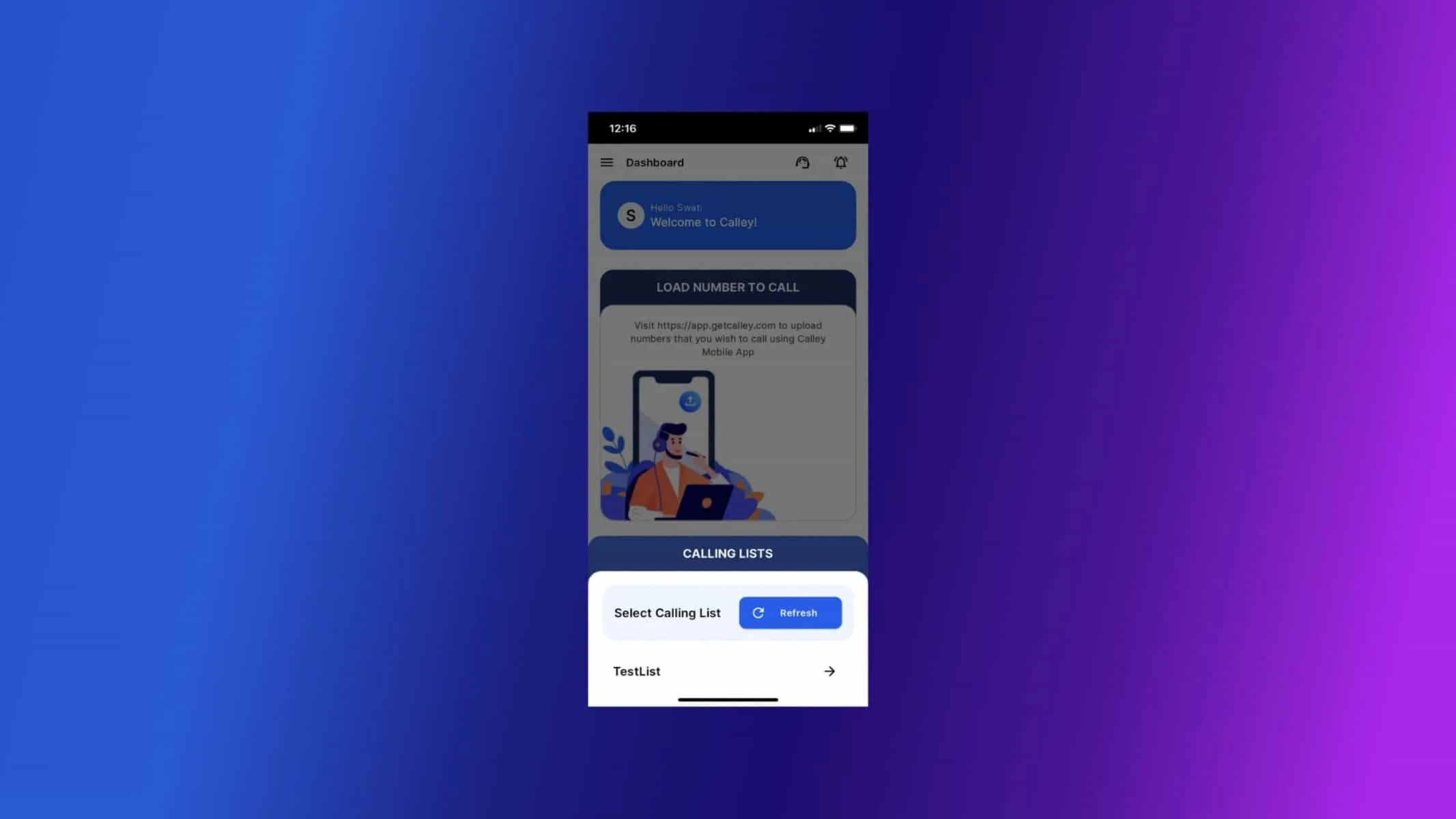
✓आप अपनी अपलोड की गई लिस्ट देख सकते हैं। उस लिस्ट पर क्लिक करें जिसे आप ऑटो डायल करना चाहते हैं।
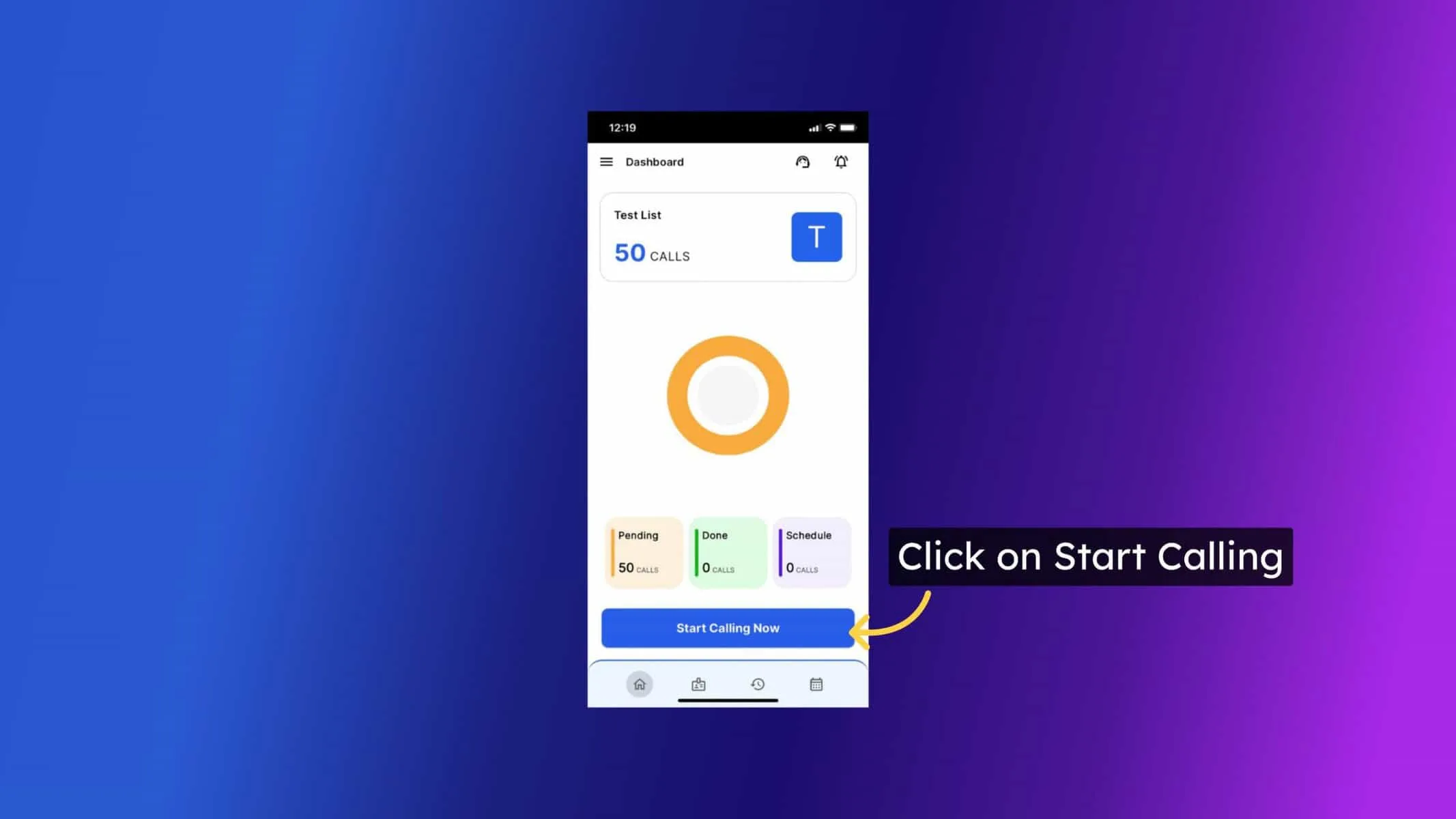
✓जब लिस्ट सफलतापूर्वक लोड हो जाती है, आपके iOS फ़ोन पर, आप अभी कॉलिंग शुरू करें बटन पर क्लिक करके ऑटोडायलिंग शुरू कर सकते हैं।
✓कैली Android मोबाइल फ़ोन से कॉल करते समय अलग-अलग कॉलिंग मोड प्रदान करता है। स्टैंडर्ड मोड, अनइंटरप्टेड मोड, ऐप मोड, WhatsApp मोड। चूंकि आप iOS एप्लिकेशन और कैली पर्सनल फ्री प्लान का उपयोग कर रहे हैं, आपके पास केवल स्टैंडर्ड मोड तक पहुंच है।
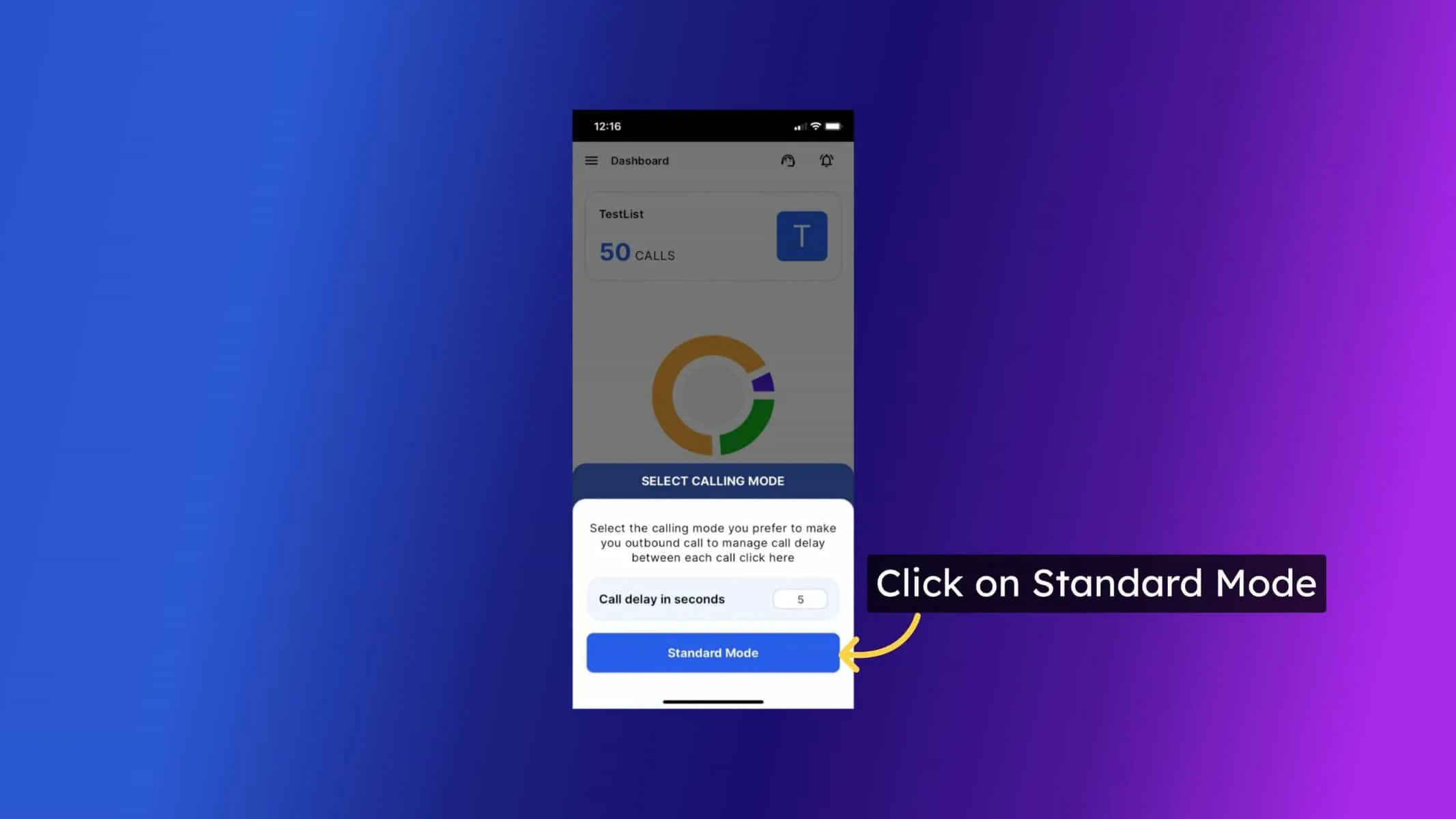
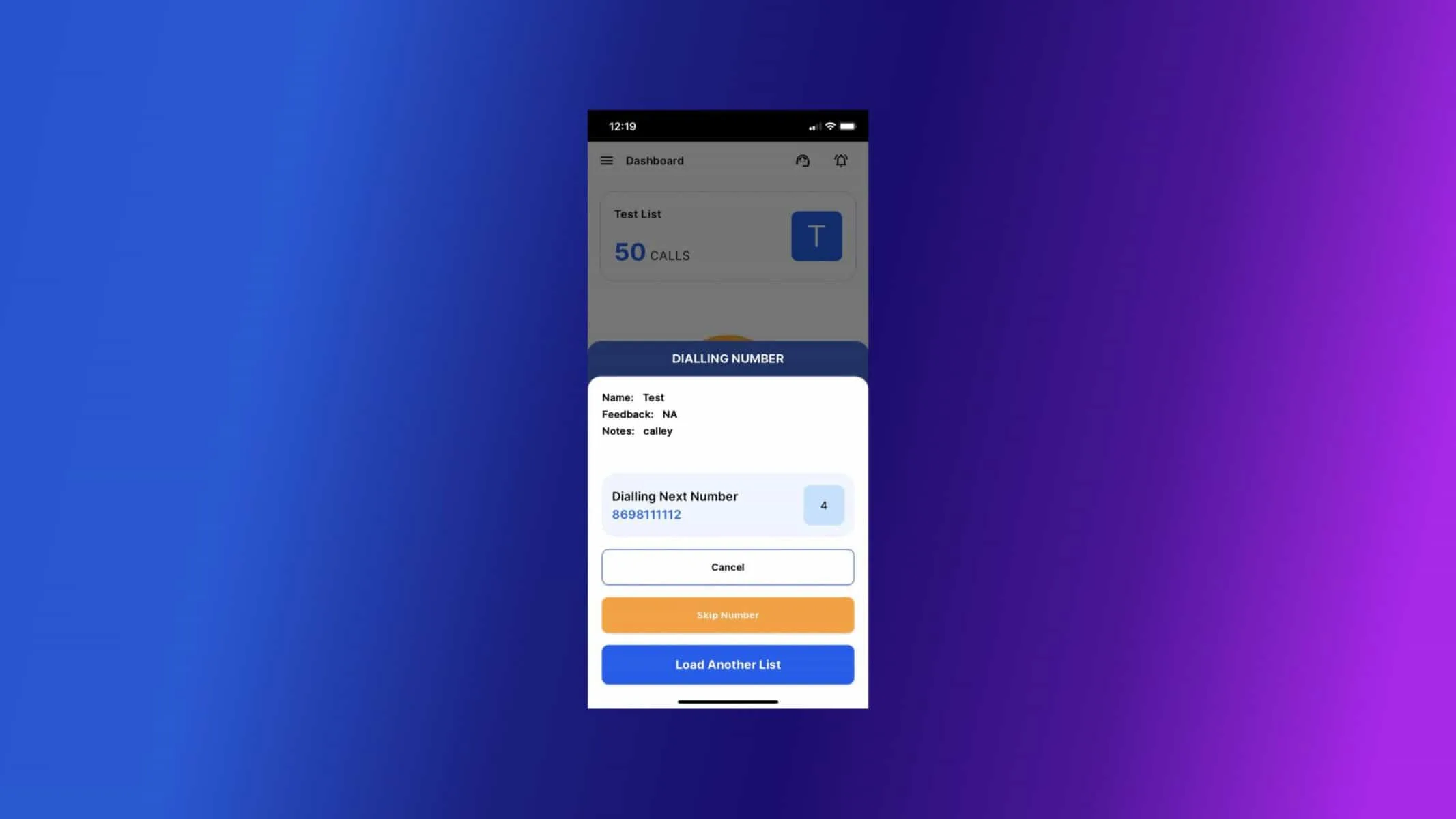
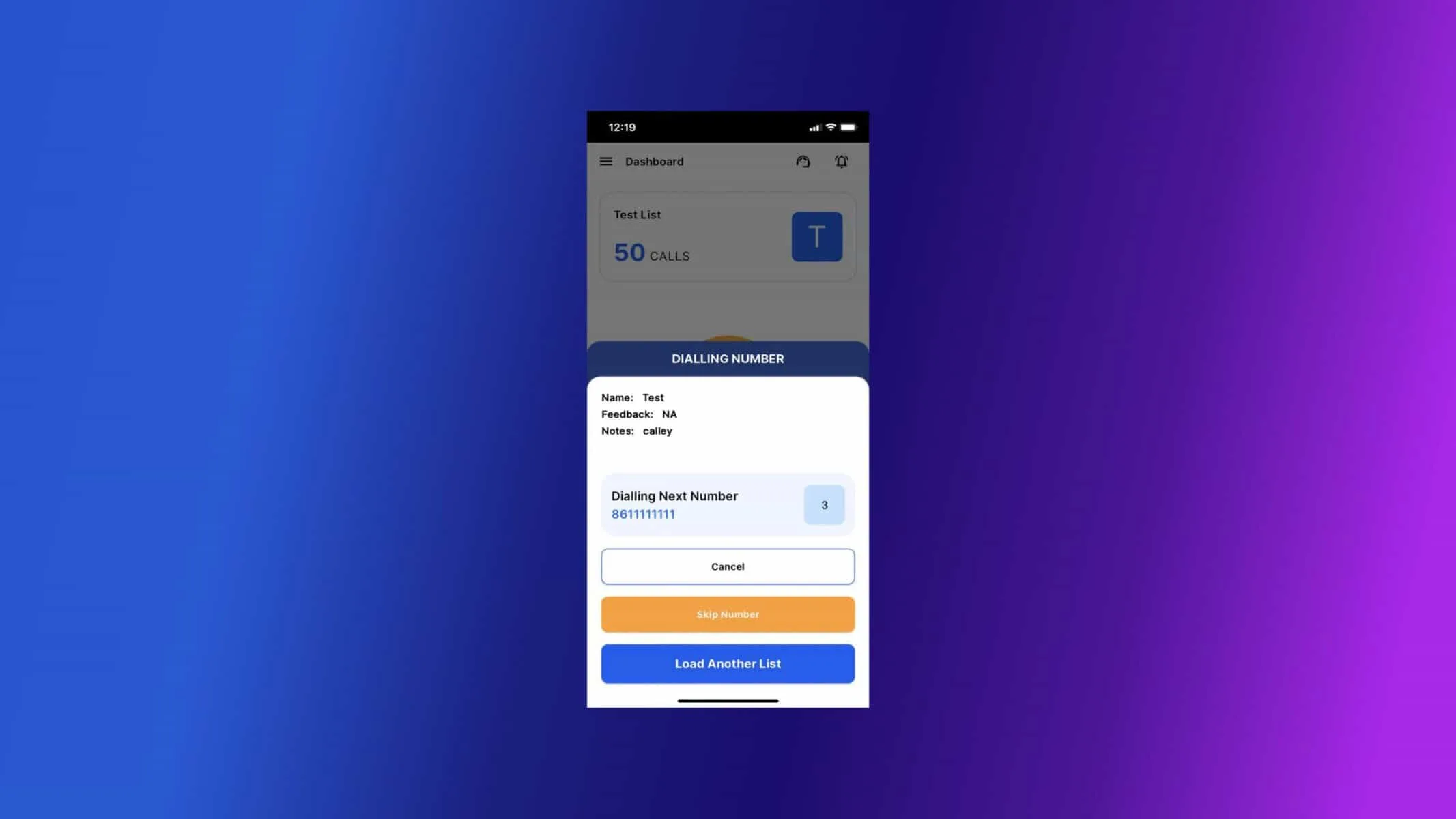
✓जब कॉल ट्रिगर होती है तो आप कॉल किए जा रहे नंबर का विवरण देख सकते हैं। इस स्क्रीन पर आप 3 क्रियाएं कर सकते हैं: आप कॉल को डायल होने से रद्द कर सकते हैं, आप इस नंबर को छोड़ सकते हैं और लिस्ट में अगले नंबर पर जा सकते हैं या यदि आप चाहें तो दूसरी लिस्ट लोड कर सकते हैं।
✓कॉल समाप्त होने के बाद ऐप आपको पोस्ट कॉल फीडबैक पेज दिखाएगा जो आपको निम्नलिखित विकल्प देता है
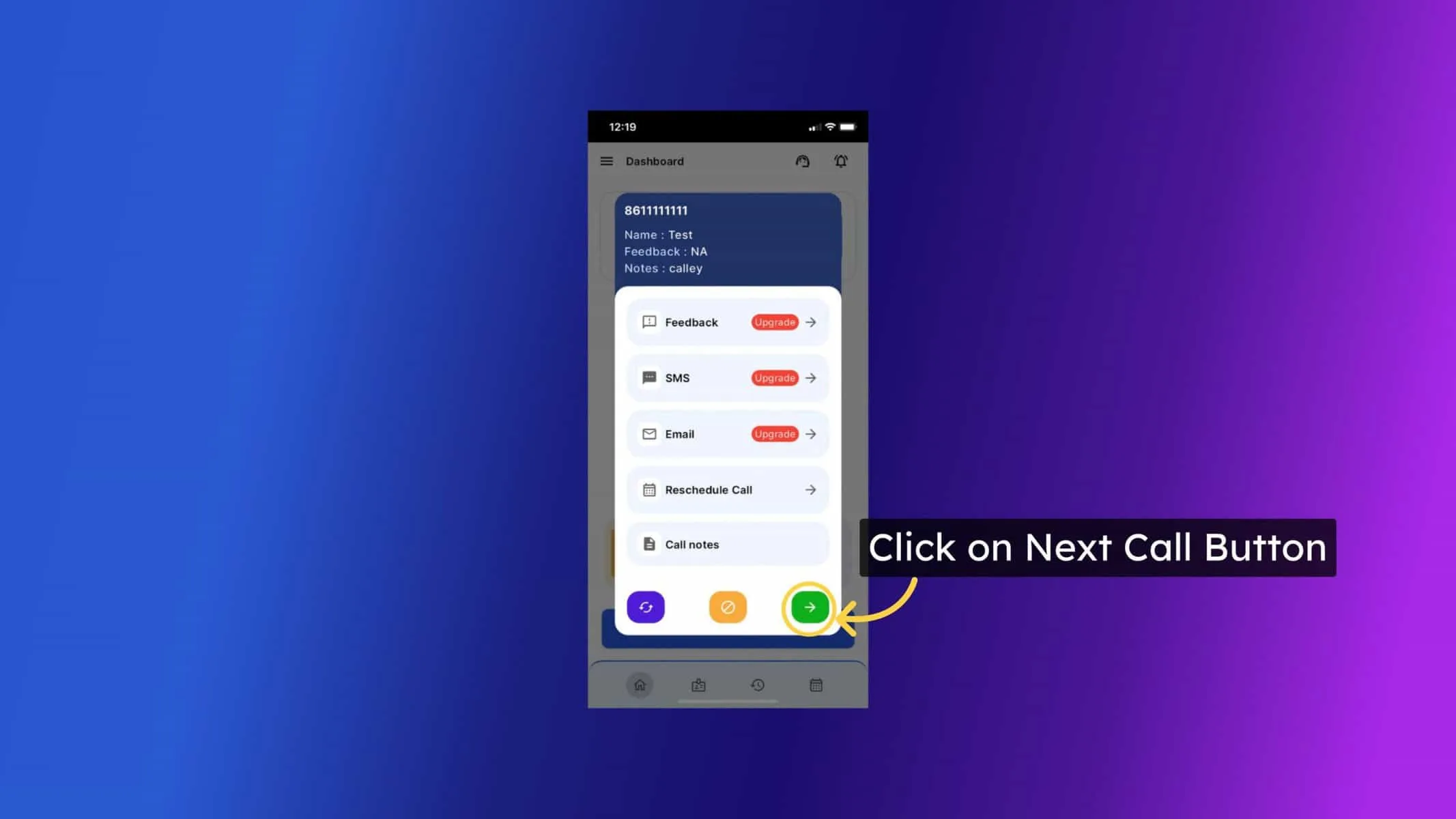
क) फीडबैक - यहां आप कॉल डिस्पोजिशन चुन सकते हैं (यह सुविधा कैली पर्सनल में उपलब्ध नहीं है)।
ख) SMS टेम्पलेट - यदि आप कॉल के अंत में SMS / WhatsApp संदेश छोड़ना चाहते हैं तो आप SMS टेम्पलेट चुन सकते हैं (यह सुविधा कैली पर्सनल में उपलब्ध नहीं है)।
ग) ईमेल टेम्पलेट - यदि आप कॉल के अंत में लीड को ईमेल भेजना चाहते हैं तो आप ईमेल टेम्पलेट चुन सकते हैं। (यह सुविधा कैली पर्सनल में उपलब्ध नहीं है)।
घ) अपनी कॉल को बाद के लिए पुनर्निर्धारित करें - आप लीड को फिर से कॉल करने के लिए शेड्यूल सेट कर सकते हैं, ऐप आपको रिमाइंडर भेजेगा।
ङ) कॉल नोट्स - आप भविष्य के संदर्भ के लिए की गई कॉल के नोट्स डाल सकते हैं।
✓एक बार भरने के बाद, पोस्ट कॉल फीडबैक स्क्रीन के नीचे आपके पास 3 विकल्प होते हैं:
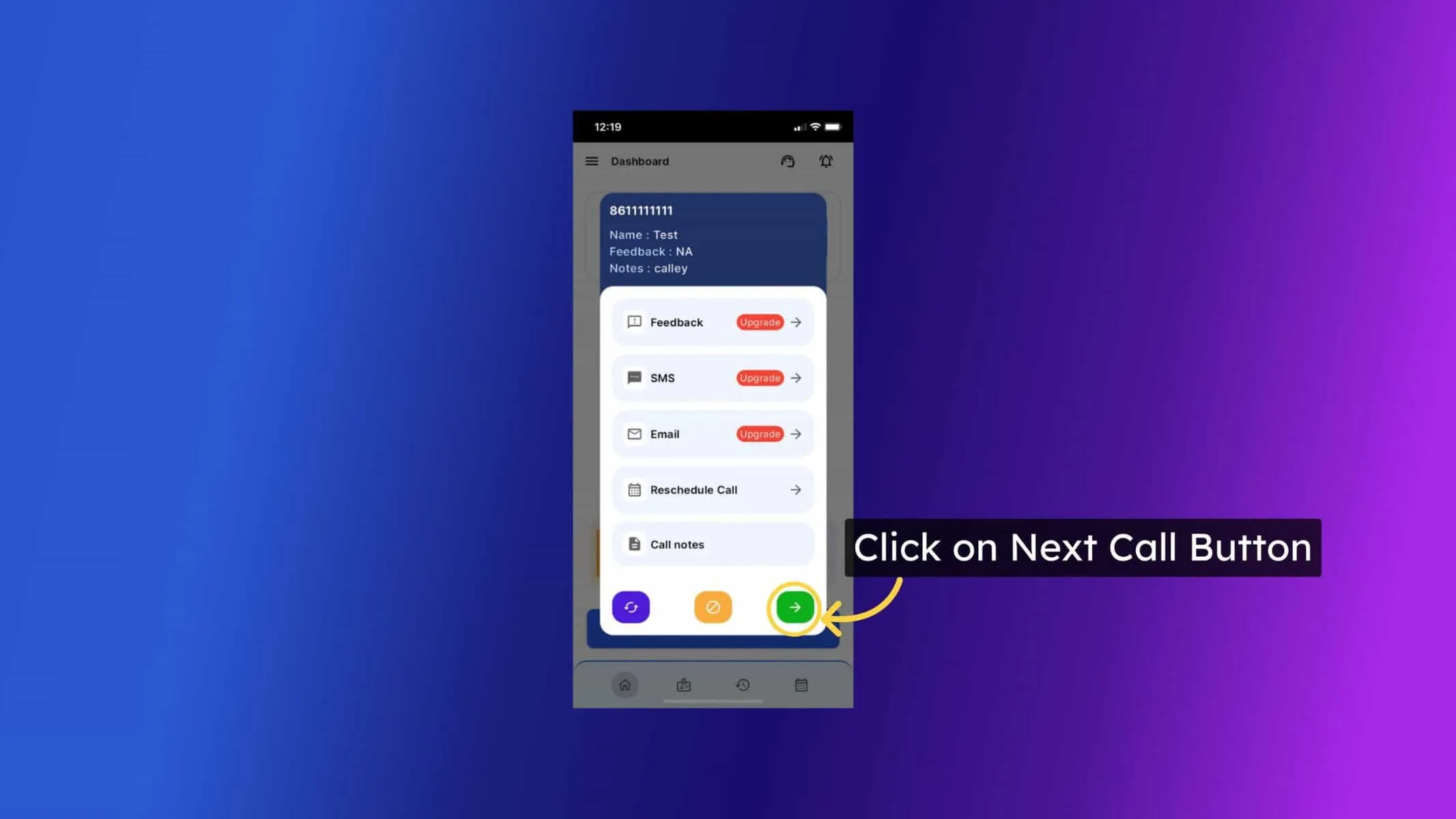
क) फिर से कॉल करें - यह आपके लिए उसी नंबर को फिर से डायल करेगा।
ख) DND के रूप में चिह्नित करें - यह आपके पैनल में नंबर को DND के रूप में चिह्नित करेगा और इसे भविष्य की कॉल से फ़िल्टर किया जाएगा।
ग) अगली कॉल - यह आपके द्वारा भरे गए नोट्स को सहेजेगा और आपके लिए अगली कॉल डायल करेगा।
✓कैली लिस्ट में अगला नंबर डायल करेगा। यदि आप ऑटोडायलिंग को रोकना चाहते हैं, तो आप कैंसल पर क्लिक कर सकते हैं और लिस्ट रोक दी जाएगी।
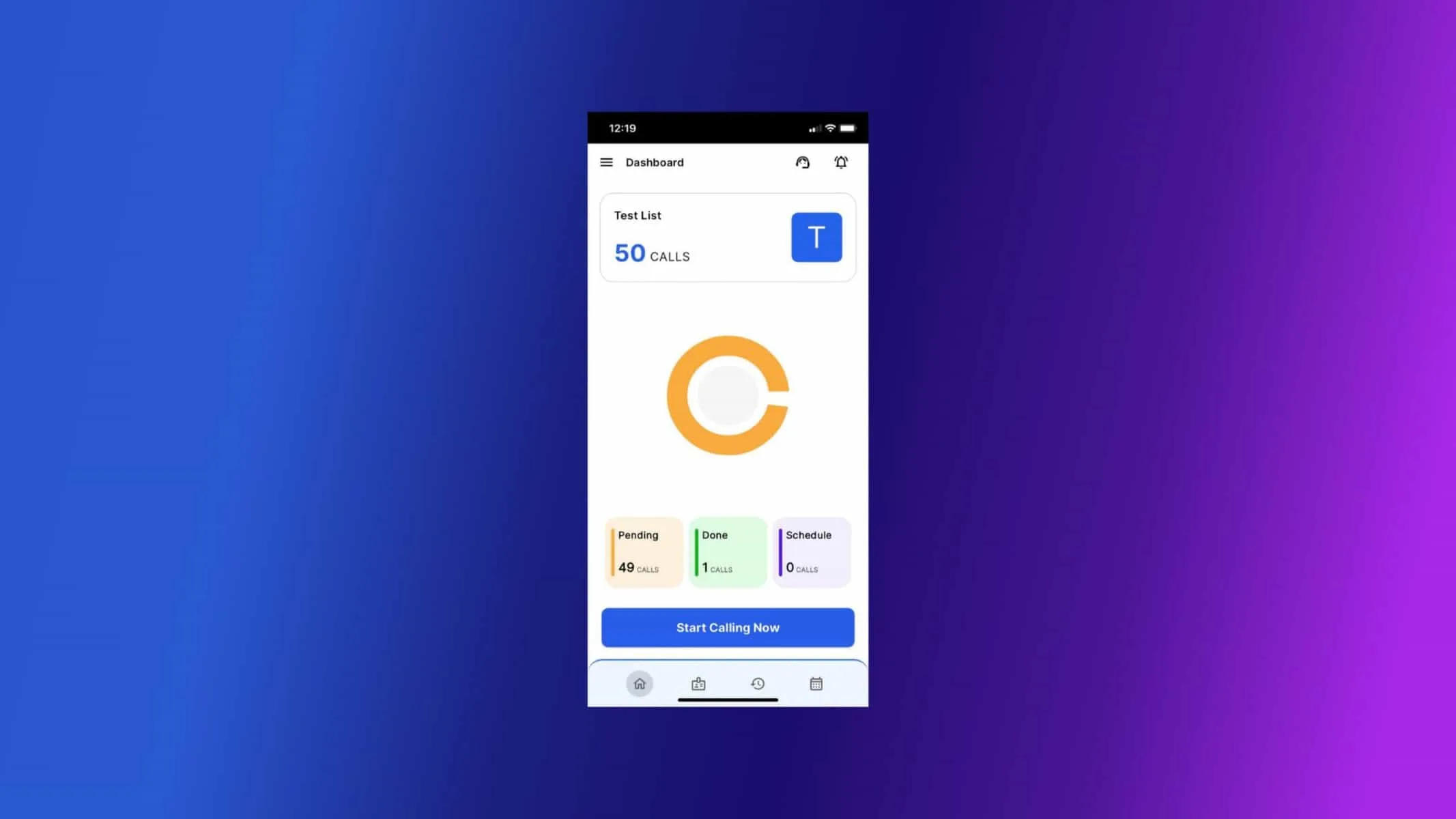
✓आप की गई कॉल, लंबित कॉल और अनुसूचित कॉल के लिए डैशबोर्ड देख सकते हैं
IPHONE पर ऑटोडायलिंग के लाभ
iPhone पर ऑटोडायलिंग कई लाभ प्रदान करता है, जिनमें शामिल हैं:
- ✓बढ़ी हुई उत्पादकता: ऑटोडायलिंग मैन्युअल डायलिंग की आवश्यकता को समाप्त करके आपका समय और प्रयास बचाता है।
- ✓बेहतर दक्षता: ऑटोडायलिंग आपको कम समय में अधिक कॉल करने की अनुमति देता है, जिससे आपकी समग्र दक्षता में सुधार होता है।
- ✓बेहतर ग्राहक अनुभव: ऑटोडायलिंग आपको अपने ग्राहकों से तेजी से जुड़ने में सक्षम बनाता है, जिससे उनका समग्र अनुभव बेहतर होता है।
IPHONE पर कैली ऑटोडायलर ऐप के साथ अपनी उत्पादकता बढ़ाएं
iPhone पर ऑटोडायलिंग आपकी आउटबाउंड कॉल को स्वचालित करने और अपने व्यवसाय को बढ़ाने का एक सरल और प्रभावी तरीका है। इन सरल चरणों का पालन करके, आप आज ही अपने iPhone पर ऑटोडायलिंग शुरू कर सकते हैं। कैली ऑटोडायलर ऐप अभी डाउनलोड करें और अधिक डील बंद करना शुरू करें!
आज ही कैली ऑटो डायलर के निःशुल्क परीक्षण के लिए साइन अप करें और स्वयं iPhone पर ऑटोडायलिंग की शक्ति का अनुभव करें। कैली के साथ, आप अपनी उत्पादकता बढ़ा सकते हैं, अपने बिक्री वर्कफ़्लो को सुव्यवस्थित कर सकते हैं और अपने व्यवसाय के लिए विकास को आगे बढ़ा सकते हैं।
हमारे कैली ऑटो डायलर ऐप के मूल्य निर्धारण योजनाएं देखें।
जानें, कैली ऑटोडायलर की पूर्ण सुविधा सूची।
यदि आप मुफ्त ऑटो डायलर की सदस्यता लेना चाहते हैं तो लिंक पर क्लिक करें, प्रति दिन 25 कॉल की सीमा के साथ।
हम जानते हैं कि आपके मन में सवाल होंगे।
हमें कैली ऑटो डायलर ऐप के साथ ऑटोडायलिंग शुरू करने में आपकी मदद करने के लिए आपके सभी सवालों का जवाब देने में खुशी होगी।