
अपने एंड्रॉइड फोन से ऑटोडायलिंग कैसे शुरू करें
कैली के साथ एंड्रॉइड पर ऑटोडायलिंग (एंड्रॉइड ऑटो डायलर ऐप)
अनगिनत कॉल मैन्युअल रूप से करना थकाऊ और समय लेने वाला हो सकता है। क्या होगा यदि आप पूरी प्रक्रिया को स्वचालित कर सकें और वास्तव में जो मायने रखता है उस पर ध्यान केंद्रित कर सकें — अपने लीड से जुड़ना? कैली ऑटो डायलर ऐप के साथ, आपका एंड्रॉइड फोन एक शक्तिशाली कॉलिंग टूल में बदल जाता है जो आउटगोइंग कॉल प्रबंधित करने की परेशानी को समाप्त कर देता है। यह मार्गदर्शिका आपको ऑटोडायलिंग शुरू करने के सरल चरणों के माध्यम से मार्गदर्शन करेगी, ताकि एक पूर्ण शुरुआती भी आसानी से अनुसरण कर सके। मैन्युअल डायलिंग को अलविदा कहें और स्मार्ट और तेज़ कॉल का स्वागत करें!
यह मार्गदर्शिका बताती है कि कैली पर्सनल कैसे सेट करें, आजीवन मुफ्त योजना, ताकि आप अपने एंड्रॉइड फोन को एक कार्यशील कॉल सेंटर में बदल सकें और तुरंत अपनी कॉल सूची का प्रबंधन शुरू कर सकें।
- 1.1. कैली के साथ एंड्रॉइड पर ऑटोडायलिंग (एंड्रॉइड ऑटो डायलर ऐप)
- 1.1.1.1. कैली ऑटो डायलर ऐप क्या है?
- 1.2.1.2. कैली ऑटो डायलर ऐप का उपयोग करने के लाभ
- 1.3.1.3. ऑटोडायलिंग से किसे लाभ हो सकता है?
- 1.4.1.4. चरण-दर-चरण मार्गदर्शिका
- 1.4.1.1.4.1. चरण 1: अपना कैली खाता सेट करें
- 1.4.2.1.4.2. चरण 2: कंप्यूटर पर अपना कैली खाता बनाएं
- 1.4.3.1.4.3. चरण 3: अपने एंड्रॉइड फोन पर कैली ऐप इंस्टॉल करें
- 1.4.4.1.4.4. चरण 4: ऑटोडायलिंग शुरू करें
- 1.5.1.5. आपको कैली जैसे एंड्रॉइड ऑटो डायलर का उपयोग क्यों करना चाहिए?
- 1.6.1.6. एंड्रॉइड ऑटोडायलिंग के साथ अपनी बिक्री बढ़ाएं
- 1.7.1.7. हम जानते हैं कि आपके मन में सवाल होंगे।
कैली ऑटो डायलर ऐप क्या है?
कैली ऑटो डायलर ऐप एक शक्तिशाली उपकरण है जो आपके आउटगोइंग कॉल वर्कफ़्लो को स्वचालित करने में मदद करता है। कैली के साथ, आप अपनी कॉल सूचियां बना और प्रबंधित कर सकते हैं, अपनी बिक्री कॉल स्वचालित कर सकते हैं, और अपने लीड को वास्तविक समय में ट्रैक कर सकते हैं।
कैली ऑटो डायलर ऐप का उपयोग करने के लाभ
कैली ऑटो डायलर ऐप का उपयोग करके, आप यह कर सकते हैं:
- ✓अपनी बिक्री उत्पादकता को 300% तक बढ़ाएं।
- ✓अपनी बिक्री रूपांतरण दरों में सुधार करें।
- ✓अपने ग्राहक जुड़ाव और अनुभव को बेहतर बनाएं।
- ✓मैन्युअल डायलिंग त्रुटियां कम करें और समय बचाएं।
ऑटोडायलिंग से किसे लाभ हो सकता है?
हमारा ऑटोडायलिंग समाधान व्यवसाय मालिकों, एनबीएफसी, एसएमई, वित्तीय संस्थानों, आउटबाउंड बिक्री कंपनियों, इनसाइड सेल्स एजेंटों, कॉल सेंटरों और इवेंट मार्केटिंग कंपनियों के लिए आदर्श है जो अपनी बिक्री उत्पादकता बढ़ाने और अपने आउटगोइंग कॉल वर्कफ़्लो को सुव्यवस्थित करना चाहते हैं। यदि आप मैन्युअल डायलिंग से थक गए हैं और अधिक सौदे बंद करने पर ध्यान केंद्रित करना चाहते हैं, तो हमारा ऑटोडायलिंग समाधान आपके लिए बनाया गया है।
चरण-दर-चरण मार्गदर्शिका
चरण 1: अपना कैली खाता सेट करें
शुरू करने के लिए, आपको आवश्यकता होगी:
- ✓कॉल करने के लिए एक एंड्रॉइड फोन।
- ✓अपनी संपर्क सूचियों को अपलोड और प्रबंधित करने के लिए एक लैपटॉप या डेस्कटॉप कंप्यूटर।
- ✓एक सक्रिय इंटरनेट कनेक्शन।
चरण 2: कंप्यूटर पर अपना कैली खाता बनाएं
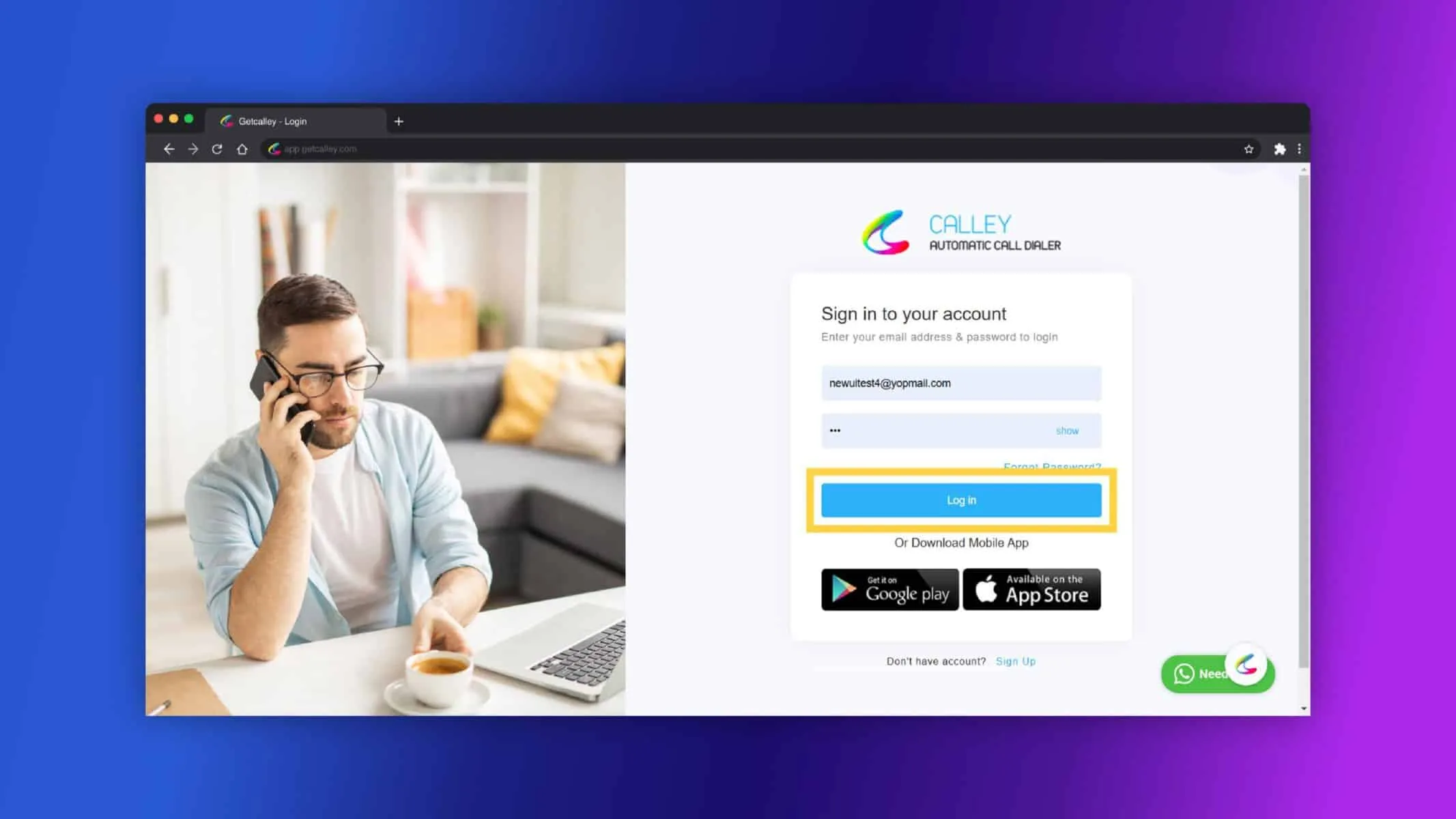
✓कैली की वेबसाइट पर जाएं और कैली पर्सनल खाता प्राप्त करने के लिए पंजीकरण करें। अपने ईमेल और पासवर्ड के साथ कैली वेब पैनल में लॉग इन करें।
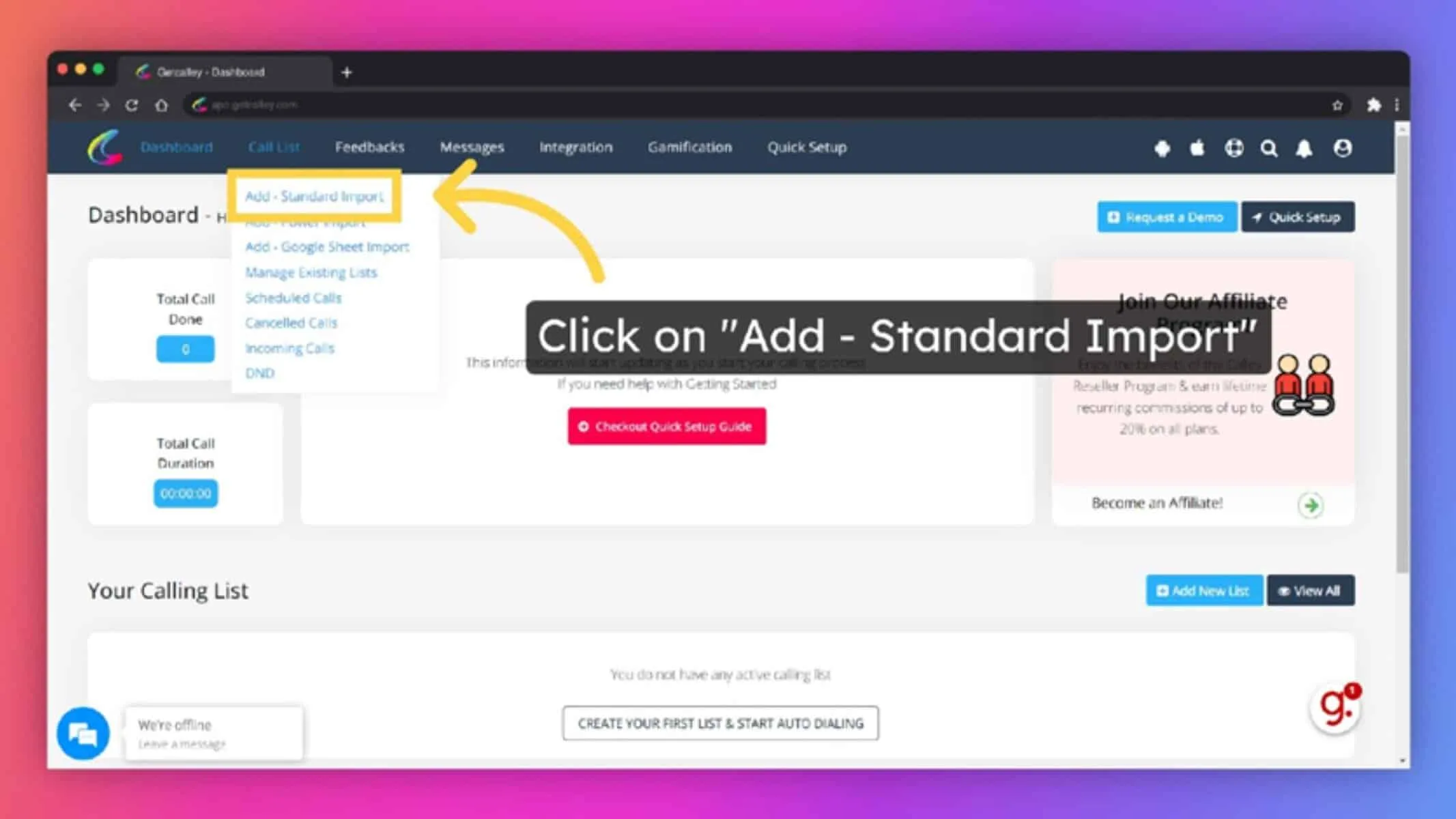
✓वेब पैनल में कॉल सूची पर होवर करें और मानक आयात चुनें।
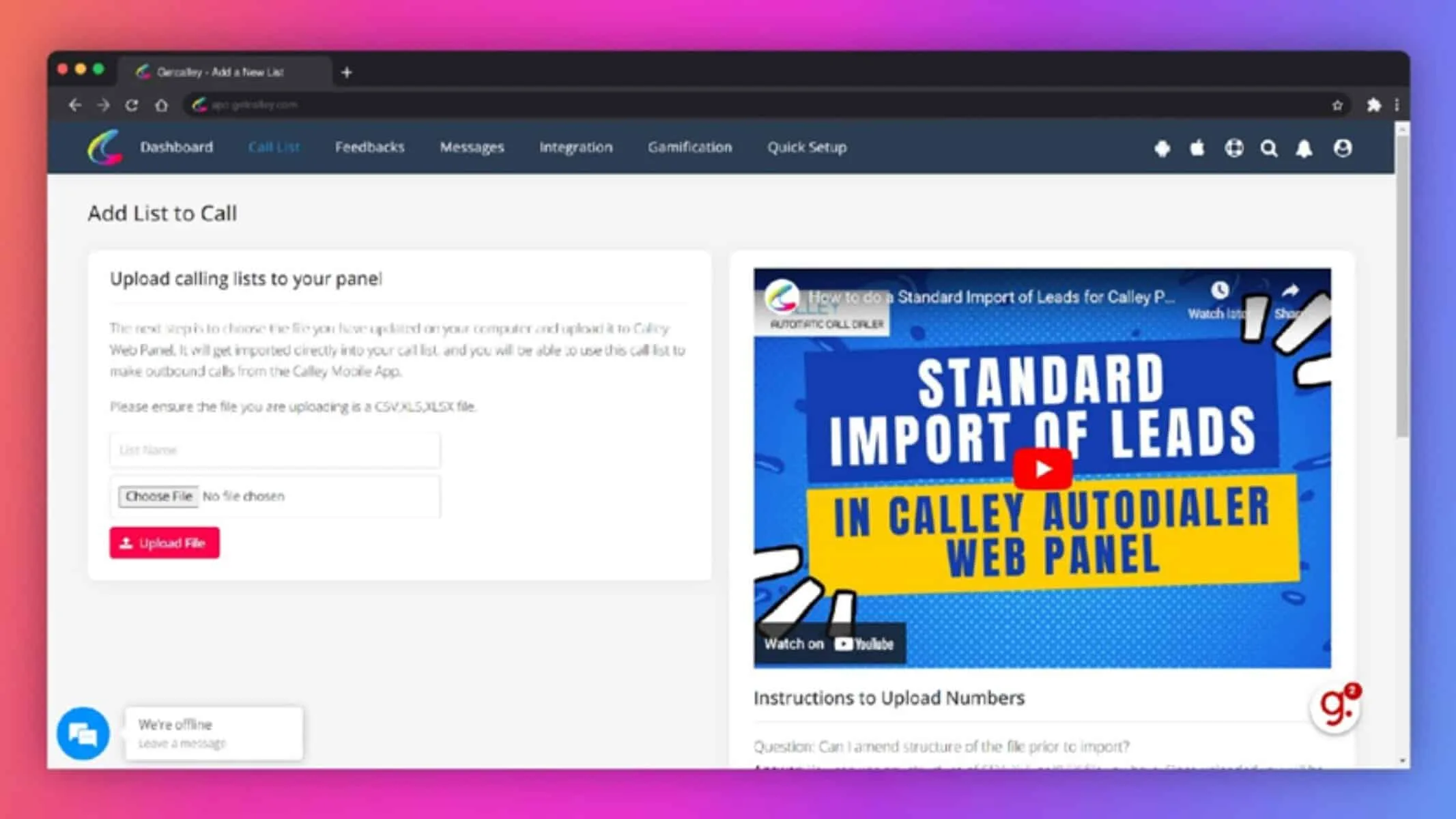
✓तीन कॉलम के साथ CSV, XLS या XLSX प्रारूप में एक सूची बनाएं: नाम, फोन और नोट्स। सुनिश्चित करें कि सूची में मुफ्त योजना के लिए अधिकतम 50 संपर्क हों।
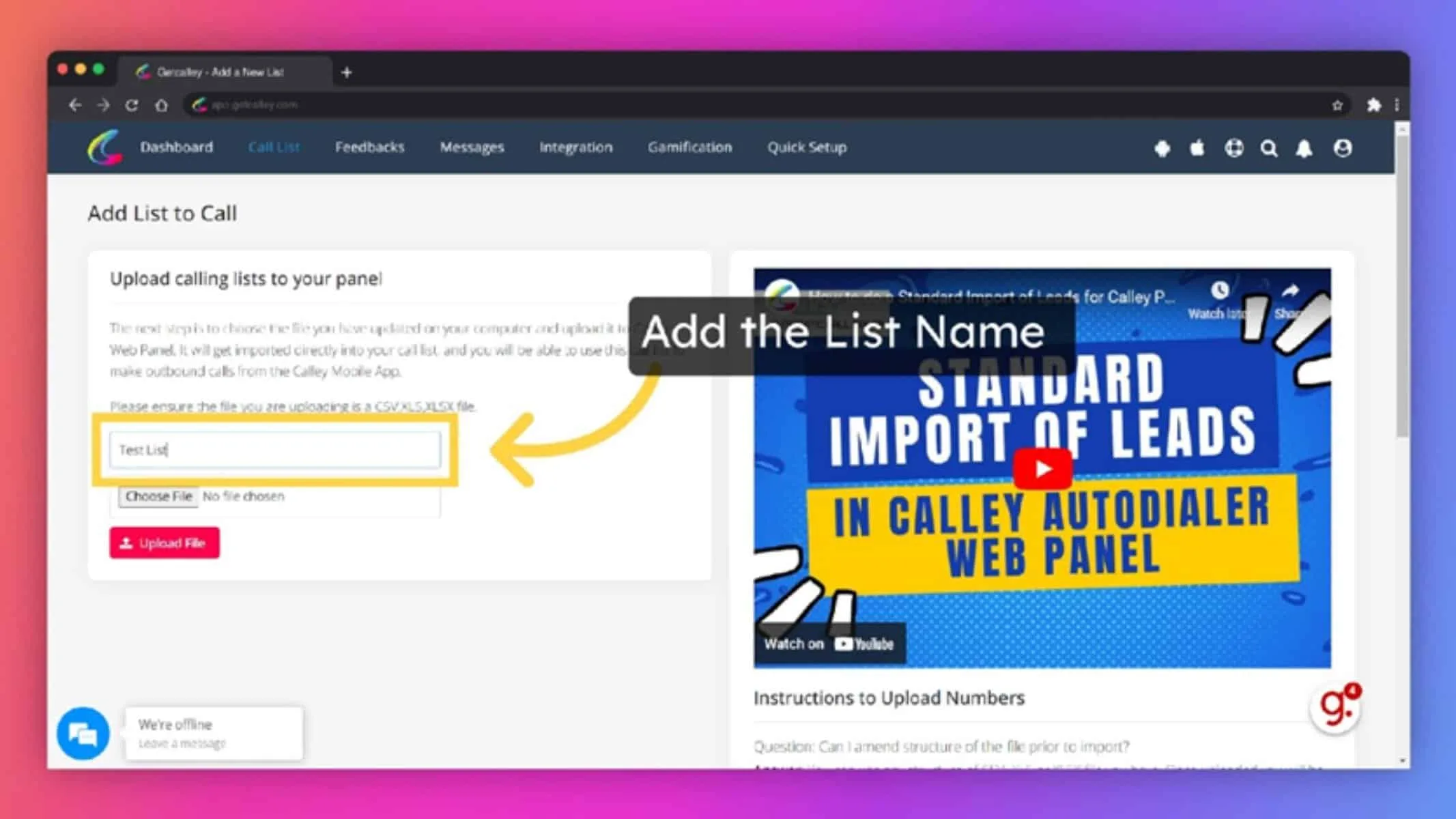
✓अपनी सूची के लिए एक नाम दर्ज करें।
✓लीड फ़ाइल चुनें जिसे आप अपलोड करना चाहते हैं। सुनिश्चित करें कि यह CSV, XLS या XLSX फ़ाइल है।
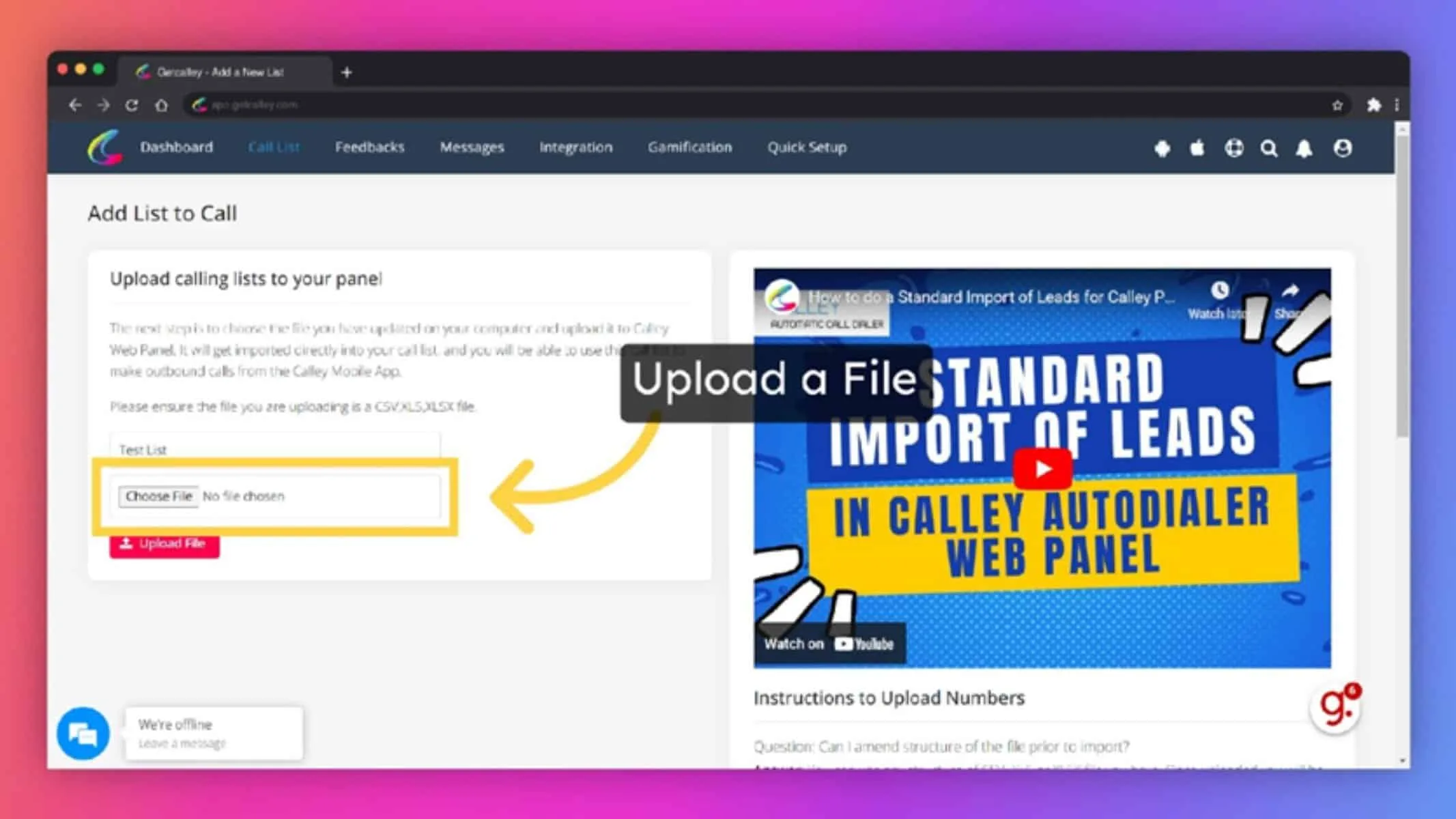
✓कैली वेब पैनल में लीड लोड करने के लिए अपनी फ़ाइल अपलोड करें।
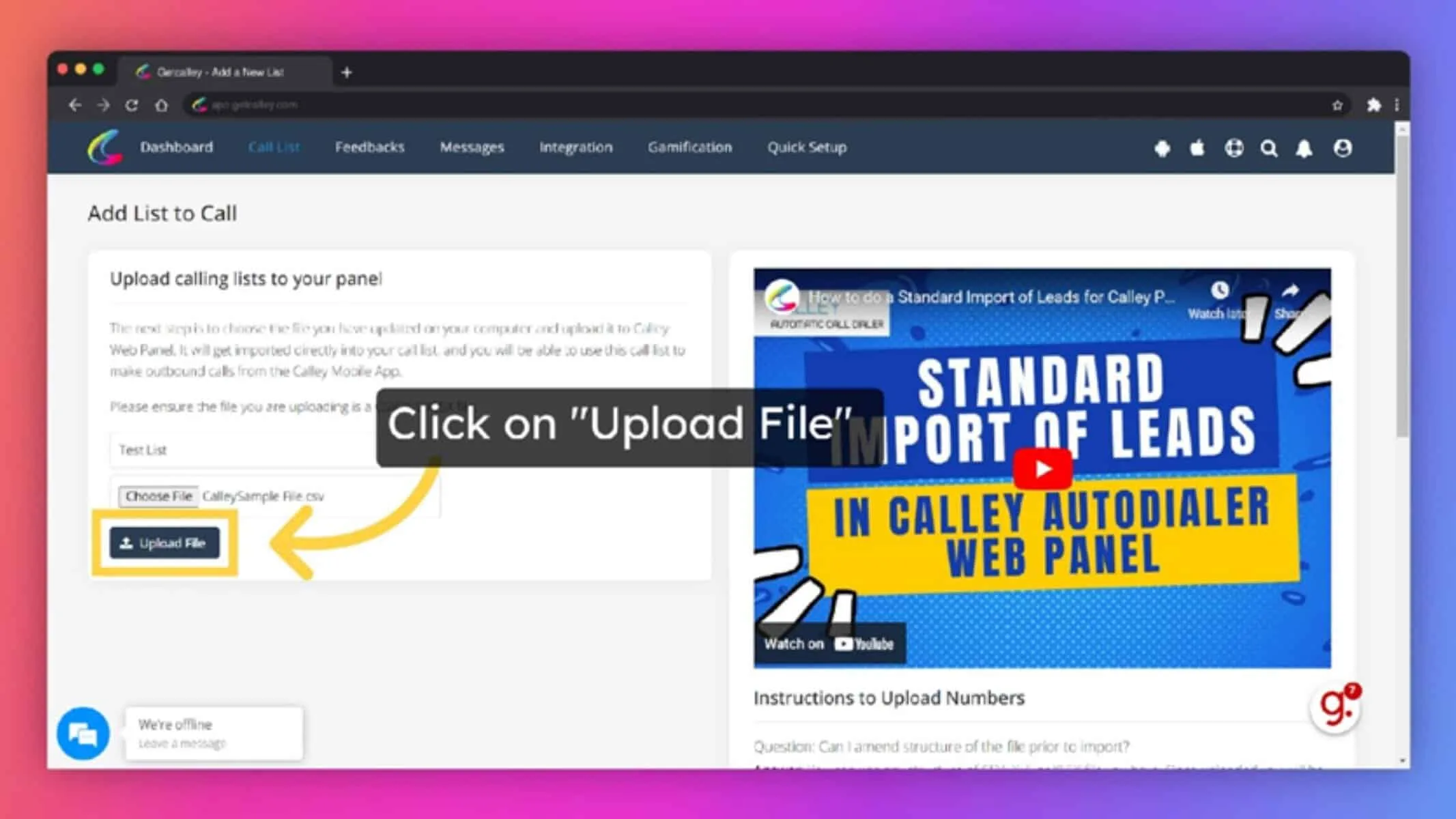
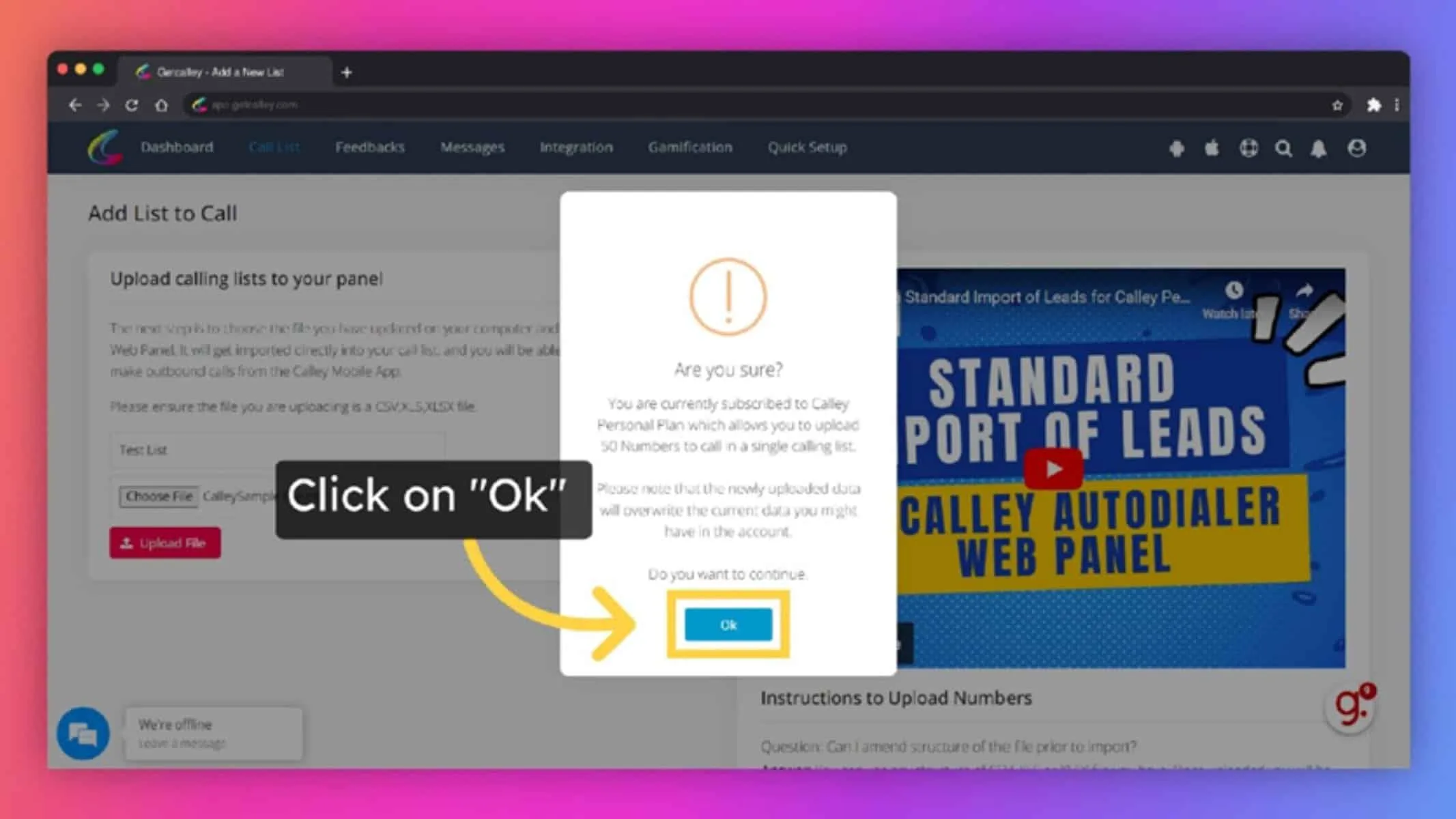
✓कैली पर्सनल सदस्यता चयनित लीड फ़ाइल से स्वचालित रूप से पहले 50 अद्वितीय नंबर डाउनलोड करेगी।
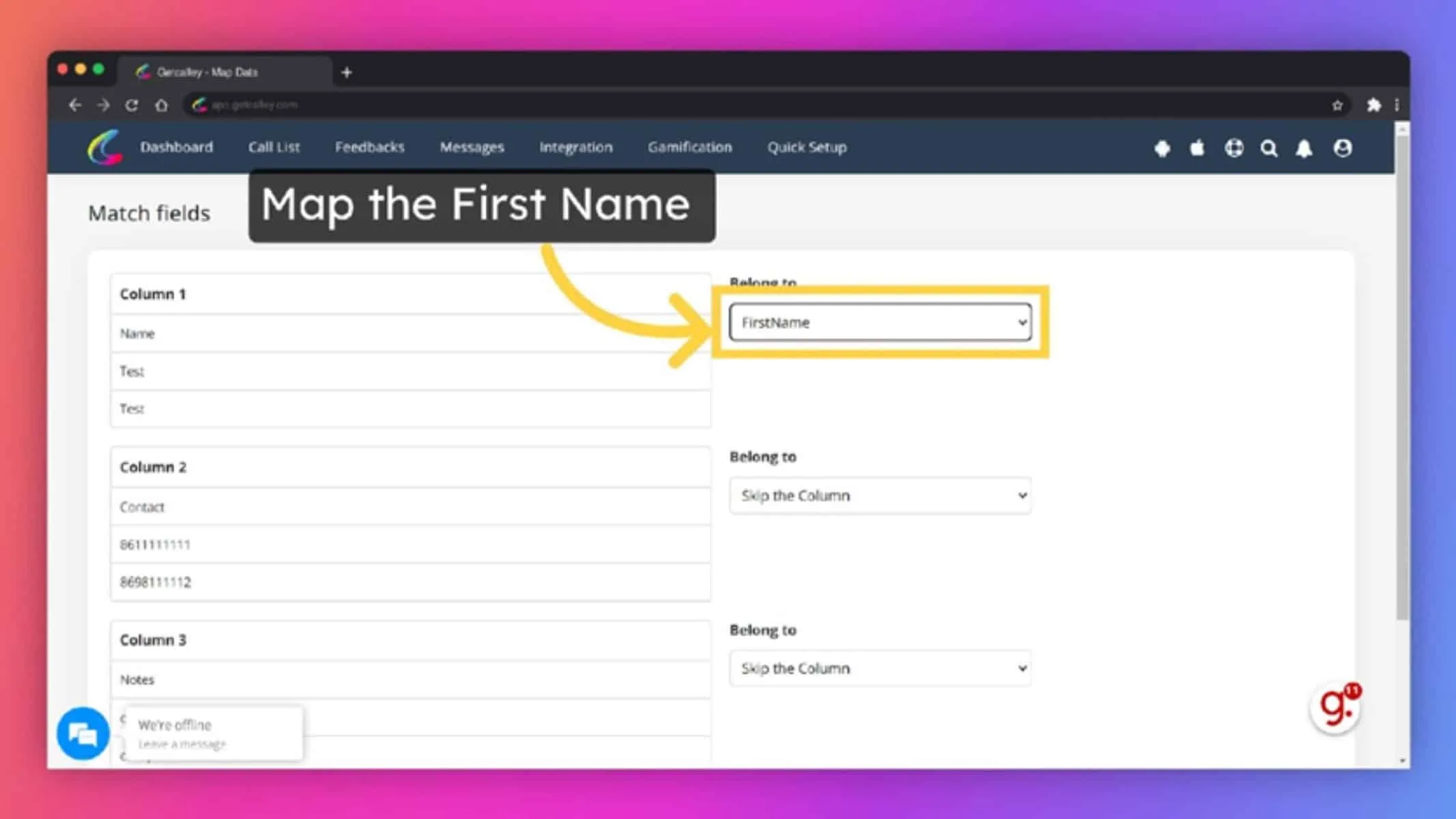
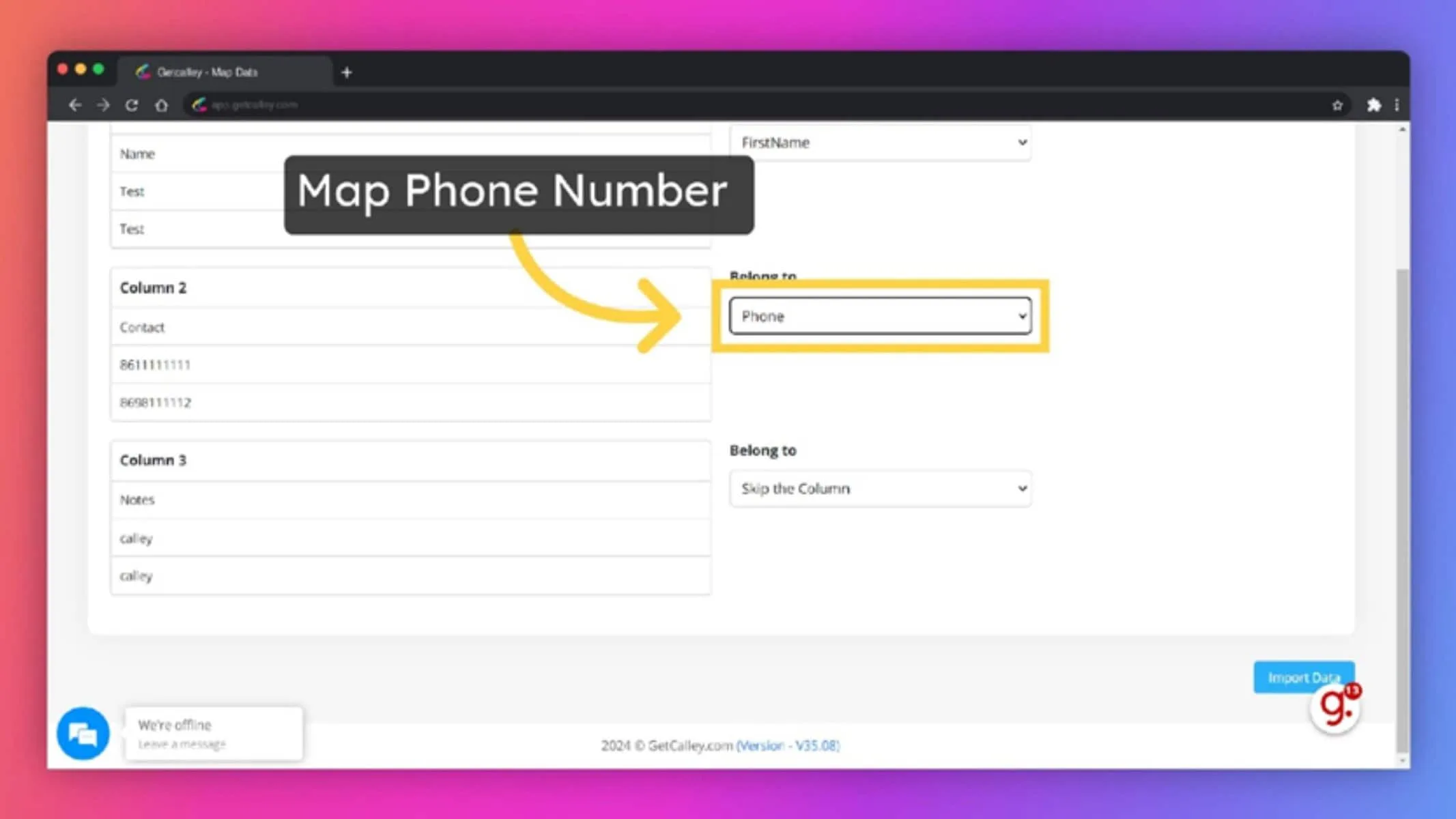
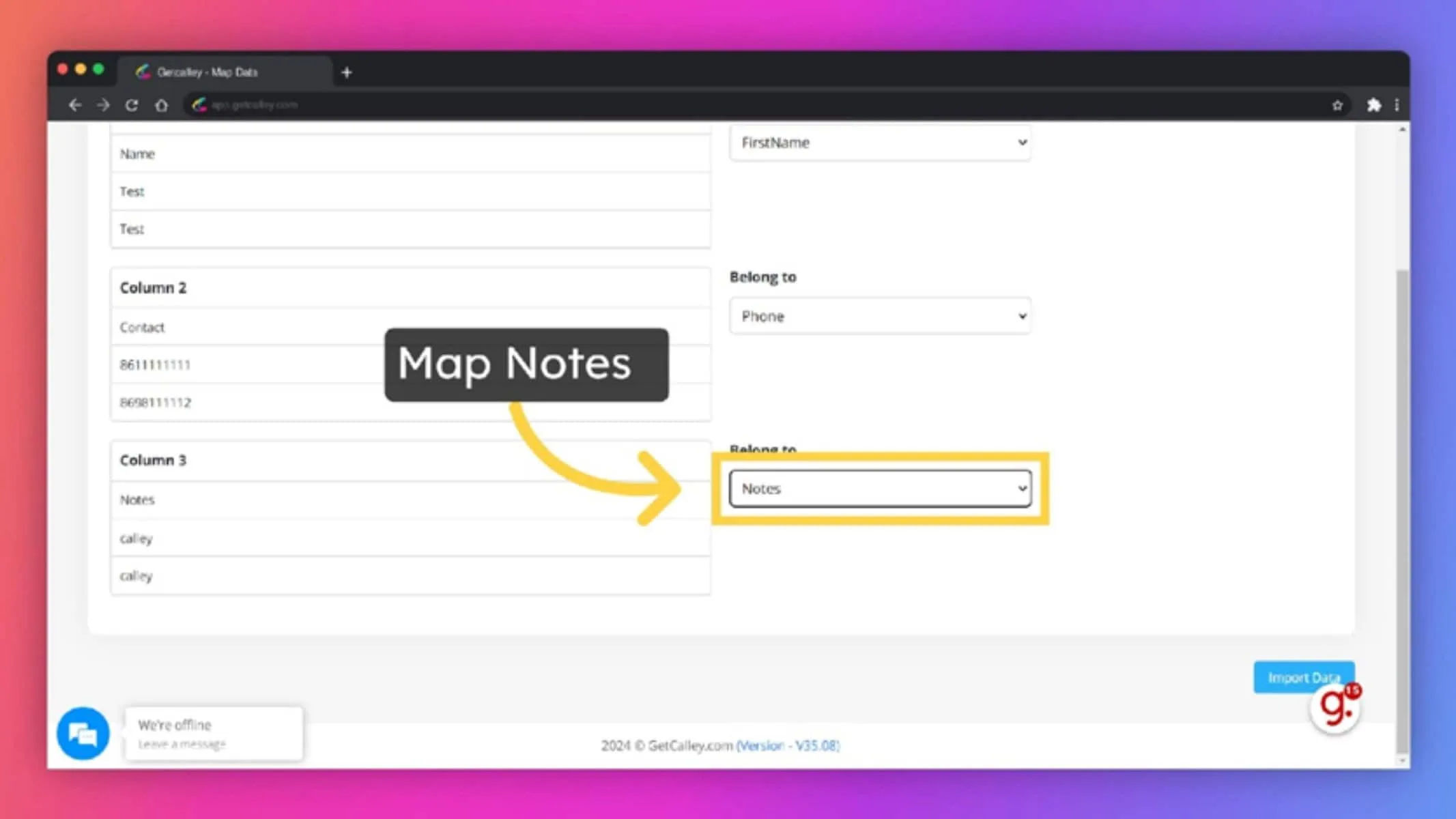
✓अपनी XLS फ़ाइल के फ़ील्ड को कैली वेब पैनल में संबंधित फ़ील्ड से मैप करें। चूंकि आप कैली पर्सनल पर हैं, आप केवल तीन फ़ील्ड मैप कर सकते हैं: नाम, फोन और नोट्स। सभी फ़ील्ड का मैपिंग अनिवार्य है। पहला नाम मैप करें।
✓फोन नंबर मैप करें।
✓नोट्स मैप करें।
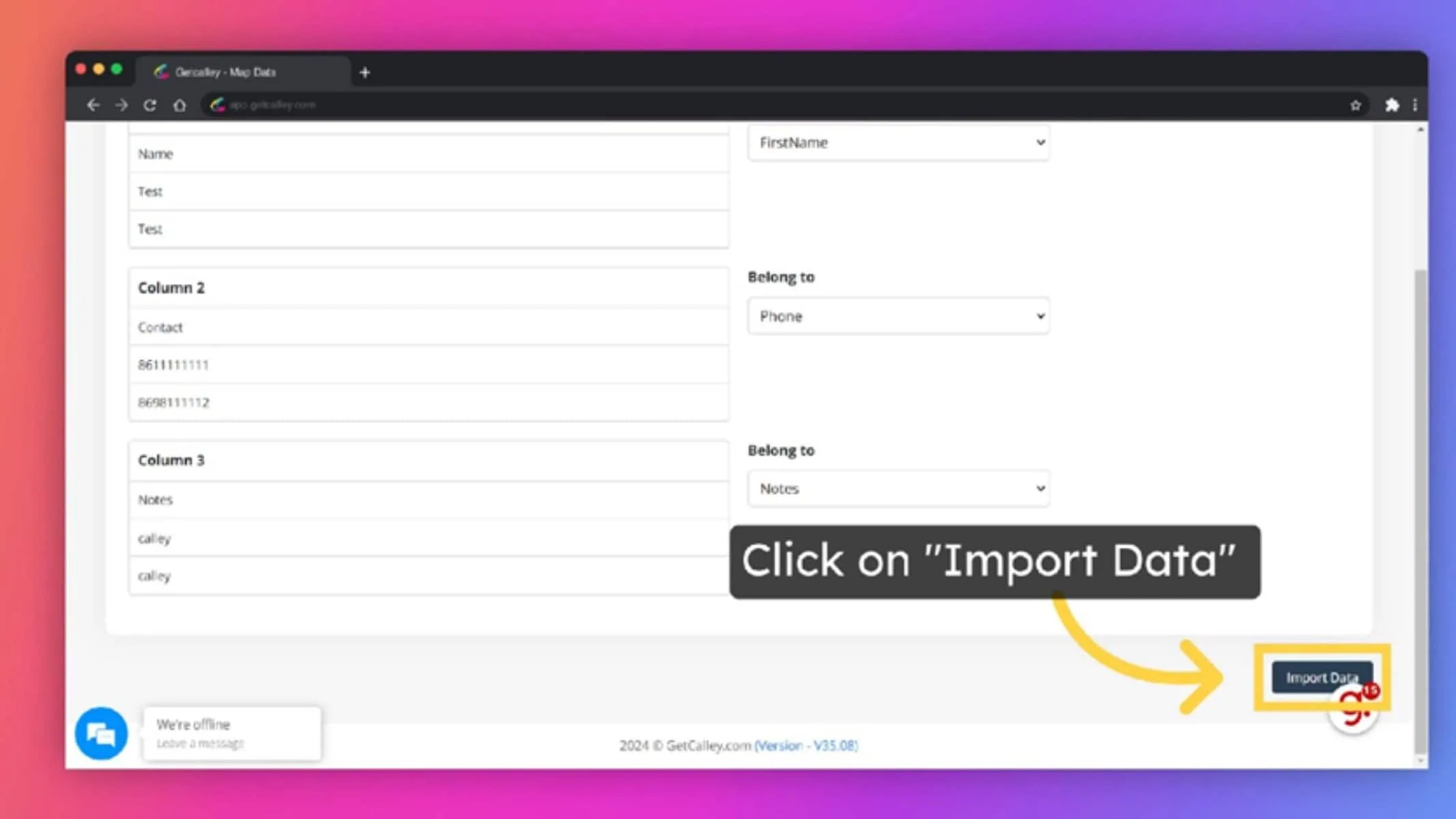
✓एक बार जब आप इन फ़ील्ड को कैली वेब पैनल में संबंधित फ़ील्ड से मैप कर लेते हैं, तो अपने लीड अपलोड करने के लिए «डेटा आयात करें» पर क्लिक करें।
✓एक बार आपका डेटा सफलतापूर्वक आयात हो जाने पर, पैनल में बनाए गए कॉल सूची अनुभाग पर जाएं। आपको नव निर्मित सूची मिलेगी, जो कॉल करने के लिए मोबाइल ऐप में भी उपलब्ध होगी। आयातित लीड का विवरण देखने के लिए, बस सूची के नाम पर क्लिक करें।
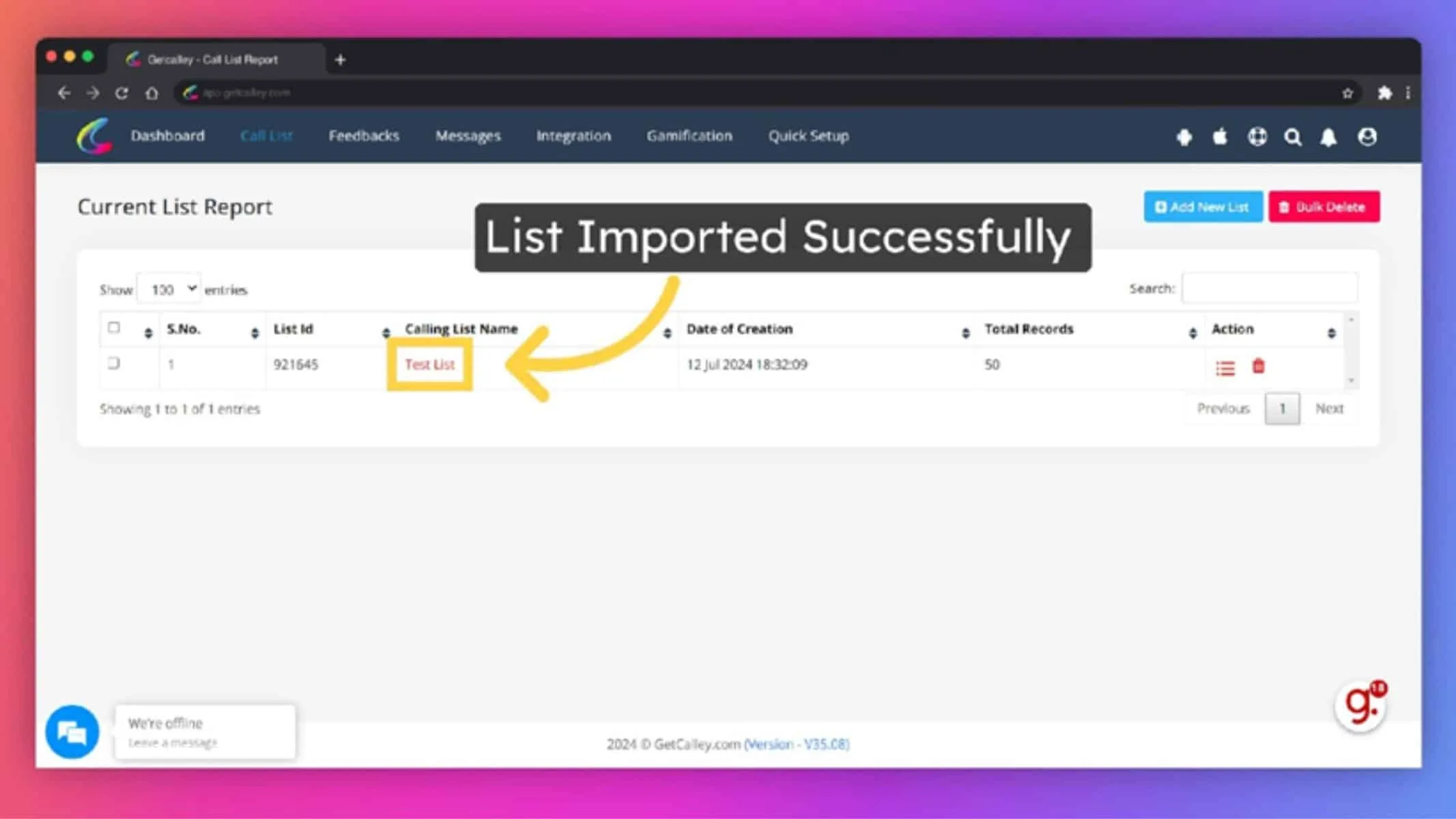
✓इस पृष्ठ पर, आपको अपनी नव निर्मित कॉल सूची में आयात किए गए सभी लीड की एक पूरी सूची दिखाई देगी। यह चरण पूरा करने पर, आपने कैली पर्सनल वेब पैनल को सफलतापूर्वक सेट कर लिया है।
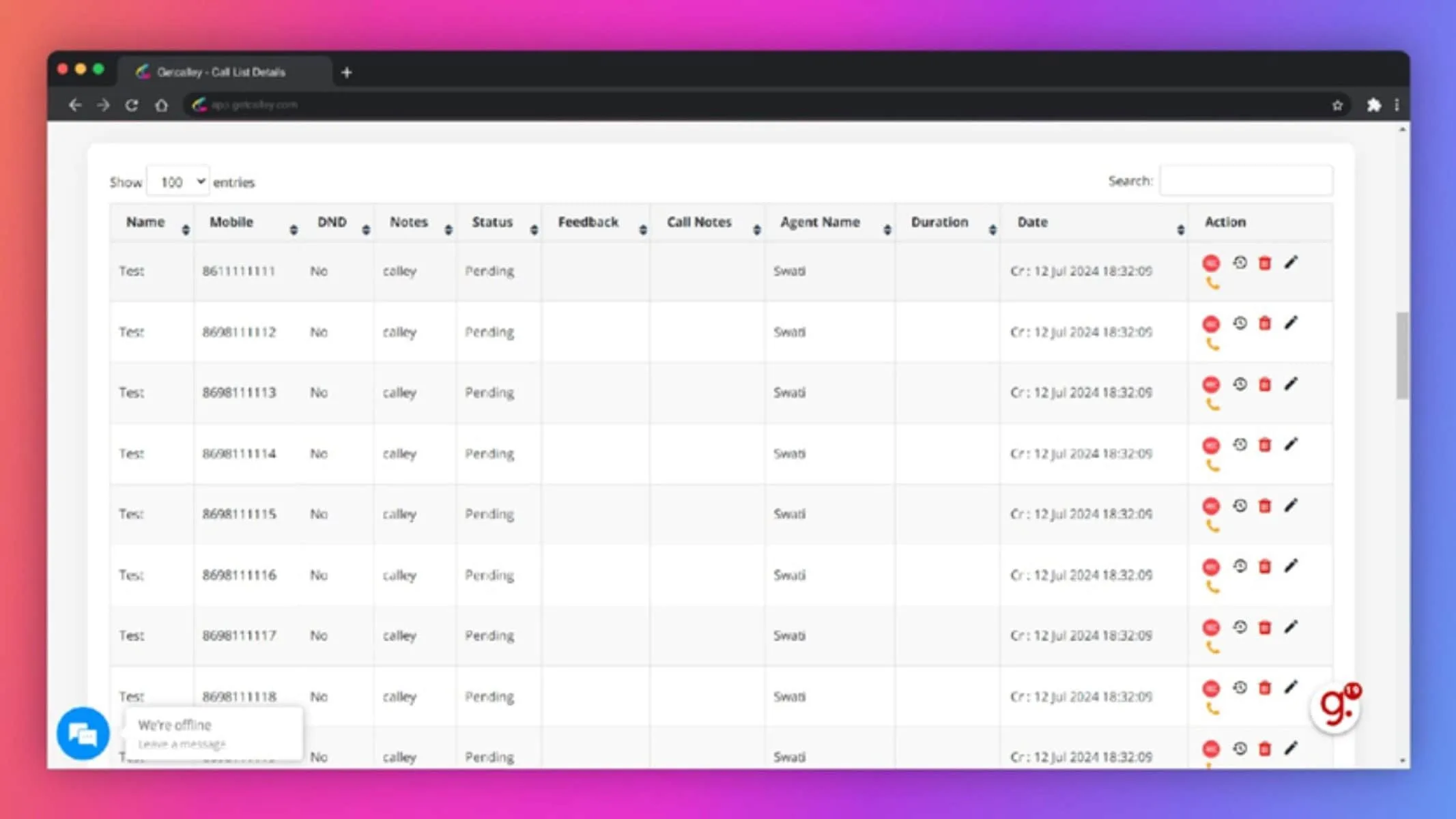
कॉल करना शुरू करने के लिए, अपने एंड्रॉइड या आईफोन डिवाइस पर कैली मोबाइल ऐप डाउनलोड और इंस्टॉल करें। एक बार इंस्टॉल होने के बाद, आप कॉल करने और अपनी कॉल गतिविधि पर विस्तृत रिपोर्ट देखने में सक्षम होंगे। सभी कॉल डेटा स्वचालित रूप से वेब पैनल के साथ सिंक हो जाएगा, जिससे आप अपनी प्रगति को ट्रैक कर सकेंगे और अपने परिणामों का विश्लेषण कर सकेंगे।
चरण 3: अपने एंड्रॉइड फोन पर कैली ऐप इंस्टॉल करें
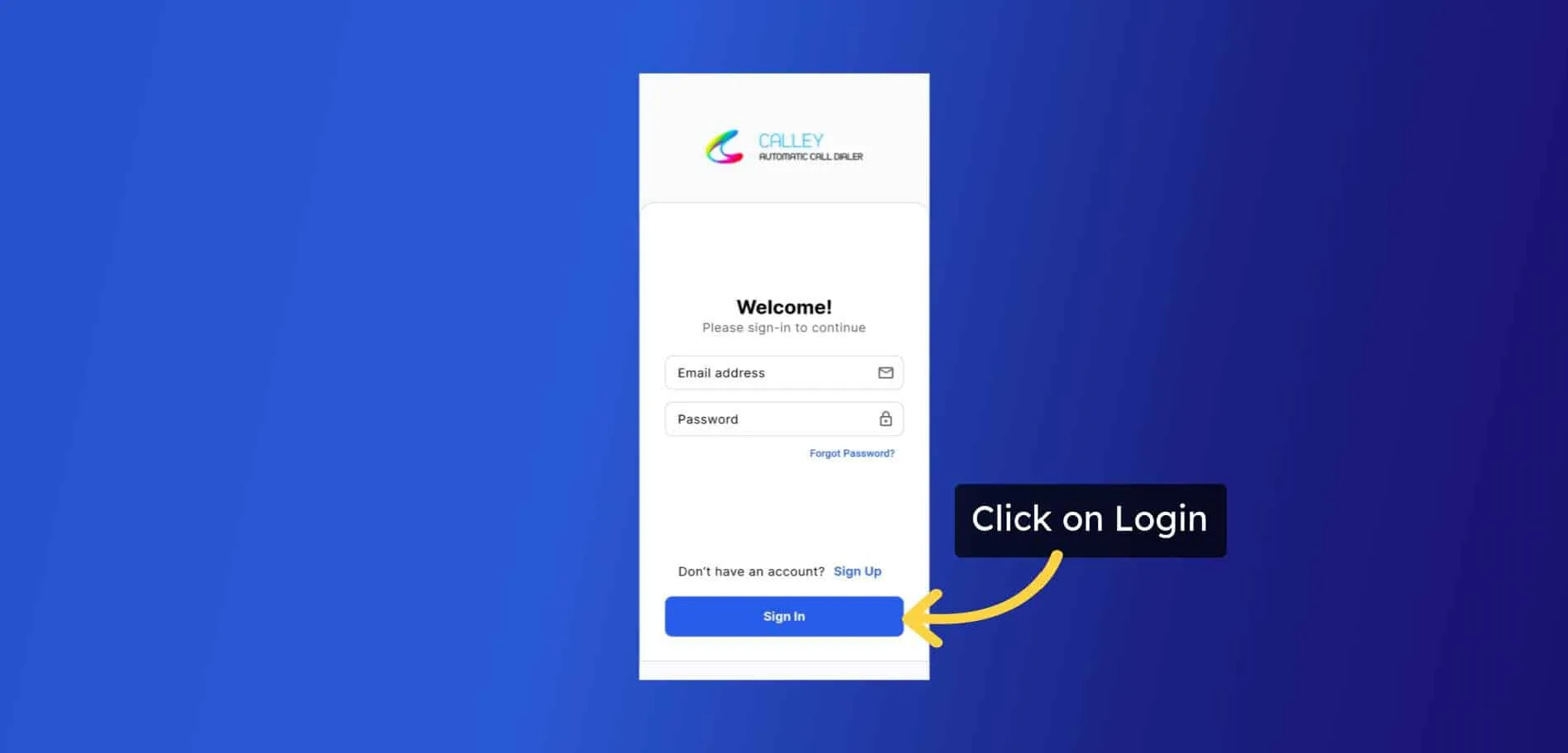
✓Google Play Store से कैली ऐप डाउनलोड करें। अपने वेब पैनल खाते के समान उपयोगकर्ता नाम और पासवर्ड से लॉग इन करें।
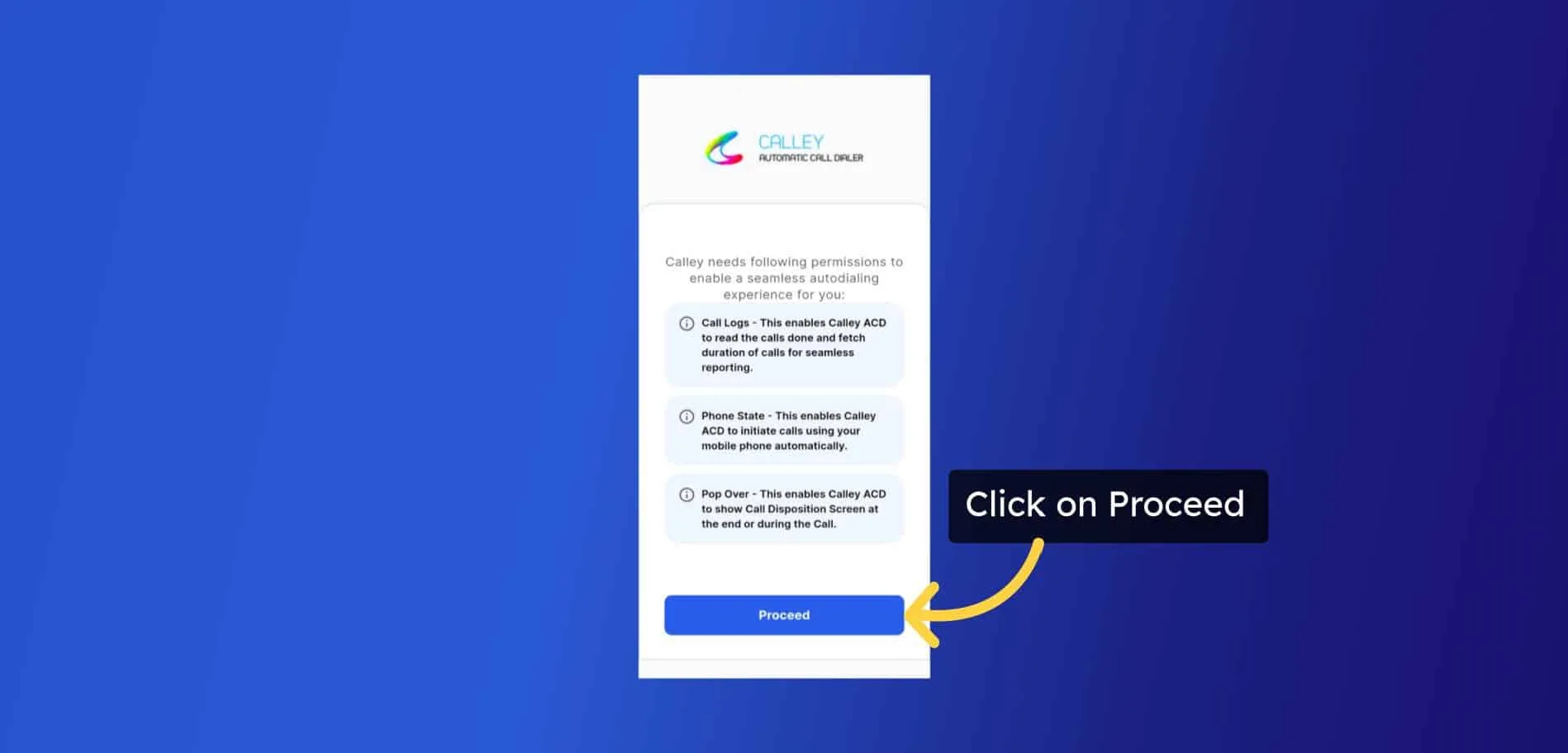
✓लॉग इन करने के बाद, ऐप ठीक से काम करने के लिए आवश्यक अनुमतियां मांगेगा। जारी रखें पर क्लिक करें।
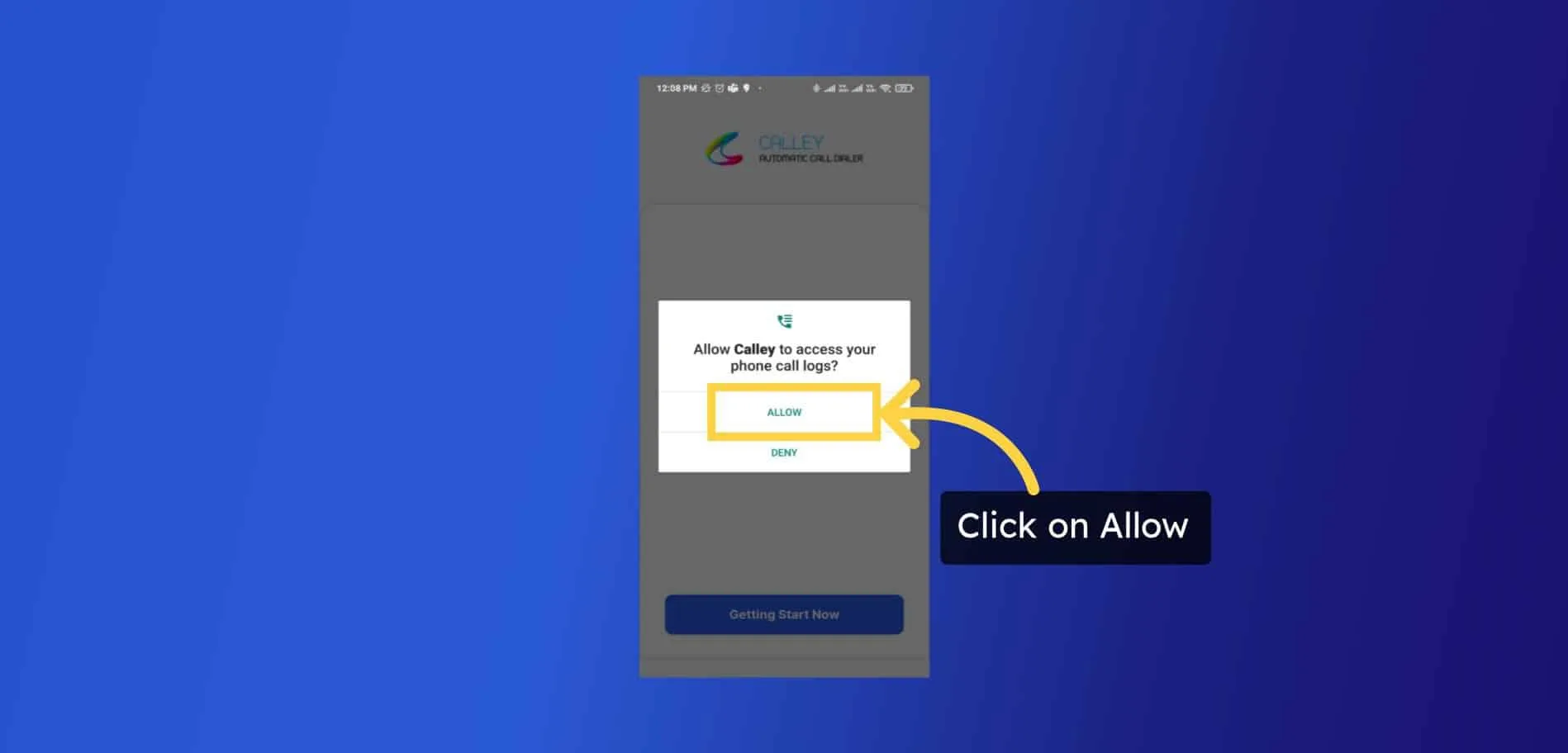
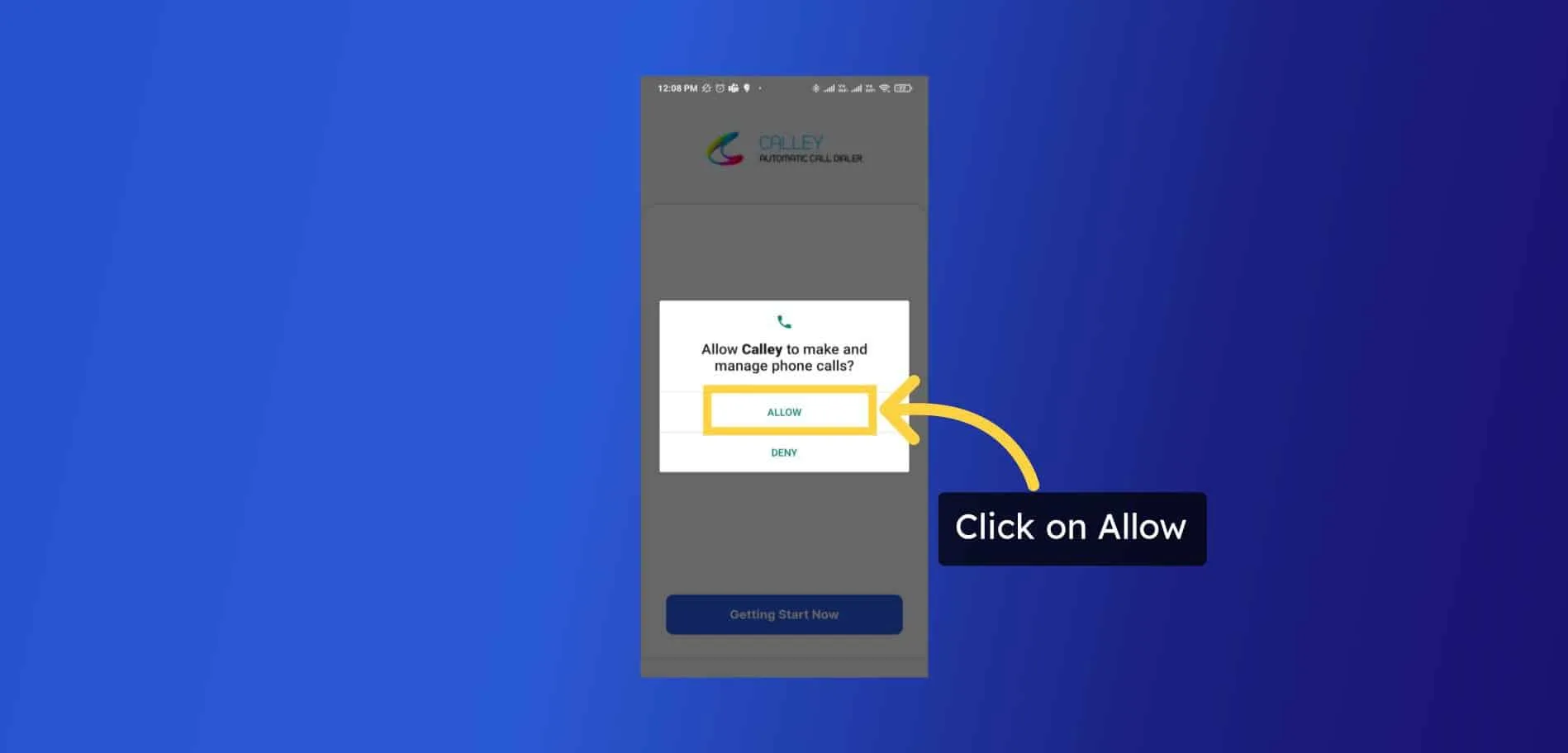
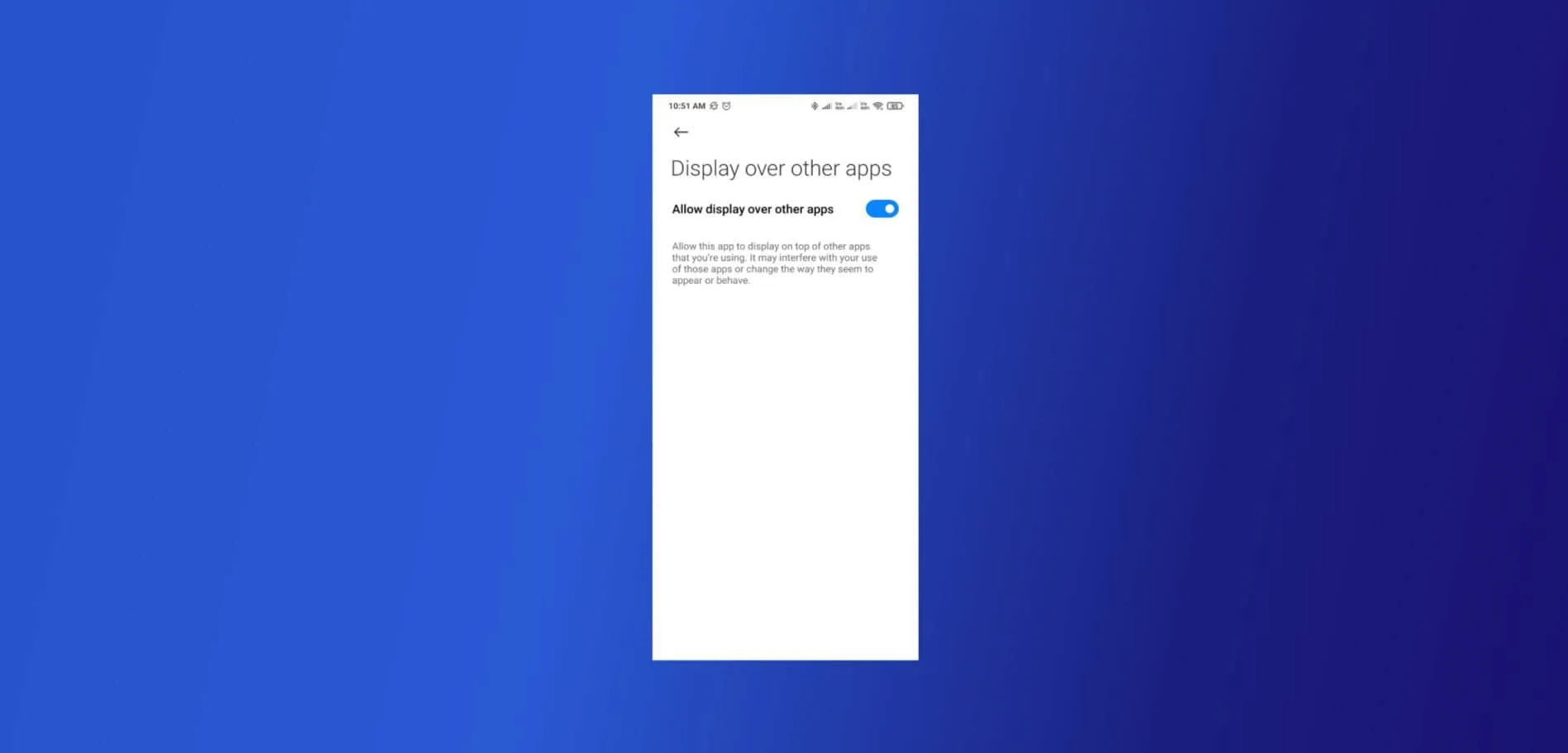
✓ऐप कुशलता से काम करने के लिए अनुमति मांगेगा। संबंधित बटन पर क्लिक करके सभी अनुमतियां दें। कैली ऐप को आपके एंड्रॉइड फोन पर काम करने के लिए सभी अनुमतियां अनिवार्य हैं।
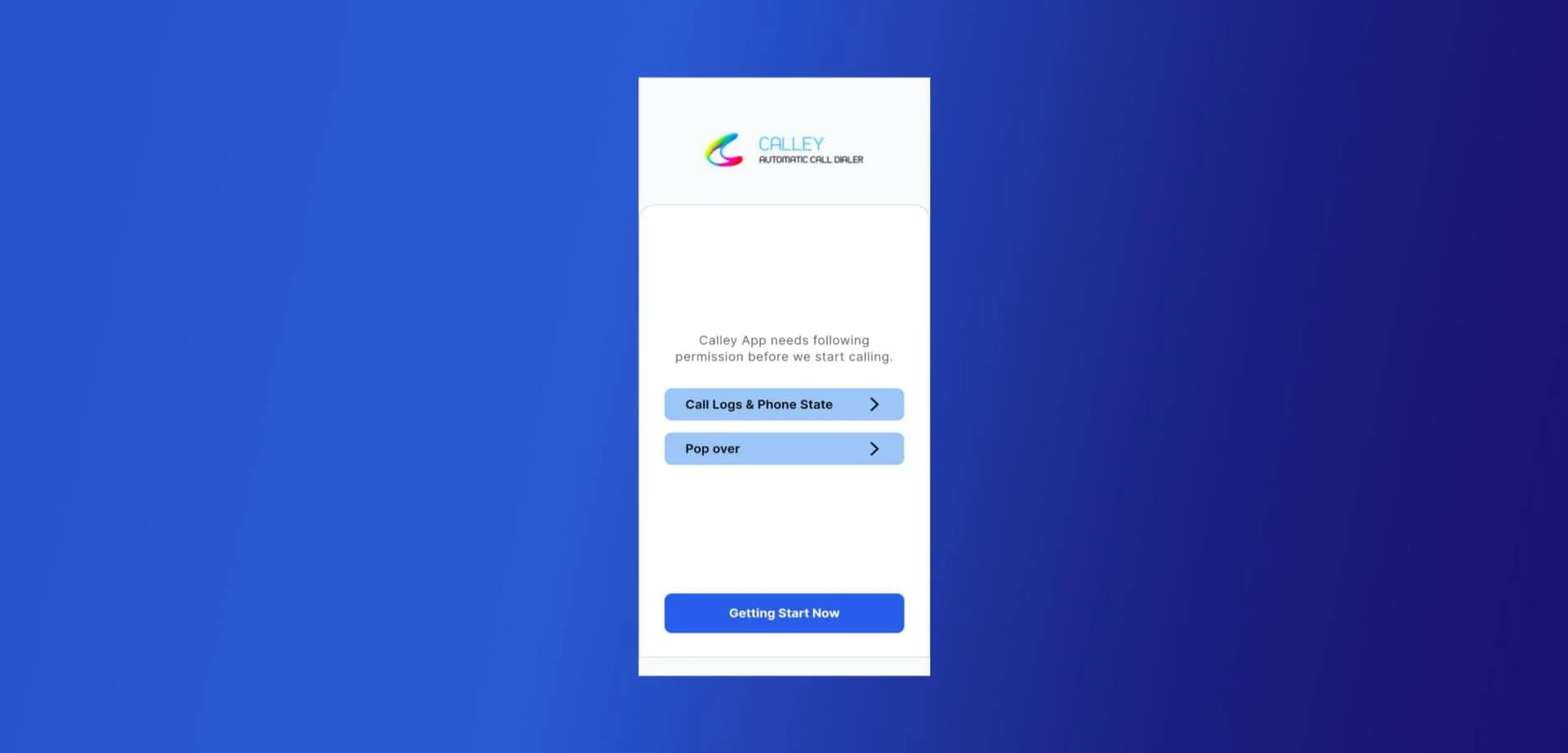
✓अनुमति 1 - कैली को अपने कॉल लॉग एक्सेस करने की अनुमति दें।
✓अनुमति 2 - कैली को फोन कॉल करने और प्रबंधित करने की अनुमति दें।
✓अनुमति 3 - कैली को अन्य ऐप्स के ऊपर दिखाई देने की अनुमति दें। यह आपको आपके एंड्रॉइड फोन की सेटिंग अनुभाग पर ले जाएगा जहां आप कैली ऐप के लिए ओवरले अनुमति दे सकते हैं।
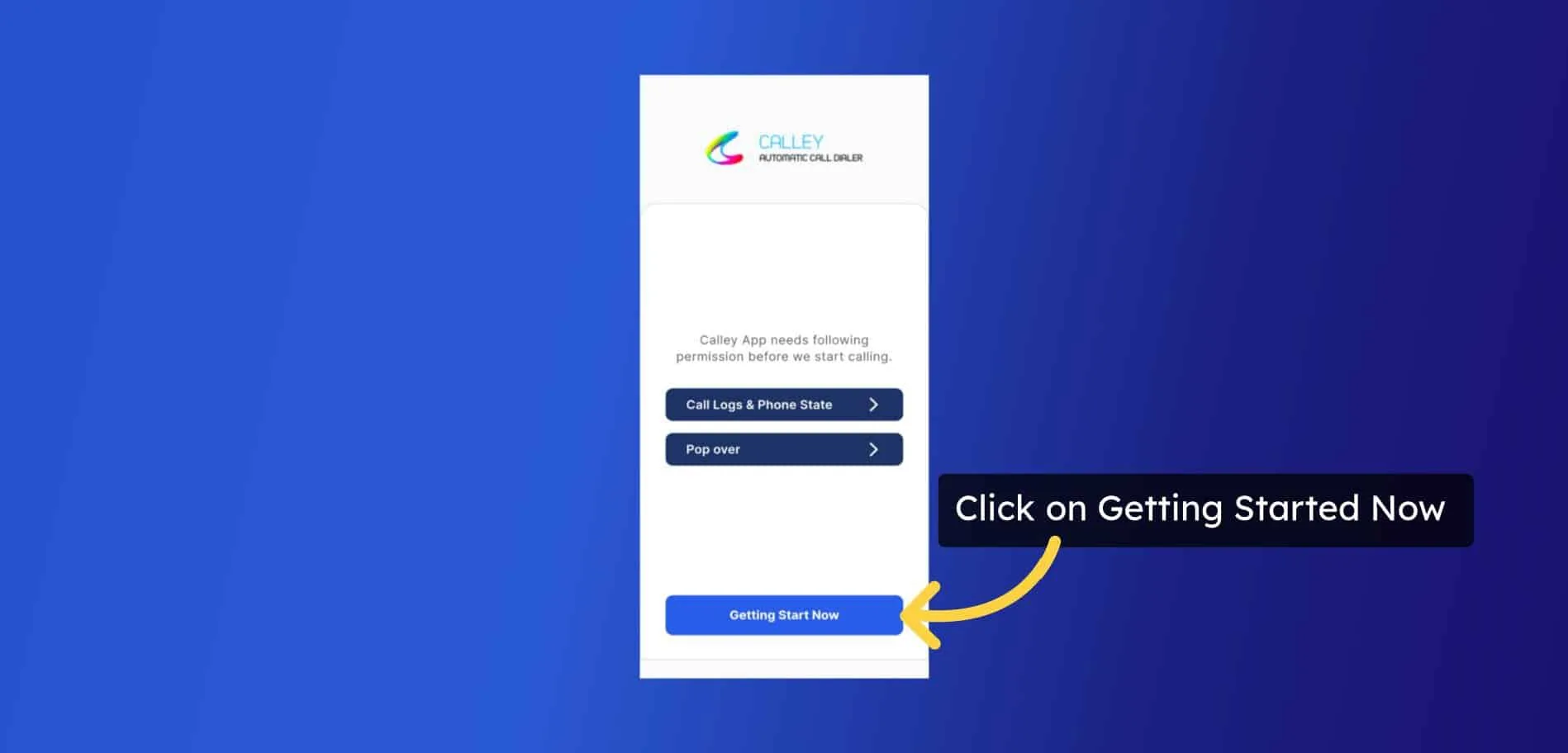
✓सभी अनुमतियां स्वीकृत होने के बाद, अभी शुरू करें पर क्लिक करें।
चरण 4: ऑटोडायलिंग शुरू करें
✓प्रारंभ पृष्ठ पर, आप देख सकते हैं कि कैली वेब पैनल कैसे सेट करें। अभी कॉल करना शुरू करें पर क्लिक करें।
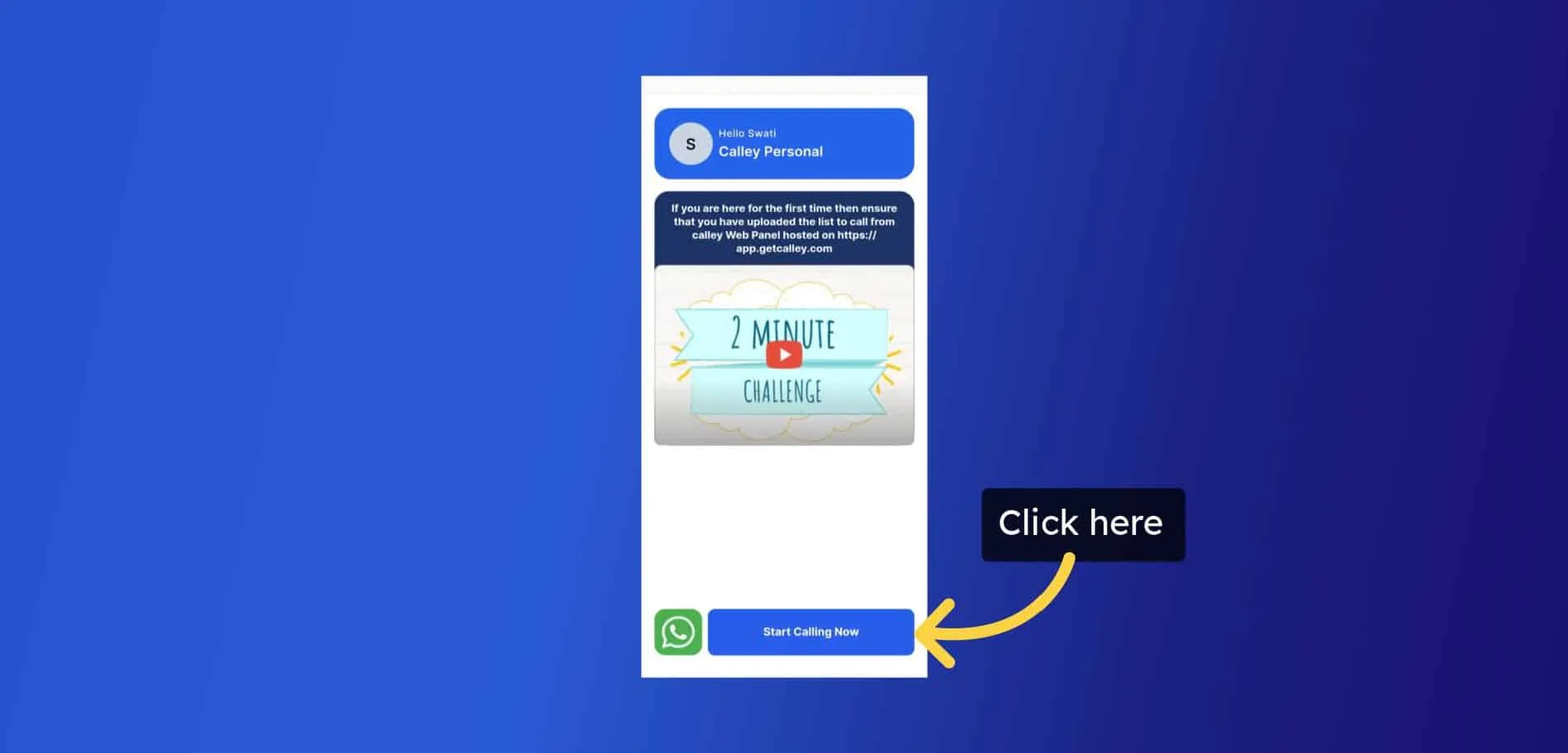
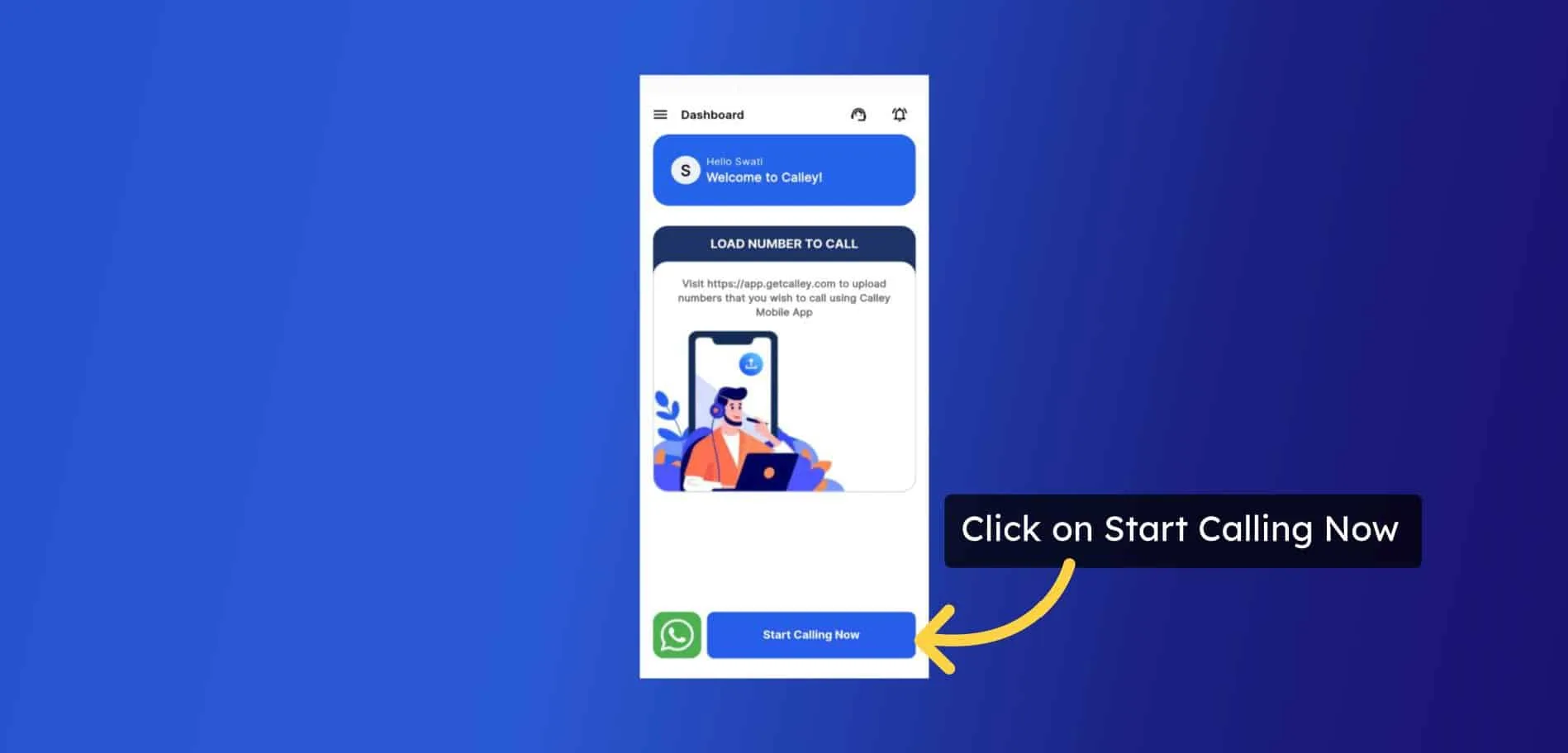
✓ऐप खोलें और उस सूची पर क्लिक करें जिसे आपने वेब पैनल में अपलोड किया था। कॉल करना शुरू करें विकल्प चुनें।
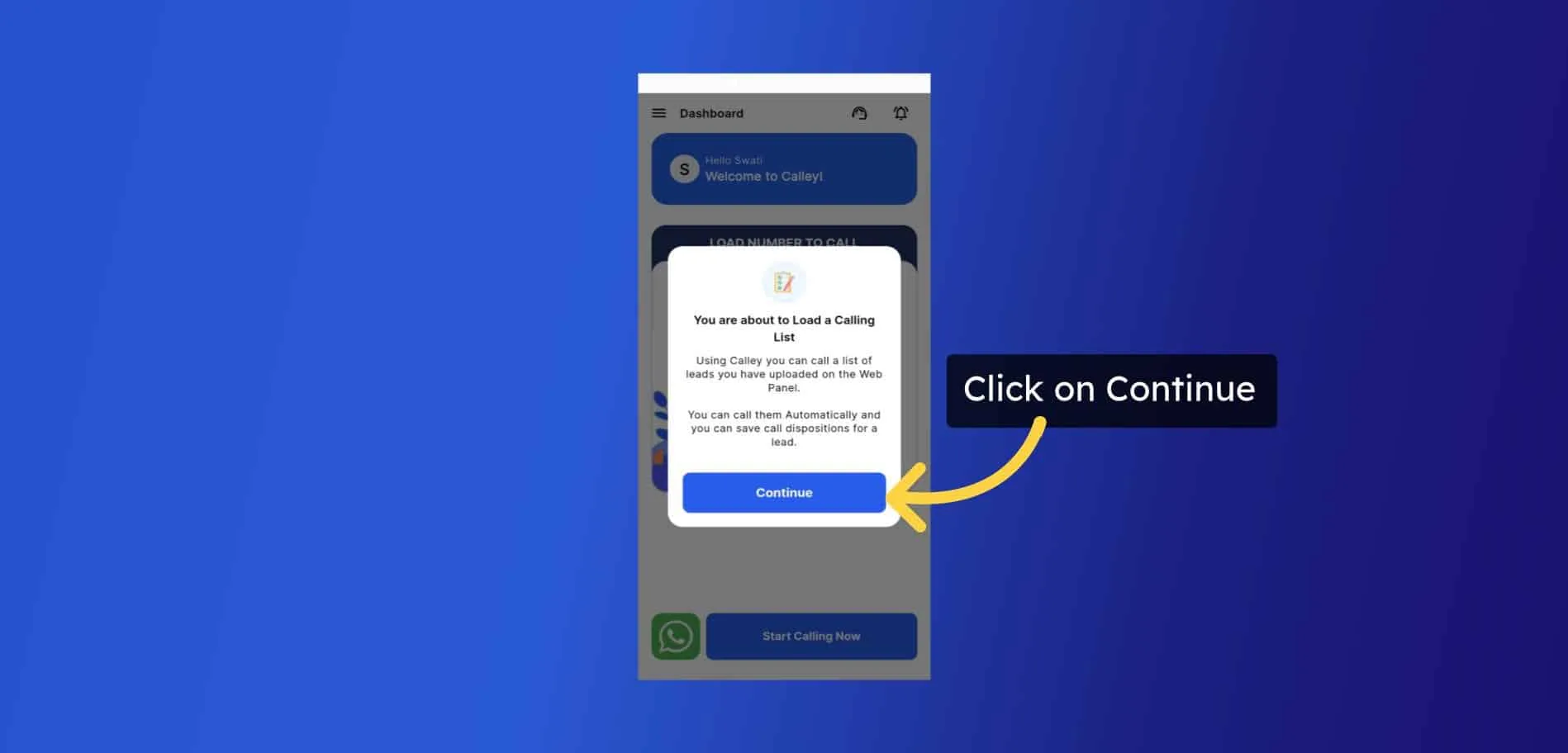
✓जारी रखें पर क्लिक करें।
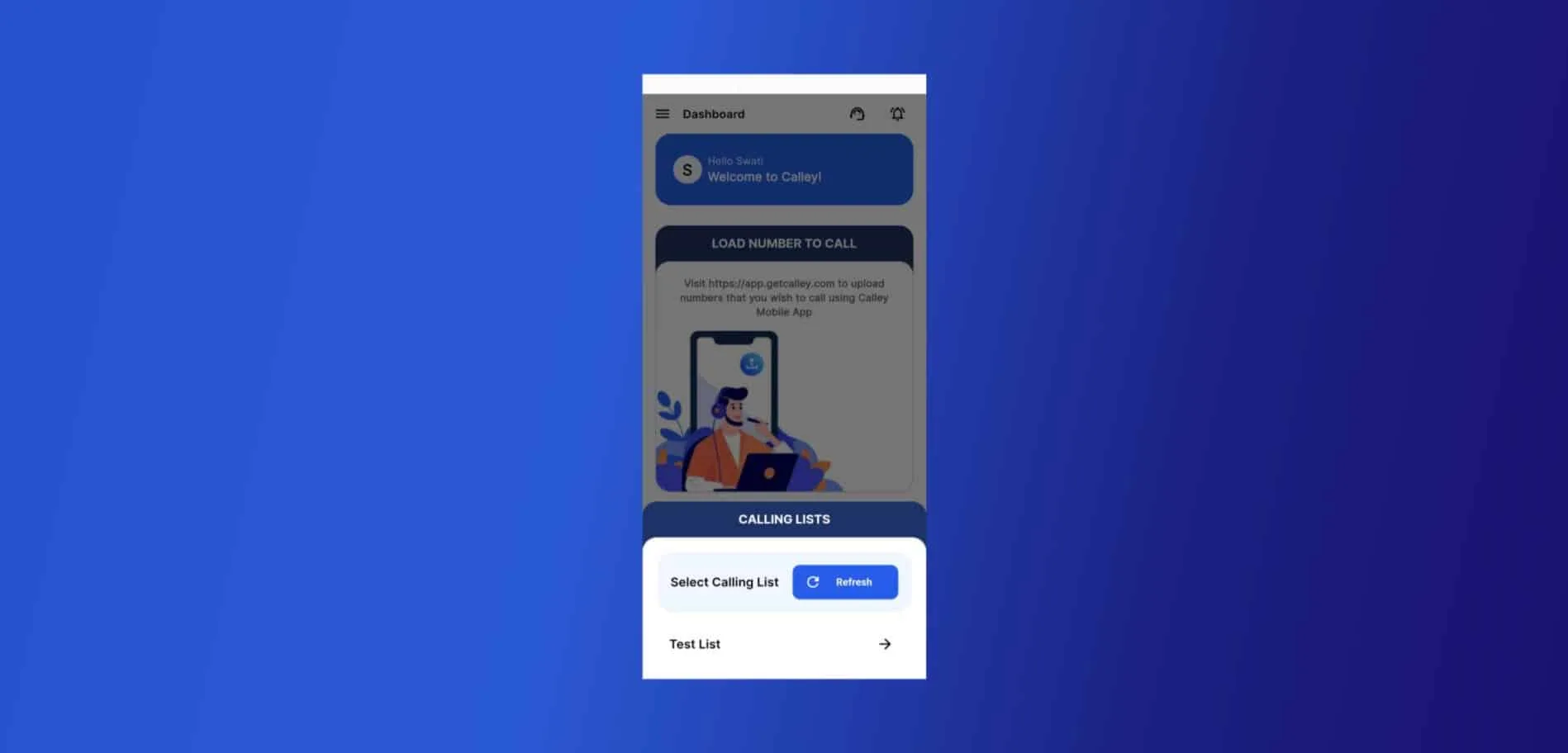
✓आप अपने द्वारा अपलोड की गई सूचियां देख सकते हैं; उस सूची पर क्लिक करें जिसे आप स्वचालित रूप से डायल करना चाहते हैं।
✓एक बार सूची सफलतापूर्वक लोड हो जाने पर, आप अपने एंड्रॉइड फोन पर अभी कॉल करना शुरू करें बटन पर क्लिक करके अब ऑटोडायलिंग शुरू कर सकते हैं।
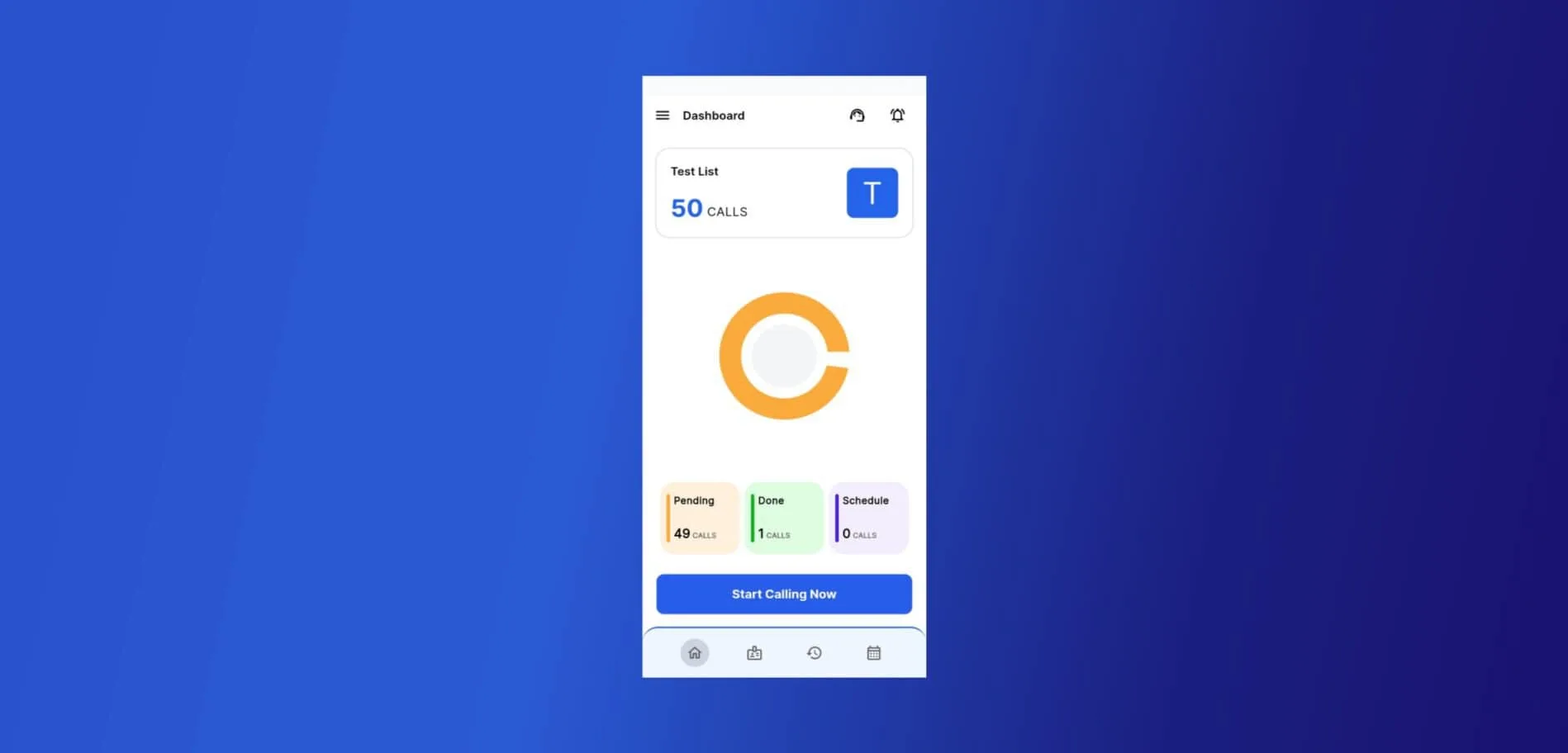
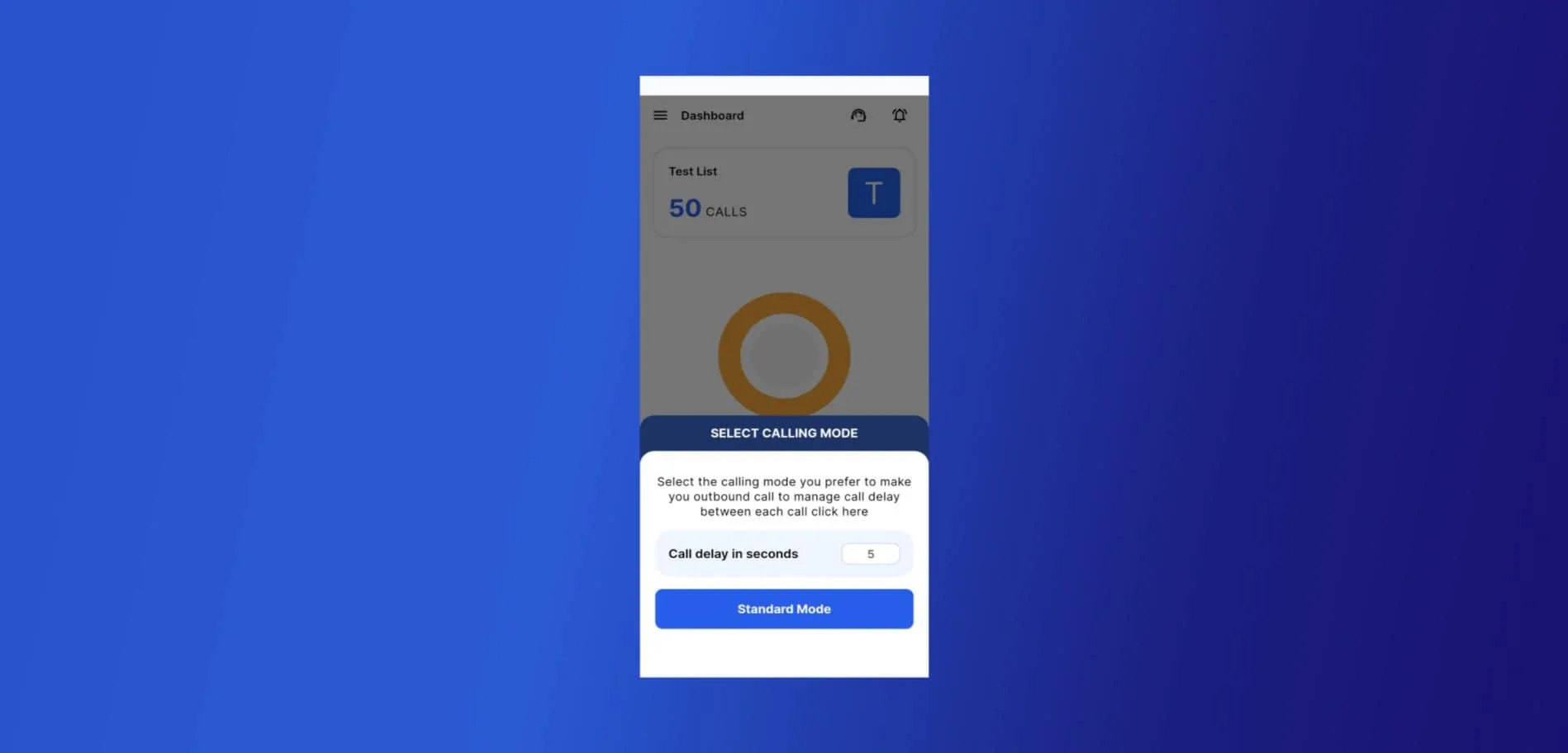
✓कैली आपको एंड्रॉइड मोबाइल फोन से कॉल करते समय चुनने के लिए विभिन्न कॉल मोड प्रदान करता है। ये हैं मानक मोड, निर्बाध मोड, ऐप मोड और व्हाट्सएप मोड। चूंकि आप कैली पर्सनल पर हैं, आपके पास केवल मानक मोड तक पहुंच है।
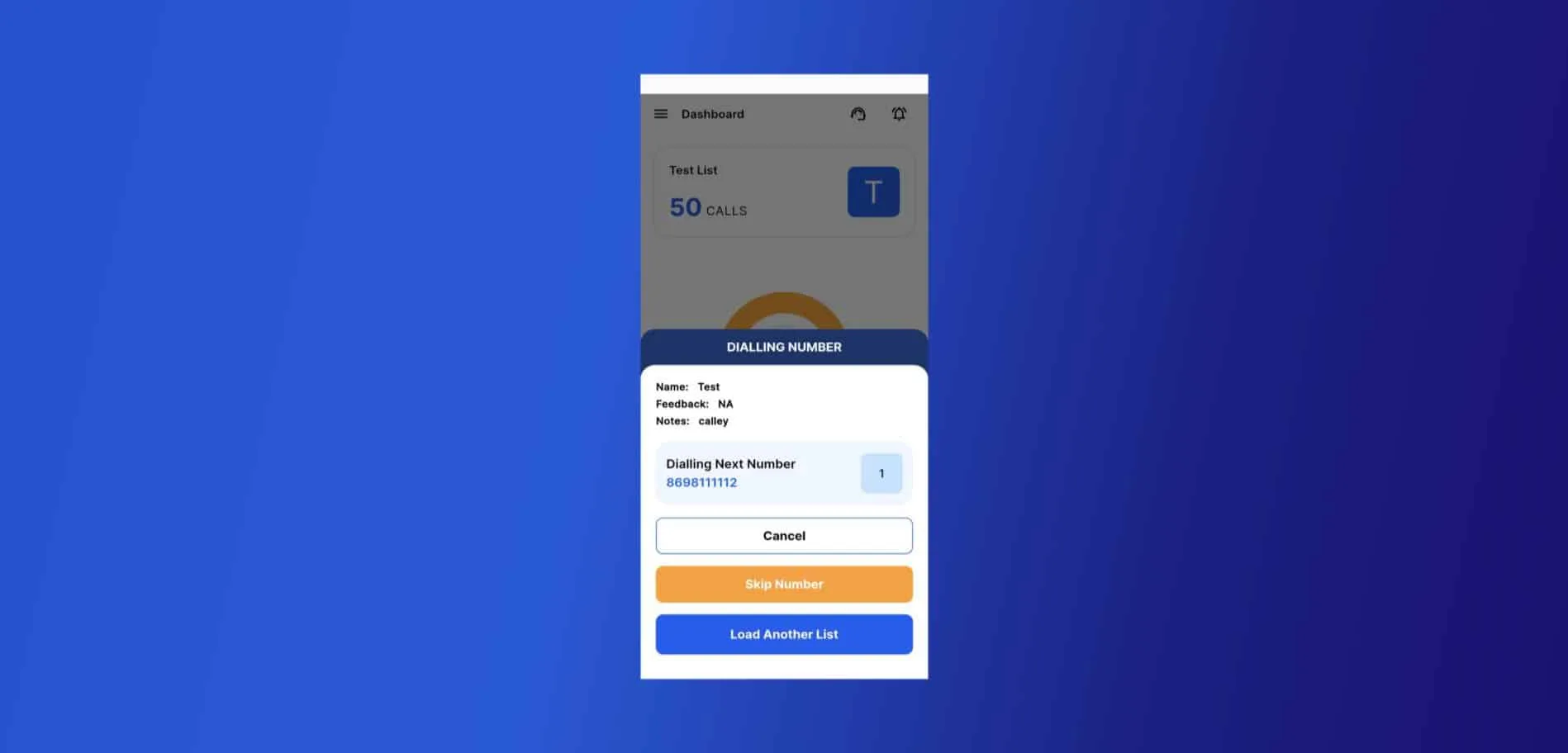
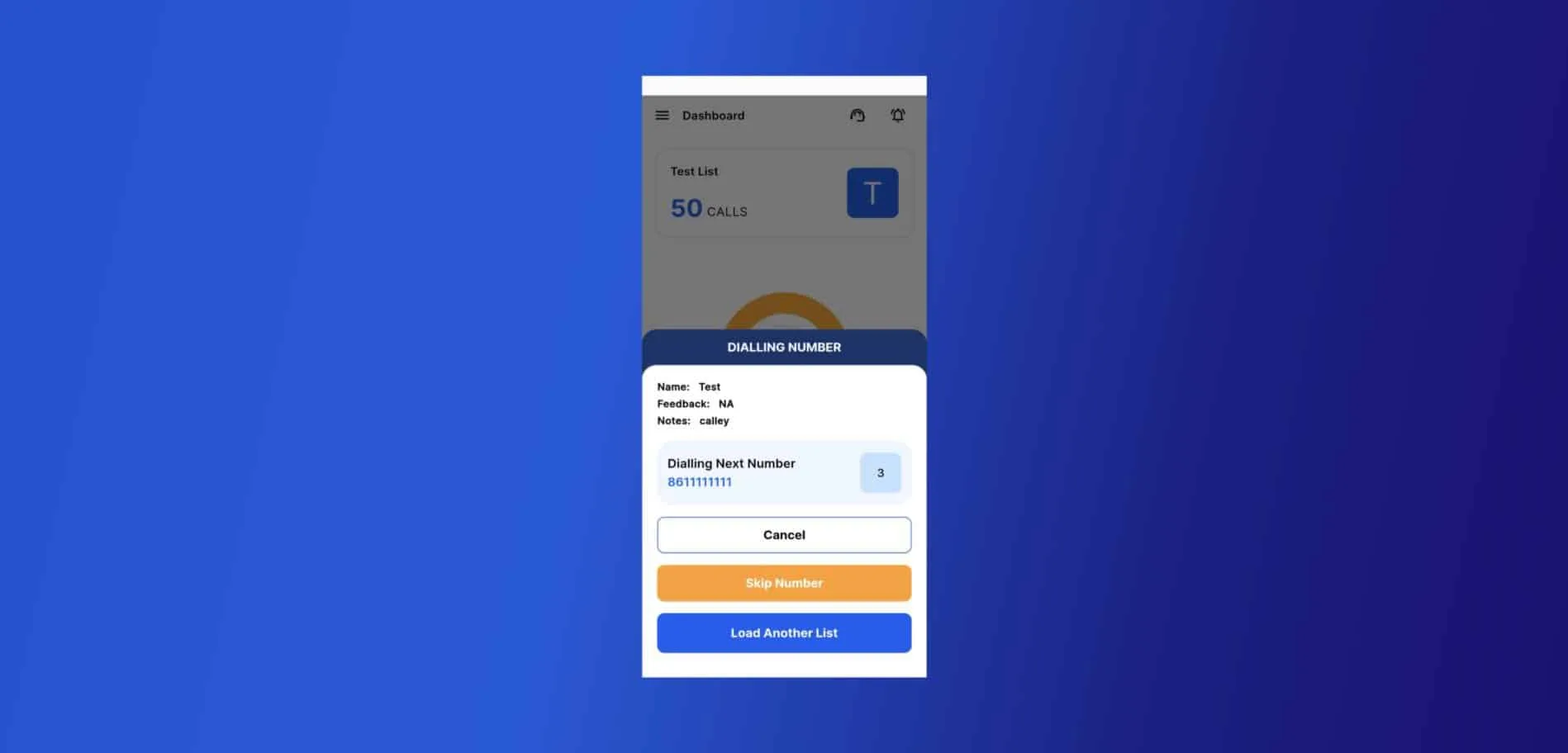
✓जब कॉल ट्रिगर होता है, तो आप कॉल किए गए नंबर का विवरण देख सकते हैं। इस स्क्रीन पर, आप 3 क्रियाएं कर सकते हैं: आप कॉल डायल होने से पहले उसे रद्द कर सकते हैं, आप सूची में अगले नंबर पर जाने के लिए नंबर छोड़ सकते हैं, या यदि आप चाहें तो दूसरी सूची लोड कर सकते हैं।
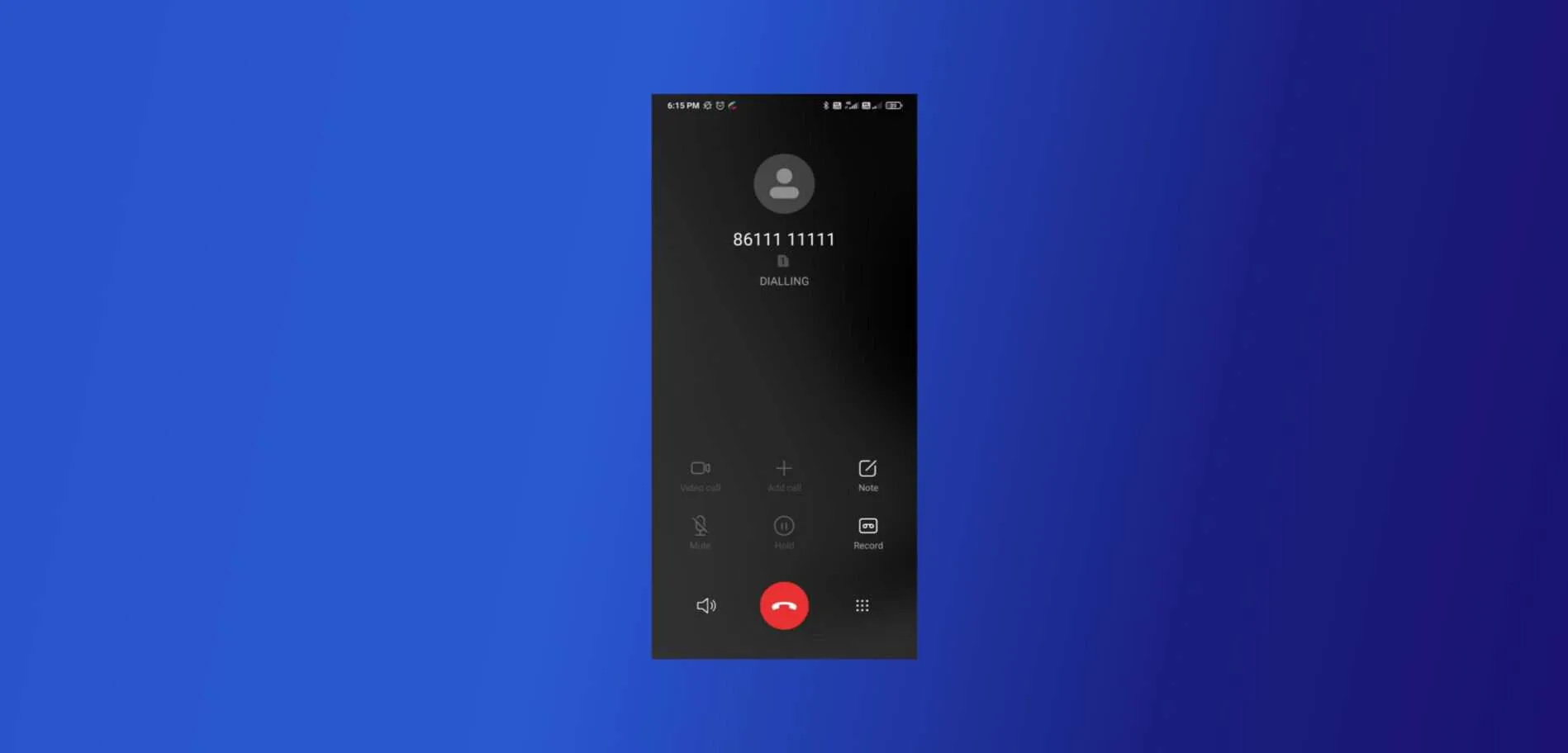
✓संबंधित फोन नंबर मोबाइल के सिम कार्ड से कॉल किया जाता है।
✓कॉल समाप्त होने के बाद, ऐप आपको एक कॉल के बाद की प्रतिक्रिया पृष्ठ प्रदान करेगा जो आपको निम्नलिखित विकल्प देता है:
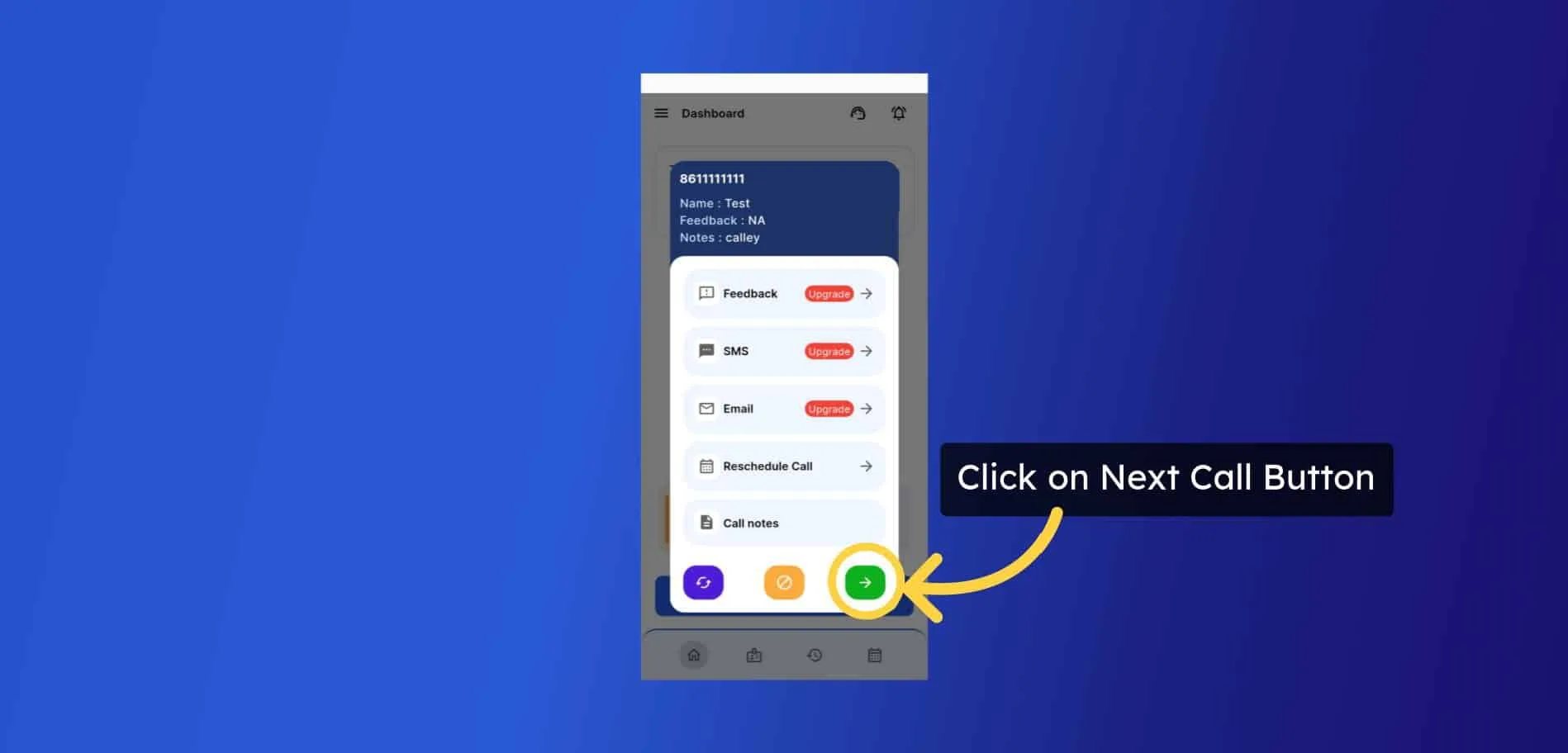
क) प्रतिक्रिया - यहां आप कॉल की स्थिति का चयन कर सकते हैं (यह सुविधा कैली पर्सनल में उपलब्ध नहीं है)।
ख) एसएमएस टेम्पलेट - यदि आप कॉल के अंत में एसएमएस / व्हाट्सएप संदेश छोड़ना चाहते हैं तो आप एक एसएमएस टेम्पलेट चुन सकते हैं (यह सुविधा कैली पर्सनल में उपलब्ध नहीं है)।
ग) ईमेल टेम्पलेट - यदि आप कॉल के अंत में लीड को ईमेल भेजना चाहते हैं तो आप एक ईमेल टेम्पलेट चुन सकते हैं (यह सुविधा कैली पर्सनल में उपलब्ध नहीं है)।
घ) अपनी कॉल को बाद के लिए पुनर्निर्धारित करें - आप लीड का कॉलबैक निर्धारित कर सकते हैं, ऐप आपको एक अनुस्मारक भेजेगा।
ङ) कॉल नोट्स - आप भविष्य के संदर्भ के लिए किए गए कॉल के नोट्स जोड़ सकते हैं।
✓भरने के बाद, कॉल के बाद की प्रतिक्रिया स्क्रीन के नीचे आपके पास 3 विकल्प हैं:
क) फिर से कॉल करें - यह आपके लिए उसी नंबर को फिर से डायल करेगा।
ख) डीएनडी के रूप में चिह्नित करें - यह आपके पैनल में नंबर को डीएनडी के रूप में चिह्नित करेगा और इसे भविष्य की कॉल से फ़िल्टर किया जाएगा।
ग) अगली कॉल - यह आपके द्वारा भरे गए नोट्स को सहेजेगा और आपके लिए अगली कॉल डायल करेगा।
✓कैली सूची से अगला नंबर डायल करेगा। यदि आप ऑटोडायलिंग को रोकना चाहते हैं, तो आप रद्द करें पर क्लिक कर सकते हैं और सूची रोक दी जाएगी।
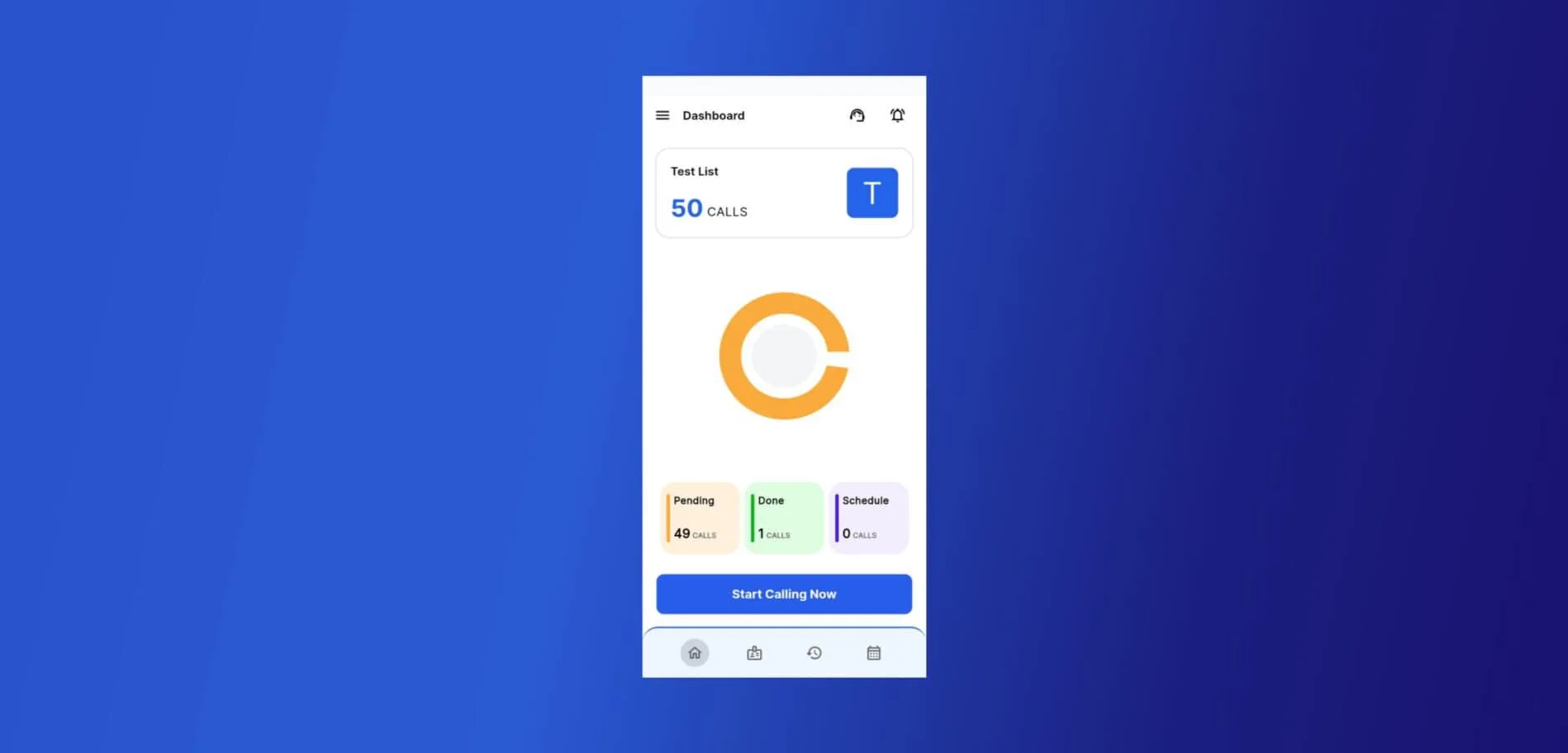
✓आप किए गए कॉल, लंबित कॉल और निर्धारित कॉल का डैशबोर्ड देख सकते हैं।
आपको कैली जैसे एंड्रॉइड ऑटो डायलर का उपयोग क्यों करना चाहिए?
कैली जैसे एंड्रॉइड ऑटो डायलर का उपयोग करने से कॉल करना आसान और तेज़ हो जाता है। यह आपकी मदद करता है:
- ✓समय बचाएं: कैली आपके लिए नंबर डायल करता है, ताकि आप कम समय में अधिक लोगों को कॉल कर सकें।
- ✓व्यवस्थित रहें: यह आपकी कॉल सूचियों और नोट्स को एक ही स्थान पर रखता है, जिससे आपका काम आसान हो जाता है।
- ✓अधिक स्मार्ट तरीके से काम करें: कॉल शेड्यूलिंग और प्रतिक्रिया जैसी सुविधाओं के साथ, आप कार्यों को प्रबंधित करने के बजाय बातचीत पर ध्यान केंद्रित कर सकते हैं।
कैली आपको कम समय में अधिक काम करने में मदद करता है, जिससे आपका काम सुचारू होता है और आपके व्यवसाय को बढ़ने में मदद मिलती है।
एंड्रॉइड ऑटोडायलिंग के साथ अपनी बिक्री बढ़ाएं
कैली ऑटो डायलर ऐप की स्थापना सरल, कुशल और व्यवसाय मालिकों के लिए गेम-चेंजर है जो अपनी कॉलिंग प्रक्रिया को सुव्यवस्थित करना चाहते हैं। चाहे आप संभावित ग्राहकों से संपर्क कर रहे हों या लीड का अनुसरण कर रहे हों, यह उपकरण आपको सब कुछ आसानी से करने की अनुमति देता है।
और प्रतीक्षा न करें! आज ही शुरू करें और ऑटोडायलिंग की सुविधा खोजें। यदि आपको सहायता चाहिए, तो कैली सहायता से संपर्क करने में संकोच न करें।
देखें कैली ऑटो डायलर ऐप के मूल्य निर्धारण योजनाएं.
खोजें, कैली ऑटोडायलर की पूर्ण सुविधा सूची.
यदि आप मुफ्त ऑटो डायलर की सदस्यता लेना चाहते हैं तो लिंक पर क्लिक करें, प्रति दिन 25 कॉल की सीमा के साथ?
हम जानते हैं कि आपके मन में सवाल होंगे।
हमें कैली ऑटो डायलर ऐप के साथ ऑटोडायलिंग शुरू करने में आपकी मदद करने के लिए आपके सभी सवालों का जवाब देने में खुशी होगी।