
Paano Magsimula ng Autodialing Gamit ang iPhone
AUTO-DIALER PARA SA IPHONE
(CALLEY IPHONE AUTODIALER APP)
Bilang may-ari ng negosyo, alam mo kung gaano ka-ubos ng oras ang manu-manong pag-dial. Ngunit paano kung maaari mong i-automate ang iyong mga outbound call at palayain ang mas maraming oras upang mag-focus sa pagsasara ng mga deal? Sa autodialing sa iPhone, maaari mo.
Sa artikulong ito, ipapakita namin sa iyo kung paano mabilis na i-set up ang Calley Auto Dialer app gamit ang iPhone. Gagabayan ka namin sa proseso ng mabilis na pag-set up gamit ang Calley Personal - Libre para sa Buhay na plano. Nagse-set up ito ng Call Center sa iyong mobile phone, at maaari mong pamahalaan ang Calling List.
- 1.1. Auto-dialer para sa iPhone (Calley iPhone Autodialer App)
- 1.1.1.1. Ano ang Autodialing?
- 1.2.1.2. Kaya bakit piliin ang Calley iPhone Autodialer App?
- 1.3.1.3. Ano ang nagtatangi sa Calley Auto Dialer?
- 1.4.1.4. Sino ang Makikinabang sa Autodialing?
- 1.5.1.5. Hakbang-hakbang na Gabay
- 1.5.1.1.5.1. Hakbang 1: I-set Up ang Iyong Calley Account
- 1.5.2.1.5.2. Hakbang 2: Gumawa ng Iyong Calley account sa Computer
- 1.5.3.1.5.3. Hakbang 3: I-install ang Calley App sa Iyong iPhone
- 1.6.1.6. Mga Benepisyo ng Autodialing sa iPhone
- 1.7.1.7. Palakasin ang Iyong Produktibidad sa Calley Autodialer App sa iPhone
- 1.8.1.8. ALAM NAMIN NA MAY MGA TANONG KA.
ANO ANG AUTODIALING?
Ang auto dialing ay isang feature na nagbibigay-daan sa iyo upang awtomatikong mag-dial ng mga numero mula sa isang listahan, na nag-aalis ng pangangailangan para sa manu-manong pag-dial. Ang feature na ito ay lalong kapaki-pakinabang para sa mga negosyo na gumagawa ng mataas na volume ng mga outbound call.
KAYA BAKIT PILIIN ANG CALLEY IPHONE AUTODIALER APP?
Ang Calley Auto-dialer ay ang perpektong solusyon para sa mga negosyo ng lahat ng laki. Sa kanyang user-friendly na interface, walang putol na integrasyon sa iyong kasalukuyang CRM, at matatag na mga feature, ginagawang madali ng Calley na magsimula sa auto dialing sa iPhone.
ANO ANG NAGTATANGI SA CALLEY AUTO DIALER?
- ✓Madaling pag-set up at integrasyon
- ✓User-friendly na interface
- ✓Matatag na mga feature, kabilang ang automated dialing, call tracking, at analytics
- ✓Walang putol na integrasyon sa iyong kasalukuyang CRM
- ✓Naaangkop na solusyon para sa mga negosyo ng lahat ng laki
Maaari mong gawin ang mga sumusunod upang i-automate ang iyong Outbound Calling Workflow sa isang Calley Personal Plan.
- ✓Gumawa ng Listahan para tawagan nang awtomatiko, ang listahang ito ay nilikha sa secure na Web Panel gamit ang isang CSV file.
- ✓I-download ang Calley Mobile App at i-install ito sa iyong telepono.
- ✓Tawagan ang mga numero nang awtomatiko upang makausap ang mga lead sa halip na i-dial ang mga ito.
SINO ANG MAKIKINABANG SA AUTODIALING?
Ang aming auto-dialing solution ay idinisenyo upang tulungan ang mga negosyong tulad ng sa iyo na palakasin ang produktibidad at i-streamline ang outbound calling workflows.
Pinaglilingkuran namin:
- ✓Mga may-ari ng negosyo na naghahanap upang ma-optimize ang mga sales team
- ✓Mga NBFC at institusyong pampinansyal na naghahanap upang mapahusay ang abot sa customer
- ✓Mga SME na naglalayong palakasin ang pagganap ng benta
- ✓Mga outbound sales company at inside sales agent na naghahanap upang magsara ng mas maraming deal
- ✓Mga call center at event marketing company na gustong i-maximize ang kahusayan
Kung handa ka nang iwan ang manu-manong pag-dial at mag-focus sa pagpapalago ng benta, ang aming auto-dialing solution ay ang perpektong akma.
HAKBANG-HAKBANG NA GABAY
Hakbang 1: I-set Up ang Iyong Calley Account
Upang magsimula, kakailanganin mo:
- ✓Isang Mobile Phone - iOS upang tumawag.
- ✓Isang laptop o desktop upang mag-upload at pamahalaan ang iyong mga contact list.
- ✓Isang aktibong koneksyon sa internet.
Hakbang 2: Gumawa ng Iyong Calley Account sa Computer
Sa gabay na ito, tatalakayin natin kung paano mo mabilis na mai-set up ang isang Calley Personal Account sa Web Panel. Sundin ang mga screen sa ibaba nang sunod-sunod.
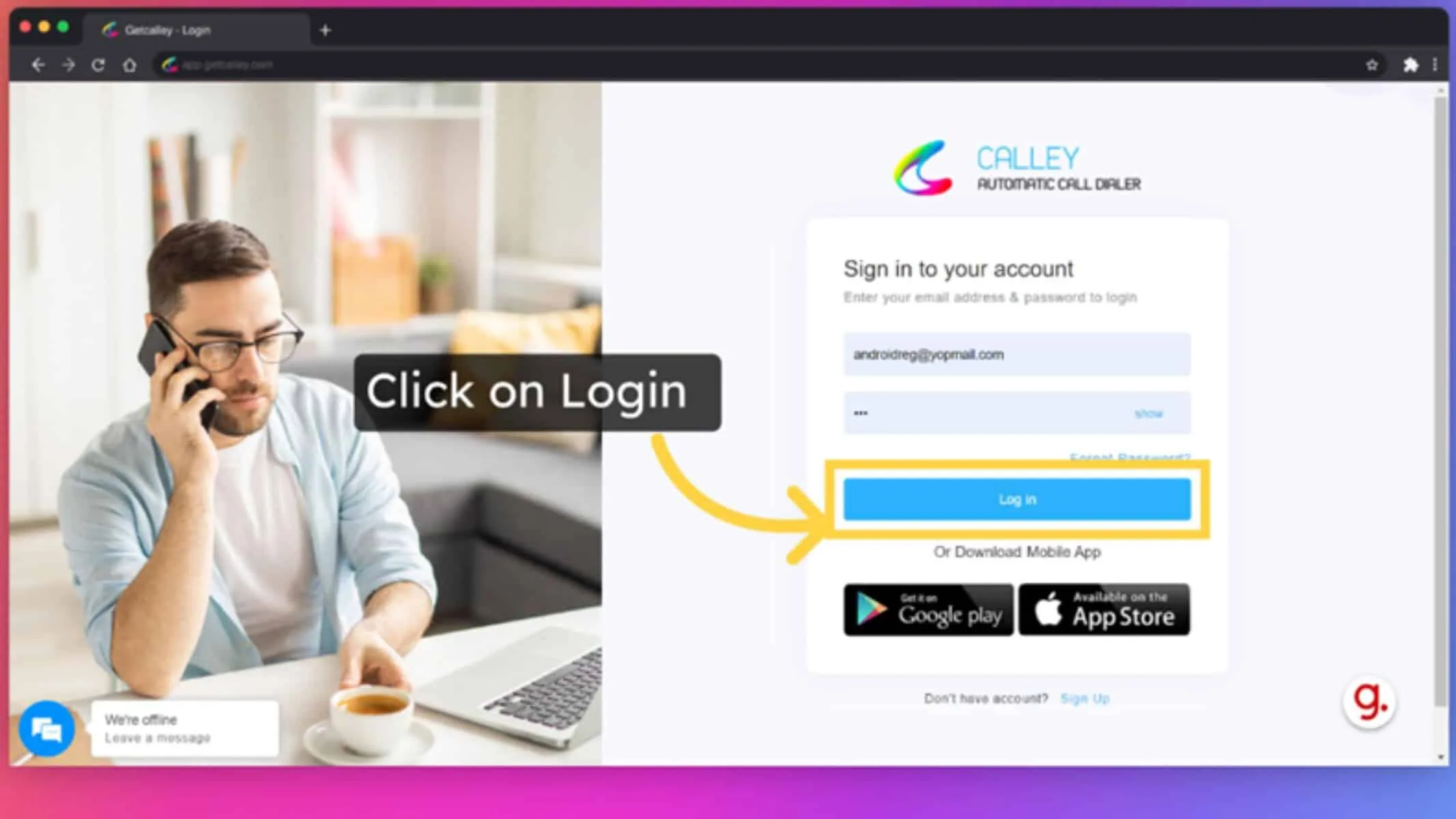
✓Mag-log in sa Web Panel gamit ang wastong Email at Password.
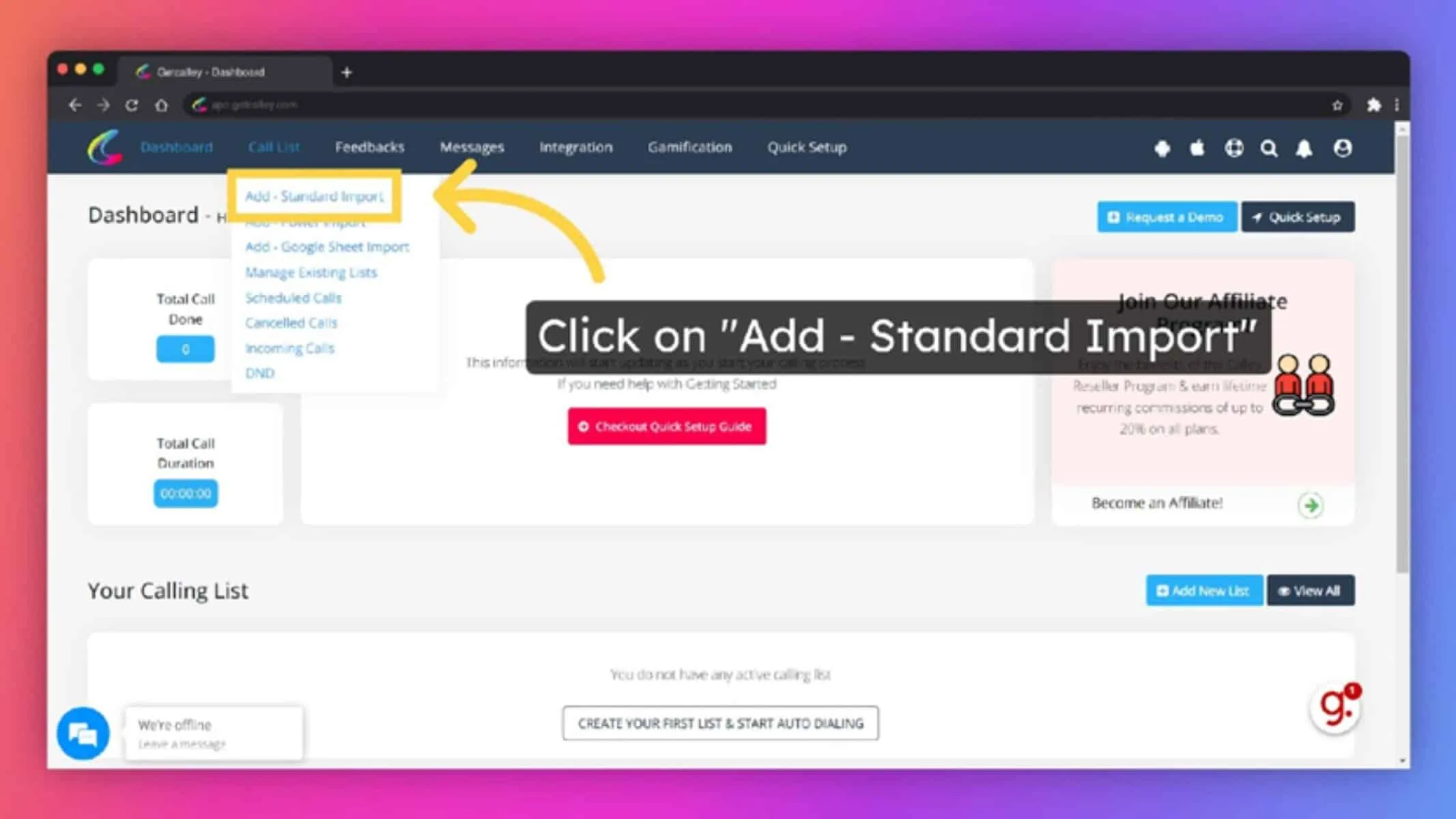
✓Kapag nag-log in ka sa panel, dadalhin ka sa Dashboard. Upang simulan ang paggamit ng Calley, kailangan mong magdagdag ng Calling List. I-hover ang Calling List link sa tuktok na navigation bar at mag-click sa Standard Import
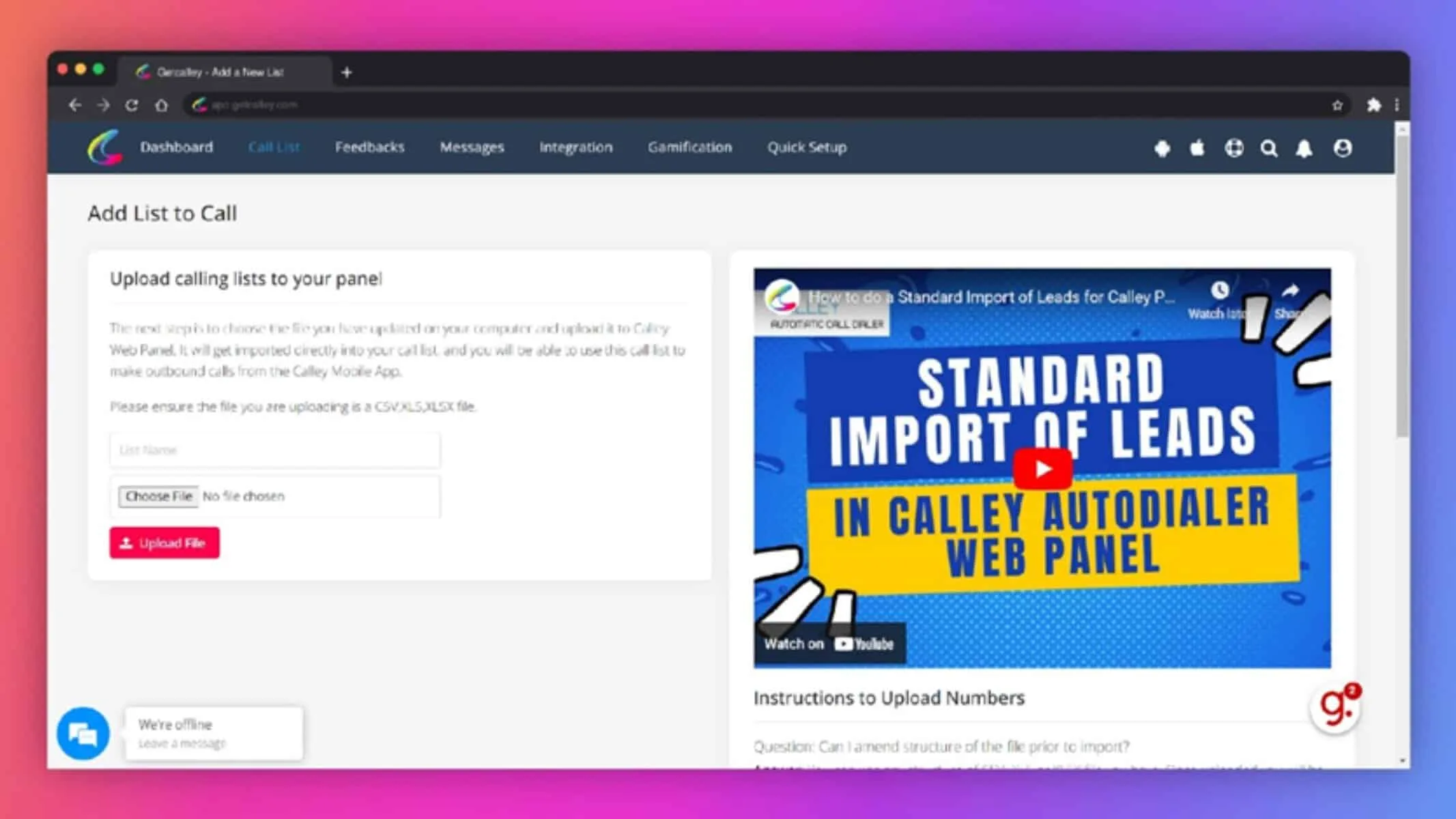
✓Nasa Calley Personal Plan ka. Binibigyang-daan ka nitong mag-upload ng isang listahan lamang na may 50 numero. Tiyakin na ang file na iyong ina-upload ay isang CSV, XLS, o XLSX file na may tatlong kinakailangang field: Pangalan, Telepono at Mga Tala.
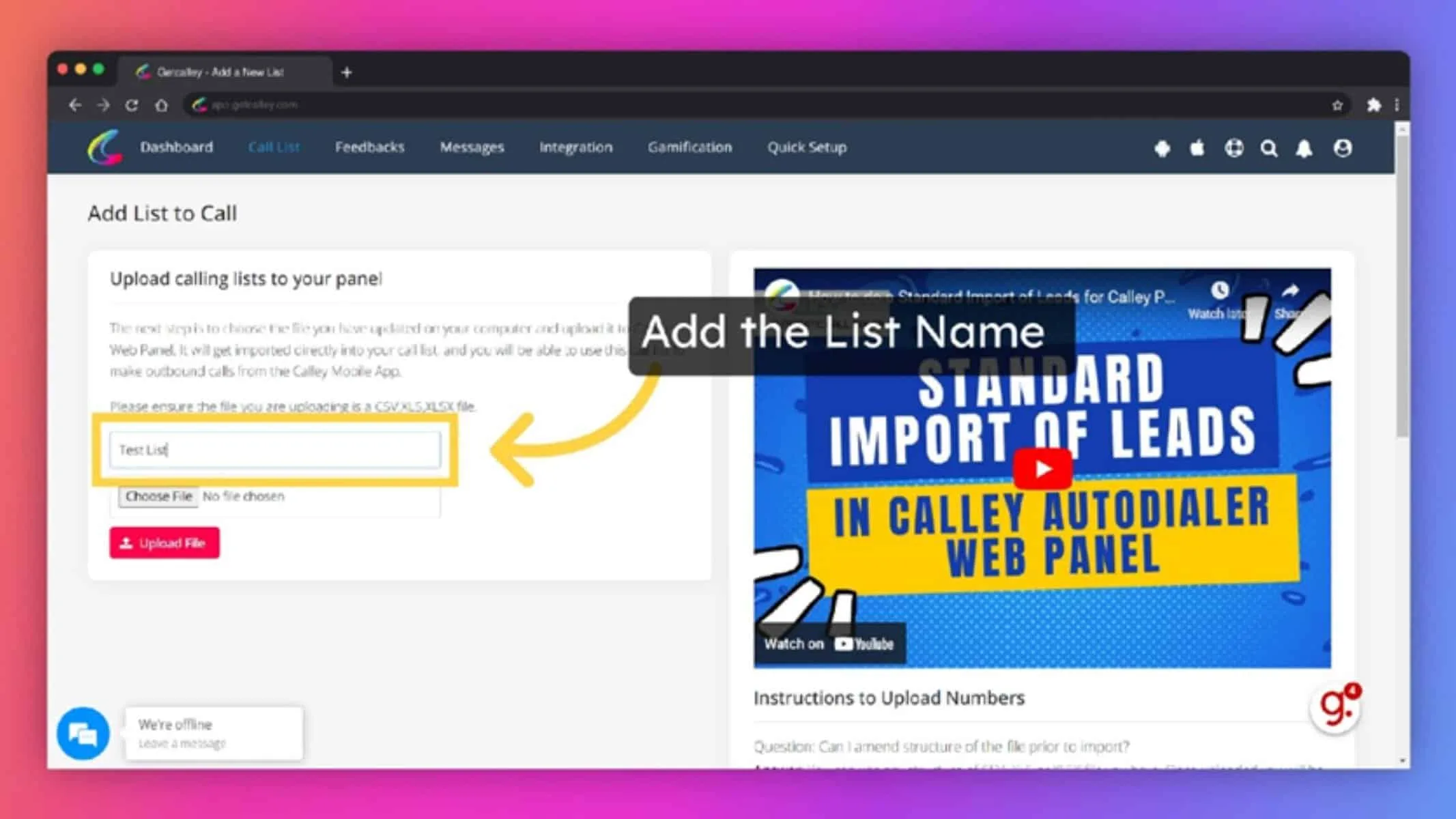
✓Idagdag ang Pangalan ng Listahan
✓Piliin ang lead file na gusto mong i-upload. Tiyakin na ito ay isang CSV, XLS o XLSX file
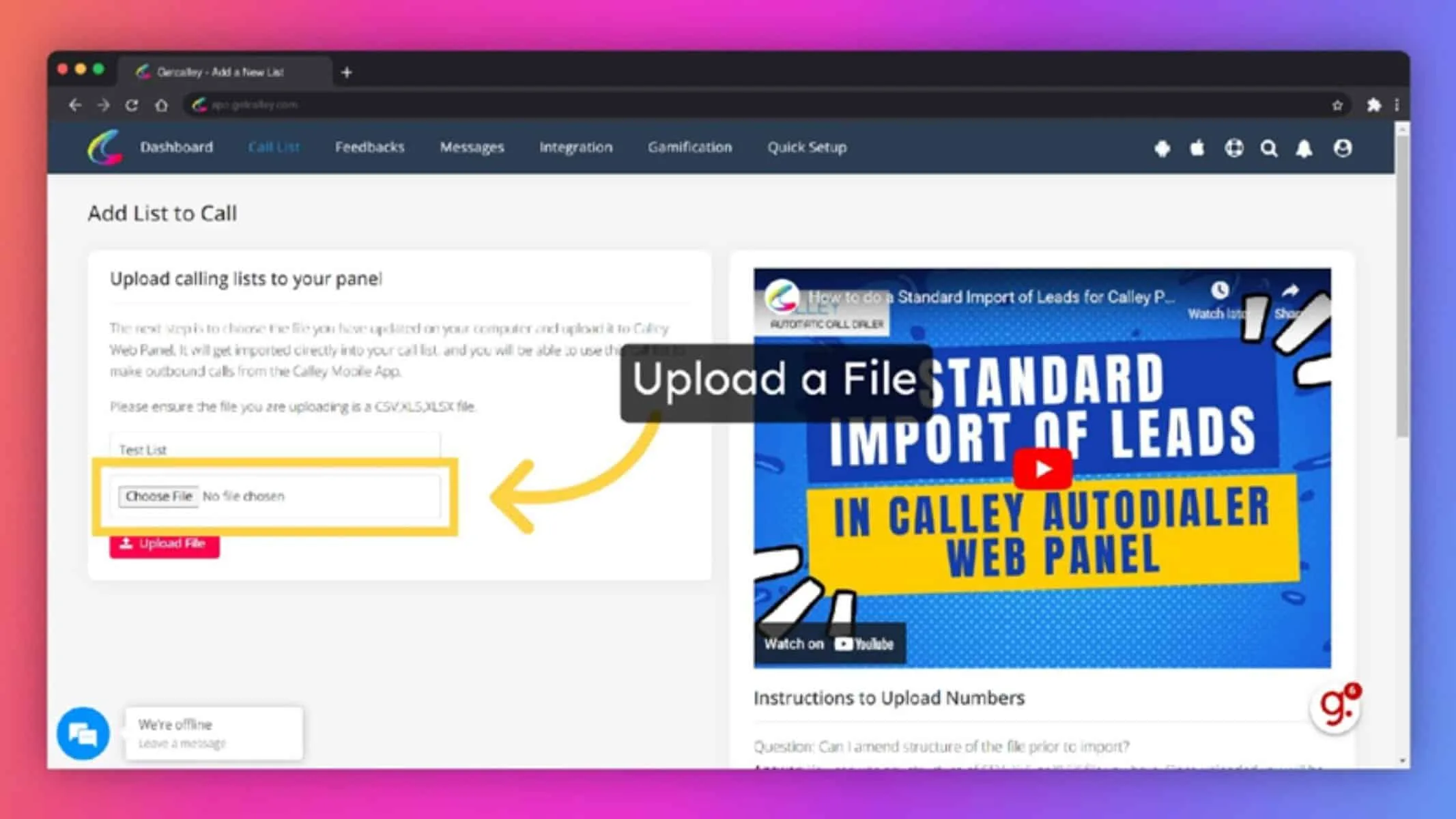
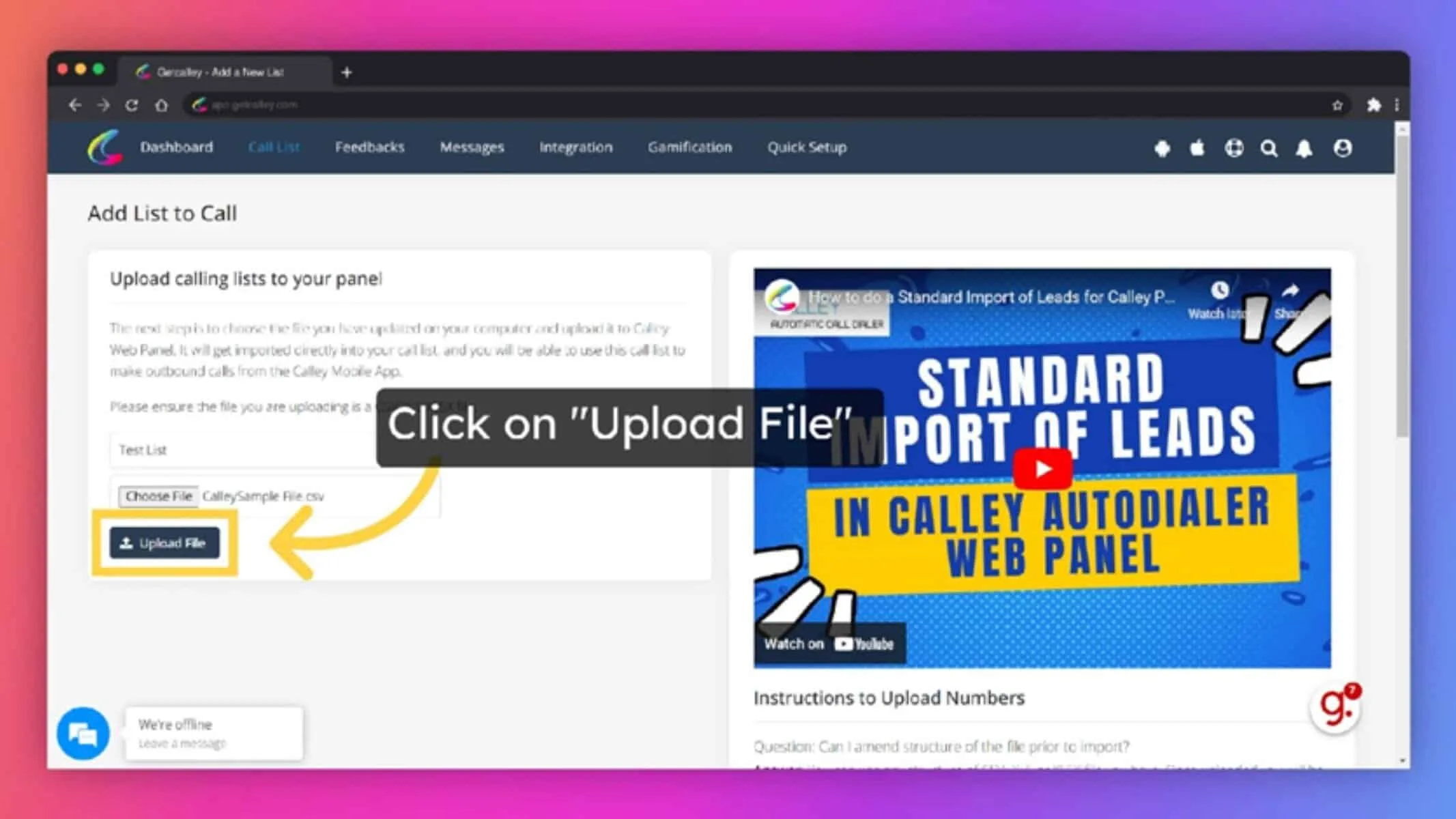
✓Mag-click sa Upload File Button upang i-load ang mga lead sa Calley Web Panel.
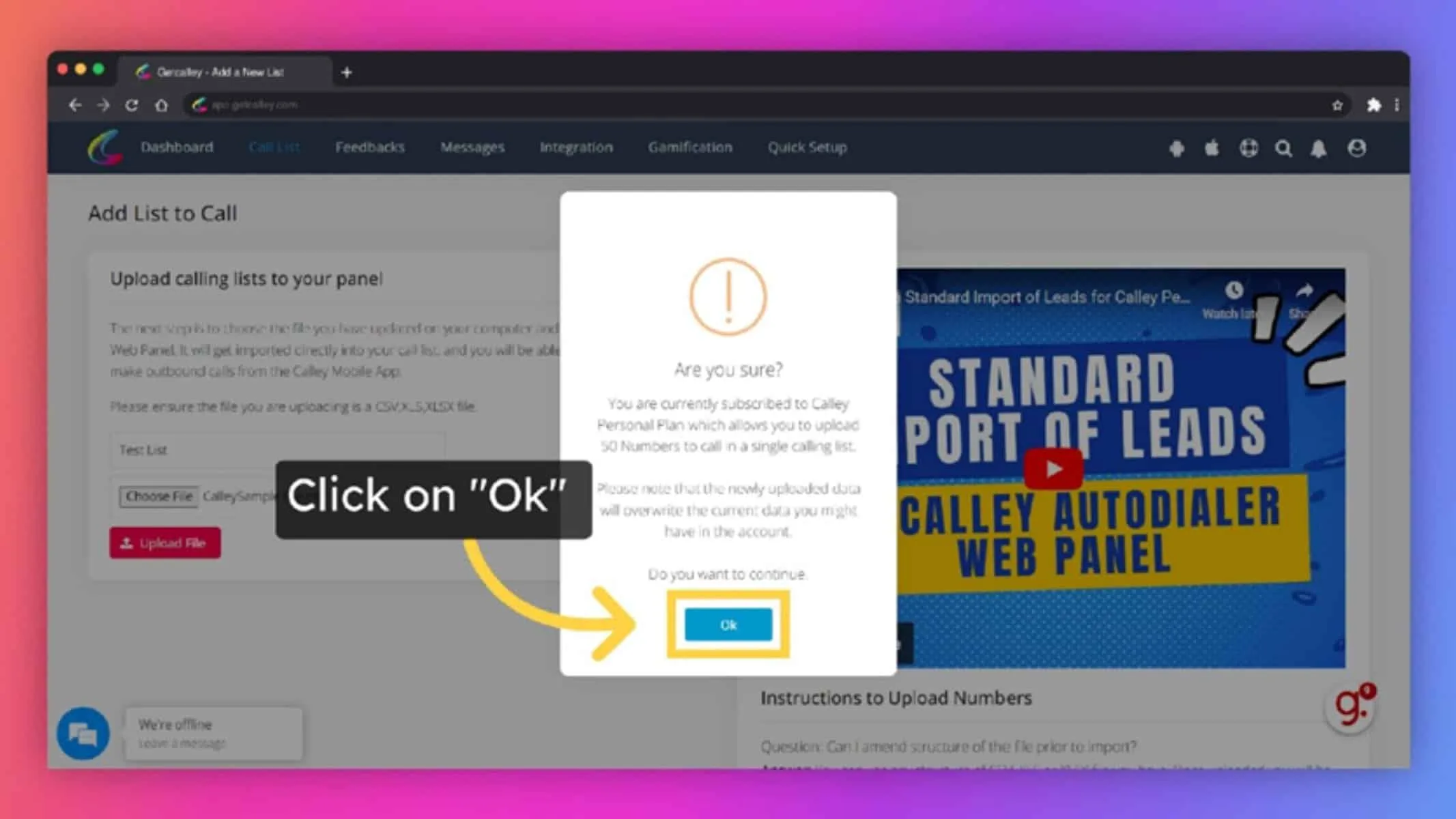
✓Awtomatikong ia-upload ng Calley Personal Subscription ang nangungunang 50 natatanging numero mula sa napiling lead file.
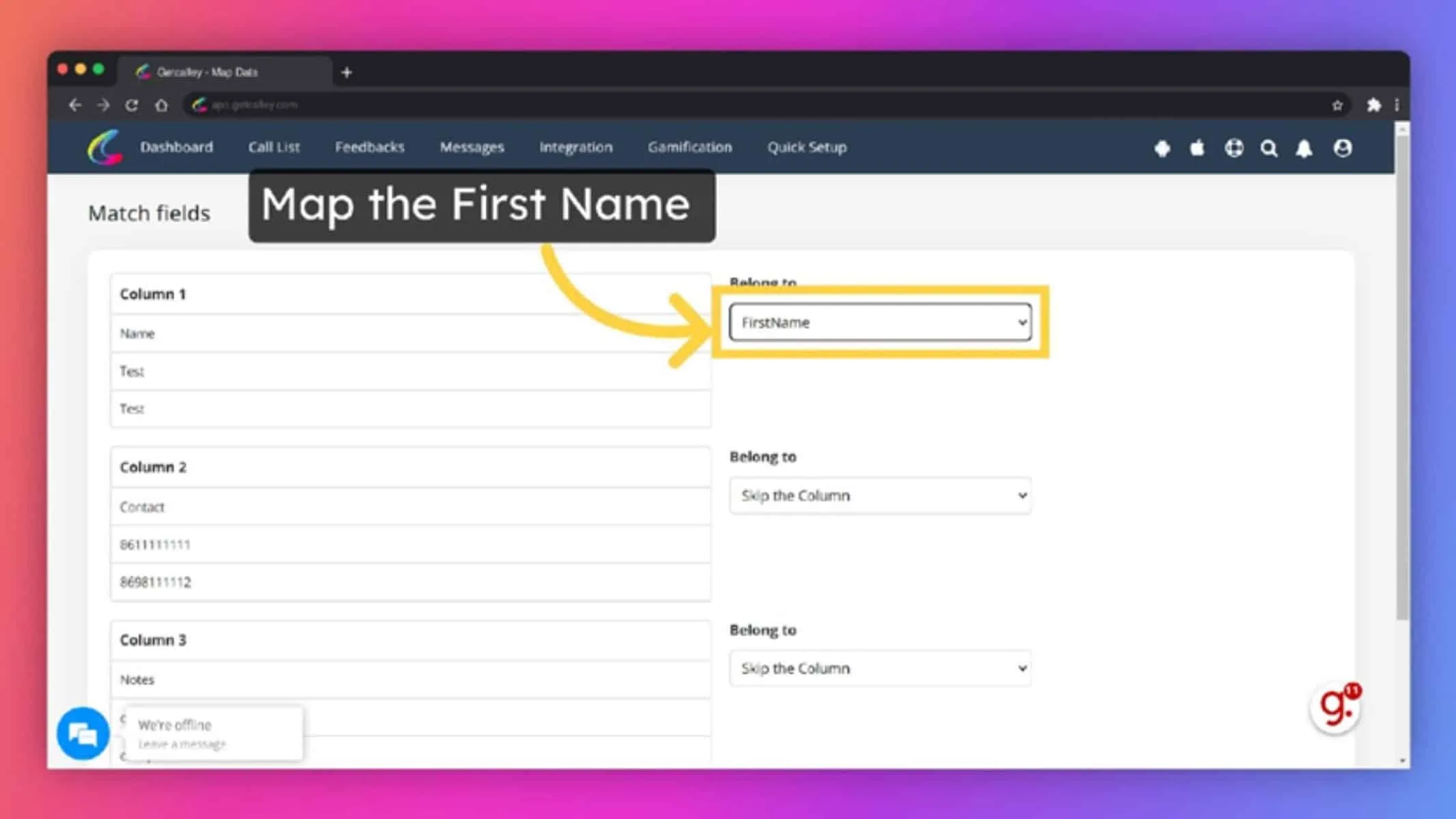
✓Kailangan mo na ngayong i-map ang mga field sa iyong XLS file sa mga kaukulang field sa Calley Web Panel. Dahil nasa Calley Personal ka, maaari ka lamang mag-map ng tatlong field, iyon ay Pangalan, Telepono at Mga Tala. Ang pag-map ng lahat ng field ay sapilitan. I-map ang Unang Pangalan.
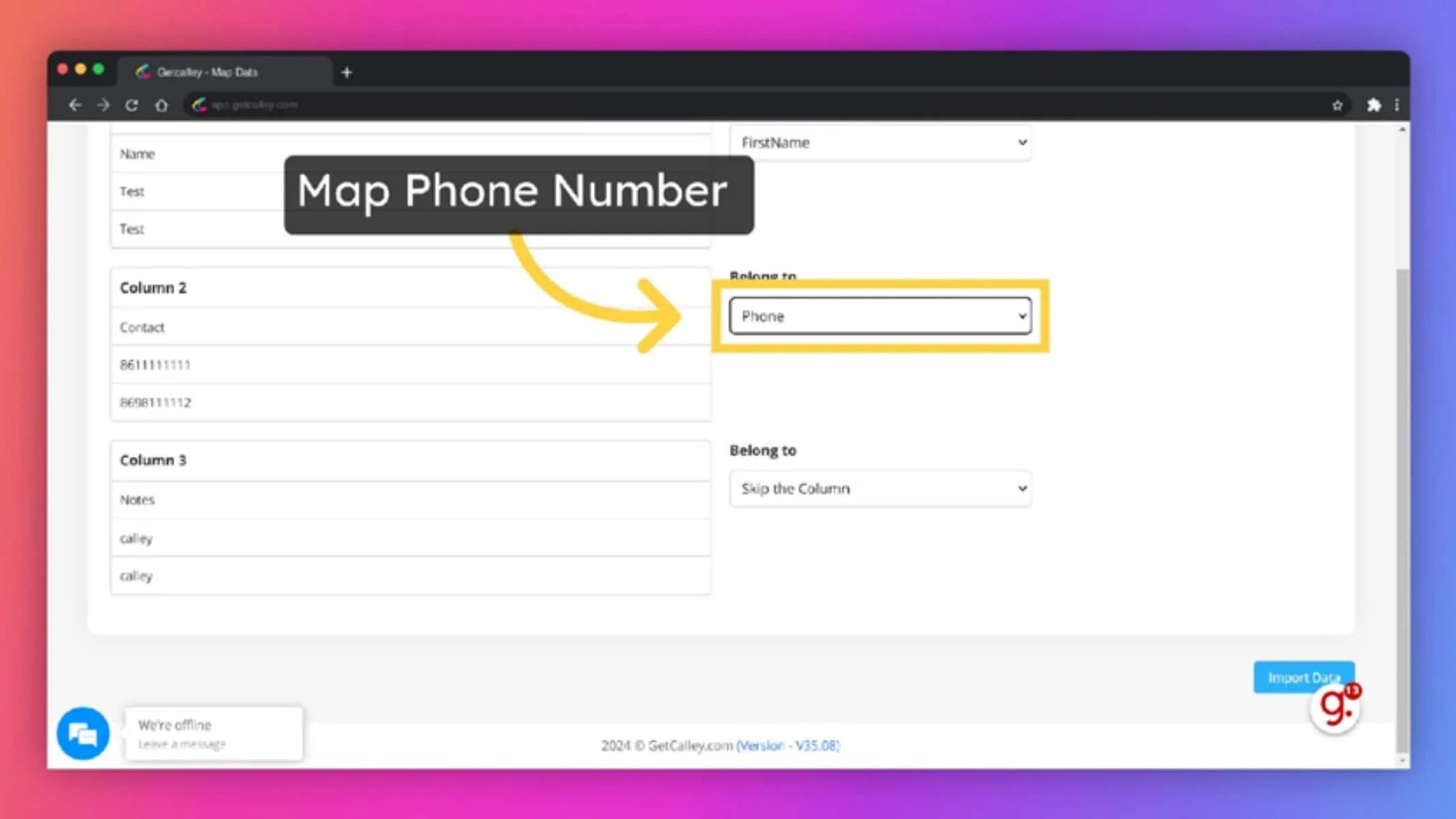
✓I-map ang Numero ng Telepono
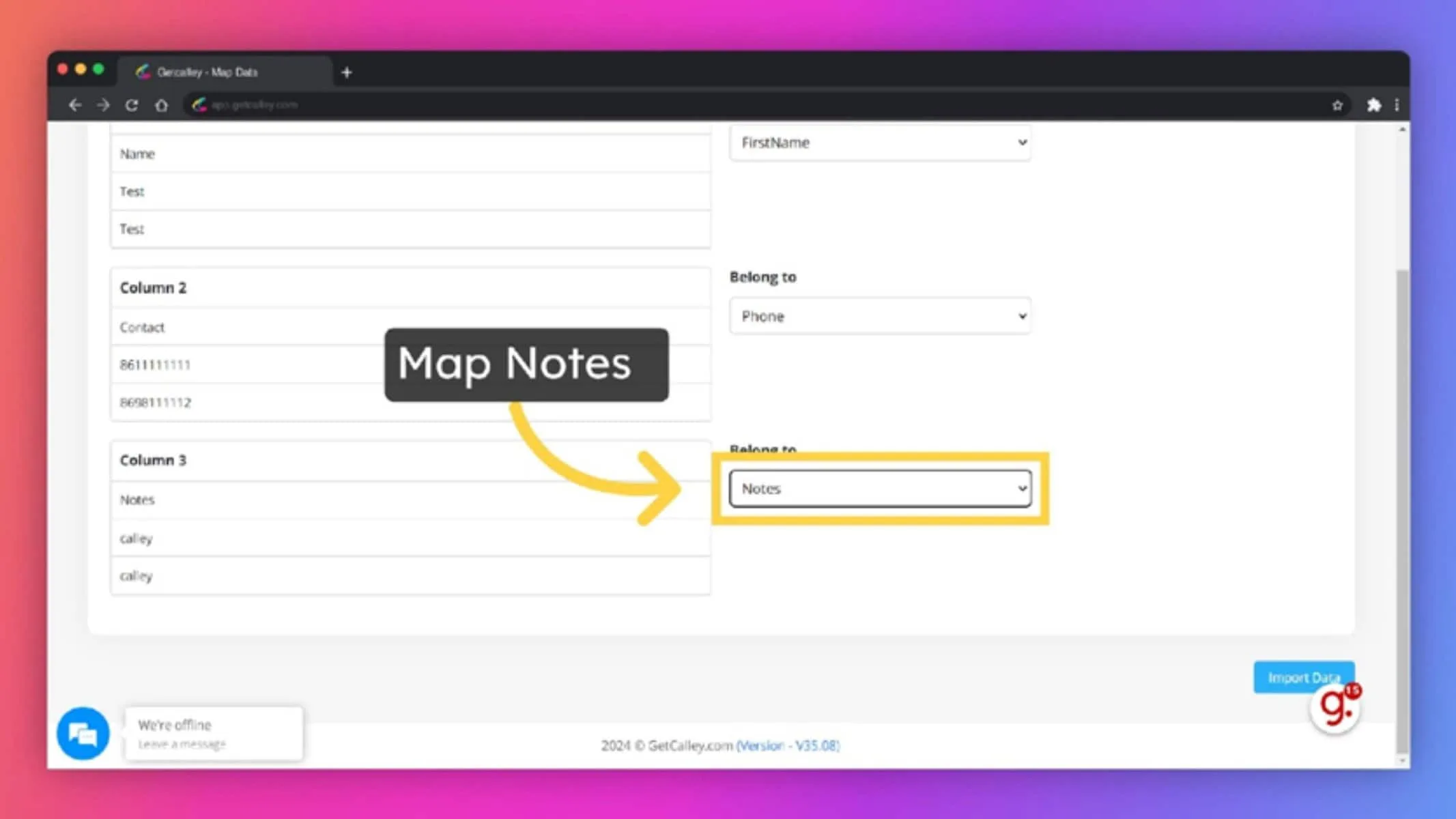
✓I-map ang Mga Tala
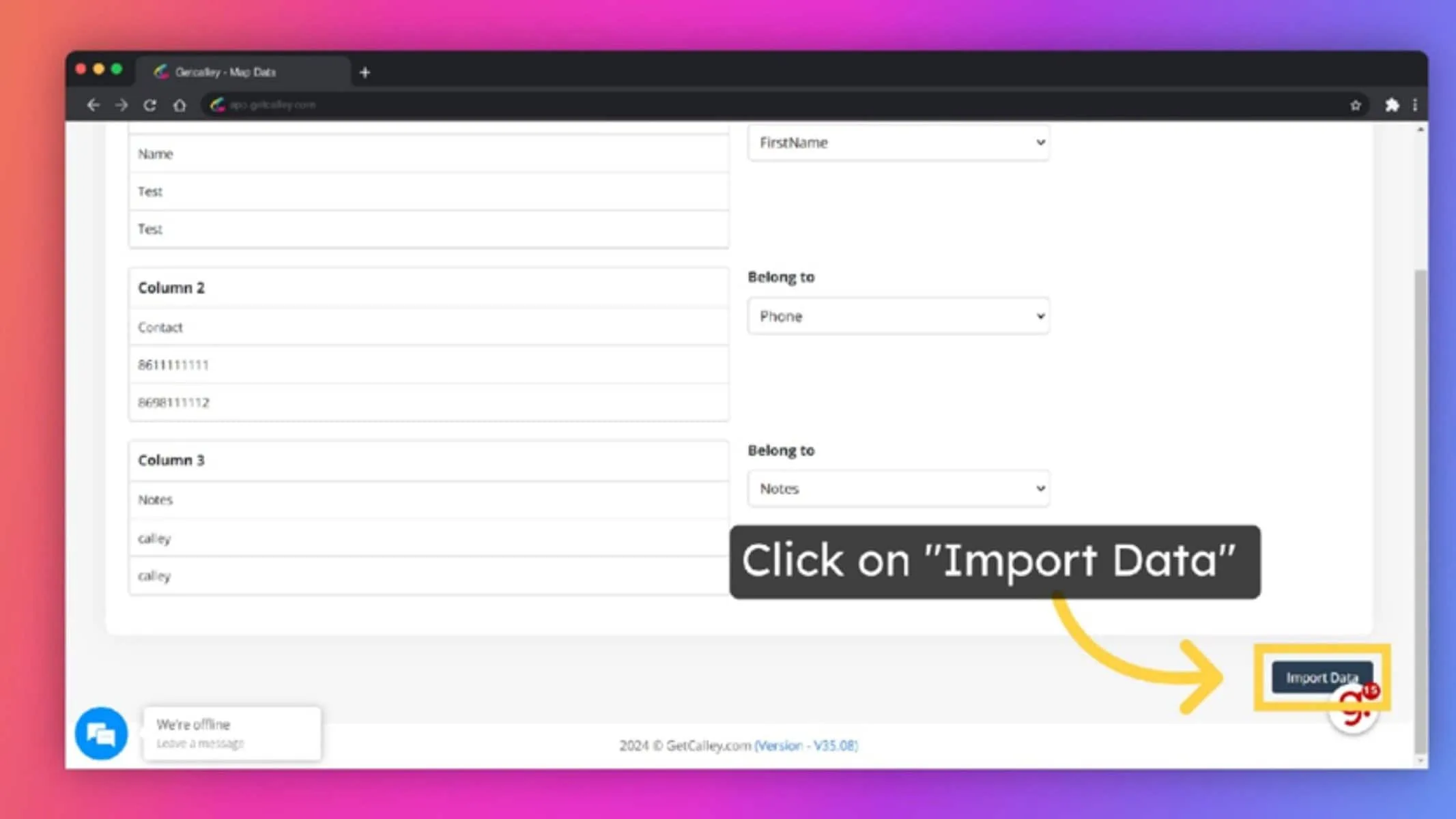
✓Kapag na-map mo na ang mga field na ito sa mga kaukulang field sa Calley web panel, mag-click sa "Import Data" upang i-upload ang iyong mga lead.
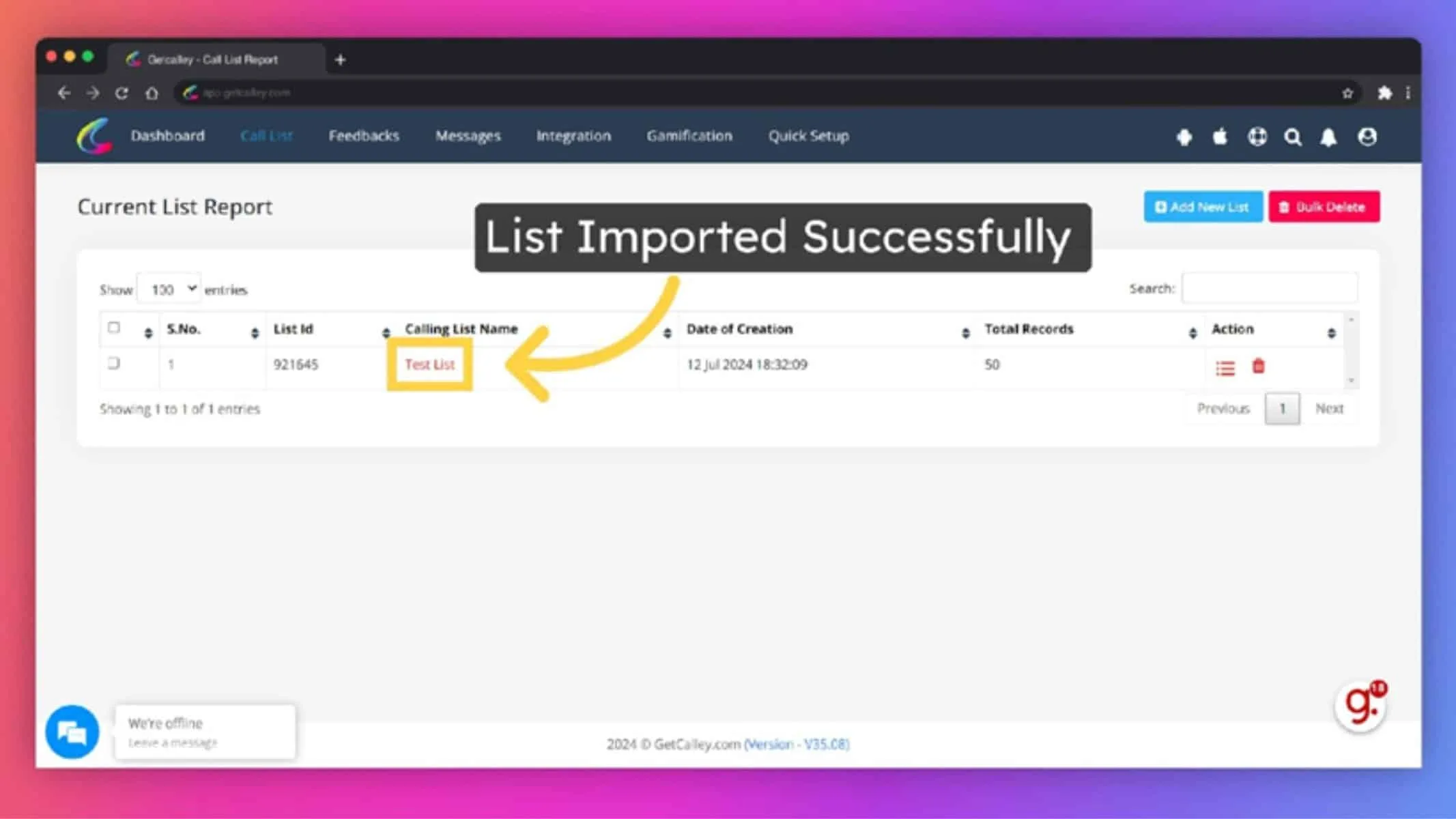
✓Kapag matagumpay nang na-import ang data, makikita mo ang Calling List na ginawa sa panel. Ito ang parehong listahan na magiging available sa Mobile App upang tumawag. Maaari kang mag-click sa pangalan ng listahan upang makita ang mga detalye ng mga na-import na lead.
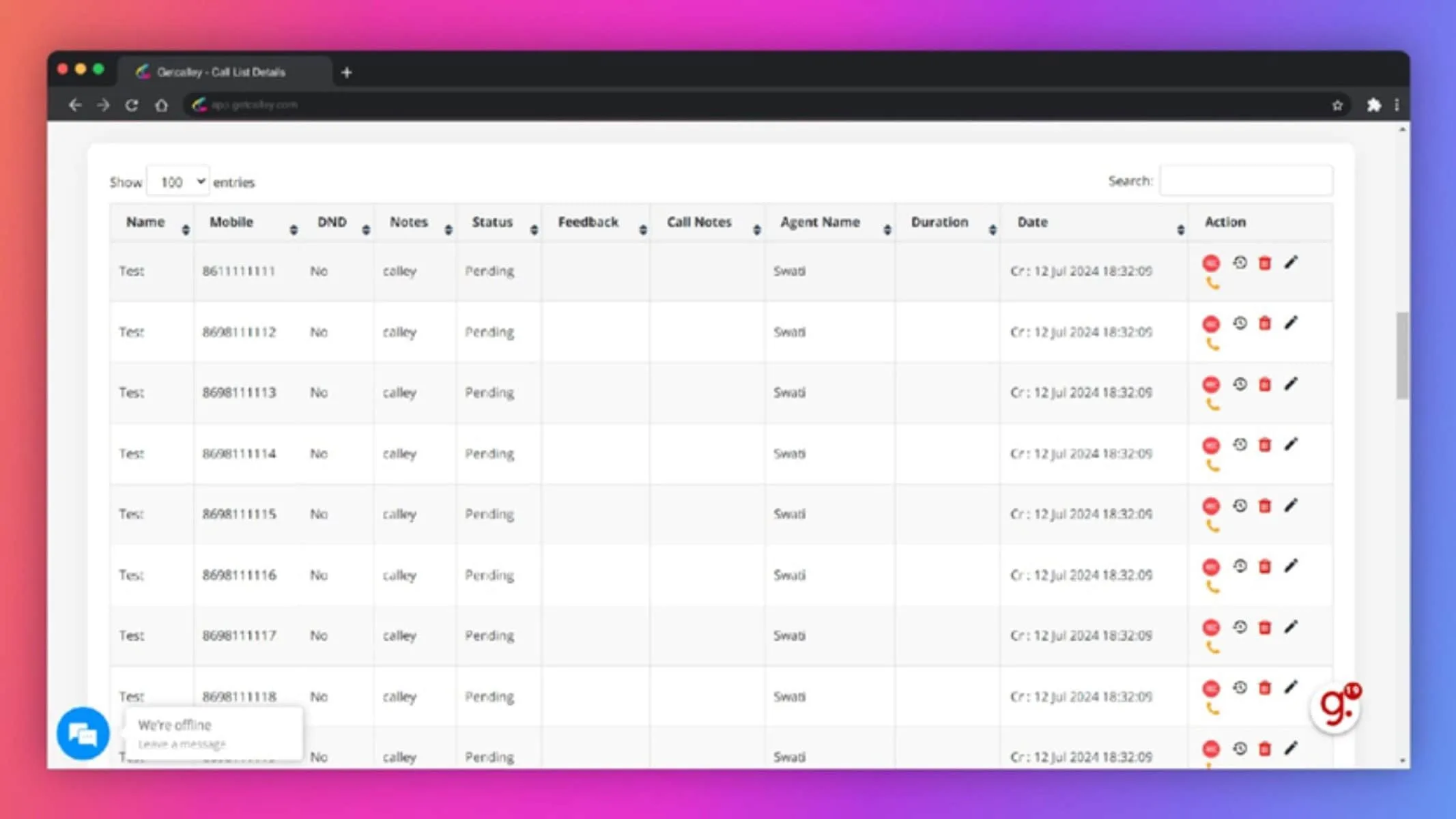
✓Sa page na ito makikita mo ang lahat ng mga lead na na-import sa calling list na kakagawa mo lang. Tapos na ang Calley Personal Web Panel Setup. Kailangan mo na ngayong i-install ang Mobile App sa iyong Android o iPhone upang gawin ang iyong unang Tawag. Ang mga detalye ng mga tawag na iyong ginawa ay awtomatikong mag-a-update sa web panel at makikita mo ang reporting para sa mga tawag na ginawa sa page na ito.
Hakbang 3: I-install ang Calley App sa Iyong iPhone
I-download ang Calley mula sa App Store, mag-sign in gamit ang parehong account, at awtomatikong mag-sync ang iyong contact list. Sundin ang mga screen sa ibaba nang sunod-sunod.
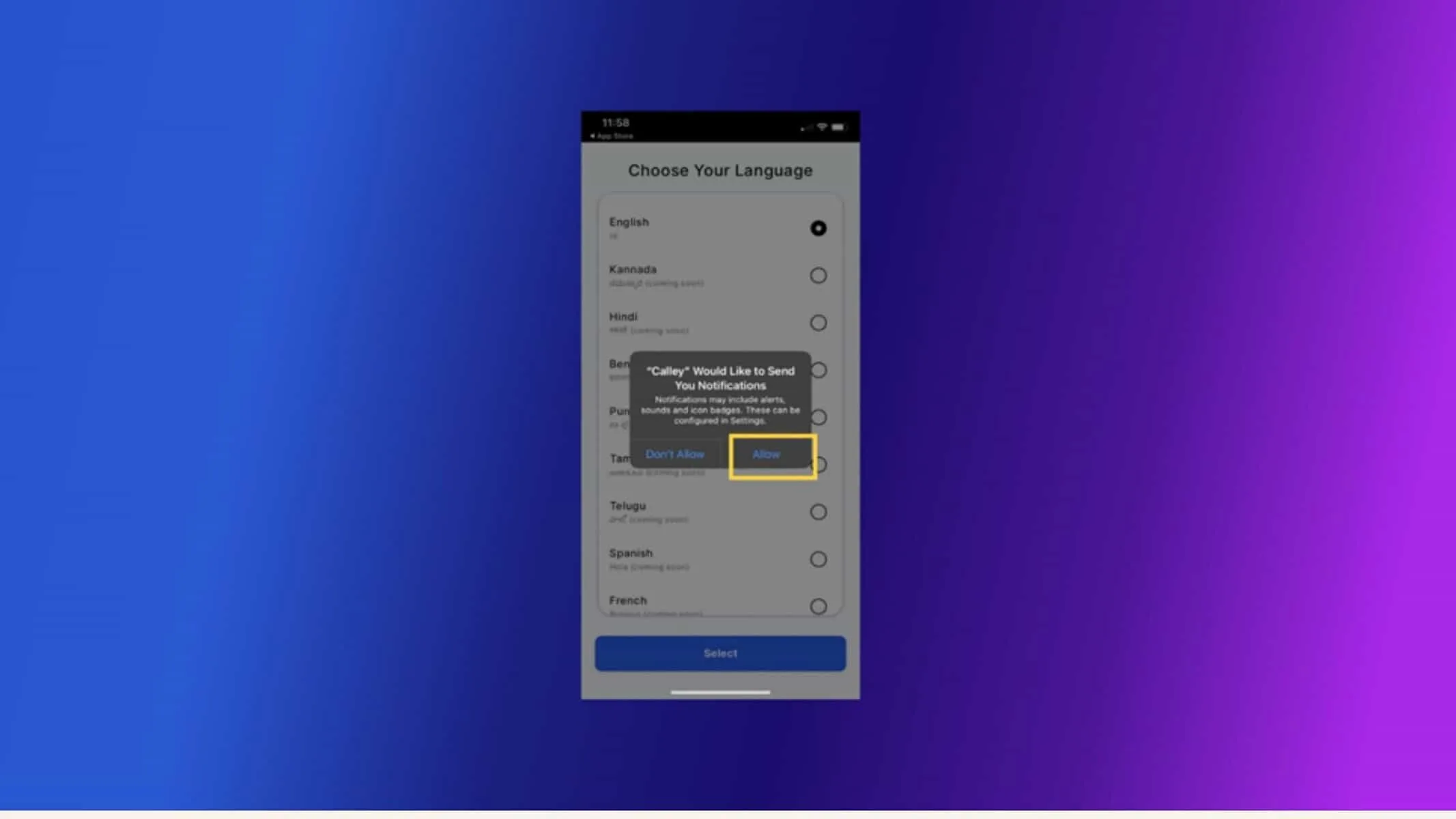
✓Kapag ini-install mo ang Calley iOS App, hihingi ito ng pahintulot na magpadala ng mga notification. Payagan ang mga notification upang makatanggap ng mga paalala sa naka-iskedyul na tawag.
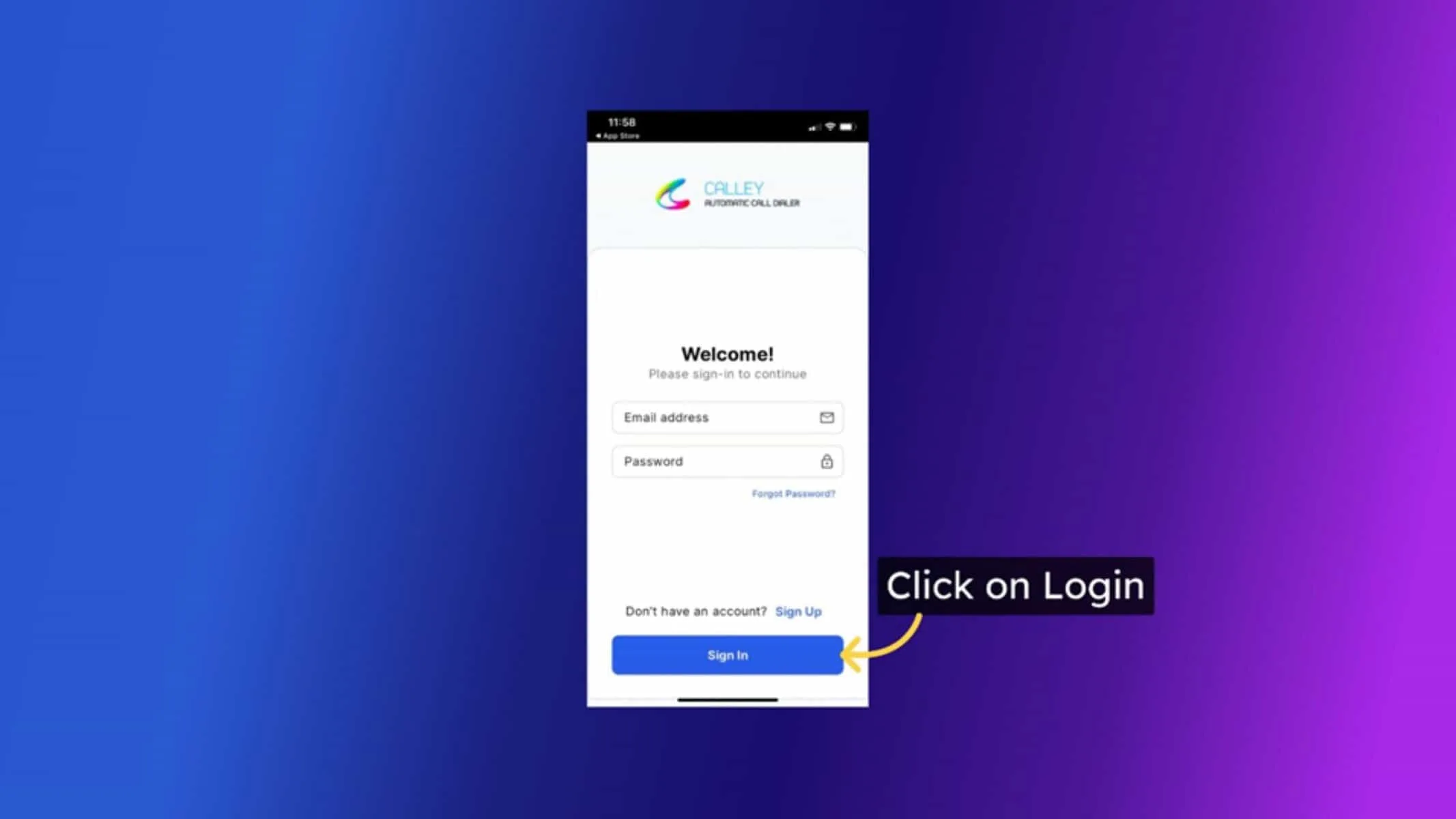
✓Ngayon maaari kang mag-log in sa app gamit ang username at password na ginamit mo upang gumawa ng account sa web panel.
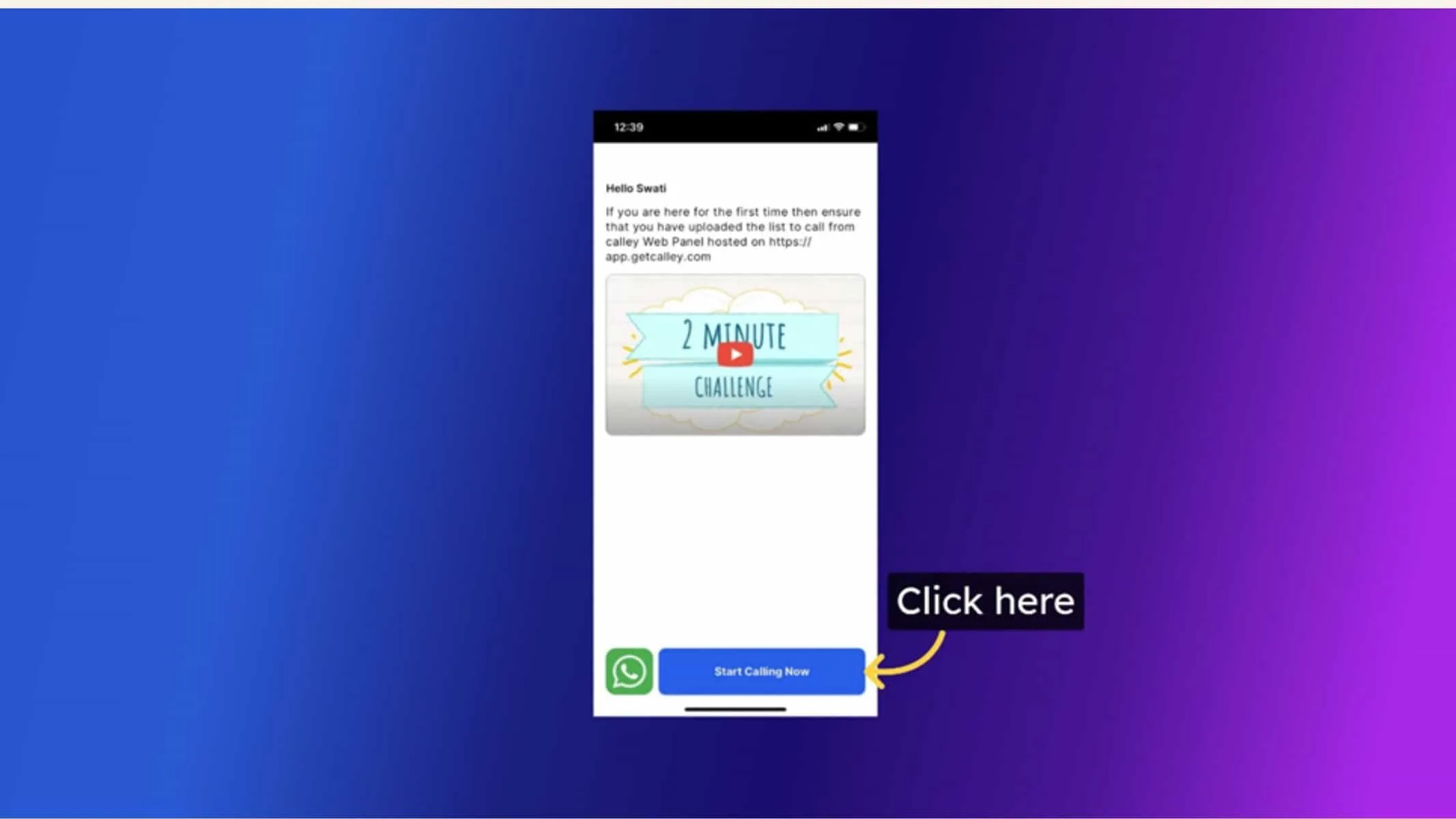
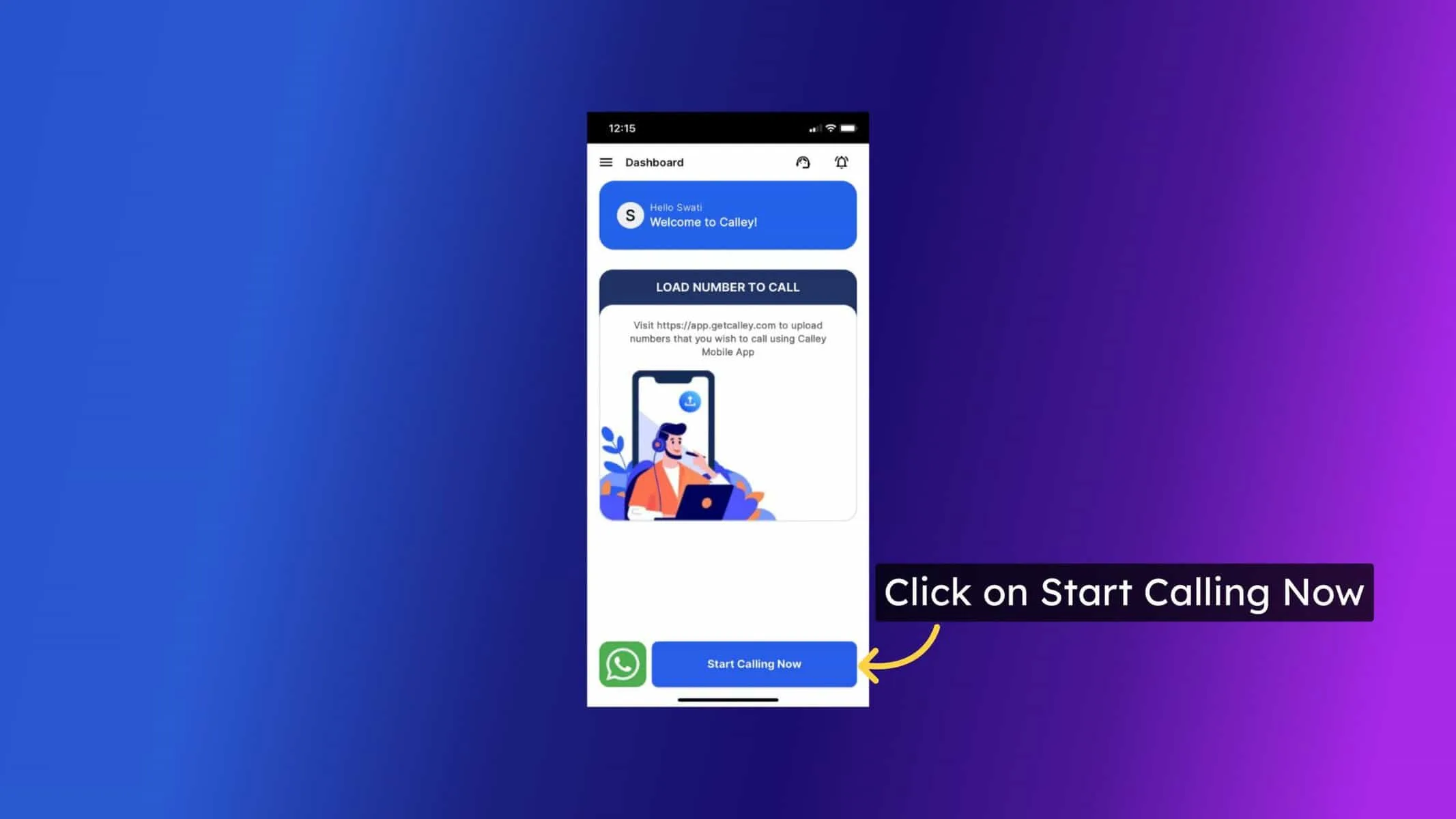
✓Kapag nag-log in ka, dadalhin ka sa Getting Started page, na nagbibigay ng impormasyon tungkol sa pag-set up ng Calley Web Panel. Mag-click sa Start Calling Now.
✓Dahil nasa dashboard ka at naniniwala kang na-upload mo na ang iyong calling list sa web panel, maaari ka nang magsimulang tumawag. Mag-click sa asul na Button.
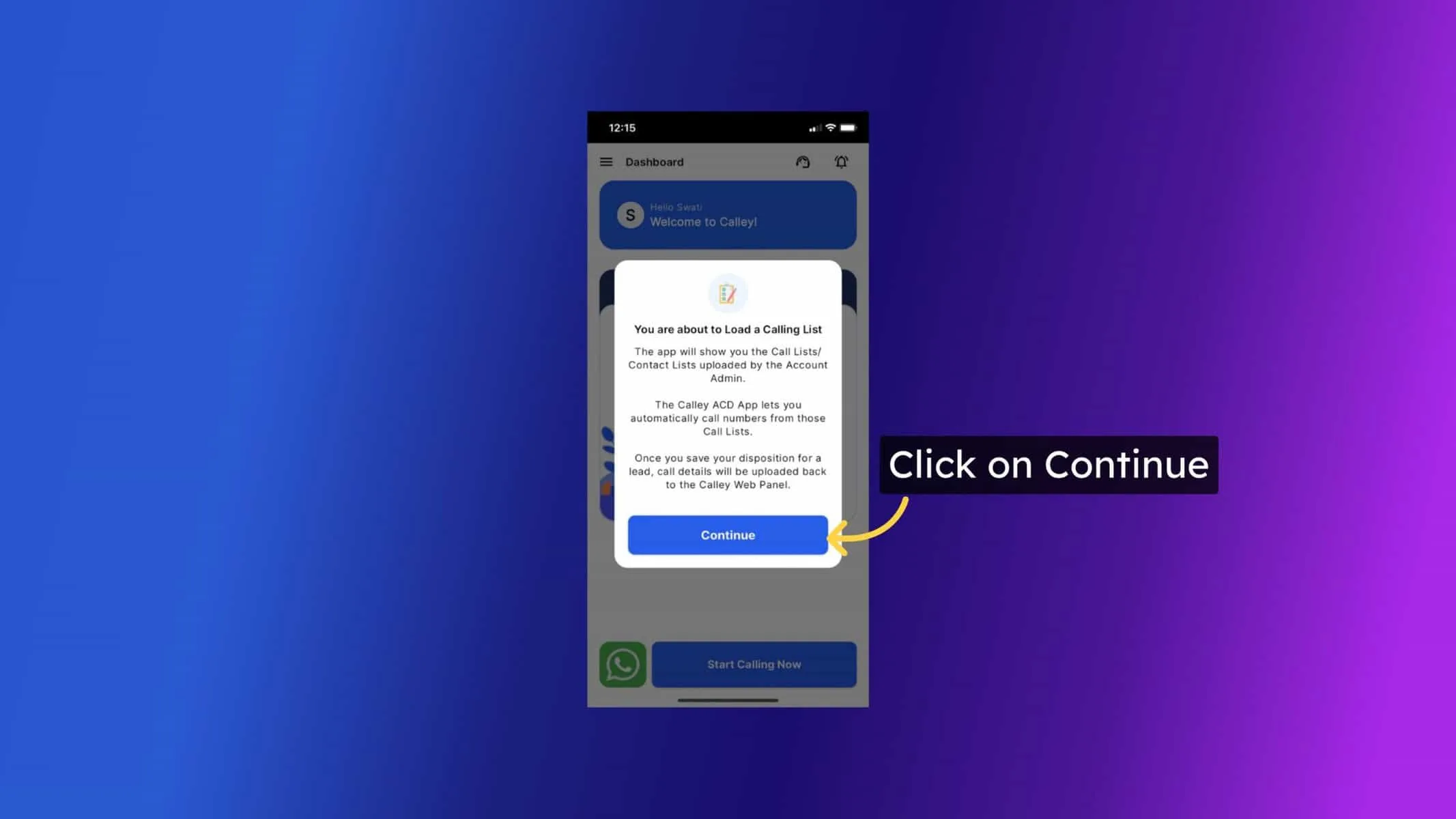
✓Mag-click sa Continue.
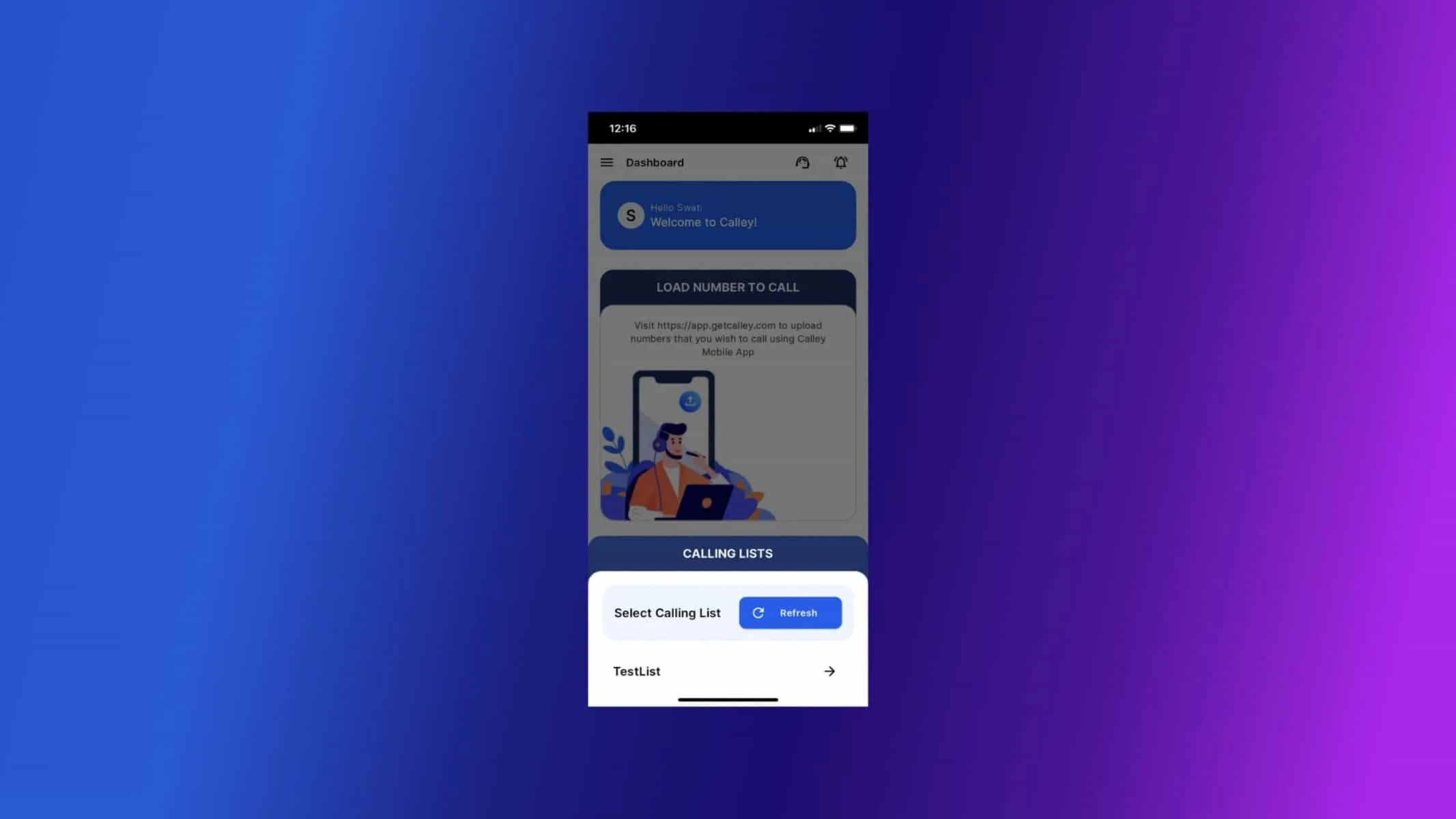
✓Makikita mo ang mga listahan na iyong na-upload. Mag-click sa listahan na gusto mong i-auto dial.
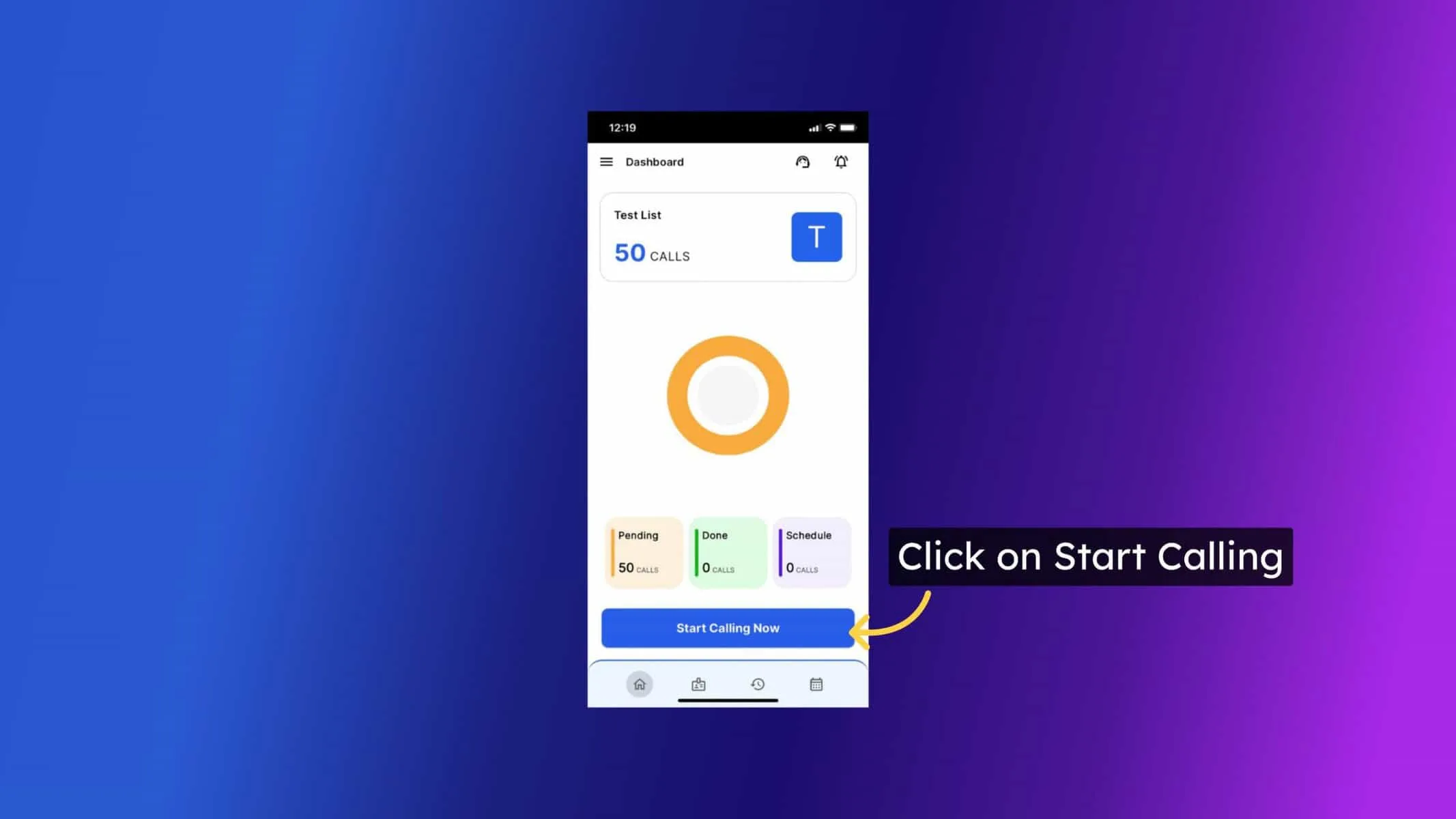
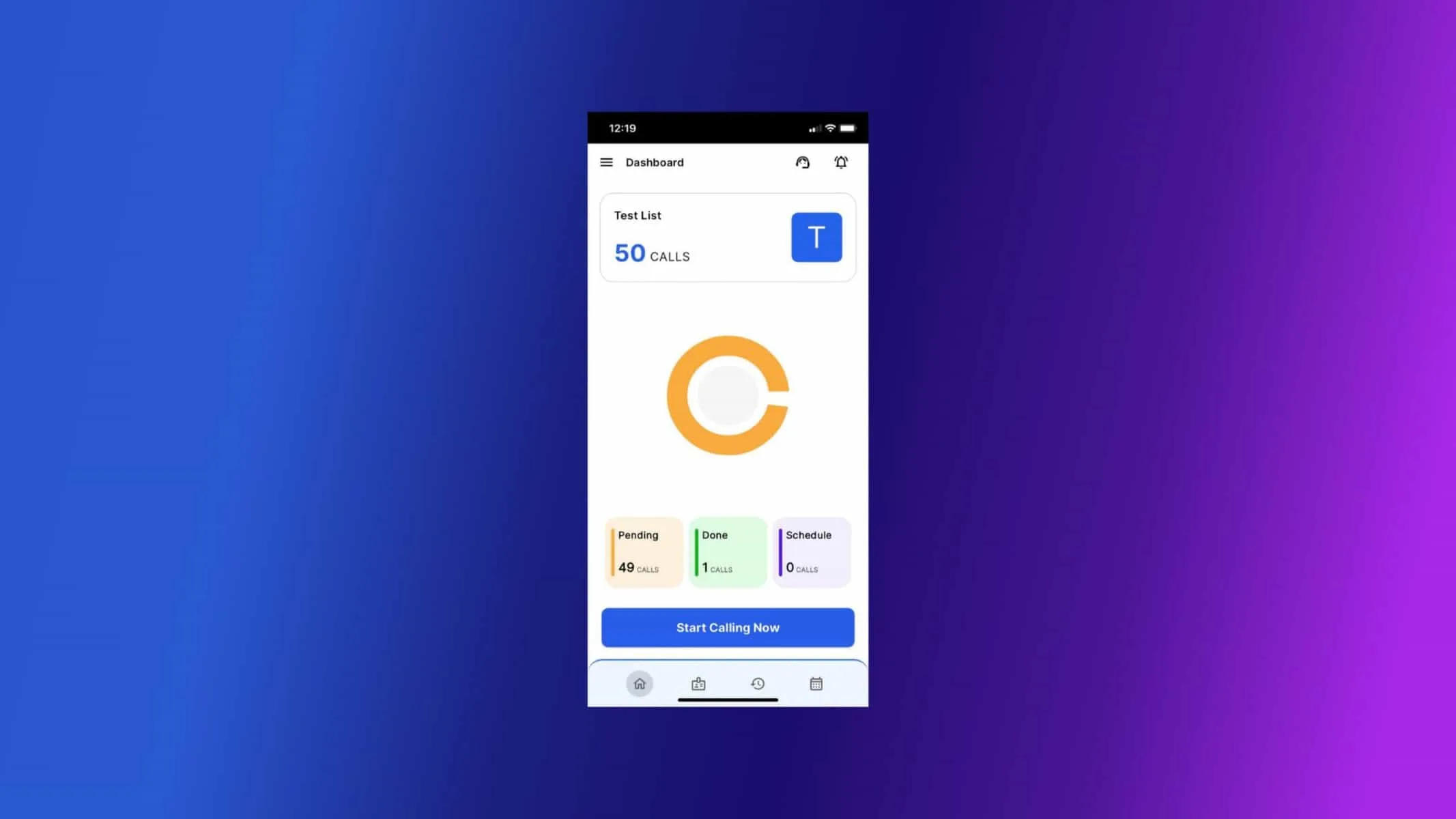
✓Kapag na-load nang matagumpay ang listahan, sa iyong iOS phone, maaari mo nang simulan ang AutoDialing sa pamamagitan ng pag-click sa Start Calling Now Button.
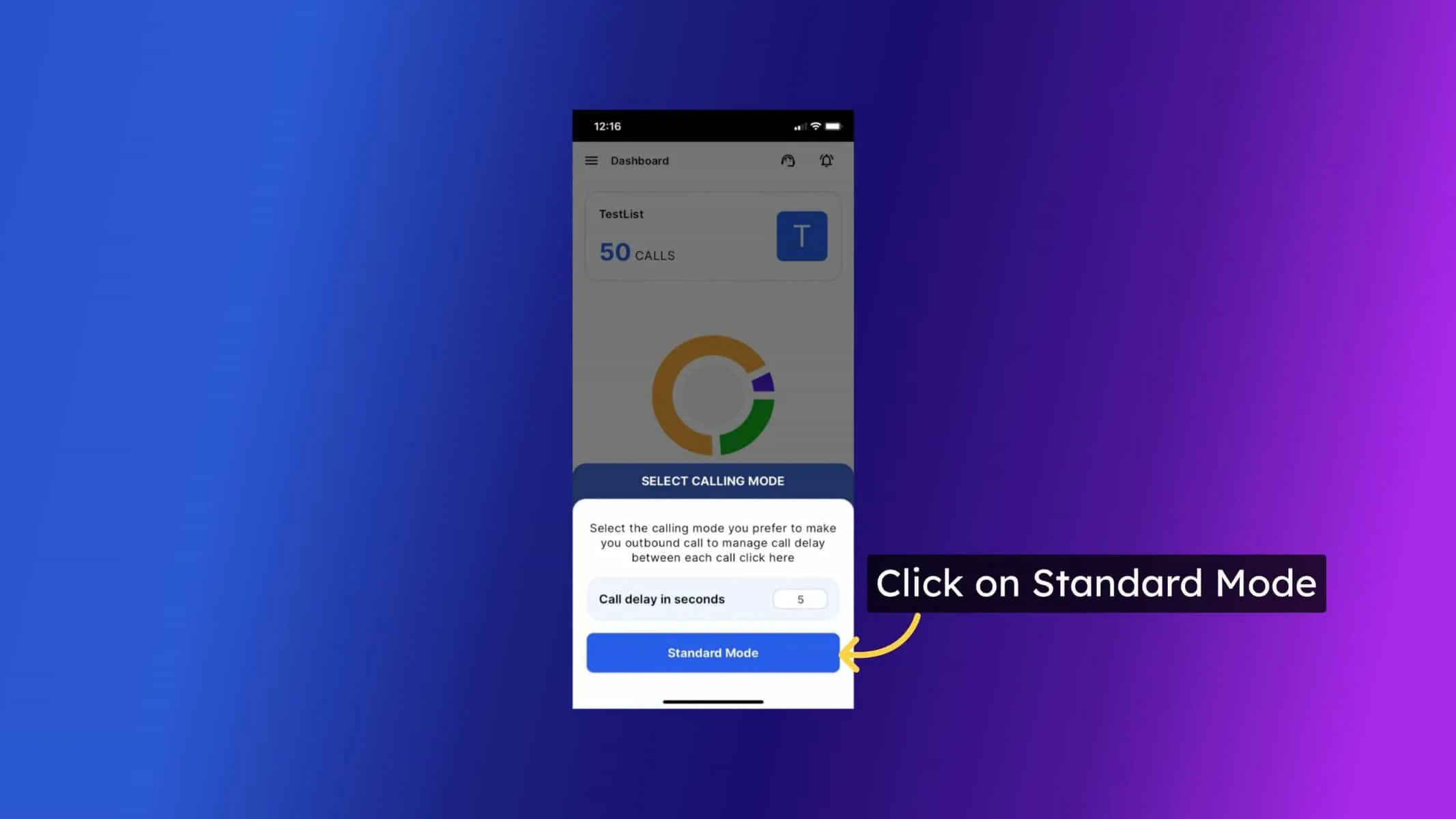
✓Nag-aalok ang Calley ng iba't ibang calling mode kapag tumatawag mula sa isang Android mobile phone. Standard Mode, Uninterrupted Mode, App Mode, WhatsApp Mode. Dahil ginagamit mo ang iOS Application at sa Calley Personal free plan, access mo lang ang Standard Mode.
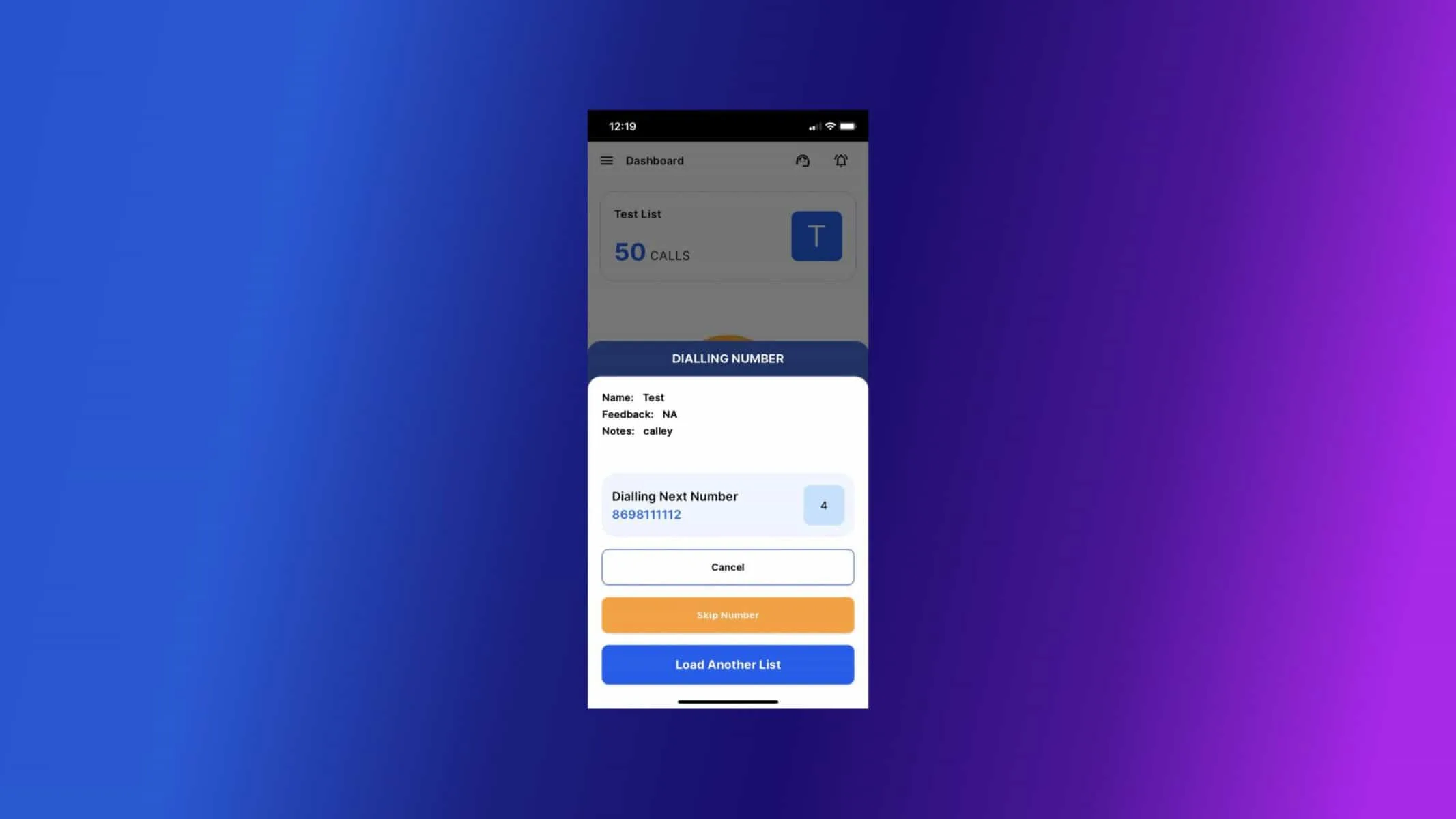
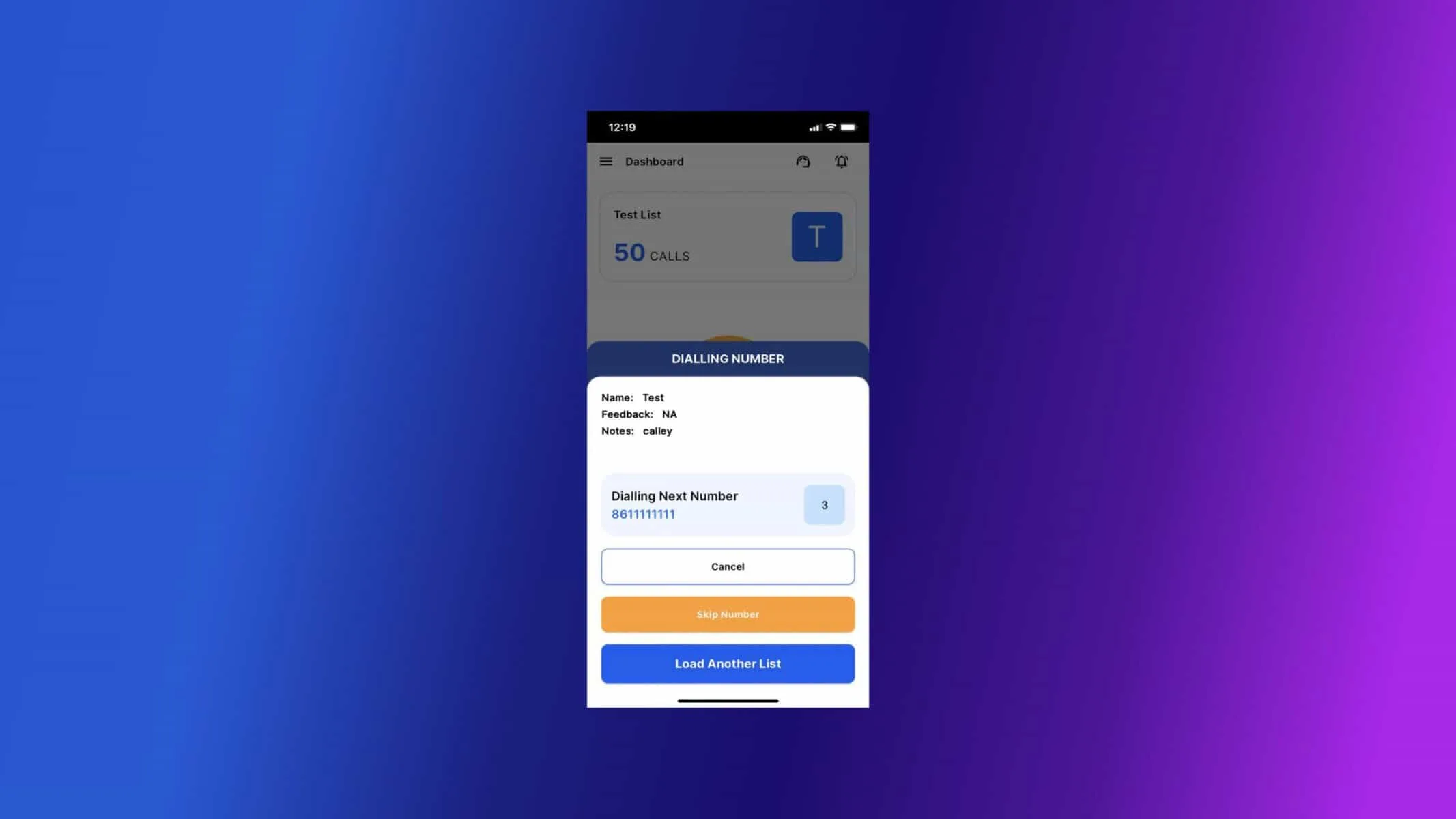
✓Kapag na-trigger ang tawag makikita mo ang mga detalye ng numerong tinatawagan. Sa screen na ito maaari kang gumawa ng 3 aksyon: Maaari mong I-cancel ang Tawag bago ito i-dial, Maaari mong laktawan ang numerong ito at pumunta sa susunod na numero sa listahan o kung gusto mo maaari kang mag-load ng ibang listahan.
✓Kapag natapos na ang tawag, ipo-prompt ka ng app ng Post Call Feedback page na nagbibigay sa iyo ng mga sumusunod na opsyon
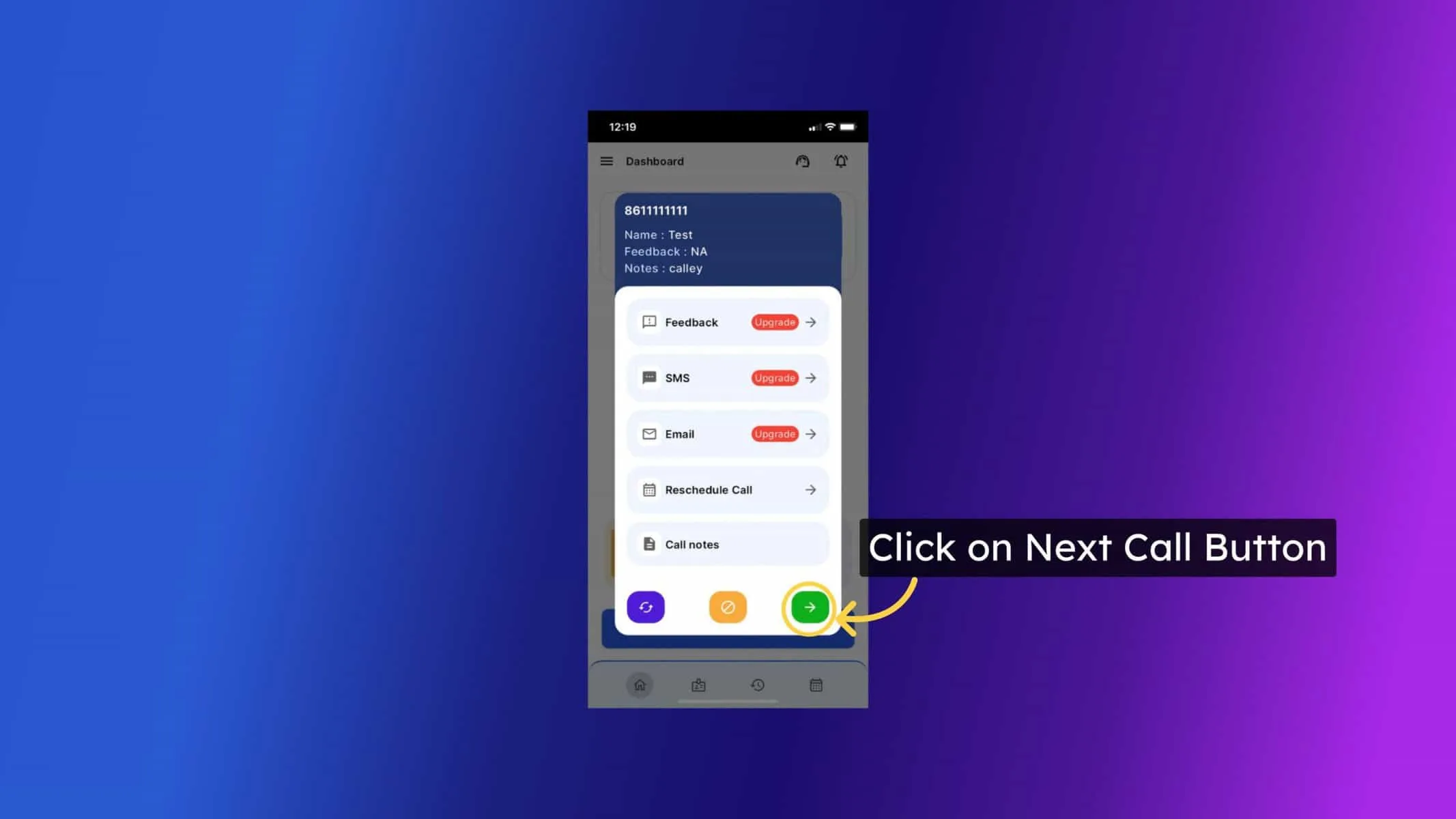
a) Feedback - Dito maaari kang pumili ng Call Dispositions (Ang feature na ito ay hindi available sa Calley Personal).
b) SMS Template - Maaari kang pumili ng SMS Template kung nais mong mag-iwan ng SMS / WhatsApp message sa pagtatapos ng tawag (Ang feature na ito ay hindi available sa Calley Personal).
c) Email Template - Maaari kang pumili ng email template kung nais mong magpadala ng email sa lead sa pagtatapos ng tawag. (Ang feature na ito ay hindi available sa Calley Personal).
d) I-reschedule ang Iyong Tawag para sa mamaya - Maaari kang mag-set ng iskedyul para tawagan muli ang lead, magpapadala sa iyo ng paalala ang app.
e) Mga Tala sa Tawag - Maaari kang maglagay ng mga tala para sa ginawang tawag para sa hinaharap na sanggunian.
✓Kapag napunan, mayroon kang 3 opsyon sa ibaba ng Post Call Feedback screen:
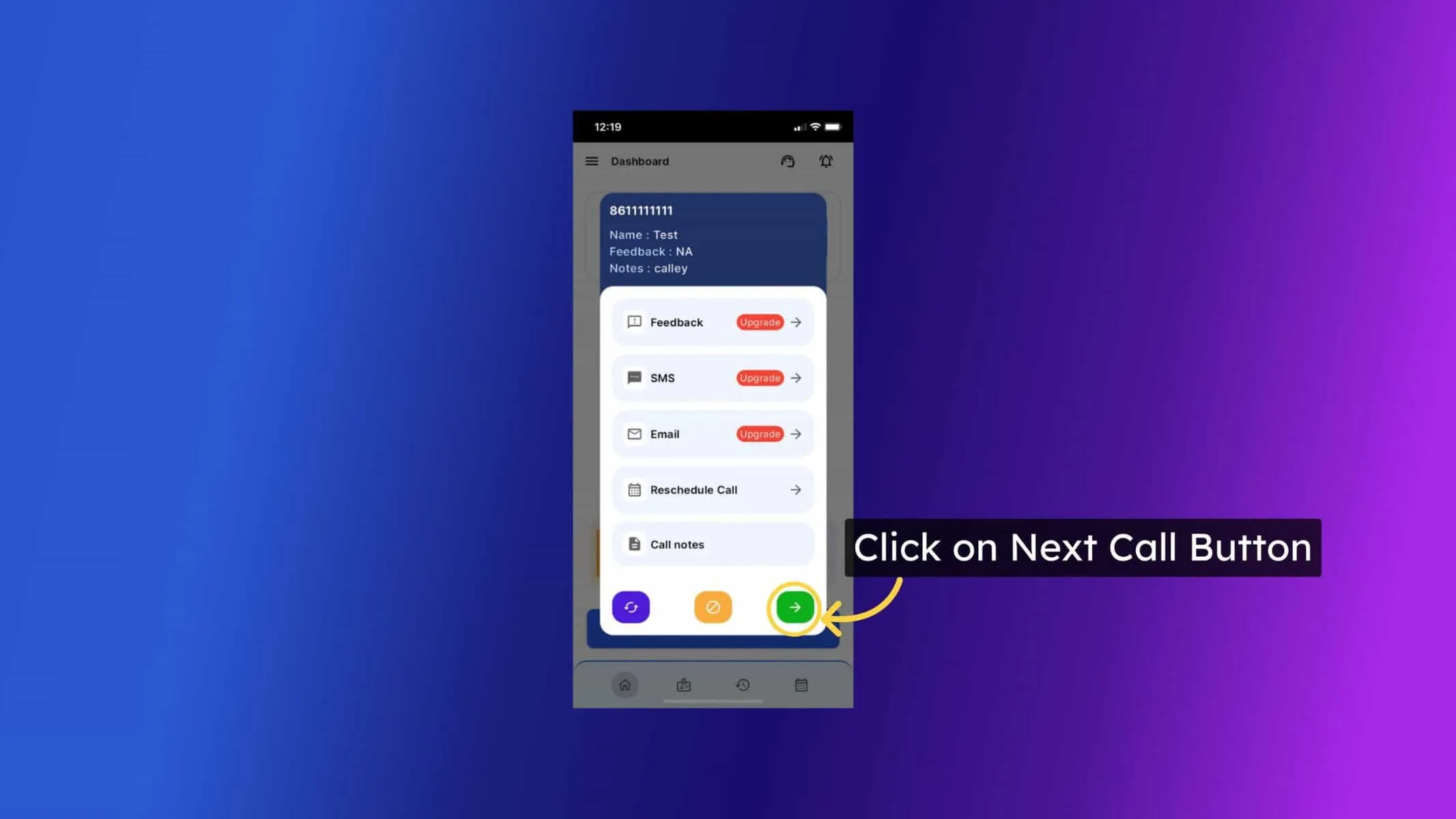
a) Tumawag Muli - Iri-redial nito ang parehong numero para sa iyo.
b) Markahan bilang DND - Mamarkahan nito ang numero bilang DND sa iyong panel at i-filter ito mula sa mga hinaharap na tawag.
c) Susunod na Tawag - Ise-save nito ang mga tala na iyong napunan at ipo-dial ang susunod na tawag para sa iyo.
✓Ide-dial ng Calley ang susunod na numero sa listahan. Kung nais mong i-pause ang autodialing, maaari kang mag-click sa Cancel at ide-pause ang listahan.
✓Makikita mo ang dashboard para sa mga Calls na nagawa, Pending calls at Scheduled Calls
MGA BENEPISYO NG AUTODIALING SA IPHONE
Ang autodialing sa iPhone ay nag-aalok ng ilang mga benepisyo, kabilang ang:
- ✓Tumaas na produktibidad: Ang autodialing ay nakakatipid sa iyo ng oras at pagsisikap sa pamamagitan ng pag-aalis ng pangangailangan para sa manu-manong pag-dial.
- ✓Pinahusay na kahusayan: Ang autodialing ay nagbibigay-daan sa iyo na gumawa ng mas maraming tawag sa mas kaunting oras, na nagpapabuti sa iyong pangkalahatang kahusayan.
- ✓Pinahusay na karanasan ng customer: Ang autodialing ay nagbibigay-daan sa iyo upang kumonekta sa iyong mga customer nang mas mabilis, na nagpapabuti sa kanilang pangkalahatang karanasan.
PALAKASIN ANG IYONG PRODUKTIBIDAD SA CALLEY AUTODIALER APP SA IPHONE
Ang autodialing sa iPhone ay isang simple at epektibong paraan upang i-automate ang iyong mga outbound call at palaguin ang iyong negosyo. Sa pamamagitan ng pagsunod sa mga simpleng hakbang na ito, maaari kang magsimula ng autodialing sa iyong iPhone ngayon. I-download ang Calley Autodialer app ngayon at simulan ang pagsasara ng mas maraming deal!
Mag-sign up para sa isang libreng pagsubok ng Calley Auto dialer ngayon at maranasan ang kapangyarihan ng autodialing sa iPhone para sa iyong sarili. Sa Calley, maaari mong palakasin ang iyong produktibidad, i-streamline ang iyong sales workflow, at magmaneho ng paglago para sa iyong negosyo.
Tingnan ang aming Mga Plano sa Pagpepresyo para sa Calley Auto Dialer App.
Alamin, Buong Listahan ng Mga Tampok ng Calley AutoDialer.
Mag-click sa link kung gusto mong mag-subscribe sa isang Libreng Auto Dialer na may limitasyon na 25 tawag bawat araw?
Alam namin na mayroon kang mga tanong.
Gusto naming sagutin ang lahat ng iyong mga tanong upang makapagsimula ka sa pag-autodial gamit ang Calley Auto Dialer app.