
Paano Magsimula ng Autodialing gamit ang Iyong Android Phone
Autodialing sa Android gamit ang Calley (Android Auto Dialer App)
Ang pagtawag ng hindi mabilang na mga numero nang manu-mano ay maaaring nakakapagod at nakakaubos ng oras. Paano kung maaari mong i-automate ang buong proseso at mag-focus sa talagang mahalaga — ang pagkonekta sa iyong mga lead? Sa Calley Auto Dialer app, ang iyong Android phone ay nagiging isang makapangyarihang tool sa pagtawag na nag-aalis ng abala sa pamamahala ng mga papalabas na tawag. Gagabayan ka ng gabay na ito sa mga simpleng hakbang upang magsimula sa autodialing, upang kahit isang kumpletong baguhan ay madaling makasunod. Magpaalam sa manu-manong pag-dial at bumati sa mas matalino at mas mabilis na mga tawag!
Ipinapaliwanag ng gabay na ito kung paano i-set up ang Calley Personal, ang panghabambuhay na libreng plano, upang maaari mong gawing isang gumaganang call center ang iyong Android phone at simulang pamahalaan ang iyong listahan ng tawag kaagad.
- 1.1. Autodialing sa Android gamit ang Calley (Android Auto Dialer App)
- 1.1.1.1. Ano ang Calley Auto Dialer App?
- 1.2.1.2. Mga Benepisyo ng Paggamit ng Calley Auto Dialer App
- 1.3.1.3. Sino ang Makikinabang sa Autodialing?
- 1.4.1.4. Hakbang-hakbang na Gabay
- 1.4.1.1.4.1. Hakbang 1: I-set up ang Iyong Calley Account
- 1.4.2.1.4.2. Hakbang 2: Gumawa ng Iyong Calley Account sa Computer
- 1.4.3.1.4.3. Hakbang 3: I-install ang Calley App sa Iyong Android Phone
- 1.4.4.1.4.4. Hakbang 4: Simulan ang Autodialing
- 1.5.1.5. Bakit Dapat Kang Gumamit ng Android Auto Dialer na Tulad ng Calley?
- 1.6.1.6. Palakasin ang Iyong Benta gamit ang Android Autodialing
- 1.7.1.7. ALAM NAMIN NA MAY MGA TANONG KA.
ANO ANG CALLEY AUTO DIALER APP?
Ang Calley Auto Dialer app ay isang makapangyarihang tool na tumutulong sa iyo na i-automate ang iyong workflow ng mga papalabas na tawag. Sa Calley, maaari kang lumikha at mamahala ng iyong mga listahan ng tawag, i-automate ang iyong mga tawag sa benta, at i-track ang iyong mga lead sa real-time.
MGA BENEPISYO NG PAGGAMIT NG CALLEY AUTO DIALER APP
Sa paggamit ng Calley Auto Dialer app, maaari kang:
- ✓Palakihin ang iyong produktibidad sa benta ng hanggang 300%.
- ✓Pagbutihin ang iyong mga rate ng conversion sa benta.
- ✓Pagandahin ang iyong pakikipag-ugnayan at karanasan ng customer.
- ✓Bawasan ang mga pagkakamali sa manu-manong pag-dial at makatipid ng oras.
SINO ANG MAKINABANG SA AUTODIALING?
Ang aming solusyon sa autodialing ay perpekto para sa mga may-ari ng negosyo, NBFC, SME, institusyong pampinansyal, mga kumpanya ng papalabas na benta, mga ahente ng panloob na benta, mga call center, at mga kumpanya ng marketing ng kaganapan na naghahanap upang mapataas ang kanilang produktibidad sa benta at ma-streamline ang kanilang workflow ng mga papalabas na tawag. Kung pagod ka na sa manu-manong pag-dial at nais mong mag-focus sa pagsasara ng mas maraming deal, ang aming solusyon sa autodialing ay ginawa para sa iyo.
Hakbang-hakbang na Gabay
Hakbang 1: I-set up ang Iyong Calley Account
Upang magsimula, kakailanganin mo:
- ✓Isang Android phone para tumawag.
- ✓Isang laptop o desktop computer para i-upload at pamahalaan ang iyong mga listahan ng contact.
- ✓Isang aktibong koneksyon sa internet.
Hakbang 2: Gumawa ng Iyong Calley Account sa Computer
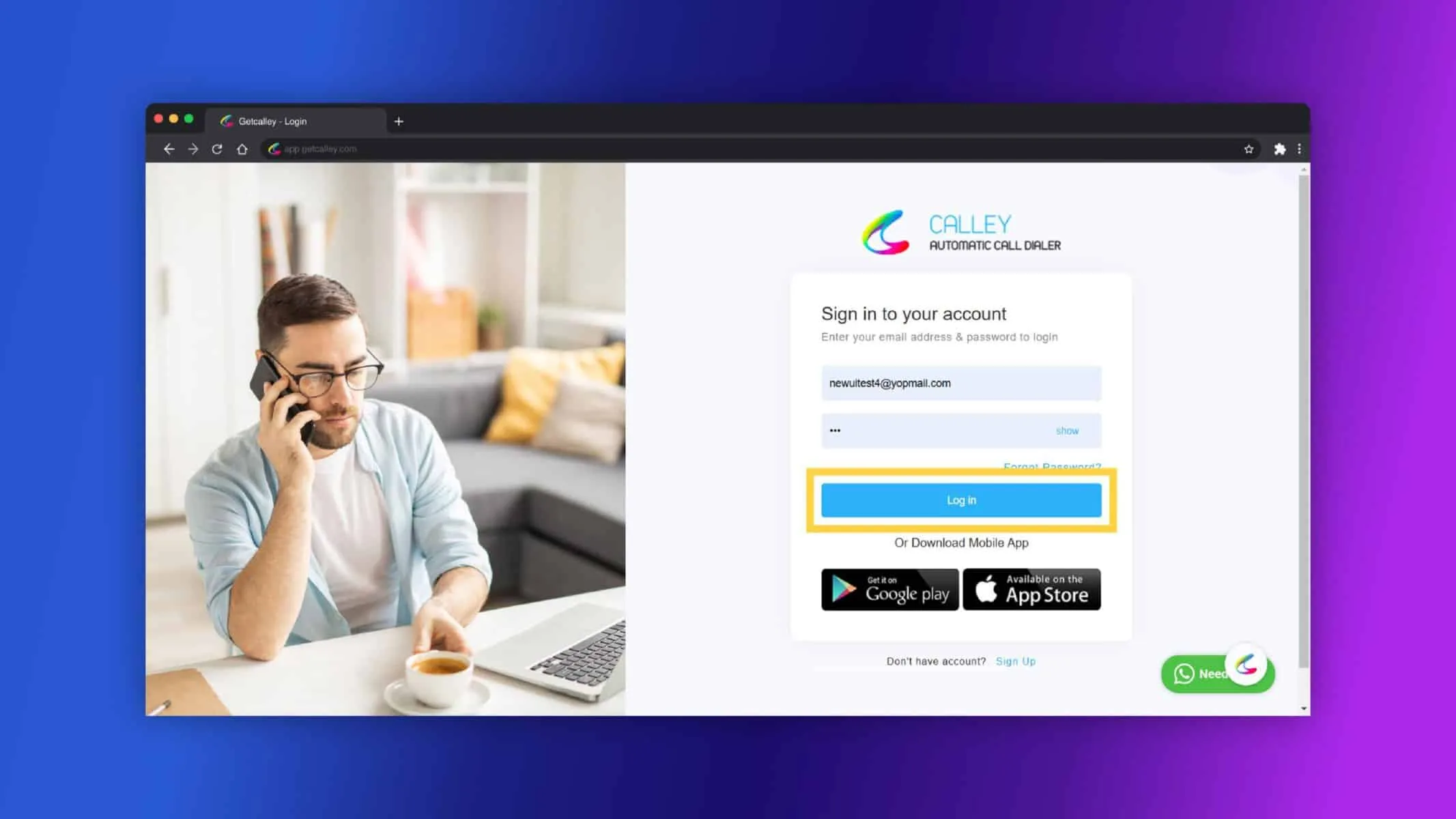
✓Pumunta sa website ng Calley at magrehistro upang makakuha ng Calley Personal na account. Mag-login sa Calley web panel gamit ang iyong email at password.
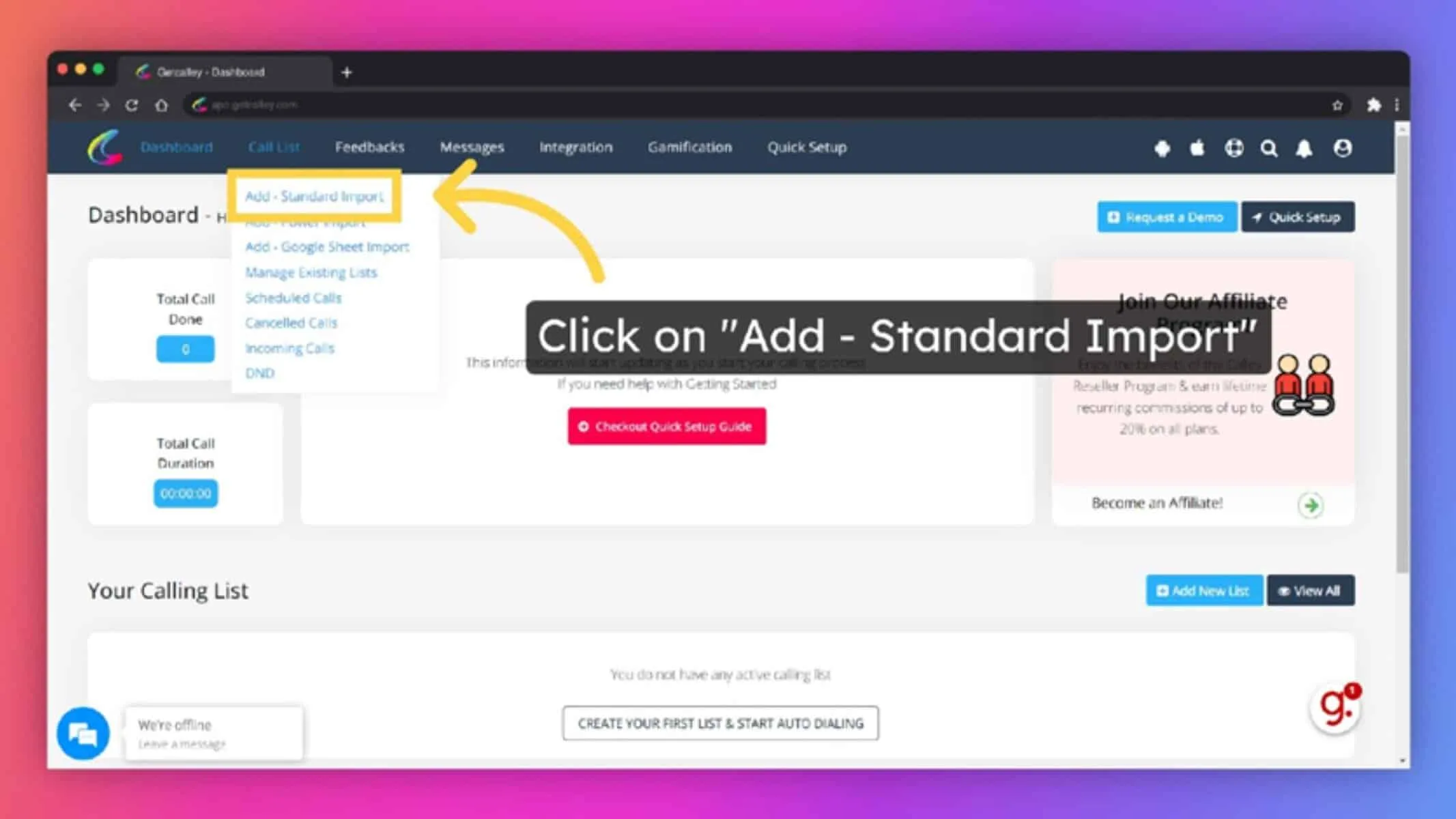
✓I-hover ang Mga Listahan ng Tawag sa web panel at piliin ang Pamantayang Pag-import.
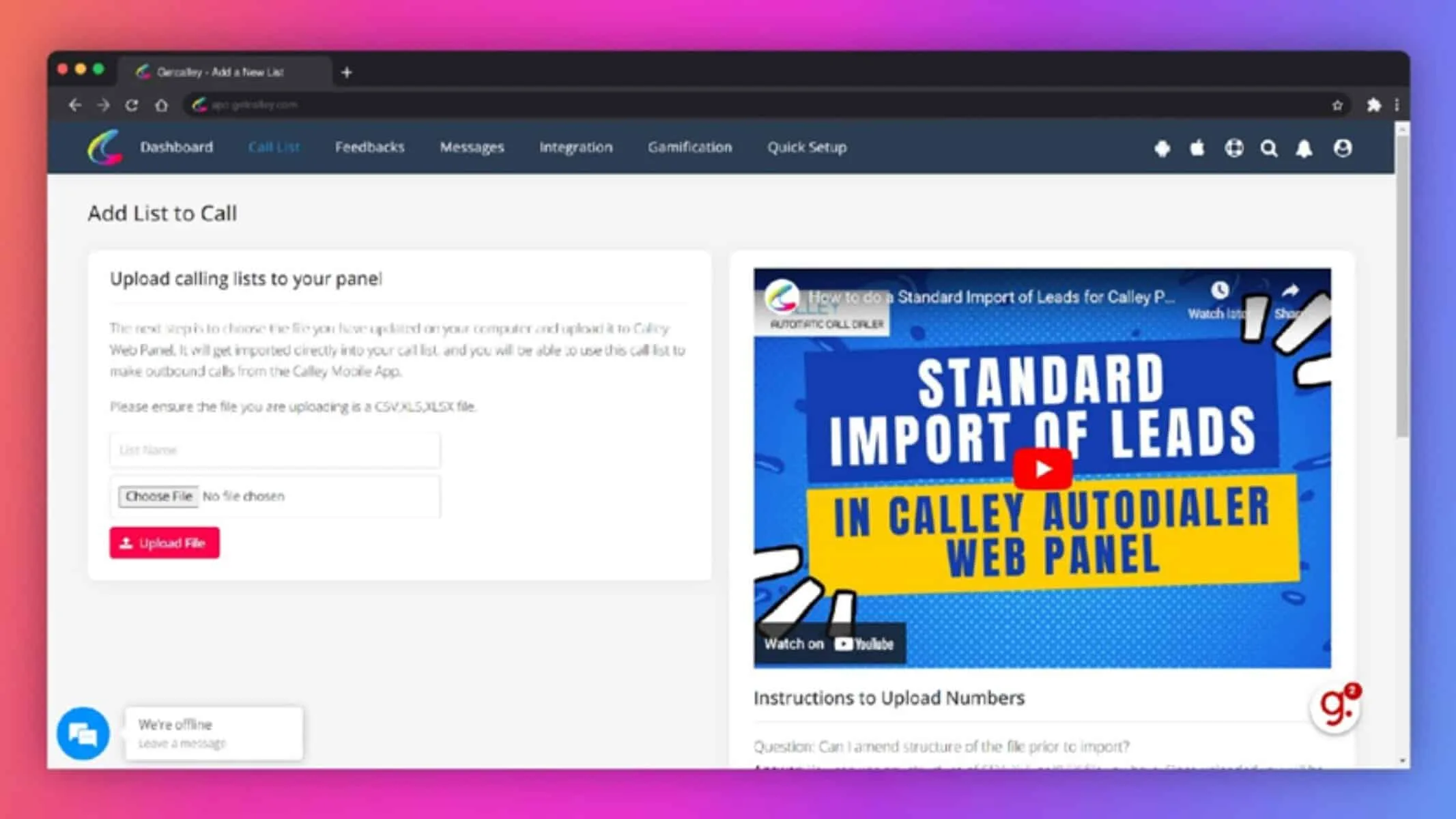
✓Gumawa ng listahan sa CSV, XLS, o XLSX na format na may tatlong column: Pangalan, Telepono, at Mga Tala. Siguraduhing ang listahan ay naglalaman ng maximum na 50 contact para sa libreng plano.
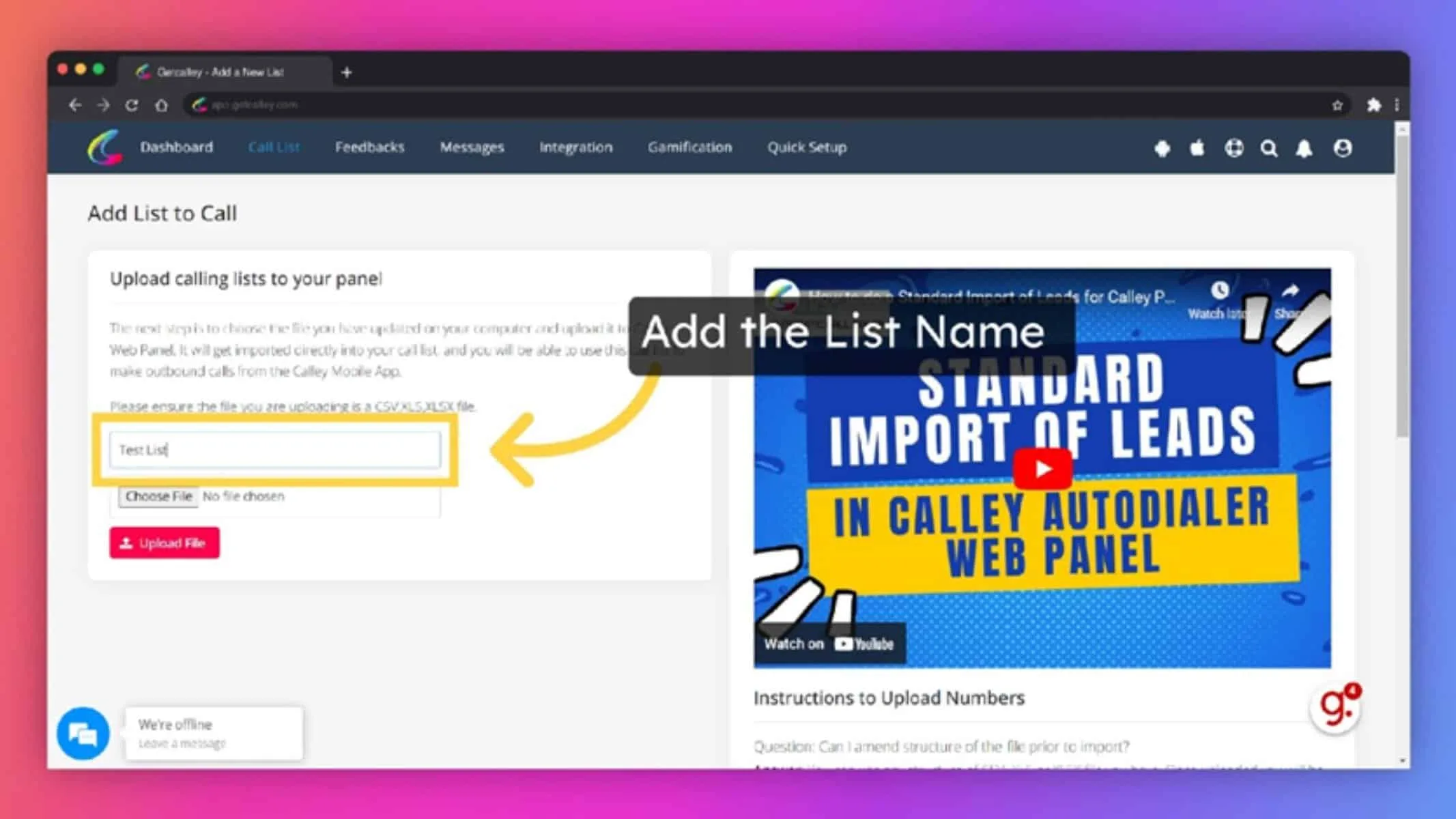
✓Maglagay ng pangalan para sa iyong listahan.
✓Piliin ang file ng mga lead na gusto mong i-upload. Tiyakin na ito ay isang CSV, XLS, o XLSX file.
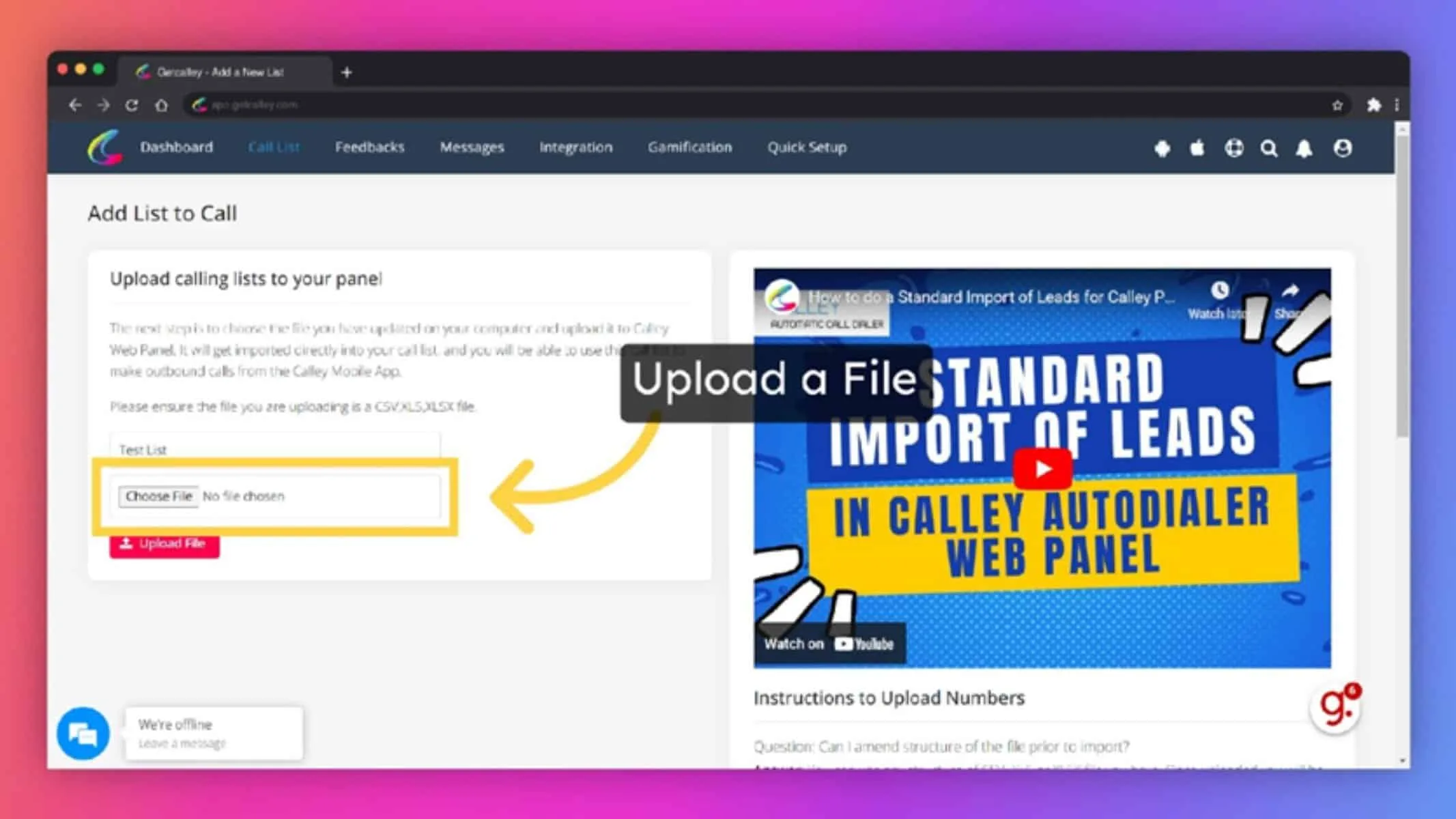
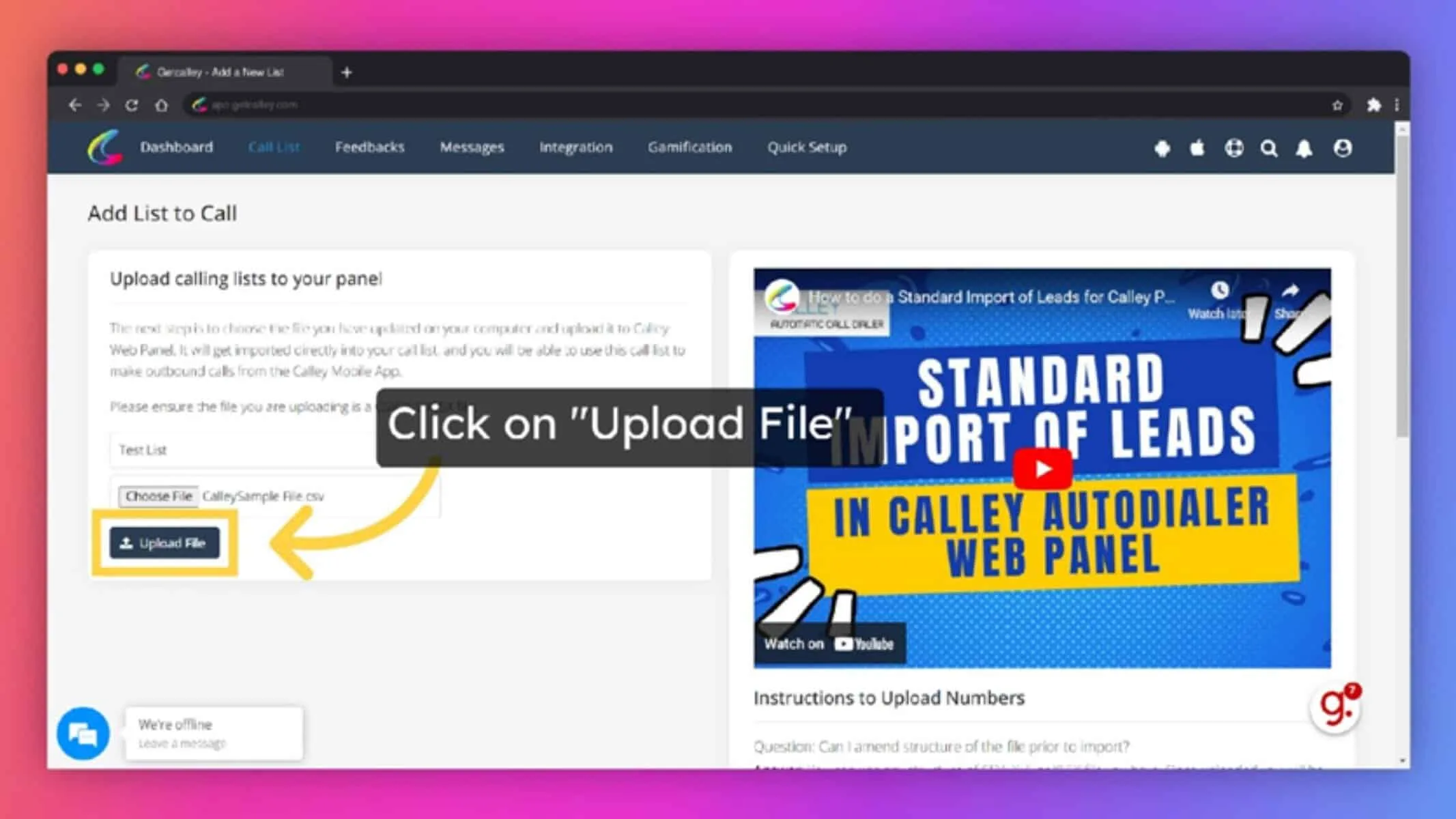
✓I-upload ang iyong file upang mai-load ang mga lead sa Calley web panel.
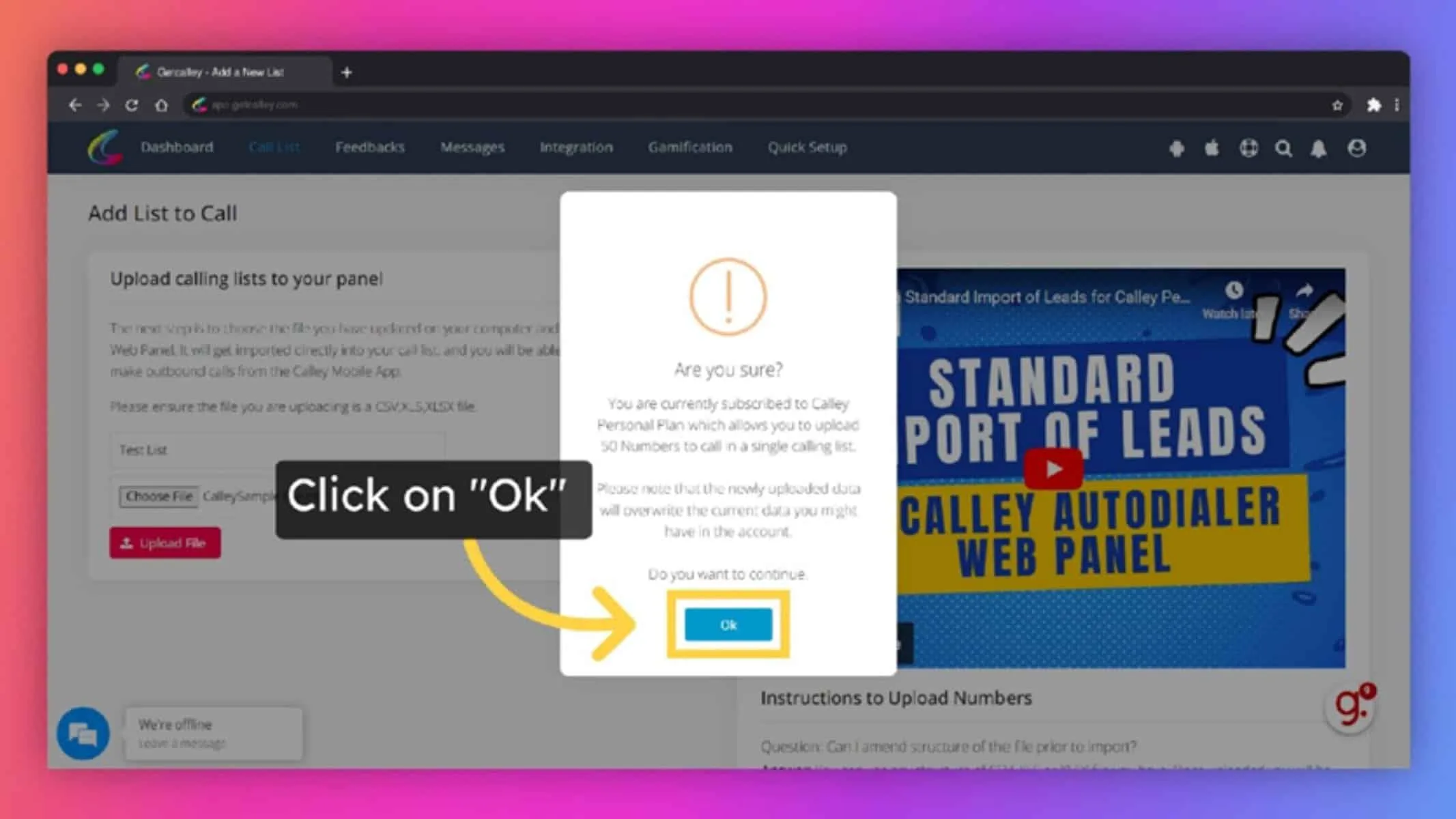
✓Awtomatikong dadaan-download ang Calley Personal subscription sa unang 50 natatanging numero mula sa napiling file ng mga lead.
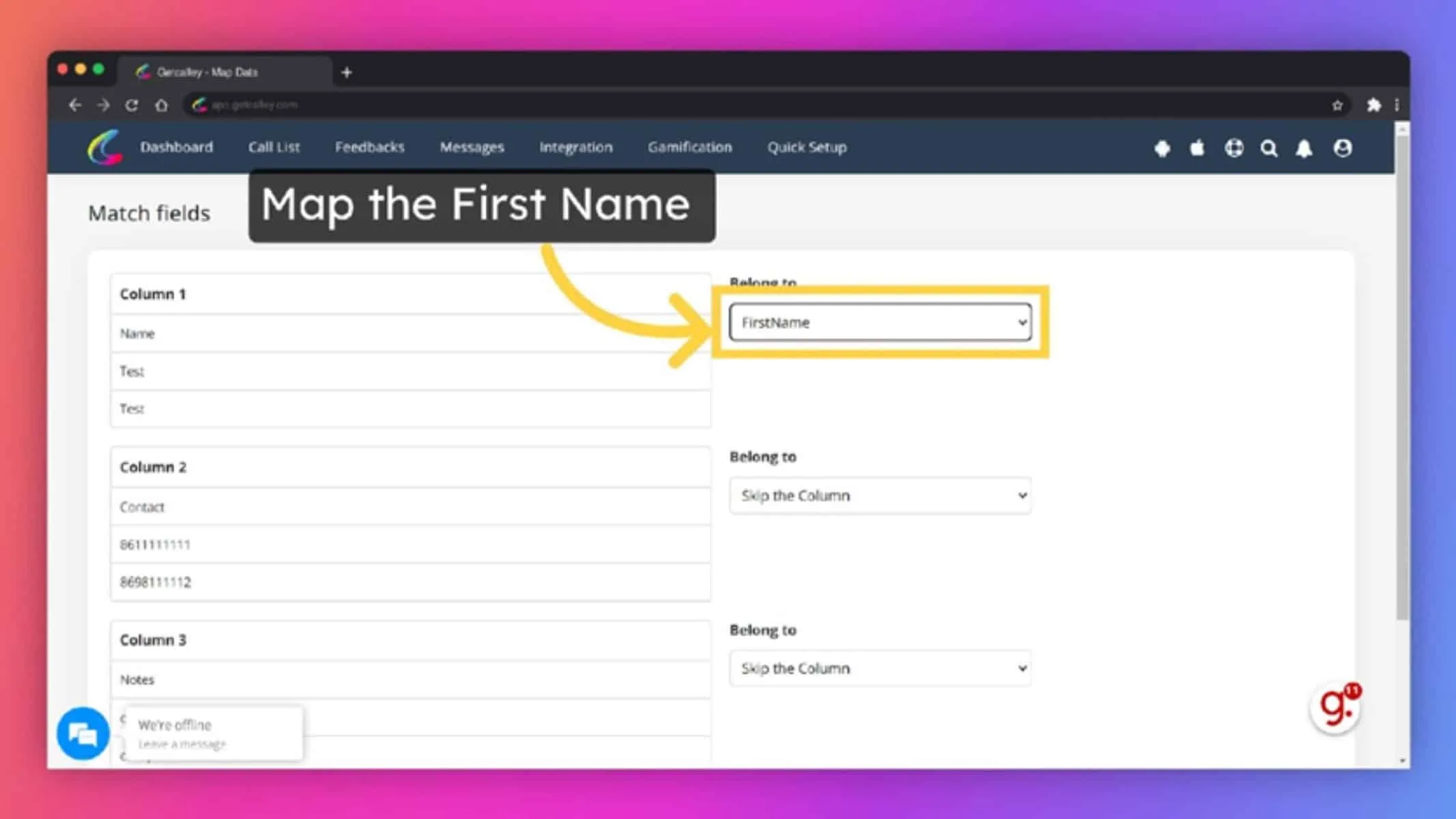
✓I-map ang mga field ng iyong XLS file sa mga kaukulang field sa Calley web panel. Dahil nasa Calley Personal ka, tatlong field lang ang maaari mong i-map: Pangalan, Telepono, at Mga Tala. Ang pagma-map sa lahat ng field ay sapilitan. I-map ang unang pangalan.
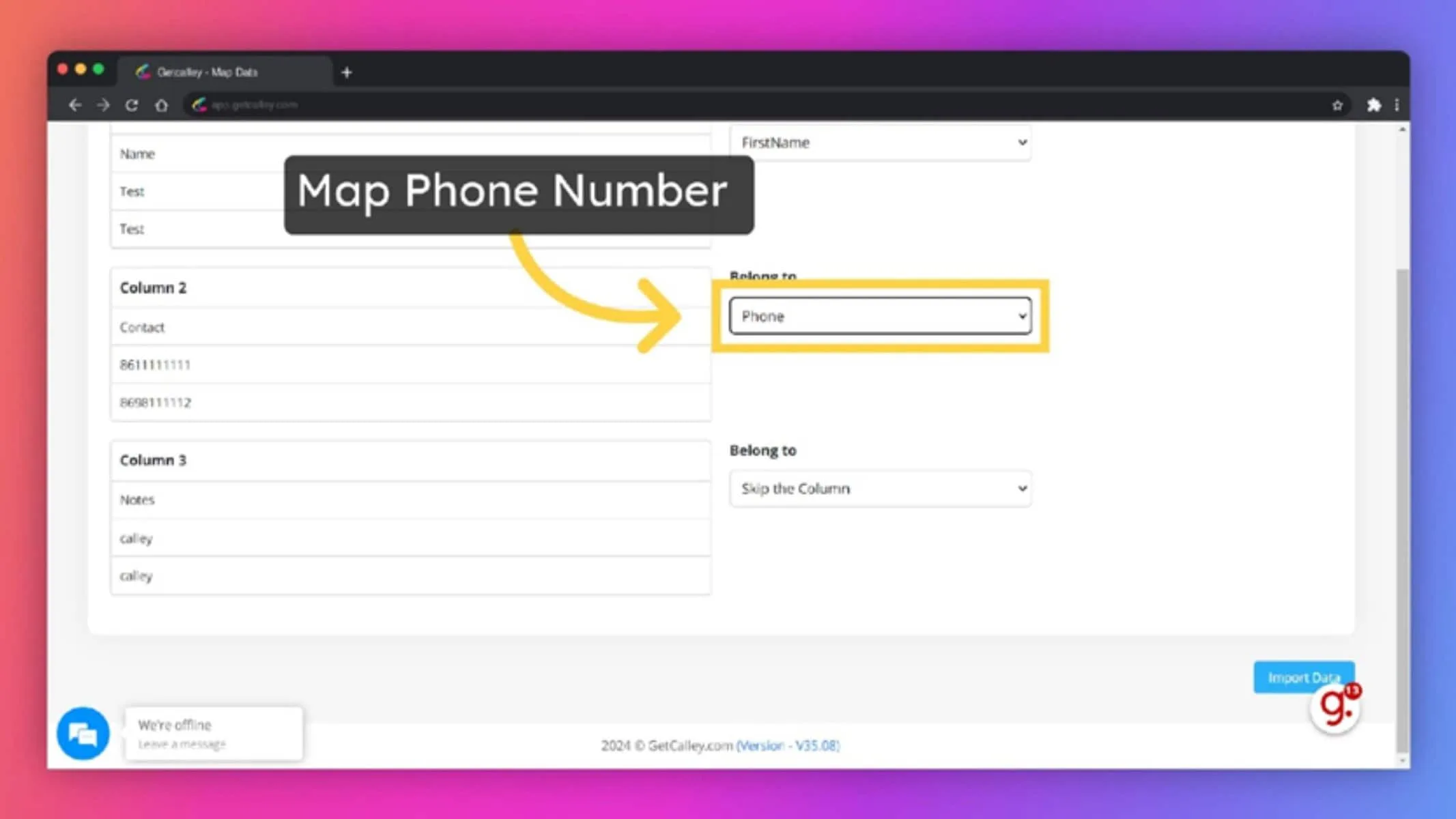
✓I-map ang numero ng telepono.
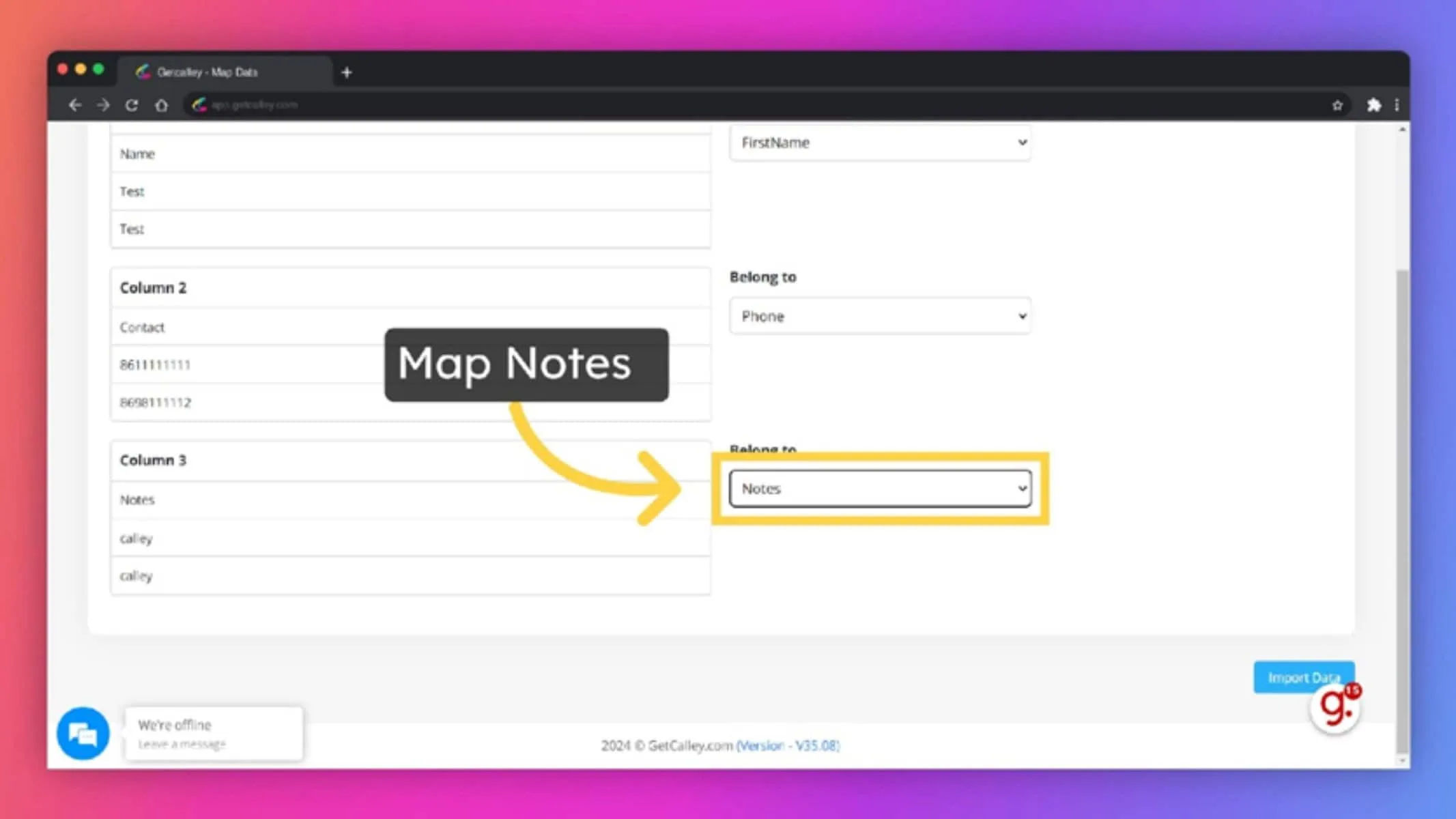
✓I-map ang mga tala.
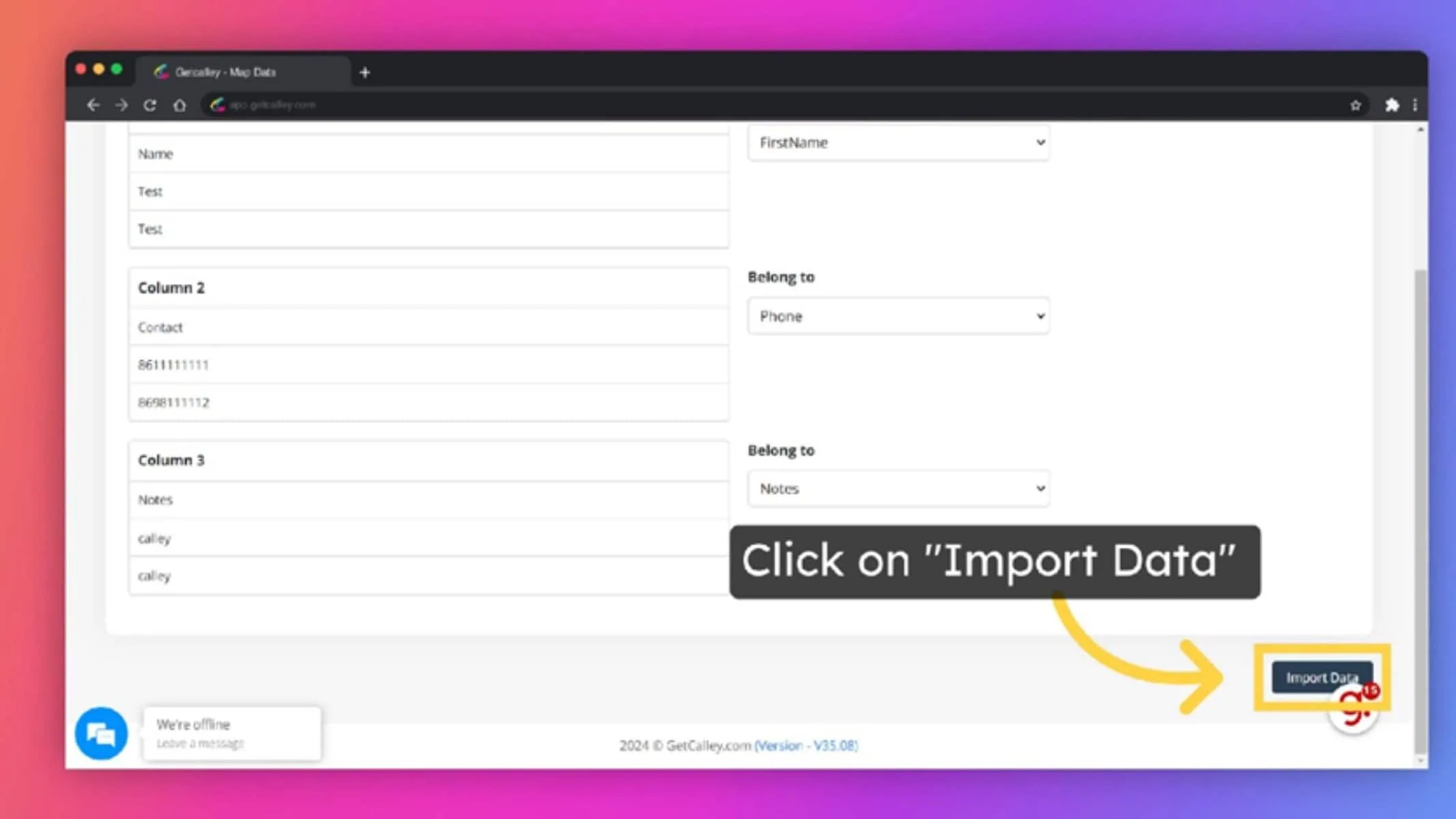
✓Kapag na-map mo na ang mga field na ito sa mga kaukulang field sa Calley web panel, i-click ang «I-import ang Data» upang i-upload ang iyong mga lead.
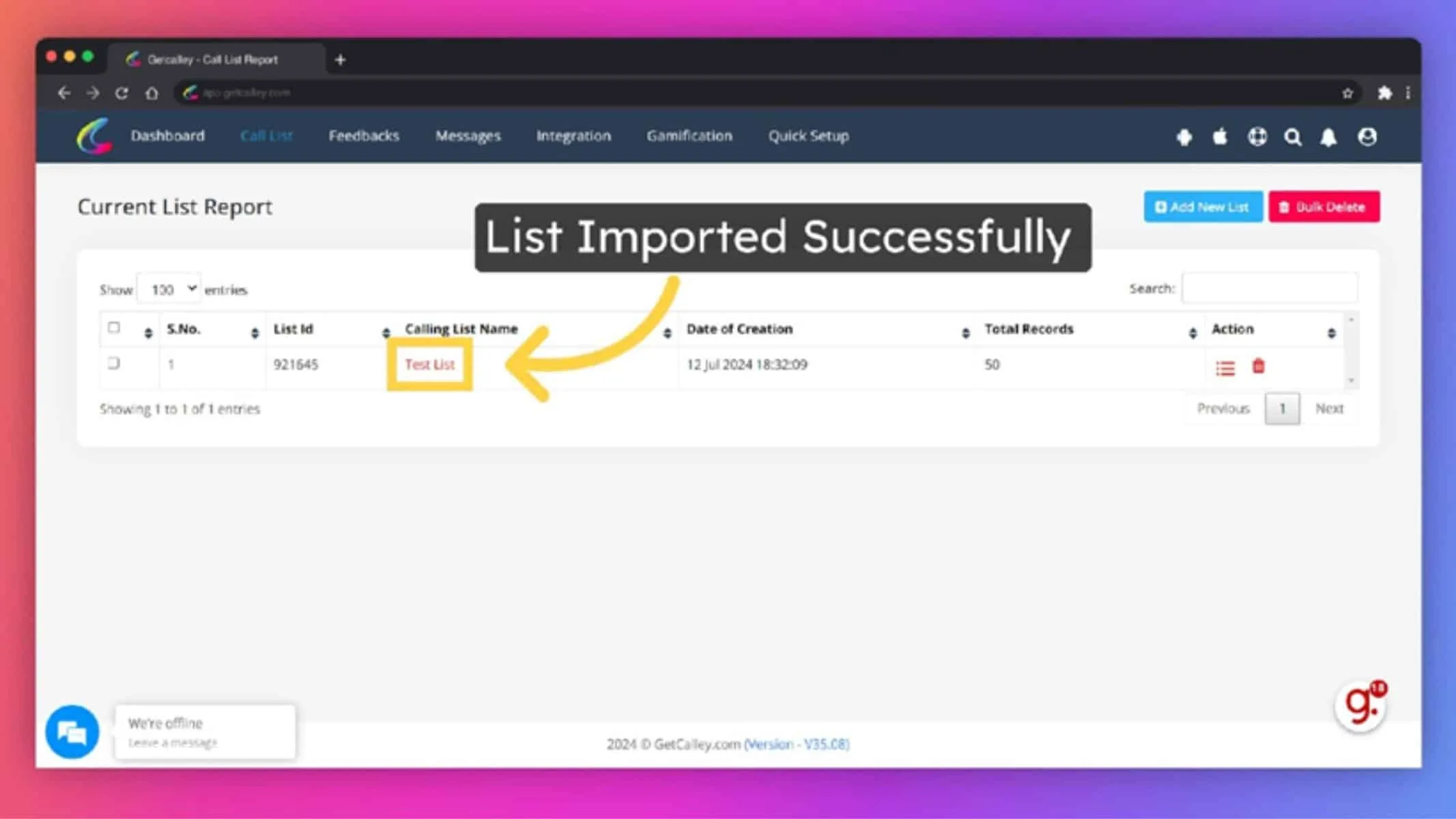
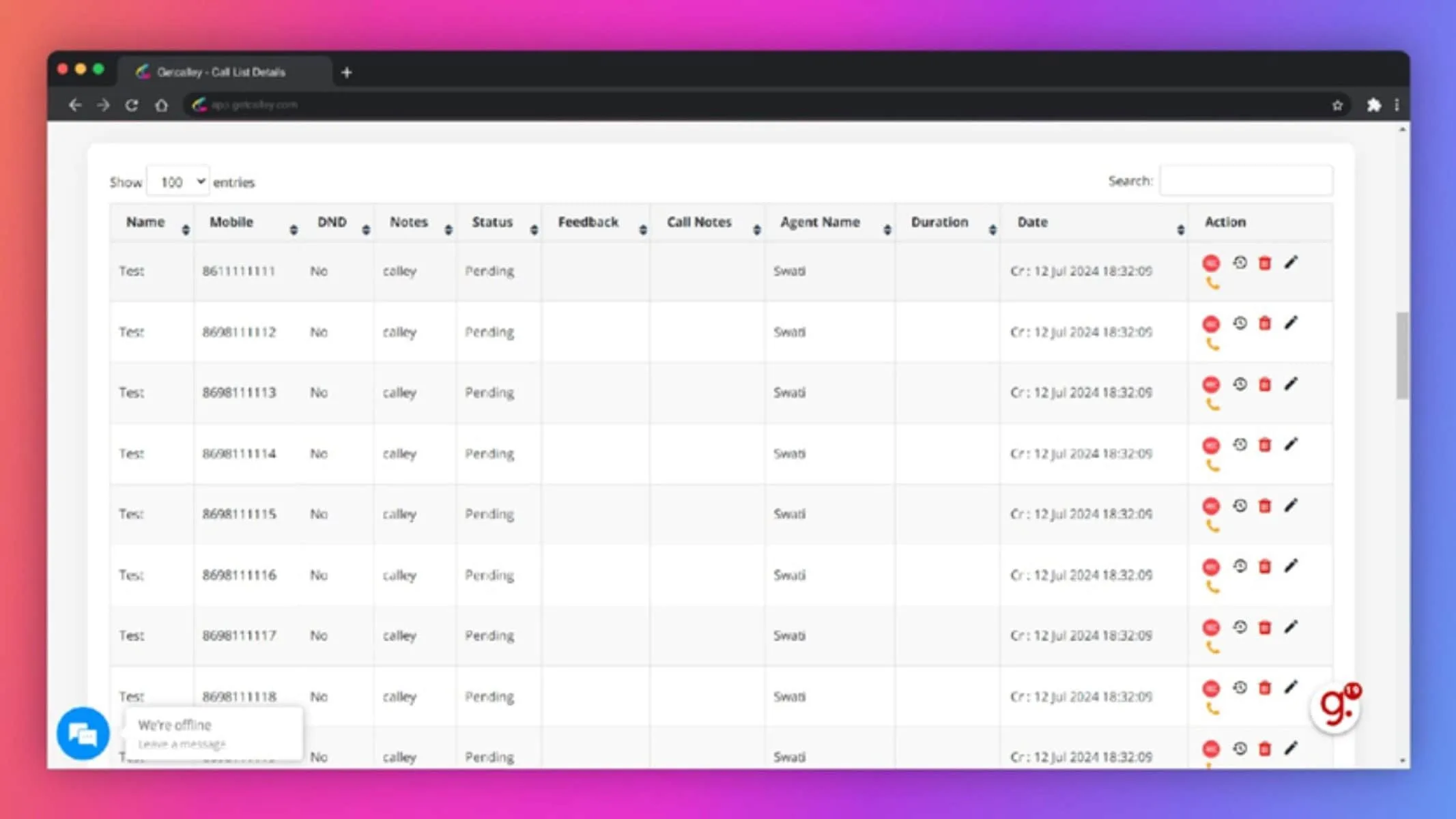
✓Kapag matagumpay nang na-import ang iyong data, pumunta sa seksyong Mga Listahan ng Tawag na ginawa sa panel. May makikita kang bagong gawang listahan, na maa-access din sa mobile app para sa pagtawag. Upang makita ang mga detalye ng mga na-import na lead, i-click lamang ang pangalan ng listahan.
✓Sa pahinang ito, makikita mo ang kumpletong listahan ng lahat ng mga lead na na-import sa iyong bagong gawang listahan ng tawag. Kapag natapos ang hakbang na ito, matagumpay mo nang na-set up ang Calley Personal web panel.
Upang simulan ang pagtawag, i-download at i-install ang Calley mobile app sa iyong Android o iPhone device. Kapag na-install, makakatawag ka na at makakita ng mga detalyadong ulat sa iyong aktibidad sa pagtawag. Lahat ng data ng tawag ay awtomatikong mai-sync sa web panel, na nagpapahintulot sa iyo na i-track ang iyong progreso at suriin ang iyong mga resulta.
Hakbang 3: I-install ang Calley App sa Iyong Android Phone
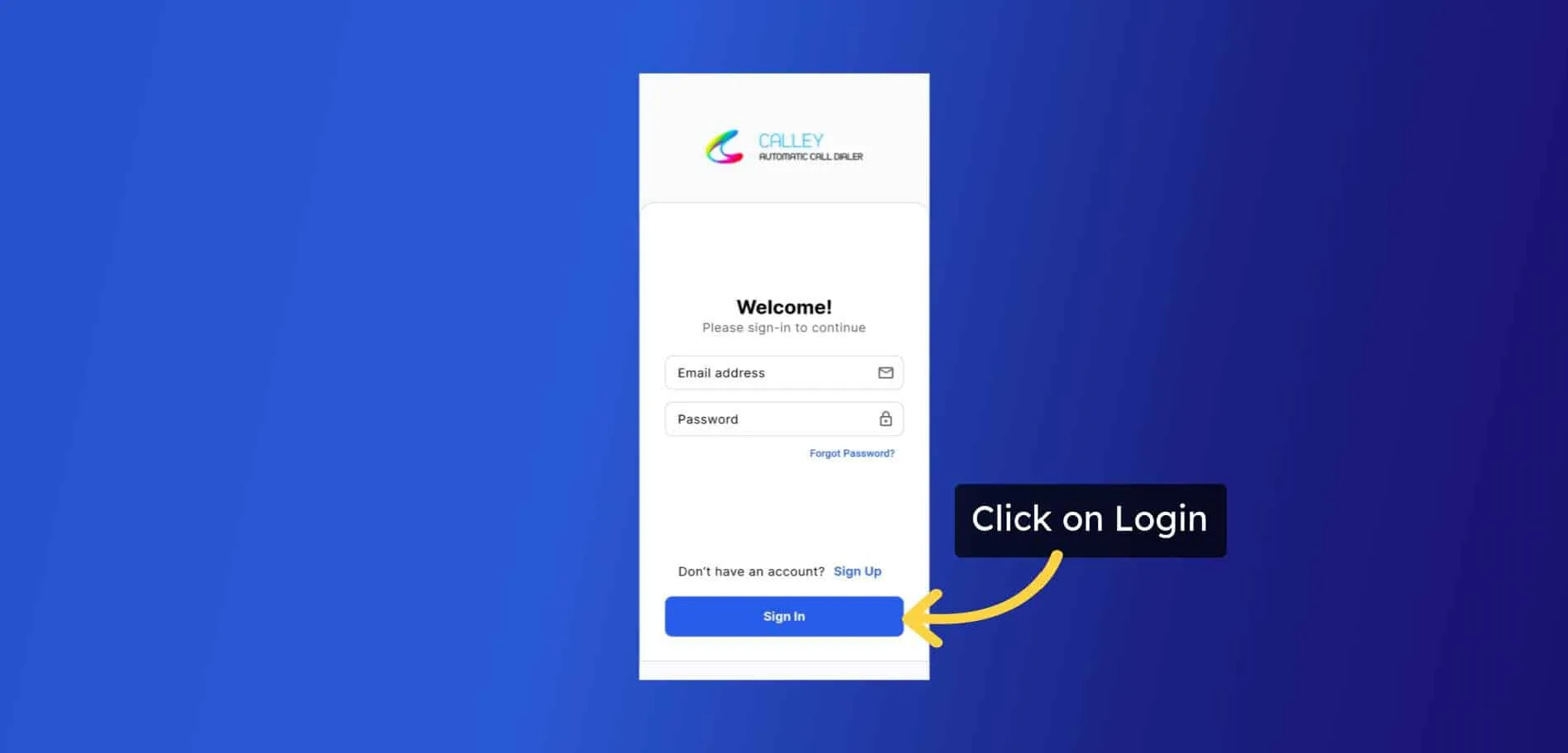
✓I-download ang Calley app mula sa Google Play Store. Mag-login gamit ang parehong username at password ng iyong web panel account.
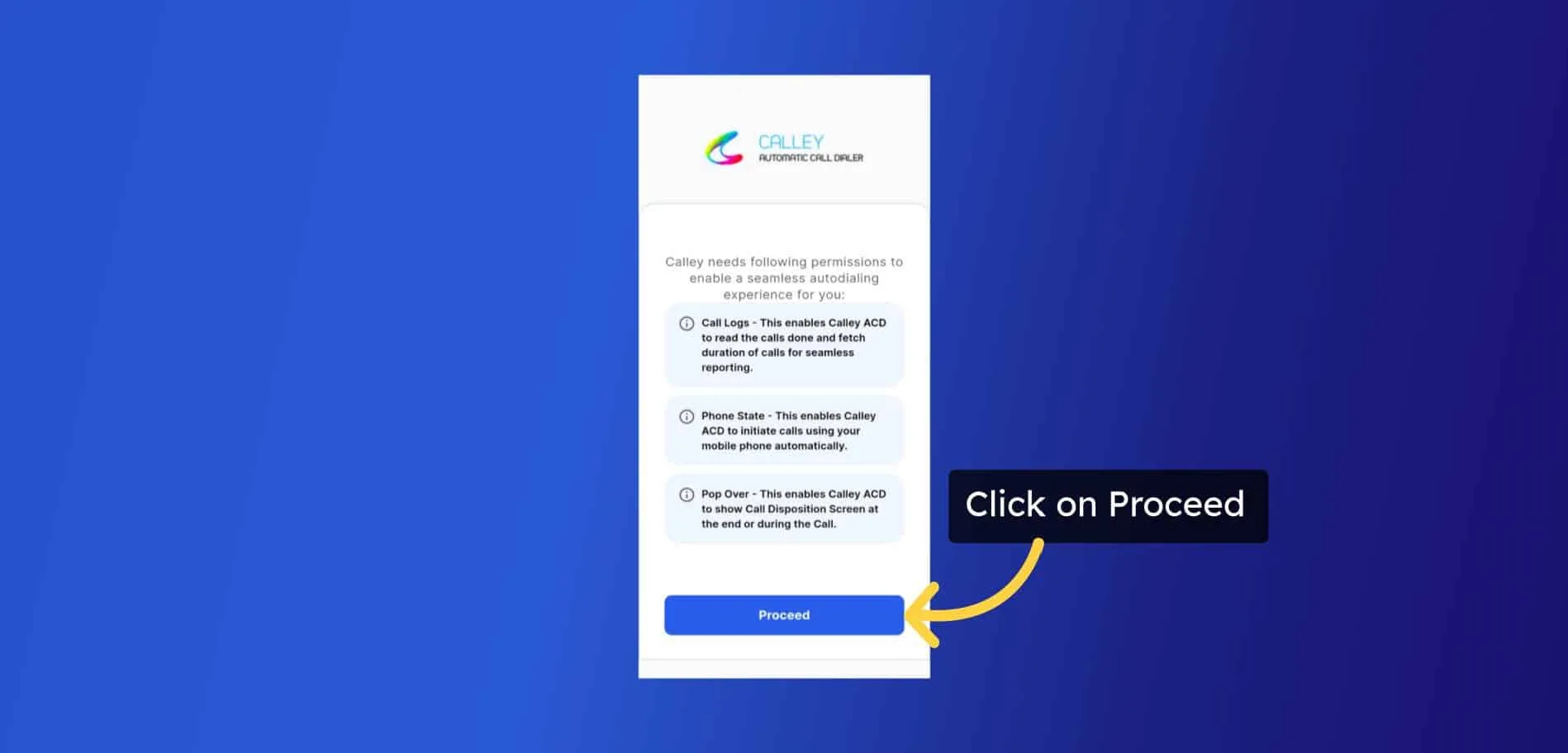
✓Kapag naka-login, hihilingin ng app ang mga kinakailangang pahintulot upang gumana nang maayos. I-click ang Magpatuloy.
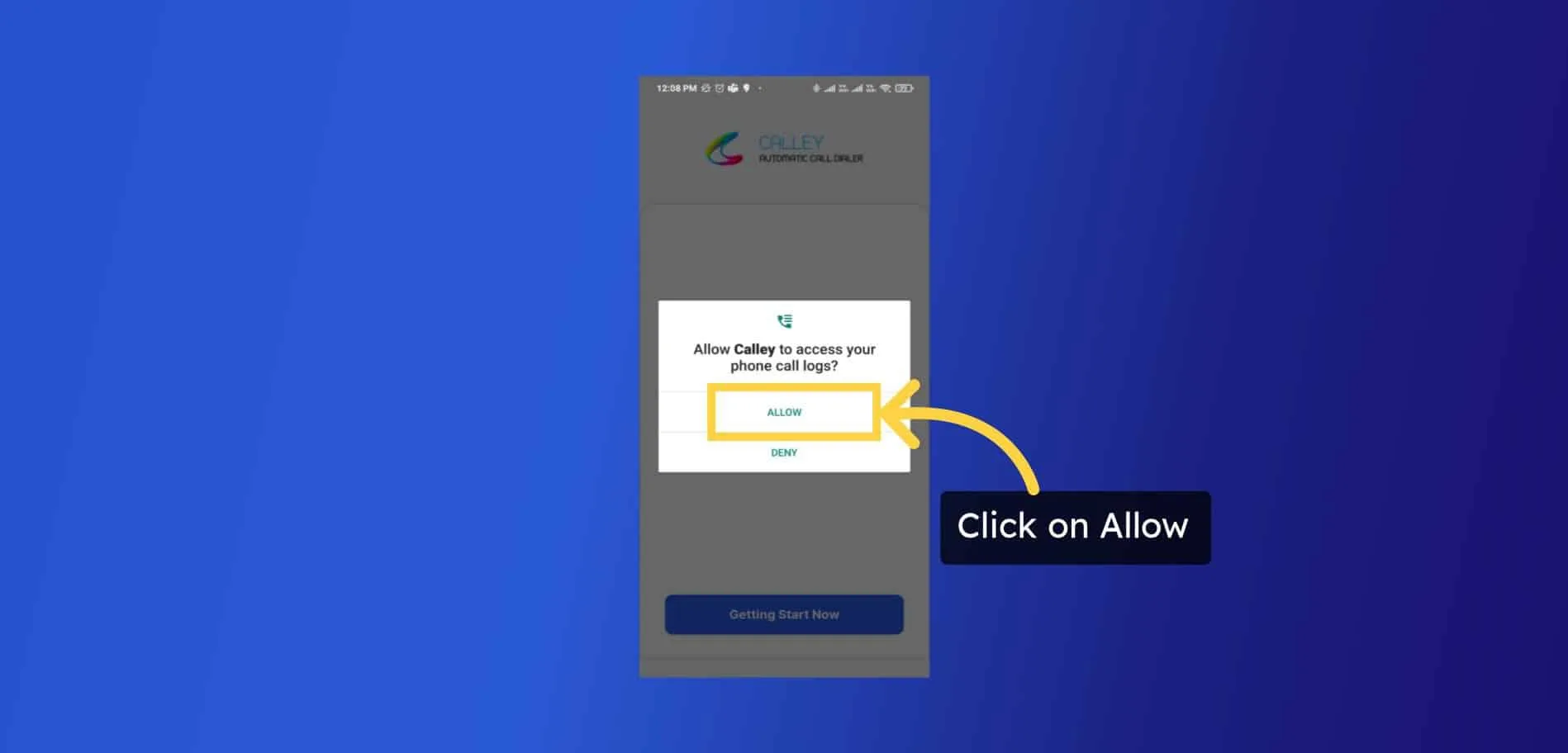
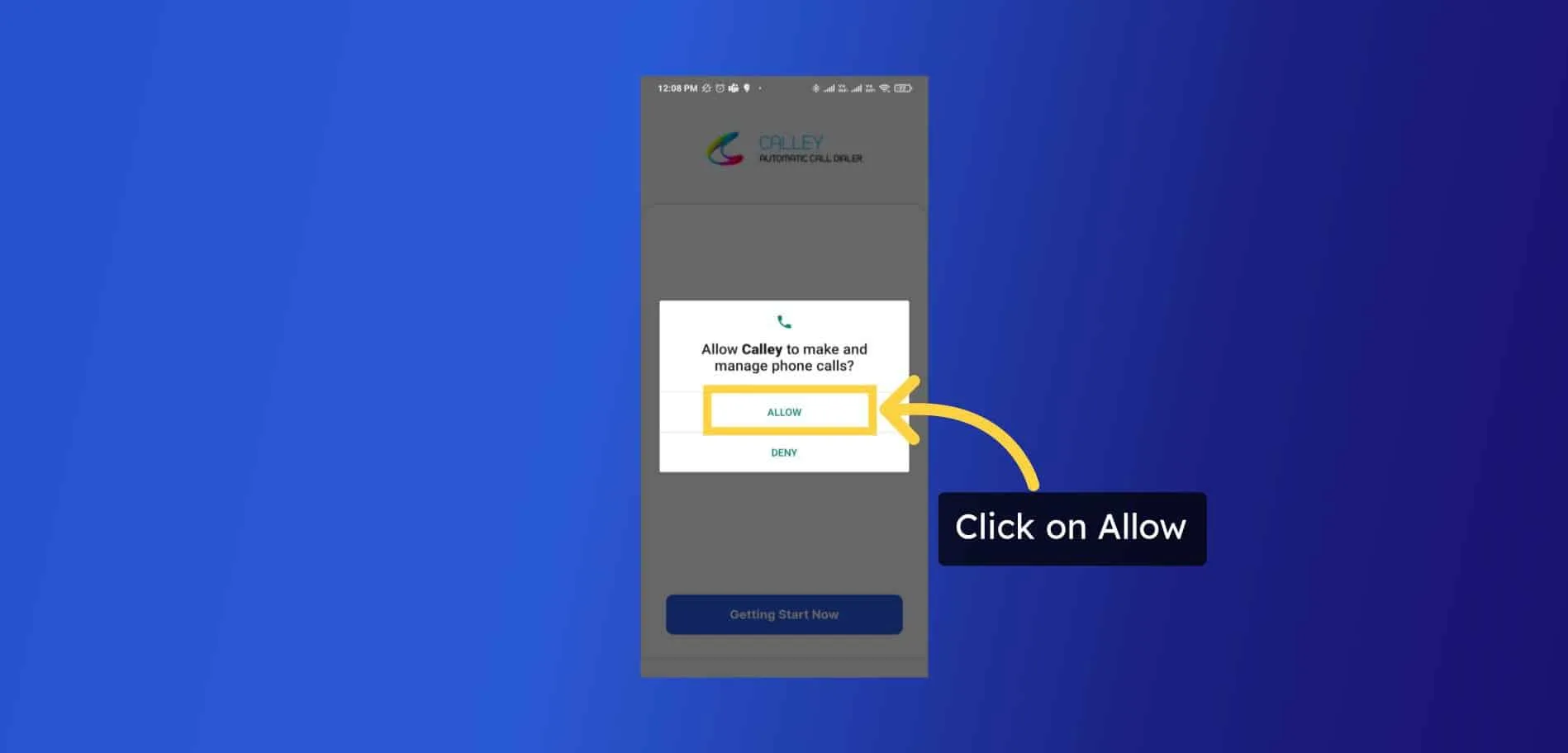
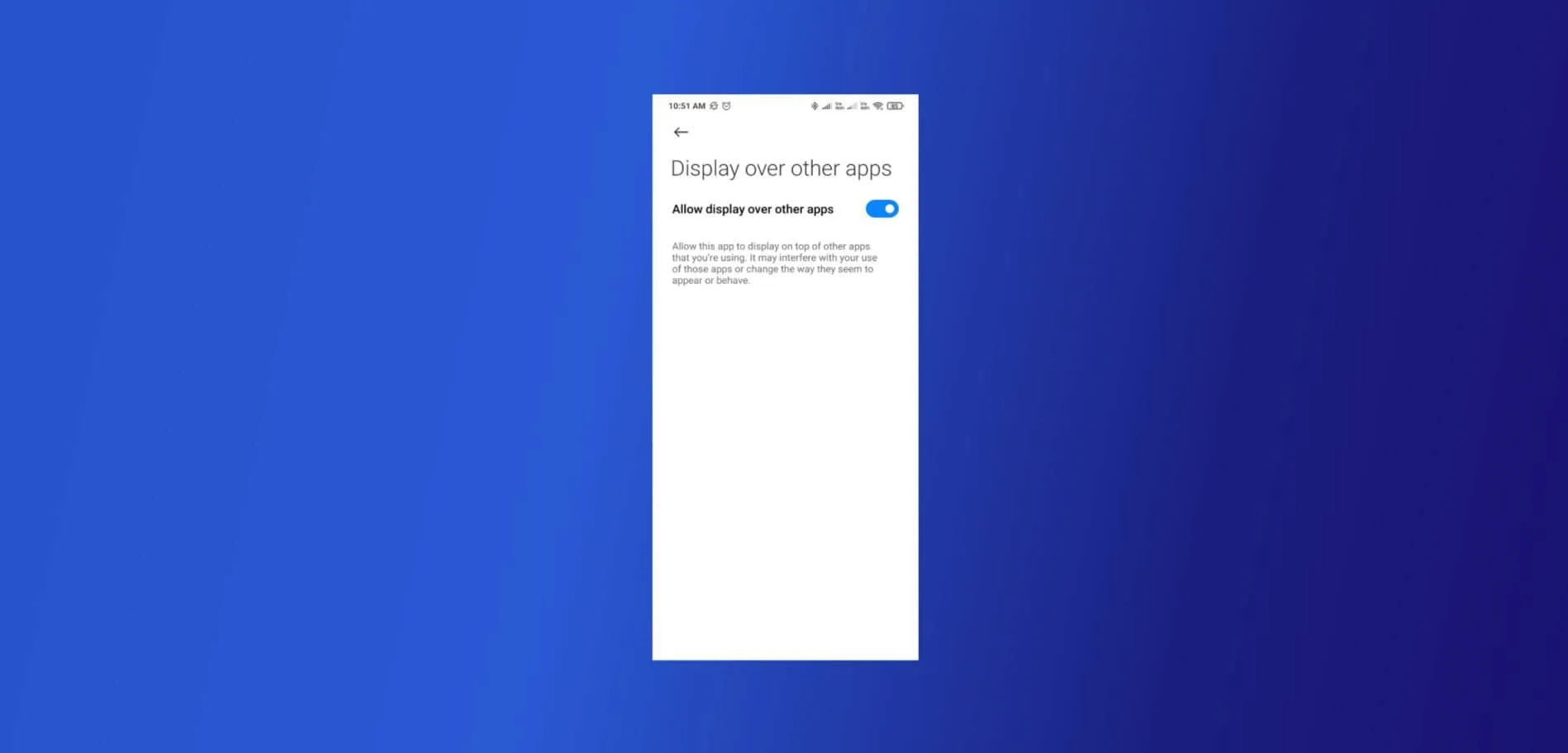
✓Hihilingin ng app ang pahintulot upang gumana nang mahusay. Ibigay ang lahat ng pahintulot sa pamamagitan ng pag-click sa kaukulang button. Lahat ng pahintulot ay sapilitan para gumana ang Calley app sa iyong Android phone.
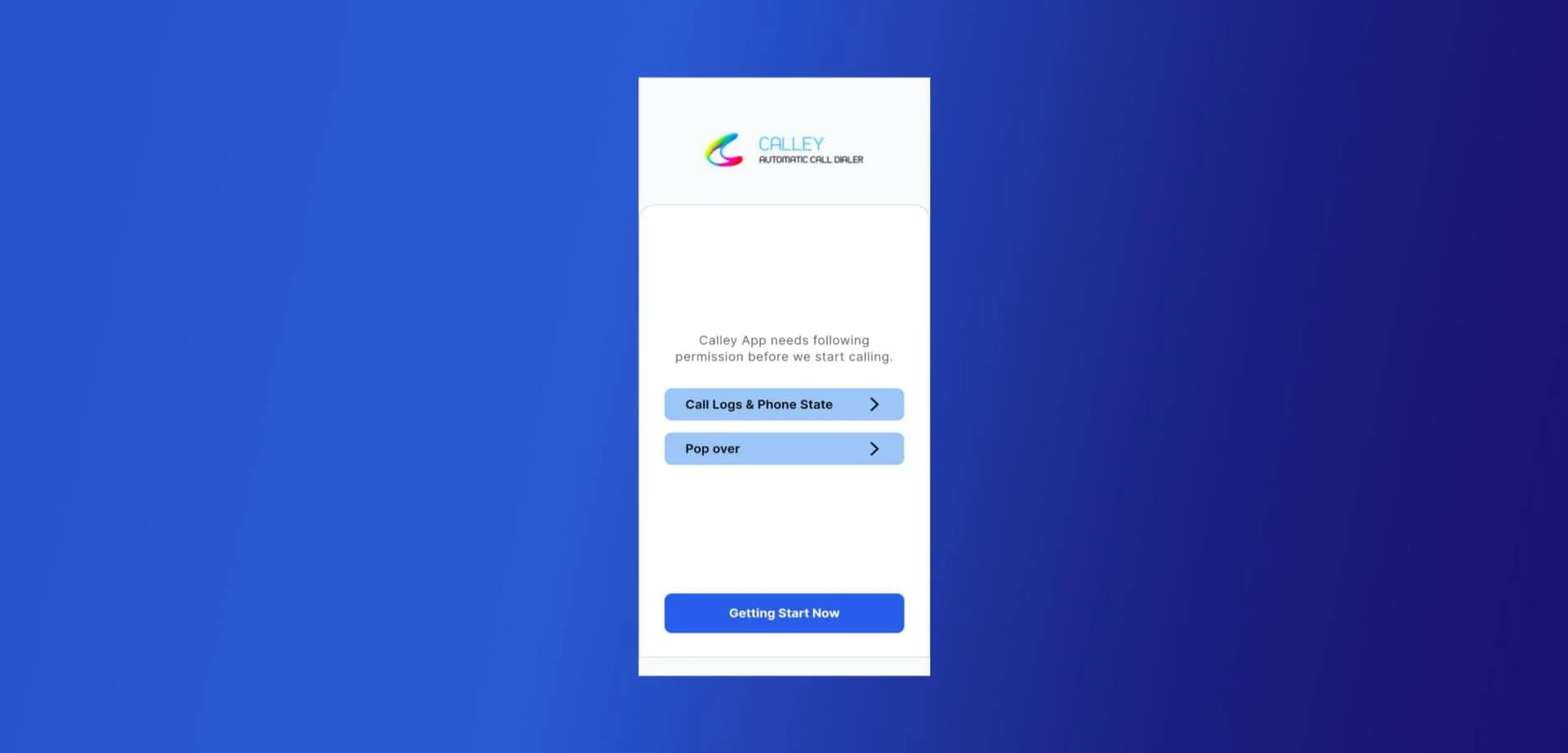
✓Pahintulot 1 - Payagan ang Calley na ma-access ang iyong mga tala ng tawag.
✓Pahintulot 2 - Payagan ang Calley na tumawag at pamahalaan ang mga tawag sa telepono.
✓Pahintulot 3 - Payagan ang Calley na lumabas sa itaas ng iba pang mga app. Dadalhin ka nito sa seksyon ng mga setting ng iyong Android phone kung saan mo maaaring payagan ang pahintulot sa overlay para sa Calley app.
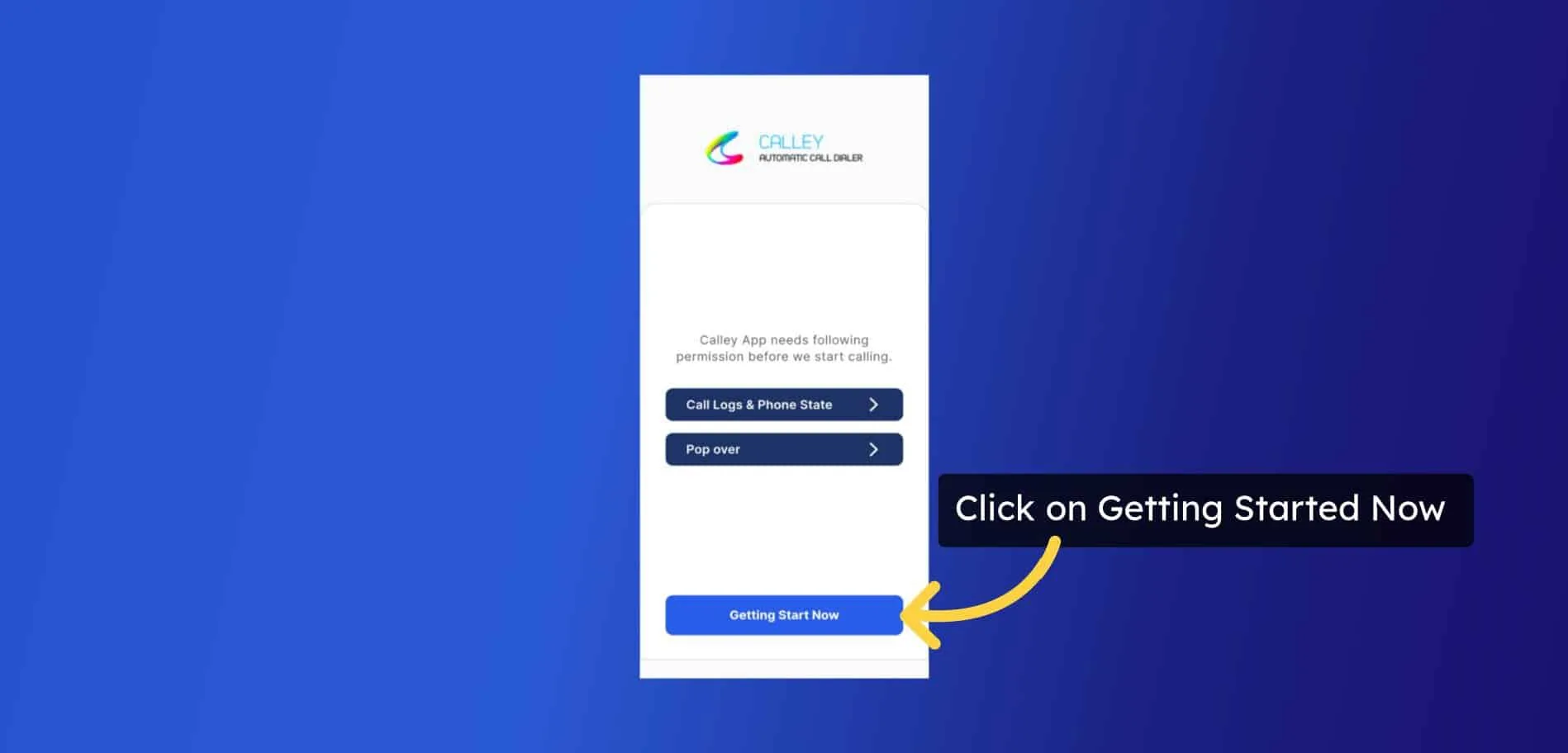
✓Kapag naaprubahan na ang lahat ng pahintulot, i-click ang Magsimula Ngayon.
Hakbang 4: Simulan ang Autodialing
✓Sa pahina ng pagsisimula, makikita mo kung paano i-set up ang Calley web panel. I-click ang Simulan ang Pagtawag Ngayon.
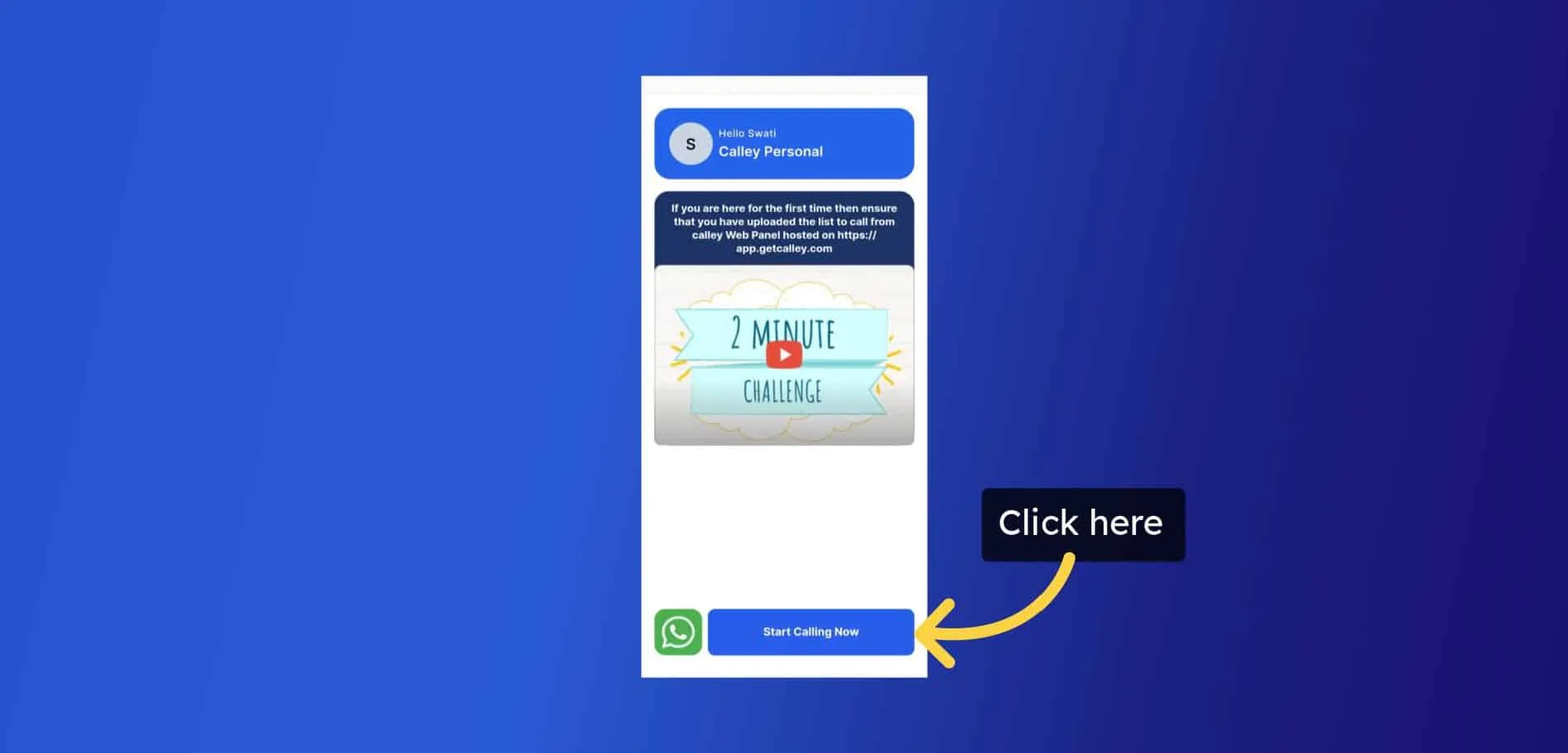
✓Buksan ang app at i-click ang listahan na iyong na-upload sa web panel. Piliin ang opsyong Simulan ang Pagtawag.
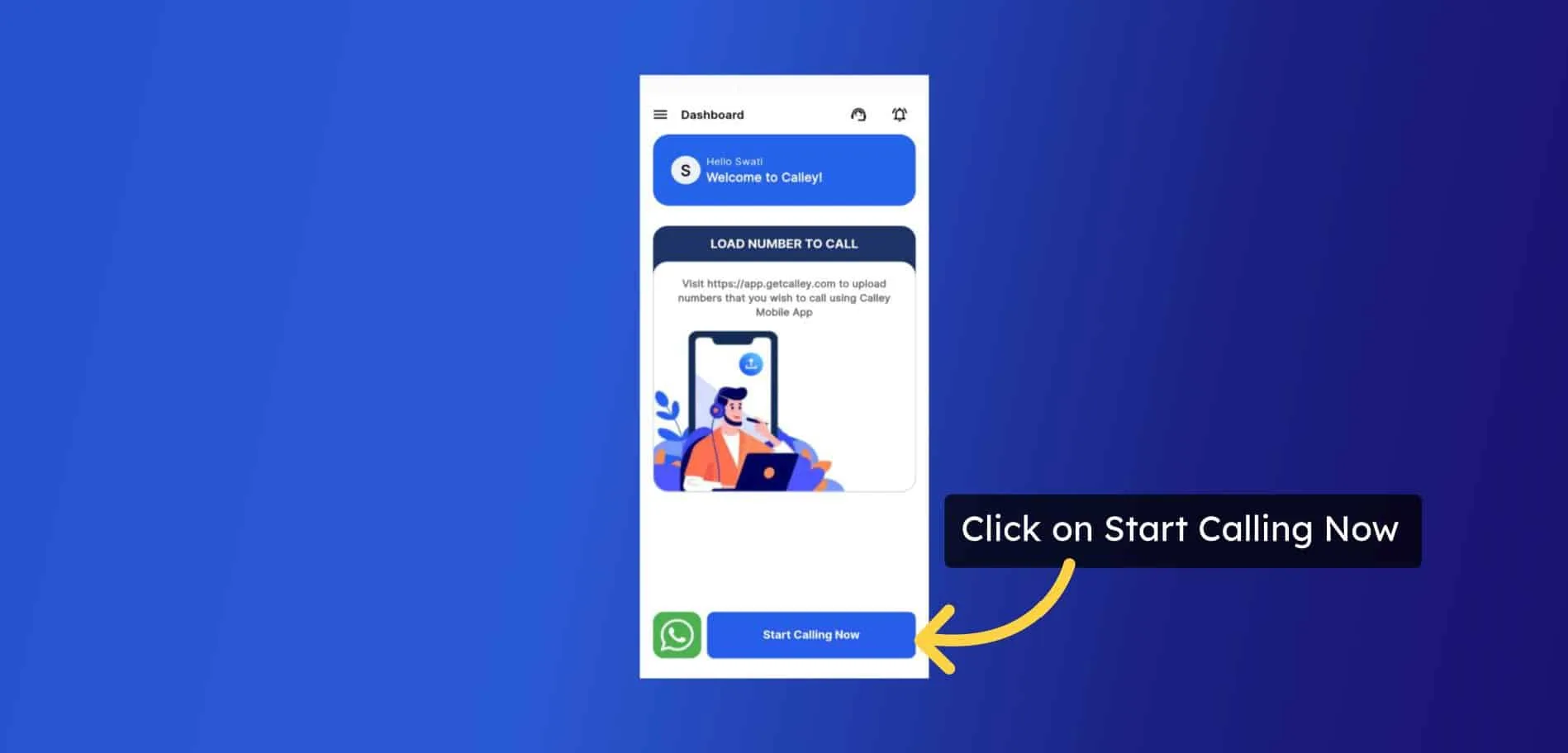
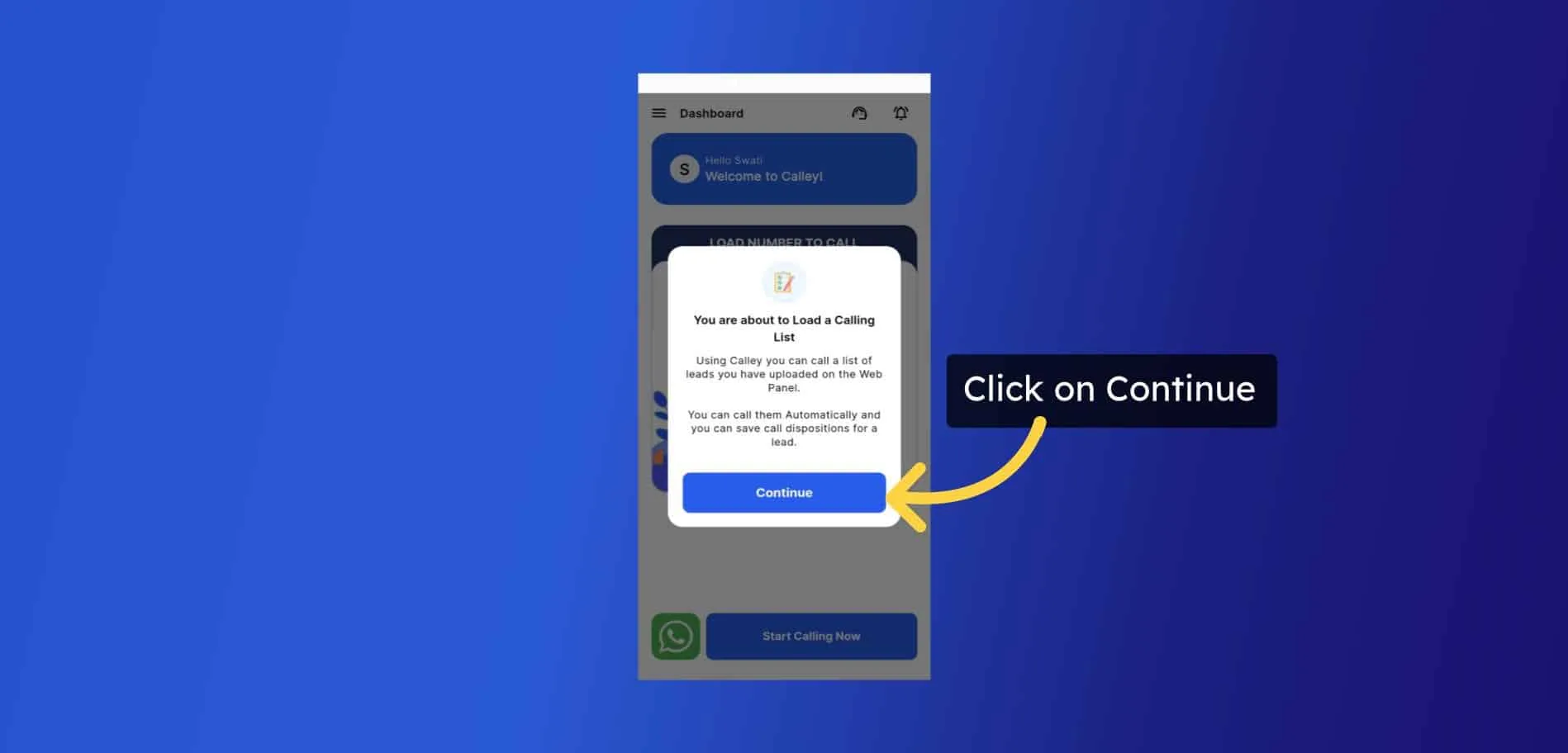
✓I-click ang Magpatuloy.
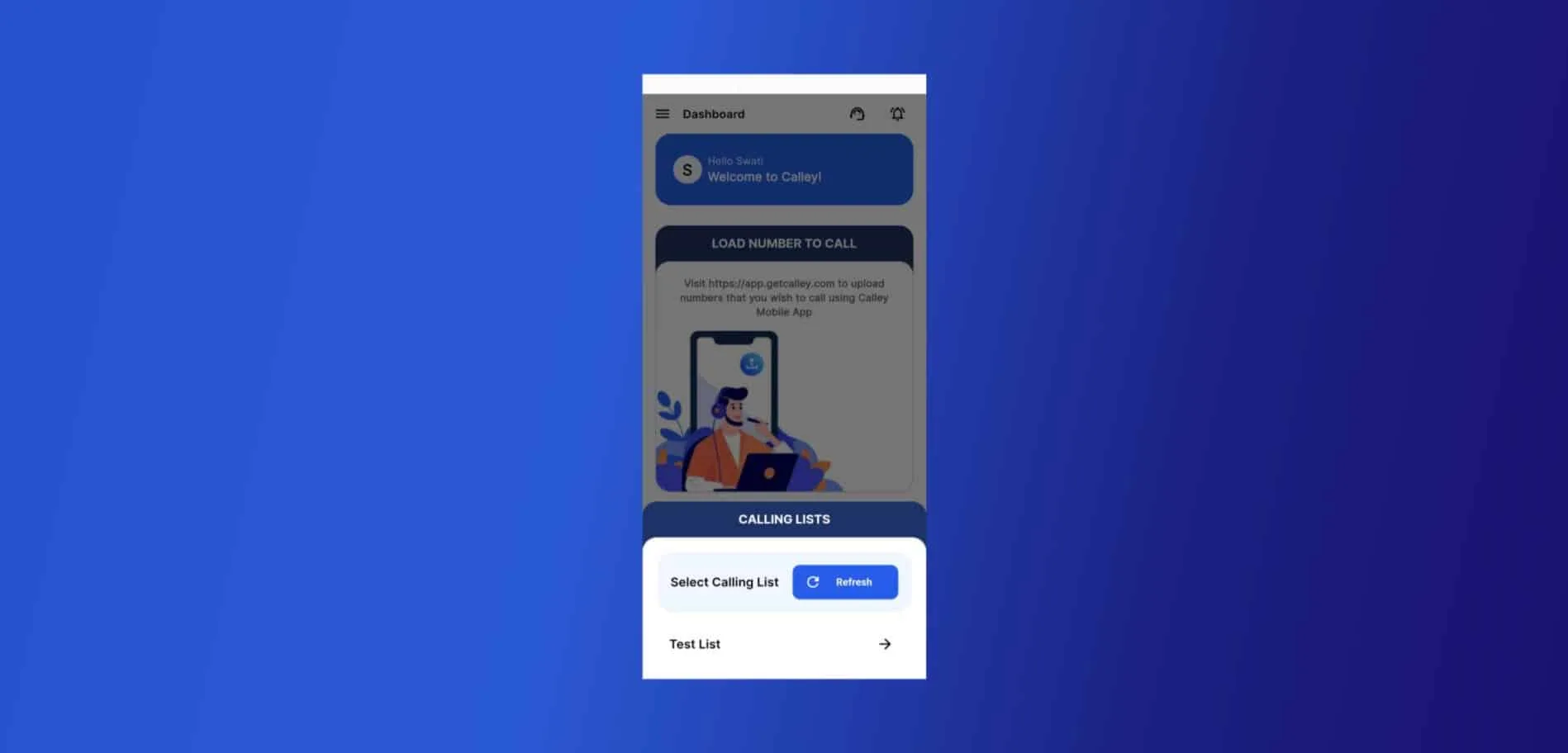
✓Makikita mo ang mga listahan na iyong na-upload; i-click ang listahan na gusto mong i-autodial.
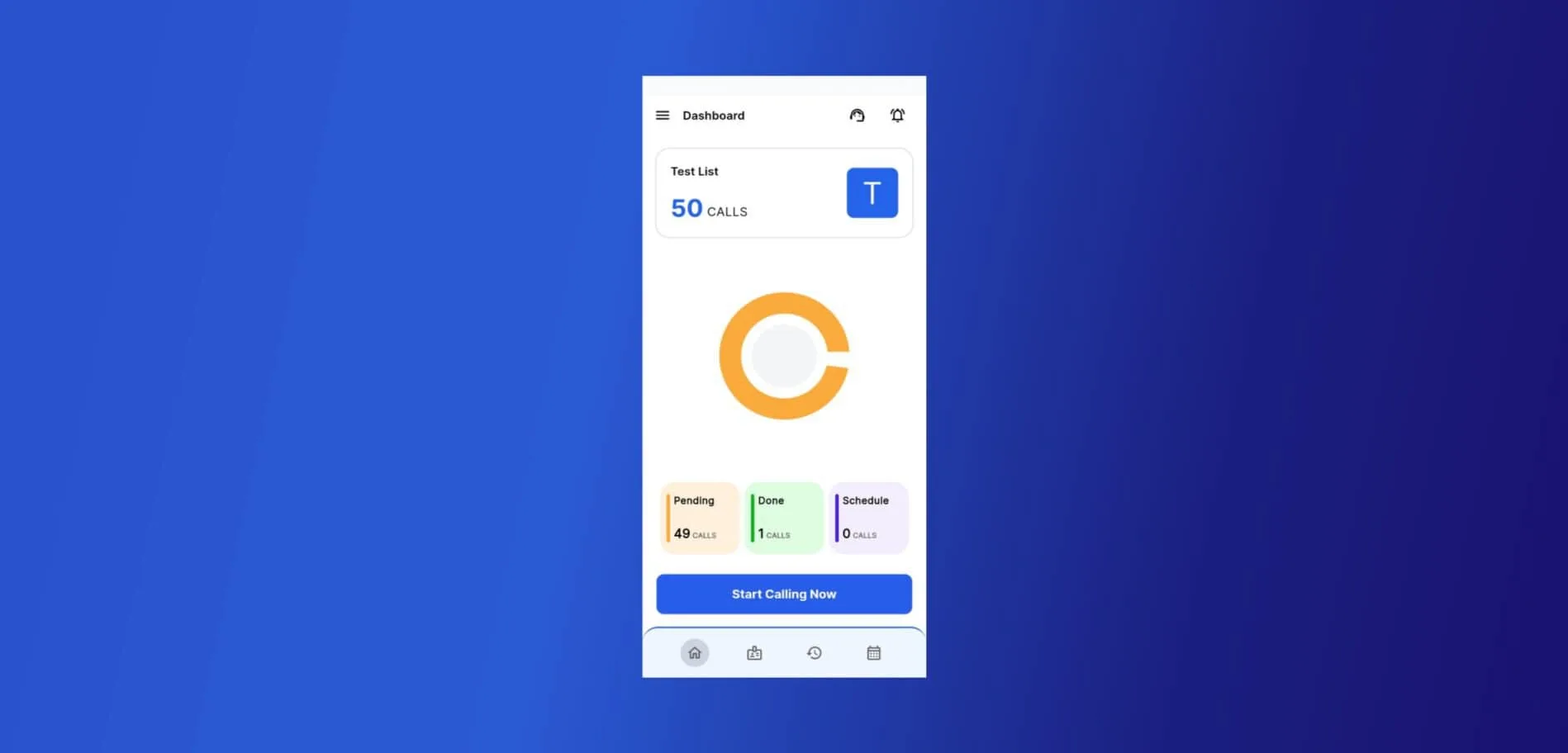
✓Kapag matagumpay nang na-load ang listahan, sa iyong Android phone maaari mo nang simulan ang autodialing sa pamamagitan ng pag-click sa button na Simulan ang Pagtawag Ngayon.
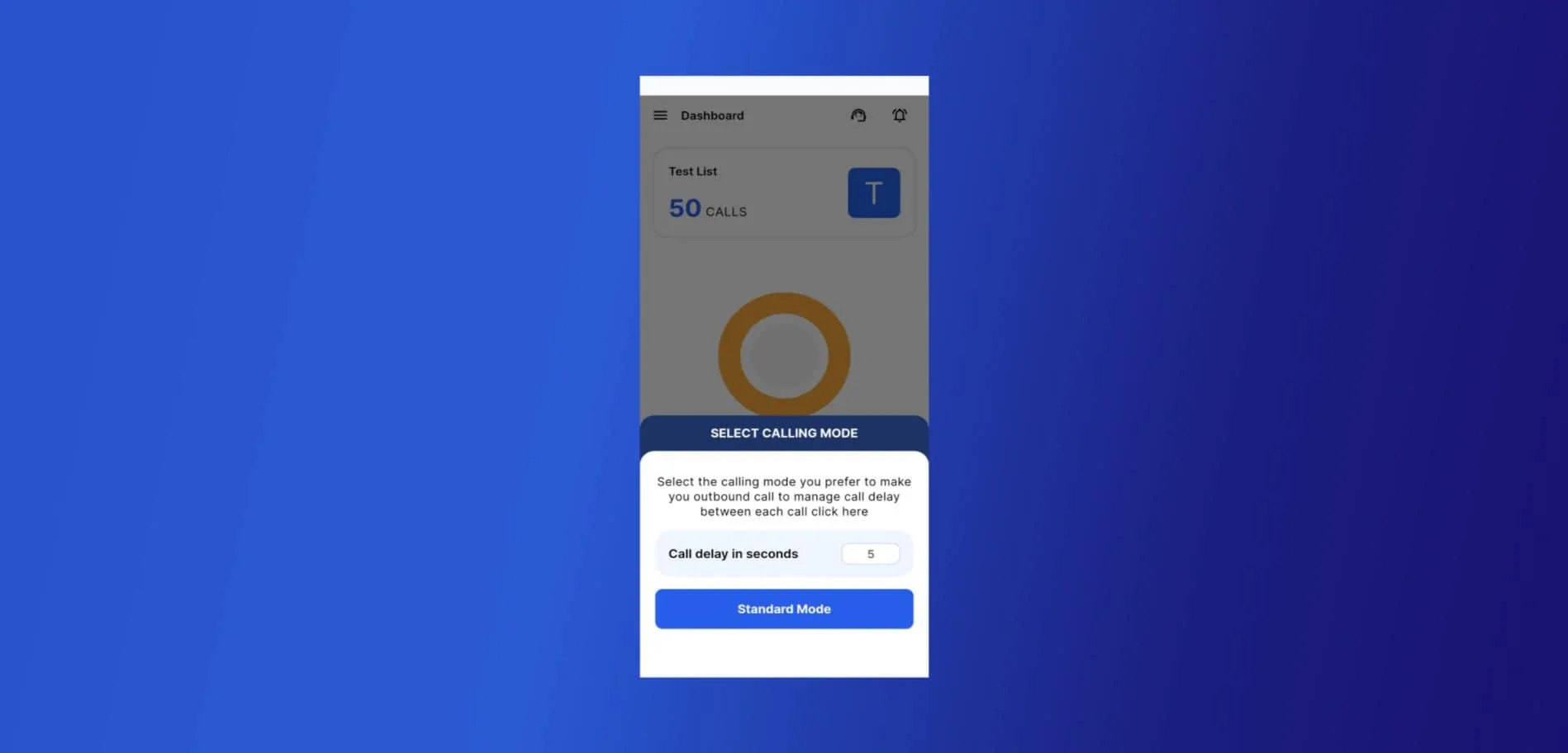
✓Nag-aalok ang Calley ng iba’t ibang mode ng pagtawag na mapagpipilian kapag tumatawag mula sa isang Android mobile phone. Ito ang standard mode, uninterrupted mode, app mode, at WhatsApp mode. Dahil nasa Calley Personal ka, may access ka lamang sa standard mode.
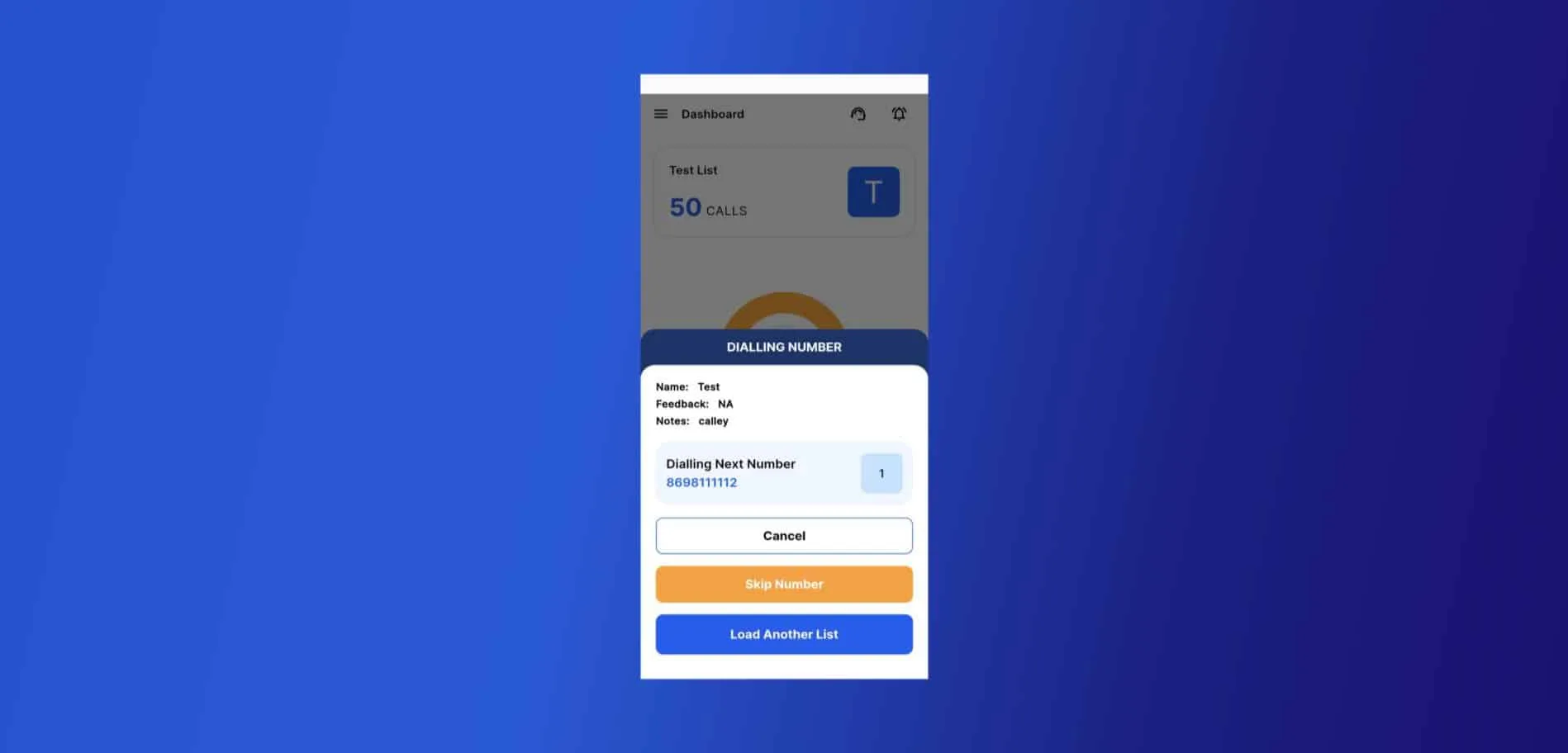
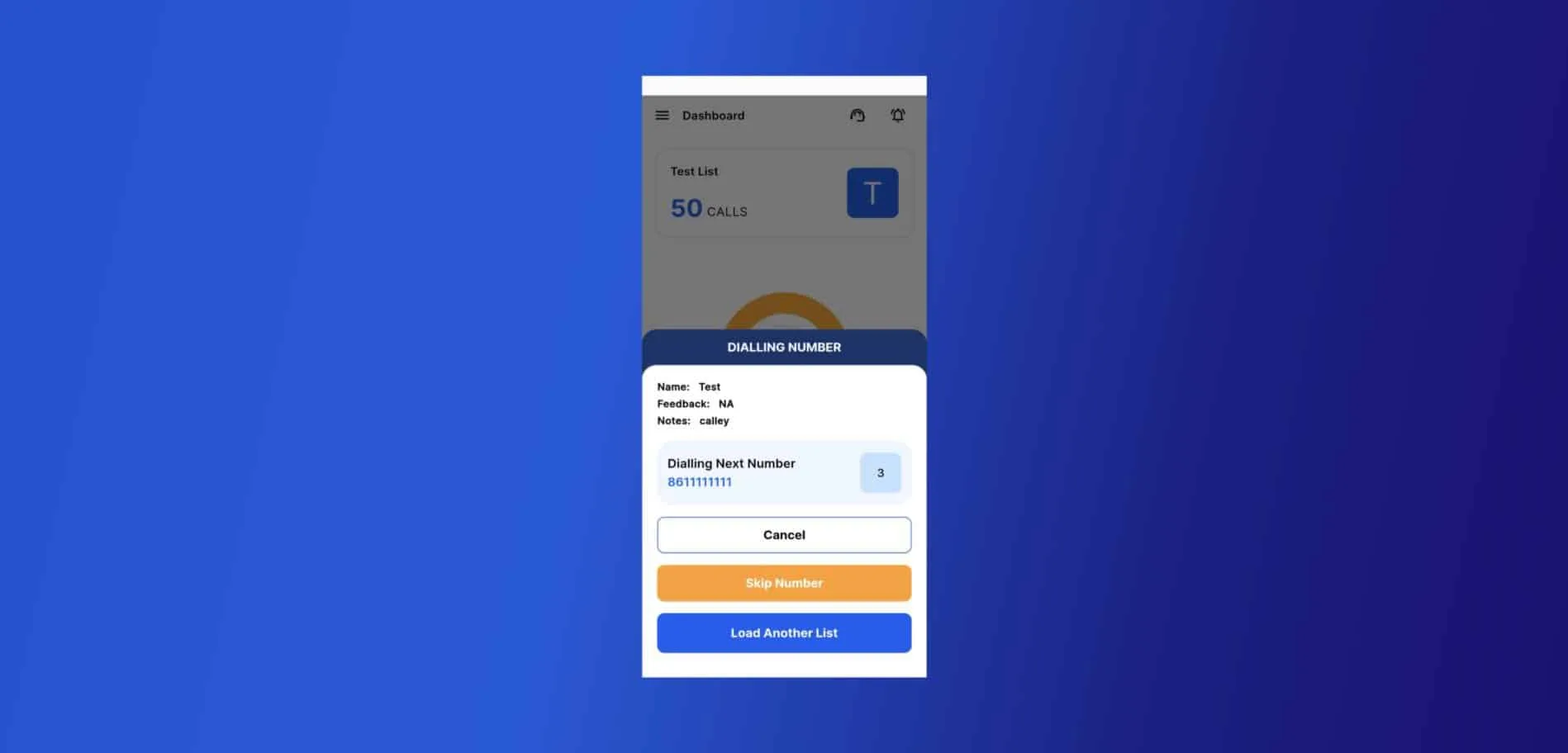
✓Kapag na-trigger ang tawag, makikita mo ang mga detalye ng numero na tinawag. Sa screen na ito, maaari kang gumawa ng 3 aksyon: maaari mong kanselahin ang tawag bago ito i-dial, maaari mong laktawan ang numero upang pumunta sa susunod na numero sa listahan, o maaari kang mag-load ng ibang listahan kung gusto mo.
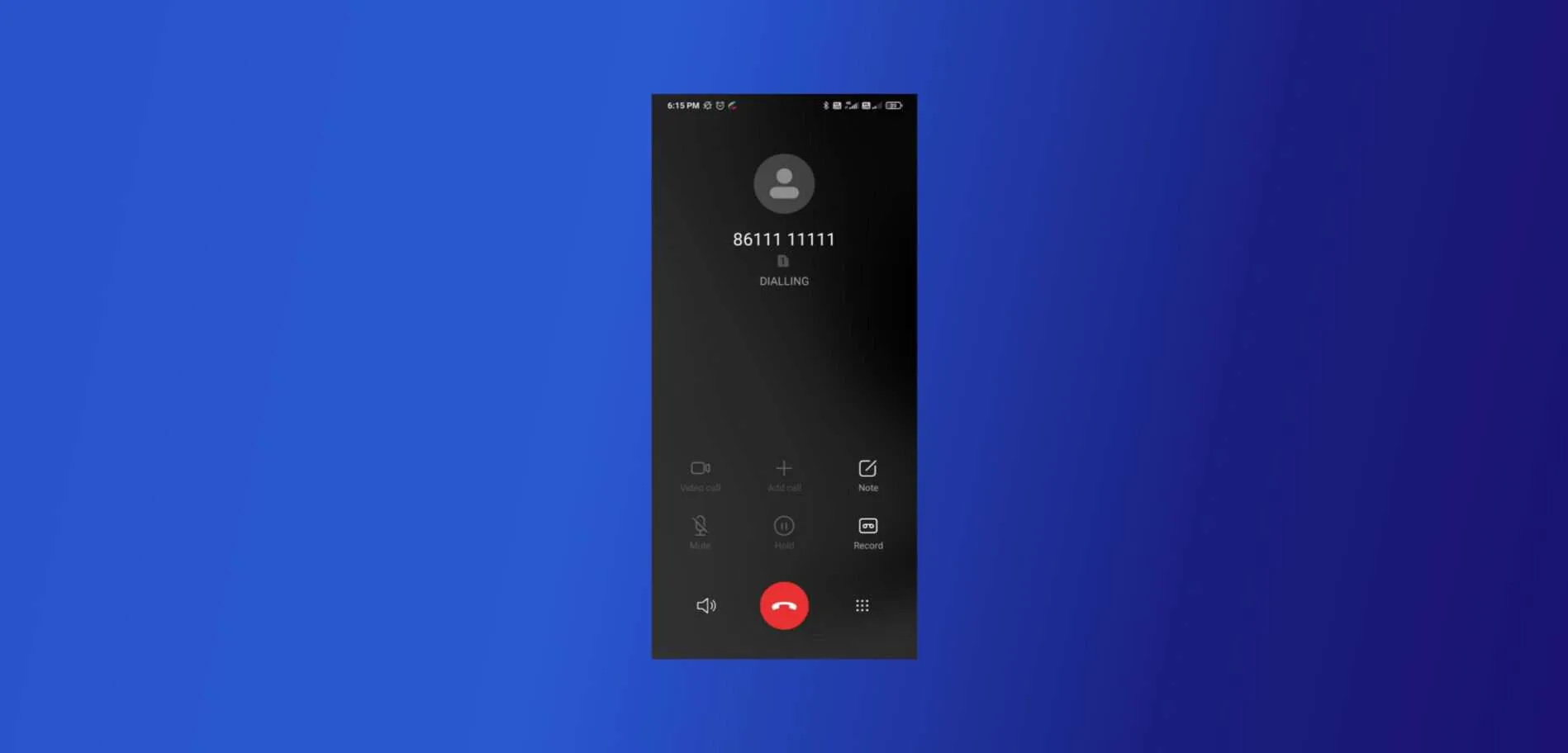
✓Ang kaukulang numero ng telepono ay tinatawag mula sa SIM card ng mobile.
✓Kapag natapos na ang tawag, mag-aalok sa iyo ang app ng isang post-call feedback page na nagbibigay sa iyo ng mga sumusunod na opsyon:
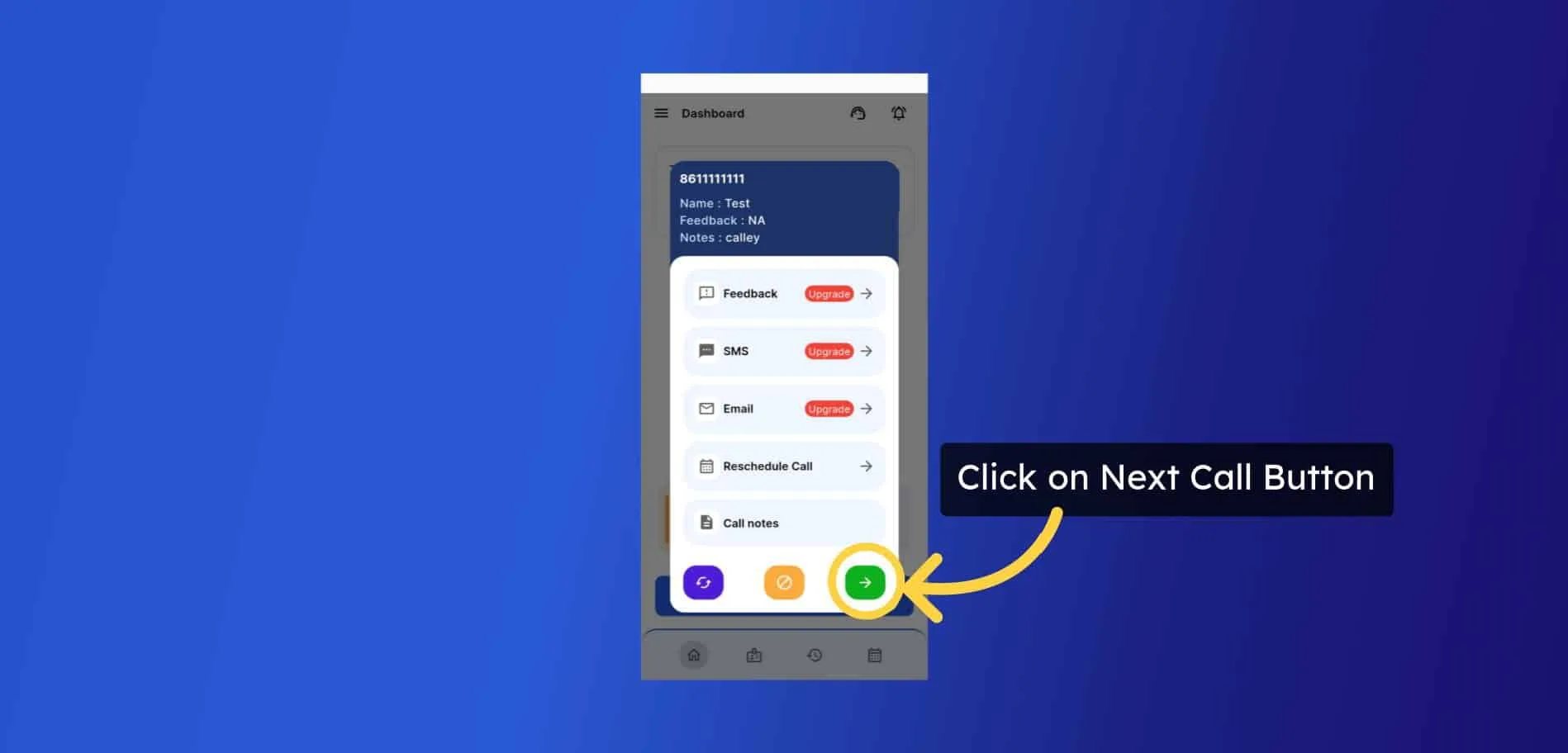
a) Feedback - Dito maaari mong piliin ang mga disposition ng tawag (Ang feature na ito ay hindi available sa Calley Personal).
b) SMS Template - Maaari kang pumili ng isang SMS template kung sakaling gusto mong mag-iwan ng isang SMS / WhatsApp na mensahe sa pagtatapos ng tawag (Ang feature na ito ay hindi available sa Calley Personal).
c) Email Template - Maaari kang pumili ng isang email template kung sakaling gusto mong magpadala ng email sa lead sa pagtatapos ng tawag (Ang feature na ito ay hindi available sa Calley Personal).
d) I-reschedule ang iyong tawag para sa ibang pagkakataon - Maaari kang mag-iskedyul ng callback ng lead, magpapadala sa iyo ang app ng paalala.
e) Mga Tala ng Tawag - Maaari kang magdagdag ng mga tala para sa tawag na ginawa para sa hinaharap na sanggunian.
✓Kapag napunan na, mayroon kang 3 opsyon sa ibaba ng post-call feedback screen:
a) Tawag muli - Idadial nito muli ang parehong numero para sa iyo.
b) Markahan bilang DND - Mamarkahan nito ang numero bilang DND sa iyong panel at ito ay i-filter mula sa mga hinaharap na tawag.
c) Susunod na Tawag - Ise-save nito ang mga tala na iyong napunan at ida-dial ang susunod na tawag para sa iyo.
✓Ida-dial ng Calley ang susunod na numero sa listahan. Kung gusto mong i-pause ang autodialing, maaari mong i-click ang Kanselahin at ang listahan ay i-pause.
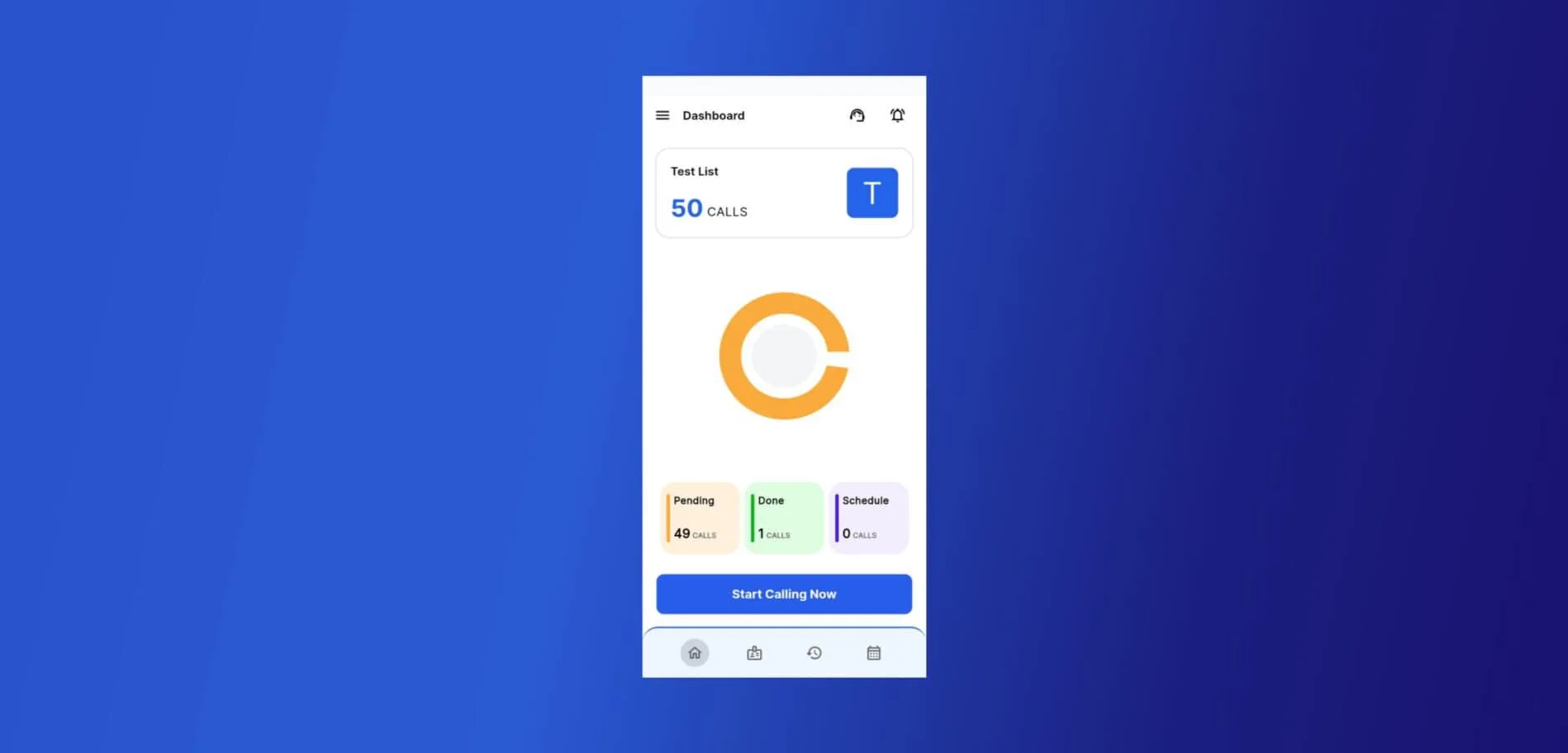
✓Makikita mo ang dashboard ng mga tawag na ginawa, mga nakabinbing tawag, at mga naka-iskedyul na tawag.
BAKIT DAPAT KANG GUMAMIT NG ANDROID AUTO DIALER NA TULAD NG CALLEY?
Ang paggamit ng Android auto dialer na tulad ng Calley ay ginagawang mas madali at mas mabilis ang pagtawag. Tinutulungan ka nito na:
- ✓Makatipid ng oras: Ida-dial ng Calley ang mga numero para sa iyo, upang matawagan mo ang mas maraming tao sa mas kaunting oras.
- ✓Manatiling organisado: Iniingatan nito ang iyong mga listahan ng tawag at mga tala sa isang lugar, na nagpapadali sa iyong trabaho.
- ✓Gumawa nang mas matalino: Sa mga feature tulad ng pag-iiskedyul ng tawag at feedback, maaari kang mag-focus sa pag-uusap sa halip na pamahalaan ang mga gawain.
Tinutulungan ka ng Calley na gumawa ng higit pa sa mas kaunting oras, na ginagawang mas maayos ang iyong trabaho at tumutulong sa iyong negosyo na lumago.
PALAKASIN ANG IYONG BENTA GAMIT ANG ANDROID AUTODIALING
Ang pag-set up ng Calley Auto Dialer app ay simple, mahusay, at nakapagpapabago ng laro para sa mga may-ari ng negosyo na naghahanap upang i-streamline ang kanilang proseso ng pagtawag. Kung ikaw ay nakikipag-ugnayan sa mga potensyal na customer o sumusunod sa mga lead, pinapayagan ka ng tool na ito na gawin ang lahat nang madali.
Huwag nang maghintay pa! Magsimula ngayon at tuklasin ang kaginhawaan ng autodialing. Kung kailangan mo ng tulong, huwag mag-atubiling makipag-ugnayan sa suporta ng Calley.
Tingnan ang Mga Plano sa Pagpepresyo para sa Calley Auto Dialer App.
Tuklasin, Buong Listahan ng Mga Tampok ng Calley AutoDialer.
I-click ang link kung nais mong mag-subscribe sa isang Libreng Auto Dialer na may limitasyon na 25 tawag bawat araw?
Alam namin na mayroon kang mga tanong.
Gusto naming sagutin ang lahat ng iyong mga tanong upang makapagsimula ka sa pag-autodial gamit ang Calley Auto Dialer app.