
Marcador Automático Zoho CRM
¡Calley ahora se integra con Zoho CRM!
Automatice sus flujos de trabajo con la aplicación Calley Autodialer. Comparta clientes potenciales y contactos perfectamente entre los paneles de Zoho CRM y Calley.




¿Cómo funciona la integración de Calley con Zoho CRM convirtiéndolo en un marcador automático?
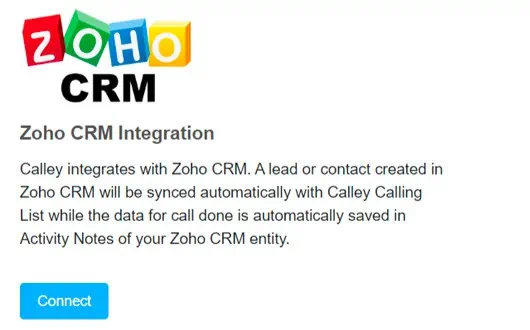
Conecte Calley a Zoho CRM
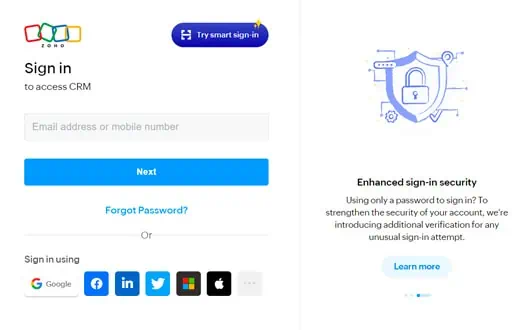
Inicie sesión en Zoho CRM

Comience a Llamar
Cree flujos de trabajo para la integración de Zoho CRM con Calley
Consulte los pasos a continuación sobre cómo puede activar la integración de Zoho CRM con la aplicación Calley Auto Calling en minutos.
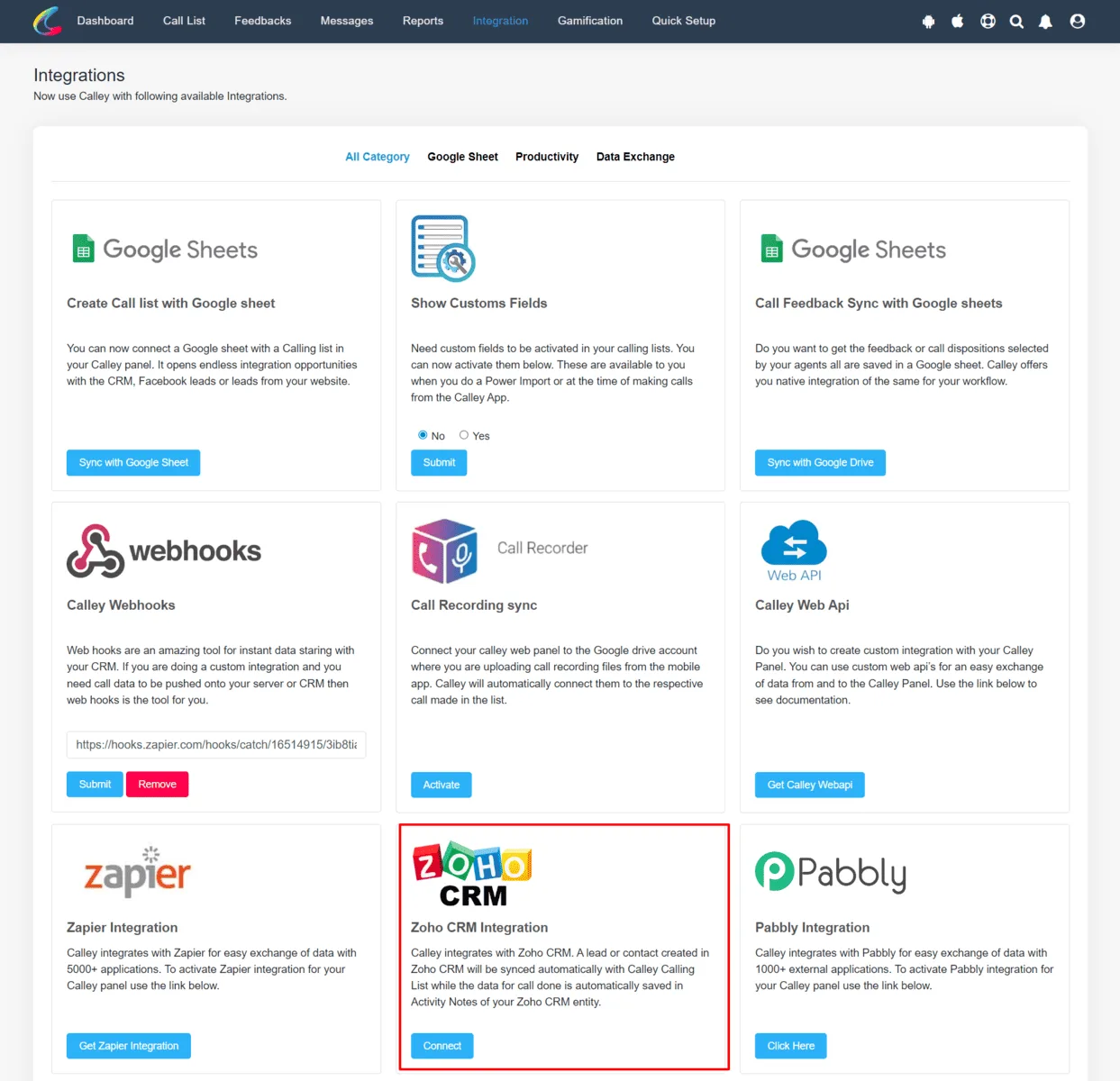
Inicie sesión en el panel web de Calley. Vaya al Centro de integración donde puede ver el bloque de integración de Zoho CRM y haga clic en conectar.
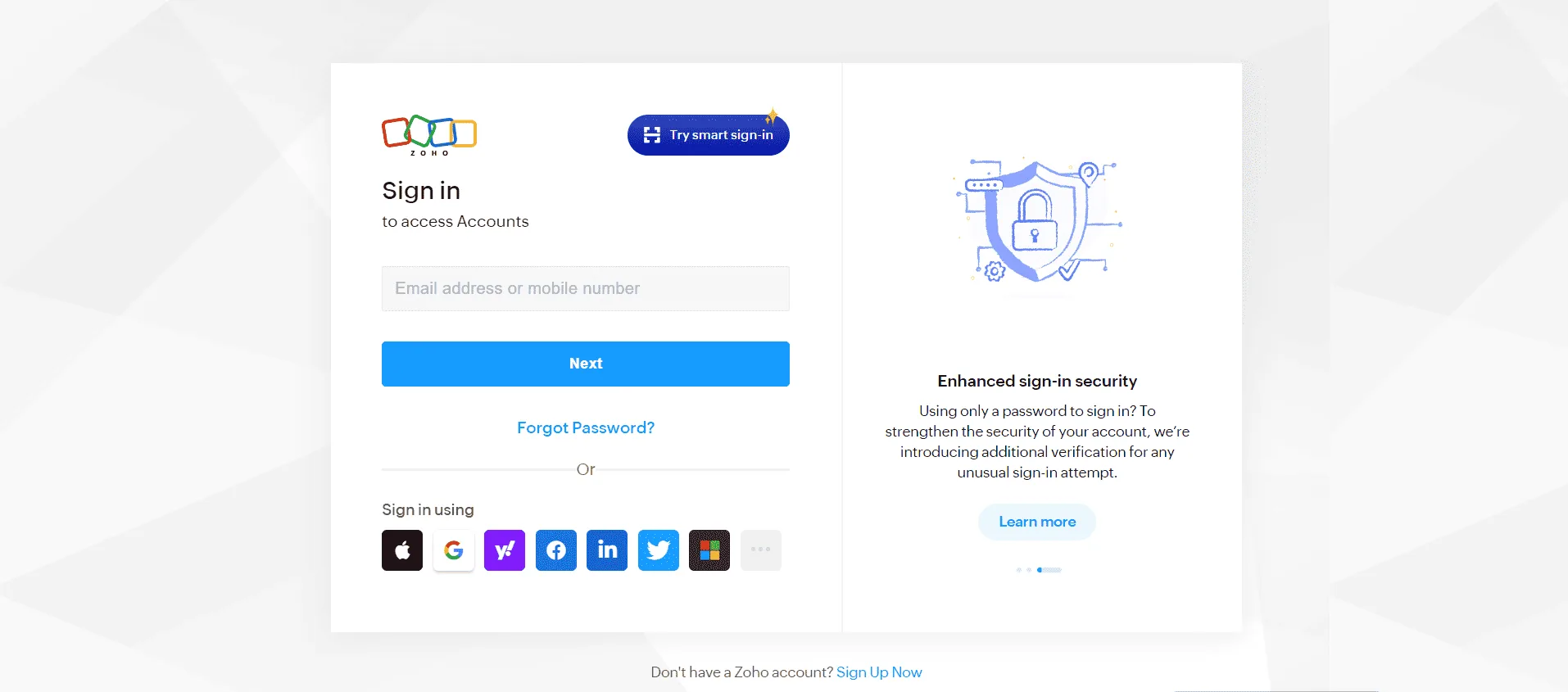
Al hacer clic en conectar, le solicitará iniciar sesión en el panel de Zoho CRM.
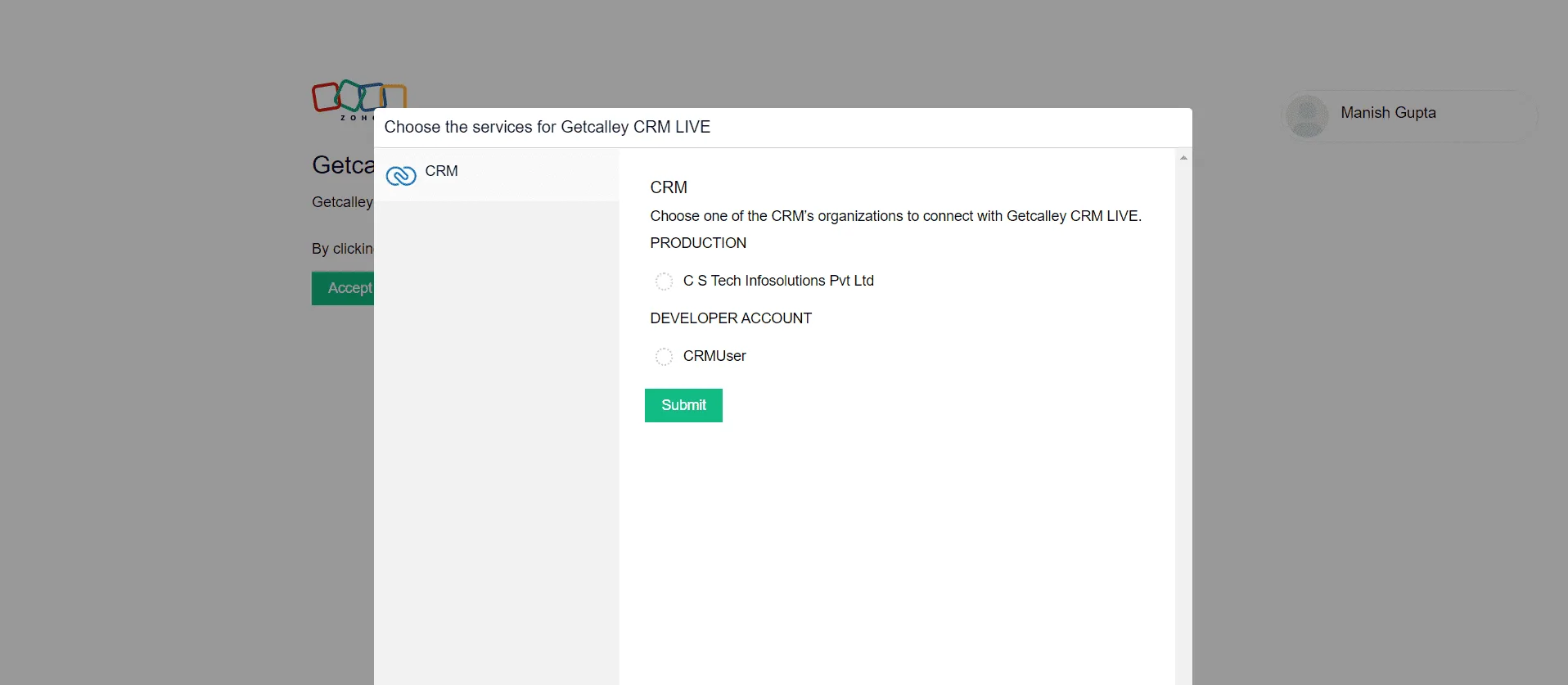
Elija los servicios
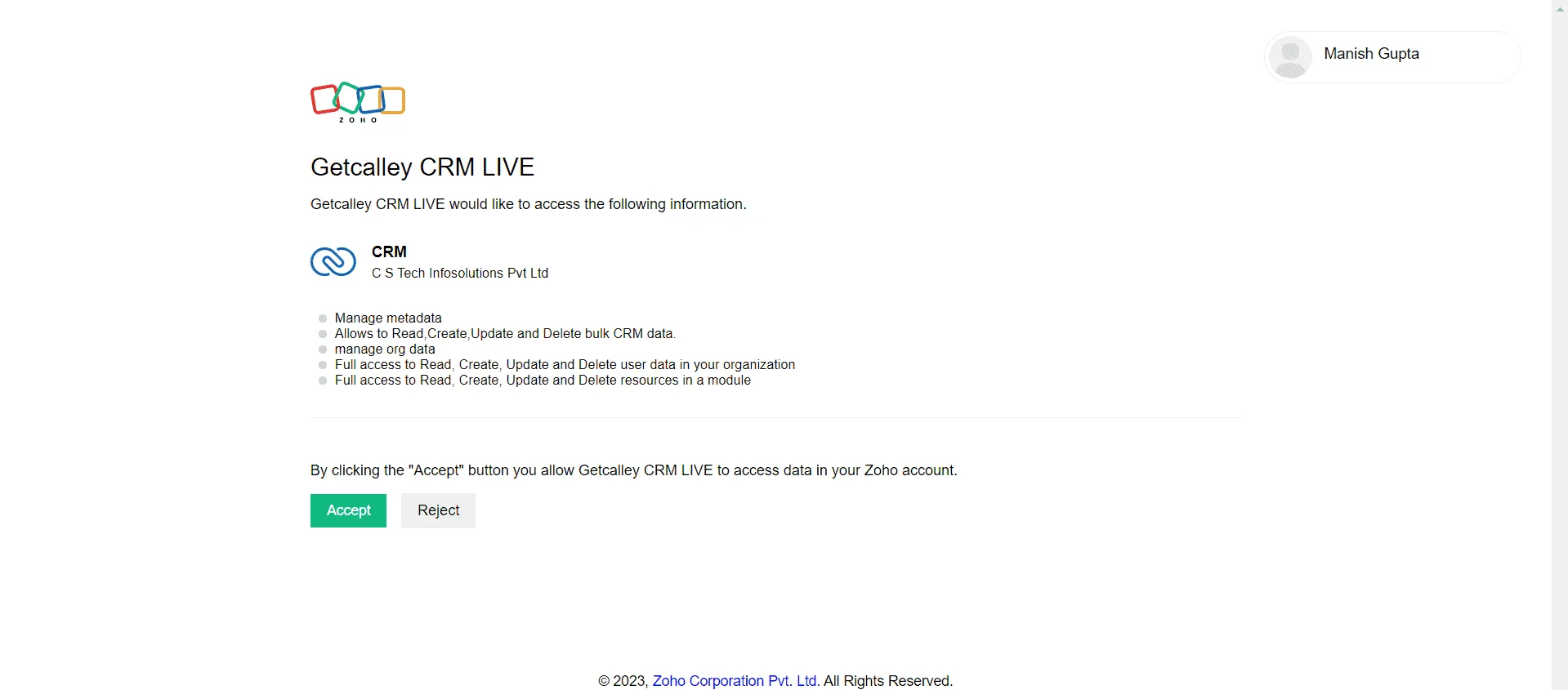
Acepte los permisos
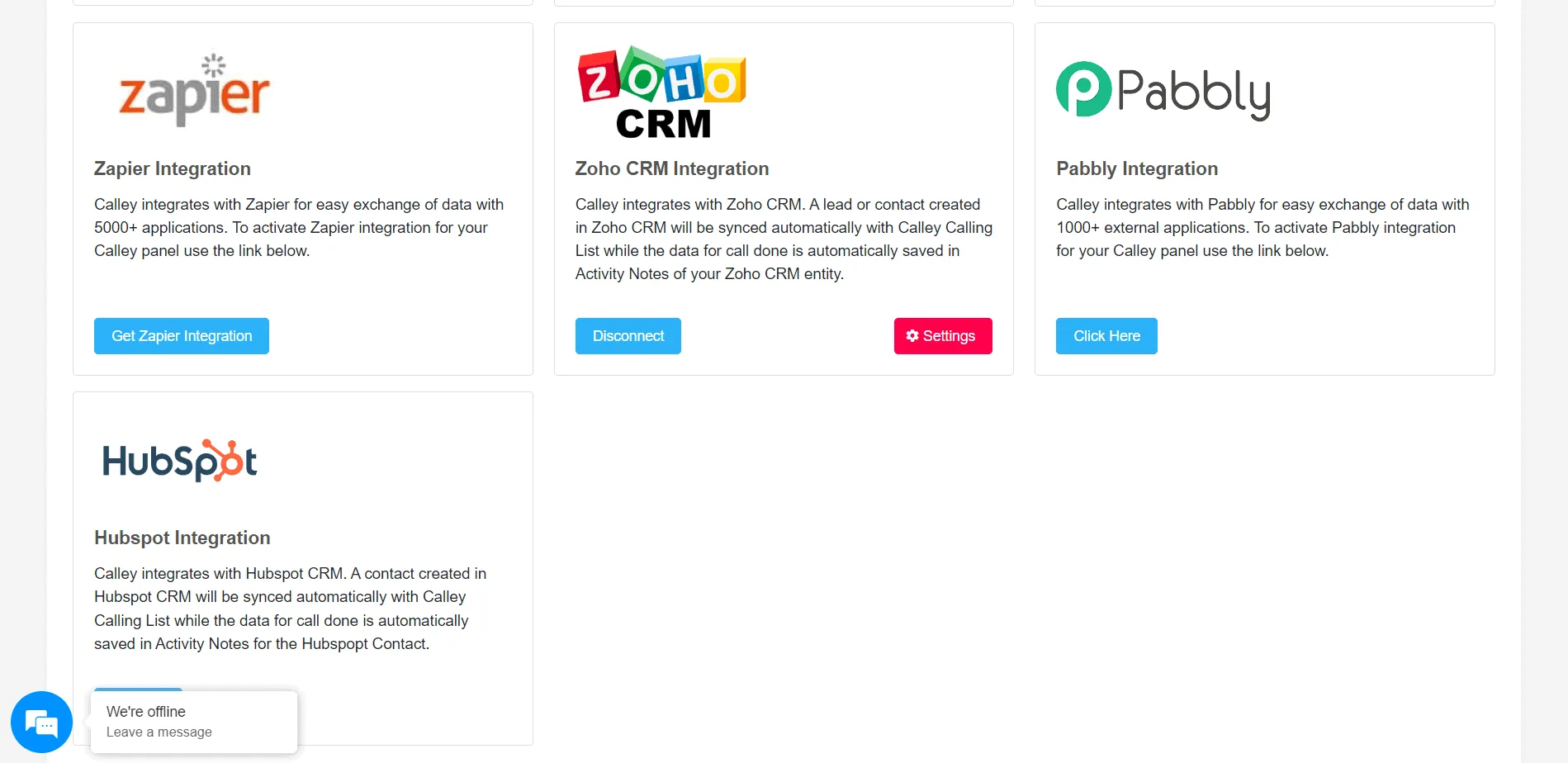
Ahora está conectado a Zoho CRM
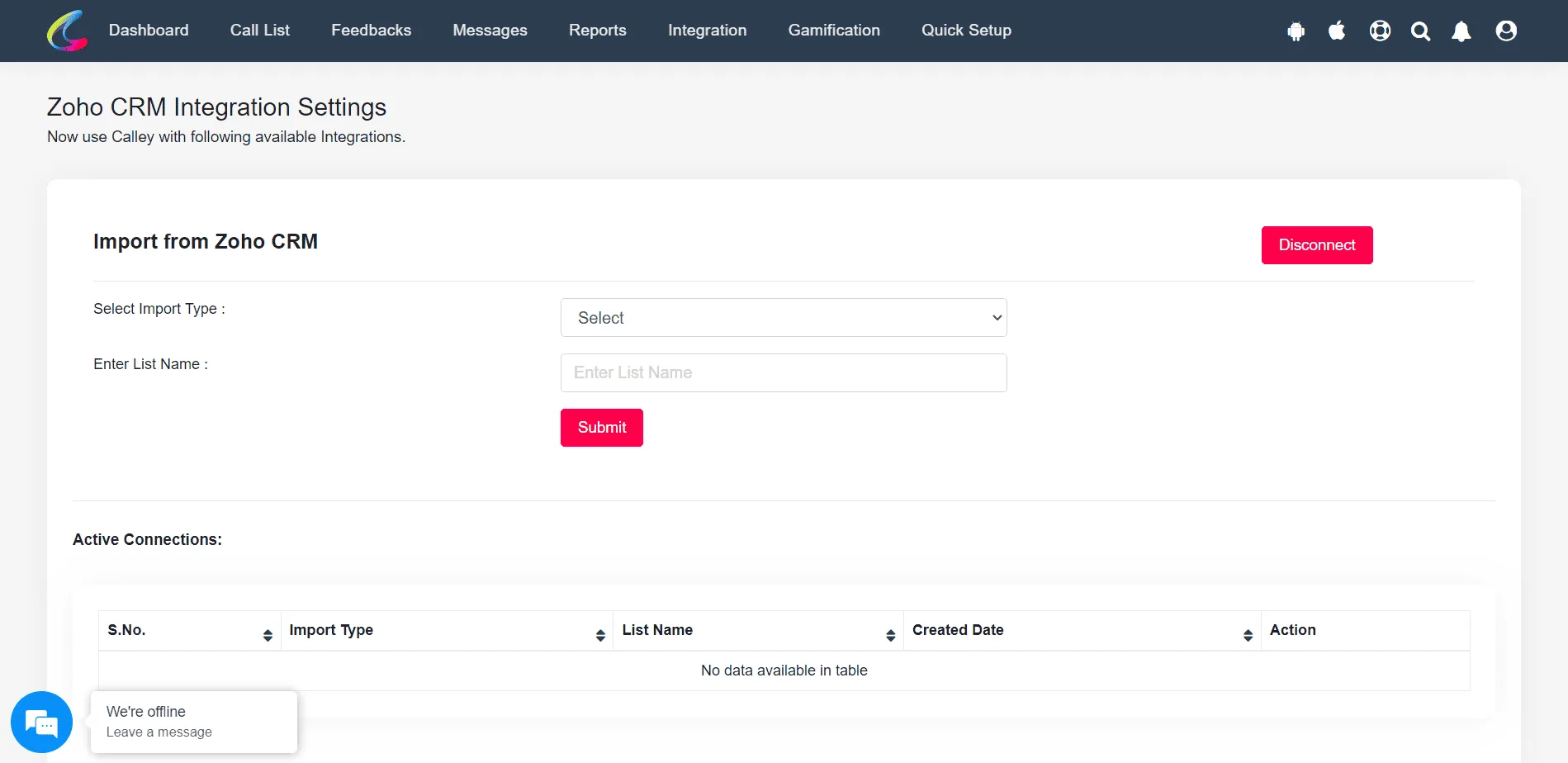
Haga clic en el botón Configuración para sincronizar contactos / clientes potenciales
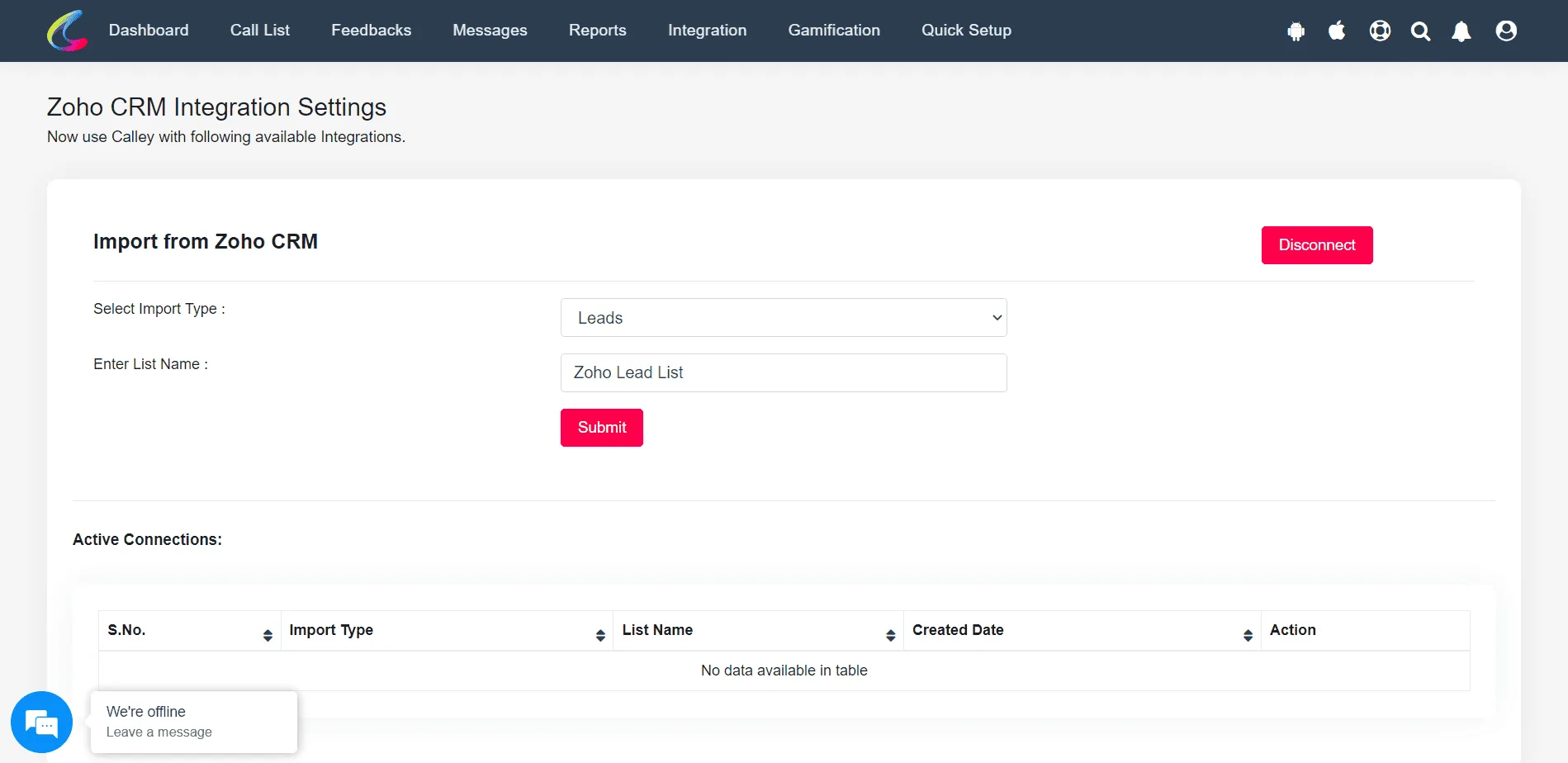
Para importar clientes potenciales de Zoho CRM, seleccione el tipo de importación como Clientes potenciales, asigne un nombre a la lista y haga clic en enviar.
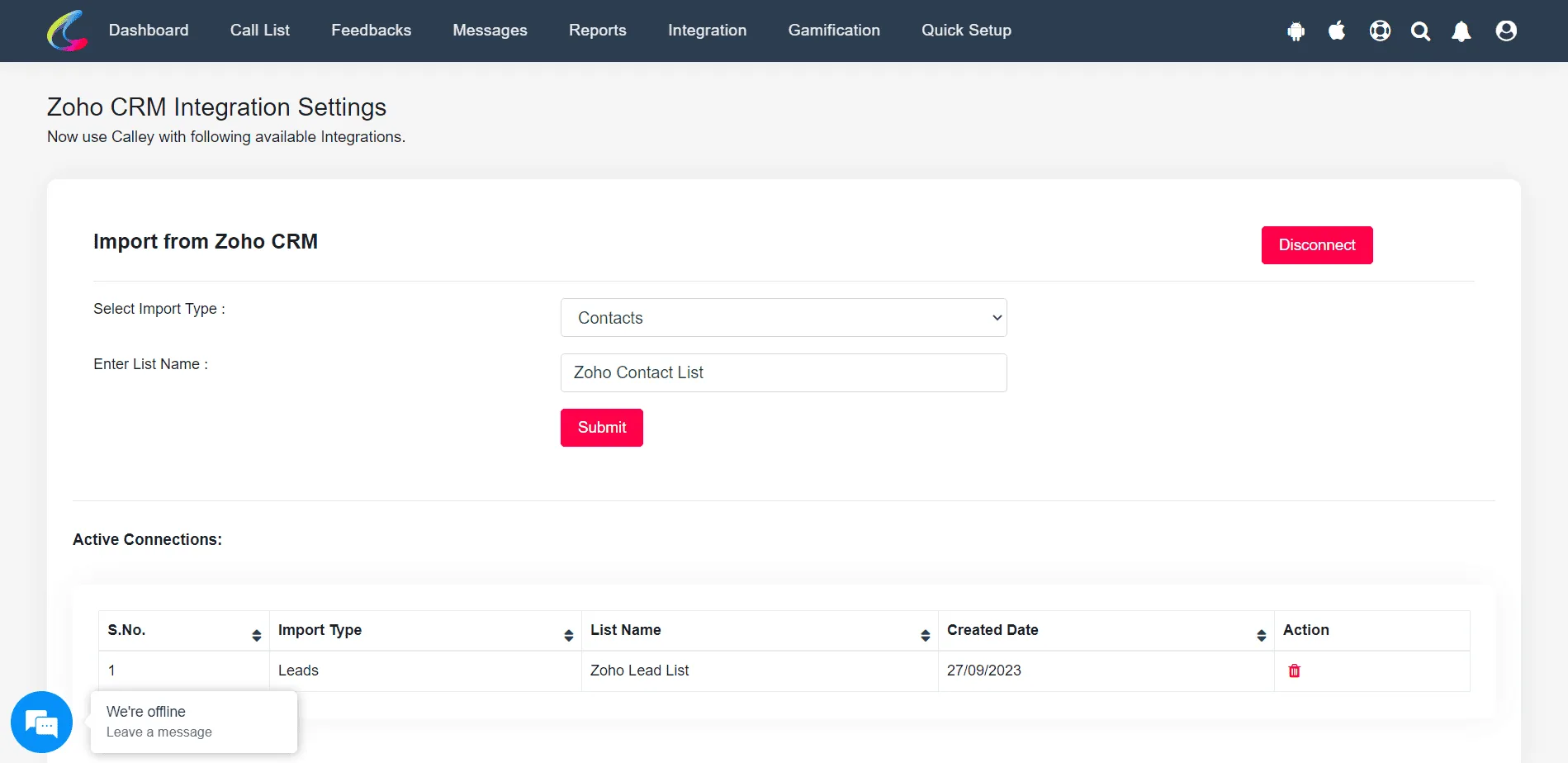
Para importar contactos de Zoho CRM, seleccione el tipo de importación como Contactos, asigne un nombre a la lista y haga clic en enviar.
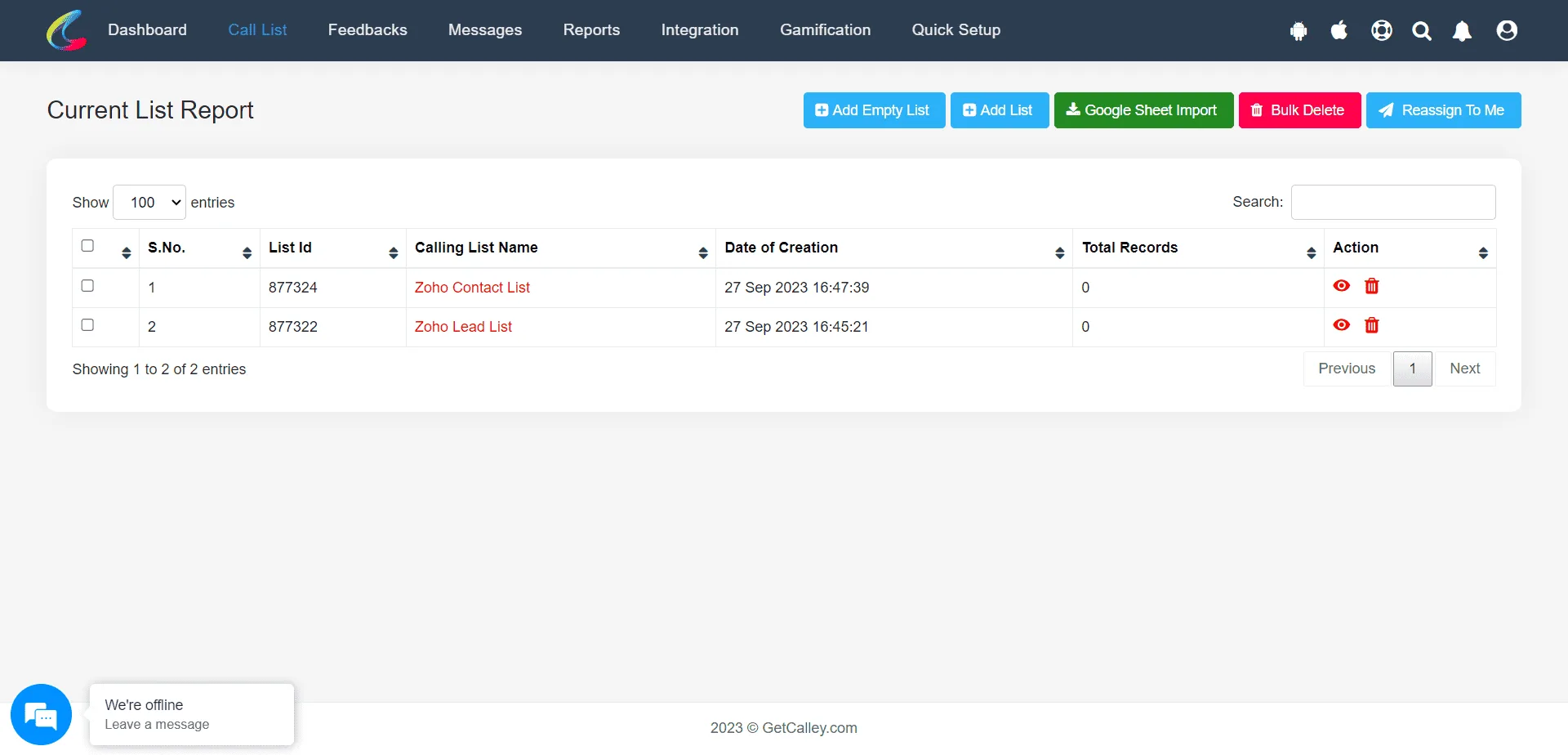
Una vez creadas ambas listas, espere a que se importen los datos de Zoho CRM al panel de Calley.
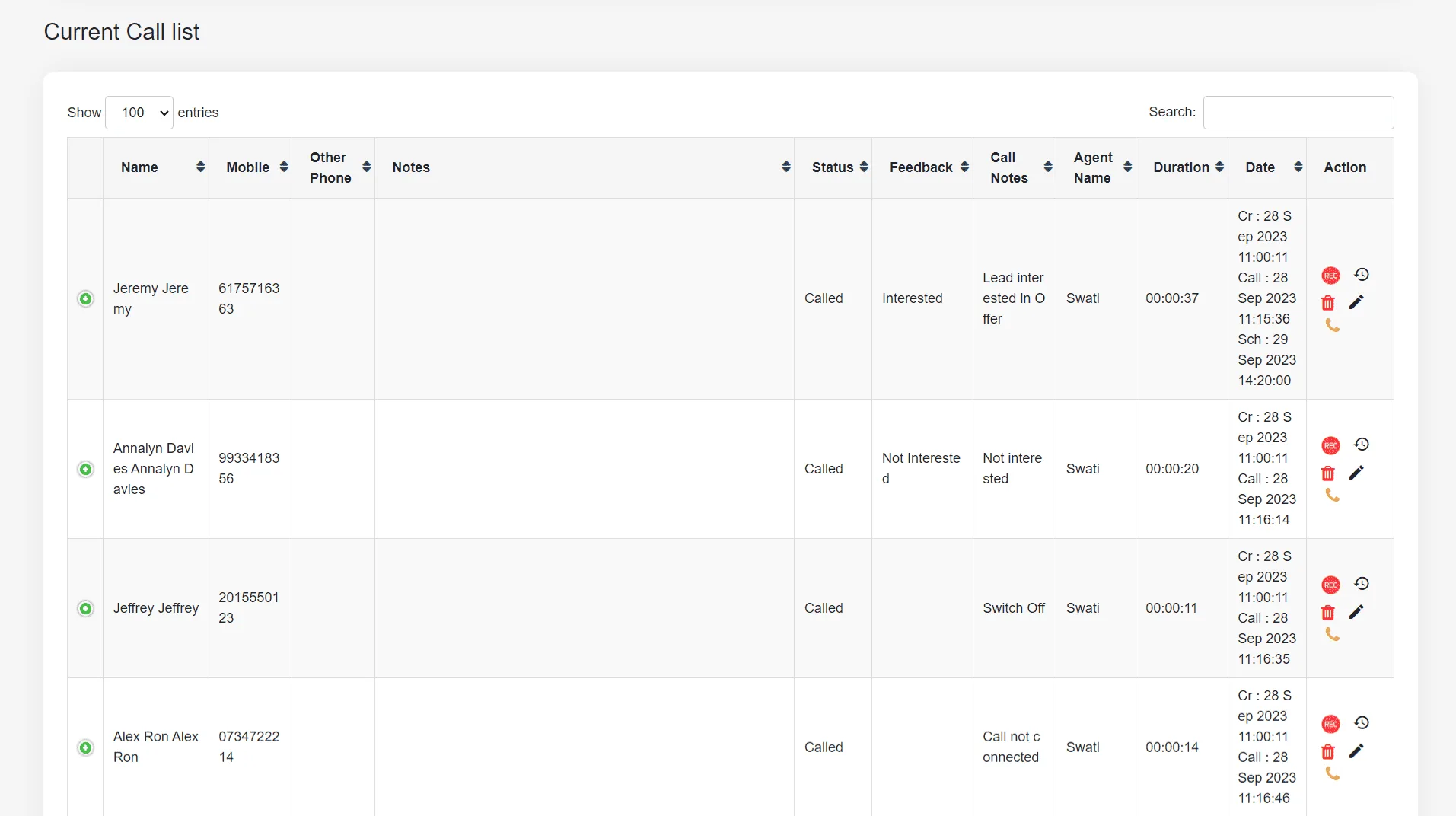
Una vez importados los datos de Zoho CRM a Calley, comience a realizar llamadas desde el panel web o la aplicación móvil de Calley.
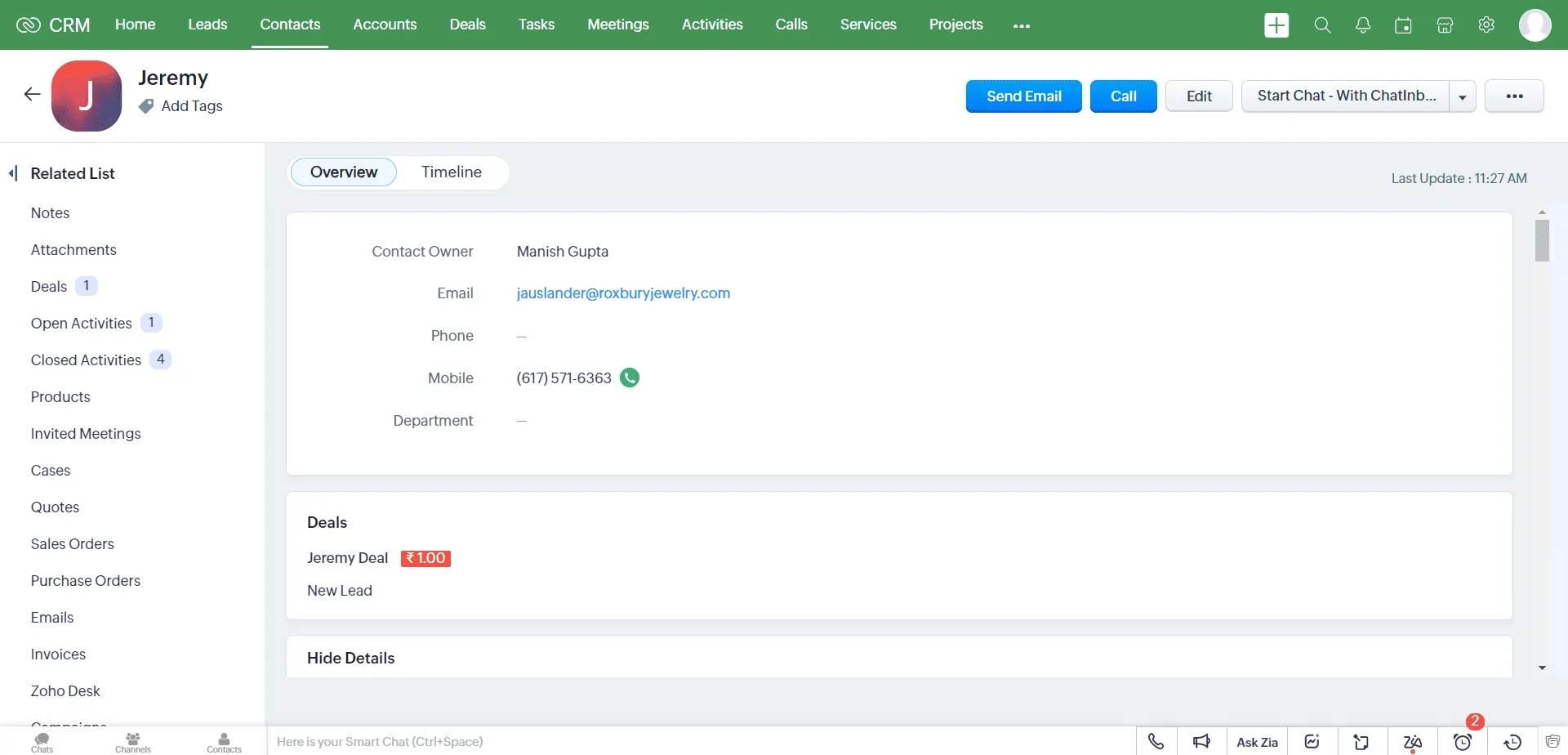
Después de realizar la llamada, espere a que se actualice la actividad en Zoho CRM.
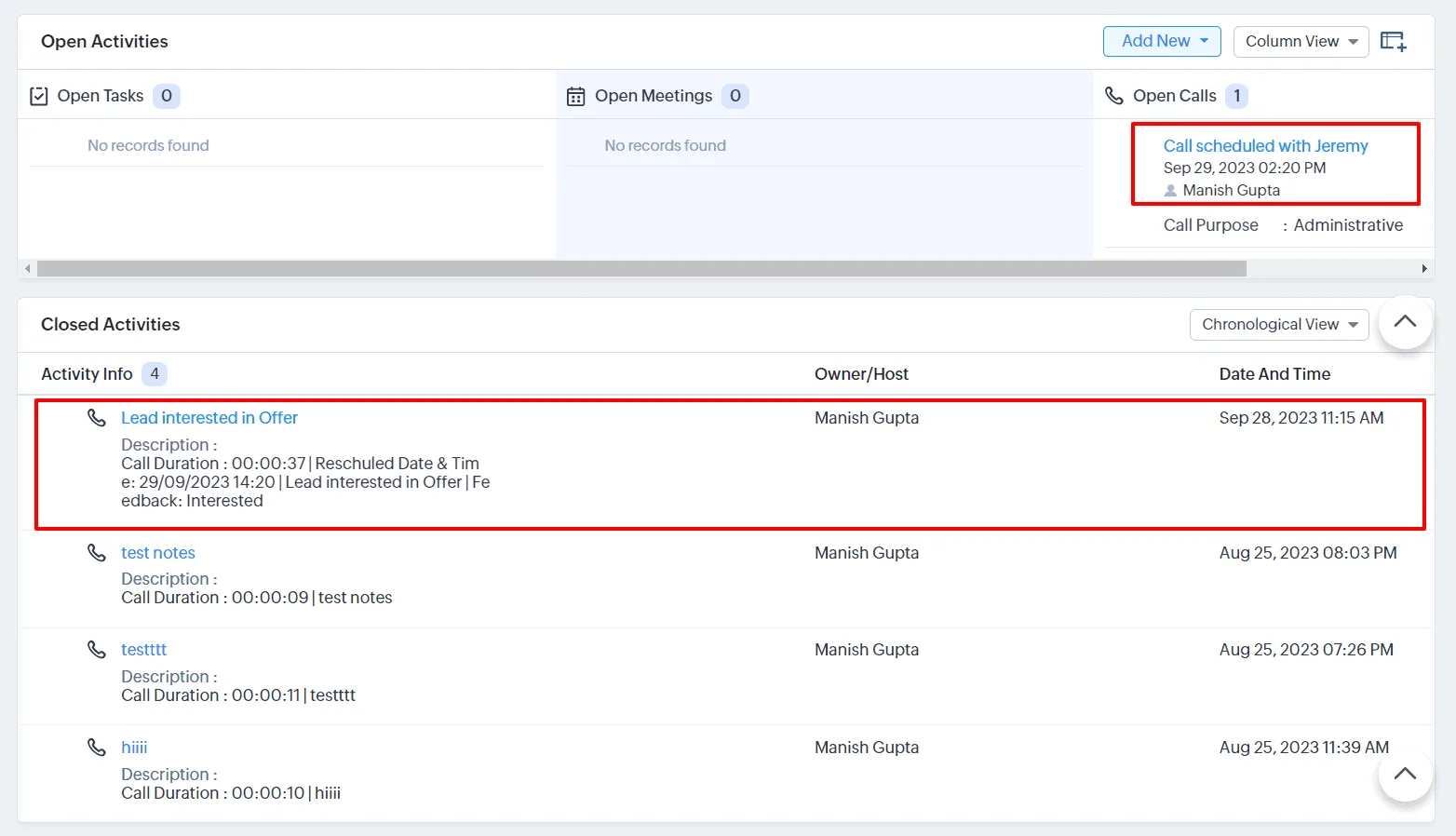
Después de la actualización de la actividad, puede ver los detalles de la llamada, comentarios y llamadas programadas en Zoho CRM.
Este es solo uno de los ejemplos que puede automatizar utilizando la integración de Calley y Zoho CRM.

El Marcador Automático Calley le permite hacer más que solo llamar
Con la integración de Zoho, ahora puede intercambiar y automatizar su proceso de llamadas con el CRM líder, correo electrónico y generación de leads.
Ahórrese las molestias de la marcación manual.