
متصل تلقائي Zoho CRM
كالي يتكامل الآن مع Zoho CRM!
قم بأتمتة سير عملك باستخدام تطبيق المتصل التلقائي كالي. شارك العملاء المحتملين وجهات الاتصال بسلاسة بين لوحات Zoho CRM وكالي.




كيف يعمل تكامل كالي مع Zoho CRM؟
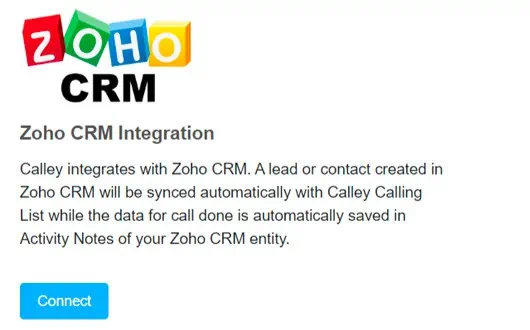
ربط كالي بـ Zoho CRM
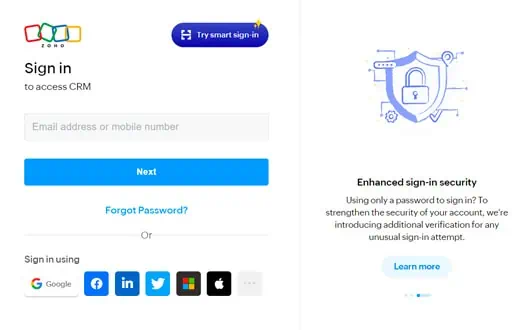
تسجيل الدخول إلى Zoho CRM

البدء في الاتصال
إنشاء سير عمل لتكامل Zoho CRM مع كالي
تحقق من الخطوات أدناه لمعرفة كيف يمكنك تفعيل تكامل Zoho CRM في دقائق.
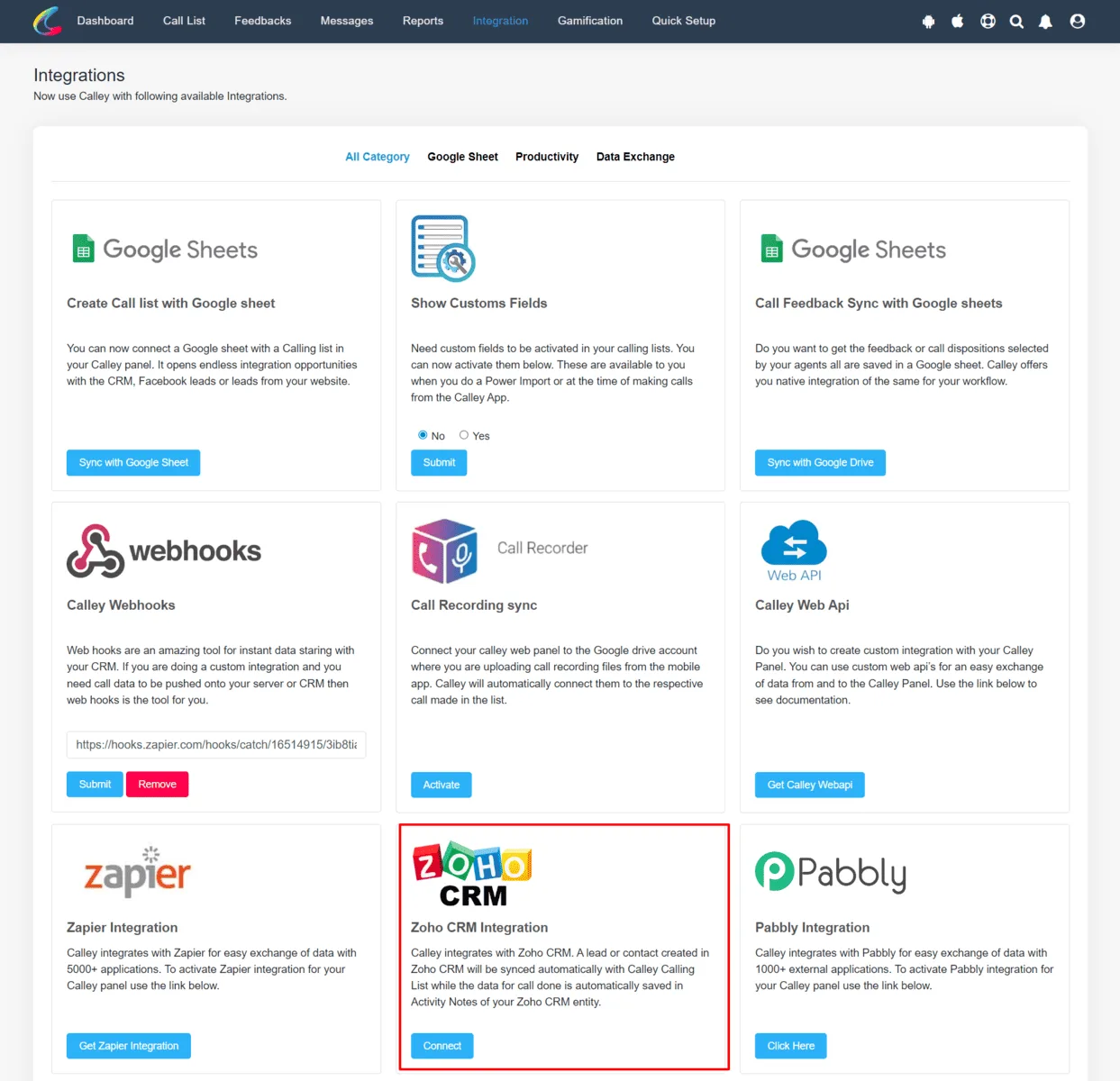
قم بتسجيل الدخول إلى لوحة كالي الويب. انتقل إلى مركز التكامل حيث يمكنك رؤية كتلة تكامل Zoho CRM وانقر فوق اتصال.
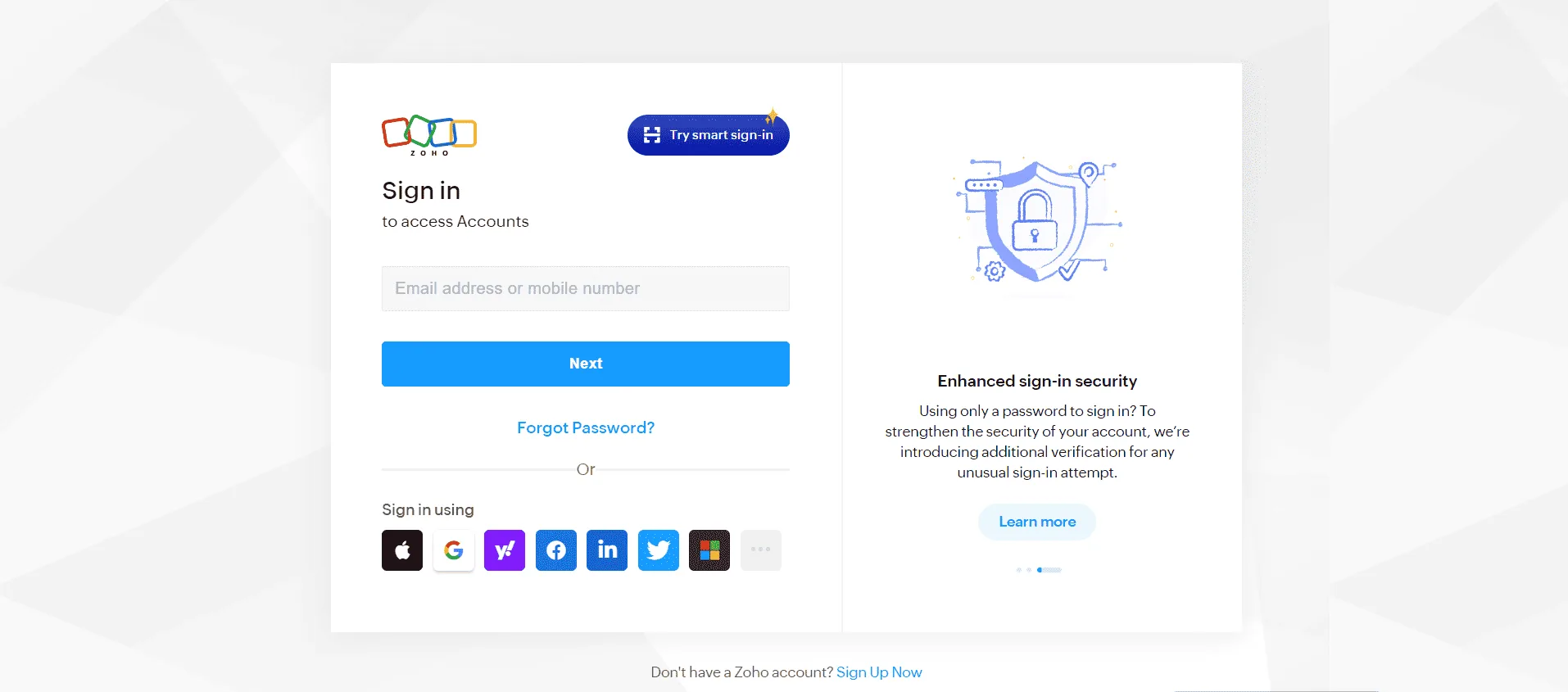
بمجرد النقر فوق اتصال، يطلب منك تسجيل الدخول إلى لوحة Zoho CRM.
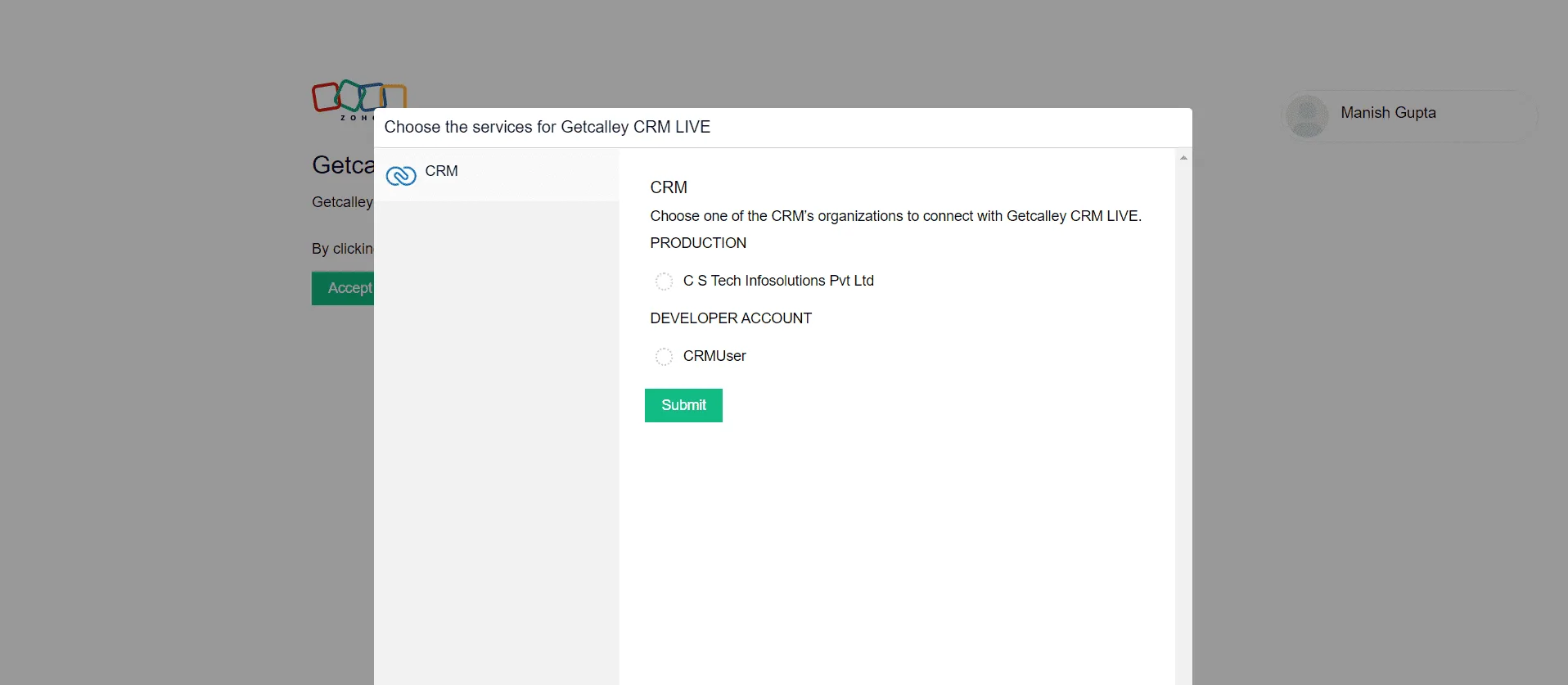
اختر الخدمات
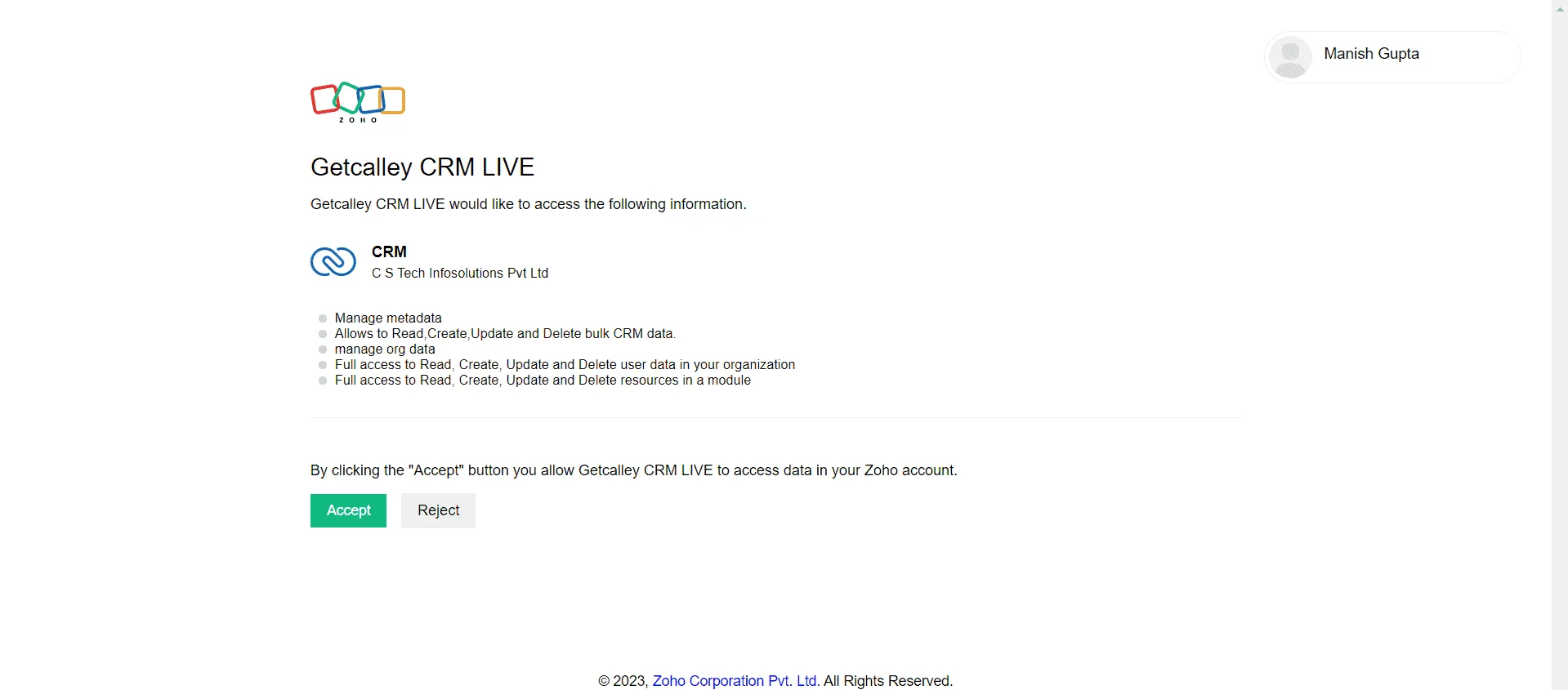
وافق على الأذونات
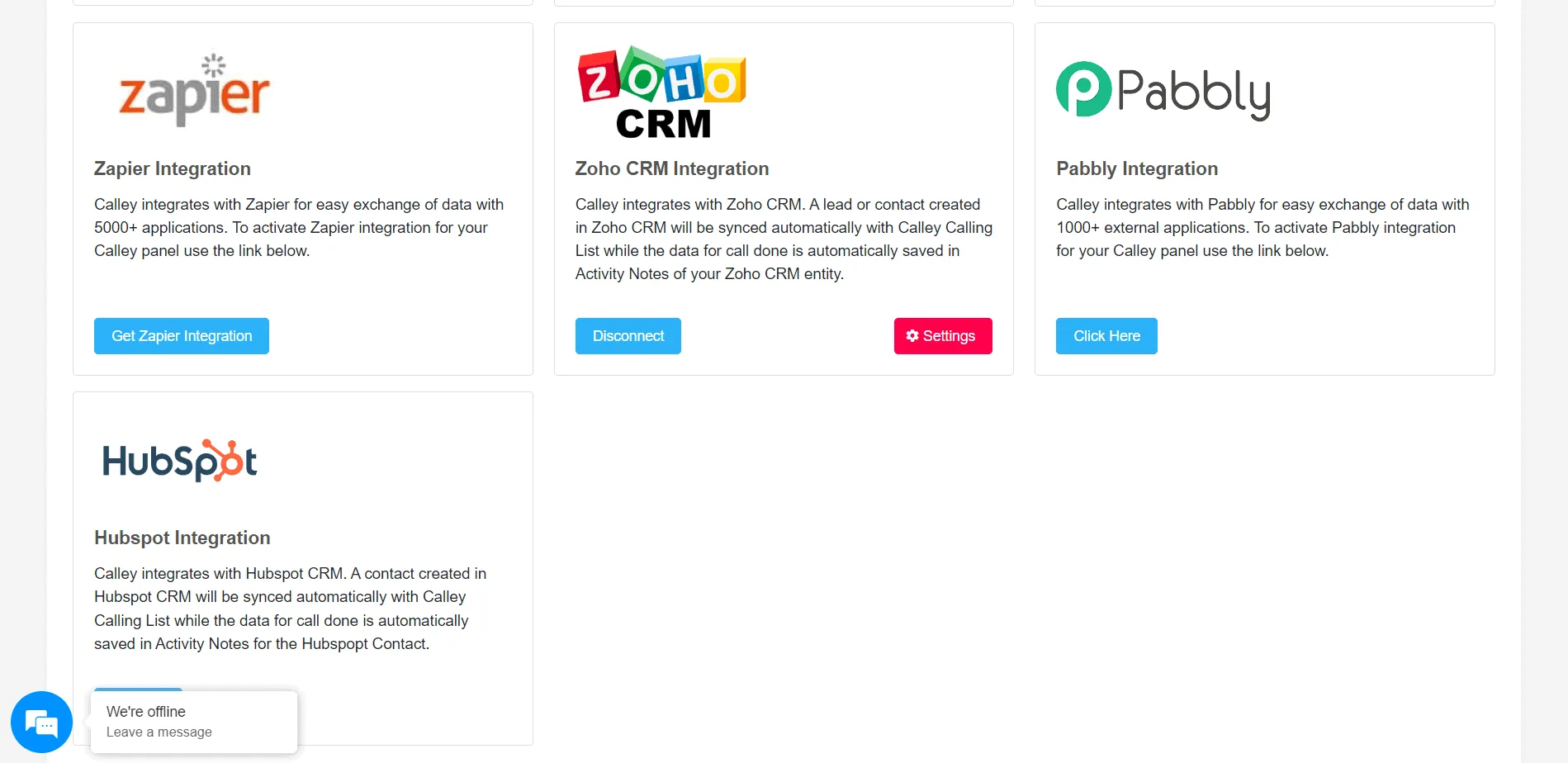
أنت الآن متصل بـ Zoho CRM
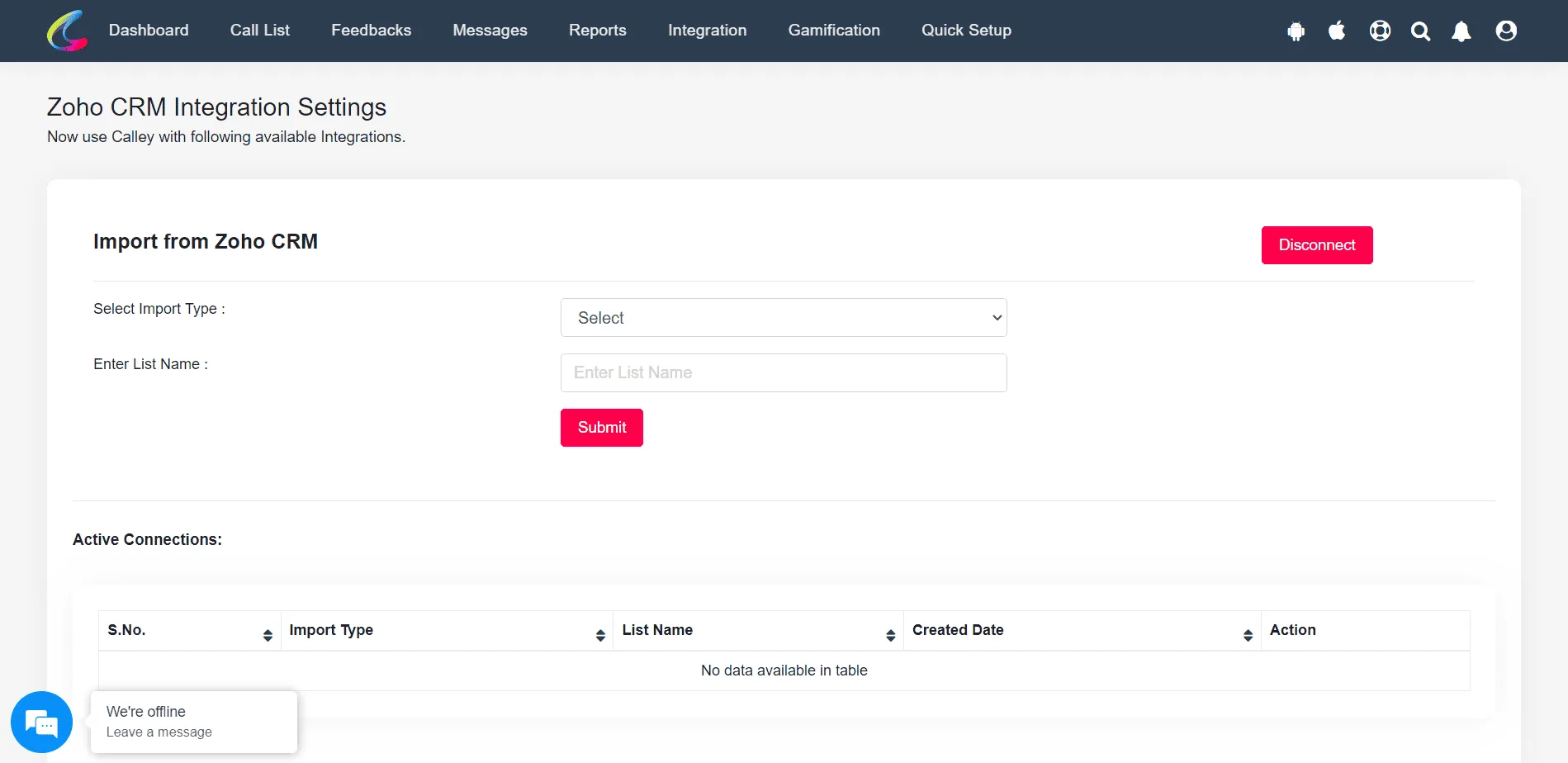
انقر فوق زر الإعدادات لمزامنة جهات الاتصال / العملاء المحتملين
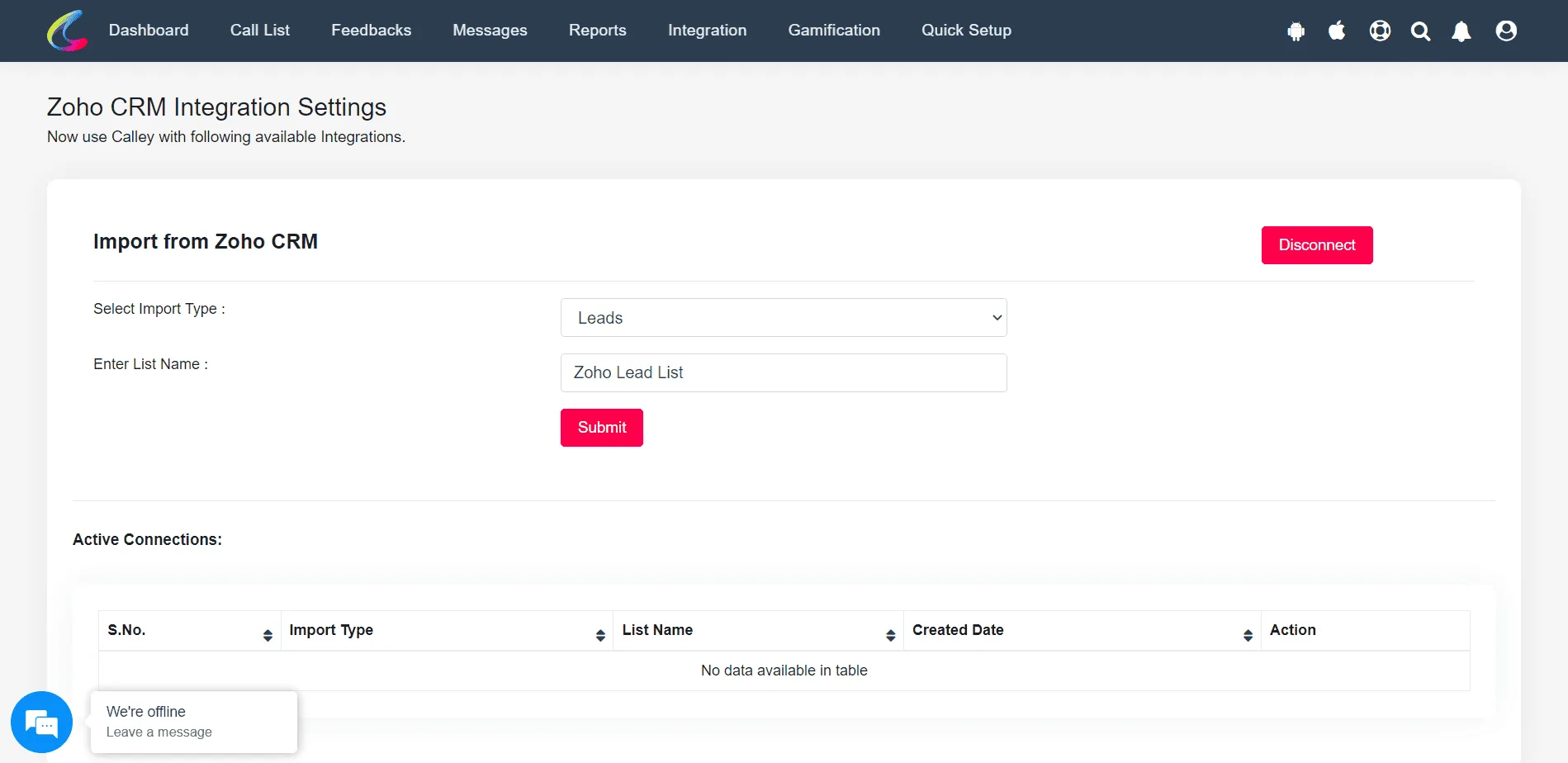
لاستيراد عملاء محتملين من Zoho CRM، حدد نوع الاستيراد كـ Leads، وأعط اسم القائمة وانقر فوق إرسال.
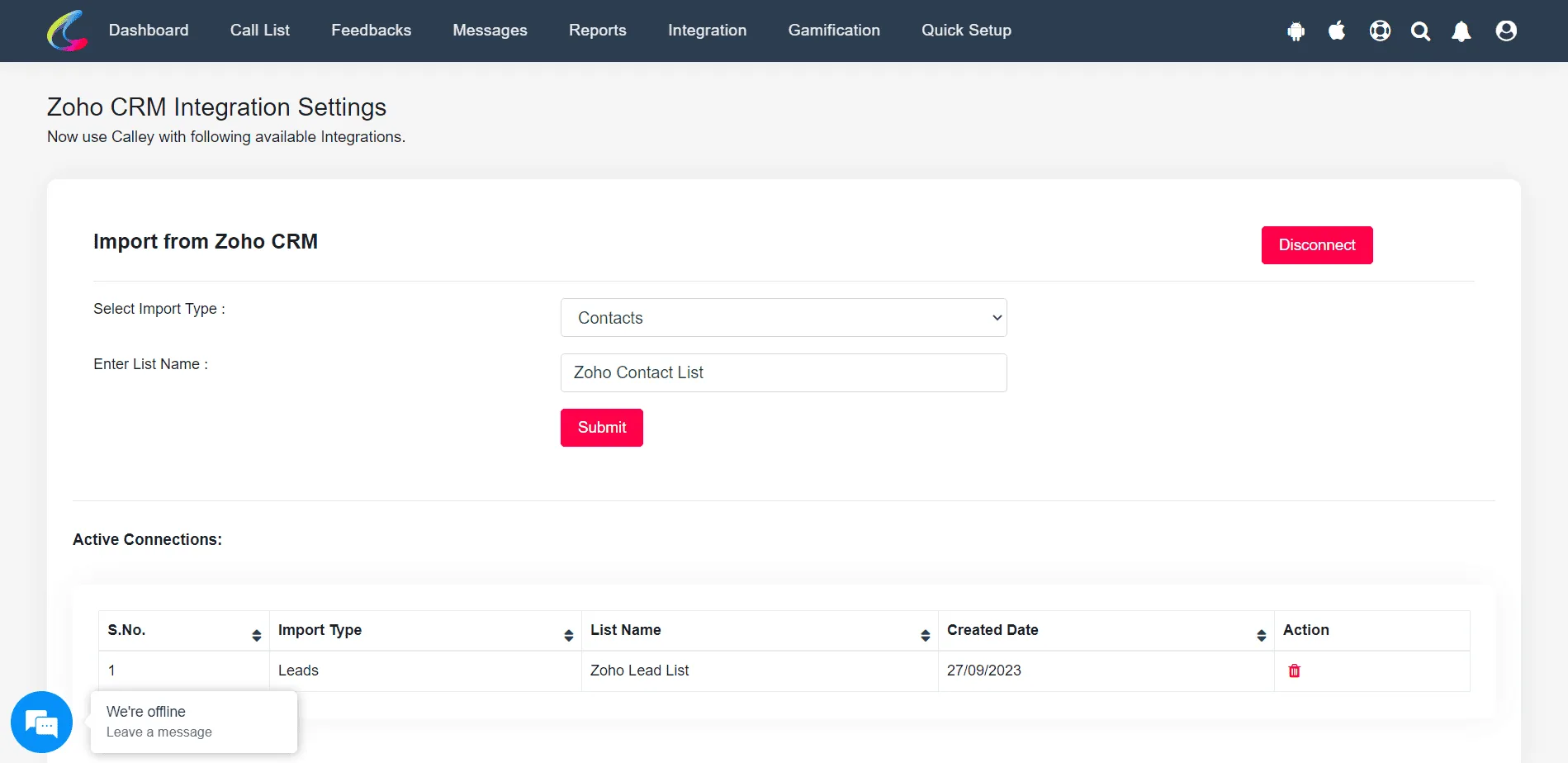
لاستيراد جهات اتصال من Zoho CRM، حدد نوع الاستيراد كـ Contacts، وأعط اسم القائمة وانقر فوق إرسال.
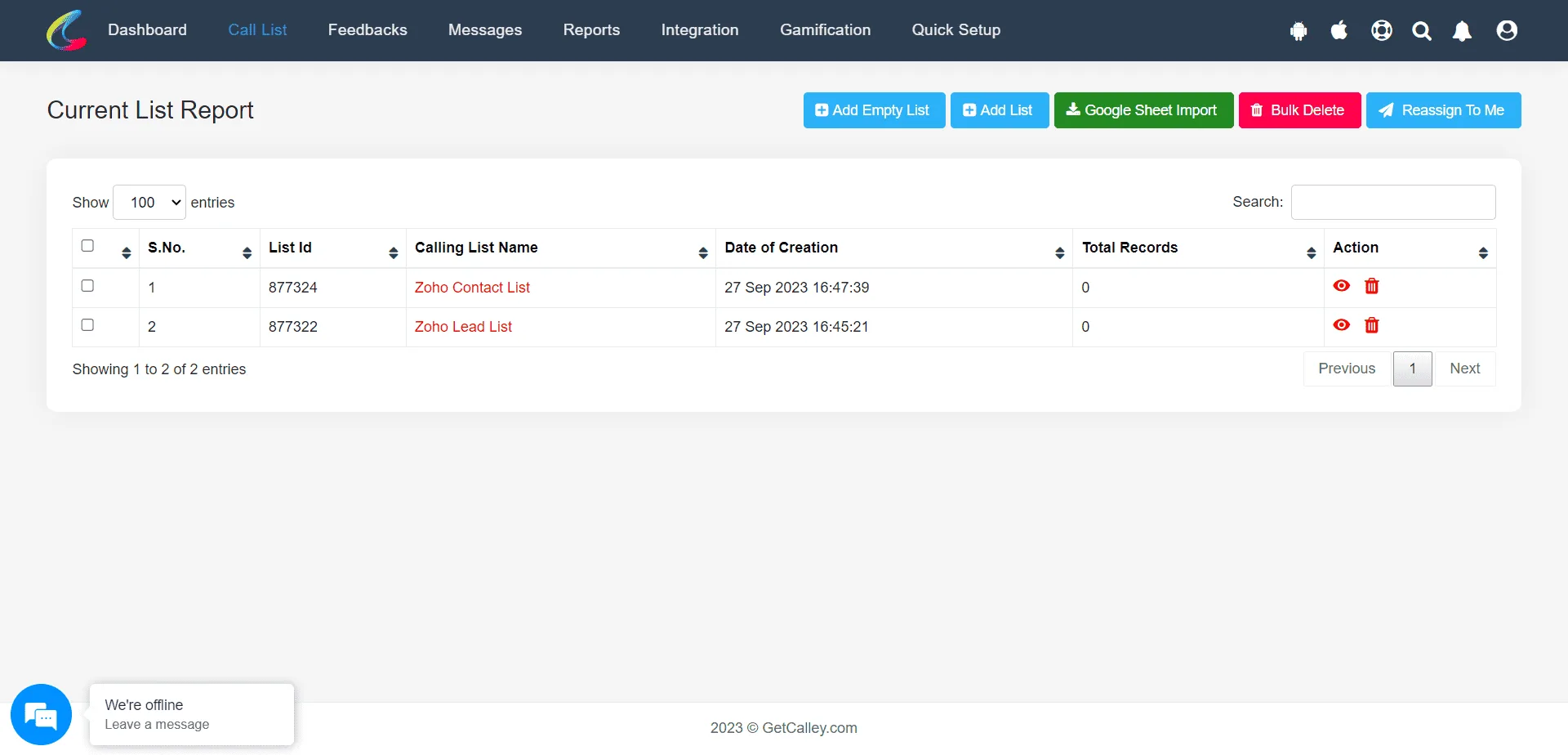
بمجرد إنشاء كلتا القائمتين، انتظر حتى يتم استيراد البيانات من Zoho CRM إلى لوحة كالي.
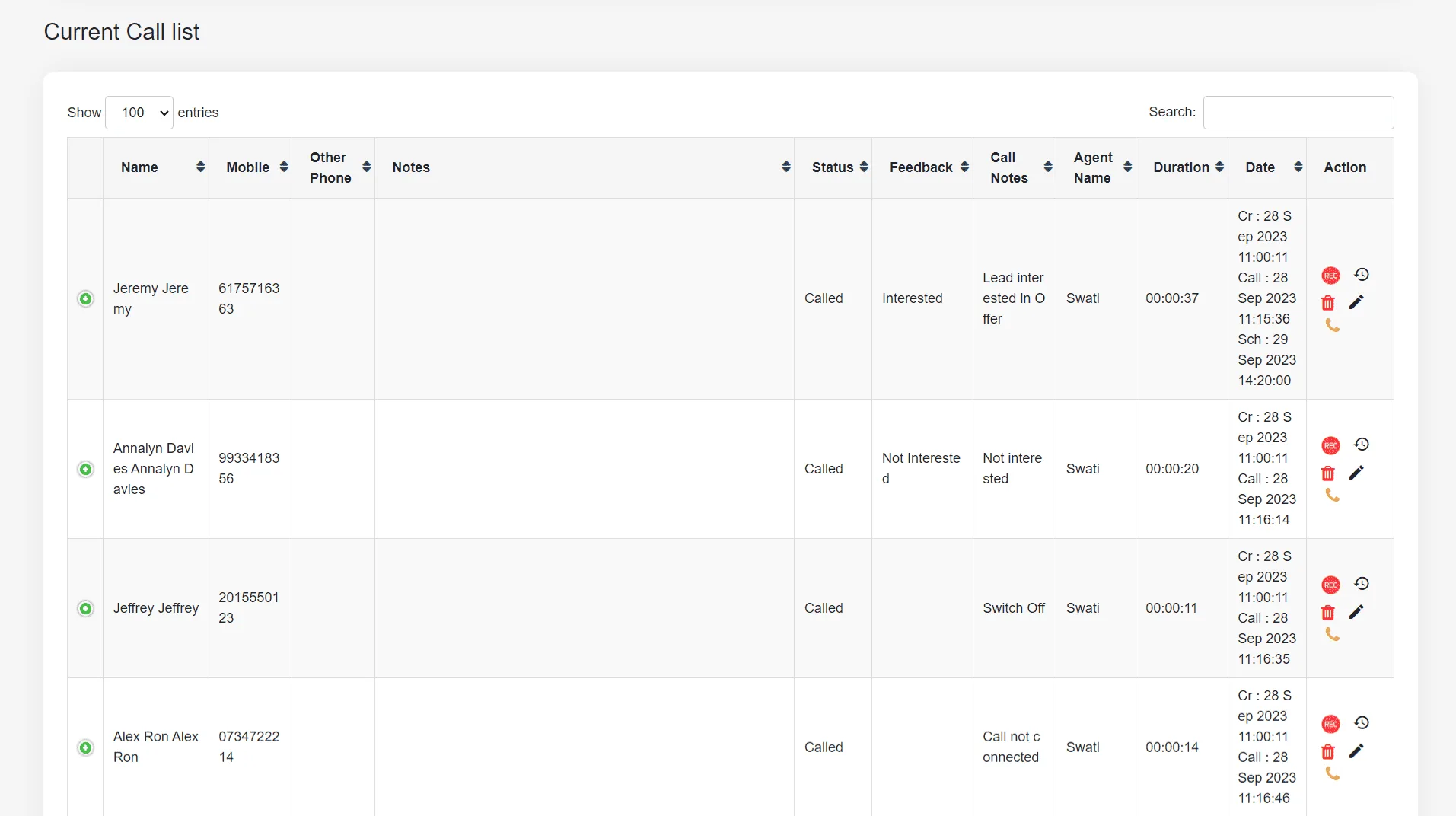
بمجرد استيراد البيانات من Zoho CRM إلى كالي، ابدأ في إجراء المكالمات من لوحة كالي الويب أو تطبيق الهاتف المحمول.
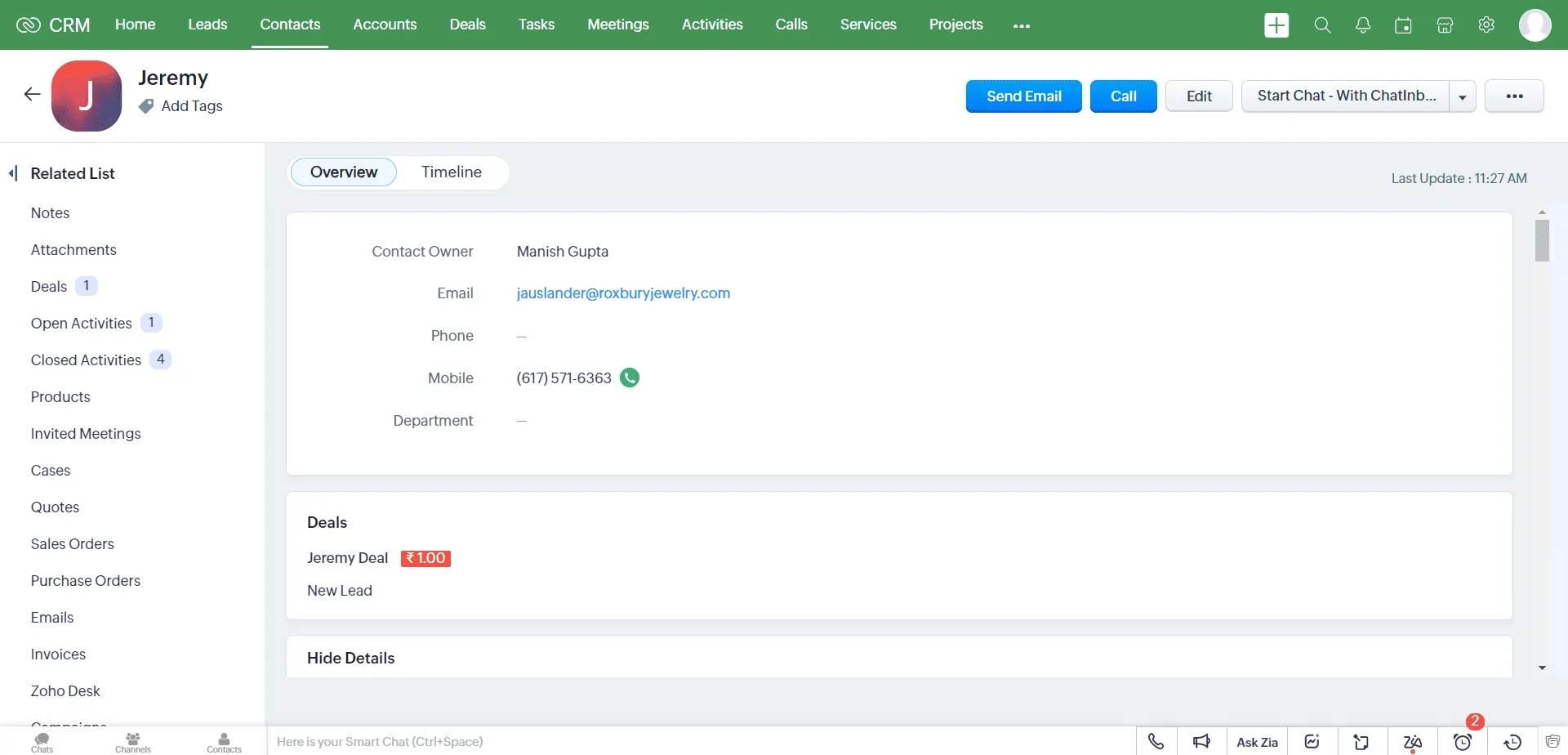
بعد إجراء المكالمة انتظر تحديث النشاط على Zoho CRM.
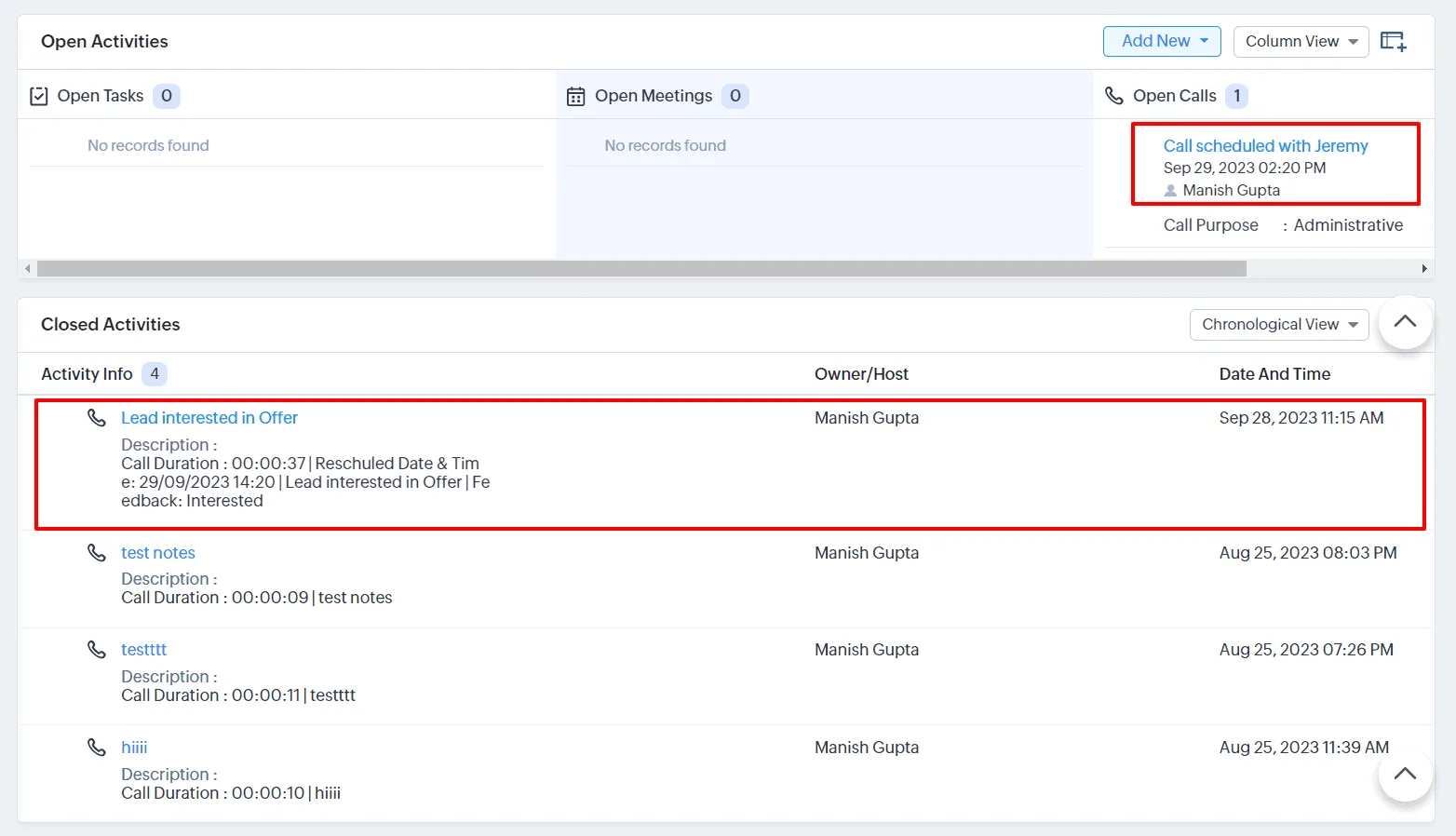
بعد تحديث النشاط يمكنك رؤية تفاصيل المكالمة والملاحظات وتفاصيل المكالمة المجدولة في Zoho CRM.
هذا مجرد مثال واحد يمكنك أتمتته باستخدام تكامل كالي و Zoho CRM.

المتصل التلقائي كالي يتيح لك القيام بأكثر من مجرد الاتصال
مع تكامل Zoho يمكنك الآن تبادل وأتمتة عملية الاتصال الخاصة بك مع نظام إدارة علاقات العملاء الرائد.
وفر على نفسك متاعب الاتصال اليدوي.