
Zoho CRM Auto Dialer
Nag-i-integrate na ngayon ang Calley sa Zoho CRM!
I-automate ang iyong mga workflow gamit ang Calley Autodialer App. Magbahagi ng mga Lead at Contact nang walang abala sa pagitan ng Zoho CRM at Calley Panels.




Paano gumagana ang integrasyon ng Calley sa Zoho CRM?
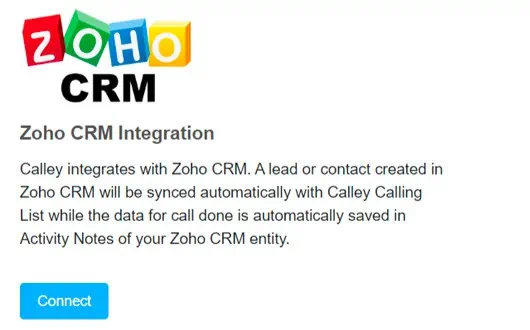
Ikonekta ang Calley sa Zoho CRM
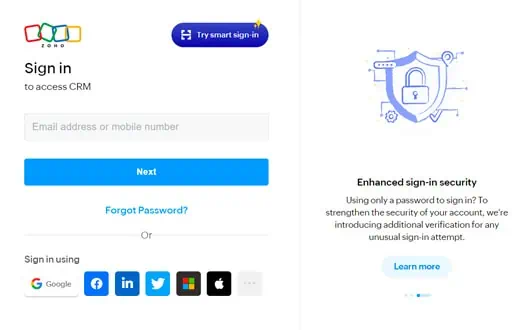
Mag-login sa Zoho CRM

Magsimulang Tumawag
Lumikha ng mga Workflow para sa Integrasyon ng Zoho CRM sa Calley
Tingnan ang mga hakbang sa ibaba sa kung paano mo maa-activate ang iyong integrasyon sa Zoho CRM sa loob ng ilang minuto.
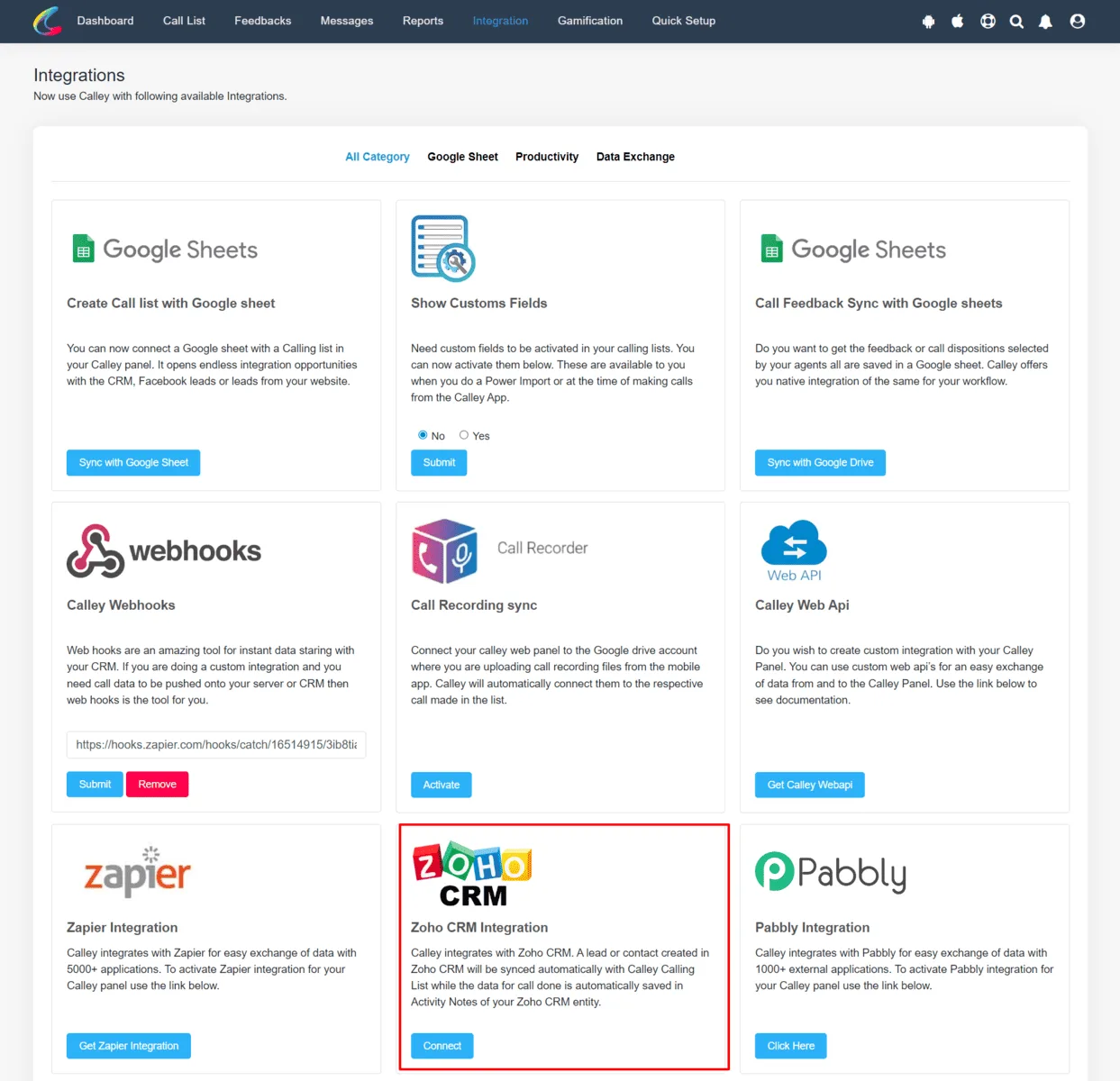
Mag-login sa Calley Web Panel. Pumunta sa Integration Center kung saan makikita mo ang Zoho CRM Integration block at i-click ang connect.
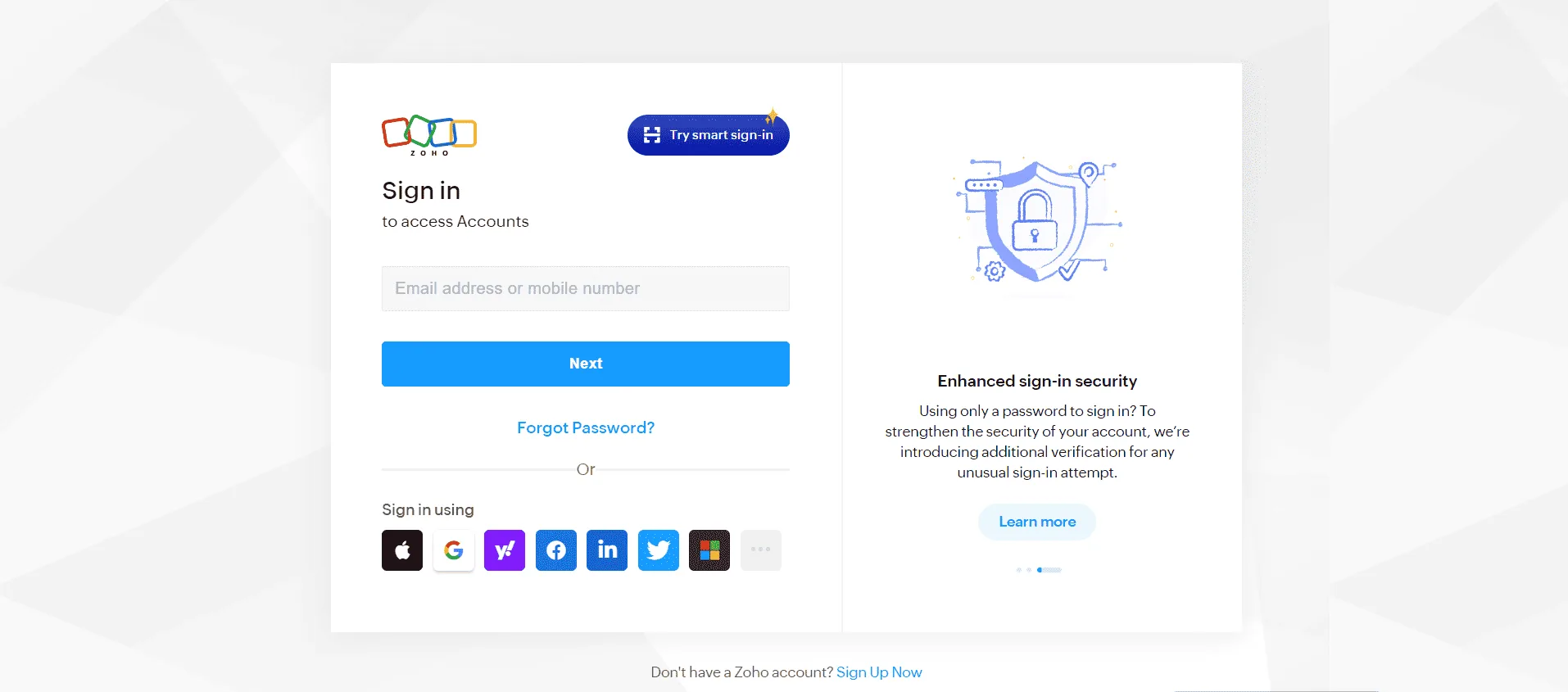
Habang nagki-click ka sa connect, humihiling ito ng login sa Zoho CRM Panel.
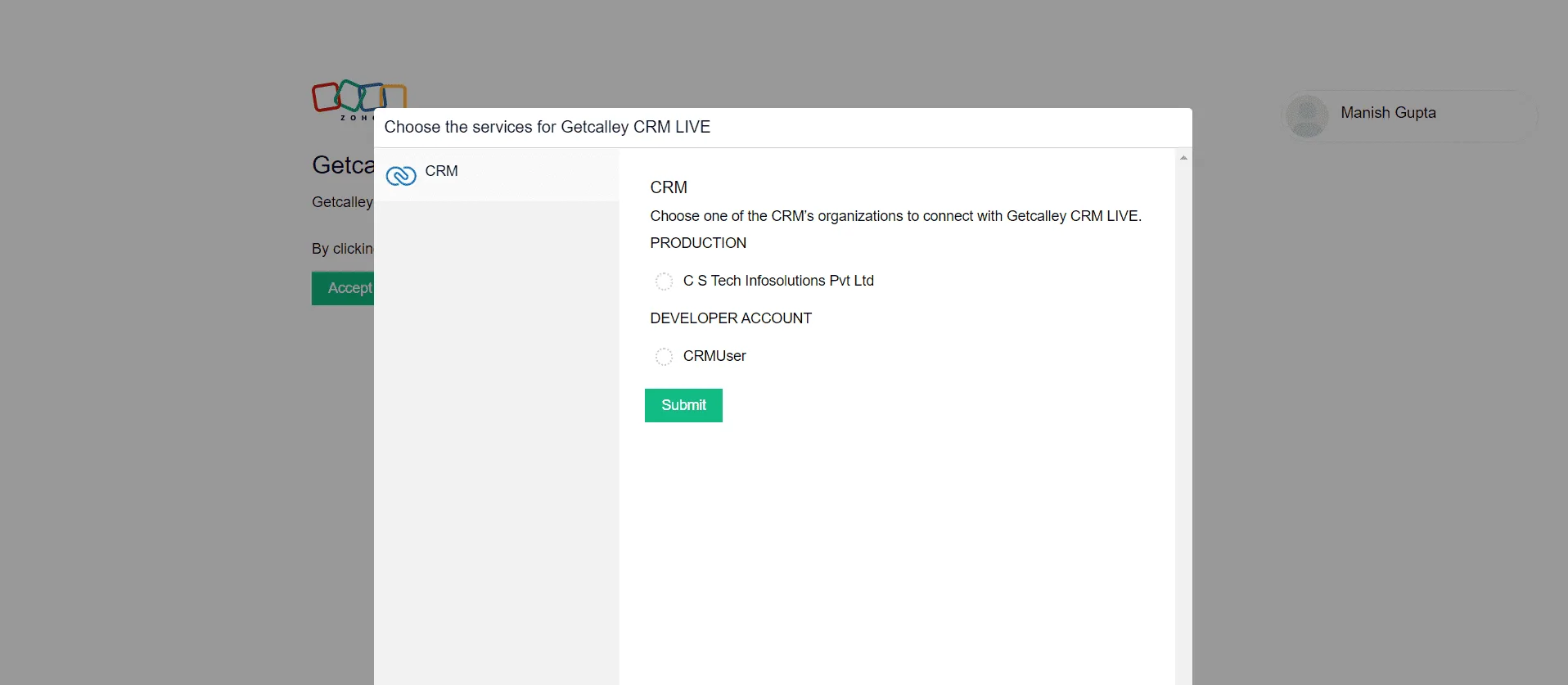
Pumili ng mga Serbisyo
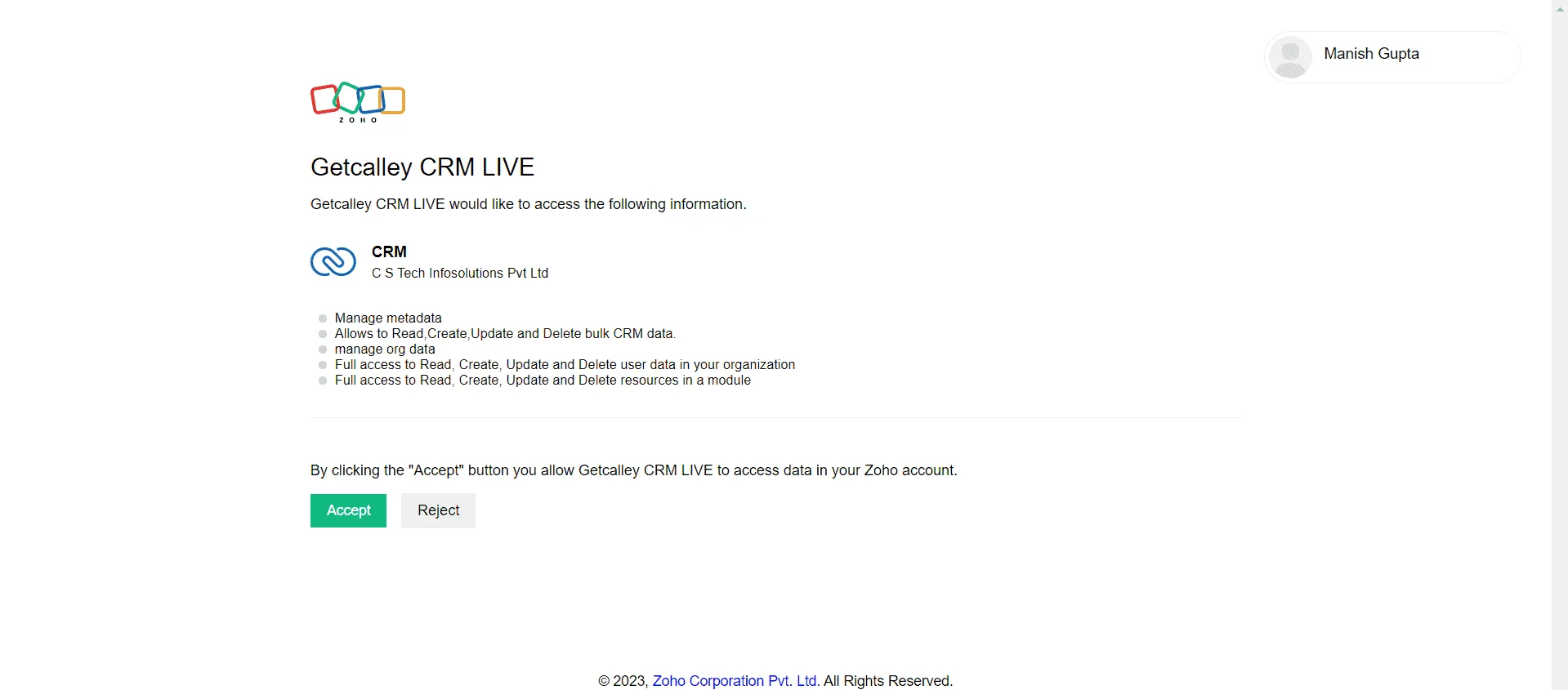
Tanggapin ang mga pahintulot
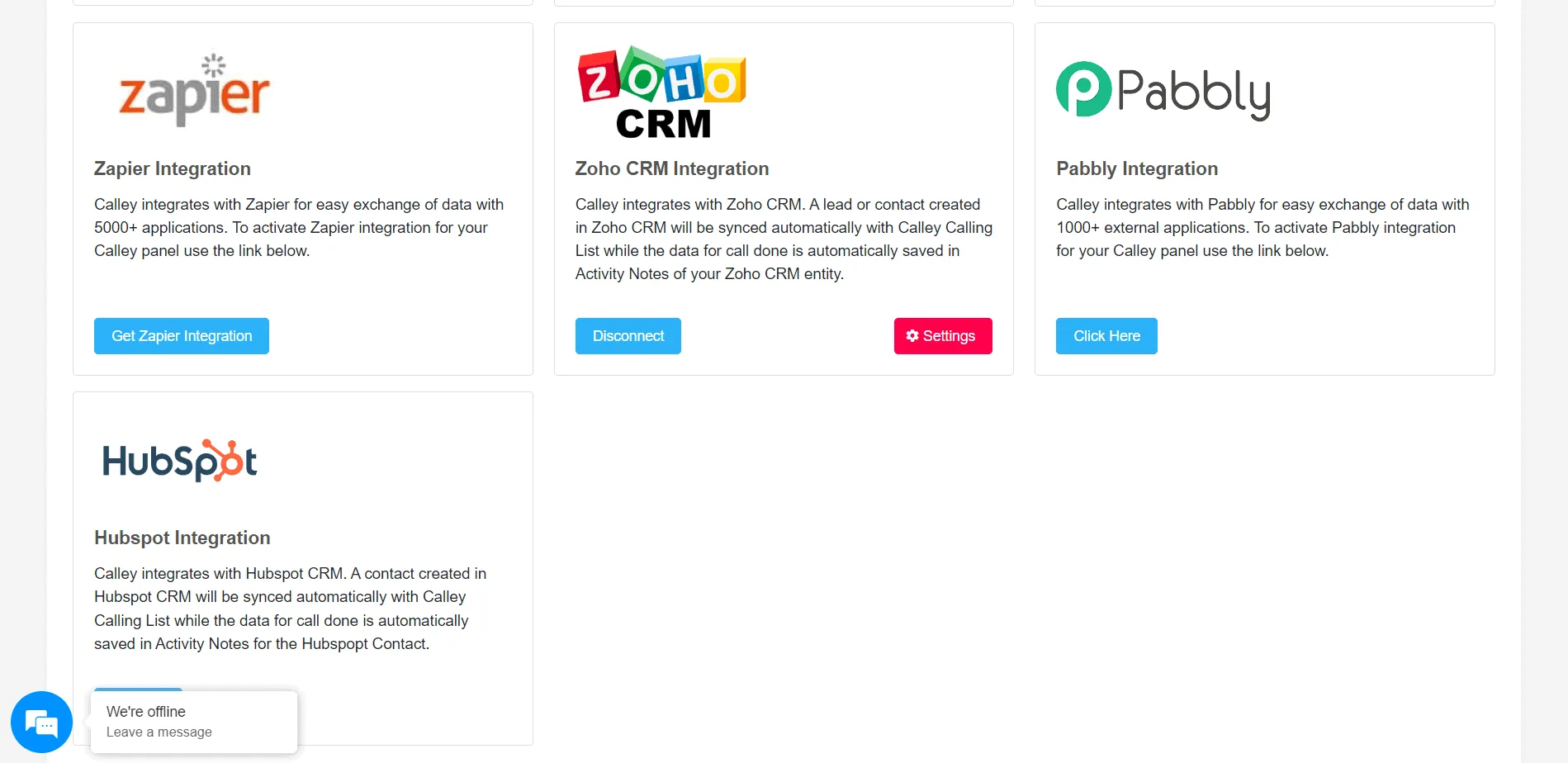
Konektado ka na ngayon sa Zoho CRM
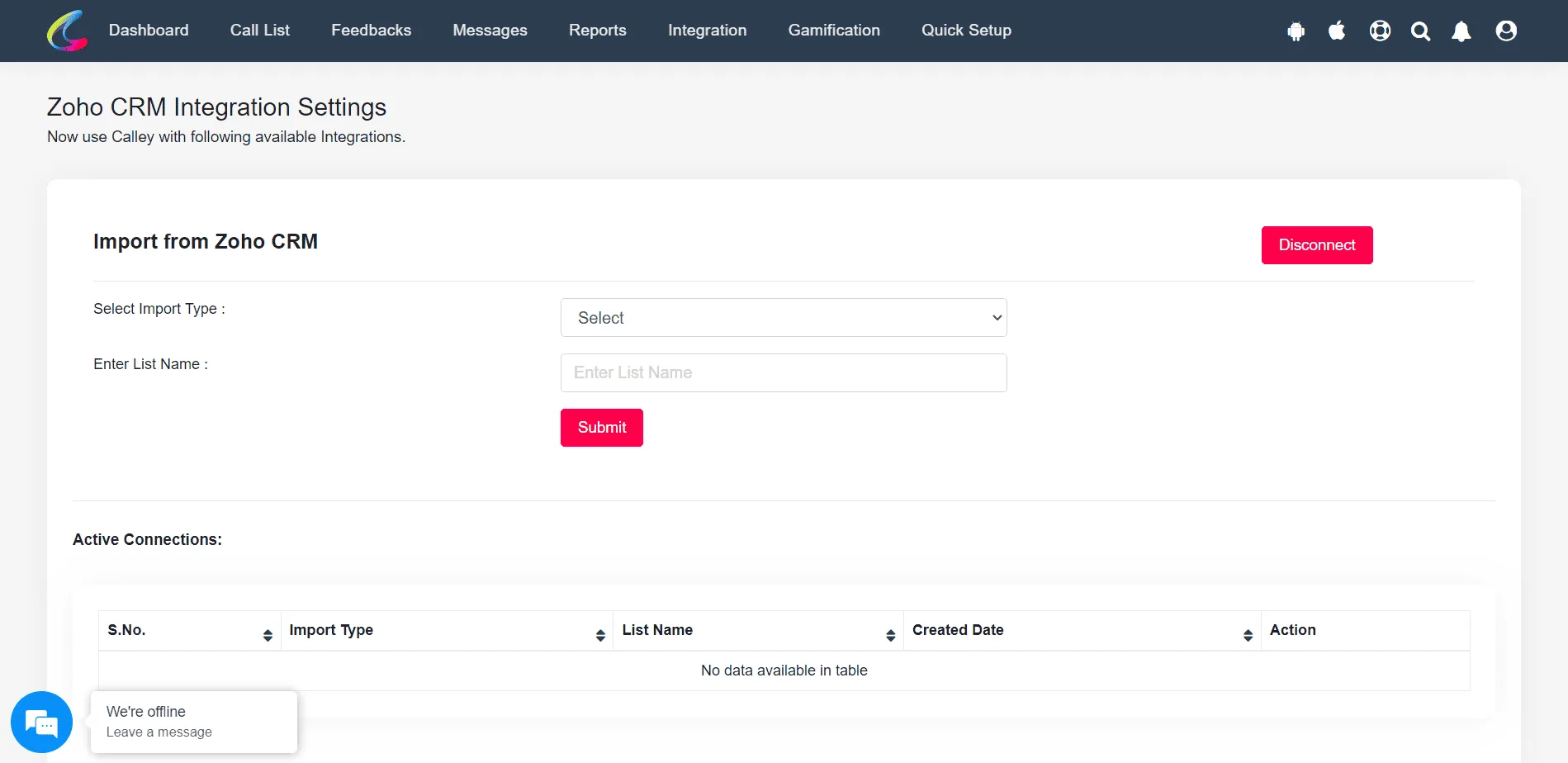
I-click ang Settings Button para i-sync ang mga Contact / Lead
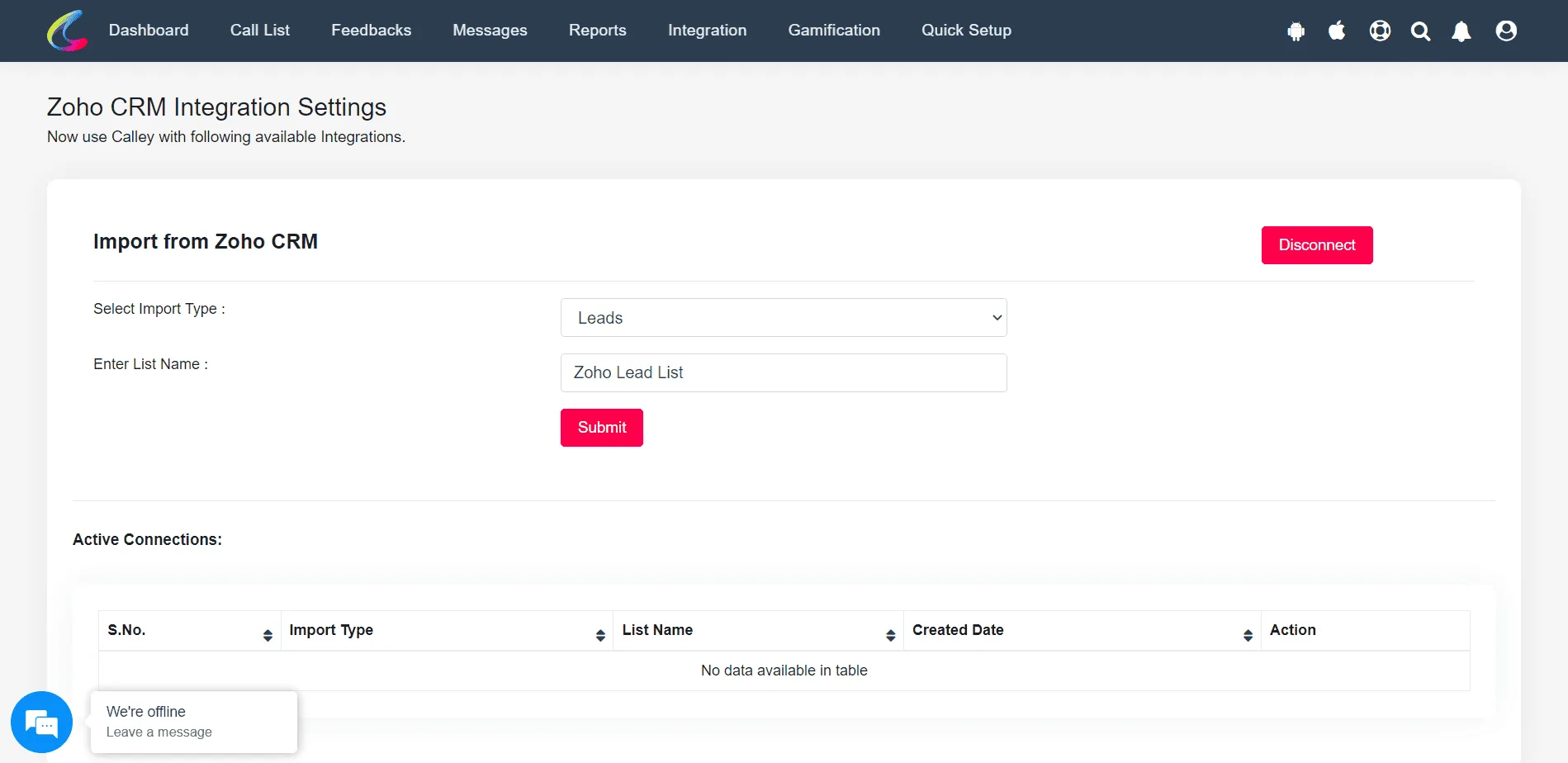
Para mag-import ng mga Lead mula sa Zoho CRM piliin ang import type bilang Leads, ibigay ang pangalan ng listahan at i-click ang submit.
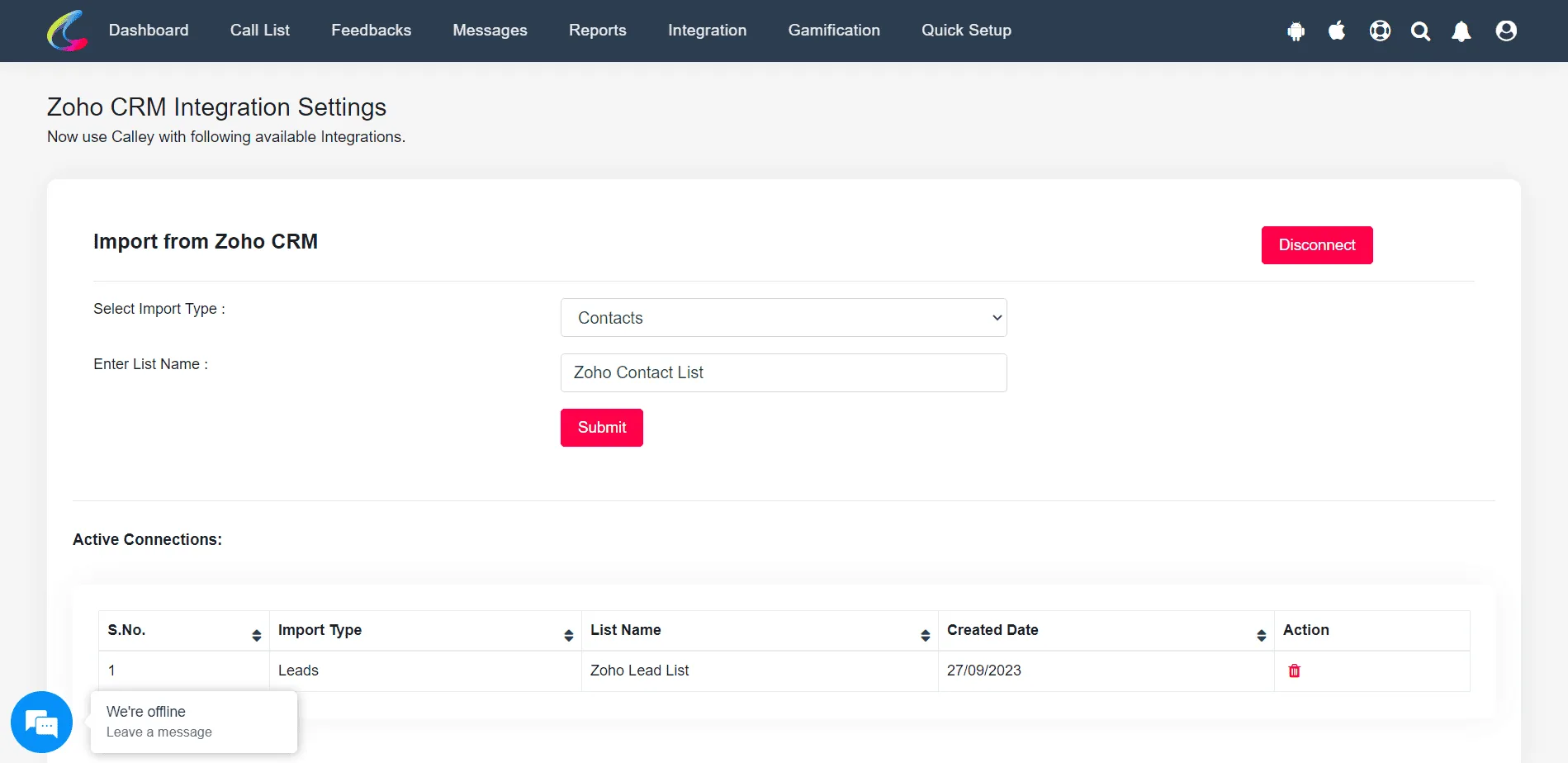
Para mag-import ng mga Contact mula sa Zoho CRM piliin ang import type bilang Contacts, ibigay ang pangalan ng listahan at i-click ang submit.
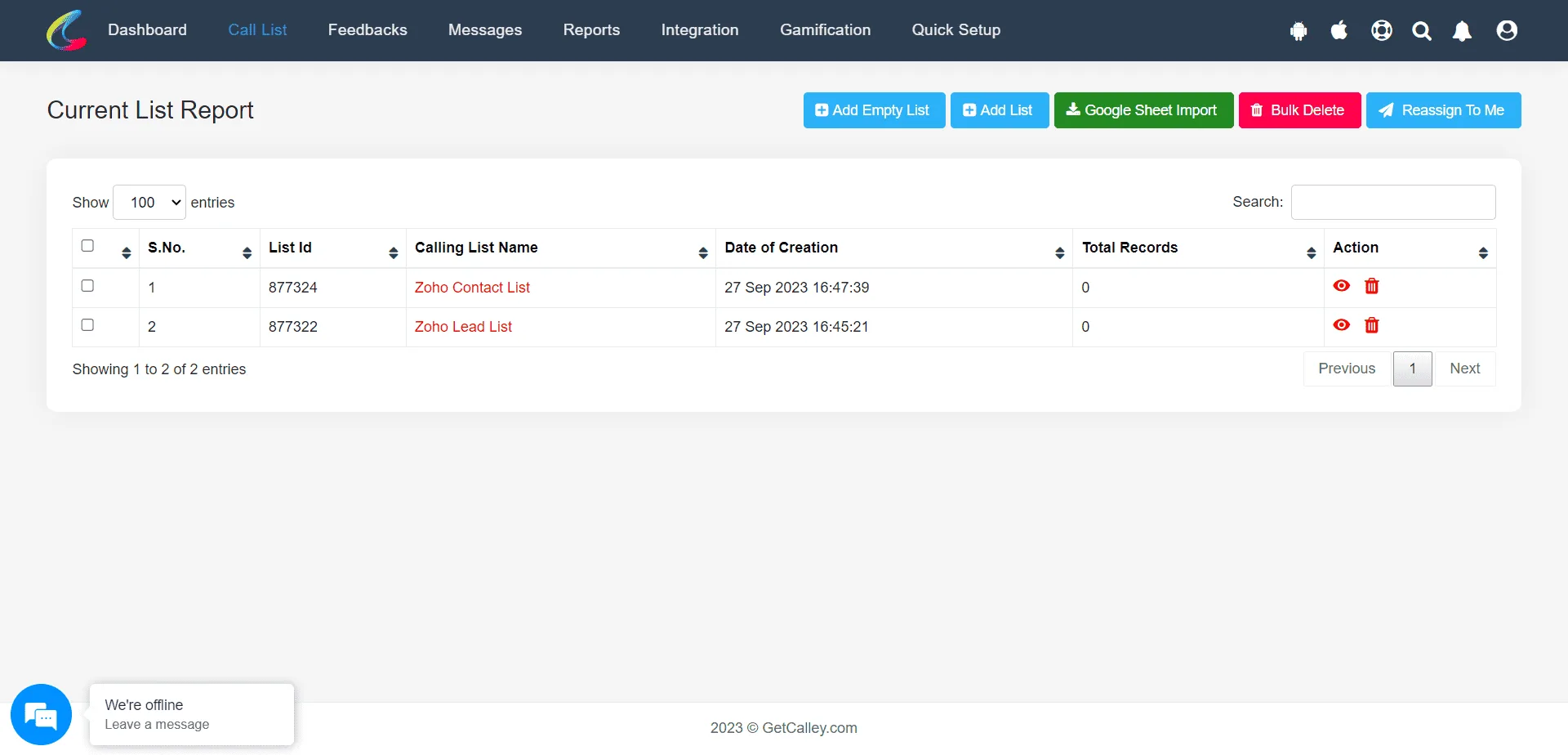
Kapag naitatag na ang parehong listahan maghintay hanggang sa ma-import ang data mula sa Zoho CRM patungong Calley Panel.
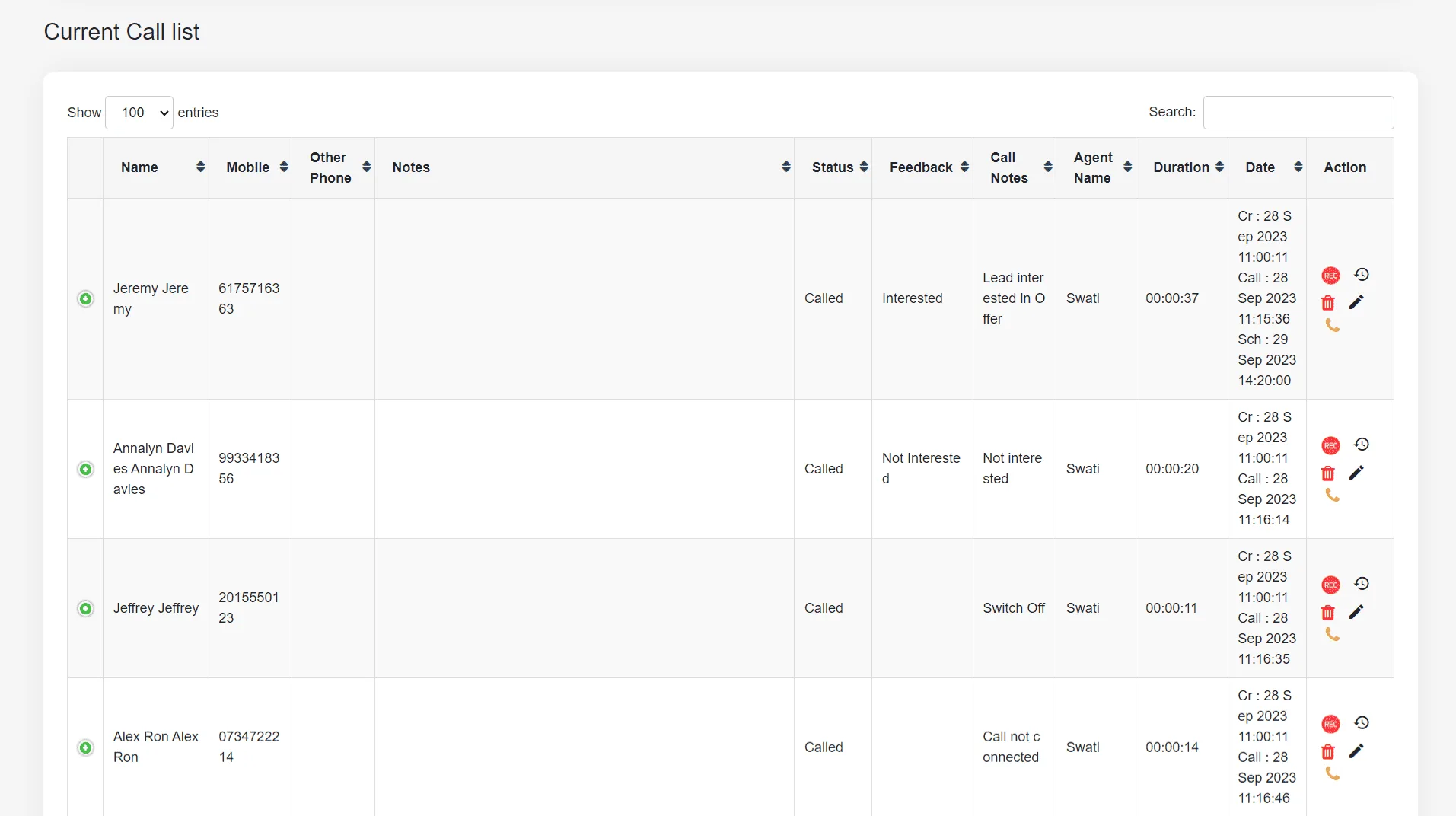
Kapag na-import na ang data mula sa Zoho CRM patungong Calley, magsimulang gumawa ng mga tawag mula sa Calley Web Panel o Mobile App.
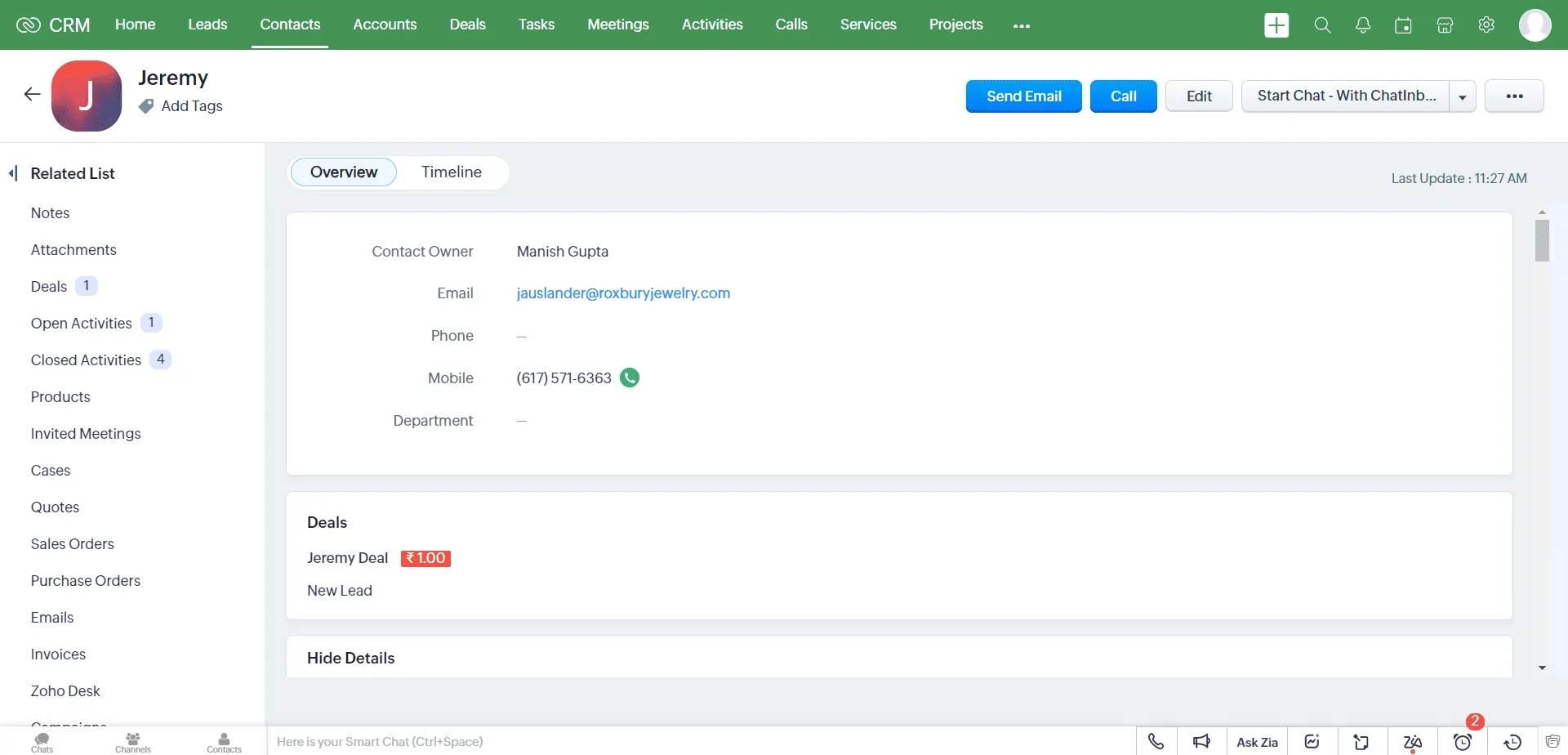
Pagkatapos gumawa ng tawag maghintay para sa update sa activity sa Zoho CRM.
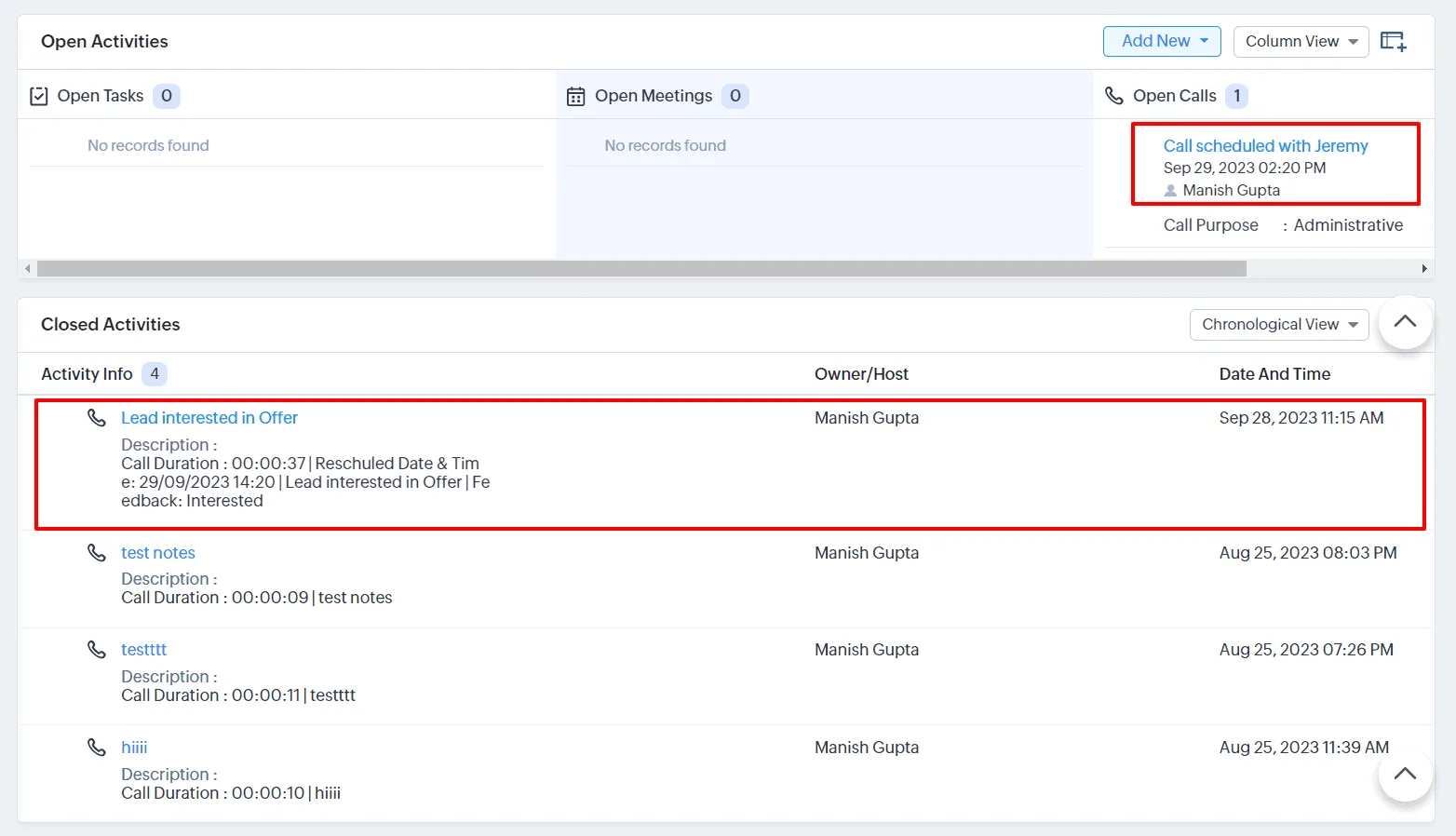
Pagkatapos ng update sa Activity makikita mo ang mga detalye ng Tawag, feedback at mga nakaiskedyul na tawag sa Zoho CRM.
Isa lamang ito sa mga halimbawa na maaari mong i-automate gamit ang integrasyon ng Calley at Zoho CRM.

Ang Calley Automatic Dialer ay nagbibigay-daan sa iyo na gumawa ng higit pa sa pagtawag lang
Sa Integrasyon ng Zoho maaari mo na ngayong i-exchange at i-automate ang iyong proseso ng pagtawag sa nangungunang CRM.
Iligtas ang iyong sarili mula sa mga abala ng manual na pag-dial.