
Integración de Pabbly Connect
¡Calley ahora se integra con Pabbly Connect!
¡Calley se puede conectar a más de 1,000 servicios web con Pabbly Connect! Puedes configurar conexiones y automatizar tus tareas diarias para ahorrar tiempo.
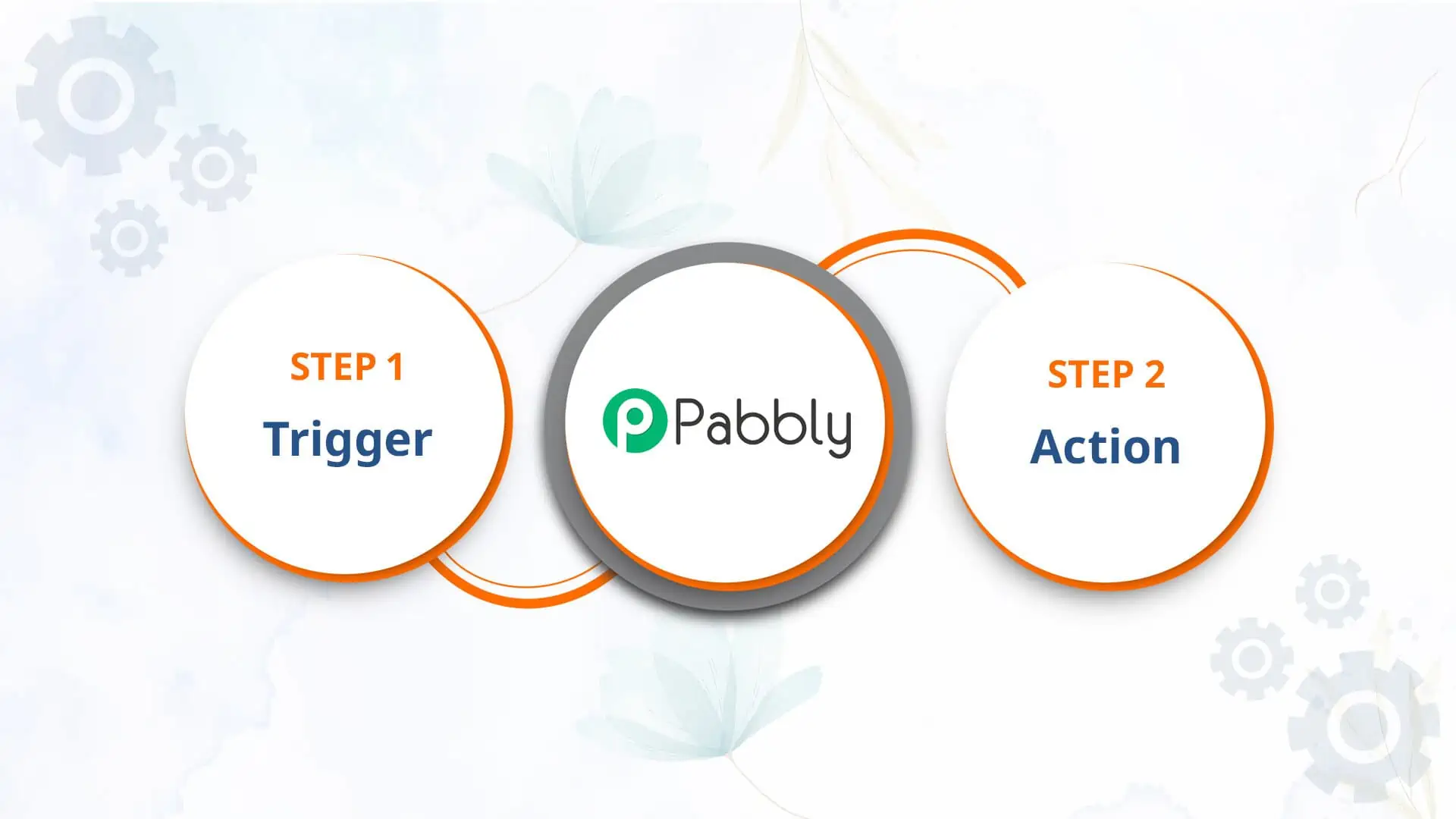




¿Cómo funciona la integración de Calley con Pabbly?
Regístrate para obtener una cuenta de Pabbly
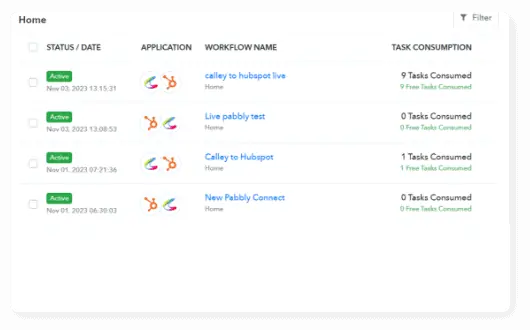
Crea flujos de trabajo y automatización

¡Siéntate y relájate!
Formas populares de usar los flujos de trabajo de Calley
Descubre cómo puedes integrar rápidamente el marcador automático Calley con CRM como Zoho CRM, HubSpot y muchos más utilizando los ejemplos preiseñados a continuación.

Crea un nuevo contacto en la lista de Calley cuando se agrega una nueva fila a Google Sheets
Integraciones de Google Sheets + Calley Auto Dialer
Crea un nuevo contacto en la lista de Calley cuando se recibe un nuevo lead en Facebook Leads
Facebook Lead Ads + Calley Auto Dialer
Crea un nuevo contacto en la lista de Calley cuando se completa un nuevo formulario en Google Forms
Google Forms + Calley Auto Dialer
Crea un nuevo contacto en la lista de Calley cuando se recibe un nuevo envío de formulario en Elementor
Elementor + Calley Auto Dialer
Crea una nueva llamada cuando un pago de pedido falla en Razorpay
Razorpay + Calley Auto Dialer
y muchos más...
Integración de aplicaciones de terceros a Calley a través de Pabbly
¿Te sientes aventurero? También se pueden crear flujos de trabajo personalizados para satisfacer tus necesidades específicas. Realmente podrás demostrar tus superpoderes aquí.
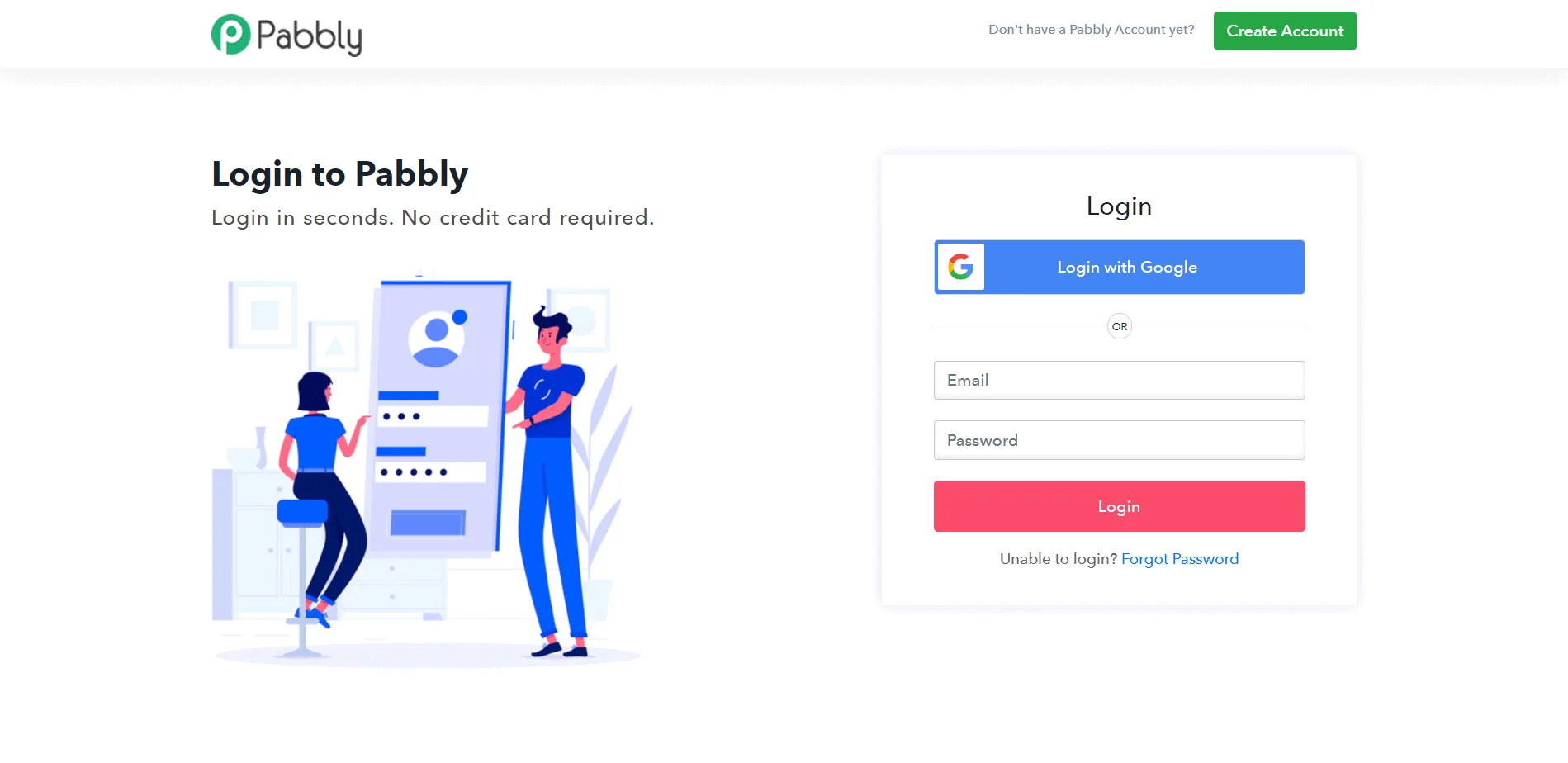
Inicia sesión en Pabbly.
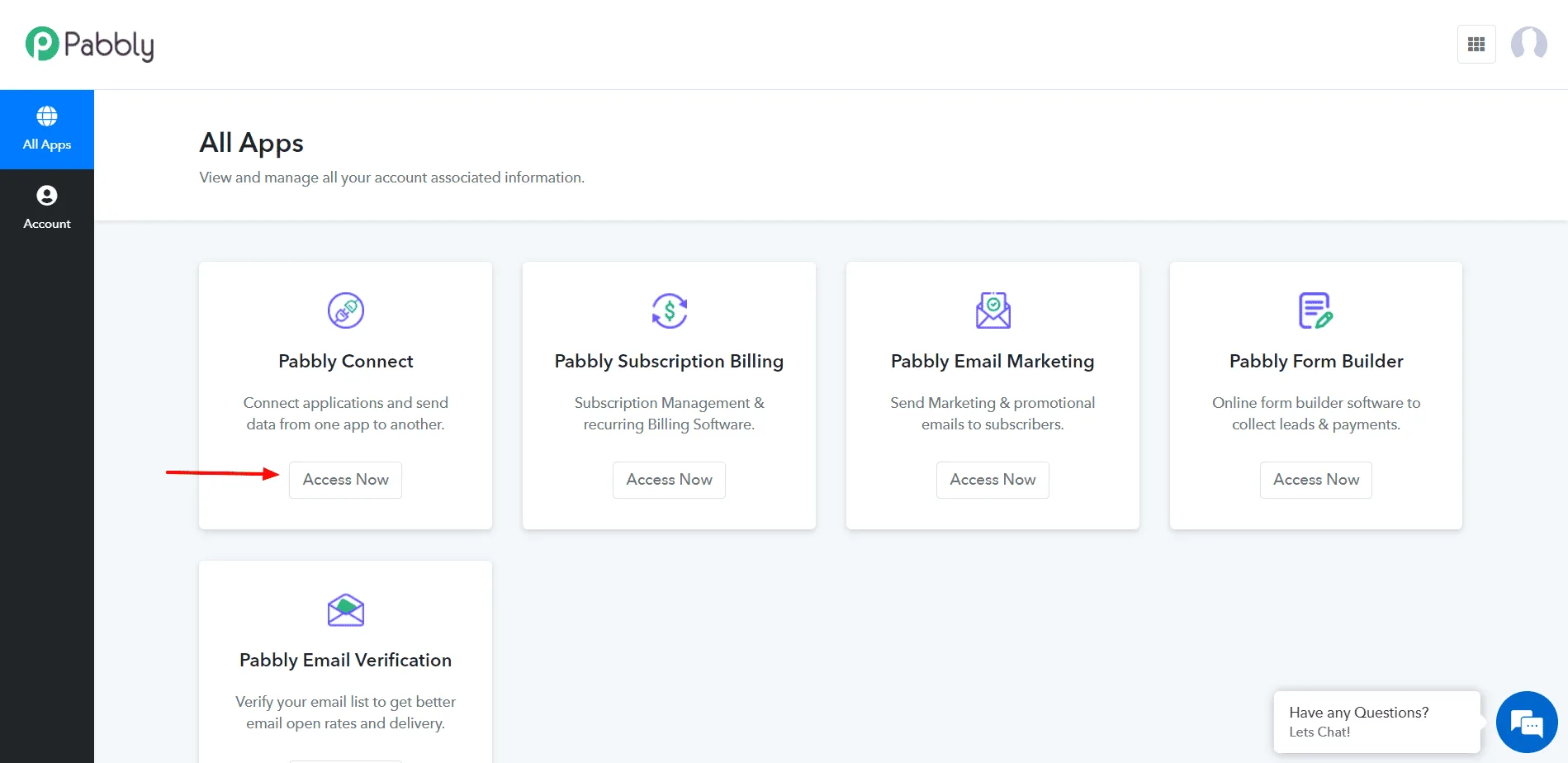
Haz clic en Access Now (Acceder ahora).
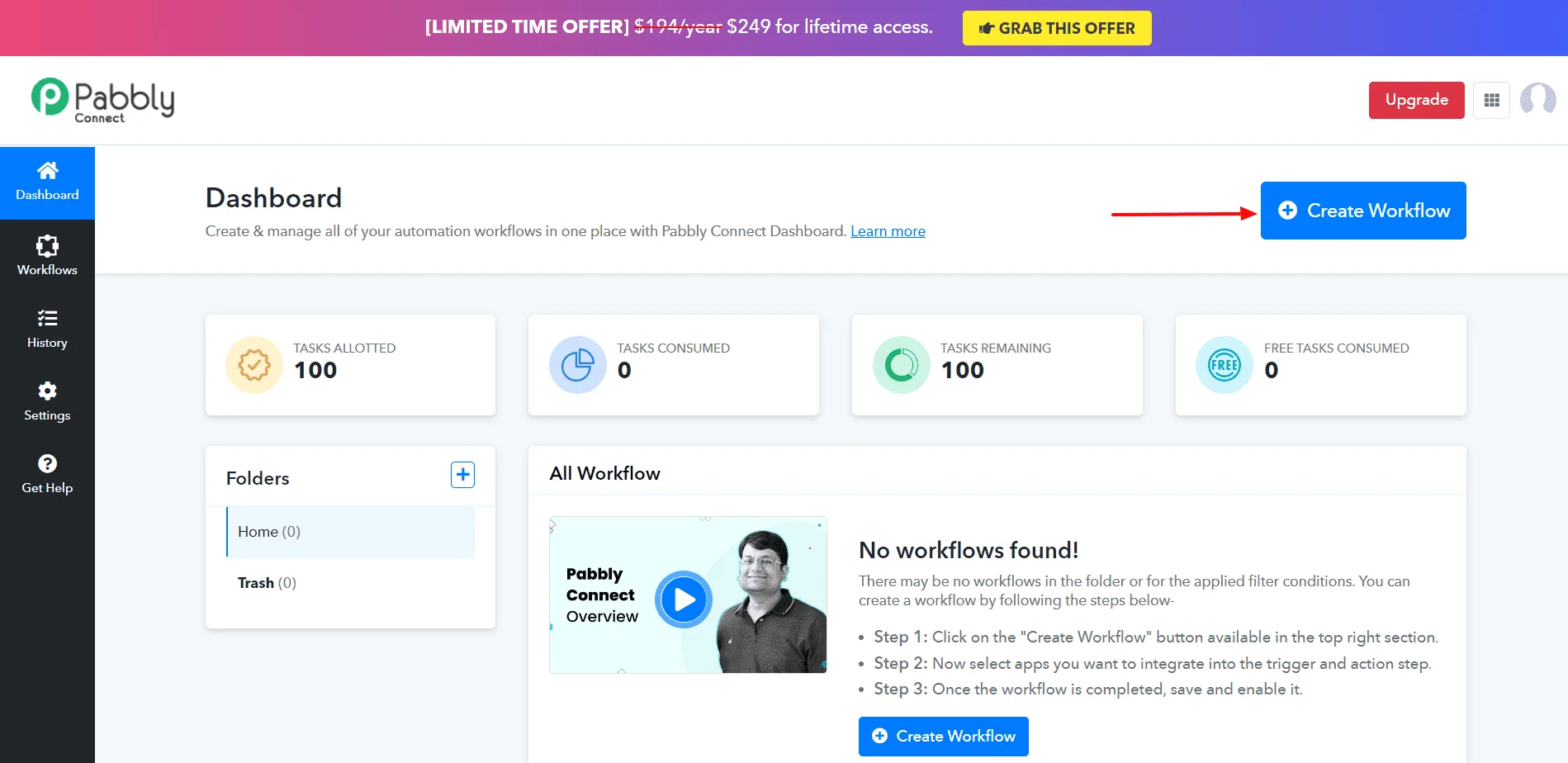
Haz clic en Create Workflow (Crear flujo de trabajo).
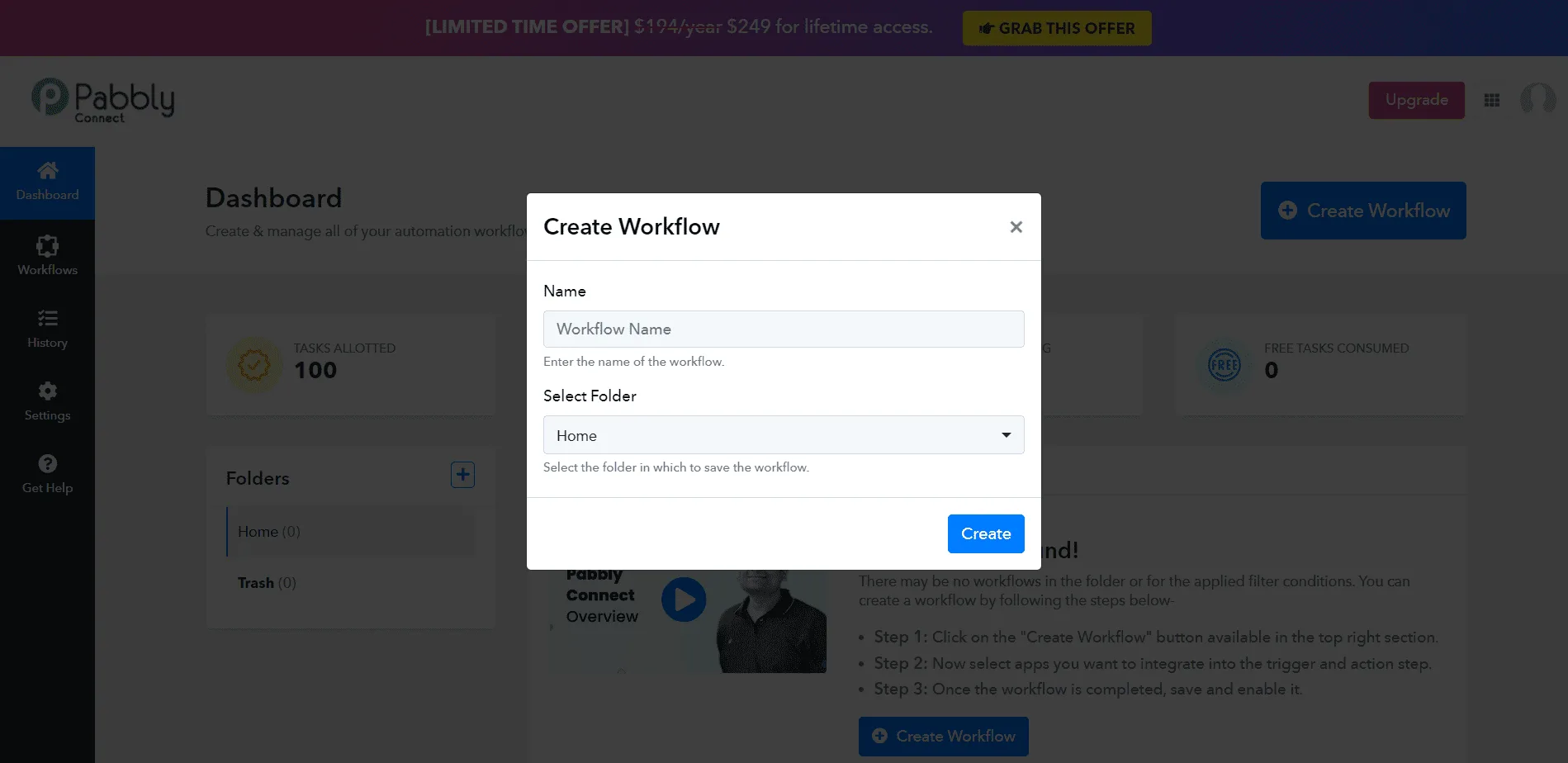
Agrega el nombre del flujo de trabajo y haz clic en Create (Crear).
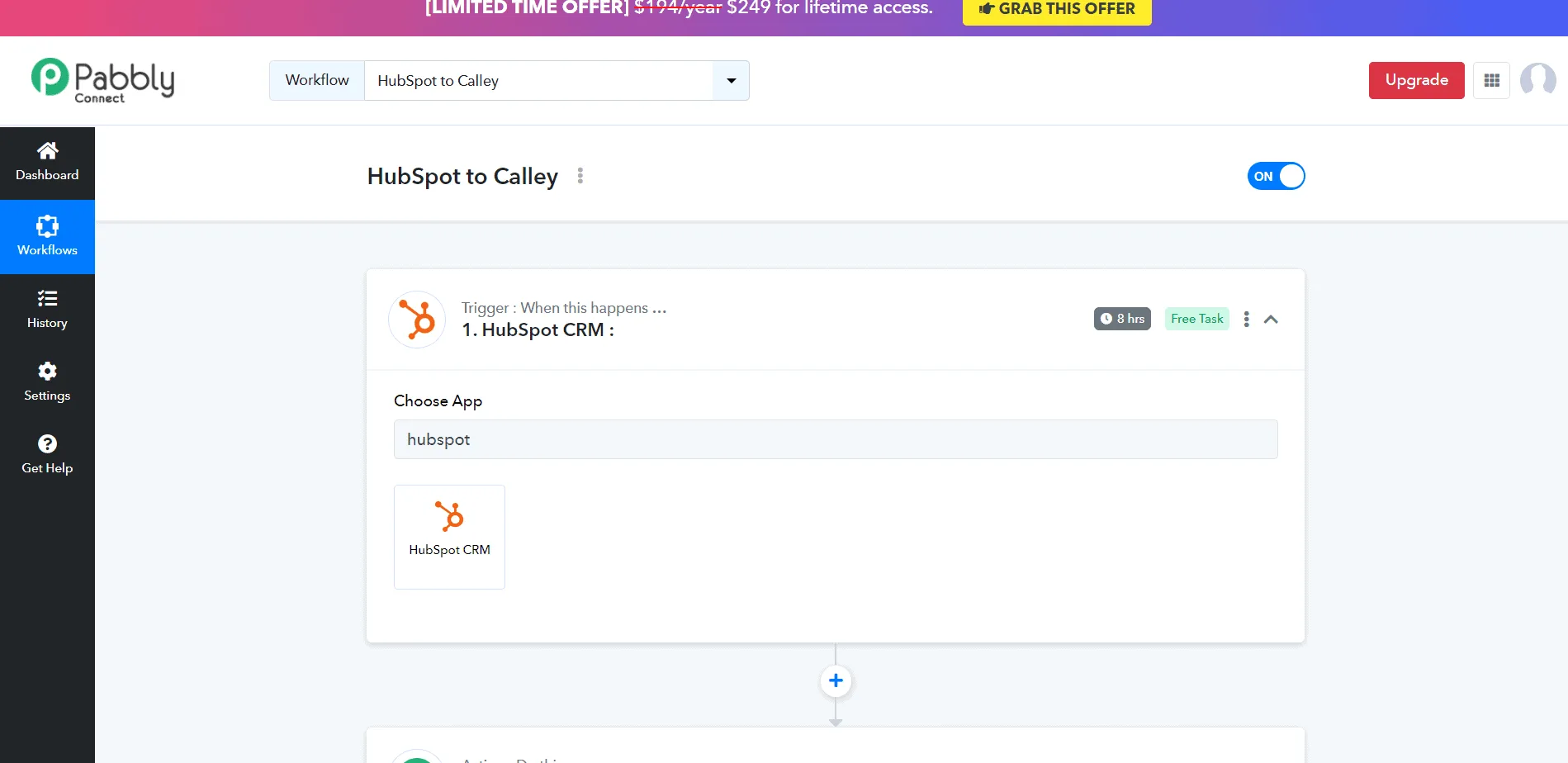
Ahora selecciona una aplicación desde donde deseas importar un lead a Calley. En esta guía seleccionaré HubSpot.
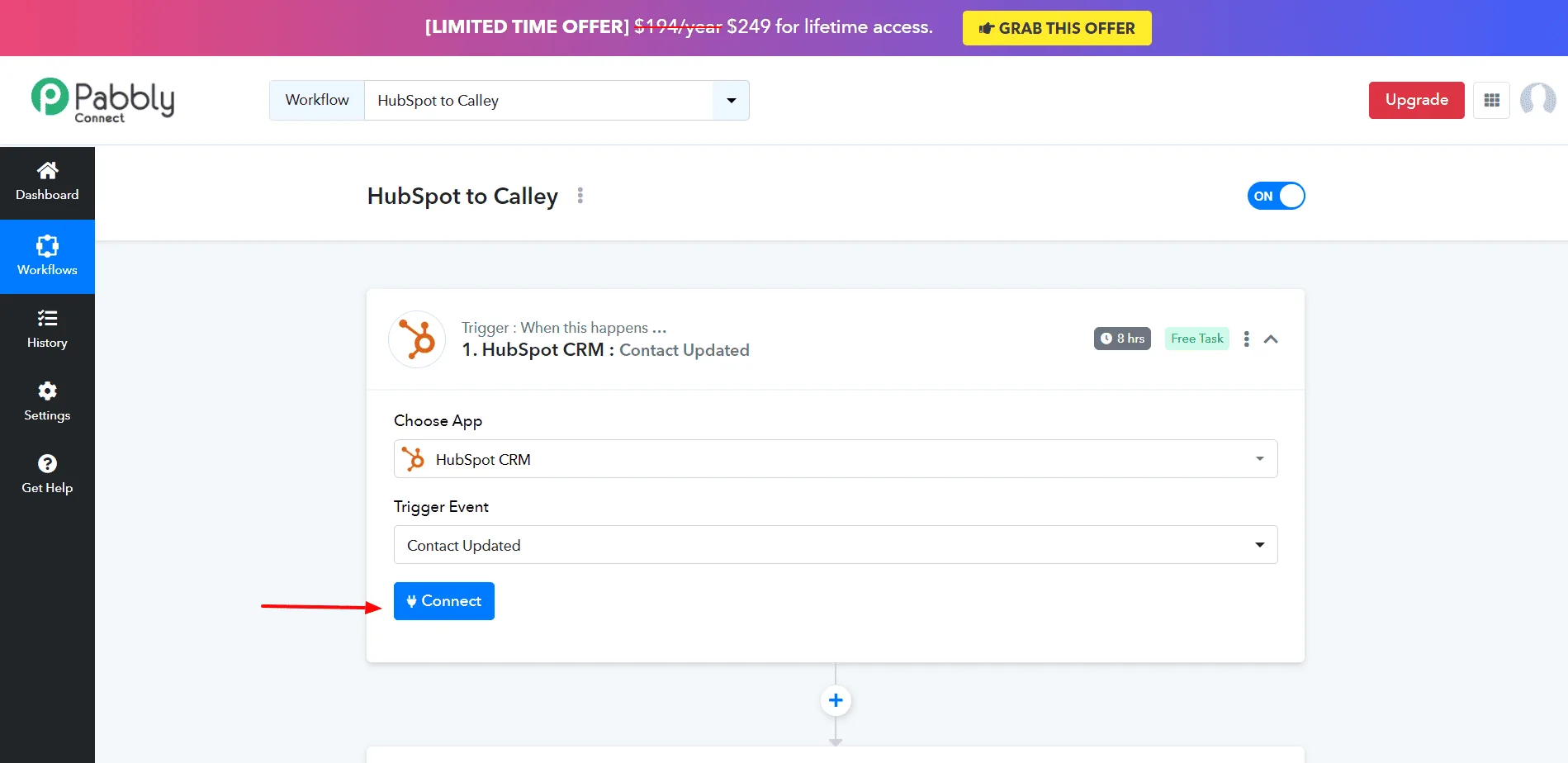
Ahora selecciona un evento de activación (Trigger event). Si estás creando un contacto en HubSpot e importándolo a Calley, selecciona "New Contact Added" (Nuevo contacto agregado) como activador. Si los contactos ya se crearon antes, puedes seleccionar "Contact Updated" (Contacto actualizado). Haz clic en Connect (Conectar).
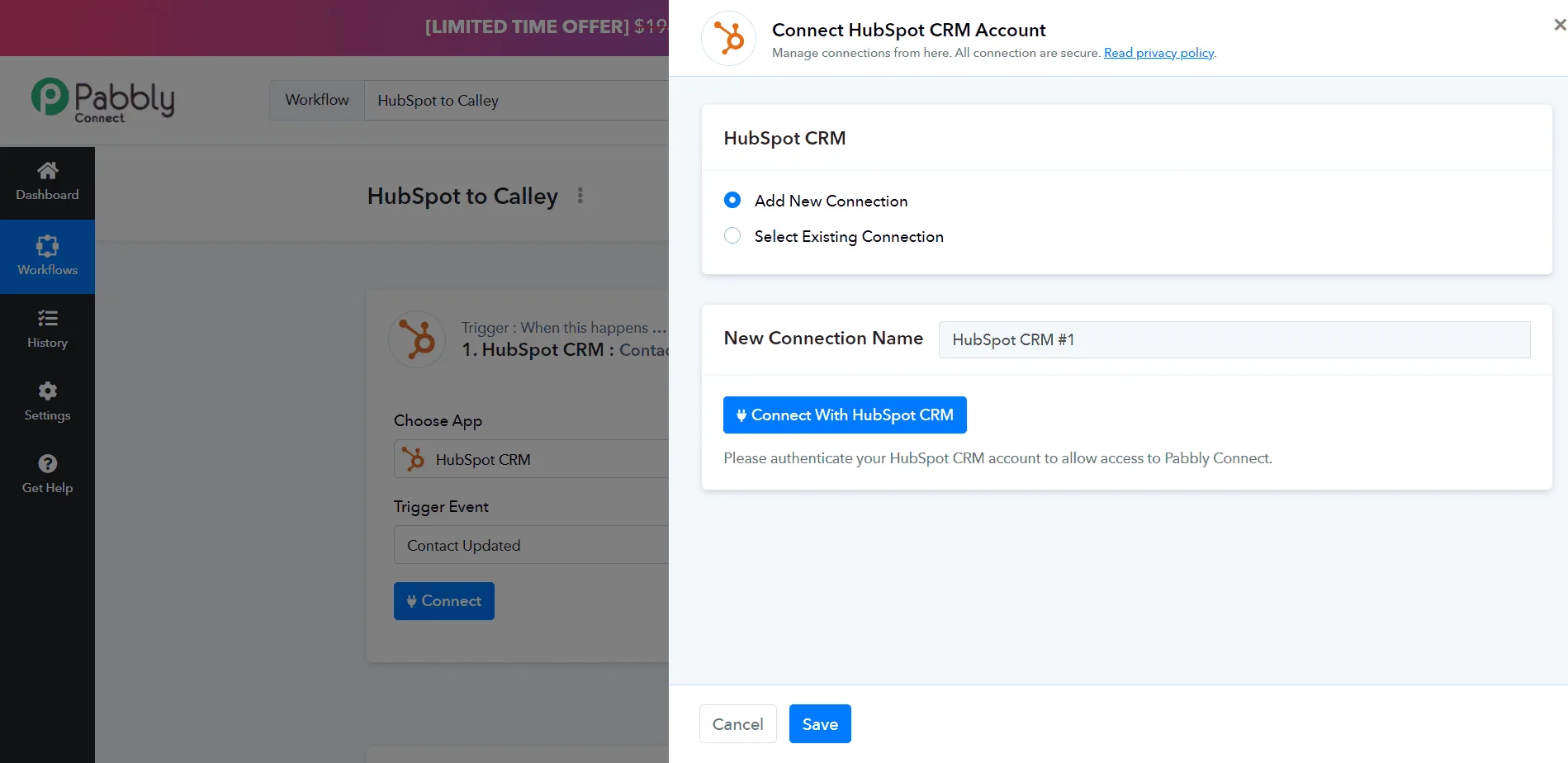
Selecciona Add New Connection (Agregar nueva conexión), agrega el nombre de la conexión y haz clic en Connect (Conectar).
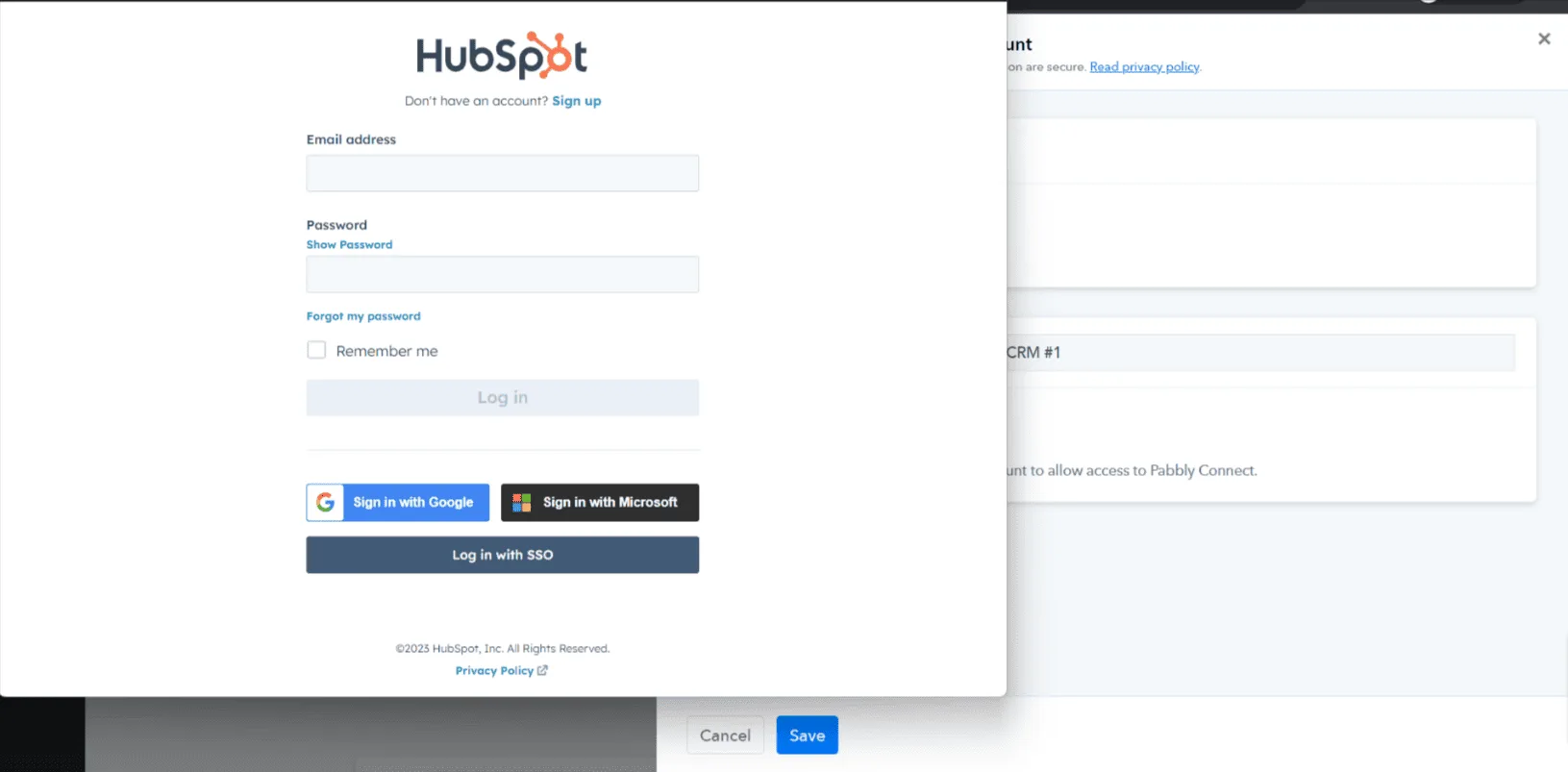
Inicia sesión en tu HubSpot. Selecciona una cuenta y conecta HubSpot a Pabbly.
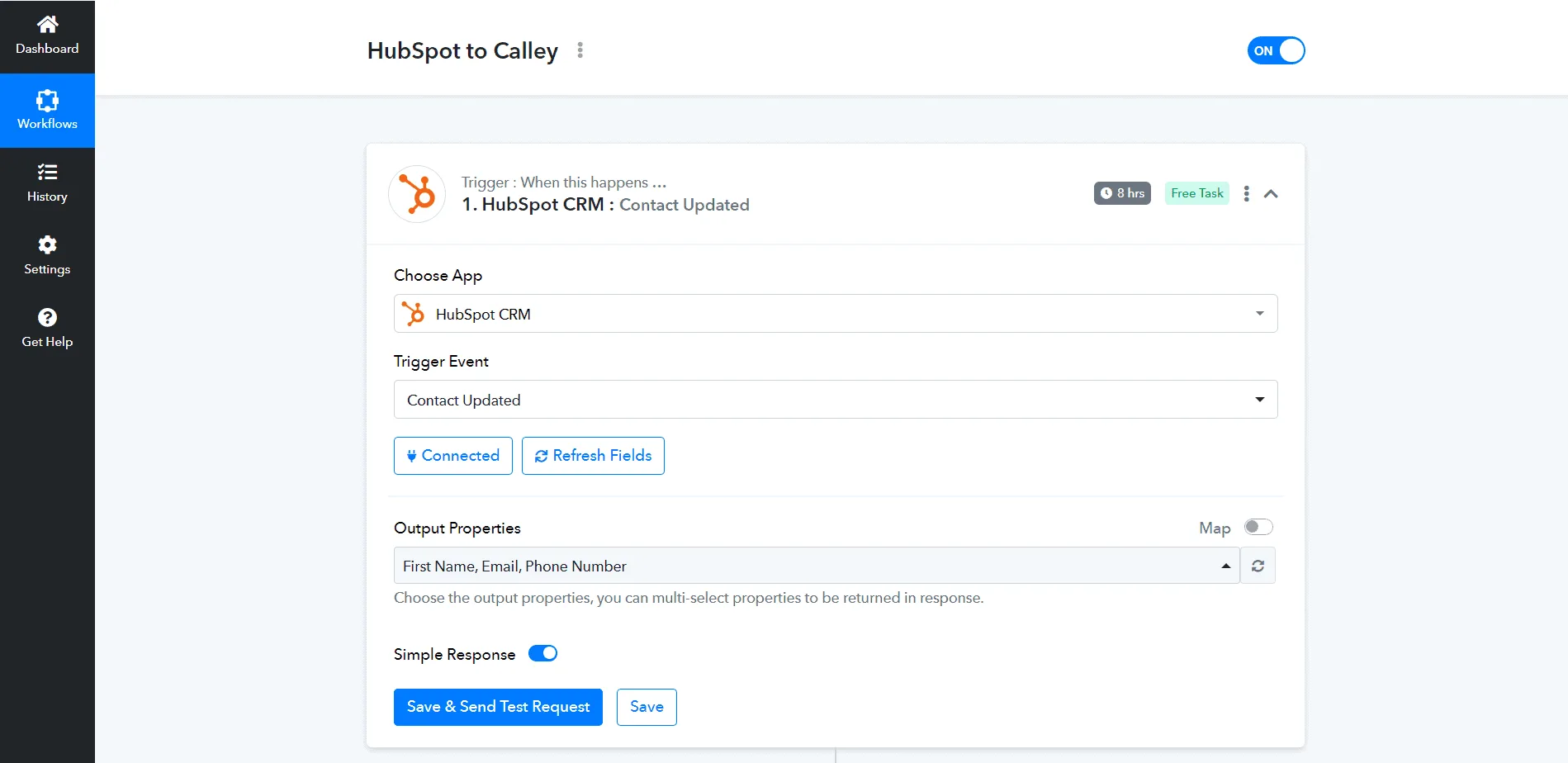
Una vez conectada la aplicación, selecciona tus propiedades de salida. Haz clic en Save and Send Test Request (Guardar y enviar solicitud de prueba).
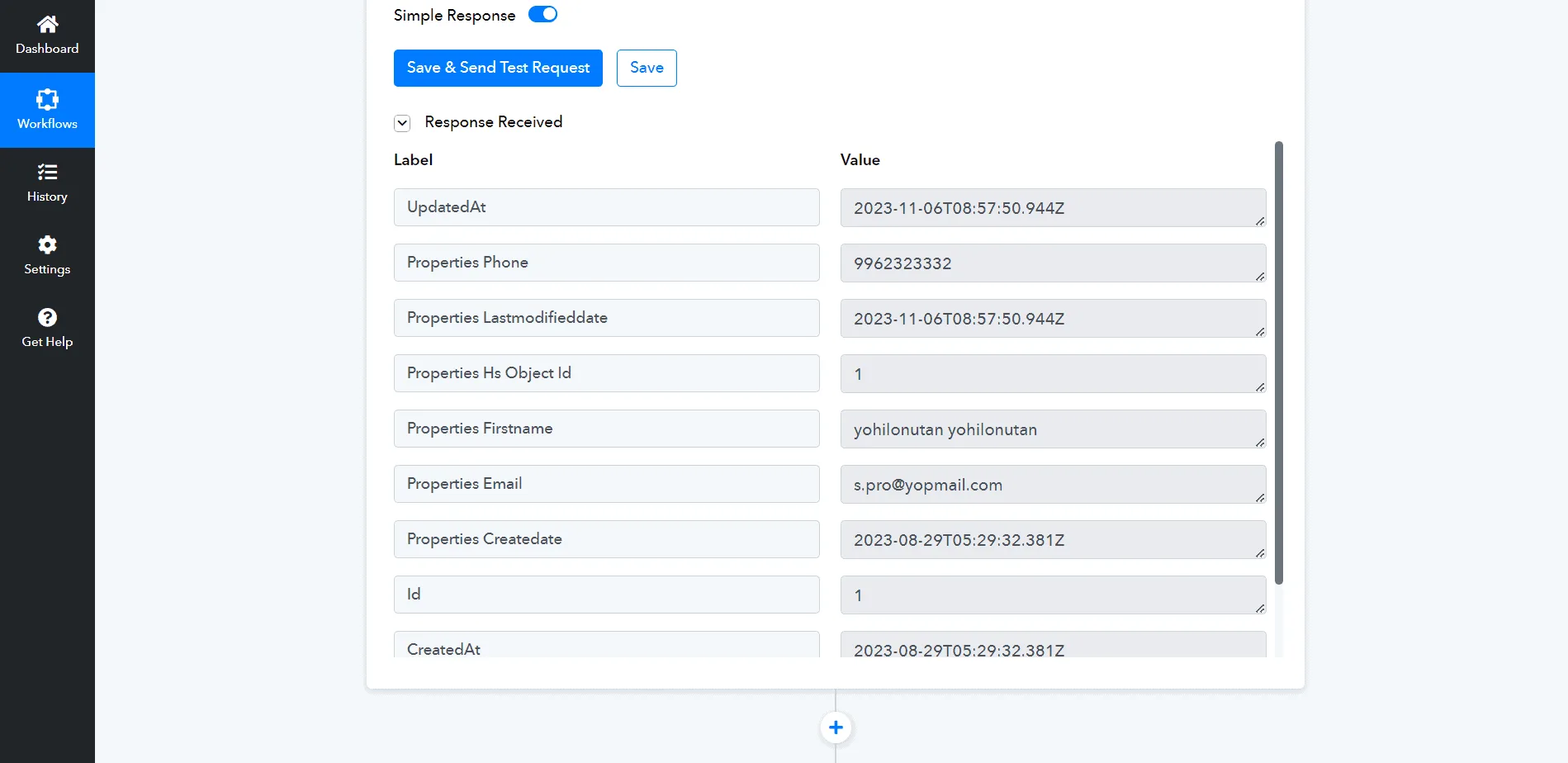
Ahora has recibido una respuesta.
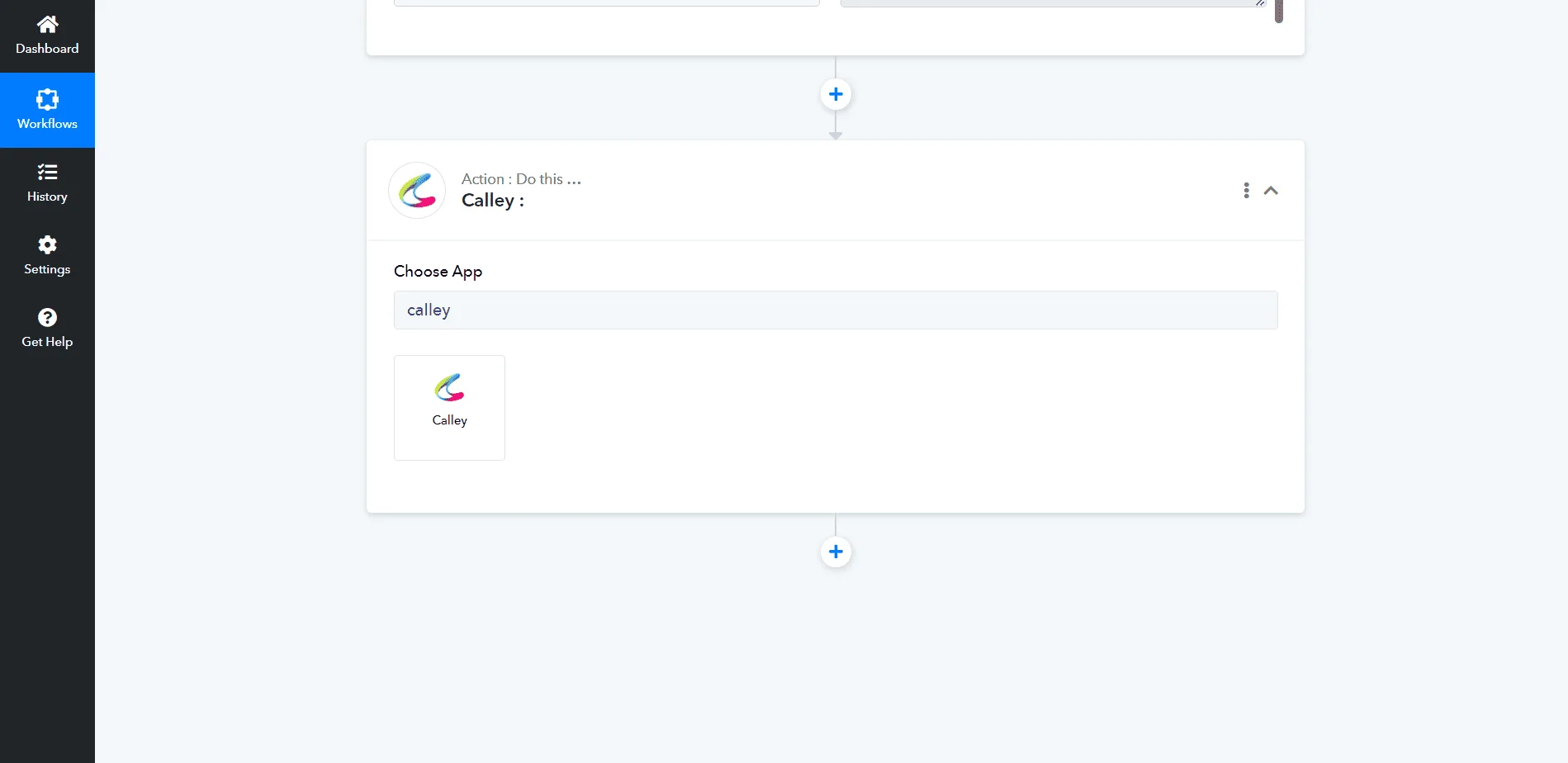
Para importar esta respuesta a Calley, elige Calley como la aplicación de acción.
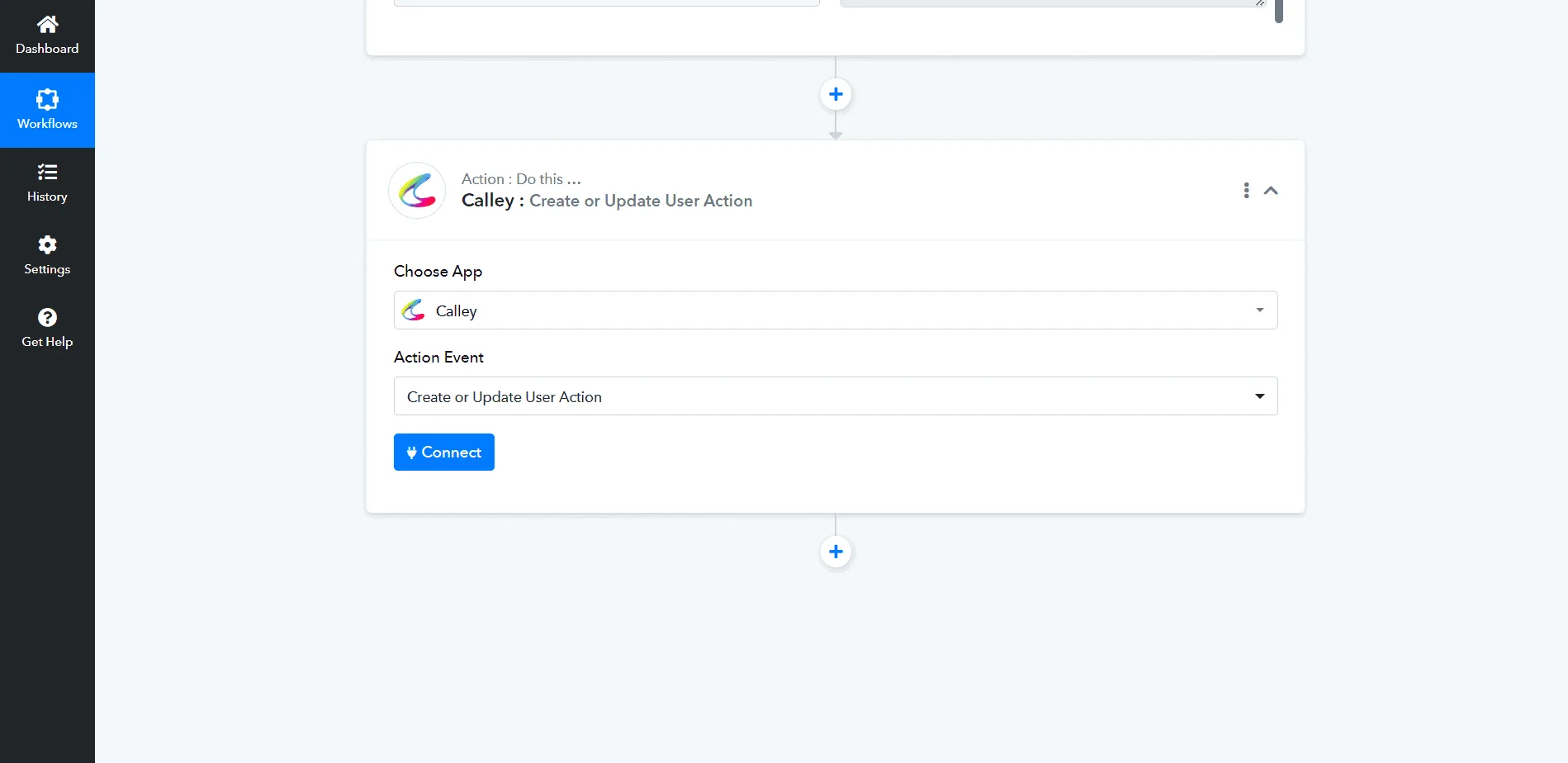
Selecciona el evento de acción como "Create or Update User Action" (Crear o actualizar acción de usuario). Haz clic en Connect (Conectar).
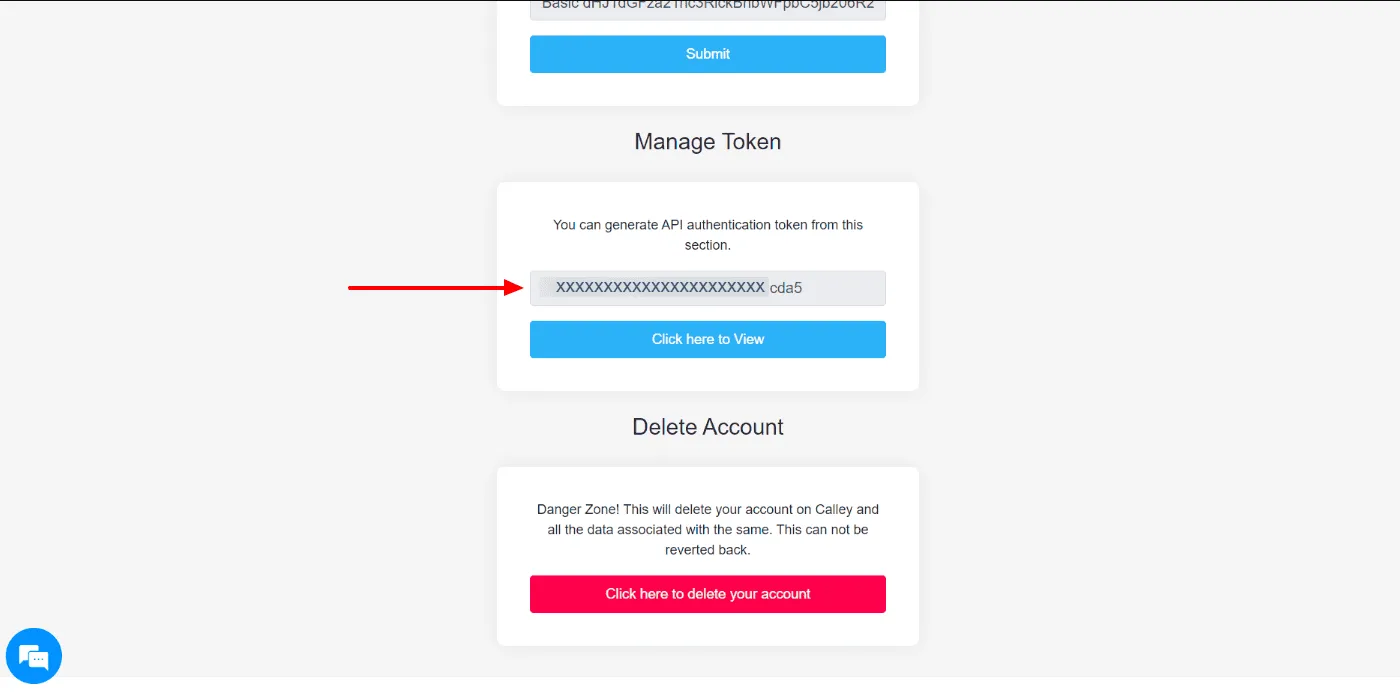
Ahora, para conectar Pabbly a Calley necesitas un token de autorización (Auth Token). Inicia sesión en el panel web de Calley, ve a Perfil y allí encontrarás la opción "Manage Token" (Gestionar token). Genera un token y cópialo.
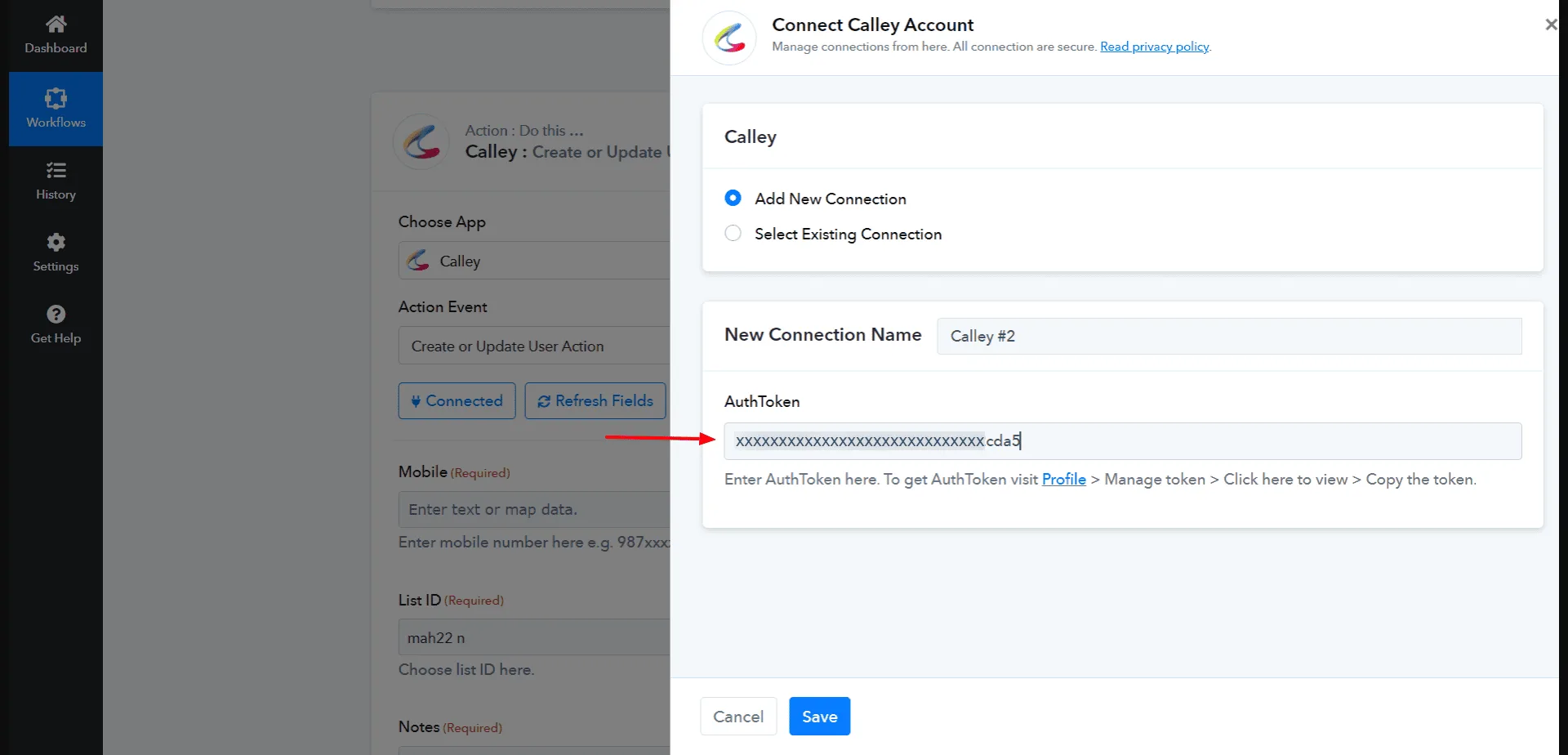
Pega ese token en Pabbly y haz clic en Save (Guardar).
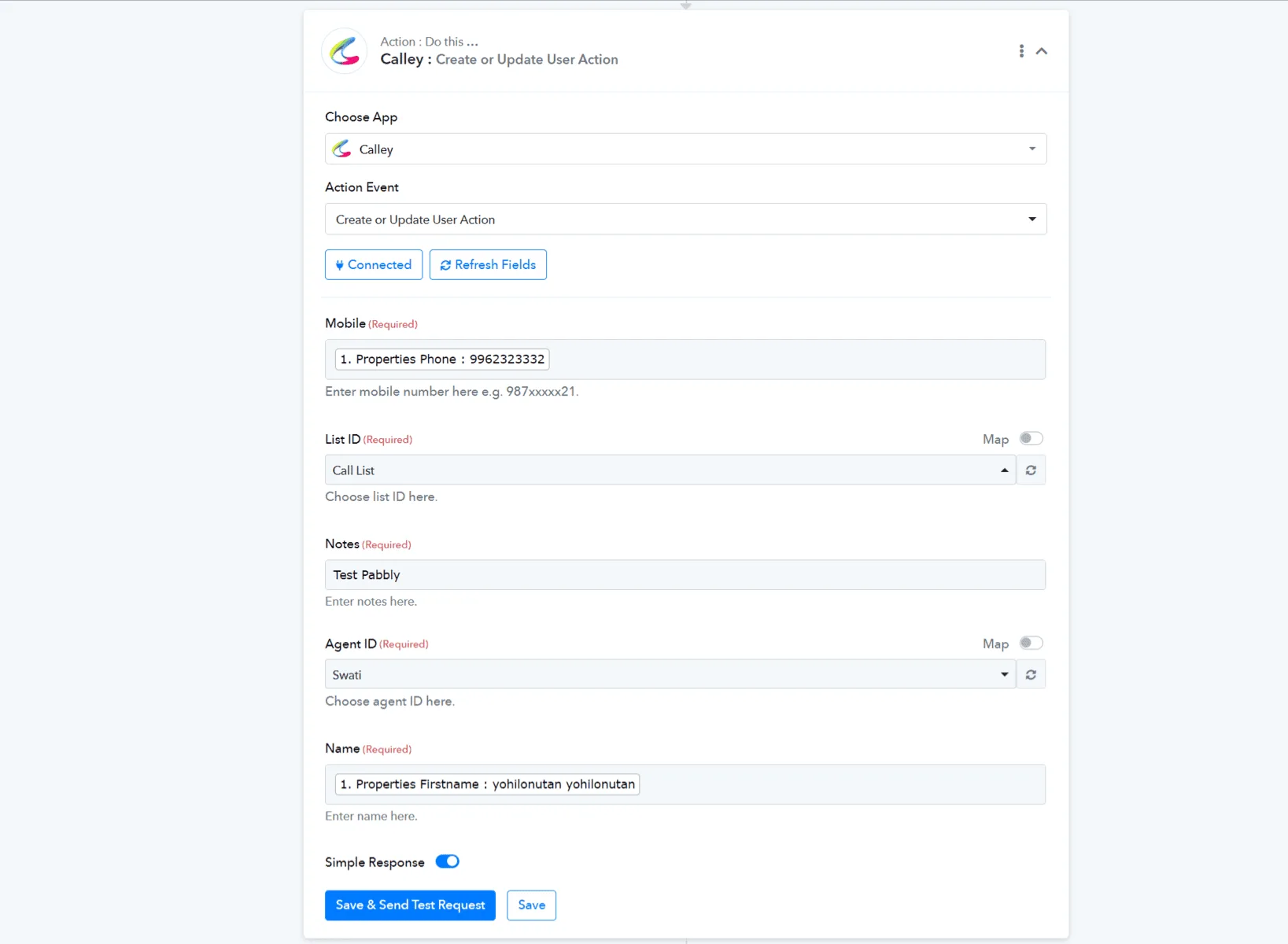
Calley está conectado a Pabbly, ahora mapea los campos. Haz clic en Save & Send Test Request (Guardar y enviar solicitud de prueba).
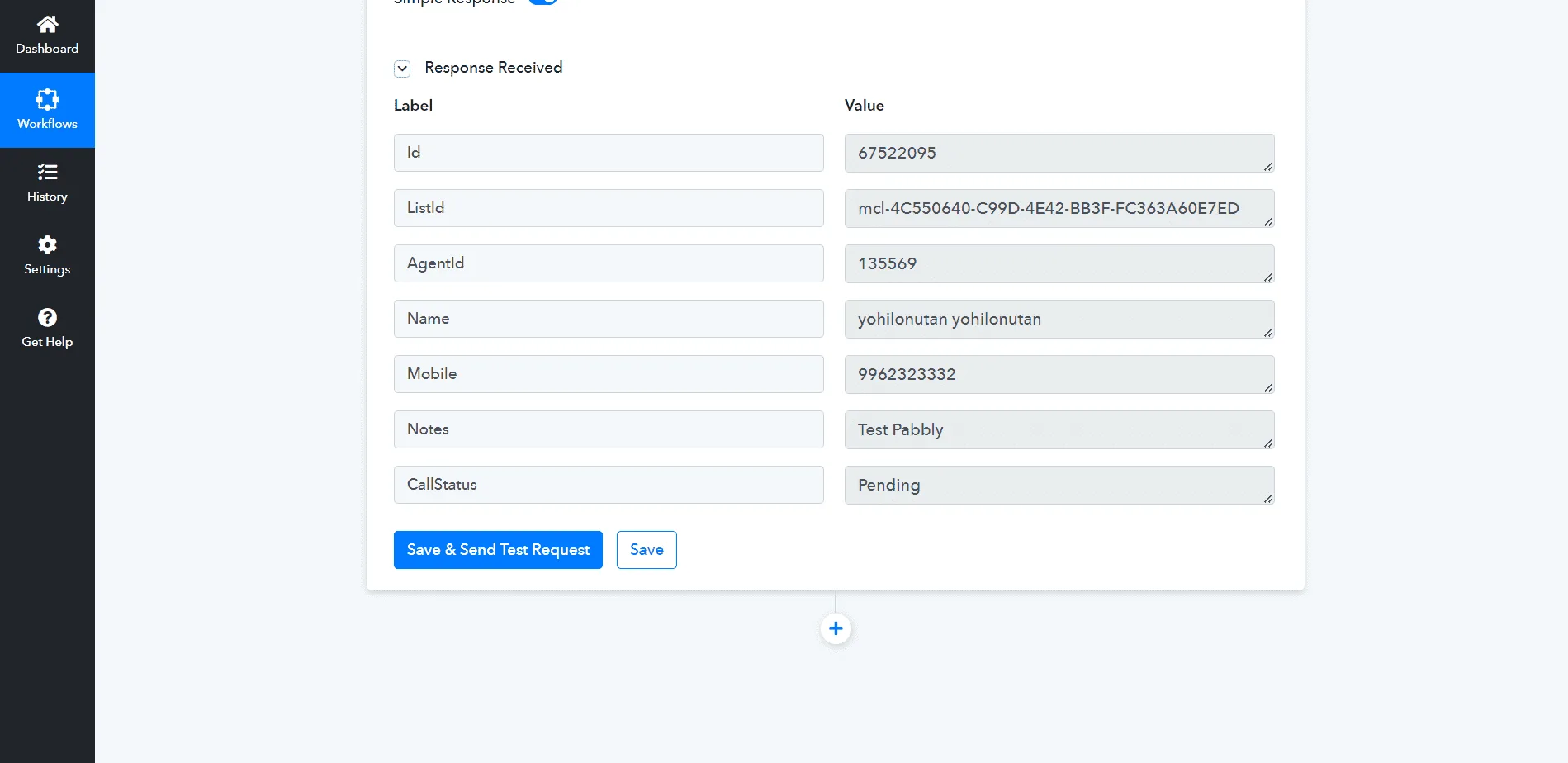
Ahora recibirás una respuesta.
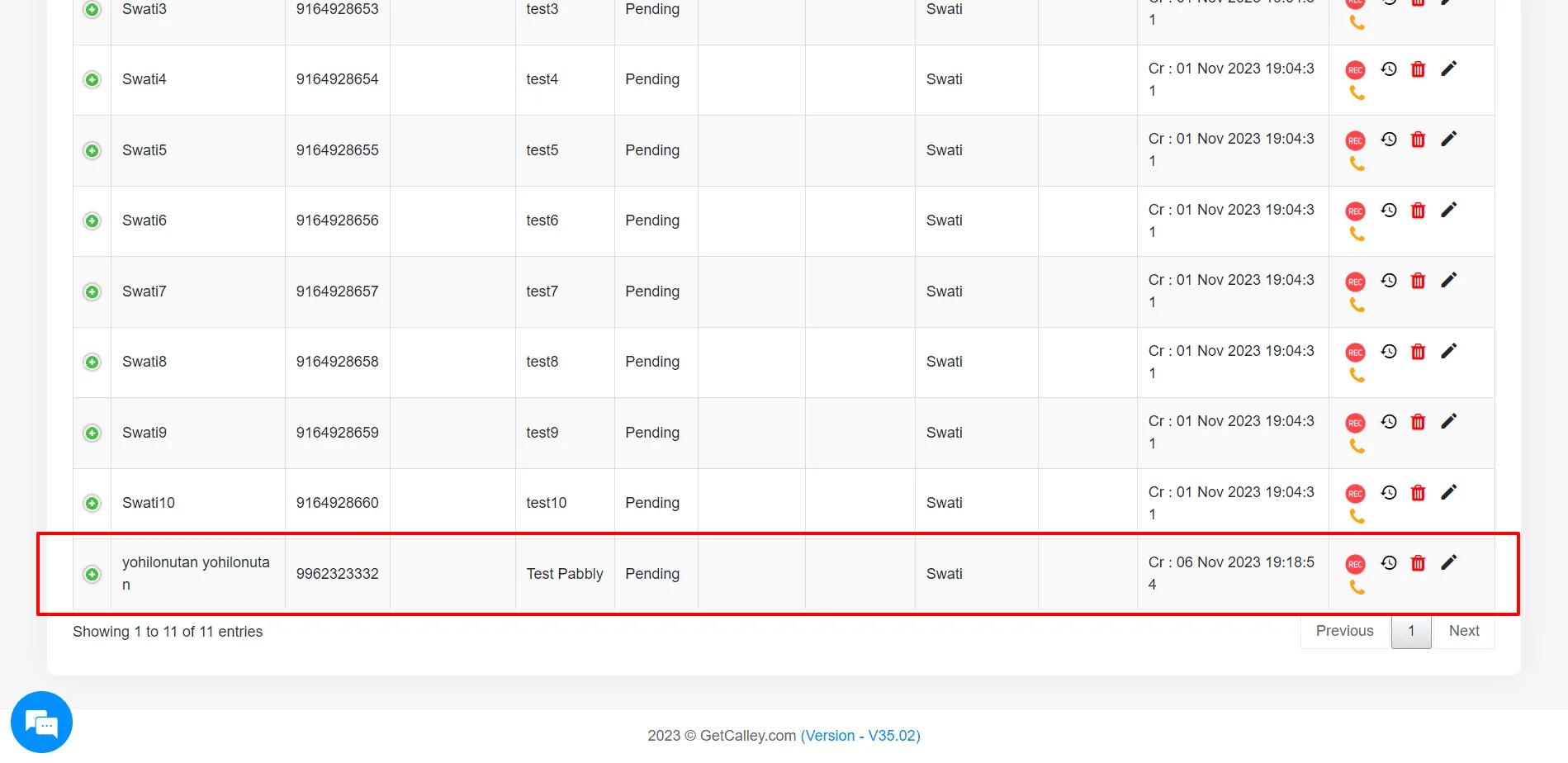
Verifica si el lead se importó en la lista de llamadas seleccionada o no en el panel web de Calley.
Este es solo uno de los ejemplos que puedes automatizar usando la integración de Calley y Pabbly.
Integración de Calley a aplicaciones de terceros a través de Pabbly
¿Te sientes aventurero? También se pueden crear flujos de trabajo personalizados para satisfacer tus necesidades específicas. Realmente podrás demostrar tus superpoderes aquí.
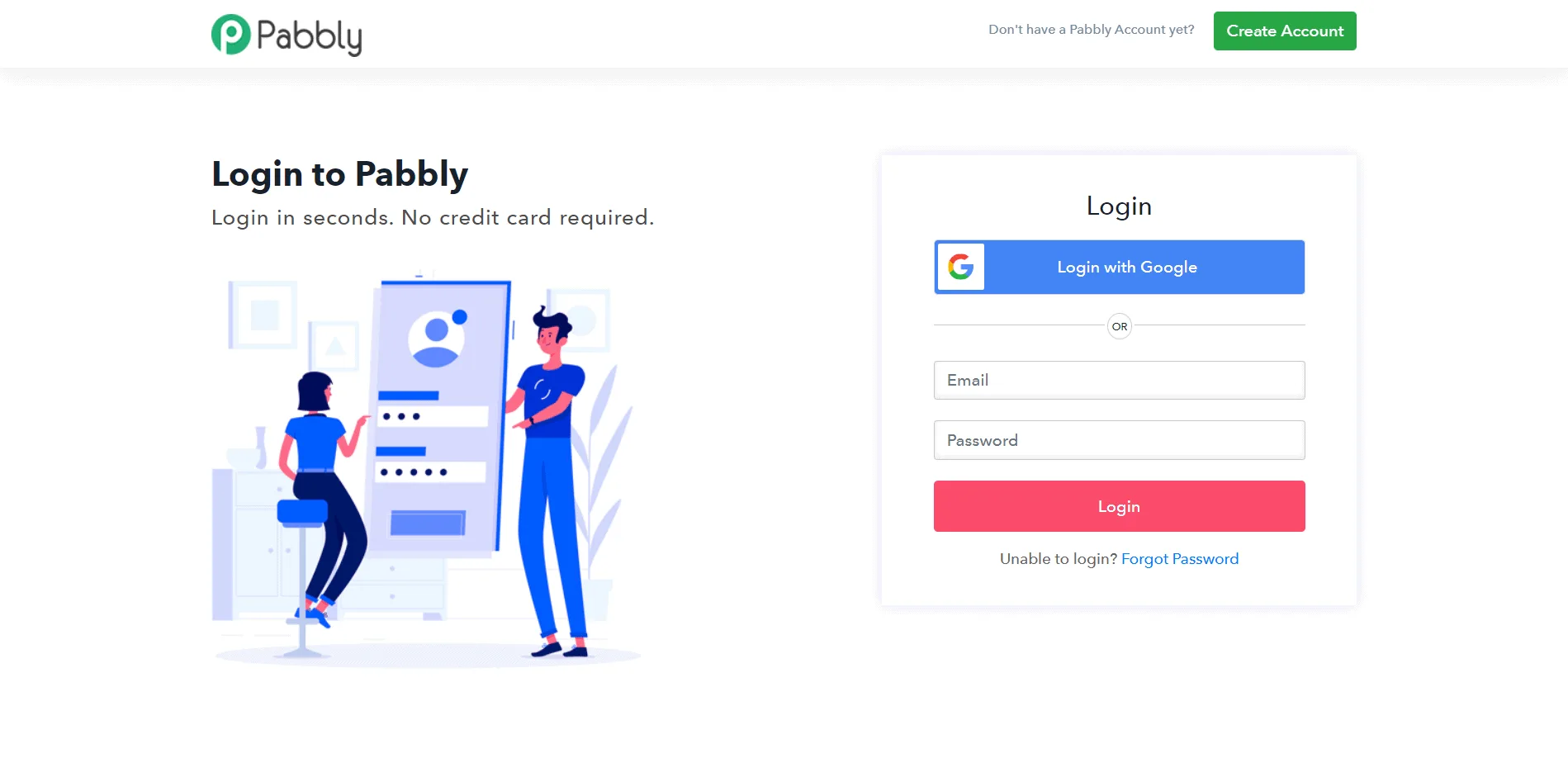
Inicia sesión en Pabbly.
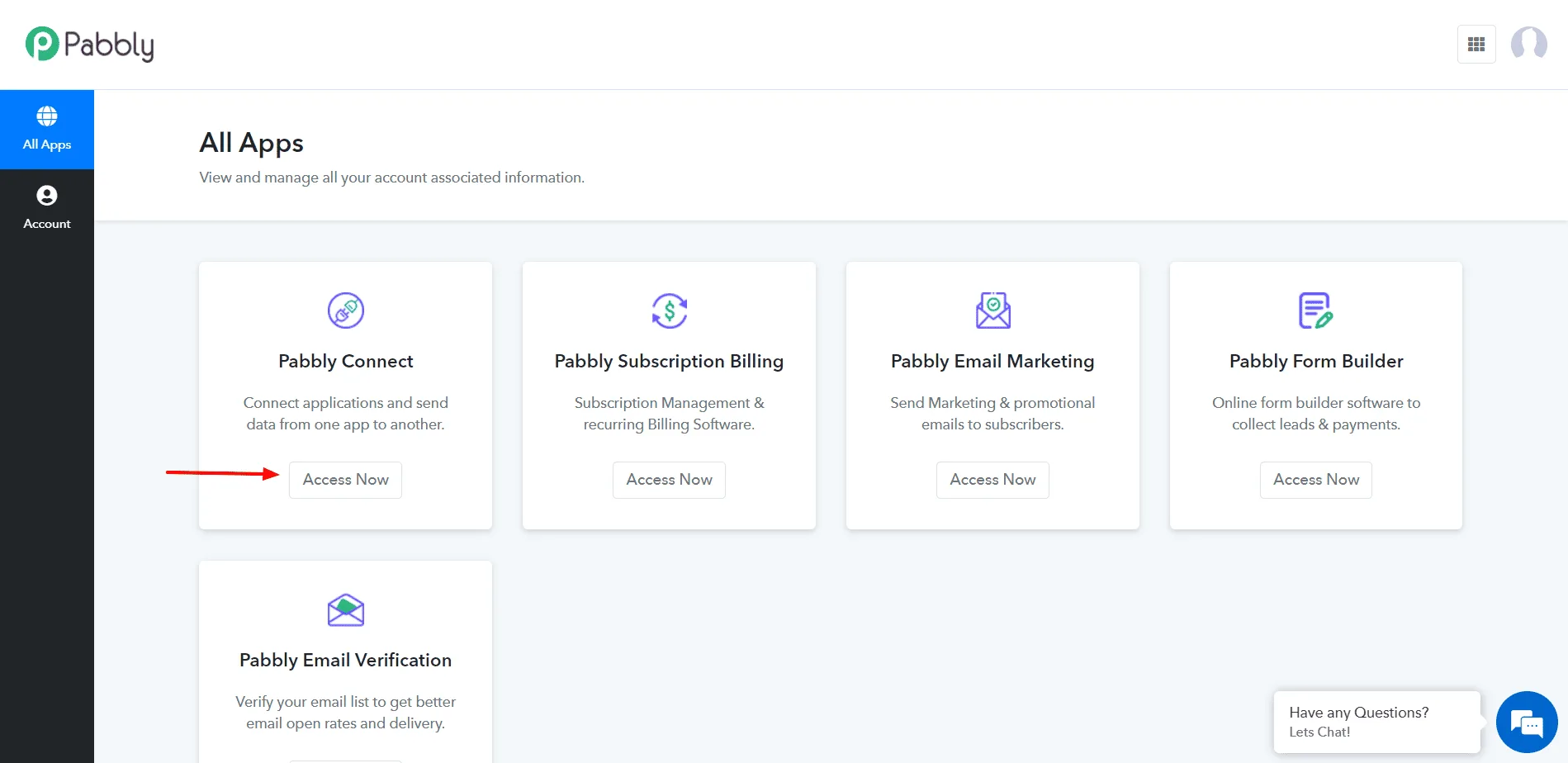
Haz clic en Access Now (Acceder ahora).
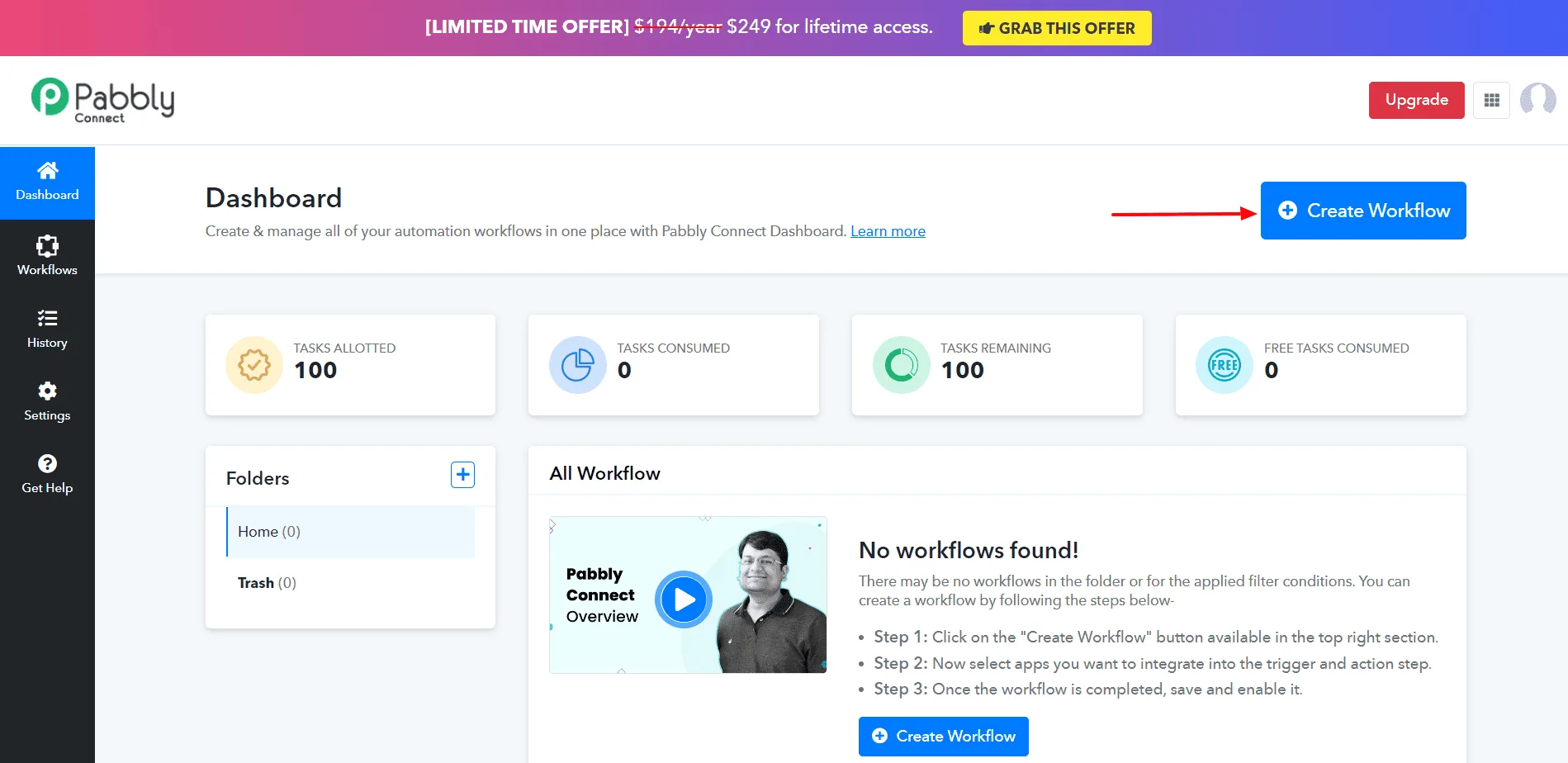
Haz clic en Create Workflow (Crear flujo de trabajo).
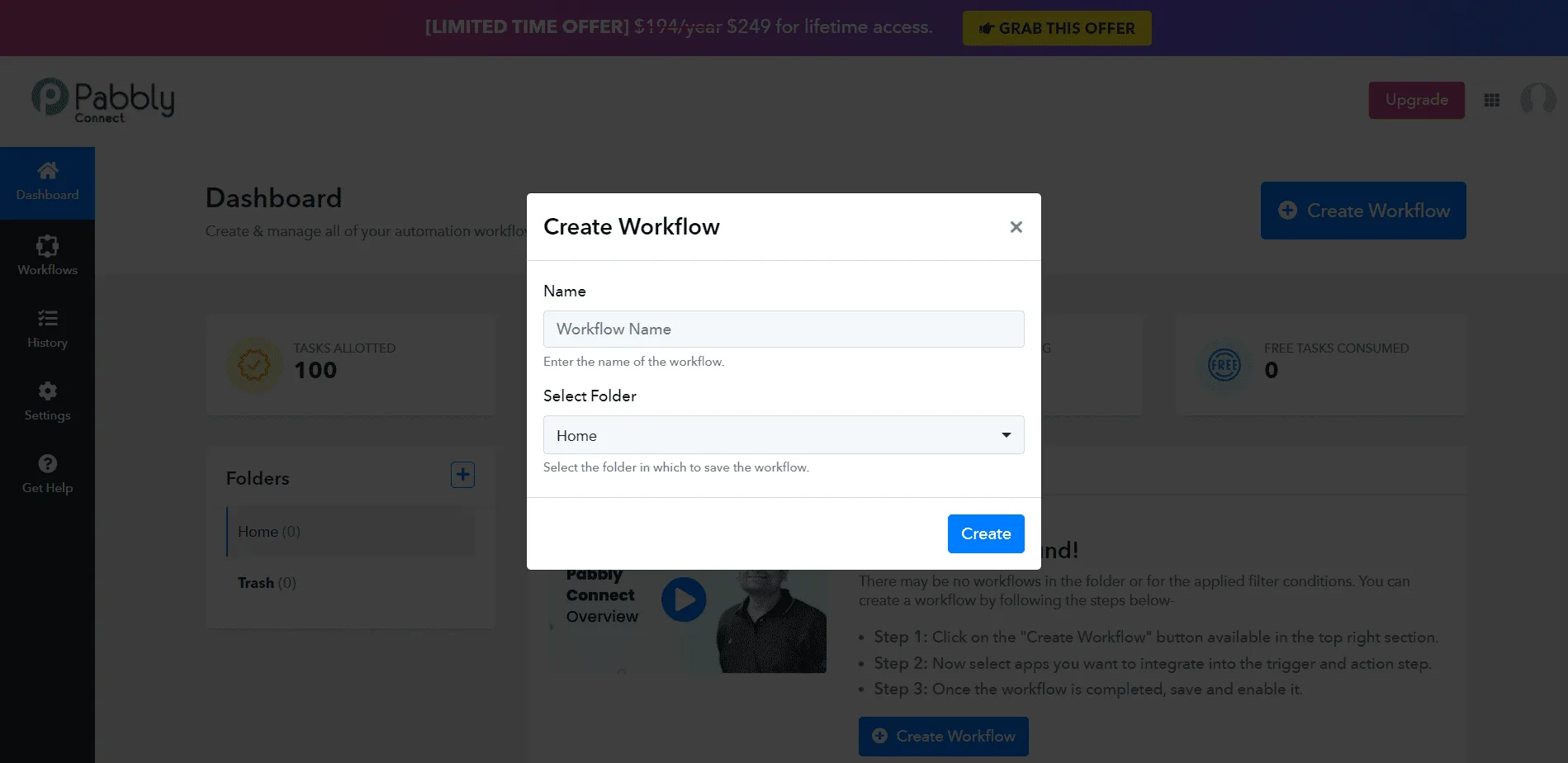
Dale un nombre al flujo de trabajo.
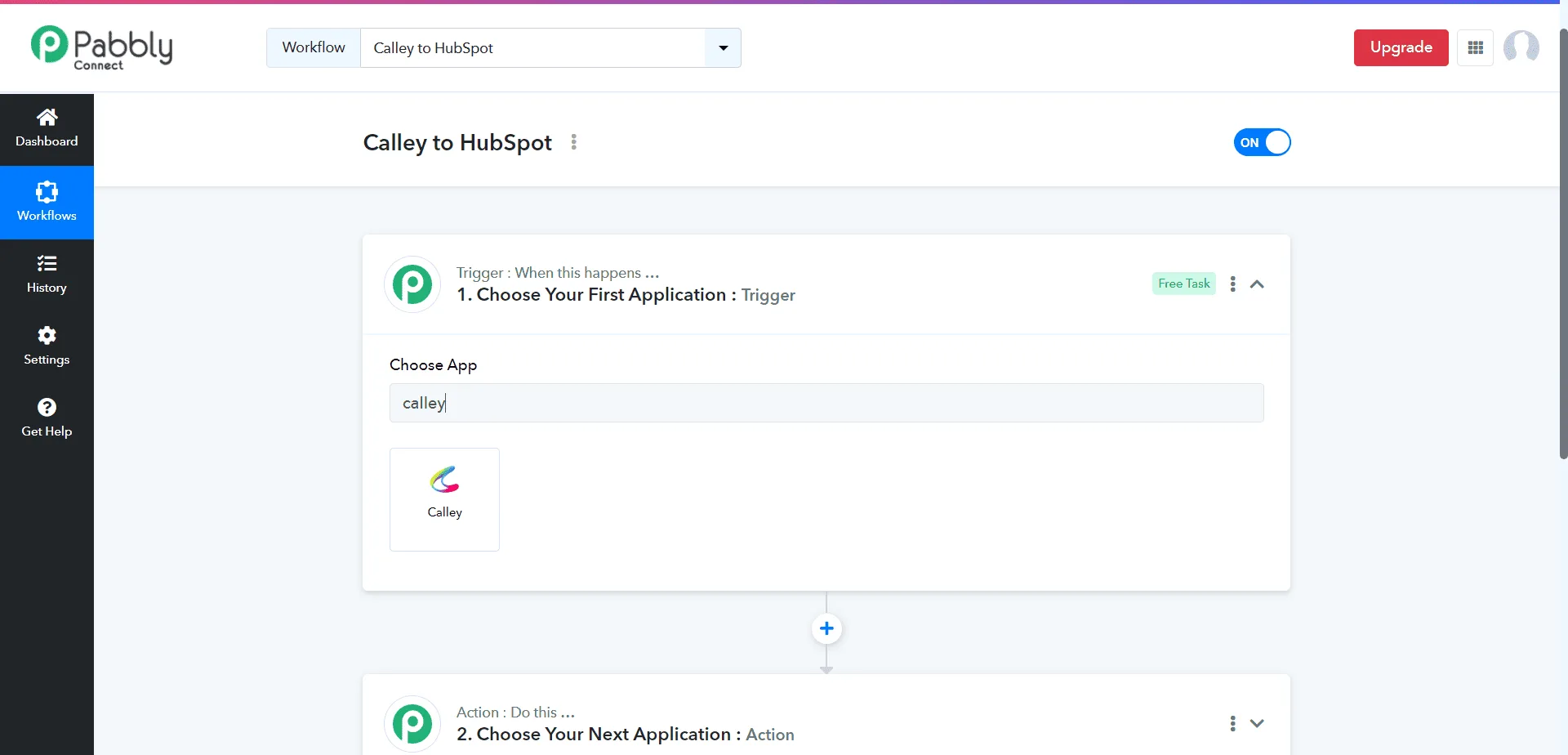
Elige Calley como aplicación.
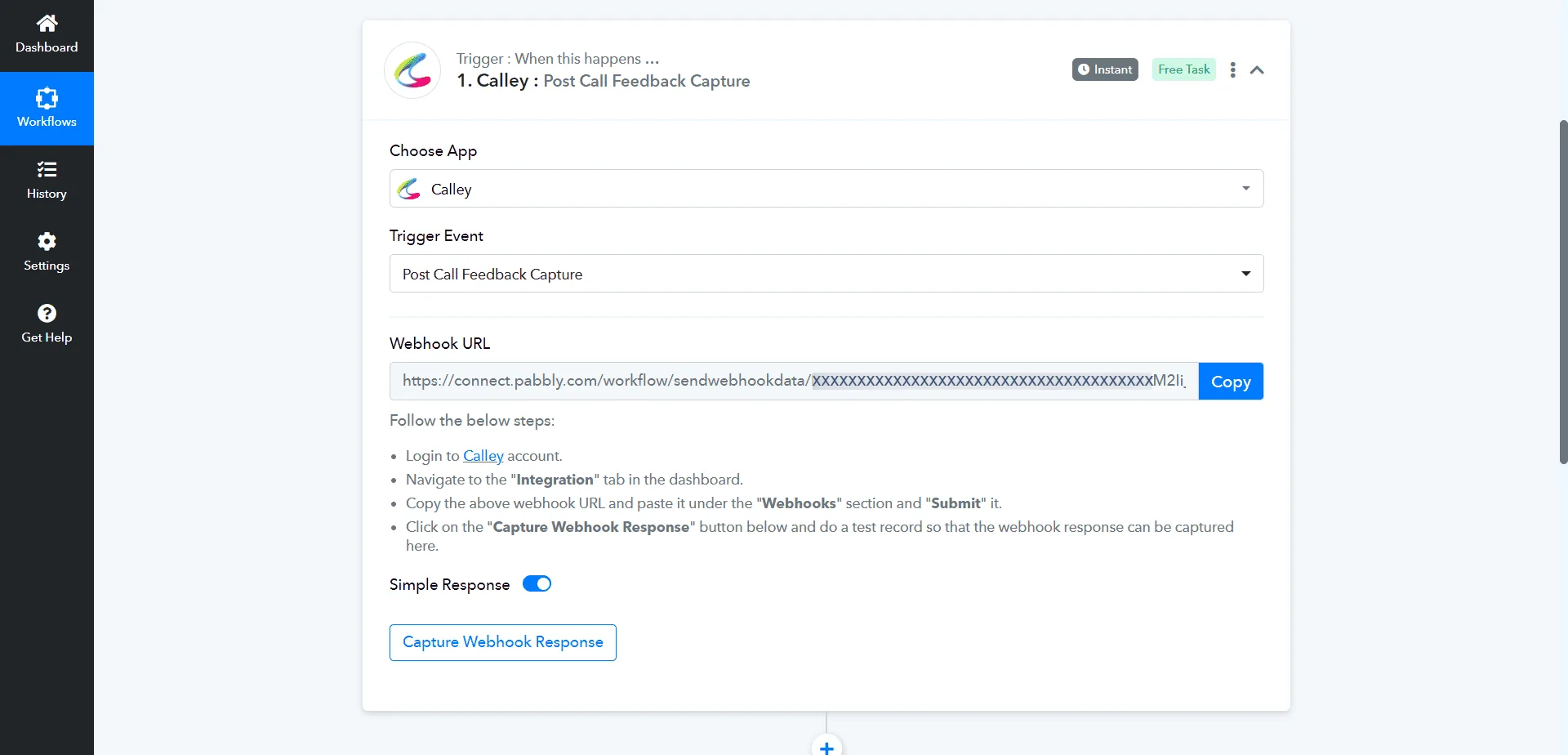
Selecciona el evento de activación (Trigger Event) como "Post Call feedback capture" (Captura de comentarios después de la llamada). Ahora se genera una URL de Webhook, copia ese enlace y pégalo en el panel web de Calley.
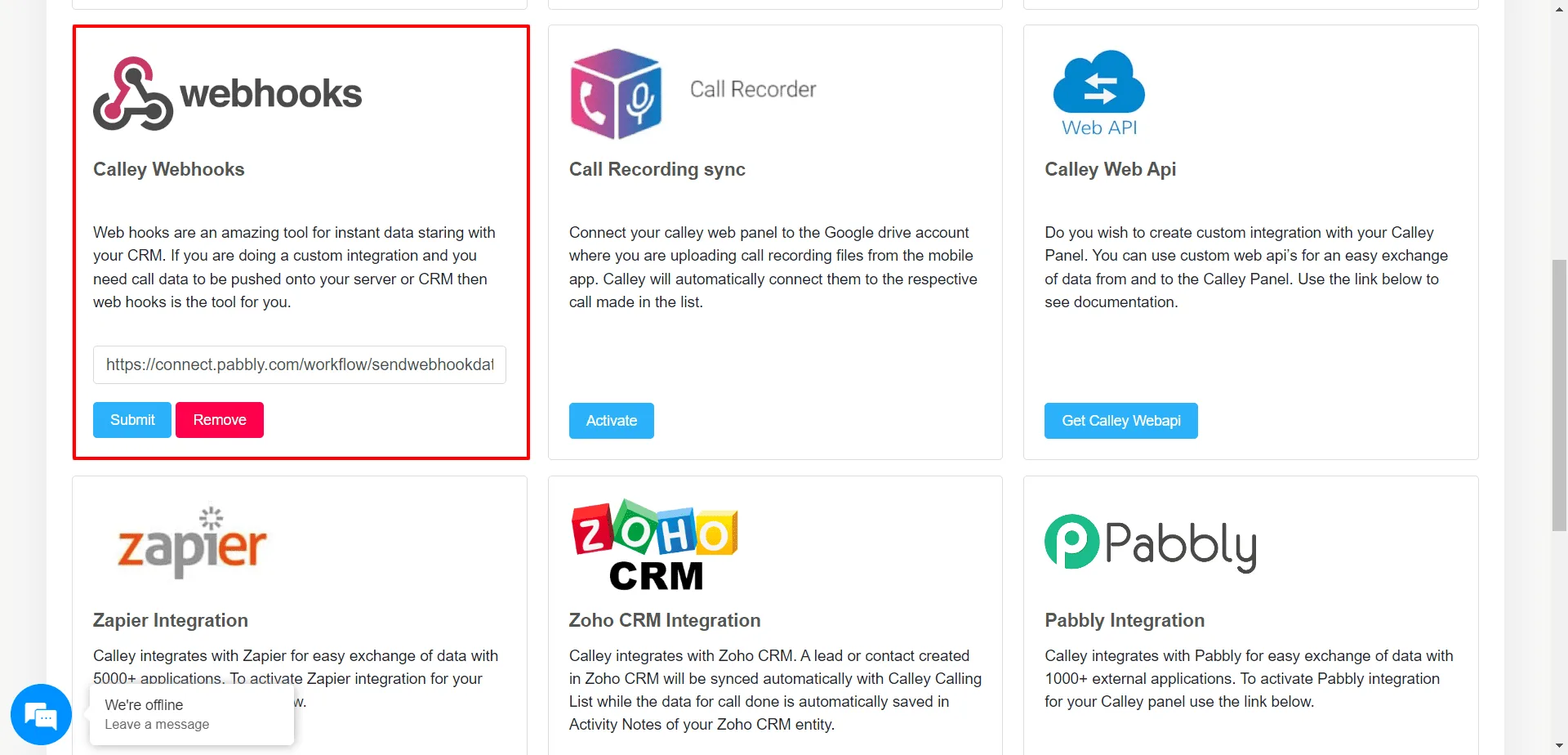
Ahora inicia sesión en el panel web de Calley. Ve a Integraciones, allí está disponible la opción Calley Webhook, pega la URL del Webhook y haz clic en Submit (Enviar).
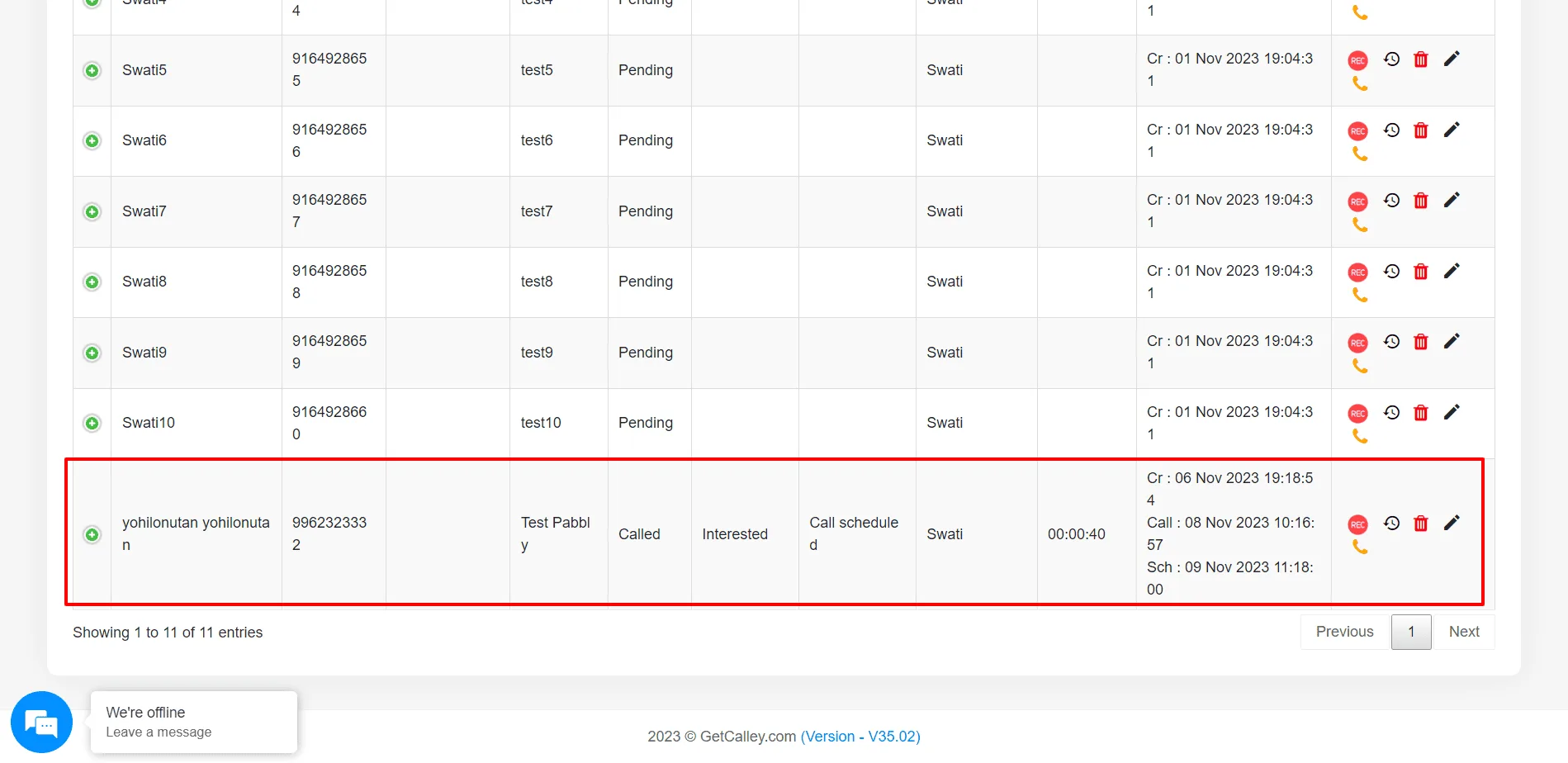
Ahora realiza una llamada a ese lead que importaste a través de Pabbly y actualiza un comentario.
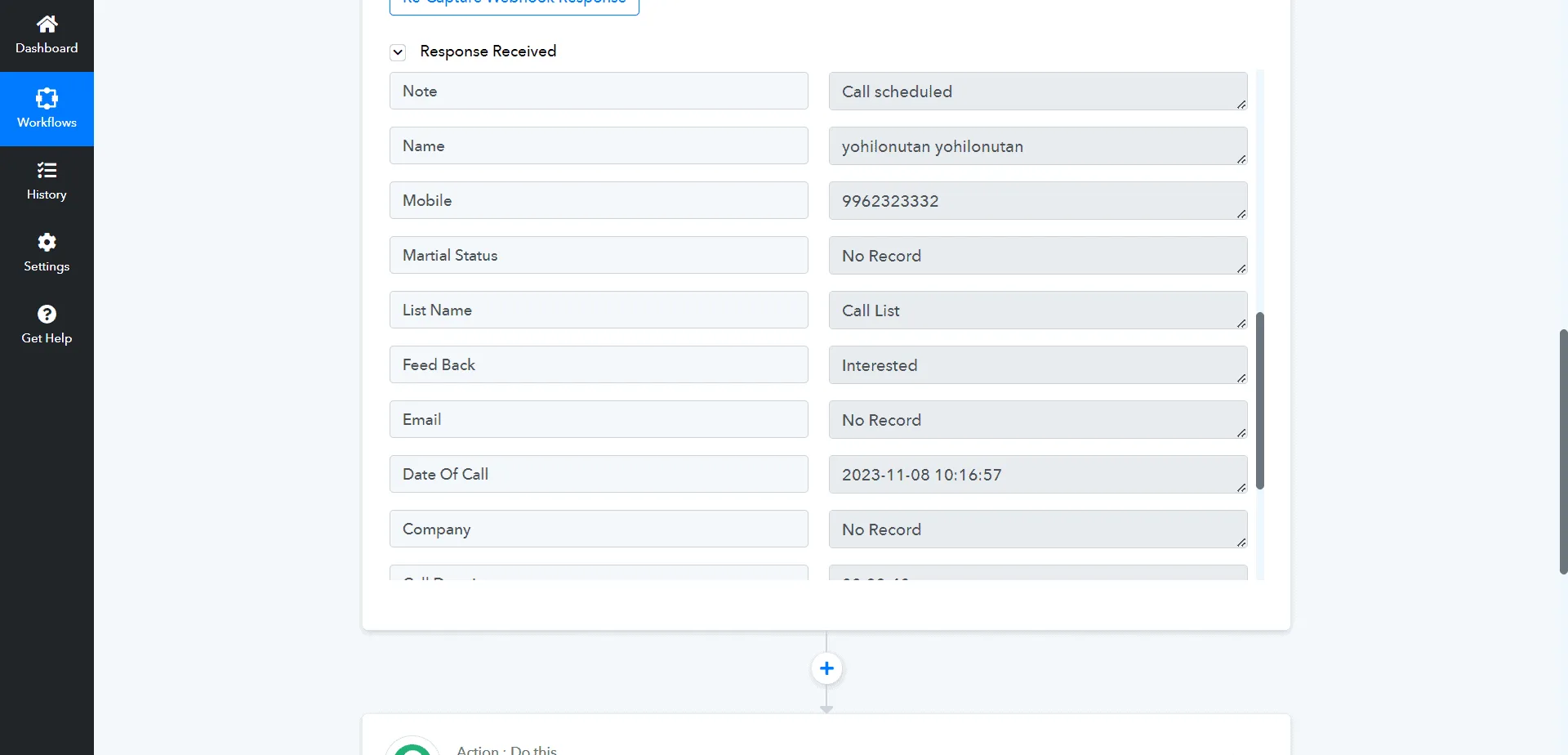
Después de hacer la llamada, la respuesta se capturará en Pabbly.
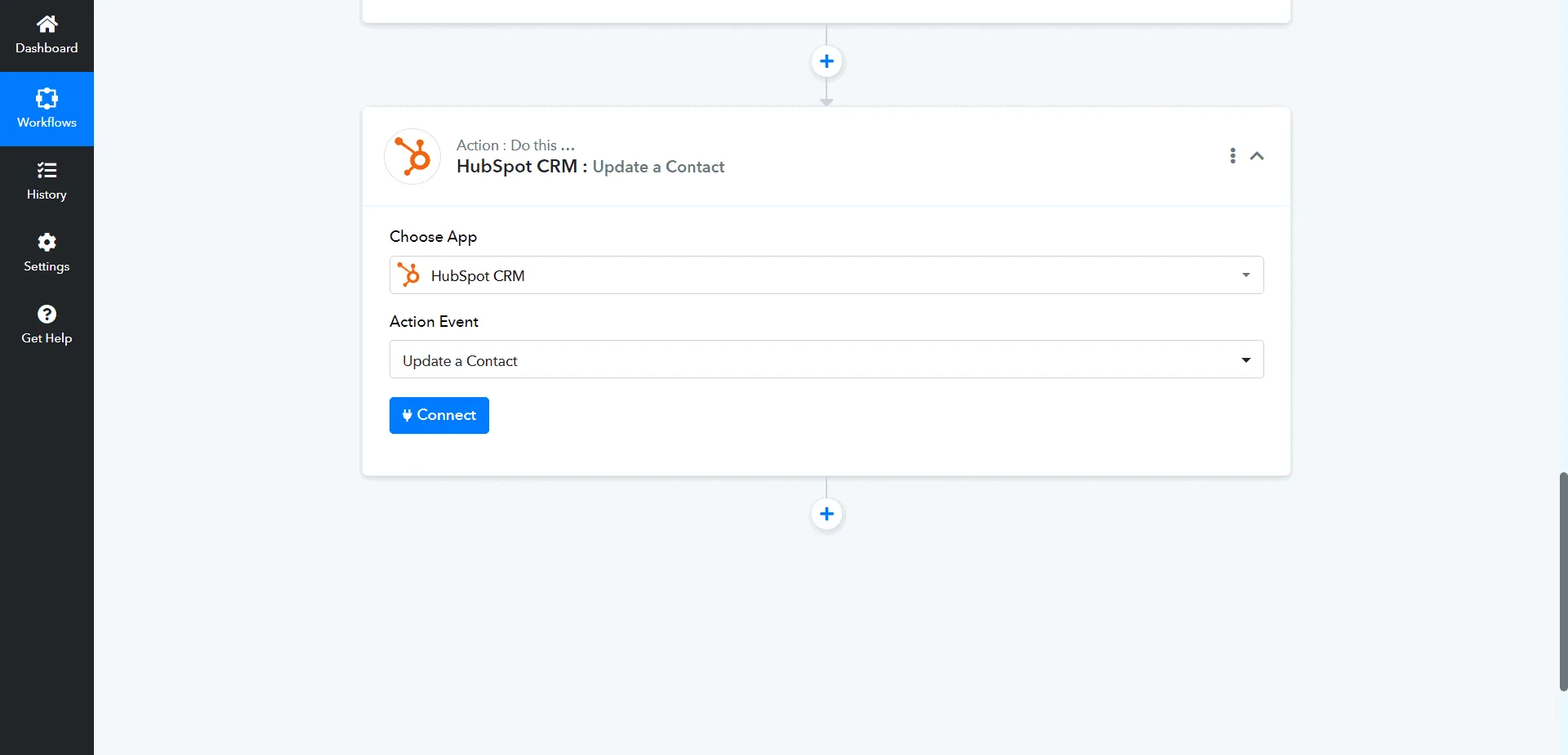
Ahora selecciona HubSpot como la aplicación de acción y "Update a Contact" (Actualizar un contacto) como el evento de acción. Haz clic en Connect (Conectar).
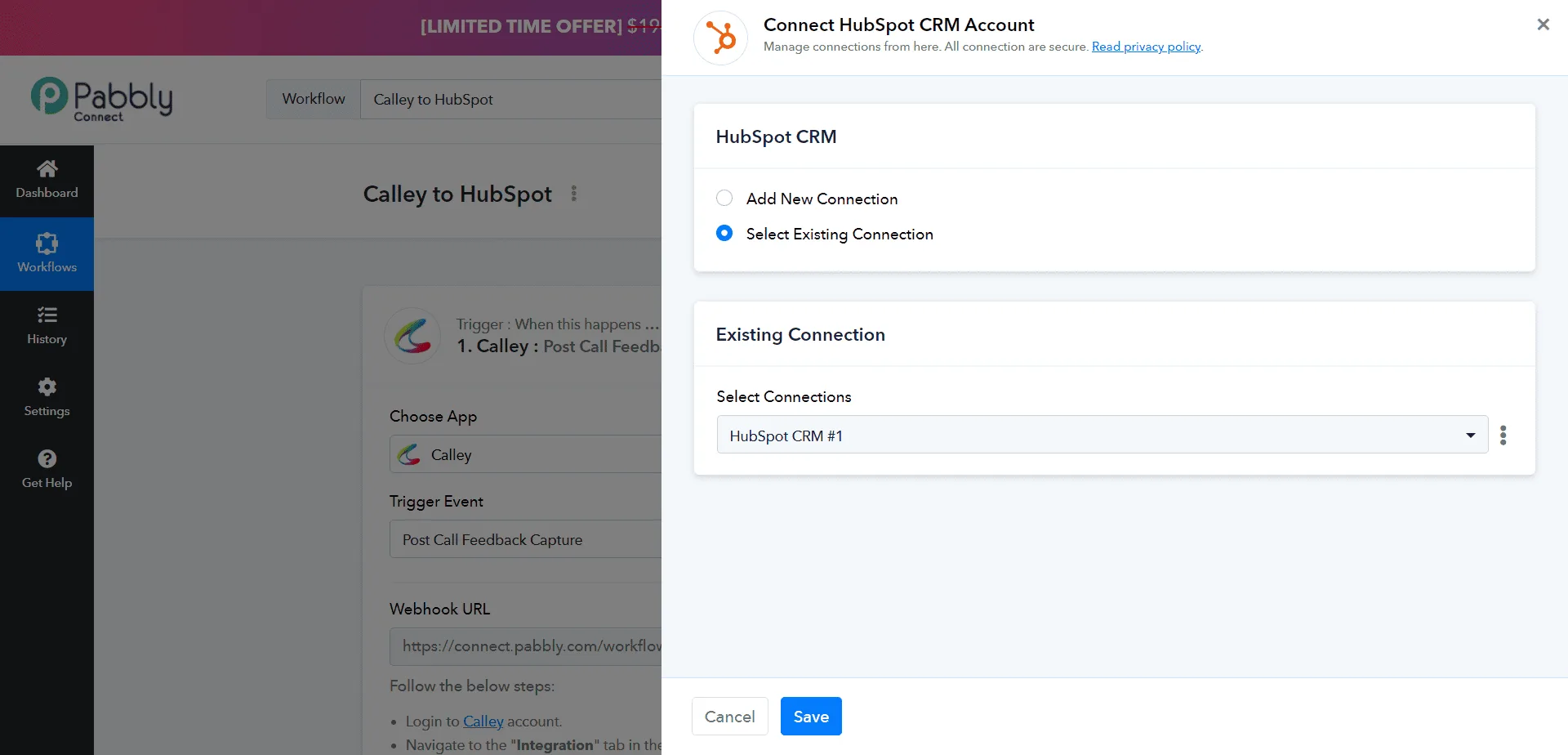
Si ya tienes conectado HubSpot a Calley, usa una conexión existente; de lo contrario, selecciona "Add New Connection" (Agregar nueva conexión) y haz clic en Save (Guardar).
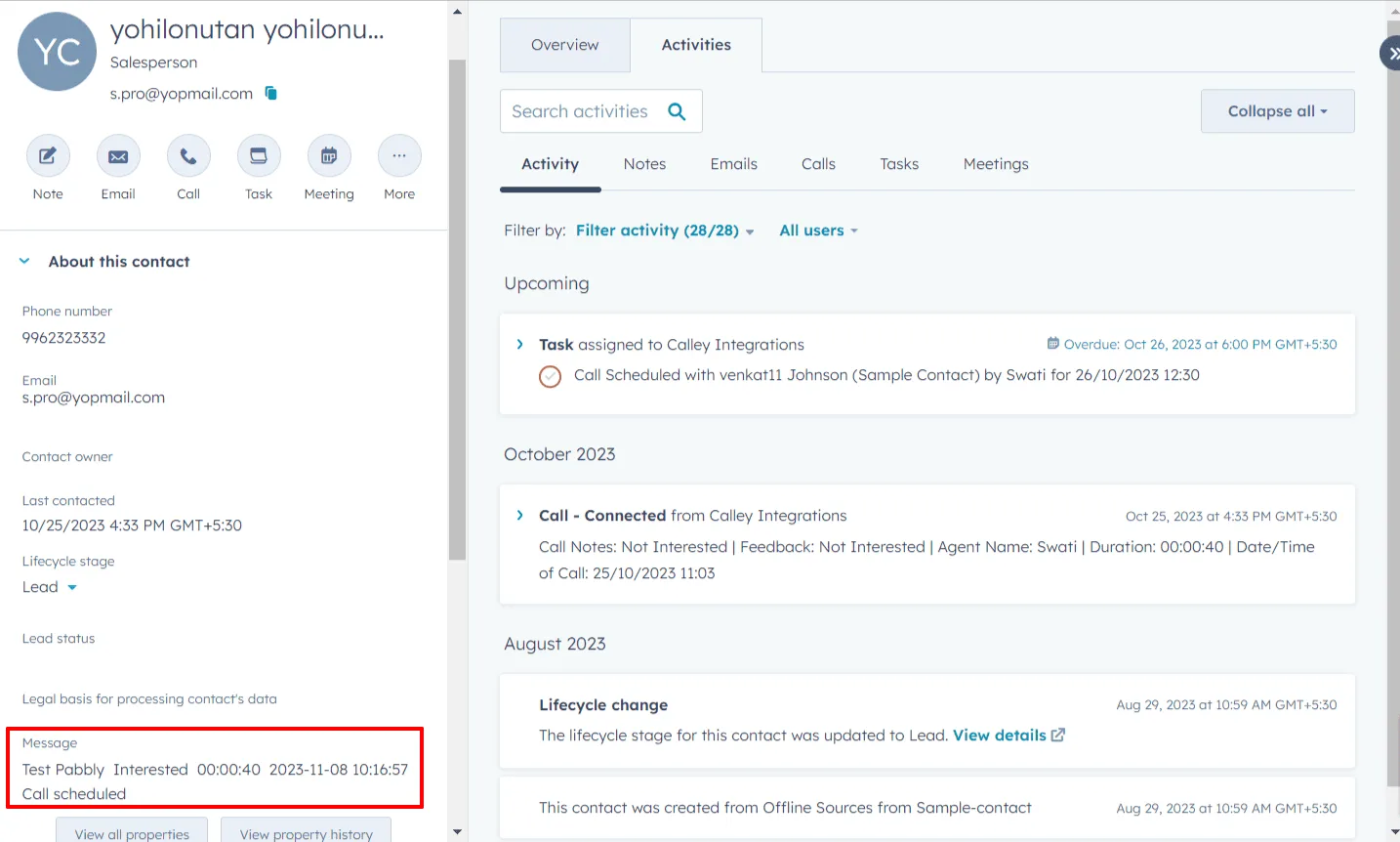
Dado que HubSpot está conectado a Pabbly, ahora mapea la respuesta recibida de Calley con los campos de HubSpot y haz clic en Save and Send Test Request (Guardar y enviar solicitud de prueba).
Este es solo uno de los ejemplos que puedes automatizar usando la integración de Calley y Pabbly.

Haz más que solo llamar - Automatiza flujos de trabajo con Calley
Puedes automatizar la adición de nuevos leads a Calley ACD utilizando nuestra nueva integración con Pabbly Connect.
El sistema tipo asistente sin código de Pabbly Connect te permite crear automatizaciones con facilidad. Automatiza tu proceso de llamadas salientes fácilmente.
Ahórrate las molestias de la marcación manual.