
Zoho CRM Auto Dialer
Calley integriert sich jetzt mit Zoho CRM!
Automatisieren Sie Ihre Arbeitsabläufe mit der Calley Autodialer App. Teilen Sie Leads und Kontakte nahtlos zwischen Zoho CRM und Calley.




Wie funktioniert die Integration von Calley mit Zoho CRM?
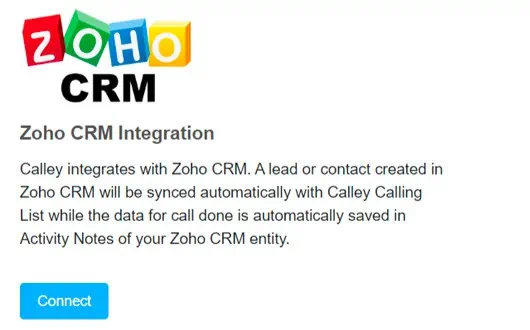
Calley mit Zoho CRM verbinden
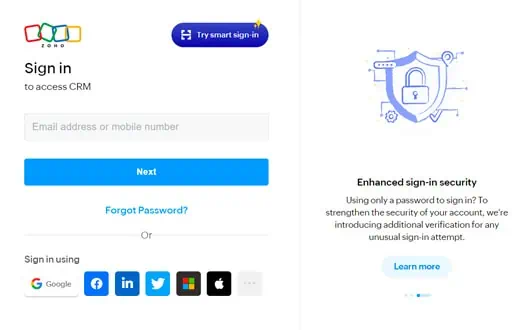
Bei Zoho CRM anmelden

Mit dem Telefonieren beginnen
Workflows für die Zoho CRM-Integration mit Calley erstellen
Sehen Sie sich die Schritte unten an, wie Sie Ihre Zoho CRM-Integration in wenigen Minuten aktivieren können.
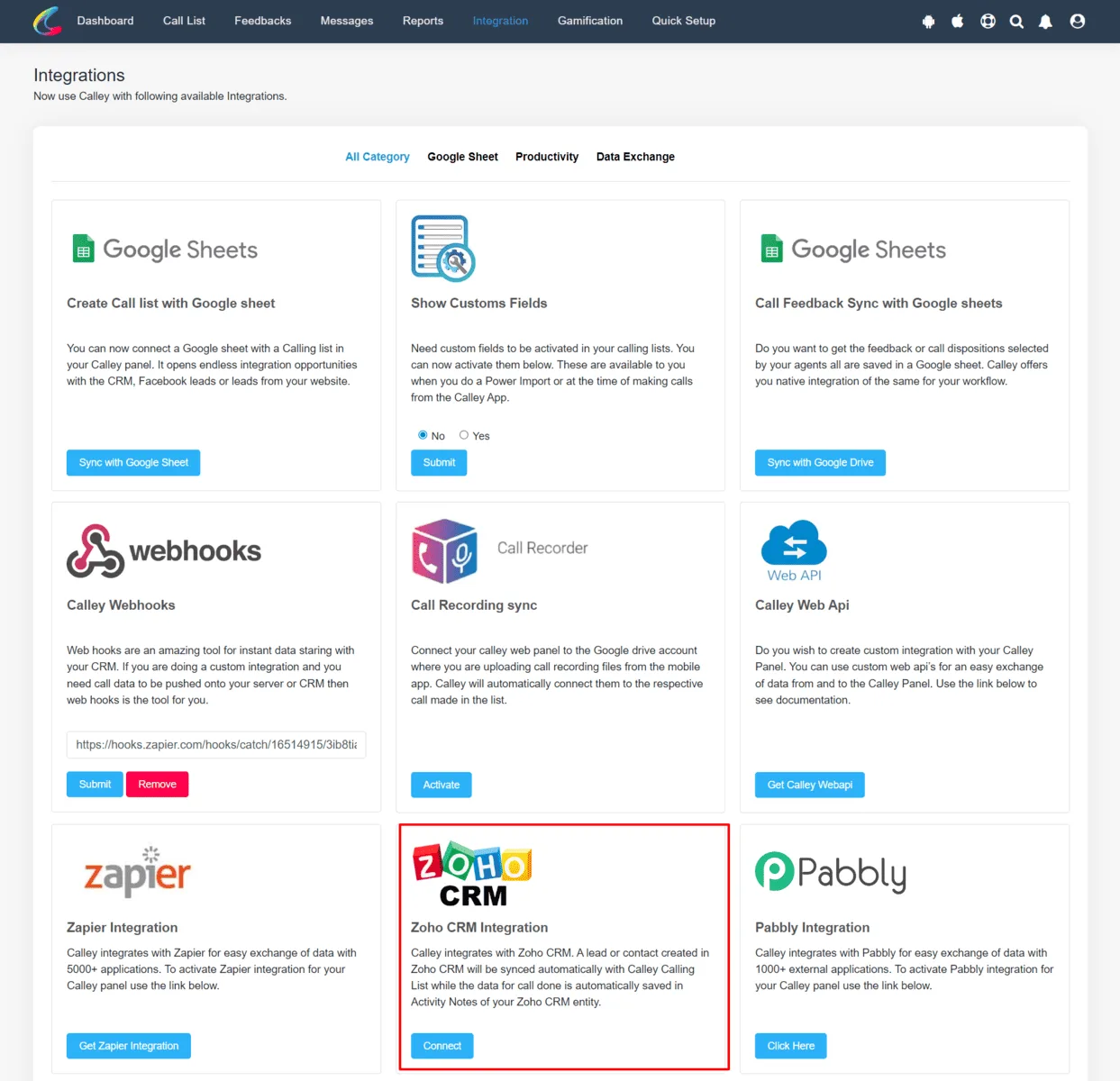
Melden Sie sich im Calley Web Panel an. Gehen Sie zum Integration Center, wo Sie den Zoho CRM Integrationsblock sehen, und klicken Sie auf Verbinden.
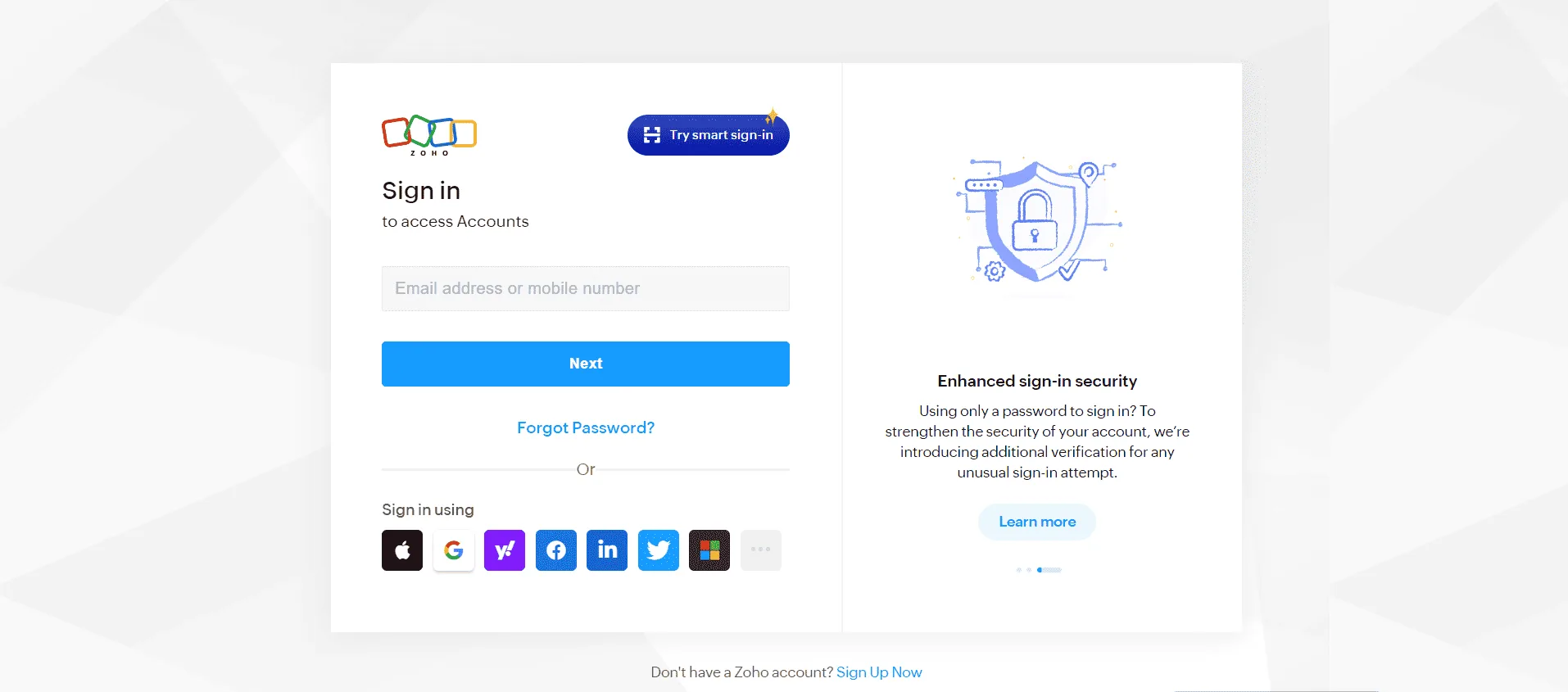
Wenn Sie auf Verbinden klicken, werden Sie aufgefordert, sich am Zoho CRM Panel anzumelden.
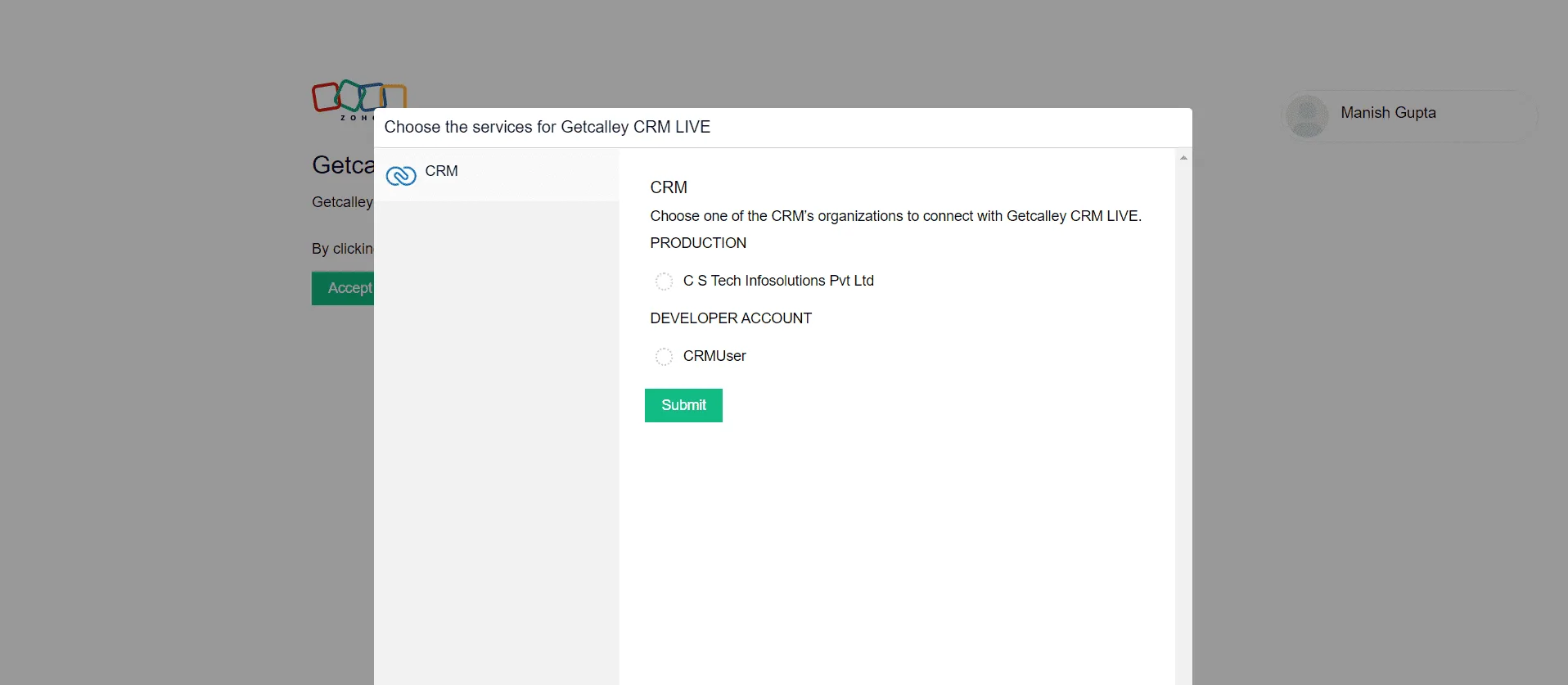
Wählen Sie die Dienste aus
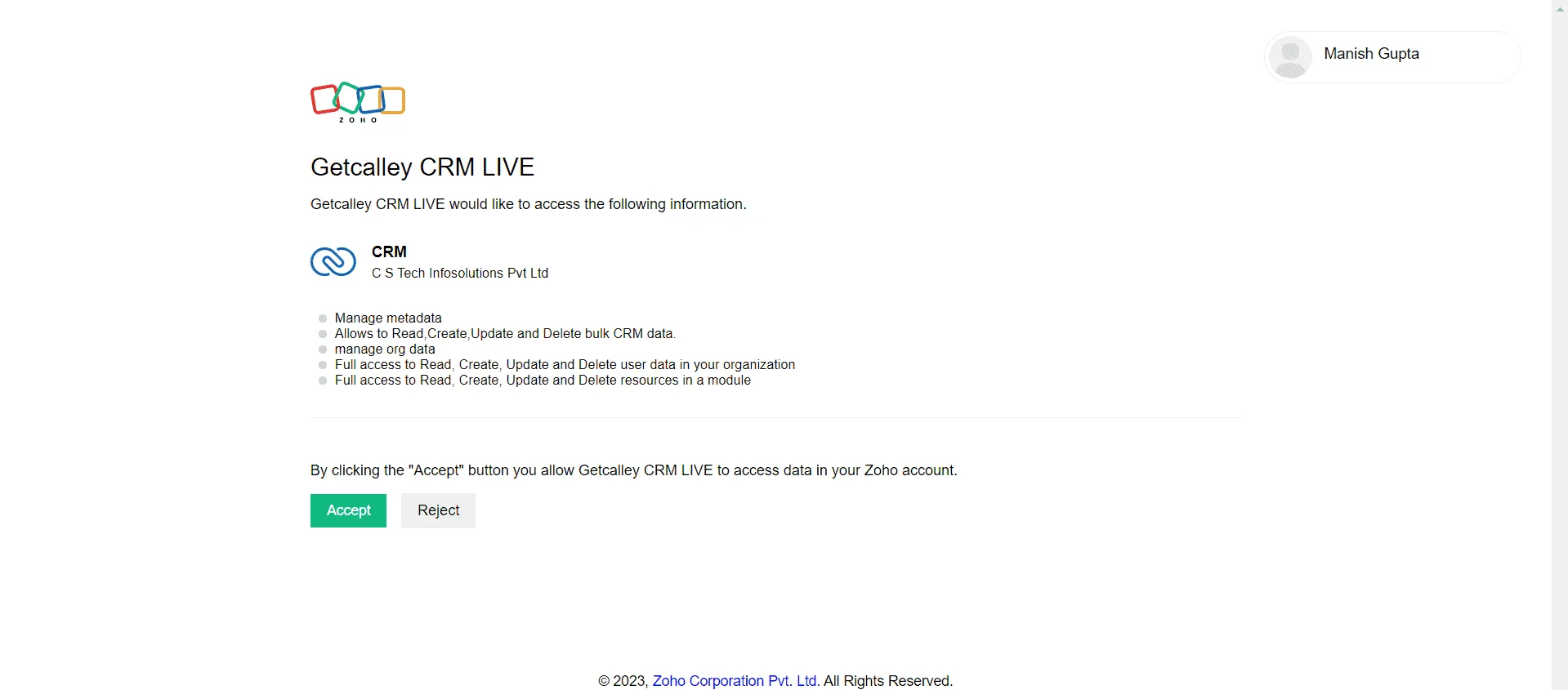
Akzeptieren Sie die Berechtigungen
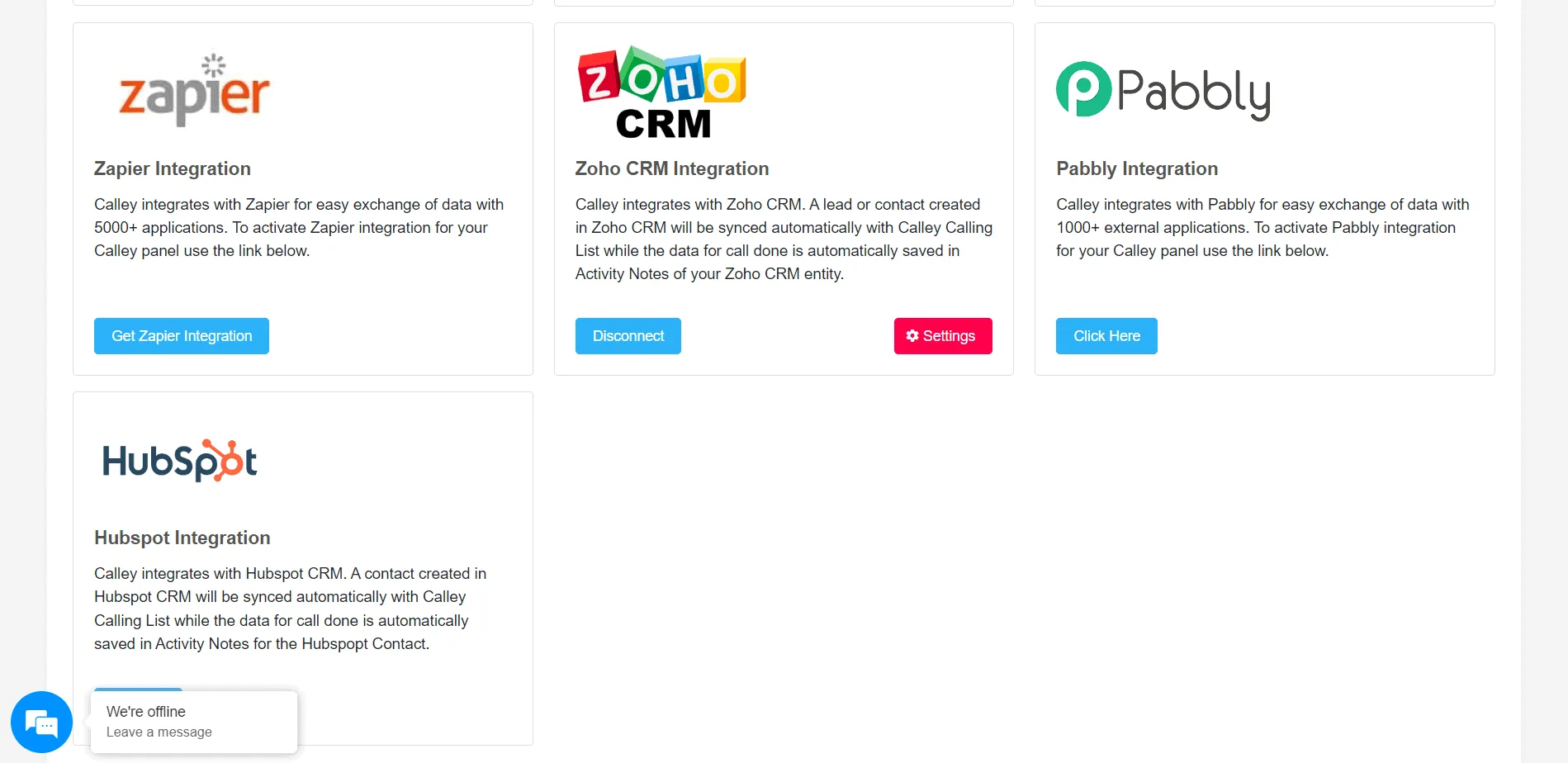
Sie sind jetzt mit Zoho CRM verbunden
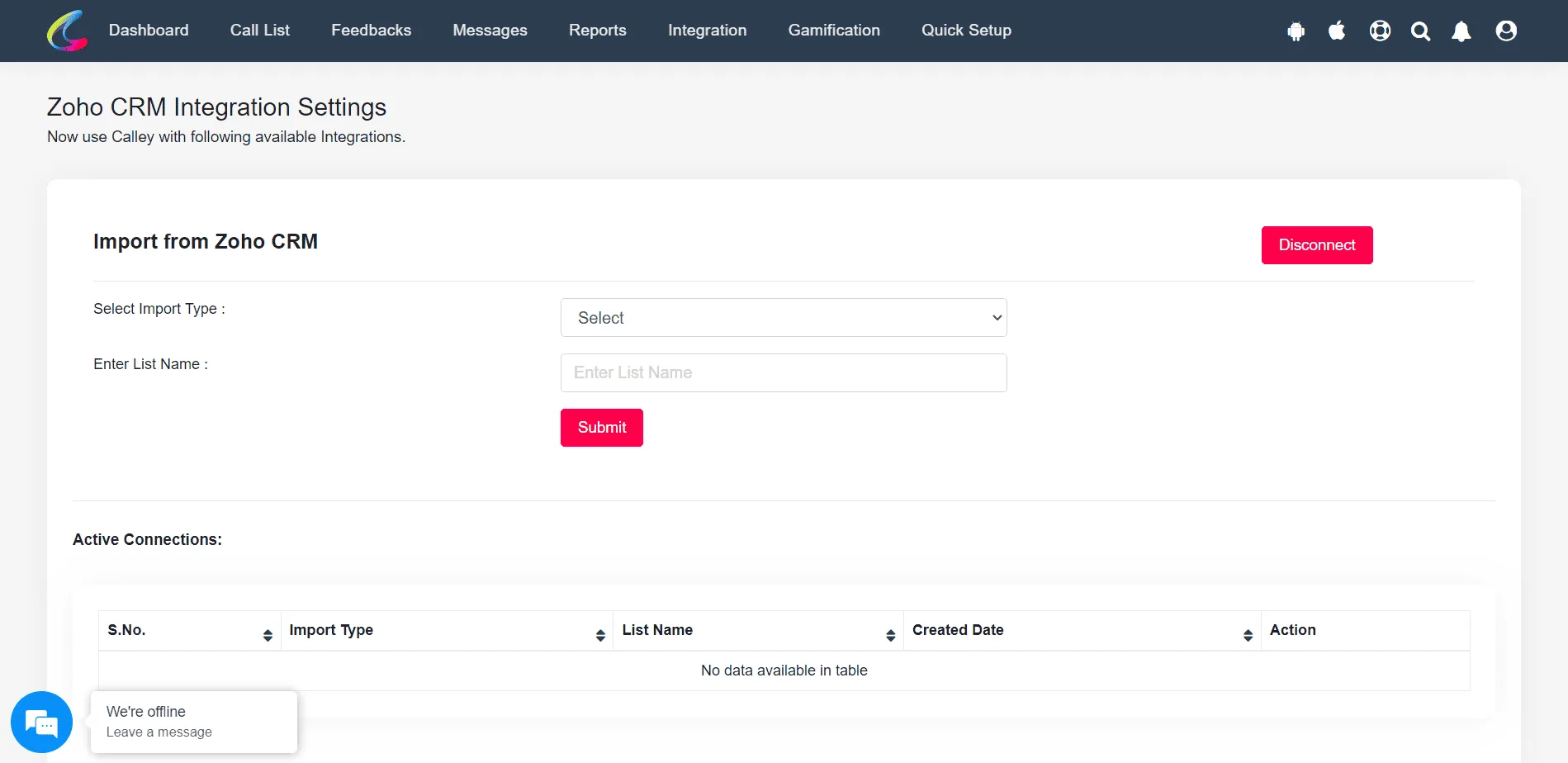
Klicken Sie auf die Schaltfläche Einstellungen, um Kontakte / Leads zu synchronisieren
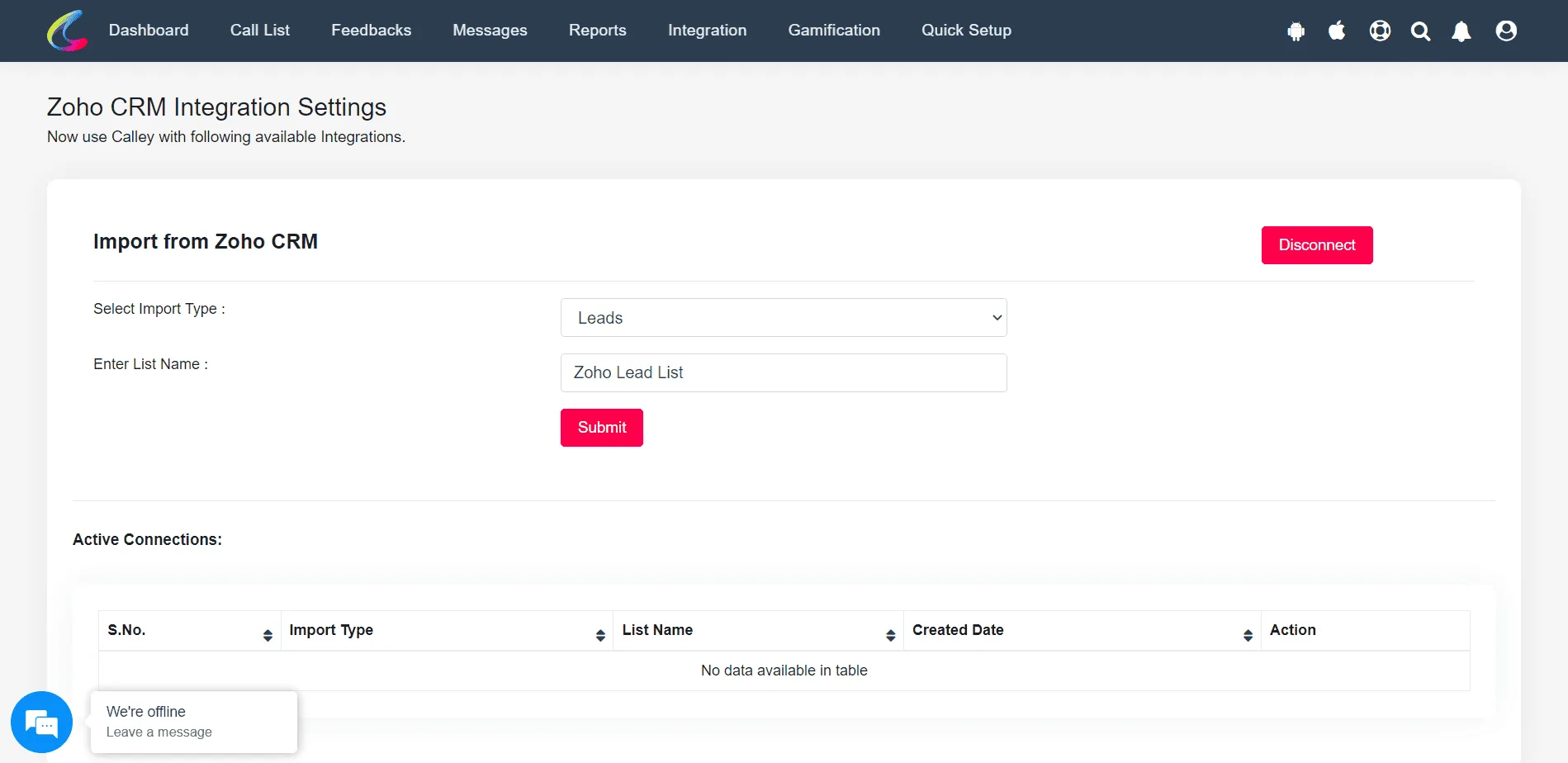
Um Leads aus Zoho CRM zu importieren, wählen Sie den Importtyp als Leads aus, geben Sie den Listennamen ein und klicken Sie auf Senden.
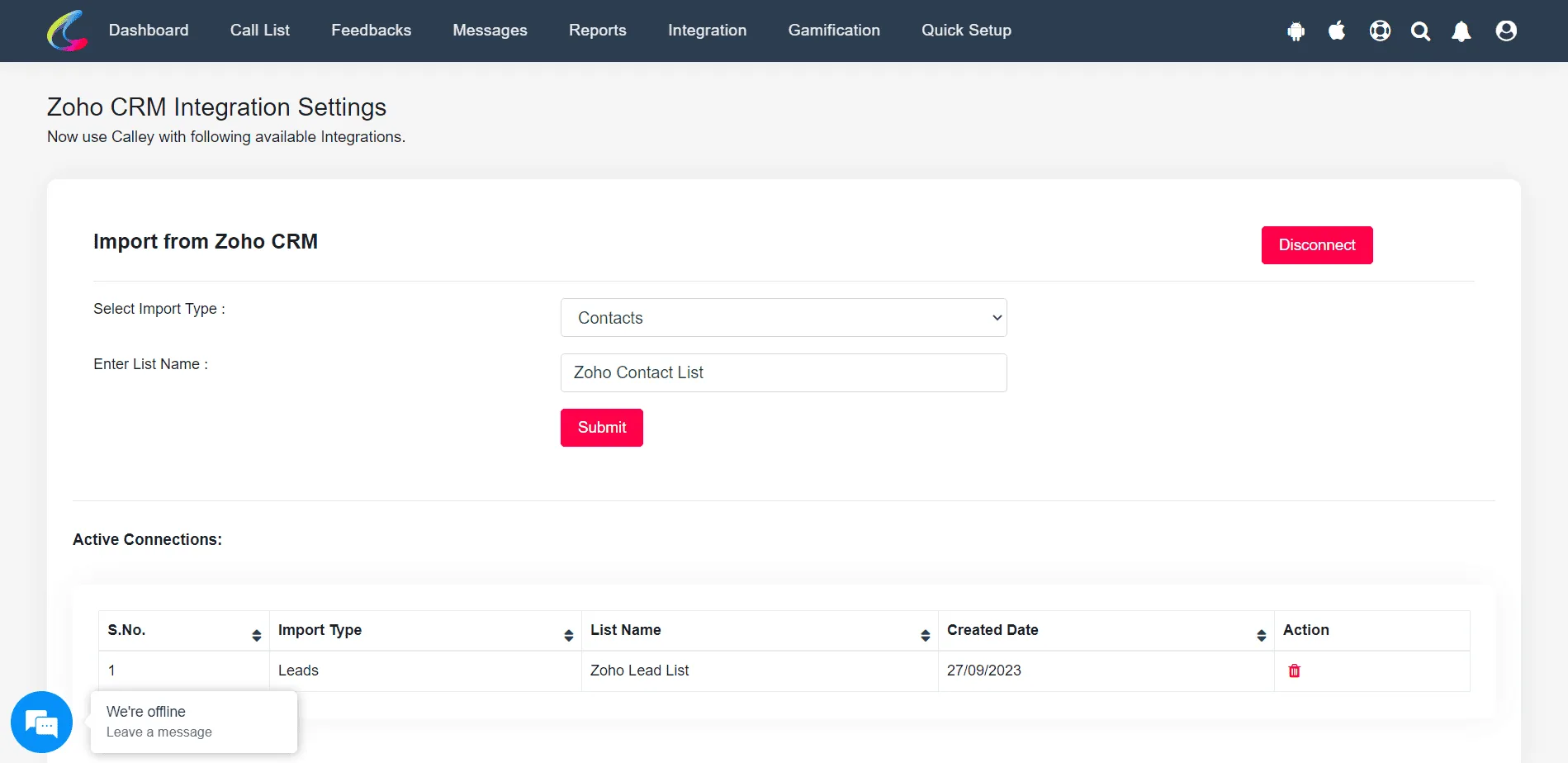
Um Kontakte aus Zoho CRM zu importieren, wählen Sie den Importtyp als Kontakte aus, geben Sie den Listennamen ein und klicken Sie auf Senden.
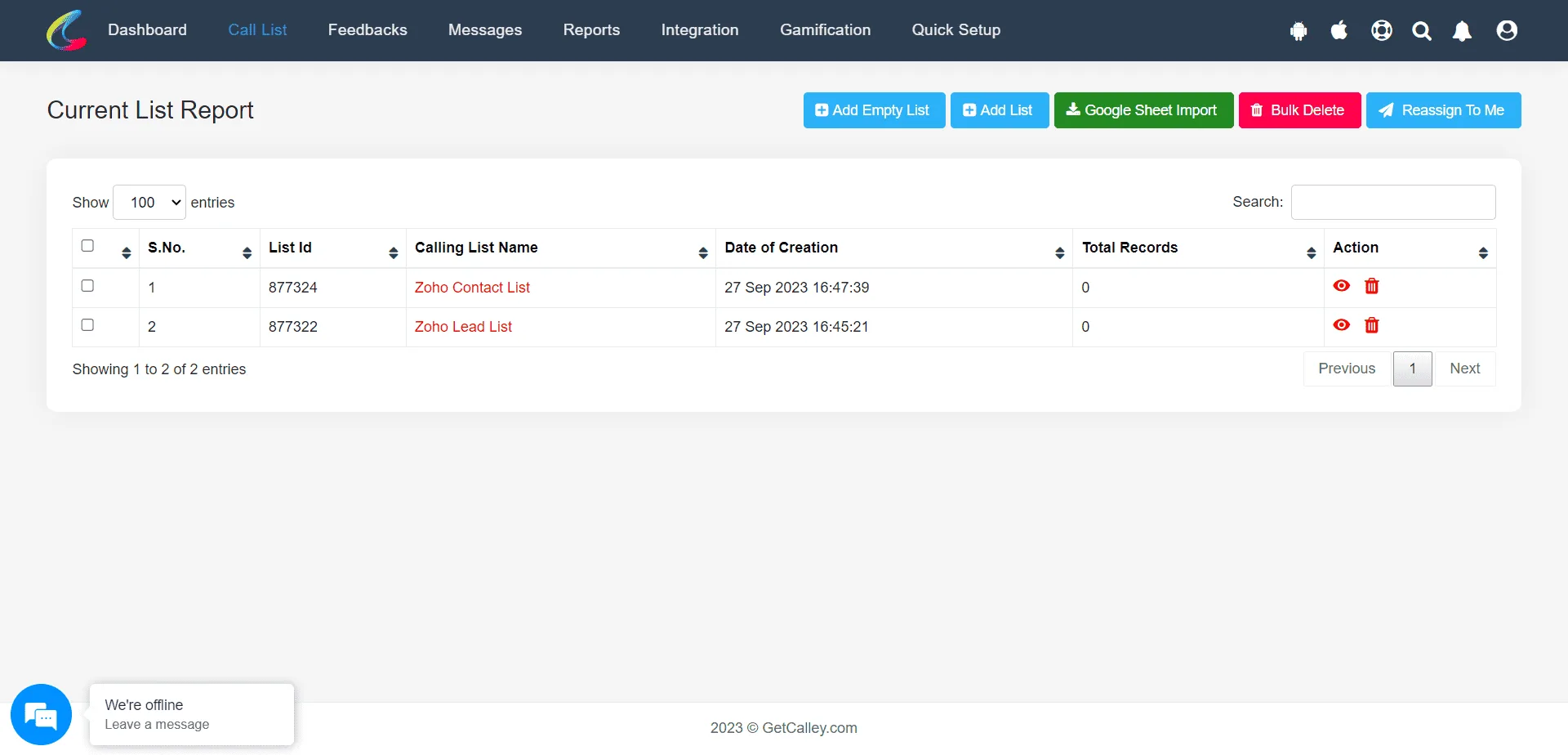
Sobald beide Listen erstellt wurden, warten Sie, bis die Daten aus Zoho CRM in das Calley-Panel importiert wurden.
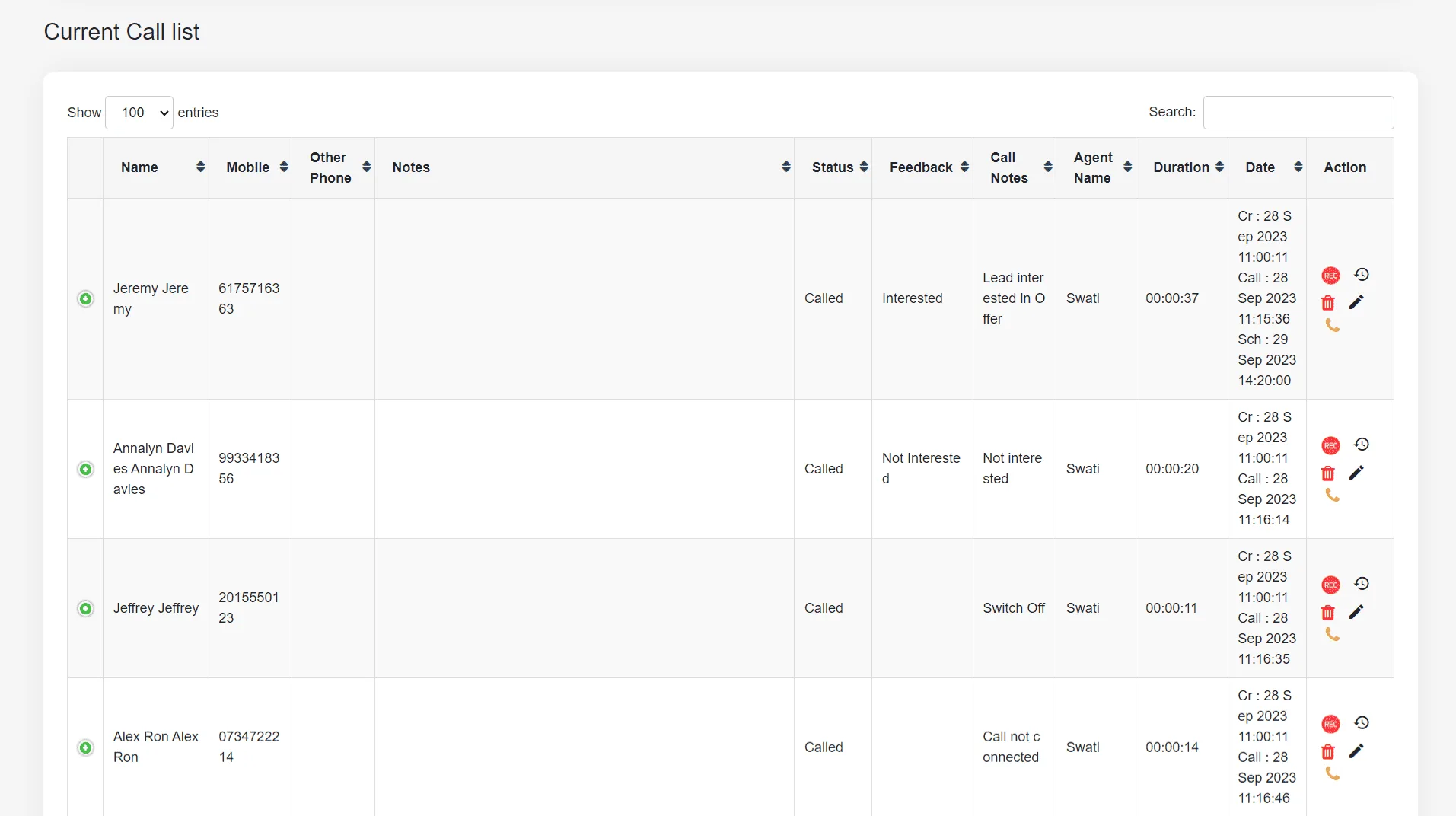
Sobald die Daten aus Zoho CRM in Calley importiert wurden, können Sie Anrufe über das Calley Web Panel oder die mobile App tätigen.
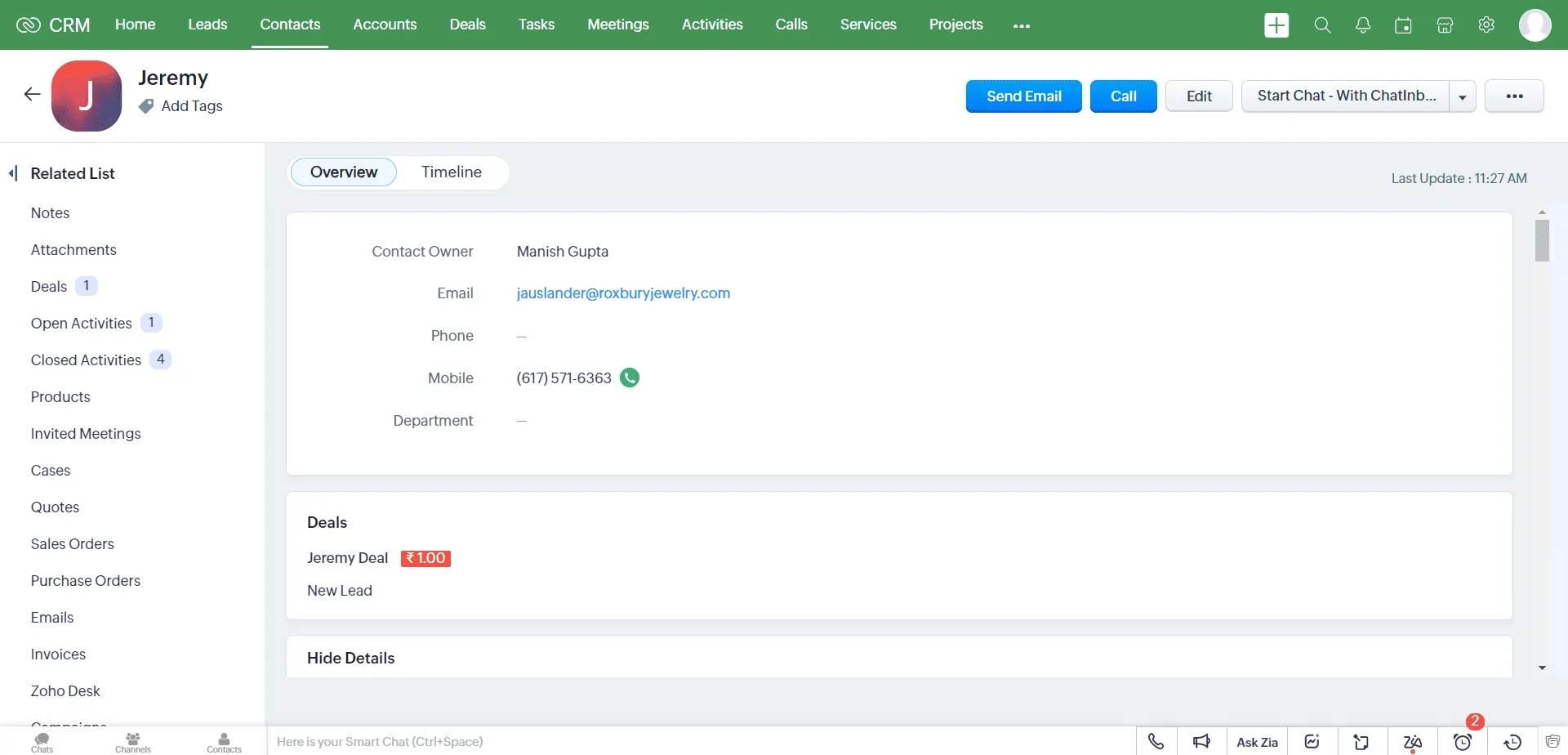
Warten Sie nach dem Anruf auf die Aktualisierung der Aktivität in Zoho CRM.
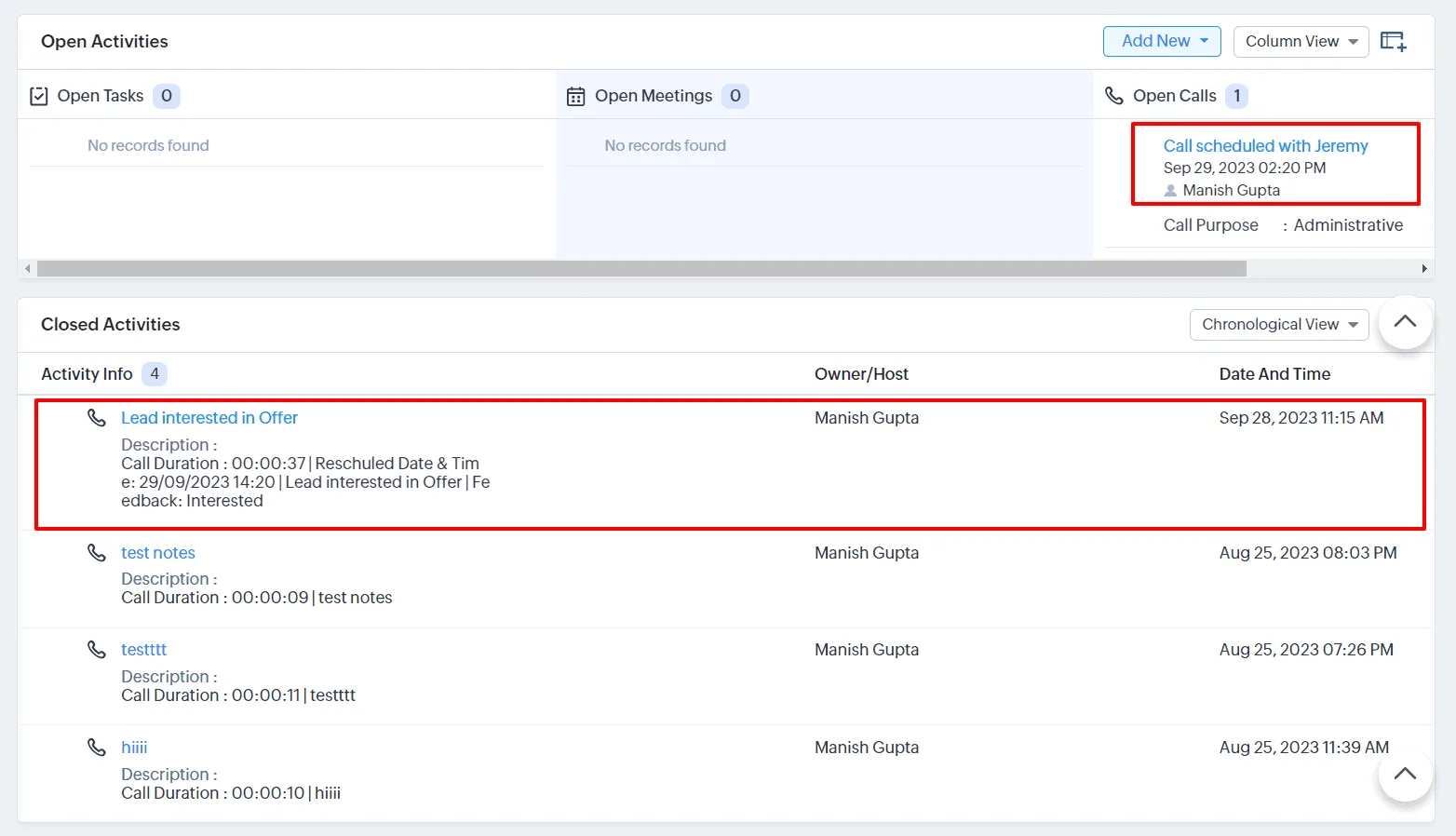
Nach der Aktualisierung der Aktivität können Sie Anrufdetails, Feedback und geplante Anrufe in Zoho CRM anzeigen.
Dies ist nur eines der Beispiele, die Sie mit der Integration von Calley und Zoho CRM automatisieren können.

Calley Automatic Dialer ermöglicht Ihnen mehr als nur Telefonieren
Mit der Zoho-Integration können Sie jetzt Ihren Anrufprozess mit dem führenden CRM automatisieren.
Ersparen Sie sich den Aufwand des manuellen Wählens.