
Integrasyon sa Pabbly Connect
Ang Calley ay sumasama na ngayon sa Pabbly Connect!
Ang Calley ay maaaring ikonekta sa 1,000+ iba pang mga serbisyo sa web gamit ang Pabbly Connect. Maaari kang mag-set up ng mga koneksyon at i-automate ang iyong mga pang-araw-araw na gawain upang makatipid ng oras.




Paano gumagana ang integrasyon ng Calley sa Pabbly?
Mag-sign up para sa isang Pabbly Account
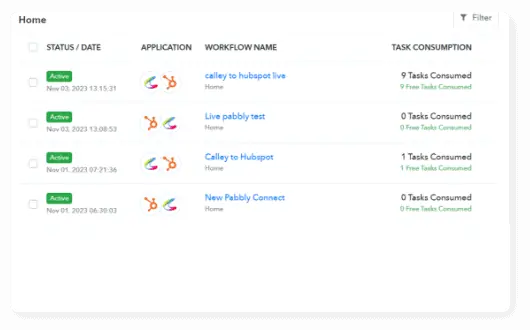
Gumawa ng Workflow & Automation

Maupo at Mag-relax!
Mga sikat na paraan upang magamit ang mga workflow ng Calley
Alain kung paano mo mabilis na maisasama ang Calley Auto Dialer sa mga CRM gaya ng Zoho CRM, HubSpot, at marami pang iba gamit ang mga pre-made na halimbawa sa ibaba.

Gumawa ng Bagong Contact sa Listahan ng Calley kapag may Bagong row na idinagdag sa Google Sheet
Mga Integrasyon sa Google Sheets + Calley Auto Dialer
Gumawa ng Bagong Contact sa Listahan ng Calley kapag may Bagong Lead na natanggap sa Facebook Leads
Facebook Lead Ads + Calley Auto Dialer
Gumawa ng Bagong Contact sa Listahan ng Calley kapag may Bagong Form na finill-up sa Google Forms
Google Forms + Calley Auto Dialer
Gumawa ng Bagong Contact sa Listahan ng Calley kapag may Bagong Form Submission na natanggap sa Elementor
Elementor + Calley Auto Dialer
Gumawa ng bagong Tawag kapag Nabigo ang Pagbabayad ng Order sa Razorpay
Razorpay + Calley Auto Dialer
at marami pang iba...
Integrasyon ng third party app sa Calley sa pamamagitan ng Pabbly
Gusto mo ba ng adventure? Maaari ding gumawa ng mga custom na workflow upang matugunan ang iyong mga partikular na pangangailangan. Talagang maipapakita mo ang iyong mga superpower dito.
Mag-login sa Pabbly.
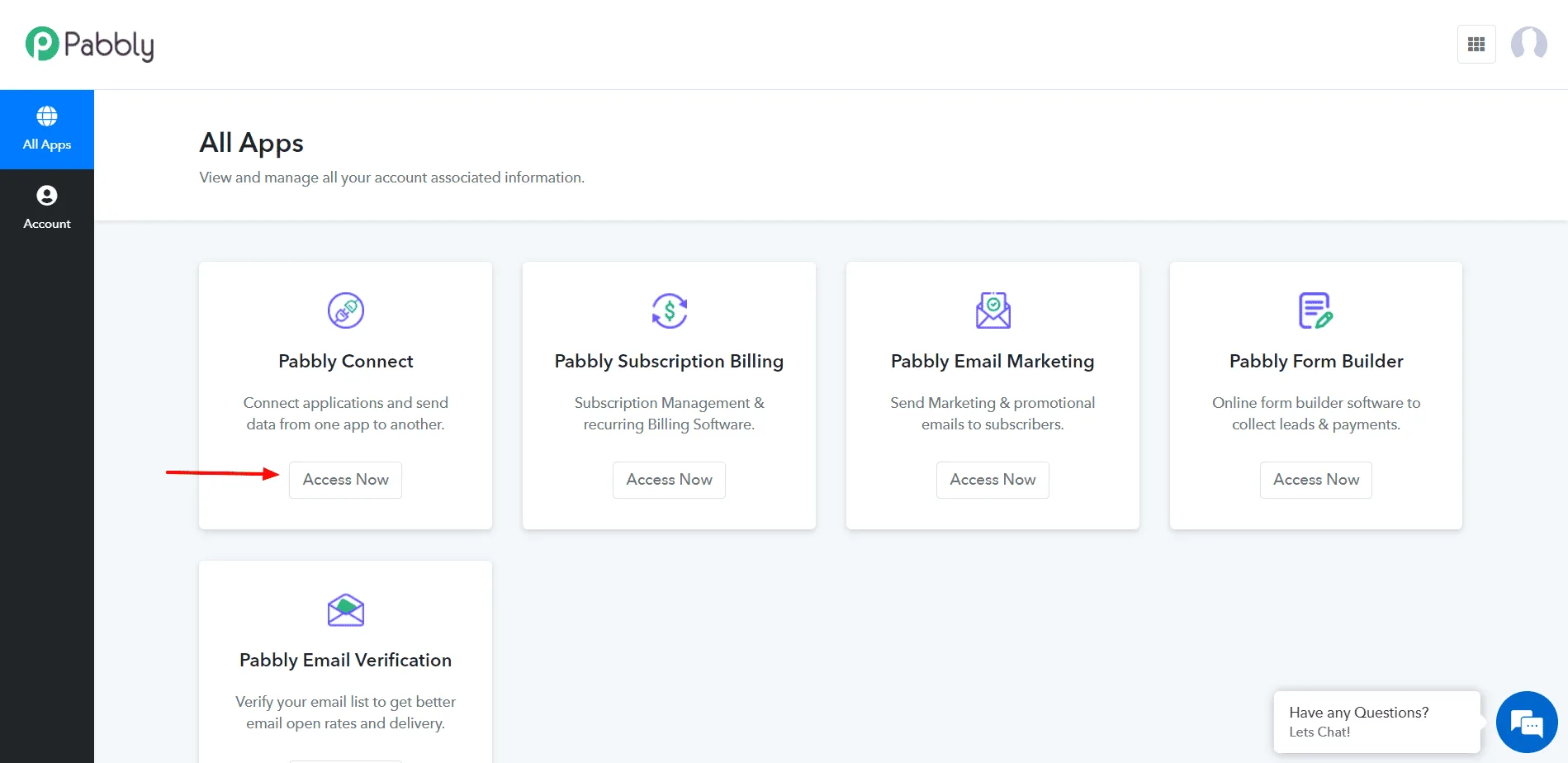
I-click ang Access Now (I-access Ngayon).
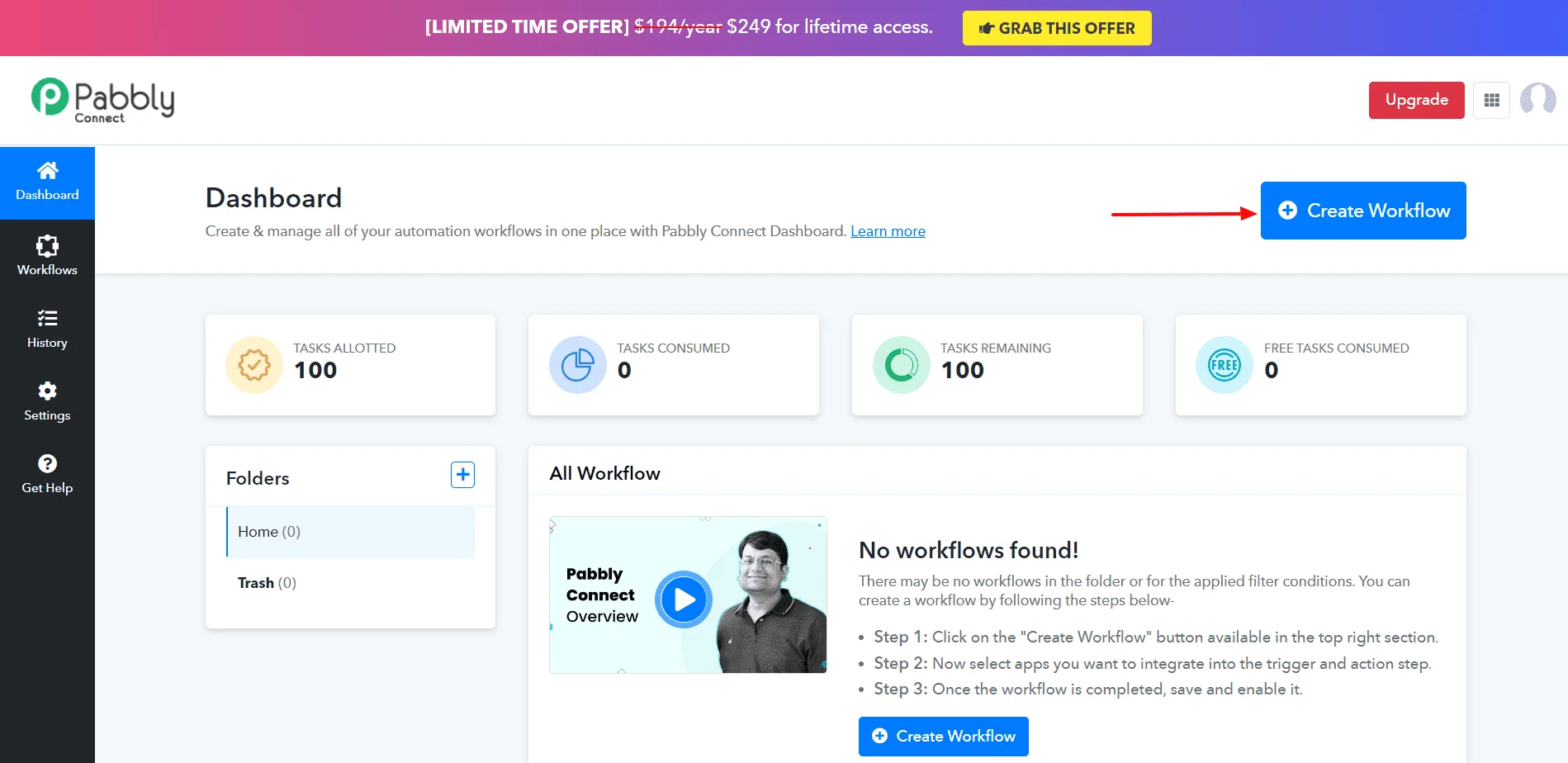
I-click ang Create Workflow (Gumawa ng Workflow).
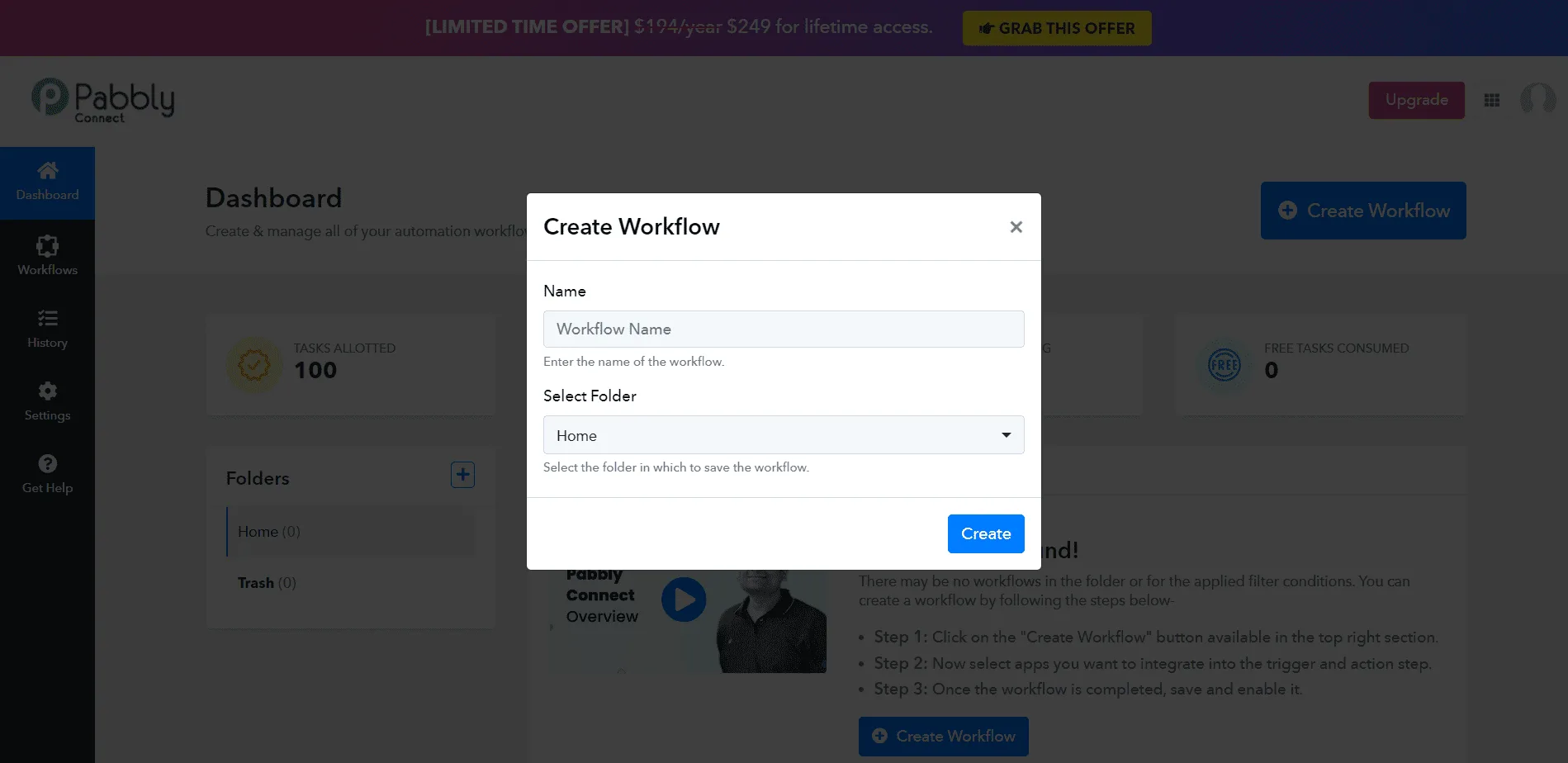
Idagdag ang pangalan ng Workflow at i-click ang Create (Gumawa).
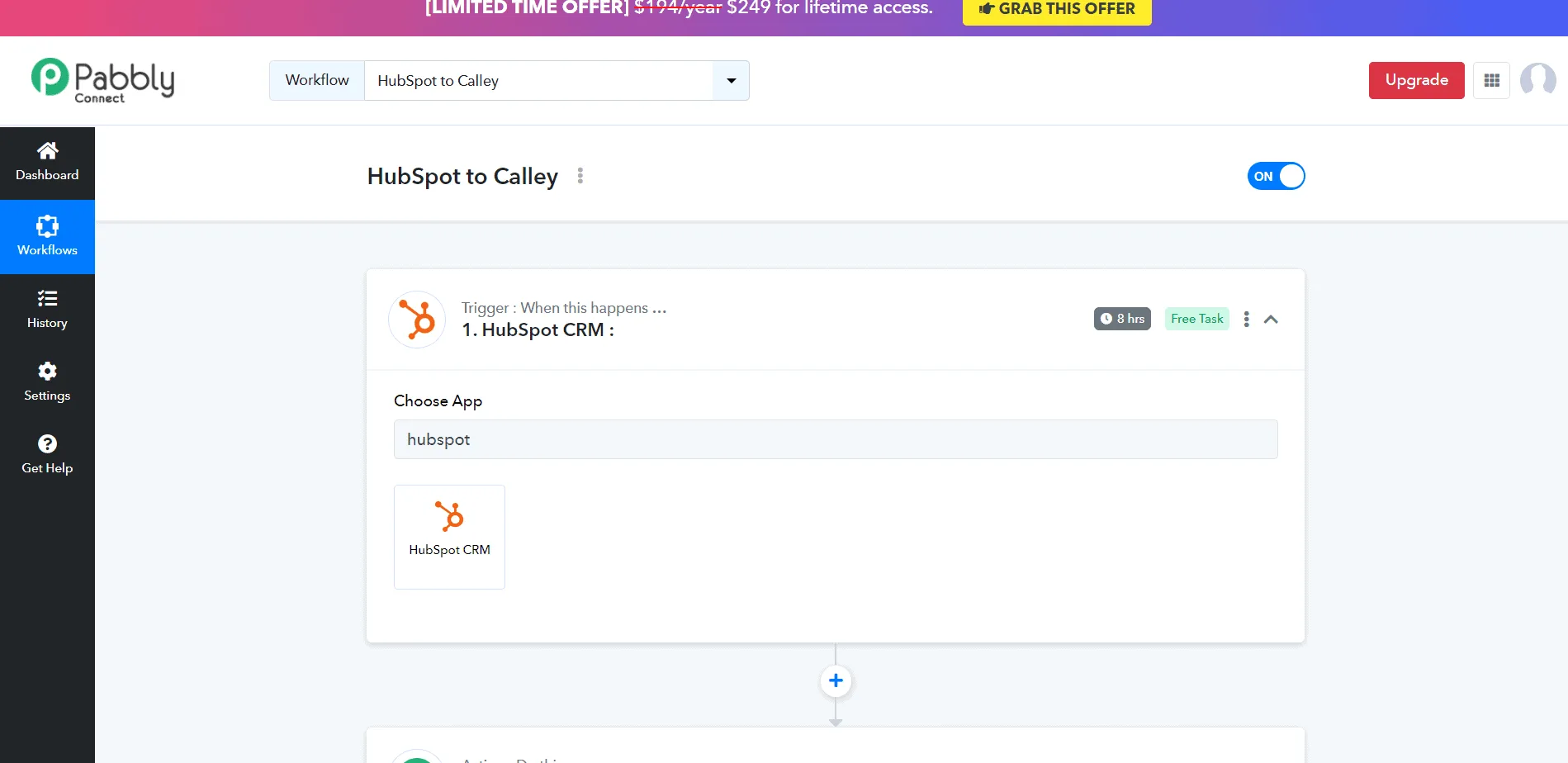
Ngayon pumili ng App kung saan mo gustong mag-import ng lead sa Calley. Ngayon ay pipiliin ko ang HubSpot para sa gabay na ini.
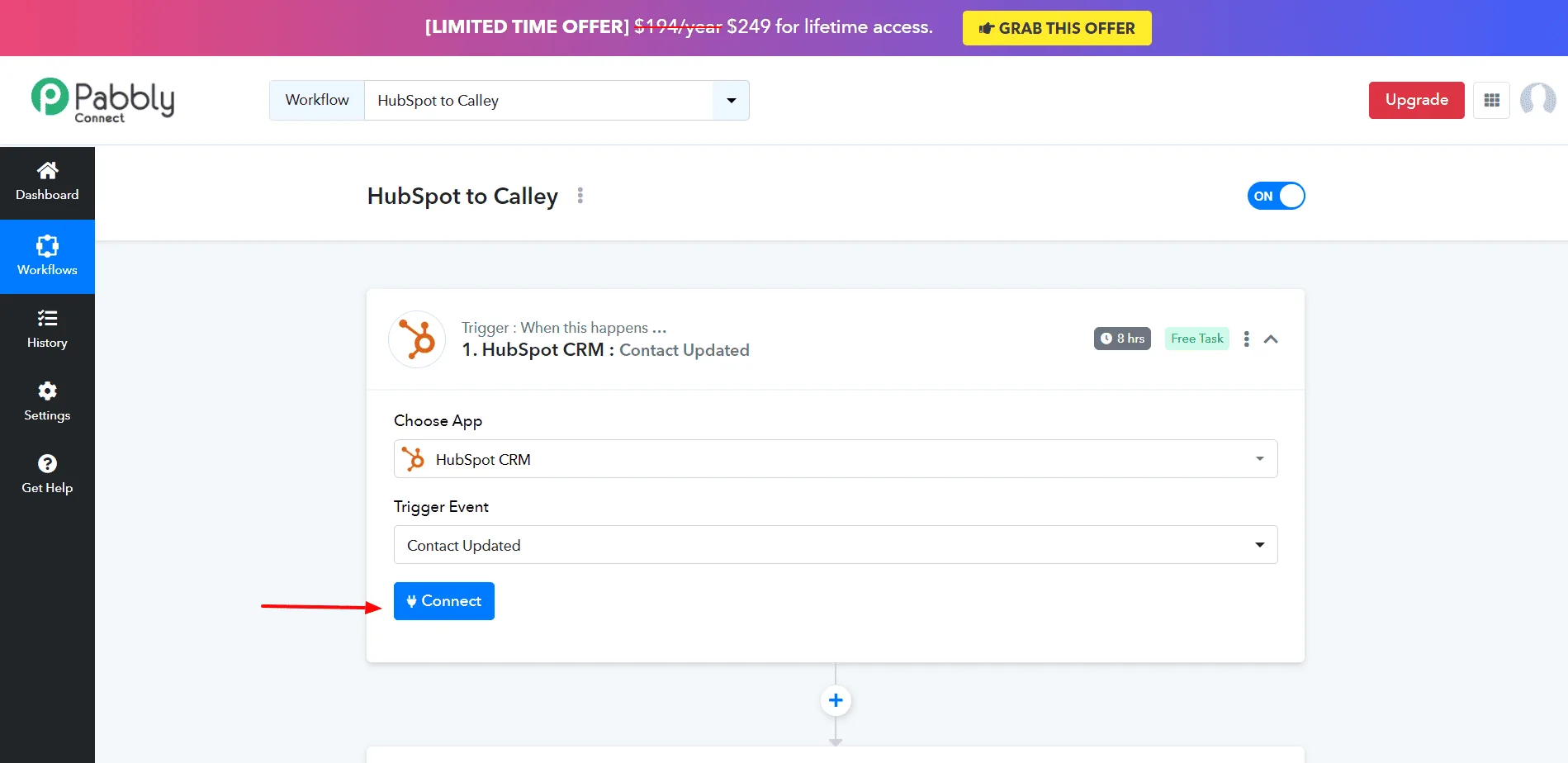
Ngayon pumili ng Trigger event (Pangyayari ng Pag-trigger). Kung gumagawa ka ng contact sa HubSpot at nag-i-import ng contact na iyon sa Calley, piliin ang Trigger bilang New Contact Added. Kung nalikha na ang mga contact noon, maaari mong piliin ang Contact updated. I-click ang Connect (Ikonekta).
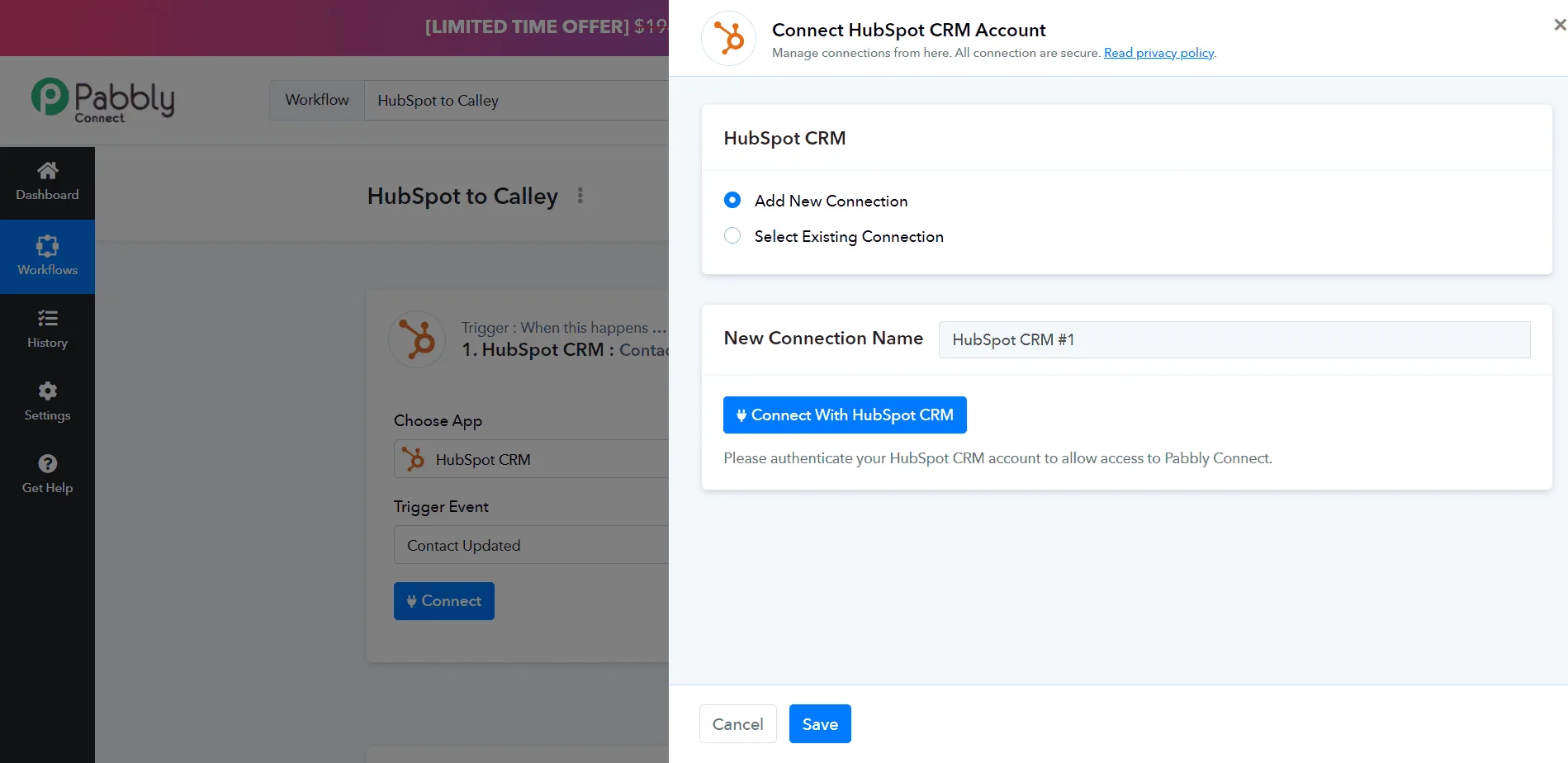
Piliin ang Add new Connection (Magdagdag ng bagong Koneksyon), magdagdag ng pangalan ng koneksyon at i-click ang Connect (Ikonekta).
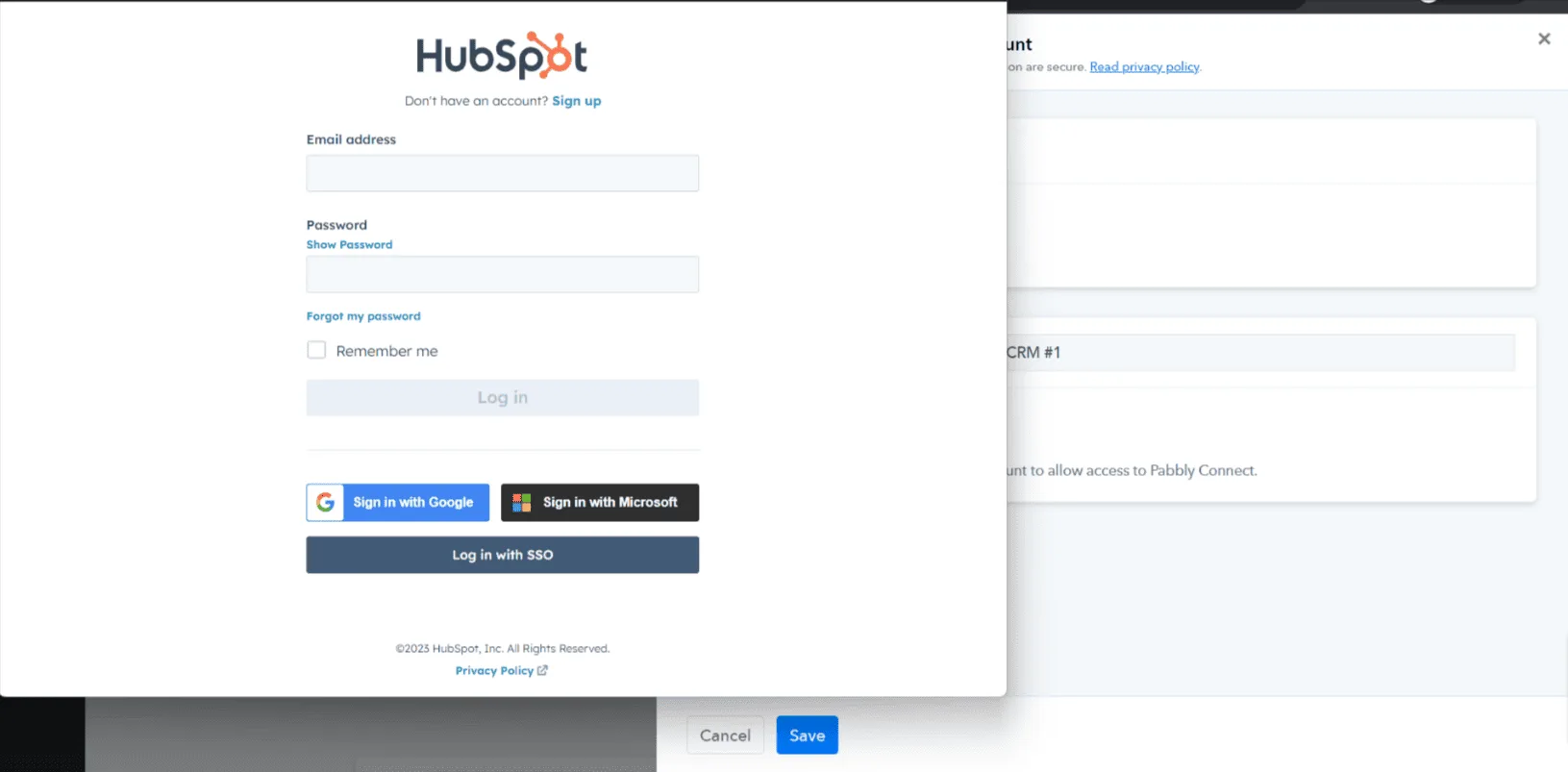
Mag-login sa iyong HubSpot. Pumili ng account at ikonekta ang HubSpot sa Pabbly.
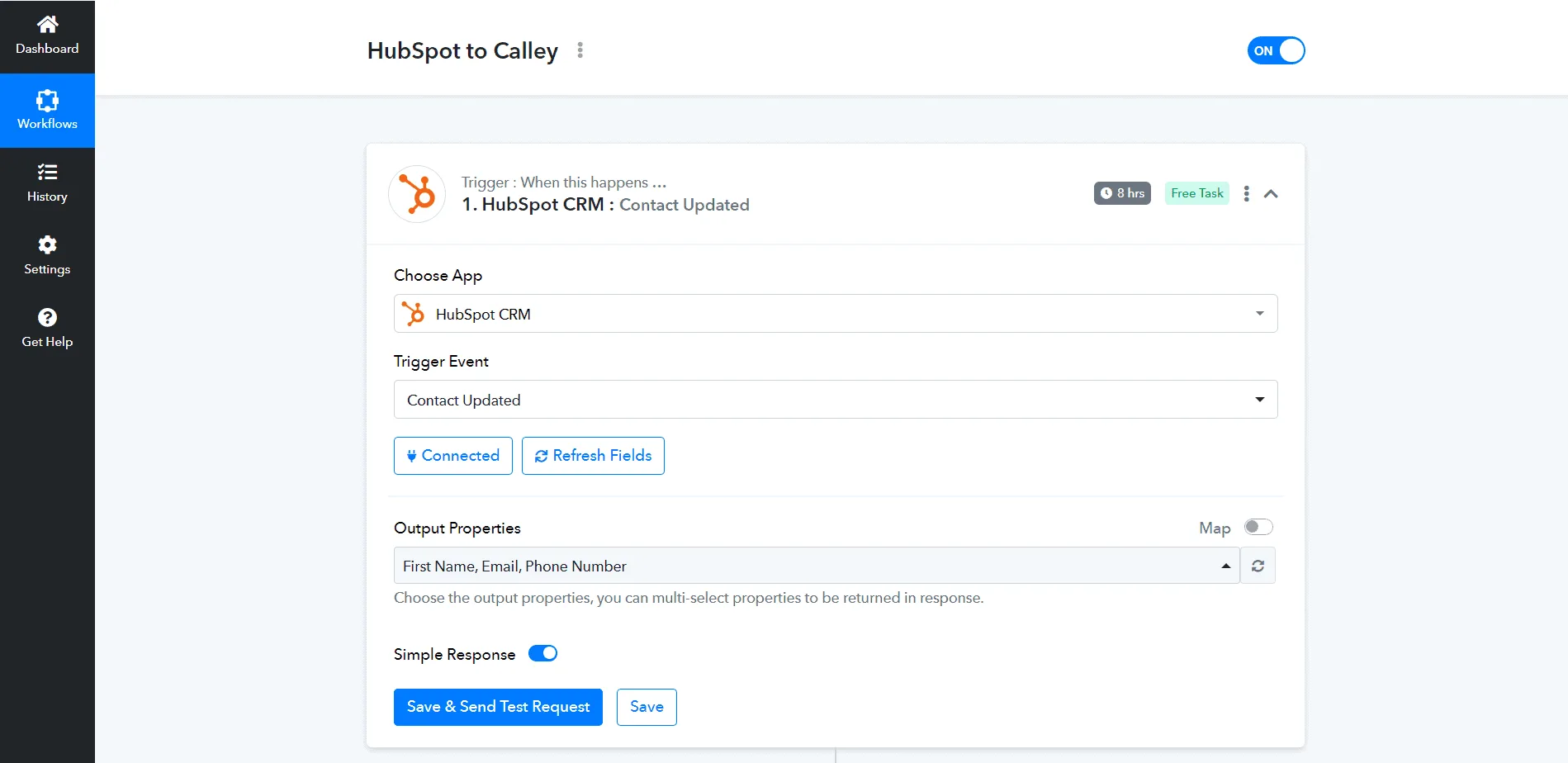
Kapag nakakonekta na ang App, Piliin ang iyong mga output property. I-click ang Save and Send Test Request (I-save at Ipadala ang Kahilingan sa Pagsubok).
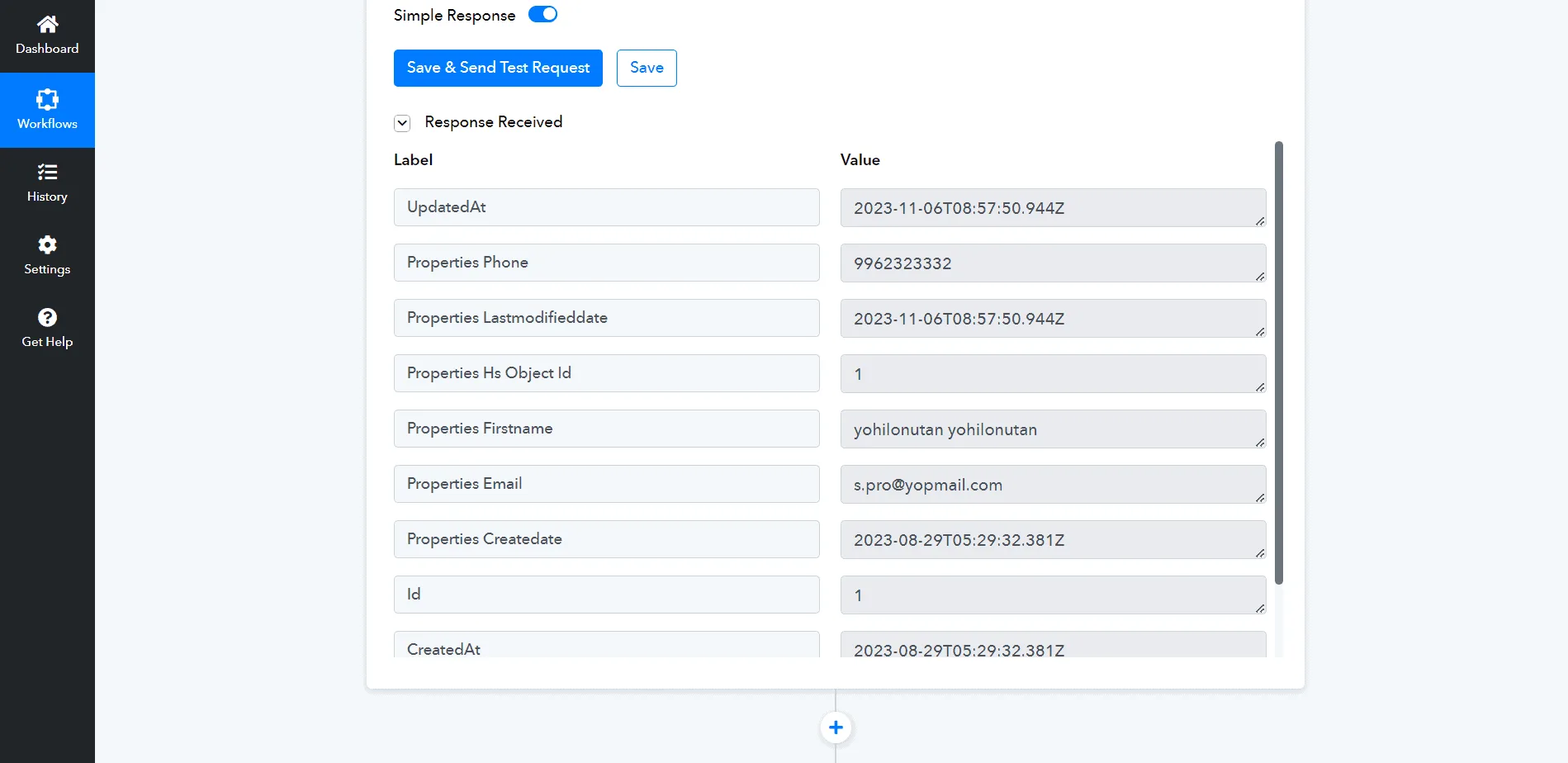
Ngayon ay nakatanggap ka na ng Tugon.
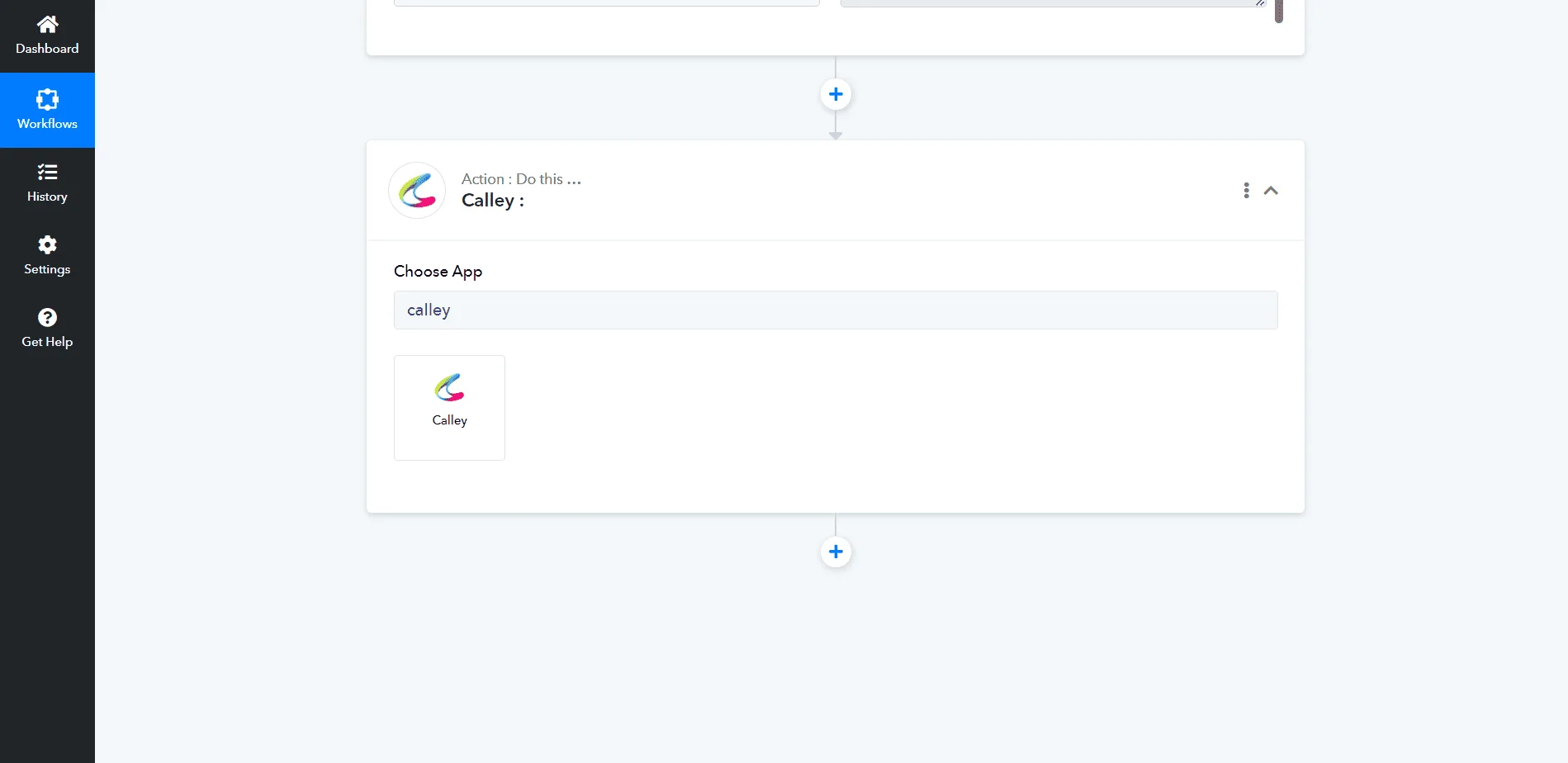
Para Mag-import ng Tugon na ito sa Calley, Piliin ang action app sebagai Calley.
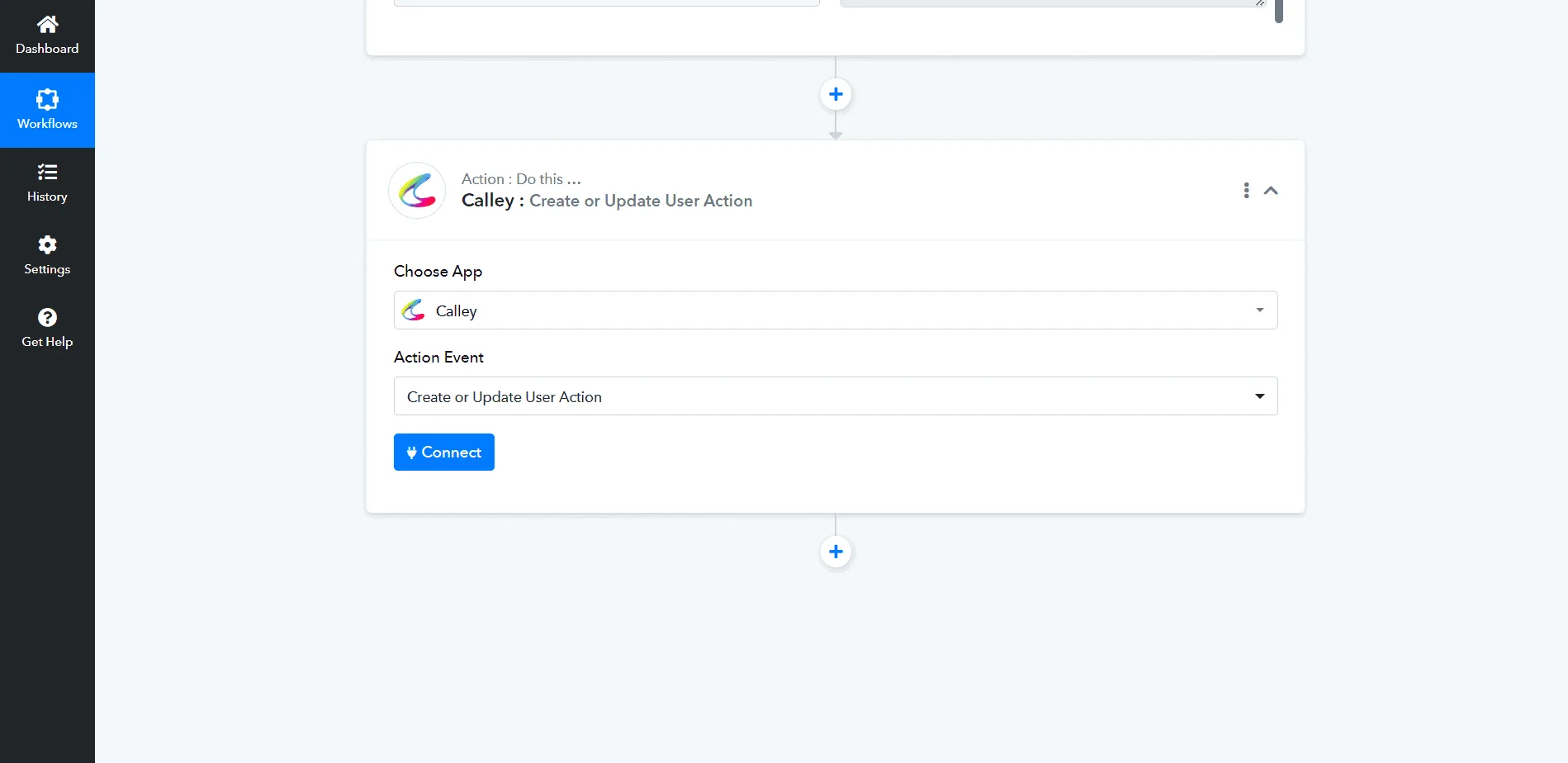
Piliin ang action event bilang Create or Update User Action. I-click ang Connect (Ikonekta).
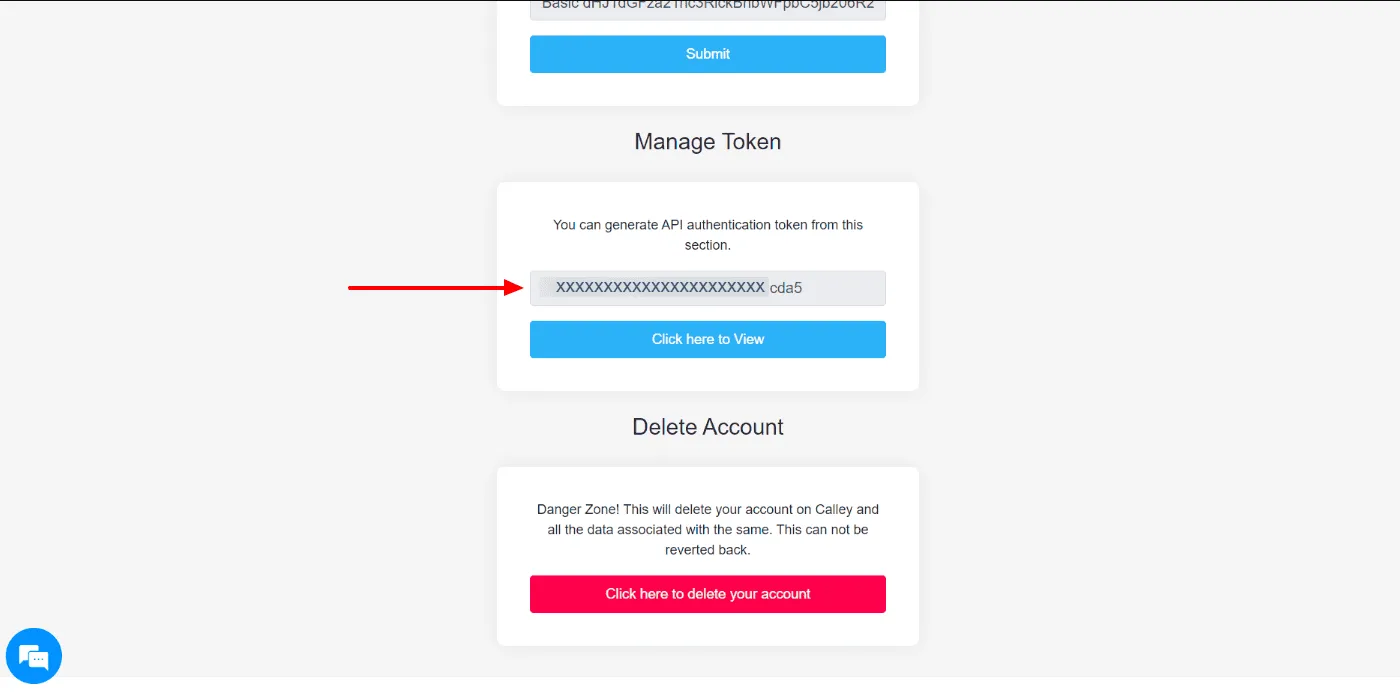
Ngayon para ikonekta ang Pabbly sa Calley kailangan mo ng Auth Token. Mag-login sa Calley Webpanel, pumunta sa Profile at mayroong opsyon na Manage Token doon. Gumawa ng Token at kopyahin ito.
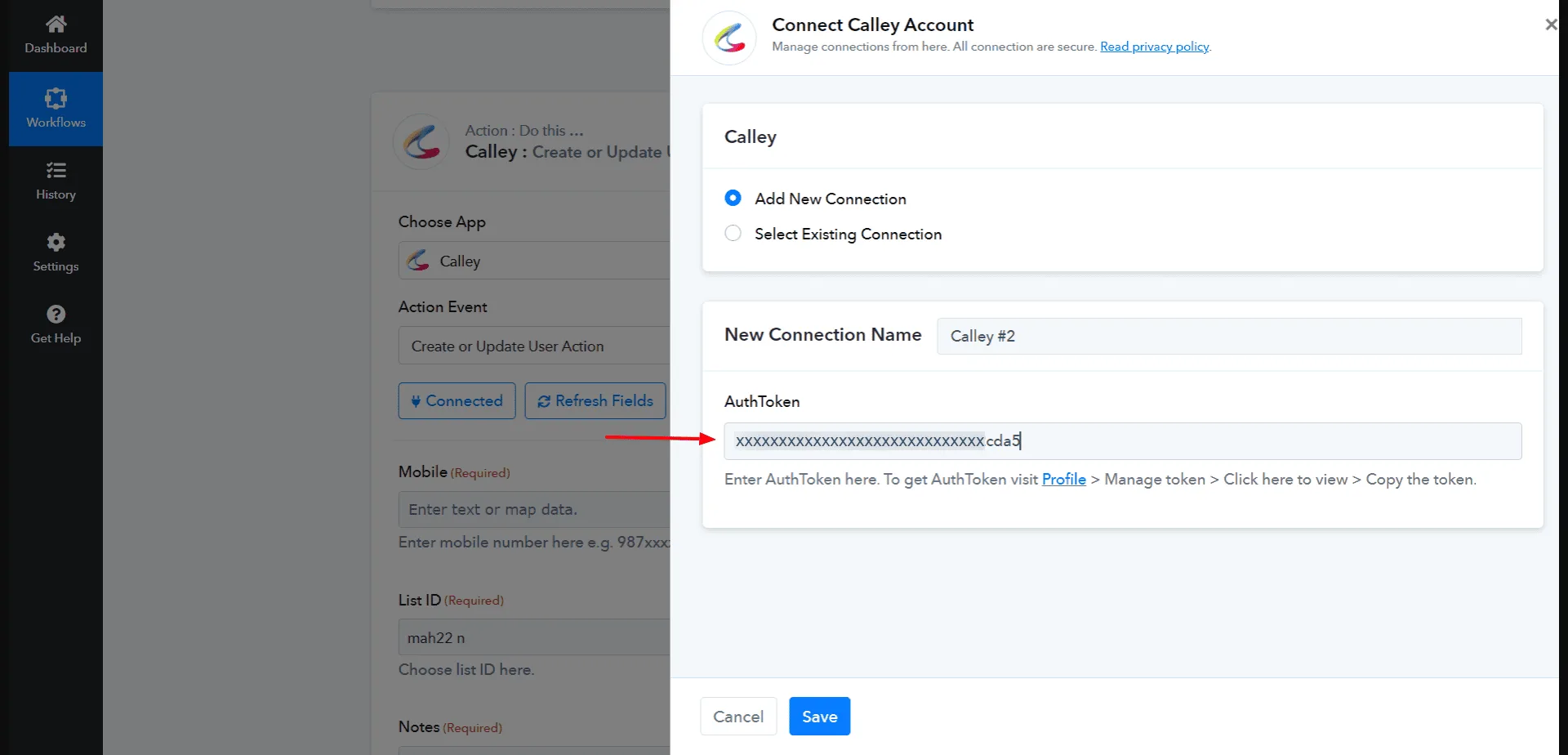
I-paste ang token na iyon sa Pabbly at i-click ang save (i-save).
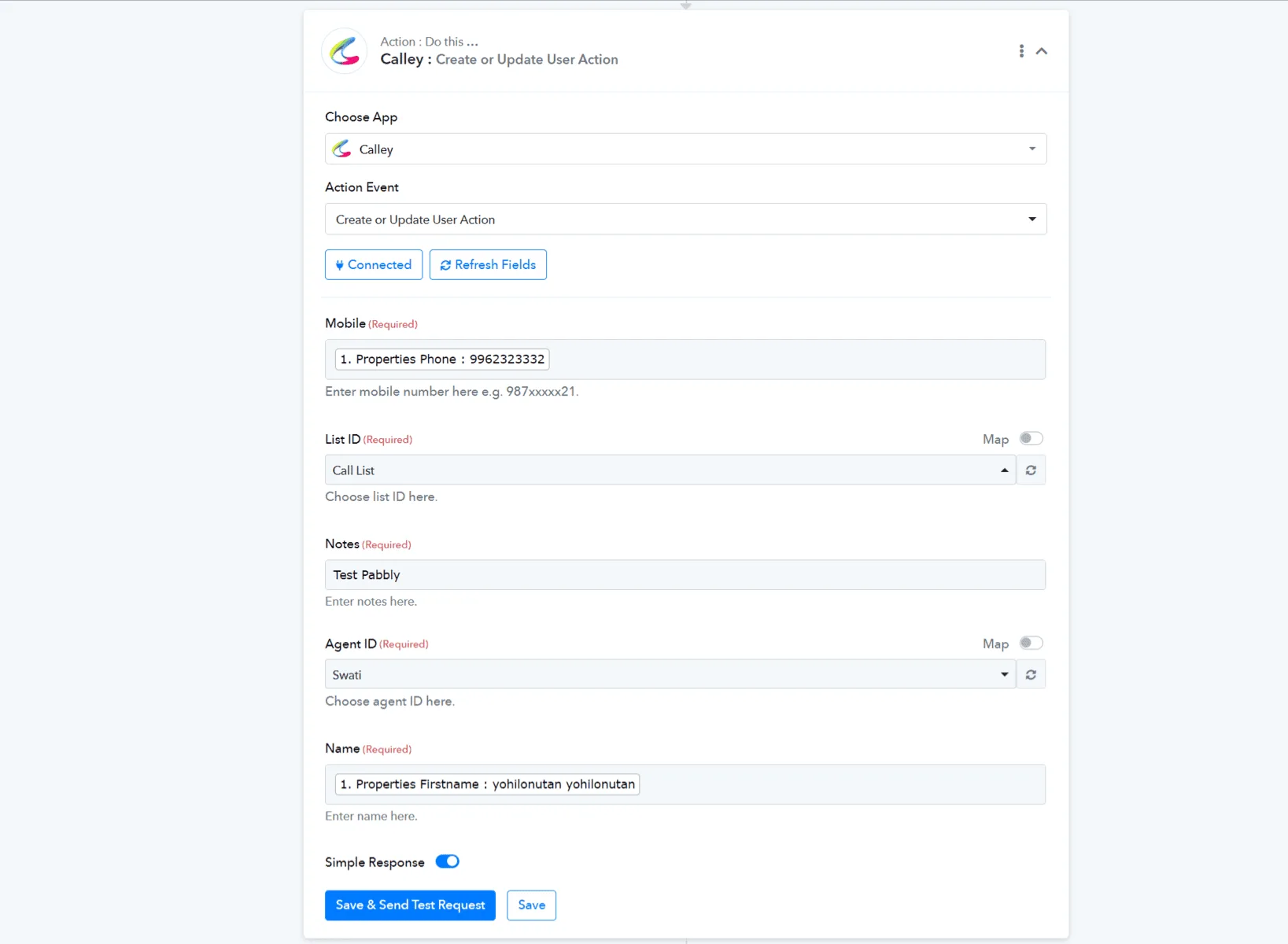
Nakakonekta na ang Calley sa Pabbly, ngayon ay i-map ang mga field. I-click ang Save & Send Test Request (I-save at Ipadala ang Kahilingan sa Pagsubok).
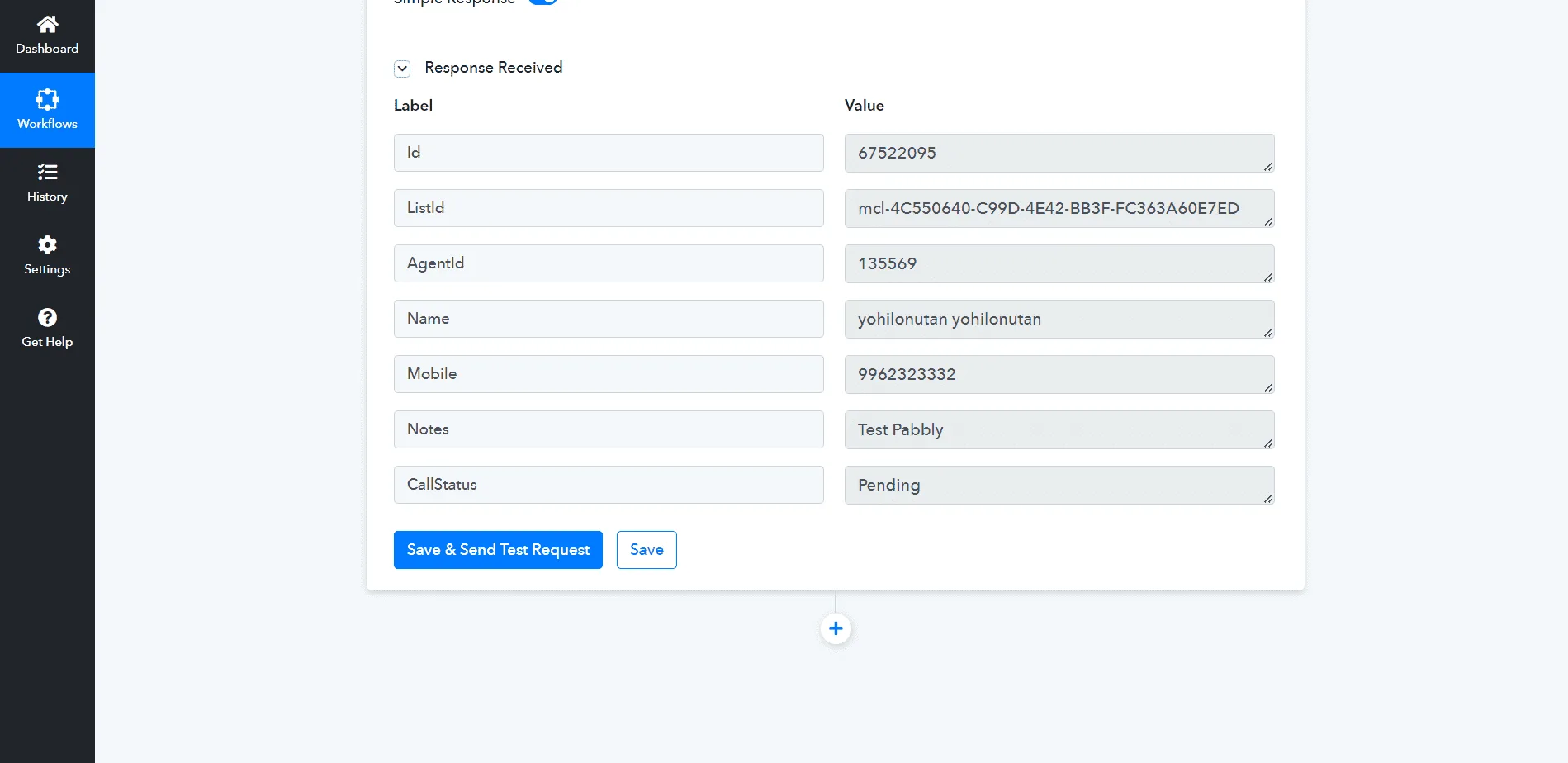
Ngayon ay makakatanggap ka ng Tugon.
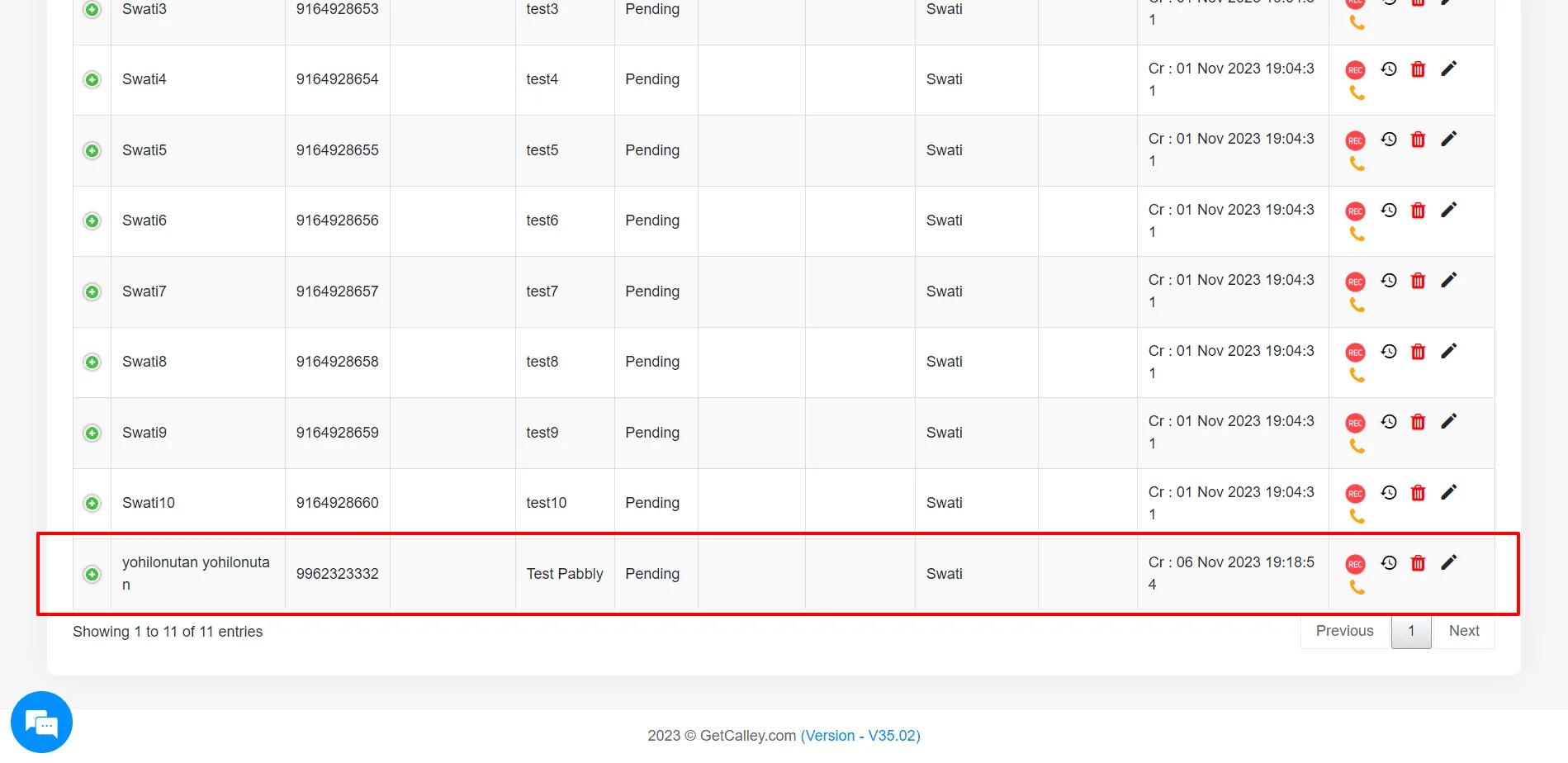
Suriin kung ang Lead ay na-import sa napiling listahan ng Tawag o hindi sa Calley WebPanel.
Ito ay isa lamang sa mga halimbawa na maaari mong i-automate gamit ang Integrasyon ng Calley at Pabbly.
Integrasyon ng Calley sa third party app sa pamamagitan ng Pabbly
Gusto mo ba ng adventure? Maaari ding gumawa ng mga custom na workflow upang matugunan ang iyong mga partikular na pangangailangan. Talagang maipapakita mo ang iyong mga superpower dito.
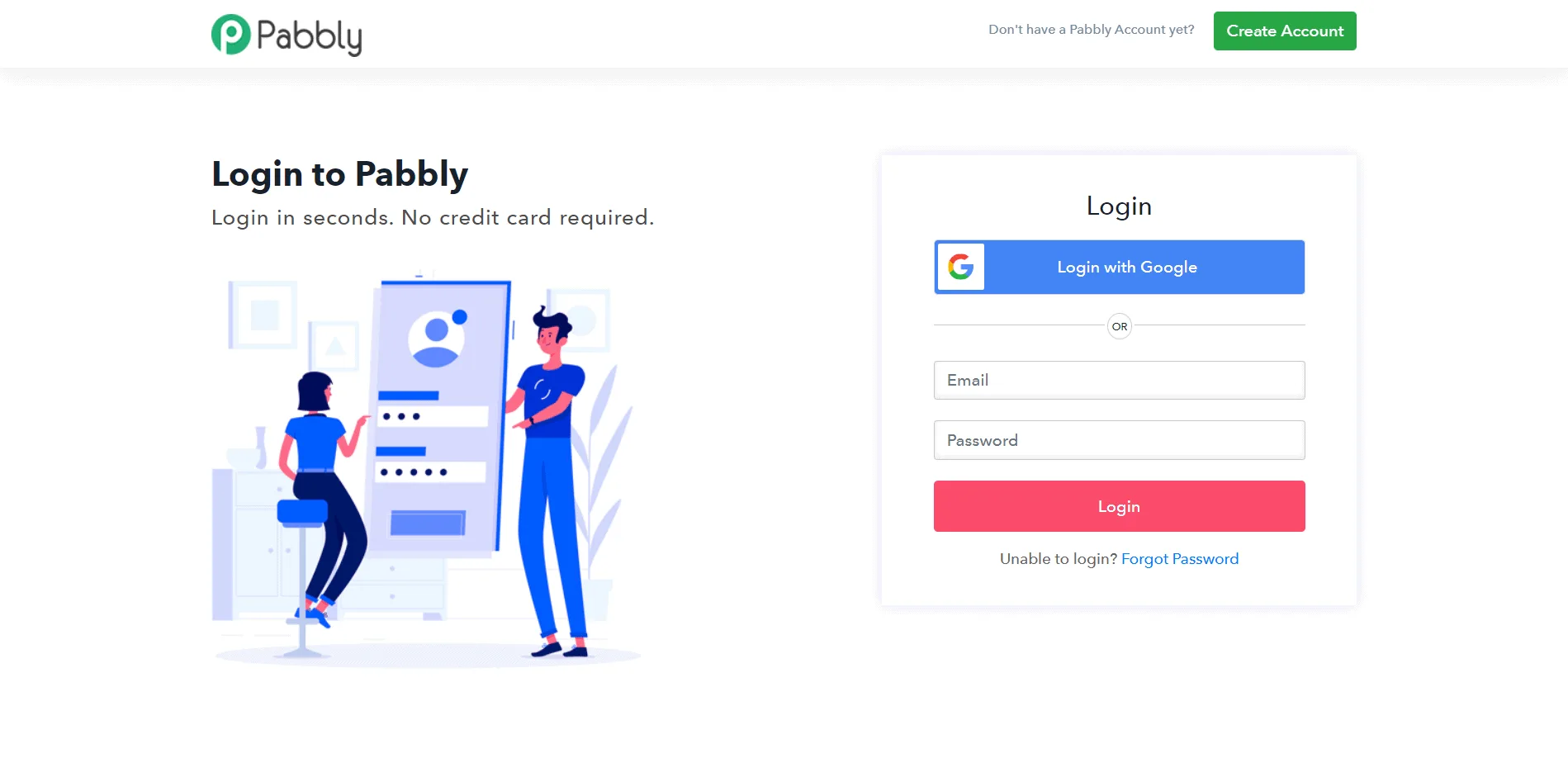
Mag-login sa Pabbly.
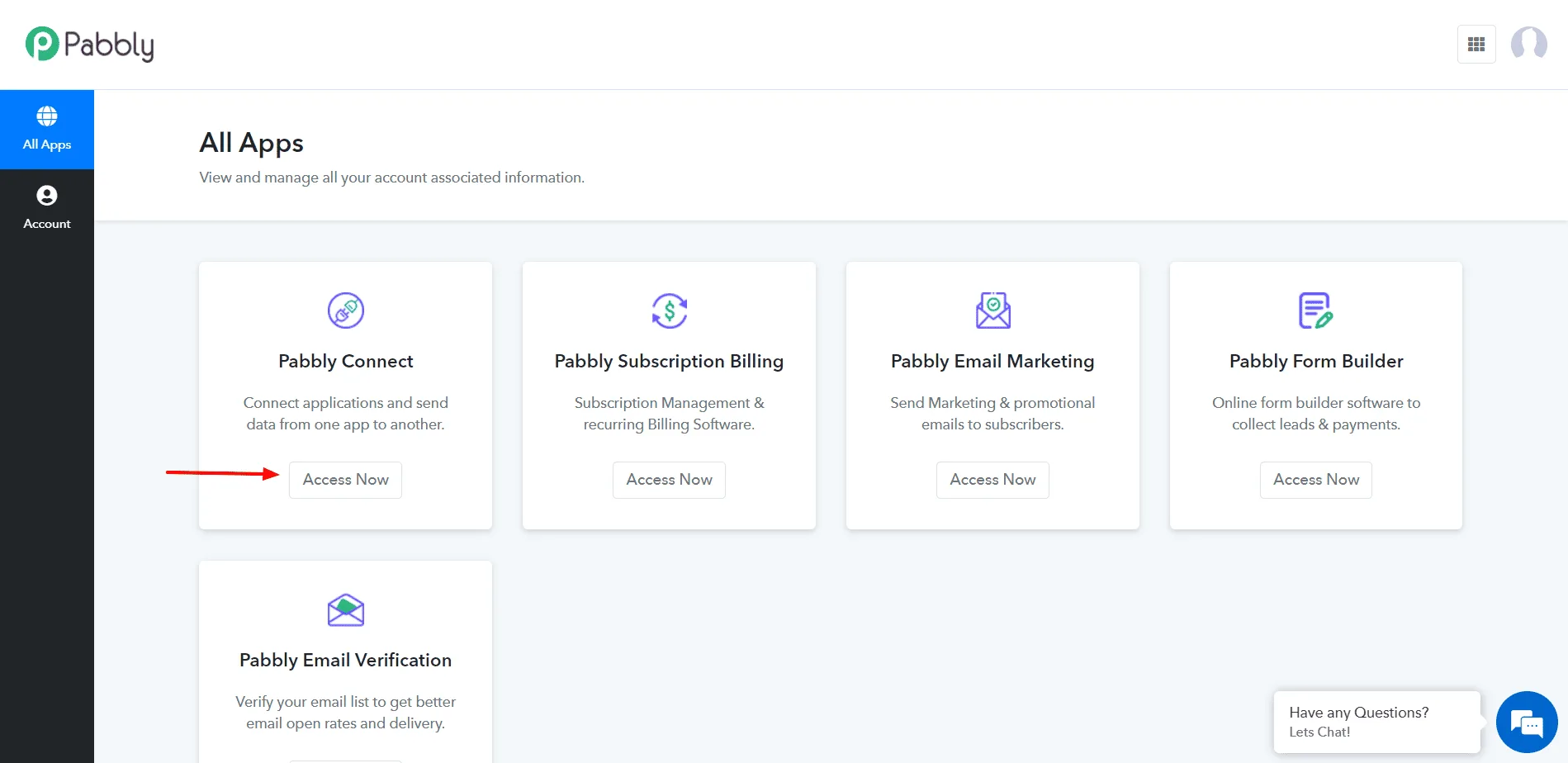
I-click ang Access Now (I-access Ngayon).
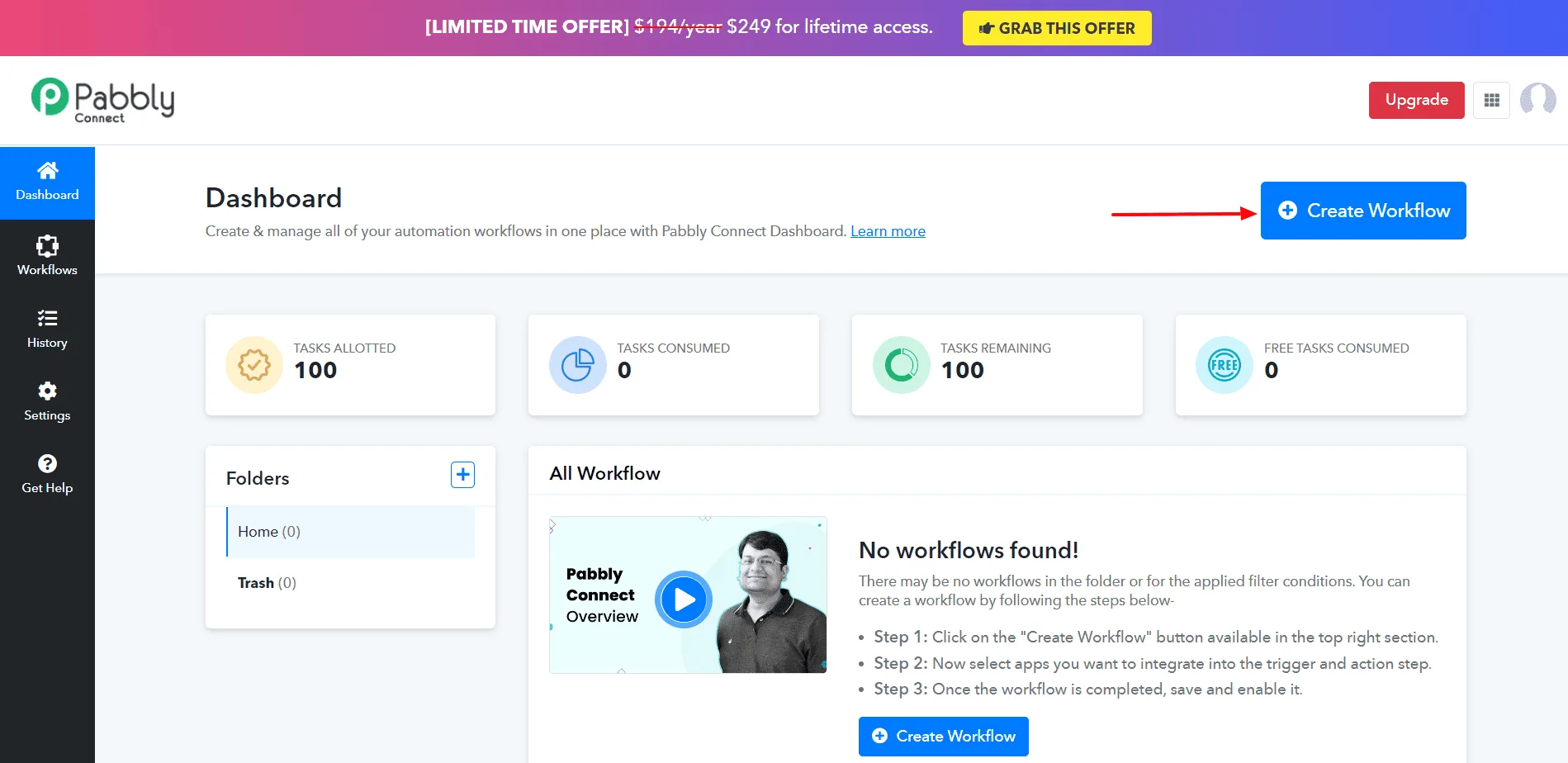
I-click ang Create Workflow (Gumawa ng Workflow).
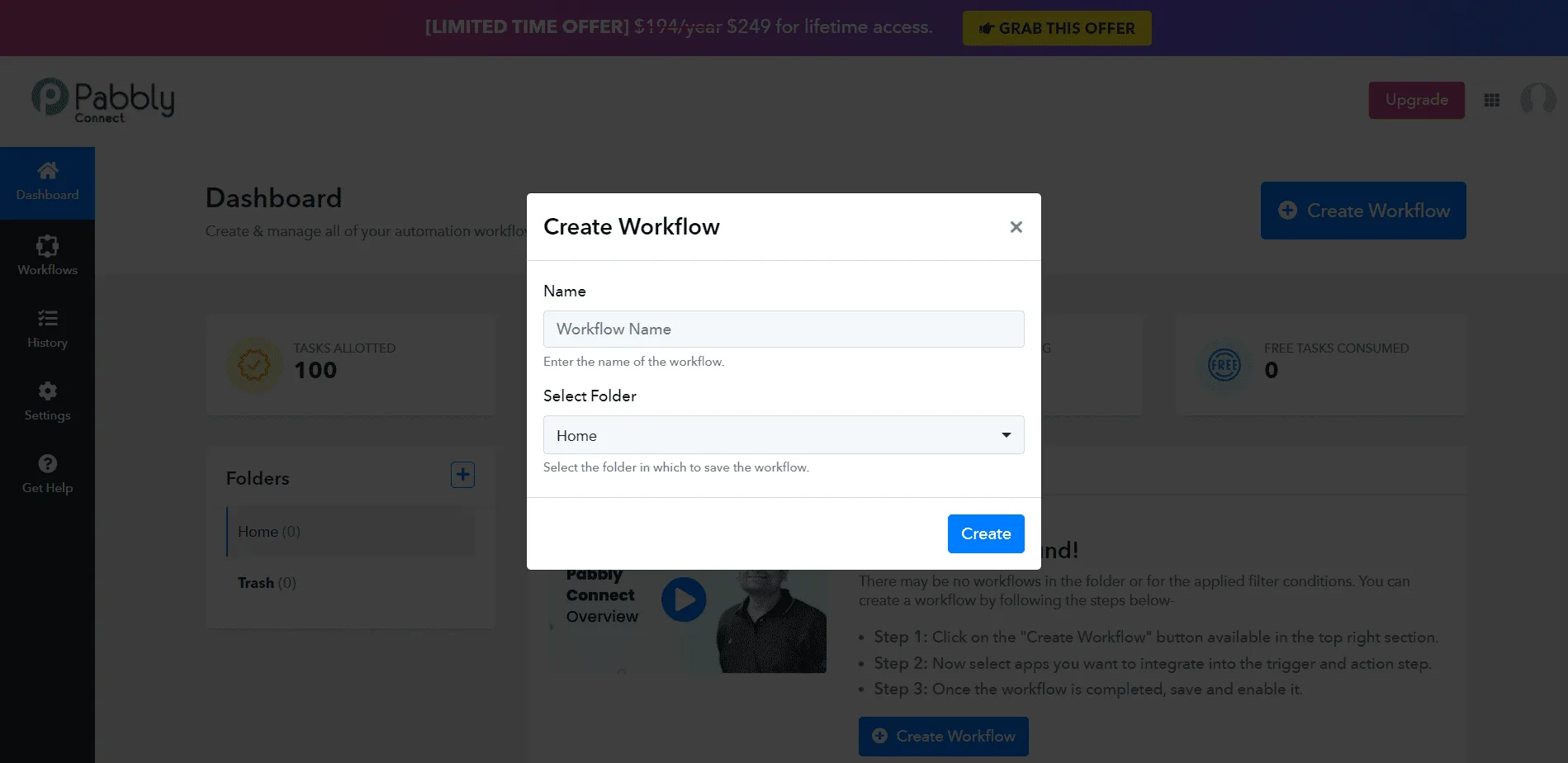
Bigyan ng pangalan ang Workflow.
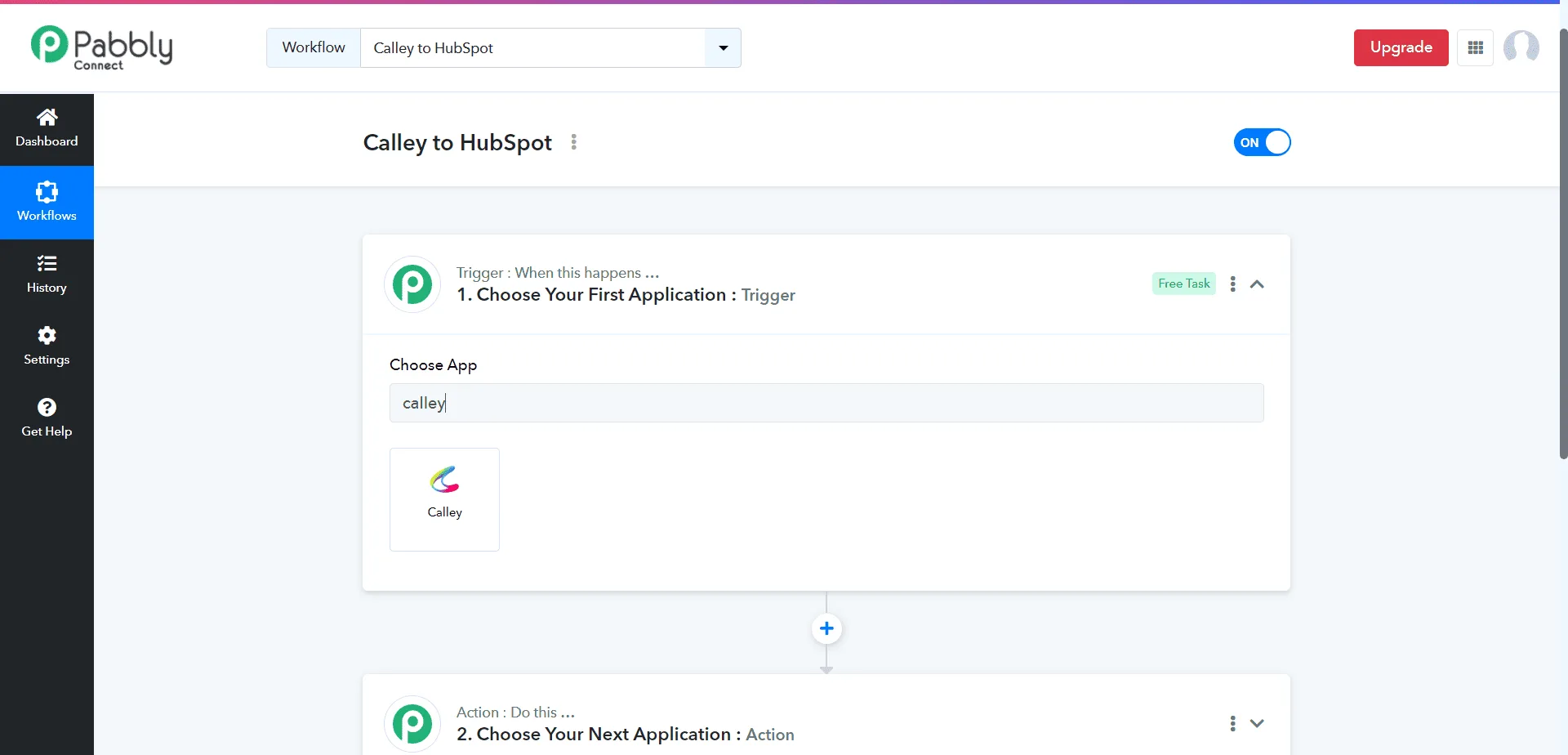
Pumili ng App bilang Calley.
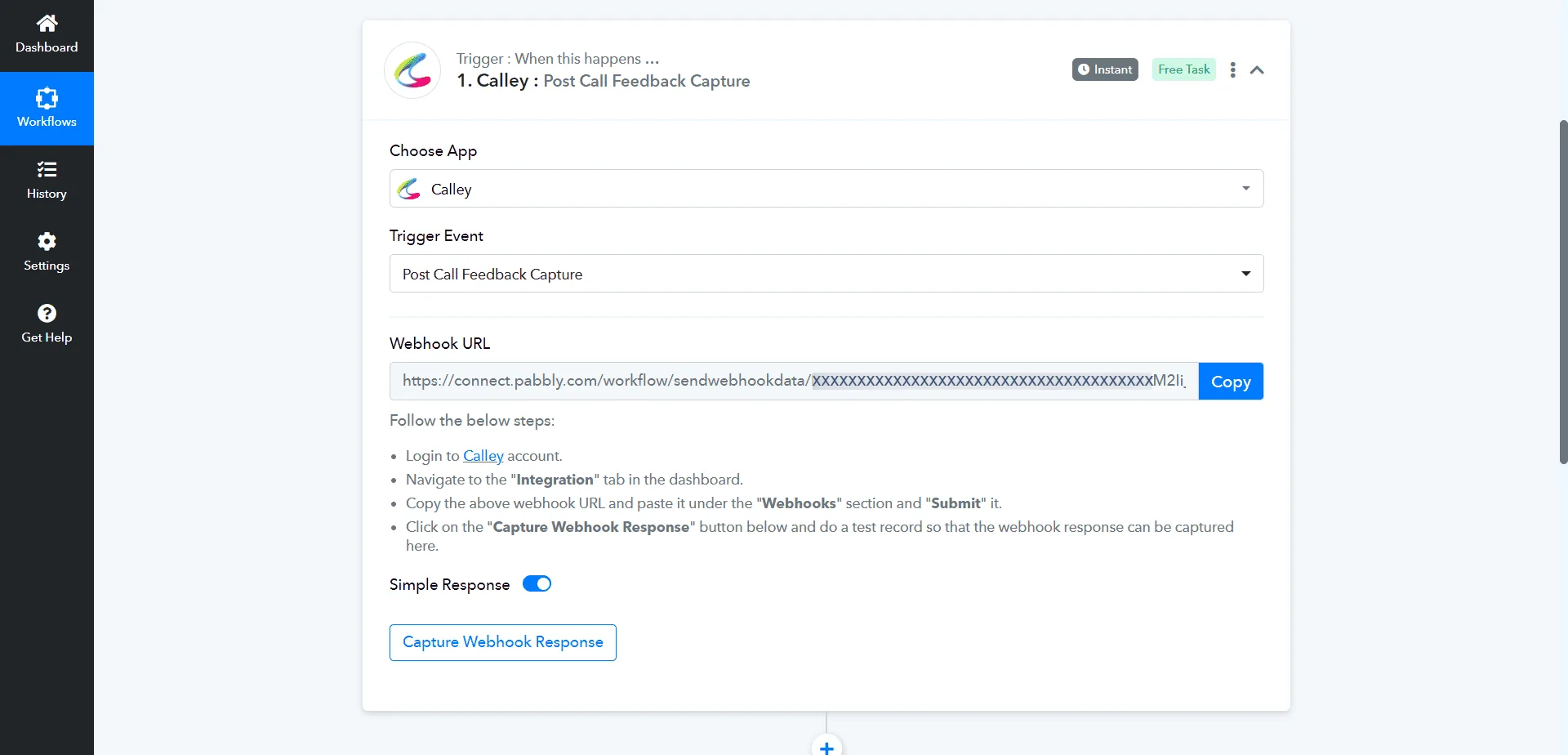
Piliin ang Trigger Event bilang Post Call feedback capture. Ngayon ay nalikha na ang Webhook URL, kopyahin ang link na iyon at i-paste ito sa Calley Web panel.
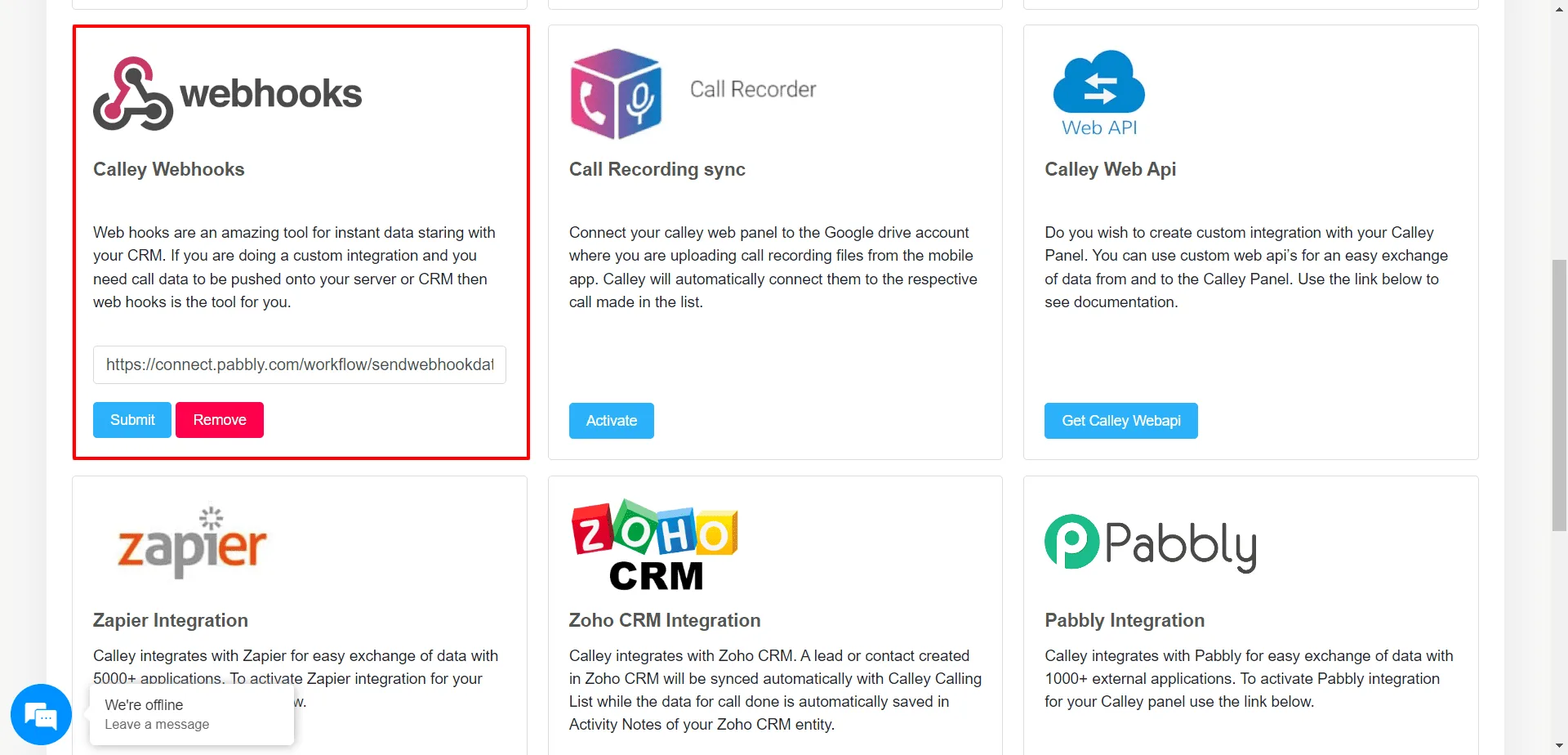
Ngayon Mag-login sa Calley Web panel. Pumunta sa Integrations at mayroong opsyon ng Calley Webhook doon, i-paste ang Webhook URL at I-click ang submit (isumite).
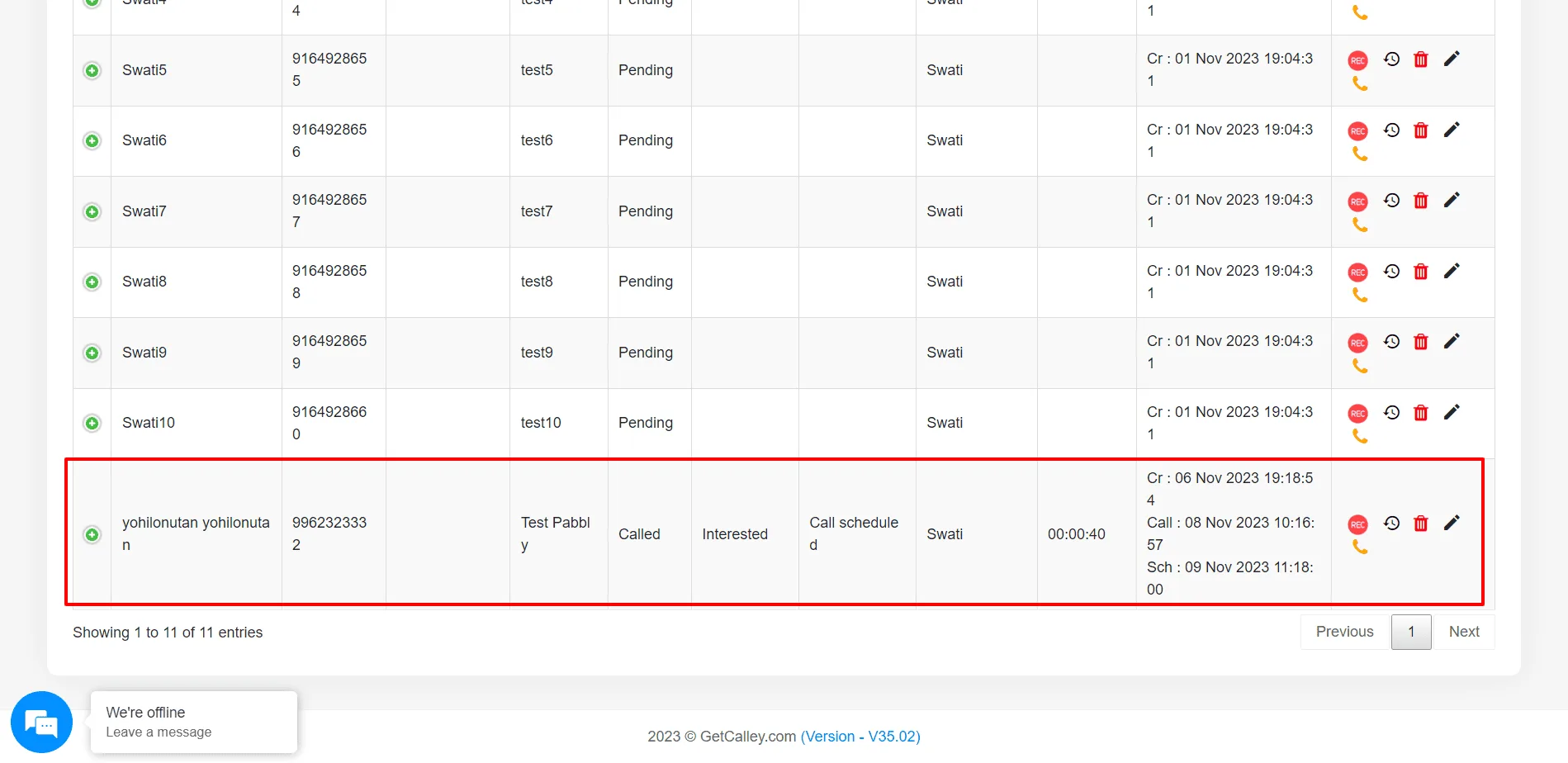
Ngayon tumawag sa lead na iyon na iyong in-import sa pamamagitan ng Pabbly at mag-update ng feedback.
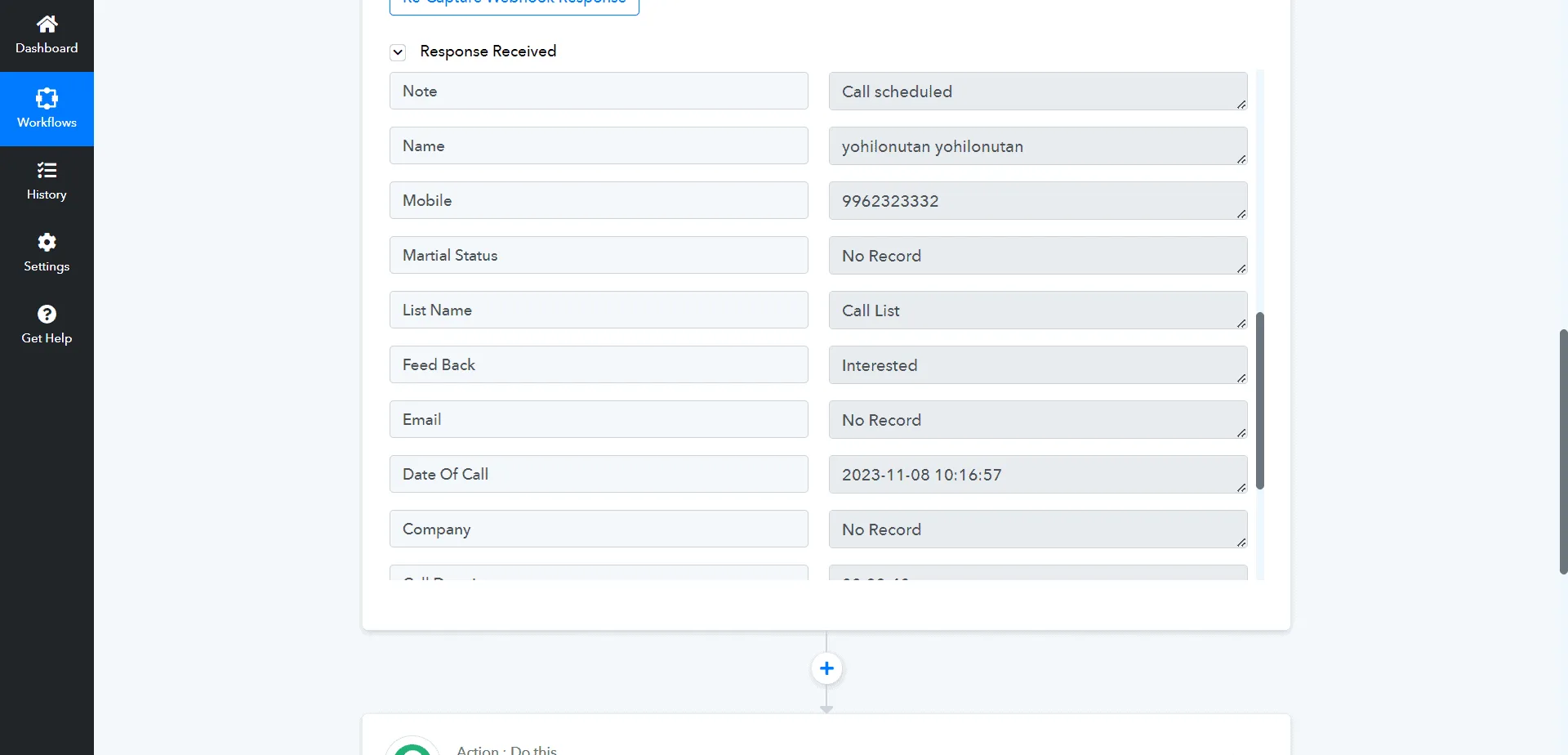
Pagkatapos tumawag, ang tugon ay makukuha sa Pabbly.
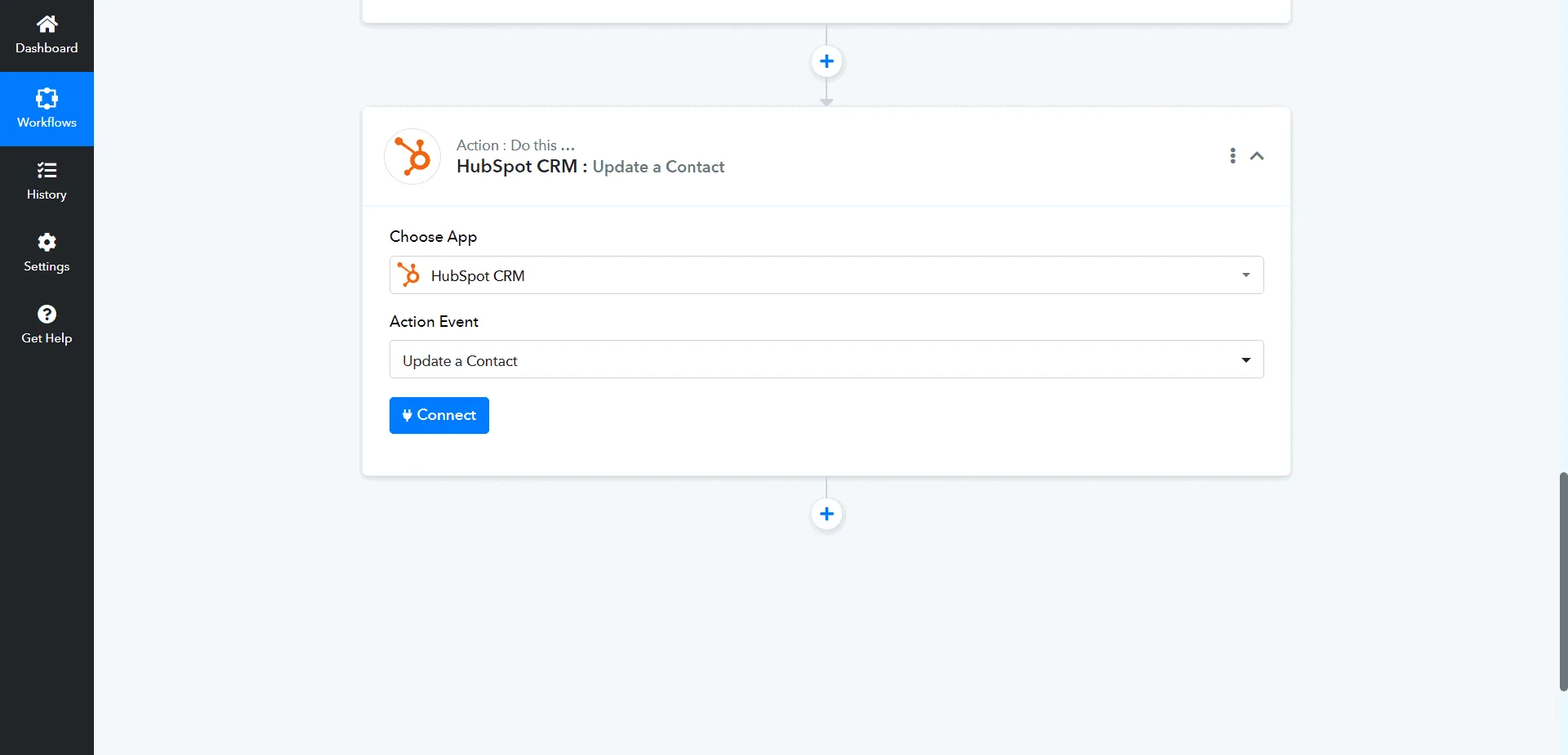
Ngayon Pumili ng Action app bilang HubSpot at Action event bilang Update a Contact. I-click ang Connect (Ikonekta).
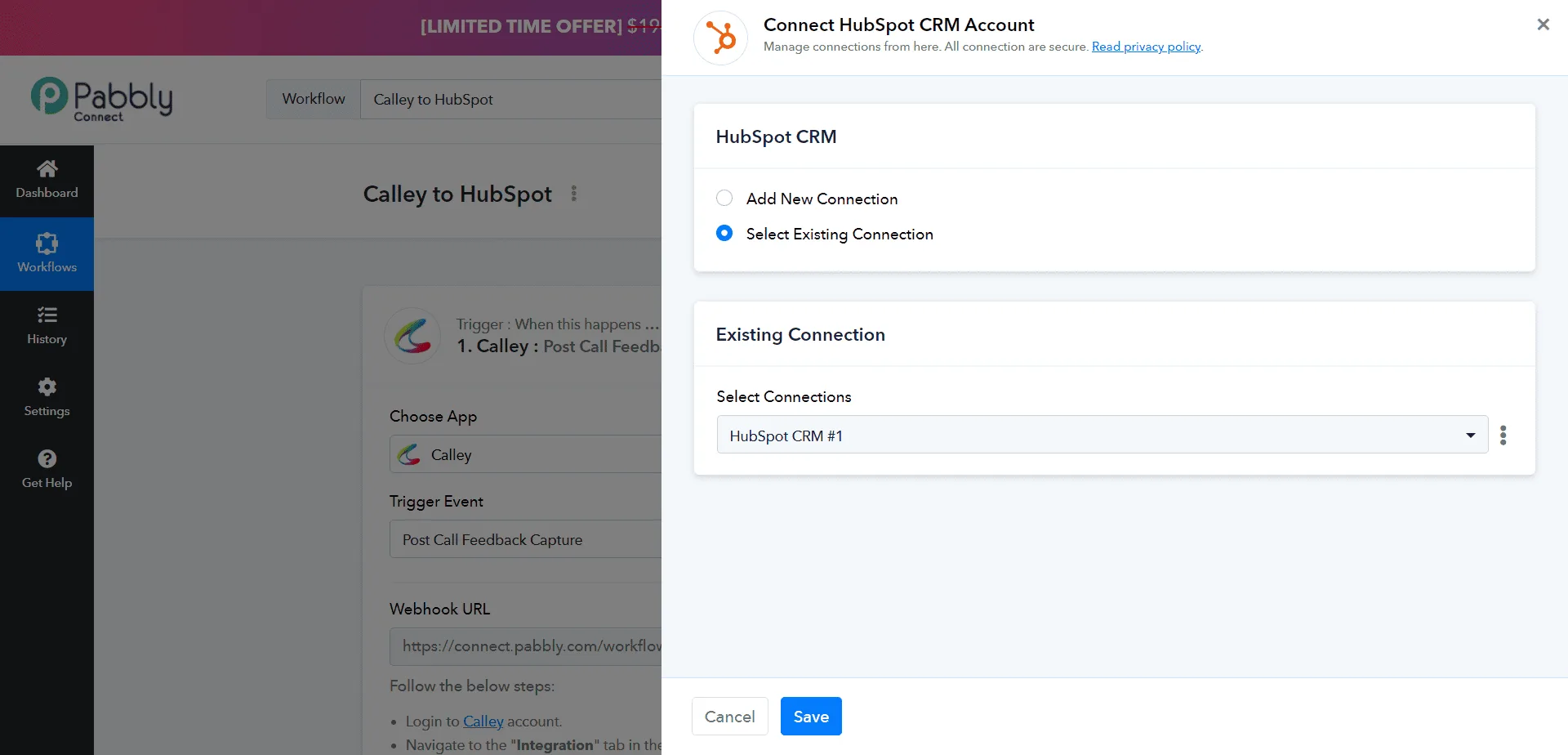
Kung nakakonekta ka na sa HubSpot sa Calley pagkatapos ay gumamit ng umiiral na koneksyon kung hindi ay gumamit ng magdagdag ng bagong koneksyon at i-click ang save (i-save).
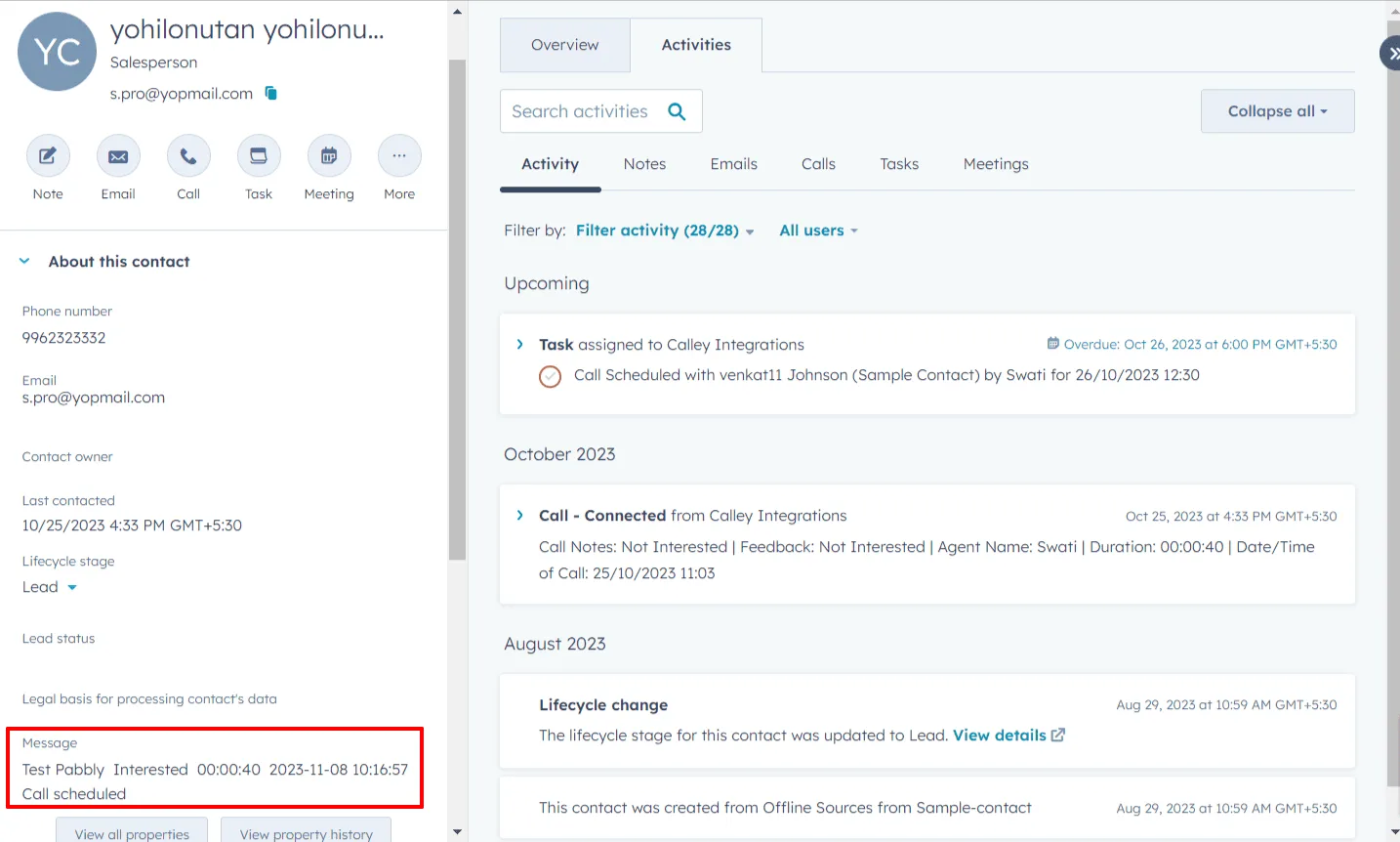
Dahil ang HubSpot ay nakakonekta sa Pabbly, ngayon i-map ang tugon na natanggap mula sa Calley sa mga HubSpot field at i-click ang save and send test request (i-save at ipadala ang kahilingan sa pagsubok).
Ito ay isa lamang sa mga halimbawa na maaari mong i-automate gamit ang Integrasyon ng Calley at Pabbly.

Gumawa ng higit pa sa pagtawag - I-automate ang mga Workflow sa Calley
Maaari mong i-automate ang pagdaragdag ng mga bagong lead sa Calley ACD gamit ang aming bagong integrasyon sa Pabbly Connect.
Ang No-Code wizard-like system ng Pabbly Connect ay nagbibigay-daan sa iyo na gumawa ng mga automation nang may kadalian. I-automate ang iyong Outbound Calling process nang Madali.
Iligtas ang iyong sarili mula sa mga abala ng manual na pag-dial.