
Calley make.com Integration
Calley integriert sich jetzt mit Make.com!
Calley kann mit Make.com mit über 5.000 anderen Webdiensten verbunden werden. In wenigen Minuten können Sie automatisierte Verbindungen namens Zaps einrichten, um Ihre täglichen Aufgaben zu automatisieren und Zeit zu sparen.




Wie funktioniert die Integration von Calley mit Make.com?
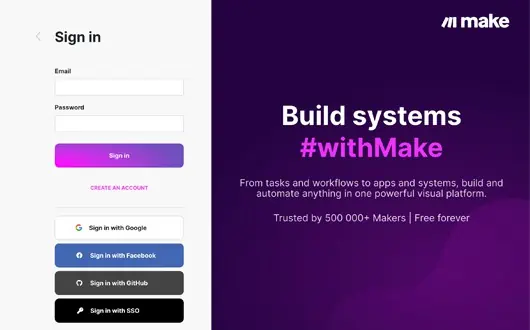
Registrieren Sie sich für ein kostenloses Make.com-Konto.
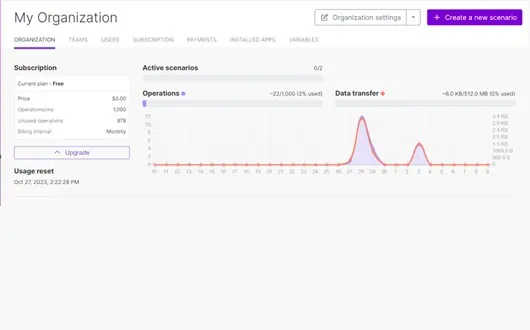
Erstellen Sie Ihre Szenarien

Beginnen Sie mit dem Anrufen
Beliebte Möglichkeiten zur Nutzung von Calley-Workflows
Erfahren Sie, wie Sie den automatischen Anrufwähler von Calley mit CRMs wie Zoho CRM, HubSpot und vielen mehr mithilfe der vordefinierten Beispiele unten schnell integrieren können.

Erstellen Sie einen neuen Kontakt in der Calley-Liste, wenn eine neue Zeile zu HubSpot hinzugefügt wird
HubSpot + Calley Automatischer Anrufwähler
Erstellen Sie einen neuen Kontakt in der Calley-Liste, wenn eine neue Zeile zu Google Sheets hinzugefügt wird
Google Sheets Integrationen + Calley Automatischer Anrufwähler
Erstellen Sie einen neuen Kontakt in der Calley-Liste, wenn ein neuer Lead in Zoho CRM empfangen wird
Zoho CRM + Calley Automatischer Anrufwähler
Erstellen Sie einen neuen Kontakt in der Calley-Liste, wenn ein neues Formular in Kommo CRM ausgefüllt wird
Kommo CRM + Calley Automatischer Anrufwähler
Erstellen Sie einen neuen Kontakt in der Calley-Liste, wenn ein neues Formular in Pipedrive ausgefüllt wird
Pipedrive + Calley Automatischer Anrufwähler
und viele mehr...
Benutzerdefinierte Workflows erstellen
Fühlen Sie sich abenteuerlustig? Benutzerdefinierte Workflows können auch erstellt werden, um Ihre spezifischen Anforderungen zu erfüllen. Hier können Sie wirklich Ihre Superkräfte zeigen.
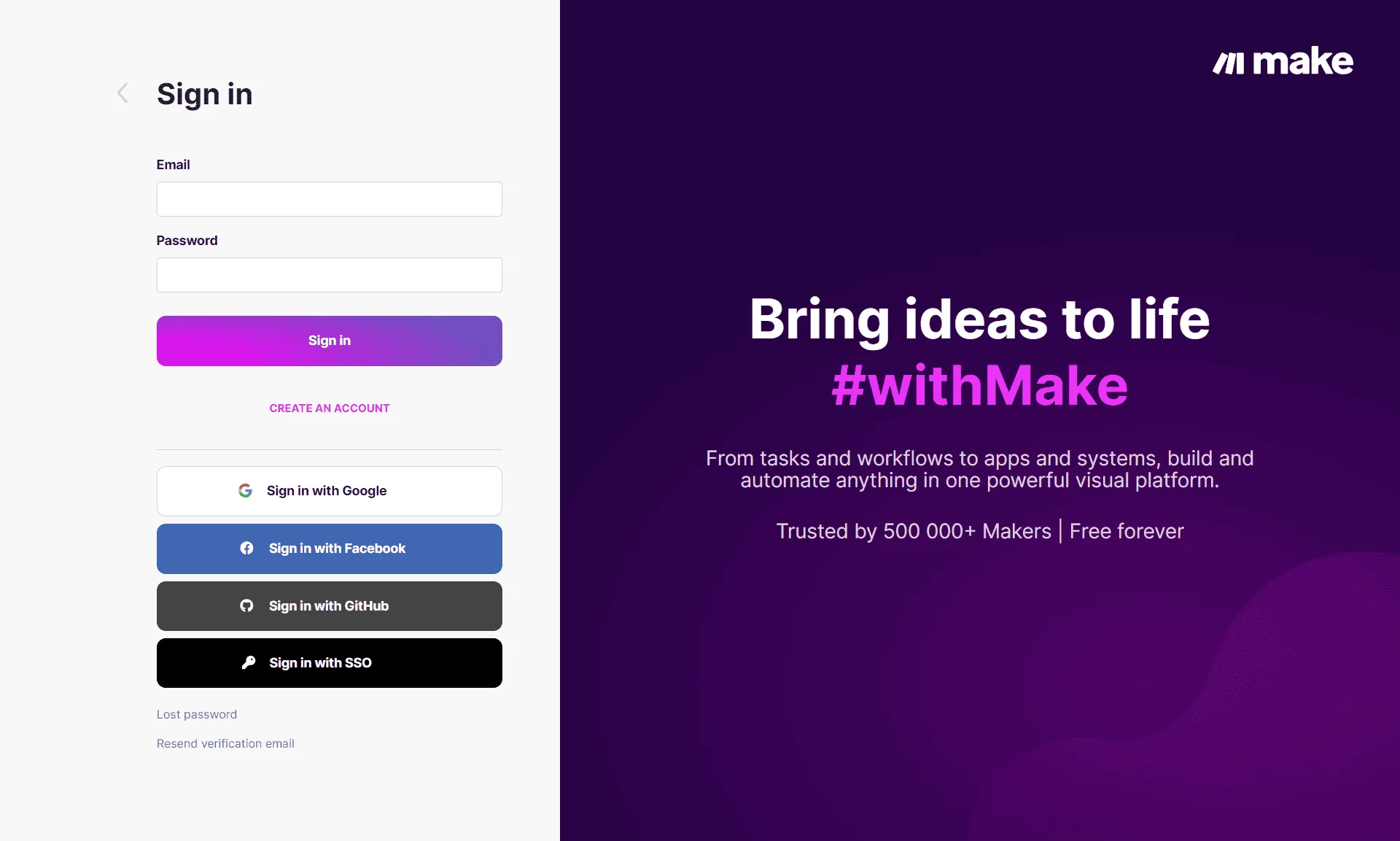
Melden Sie sich bei make.com an
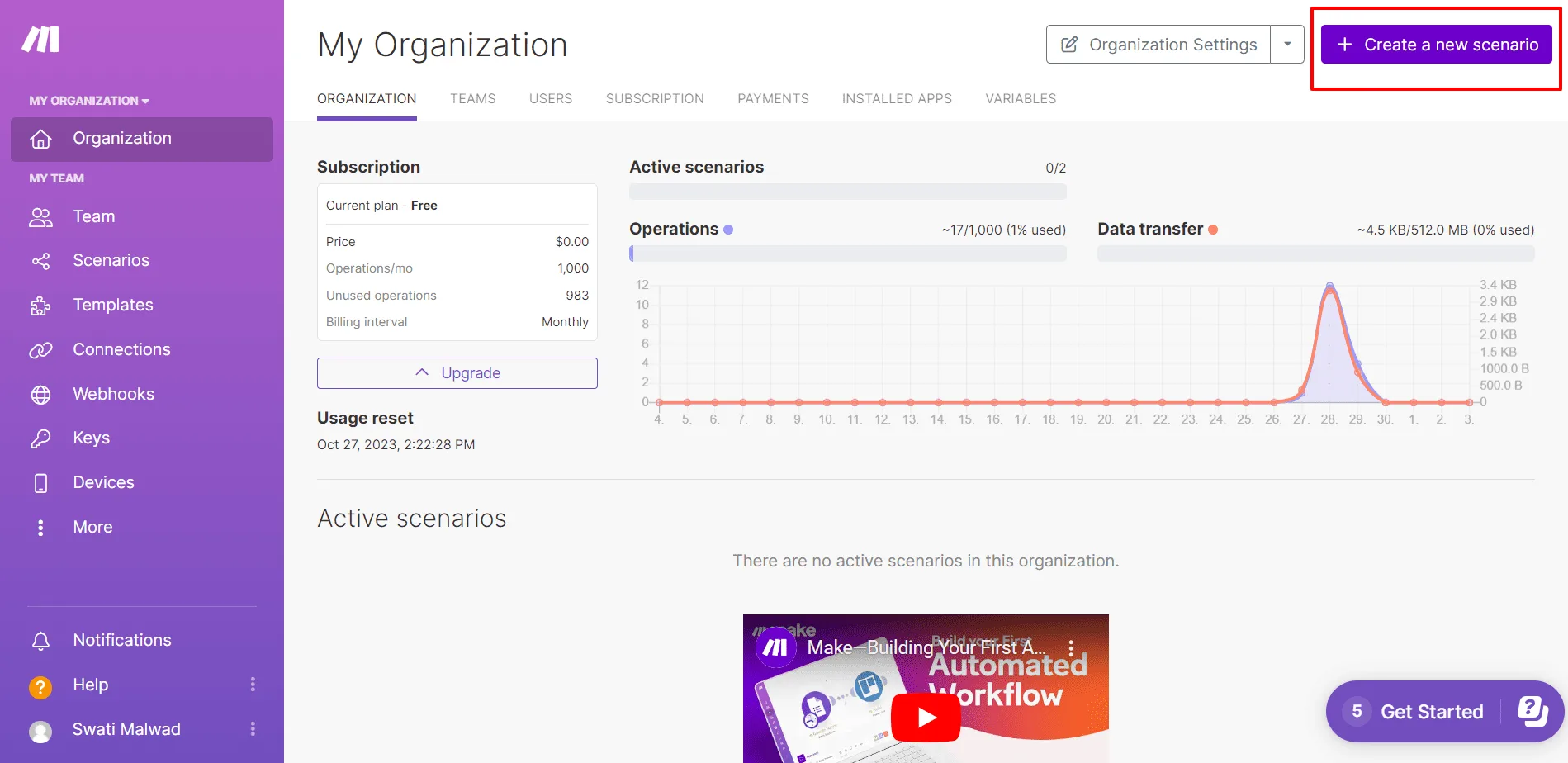
Klicken Sie auf Neues Szenario erstellen.
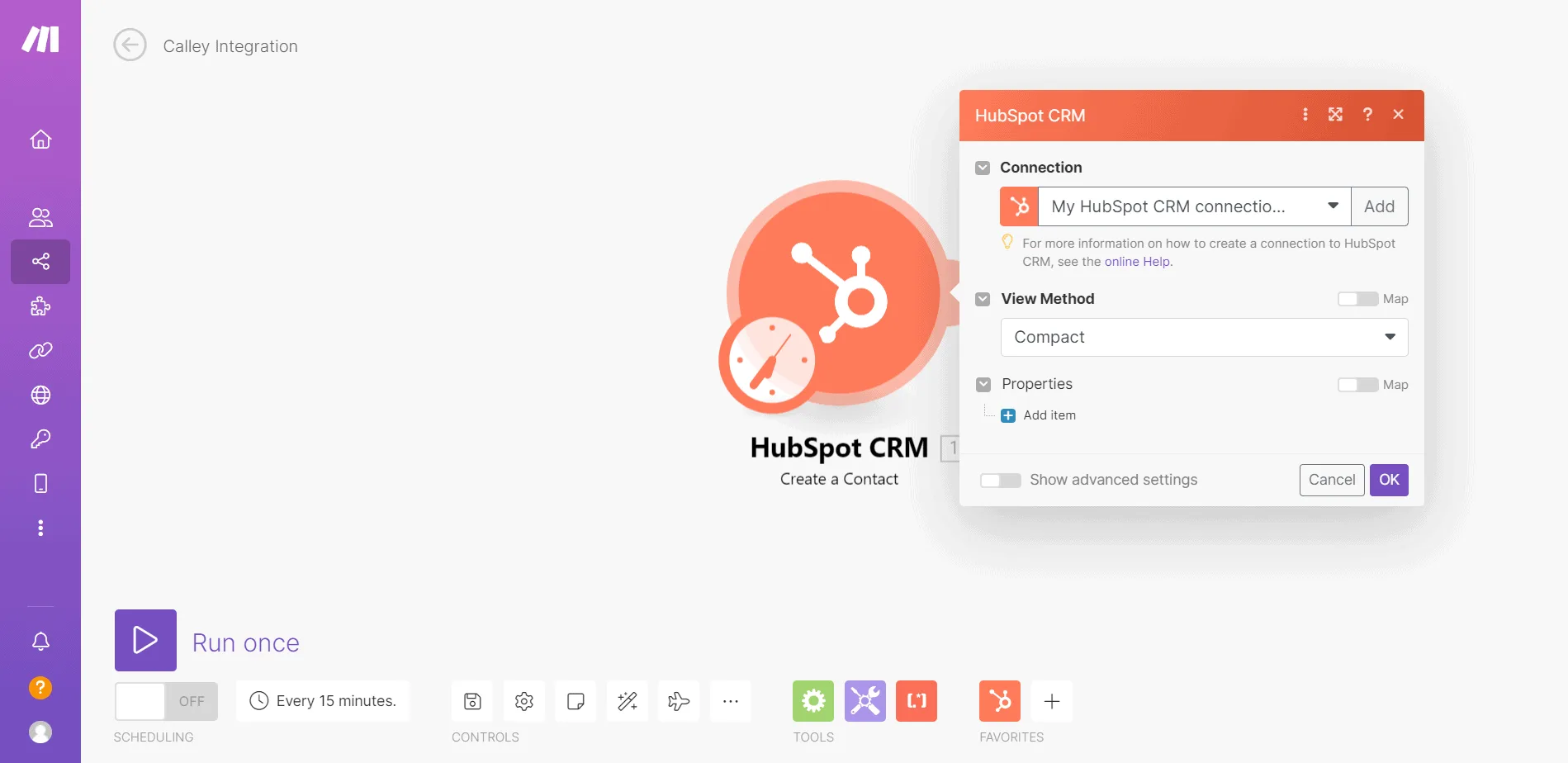
Wählen Sie HubSpot als Auslöser und wählen Sie Kontakt erstellen.
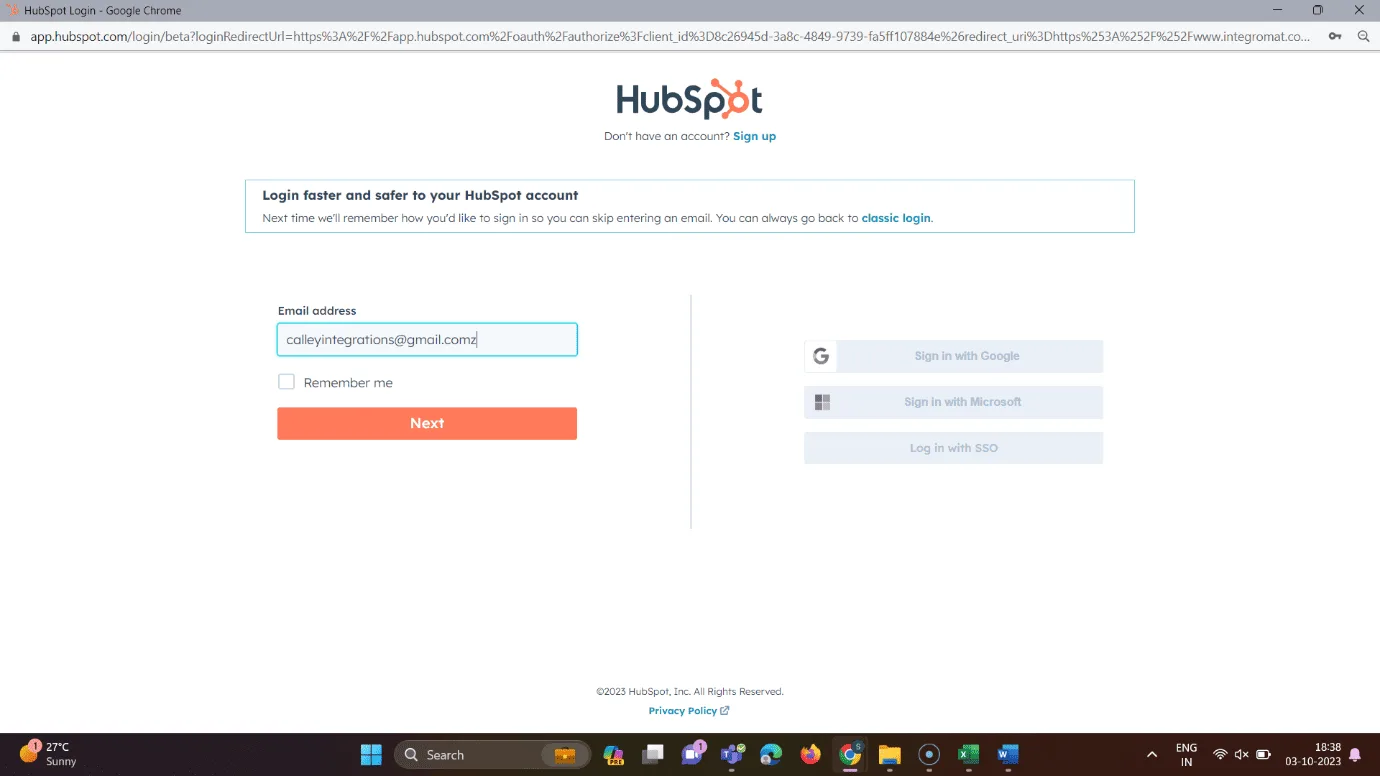
Klicken Sie auf die Schaltfläche Hinzufügen, um make.com mit HubSpot CRM zu verbinden. Fügen Sie eine Anmeldeberechtigung hinzu und verbinden Sie sich mit HubSpot.
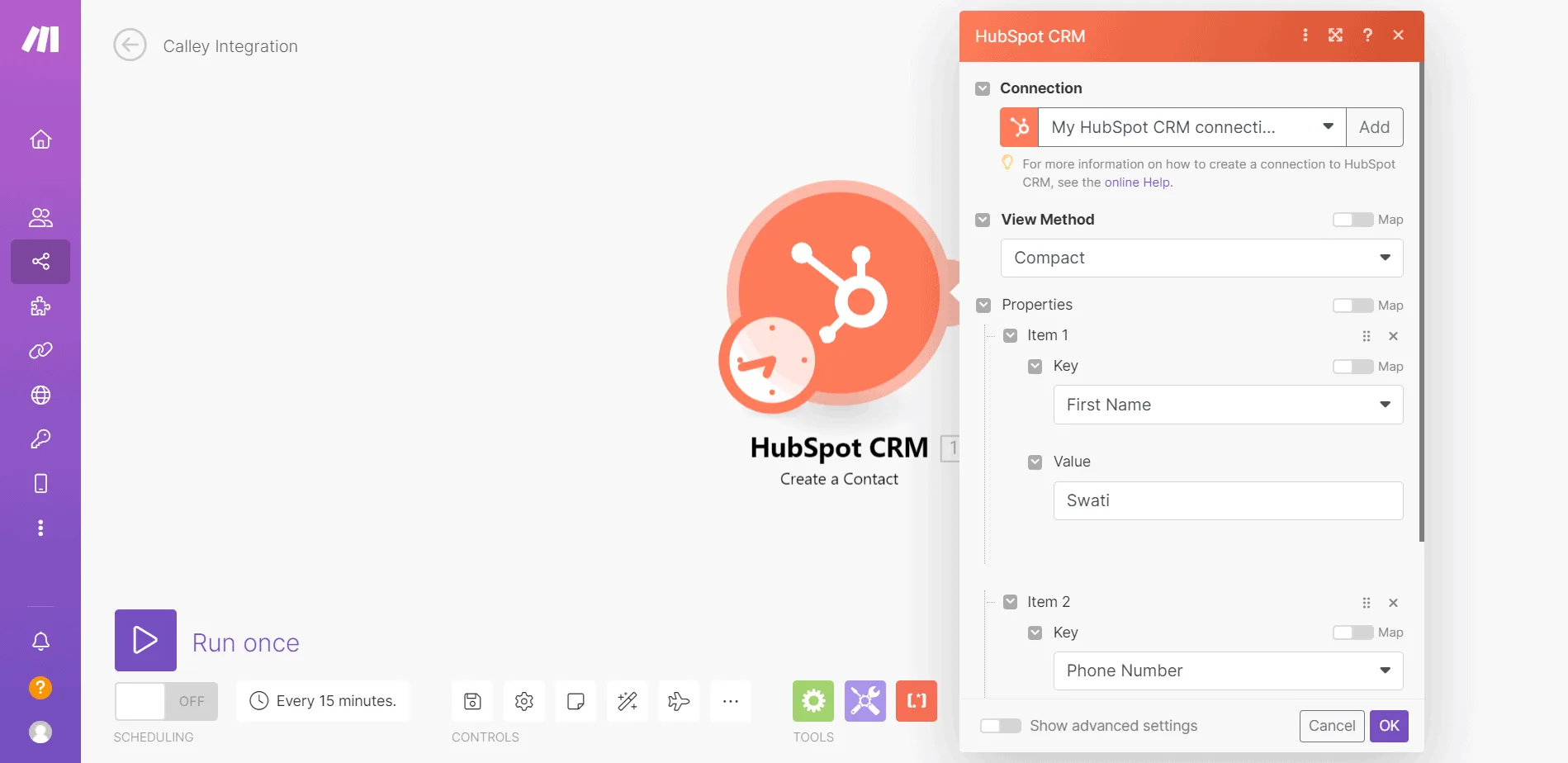
Erstellen Sie einen Kontakt, indem Sie Schlüsselwerte für jedes Element hinzufügen, und klicken Sie auf OK
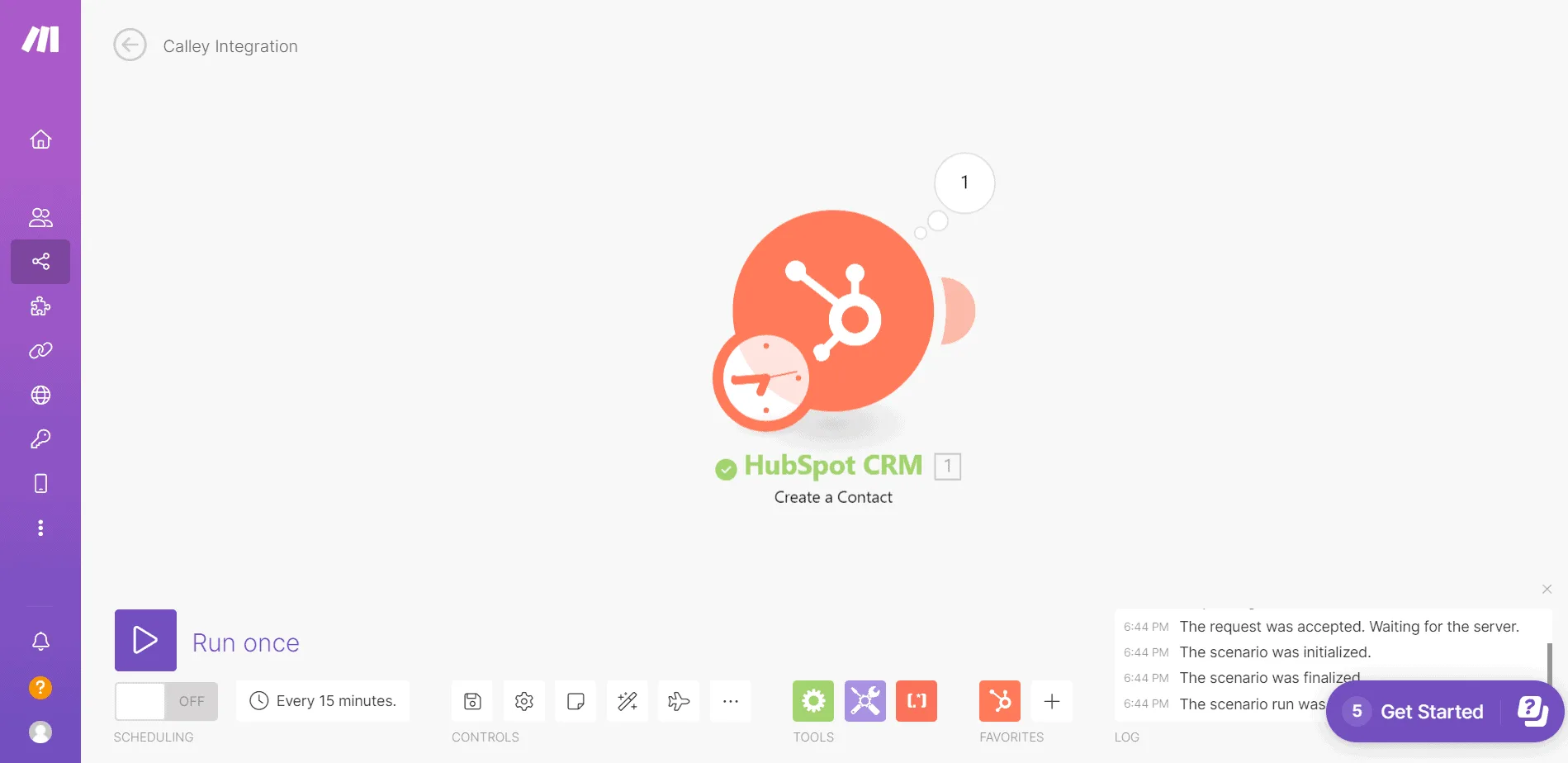
Führen Sie das Szenario einmal aus
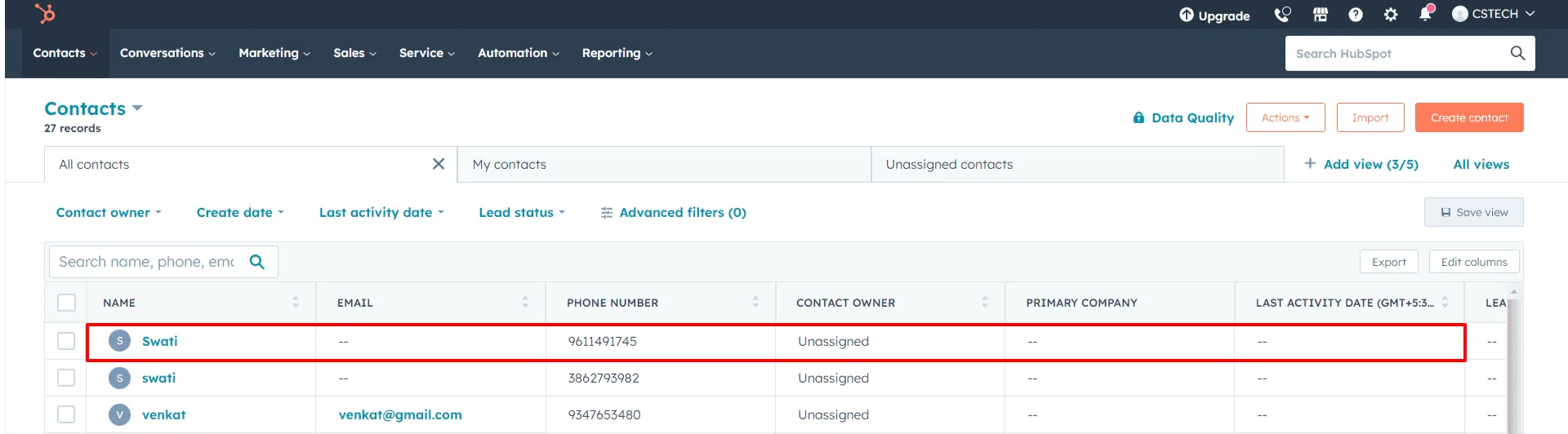
Nachdem das Szenario erfolgreich ausgeführt wurde, prüfen Sie, ob der Kontakt im HubSpot-Panel erstellt wurde oder nicht.
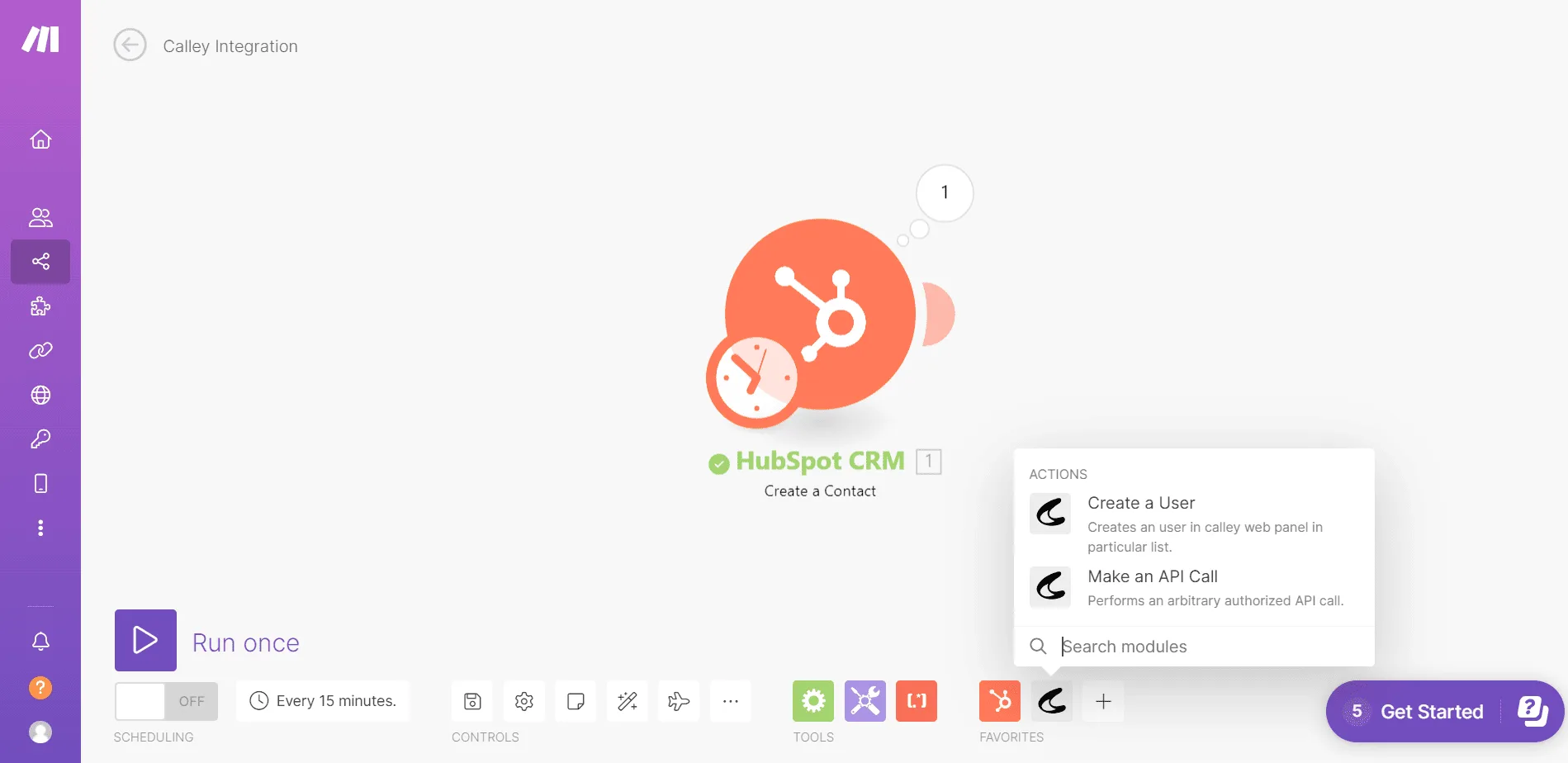
Wählen Sie nun auf make.com die Aktion als Calley und wählen Sie Benutzer erstellen.
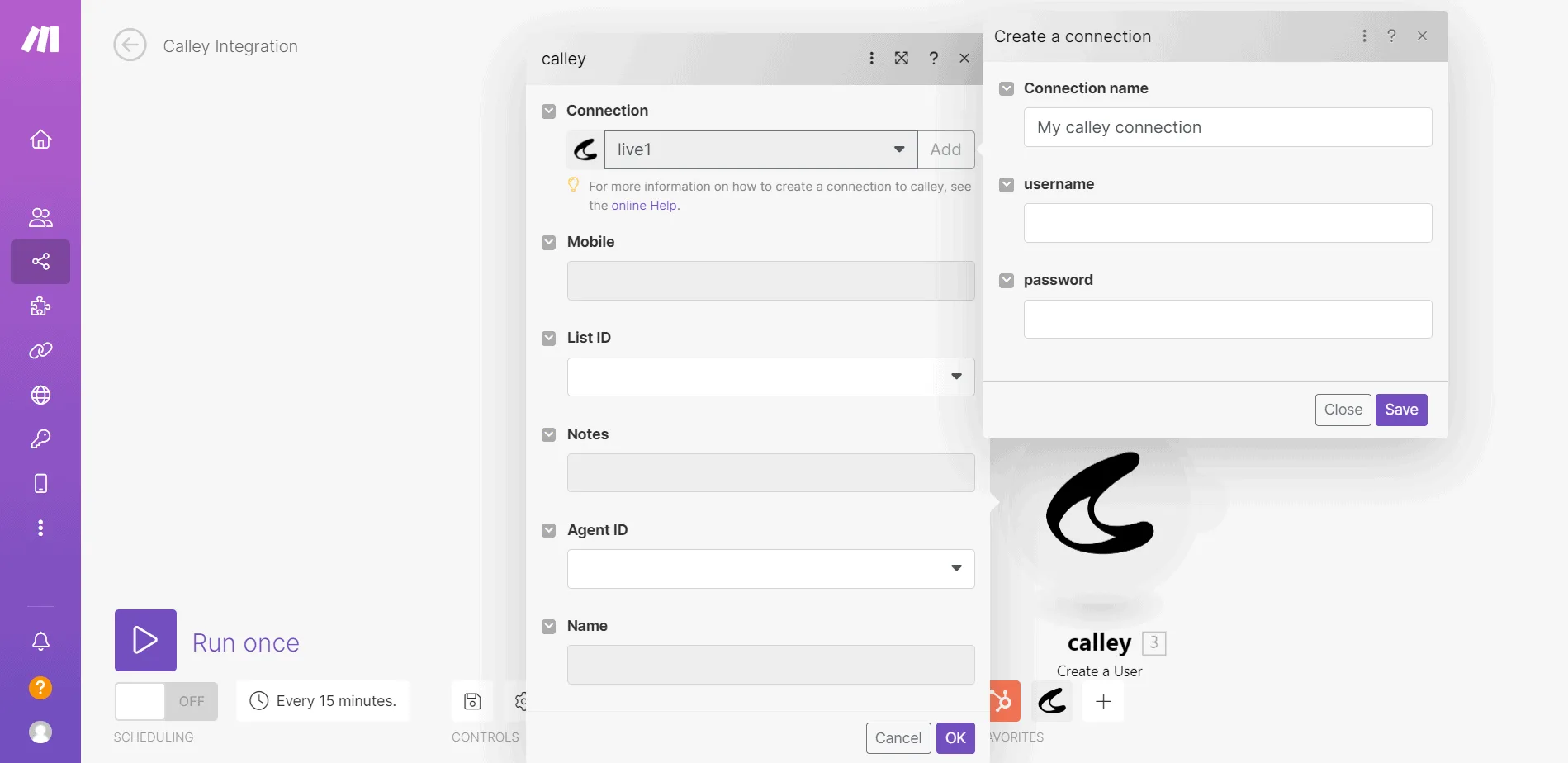
Nach Auswahl der Aktion verbinden Sie make.com mit Calley, indem Sie die Anmeldedaten des Calley-Kontos hinzufügen
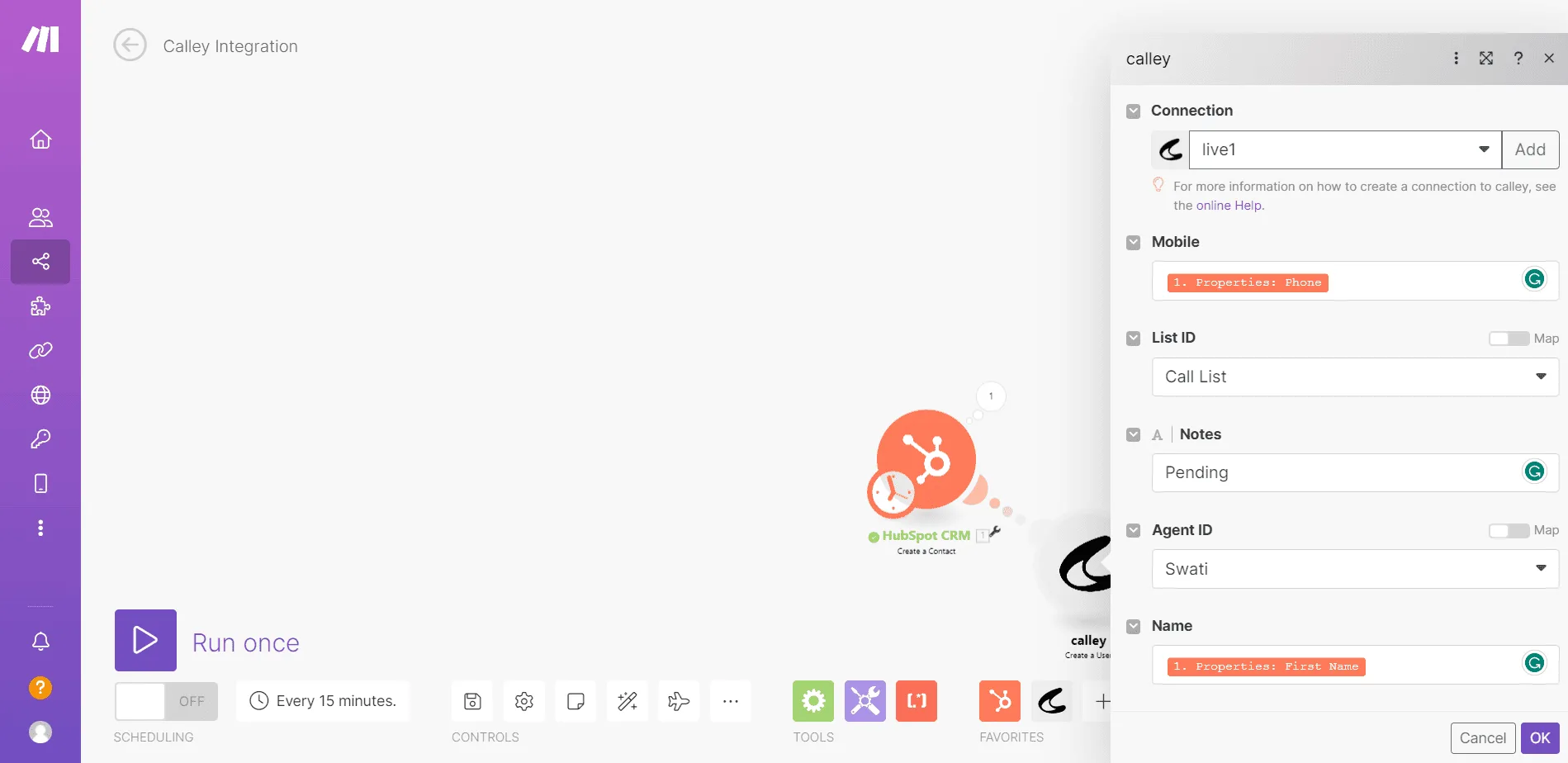
Ordnen Sie die Felder zu und klicken Sie auf OK.
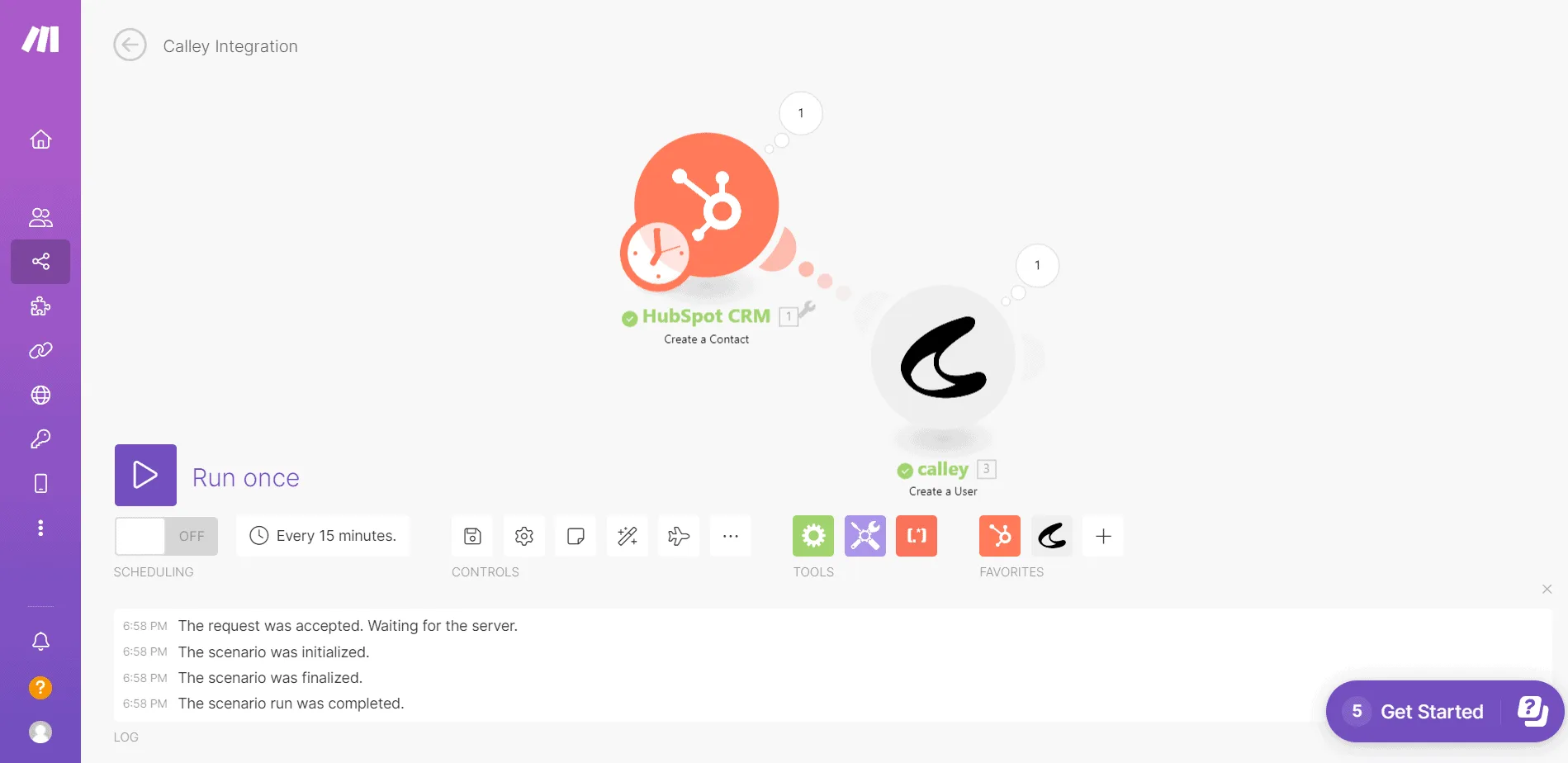
Führen Sie nun das Szenario einmal aus.
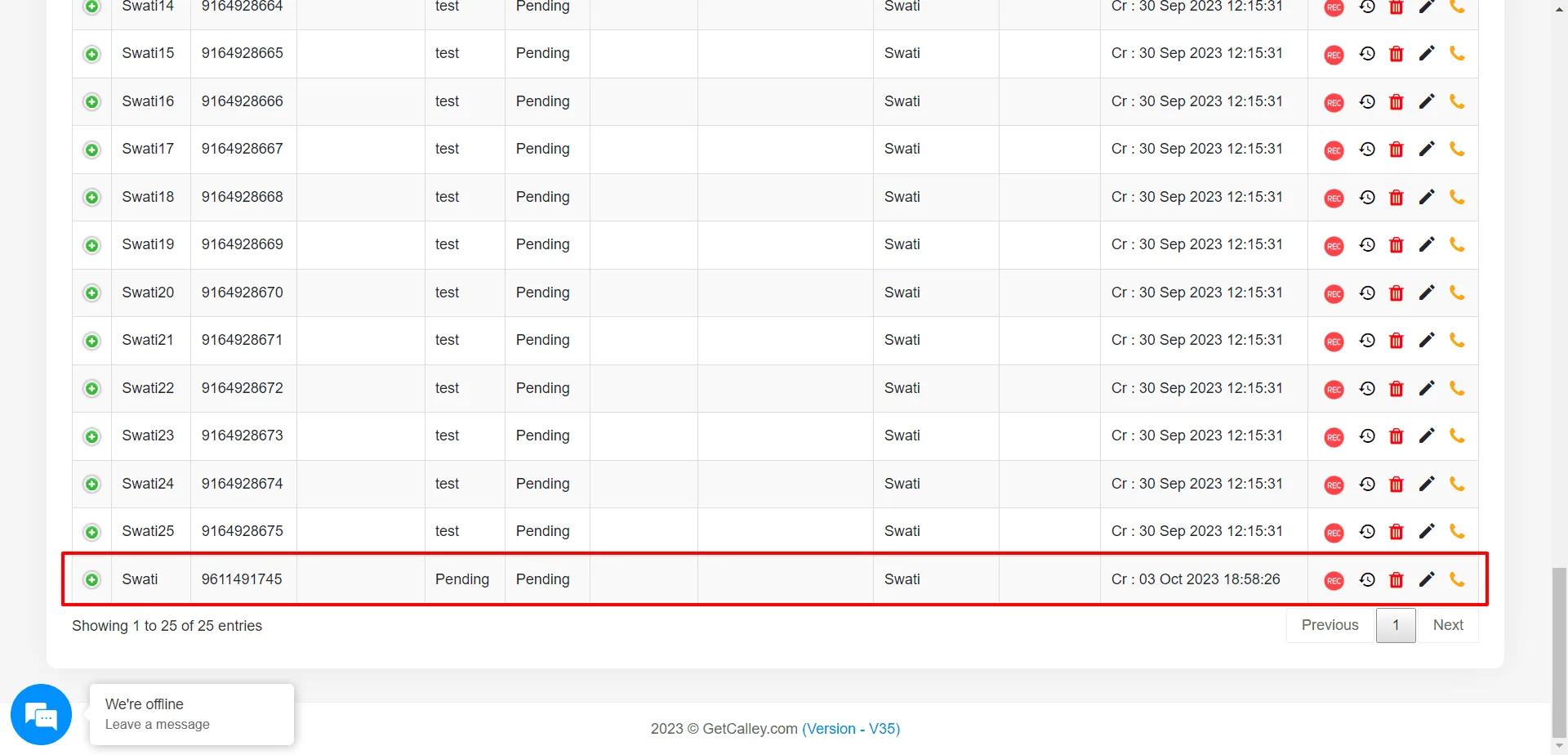
Nach dem Ausführen des Szenarios melden Sie sich im Calley-Webpanel an und prüfen Sie, ob der Kontakt hinzugefügt wurde oder nicht.
Dies ist nur eines der Beispiele, die Sie mithilfe der Integration von Calley und Make.com automatisieren können.

Der automatische Anrufwähler von Calley ermöglicht Ihnen mehr als nur Anrufen?
Mit der Make.com-Integration können Sie Ihren Anrufprozess jetzt mit den führenden CRM-, E-Mail-, Lead-Generierungs- und vielen weiteren Apps austauschen und automatisieren.
Ein einfacher No-Code-Assistent mit Make.com ermöglicht es Ihnen, neue Leads hinzuzufügen und Anrufdaten für diese Leads ohne manuelles Eingreifen in Ihr CRM zu aktualisieren.
Ersparen Sie sich die Mühe des manuellen Wählens.