
Pabbly Connect Integration
Calley lässt sich jetzt mit Pabbly Connect integrieren!
Calley kann mit Pabbly Connect an über 1.000 andere Webdienste angebunden werden. Sie können Verbindungen einrichten und Ihre täglichen Aufgaben automatisieren, um Zeit zu sparen.
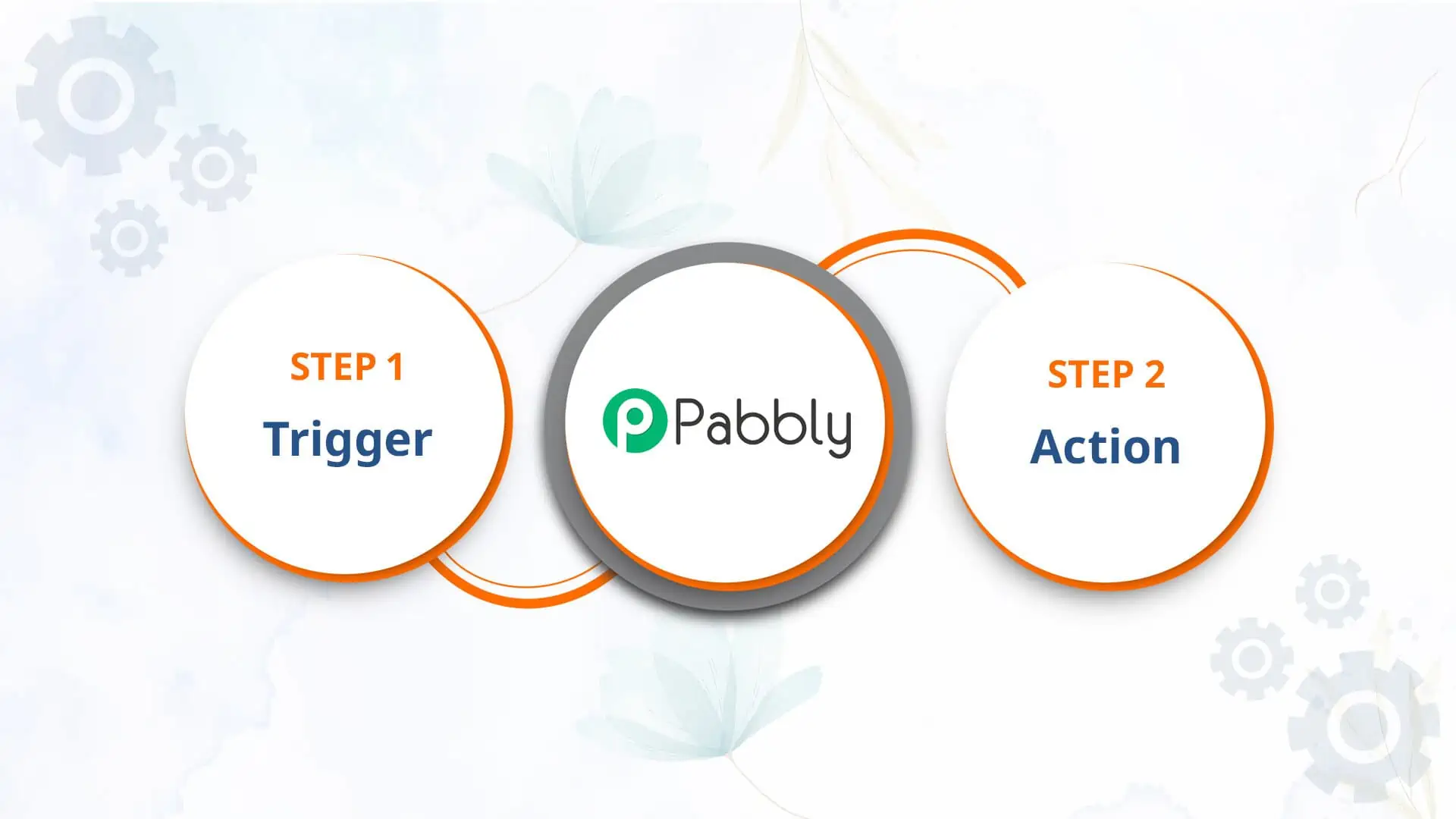




Wie funktioniert die Integration von Calley mit Pabbly?
Registrieren Sie sich für ein Pabbly-Konto
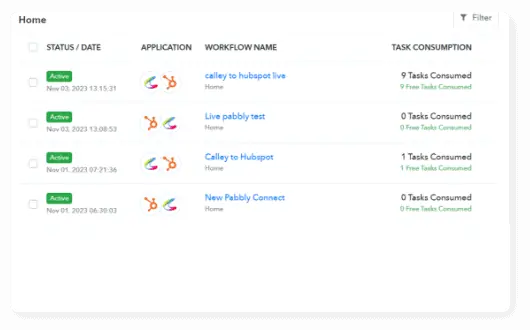
Erstellen Sie Workflows & Automatisierung

Zurücklehnen und entspannen!
Beliebte Möglichkeiten zur Nutzung von Calley-Workflows
Erfahren Sie, wie Sie den Calley Auto Dialer mithilfe der vorgefertigten Beispiele unten schnell in CRMs wie Zoho CRM, HubSpot und viele andere integrieren können.

Erstellen Sie einen neuen Kontakt in der Calley-Liste, wenn eine neue Zeile zu Google Sheets hinzugefügt wird
Google Sheets Integrationen + Calley Auto Dialer
Erstellen Sie einen neuen Kontakt in der Calley-Liste, wenn ein neuer Lead in Facebook Leads eingeht
Facebook Lead Ads + Calley Auto Dialer
Erstellen Sie einen neuen Kontakt in der Calley-Liste, wenn ein neues Formular in Google Forms ausgefüllt wird
Google Forms + Calley Auto Dialer
Erstellen Sie einen neuen Kontakt in der Calley-Liste bei einer neuen Formularübermittlung in Elementor
Elementor + Calley Auto Dialer
Erstellen Sie einen neuen Anruf, wenn eine Bestellzahlung in Razorpay fehlschlägt
Razorpay + Calley Auto Dialer
und viele mehr...
Drittanbieter-App zu Calley Integration über Pabbly
Fühlen Sie sich abenteuerlustig? Es können auch benutzerdefinierte Workflows erstellt werden, die Ihren spezifischen Anforderungen entsprechen. Hier können Sie Ihre Superkräfte unter Beweis stellen.
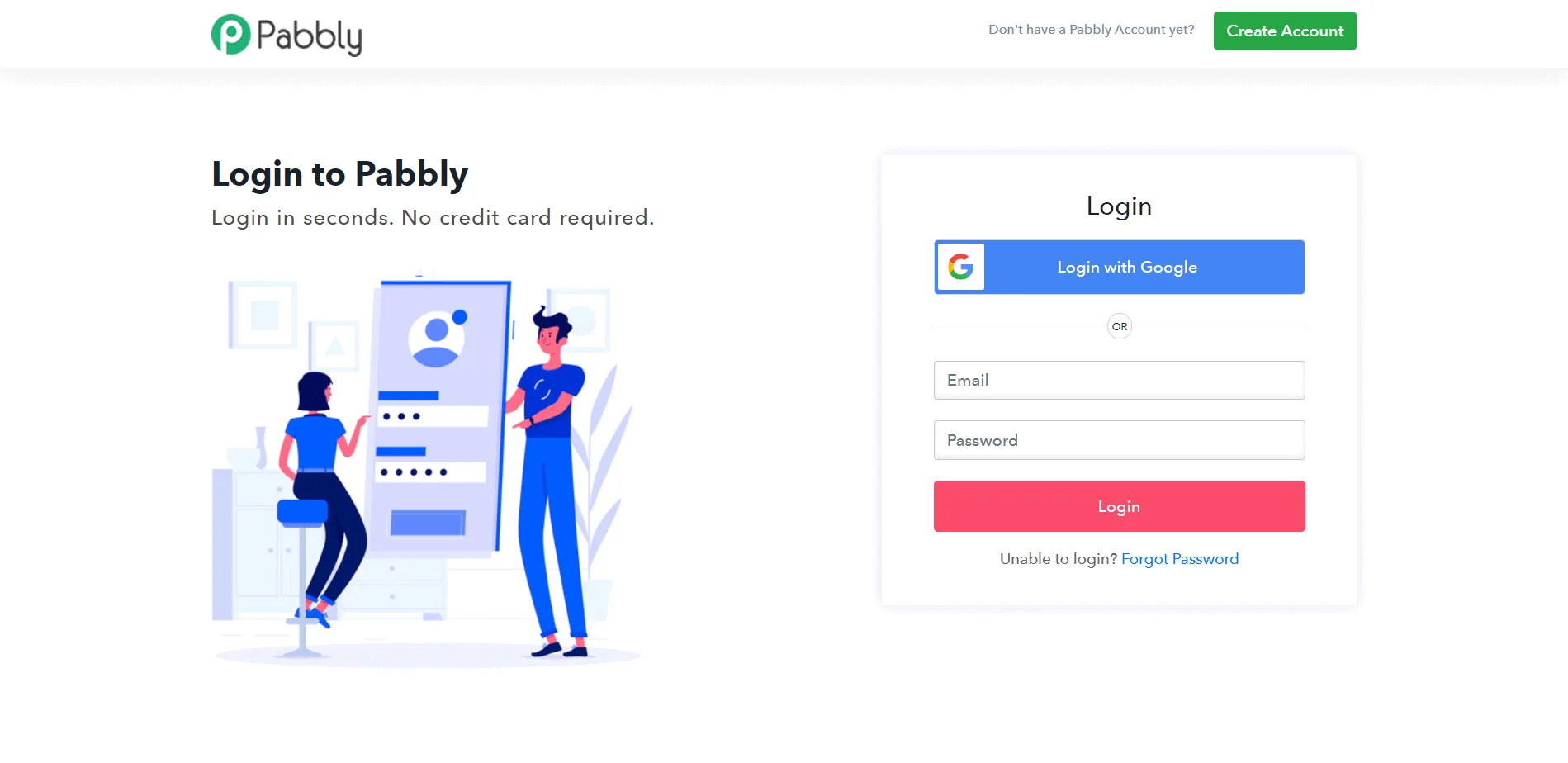
Melden Sie sich bei Pabbly an.
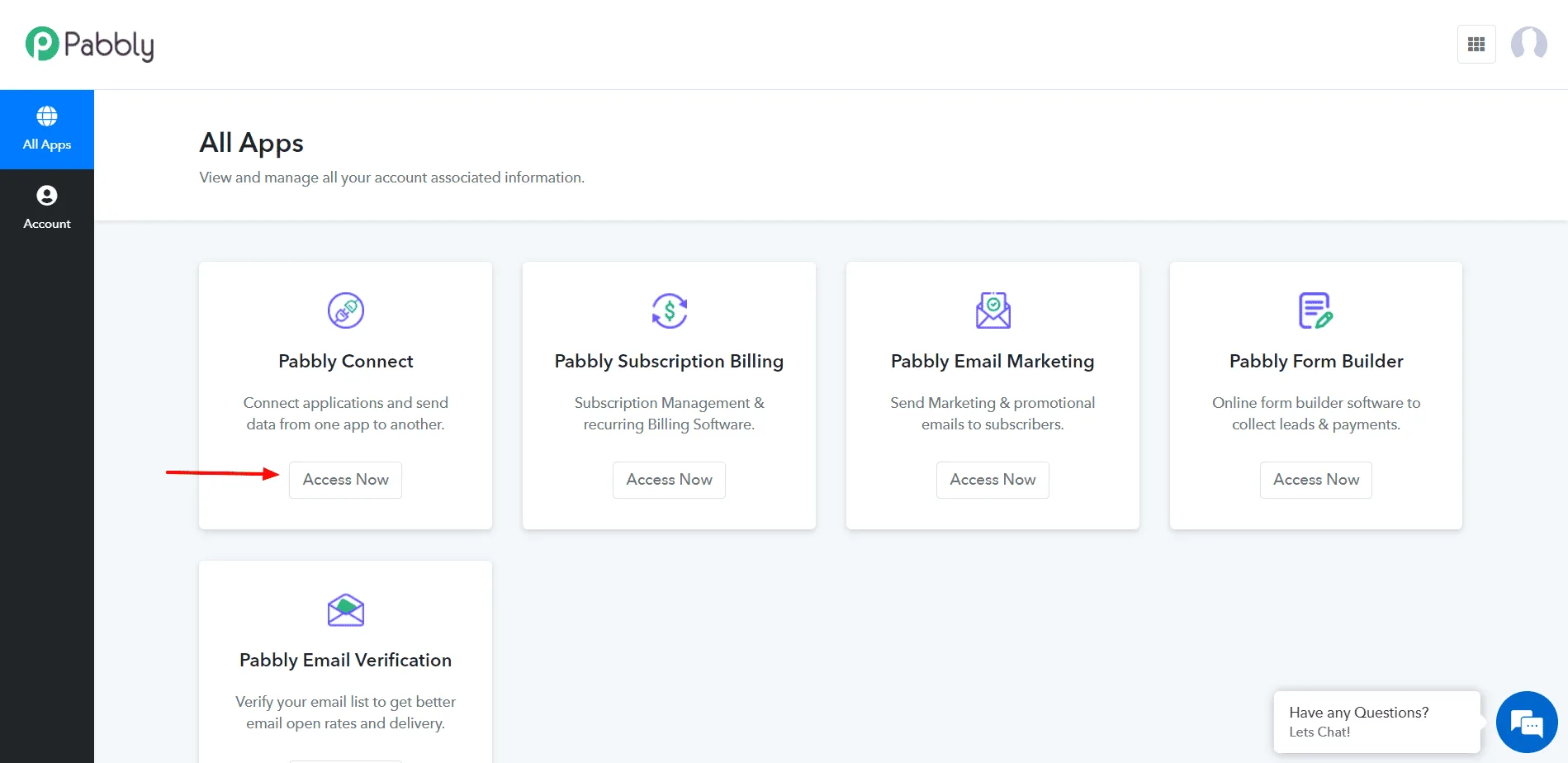
Klicken Sie auf Access Now (Jetzt zugreifen).
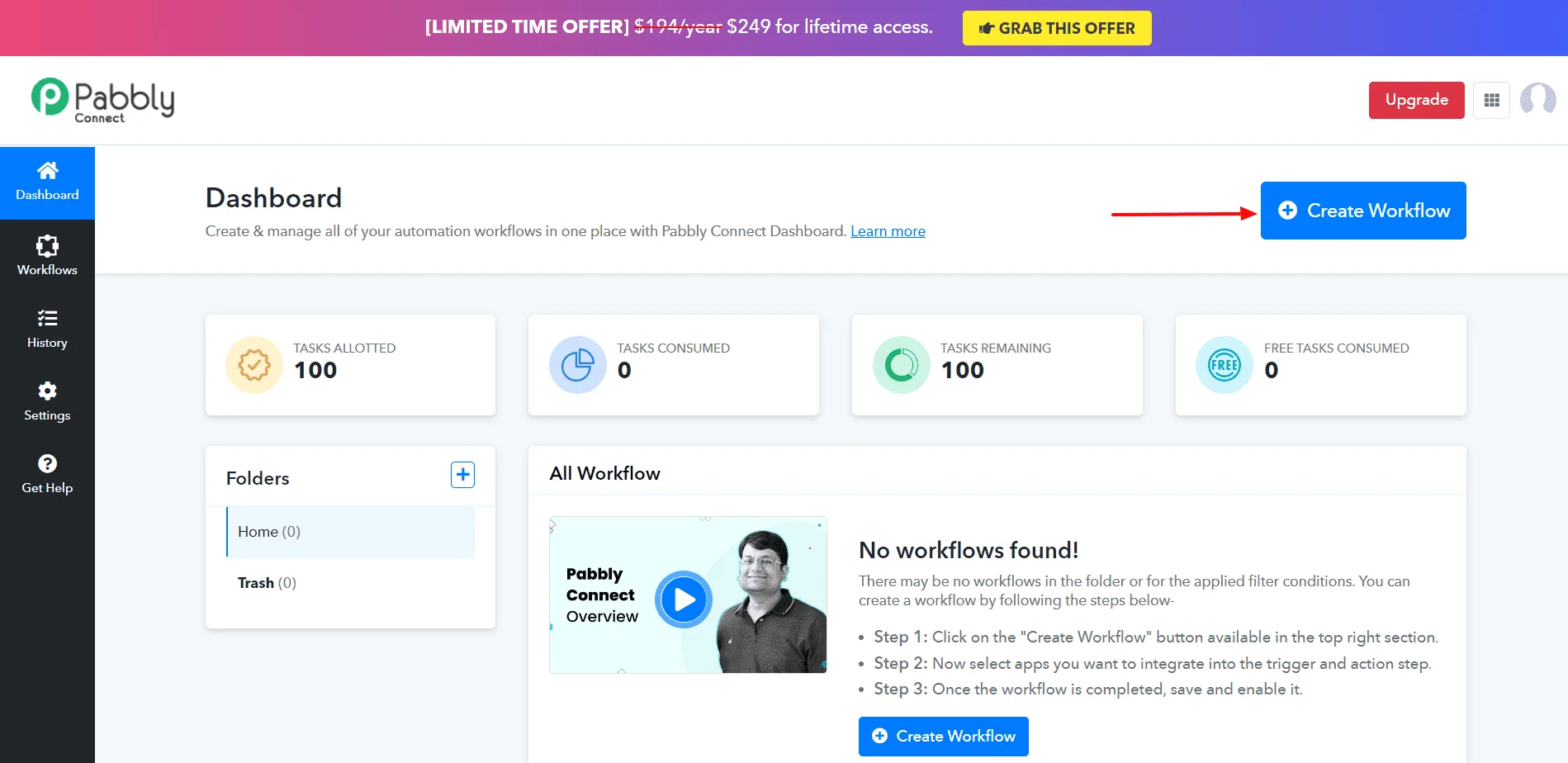
Klicken Sie auf Create Workflow (Workflow erstellen).
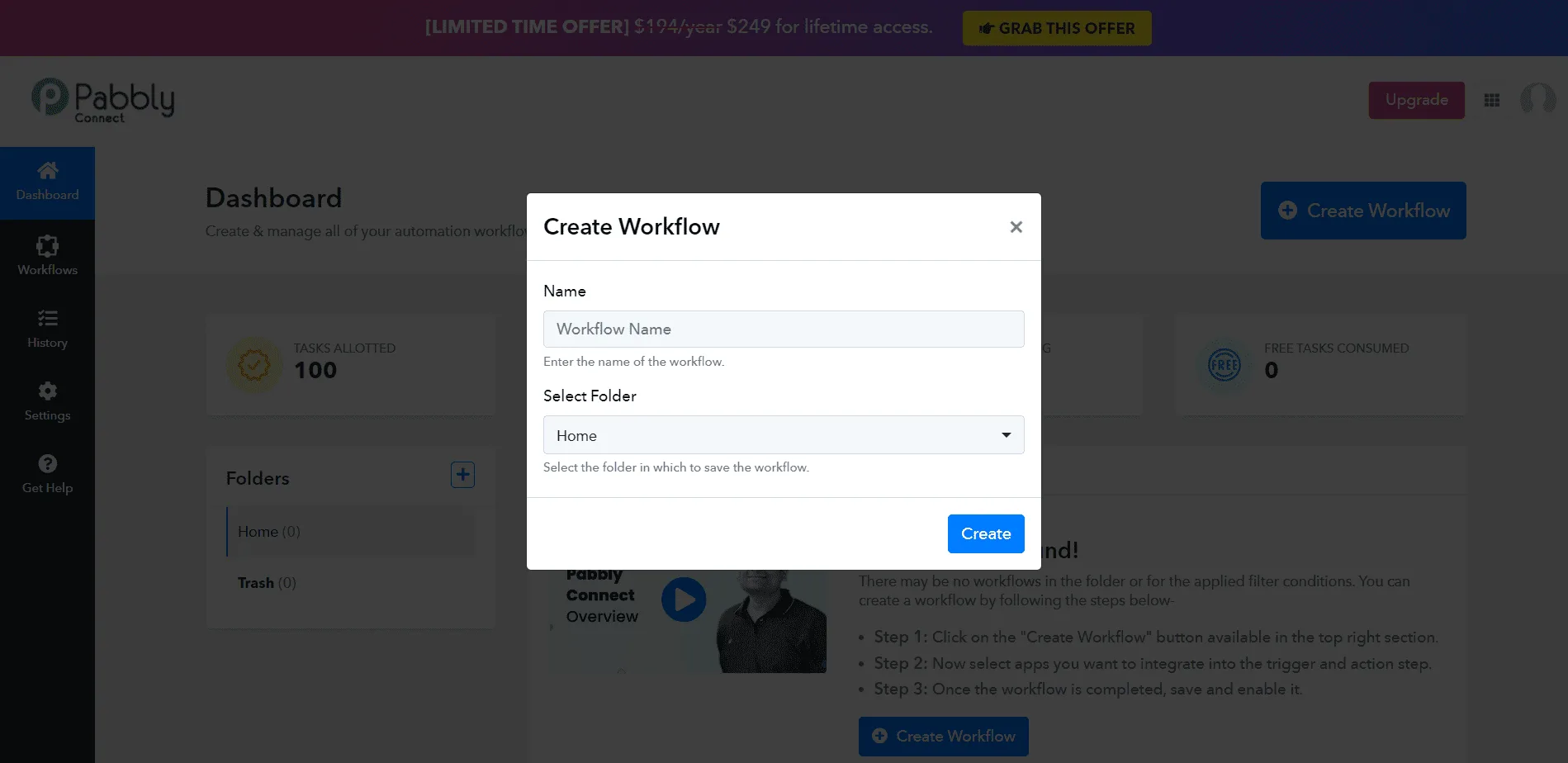
Geben Sie den Workflow-Namen ein und klicken Sie auf Create (Erstellen).
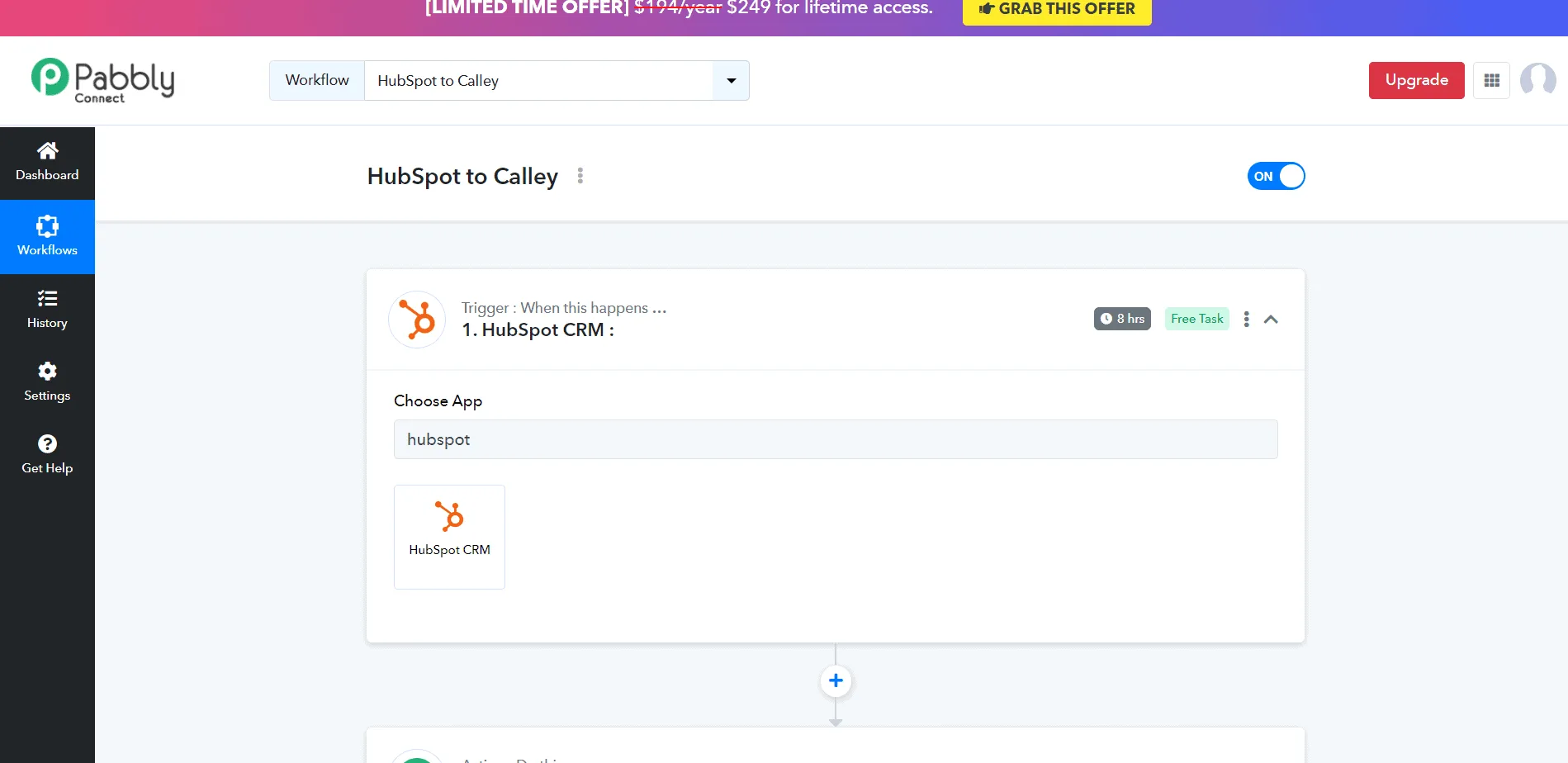
Wählen Sie nun eine App aus, aus der Sie einen Lead in Calley importieren möchten. In dieser Anleitung wähle ich HubSpot aus.
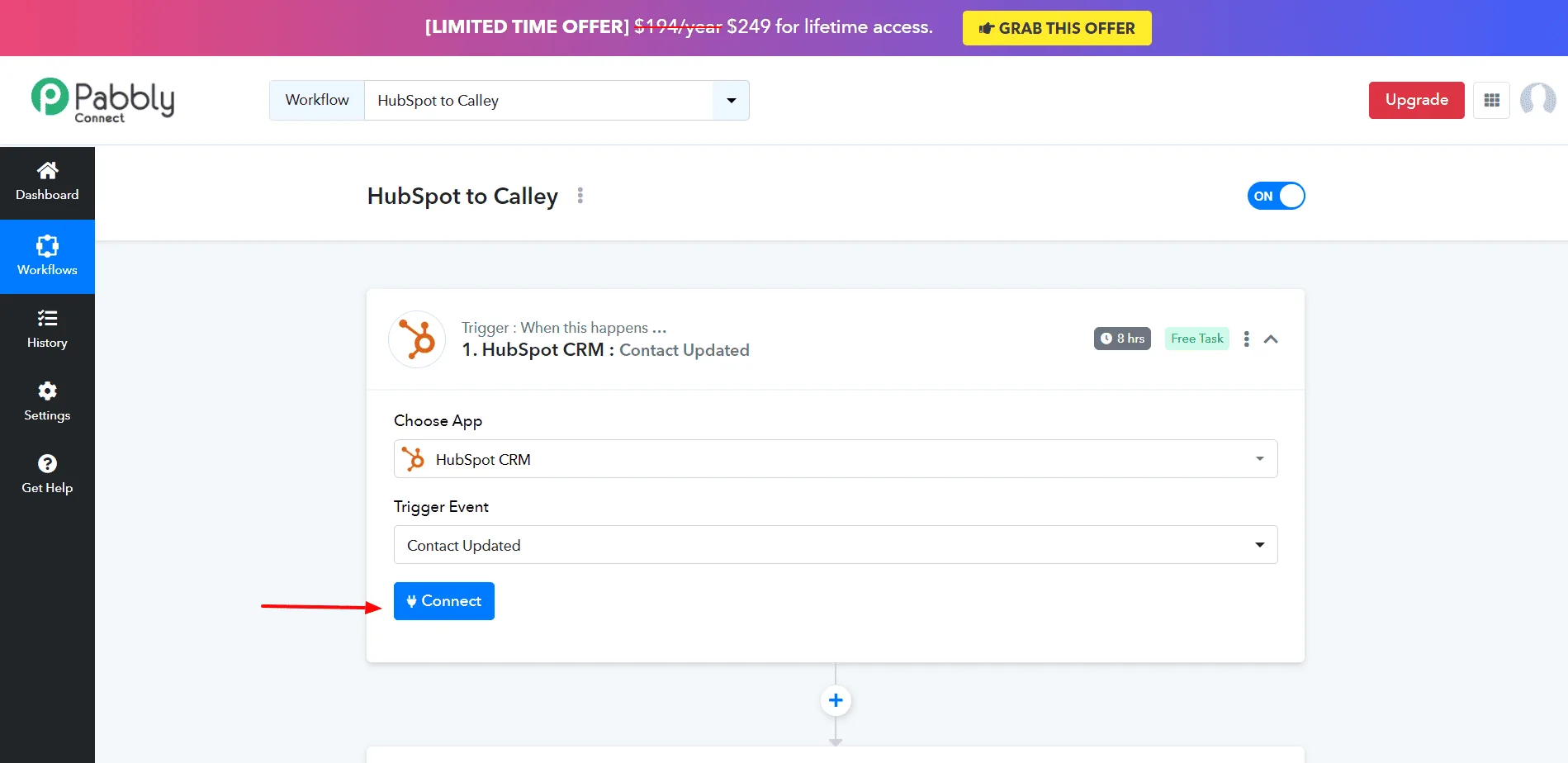
Wählen Sie nun ein Trigger-Ereignis (Auslöser) aus. Wenn Sie einen Kontakt auf HubSpot erstellen und diesen Kontakt in Calley importieren, wählen Sie "New Contact Added" (Neuer Kontakt hinzugefügt) als Auslöser. Wenn die Kontakte bereits zuvor erstellt wurden, können Sie "Contact Updated" (Kontakt aktualisiert) wählen. Klicken Sie auf Connect (Verbinden).
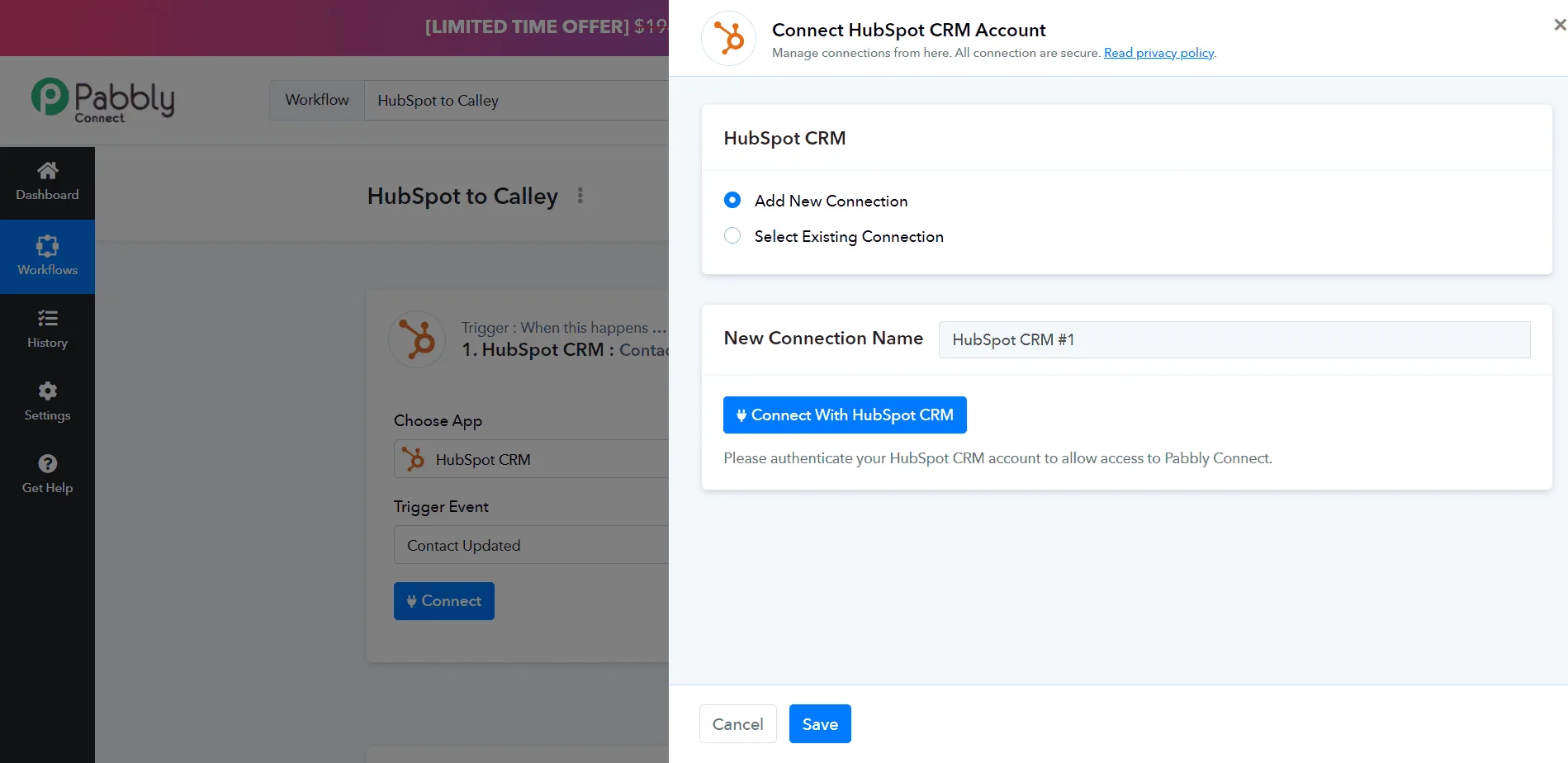
Wählen Sie Add New Connection (Neue Verbindung hinzufügen), geben Sie den Verbindungsnamen ein und klicken Sie auf Connect (Verbinden).
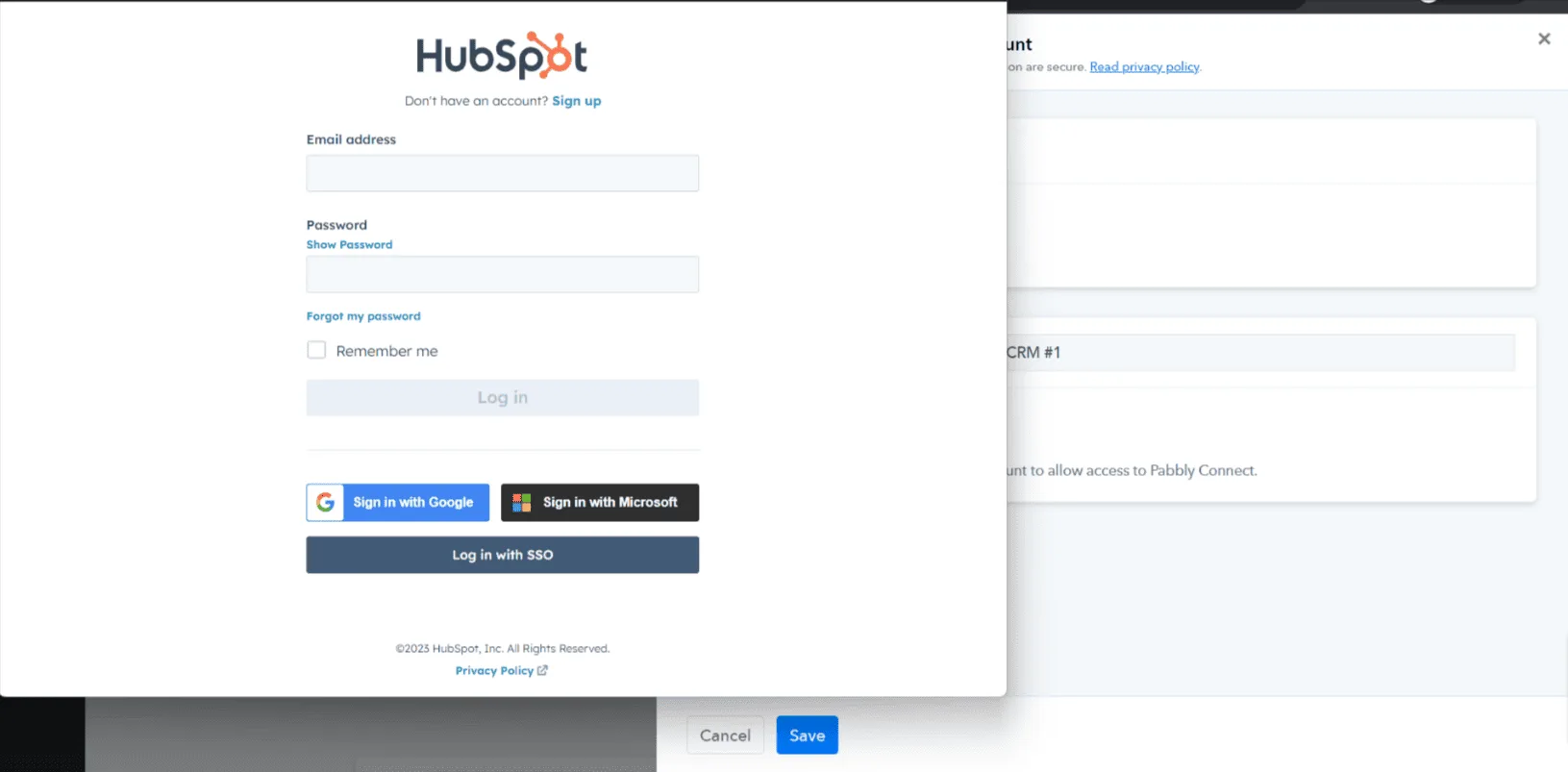
Melden Sie sich bei Ihrem HubSpot-Konto an. Wählen Sie ein Konto aus und verbinden Sie HubSpot mit Pabbly.
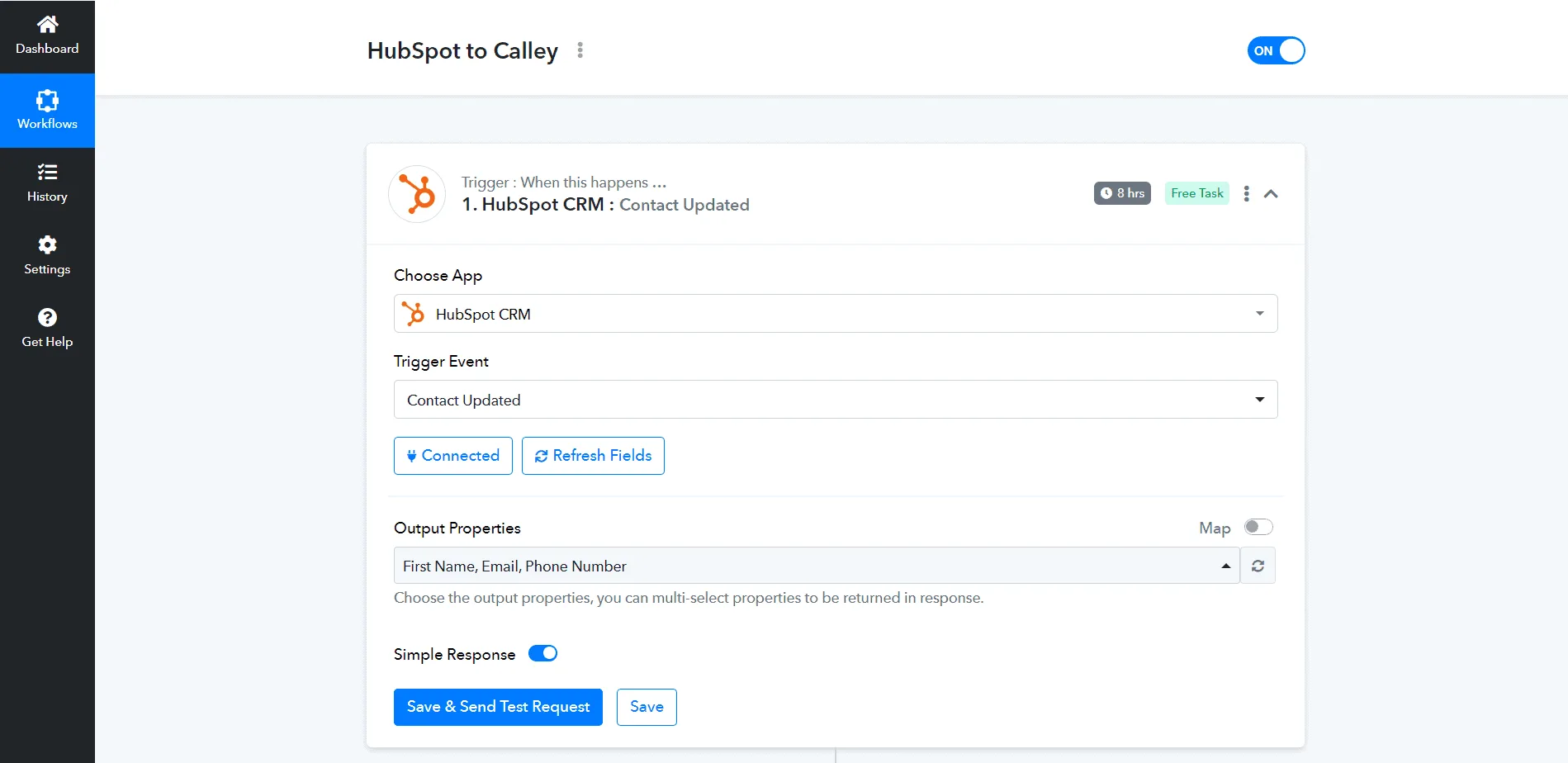
Sobald die App verbunden ist, wählen Sie Ihre Ausgabeeigenschaften aus. Klicken Sie auf Save and Send Test Request (Speichern und Testanforderung senden).
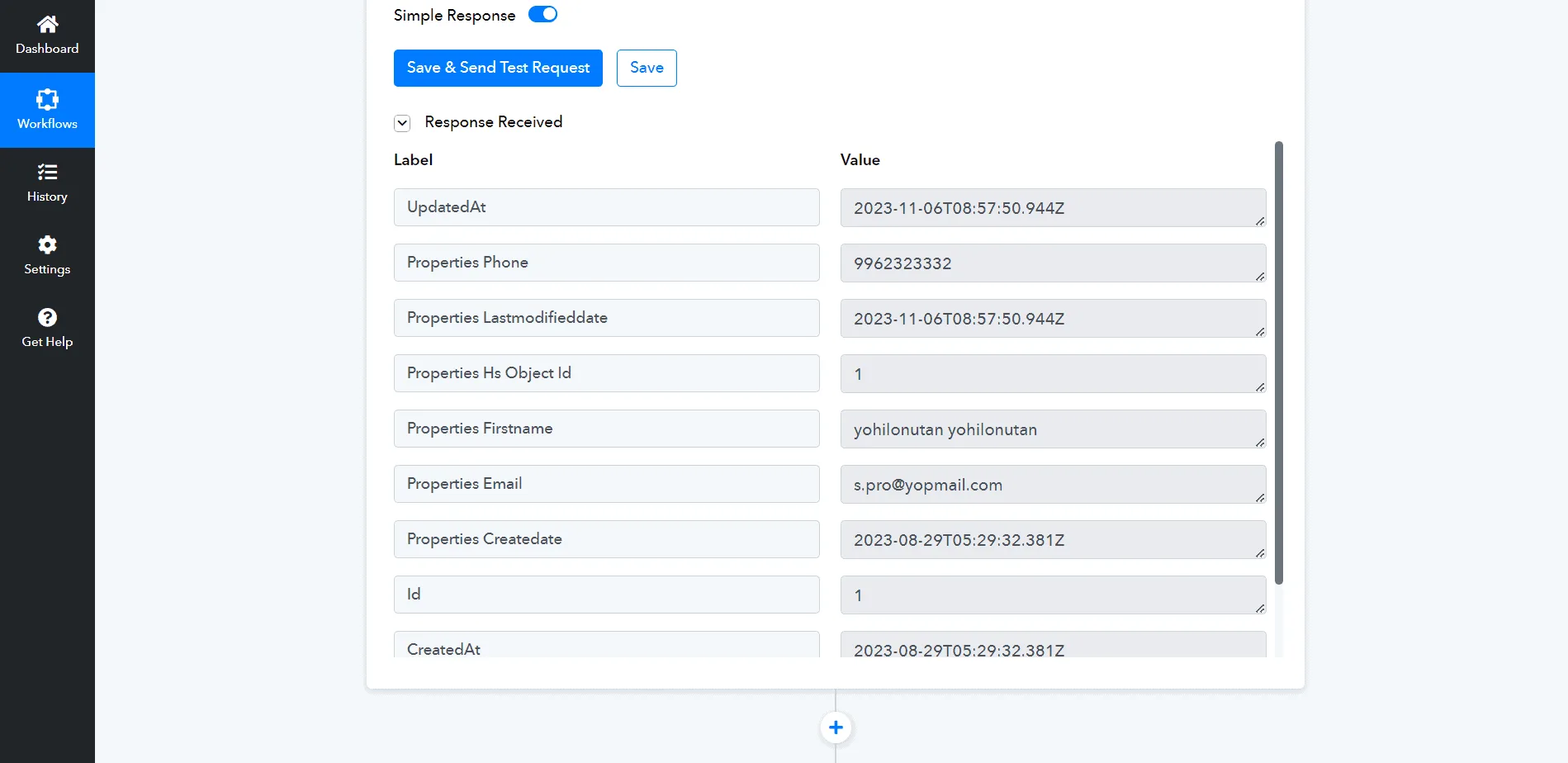
Nun haben Sie eine Antwort erhalten.
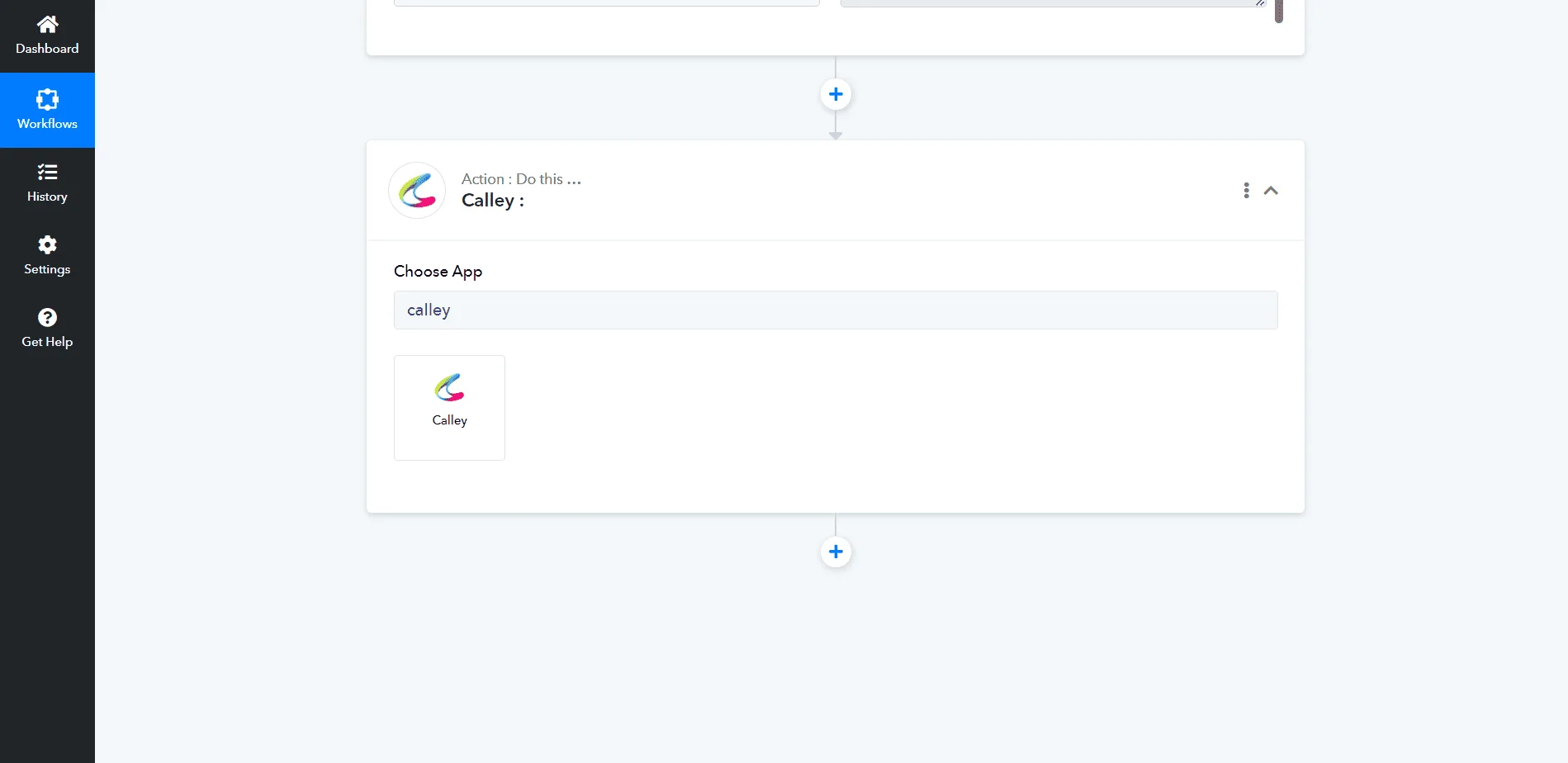
Um diese Antwort in Calley zu importieren, wählen Sie Calley als Aktions-App.
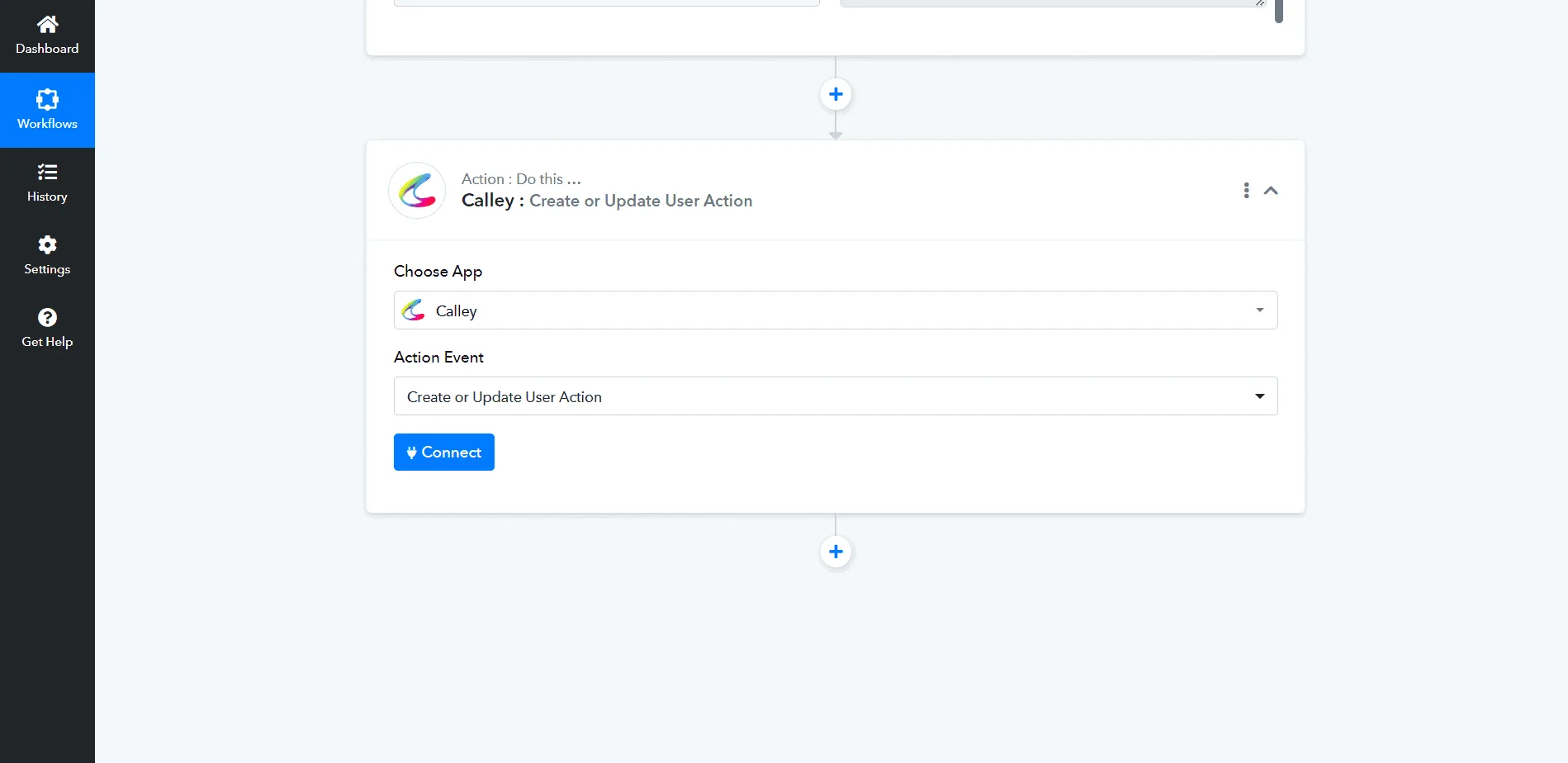
Wählen Sie das Aktionsereignis "Create or Update User Action" (Benutzeraktion erstellen oder aktualisieren). Klicken Sie auf Connect (Verbinden).
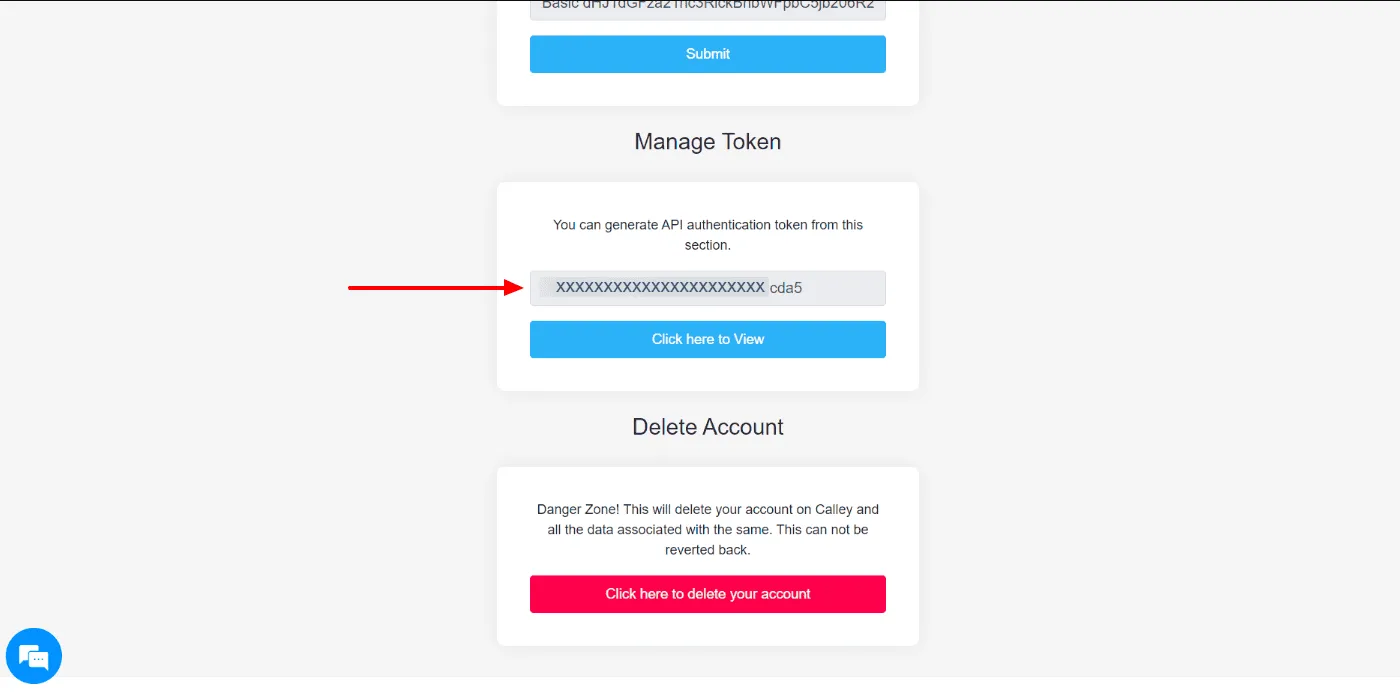
Um Pabbly mit Calley zu verbinden, benötigen Sie nun ein Autorisierungs-Token (Auth Token). Melden Sie sich im Calley Web-Panel an, gehen Sie zu Profil. Dort gibt es die Option "Manage Token" (Token verwalten). Generieren Sie ein Token und kopieren Sie es.
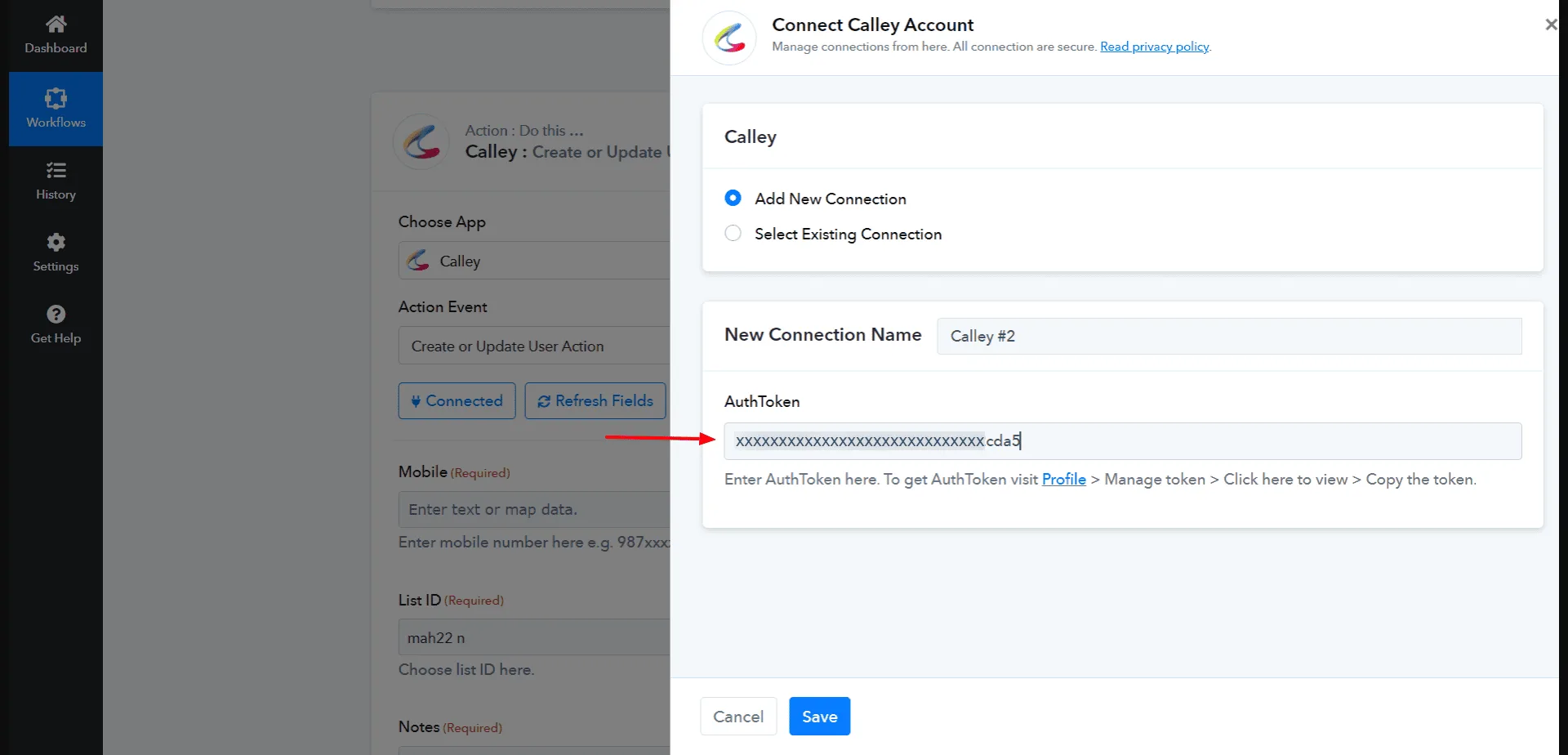
Fügen Sie dieses Token in Pabbly ein und klicken Sie auf Save (Speichern).
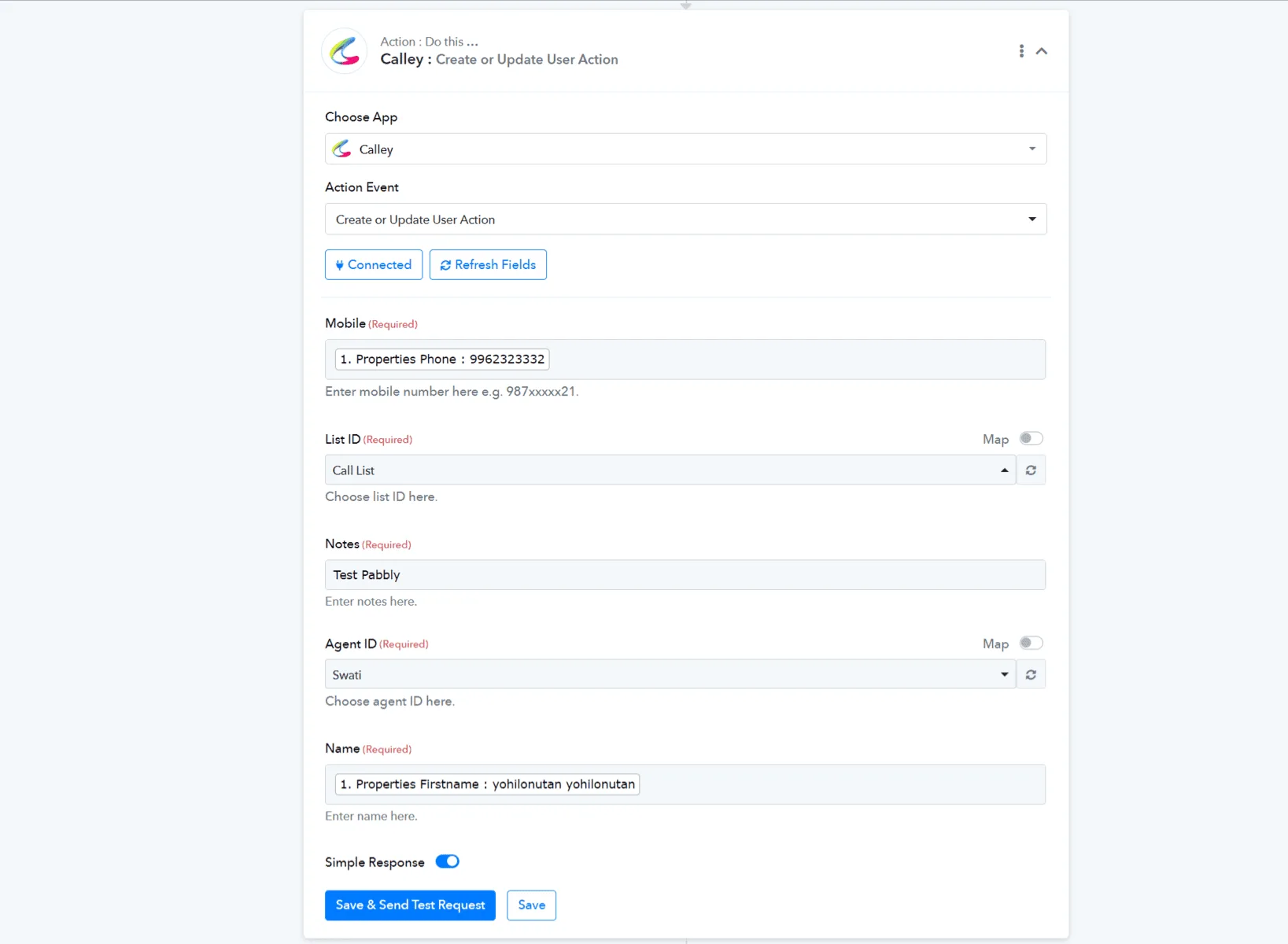
Calley ist mit Pabbly verbunden. Verknüpfen Sie nun die Felder. Klicken Sie auf Save & Send Test Request (Speichern & Testanforderung senden).
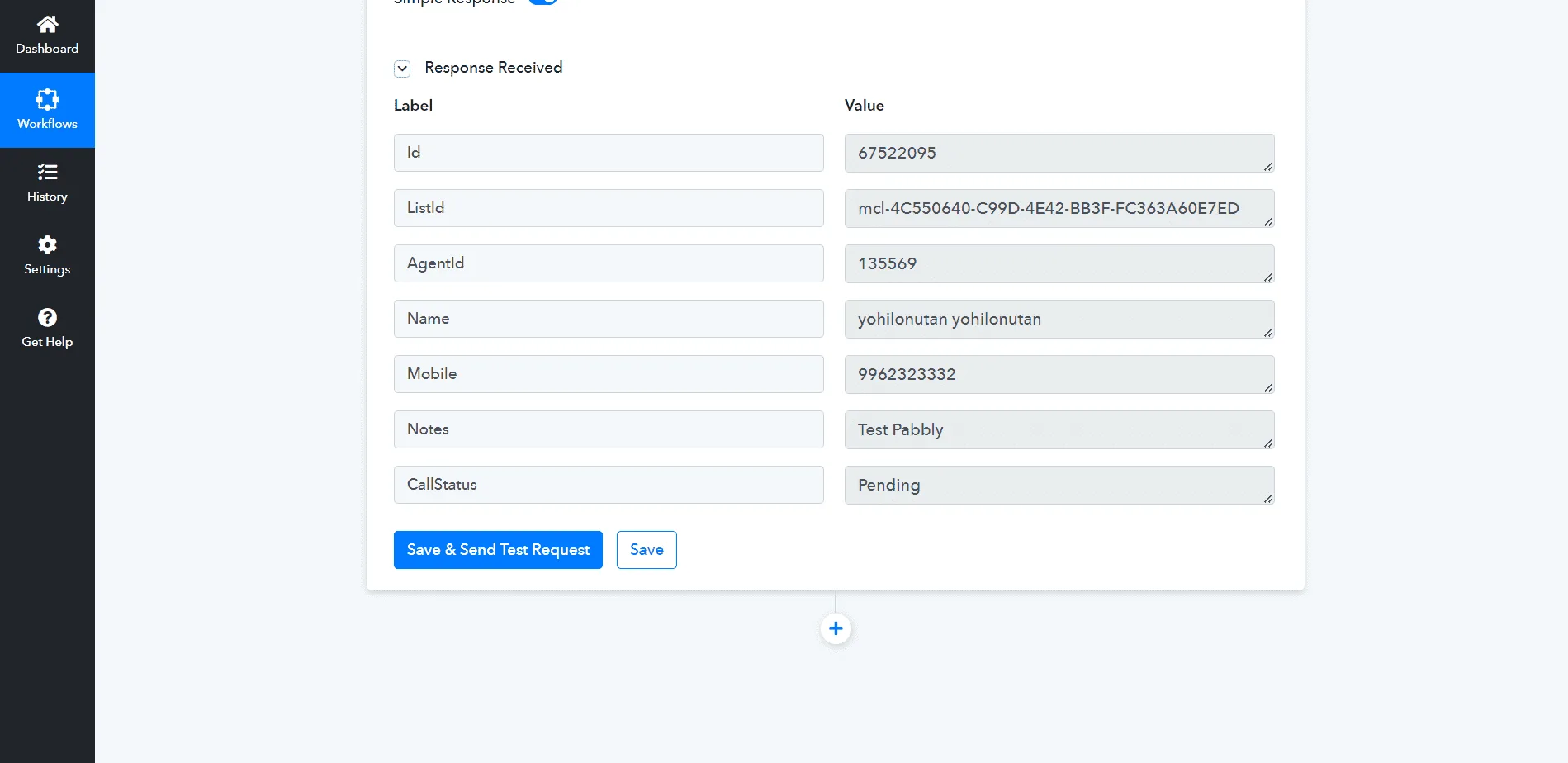
Nun erhalten Sie eine Antwort.
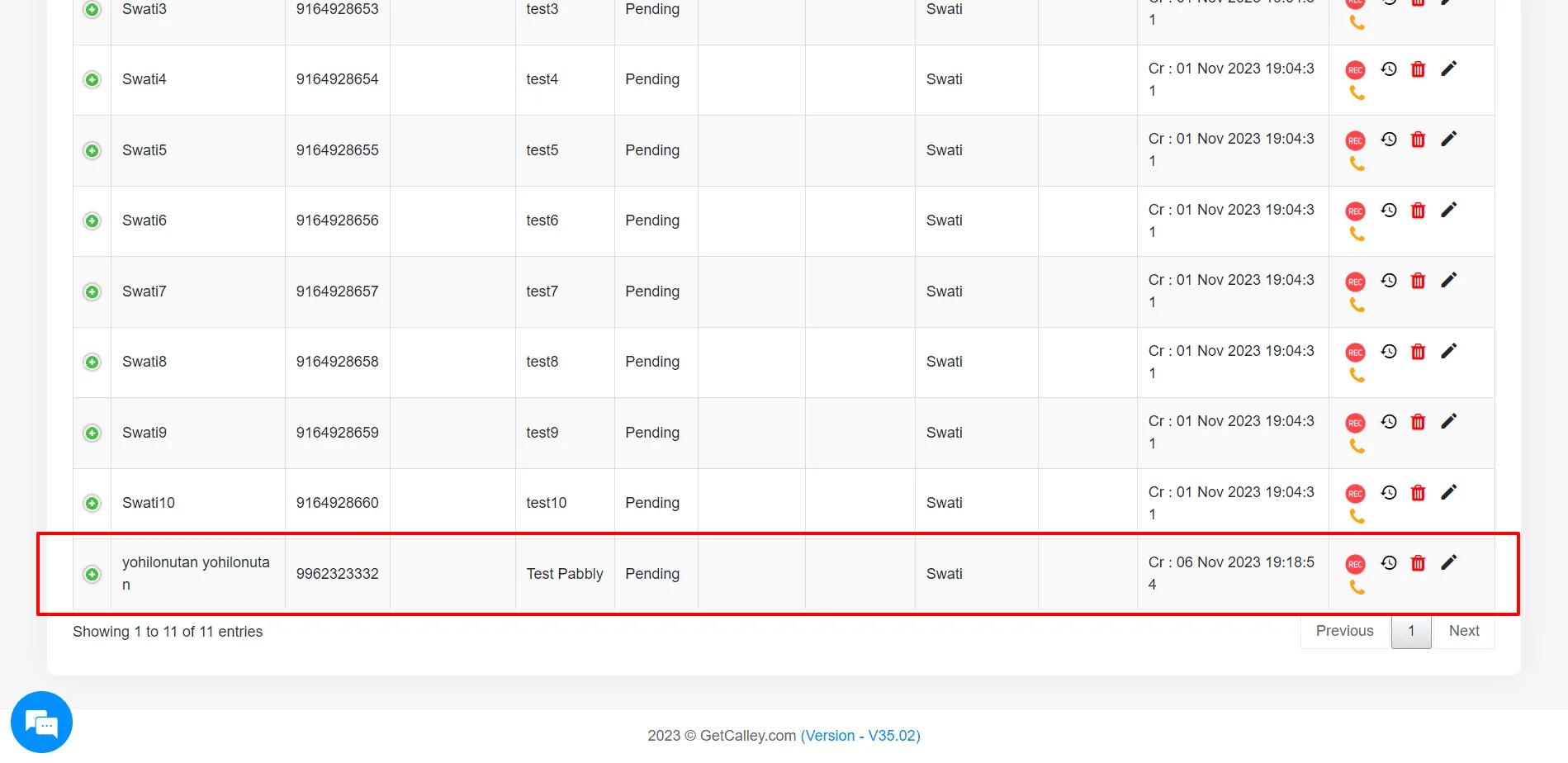
Überprüfen Sie im Calley Web-Panel, ob der Lead in die ausgewählte Anrufliste importiert wurde oder nicht.
Dies ist nur ein Beispiel dafür, was Sie mit der Calley- und Pabbly-Integration automatisieren können.
Calley zu Drittanbieter-App Integration über Pabbly
Fühlen Sie sich abenteuerlustig? Es können auch benutzerdefinierte Workflows erstellt werden, die Ihren spezifischen Anforderungen entsprechen. Hier können Sie Ihre Superkräfte unter Beweis stellen.
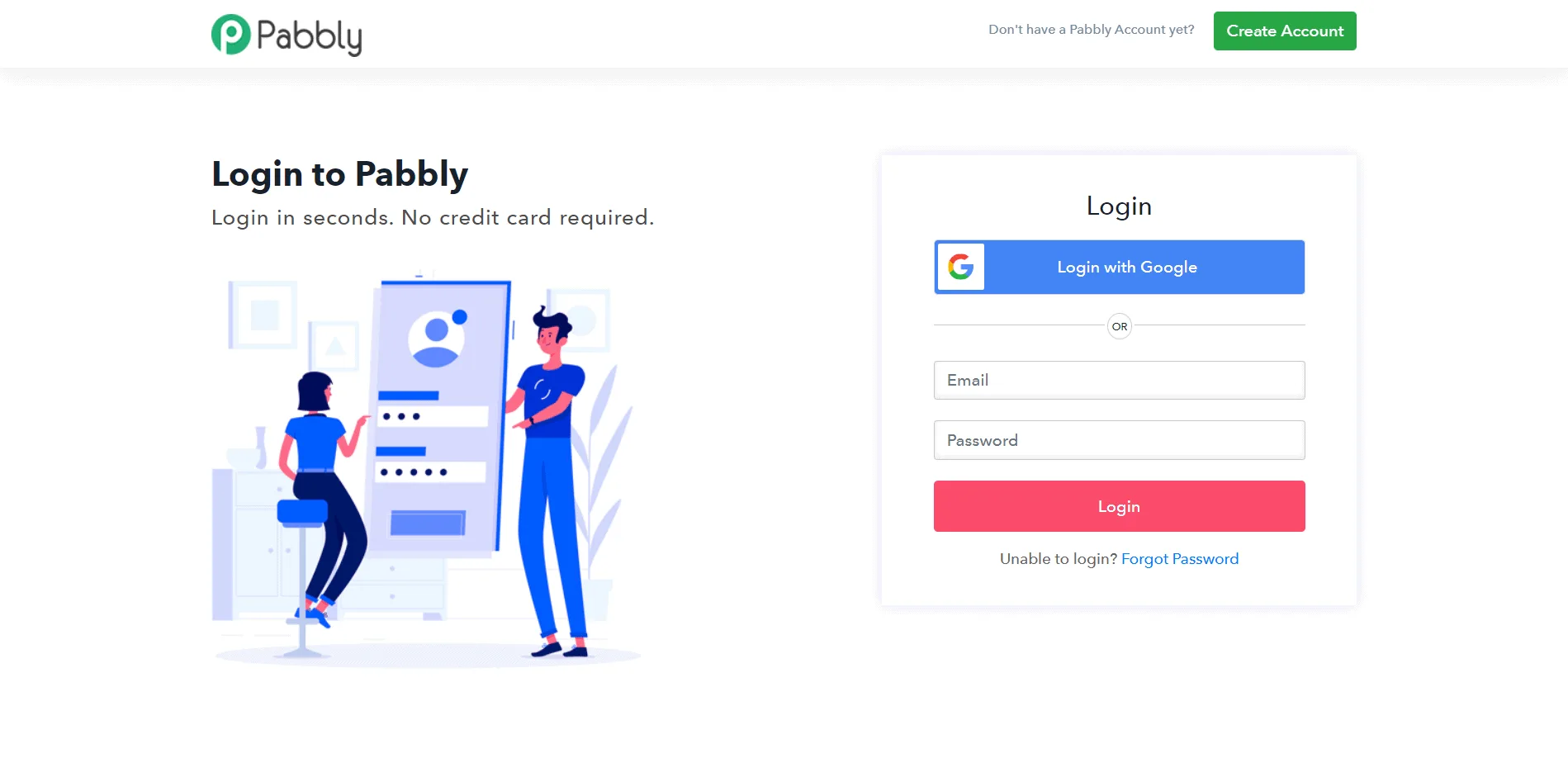
Melden Sie sich bei Pabbly an.
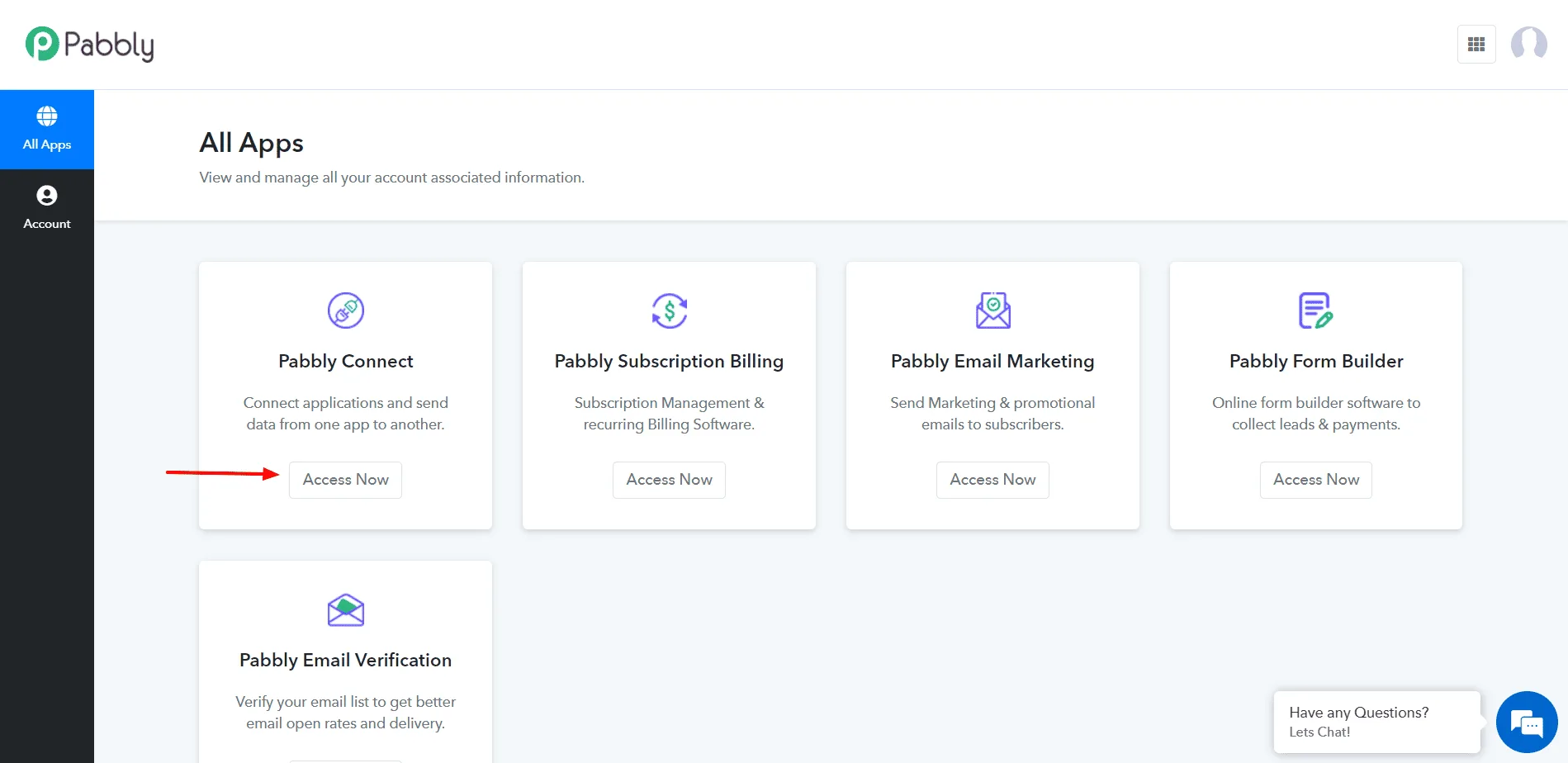
Klicken Sie auf Access Now (Jetzt zugreifen).
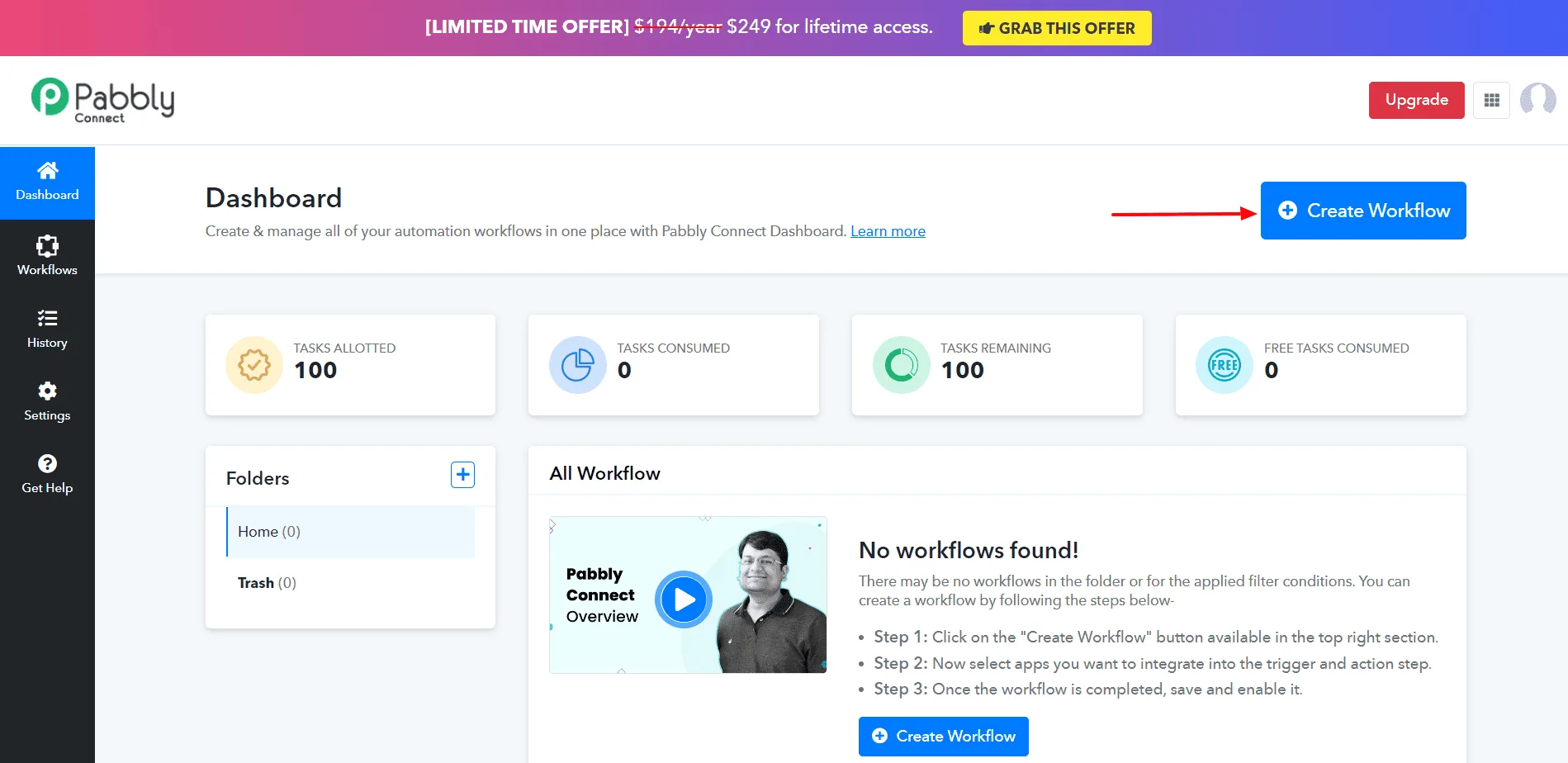
Klicken Sie auf Create Workflow (Workflow erstellen).
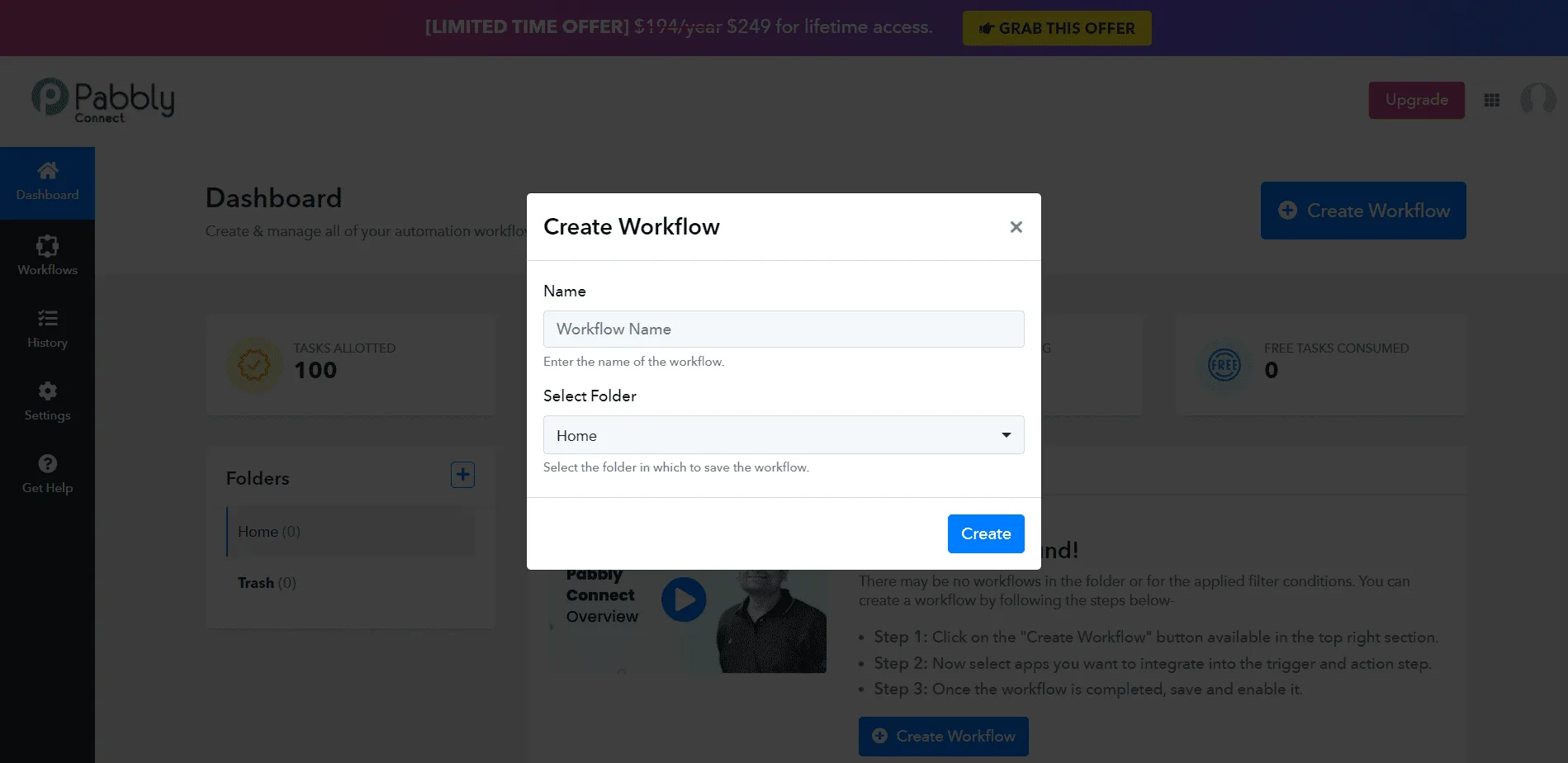
Geben Sie dem Workflow einen Namen.
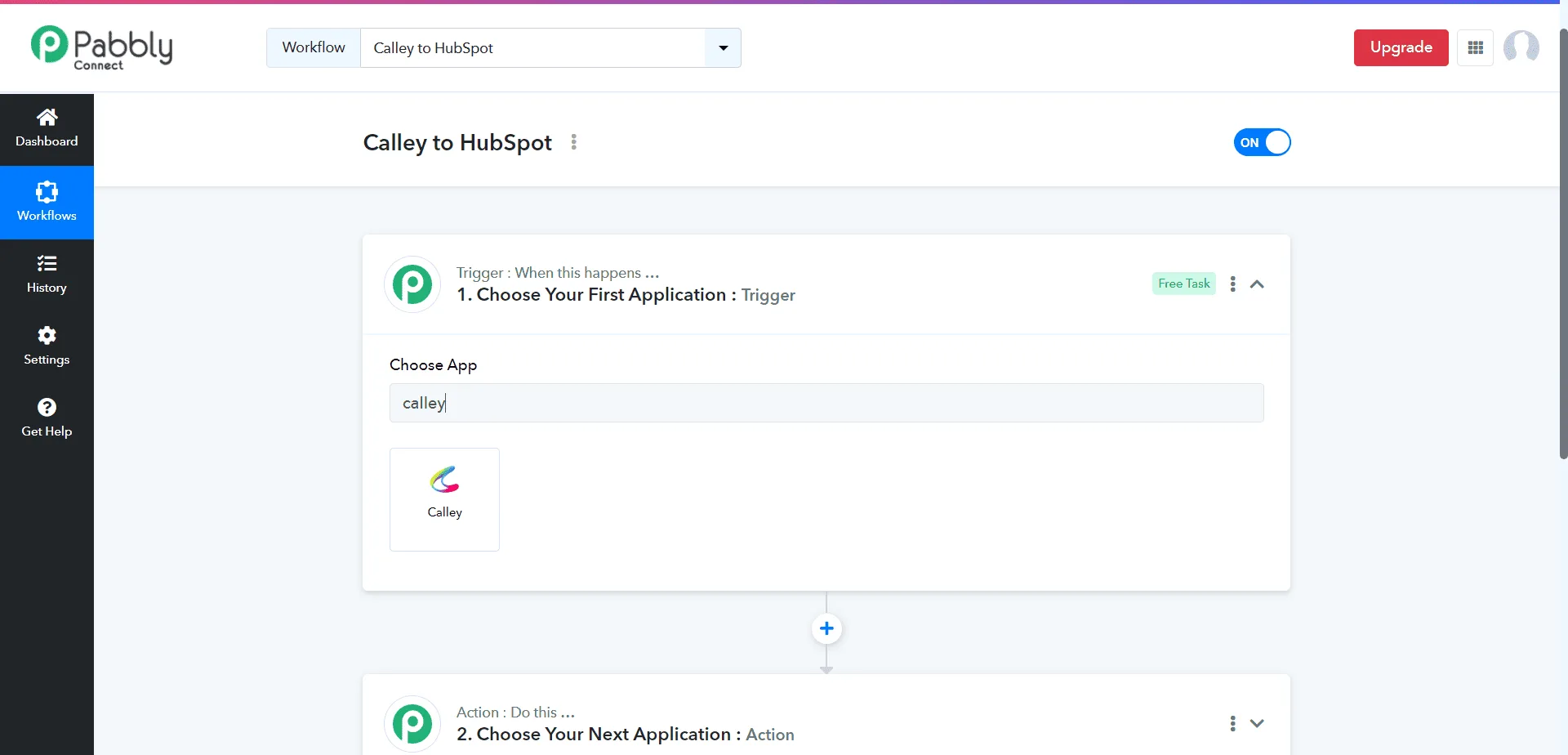
Wählen Sie Calley als App aus.
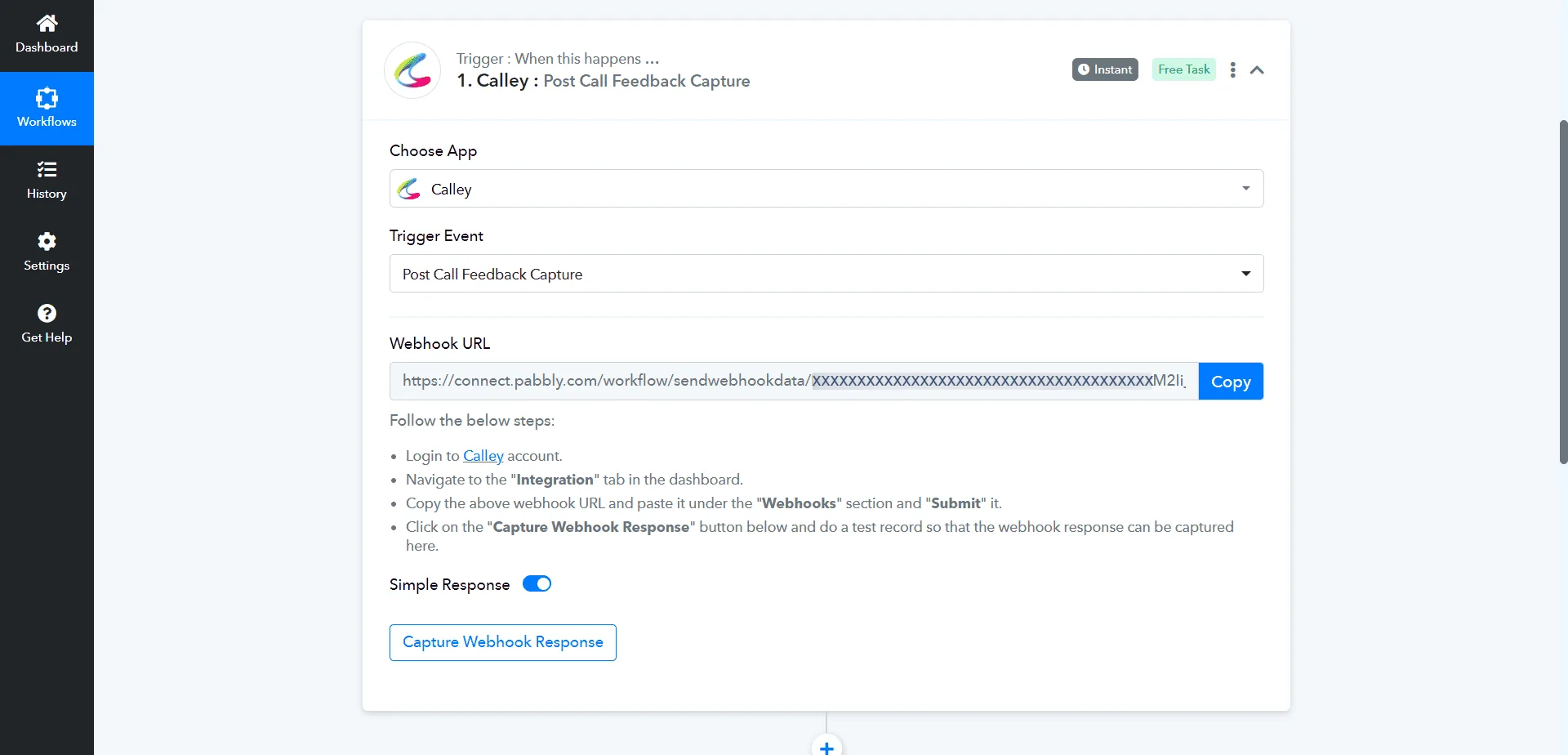
Wählen Sie als Trigger-Ereignis "Post Call feedback capture" (Feedback nach dem Anruf erfassen). Nun wird eine Webhook-URL generiert. Kopieren Sie diesen Link und fügen Sie ihn im Calley Web-Panel ein.
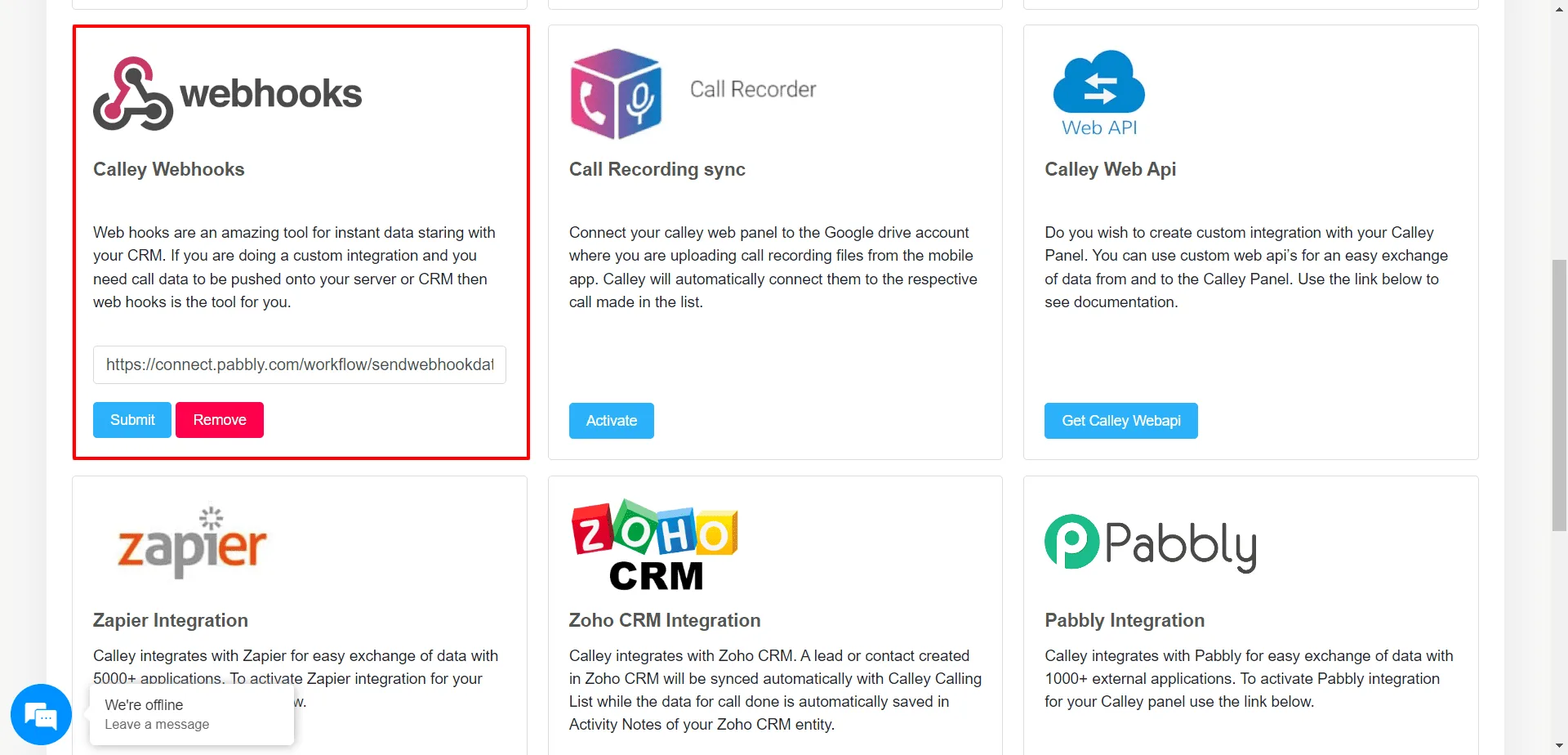
Melden Sie sich nun im Calley Web-Panel an. Gehen Sie zu Integrationen. Dort ist die Option Calley Webhook verfügbar. Fügen Sie die Webhook-URL ein und klicken Sie auf Submit (Absenden).
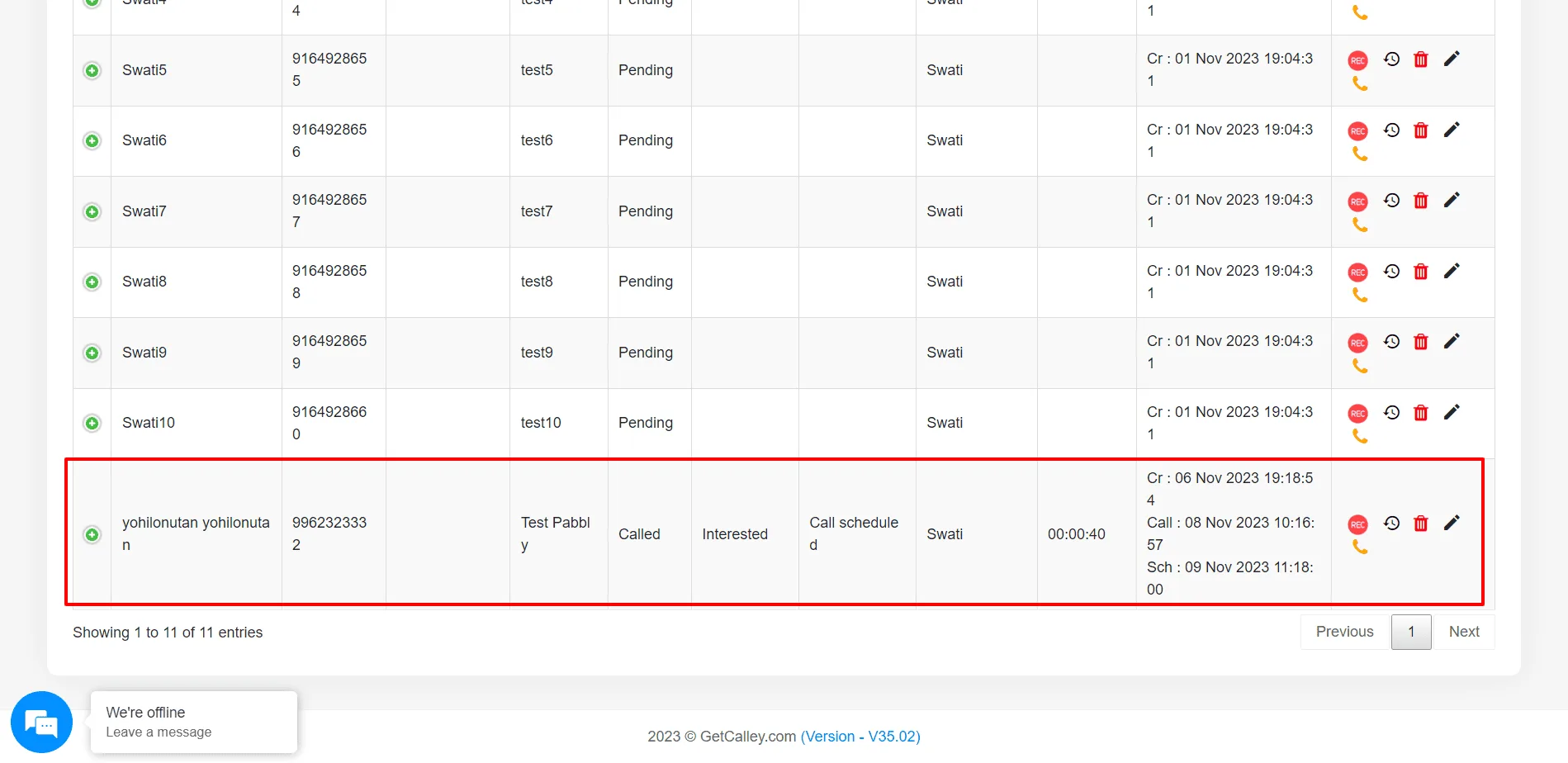
Rufen Sie nun diesen Lead an, den Sie über Pabbly importiert haben, und aktualisieren Sie das Feedback.
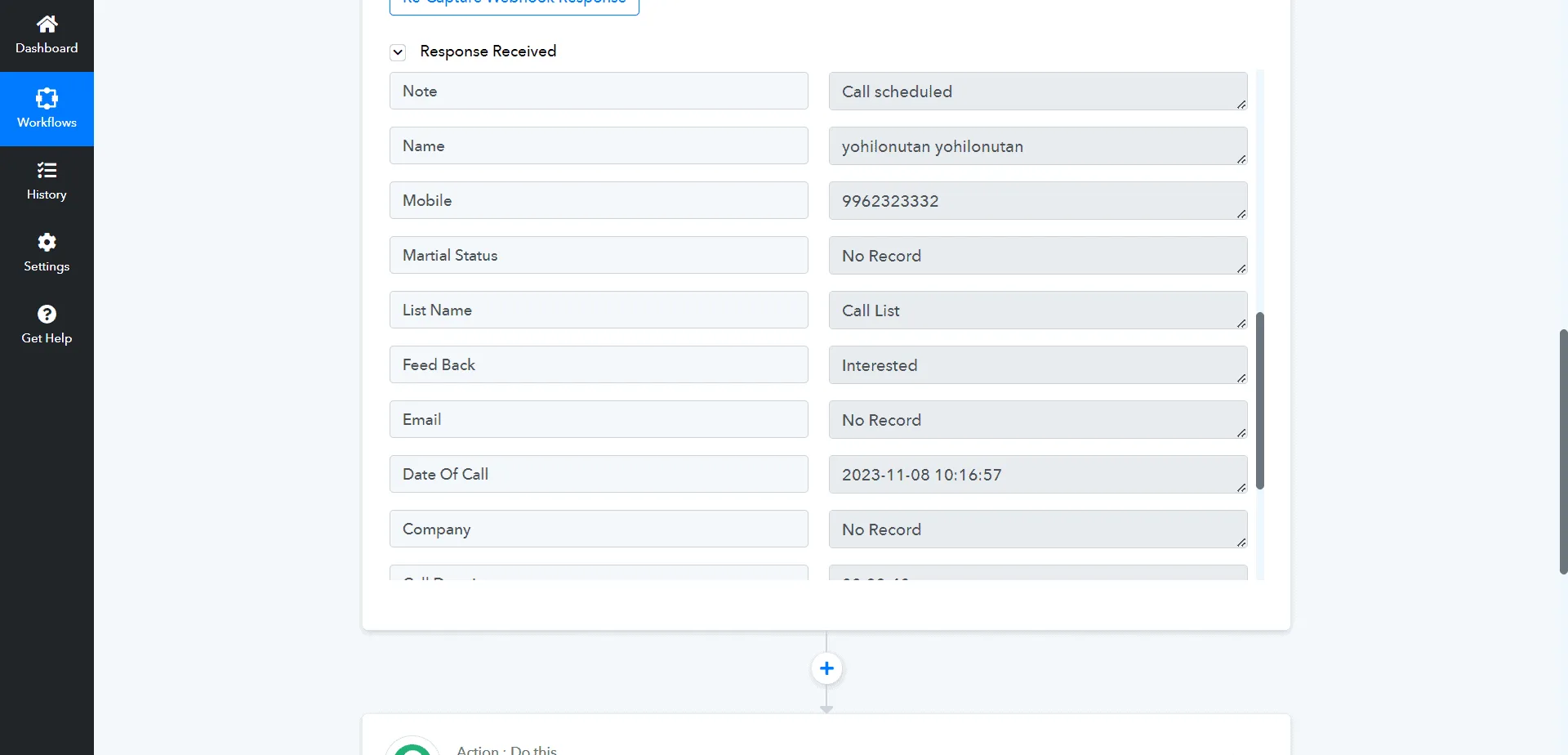
Nach dem Anruf wird die Antwort in Pabbly erfasst.
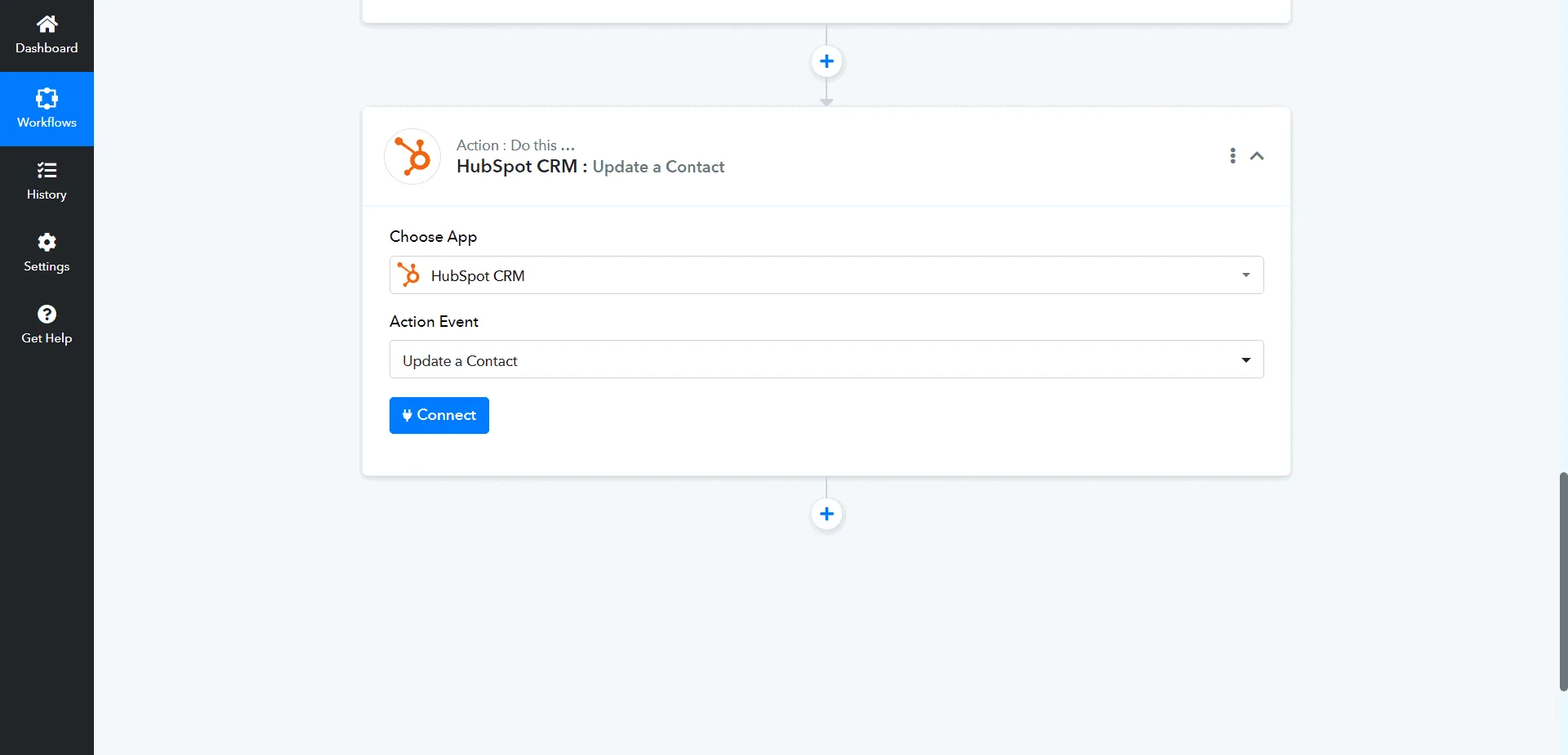
Wählen Sie nun HubSpot als Aktions-App und "Update a Contact" (Kontakt aktualisieren) als Aktionsereignis. Klicken Sie auf Connect (Verbinden).
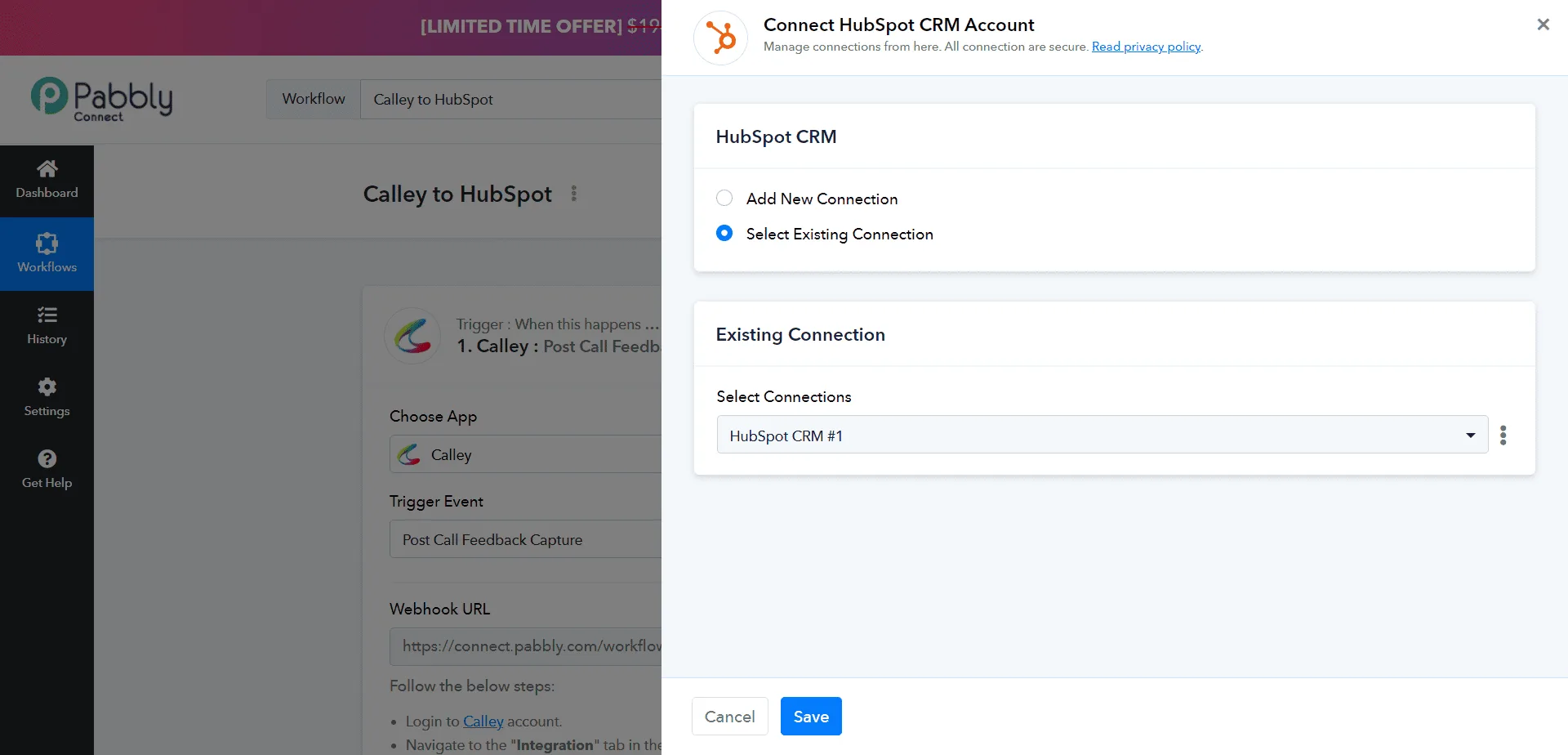
Wenn Sie HubSpot bereits mit Calley verbunden haben, verwenden Sie eine bestehende Verbindung. Andernfalls verwenden Sie "Add New Connection" (Neue Verbindung hinzufügen) und klicken Sie auf Save (Speichern).
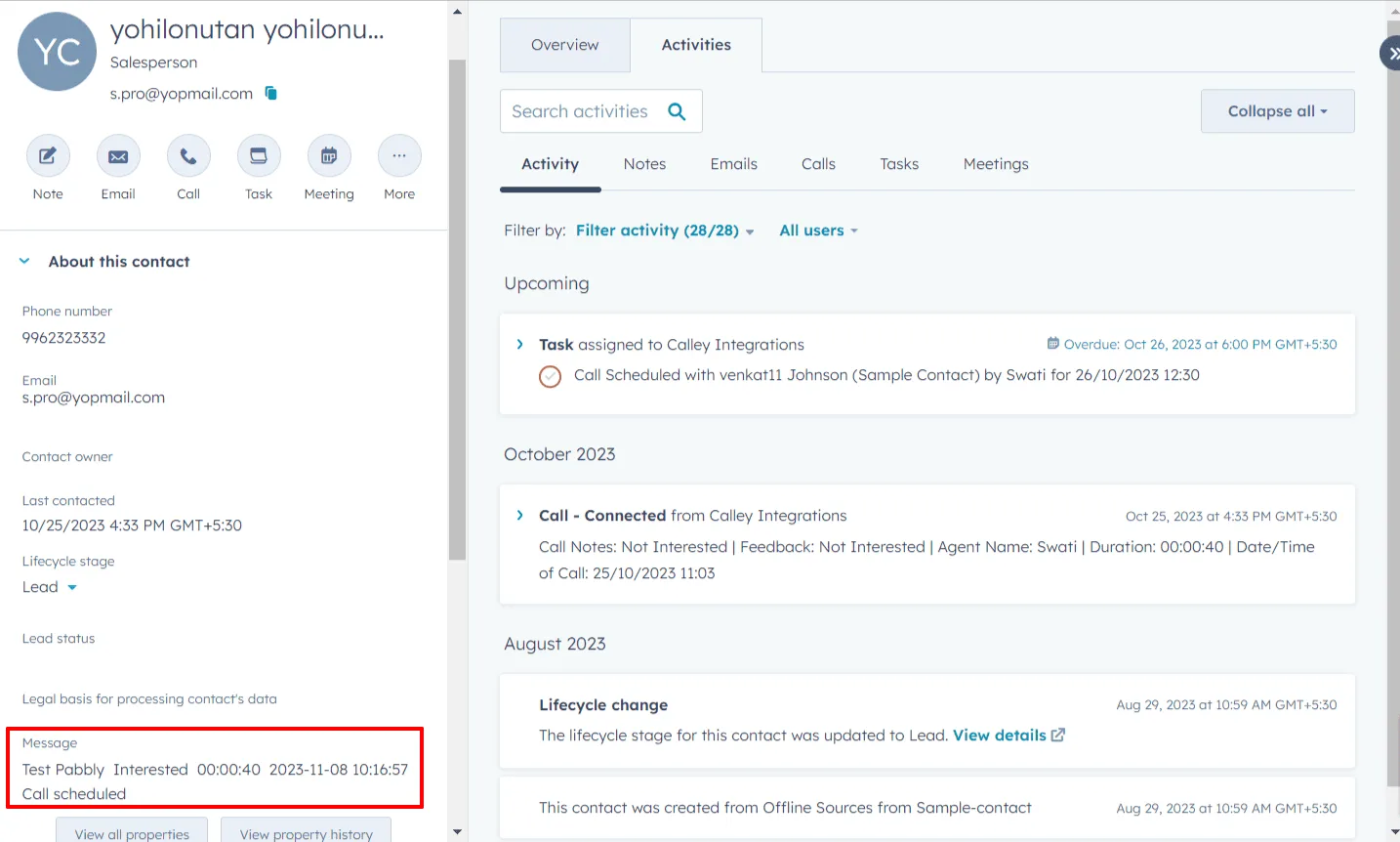
Da HubSpot mit Pabbly verbunden ist, verknüpfen Sie nun die von Calley erhaltene Antwort mit den HubSpot-Feldern und klicken Sie auf Save and Send Test Request (Speichern und Testanforderung senden).
Dies ist nur ein Beispiel dafür, was Sie mit der Calley- und Pabbly-Integration automatisieren können.

Tun Sie mehr als nur telefonieren - Automatisieren Sie Workflows mit Calley
Sie können das Hinzufügen neuer Leads zu Calley ACD über unsere brandneue Integration mit Pabbly Connect automatisieren.
Das No-Code-Assistentensystem von Pabbly Connect ermöglicht Ihnen die einfache Erstellung von Automatisierungen. Automatisieren Sie Ihren ausgehenden Anrufprozess mühelos.
Sparen Sie sich die Mühen des manuellen Wählens.