
Auto dial gamit ang iyong mobile phone at SIM card
Ano kung sabihin namin na maaari naming i-convert ang iyong kasalukuyang mobile phone (Android o iOS) sa isang makapangyarihang autodialer at lead reach out tool
Hindi mo kailangang mag-set up ng mga server o bumili ng minuto upang magsimula ng mga campaign ng auto-dial sa iyong lungsod o bansa. Oo, sa Calley, maaari mong gamitin ang iyong kasalukuyang mobile phone upang magsimulang magtawag nang awtomatiko. Ang kailangan mo lang ay i-download ang Calley App sa iyong mobile at i-set up ito para sa Autodialing.
Simulan ang auto dial gamit ang iyong Mobile Phone at Sim Card sa 2 minuto.
- 1.Ano kung sabihin namin na maaari naming i-convert ang iyong kasalukuyang mobile phone (Android o iOS) sa isang makapangyarihang autodialer at lead reach out tool
- 1.1.Mag-sign up para sa Calley Account
- 1.2.Pumunta sa Dashboard at I-configure
- 1.3.Gumawa ng Calling List
- 1.4.Gumawa ng Power Import ng mga Lead
- 1.5.Gumawa ng Call Feedback o Dispositions
- 1.6.Pumunta sa iyong mobile at I-download ang Calley App
- 1.7.Mag-login sa THE calley Autodialer App gamit ang iyong credentials.
- 1.8.I-load ang iyong calling list
- 1.9.Simulan ang Pagtawag Ngayon
- 1.10.I-update ang Feedback / Disposition sa dulo ng tawag
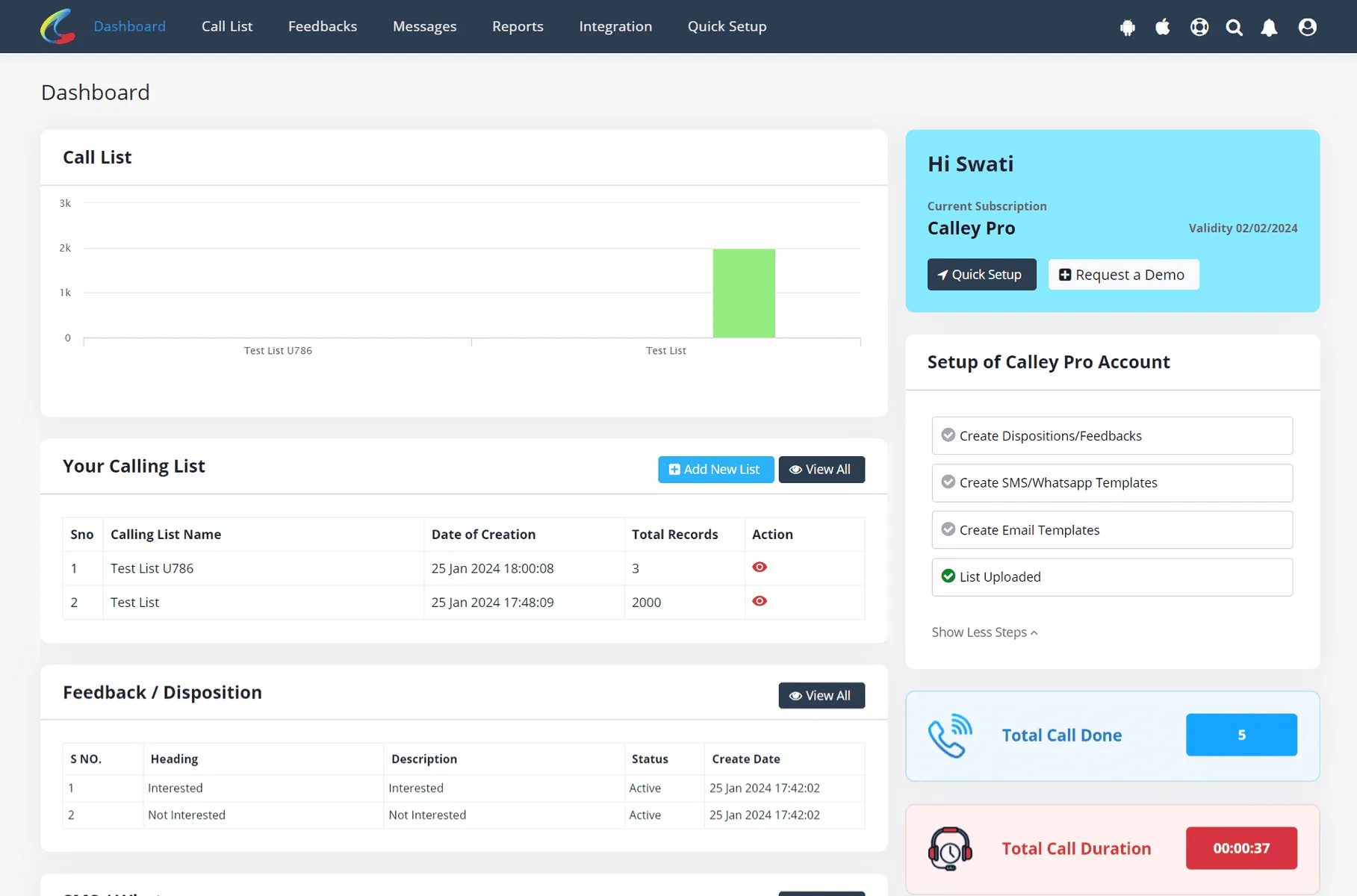
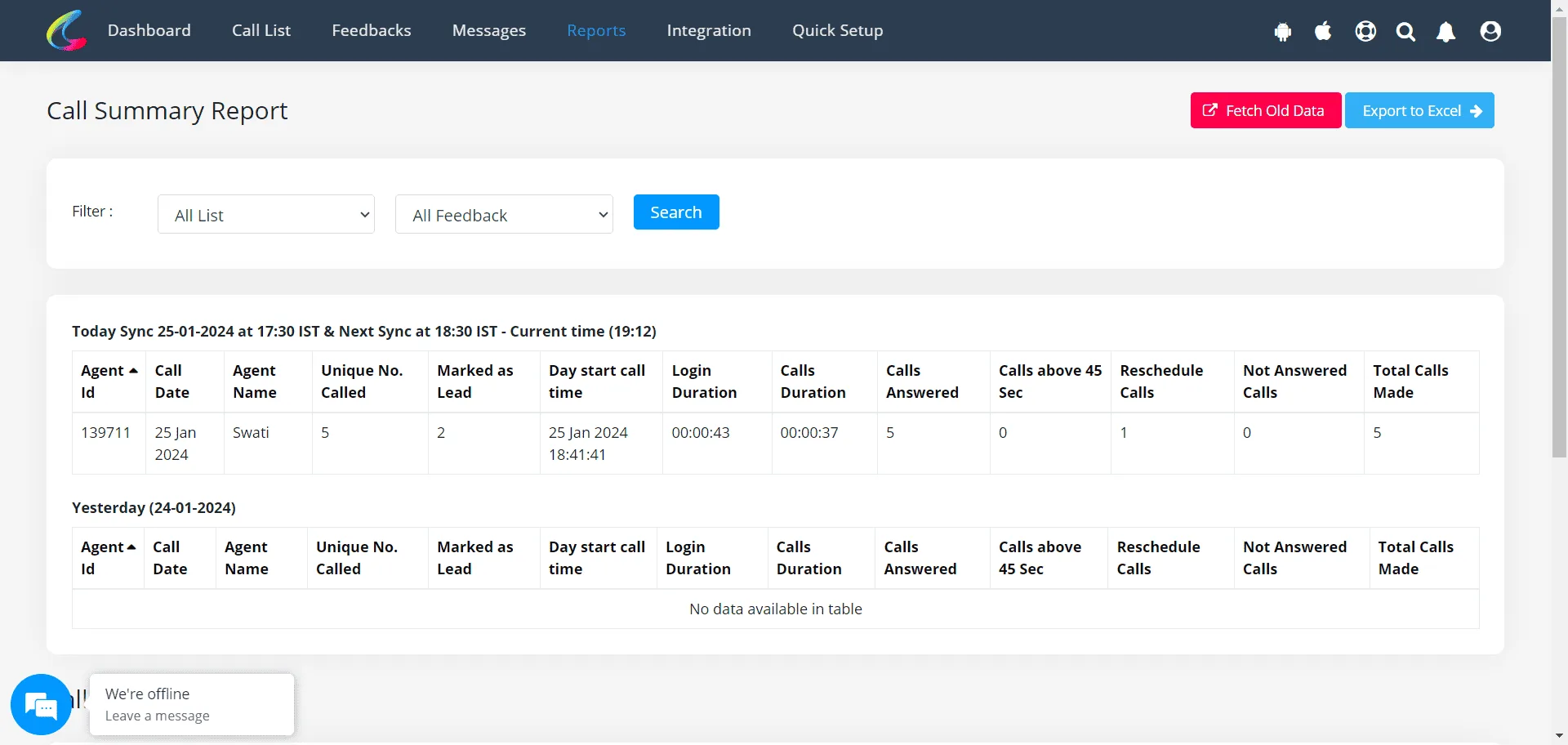
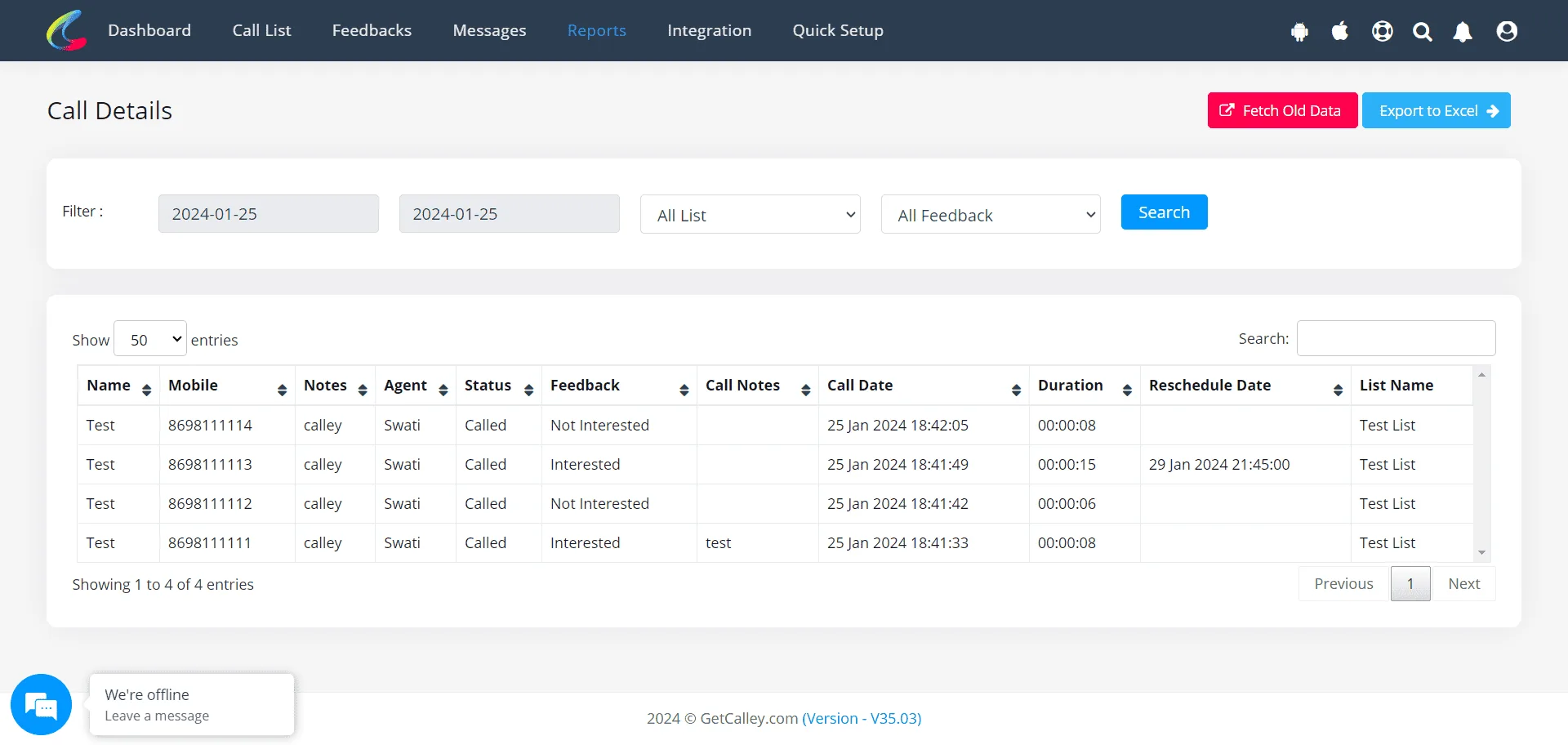
- 1.11.Pag-unawa sa Mga Ulat sa Calley Web Panel
- 2.Simulan ang Autodialing Gamit ang Calley SIM Based Auto Dialer
- 3.ALAM NATING MAGKAKATANDA KA NG MGA TANONG.
Para ipakita sa iyo ang Maximum Capabilities ng Calley, gumagamit kami ng Calley PRO Single User plan para sa artikulong ito.
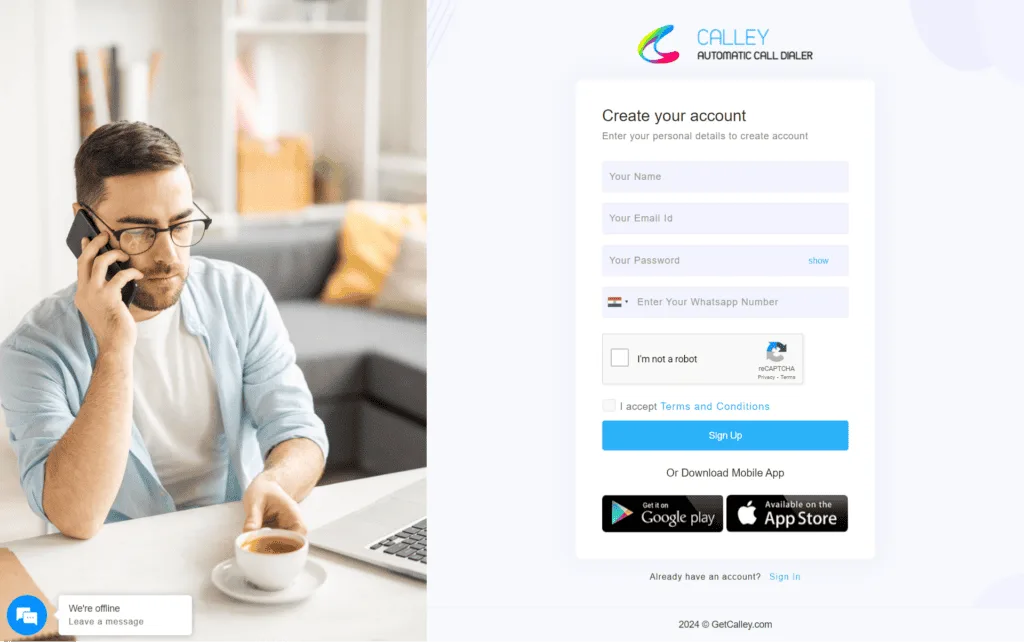
Mag-sign up para sa Calley Account
Kung ikaw ay dating gumagamit, maaari kang mag-login sa iyong account sa Calley sa pamamagitan ng pagbisita sa URL – https://portal.getcalley.com, habang kung ikaw ay bagong gumagamit, maaari kang magparehistro para sa Calley Account gamit ang URL – https://app.getcalley.com/registration.aspx
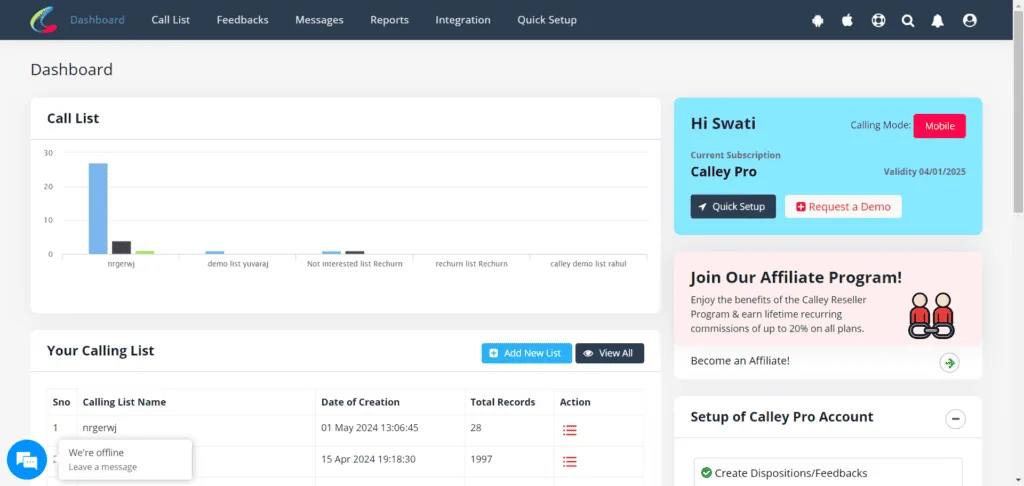
Pumunta sa Dashboard at I-configure
Sa pagdating mo sa dashboard, maaari mong i-configure ang mga sumusunod.
- ✓Calling List
- ✓Call Feedbacks / Dispositions
- ✓SMS API
- ✓Email SMTP
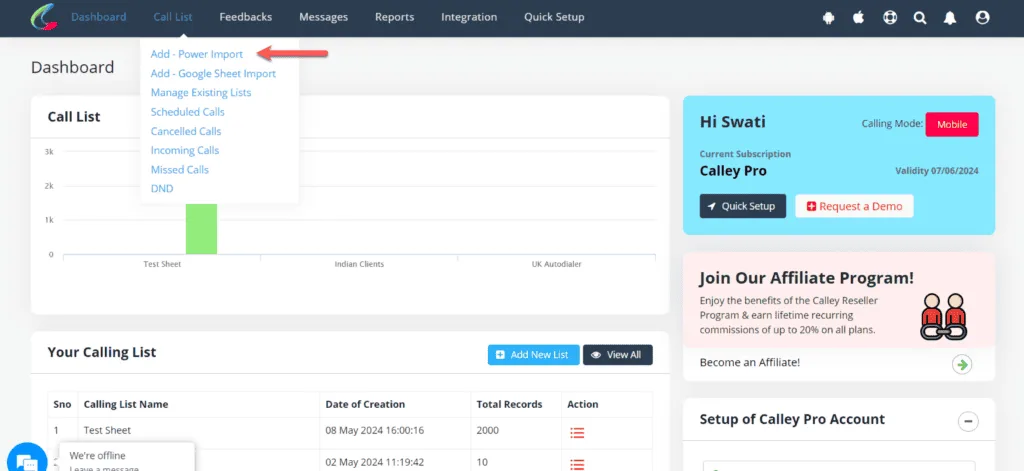
Gumawa ng Calling List
Ang paggawa ng calling list ay mandatory; ito ay ang koleksyon ng mga lead kung saan ikaw o ang isang agent ng iyong team ay gagawa ng outbound calls. Maaari mo silang i-import thru...
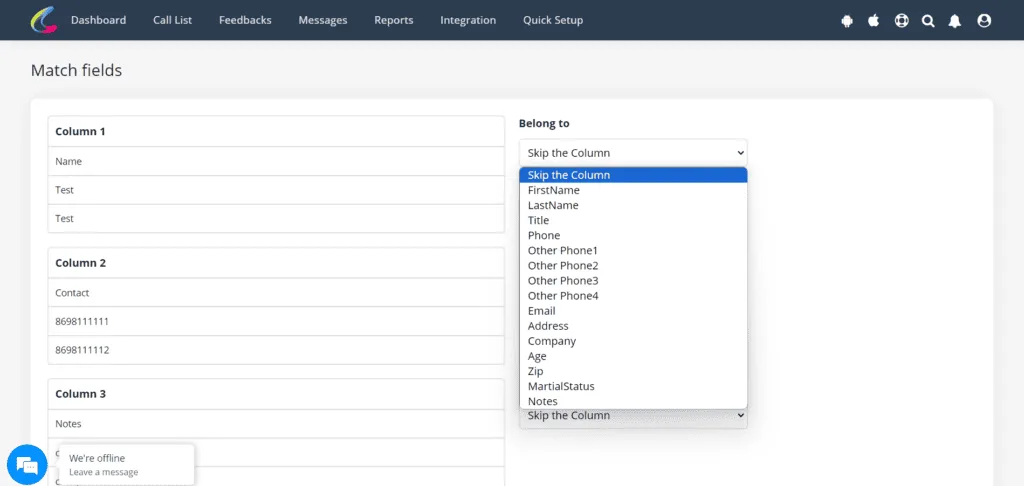
- ✓Power Import Mode – Pumili ka ng listahan ng 100,000 na lead sa XLS at i-import ito sa Calley. Binibigyan ka ng flexibility na i-map ang mga value sa iyong xls file sa mga available na field sa Calley.
- ✓Google Sheet Import Mode – Maaari mong i-connect ang Google sheet sa Calley Calling List at i-set ito para sa auto-update / import ng mga lead kapag naidagdag ang bagong record sa Google Sheet.
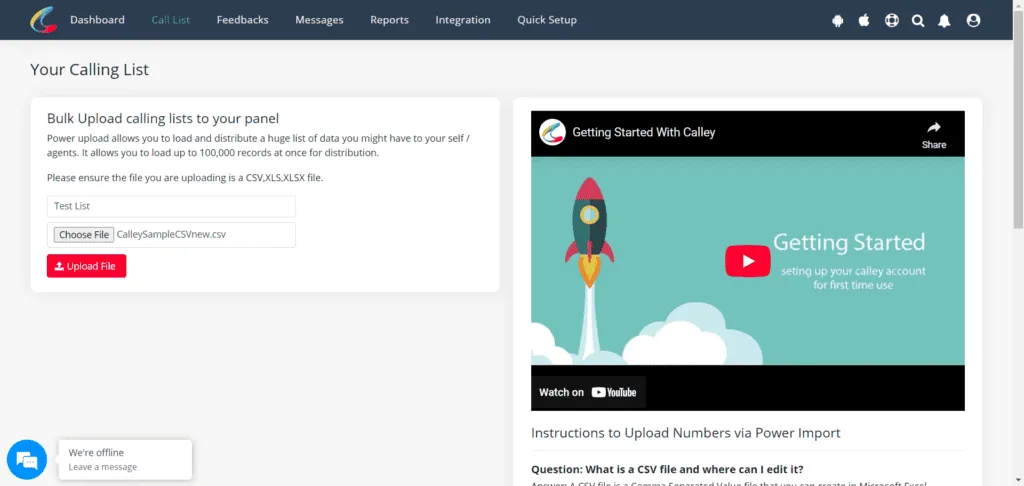
Gumawa ng Power Import ng mga Lead
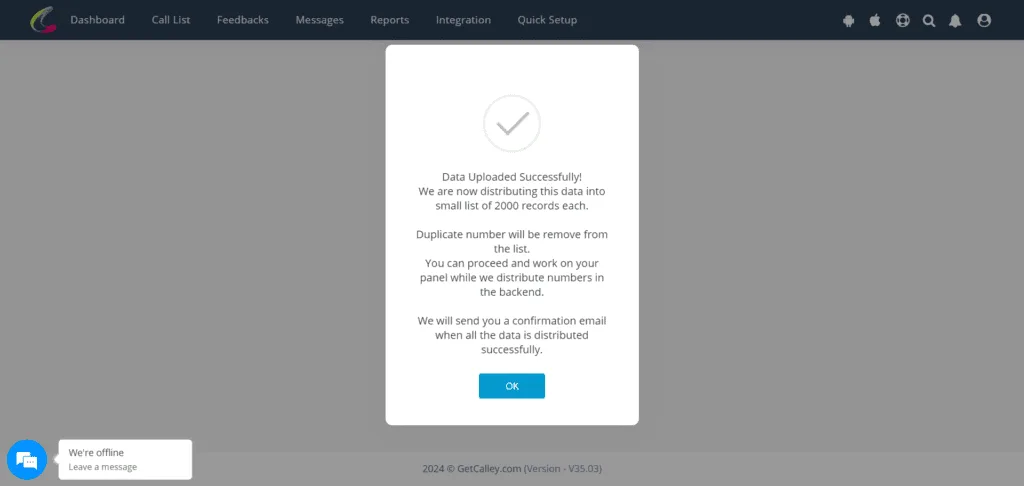
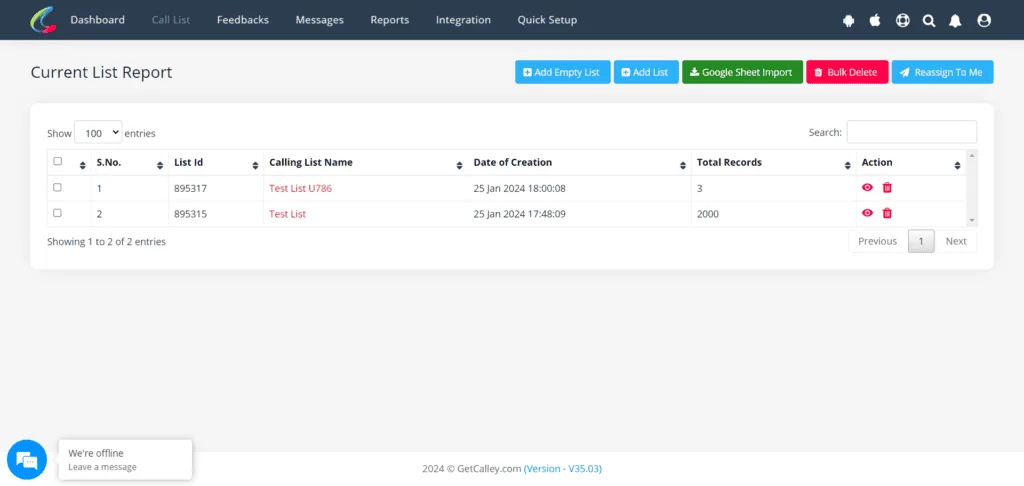
Magbigay ng bagong pangalan ng listahan at piliin ang sheet (xls, xlsx, csv file) na nais mong i-upload sa panel.
Gumawa ng Call Feedback o Dispositions
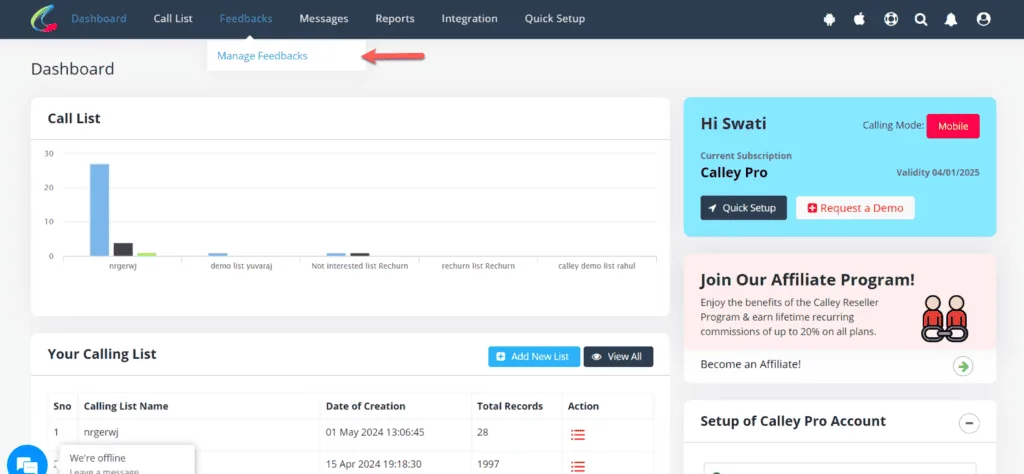
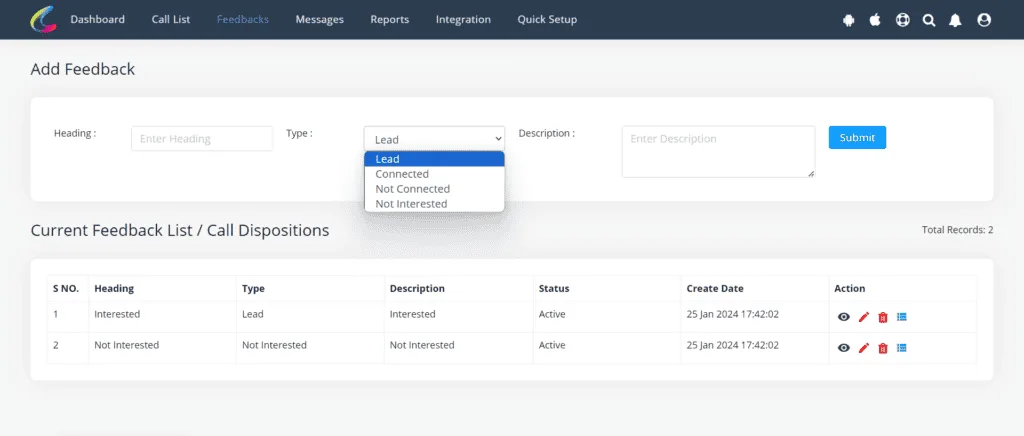
Kapag na-upload na ang listahan, pumunta sa paggawa ng Call Dispositions. Maaari kang gumawa ng unlimited na dispositions ngunit ito ay naka-category sa 4 pangunahing uri.
- ✓Lead
- ✓Connected
- ✓Not Connected
- ✓Not Interested
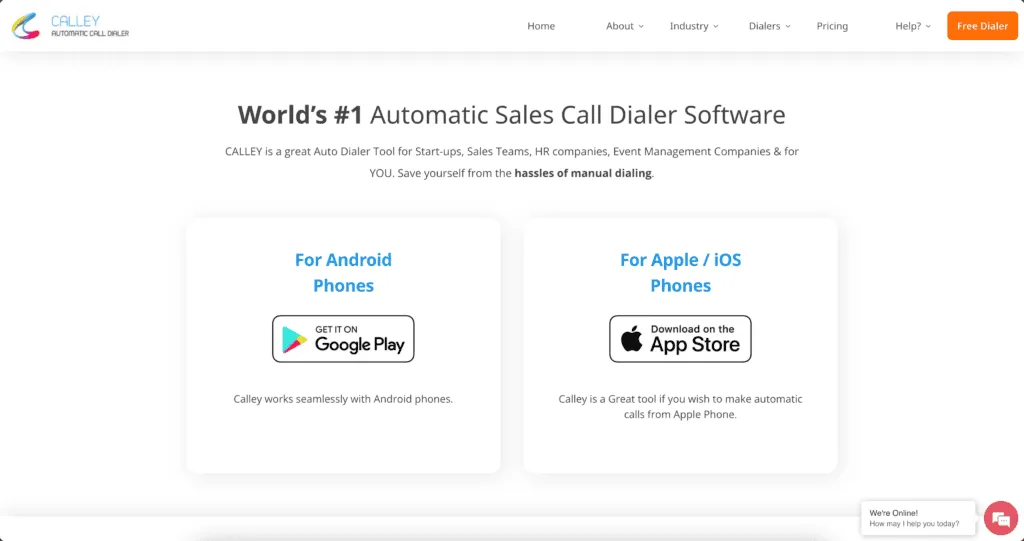
Pumunta sa iyong mobile at I-download ang Calley App
Sa pag-set up mo ng web panel, maaari ka nang magpatuloy sa pag-download at pag-install ng Calley Autodialing Mobile App sa iyong mobile phone.
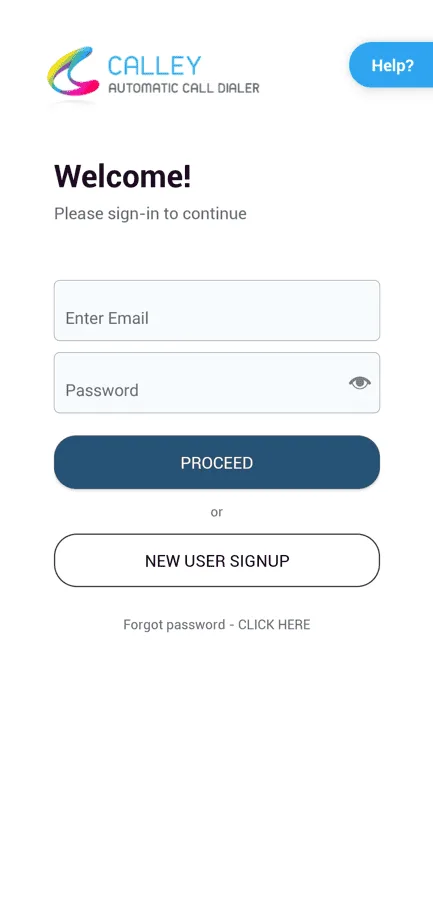
Mag-login sa THE calley Autodialer App gamit ang iyong credentials.
Sa pag-download mo ng app, mag-login gamit ang parehong login credentials ng web panel. Sa pag-login, hihingiin ng app ang ilang mga pahintulot para gumana nang tama. Mangyaring payagan mo ang mga ito.

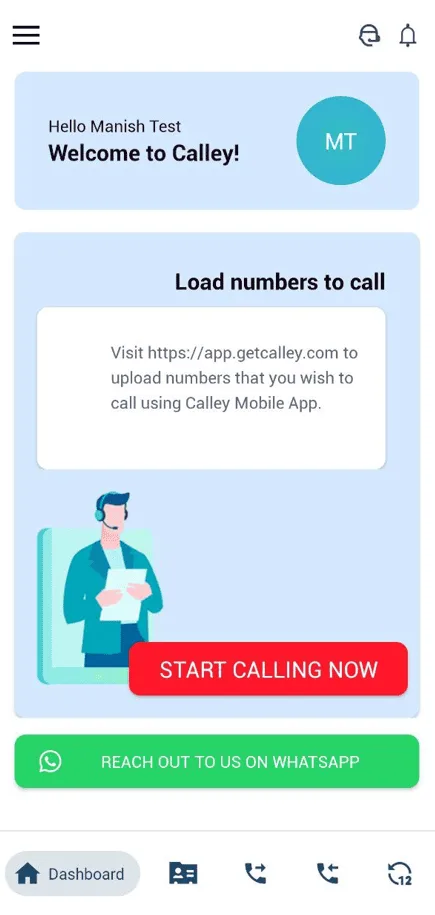
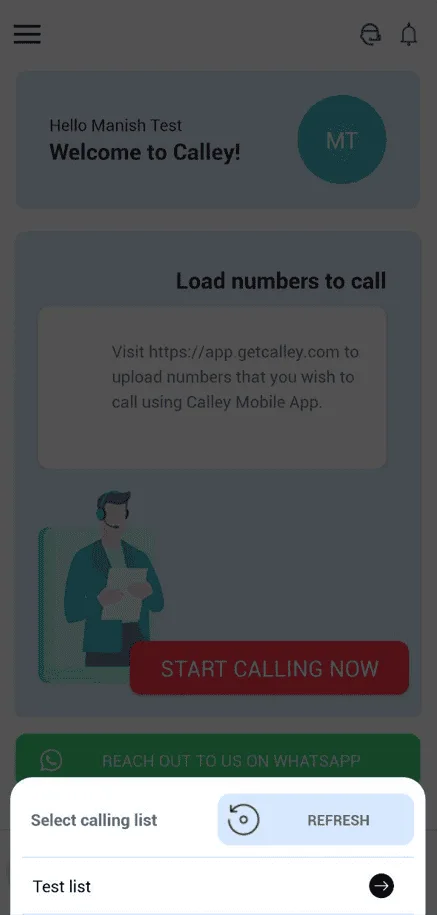
I-load ang iyong calling list
Sa pag-apruba mo, dadalhin ka sa dashboard, kung saan maaari mong i-load ang calling list.
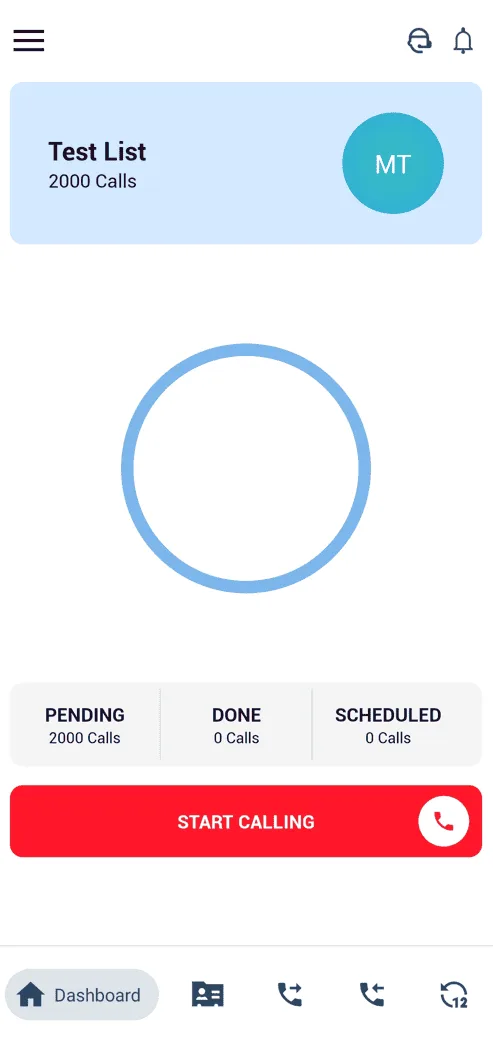
Simulan ang Pagtawag Ngayon
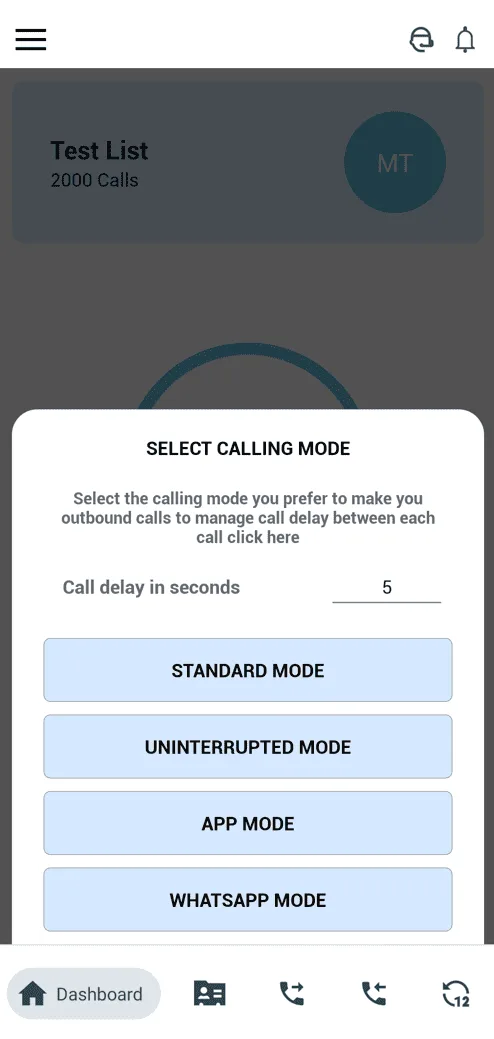
Kapag na-load na ang listahan, maaari kang magsimulang magtawag. Binibigyan ka ng Calley ng iba't ibang mga calling mode na piliin kapag nagtatawag ka mula sa mobile phone. Maaari mong piliin ang Standard Mode upang magsimula.
- ✓Standard Mode
- ✓Uninterrupted Mode
- ✓App Mode
- ✓Whatsapp Mode
I-update ang Feedback / Disposition sa dulo ng tawag
Kapag natapos ang tawag, hinihingi ng Calley na i-update ang Call Dispositions, Magpadala ng SMS, Magpadala ng Email, Magpadala ng Whatsapp, Itakda ang mga numero bilang DND, o I-schedule ang tawag para sa hinaharap.
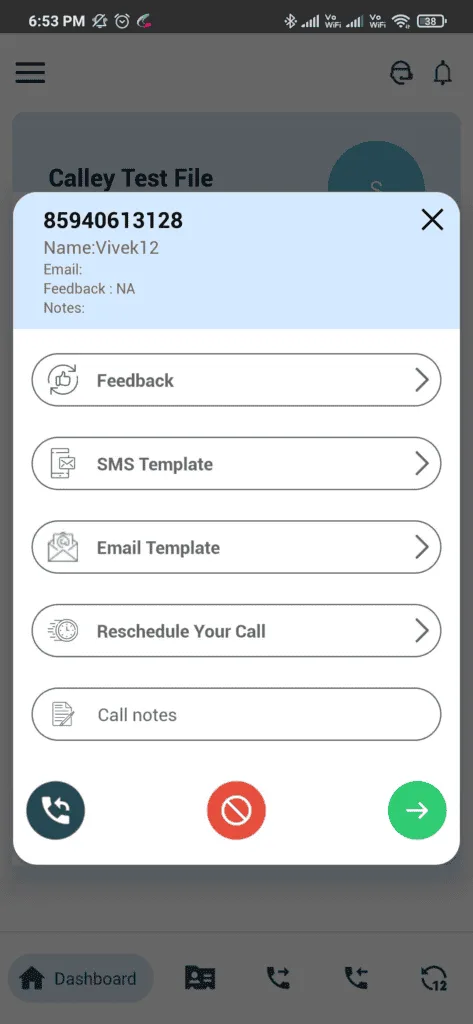
Mga gawain sa dulo ng tawag
- ✓Call Feedback / Dispositions
- ✓Magpadala ng SMS
- ✓Magpadala ng Email
- ✓I-schedule ang iyong tawag sa hinaharap
- ✓Mga Call Note
- ✓I-dial ulit ang parehong numero
- ✓Markahan ang numero bilang DND
- ✓Pumunta sa susunod na numero sa listahan
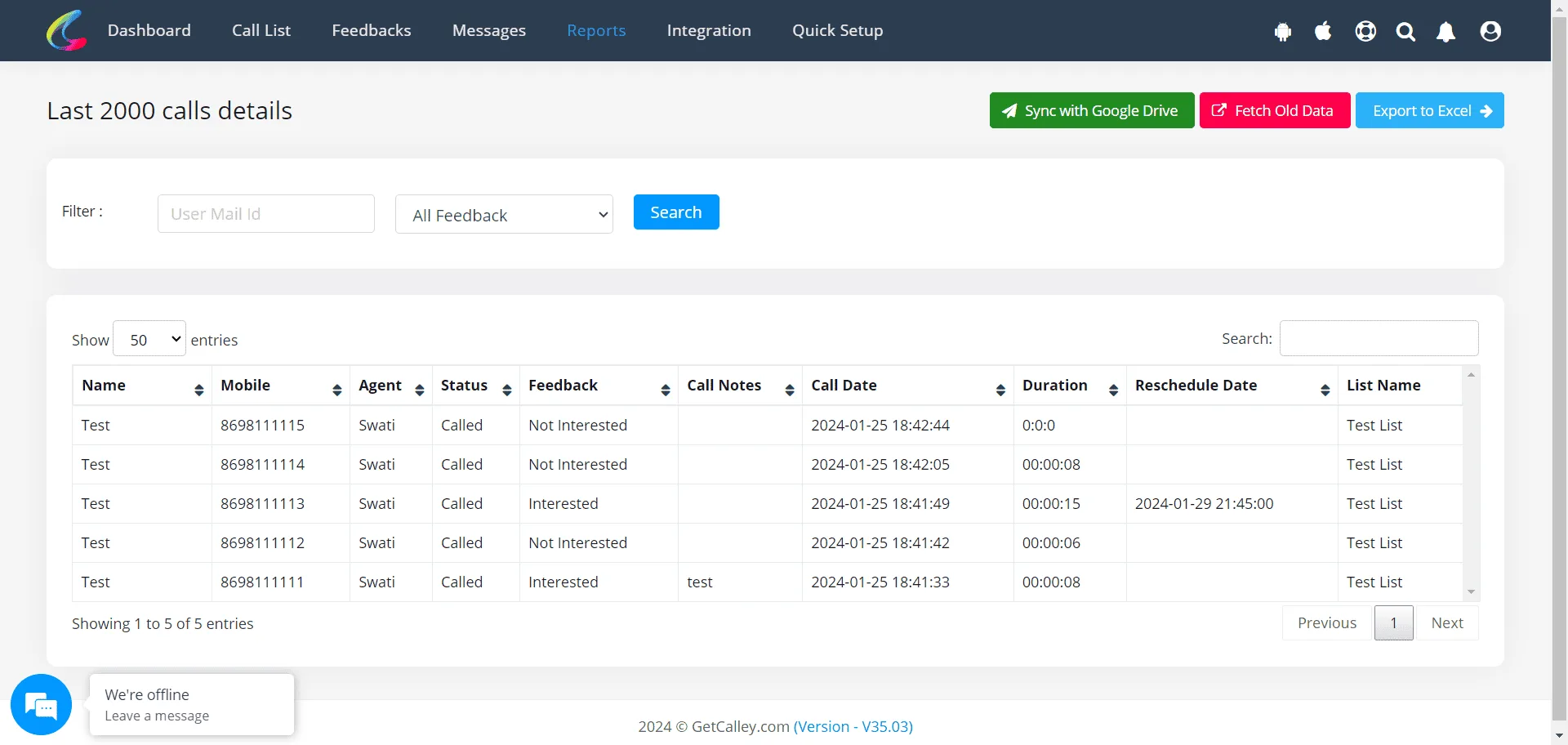
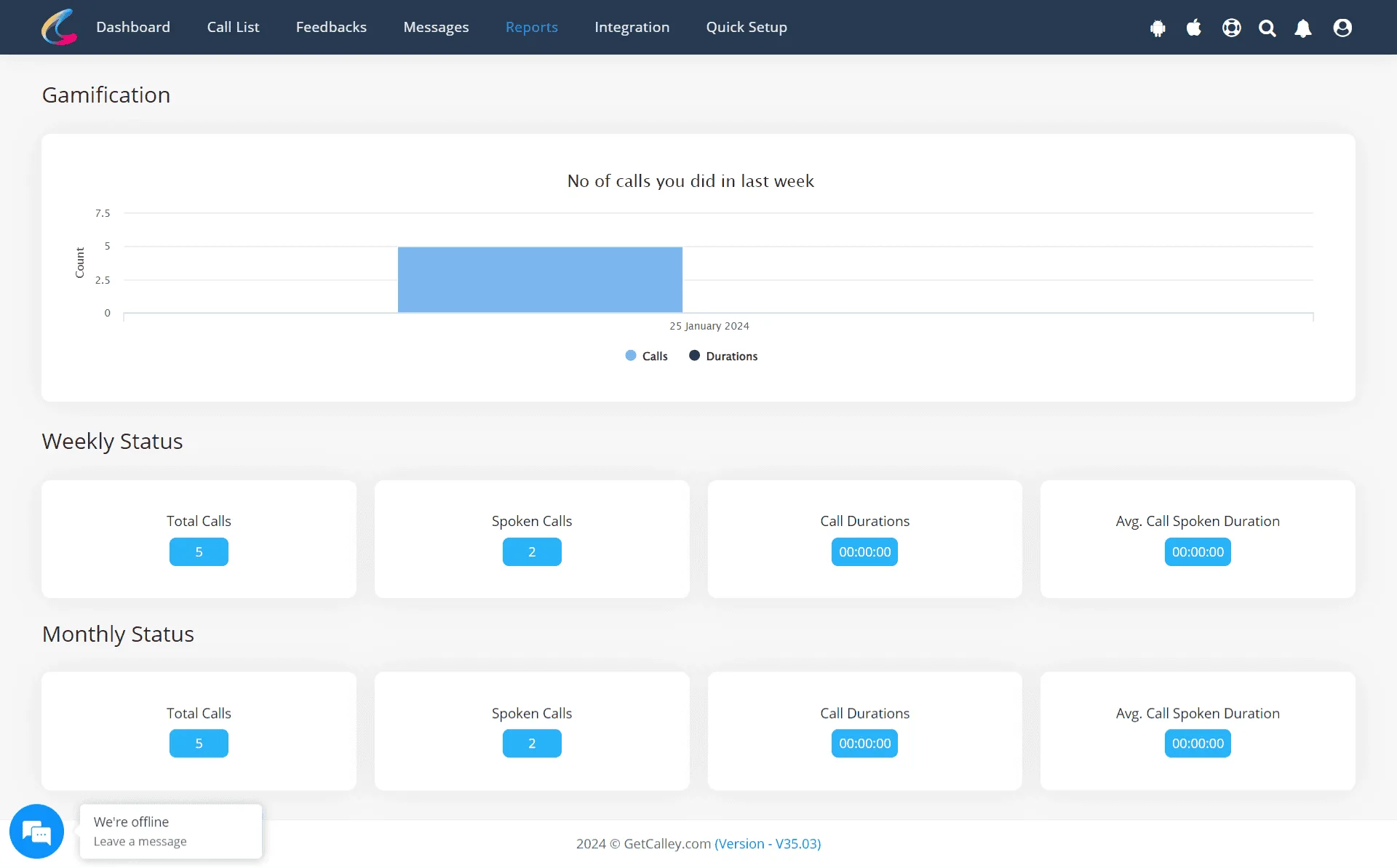
Pag-unawa sa Mga Ulat sa Calley Web Panel
Habang nagtatatawag ka, ang Calley Mobile App ay nag-sync ng data ng mga tawag na nagawa sa Web Panel upang ang iyong data ay available para sa mas malalim na pagsusuri.
Simulan ang Autodialing Gamit ang Calley SIM Based Auto Dialer
With all these features and options to AutoDial using your own mobile sim card, Calley converts your mobile phone into a powerful Auto Dialing Machine. Use Calley for Sim-Based Autodialing and Get Started in 2 Minutes.
Checkout here > Mga Plano ng Presyo para sa Calley Auto Dialer App
Link sa > Kumpletong Listahan ng Features ng Calley AutoDialer
Gusto mo bang Mag-subscribe sa Libreng Auto Dialer na may limitasyon ng 25 na tawag kada araw?
Alam nating magkakatanda ka ng mga tanong.
Gusto naming sagutin ang lahat ng iyong mga tanong para tulungan ka na mag-start sa Autodialing gamit ang Calley Auto Dialer app.