
Autodial en utilisant votre téléphone mobile et carte SIM
Et si nous vous disions que nous pouvons convertir votre téléphone mobile existant (Android ou iOS) en un puissant outil d\'autodialer et de prospection
Vous n\'avez pas besoin de configurer des serveurs ou d\'acheter des minutes pour lancer des campagnes d\'autodial dans votre ville ou pays. Oui, avec Calley, vous pouvez utiliser votre téléphone mobile existant pour commencer à passer des appels automatiquement. Tout ce dont vous avez besoin est de télécharger l\'application Calley sur votre mobile et de la configurer pour l\'autodial.
Commencez l\'autodial en utilisant votre téléphone mobile et carte SIM en 2 minutes.
- 1.Et si nous vous disions que nous pouvons convertir votre téléphone mobile existant (Android ou iOS) en un puissant outil d'autodialer et de prospection
- 1.1.Inscrivez-vous pour un compte Calley
- 1.2.Allez au tableau de bord et configurez
- 1.3.Créez une liste d'appels
- 1.4.Faites une importation massive de leads
- 1.5.Créez des commentaires d'appel ou des dispositions
- 1.6.Dirigez-vous vers votre mobile et téléchargez l'app Calley
- 1.7.Connectez-vous à l'app Calley Autodialer en utilisant vos identifiants.
- 1.8.Chargez votre liste d'appels
- 1.9.Commencez à appeler maintenant
- 1.10.Mettez à jour les commentaires / disposition à la fin de l'appel
- 1.11.Comprendre les rapports dans le panel web de Calley
- 2.Commencez l'autodial en utilisant l'autodialer basé sur SIM de Calley
- 3.NOUS SAVONS QUE VOUS AUREZ DES QUESTIONS.
Pour vous montrer les capacités maximales de Calley, nous utilisons un plan Calley PRO mono-utilisateur pour cet article.
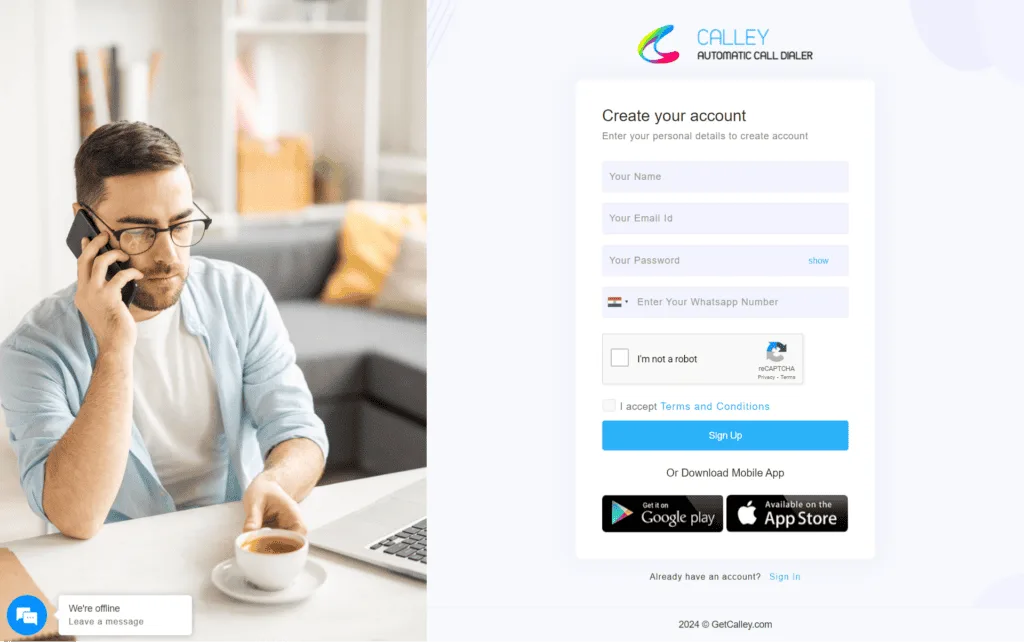
Inscrivez-vous pour un compte Calley
Si vous êtes un utilisateur existant, vous pouvez vous connecter à votre compte sur Calley en visitant l\'URL – https://portal.getcalley.com, tandis que si vous êtes un nouvel utilisateur, vous pouvez vous inscrire pour un compte Calley en utilisant l\'URL – https://app.getcalley.com/registration.aspx
Allez au tableau de bord et configurez
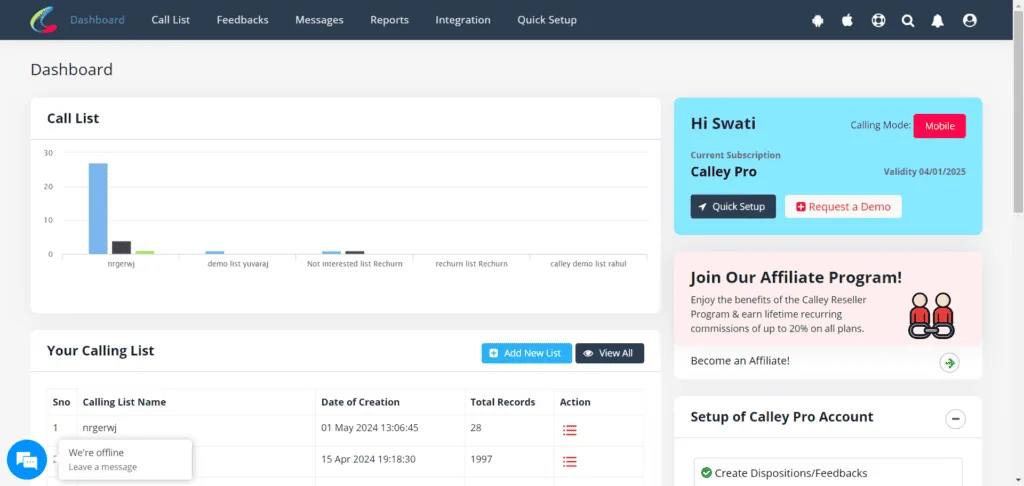
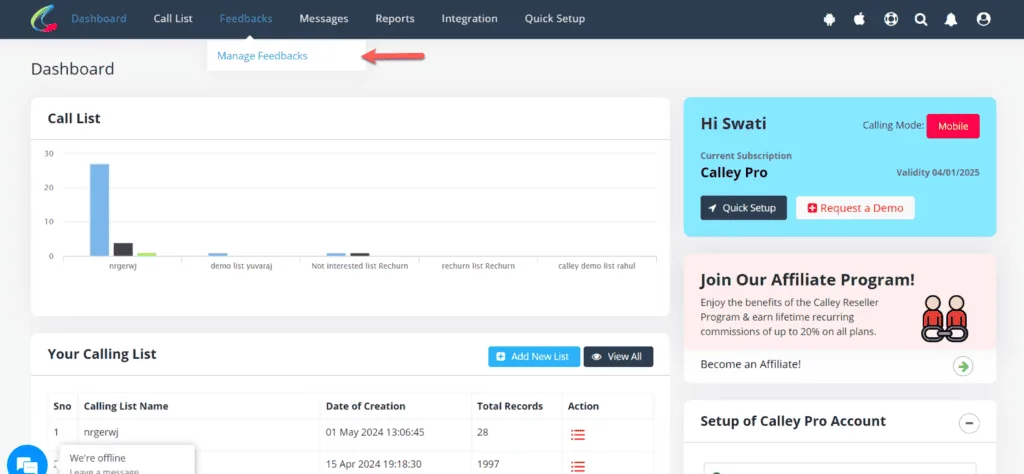
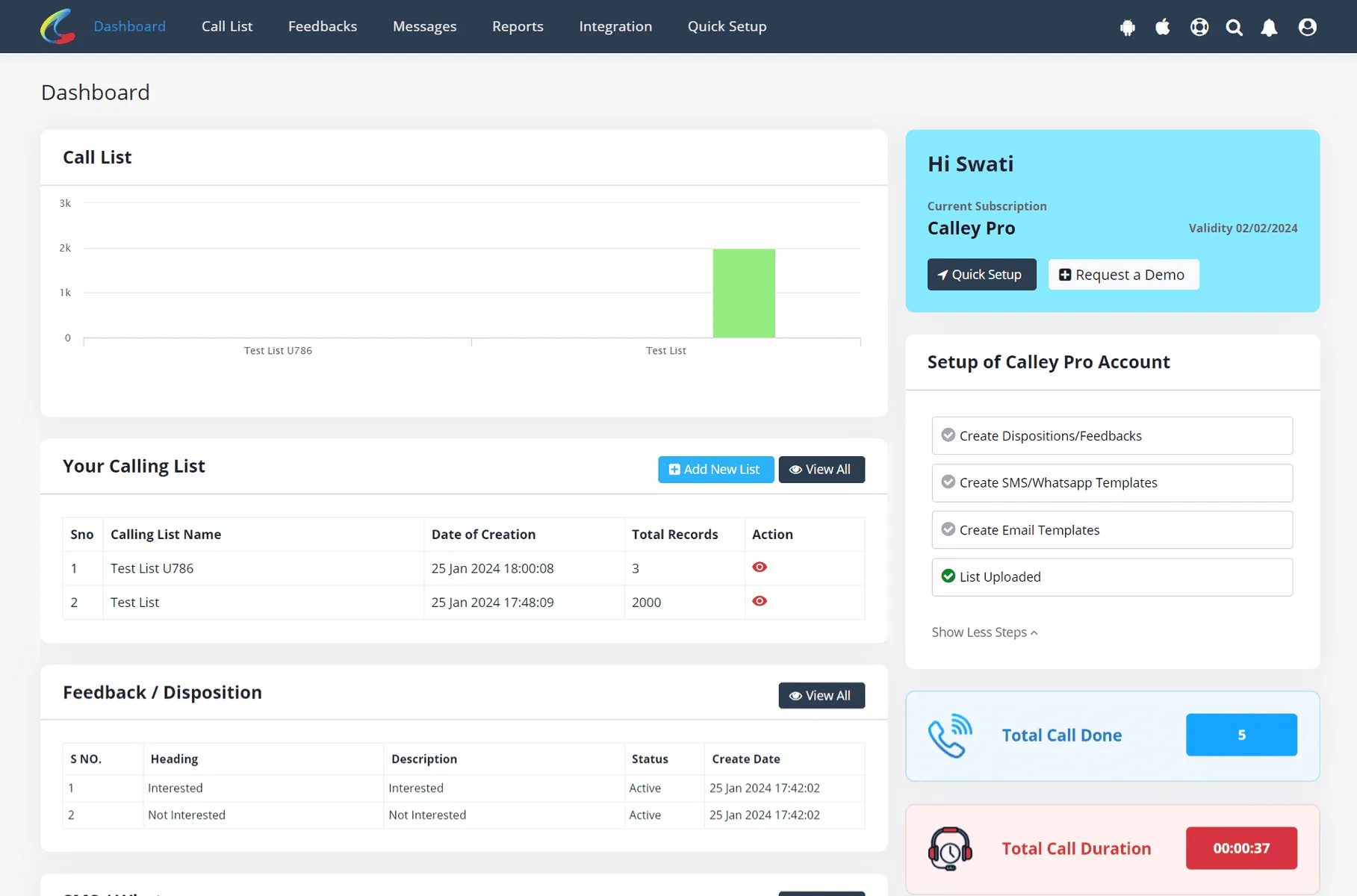
Une fois que vous vous êtes inscrit ou connecté, vous accédez au tableau de bord depuis lequel vous pouvez configurer ce qui suit.
- ✓Liste d'appels
- ✓Commentaires d'appel / Dispositions
- ✓API SMS
- ✓SMTP e-mail
Créez une liste d\'appels
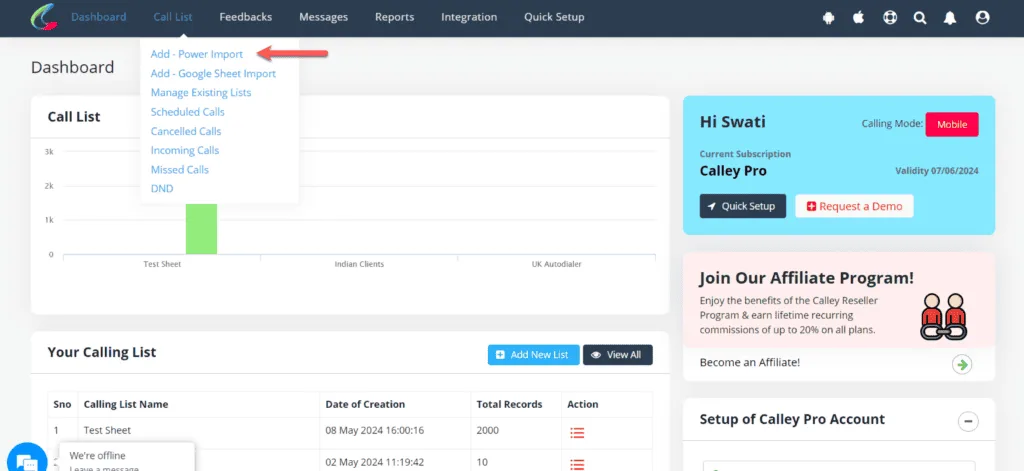
La création d\'une liste d\'appels est obligatoire ; c\'est la collection de leads sur lesquels vous ou un agent de votre équipe passerez des appels sortants. Vous pouvez les importer via...
- ✓Mode d'importation massive – Vous sélectionnez une liste de 100 000 leads en XLS et vous l'importez dans Calley. Le mode vous donne la flexibilité de mapper les valeurs de votre fichier xls avec les champs disponibles dans Calley.
- ✓Mode d'importation Google Sheets – Vous pouvez connecter une feuille Google avec la liste d'appels Calley et la configurer pour une mise à jour automatique / importation de leads lorsqu'un nouvel enregistrement est ajouté à la feuille Google.
Faites une importation massive de leads
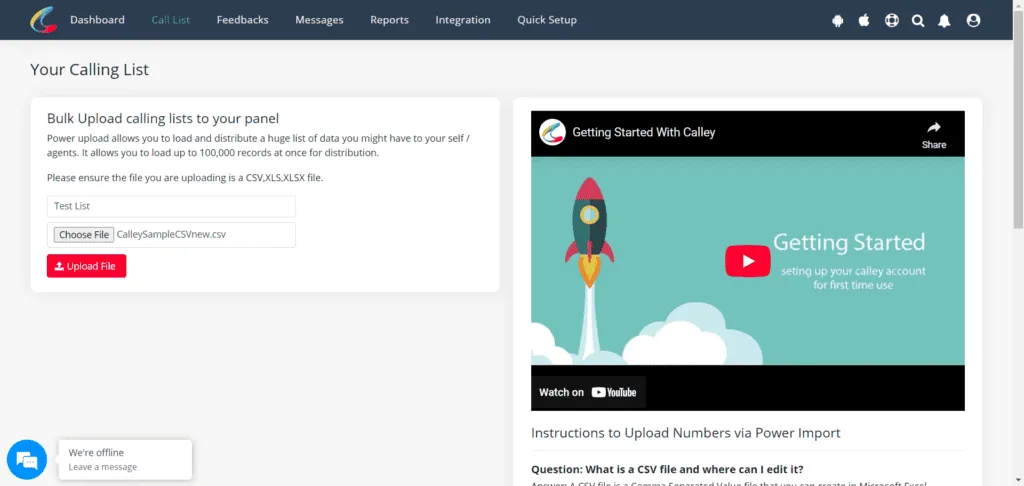
Fournissez un nouveau nom de liste et sélectionnez la feuille (fichier xls, xlsx, csv) que vous souhaitez télécharger sur le panel.
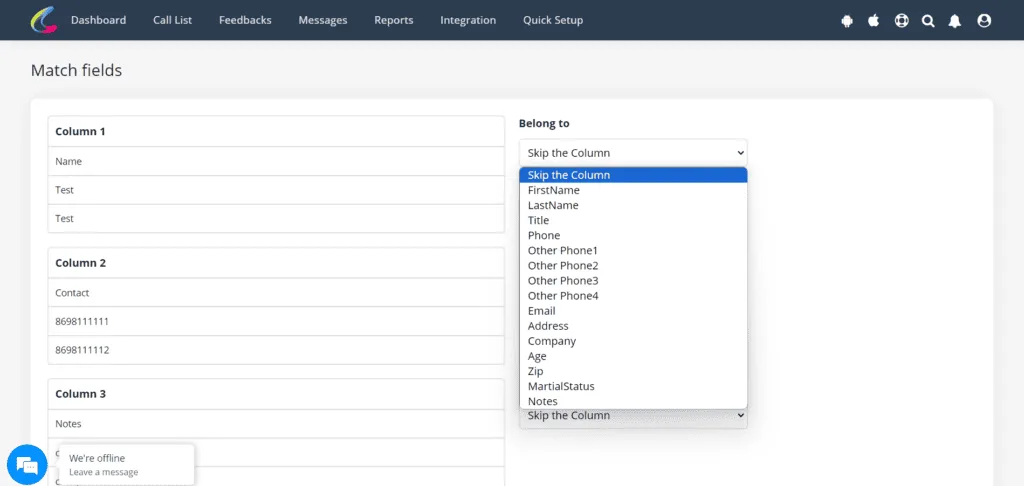
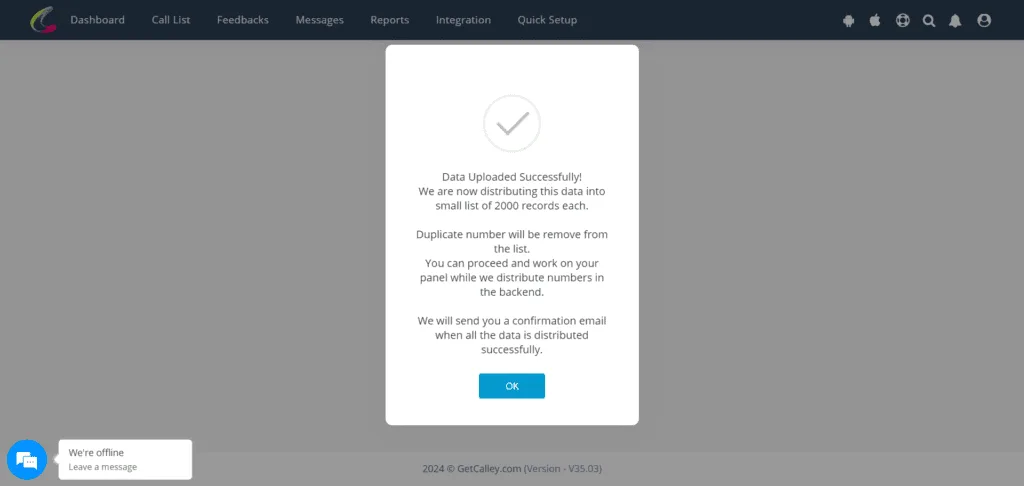
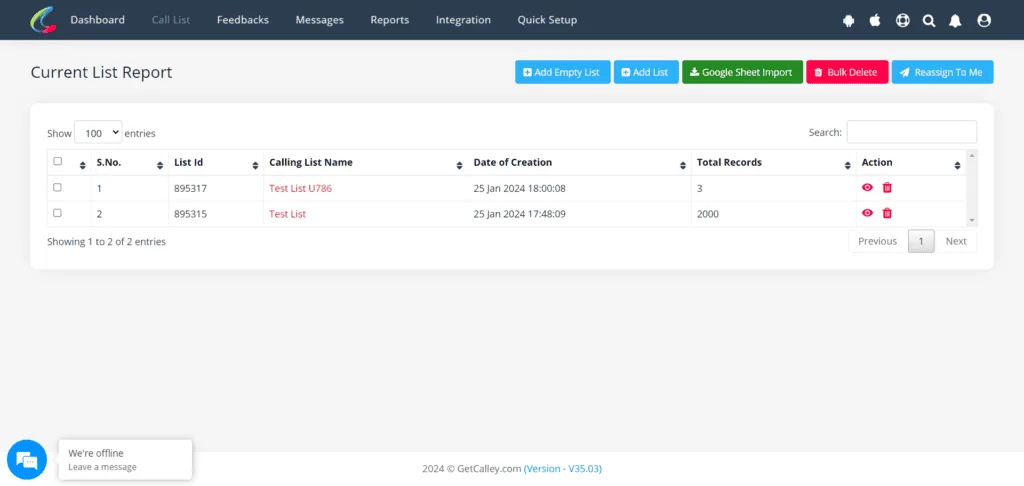
Créez des commentaires d\'appel ou des dispositions
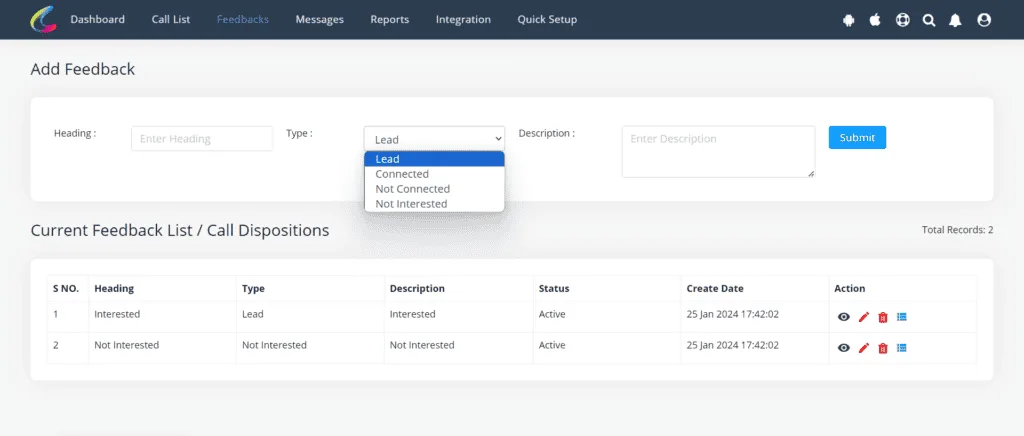
Une fois la liste téléchargée, passez à la création des dispositions d\'appel. Vous pouvez créer des dispositions illimitées mais elles sont catégorisées en 4 types principaux.
- ✓Lead
- ✓Connecté
- ✓Non connecté
- ✓Pas intéressé
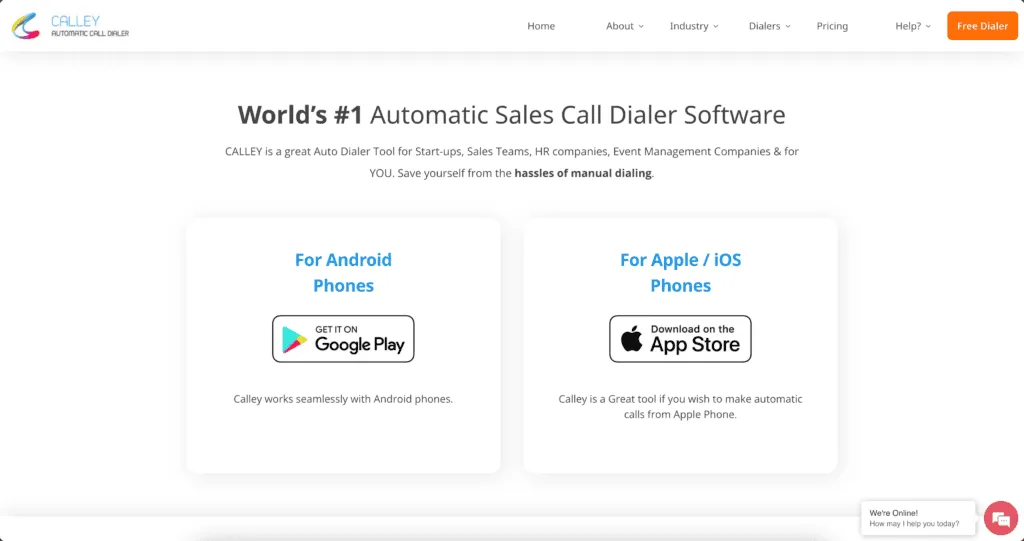
Dirigez-vous vers votre mobile et téléchargez l\'app Calley
Lorsque vous avez configuré le panel web, vous pouvez maintenant continuer à télécharger et installer l\'application mobile d\'autodial Calley sur votre téléphone mobile.
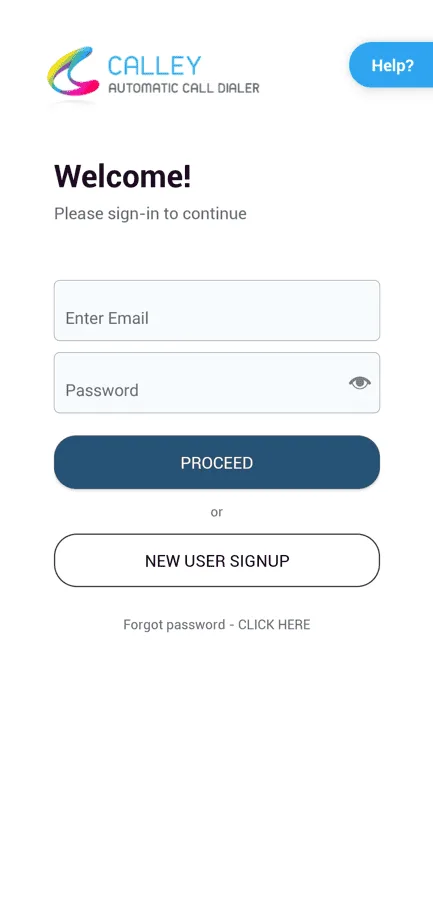
Connectez-vous à l\'app Calley Autodialer en utilisant vos identifiants.

Une fois l\'application téléchargée, connectez-vous en utilisant les mêmes identifiants que ceux du panel web. Lors de la connexion, l\'application vous demandera certains permis pour fonctionner correctement. Veuillez les approuver.
Chargez votre liste d\'appels
Après approbation, vous êtes dirigé vers le tableau de bord, depuis lequel vous pouvez charger la liste d\'appels.
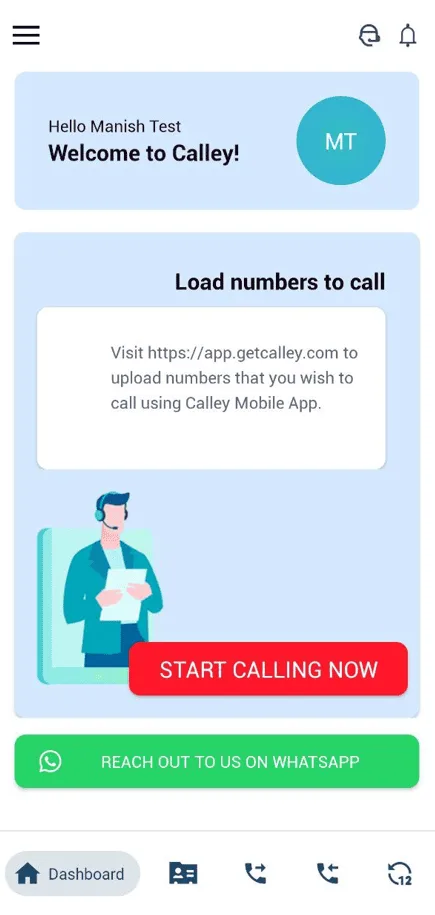
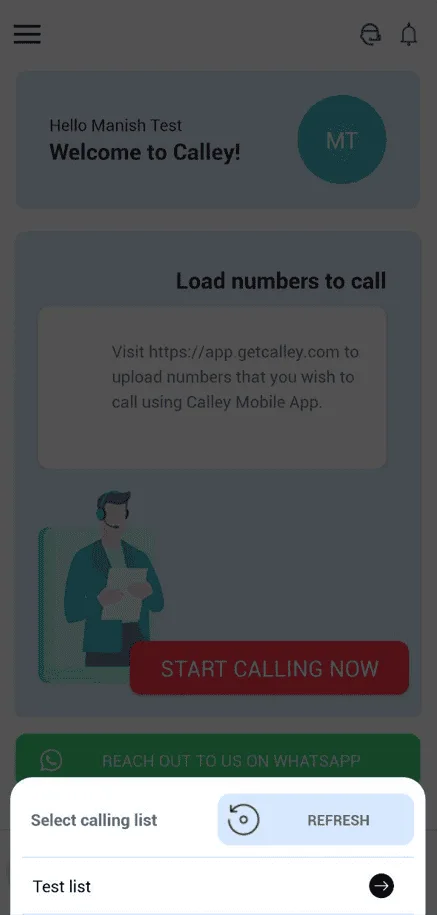
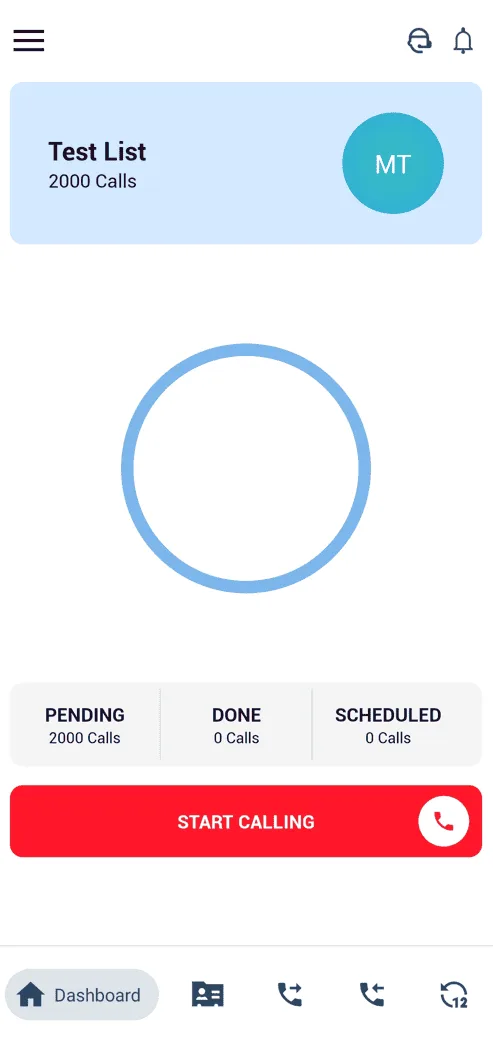
Commencez à appeler maintenant
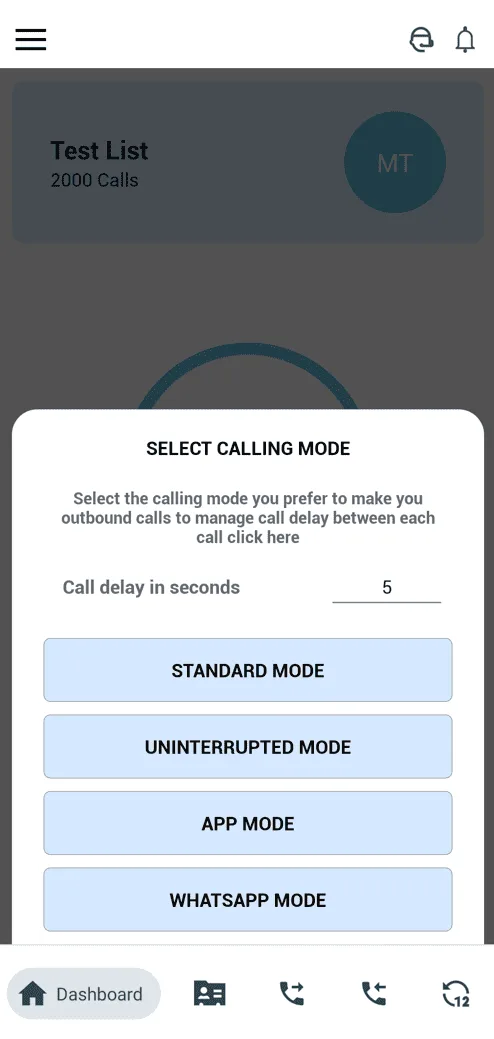
Une fois la liste chargée avec succès, vous pouvez commencer à appeler. Calley vous propose différents modes d\'appel à choisir lorsque vous passez des appels depuis un téléphone mobile. Vous pouvez choisir le Mode Standard pour commencer.
- ✓Mode Standard
- ✓Mode Ininterrompu
- ✓Mode App
- ✓Mode WhatsApp
Mettez à jour les commentaires / disposition à la fin de l\'appel
Lorsque l\'appel se termine, Calley vous demande de mettre à jour les dispositions d\'appel, d\'envoyer un SMS, un e-mail, un WhatsApp, de marquer les numéros comme DND ou de planifier l\'appel pour plus tard.
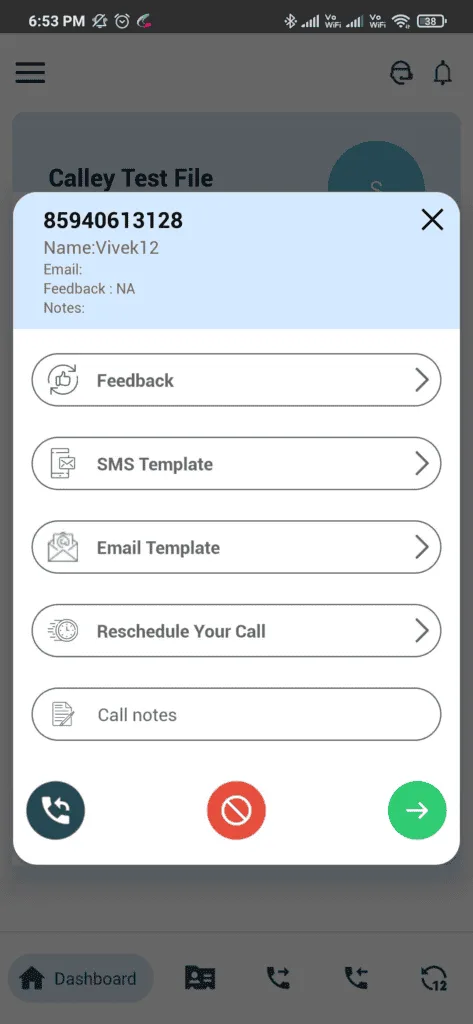
Actions à faire à la fin d\'un appel
- ✓Commentaires / Dispositions d'appel
- ✓Envoyer un SMS
- ✓Envoyer un e-mail
- ✓Planifier votre appel ultérieurement
- ✓Notes d'appel
- ✓Rappeler le même numéro
- ✓Marquer le numéro comme DND
- ✓Passer au numéro suivant de la liste
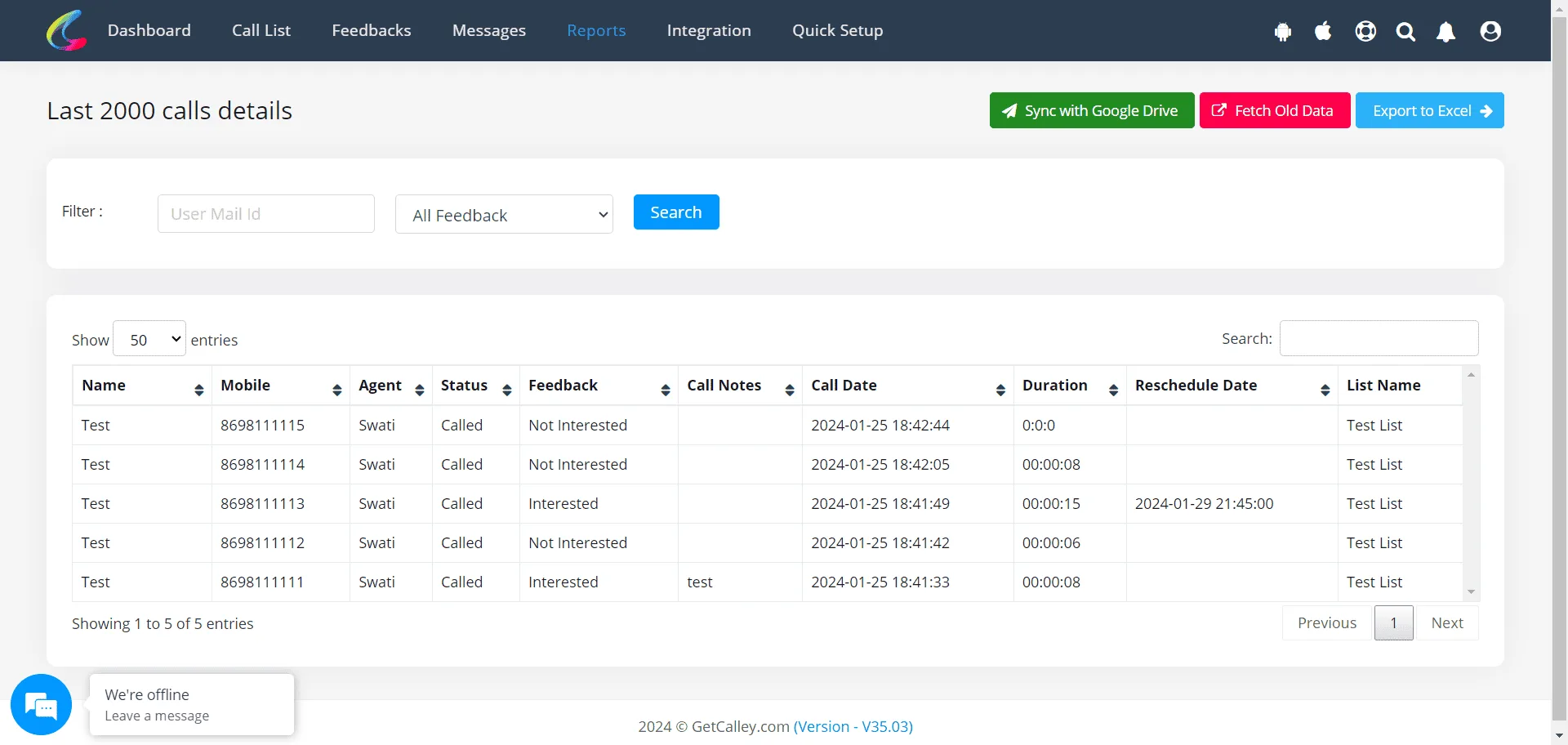
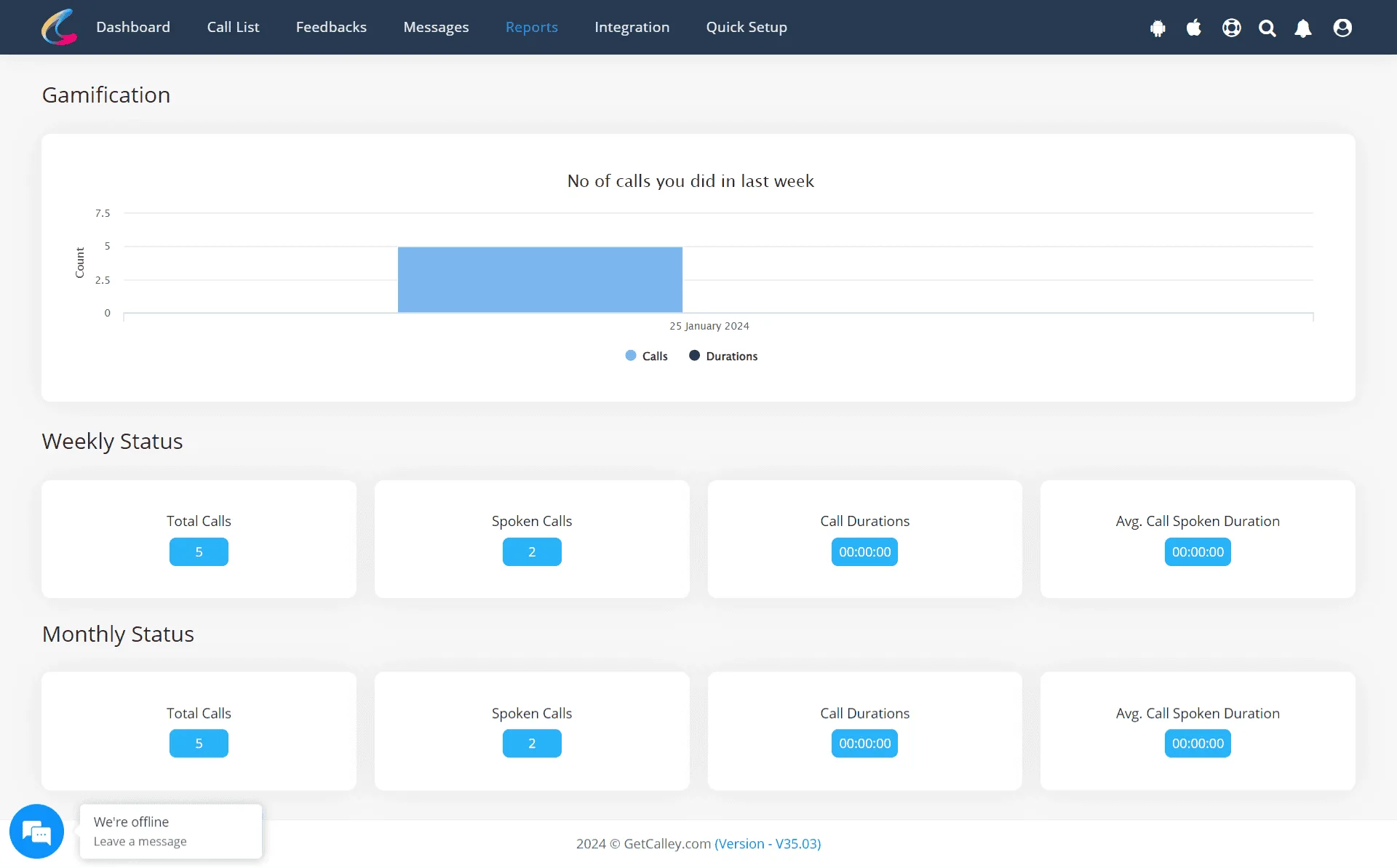
Comprendre les rapports dans le panel web de Calley
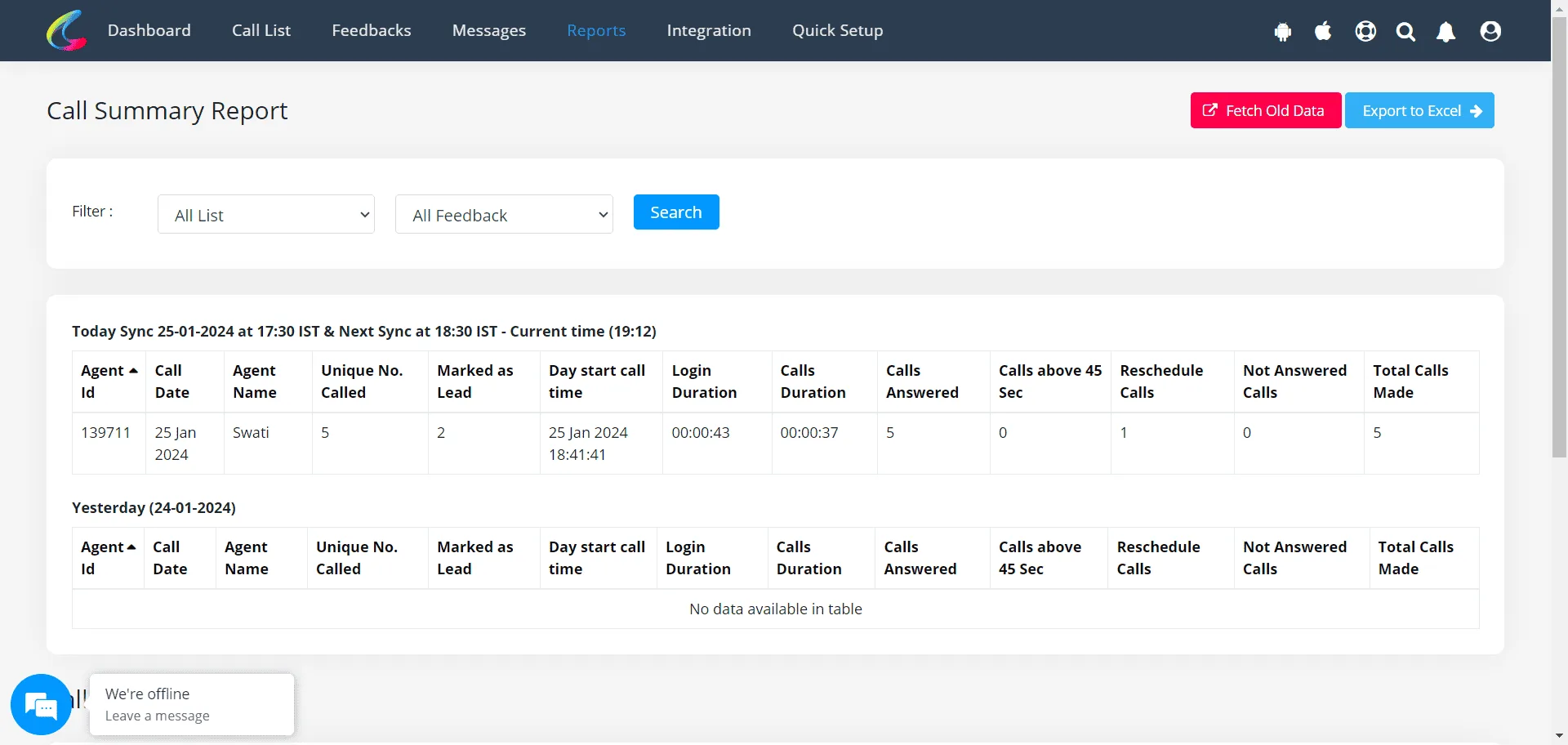
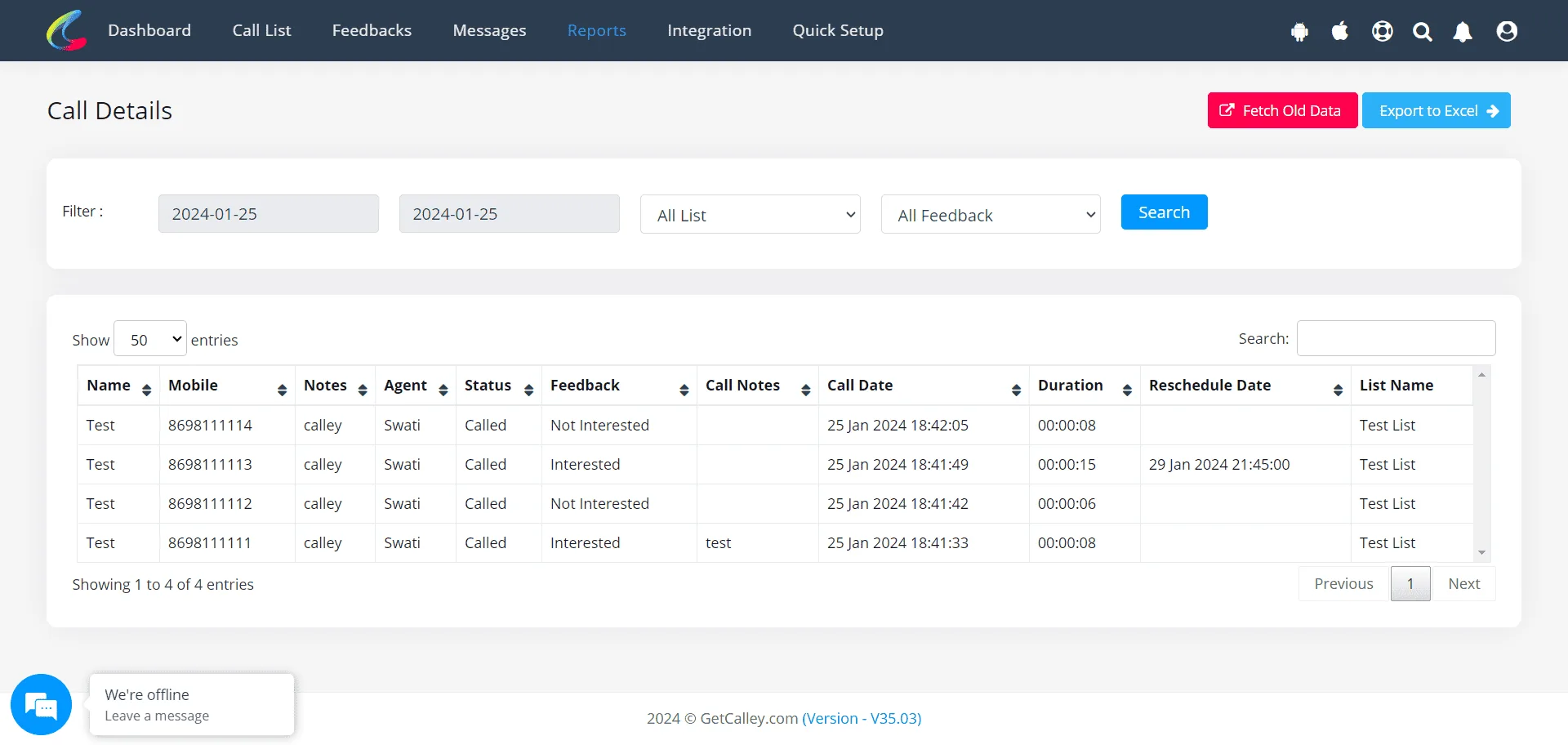
Pendant que vous passez des appels, l\'application mobile Calley synchronise les données des appels effectués avec le panel web afin que vos données soient disponibles pour une analyse plus approfondie.
Commencez l\'autodial en utilisant l\'autodialer basé sur SIM de Calley
Avec toutes ces fonctionnalités et options pour l\'autodial en utilisant votre propre carte SIM mobile, Calley convertit votre téléphone mobile en une puissante machine d\'autodial. Utilisez Calley pour l\'autodial basé sur SIM et commencez en 2 minutes.
Consultez ici > Plans tarifaires pour l\'application d\'autodialer Calley
Lien vers > Liste complète des fonctionnalités de Calley AutoDialer
Voulez-vous vous abonner à un autodialer gratuit avec une limite de 25 appels par jour?
Nous savons que vous aurez des questions.
Nous serions ravis de répondre à toutes vos questions pour vous aider à démarrer avec l\'autodial en utilisant l\'application Calley Auto Dialer.