
Autodial mit Ihrem Mobiltelefon und Ihrer SIM-Karte
Was wäre, wenn wir Ihnen sagen würden, dass wir Ihr vorhandenes Mobiltelefon (Android oder iOS) in ein leistungsstarkes Autodialer- und Lead-Reach-Out-Tool verwandeln können
Sie müssen keine Server einrichten oder Minuten kaufen, um Autodial-Kampagnen in Ihrer Stadt oder Ihrem Land zu starten. Ja, mit Calley können Sie Ihr vorhandenes Mobiltelefon verwenden, um automatisch Anrufe zu tätigen. Alles, was Sie brauchen, ist die Calley-App auf Ihr Mobiltelefon herunterzuladen und für das Autodialing einzurichten.
Starten Sie das Autodialing mit Ihrem Mobiltelefon und Ihrer SIM-Karte in 2 Minuten.
- 1.Was wäre, wenn wir Ihnen sagen würden, dass wir Ihr vorhandenes Mobiltelefon (Android oder iOS) in ein leistungsstarkes Autodialer- und Lead-Reach-Out-Tool verwandeln können
- 1.1.Registrieren Sie sich für einen Calley-Account
- 1.2.Gehen Sie zum Dashboard und konfigurieren Sie
- 1.3.Erstellen Sie eine Anrufliste
- 1.4.Führen Sie einen Power-Import von Leads durch
- 1.5.Erstellen Sie Anruf-Feedback oder Dispositionen
- 1.6.Gehen Sie zu Ihrem Mobiltelefon und laden Sie die Calley-App herunter
- 1.7.Melden Sie sich bei DER Calley Autodialer-App mit Ihren Anmeldedaten an.
- 1.8.Laden Sie Ihre Anrufliste
- 1.9.Beginnen Sie jetzt mit dem Anrufen
- 1.10.Feedback / Disposition am Ende des Anrufs aktualisieren
- 1.11.Berichte im Calley-Web-Panel verstehen
- 2.Starten Sie das Autodialing mit dem SIM-basierten Autodialer von Calley
- 3.WIR WISSEN, SIE WERDEN FRAGEN HABEN.
Um Ihnen die maximalen Fähigkeiten von Calley zu zeigen, verwenden wir für diesen Artikel einen Calley PRO Single-User-Plan.
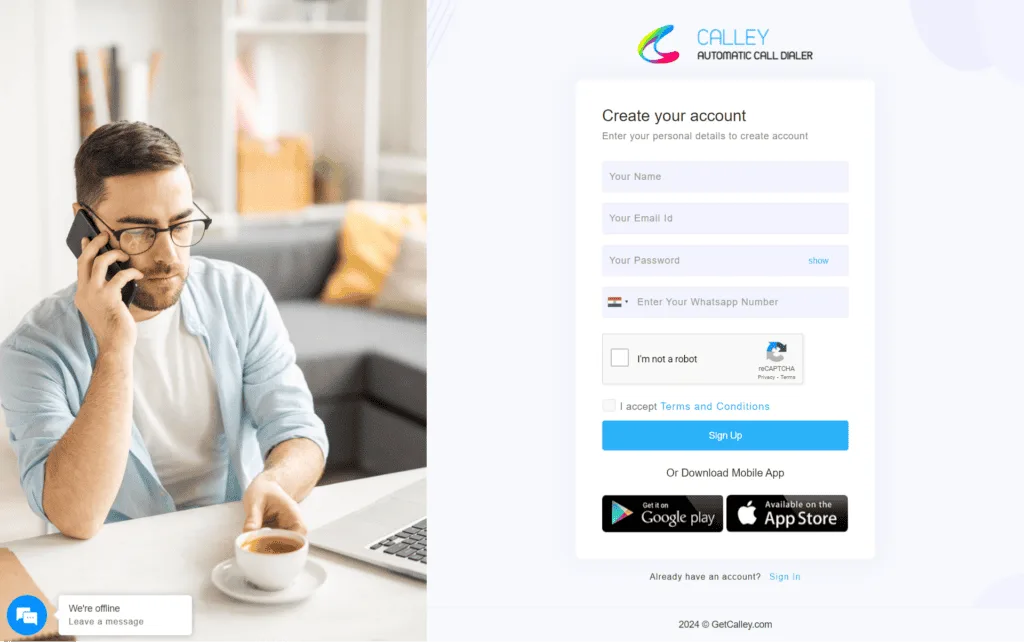
Registrieren Sie sich für einen Calley-Account
Wenn Sie bereits ein Benutzer sind, können Sie sich in Ihren Account bei Calley einloggen, indem Sie die URL besuchen – https://portal.getcalley.com, während Sie sich als neuer Benutzer unter Verwendung der URL – https://app.getcalley.com/registration.aspx für einen Calley-Account registrieren können.
Gehen Sie zum Dashboard und konfigurieren Sie
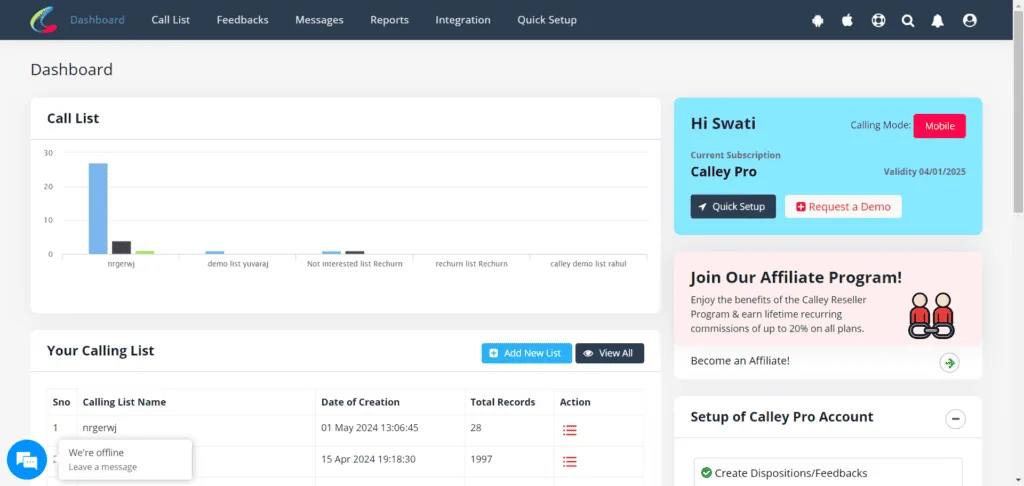
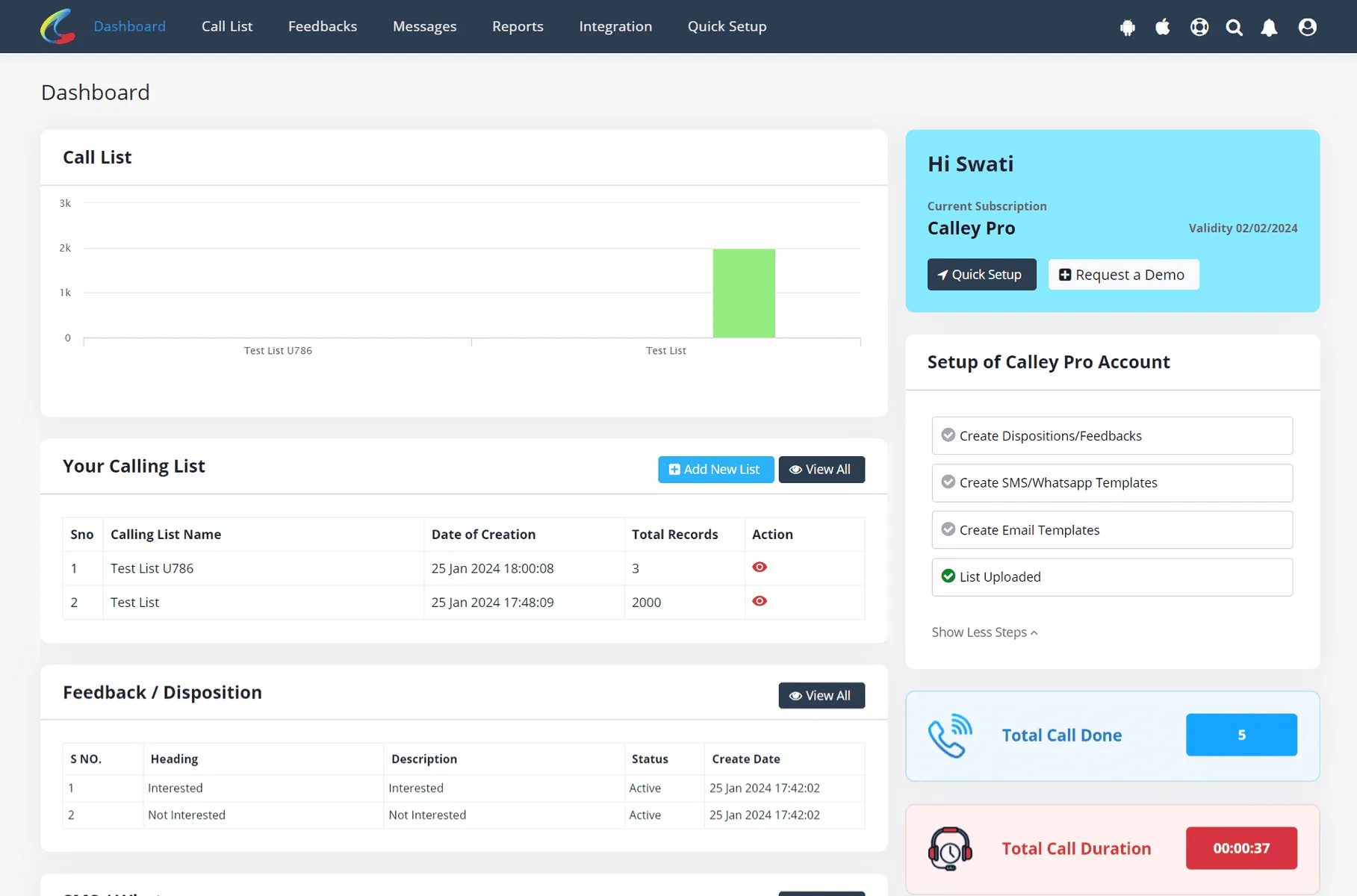
Sobald Sie sich registriert oder angemeldet haben, gelangen Sie zum Dashboard, von dem aus Sie Folgendes konfigurieren können.
- ✓Anrufliste
- ✓Anruf-Feedbacks / Dispositionen
- ✓SMS-API
- ✓E-Mail-SMTP
Erstellen Sie eine Anrufliste
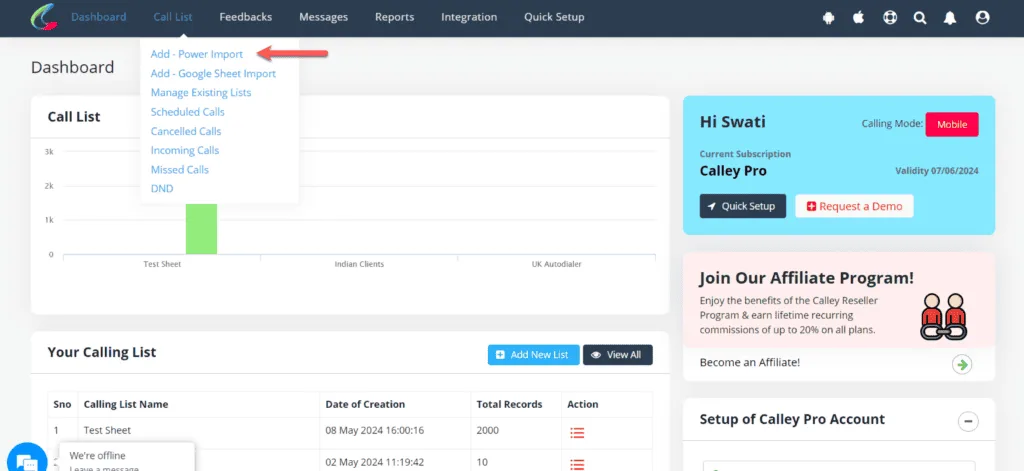
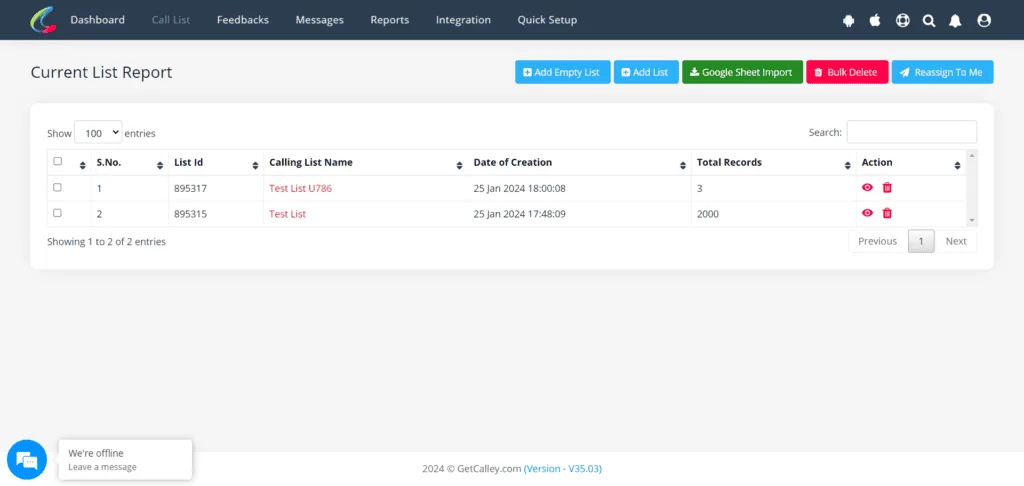
Das Erstellen einer Anrufliste ist obligatorisch; dies ist die Sammlung von Leads, an die Sie oder ein Agent Ihres Teams ausgehende Anrufe tätigen werden. Sie können sie über... importieren.
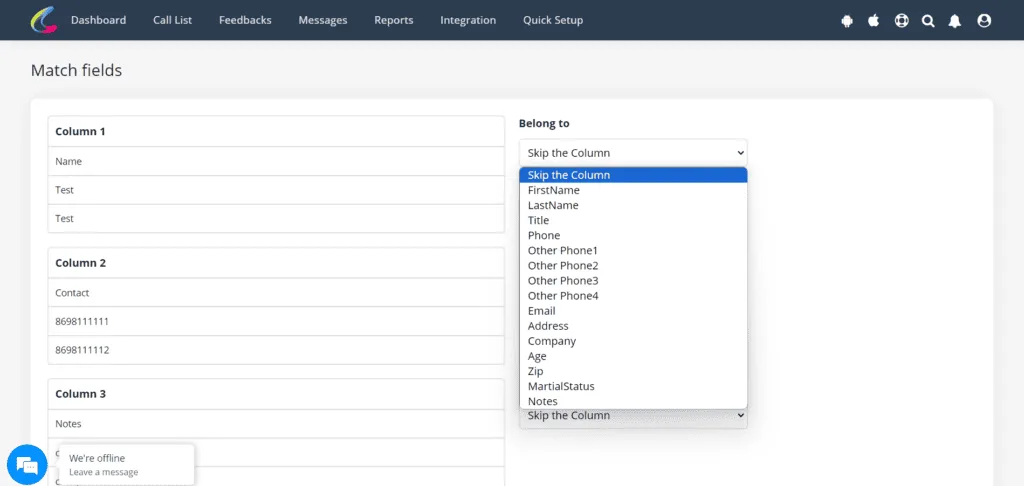
- ✓Power-Import-Modus – Sie wählen eine Liste von 100.000 Leads in XLS aus und importieren sie in Calley. Der Modus gibt Ihnen die Flexibilität, Werte in Ihrer xls-Datei mit den in Calley verfügbaren Feldern abzugleichen.
- ✓Google Sheets-Import-Modus – Sie können ein Google Sheet mit der Calley-Anrufliste verbinden und es für ein automatisches Update / Import von Leads einrichten, wenn ein neuer Datensatz zum Google Sheet hinzugefügt wird.
Führen Sie einen Power-Import von Leads durch
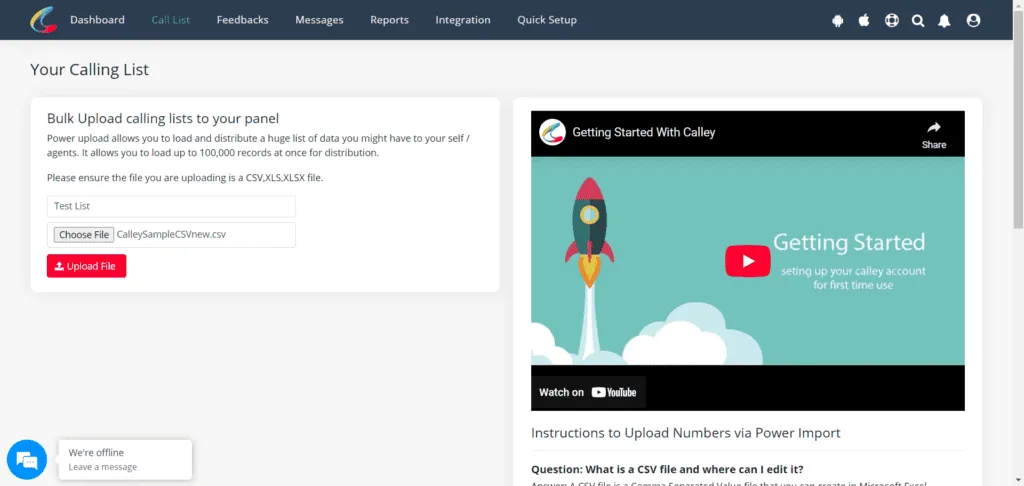
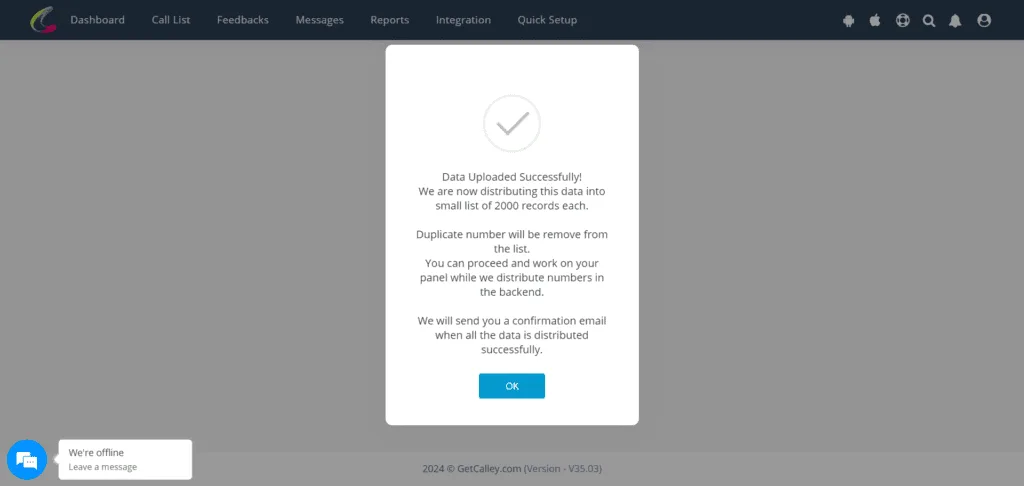
Geben Sie einen neuen Listennamen ein und wählen Sie das Blatt (xls-, xlsx-, csv-Datei) aus, das Sie in das Panel hochladen möchten.
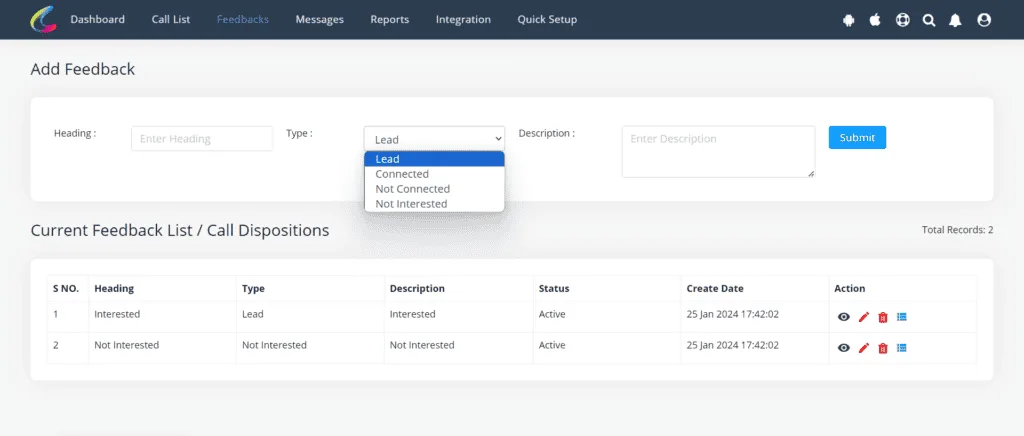
Erstellen Sie Anruf-Feedback oder Dispositionen
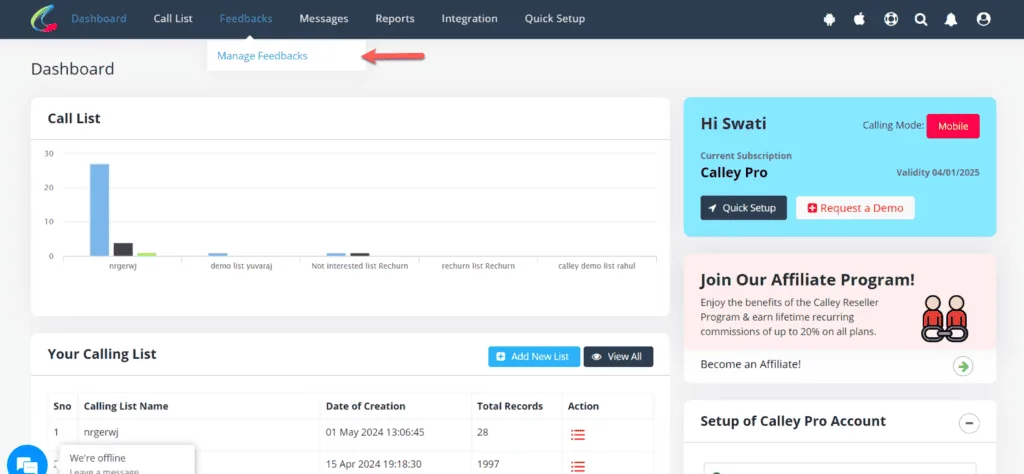
Sobald die Liste hochgeladen ist, gehen Sie zur Erstellung von Anrufdispositionen. Sie können unbegrenzt Dispositionen erstellen, aber sie sind in 4 Haupttypen kategorisiert.
- ✓Lead
- ✓Verbunden
- ✓Nicht verbunden
- ✓Nicht interessiert
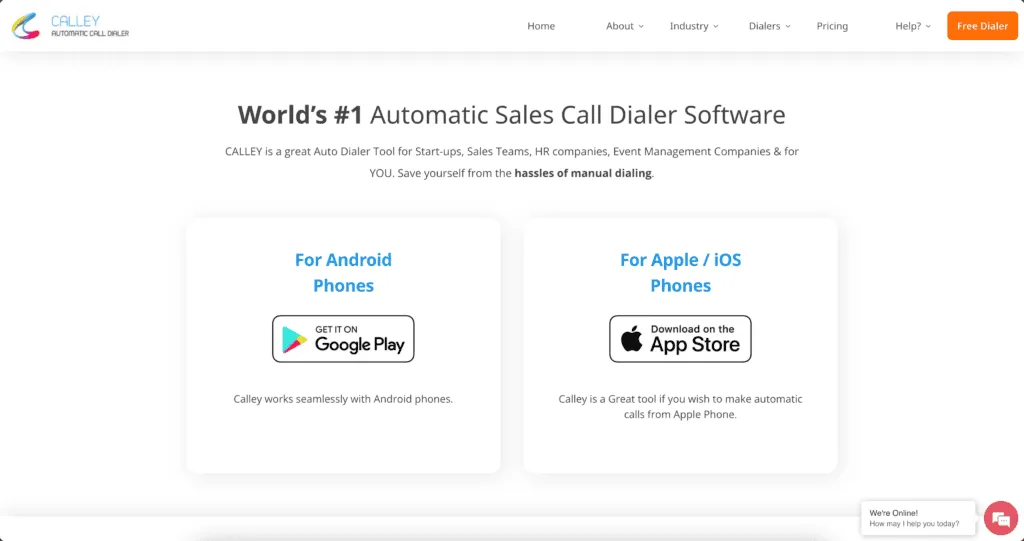
Gehen Sie zu Ihrem Mobiltelefon und laden Sie die Calley-App herunter
Sobald Sie das Web-Panel eingerichtet haben, können Sie nun fortfahren mit dem Herunterladen und Installieren der Calley Autodialing Mobile App auf Ihrem Mobiltelefon.
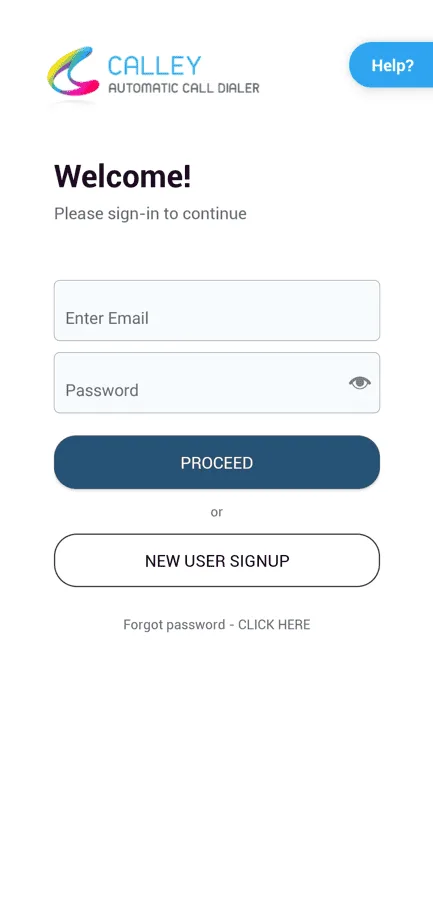
Melden Sie sich bei DER Calley Autodialer-App mit Ihren Anmeldedaten an.

Nachdem Sie die App heruntergeladen haben, melden Sie sich mit den gleichen Anmeldedaten wie das Web-Panel an. Bei der Anmeldung fordert die App bestimmte Berechtigungen an, um korrekt zu funktionieren. Bitte genehmigen Sie diese.
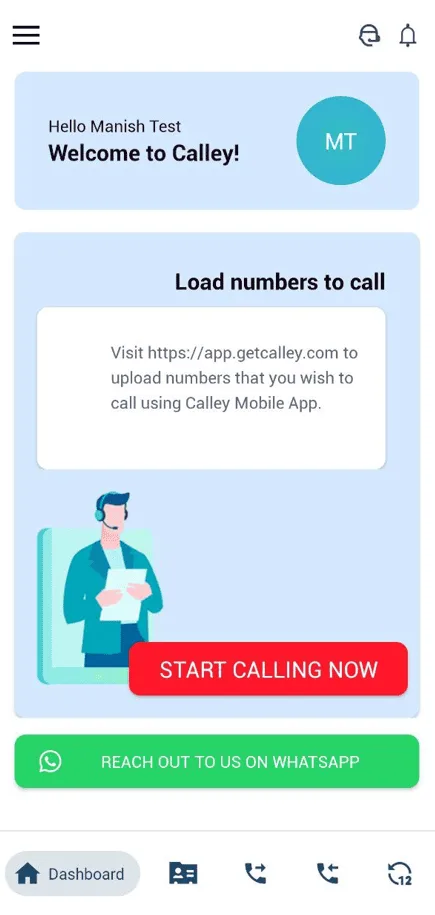
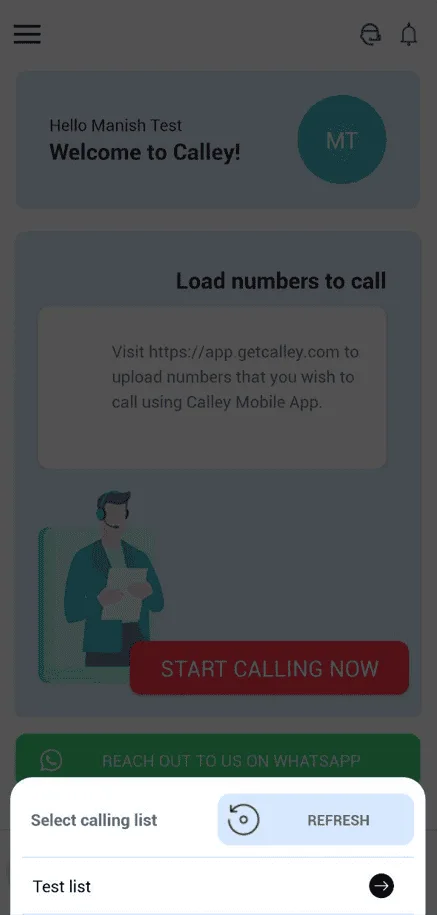
Laden Sie Ihre Anrufliste
Nach der Genehmigung werden Sie zum Dashboard weitergeleitet, von wo aus Sie die Anrufliste laden können.
Beginnen Sie jetzt mit dem Anrufen
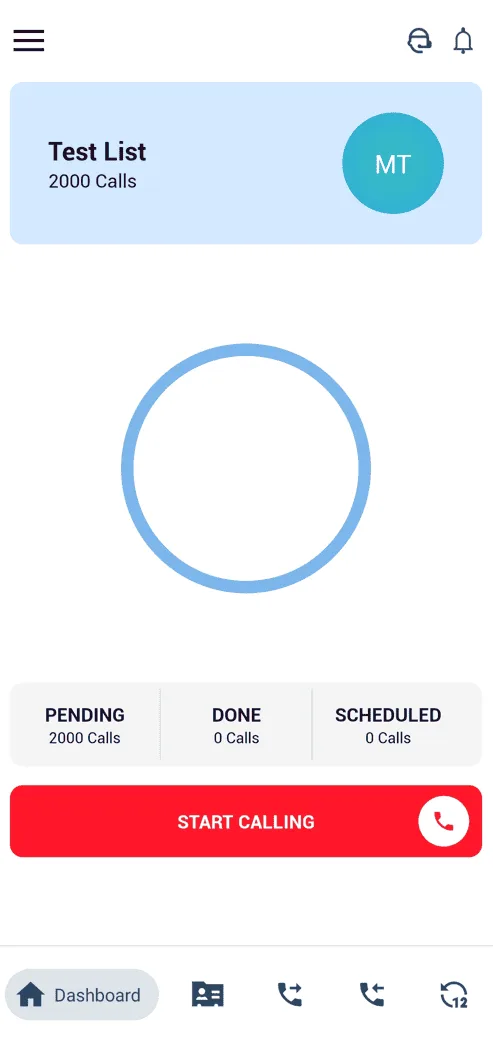
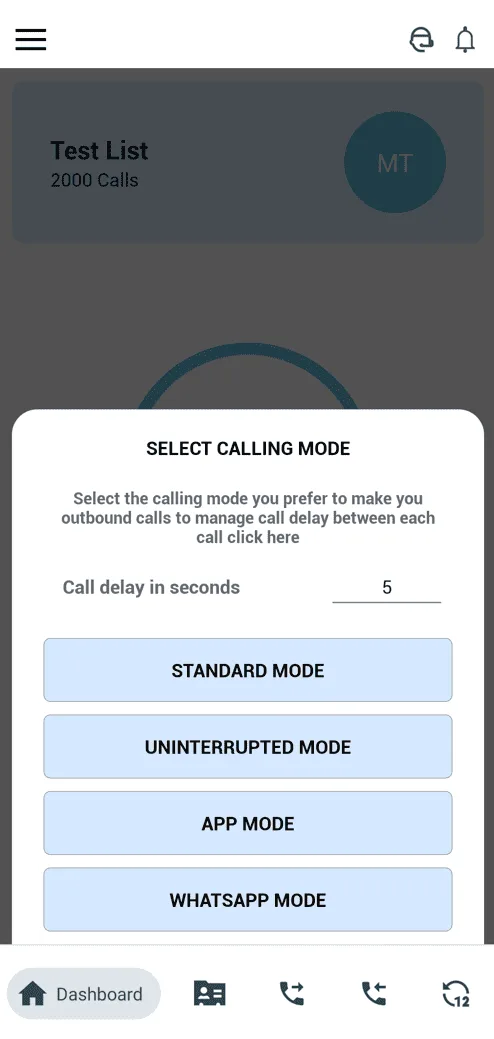
Sobald die Liste erfolgreich geladen ist, können Sie mit dem Anrufen beginnen. Calley bietet Ihnen verschiedene Anrufmodi zur Auswahl, wenn Sie Anrufe von einem Mobiltelefon tätigen. Sie können den Standardmodus wählen, um zu beginnen.
- ✓Standardmodus
- ✓Ununterbrochener Modus
- ✓App-Modus
- ✓WhatsApp-Modus
Feedback / Disposition am Ende des Anrufs aktualisieren
Wenn der Anruf beendet ist, bietet Ihnen Calley die Möglichkeit, Anrufdispositionen zu aktualisieren, SMS zu senden, E-Mail zu senden, WhatsApp zu senden, Nummern als DND zu markieren oder den Anruf für die Zukunft zu planen.
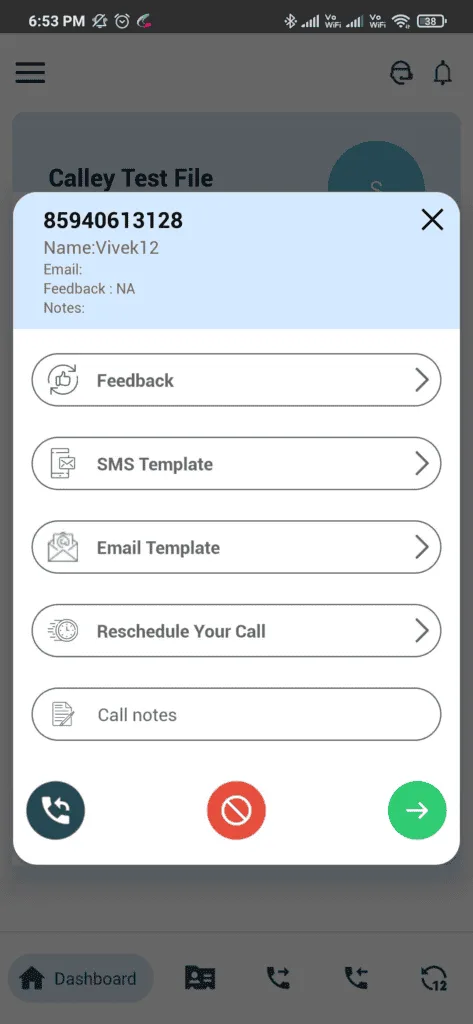
Aktionen am Ende eines Anrufs
- ✓Anruf-Feedback / Dispositionen
- ✓SMS senden
- ✓E-Mail senden
- ✓Ihren Anruf für die Zukunft planen
- ✓Anrufnotizen
- ✓Gleiche Nummer erneut wählen
- ✓Nummer als DND markieren
- ✓Zur nächsten Nummer in der Liste gehen
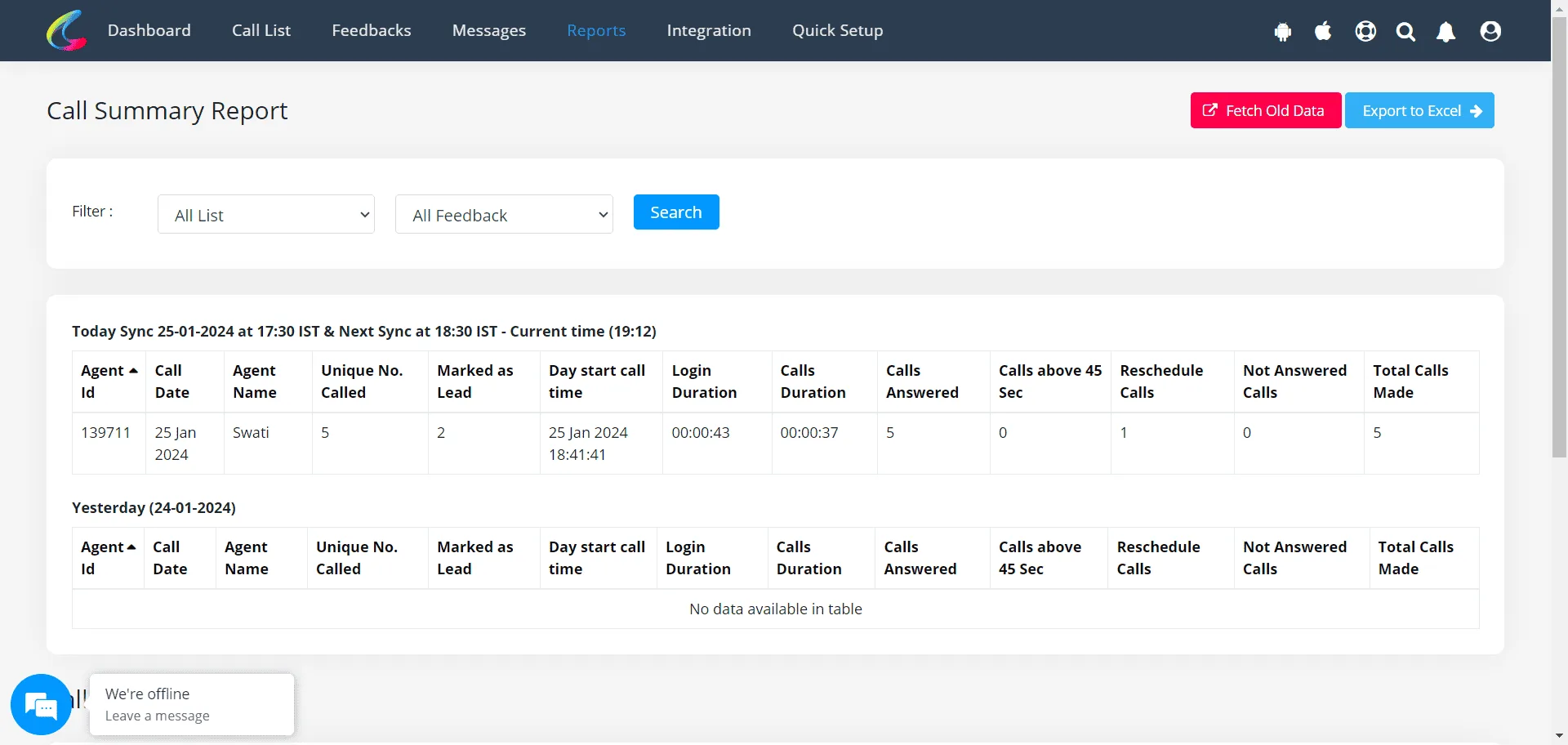
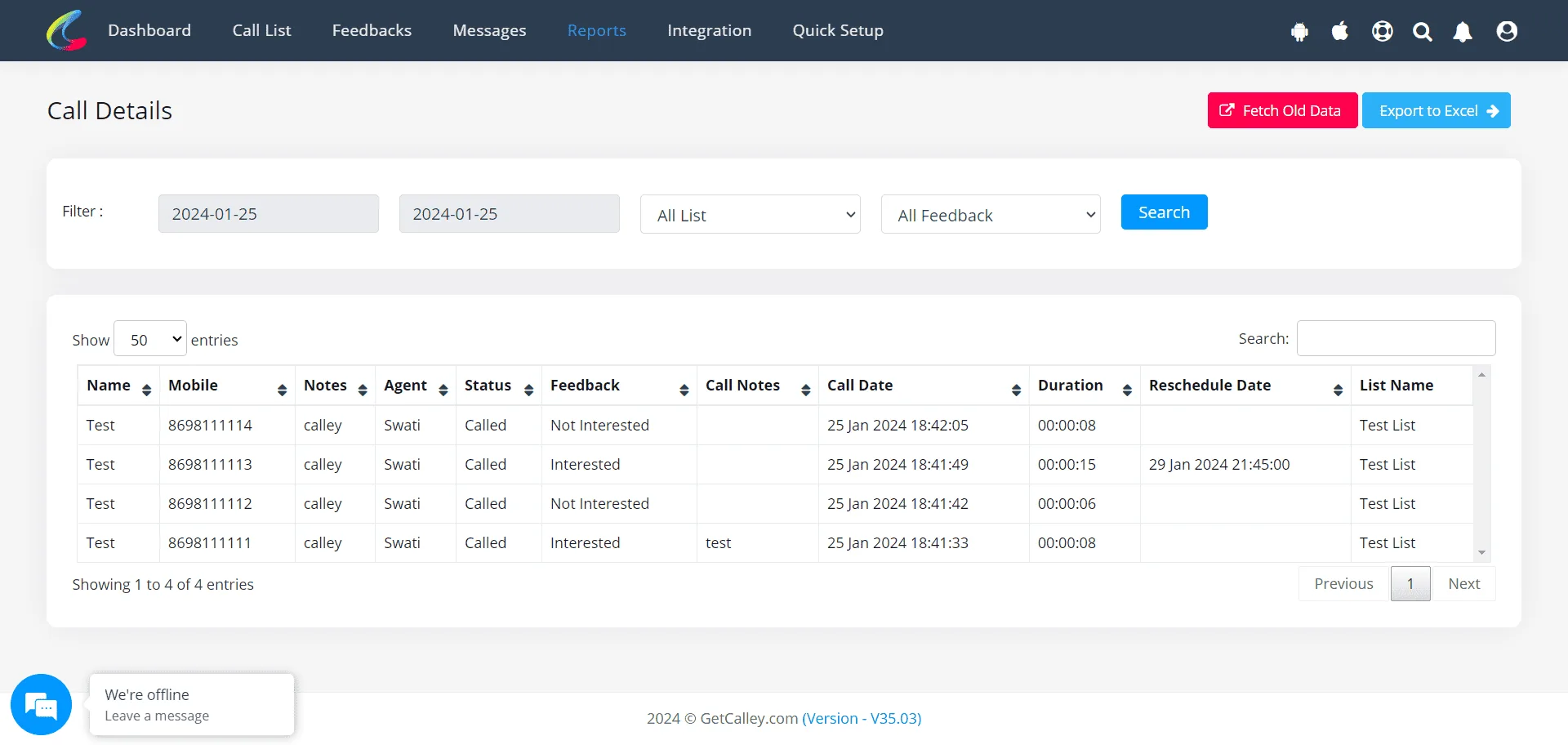
Berichte im Calley-Web-Panel verstehen
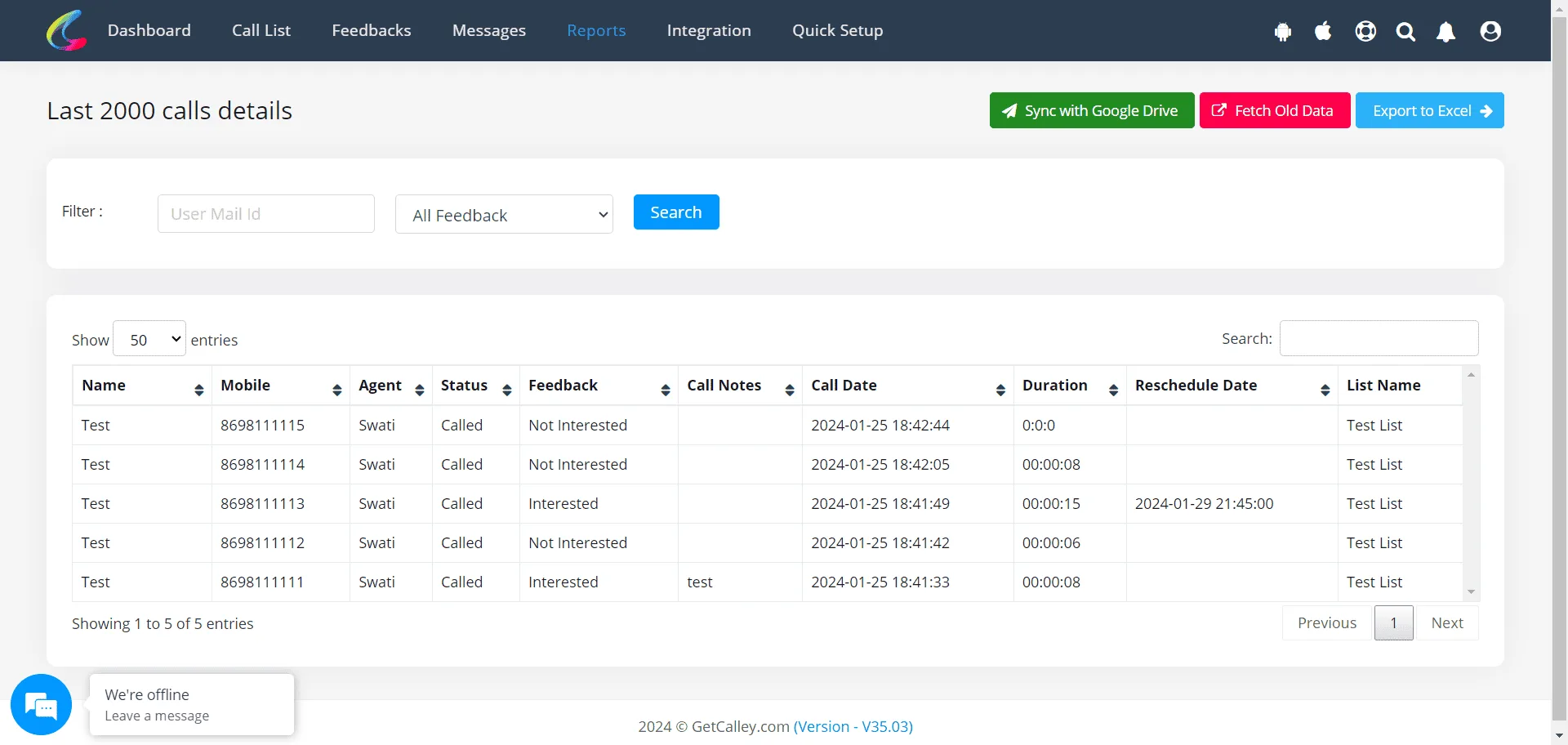
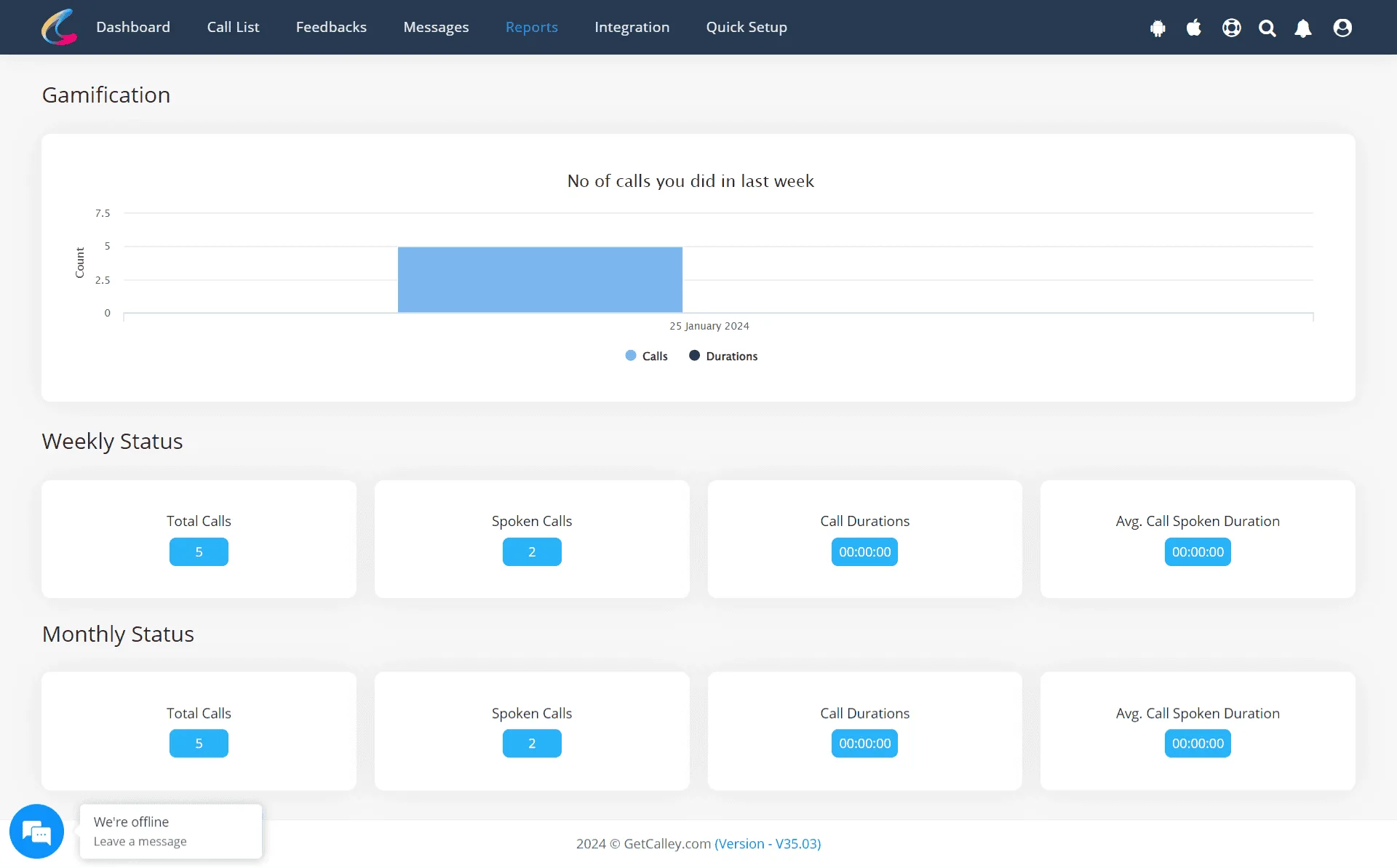
Während Sie Anrufe tätigen, synchronisiert die Calley Mobile App die Daten der getätigten Anrufe mit dem Web-Panel, damit Ihre Daten für eine tiefere Analyse verfügbar sind.
Starten Sie das Autodialing mit dem SIM-basierten Autodialer von Calley
Mit all diesen Funktionen und Optionen zum Autodialing mit Ihrer eigenen Mobilfunk-SIM-Karte verwandelt Calley Ihr Mobiltelefon in eine leistungsstarke Autodial-Maschine. Verwenden Sie Calley für SIM-basiertes Autodialing und legen Sie in 2 Minuten los.
Sehen Sie hier > Preispläne für die Calley Autodialer App
Link zu > Vollständige Funktionsliste von Calley AutoDialer
Möchten Sie ein kostenloses Autodialer abonnieren mit einem Limit von 25 Anrufen pro Tag?
Wir wissen, Sie werden Fragen haben.
Wir beantworten gerne alle Ihre Fragen, um Ihnen den Einstieg in das Autodialing mit der Calley Auto Dialer App zu ermöglichen.