
كيفية تسجيل المكالمات الواردة باستخدام تطبيق Calley للمتصل التلقائي؟
كيفية تسجيل المكالمات الواردة باستخدام تطبيق Calley للمتصل التلقائي؟
يتيح تطبيق Calley للمتصل التلقائي الآن لمستخدمي Calley Pro و Teams تسجيل المكالمات الواردة، مما يسهل تتبع وإدارة التفاعلات مع العملاء المحتملين والعملاء. تساعد هذه الميزة المستخدمين في الاحتفاظ بسجل مكالمات كامل، بما في ذلك كل من المكالمات الصادرة والواردة، مما يضمن عدم فقدان أي عميل محتمل. اتبع الخطوات أدناه لتفعيل واستخدام ميزة تسجيل المكالمات الواردة في Calley.
كيفية تفعيل واستخدام تسجيل المكالمات الواردة؟
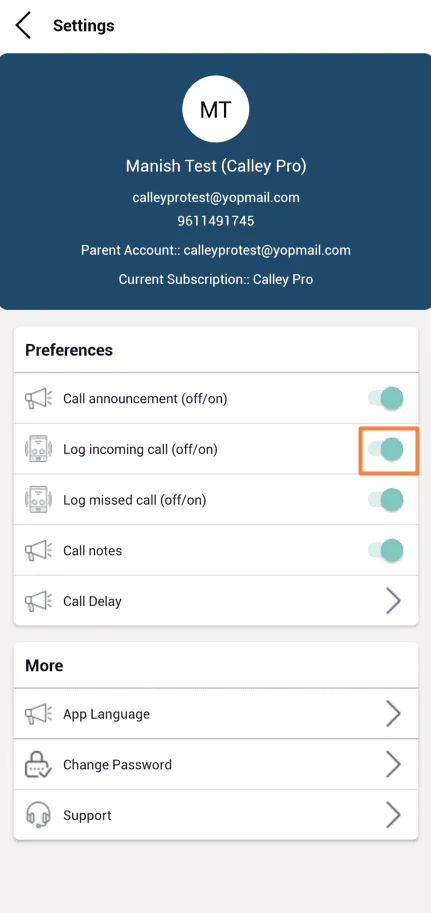
✓افتح تطبيق Calley للمتصل التلقائي على هاتفك المحمول. انتقل إلى الإعدادات وقم بتمكين خيار "تسجيل المكالمات الواردة".
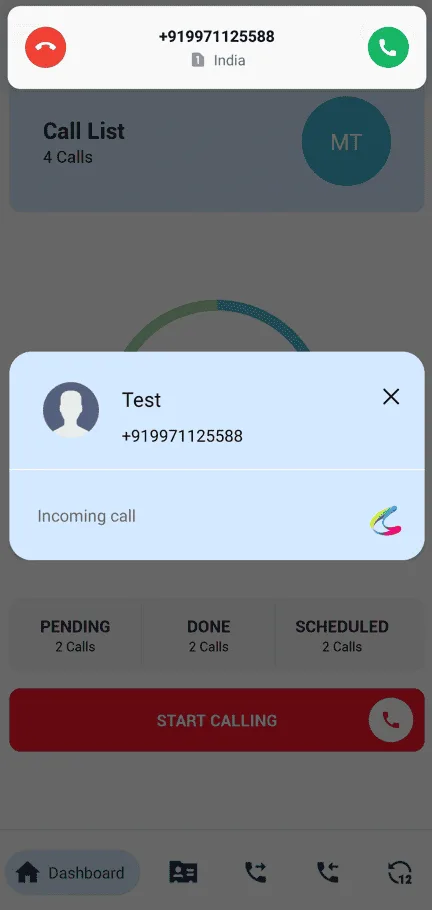
✓عند استلام مكالمة واردة، ستظهر إشعارات منبثقة.
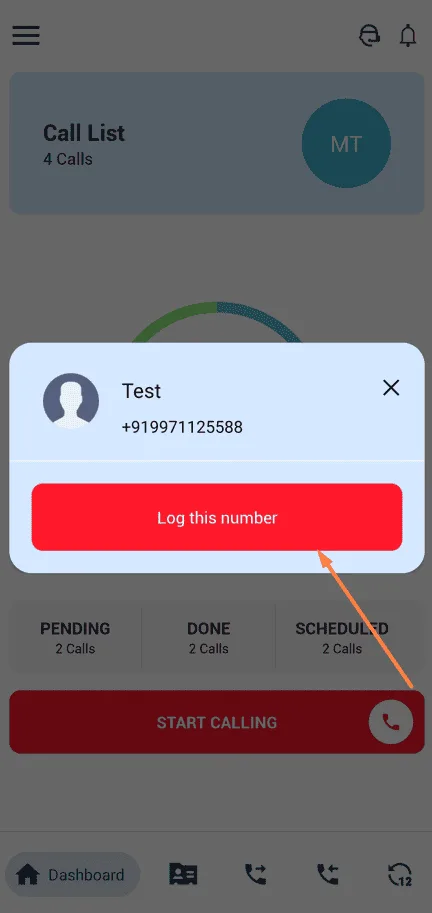
✓بعد انتهاء المكالمة، ستظهر نافذة منبثقة "تسجيل هذا الرقم". انقر عليها لحفظ تفاصيل المكالمة.
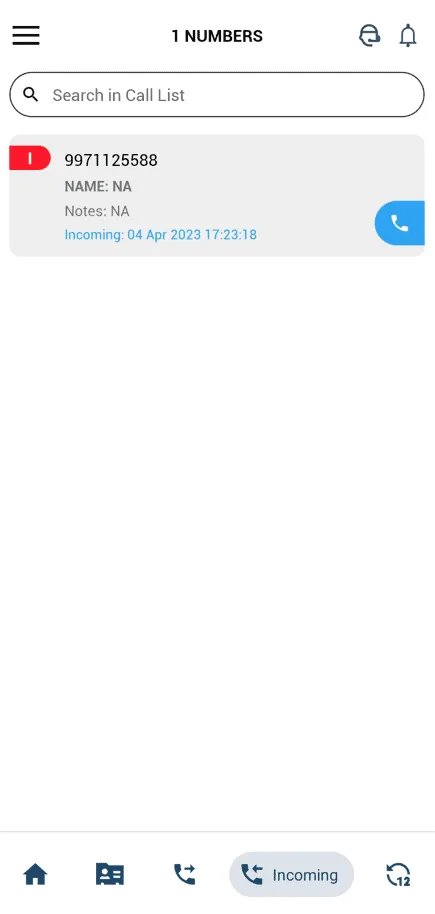
✓يمكنك رؤية جميع المكالمات الواردة المسجلة في علامة التبويب المكالمات الواردة في التطبيق المحمول.
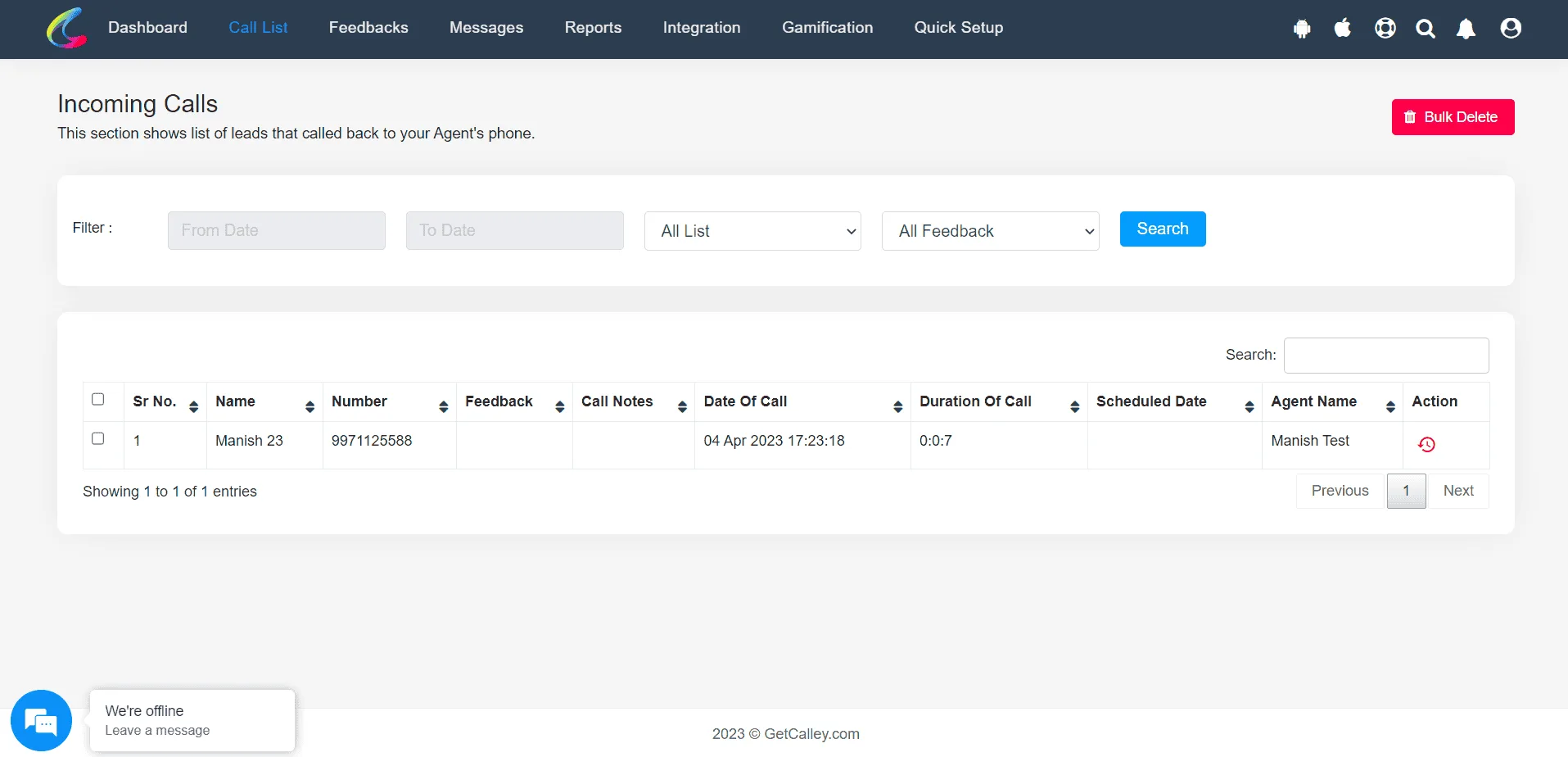
✓نفس البيانات متاحة أيضًا في لوحة ويب Calley تحت شريط التنقل العلوي > قائمة الاتصال > المكالمات الواردة.
كيف تساعد هذه الميزة عملك
- ✓تسجيل جميع تفاعلات العملاء: يسجل كل من المكالمات الصادرة والواردة لإدارة متابعة أفضل.
- ✓حفظ العملاء المحتملين المهمين: سجل وراجع بسهولة المكالمات الواردة من العملاء المحتملين.
- ✓تحسين الإنتاجية: لا حاجة لكتابة تفاصيل المكالمات يدويًا—يتم تخزين كل شيء في التطبيق.
- ✓المزامنة مع لوحة الويب: الوصول إلى سجلات المكالمات من أي مكان لتتبع أفضل وتعاون جماعي.
تساعد ميزة تسجيل المكالمات الواردة في Calley الشركات على تتبع كل من المكالمات الصادرة والواردة، مما يضمن سجل مكالمات كامل لمتابعات أفضل وإدارة محسنة للعملاء المحتملين. هذه الميزة متاحة لمستخدمي Calley Pro و Teams على أجهزة Android. قم بتفعيلها اليوم ولا تفقد أبدًا تتبع مكالمة مهمة!
اطلع هنا > خطط الأسعار لتطبيق Calley للمتصل التلقائي
رابط إلى > قائمة الميزات الكاملة لـ Calley AutoDialer
هل تريد الاشتراك في متصل تلقائي مجاني بحد أقصى 25 مكالمة يوميًا؟
نحن نعلم أن لديك أسئلة.
يسعدنا الإجابة على جميع أسئلتك لمساعدتك على البدء في الاتصال التلقائي باستخدام تطبيق Calley للمتصل التلقائي.