
تكامل Pabbly Connect
Calley يتكامل الآن مع Pabbly Connect!
يمكن ربط Calley بأكثر من 1000 خدمة ويب أخرى باستخدام Pabbly Connect. يمكنك إعداد الاتصالات وأتمتة مهامك اليومية لتوفير الوقت.
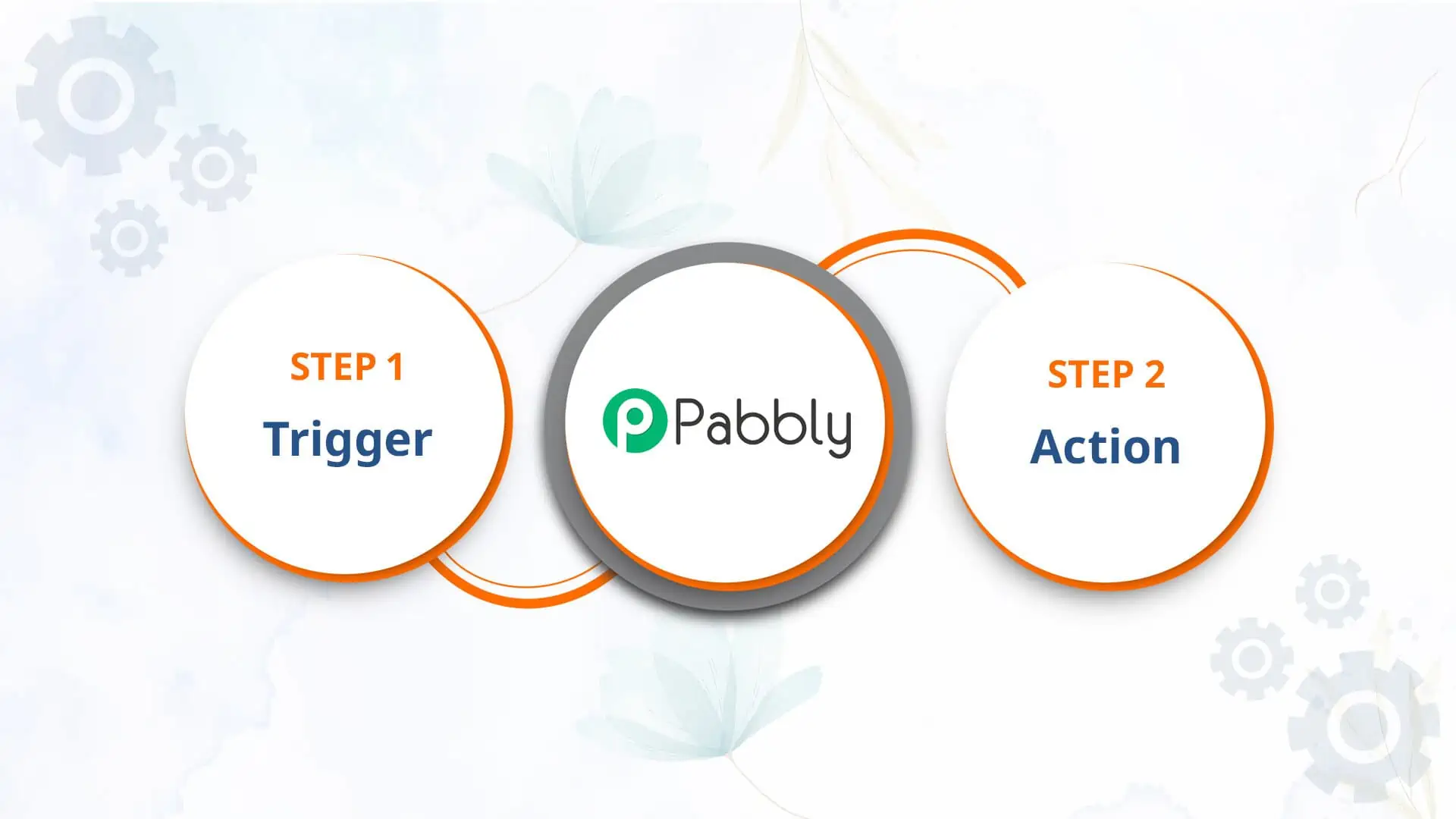




كيف يعمل تكامل Calley مع Pabbly؟
سجل للحصول على حساب Pabbly
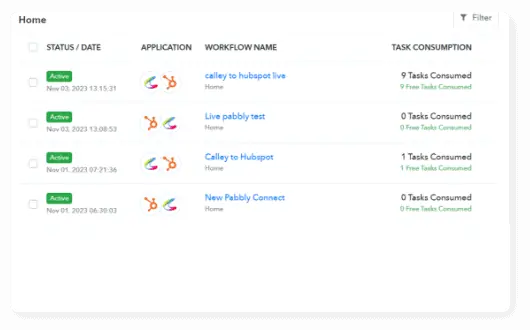
أنشئ تدفقات العمل والأتمتة

اجلس و استرخِ!
طرق شائعة لاستخدام تدفقات عمل Calley
اكتشف كيف يمكنك دمج برنامج الاتصال التلقائي Calley بسرعة مع أنظمة إدارة علاقات العملاء (CRMs) مثل Zoho CRM و HubSpot وغيرها الكثير باستخدام الأمثلة المعدة مسبقًا أدناه.

إنشاء جهة اتصال جديدة في قائمة Calley عند إضافة صف جديد إلى Google Sheets
تكاملات Google Sheets + Calley Auto Dialer
إنشاء جهة اتصال جديدة في قائمة Calley عند تلقي عميل محتمل جديد في Facebook Leads
إعلانات Facebook Lead + Calley Auto Dialer
إنشاء جهة اتصال جديدة في قائمة Calley عند ملء نموذج جديد في Google Forms
نماذج Google + Calley Auto Dialer
إنشاء جهة اتصال جديدة في قائمة Calley عند تلقي إرسال نموذج جديد في Elementor
نماذج Elementor + Calley Auto Dialer
إنشاء مكالمة جديدة عند فشل دفع الطلب في Razorpay
Razorpay + Calley Auto Dialer
وغيرها الكثير...
تكامل تطبيق تابع لجهة خارجية مع Calley عبر Pabbly
هل تشعر بالرغبة في المغامرة؟ يمكن أيضًا بناء تدفقات عمل مخصصة لتلبية احتياجاتك المحددة. ستتمكن حقًا من إظهار قواك الخارقة هنا.
سجل الدخول إلى Pabbly.
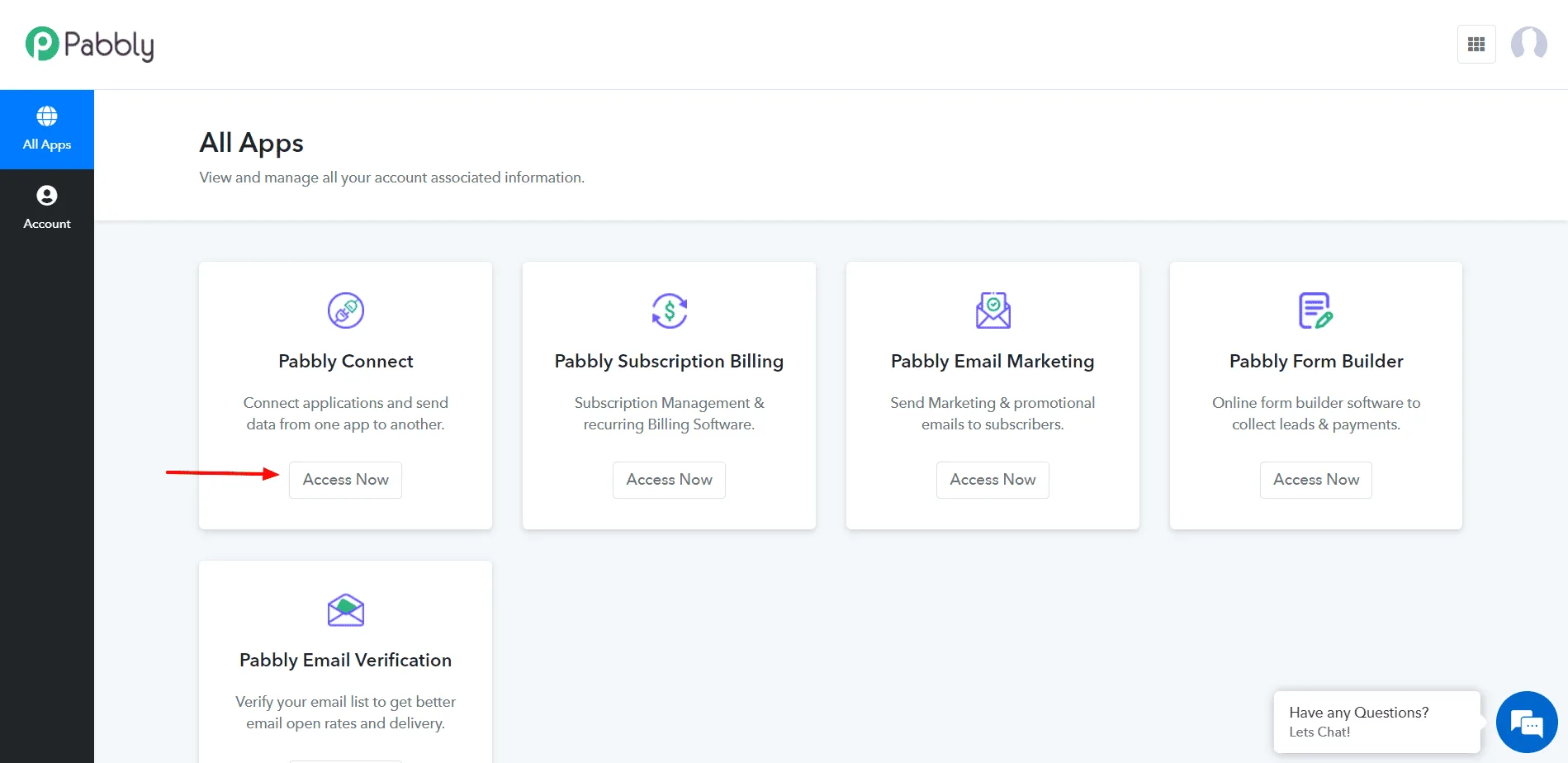
انقر فوق Access Now (الوصول الآن).
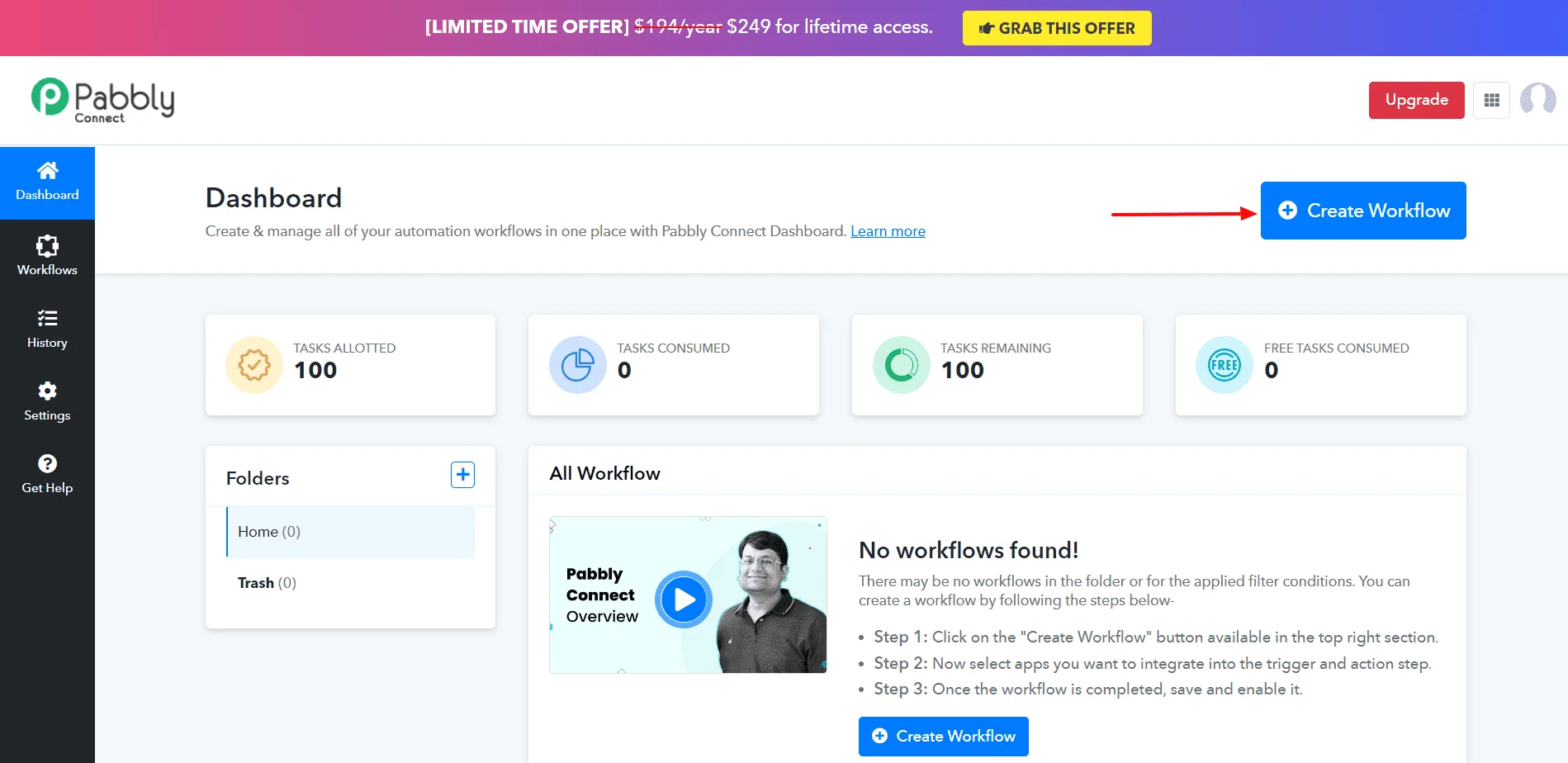
انقر فوق Create Workflow (إنشاء تدفق عمل).
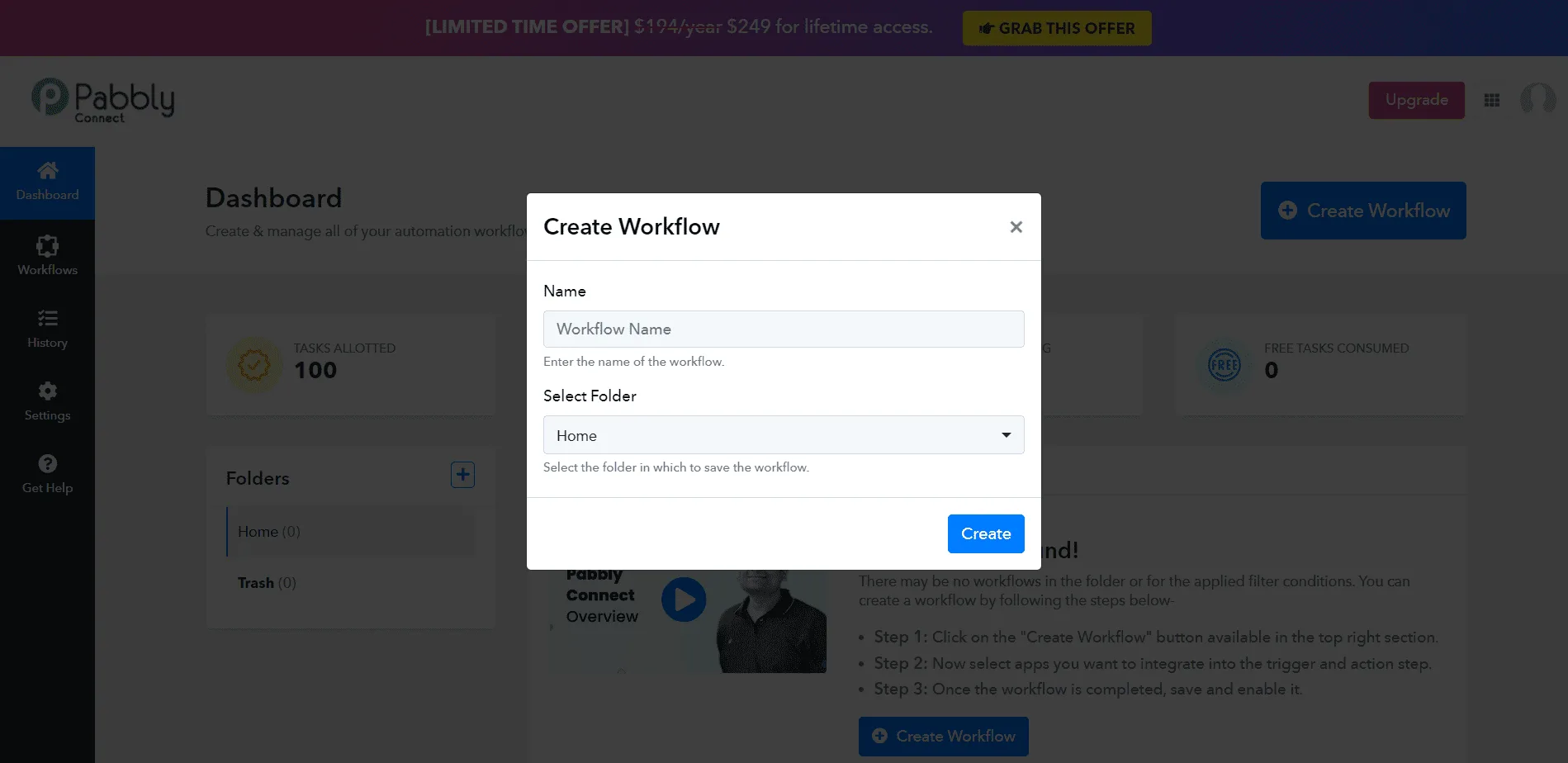
أضف اسم تدفق العمل وانقر على Create (إنشاء).
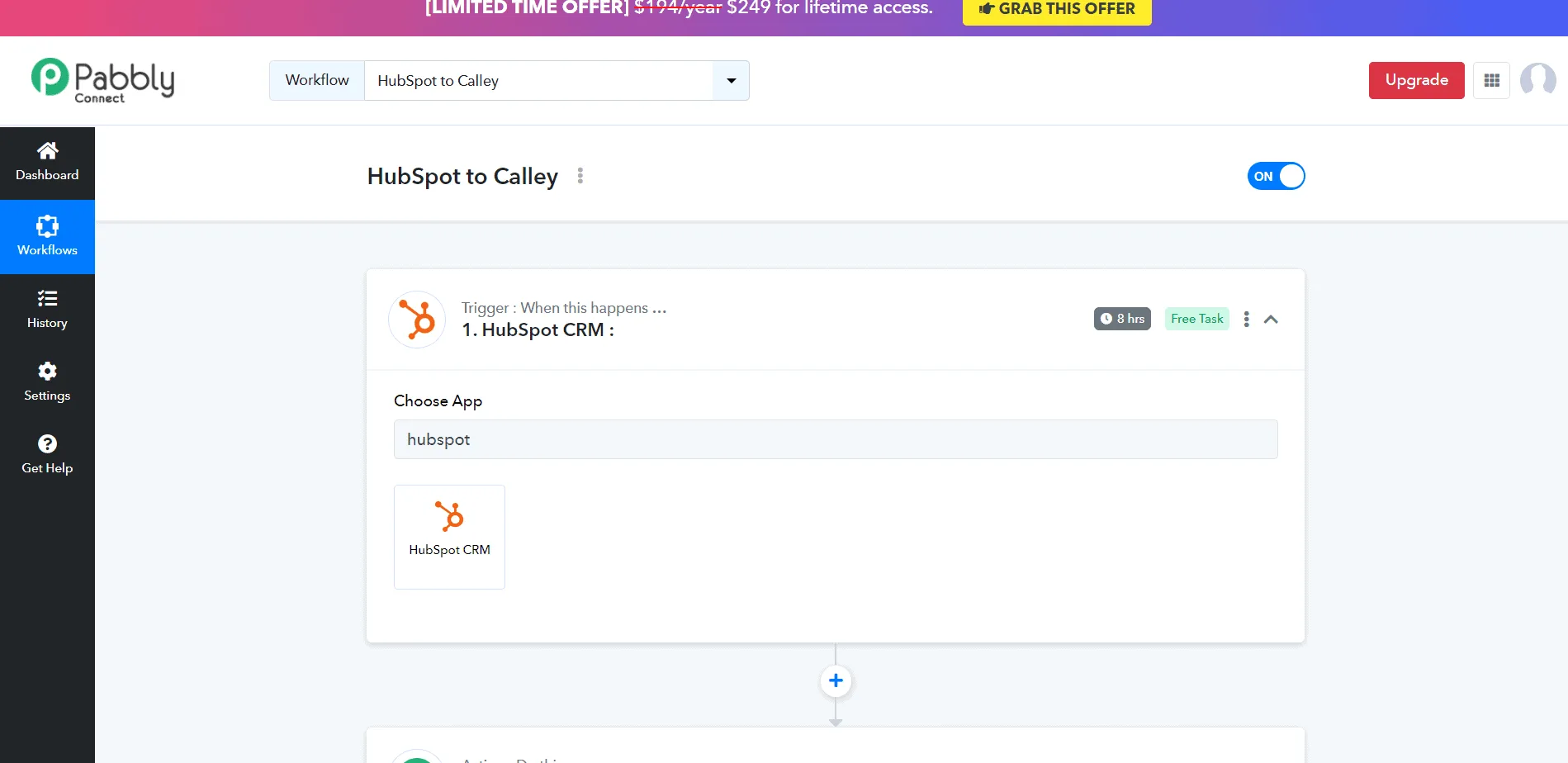
الآن حدد تطبيقًا تريد استيراد عميل محتمل منه إلى Calley. سأختار HubSpot في هذا الدليل.
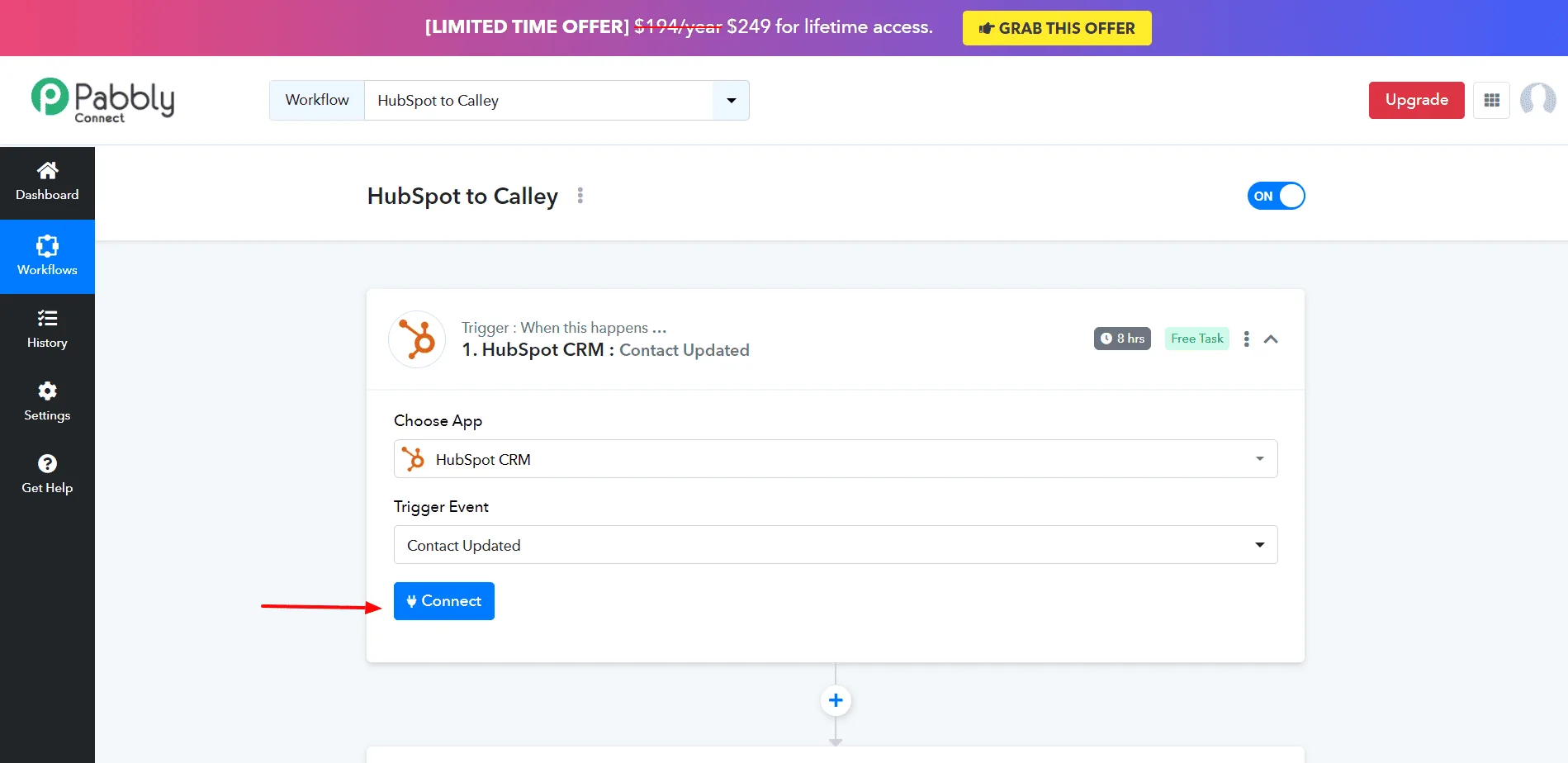
الآن حدد حدث تشغيل (Trigger event). إذا كنت تقوم بإنشاء جهة اتصال على HubSpot واستيرادها إلى Calley، فاختر "New Contact Added" (إضافة جهة اتصال جديدة) كمشغل. إذا تم إنشاء جهات الاتصال بالفعل من قبل، يمكنك تحديد "Contact Updated" (تحديث جهة الاتصال). انقر فوق Connect (اتصال).
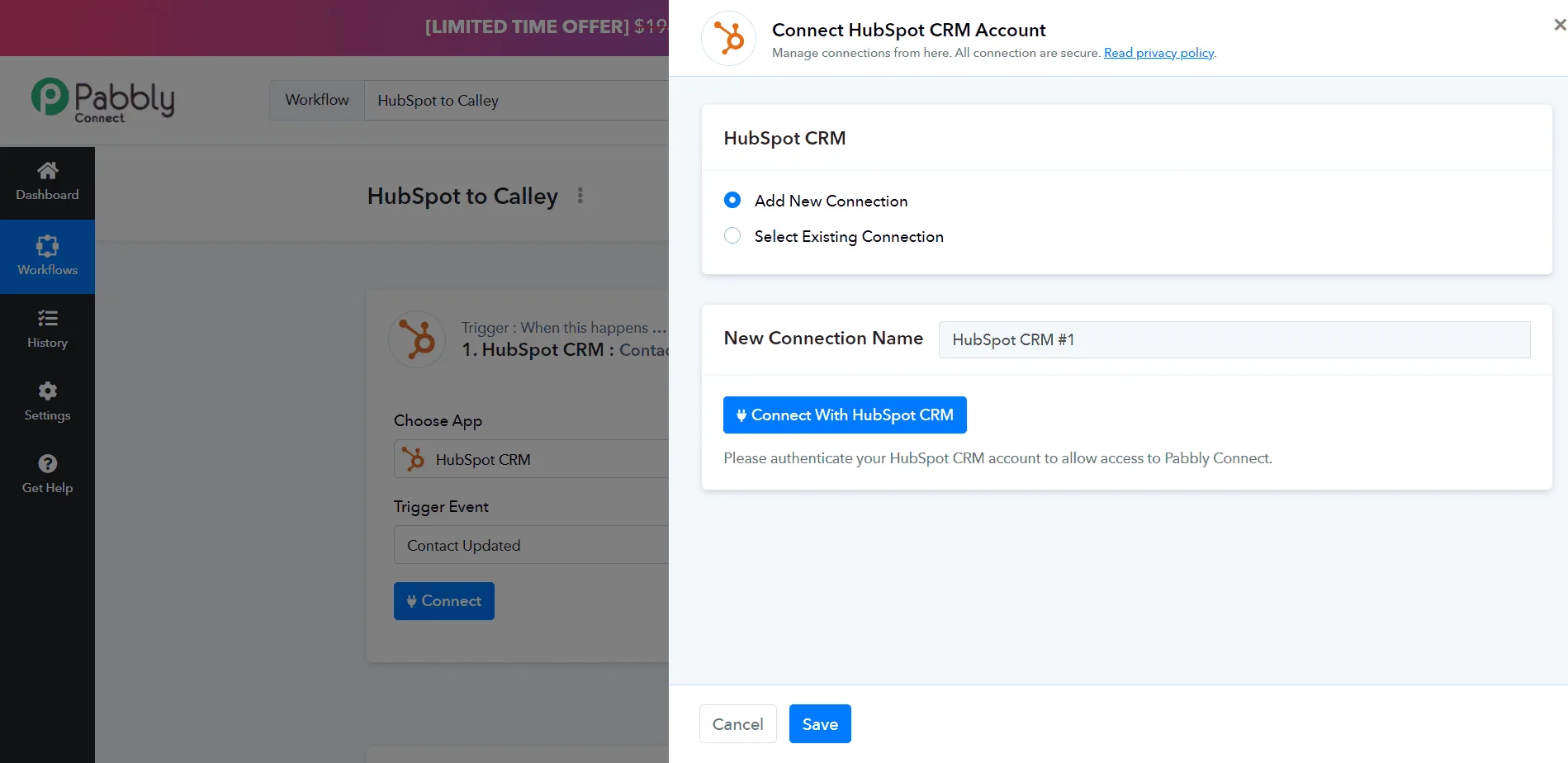
حدد Add New Connection (إضافة اتصال جديد)، وأضف اسم الاتصال وانقر على Connect (اتصال).
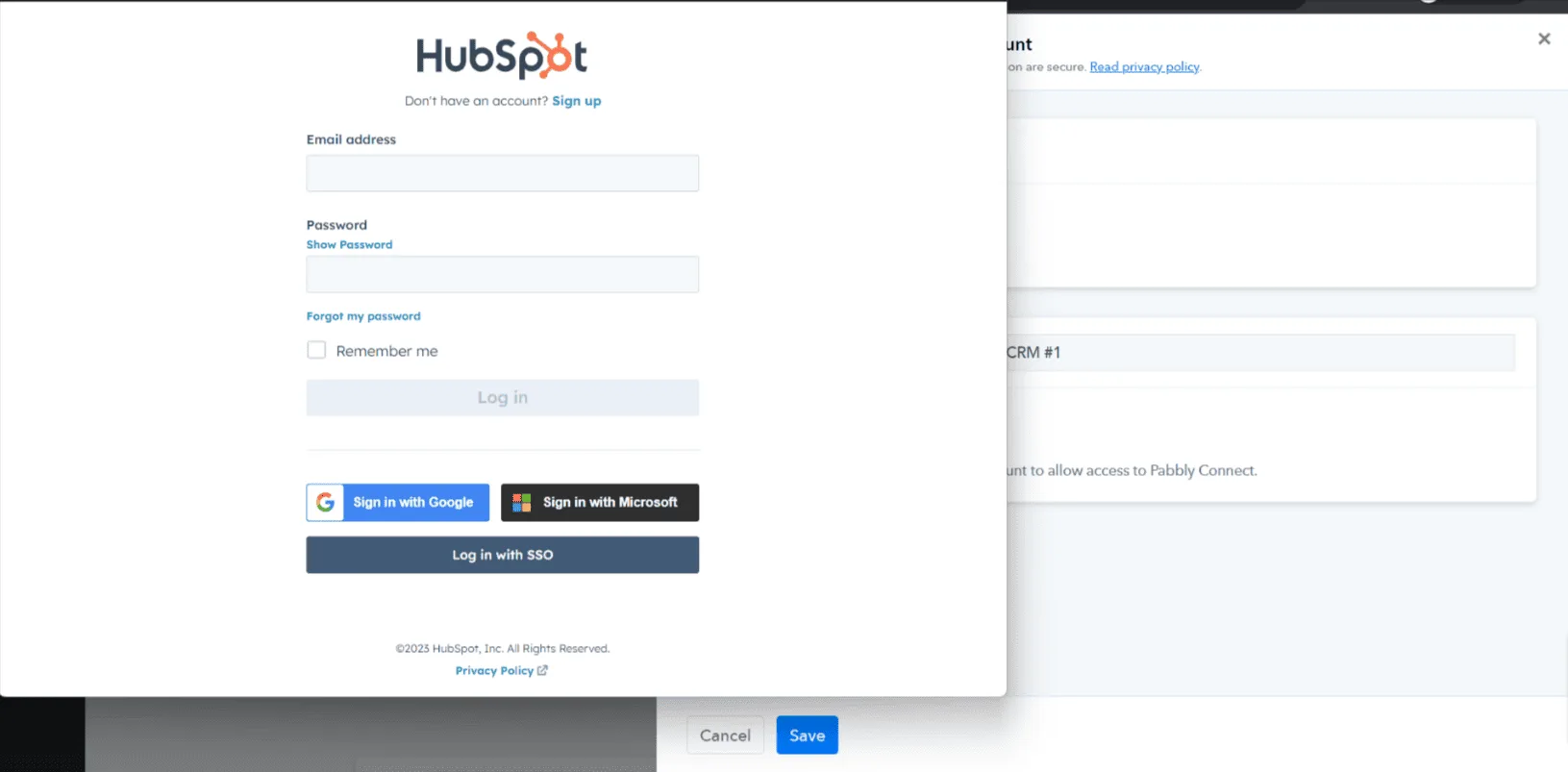
سجل الدخول إلى حساب HubSpot الخاص بك. حدد حسابًا واربط HubSpot بـ Pabbly.
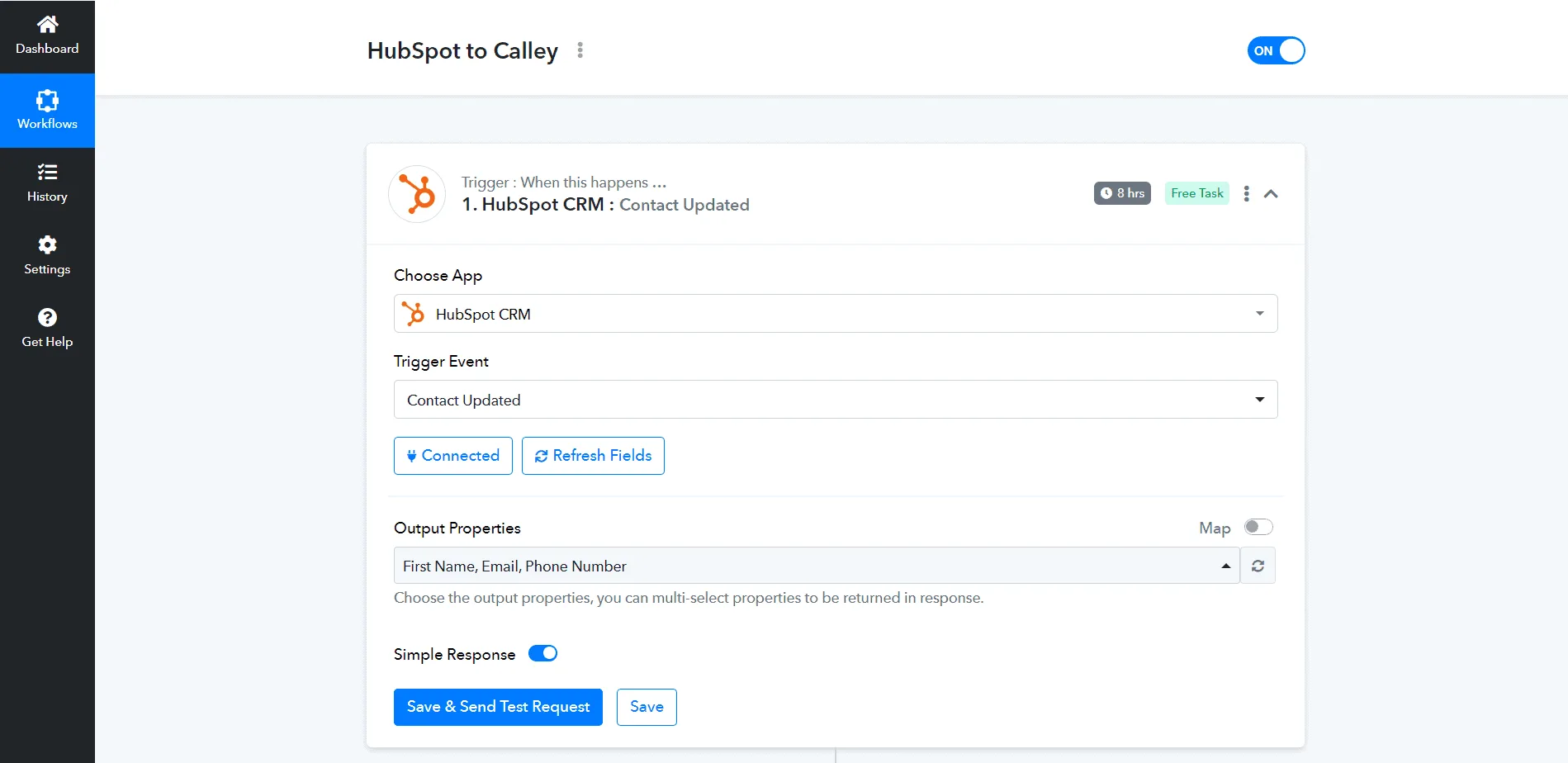
بمجرد توصيل التطبيق، حدد خصائص الإخراج الخاصة بك. انقر فوق Save and Send Test Request (حفظ وإرسال طلب اختبار).
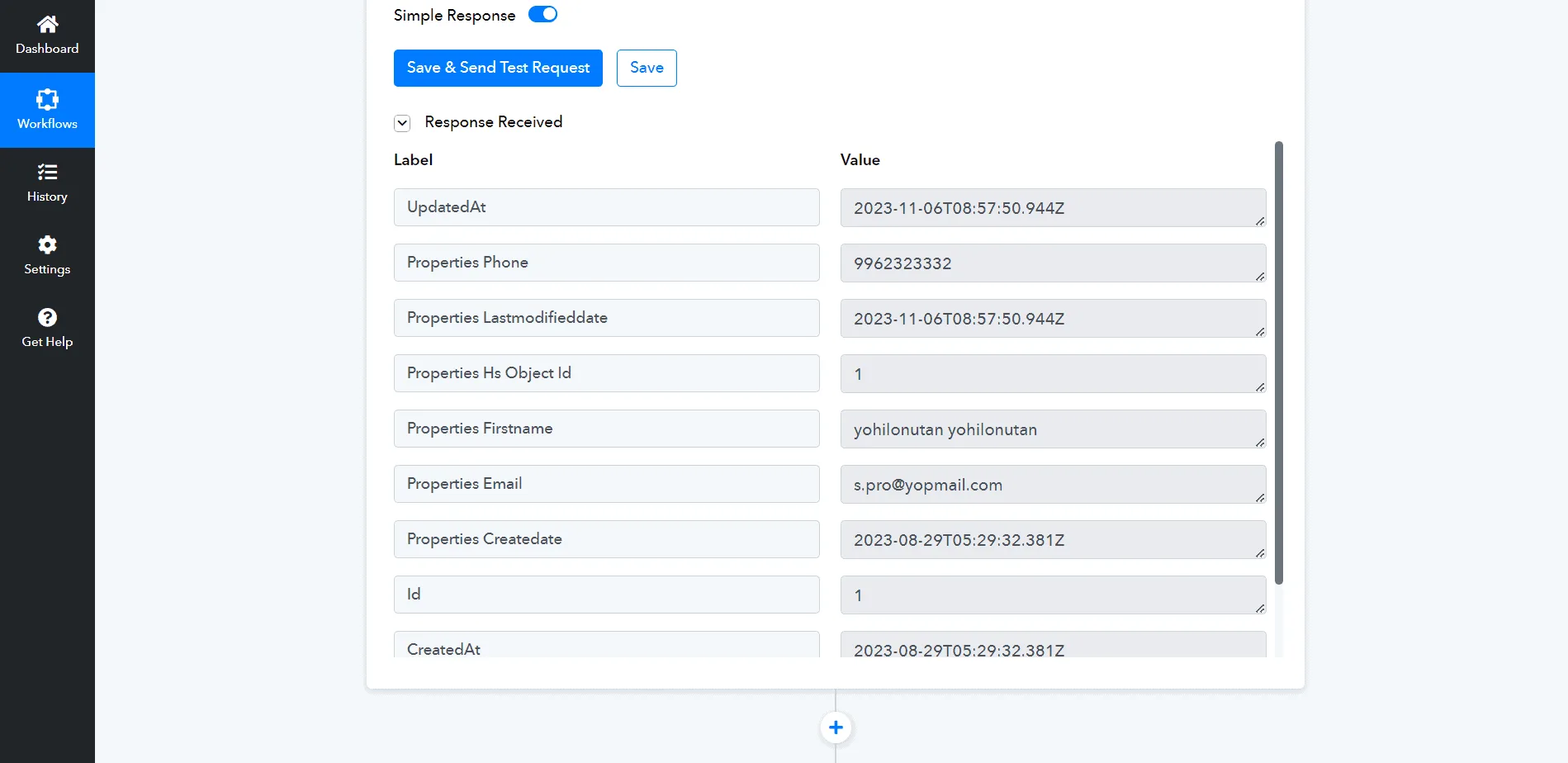
الآن تلقيت استجابة.
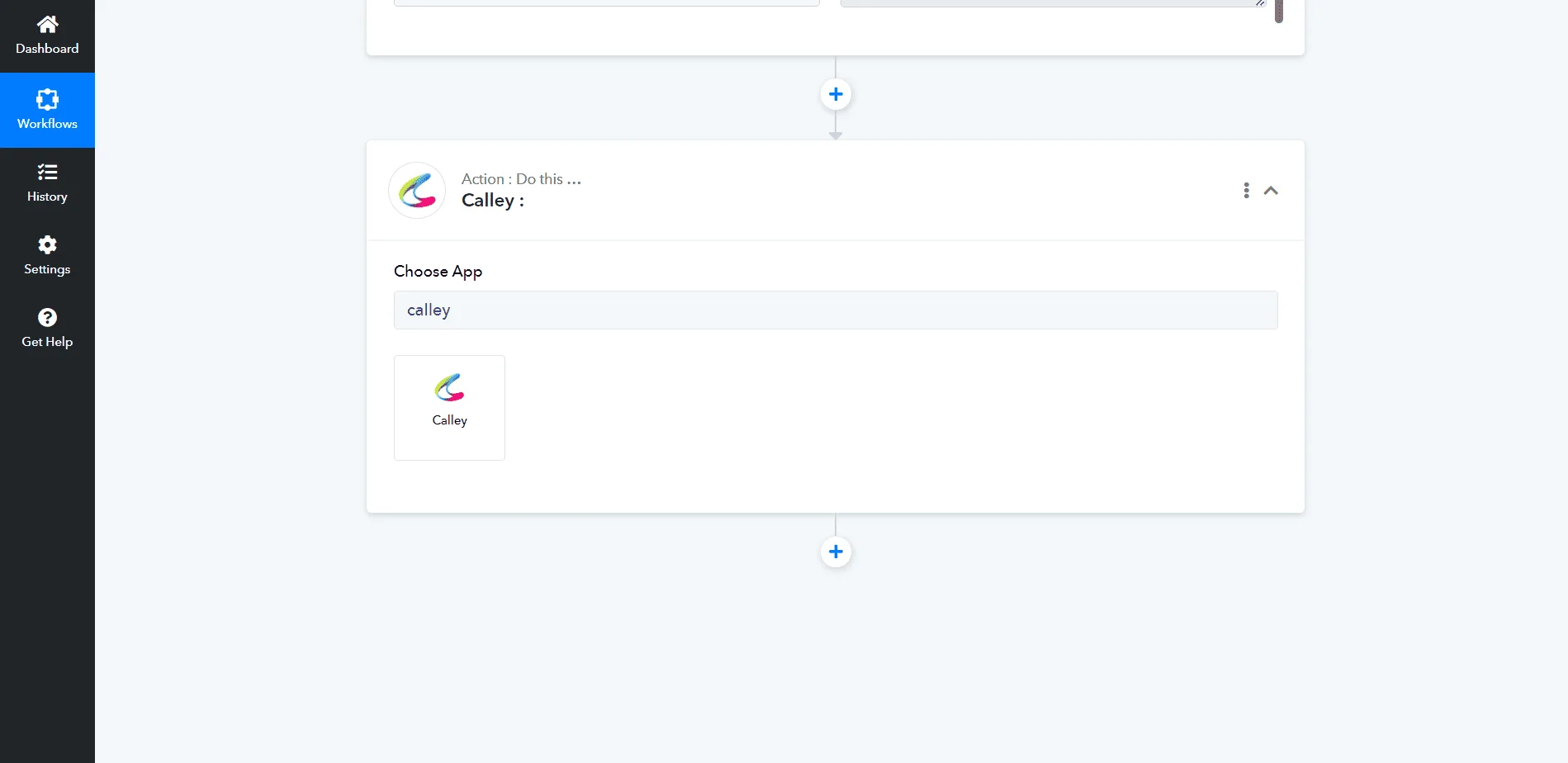
لاستيراد هذه الاستجابة إلى Calley، اختر Calley كتطبيق إجراء.
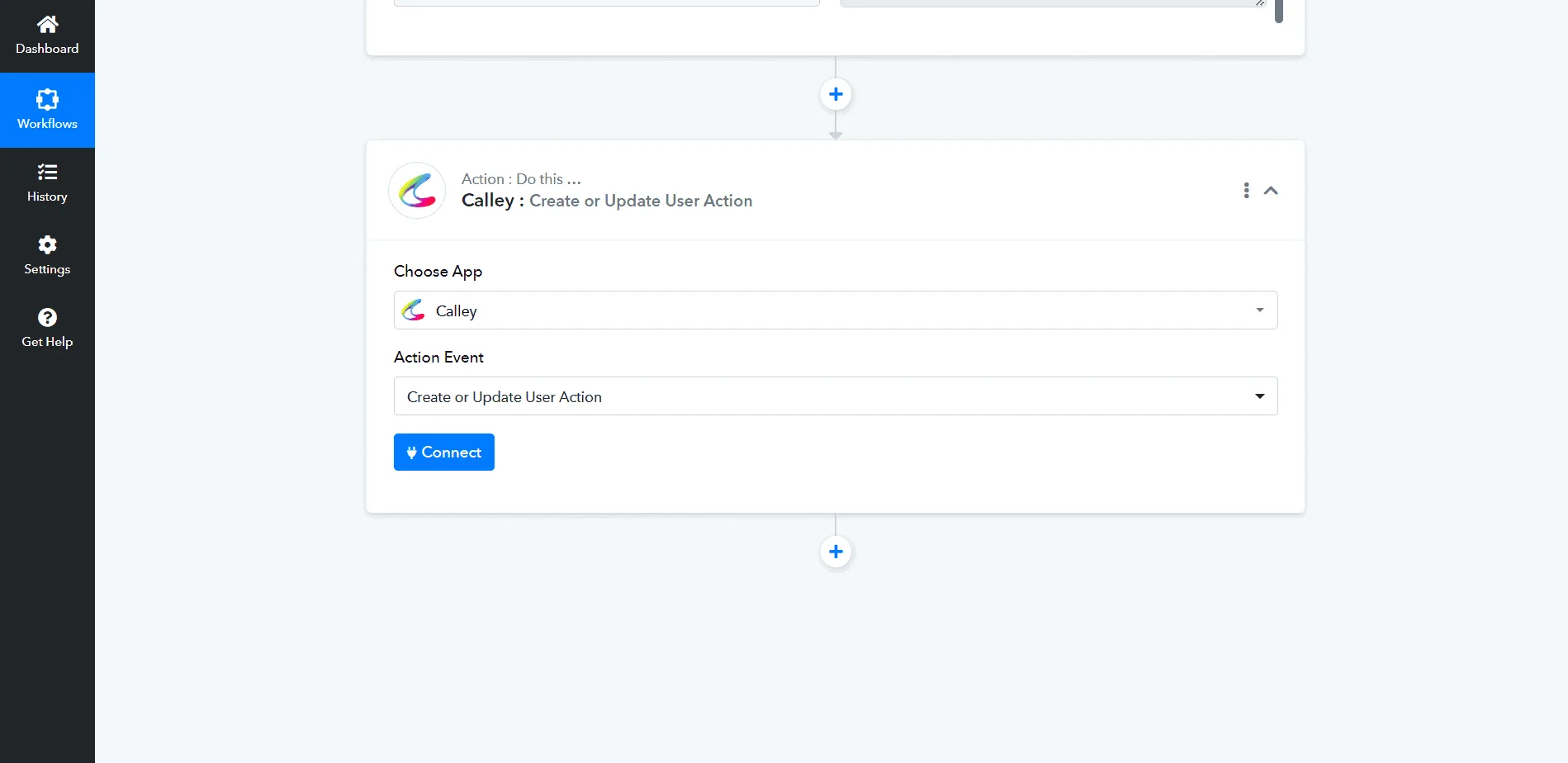
حدد حدث الإجراء كـ "Create or Update User Action" (إنشاء أو تحديث إجراء المستخدم). انقر فوق Connect (اتصال).
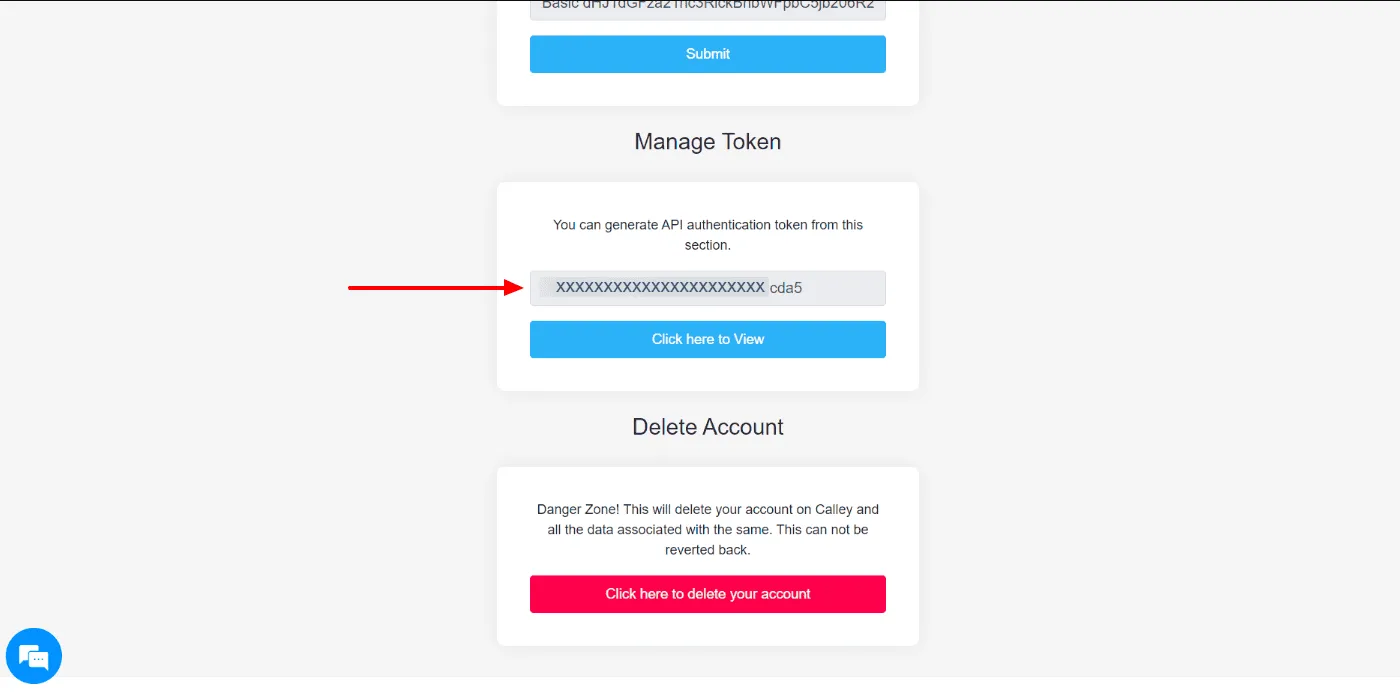
الآن لربط Pabbly بـ Calley، تحتاج إلى رمز تفويض (Auth Token). سجل الدخول إلى لوحة ويب Calley، وانتقل إلى الملف الشخصي حيث يوجد خيار "Manage Token" (إدارة الرمز). قم بإنشاء رمز وانسخه.
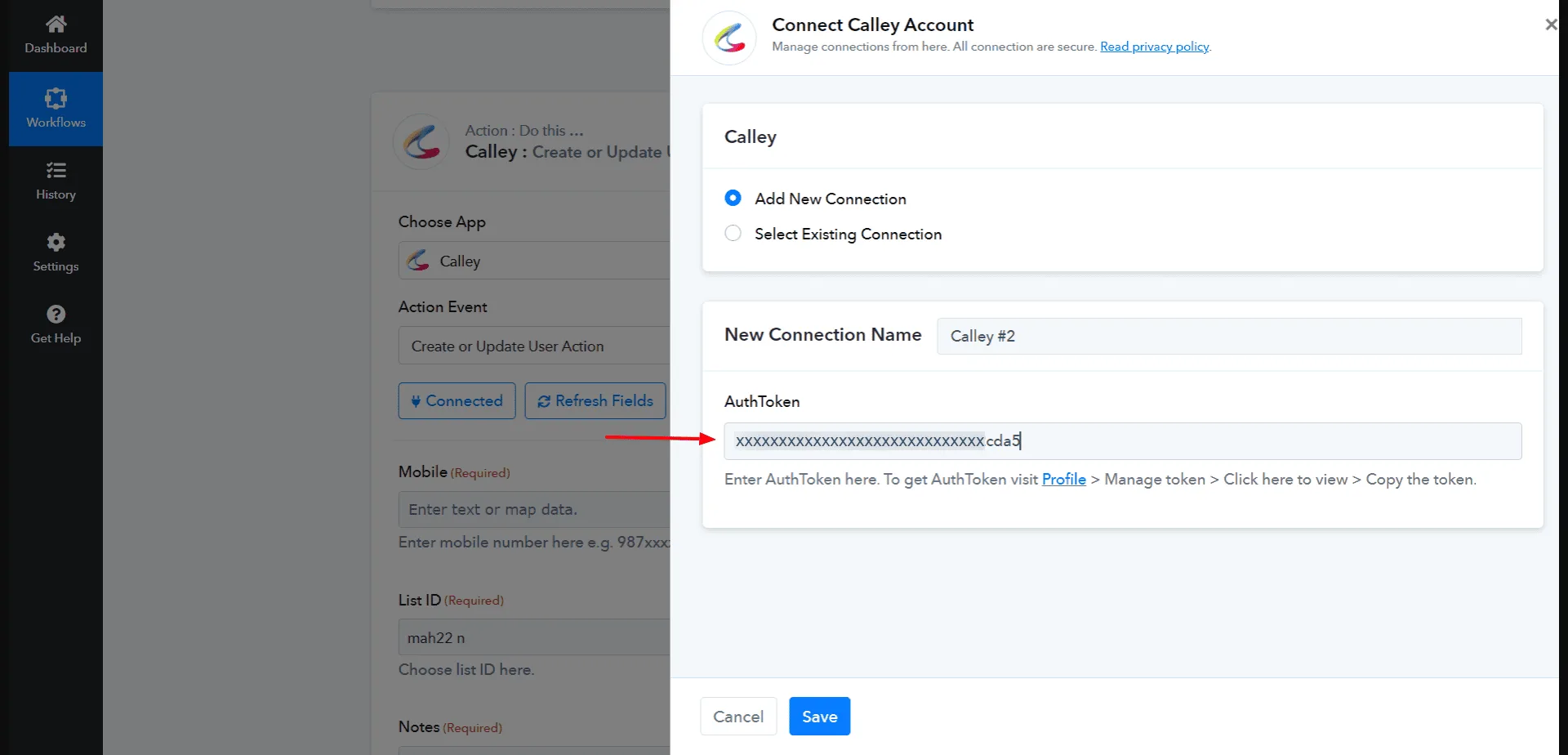
الصق هذا الرمز في Pabbly وانقر فوق Save (حفظ).
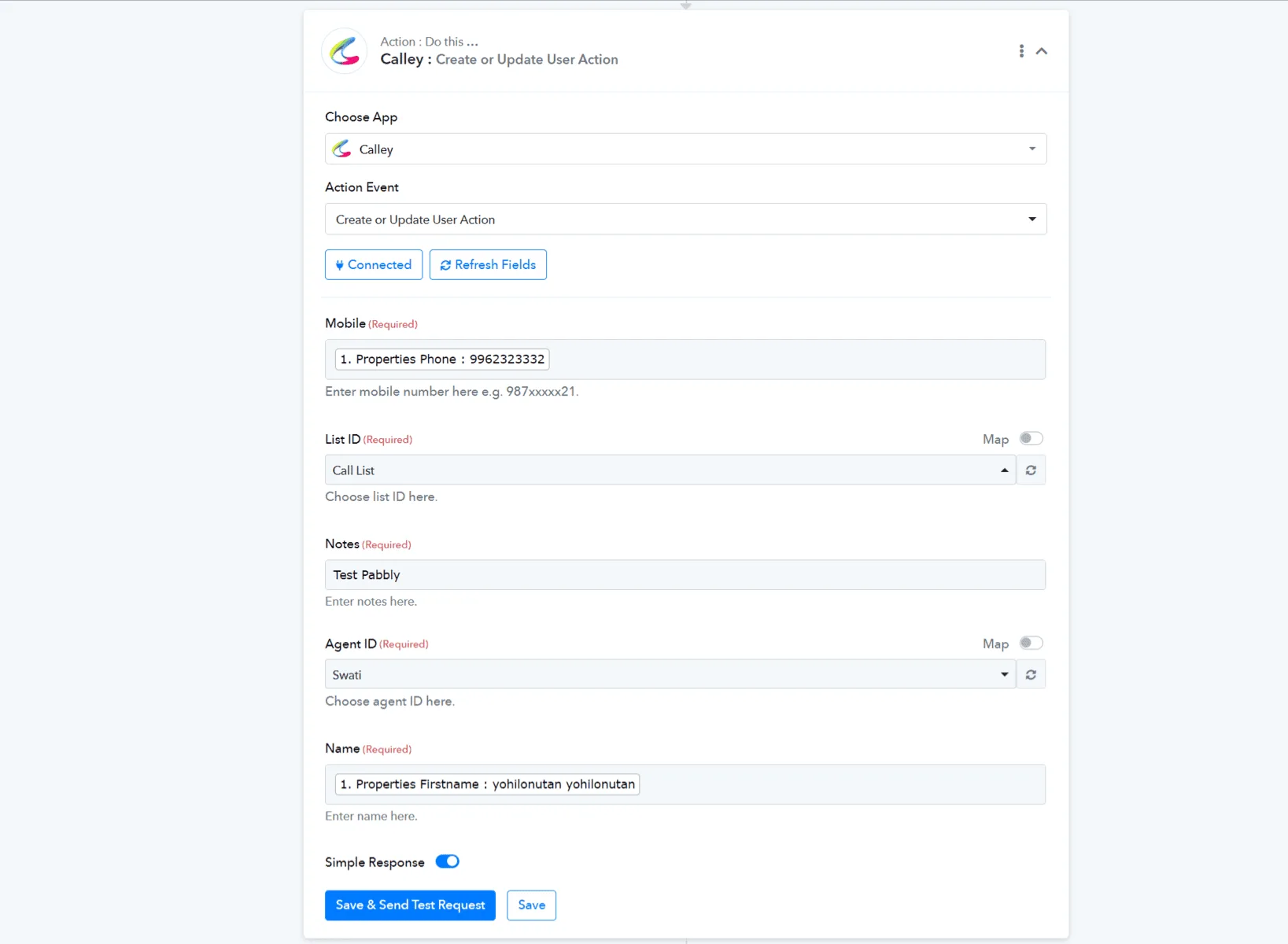
تم توصيل Calley بـ Pabbly، والآن قم بمطابقة الحقول. انقر فوق Save & Send Test Request (حفظ وإرسال طلب اختبار).
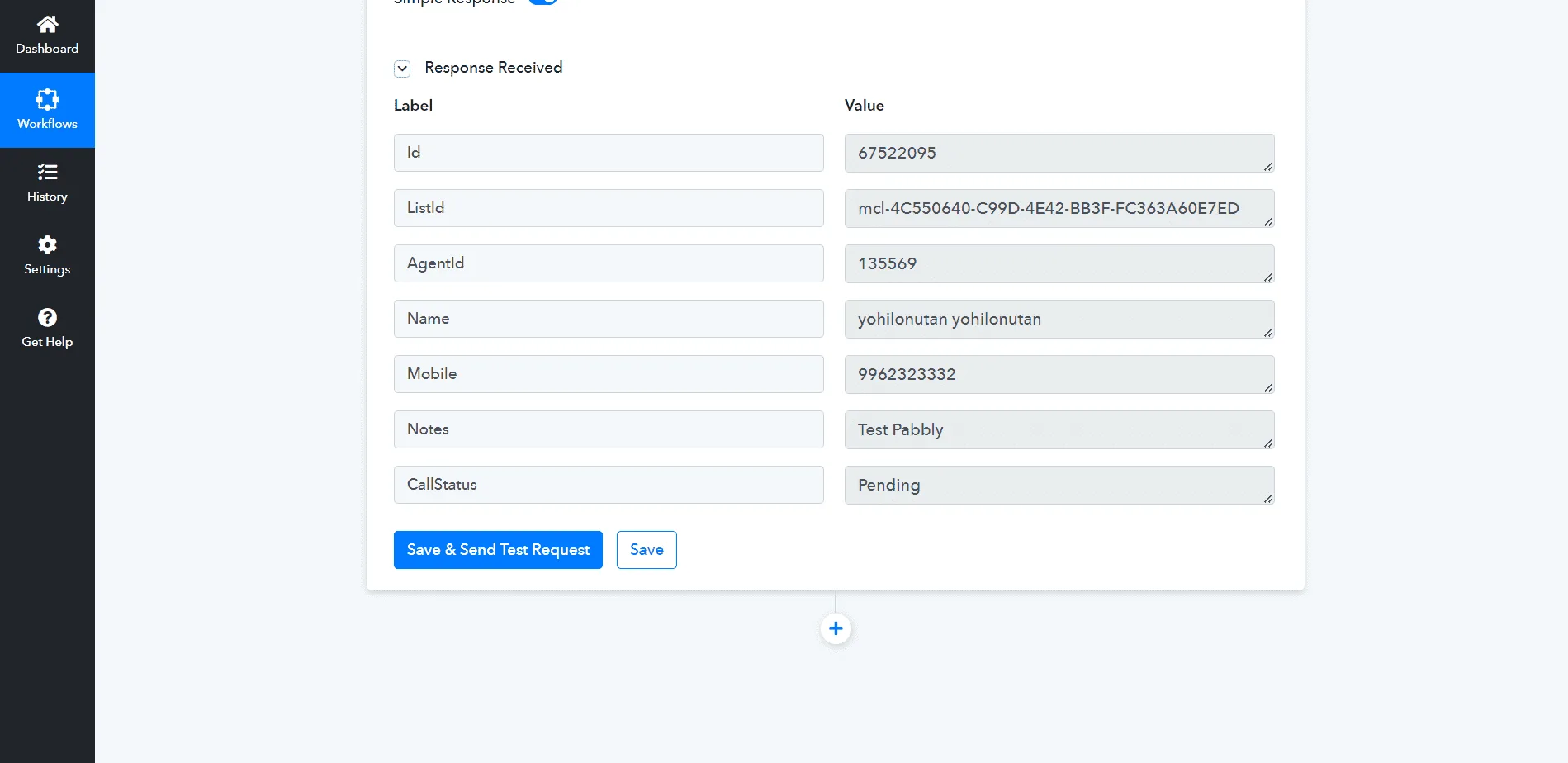
الآن سوف تتلقى استجابة.
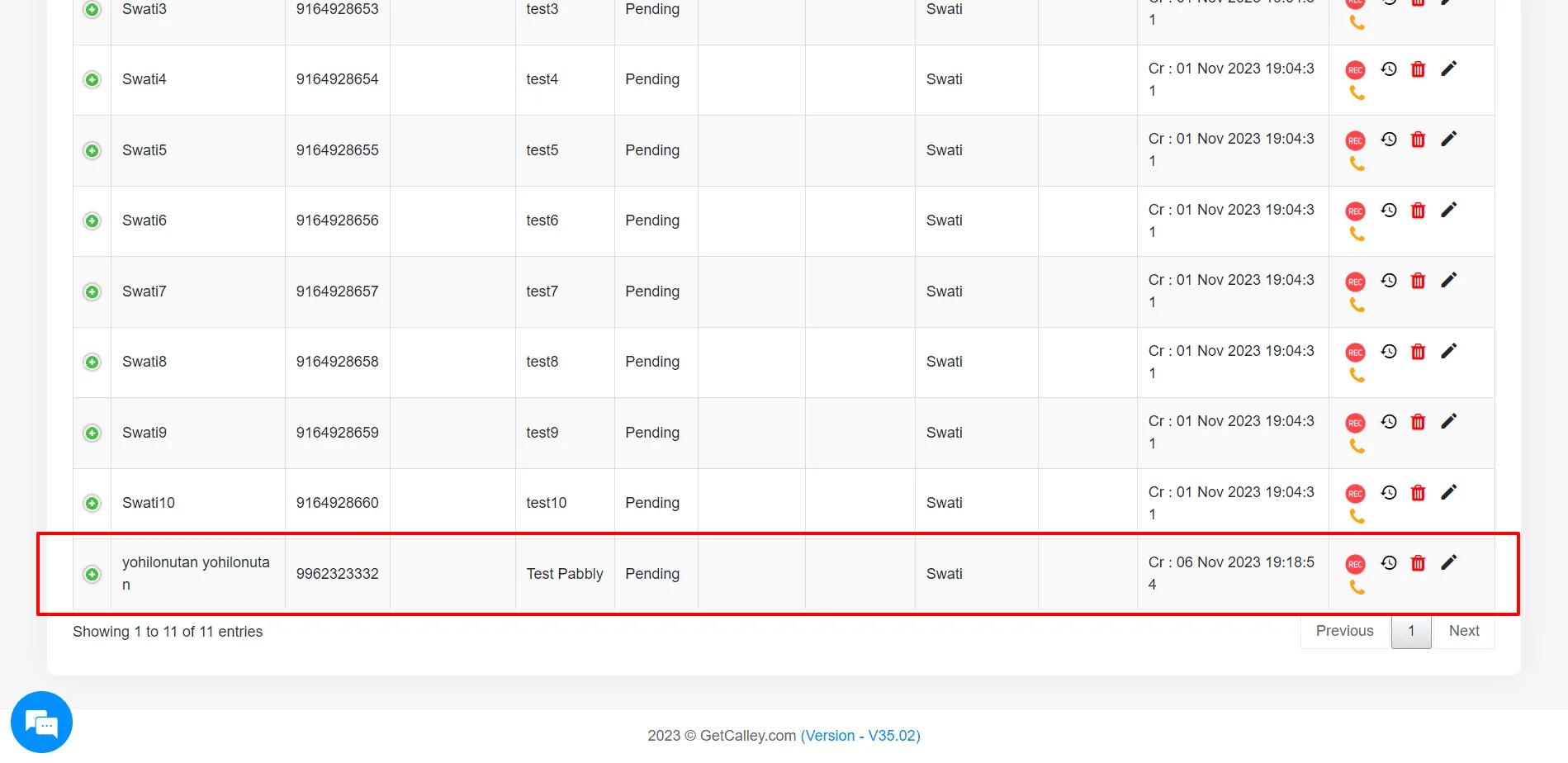
تحقق مما إذا كان العميل المحتمل قد تم استيراده في قائمة المكالمات المحددة أم لا على لوحة ويب Calley.
هذا مجرد مثال واحد على ما يمكنك أتمتته باستخدام تكامل Calley و Pabbly.
تكامل Calley مع تطبيق تابع لجهة خارجية عبر Pabbly
هل تشعر بالرغبة في المغامرة؟ يمكن أيضًا بناء تدفقات عمل مخصصة لتلبية احتياجاتك المحددة. ستتمكن حقًا من إظهار قواك الخارقة هنا.
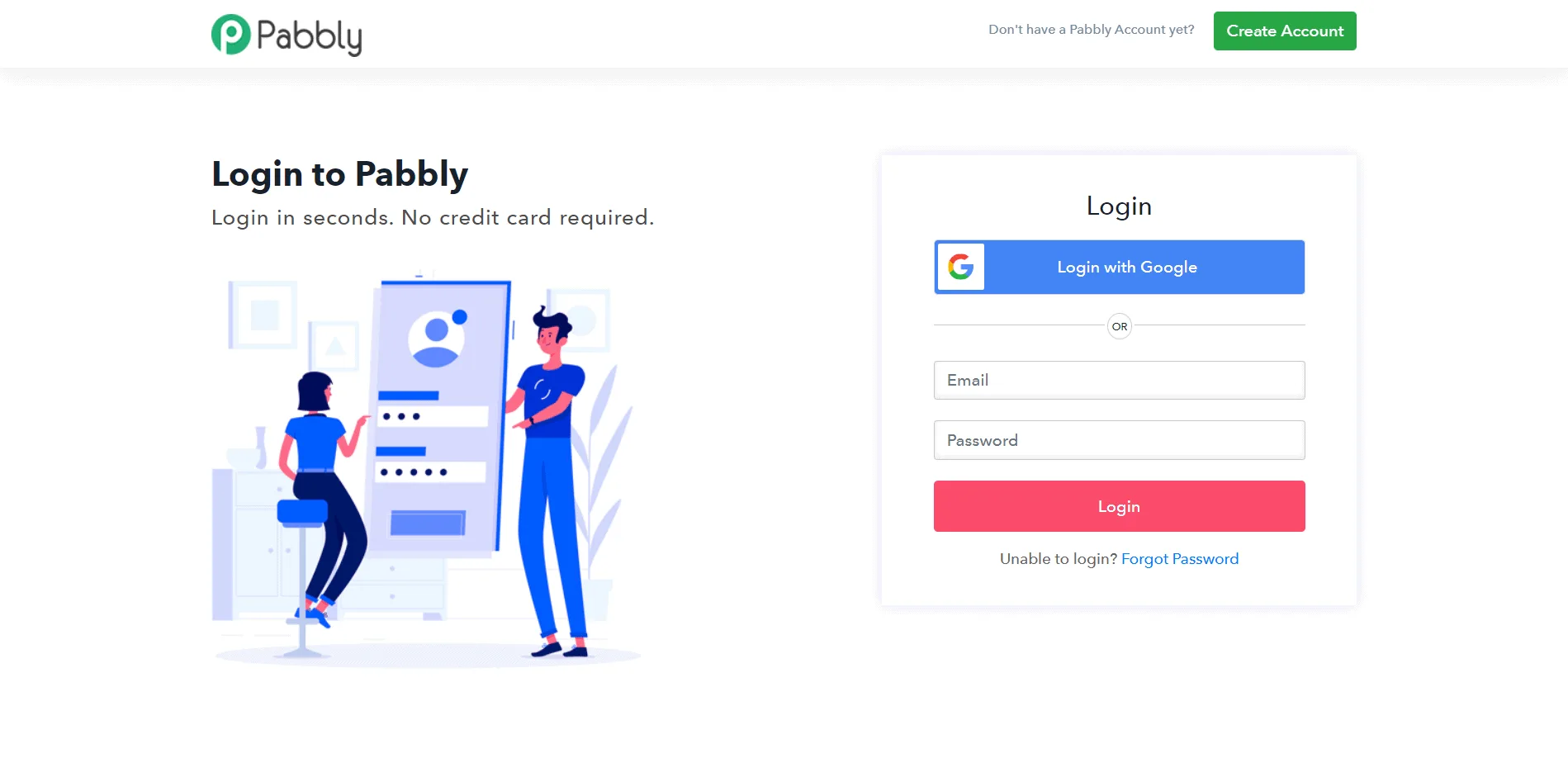
سجل الدخول إلى Pabbly.
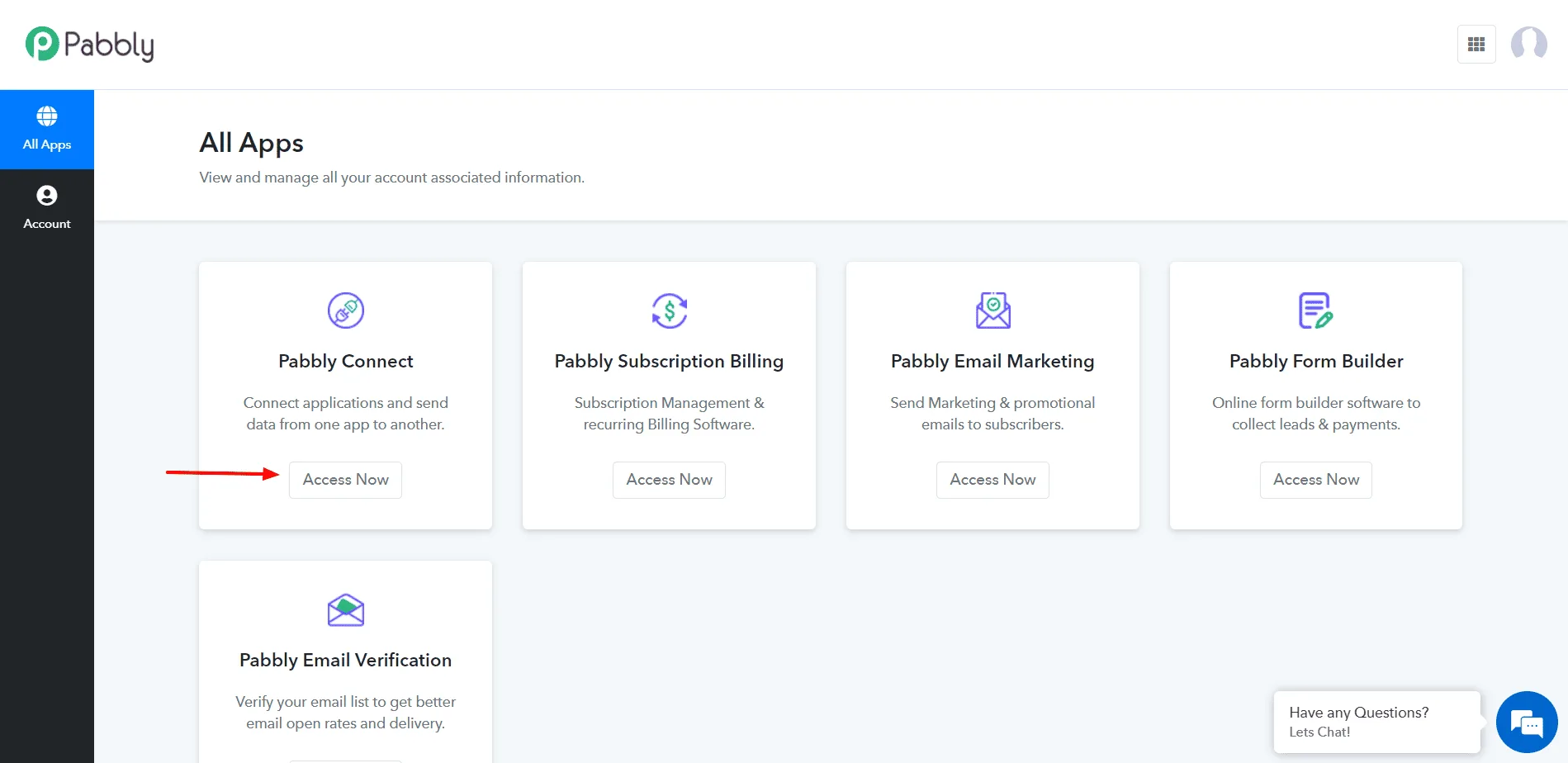
انقر فوق Access Now (الوصول الآن).
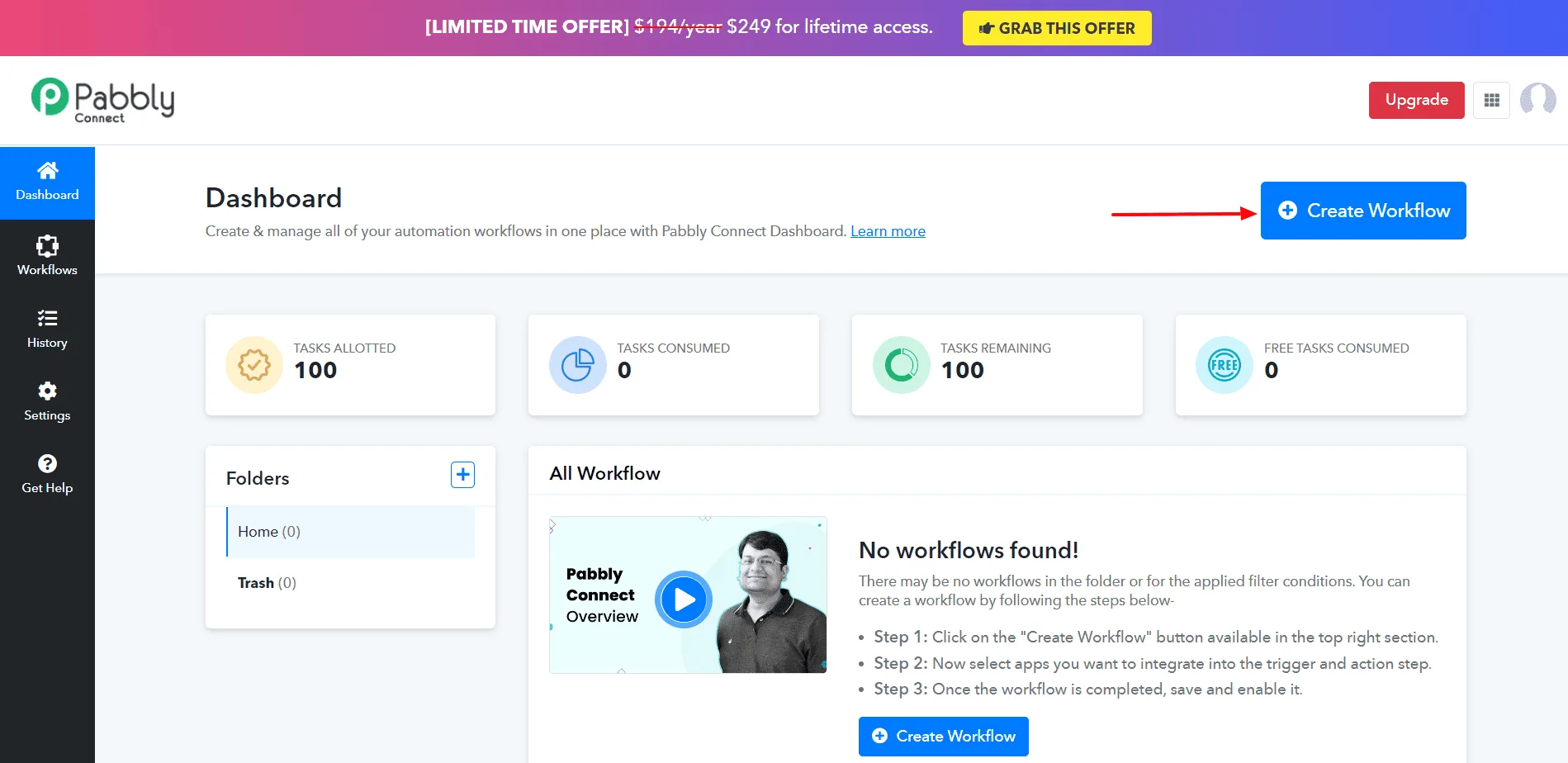
انقر فوق Create Workflow (إنشاء تدفق عمل).
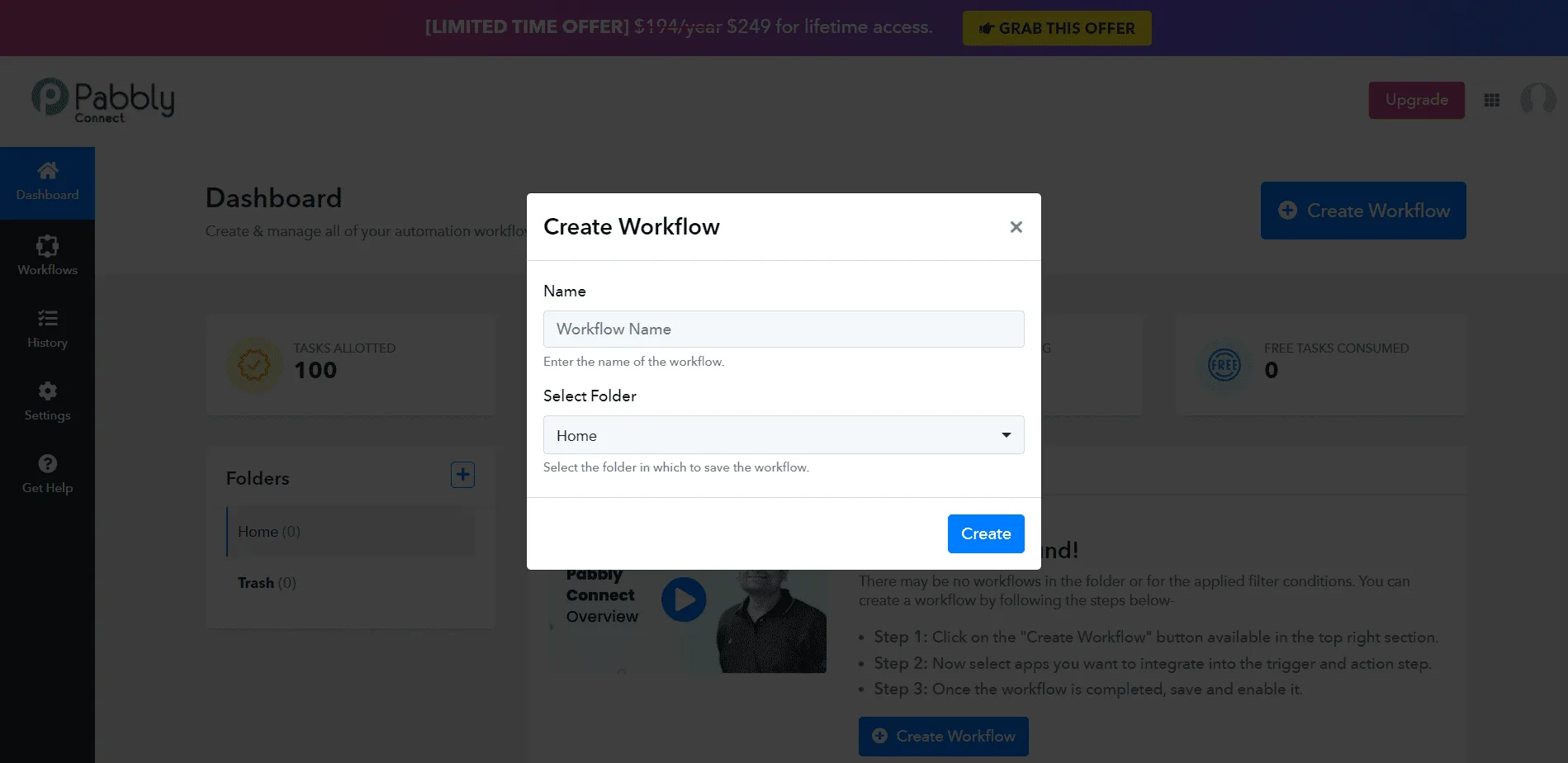
امنح اسمًا لتدفق العمل.
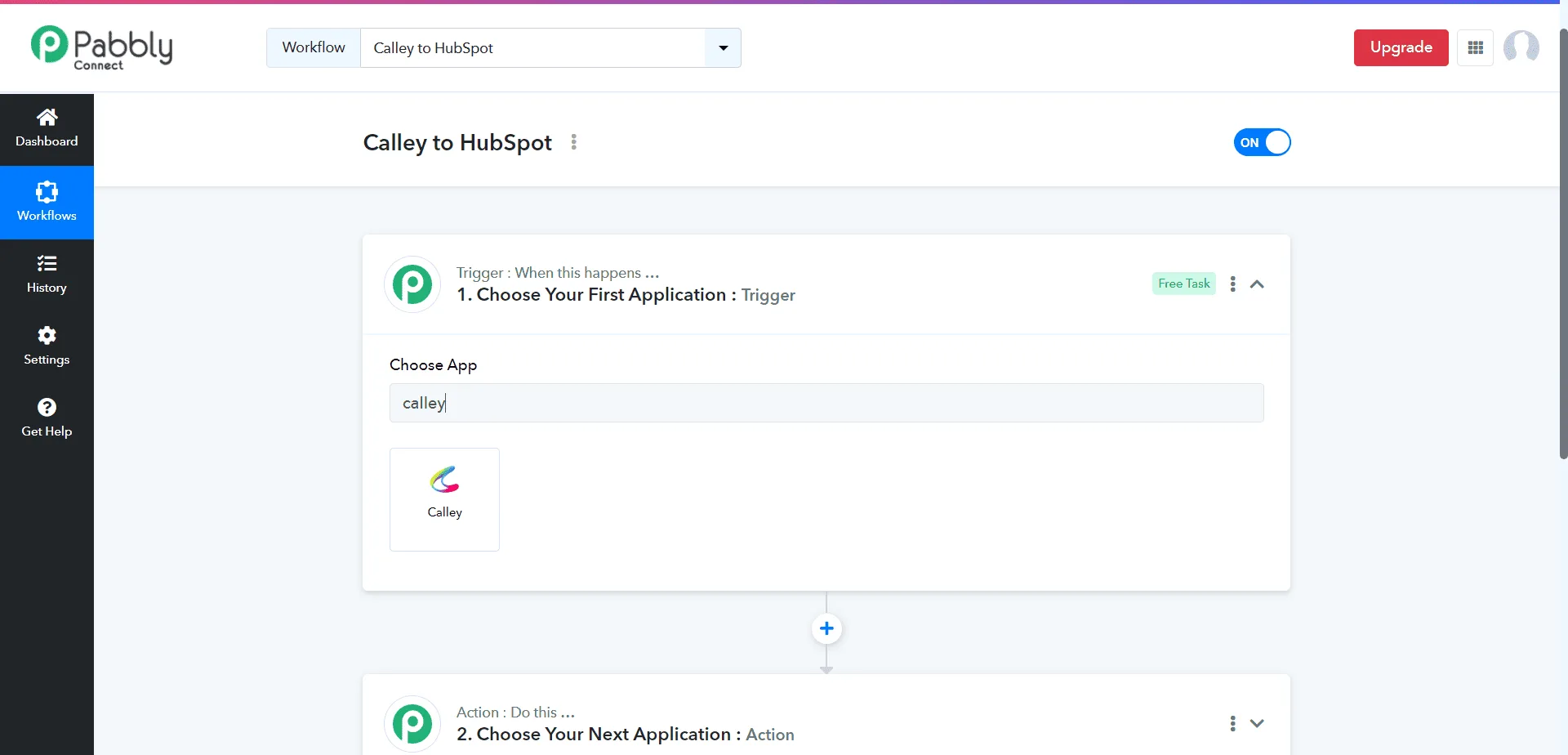
اختر تطبيقًا مثل Calley.
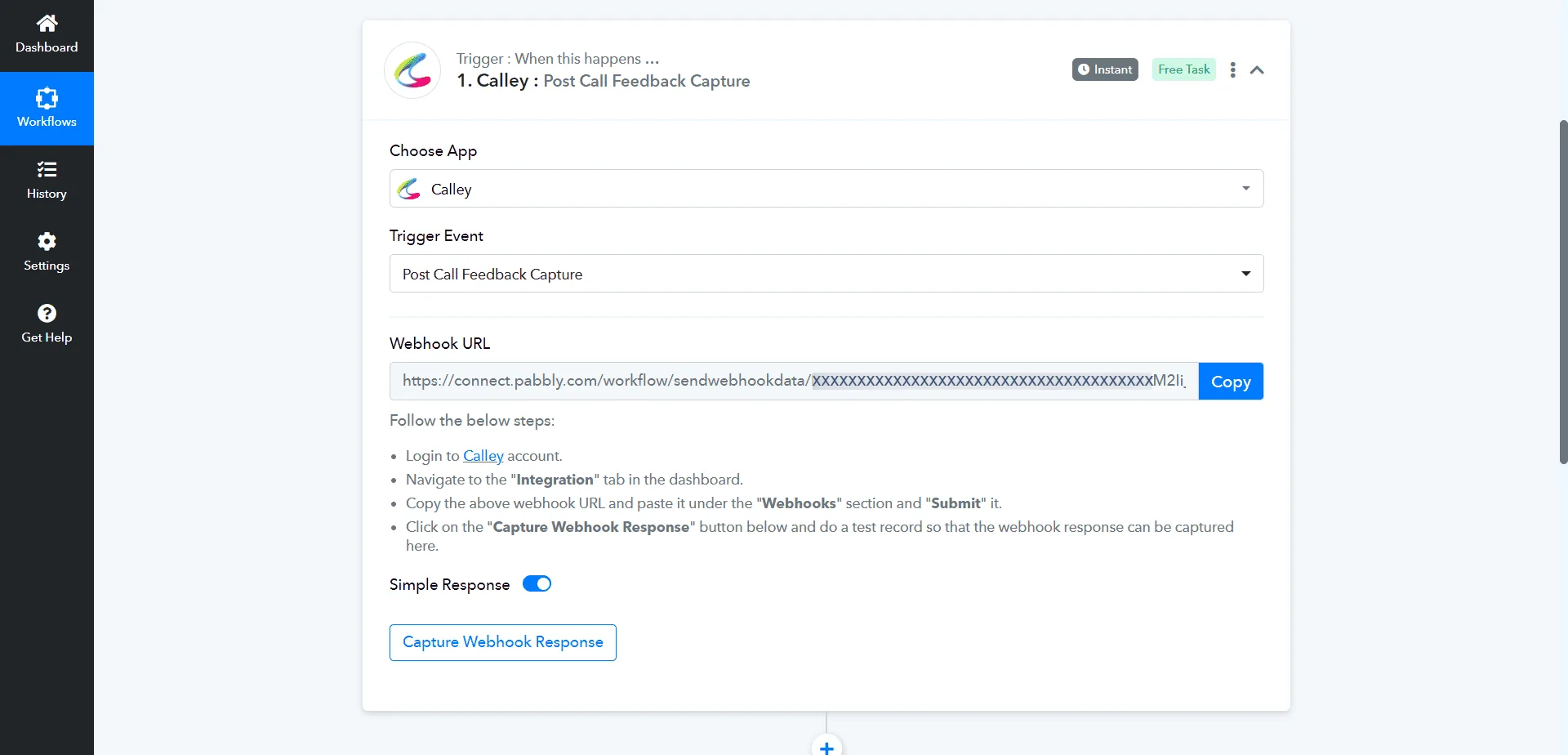
حدد حدث التشغيل كـ "Post Call feedback capture" (التقاط ملاحظات ما بعد المكالمة). الآن تم إنشاء عنوان URL لـ Webhook، انسخ هذا الرابط والصقه في لوحة ويب Calley.
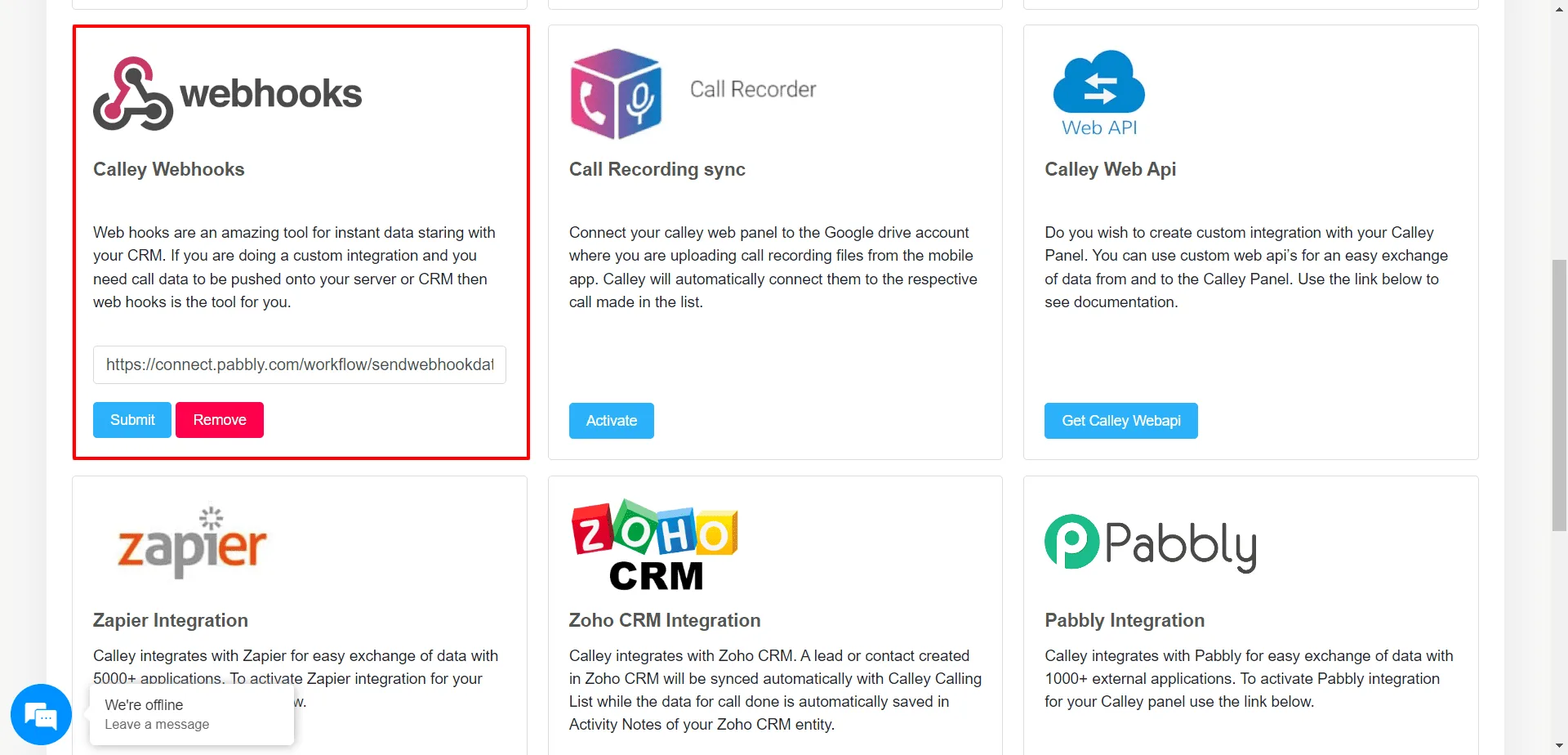
الآن سجل الدخول إلى لوحة ويب Calley. انتقل إلى التكاملات، هناك خيار Calley Webhook متاح، الصق عنوان URL لـ Webhook وانقر فوق Submit (إرسال).
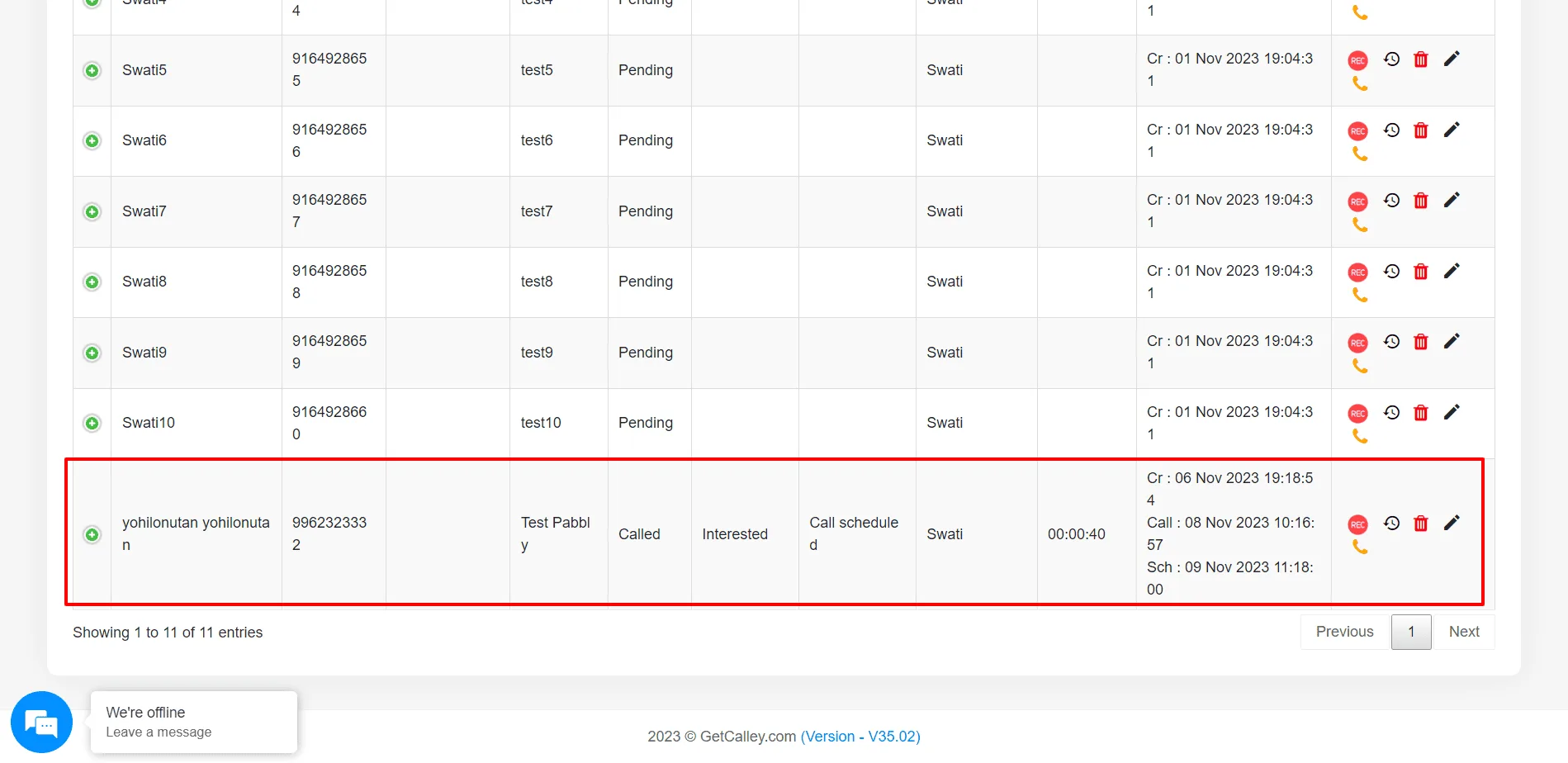
الآن قم بإجراء مكالمة على هذا العميل المحتمل الذي استوردته عبر Pabbly وقم بتحديث الملاحظات.
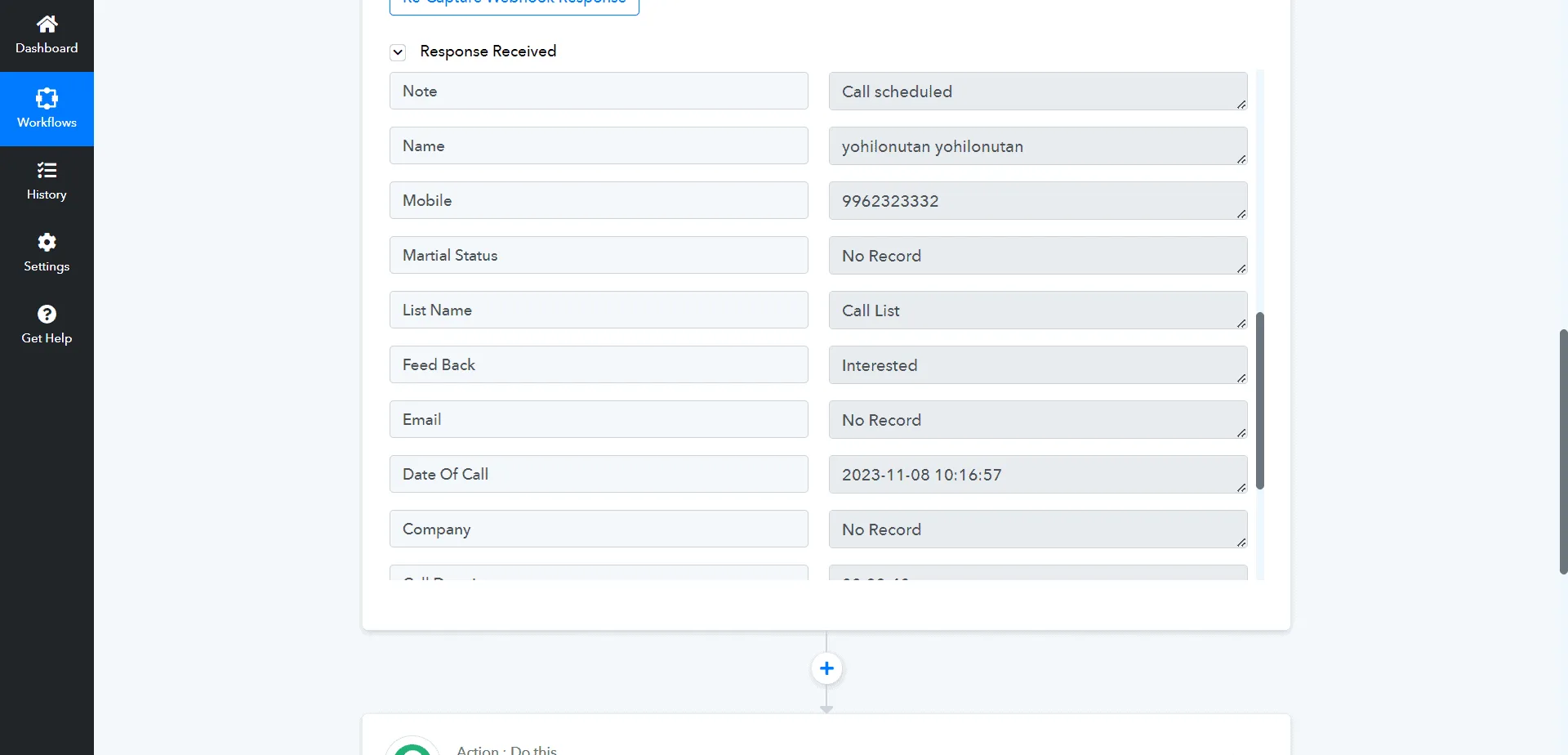
بعد إجراء المكالمة، يتم التقاط الاستجابة في Pabbly.
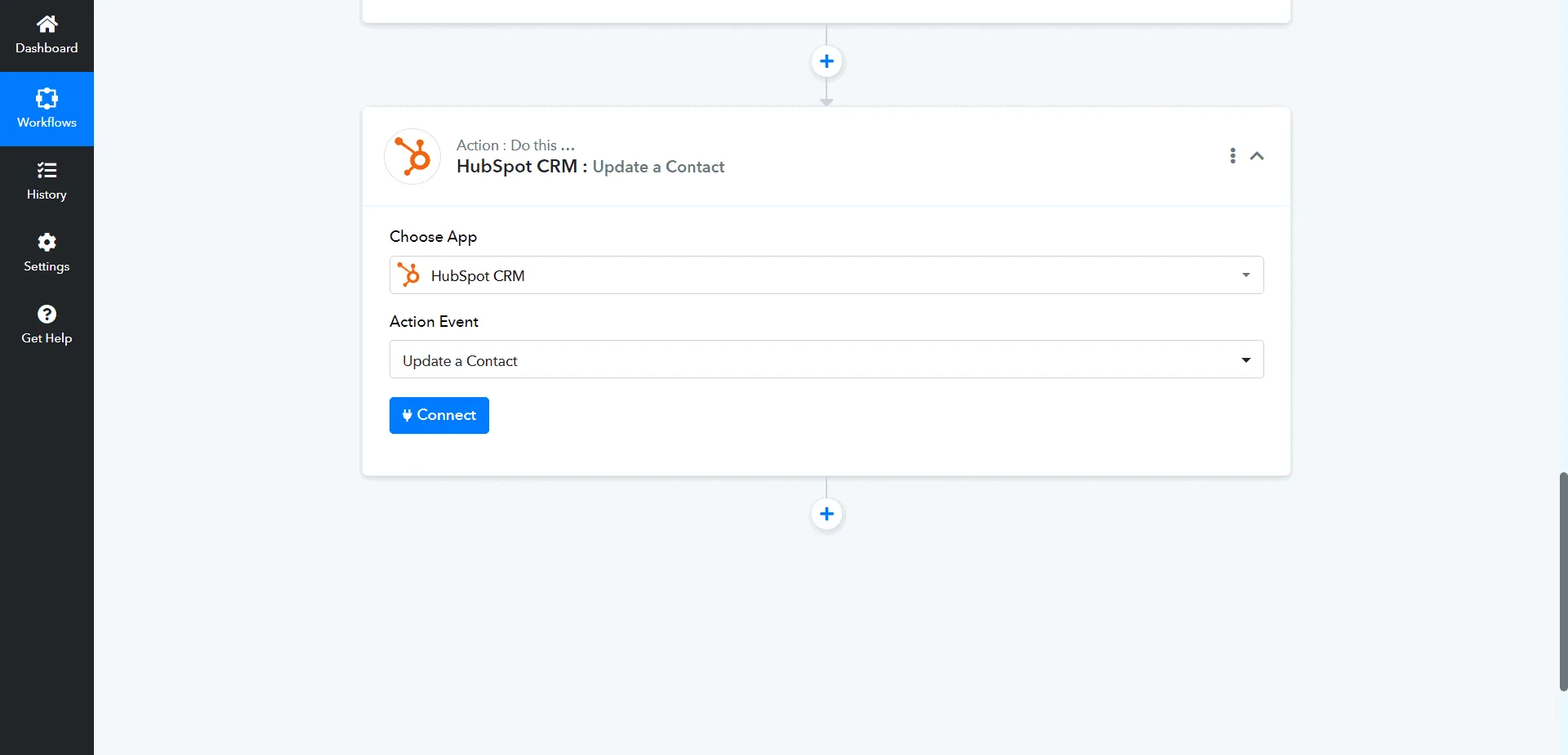
الآن حدد تطبيق الإجراء كـ HubSpot وحدث الإجراء كـ "Update a Contact" (تحديث جهة اتصال). انقر فوق Connect (اتصال).
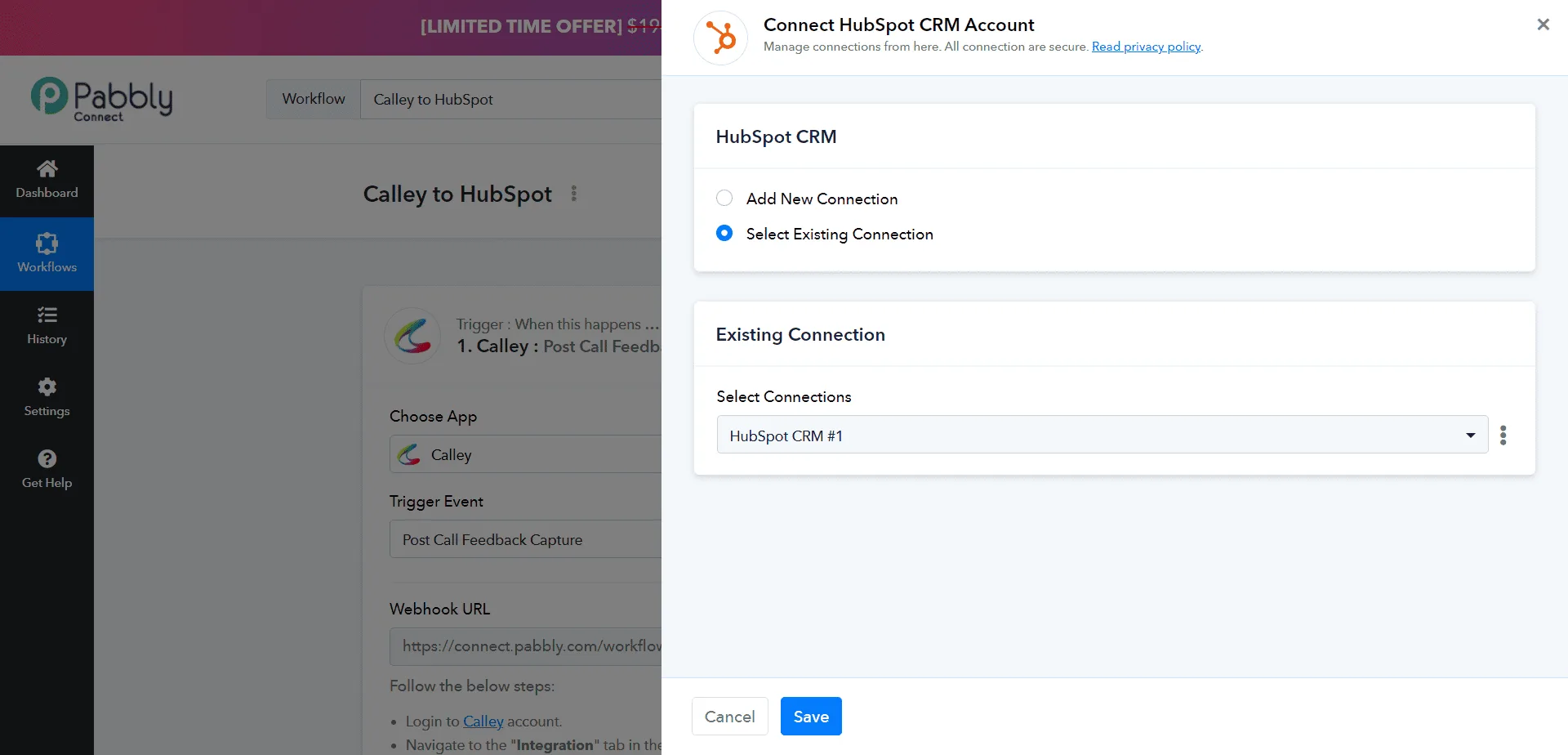
إذا قمت بالفعل بتوصيل HubSpot بـ Calley، فاستخدم اتصالاً حاليًا، وإلا استخدم "Add New Connection" (إضافة اتصال جديد) وانقر فوق Save (حفظ).
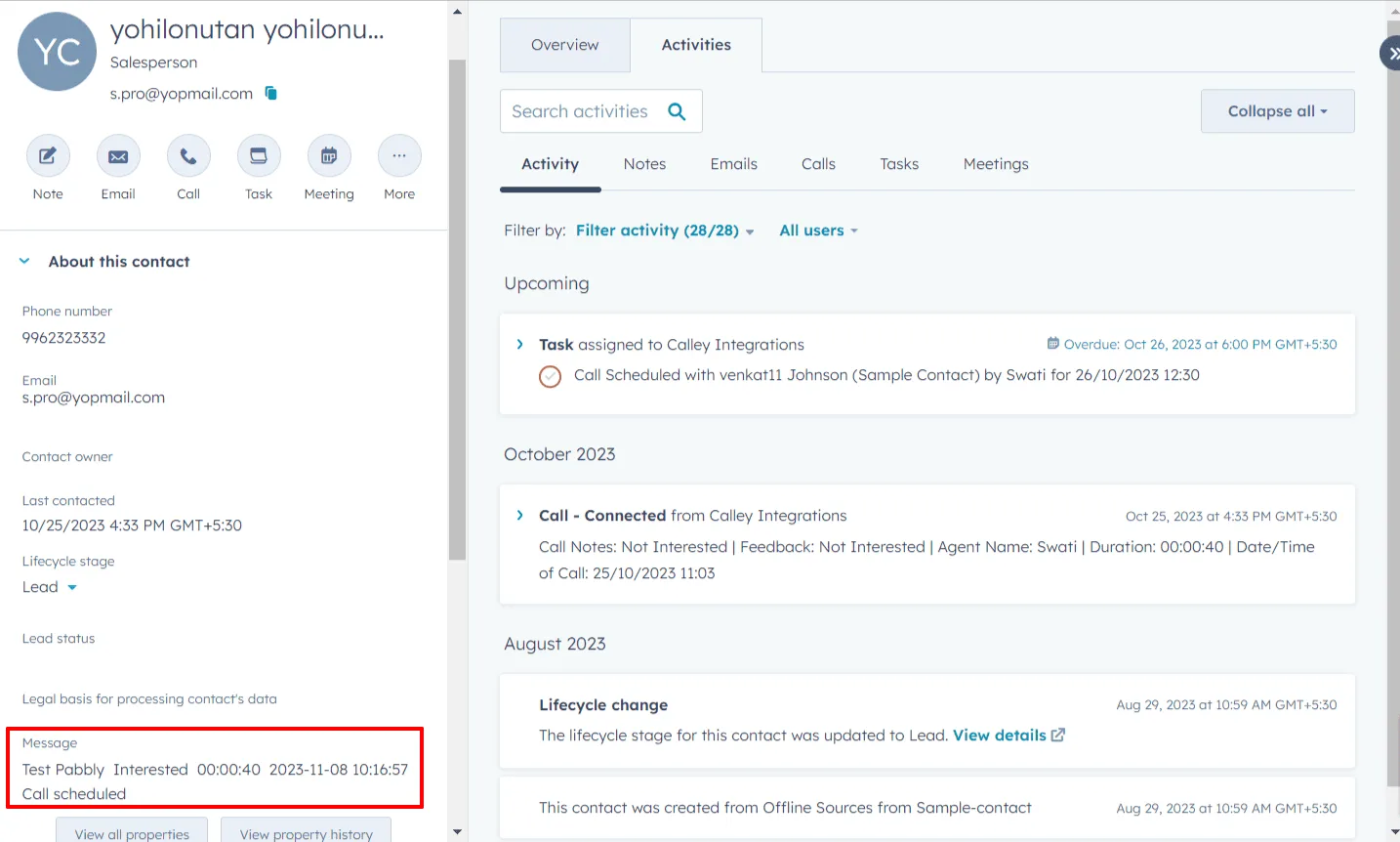
بما أن HubSpot متصل بـ Pabbly، فقم بمطابقة الاستجابة المستلمة من Calley مع حقول HubSpot وانقر فوق Save and Send Test Request (حفظ وإرسال طلب اختبار).
هذا مجرد مثال واحد على ما يمكنك أتمتته باستخدام تكامل Calley و Pabbly.

افعل أكثر من مجرد الاتصال - قم بأتمتة تدفقات العمل مع Calley
يمكنك أتمتة إضافة عملاء محتملين جدد إلى Calley ACD باستخدام تكاملنا الجديد تمامًا مع Pabbly Connect.
يتيح لك نظام Pabbly Connect الشبيه بالمعالج بدون كود إنشاء عمليات أتمتة بكل سهولة. أتمتة عملية الاتصال الصادر بسهولة.
وفر على نفسك عناء الاتصال اليدوي.