
تكامل كالي مع make.com
تتكامل كالي الآن مع Make.com!
يمكن ربط كالي بأكثر من 5,000 خدمة ويب أخرى باستخدام Make.com. في دقائق، يمكنك إعداد اتصالات آلية تسمى Zaps لأتمتة مهامك اليومية وتوفير الوقت.





كيف يعمل تكامل كالي مع Make.com؟
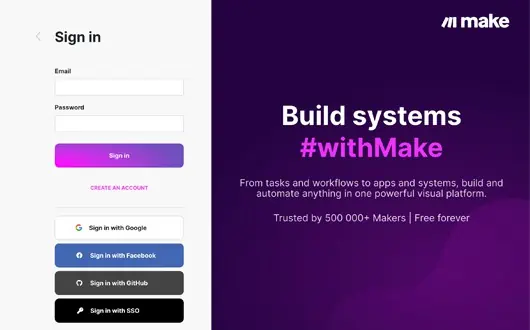
سجّل للحصول على حساب Make.com مجاني.
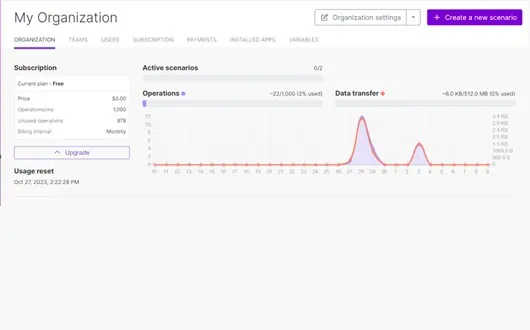
أنشئ السيناريوهات الخاصة بك

ابدأ الاتصال
طرق شائعة لاستخدام سير عمل كالي
اكتشف كيف يمكنك دمج الطالب الآلي من كالي بسرعة مع أنظمة CRM مثل Zoho CRM و HubSpot وغيرها الكثير باستخدام الأمثلة المعدة مسبقًا أدناه.

إنشاء جهة اتصال جديدة في قائمة كالي عند إضافة صف جديد إلى HubSpot
HubSpot + الطالب الآلي من كالي
إنشاء جهة اتصال جديدة في قائمة كالي عند إضافة صف جديد إلى Google Sheets
تكاملات Google Sheets + الطالب الآلي من كالي
إنشاء جهة اتصال جديدة في قائمة كالي عند استلام عميل محتمل جديد في Zoho CRM
Zoho CRM + الطالب الآلي من كالي
إنشاء جهة اتصال جديدة في قائمة كالي عند ملء نموذج جديد في Kommo CRM
Kommo CRM + الطالب الآلي من كالي
إنشاء جهة اتصال جديدة في قائمة كالي عند ملء نموذج جديد في Pipedrive
Pipedrive + الطالب الآلي من كالي
والمزيد...
إنشاء سير عمل مخصص
هل تشعر بالمغامرة؟ يمكن أيضًا إنشاء سير عمل مخصص لتلبية احتياجاتك الخاصة. ستتمكن حقًا من إظهار قواك الخارقة هنا.
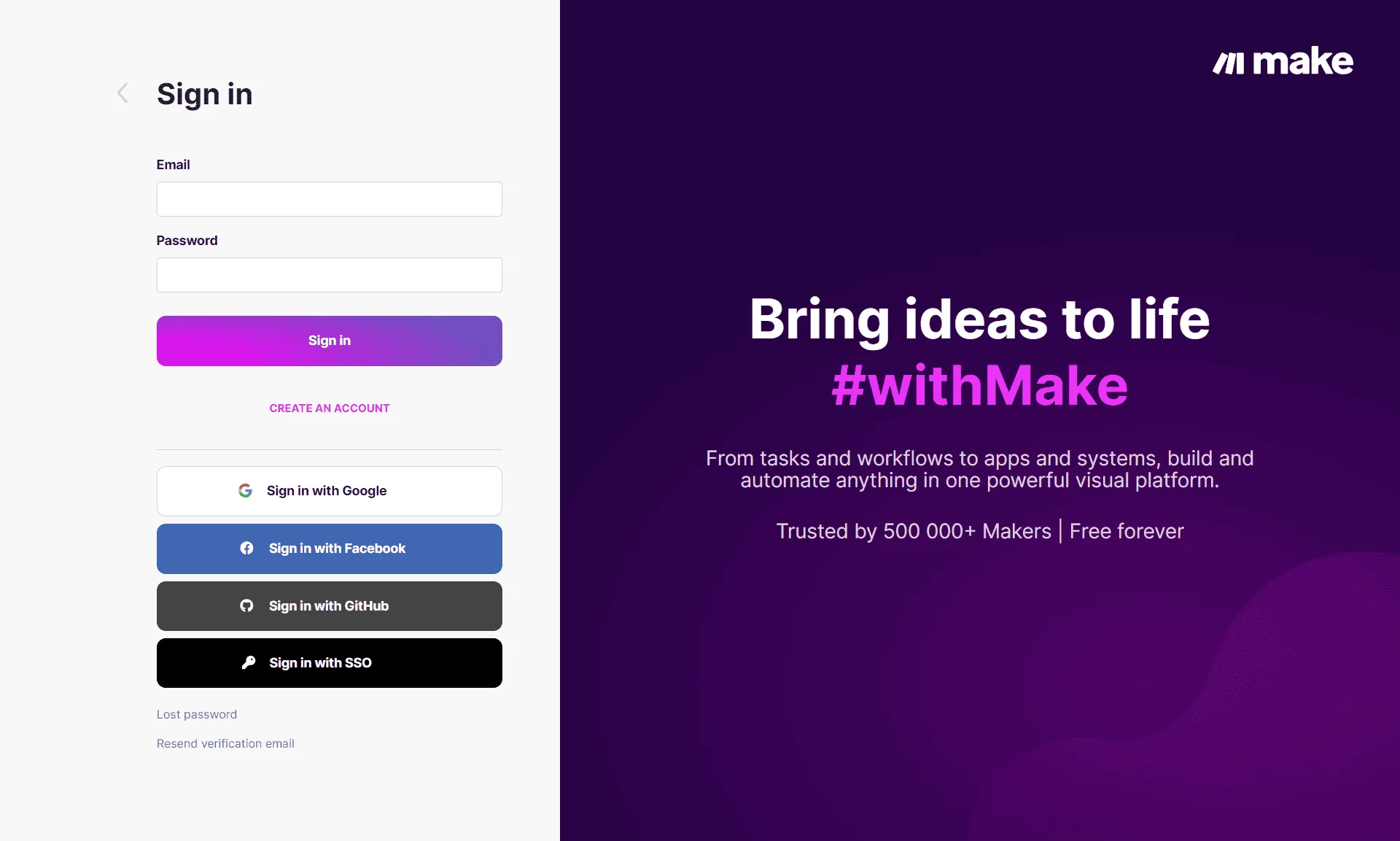
سجّل الدخول إلى make.com
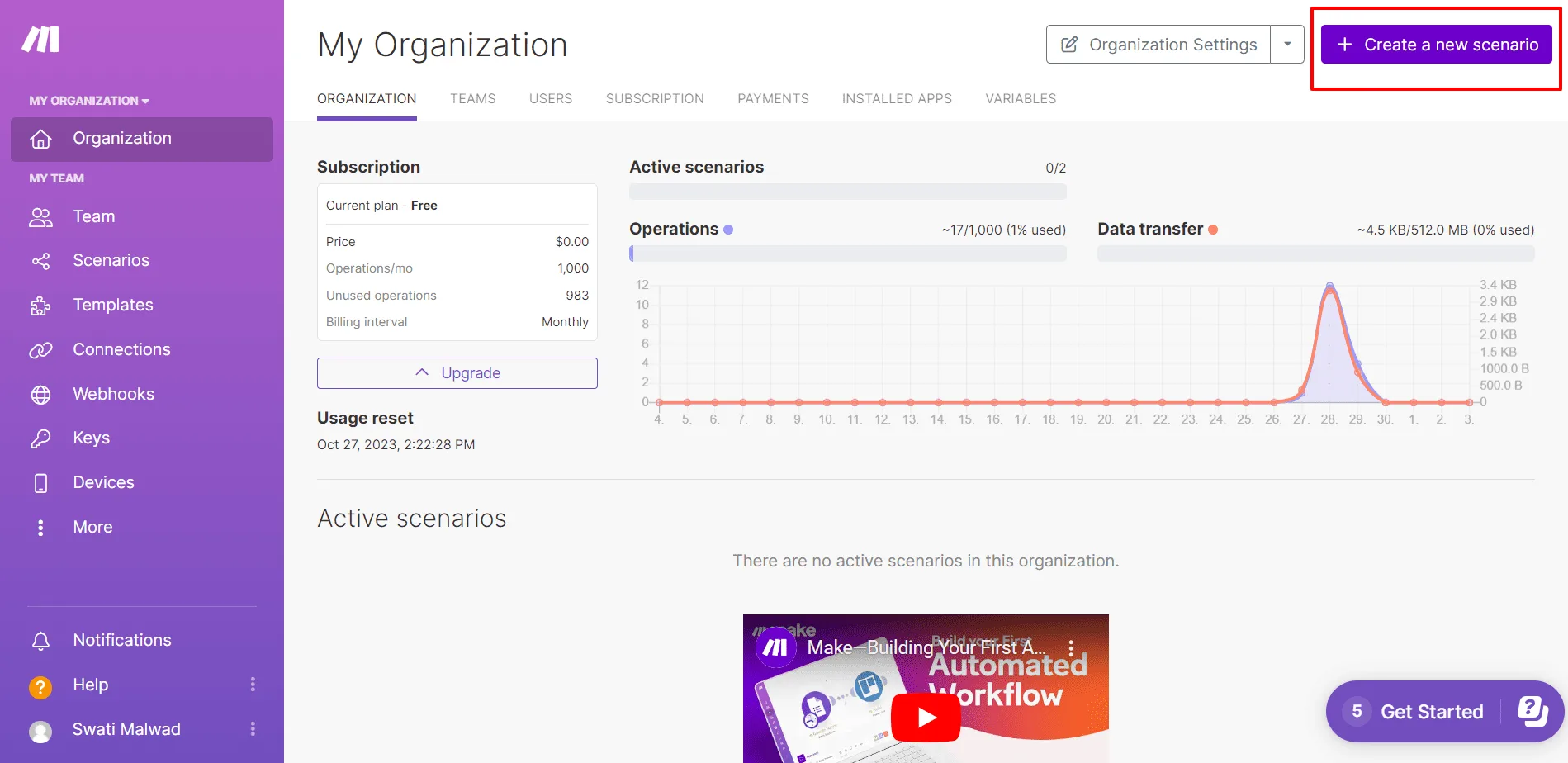
انقر على إنشاء سيناريو جديد.
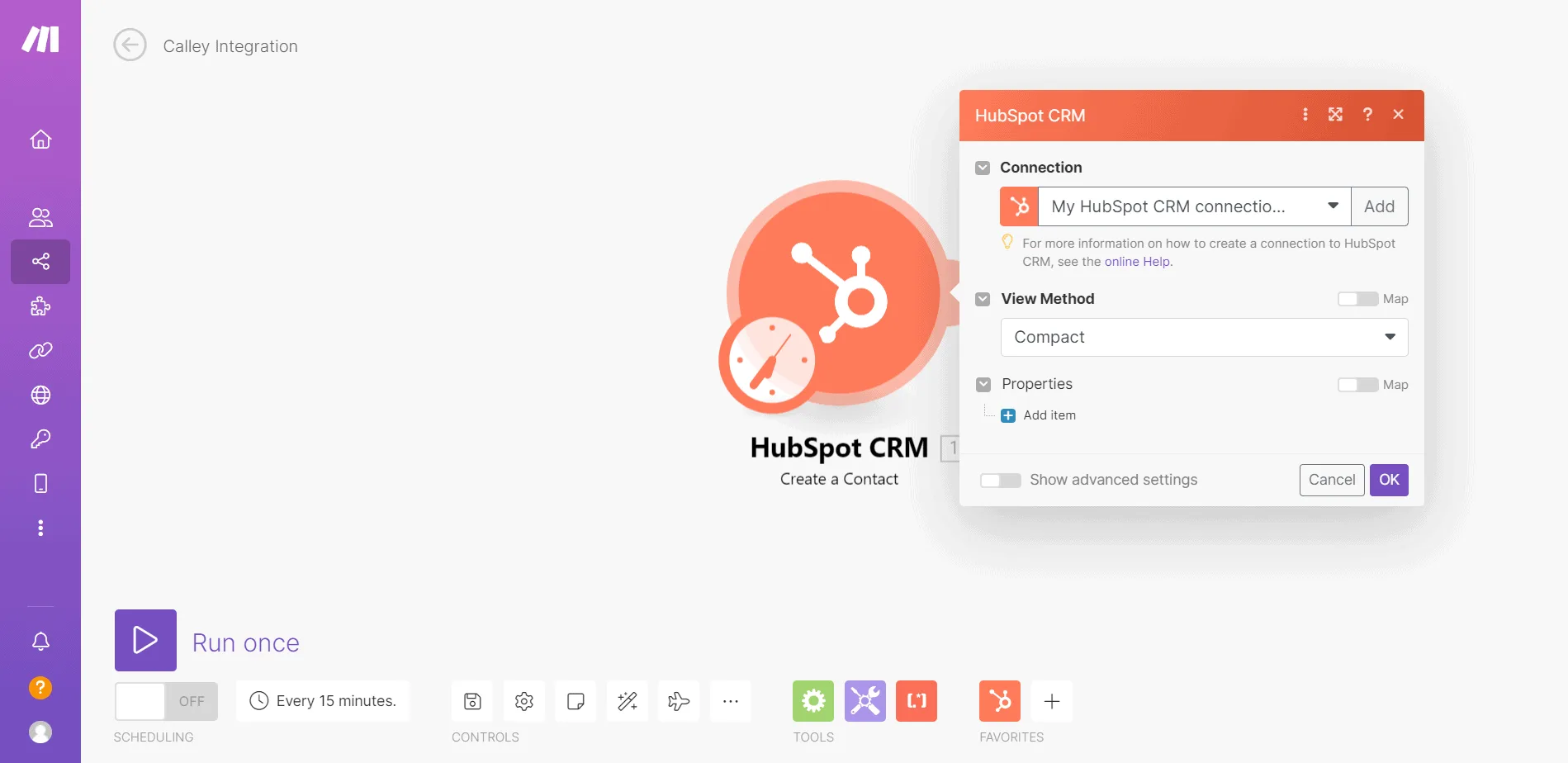
حدد HubSpot كمشغّل وحدد إنشاء جهة اتصال.
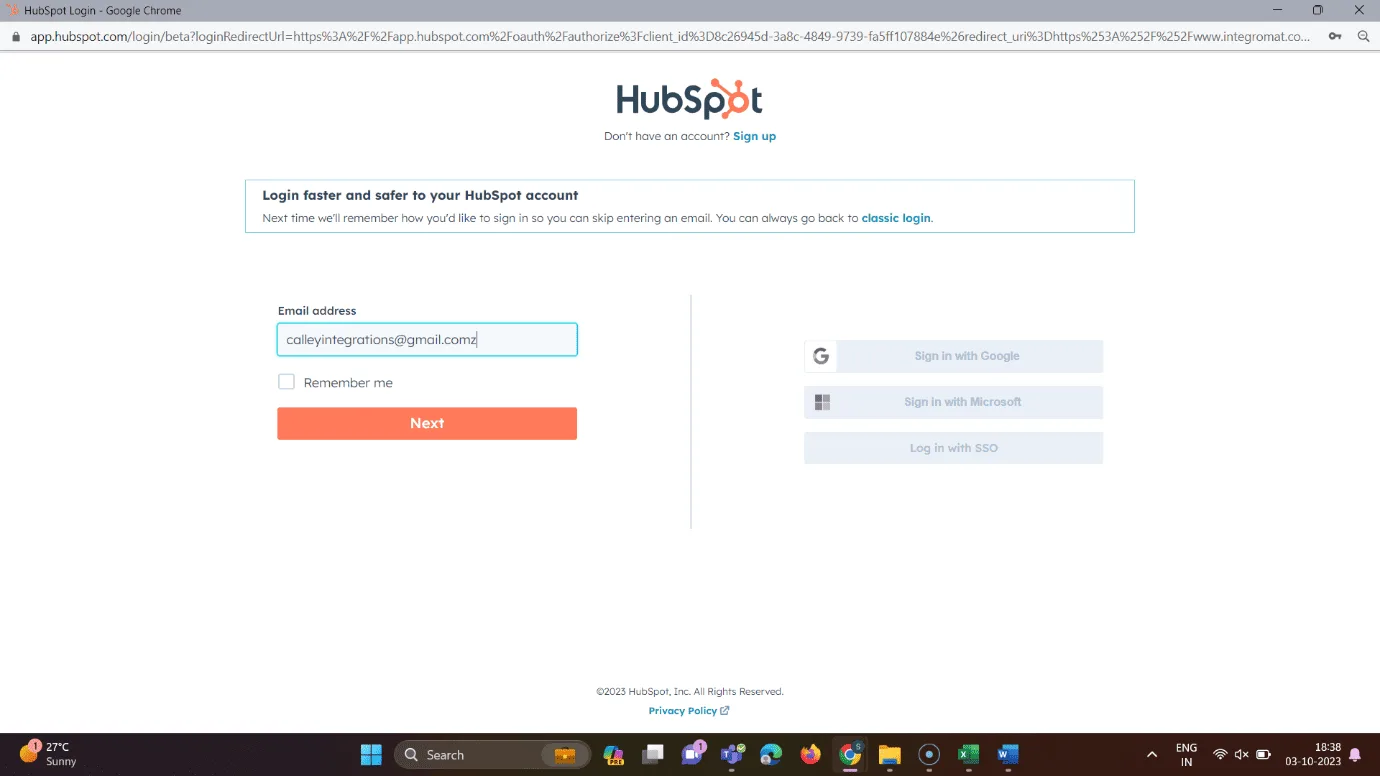
انقر على زر إضافة لربط make.com مع HubSpot CRM. أضف بيانات تسجيل الدخول واتصل بـ HubSpot.
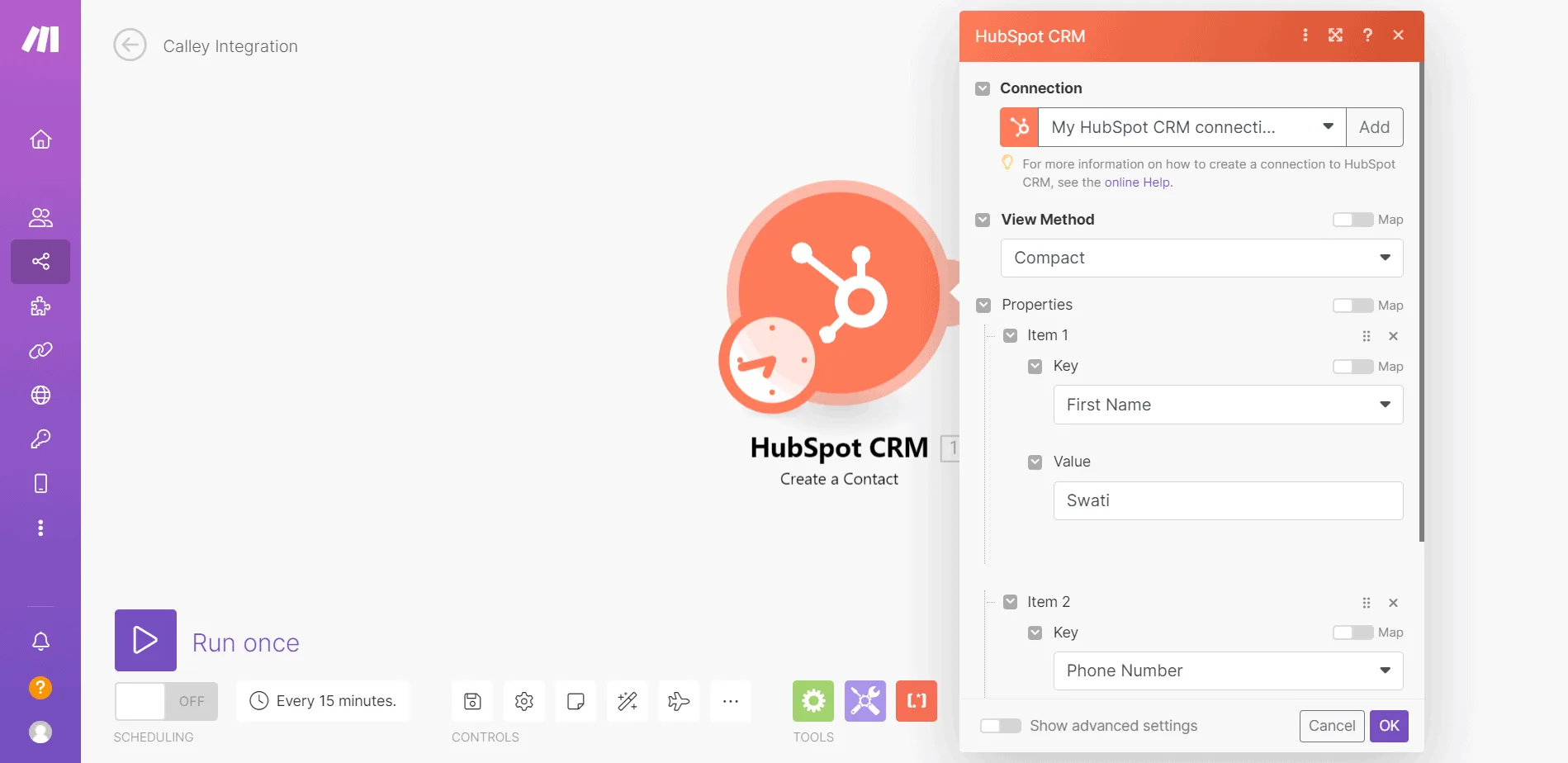
أنشئ جهة اتصال بإضافة قيم أساسية لكل عنصر وانقر على موافق
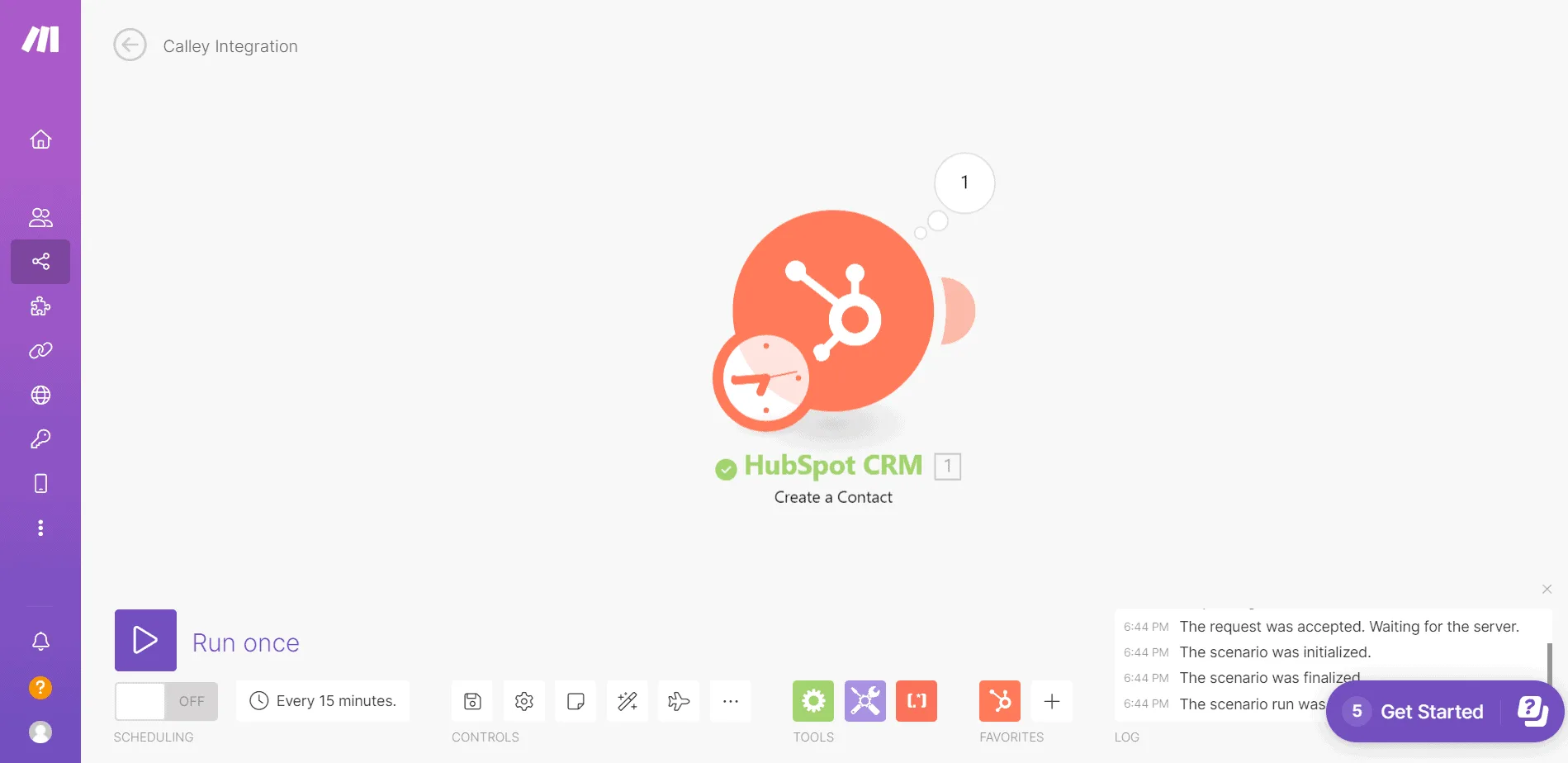
شغّل السيناريو مرة واحدة
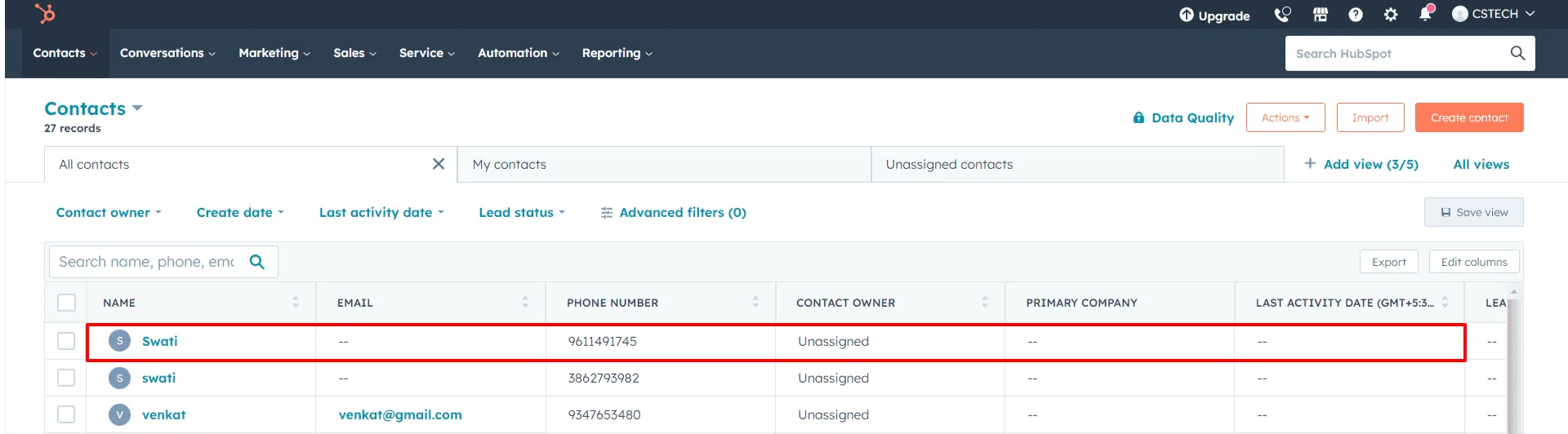
بعد تشغيل السيناريو بنجاح، تحقق مما إذا تم إنشاء جهة الاتصال أم لا في لوحة HubSpot.
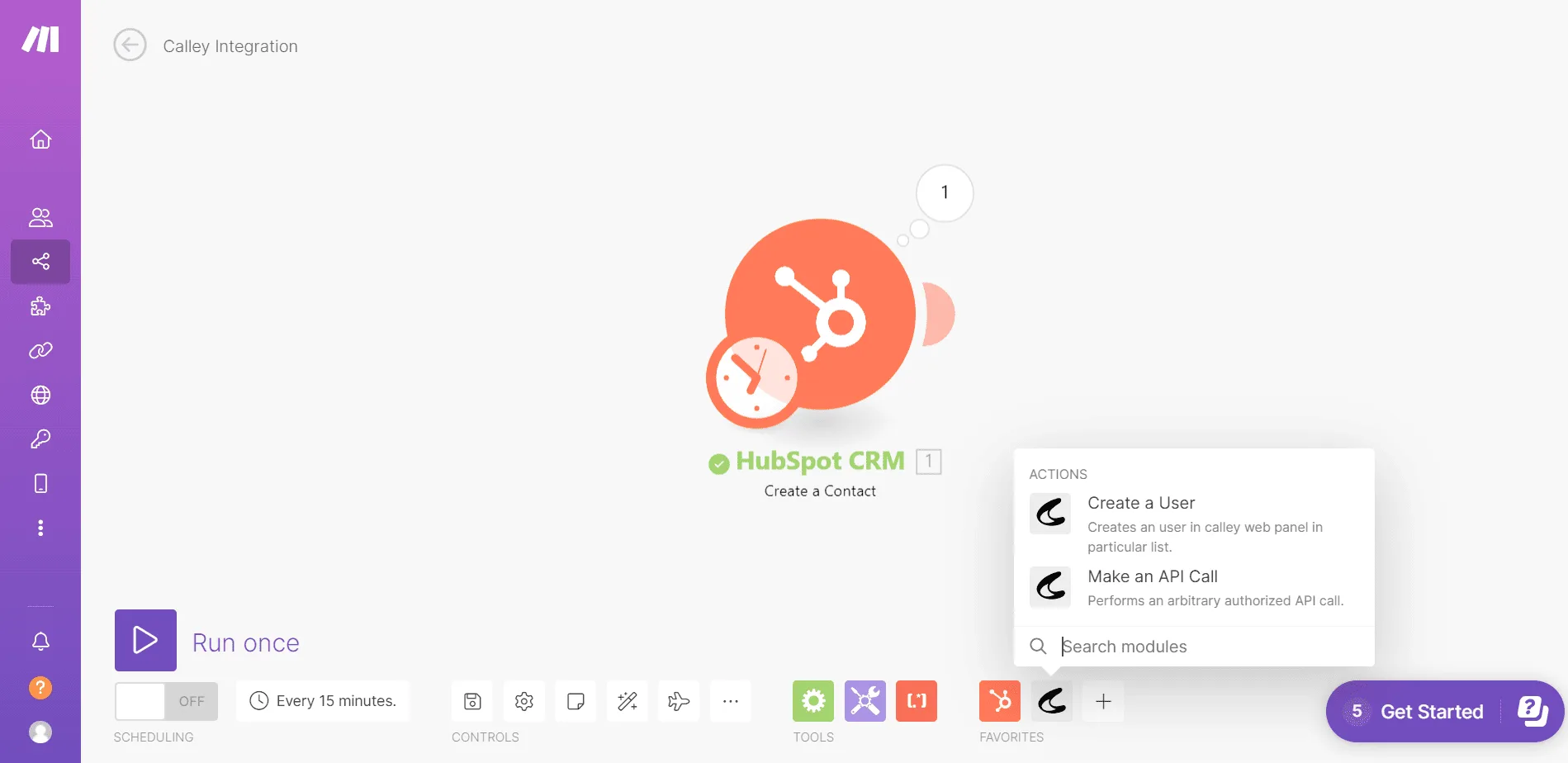
الآن على make.com حدد الإجراء كـ Calley وحدد إنشاء مستخدم.
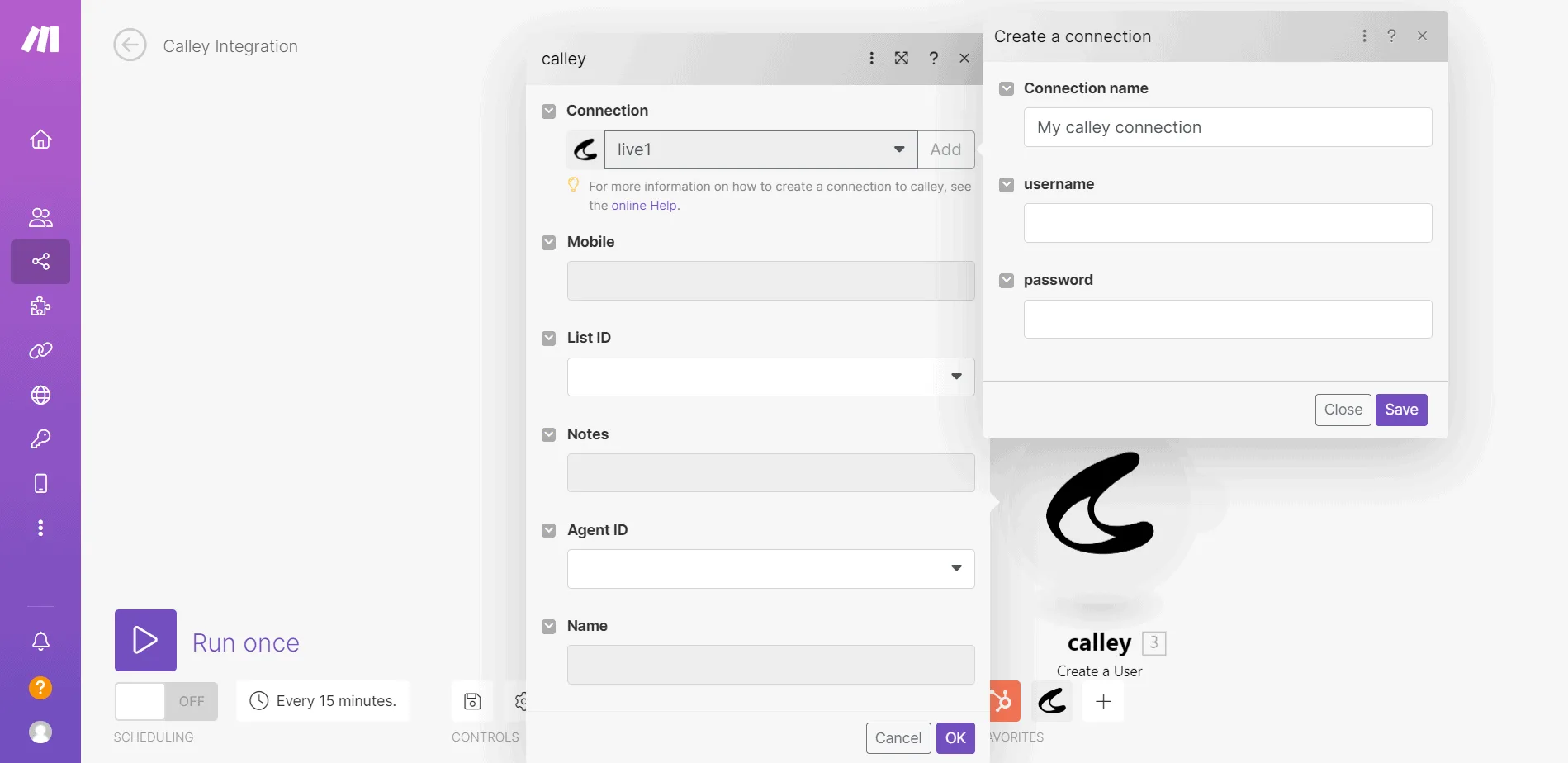
بعد تحديد الإجراء، اربط make.com بـ Calley بإضافة بيانات تسجيل الدخول لحساب Calley
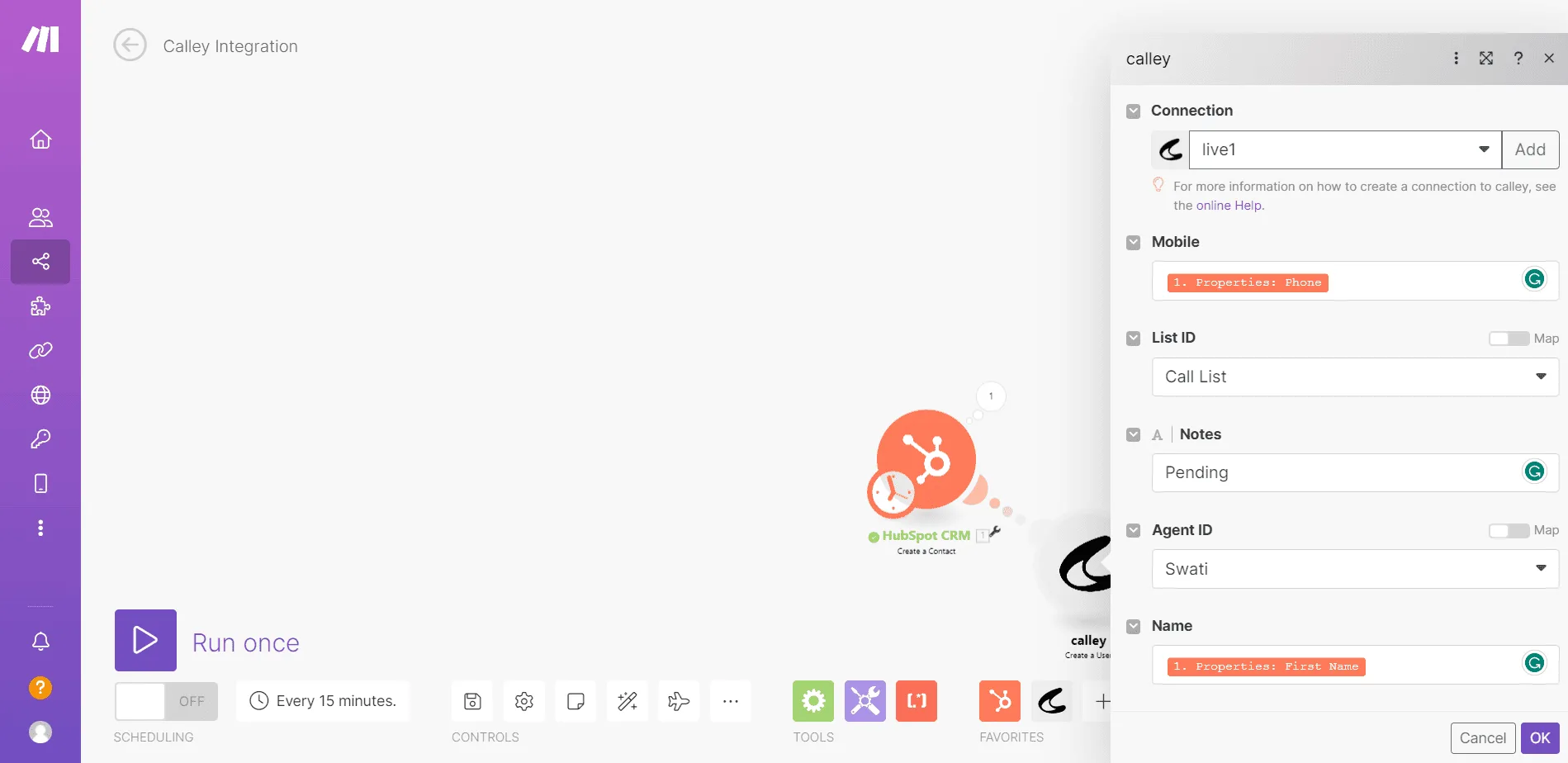
قم بتعيين الحقول وانقر على موافق.
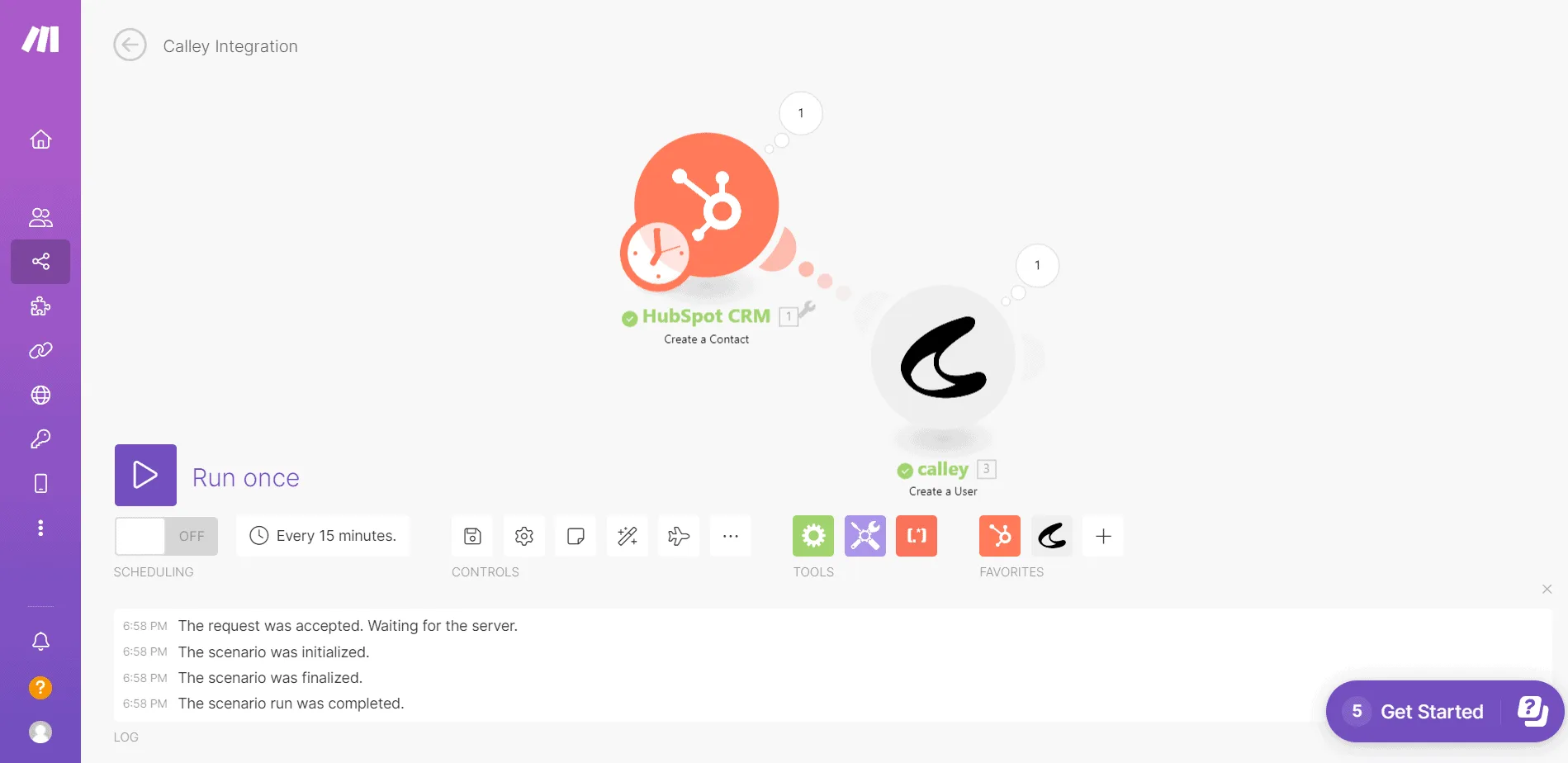
الآن شغّل السيناريو مرة واحدة.
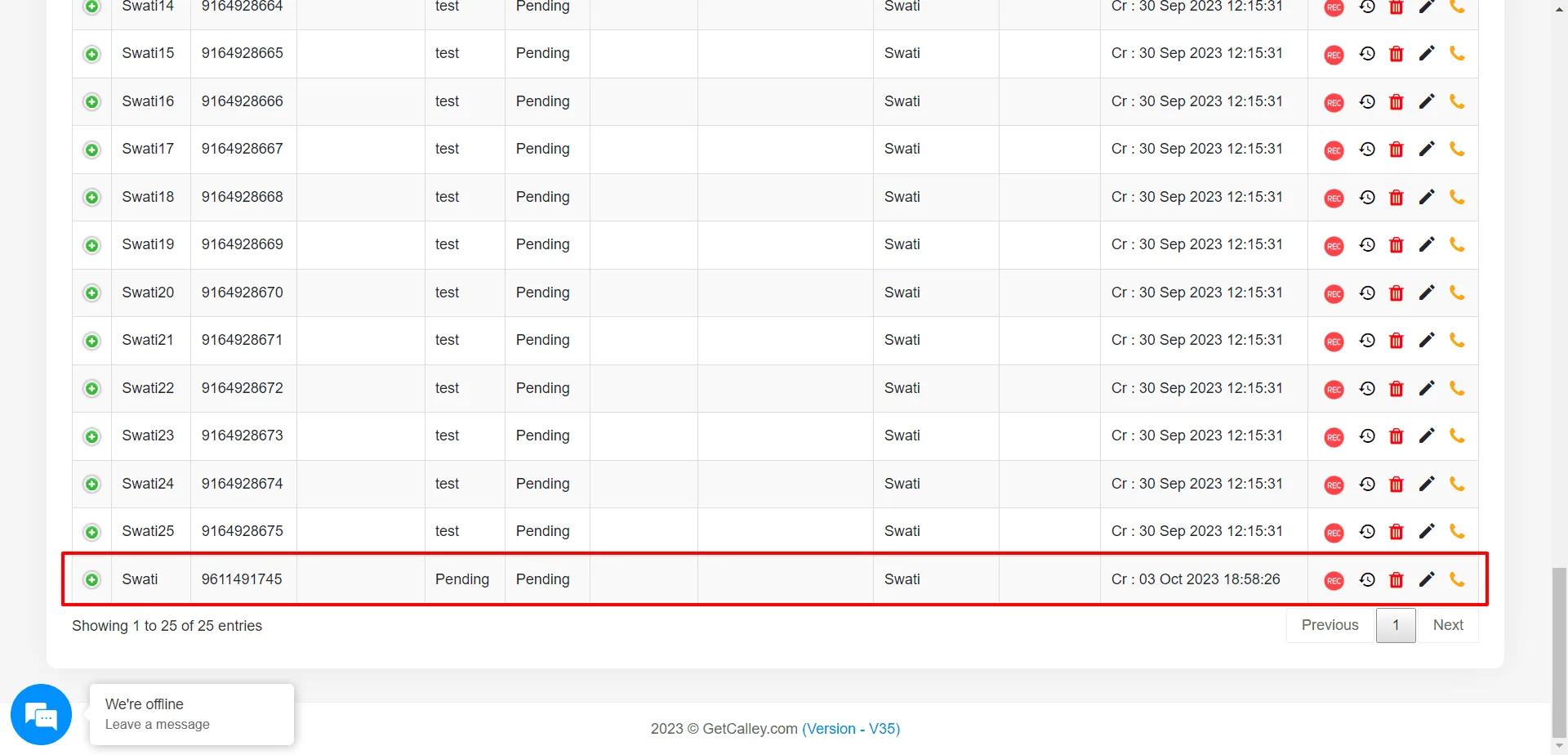
بعد تشغيل السيناريو، سجّل الدخول إلى لوحة ويب كالي وتحقق مما إذا تمت إضافة جهة الاتصال أم لا.
هذا مجرد مثال واحد من الأمثلة التي يمكنك أتمتتها باستخدام تكامل كالي و Make.com.

الطالب الآلي من كالي هل يسمح لك بفعل أكثر من مجرد الاتصال؟
مع تكامل Make.com يمكنك الآن تبادل وأتمتة عملية الاتصال الخاصة بك مع أنظمة CRM الرائدة والبريد وتوليد العملاء المحتملين والعديد من التطبيقات الأخرى.
يتيح لك معالج بسيط بدون كود مع Make.com إضافة عملاء محتملين جدد بالإضافة إلى تحديث بيانات الاتصال لهؤلاء العملاء إلى نظام CRM الخاص بك دون الحاجة إلى تدخل يدوي.
وفّر على نفسك عناء الاتصال اليدوي.