
Intégration de Calley avec make.com
Calley s'intègre désormais avec Make.com !
Calley peut être connecté à plus de 5 000 autres services web avec Make.com. En quelques minutes, vous pouvez configurer des connexions automatisées appelées Zaps pour automatiser vos tâches quotidiennes et gagner du temps.





Comment fonctionne l'intégration de Calley avec Make.com ?
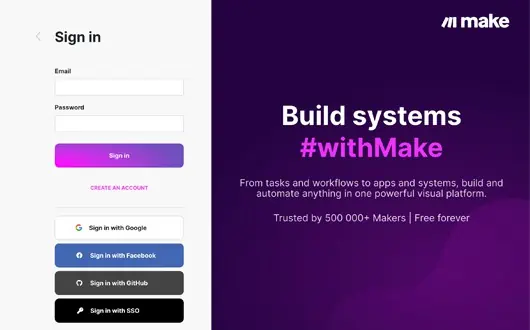
Inscrivez-vous pour un compte gratuit Make.com.
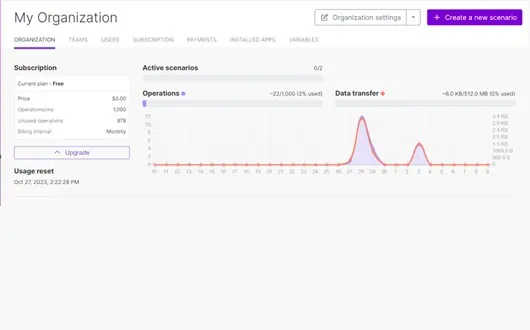
Créez vos Scénarios

Commencez à Appeler
Façons populaires d'utiliser les flux de travail Calley
Découvrez comment intégrer rapidement le numéroteur automatique Calley à des CRM tels que Zoho CRM, HubSpot et bien d'autres en utilisant les exemples prédéfinis ci-dessous.

Créer un nouveau contact dans la liste Calley lorsqu'une nouvelle ligne est ajoutée à HubSpot
HubSpot + Numéroteur automatique Calley
Créer un nouveau contact dans la liste Calley lorsqu'une nouvelle ligne est ajoutée à Google Sheets
Intégrations Google Sheets + Numéroteur automatique Calley
Créer un nouveau contact dans la liste Calley lorsqu'un nouveau prospect est reçu dans Zoho CRM
Zoho CRM + Numéroteur automatique Calley
Créer un nouveau contact dans la liste Calley lorsqu'un nouveau formulaire est rempli dans Kommo CRM
Kommo CRM + Numéroteur automatique Calley
Créer un nouveau contact dans la liste Calley lorsqu'un nouveau formulaire est rempli dans Pipedrive
Pipedrive + Numéroteur automatique Calley
et bien d'autres...
Créer des flux de travail personnalisés
Vous vous sentez aventureux ? Des flux de travail personnalisés peuvent également être créés pour répondre à vos besoins spécifiques. Vous pourrez vraiment montrer vos superpouvoirs ici.
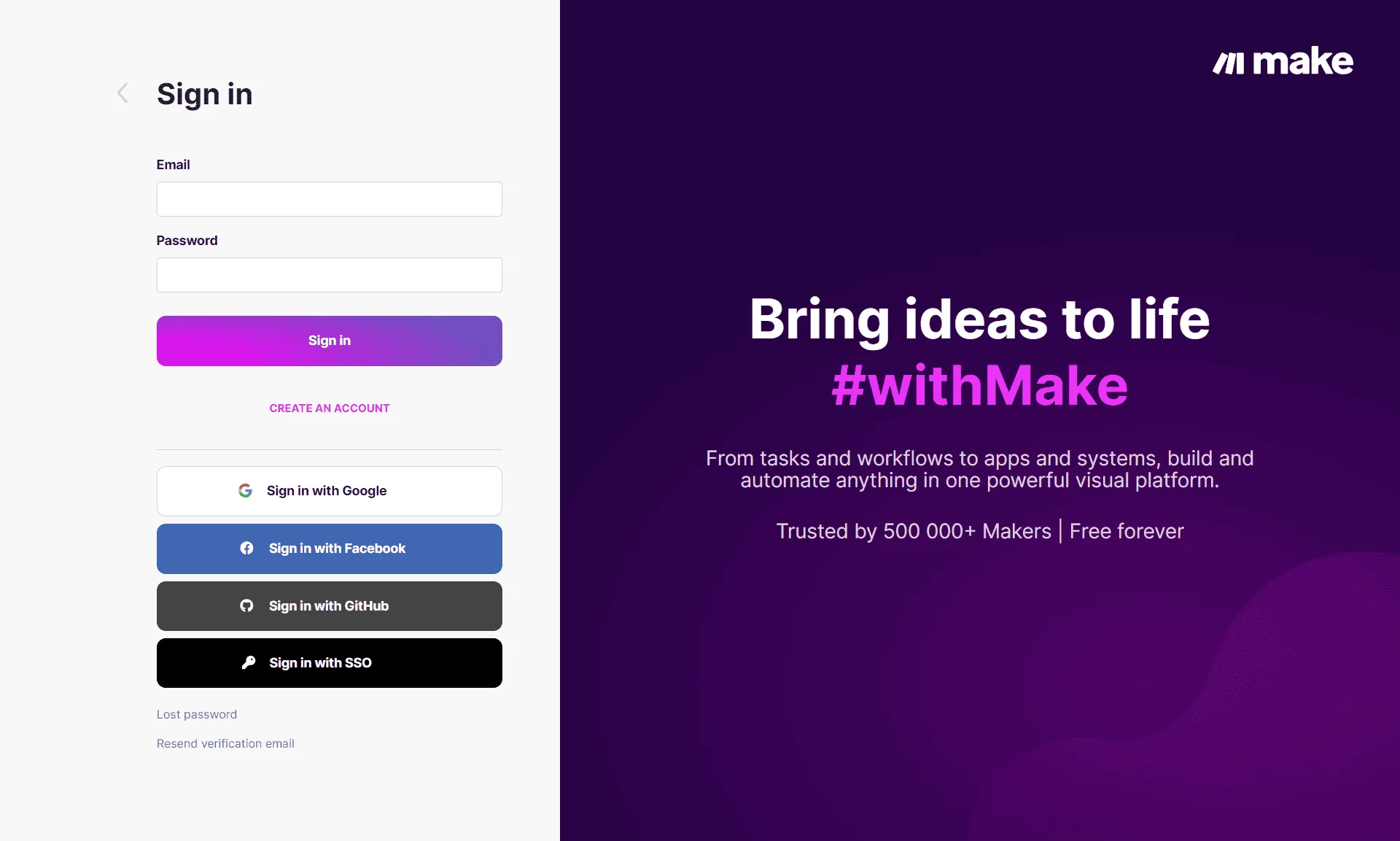
Connectez-vous à make.com
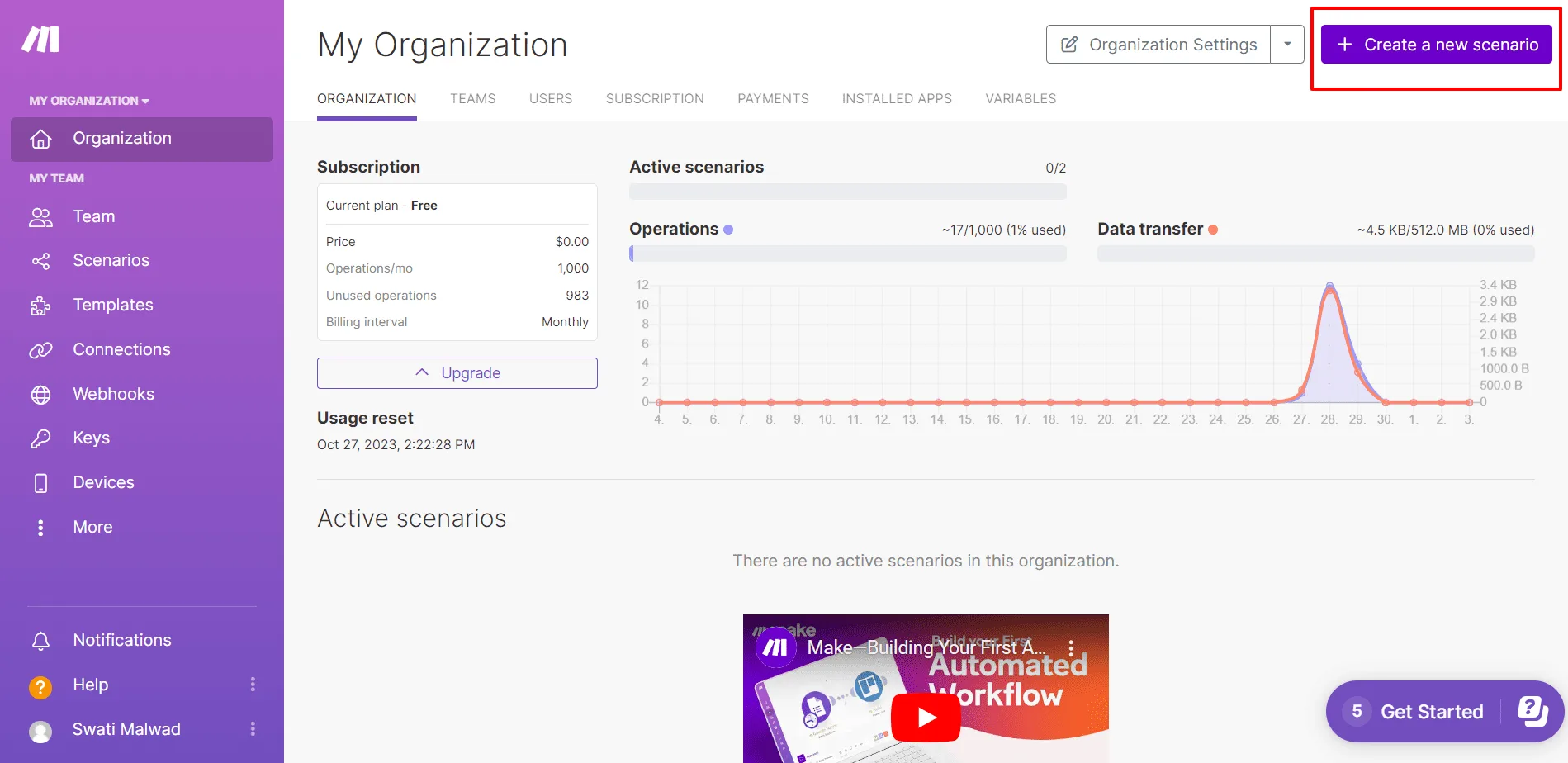
Cliquez sur créer un nouveau scénario.

Sélectionnez HubSpot comme déclencheur et sélectionnez créer un contact.
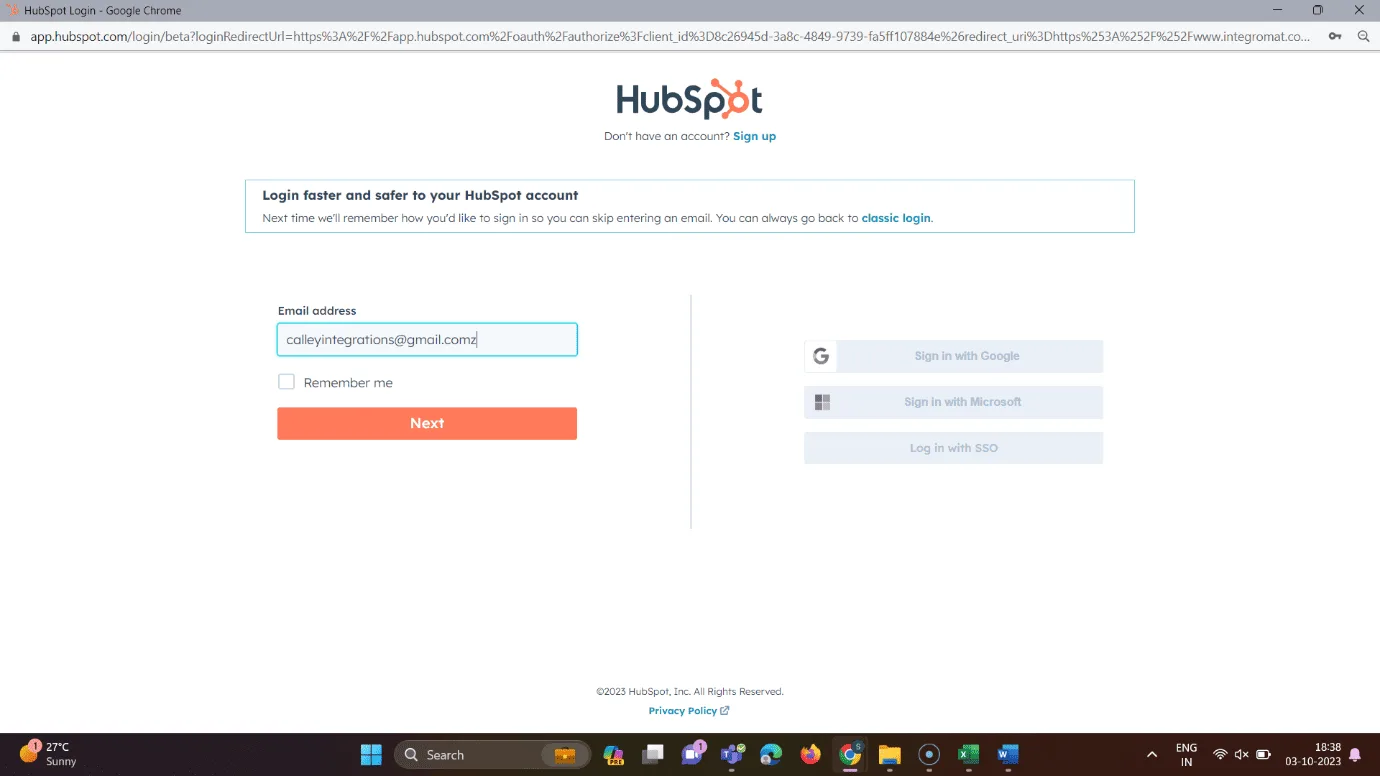
Cliquez sur le bouton ajouter pour connecter make.com à HubSpot CRM. Ajoutez un identifiant de connexion et connectez-vous à HubSpot.
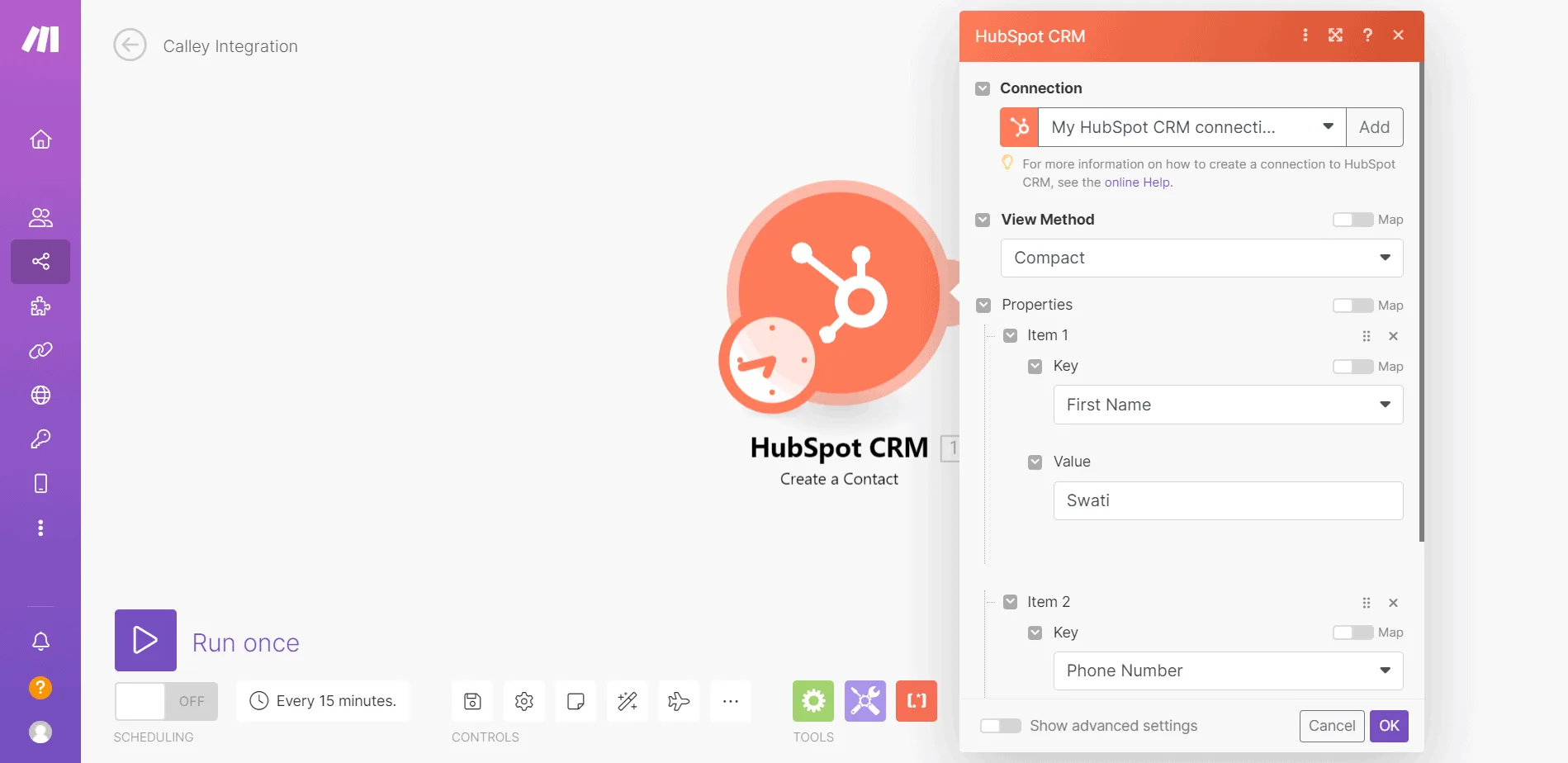
Créez un contact en ajoutant des valeurs clés pour chaque élément et cliquez sur OK
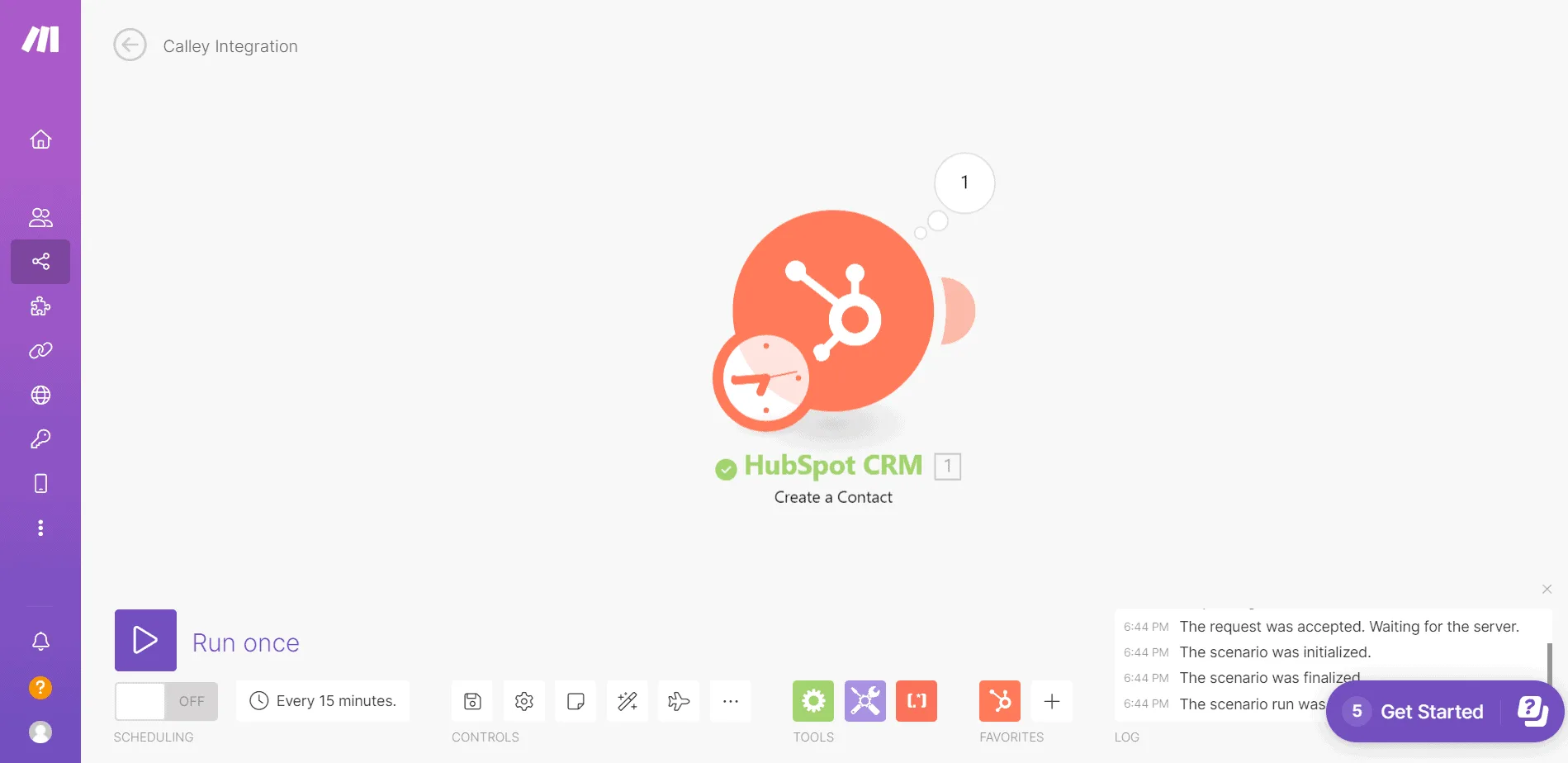
Exécutez le scénario une fois
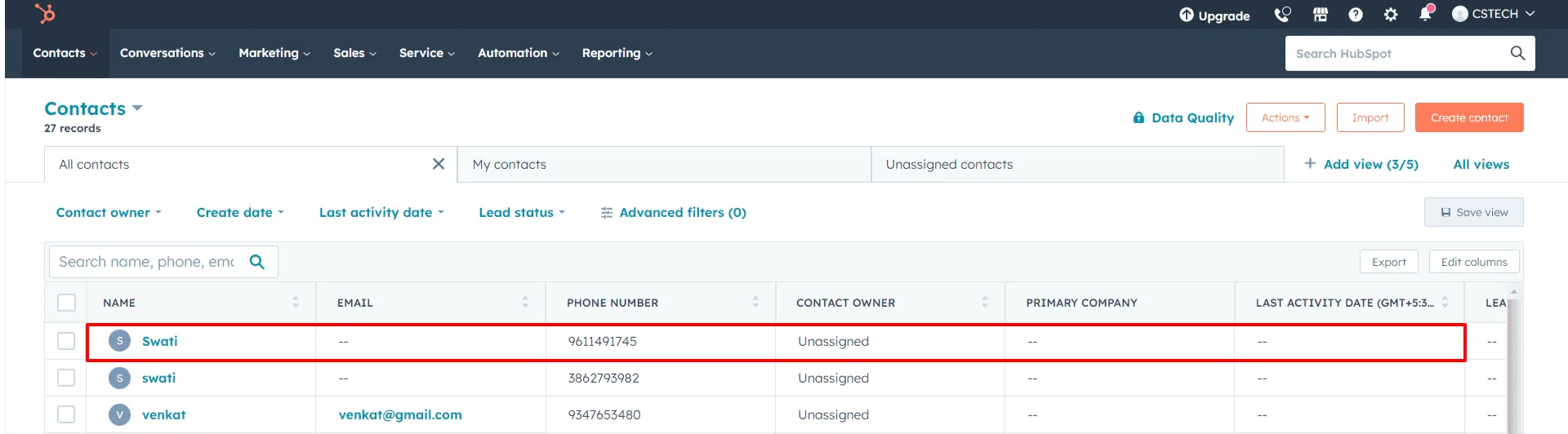
Une fois le scénario exécuté avec succès, vérifiez si le contact a été créé ou non sur le panneau HubSpot.
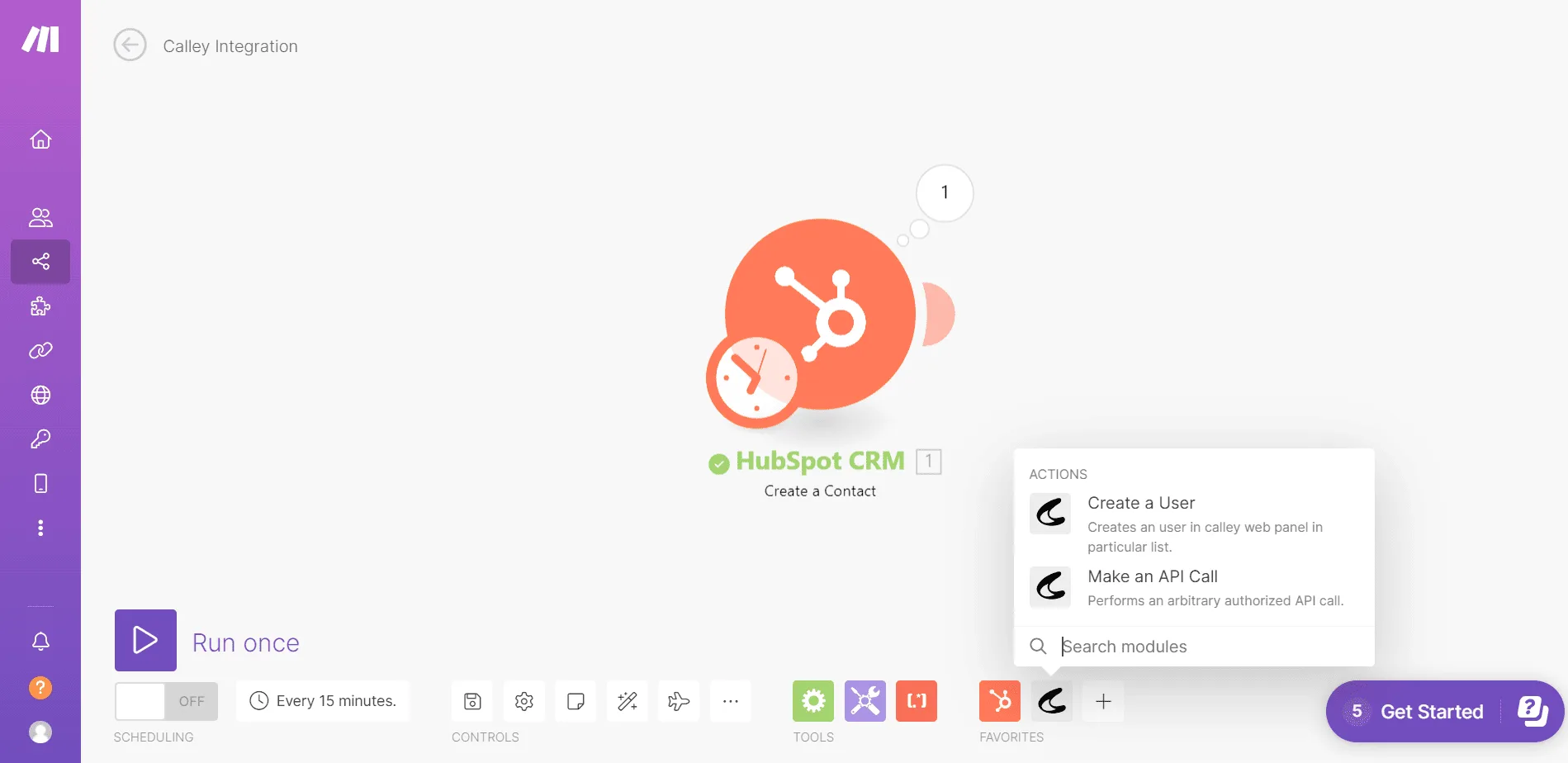
Maintenant sur make.com, sélectionnez l'action Calley et sélectionnez Créer un utilisateur.
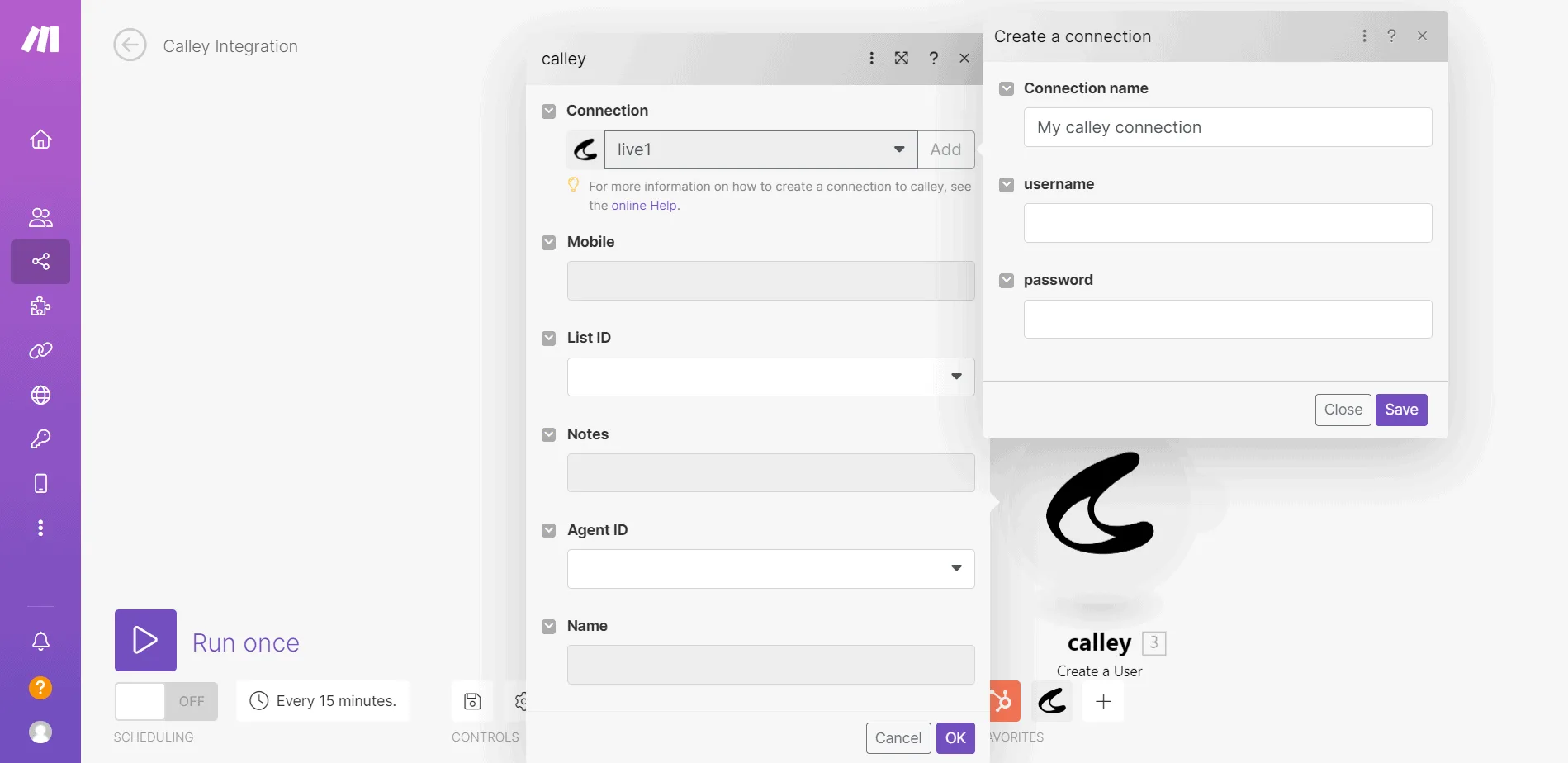
Après avoir sélectionné l'action, connectez make.com à Calley en ajoutant les identifiants de connexion du compte Calley
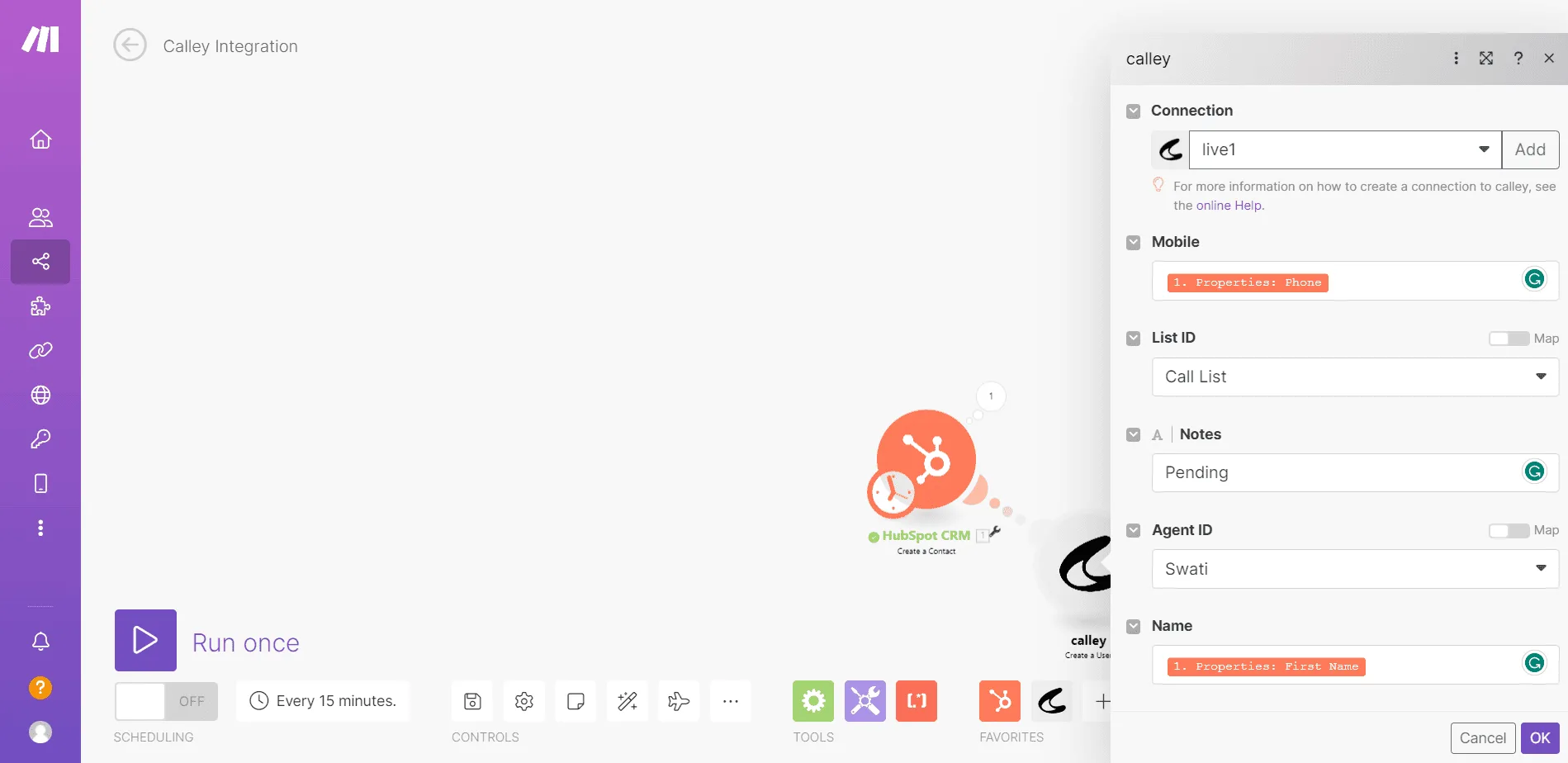
Mappez les champs et cliquez sur OK.
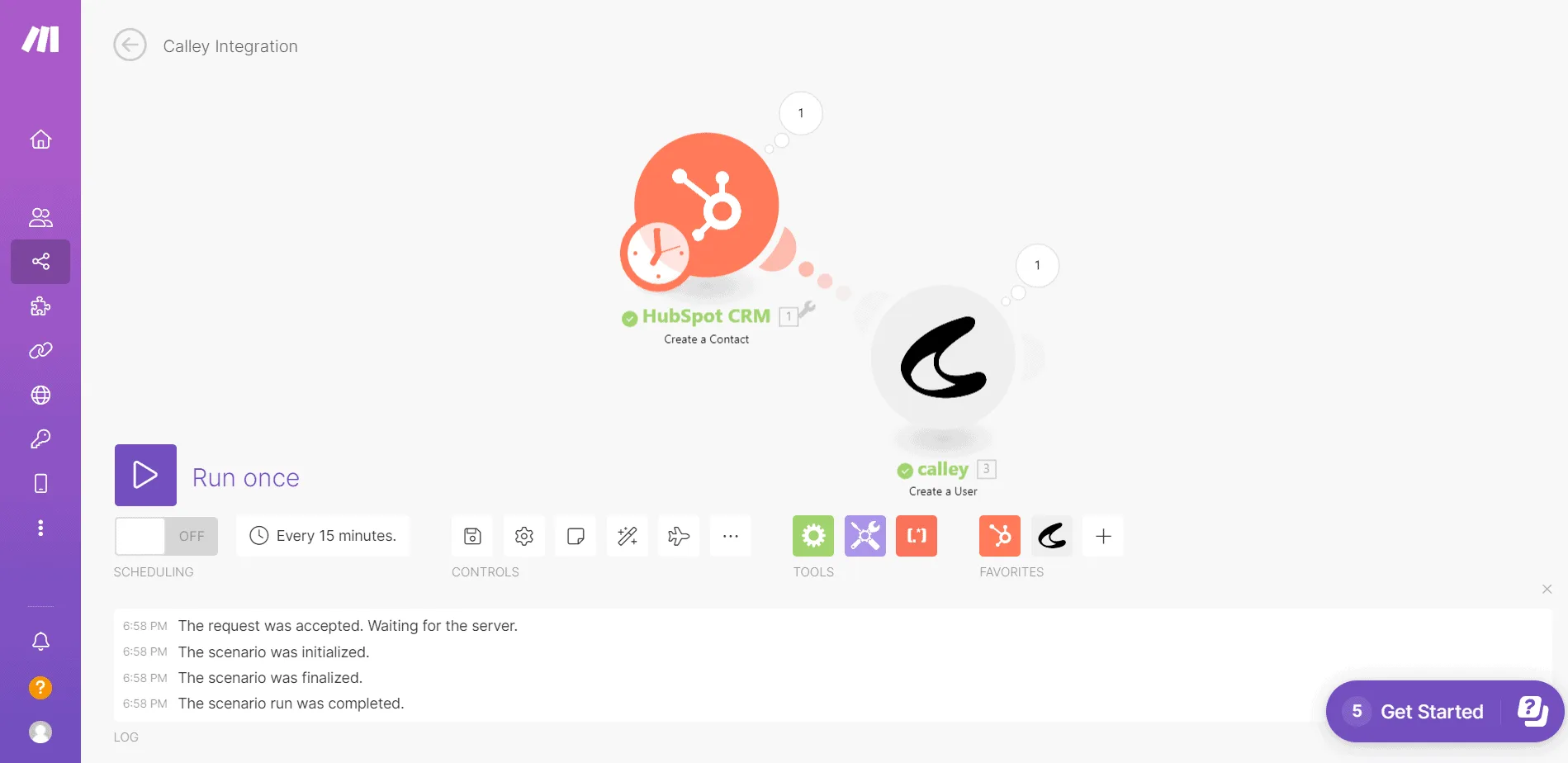
Maintenant, exécutez le scénario une fois.
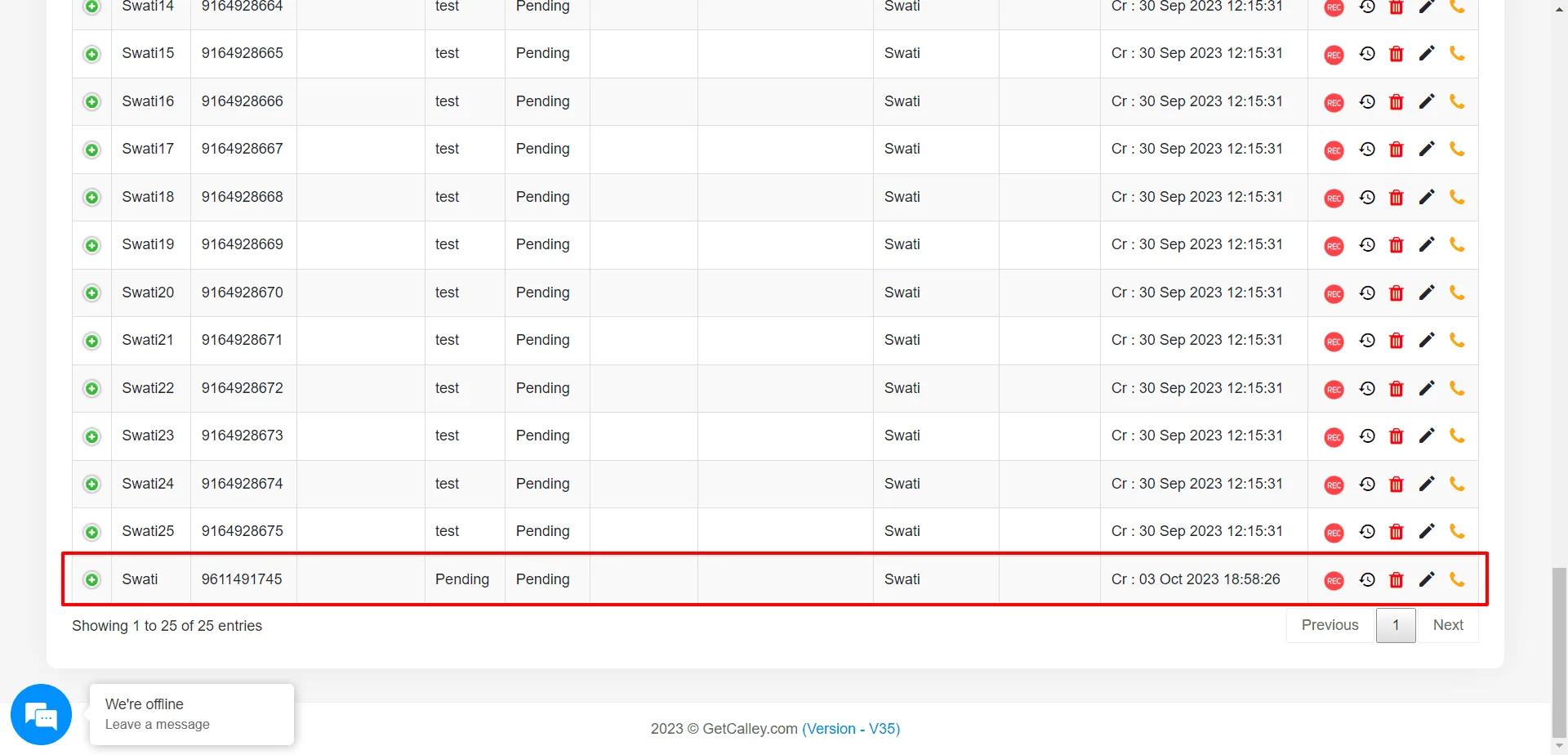
Après avoir exécuté le scénario, connectez-vous au panneau web de Calley et vérifiez si le contact a été ajouté ou non.
Ce n'est qu'un exemple parmi d'autres que vous pouvez automatiser en utilisant l'intégration Calley et Make.com.

Le numéroteur automatique Calley vous permet-il de faire plus que simplement appeler ?
Avec l'intégration Make.com, vous pouvez désormais échanger et automatiser votre processus d'appel avec les principaux CRM, e-mails, génération de prospects et bien d'autres applications.
Un simple assistant sans code avec Make.com vous permet d'ajouter de nouveaux prospects ainsi que de mettre à jour les données d'appel de ces prospects vers votre CRM sans intervention manuelle.
Épargnez-vous les tracas de la numérotation manuelle.