
Calley make.com इंटीग्रेशन
Calley अब Make.com के साथ एकीकृत हो जाता है!
Make.com के साथ Calley को 5,000+ अन्य वेब सेवाओं से जोड़ा जा सकता है। कुछ ही मिनटों में, आप Zaps नामक स्वचालित कनेक्शन स्थापित कर सकते हैं ताकि अपने दैनिक कार्यों को स्वचालित करें और समय बचाएं।





Calley का Make.com के साथ इंटीग्रेशन कैसे काम करता है?
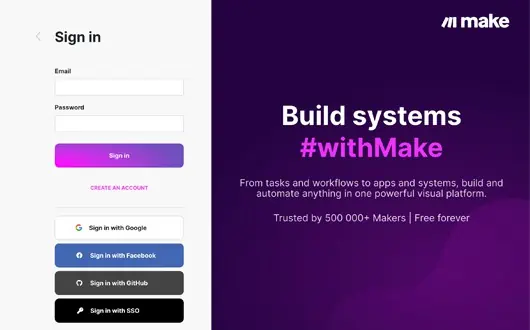
साइन अप करें मुफ्त Make.com खाते के लिए।
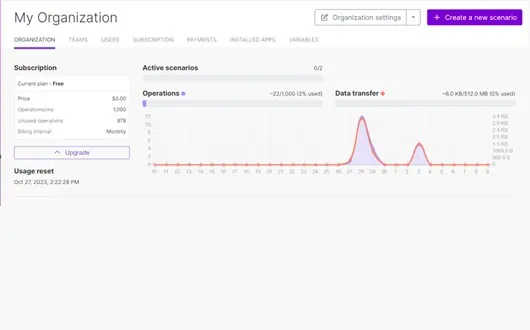
अपने सीनारियो बनाएं

कॉलिंग शुरू करें
Calley वर्कफ़्लो का उपयोग करने के लोकप्रिय तरीके
जानें कि आप नीचे दिए गए पूर्व-निर्मित उदाहरणों का उपयोग करके Zoho CRM, HubSpot और कई अन्य जैसे CRM के साथ Calley Auto Dialer को कैसे जल्दी से एकीकृत कर सकते हैं।

जब HubSpot में नई पंक्ति जोड़ी जाती है तो Calley सूची में नया संपर्क बनाएं
HubSpot + Calley Auto Dialer
जब Google Sheets में नई पंक्ति जोड़ी जाती है तो Calley सूची में नया संपर्क बनाएं
Google Sheets इंटीग्रेशन + Calley Auto Dialer
जब Zoho CRM में नया लीड प्राप्त होता है तो Calley सूची में नया संपर्क बनाएं
Zoho CRM + Calley Auto Dialer
जब Kommo CRM में नया फ़ॉर्म भरा जाता है तो Calley सूची में नया संपर्क बनाएं
Kommo CRM + Calley Auto Dialer
जब Pipedrive में नया फ़ॉर्म भरा जाता है तो Calley सूची में नया संपर्क बनाएं
Pipedrive + Calley Auto Dialer
और भी बहुत कुछ...
कस्टम वर्कफ़्लो बनाएं
क्या आप साहसी महसूस करते हैं? आपकी विशिष्ट आवश्यकताओं को पूरा करने के लिए कस्टम वर्कफ़्लो भी बनाए जा सकते हैं। यहाँ आप वास्तव में अपनी सुपरपावर दिखा पाएंगे।
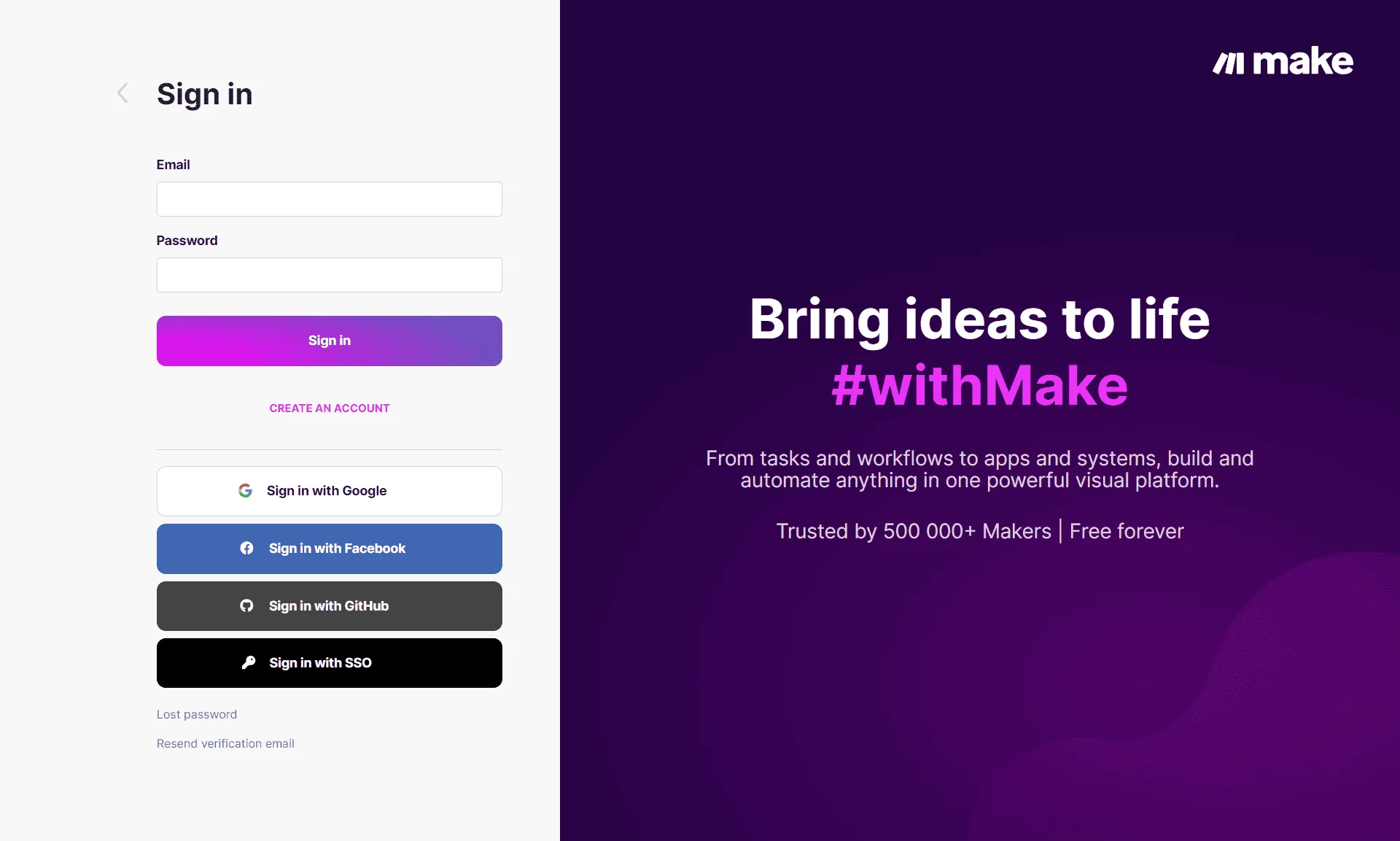
make.com में लॉगिन करें
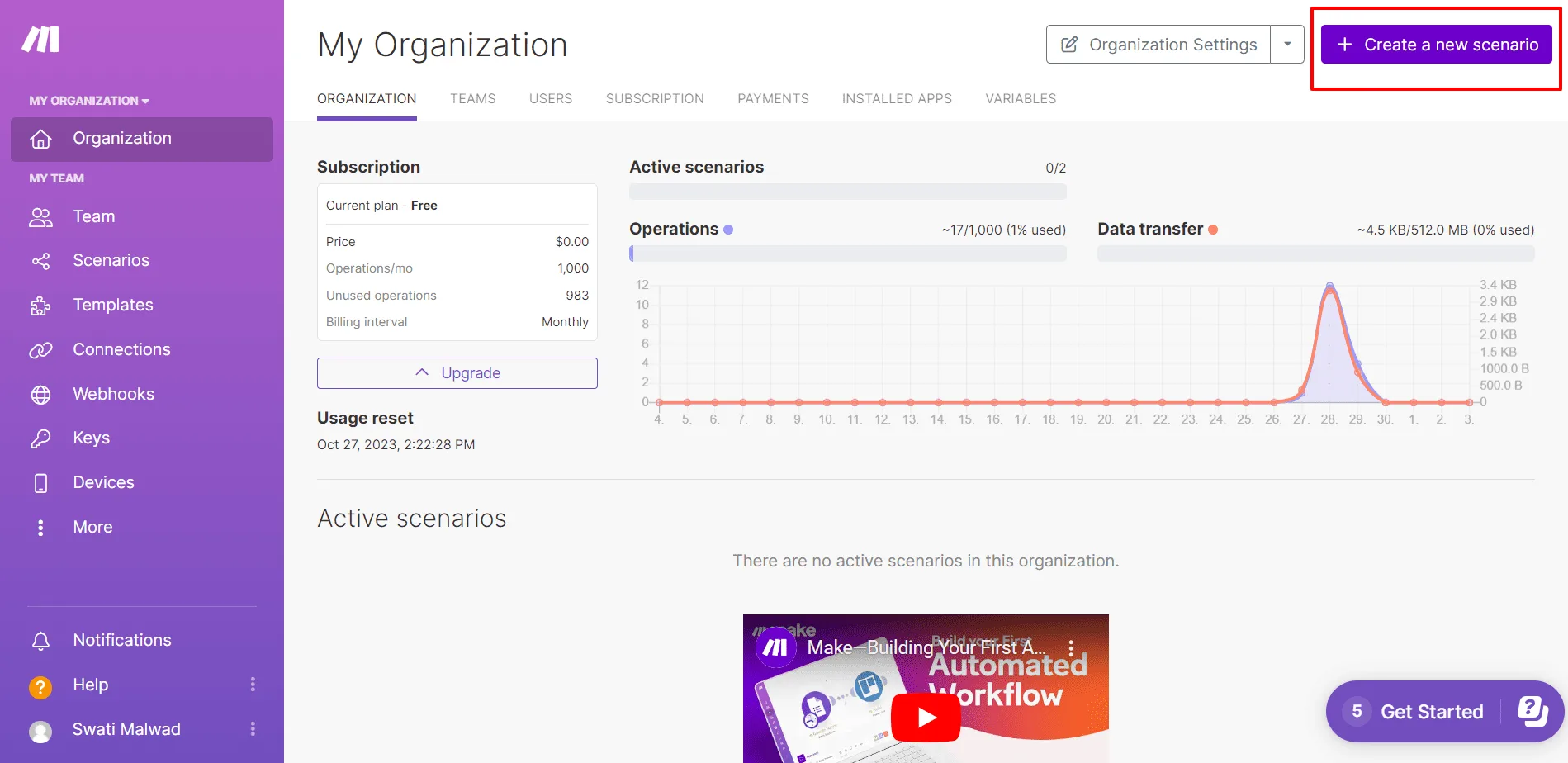
नया सीनारियो बनाने पर क्लिक करें।
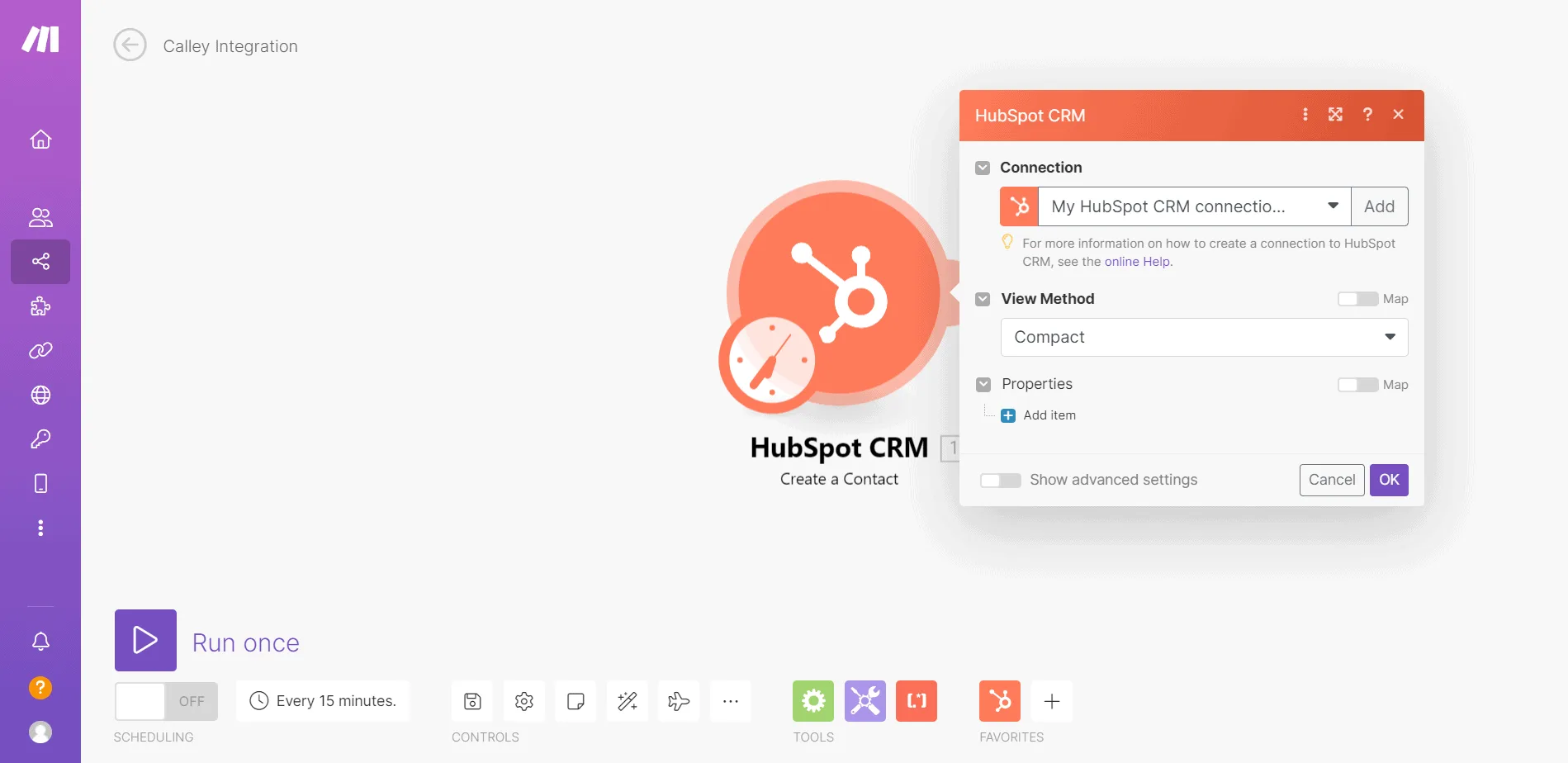
ट्रिगर के रूप में HubSpot चुनें और संपर्क बनाएं चुनें।
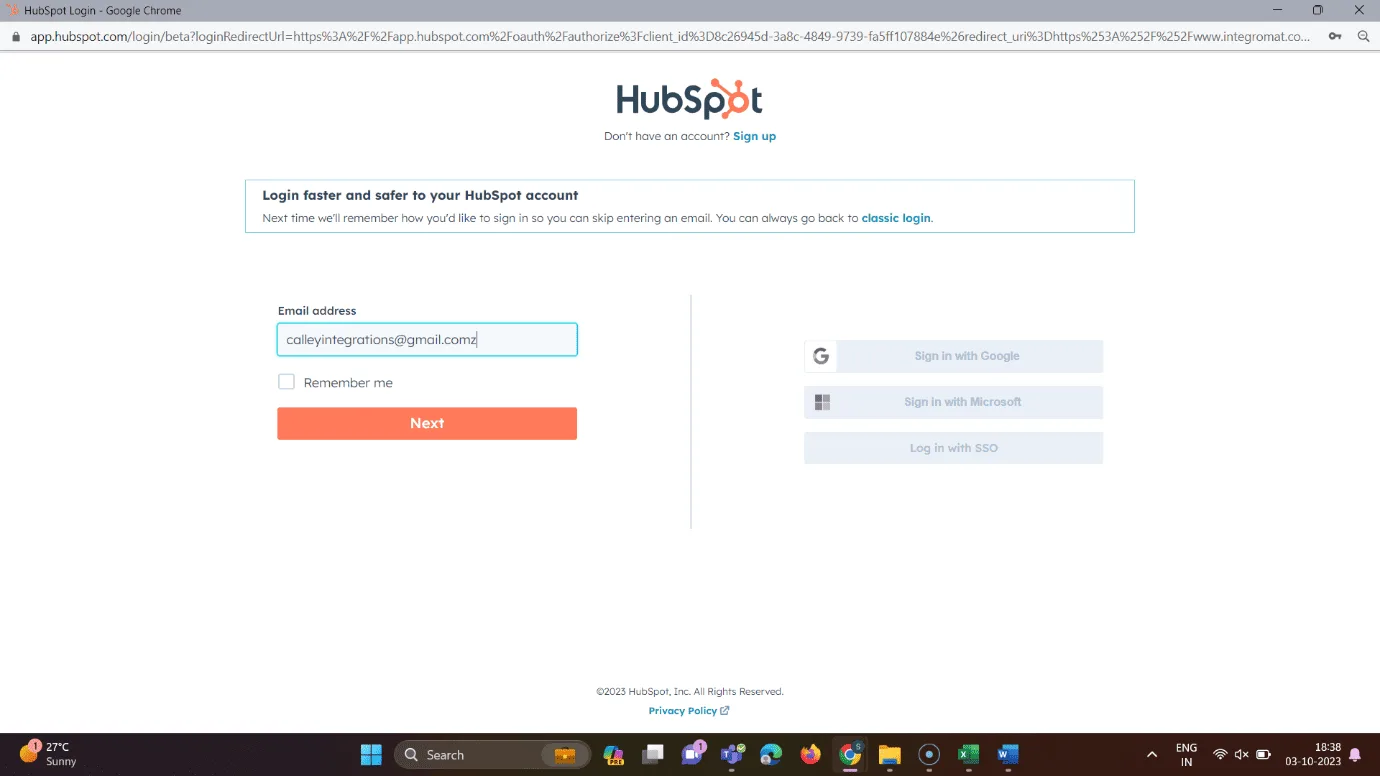
make.com को HubSpot CRM से जोड़ने के लिए ऐड बटन पर क्लिक करें। लॉगिन क्रेडेंशियल जोड़ें और HubSpot से कनेक्ट करें।
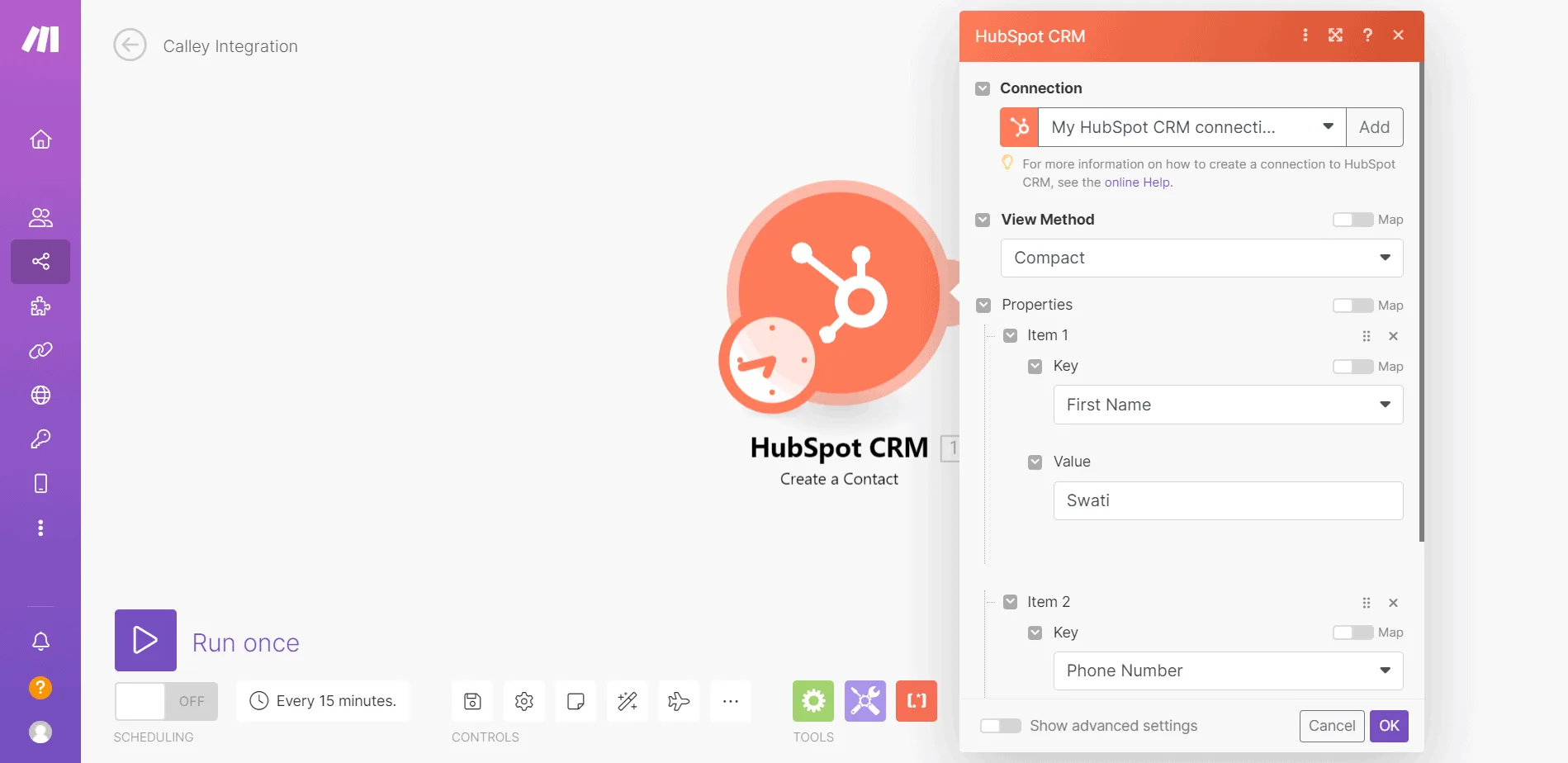
प्रत्येक आइटम के लिए कुंजी मान जोड़कर संपर्क बनाएं और ओके पर क्लिक करें
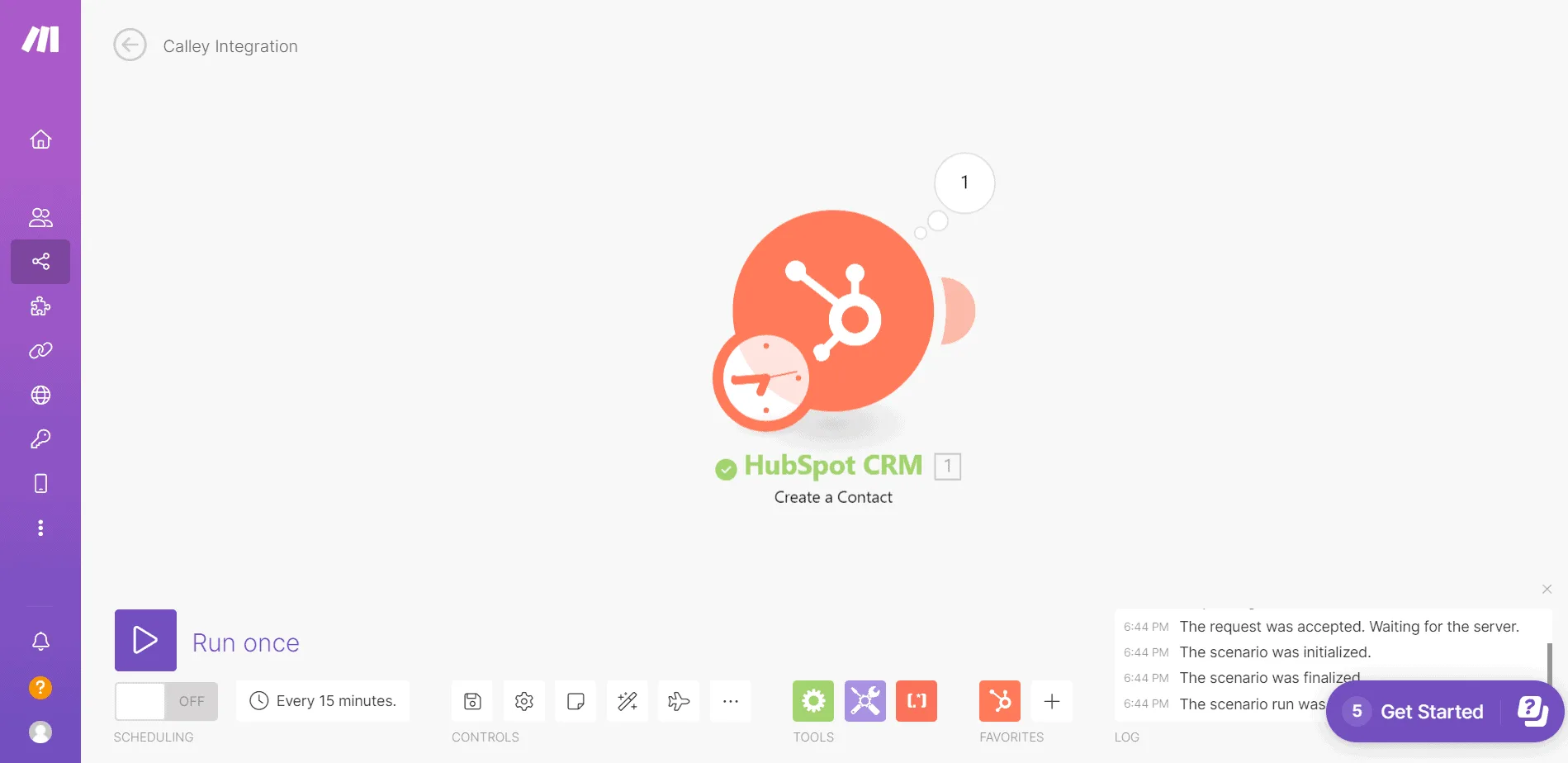
सीनारियो को एक बार चलाएँ
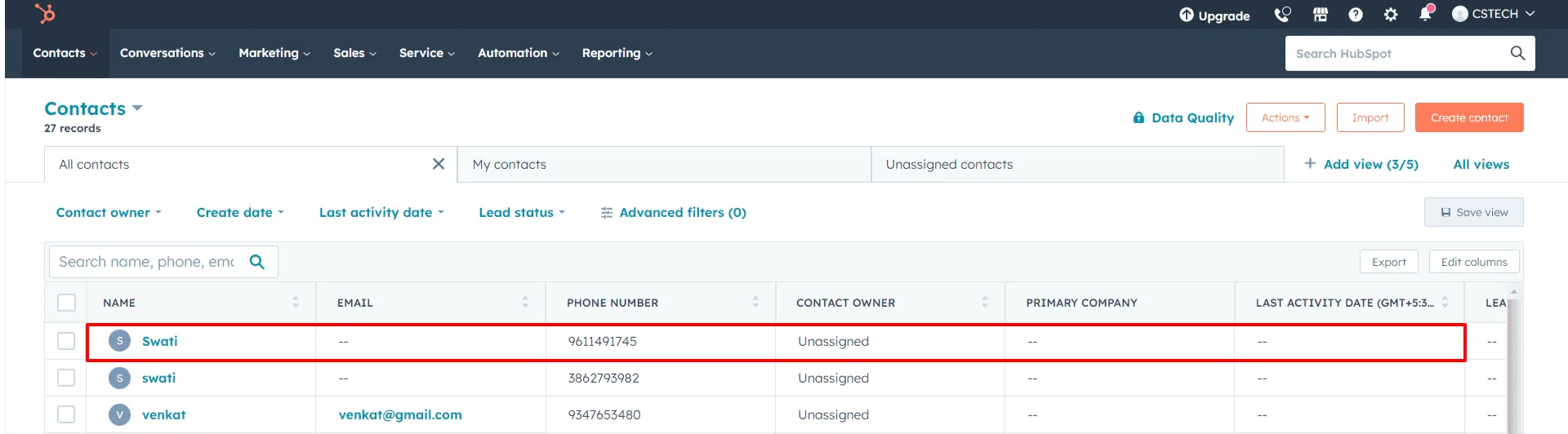
सीनारियो सफलतापूर्वक चलने के बाद, जाँचें कि HubSpot पैनल पर संपर्क बना है या नहीं।
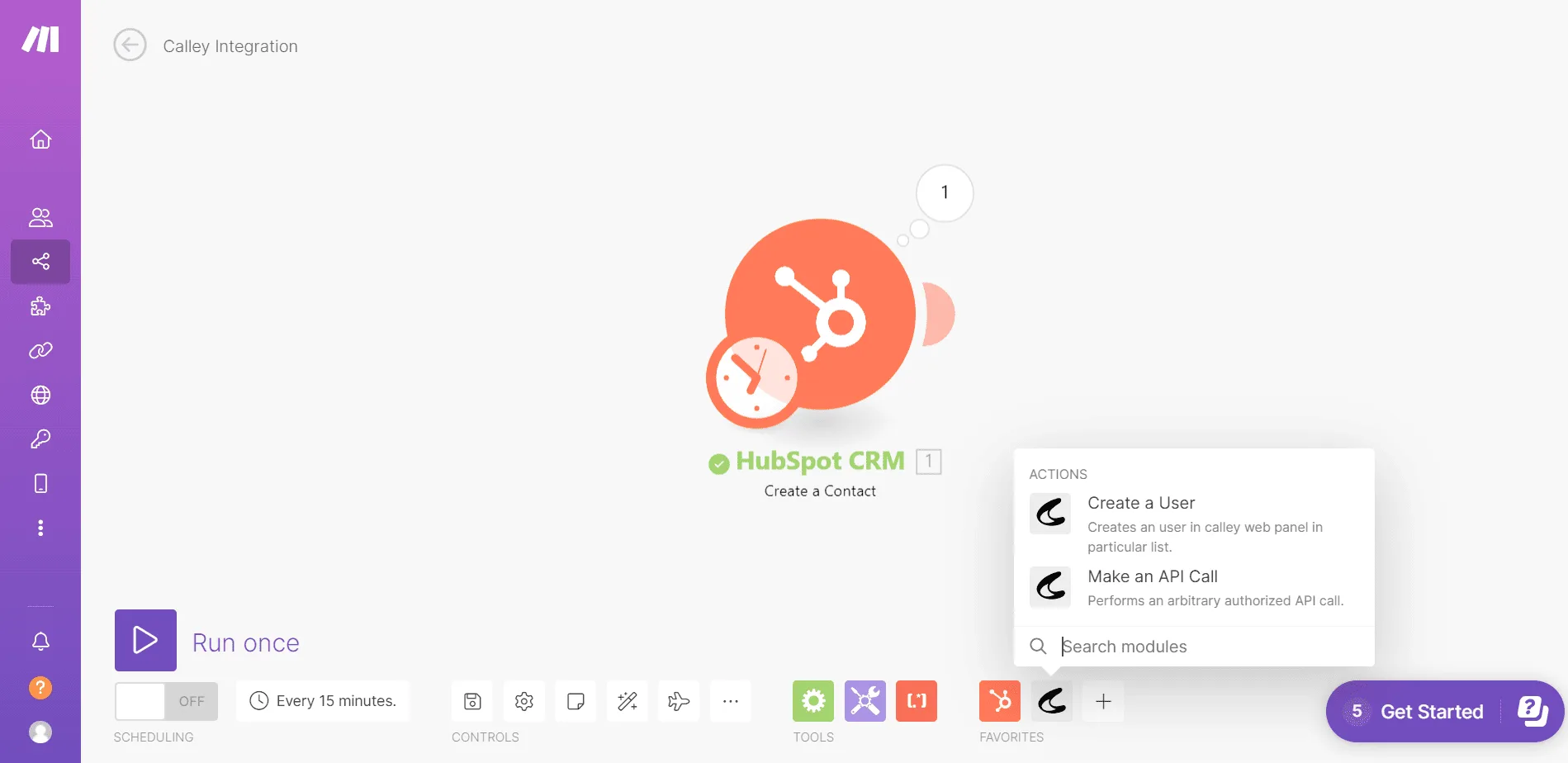
अब make.com पर एक्शन के रूप में Calley चुनें और उपयोगकर्ता बनाएं चुनें।
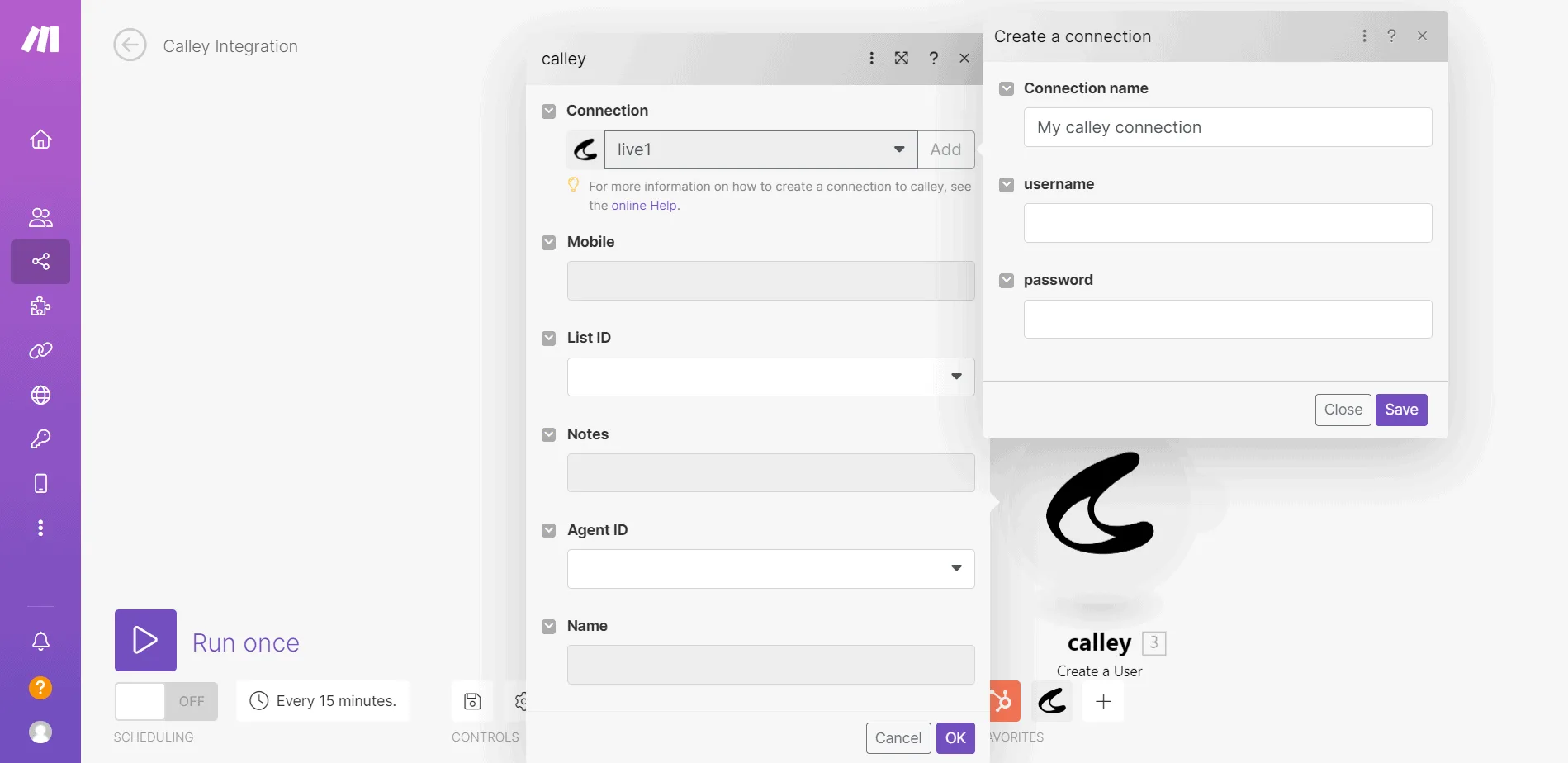
एक्शन चुनने के बाद, Calley खाते के लॉगिन विवरण जोड़कर make.com को Calley से कनेक्ट करें
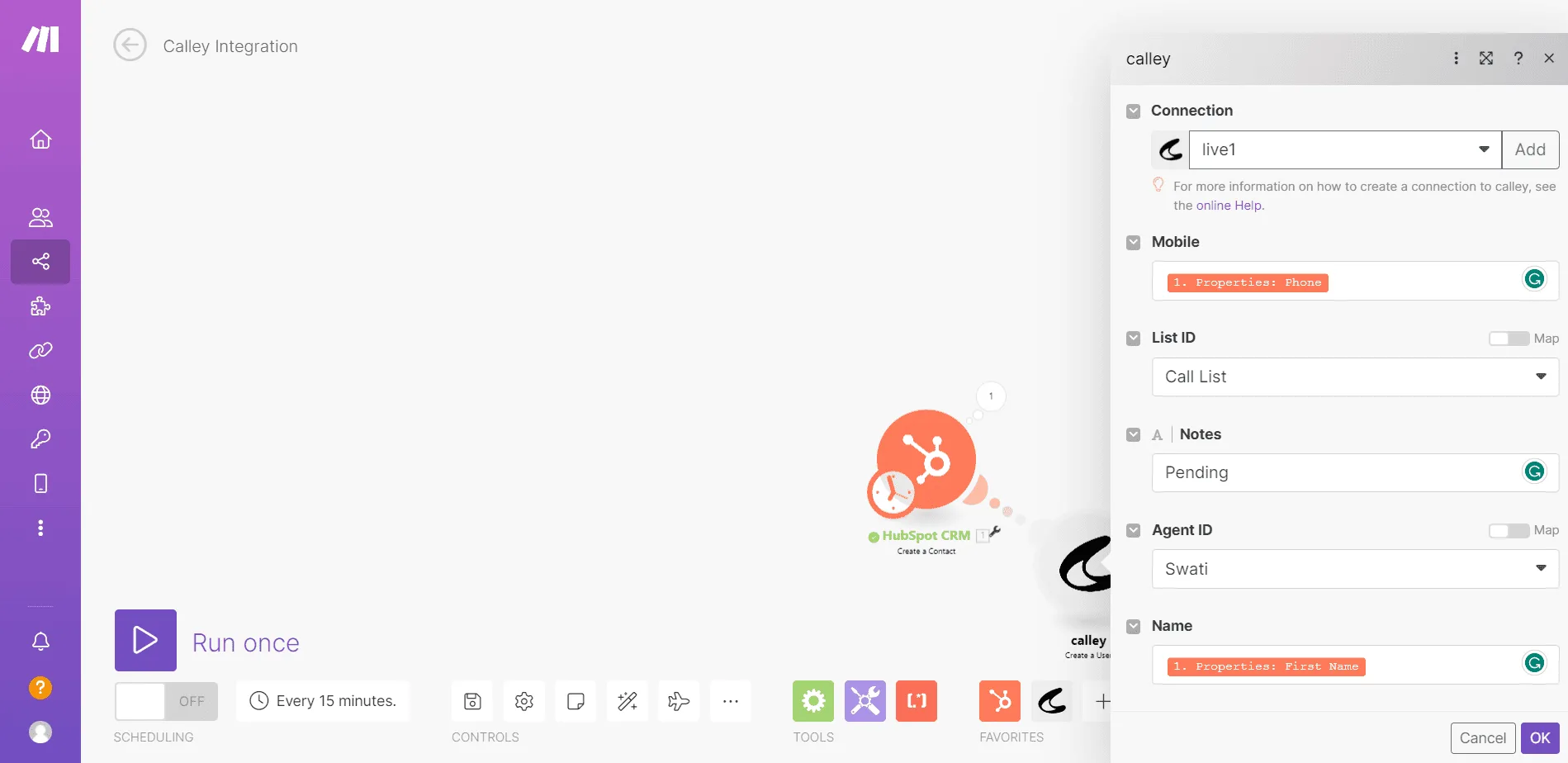
फ़ील्ड मैप करें और ओके पर क्लिक करें।
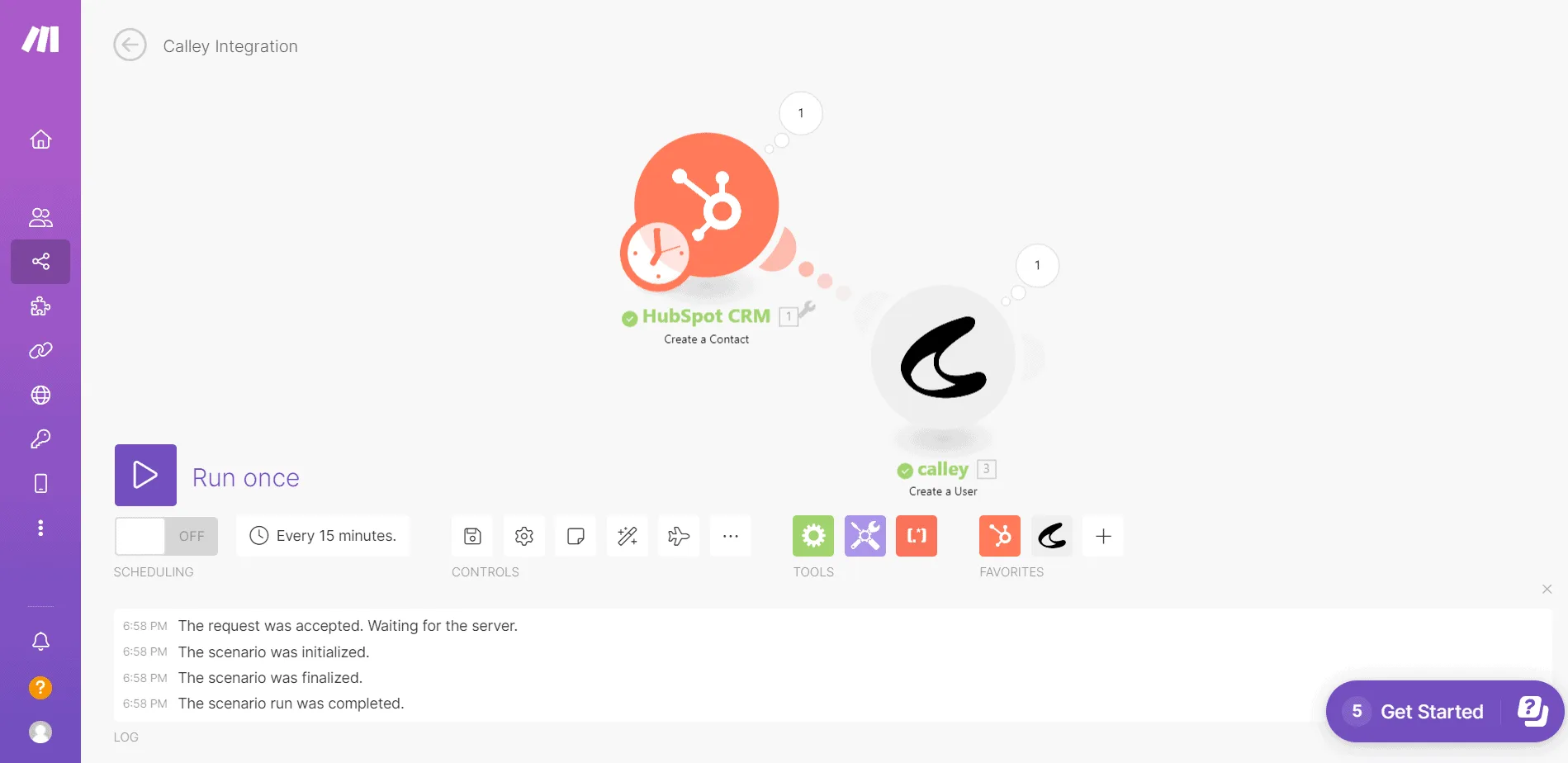
अब सीनारियो को एक बार चलाएँ।
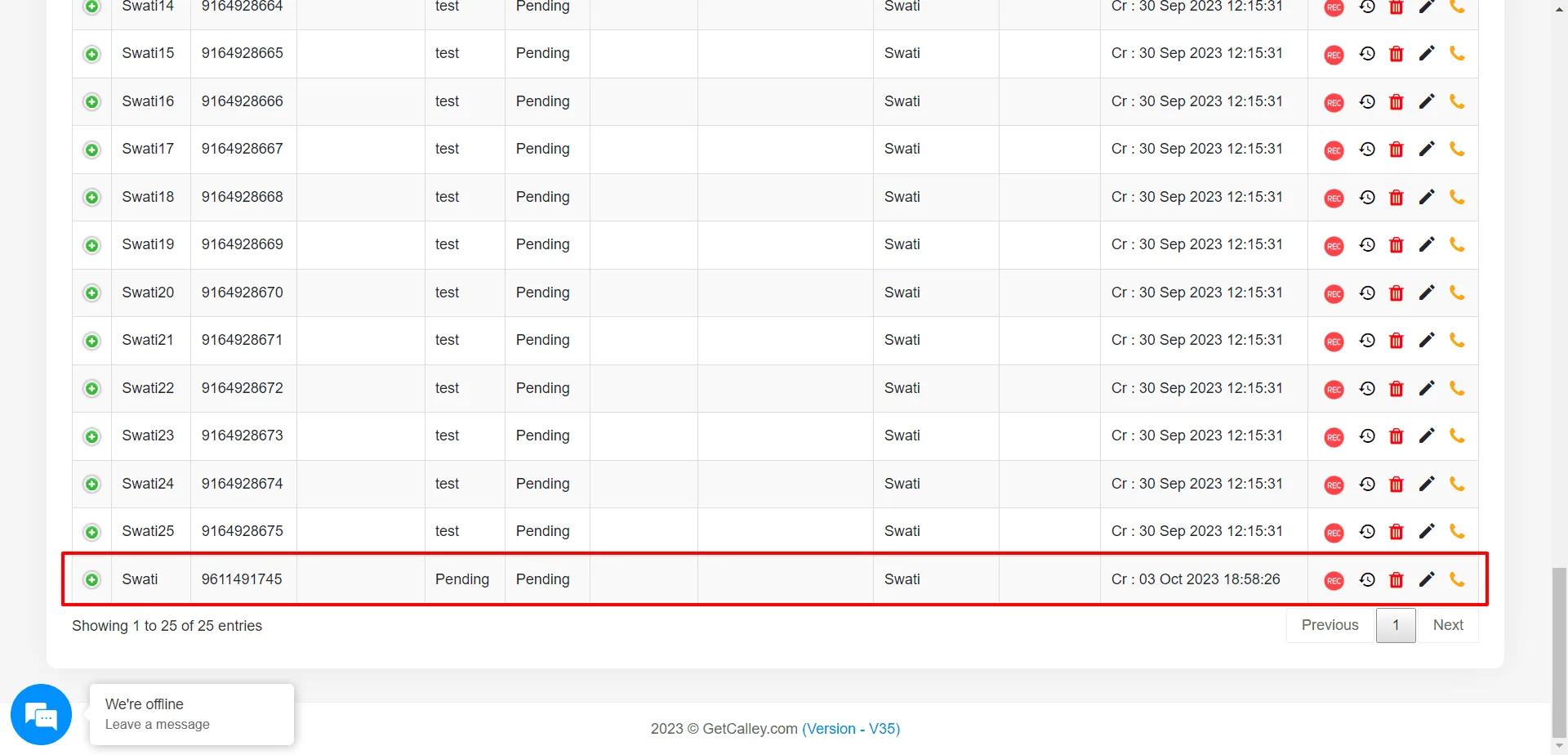
सीनारियो चलाने के बाद, Calley वेबपैनल में लॉगिन करें और जाँचें कि संपर्क जोड़ा गया है या नहीं।
यह उन उदाहरणों में से सिर्फ एक है जिन्हें आप Calley और Make.com इंटीग्रेशन का उपयोग करके स्वचालित कर सकते हैं।

Calley ऑटोमैटिक डायलर आपको सिर्फ कॉल करने से अधिक करने की अनुमति देता है?
Make.com इंटीग्रेशन के साथ, अब आप अपनी कॉलिंग प्रक्रिया को प्रमुख CRM, मेलिंग, लीड जनरेशन और कई अन्य ऐप्स के साथ आदान-प्रदान और स्वचालित कर सकते हैं।
Make.com के साथ एक सरल नो-कोड विज़ार्ड आपको नए लीड जोड़ने के साथ-साथ उन लीड के लिए कॉलिंग डेटा को मैनुअल हस्तक्षेप की आवश्यकता के बिना अपने CRM में अपडेट करने की अनुमति देता है।
मैनुअल डायलिंग की परेशानियों से खुद को बचाएं।