
Was ist der Standard-Import für Nutzer von Calley Personal?
Mit der Calley Auto Dialer App können Sie eine Liste von Leads automatisch von Ihrem eigenen Smartphone anrufen...
Aber die Frage stellt sich...
Wie lade ich meine Leads in die Calley Autodialer App hoch?
Und genau aus diesem Grund haben wir diesen Leitfaden erstellt. Wir möchten, dass Sie eine Anrufliste im Calley-Webpanel hochladen und automatisch anrufen können... kostenlos.
Schritt-für-Schritt-Video zum Standard-Import von Leads
Sie können die erste Gruppe von Leads im kostenlosen Calley Personal-Tarif mit dem Standard-Importprozess importieren.
Schritt-für-Schritt-Anleitung zum Hochladen von Leads in Calley ACD
Calley Autodialer besteht aus zwei Teilen, die konfiguriert werden müssen, bevor Sie als Calley Personal-Nutzer Ihren ersten Anruf tätigen können.
- ✓Calley-Webpanel – Zum Hochladen von Leads über den Standard-Import für Calley Personal-Nutzer.
- ✓Calley Mobile App – Zum Starten der Anrufe auf den hochgeladenen Leads.
Anrufe werden über Ihre Smartphone-SIM-Karte getätigt, sodass der angerufene Lead Ihre Nummer sieht und zurückrufen kann.
Um Leads hochzuladen, müssen Sie sich im Calley-Webpanel anmelden und zum Bereich Anruflisten navigieren.
Schritt 1 – Melden Sie sich in Ihrem Konto im Webpanel an
Um Leads hochzuladen, melden Sie sich im Calley-Webpanel unter https://portal.getcalley.com an. Falls Sie noch kein Konto haben, können Sie eines erstellen.
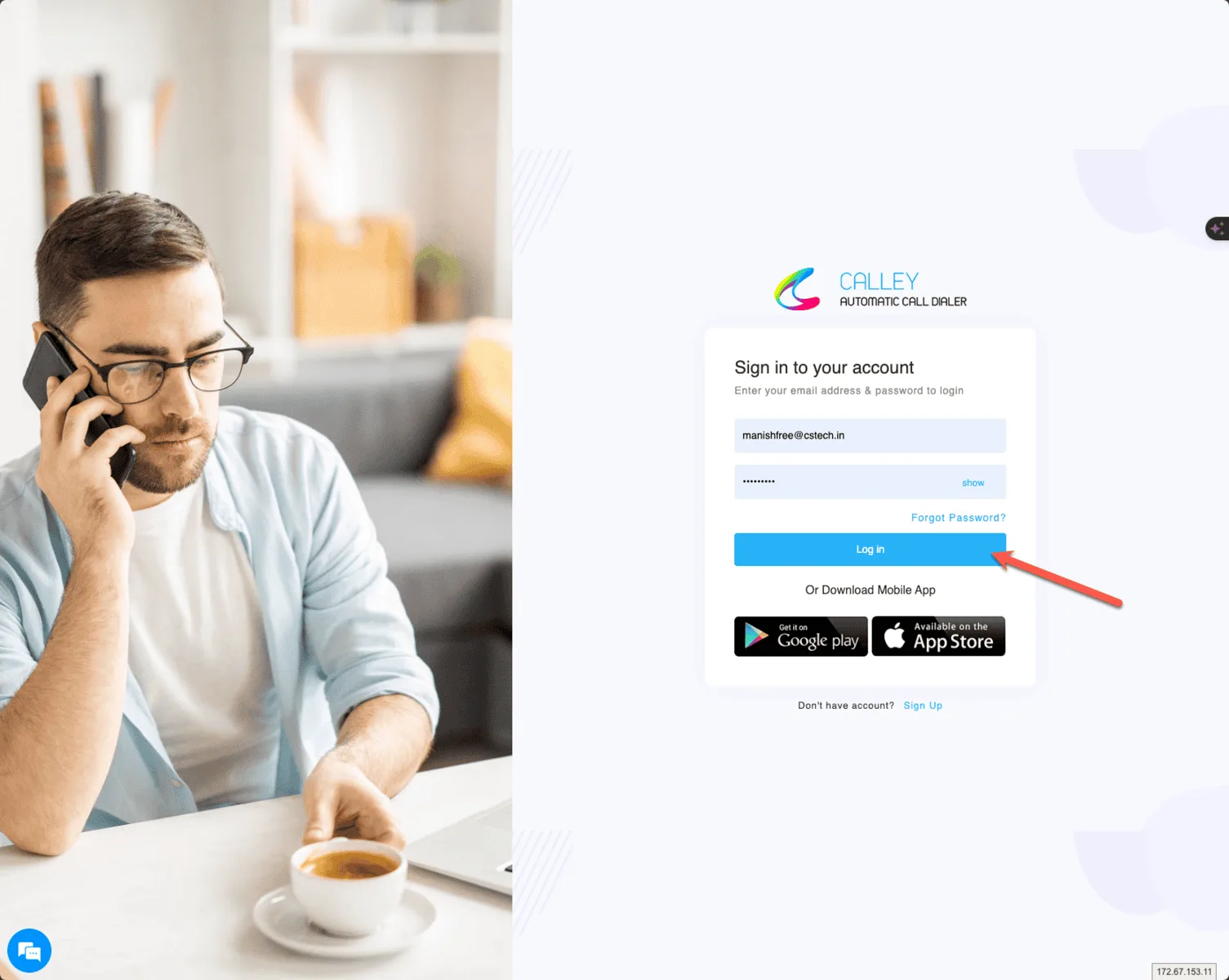
SCHRITT 2 – Klicken Sie auf dem Dashboard auf Hinzufügen - Standard-Import
Gehen Sie im Dropdown-Menü Anruflisten auf Hinzufügen - Standard-Import
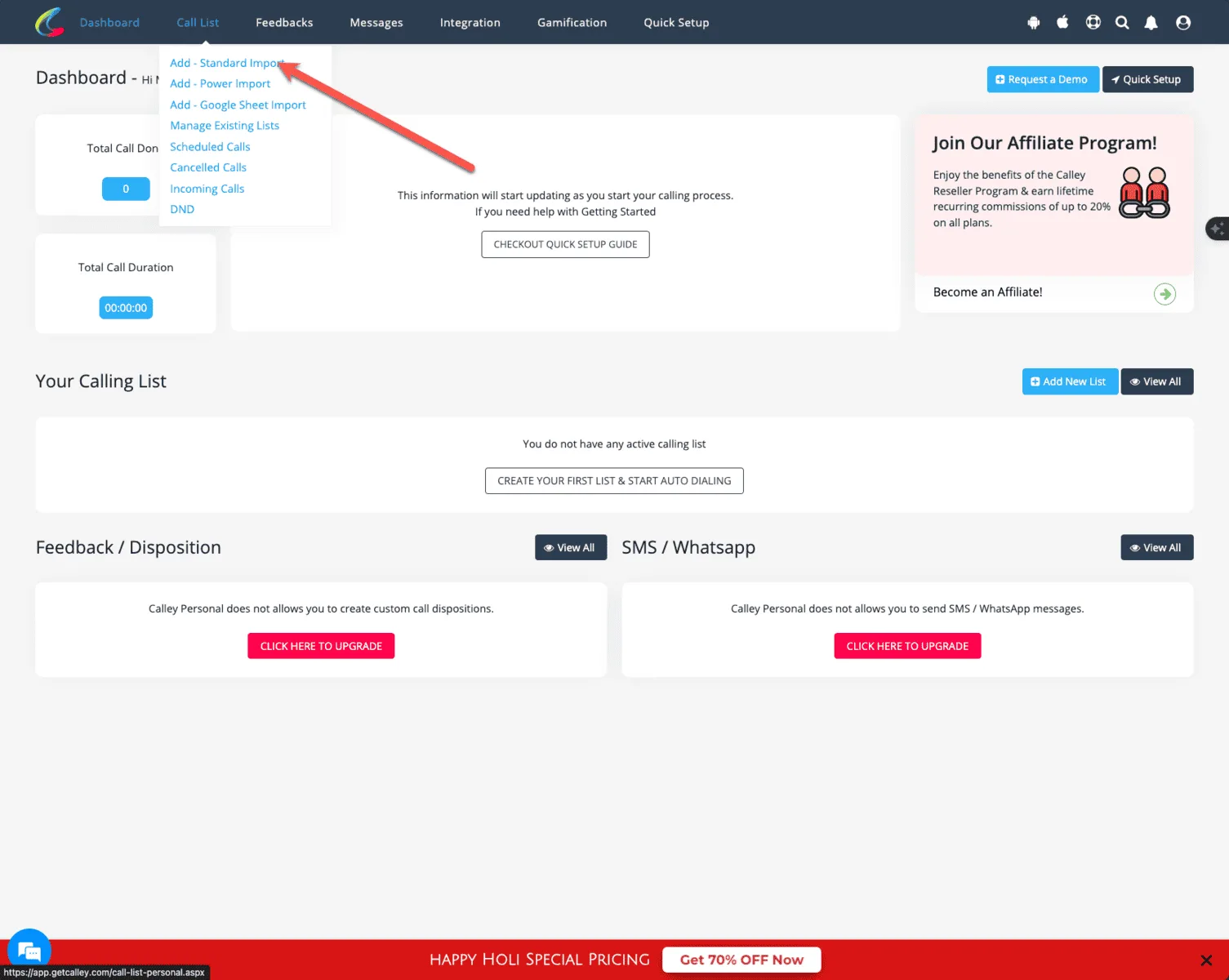
SCHRITT 3 – Listenname eingeben & XLS-Datei auswählen
Geben Sie einen Listennamen ein und wählen Sie eine XLS-, XLSX- oder CSV-Datei Ihrer Leads aus
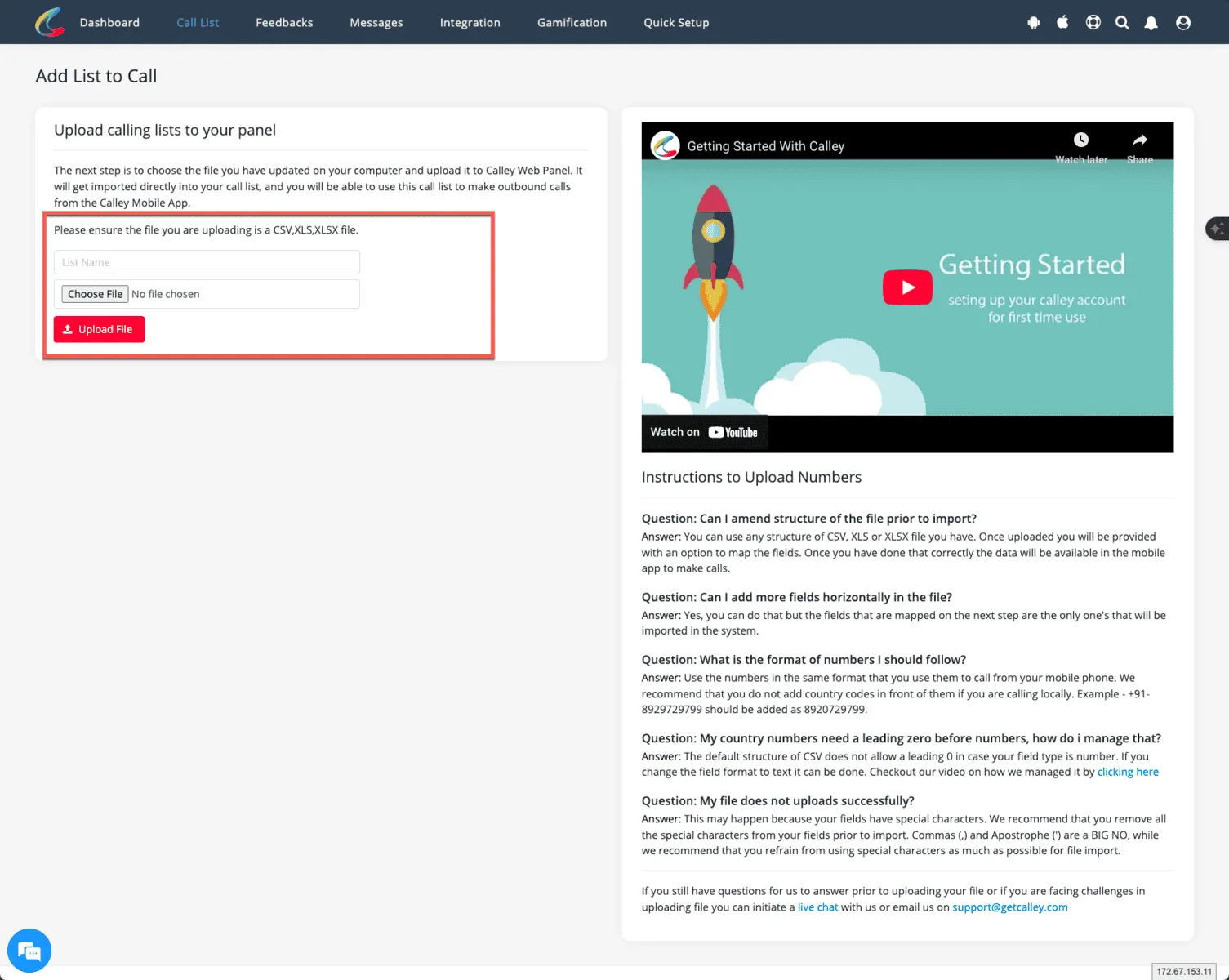
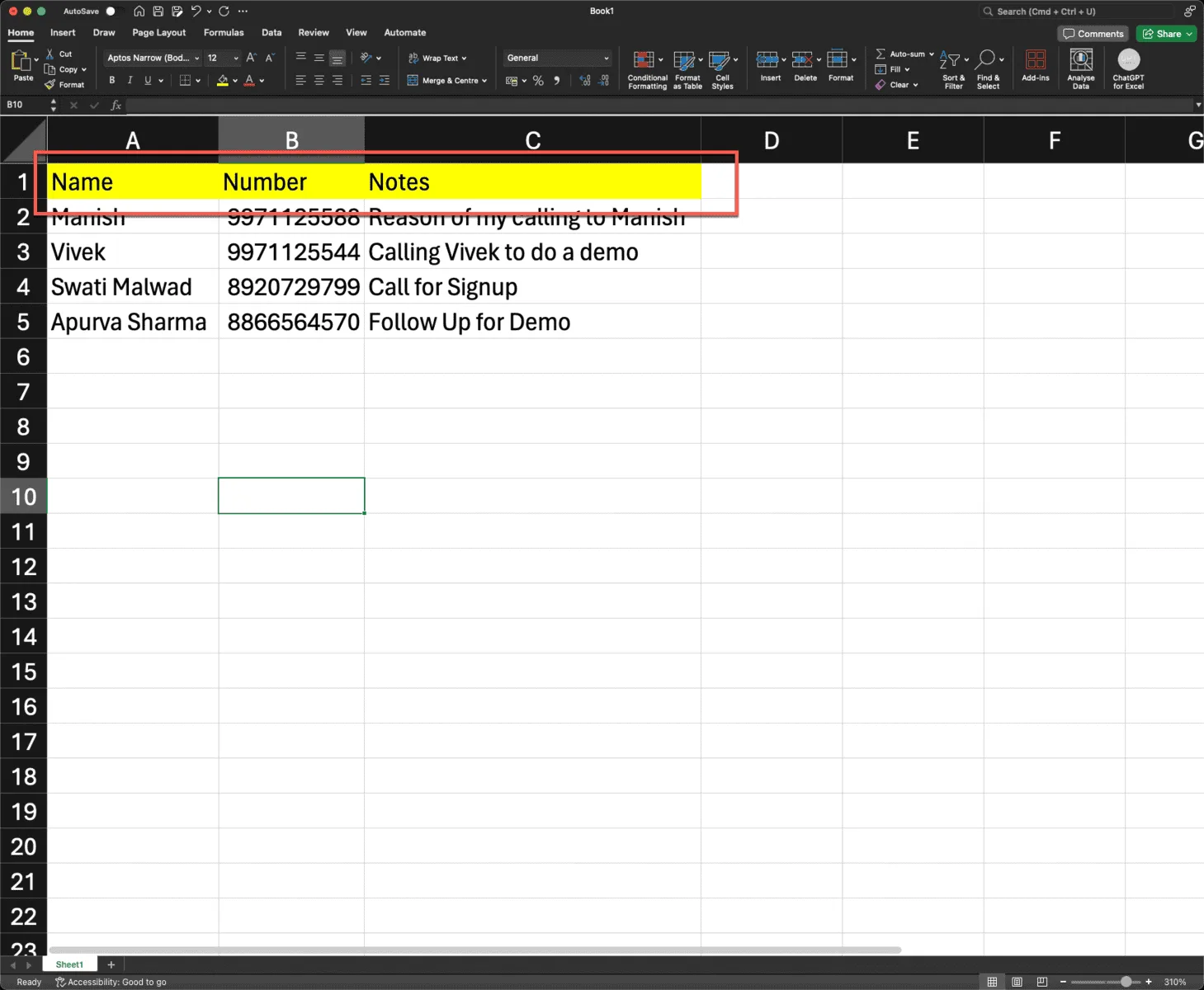
SCHRITT 4 – Datei mit 3 Pflichtfeldern vorbereiten (Name, Nummer & Notizen)
Stellen Sie sicher, dass die Datei mindestens 3 Pflichtfelder enthält: Name, Nummer und Notizen. Name ist der Name des Leads, Nummer die Telefonnummer und Notizen der Anrufgrund. Sie werden in der Mobile App angezeigt.
SCHRITT 5 – XLS-Datei auswählen und Hochladen klicken
Wählen Sie die Datei aus, geben Sie einen Namen ein und klicken Sie auf Daten importieren.
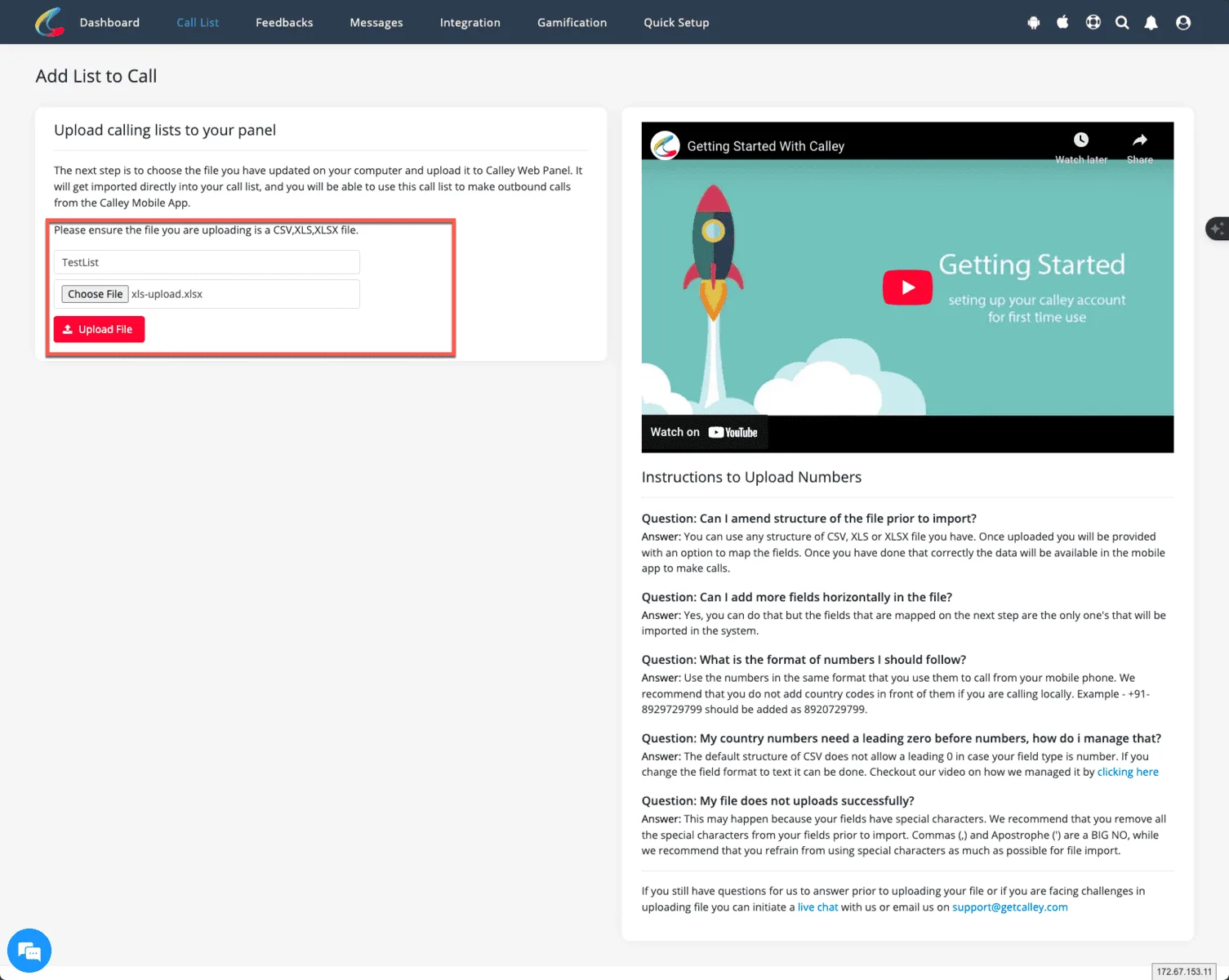
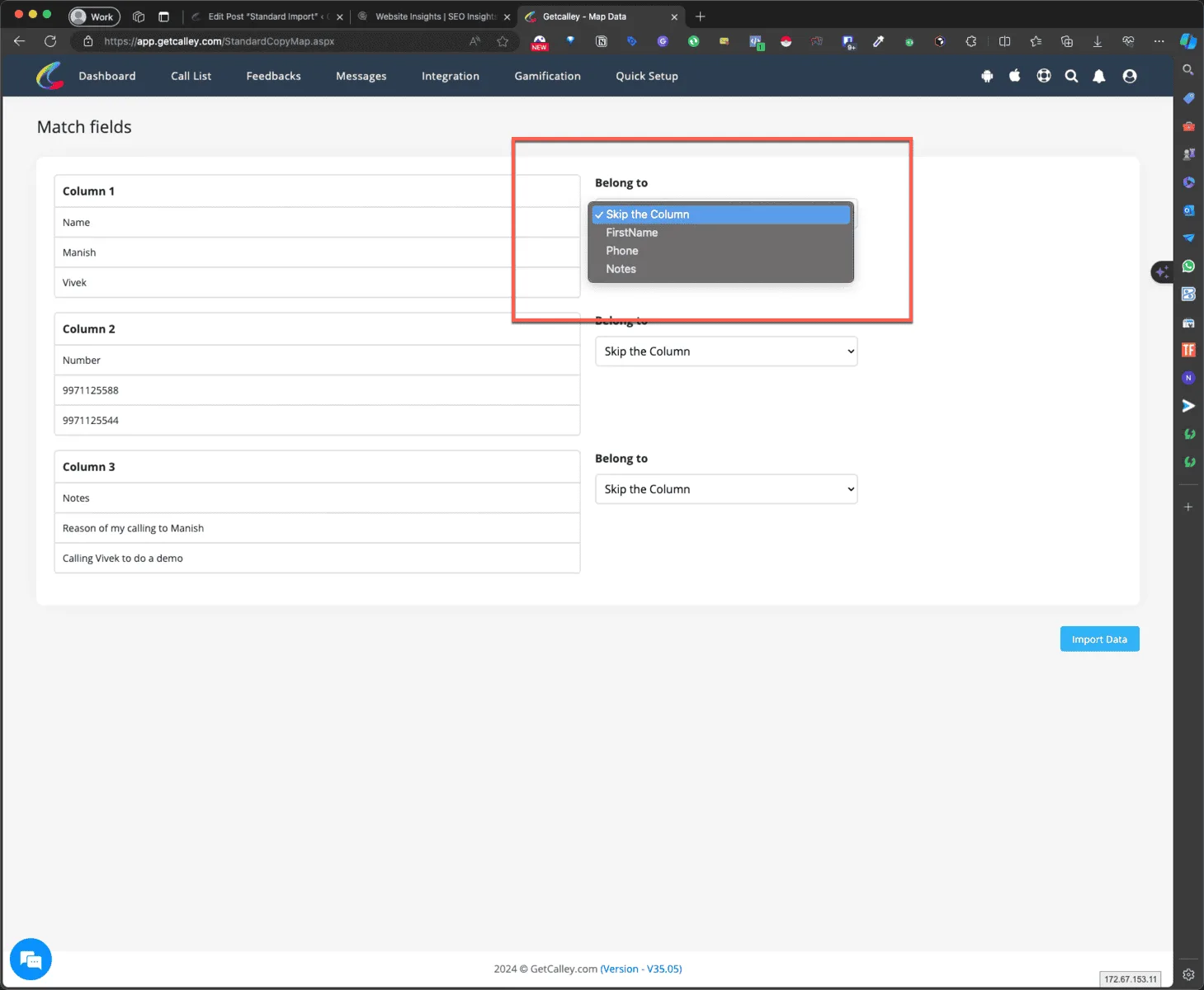
SCHRITT 6 – Felder der Excel-Datei den Calley-Feldern zuordnen
Nach dem Datenimport können Sie die Überschriften Ihrer Datei den verfügbaren Feldern im Calley-Webpanel zuordnen.
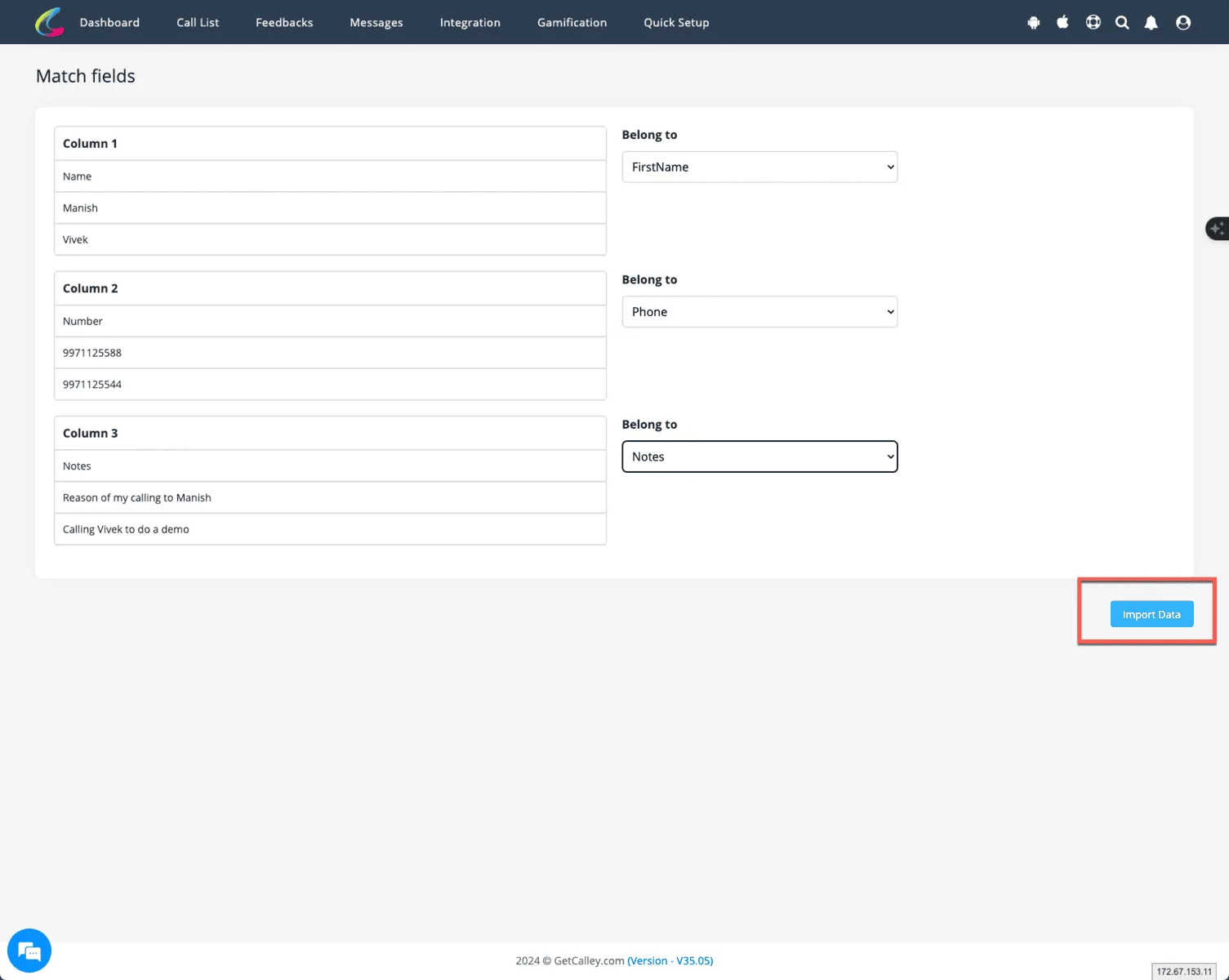
SCHRITT 7 – Nach der Zuordnung auf Daten importieren klicken
Klicken Sie nach der Zuordnung auf Daten importieren, um die Leads in Ihr Webpanel zu laden.
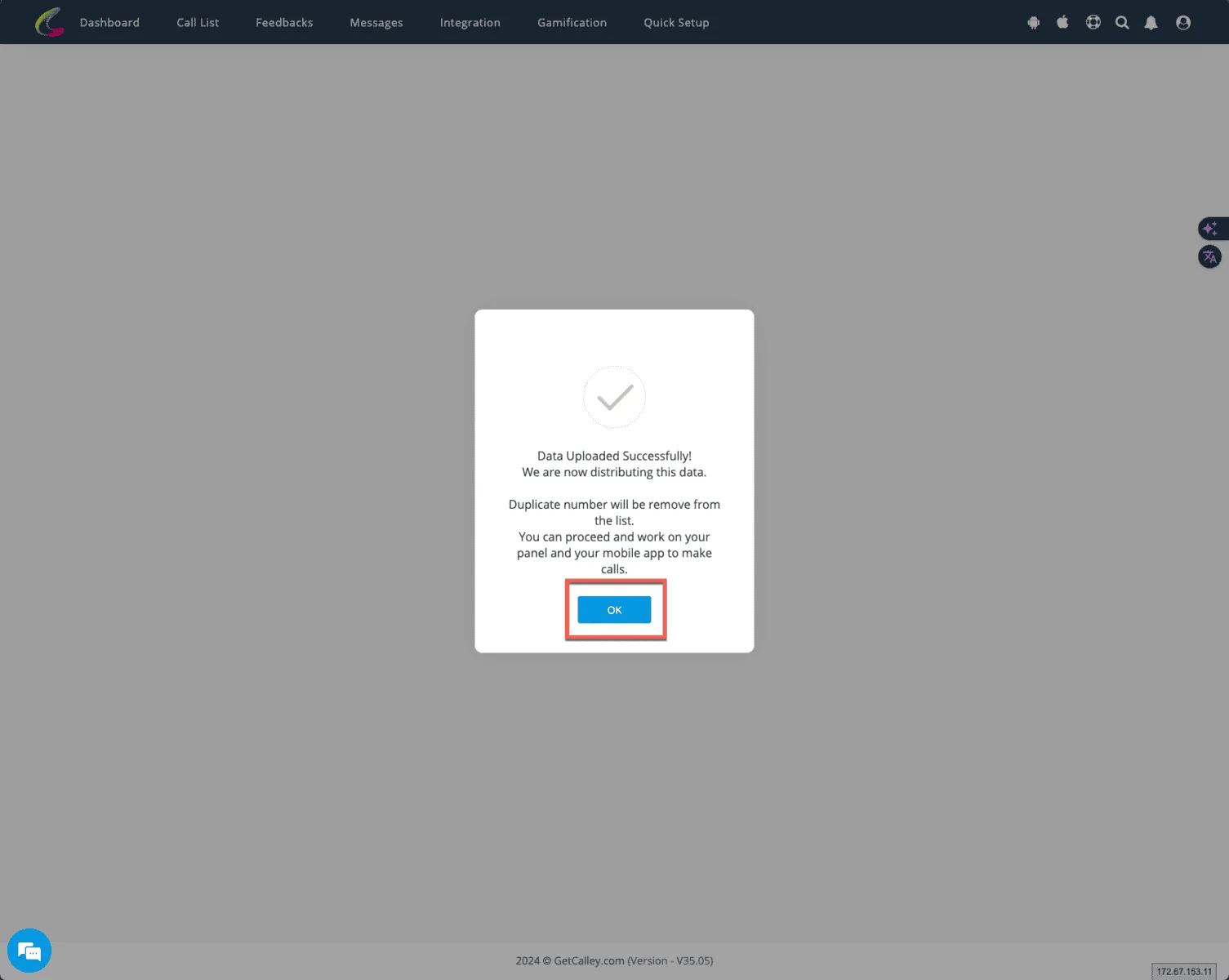
SCHRITT 8 – Datei wurde erfolgreich hochgeladen
Leads werden erfolgreich in das Calley-Webpanel importiert.
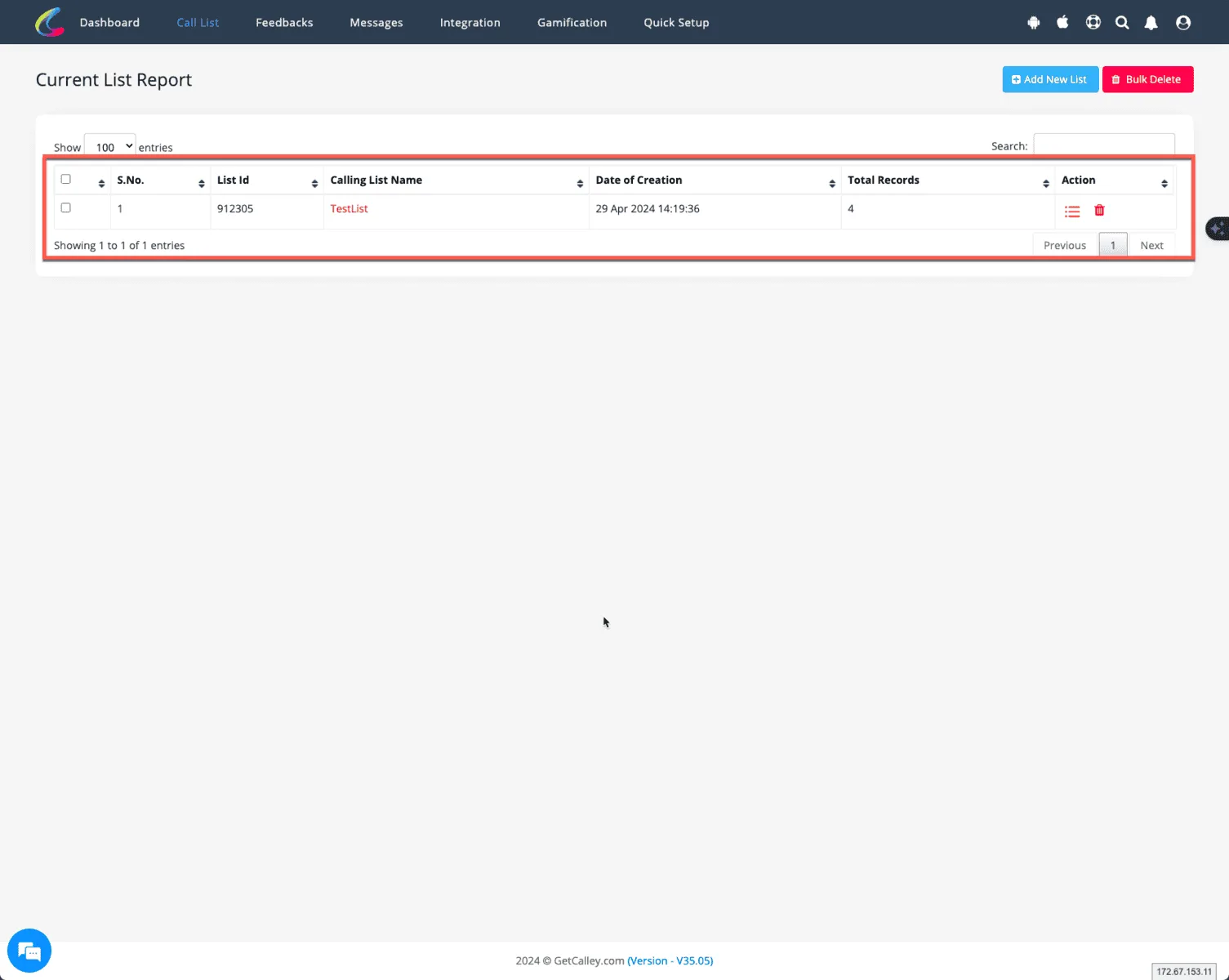
SCHRITT 9 – Liste im Webpanel und in der Mobile App anzeigen
Sie können die Leads im Panel sowie in der Mobile App anzeigen. Verwenden Sie diesen Link zum Herunterladen der Calley Auto Dialer App.
Der kostenlose Calley Personal-Tarif beinhaltet folgende Limits.
Der kostenlose Calley Personal-Tarif beinhaltet folgende Limits.
- ✓Listengrößenlimit von 50 Leads
- ✓Tägliches Anruflimit von 25 Anrufen
- ✓Nur 3 Felder pro Lead: Name, Nummer & Notizen
Wenn Sie mit dem kostenlosen Tarif und dem täglichen Limit von 25 Anrufen zufrieden sind, ist Calley Personal die richtige Wahl.
Wenn Sie jedoch unbegrenzt anrufen und mehr Leads erreichen möchten, sollten Sie Calley PRO und Calley Teams prüfen.
Hier prüfen > Tarifübersicht für die Calley Auto Dialer App
Link zu > Vollständige Funktionsliste von Calley AutoDialer
Möchten Sie sich für einen kostenlosen Auto-Dialer mit einem Limit von 25 Anrufen pro Tag registrieren? Oder möchten Sie unbegrenzt Leads anrufen mit der Calley Auto Dialer App?
Wir wissen, dass Sie Fragen haben werden.
Wir beantworten gerne alle Ihre Fragen, um Ihnen den Einstieg in Calley Auto Dialer zu erleichtern.