
Calley Personal यूज़र्स के लिए Standard Import क्या है?
Calley Auto Dialer ऐप का उपयोग करके आप कुछ ही मिनटों में अपने मोबाइल फोन से ऑटोमैटिक कॉल कर सकते हैं...
लेकिन सवाल यह उठता है...
मैं Calley Autodialer ऐप में ये लीड्स कैसे अपलोड करूँ?
और यही कारण है कि हमने यह ब्लॉग बनाया है। हम चाहते हैं कि आप Calley Web Panel में कॉलिंग लिस्ट अपलोड कर सकें और उन पर अपने आप कॉल कर सकें... वो भी फ्री में।
Standard Import के लिए हमारा स्टेप बाय स्टेप वीडियो देखें
आप Standard Import प्रक्रिया का उपयोग करके Calley Personal के फ्री ऑटो-डायल प्लान में लीड्स का पहला बैच इंपोर्ट कर सकते हैं।
Calley ACD में लीड्स अपलोड करने की स्टेप बाय स्टेप गाइड
Calley Autodialer के दो हिस्से हैं जिन्हें Calley Personal यूज़र के रूप में अपनी पहली कॉल करने से पहले कॉन्फ़िगर करना आवश्यक है।
- ✓Calley Web Panel - Calley Personal यूज़र्स के लिए Standard Import से लीड्स लोड करने के लिए।
- ✓Calley Mobile App - लोड की गई लीड्स पर कॉल करने के लिए।
कॉल आपके मोबाइल सिम कार्ड का उपयोग करके की जाती हैं, इसलिए कॉल की गई लीड आपका नंबर देख सकती है और कॉल मिस होने पर आपको वापस कॉल भी कर सकती है।
जिन्हें आप कॉल करना चाहते हैं उन लीड्स को लोड करने के लिए आपको Calley Web Panel में लॉगिन करके Call List सेक्शन में जाना होगा।
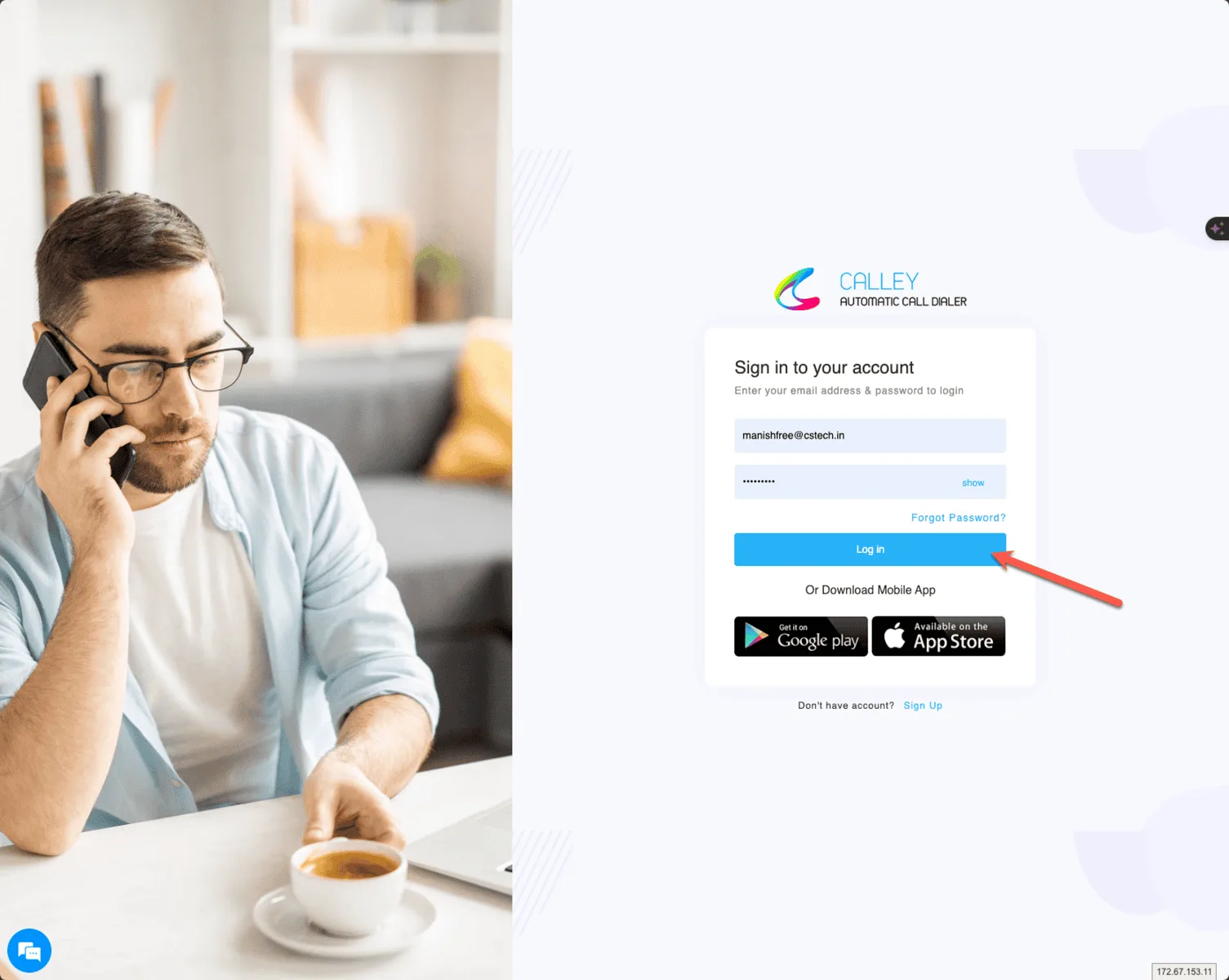
स्टेप 1 - अपने अकाउंट में लॉगिन करें वेब पैनल पर
लीड्स अपलोड करने के लिए आपको https://portal.getcalley.com पर होस्ट किए गए कैली वेब पैनल में लॉगिन करना होगा। यदि आपके पास अकाउंट नहीं है तो आप नया अकाउंट बना सकते हैं।
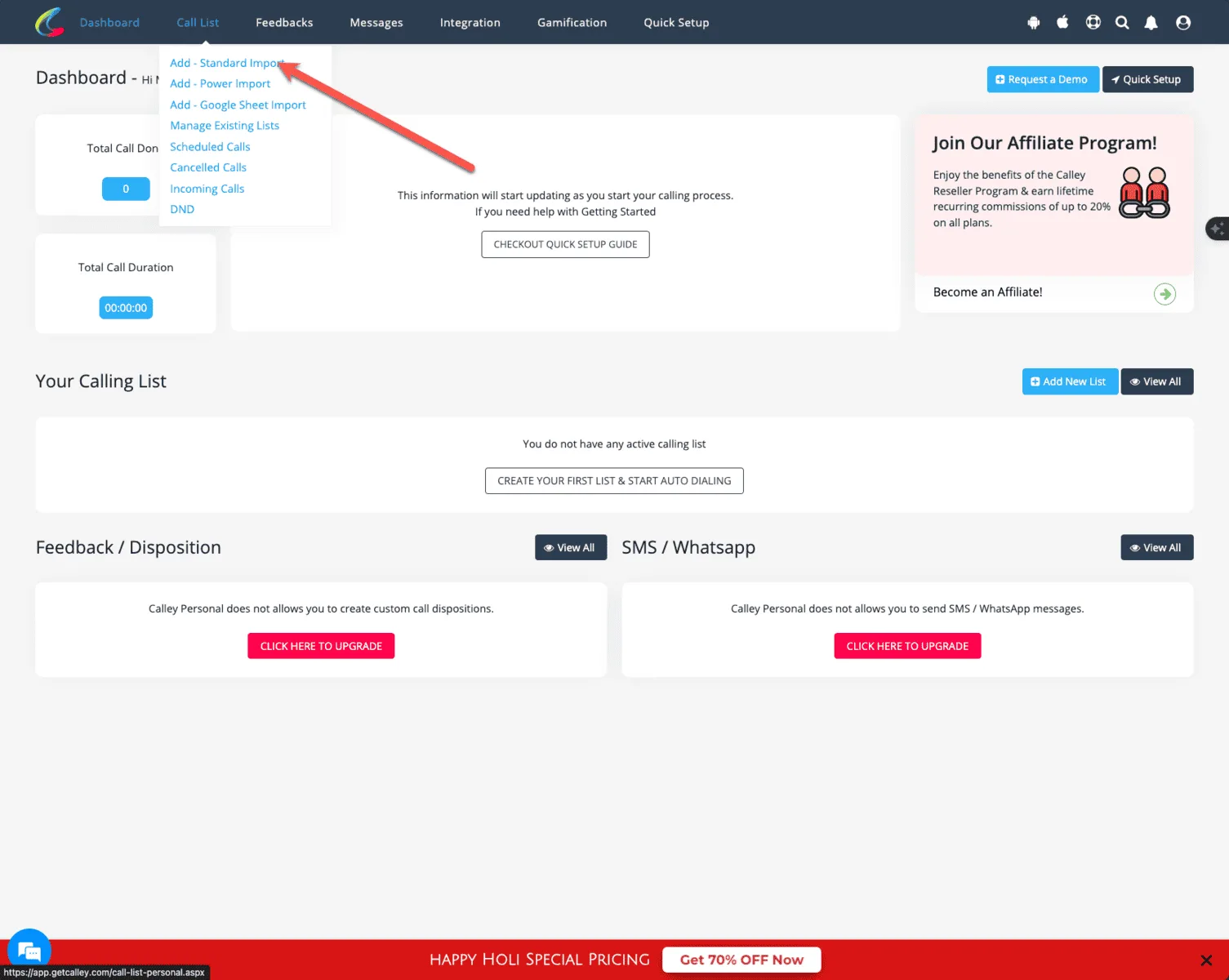
स्टेप 2 - डैशबोर्ड पर आने के बाद Add - Standard Import पर क्लिक करें
डैशबोर्ड पर जाने के बाद Call List ड्रॉप-डाउन में जाएं और Add - Standard Import पर क्लिक करें
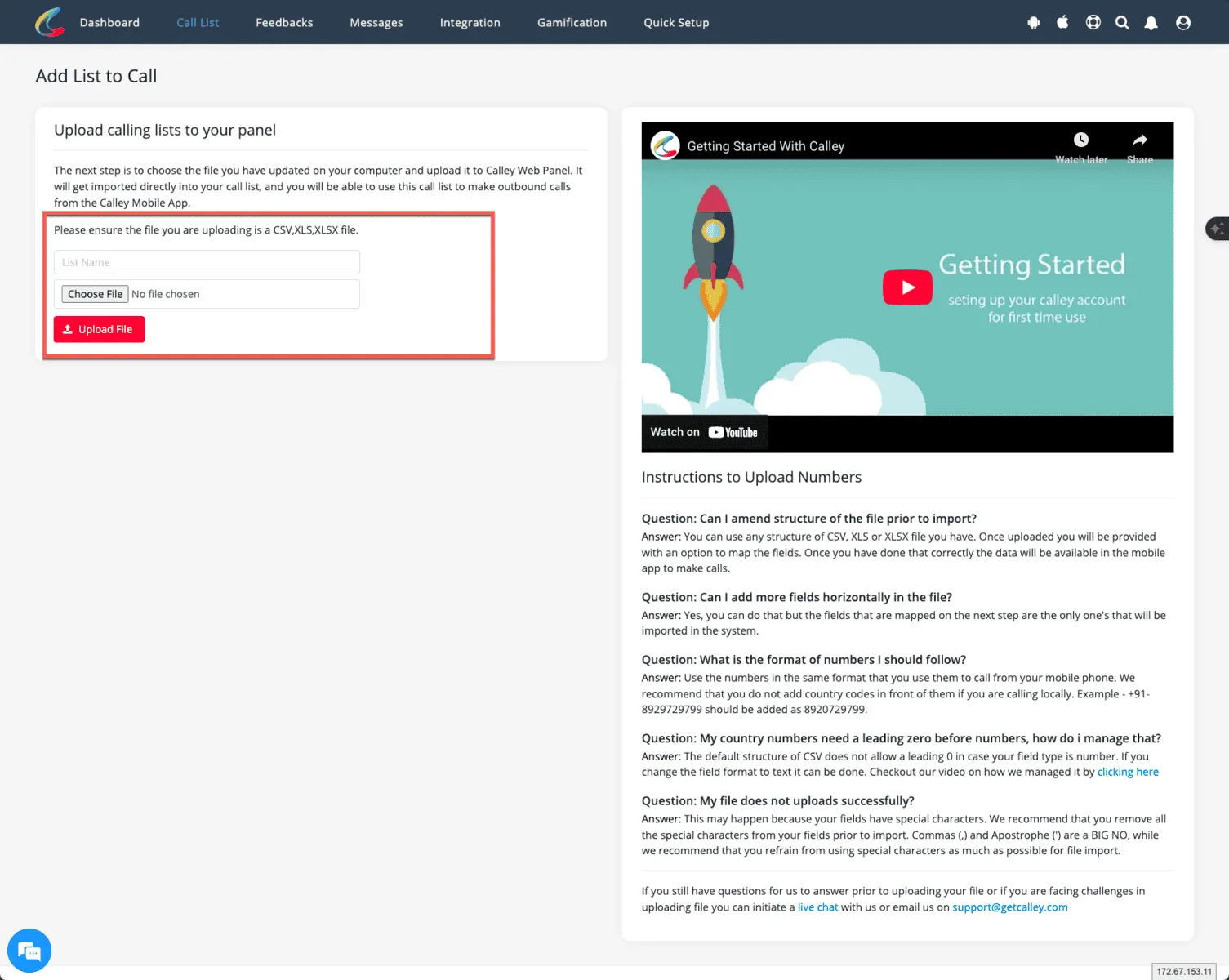
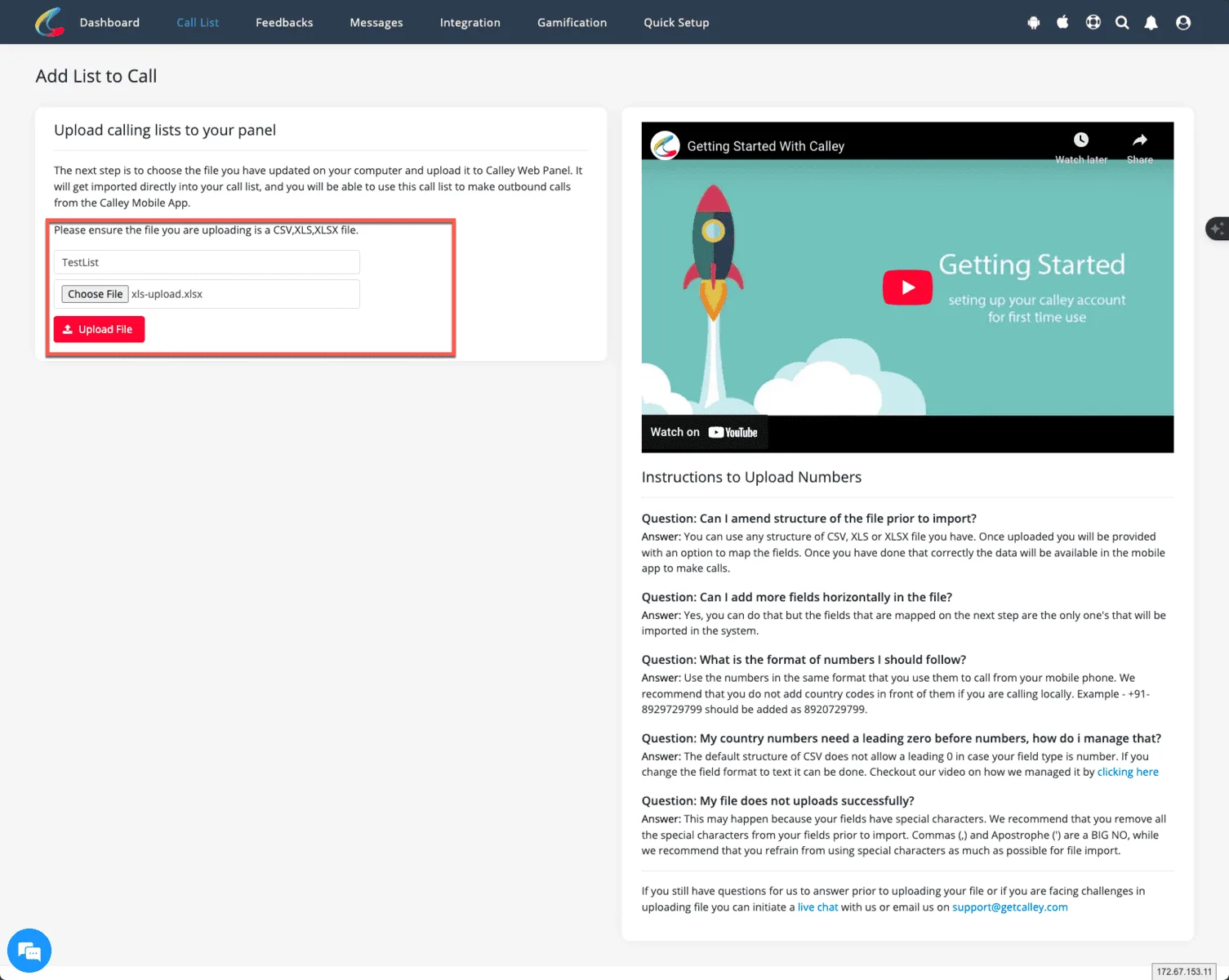
स्टेप 3 - लिस्ट का नाम दें और अपलोड के लिए XLS फ़ाइल चुनें
लिस्ट का नाम दें और इंपोर्ट करने के लिए अपनी लीड्स की XLS, XLSX या CSV फ़ाइल चुनें
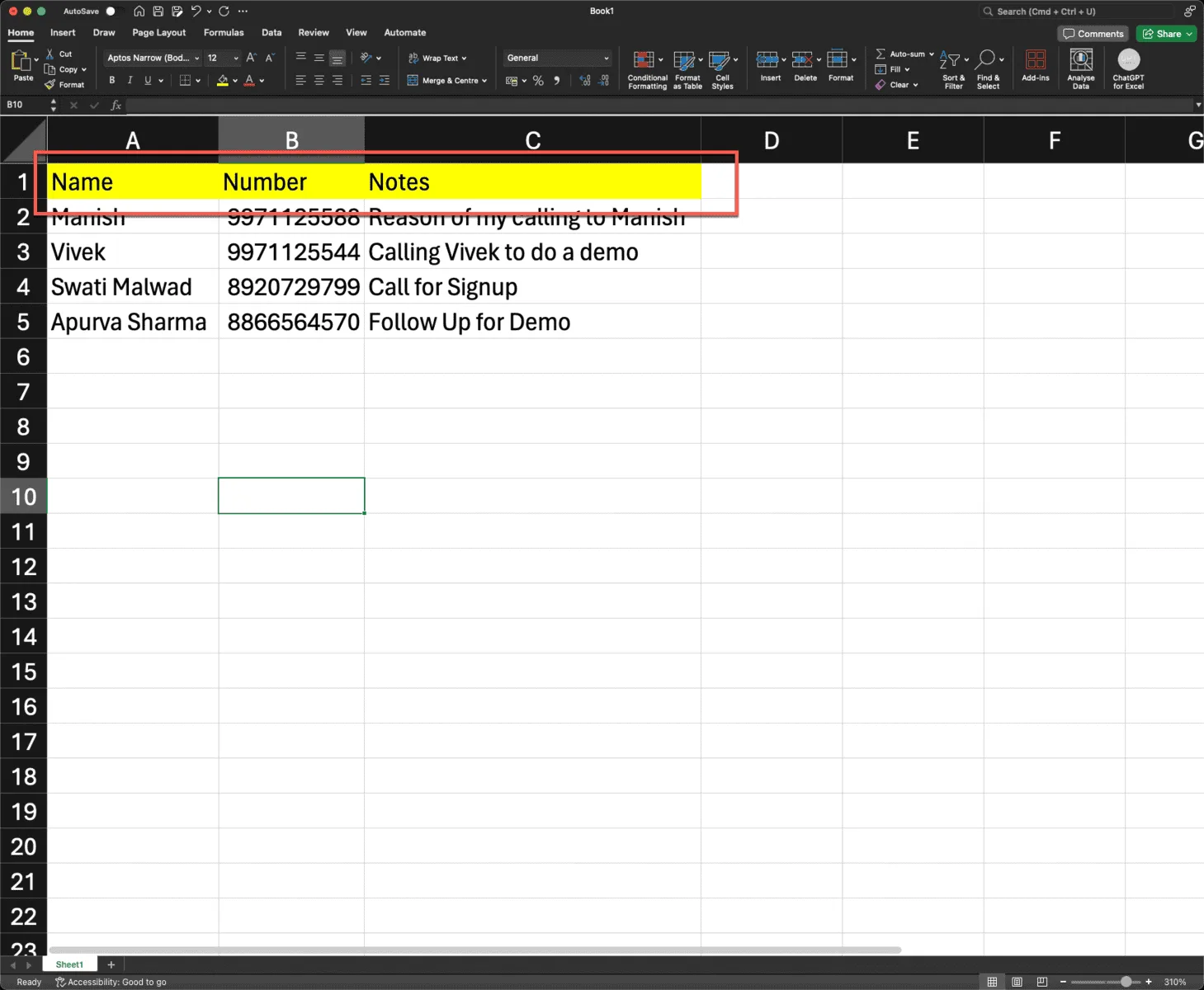
स्टेप 4 - 3 फ़ील्ड्स (Name, Number & Notes) वाली xls, xlsx या csv फ़ाइल तैयार करें
सुनिश्चित करें कि आपकी एक्सेल फ़ाइल में कम से कम 3 अनिवार्य फ़ील्ड्स हों: Name, Number और Notes। Name लीड का नाम है, Number फ़ोन नंबर है और Notes कॉल का कारण है। कॉल शुरू करते समय ये सभी मोबाइल ऐप पर दिखाई देते हैं।
स्टेप 5 - XLS फ़ाइल चुनें और Upload File पर क्लिक करें
फ़ाइल चुनें, नाम दें और Import data पर क्लिक करें।
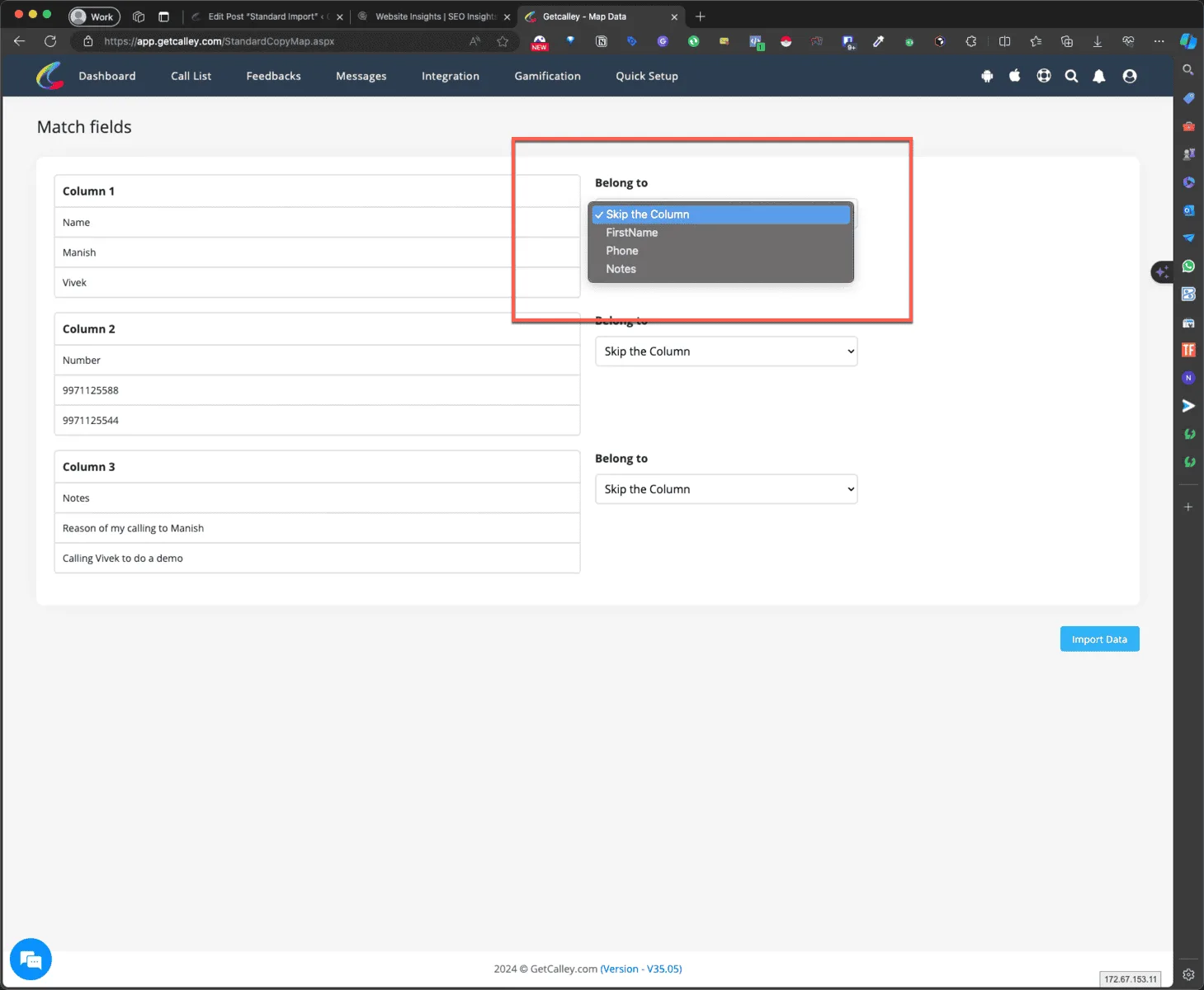
स्टेप 6 - फ़ाइल अपलोड होने के बाद XLS फ़ील्ड्स को Calley सॉफ़्टवेयर फ़ील्ड्स के साथ मैप करें
डेटा इंपोर्ट होने के बाद आपके पास अपनी एक्सेल फ़ाइल के हेडिंग्स को Calley Web Panel के फ़ील्ड्स के साथ मैप करने का विकल्प होगा।
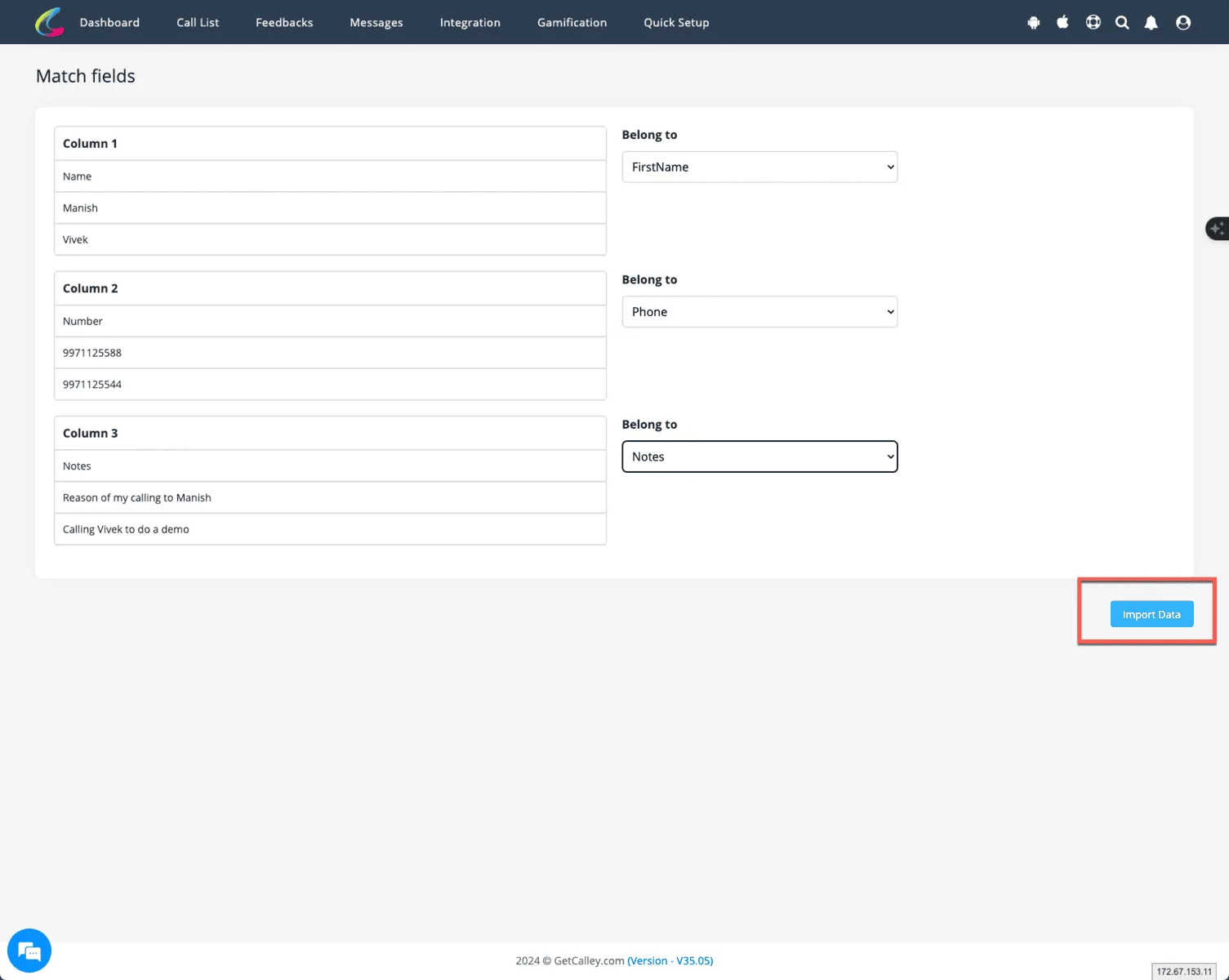
स्टेप 7 - फ़ील्ड्स मैप होने के बाद Import data पर क्लिक करें
मैपिंग पूरी होने के बाद, कैली वेब पैनल में लीड्स इंपोर्ट करने के लिए कृपया Import data पर क्लिक करें।
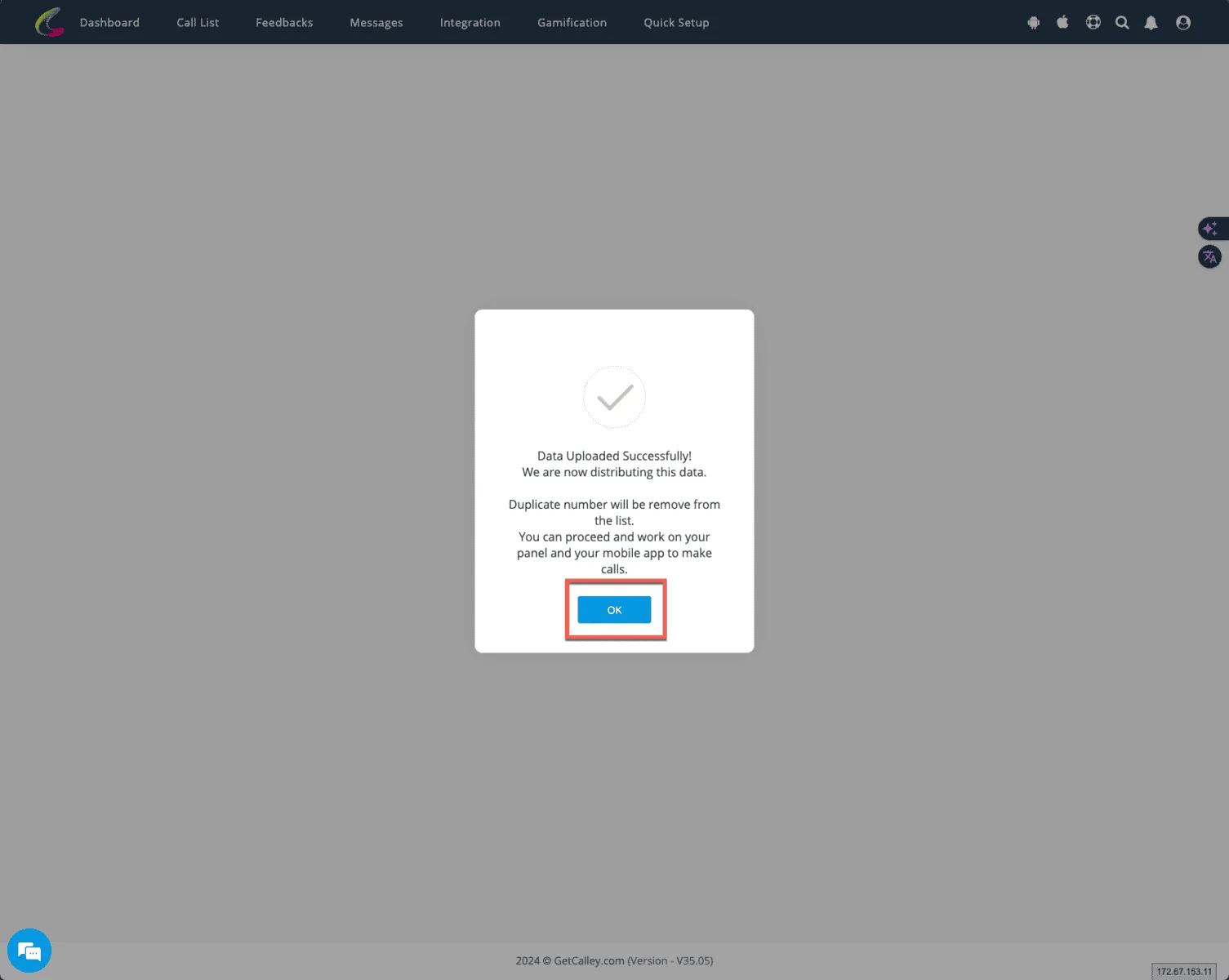
स्टेप 8 - शीट अब सफलतापूर्वक अपलोड हो गई है
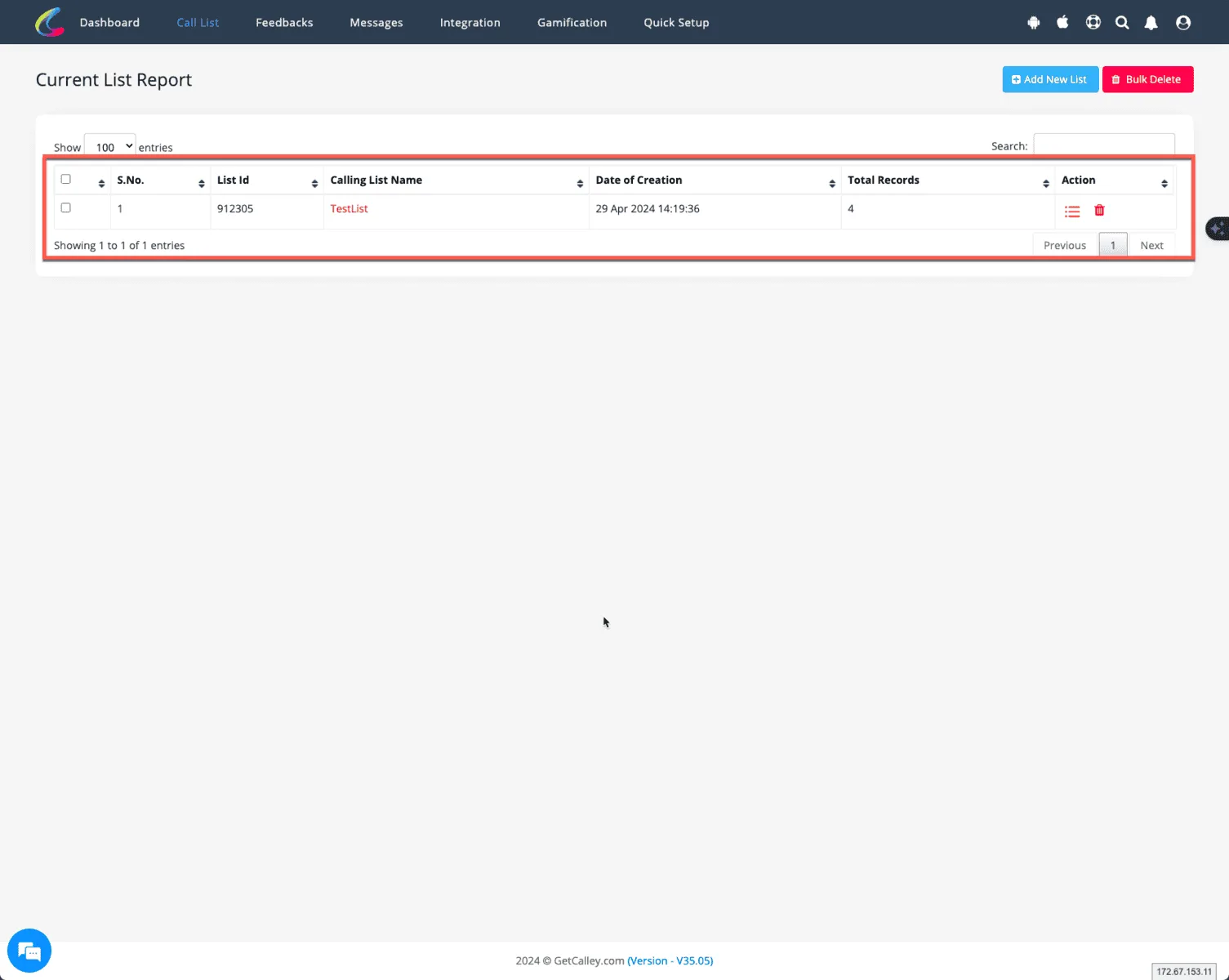
लीड्स सफलतापूर्वक कैली वेब पैनल में इंपोर्ट हो जाएंगी।
स्टेप 9 - आप कॉल करने के लिए वेब पैनल के साथ-साथ मोबाइल ऐप में भी लिस्ट देख सकते हैं
आप कॉल करना चाहने पर पैनल और मोबाइल ऐप दोनों में लीड्स देख सकते हैं। आप Calley ऑटोडायलर मोबाइल ऐप डाउनलोड करें लिंक का उपयोग कर सकते हैं।
Calley Personal Free Auto Dialer Plan में निम्नलिखित सीमाएं हैं।
Calley Personal Free Auto Dialer Plan में निम्नलिखित सीमाएं हैं।
- ✓50 लीड्स प्रति लिस्ट की सीमा
- ✓25 कॉल प्रतिदिन की सीमा
- ✓केवल 3 फ़ील्ड्स: Name, Number & Notes
यदि आप फ्री प्लान से संतुष्ट हैं और प्रतिदिन 25 कॉल की सीमा से सहज हैं, तो Calley Personal सही विकल्प है।
हालाँकि, यदि आप अनलिमिटेड कॉल करना चाहते हैं और तेजी से अधिक लीड्स तक पहुँचना चाहते हैं, तो आपको Calley PRO और Calley Teams प्लान्स देखने चाहिए।
यहाँ देखें > Calley Auto Dialer ऐप की मूल्य तालिका
लिंक > Calley AutoDialer की संपूर्ण फ़ीचर सूची
क्या आप 25 कॉल प्रति दिन की सीमा वाले मुफ्त ऑटो डायलर का लाभ लेना चाहते हैं? या आप Calley Auto Dialer ऐप से अनलिमिटेड लीड्स को ऑटो-डायल करना चाहते हैं?
हम जानते हैं आपके पास प्रश्न होंगे।
Calley Auto Dialer ऐप का उपयोग शुरू करने में मदद करने के लिए हम आपके सभी प्रश्नों का उत्तर देना पसंद करेंगे।