
¿Cómo reprocesar (rechurn) una lista en Calley Teams?
Gestionar los contactos eficientemente es crucial para el éxito de cualquier campaña. Calley Teams proporciona la función Reprocesar Lista, que permite a los administradores reorganizar y optimizar las listas según los comentarios y notas. Esta guía te explicará el proceso y las opciones disponibles.
- 1.¿Cómo reprocesar una lista en Calley Teams?
- 1.1.¿Qué es el reprocesamiento (Rechurning)?
- 1.2.Cómo reprocesar una lista en Calley Teams
- 1.3.Reprocesar contactos seleccionados a una nueva lista y asignarlos a agentes
- 1.4.Reprocesar contactos seleccionados en la misma lista y cambiar la asignación de agentes
- 1.5.Reprocesar contactos seleccionados en la misma lista sin cambiar la asignación de agentes
- 1.6.Reprocesar contactos seleccionados a una nueva lista con las notas de llamada de la lista anterior
- 1.7.Beneficios del reprocesamiento
- 2.SABEMOS QUE TENDRÁS PREGUNTAS.
¿Qué es el reprocesamiento (Rechurning)?
El reprocesamiento implica filtrar y reorganizar las listas de llamadas para enfocarse en los contactos que requieren seguimiento. Es una forma de garantizar un mejor compromiso y mayores tasas de conversión al trabajar en los prospectos según comentarios específicos.
Cómo reprocesar una lista en Calley Teams
Reprocesar contactos seleccionados a una nueva lista y asignarlos a agentes
Esta función en Calley te permite reprocesar contactos en una nueva lista según los comentarios seleccionados. Ayuda a segregar prospectos para dirigirse mejor a segmentos específicos.
Abre la lista de llamadas que deseas reprocesar.
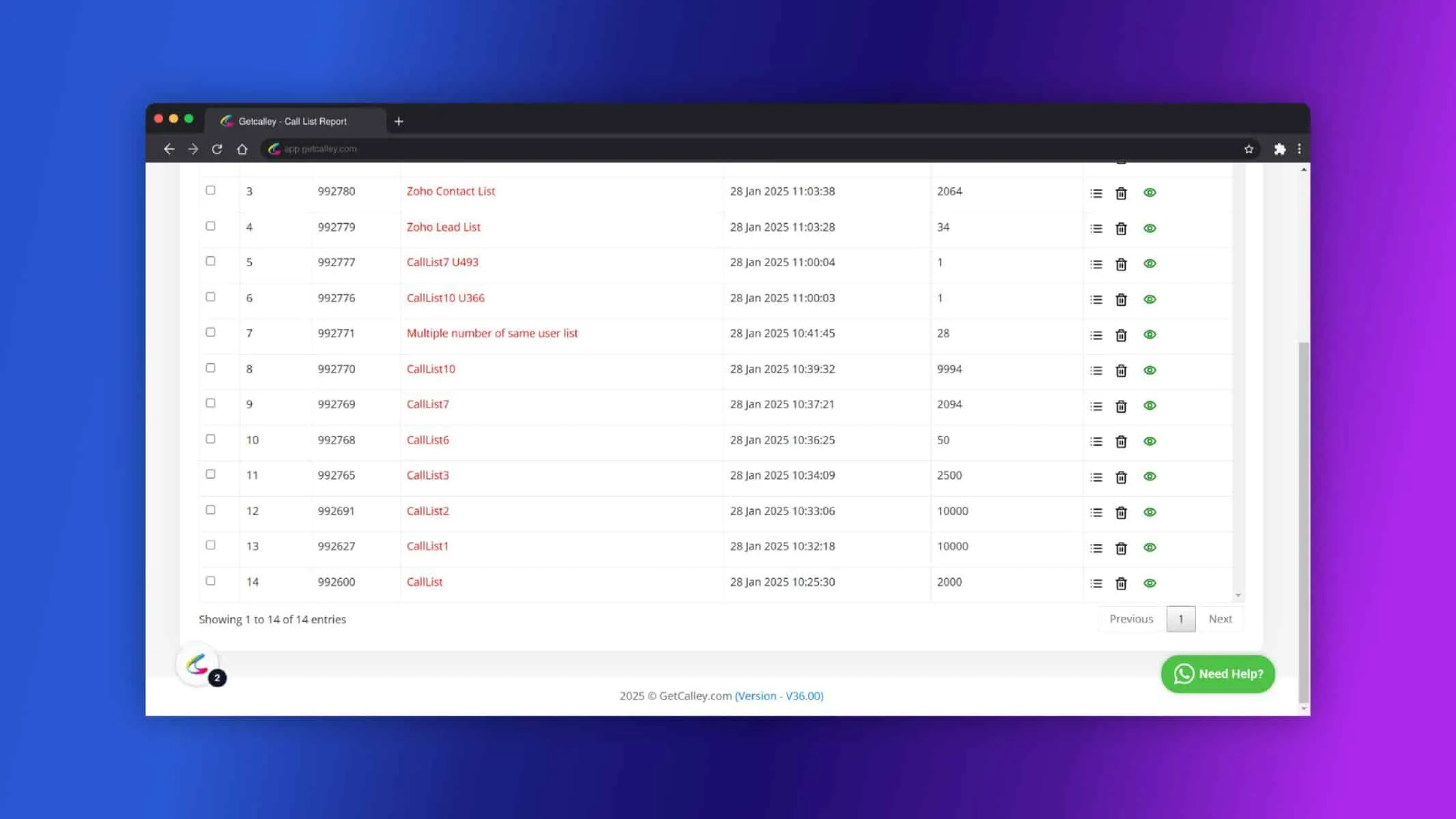
Haz clic en el botón Reprocesar lista.
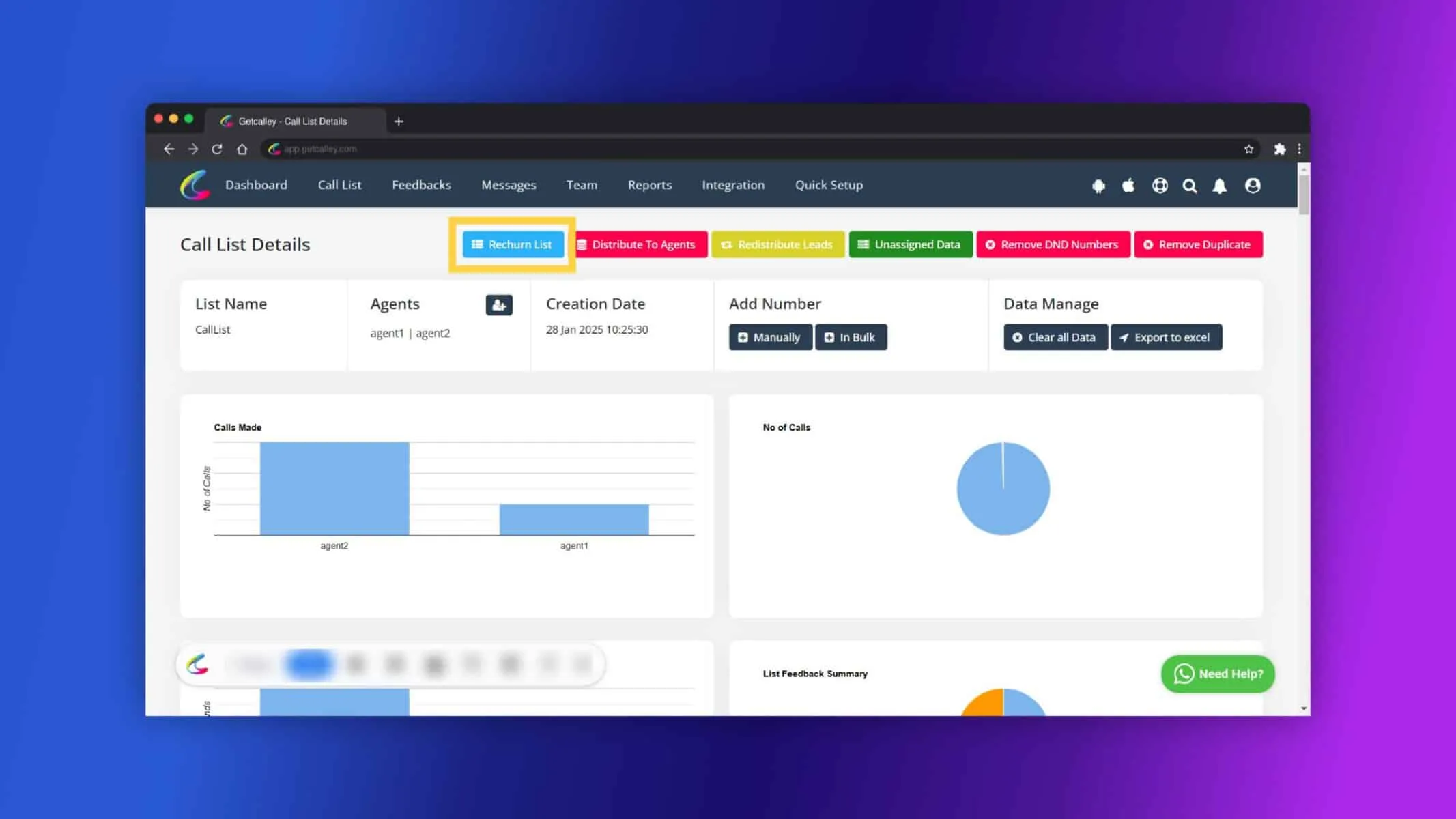
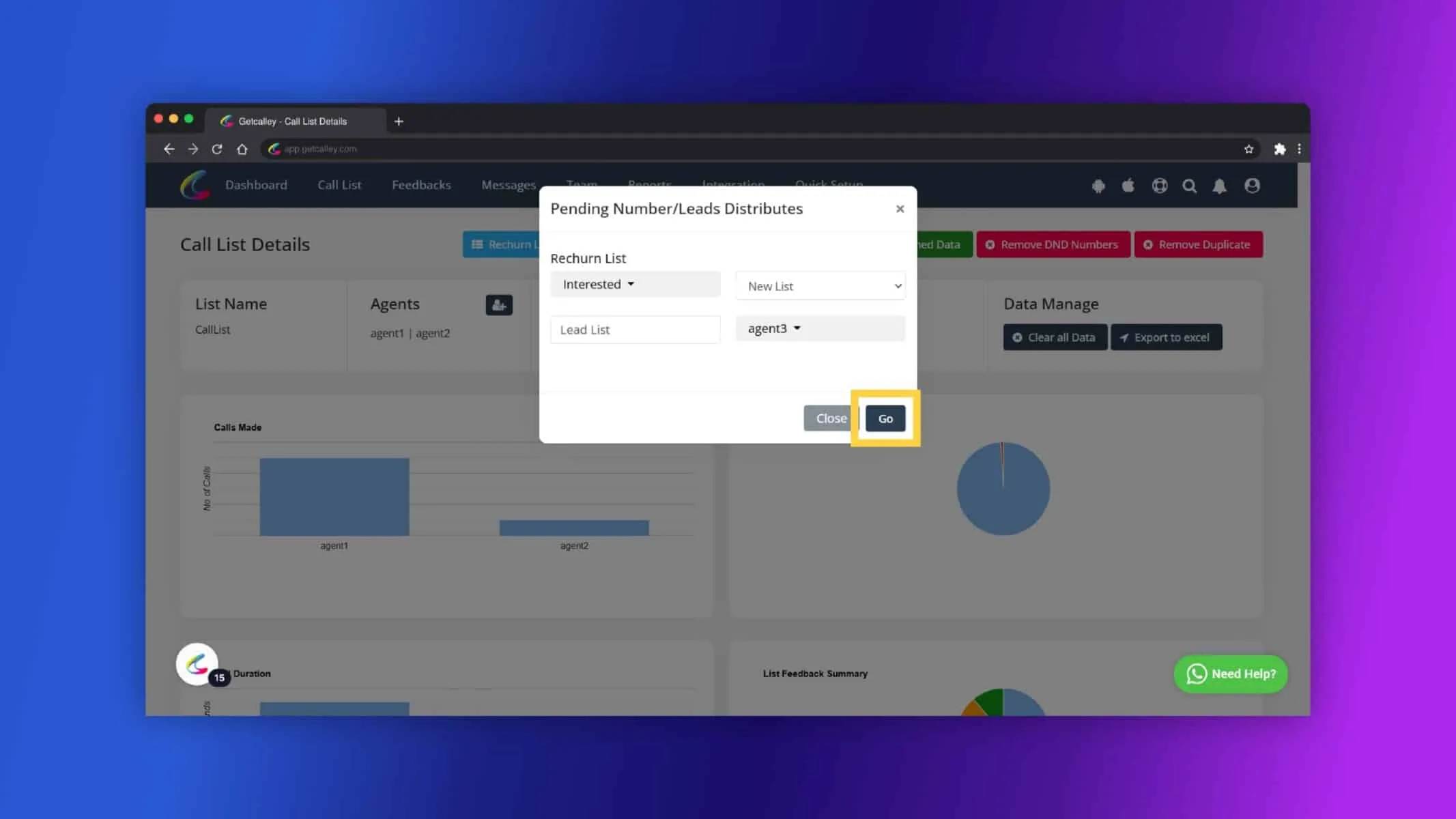
Selecciona los comentarios apropiados, elige el tipo como Nueva lista, ingresa un nombre para la lista y selecciona los agentes asignados. Haz clic en Ir.
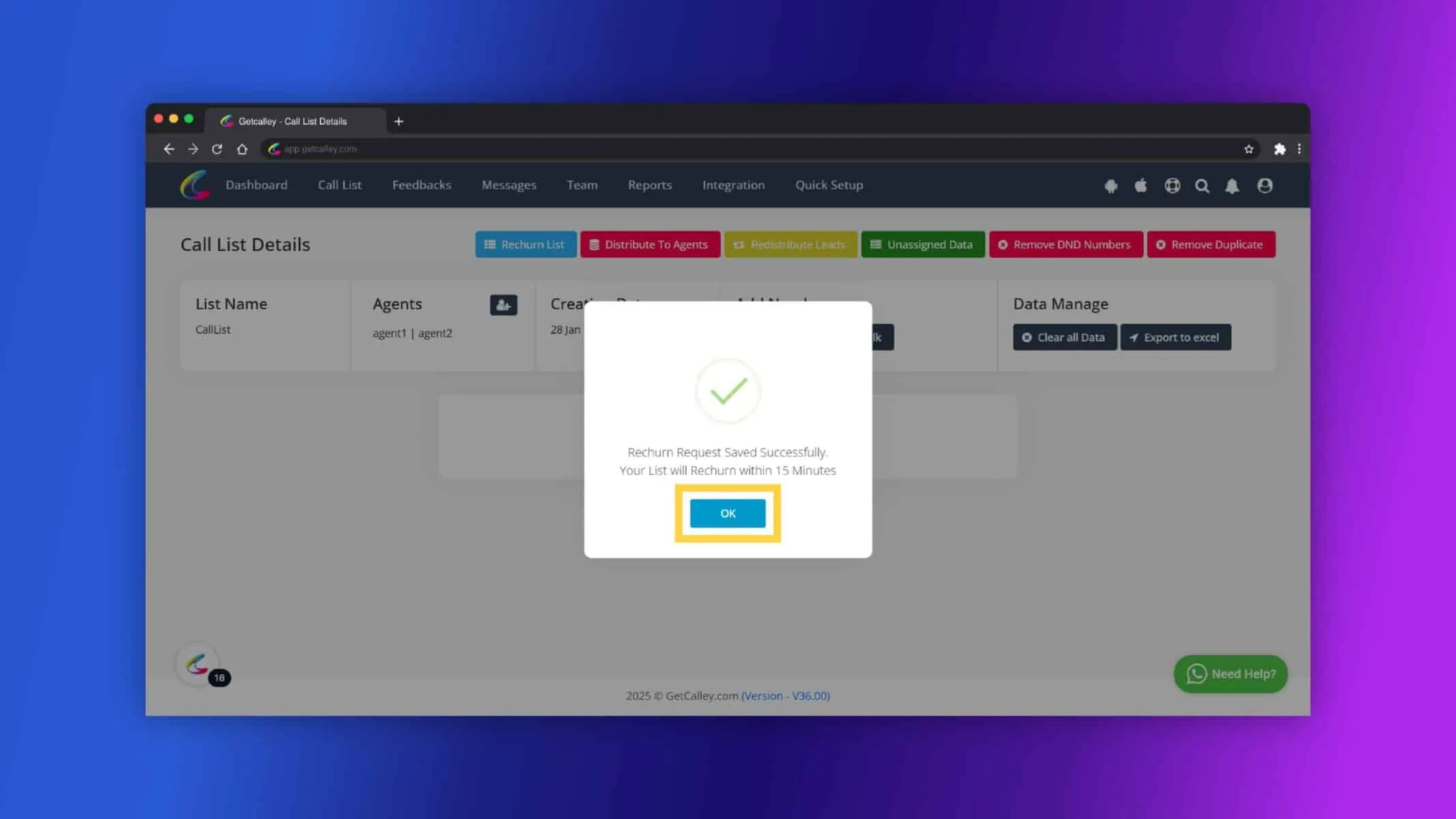
Haz clic en Aceptar y espera aproximadamente 15 minutos mientras se procesa la lista.
Contactos reprocesados a la Nueva lista. Abre la nueva lista para verificar que todos los contactos seleccionados hayan sido reprocesados con éxito.
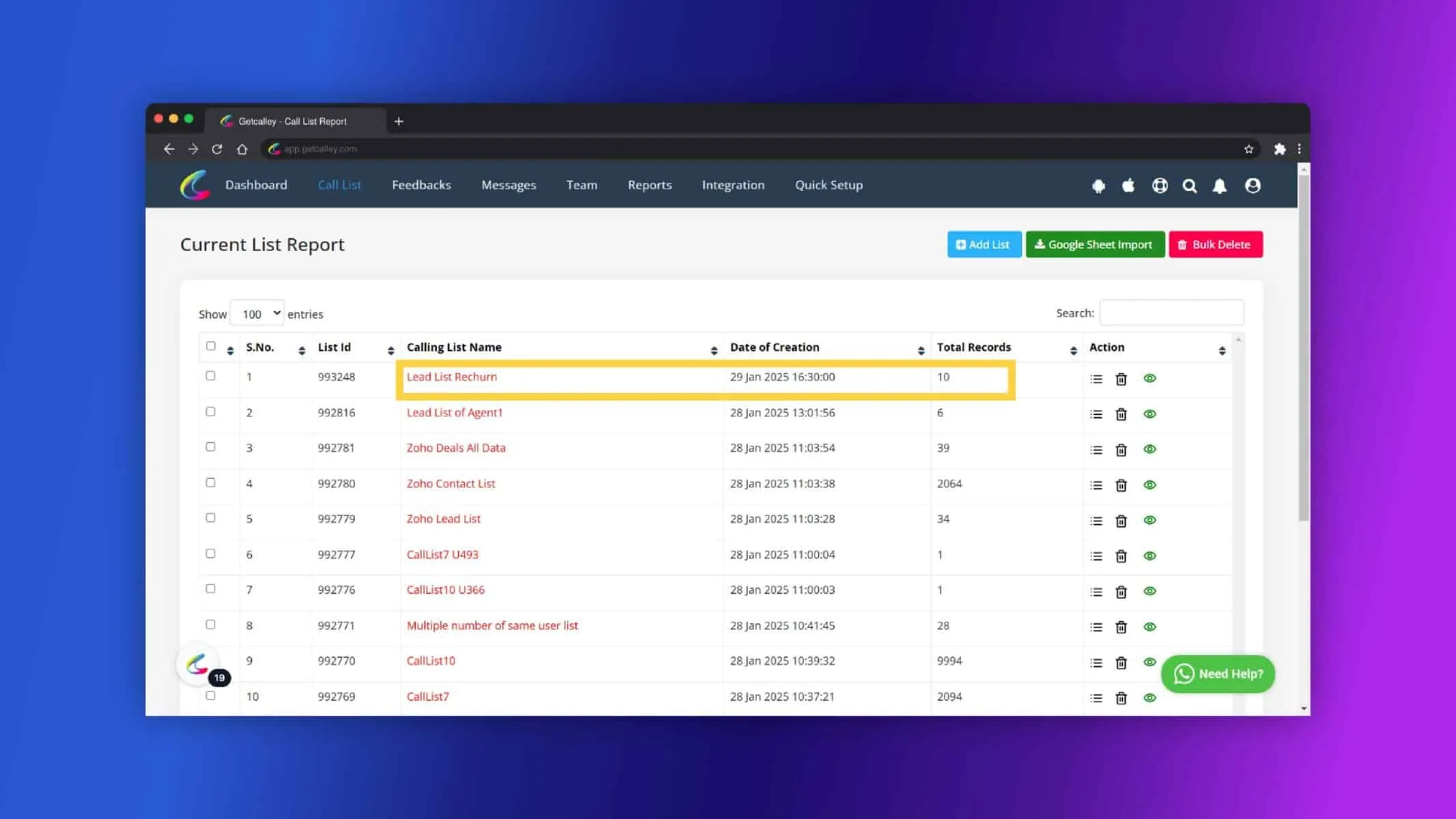
Todos los contactos seleccionados han sido reprocesados.
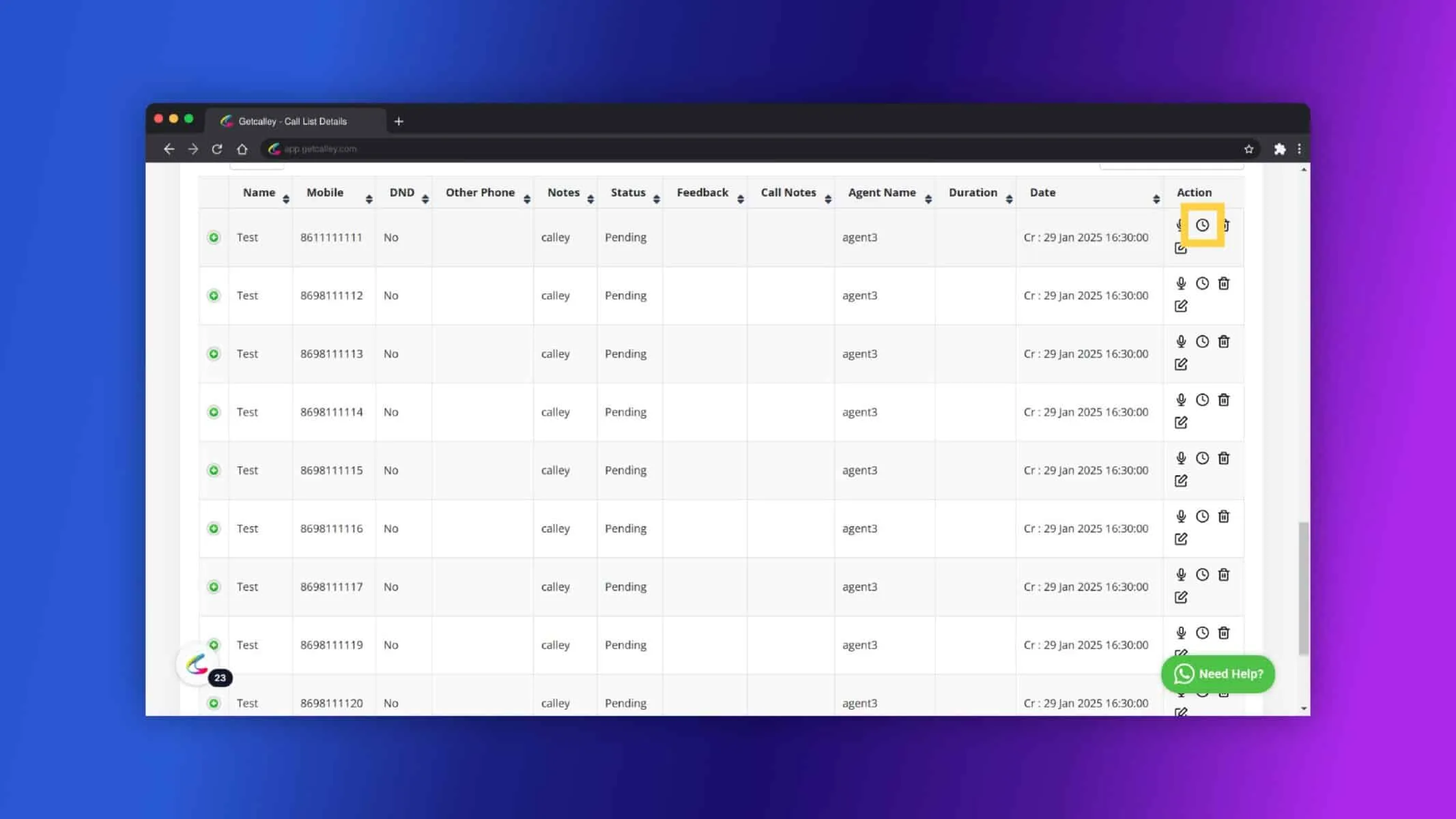
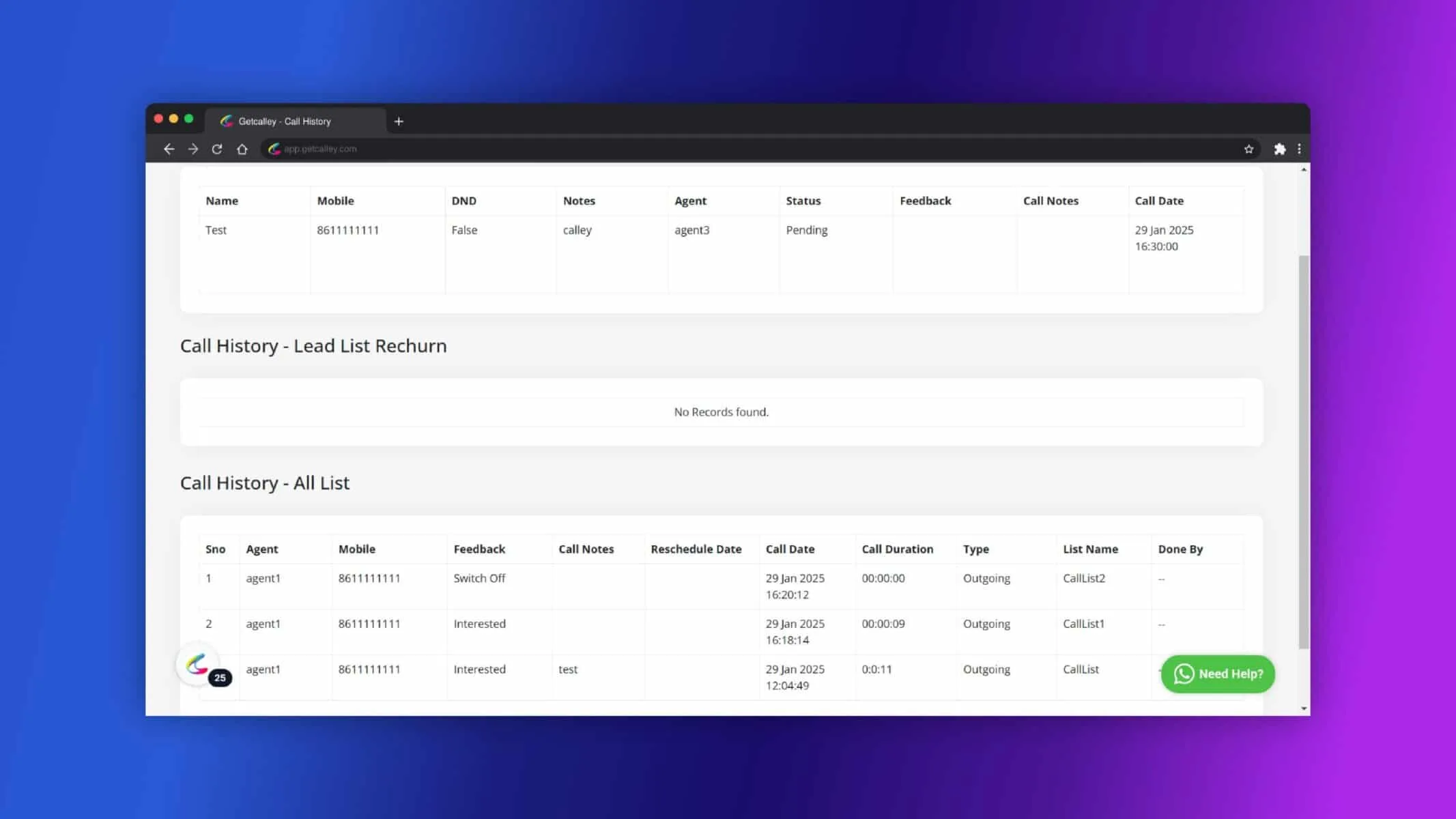
Para consultar el historial de llamadas de un contacto específico, haz clic en el botón Historial asociado y verás el historial de llamadas.
Reprocesar contactos seleccionados en la misma lista y cambiar la asignación de agentes
Esta función te permite reprocesar contactos dentro de la misma lista según los comentarios seleccionados, permitiéndote cambiar los agentes asignados.
Abre la lista de llamadas que deseas reprocesar.
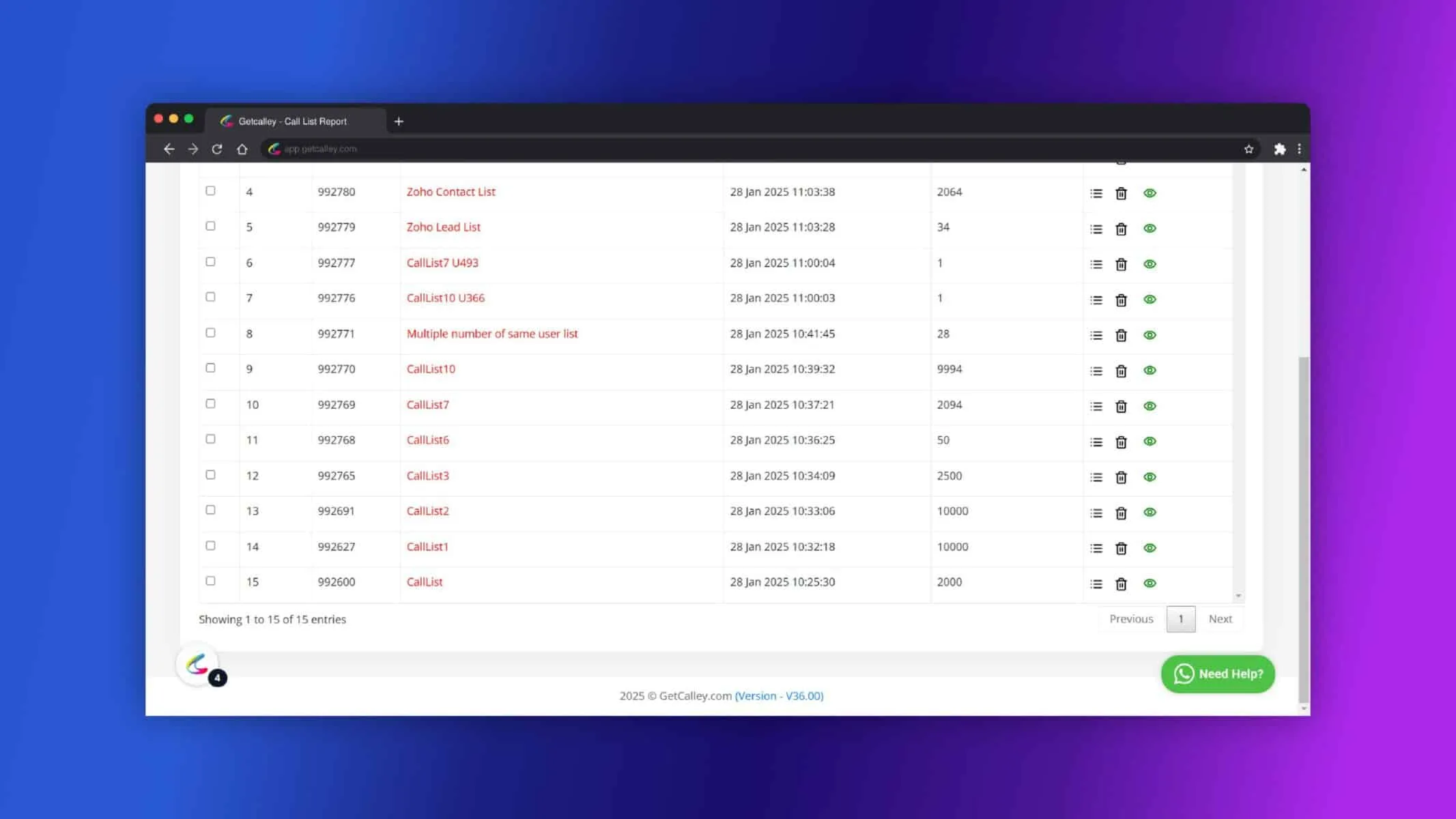
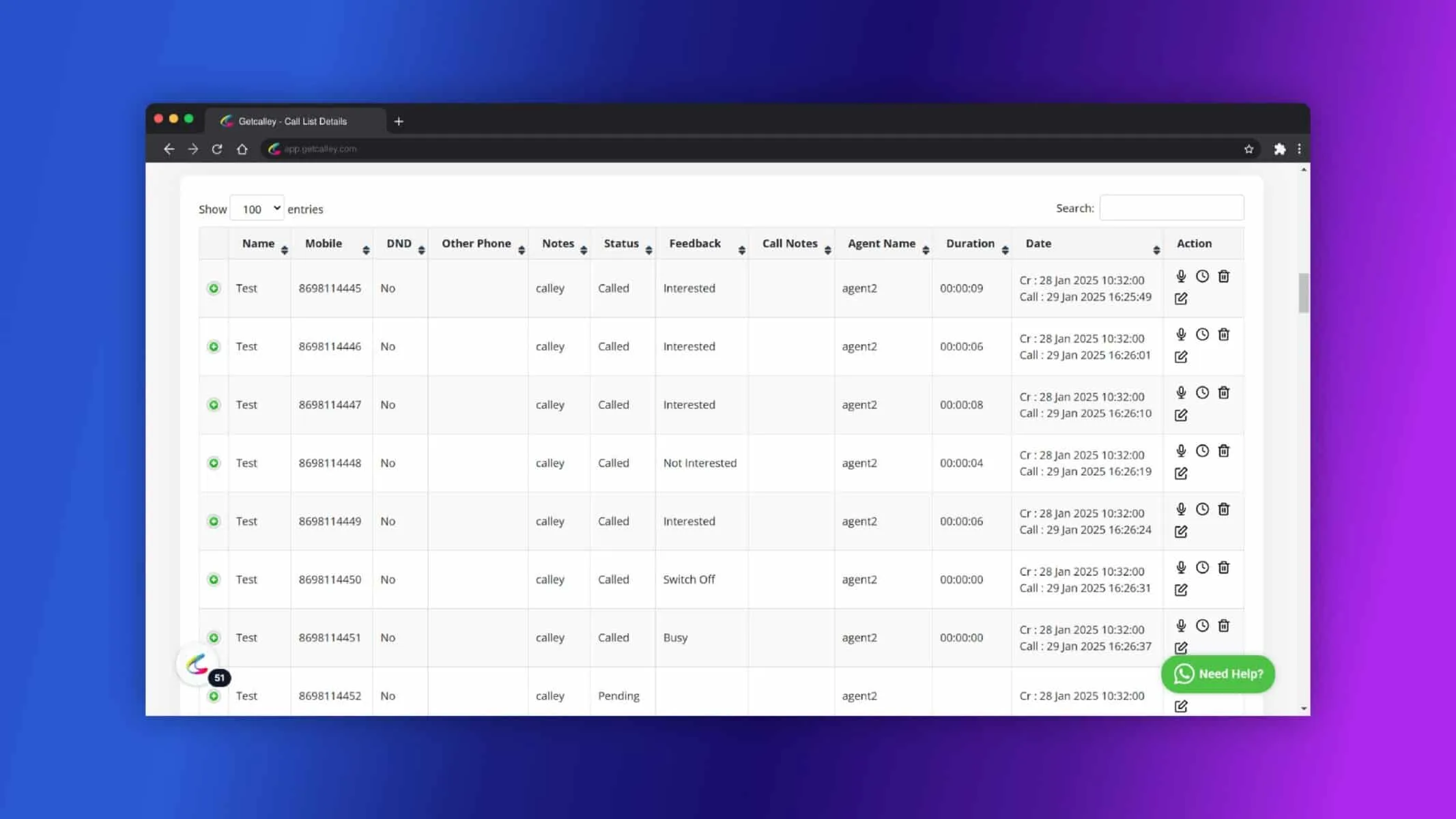
Antes de reprocesar la lista puedes ver los contactos que están en estado Llamado con los comentarios actualizados.
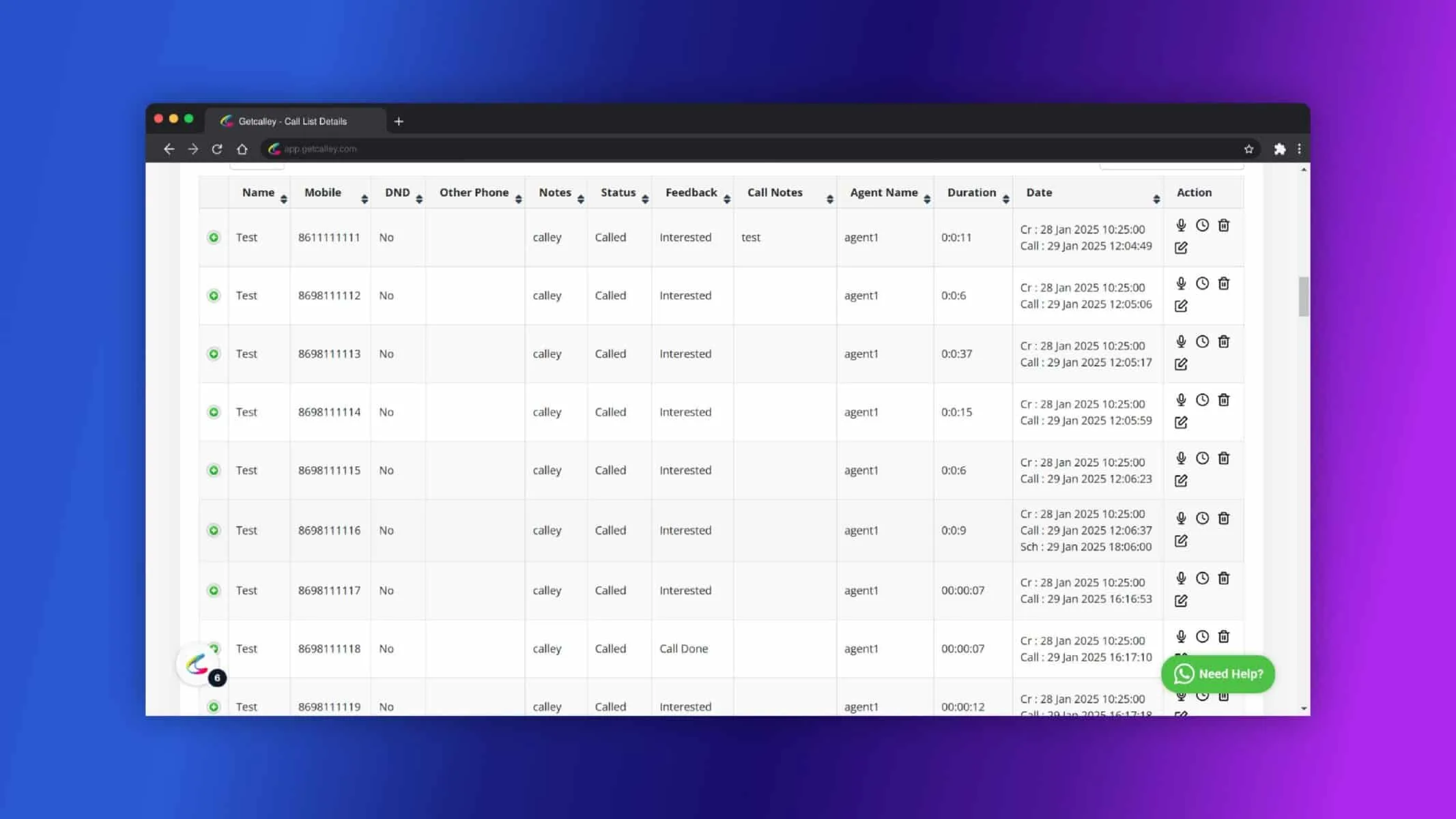
Haz clic en el botón Reprocesar lista.
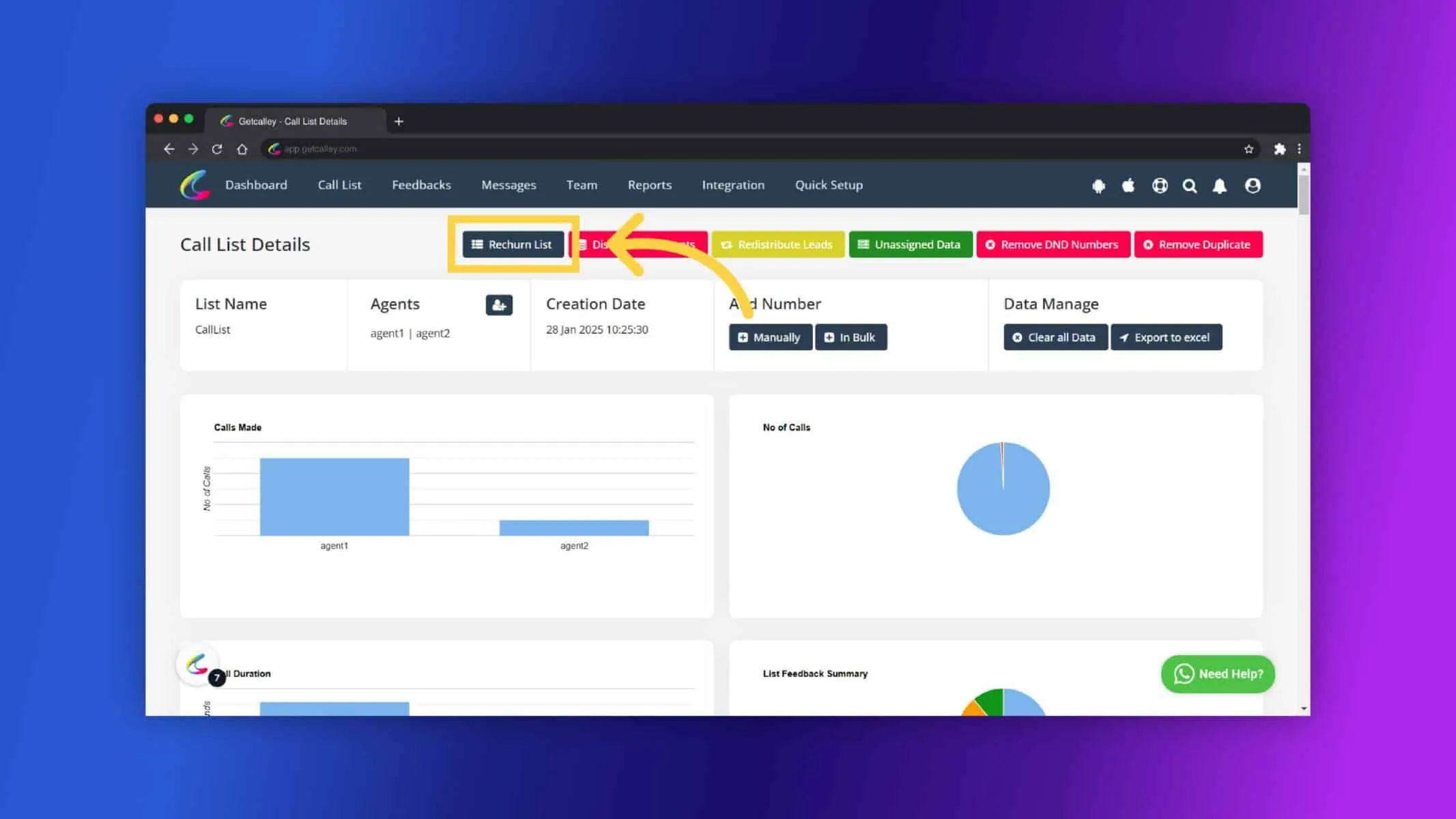
Selecciona los comentarios adecuados, elige Mismas lista, selecciona Cambiar asignación y asigna los contactos a los agentes deseados. Haz clic en Ir.
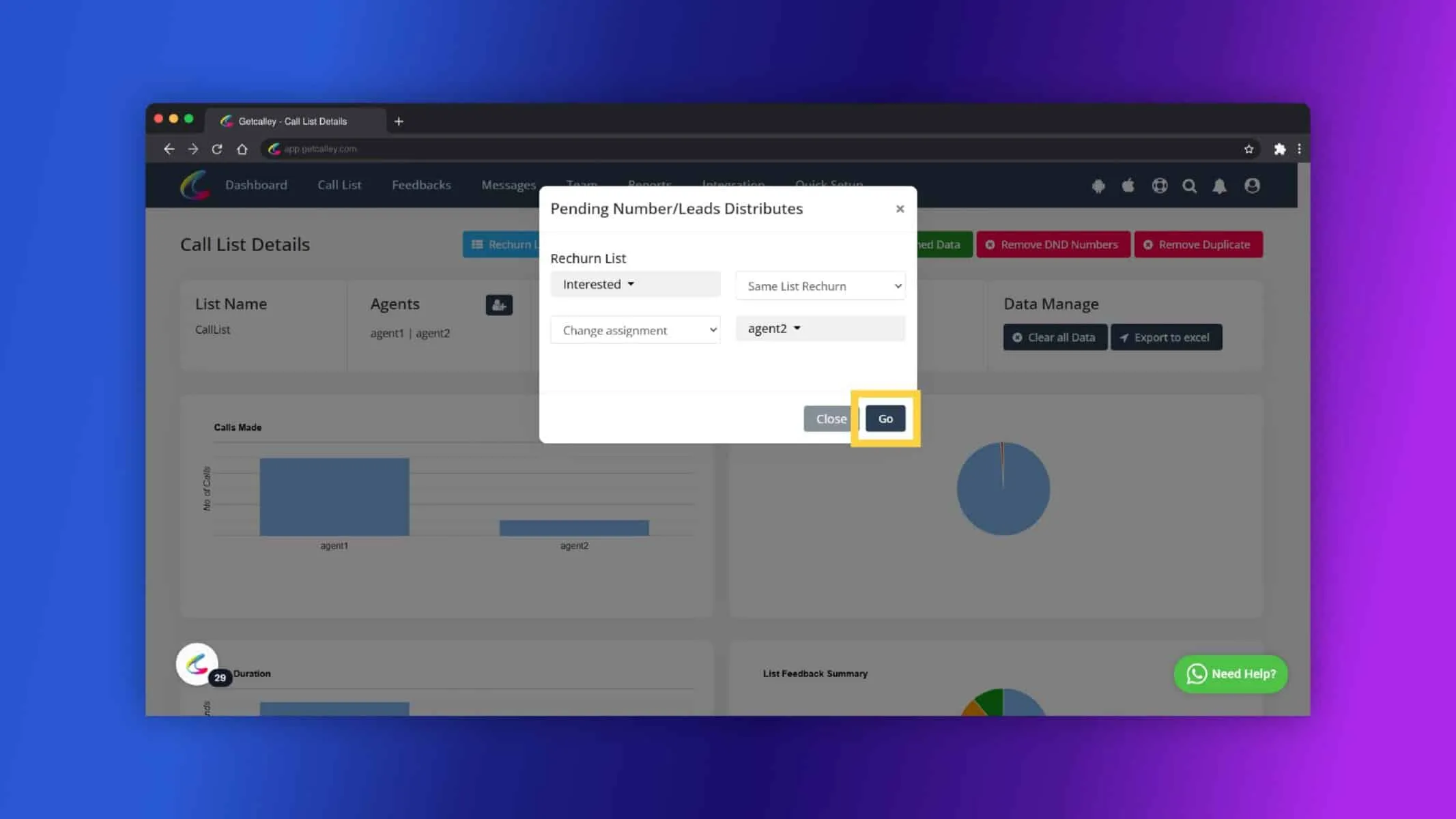
Haz clic en Aceptar y espera aproximadamente 15 minutos mientras se procesa la lista.
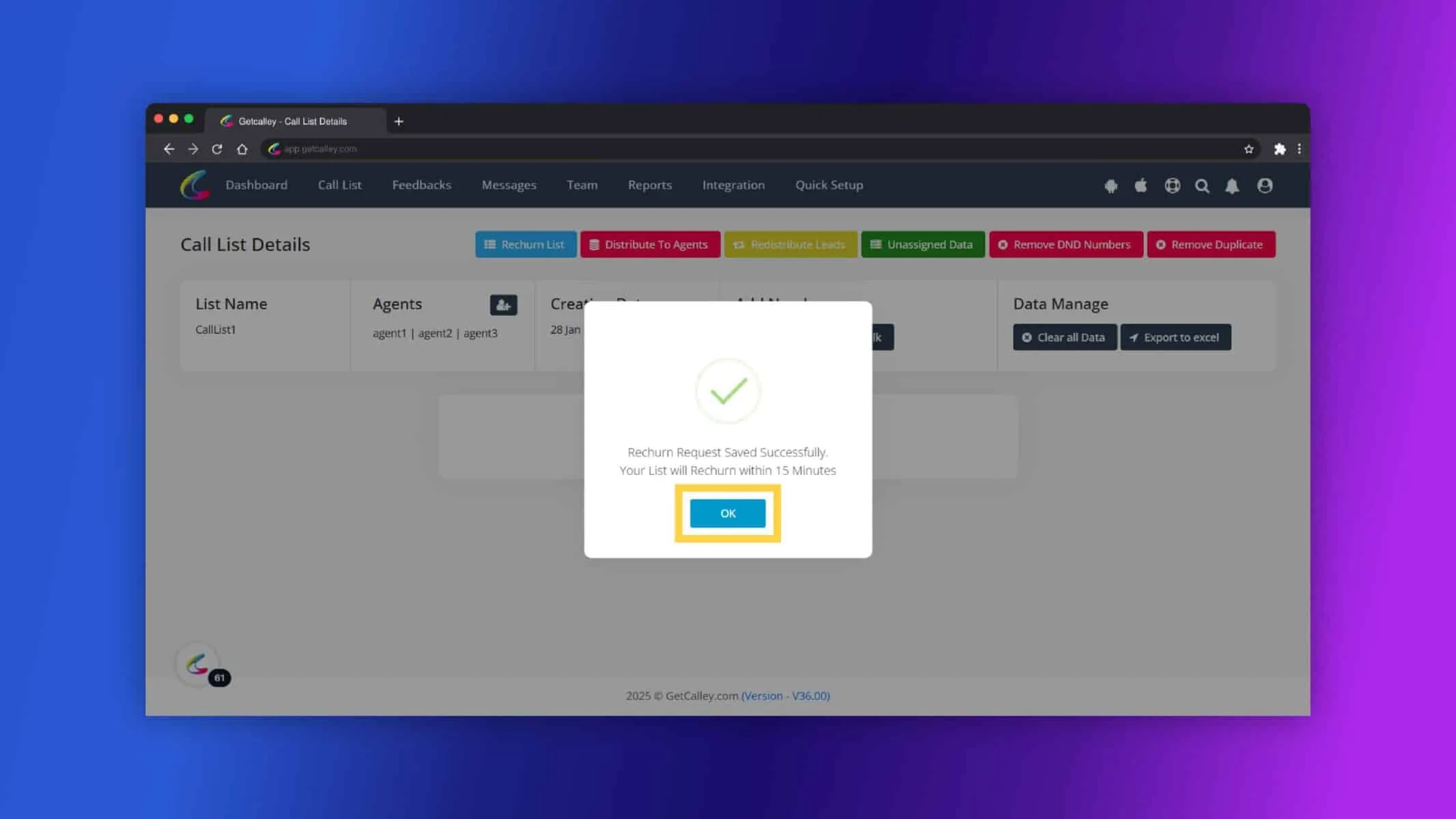
Los contactos se reprocesarán en la misma lista, el estado de la llamada cambiará a Pendiente y la asignación del agente se actualizará.
Reprocesar contactos seleccionados en la misma lista sin cambiar la asignación de agentes
Usa esta opción para trabajar en contactos seleccionados dentro de la misma lista manteniendo intactas las asignaciones de los agentes.
Abre la lista de llamadas que deseas reprocesar.
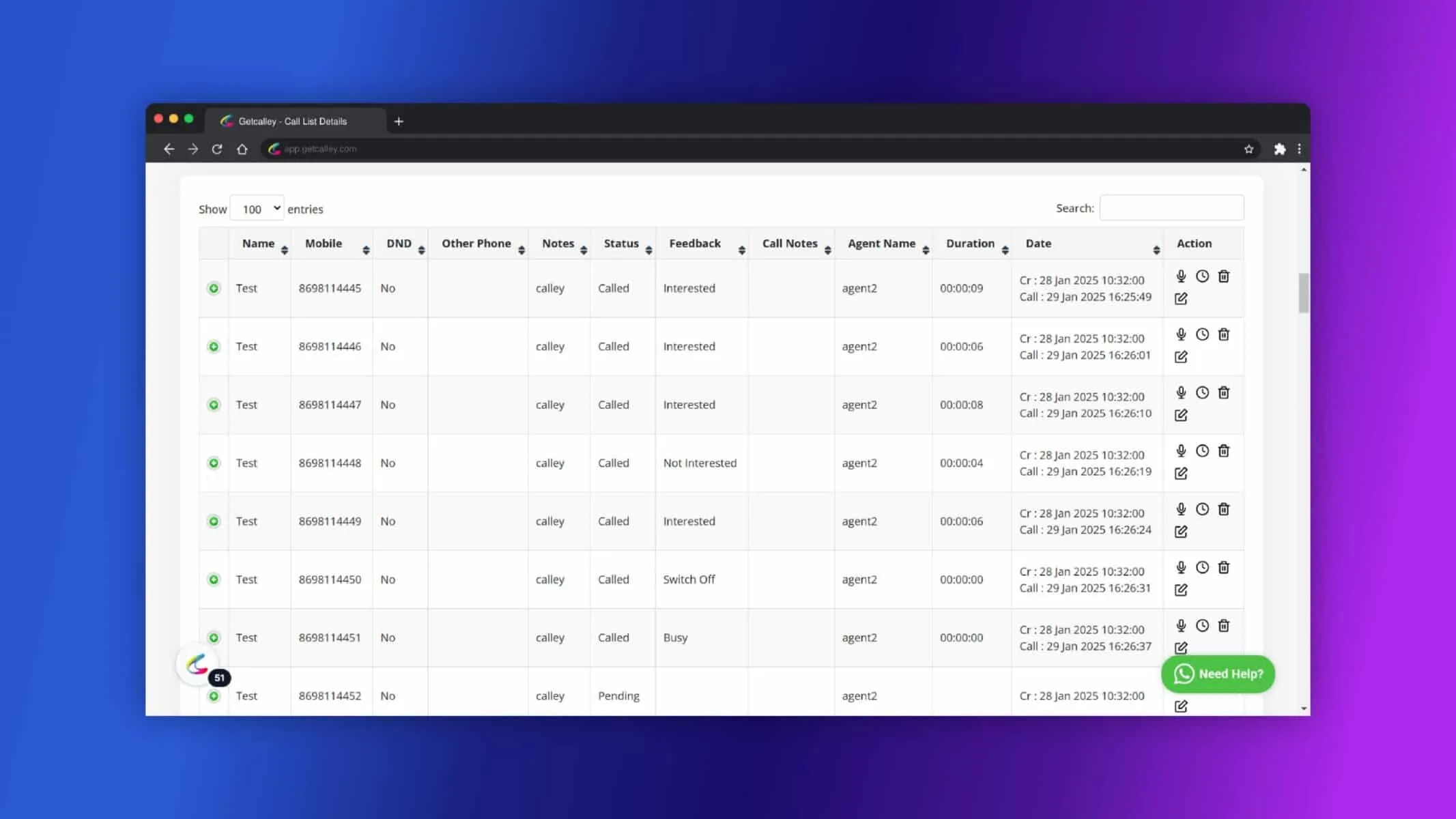
Antes de reprocesar la lista puedes ver los contactos que están en estado Llamado con los comentarios actualizados.
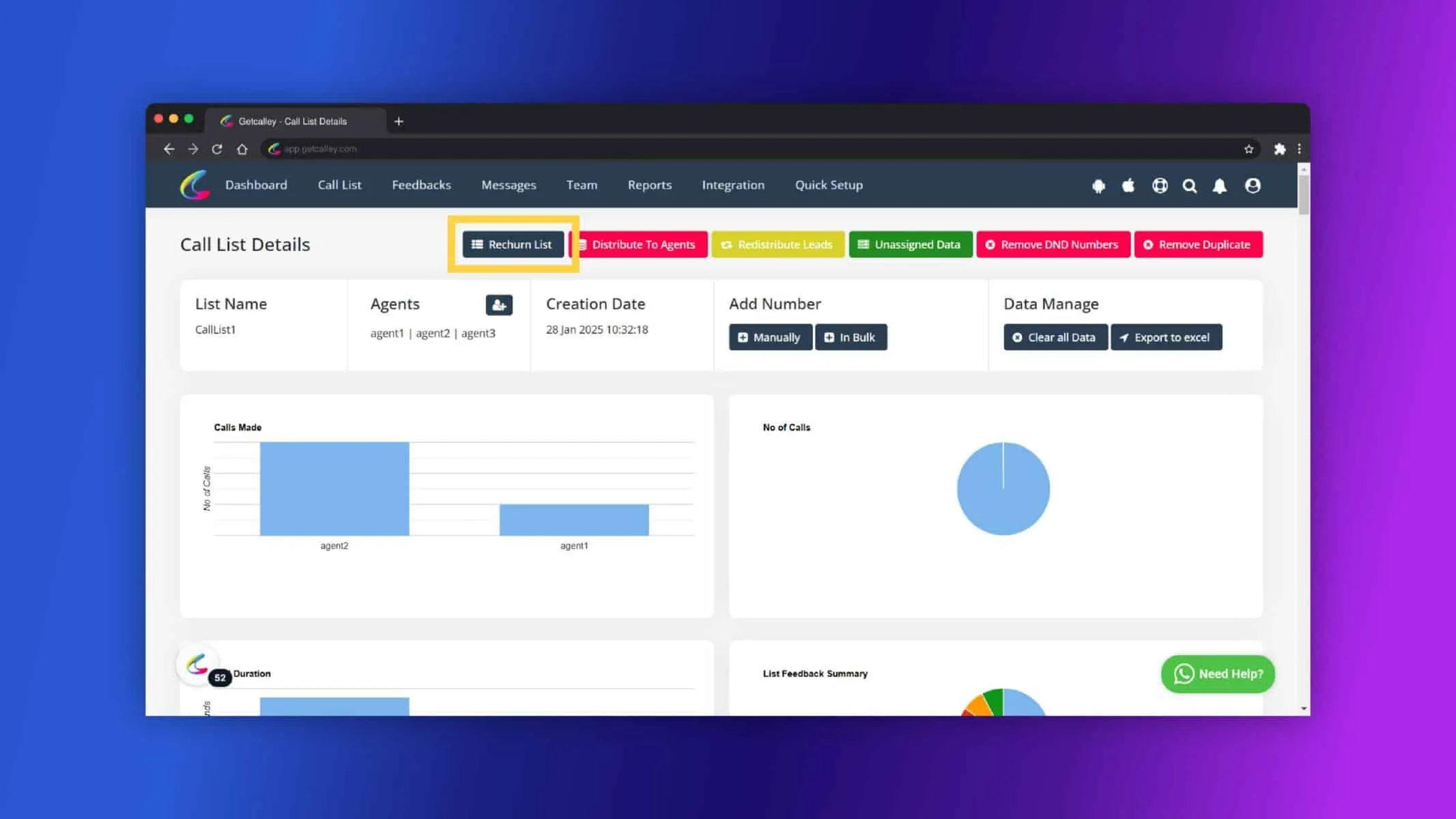
Haz clic en el botón Reprocesar lista.
Selecciona los comentarios correspondientes, elige Mismas lista y selecciona No cambiar asignación. Haz clic en Ir.
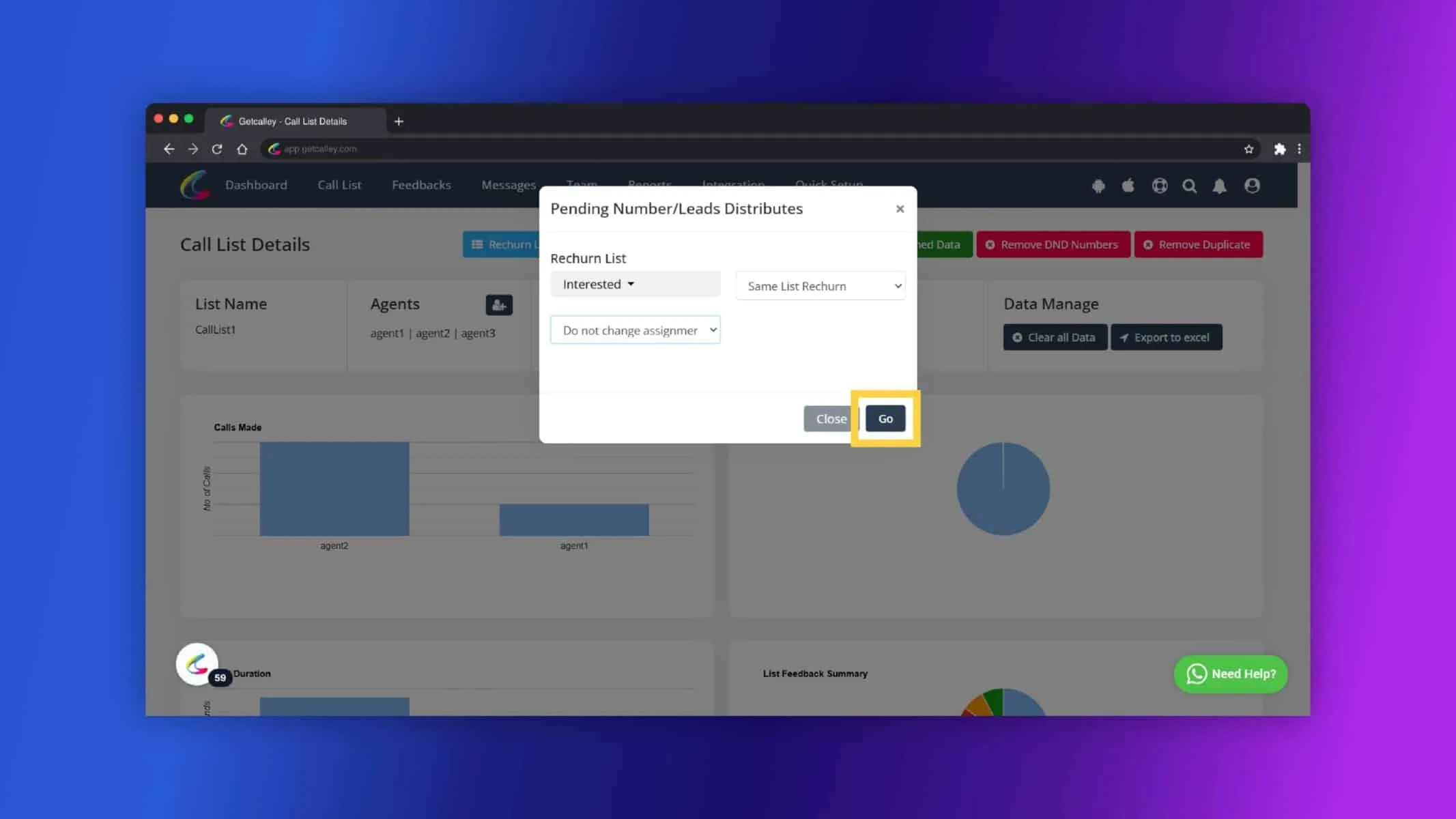
Haz clic en Aceptar y espera aproximadamente 15 minutos mientras se procesa la lista.
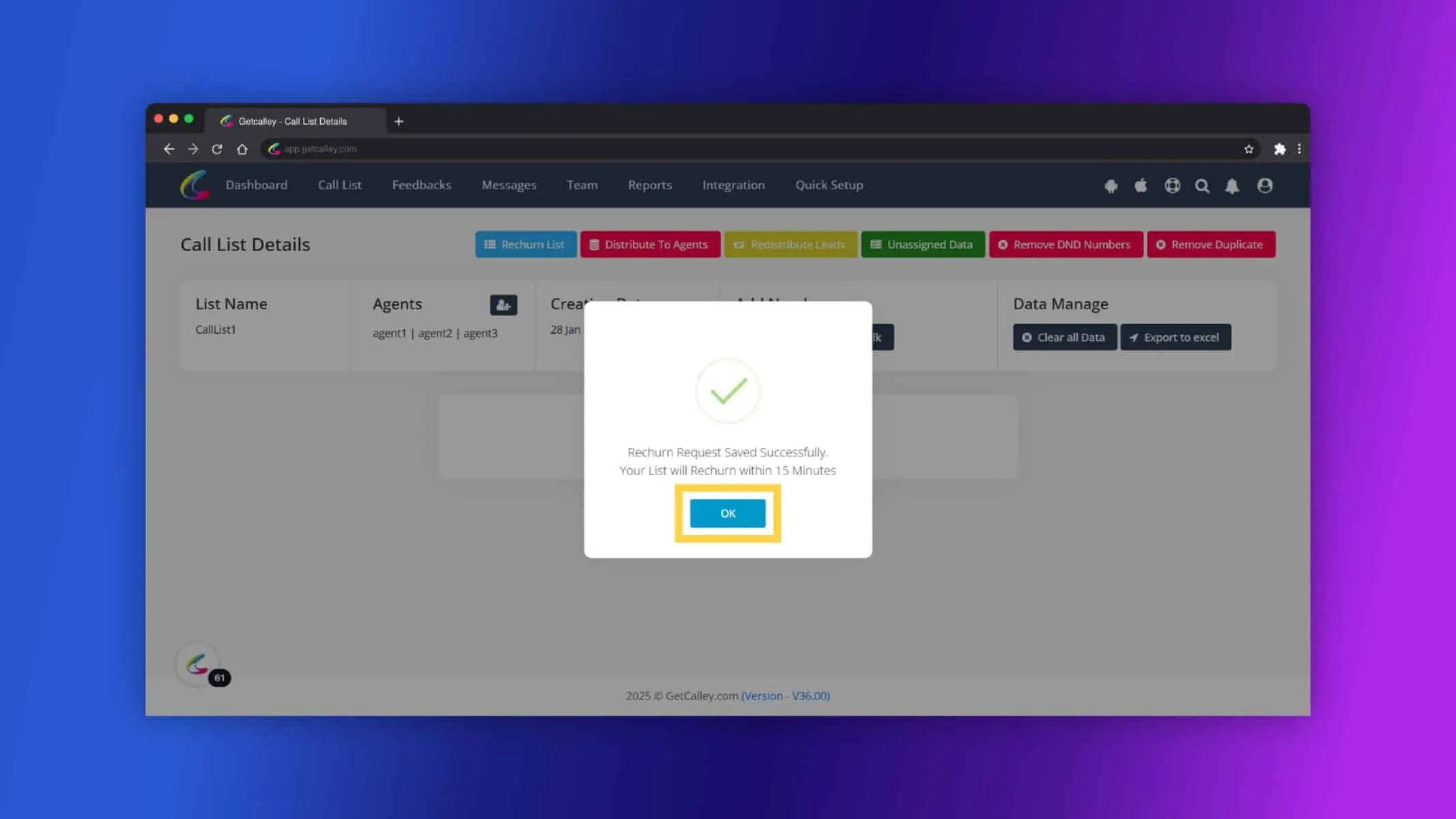
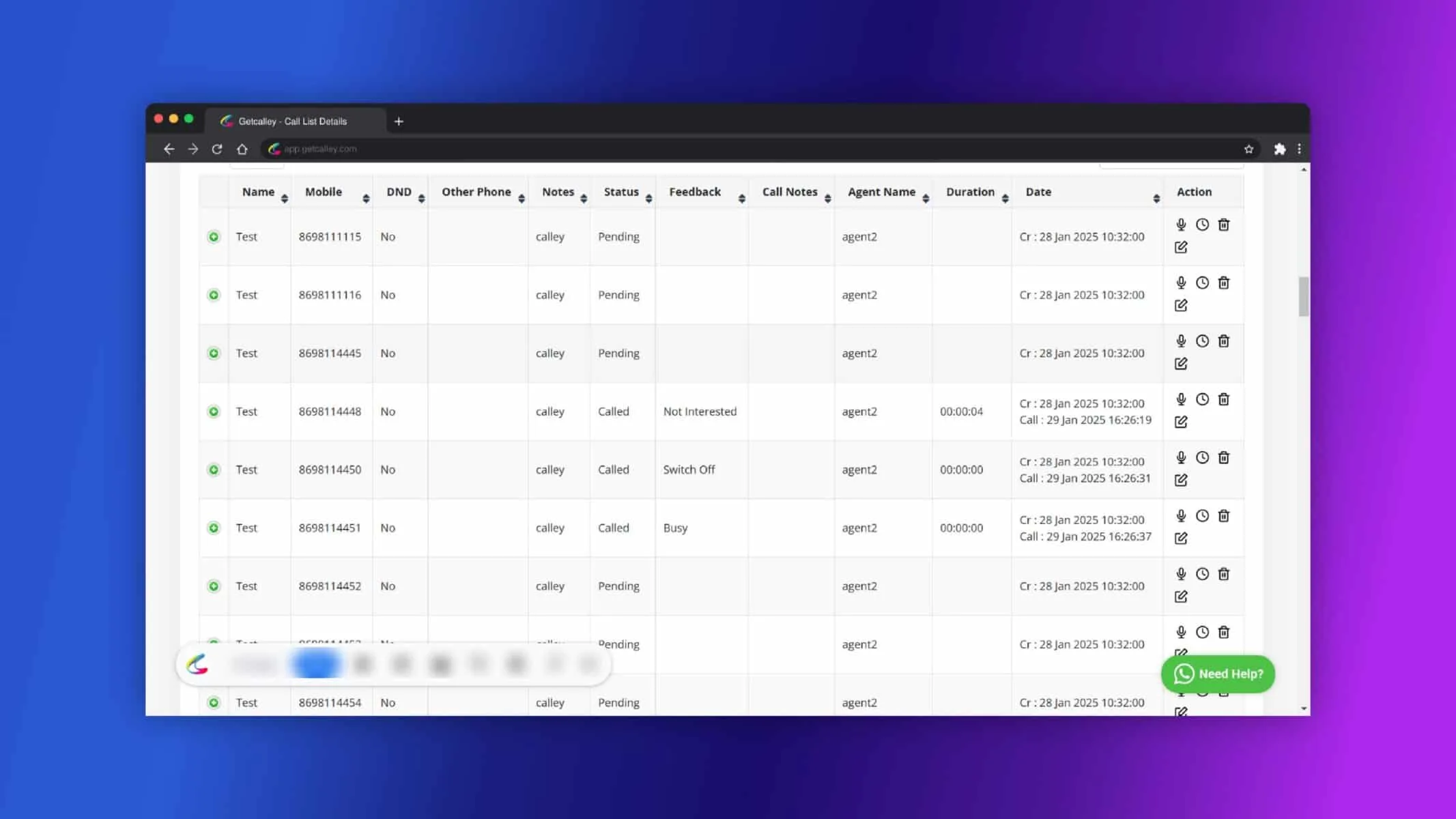
Los contactos se reprocesarán en la misma lista y el estado cambiará a Pendiente.
Reprocesar contactos seleccionados a una nueva lista con las notas de llamada de la lista anterior
Este método crea una nueva lista a partir de los contactos seleccionados manteniendo las notas de las llamadas anteriores. Es muy útil cuando los datos históricos son esenciales.
Abre la lista de llamadas que deseas reprocesar.
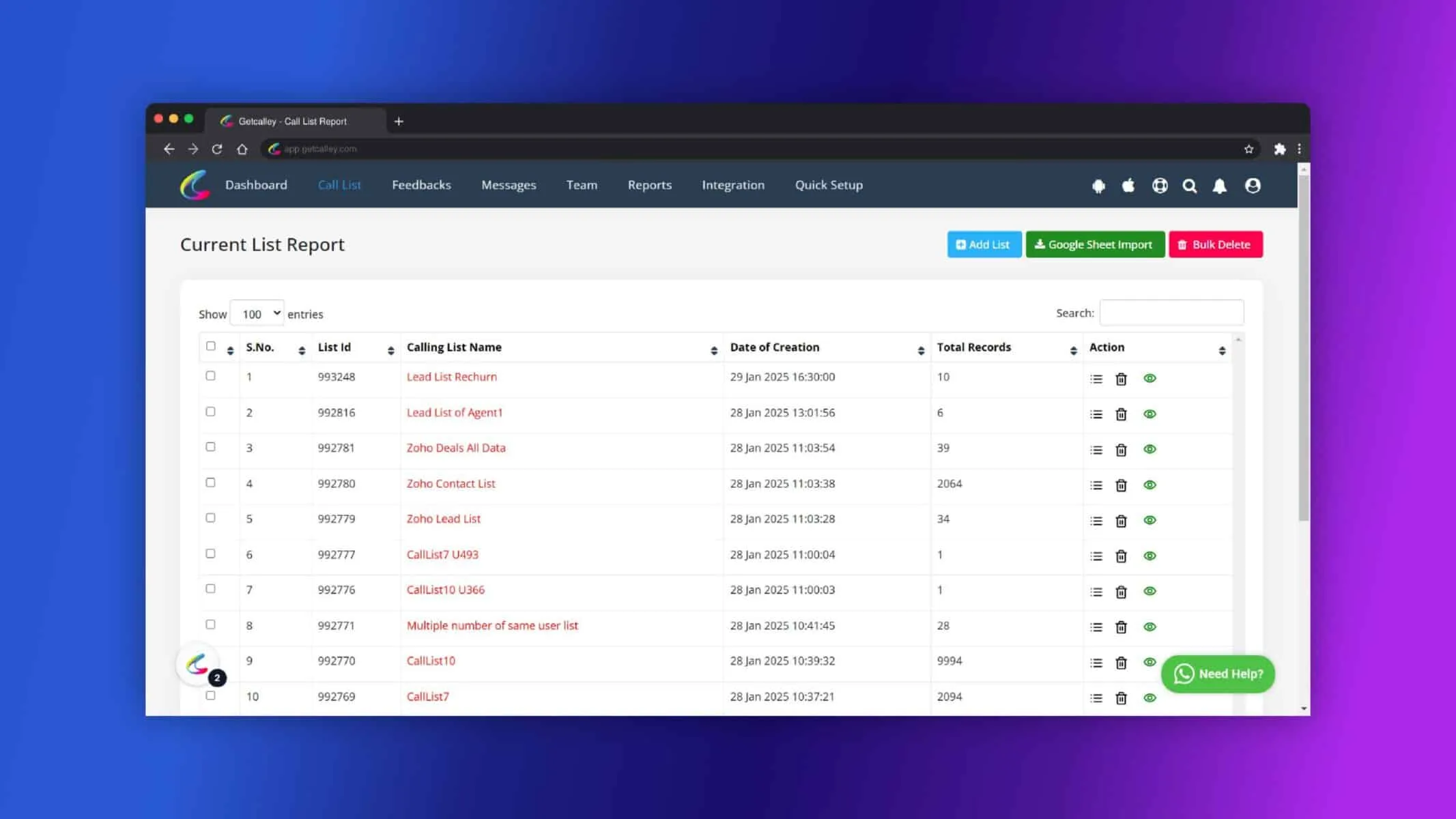
Haz clic en el botón Reprocesar lista.
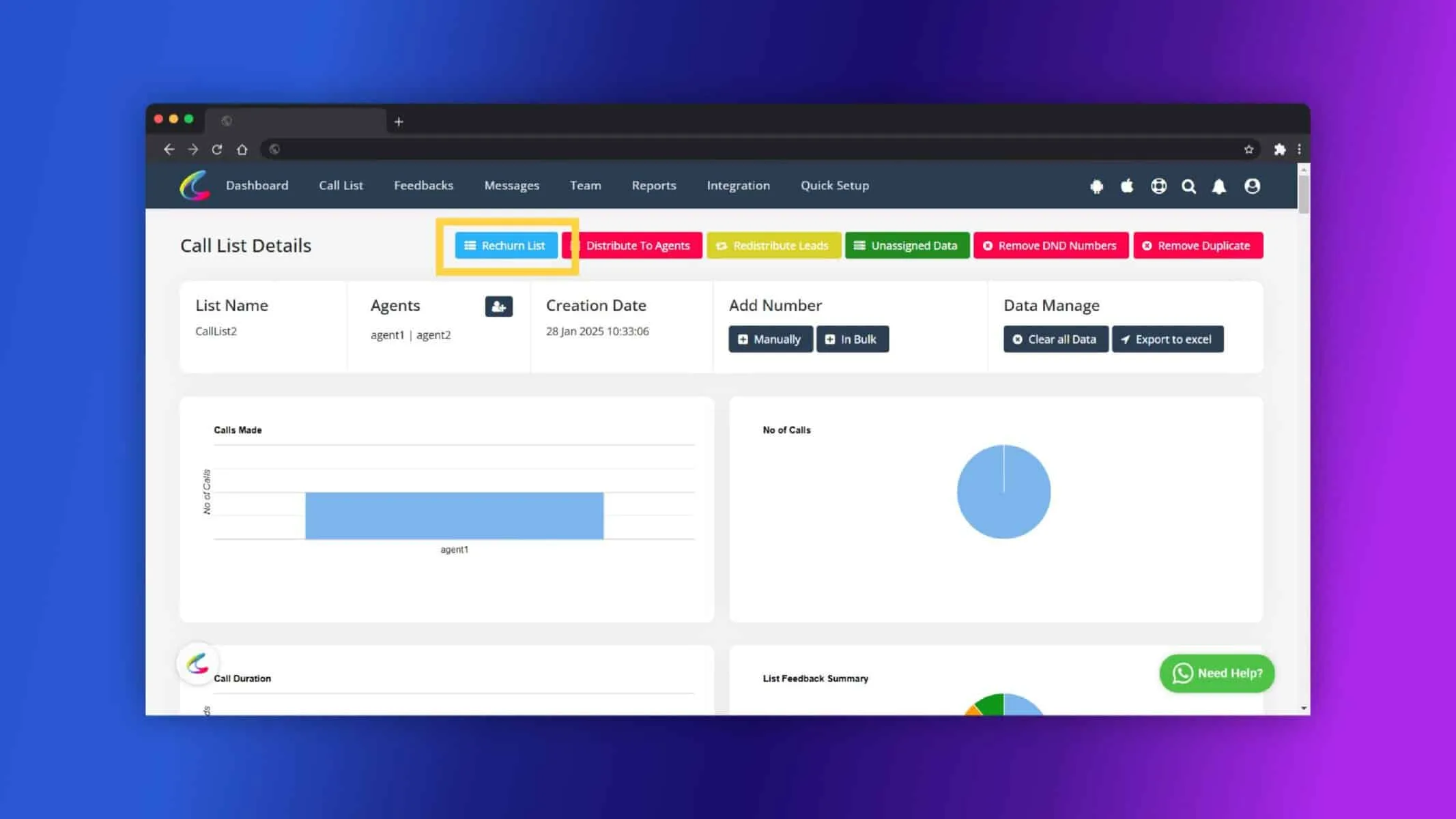
Selecciona los comentarios correspondientes, elige Llevar notas de llamadas anteriores a la nueva lista y selecciona los agentes a asignar. Haz clic en Ir.
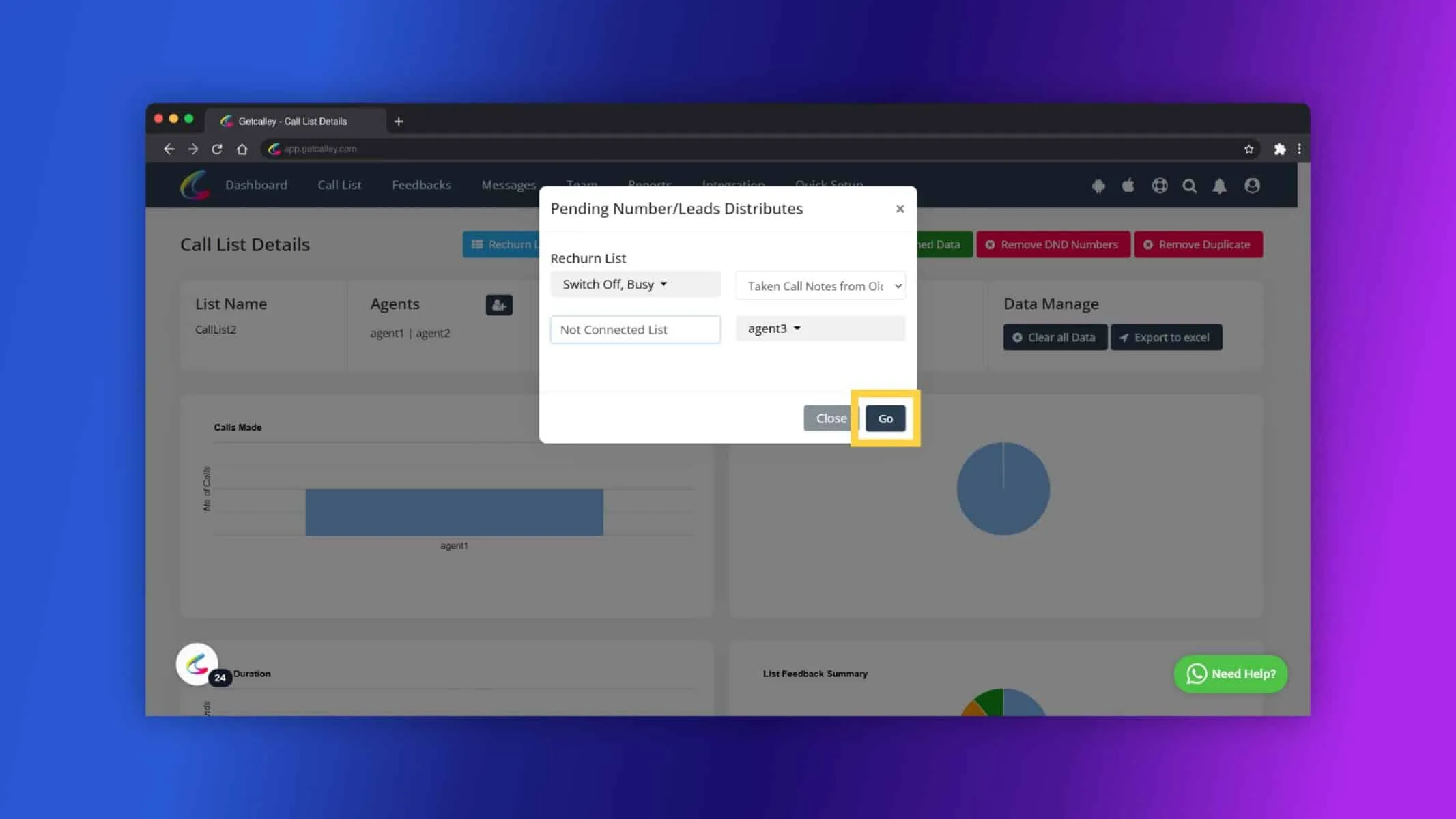
Haz clic en Aceptar y espera aproximadamente 15 minutos mientras se procesa la lista.
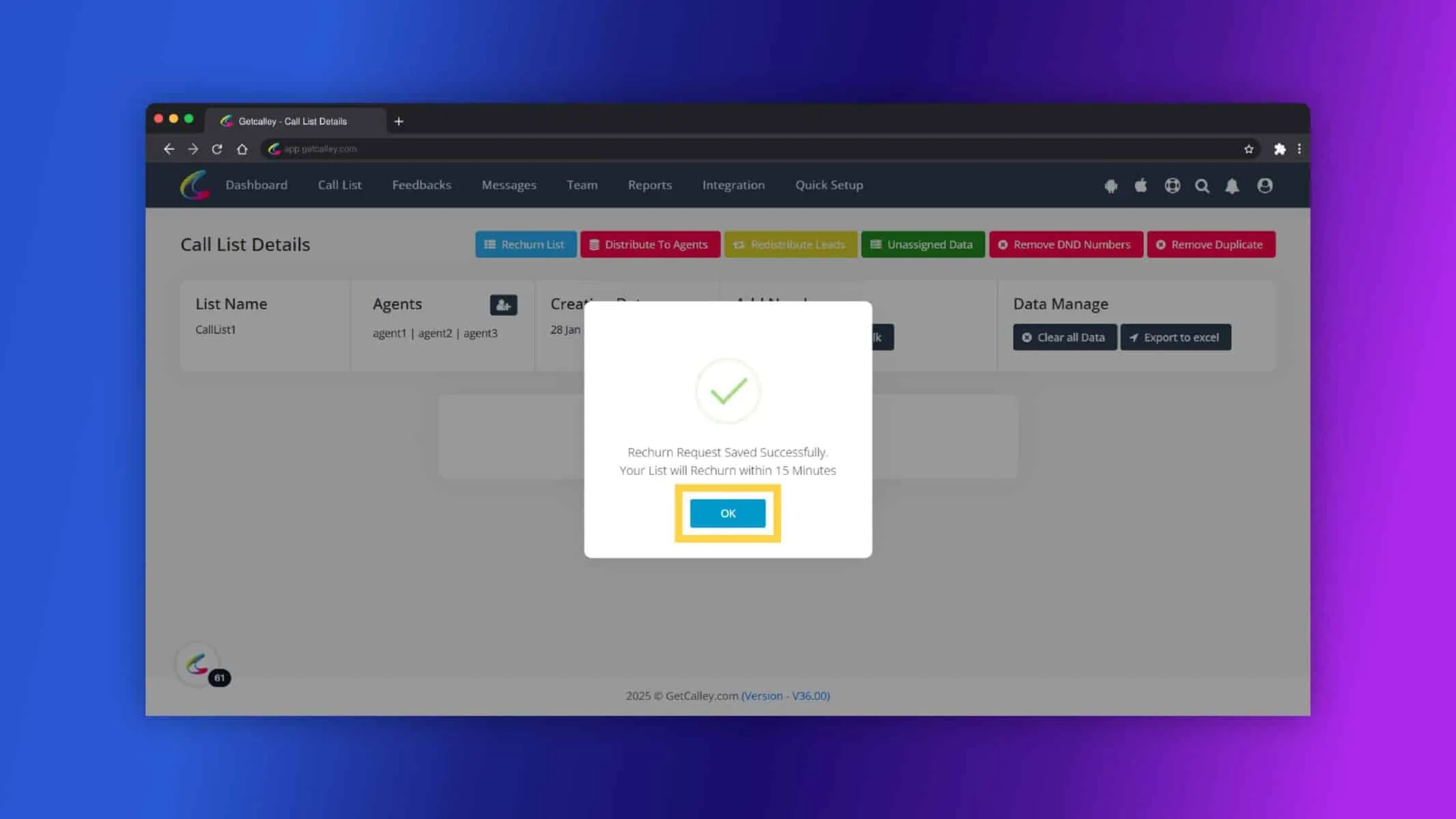
Contactos reprocesados a la nueva lista. Abre la nueva lista para verificar que todos los contactos seleccionados se hayan reprocesado correctamente.
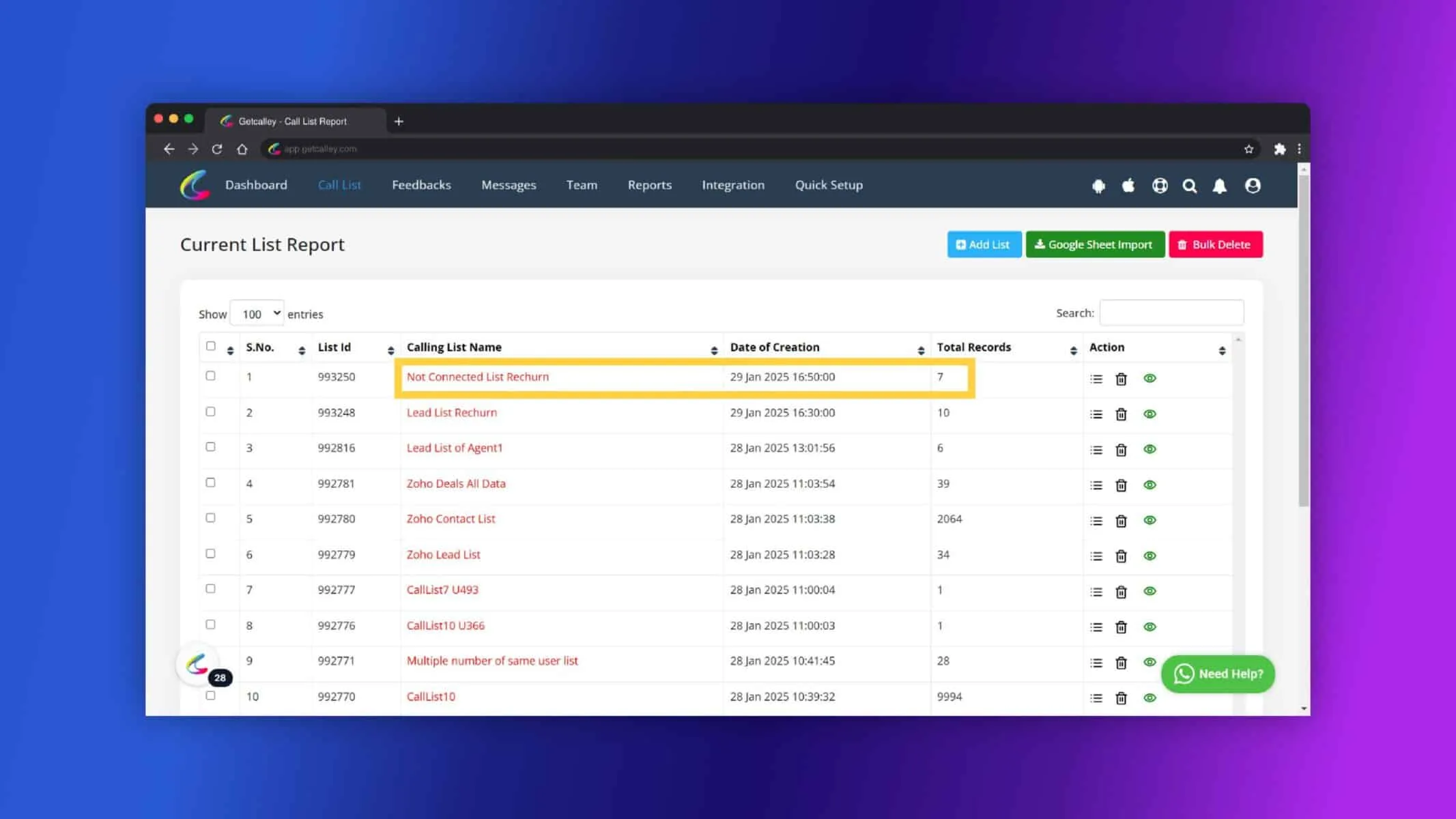
Todos los contactos seleccionados se han reprocesado conservando las notas anteriores.
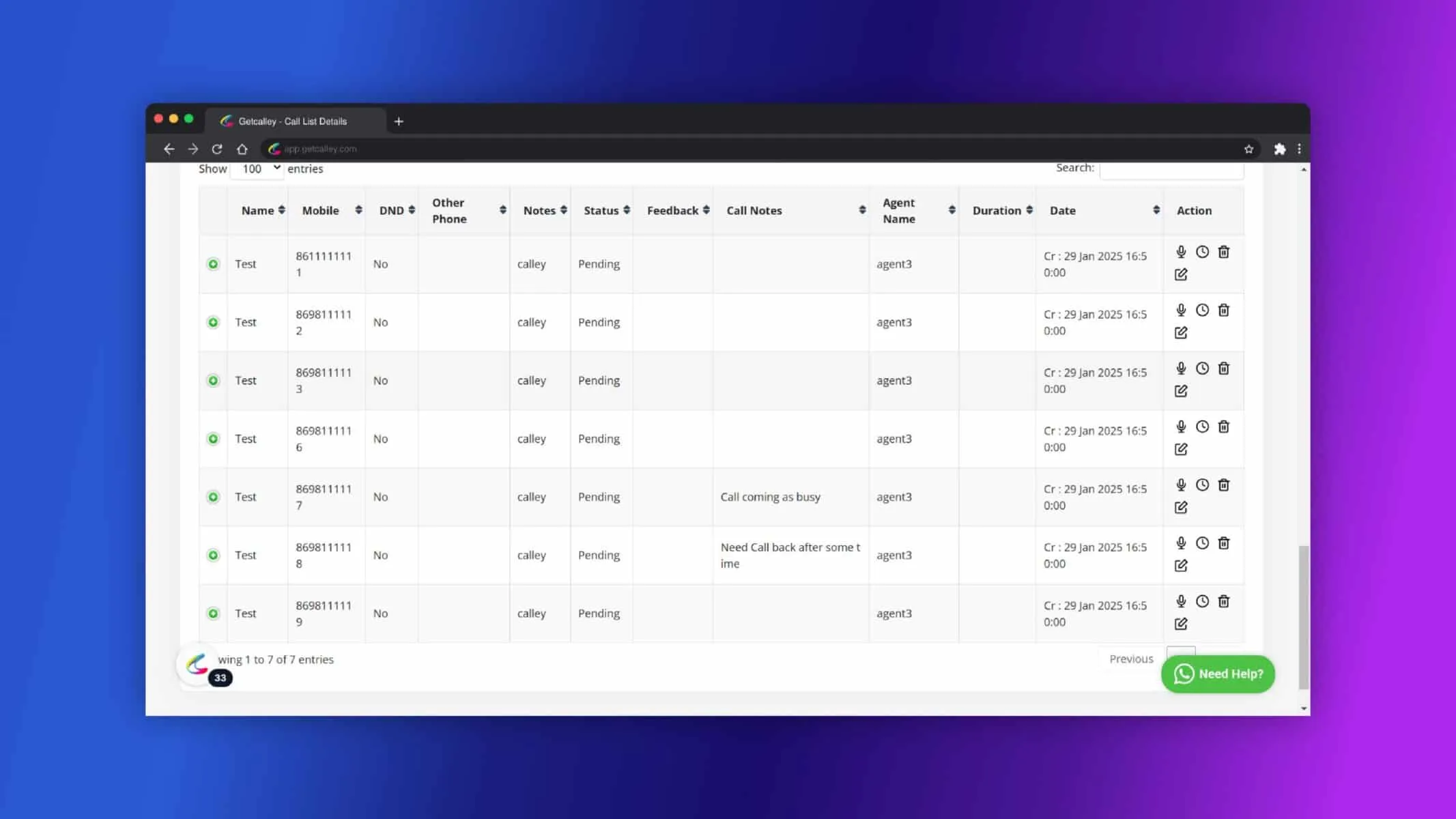
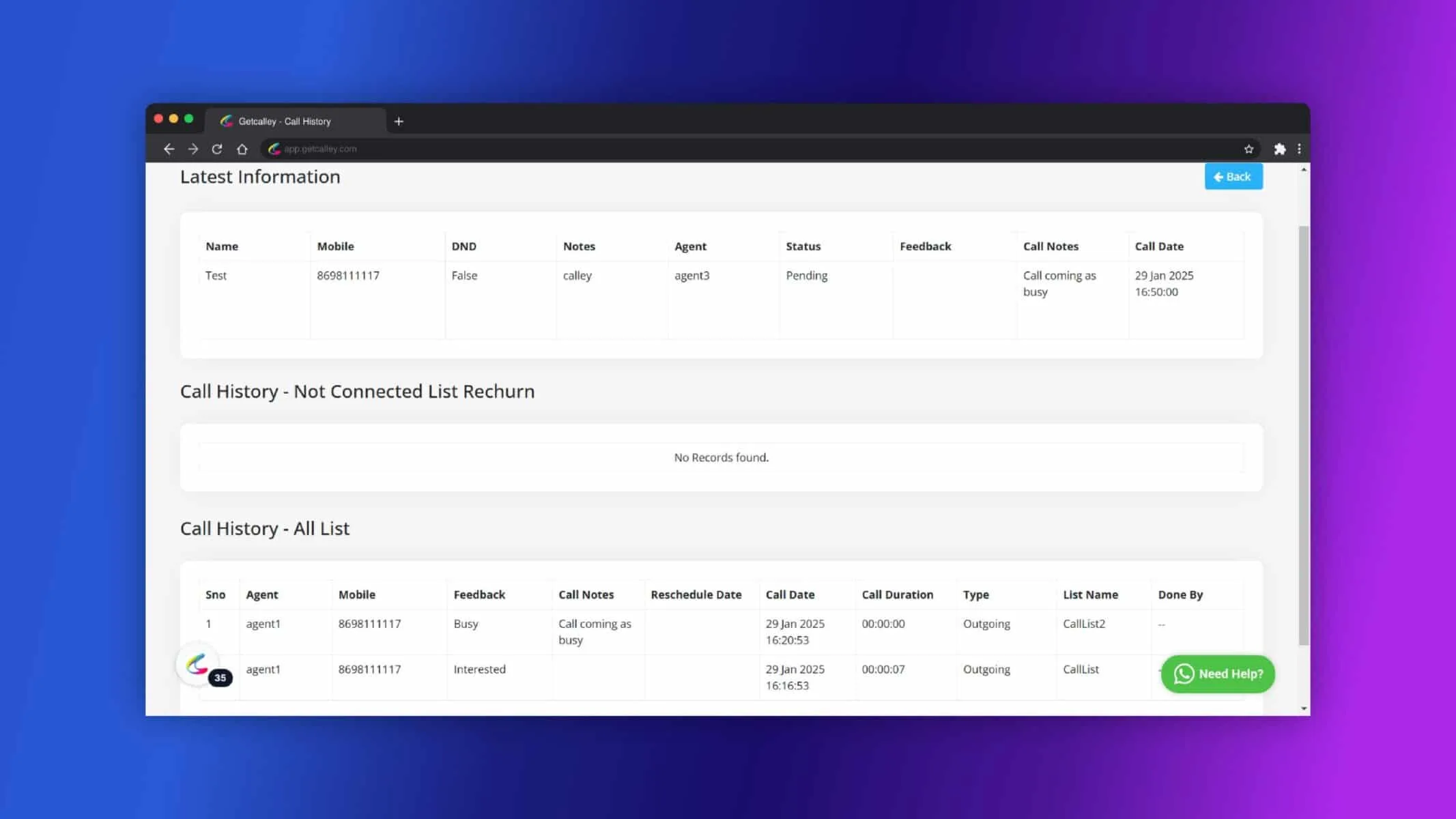
Para verificar el historial de llamadas de un contacto específico, haz clic en el botón Historial asociado y verás el historial de llamadas.
Beneficios del reprocesamiento
- Mejor gestión de contactos: Concéntrate en los prospectos que requieren atención según los comentarios.
- Mejores tasas de conversión: Interactúa con prospectos que han mostrado interés o necesitan seguimiento.
- Asignación eficiente de recursos: Asigna prospectos a los agentes más adecuados para gestionarlos.
La función Reprocesar lista en Calley Teams es una herramienta potente para gestionar tus listas de llamadas con mayor eficacia.
Consulta aquí > Planes de precios para la app Calley Marcador Automático
Enlace a > Lista completa de funciones de Calley AutoDialer
¿Quieres Suscribirte a un marcador automático gratuito con un límite de 25 llamadas al día?
Sabemos que tendrás preguntas.
Nos encantaría responder a todas tus preguntas para ayudarte a comenzar con el marcador automático Calley.