
¿Qué son las disposiciones de llamadas y cómo puede crearlas en la aplicación de marcador automático Calley?
Comience a realizar un seguimiento de las llamadas realizadas mediante Disposiciones de llamadas o Comentarios de llamadas. Una forma perfecta de segregar sus contactos, garantizando que tome las acciones correctas y deseadas
¿Alguna vez se ha preguntado qué sucede con sus contactos después de una campaña de llamadas?
Con la función Disposiciones de llamadas de Calley, puede clasificar los resultados de sus llamadas en información valiosa. Este blog explica las Disposiciones de llamadas y cómo Calley puede ayudarle a maximizar su eficiencia de ventas y marketing.
Permítanos hablarle sobre las Disposiciones de llamadas / Comentarios de llamadas.
- 1.Comience a realizar un seguimiento de las llamadas realizadas mediante Disposiciones de llamadas o Comentarios de llamadas: una forma perfecta de segregar sus contactos, garantizando que tome las acciones correctas y deseadas
- 1.1.¿Qué son las Disposiciones de llamadas? - Video de introducción
- 1.2.Regístrese para obtener una cuenta Calley
- 1.3.Vaya al panel de control para configurar las disposiciones de llamadas
- 1.4.Crear comentarios o disposiciones de llamadas
- 1.5.¿Cómo encontrar contactos por disposición?
- 1.6.¿Cómo generar informes de disposición en el panel web de Calley?
- 2.¿Está listo para llevar la gestión de sus contactos al siguiente nivel?
- 3.SABEMOS QUE TENDRÁ PREGUNTAS.
Las disposiciones de llamadas están disponibles tanto para los suscriptores de Calley PRO como de Calley TEAMS
¿Qué son las Disposiciones de llamadas? - Video de introducción
¿Se pregunta si sus llamadas se están conectando y cuáles deberían ser los siguientes pasos? Las disposiciones de llamadas de Calley le ayudan a comprender su alcance. Este video explica las disposiciones de llamadas y cómo pueden convertir su software de marcador automático en una máquina de generación de contactos. ¡Aprenda a clasificar sus llamadas, obtenga información valiosa y maximice su éxito de ventas ahora!
Regístrese para obtener una cuenta Calley
Si es un usuario existente, puede iniciar sesión en su cuenta en Calley visitando la URL: https://portal.getcalley.com, mientras que si es un nuevo usuario, puede registrarse para obtener una cuenta Calley utilizando la URL: https://app.getcalley.com/registration.aspx
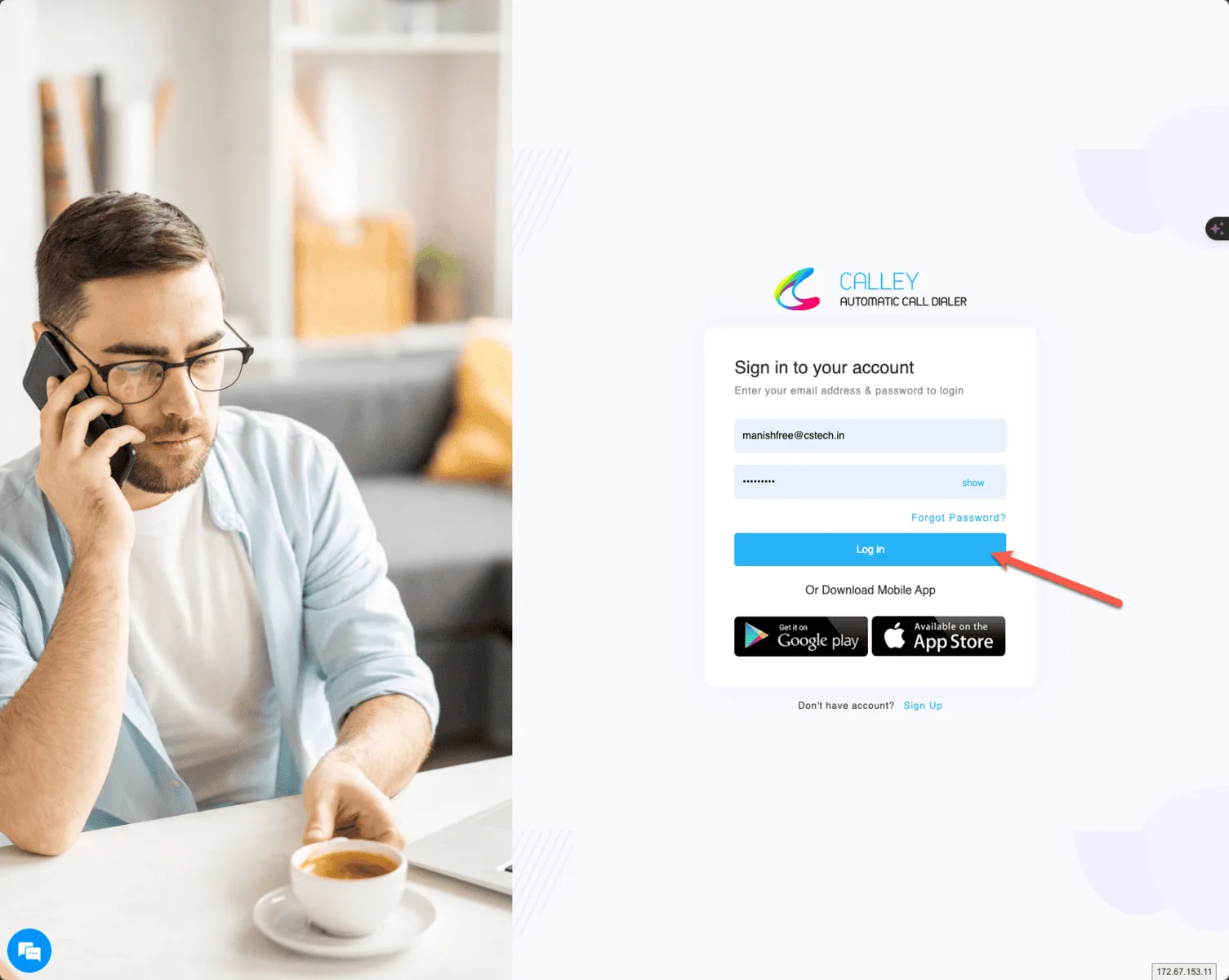
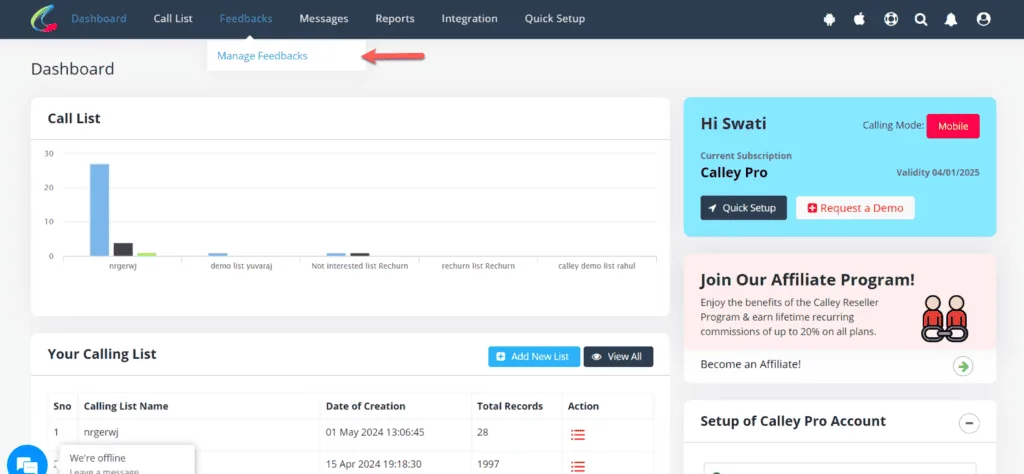
Vaya al panel de control para configurar las disposiciones de llamadas
Una vez que haya iniciado sesión, vaya a la barra superior y haga clic en Comentarios > Administrar comentarios para crear y administrar comentarios (Disposiciones de llamadas).
Crear comentarios o disposiciones de llamadas
Como usuario de Calley PRO / Teams, puede crear disposiciones ilimitadas, pero se clasifican en 4 tipos principales:
- Contacto - Contacto interesado en su oferta.
- Conectado - La llamada se conectó pero el contacto aún no califica como Contacto Caliente.
- No conectado - La llamada no se conectó.
- No interesado - La llamada se conectó y el usuario no está interesado en la oferta.
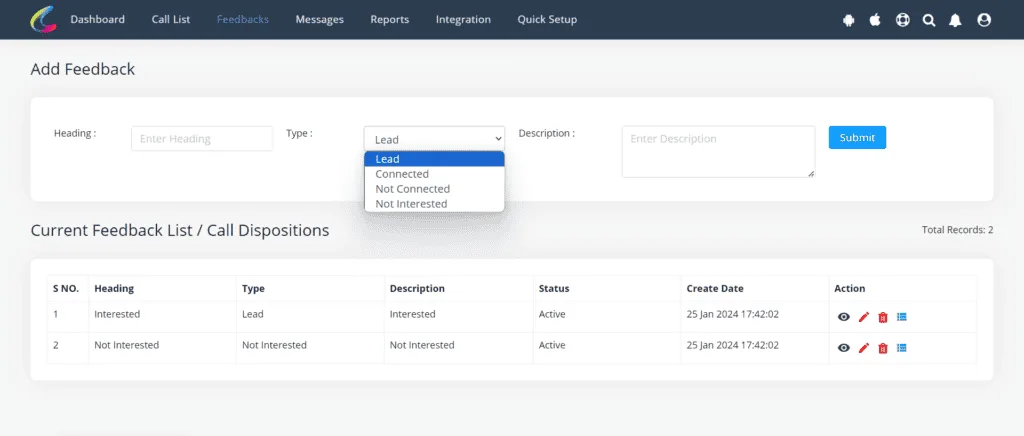
Las disposiciones se crean y están disponibles para los usuarios que realizan llamadas. Deben seleccionarlas al final de cada llamada. Las disposiciones se pueden utilizar para marcación por PC, marcación automática basada en SIM y marcación automática por VoIP.
¿Cómo encontrar contactos por disposición?
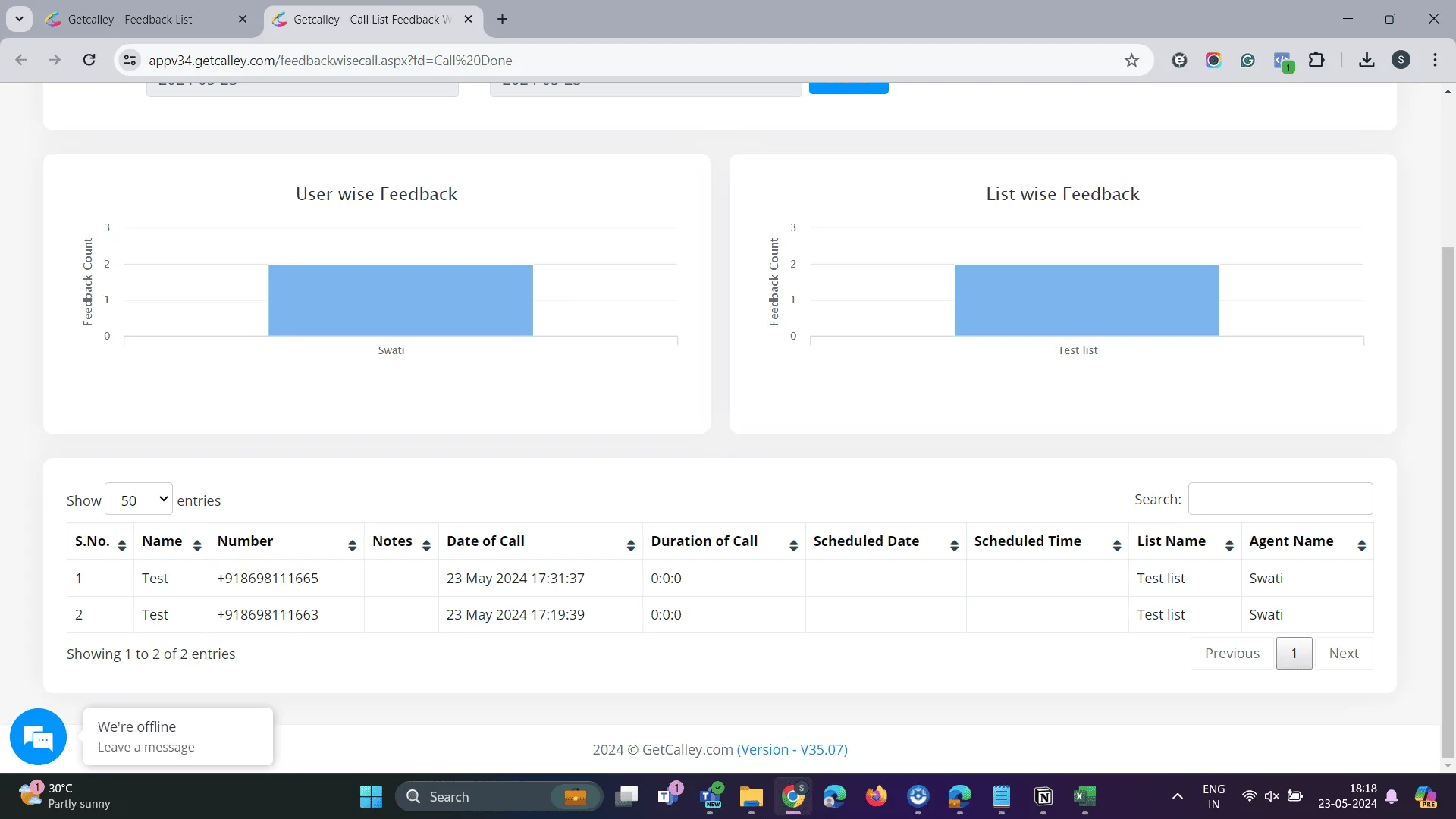
A medida que los agentes realizan llamadas y segregan los contactos de acuerdo con las disposiciones, Calley ofrece la funcionalidad de ver la lista de todos los contactos agrupados en un solo comentario de llamada o disposición. Para ver eso, vaya a Comentarios > Administrar comentarios en el panel de control.
y luego haga clic en el icono como se muestra a continuación
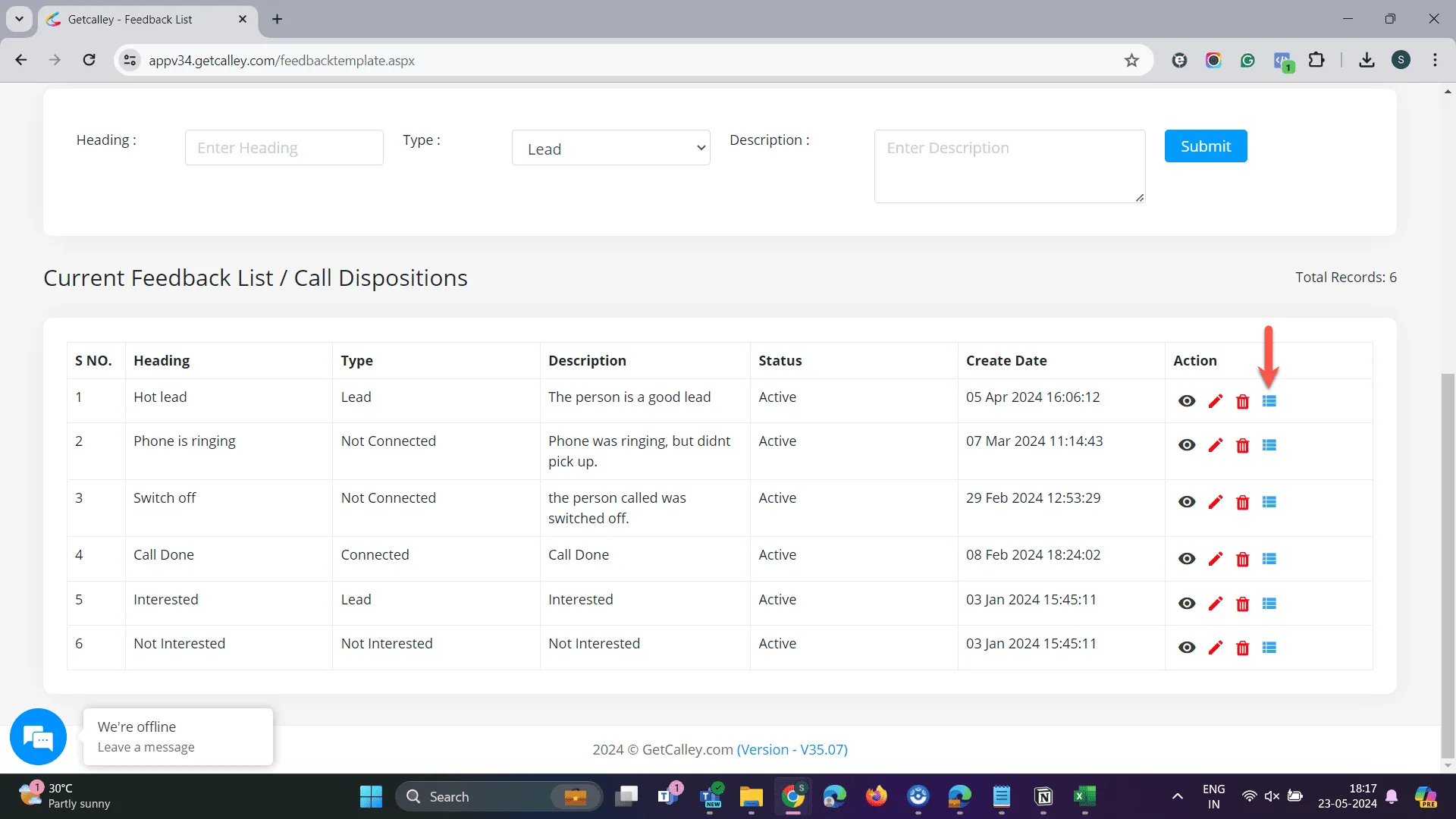
Puede ver la lista de todos los contactos marcados en esta disposición.
¿Cómo generar informes de disposición en el panel web de Calley?
Supongamos que desea un informe de llamadas por comentario. Lo tenemos cubierto.
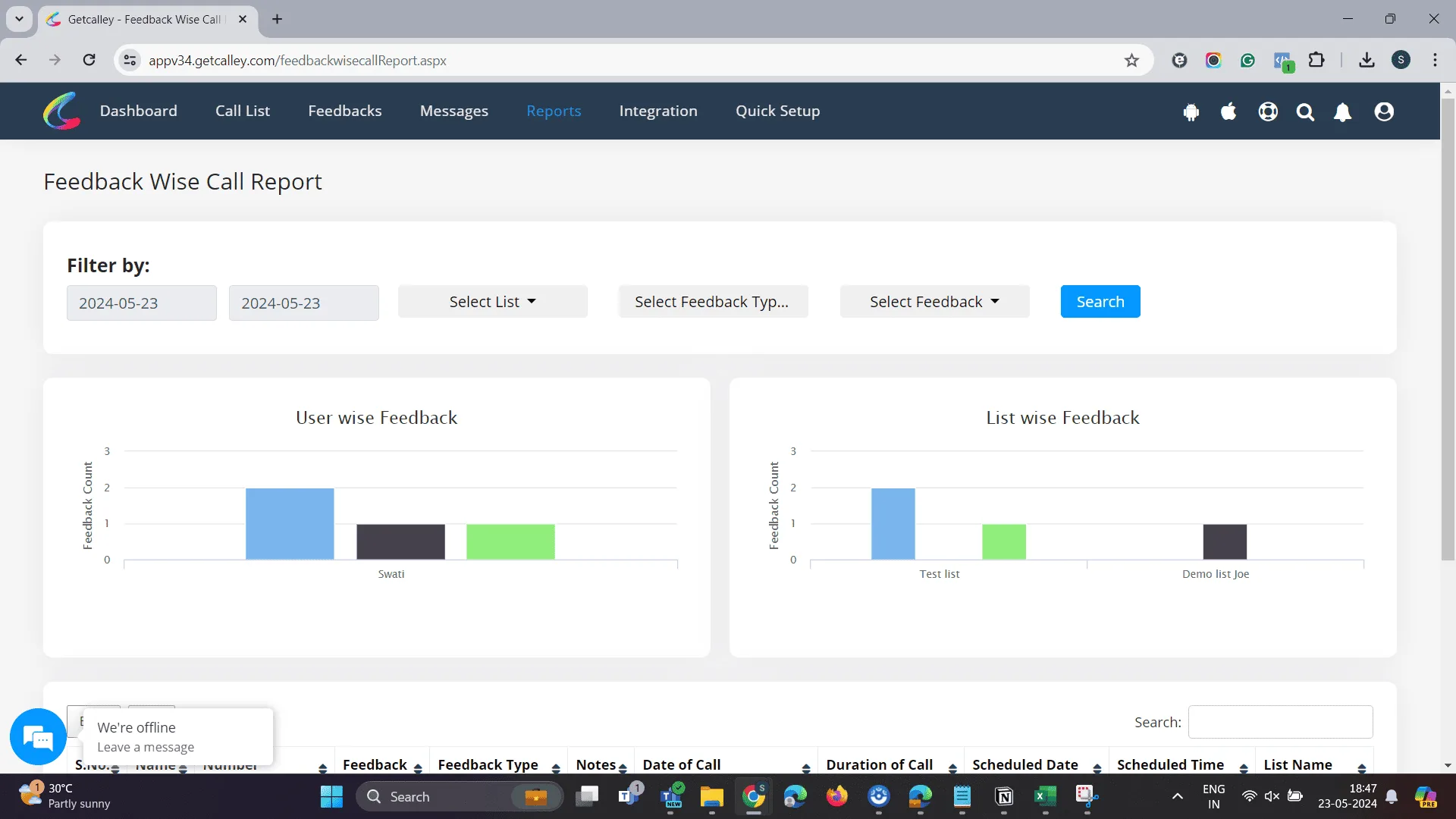
Vaya a Informes > Informe de llamadas por comentario
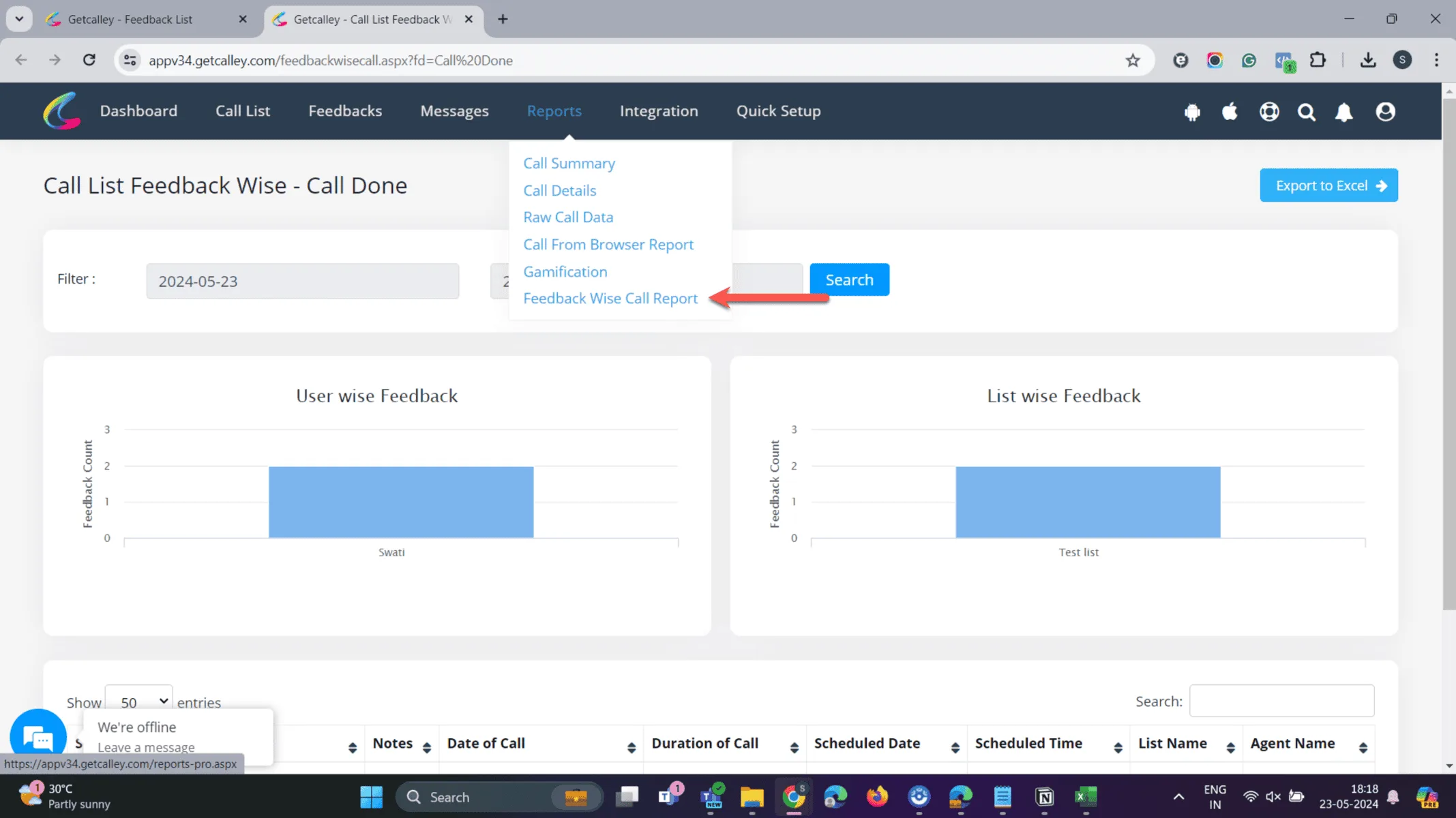
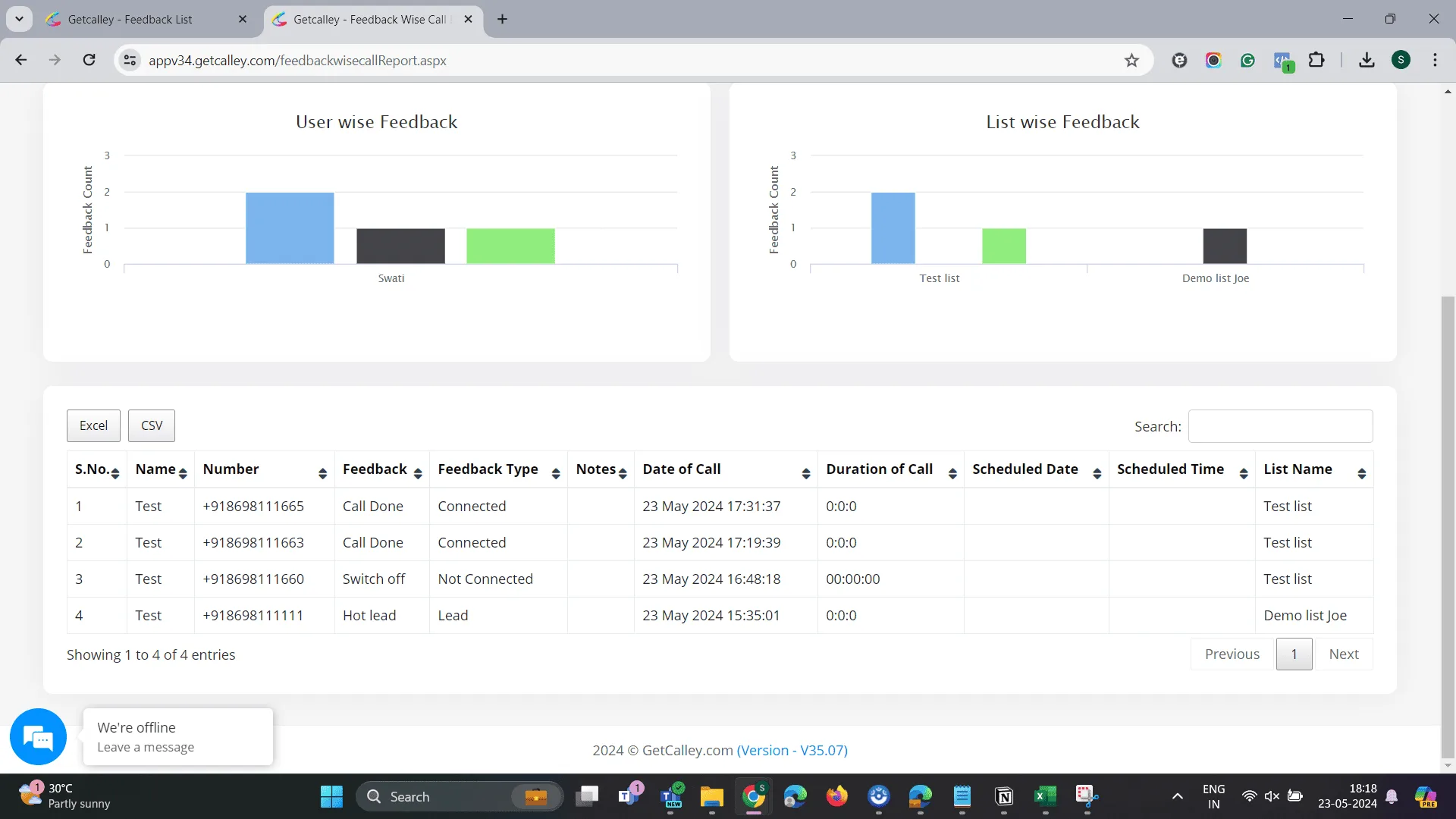
Puede ver una lista de todos los contactos llamados y el último comentario o disposición seleccionada para ellos en el sistema.
¿Está listo para llevar la gestión de sus contactos al siguiente nivel?
Una vez que categorice sus interacciones, su flujo de contactos se volverá más claro. Con estos datos, puede segmentar sus contactos de manera efectiva y tomar acciones específicas que impulsen las conversiones. Libere el poder de las disposiciones de llamadas para que sus esfuerzos de ventas y marketing tengan más éxito.
¡Comience a rastrear sus llamadas con disposiciones de llamadas hoy!
Comience su campaña de marcación automática con el software de marcador automático Calley.
Consulte aquí > Planes de precios para la aplicación Calley Auto Dialer
Enlace a > Lista completa de funciones de Calley AutoDialer
¿Desea suscribirse a un marcador automático gratuito con un límite de 25 llamadas por día? ¿O desea realizar marcación automática a contactos ilimitados utilizando la aplicación Calley Auto Dialer?
Sabemos que tendrá preguntas.
Nos encantaría responder a todas sus preguntas para ayudarle a comenzar con la marcación automática utilizando la aplicación Calley Auto Dialer.