
Salesforce CRM ऑटो डायलर
कैली अब Salesforce CRM के साथ एकीकृत होता है!
कैली ऑटोडायलर ऐप के साथ अपने वर्कफ़्लो को स्वचालित करें। Salesforce CRM और कैली ऑटो डायलर पैनल के बीच लीड्स और संपर्कों को सहजता से साझा करें।




कैली का Salesforce CRM के साथ एकीकरण कैसे काम करता है और इसे Salesforce CRM ऑटो डायलर ऐप में बदलता है?
कैली को Salesforce CRM से कनेक्ट करें

Salesforce CRM में लॉगिन करें

कॉलिंग शुरू करें
कैली के साथ Salesforce CRM एकीकरण के लिए वर्कफ़्लो बनाएं
नीचे दिए गए चरणों को देखें कि आप कैली ऑटो कॉलिंग ऐप के साथ अपने Salesforce CRM एकीकरण को कुछ ही मिनटों में कैसे सक्रिय कर सकते हैं। आप Salesforce CRM से कैली पैनल में लीड्स और संपर्कों को और Salesforce CRM के साथ की गई कॉलों की जानकारी को स्वचालित रूप से सिंक कर सकते हैं।
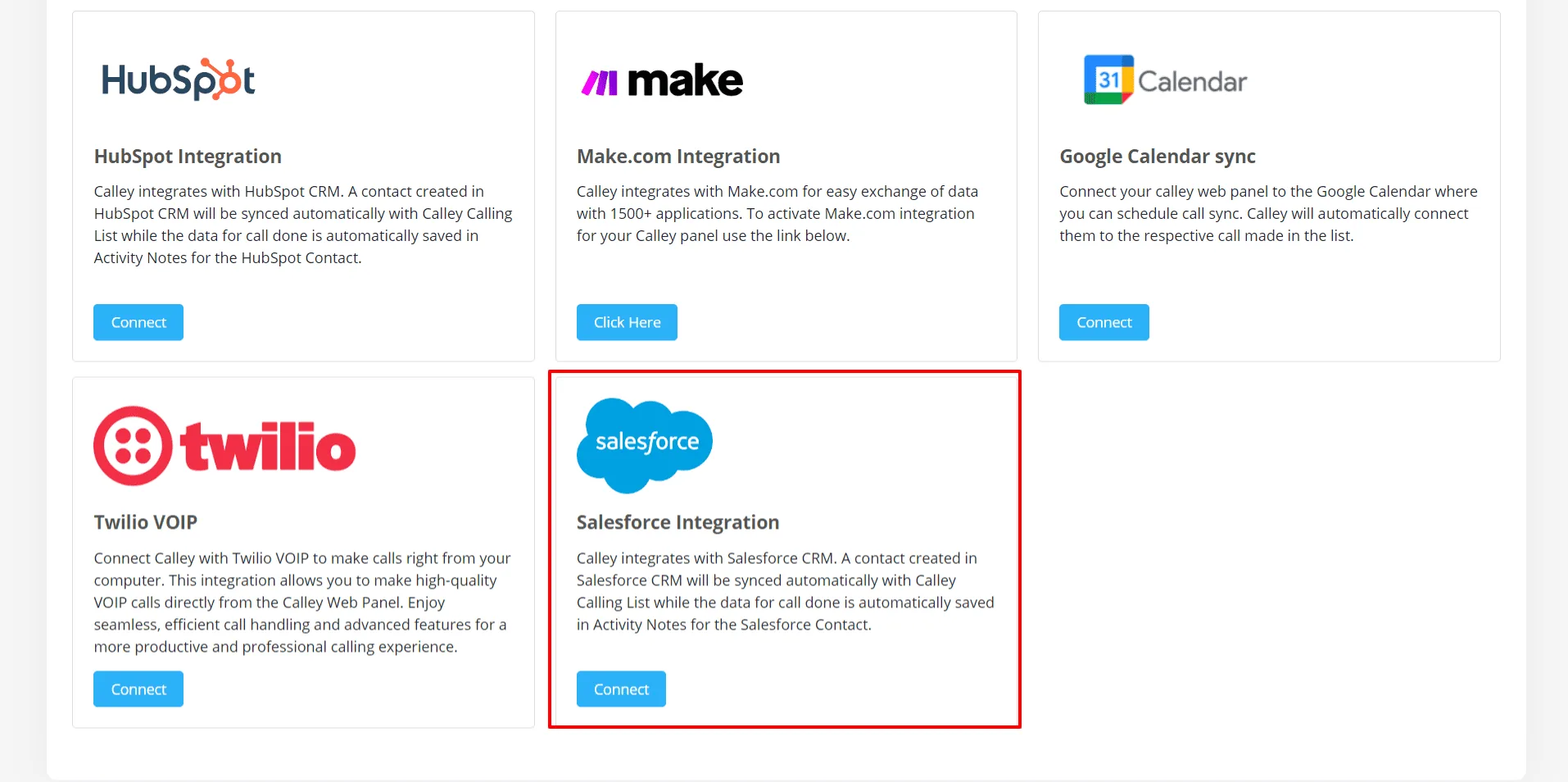
कैली वेब पैनल में लॉगिन करें। इंटीग्रेशन सेक्शन में जाएं, वहां Salesforce इंटीग्रेशन ब्लॉक है, कनेक्ट पर क्लिक करें।
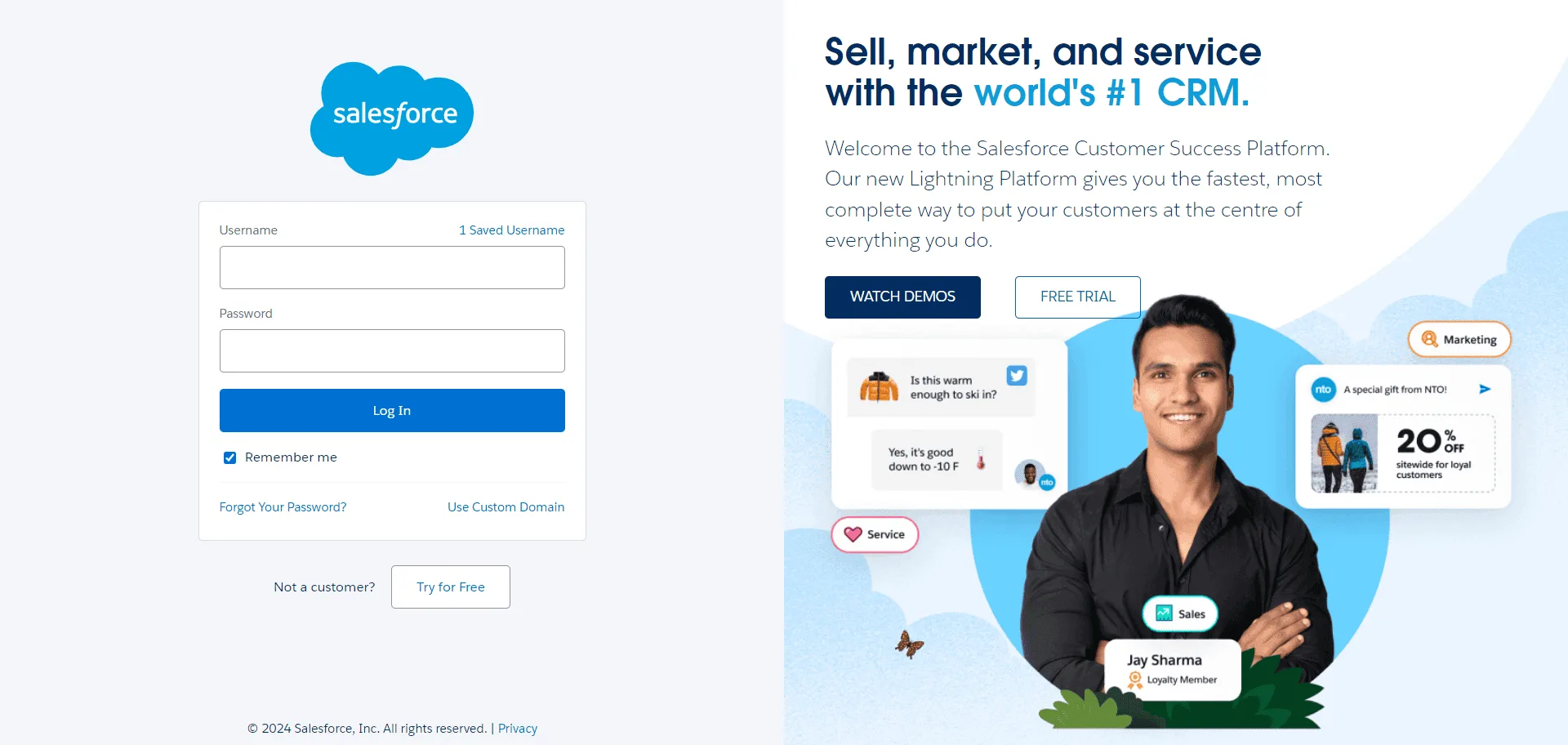
कनेक्ट पर क्लिक करने पर, यह Salesforce CRM में लॉगिन करने के लिए कहता है
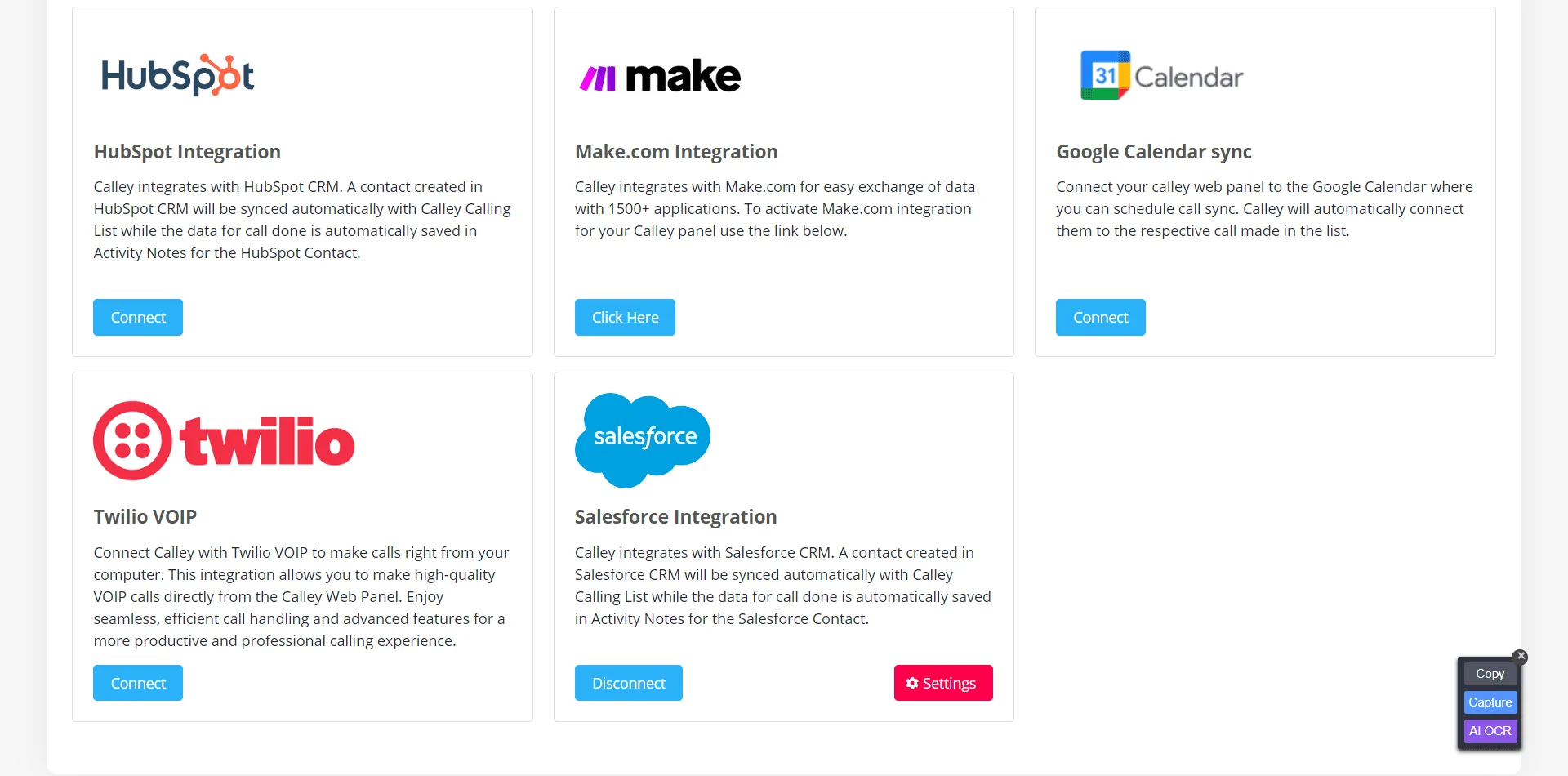
अब आप Salesforce CRM से कनेक्ट हो गए हैं।
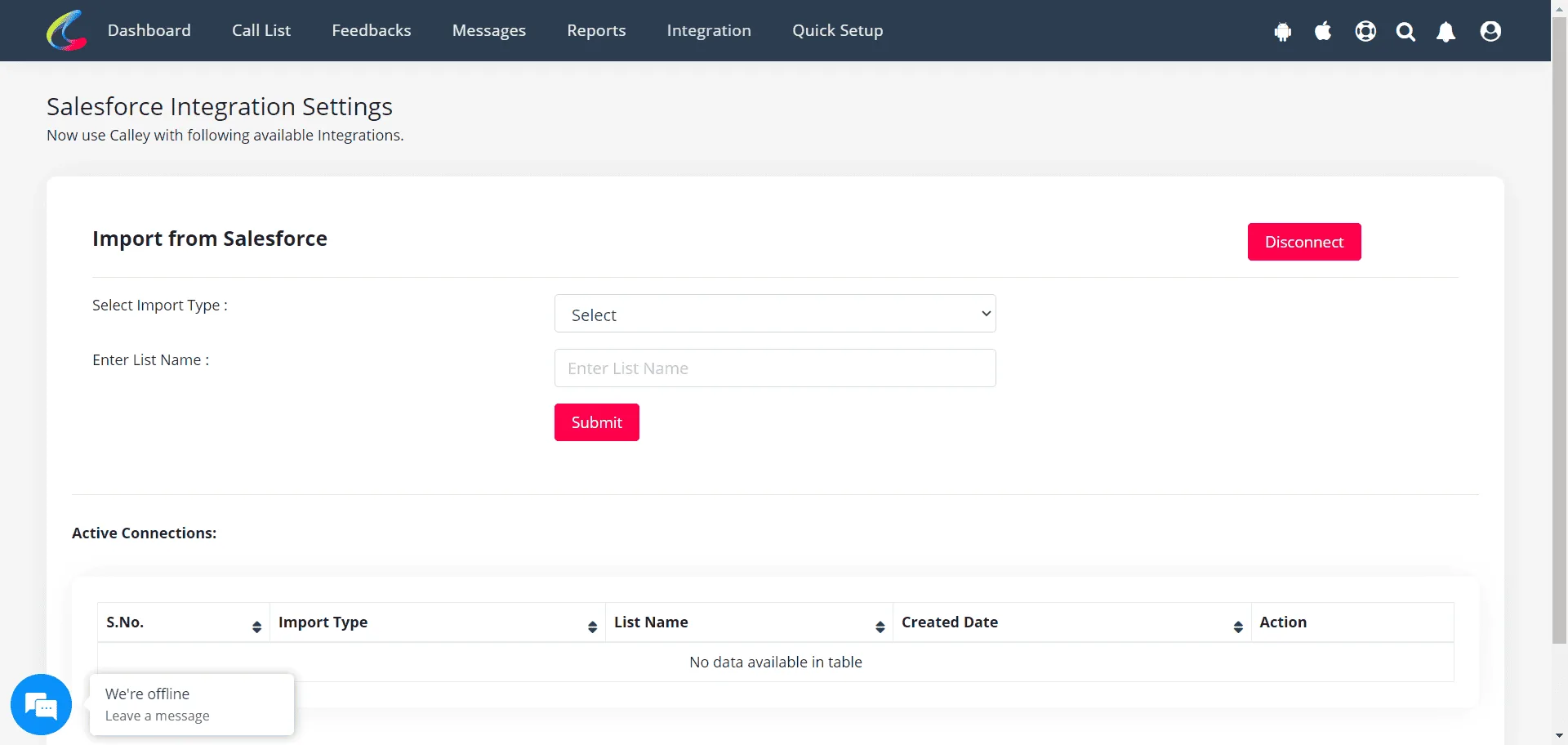
सेटिंग्स पेज पर क्लिक करें।
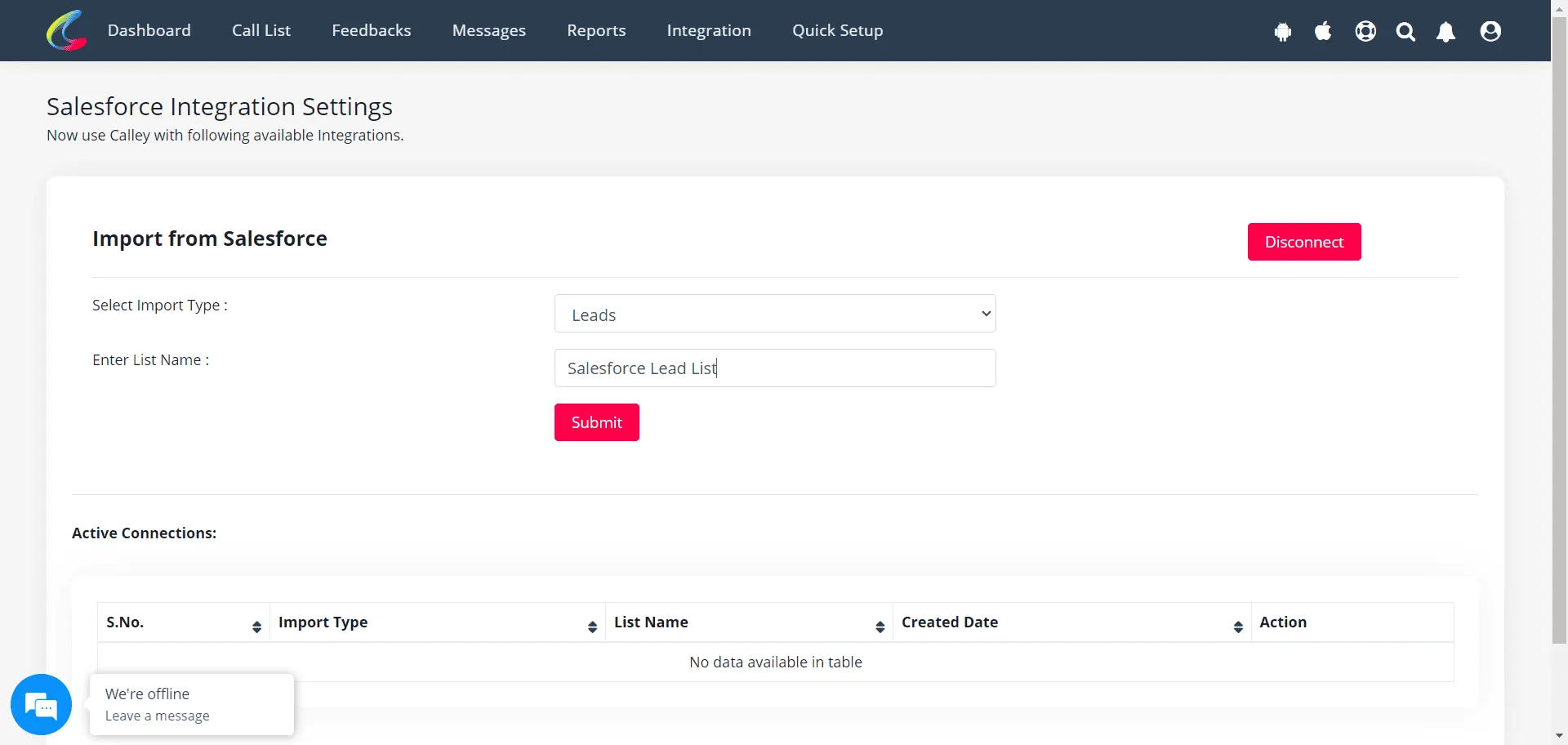
Salesforce CRM से लीड्स इंपोर्ट करने के लिए, इंपोर्ट टाइप को लीड्स चुनें, सूची को नाम दें और सबमिट पर क्लिक करें।
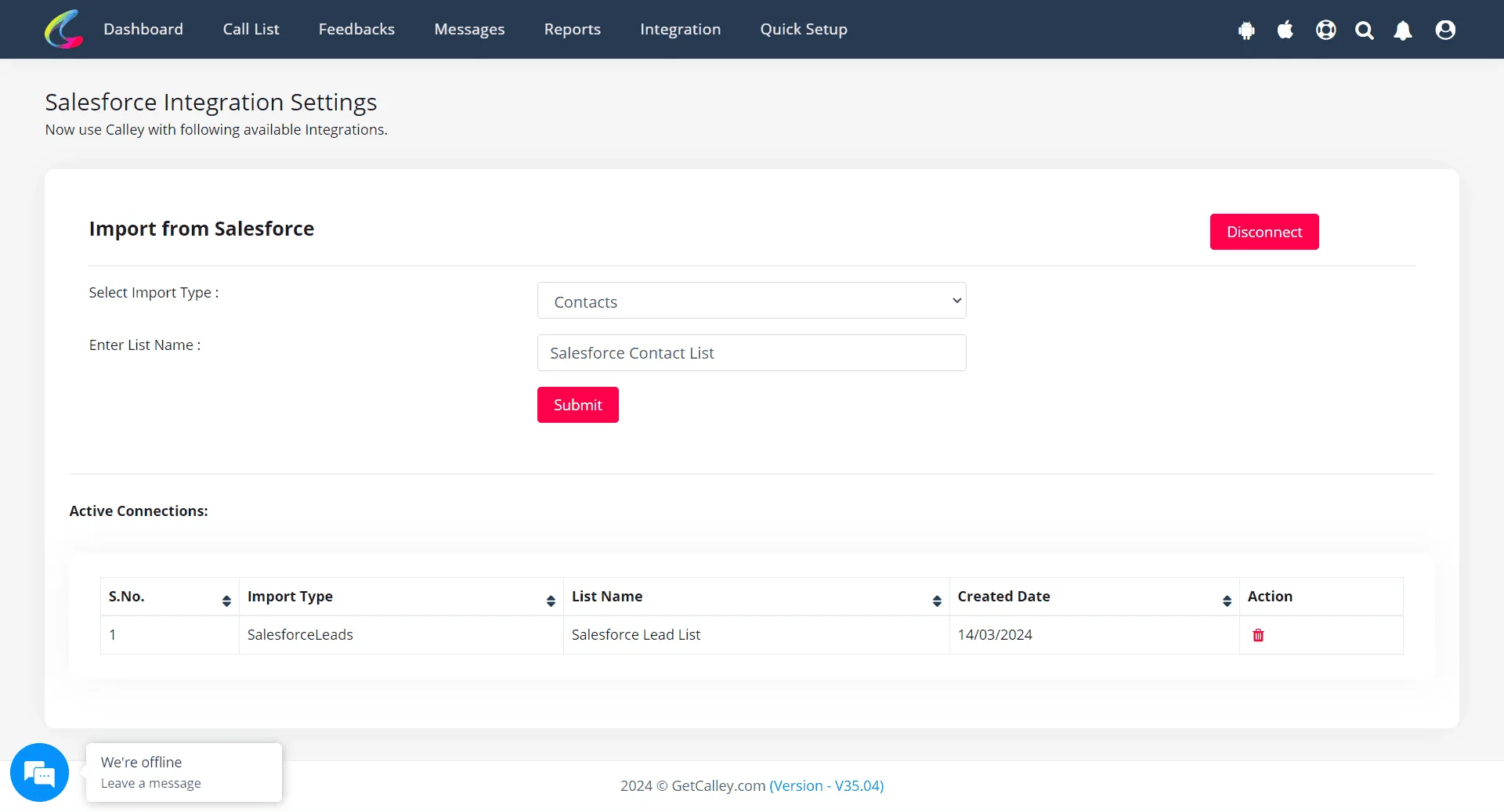
Salesforce CRM से संपर्क इंपोर्ट करने के लिए, इंपोर्ट टाइप को संपर्क चुनें, सूची को नाम दें और सबमिट पर क्लिक करें।
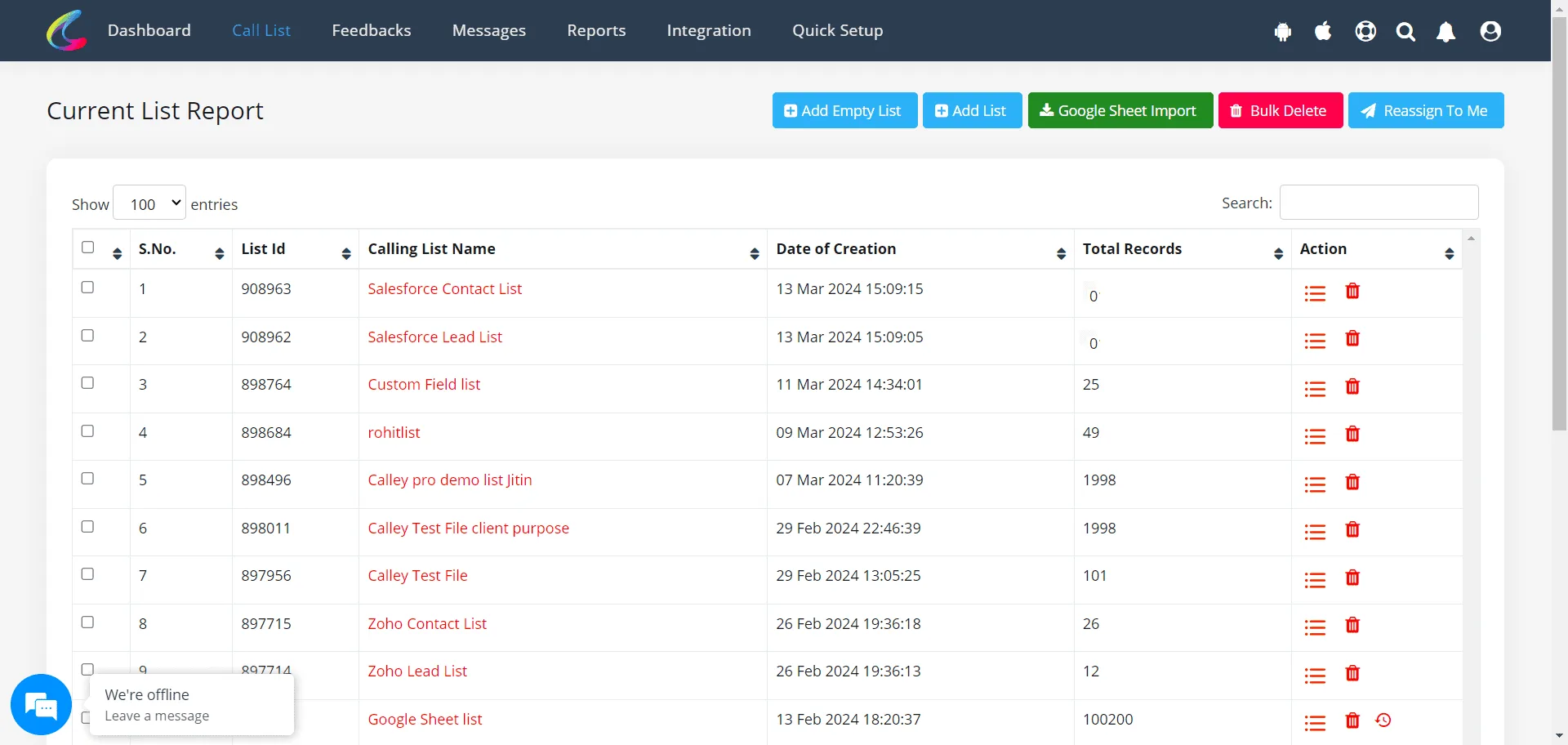
दोनों सूचियां बनने के बाद, Salesforce CRM से कैली पैनल में डेटा इंपोर्ट होने तक प्रतीक्षा करें (1 घंटा)। आपको इसके लिए एक ईमेल प्राप्त होगा।
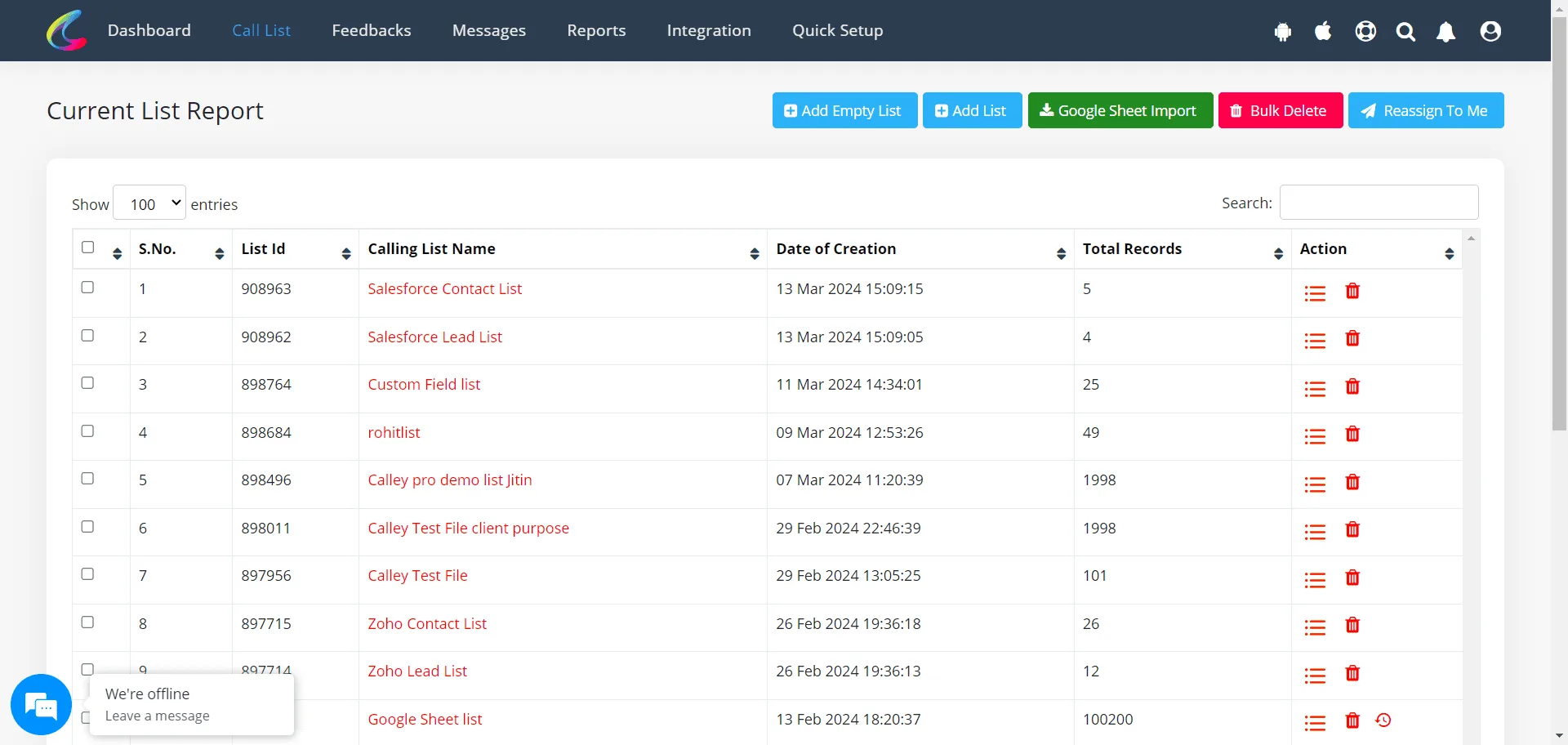
Salesforce CRM से कैली में डेटा इंपोर्ट होने के बाद, कैली से कॉल करना शुरू करें।
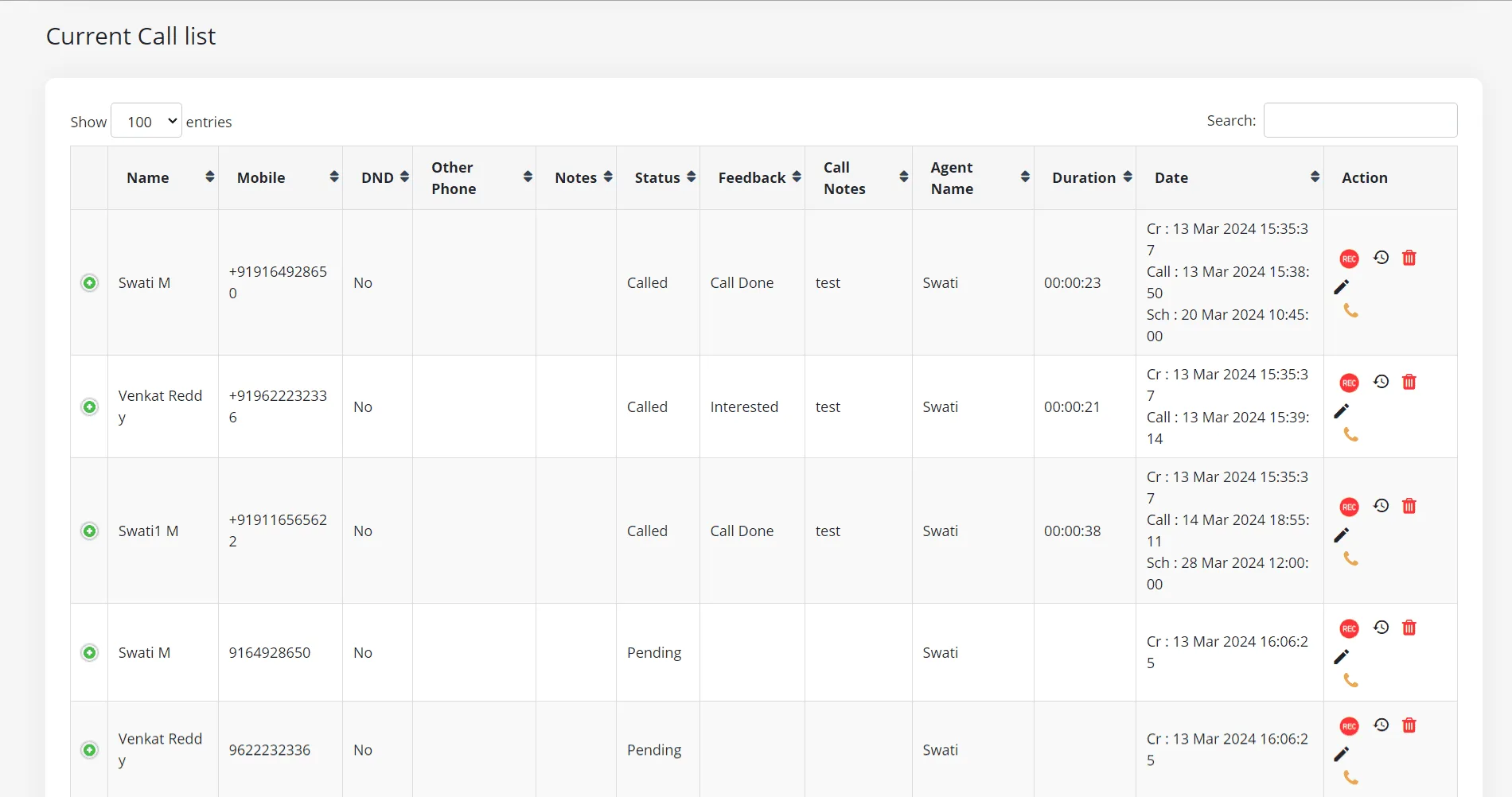
कॉल करने के बाद, Salesforce CRM पर गतिविधि अपडेट की प्रतीक्षा करें
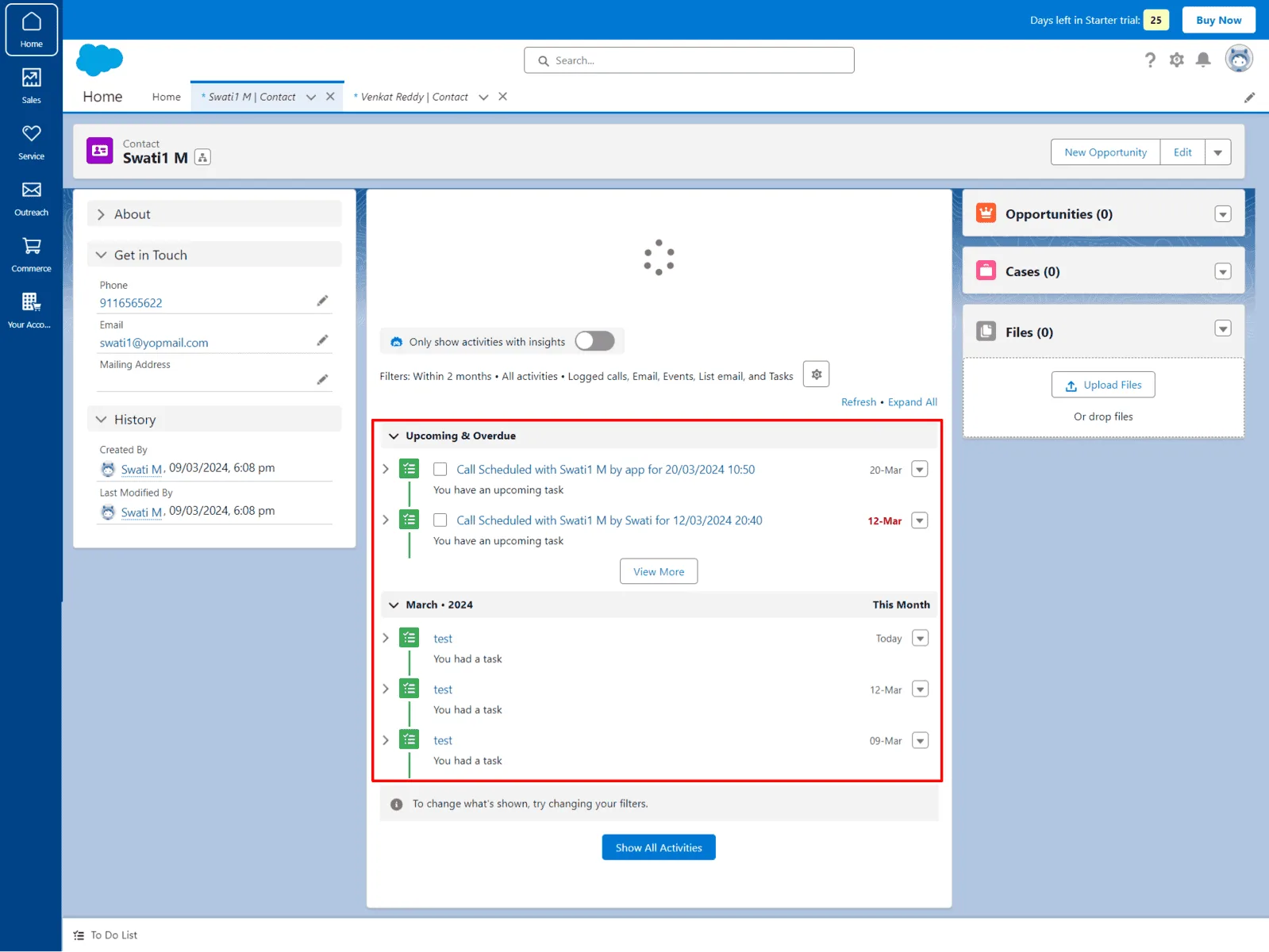
Salesforce पर कॉल गतिविधि अपडेट होने के बाद, हम भविष्य की कॉल शेड्यूलिंग के लिए बनाई गई कार्यों को देख सकते हैं।
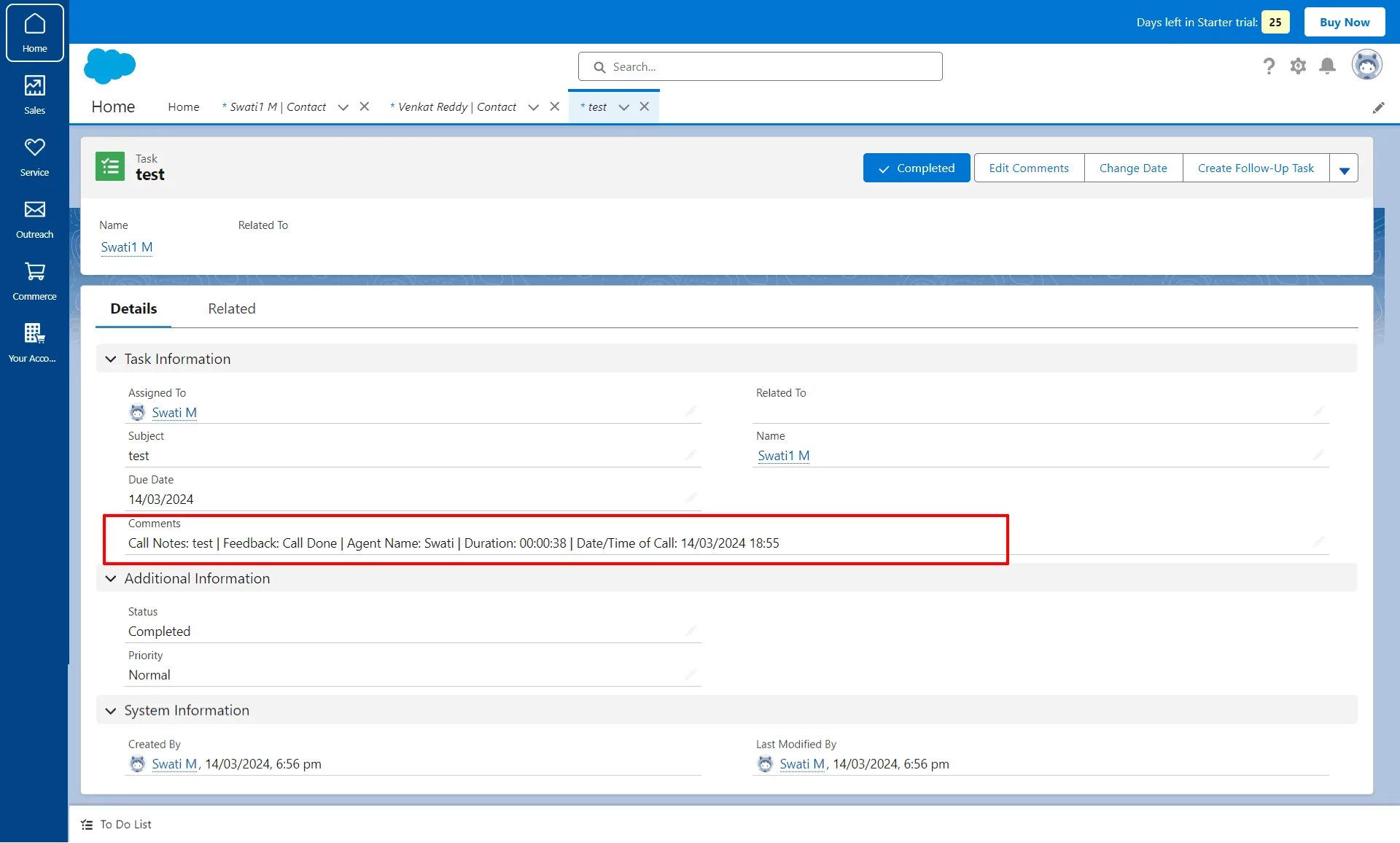
प्रत्येक कार्य के लिए कॉल तिथि, अवधि, फीडबैक और कॉल नोट्स अपडेट किए जाते हैं।
यह कैली और Salesforce CRM एकीकरण का उपयोग करके स्वचालित किए जा सकने वाले उदाहरणों में से केवल एक है।

कैली ऑटोमैटिक डायलर आपको सिर्फ कॉलिंग से अधिक करने की अनुमति देता है
Salesforce एकीकरण के साथ अब आप अग्रणी CRM, मेलिंग, लीड जनरेशन और कई अन्य ऐप्स के साथ अपनी कॉलिंग प्रक्रिया का आदान-प्रदान और स्वचालन कर सकते हैं।
Salesforce के साथ एक सरल नो-कोड विज़ार्ड आपको नए लीड्स जोड़ने के साथ-साथ उन लीड्स के लिए कॉलिंग डेटा को बिना मैन्युअल हस्तक्षेप की आवश्यकता के आपके CRM में अपडेट करने की अनुमति देता है।
मैन्युअल डायलिंग की परेशानियों से खुद को बचाएं।