
पैबली कनेक्ट एकीकरण (Pabbly Connect Integration)
कैली अब पैबली कनेक्ट (Pabbly Connect) के साथ एकीकृत होता है!
कैली को पैबली कनेक्ट के साथ 1,000 से अधिक अन्य वेब सेवाओं से जोड़ा जा सकता है। आप समय बचाने के लिए कनेक्शन सेट अप कर सकते हैं और अपने दैनिक कार्यों को स्वचालित कर सकते हैं।
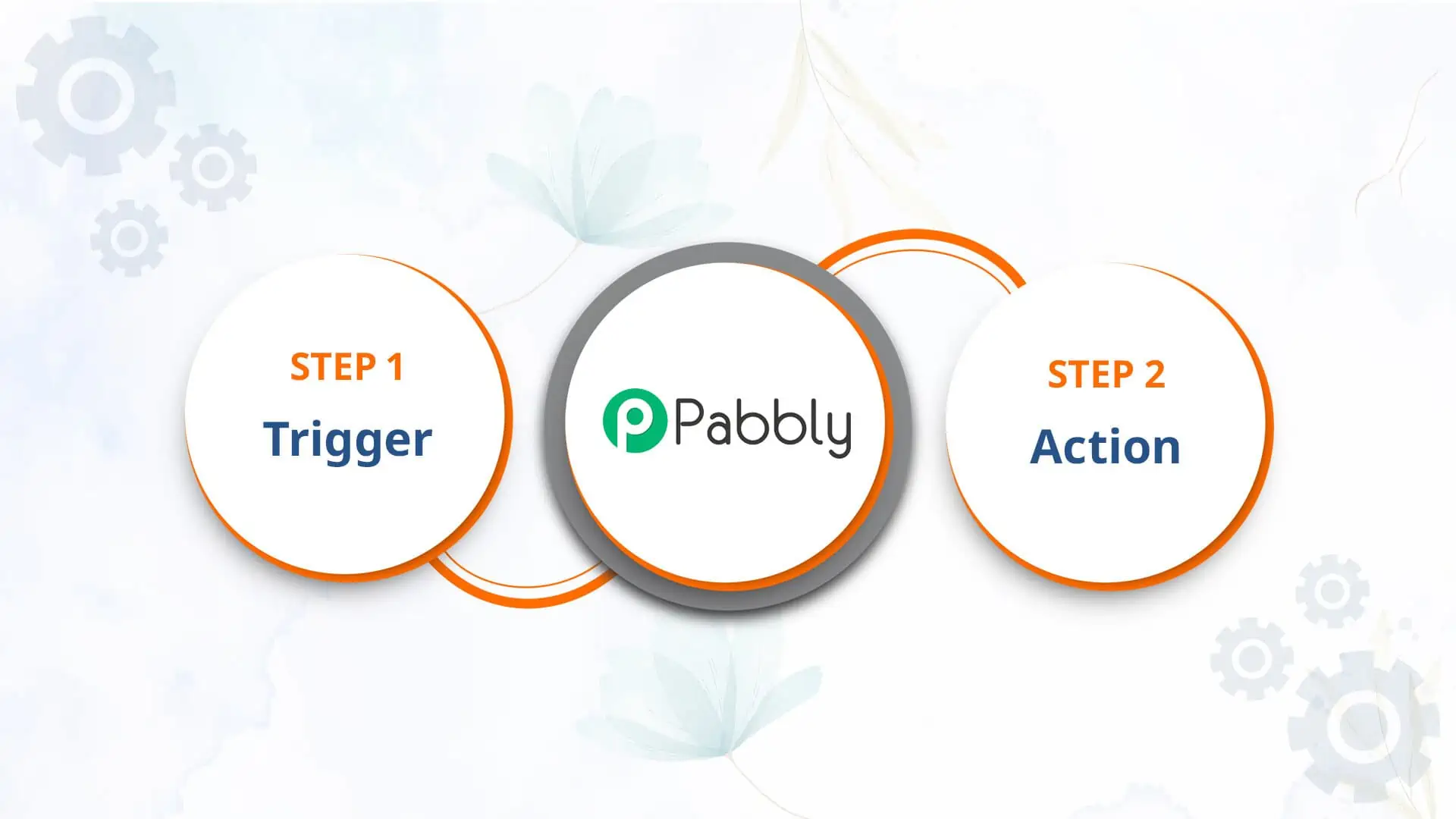




कैली और पैबली का एकीकरण कैसे काम करता है?
पैबली खाते के लिए साइन अप करें
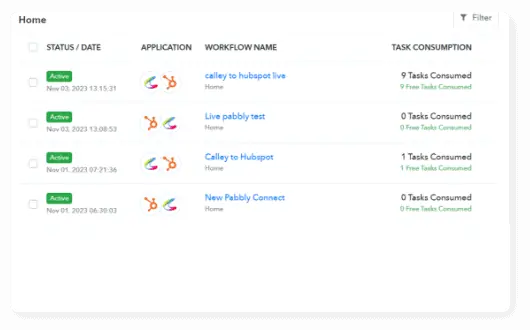
वर्कफ्लो और ऑटोमेशन बनाएं

आराम से बैठें!
कैली वर्कफ्लो का उपयोग करने के लोकप्रिय तरीके
जानें कि आप नीचे दिए गए पूर्व-निर्मित उदाहरणों का उपयोग करके जोहो सीआरएम (Zoho CRM), हबस्पॉट (HubSpot) और कई अन्य सीआरएम के साथ कैली ऑटो डायलर को कैसे जल्दी से एकीकृत कर सकते हैं।

गूगल शीट में एक नई पंक्ति जोड़े जाने पर कैली सूची में एक नया संपर्क बनाएं
गूगल शीट्स एकीकरण (Google Sheets Integrations) + Calley Auto Dialer
फेसबुक लीड्स में एक नया लीड प्राप्त होने पर कैली सूची में एक नया संपर्क बनाएं
Facebook Lead Ads + Calley Auto Dialer
गूगल फॉर्म में एक नया फॉर्म भरे जाने पर कैली सूची में एक नया संपर्क बनाएं
Google Forms + Calley Auto Dialer
एलिमेंटर में एक नया फॉर्म सबमिशन प्राप्त होने पर कैली सूची में एक नया संपर्क बनाएं
Elementor + Calley Auto Dialer
रेज़रपे में ऑर्डर का भुगतान विफल होने पर एक नई कॉल बनाएं
Razorpay + Calley Auto Dialer
और कई अन्य...
पैबली के माध्यम से थर्ड पार्टी ऐप से कैली एकीकरण
क्या आप साहसी महसूस कर रहे हैं? अपनी विशिष्ट आवश्यकताओं को पूरा करने के लिए कस्टम वर्कफ्लो भी बनाए जा सकते हैं। आप वास्तव में यहाँ अपनी महाशक्तियों का प्रदर्शन कर पाएंगे।
पैबली (Pabbly) में लॉग इन करें।
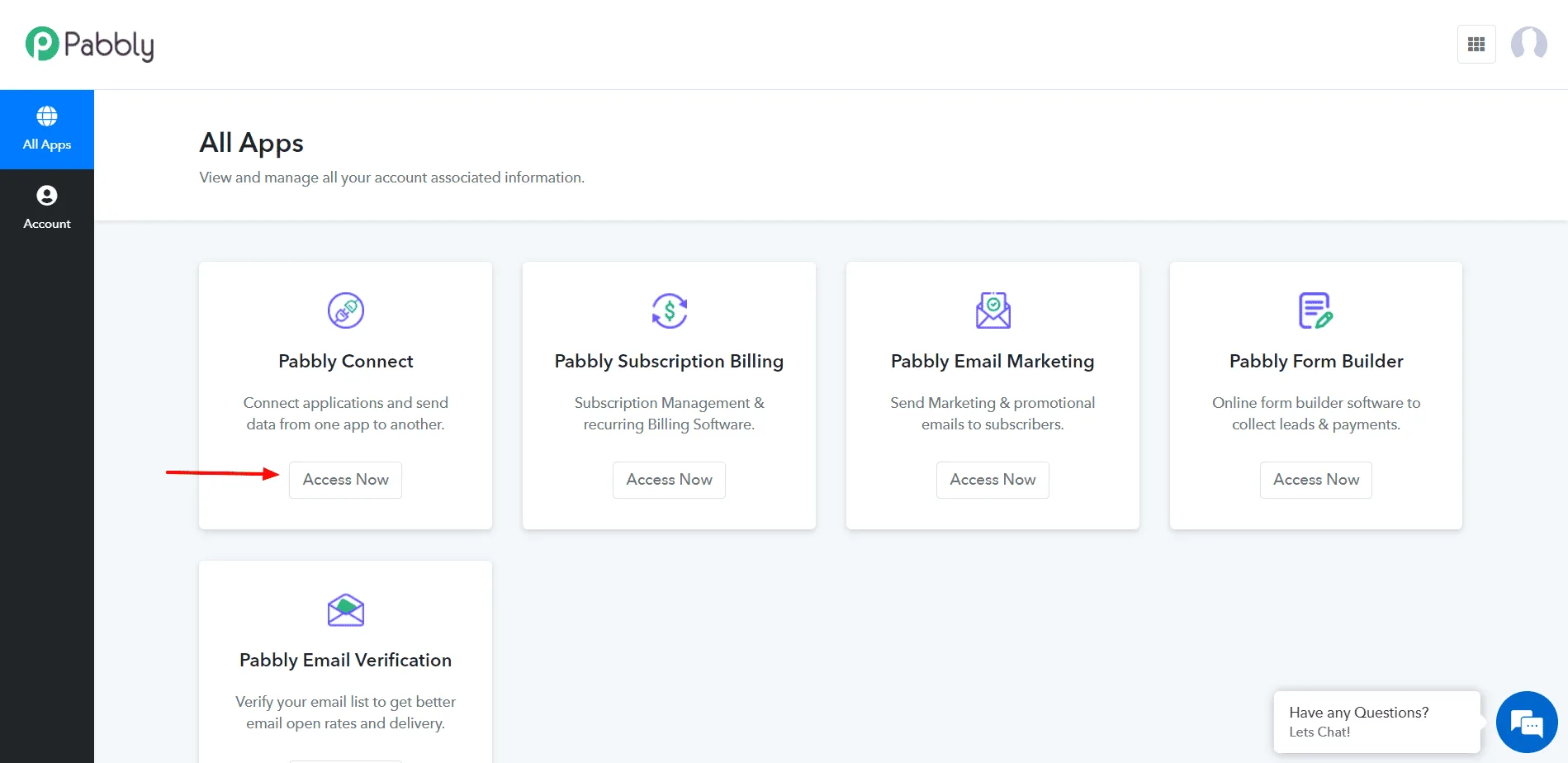
एक्सेस नाउ (Access Now) पर क्लिक करें।
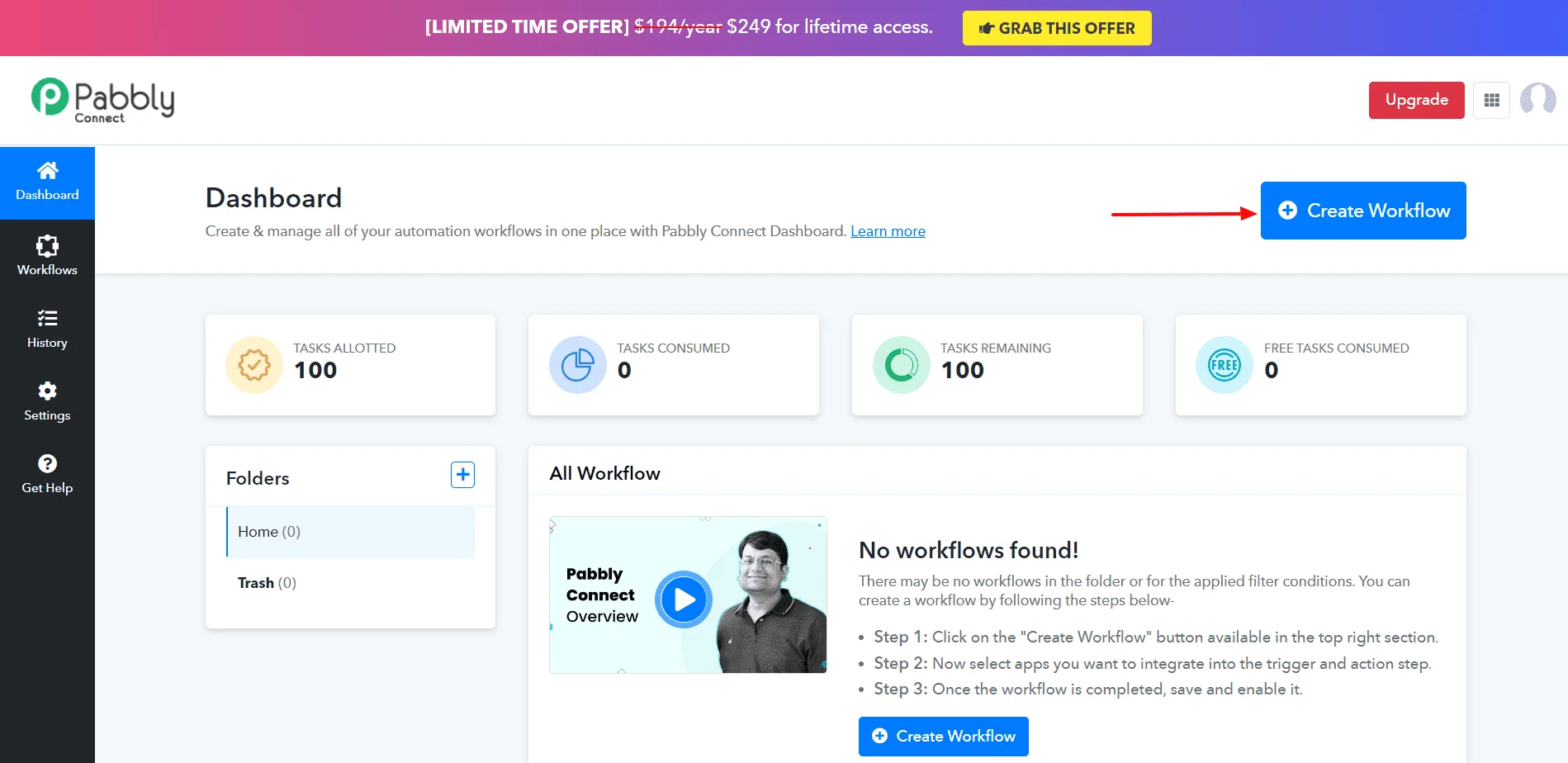
क्रिएट वर्कफ्लो (Create Workflow) पर क्लिक करें।
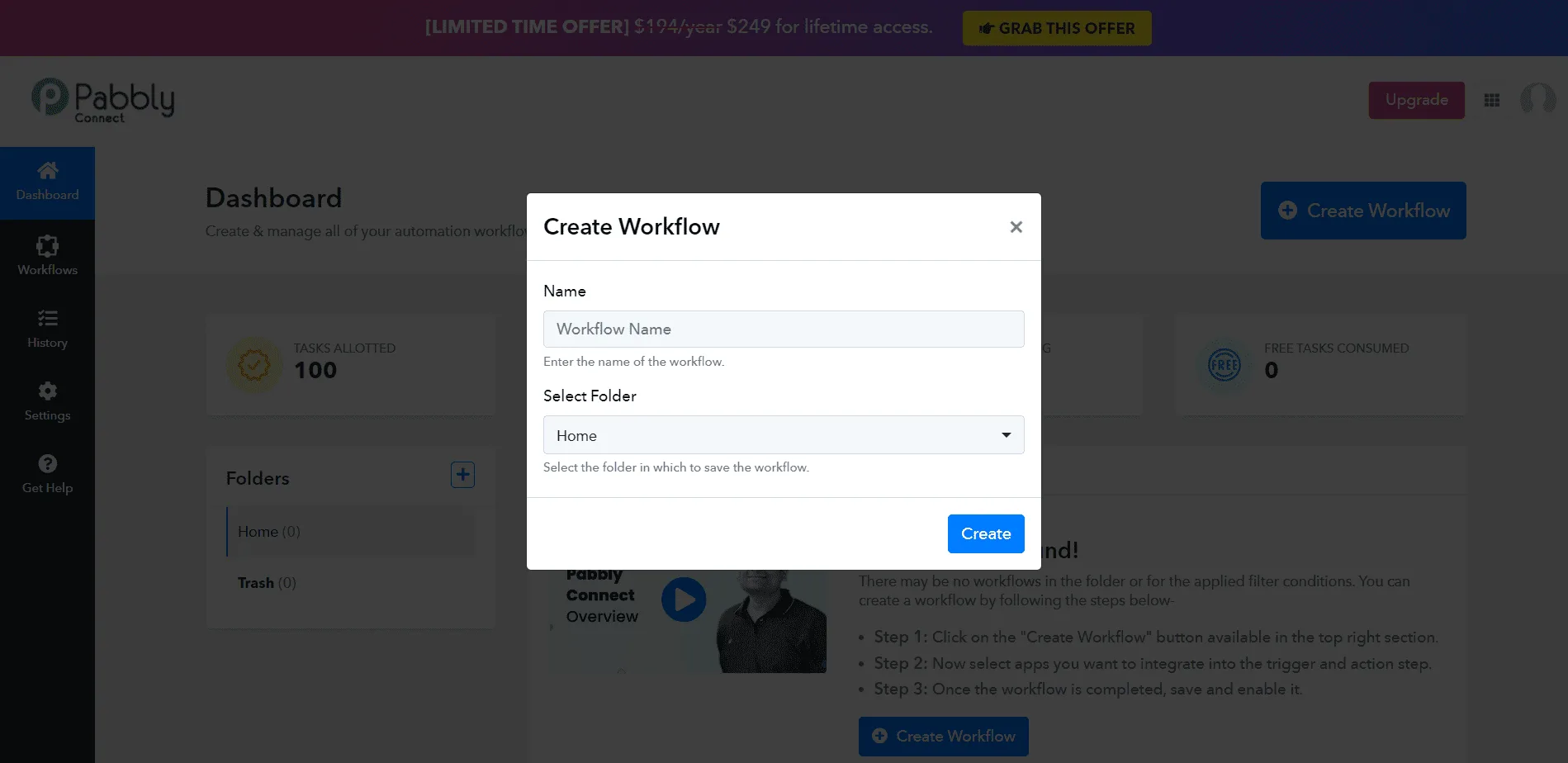
वर्कफ्लो का नाम जोड़ें और क्रिएट (Create) पर क्लिक करें।
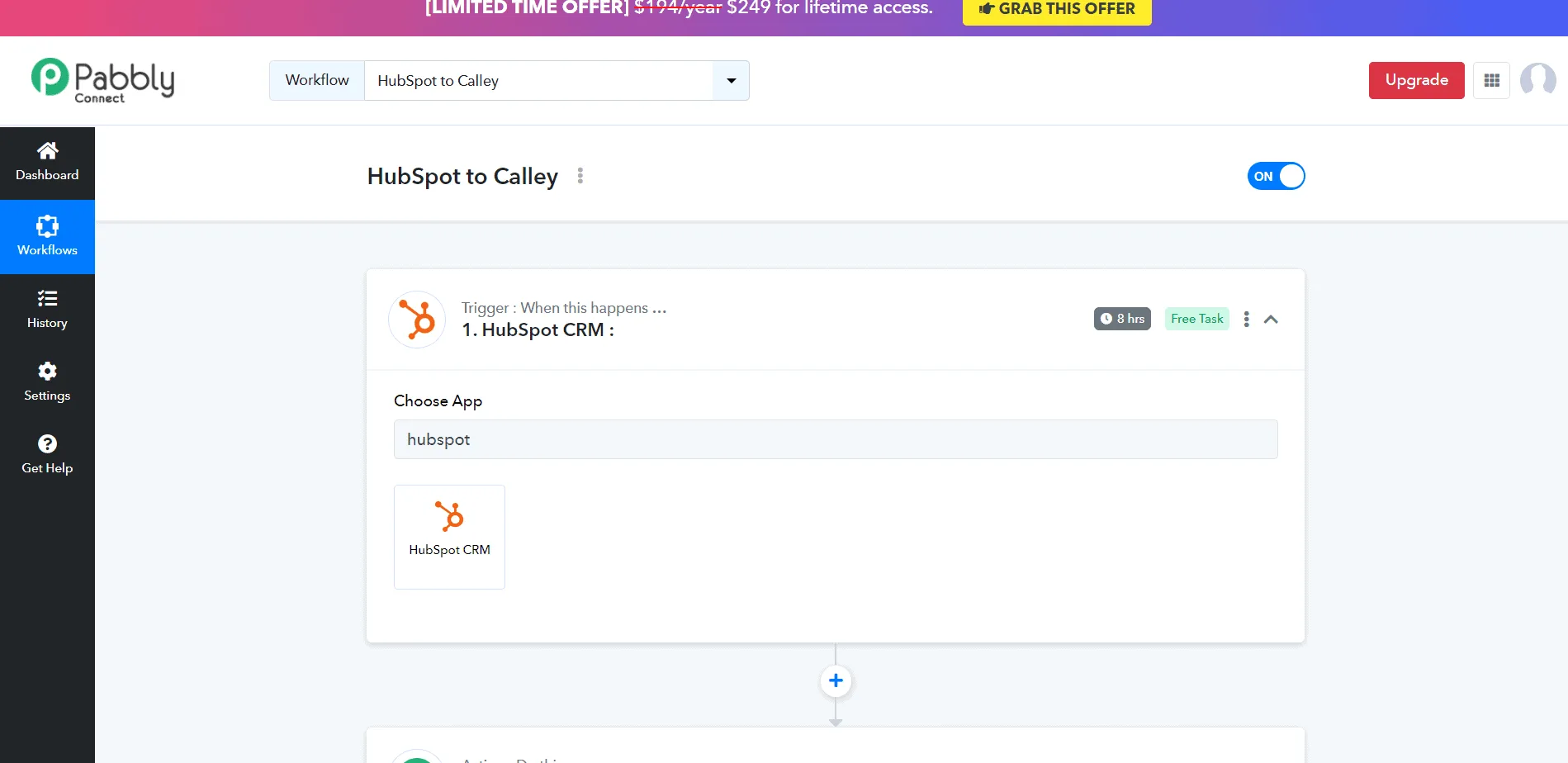
अब एक ऐप चुनें जहाँ से आप कैली में लीड इम्पोर्ट करना चाहते हैं। गाइड के लिए मैं हबस्पॉट (HubSpot) चुन रहा हूँ।
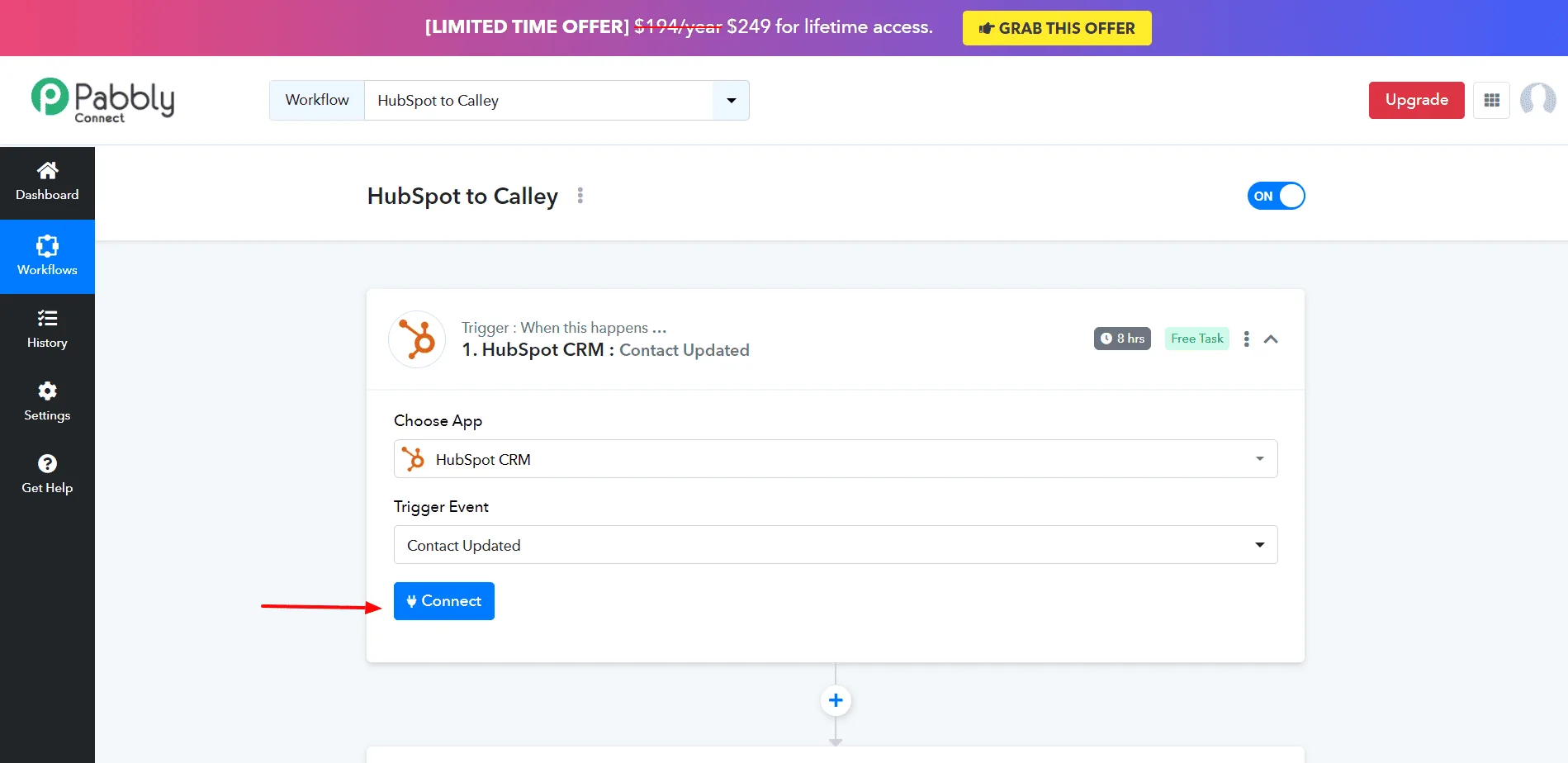
अब एक ट्रिगर इवेंट (Trigger event) चुनें। यदि आप हबस्पॉट पर एक संपर्क बना रहे हैं और उस संपर्क को कैली में इम्पोर्ट कर रहे हैं, तो ट्रिगर के रूप में "New Contact Added" (नया संपर्क जोड़ा गया) चुनें। यदि संपर्क पहले से ही बनाए जा चुके हैं, तो आप "Contact Updated" (संपर्क अपडेट किया गया) चुन सकते हैं। कनेक्ट (Connect) पर क्लिक करें।
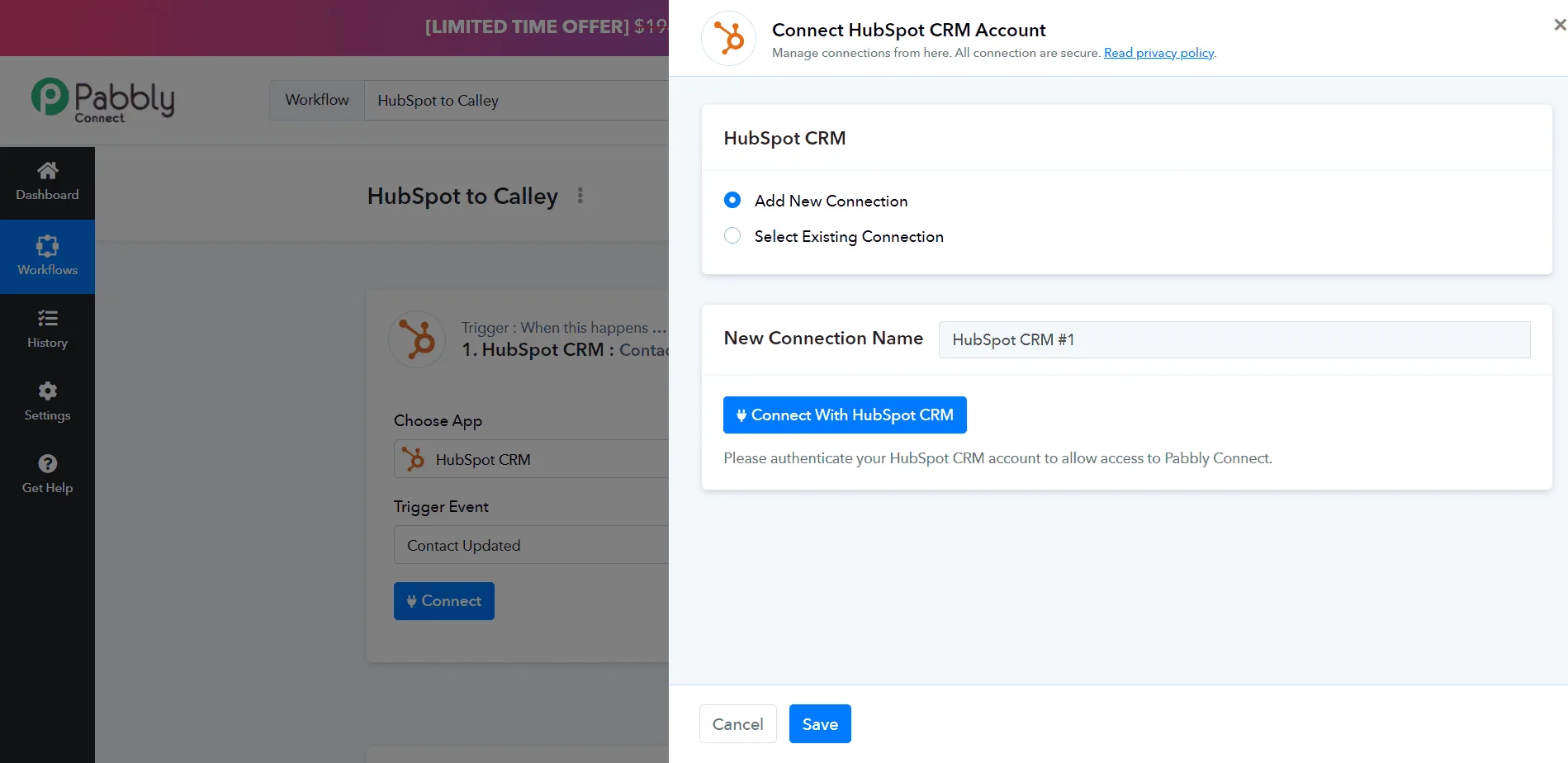
"Add New Connection" (नया कनेक्शन जोड़ें) चुनें, कनेक्शन का नाम जोड़ें और कनेक्ट (Connect) पर क्लिक करें।
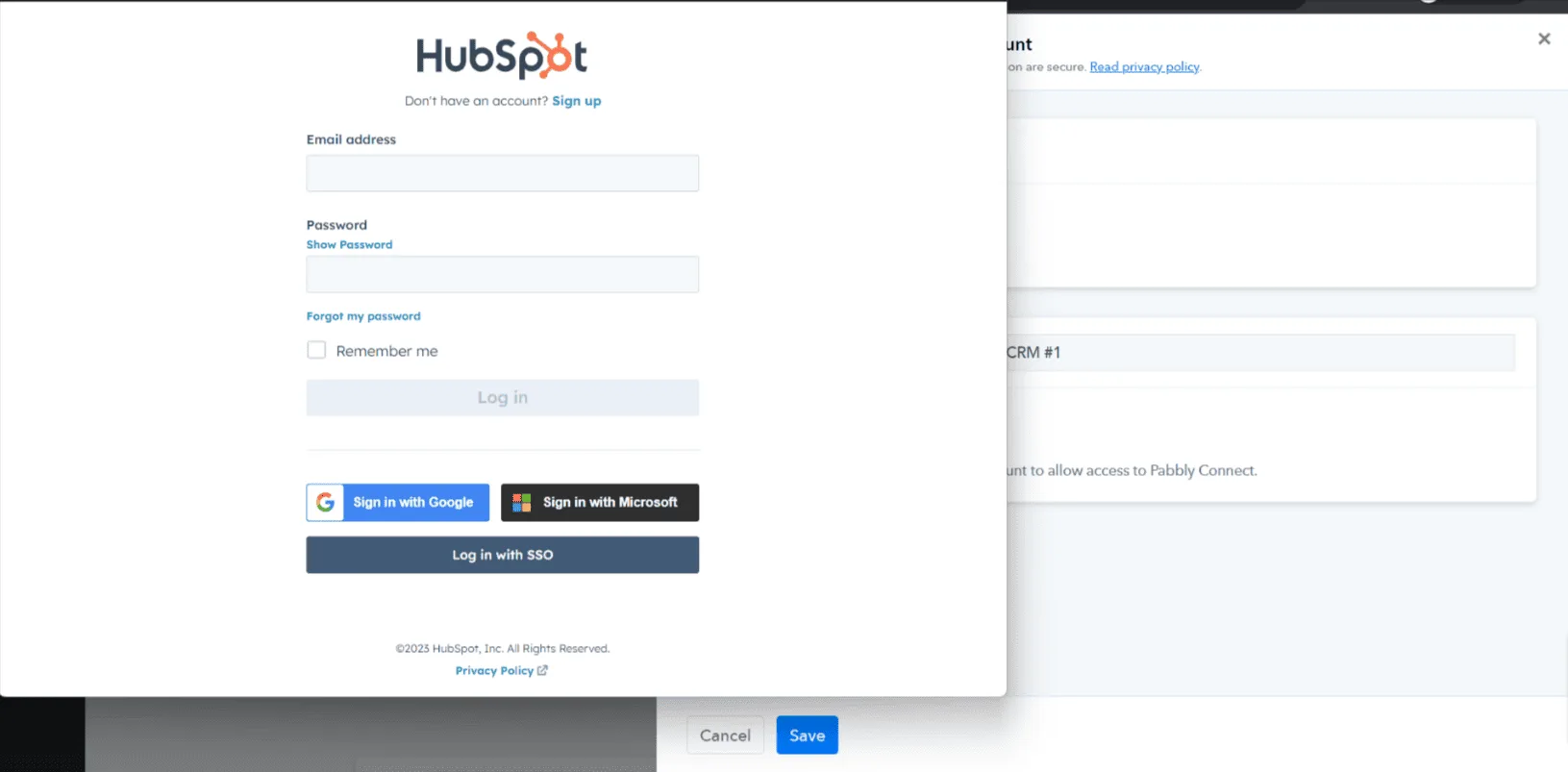
अपने हबस्पॉट में लॉग इन करें। एक खाता चुनें और हबस्पॉट को पैबली से कनेक्ट करें।
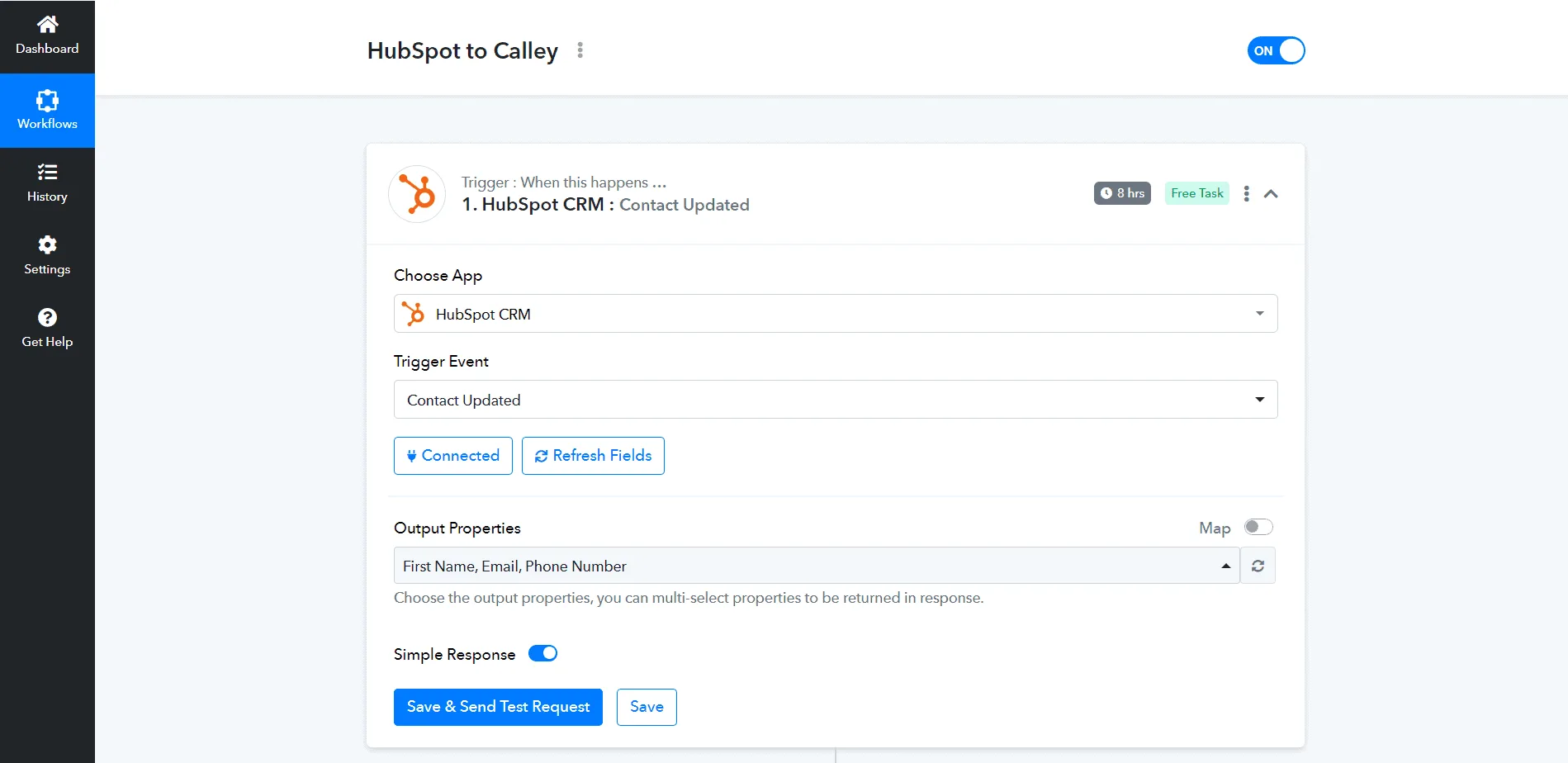
ऐप कनेक्ट होने के बाद, अपने आउटपुट गुण चुनें। "Save and Send Test Request" (सहेजें और परीक्षण अनुरोध भेजें) पर क्लिक करें।
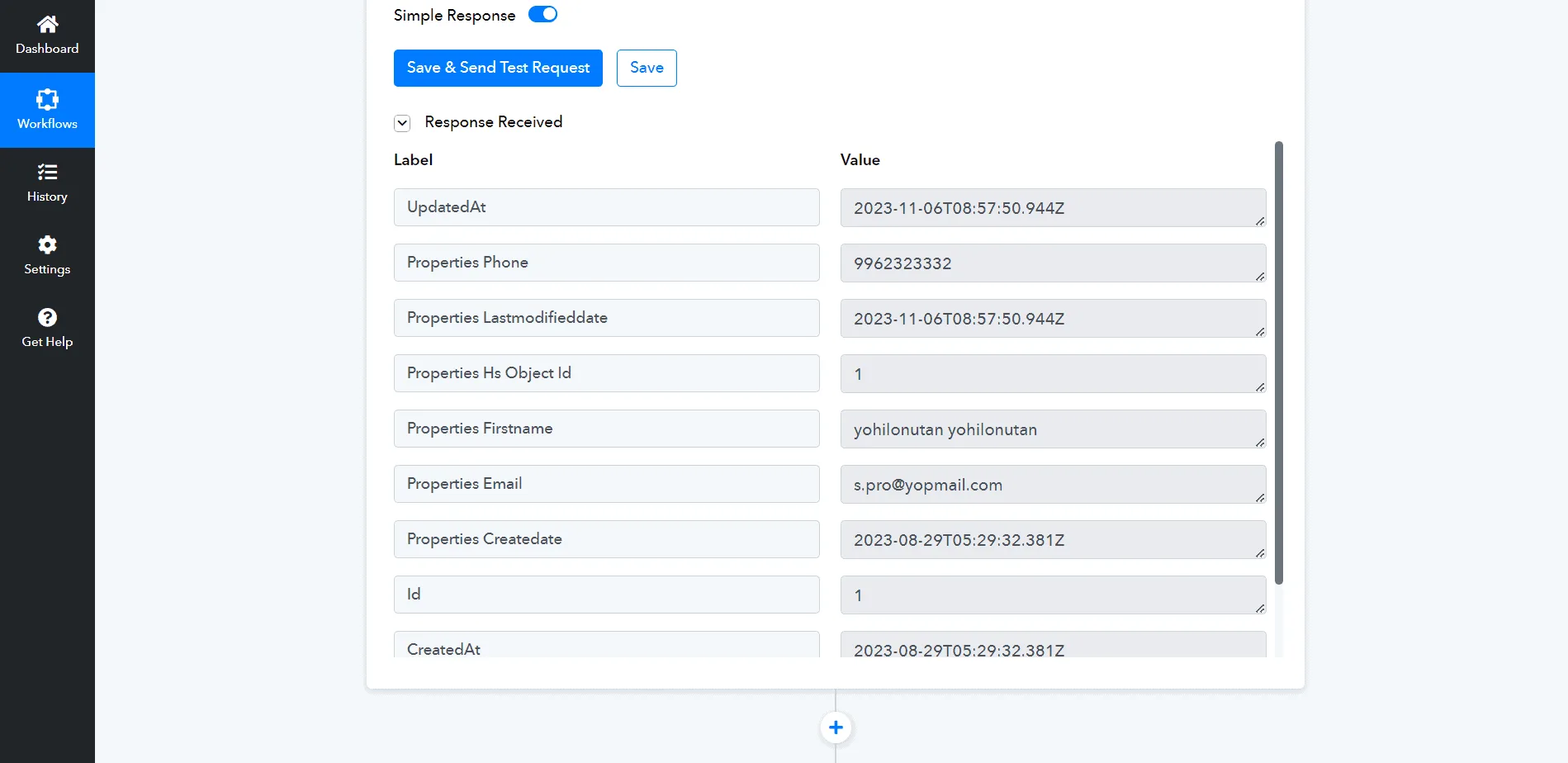
अब आपको एक प्रतिक्रिया (Response) प्राप्त हुई है।
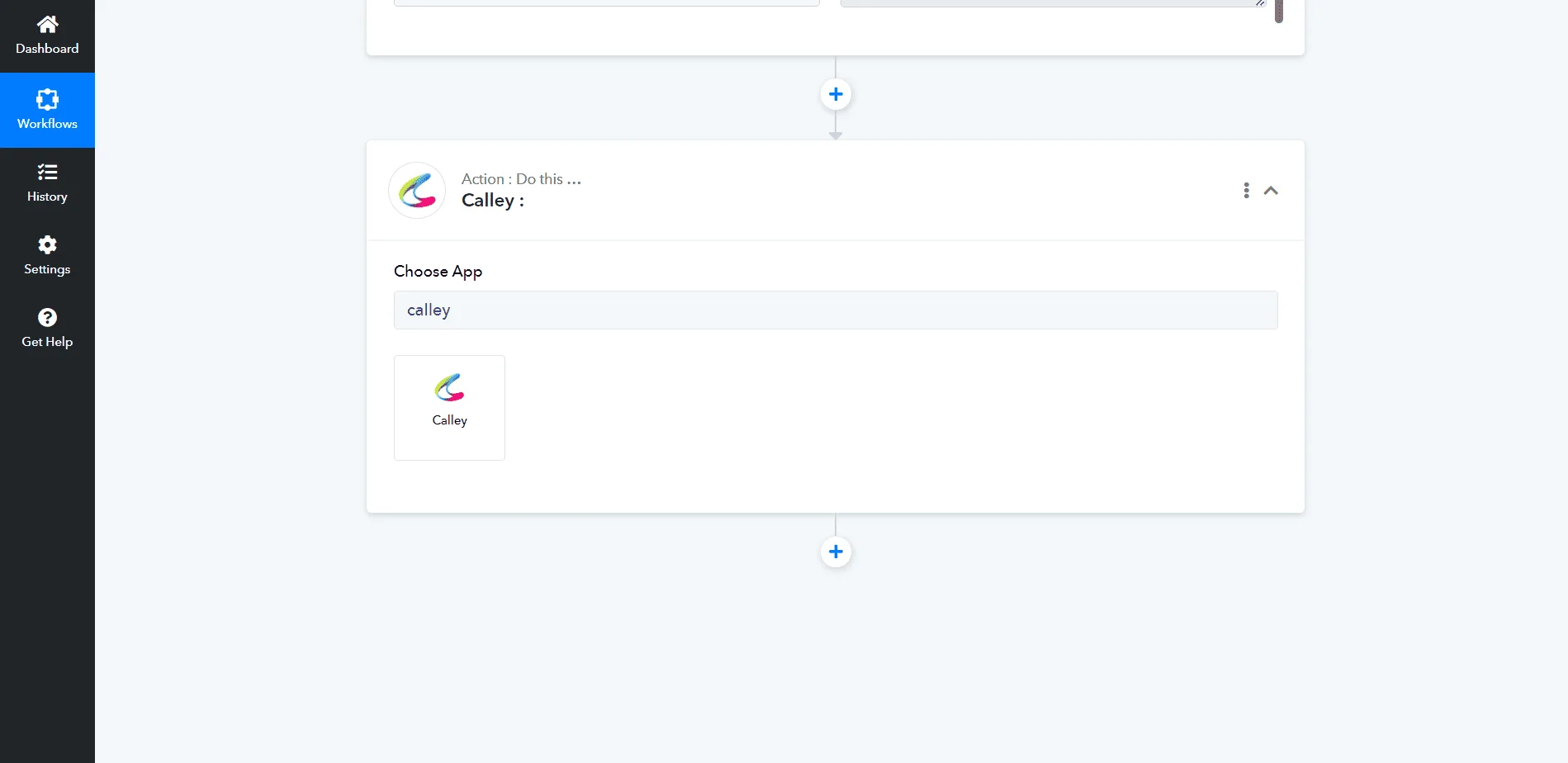
इस प्रतिक्रिया को कैली में इम्पोर्ट करने के लिए, एक्शन ऐप के रूप में कैली (Calley) चुनें।
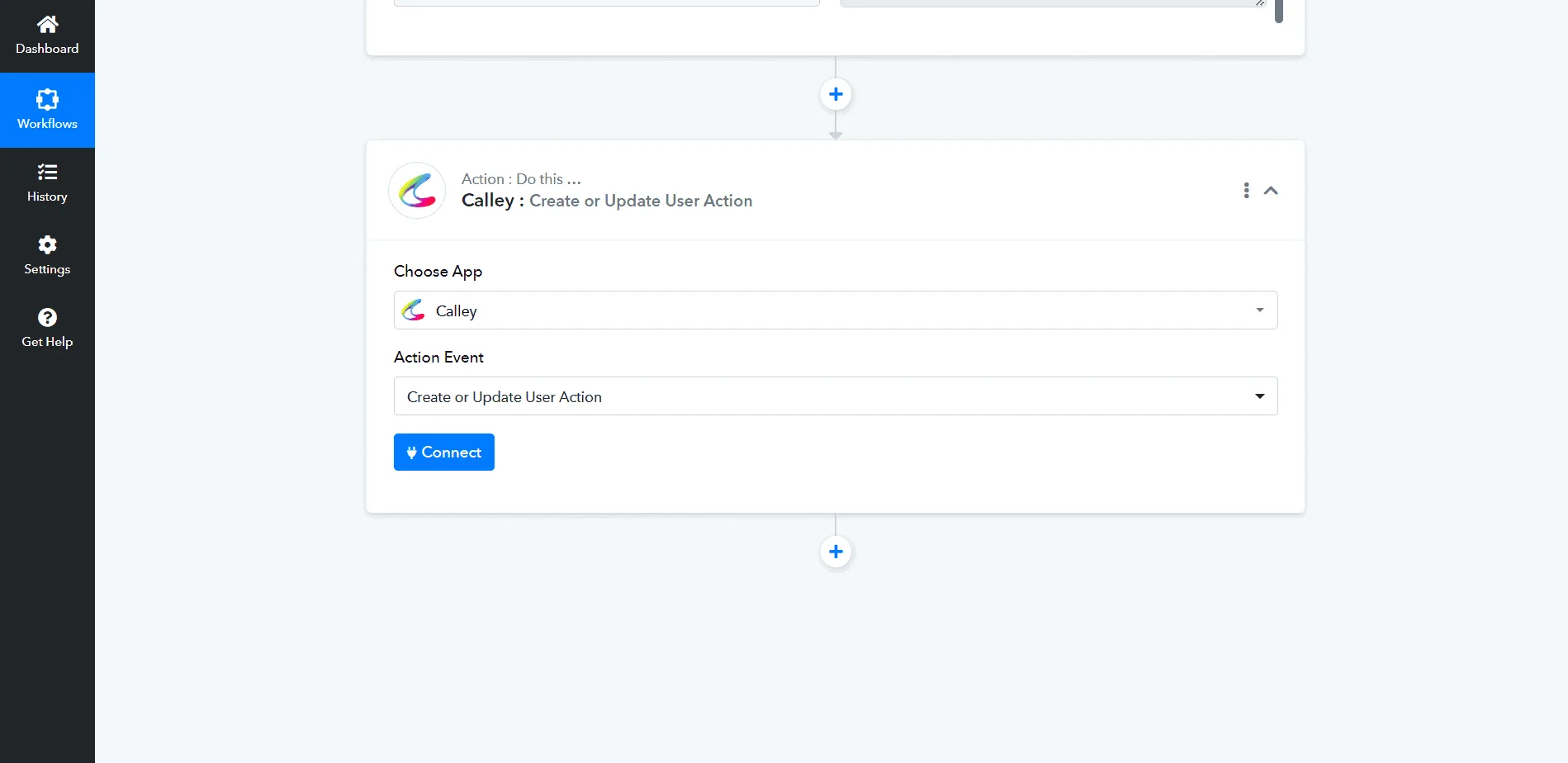
एक्शन इवेंट के रूप में "Create or Update User Action" चुनें। कनेक्ट (Connect) पर क्लिक करें।
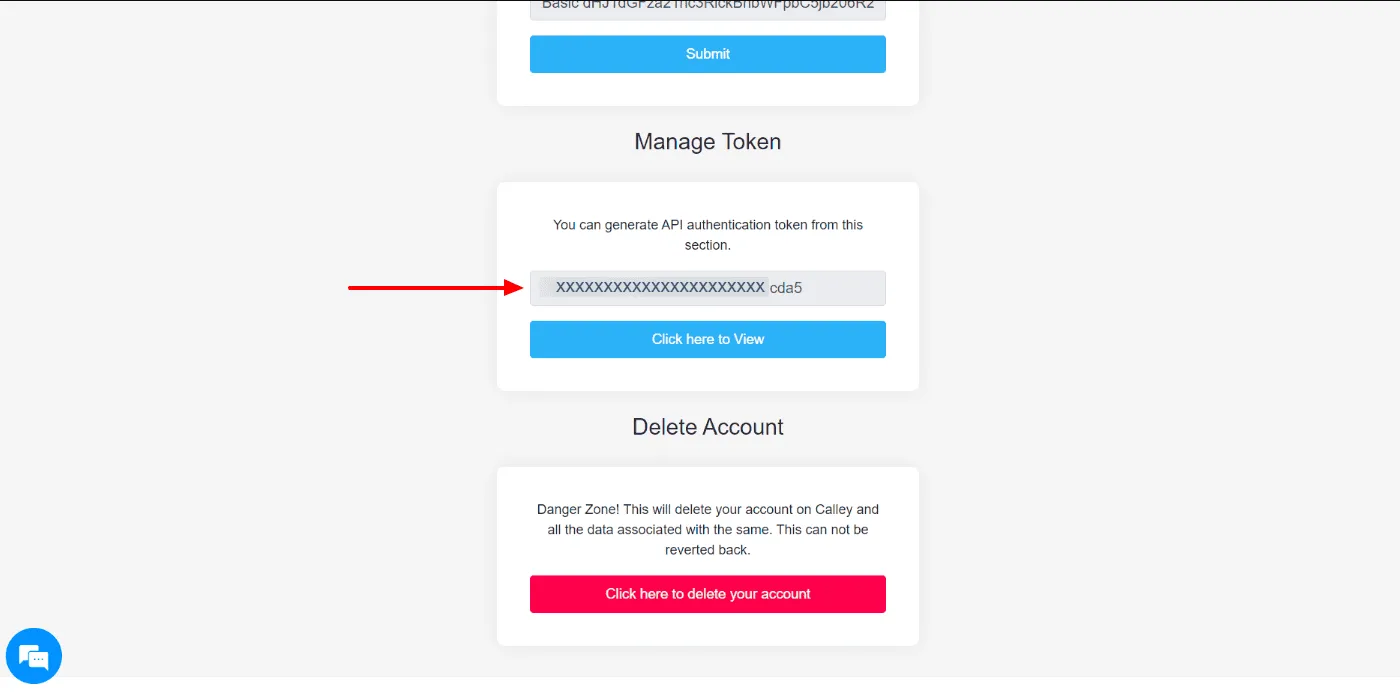
अब पैबली को कैली से कनेक्ट करने के लिए आपको एक ऑथ टोकन (Auth Token) की आवश्यकता है। कैली वेबपैनल में लॉग इन करें, प्रोफ़ाइल पर जाएं जहाँ "Manage Token" का विकल्प है। एक टोकन जेनरेट करें और इसे कॉपी करें।
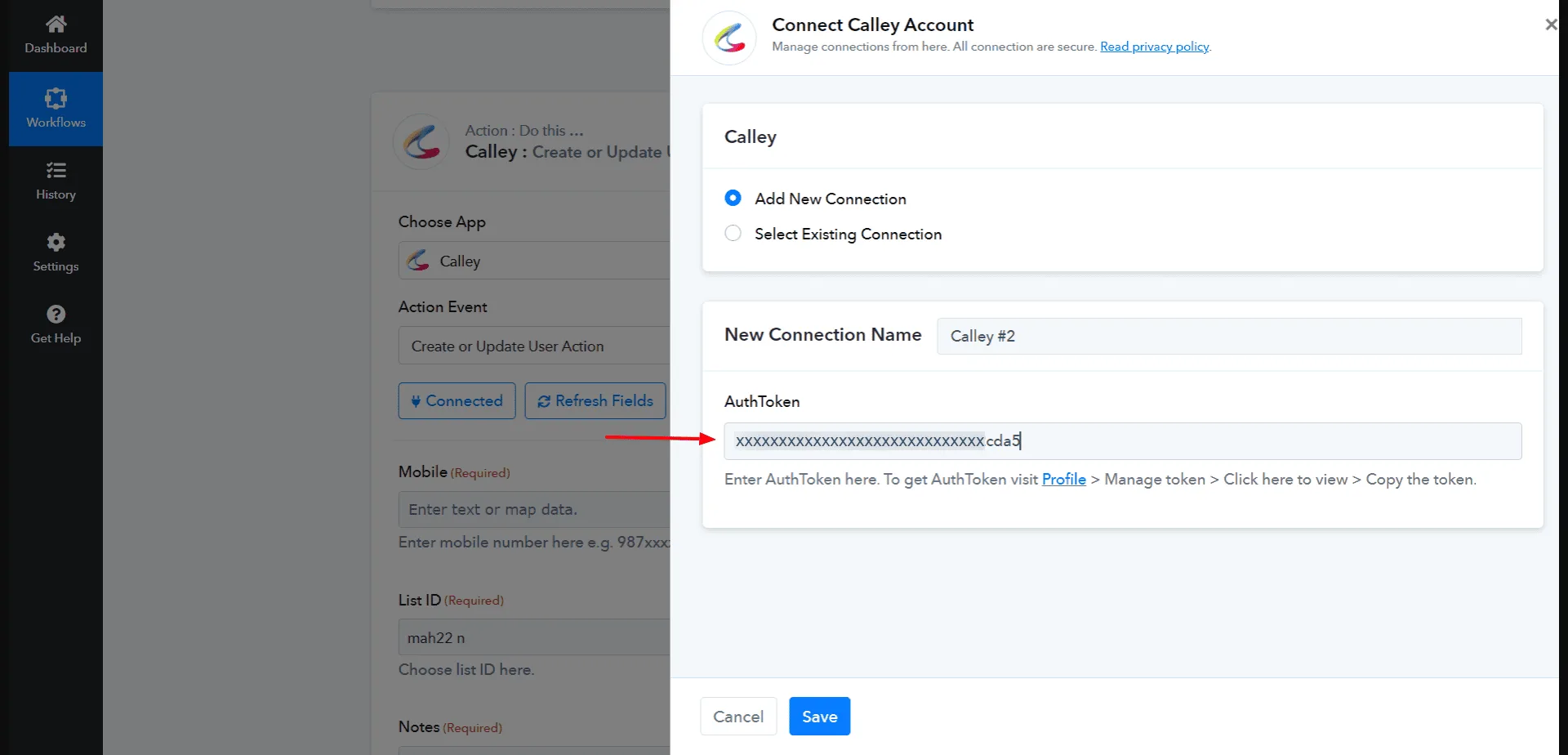
उस टोकन को पैबली पर पेस्ट करें और सहेजें (Save) पर क्लिक करें।
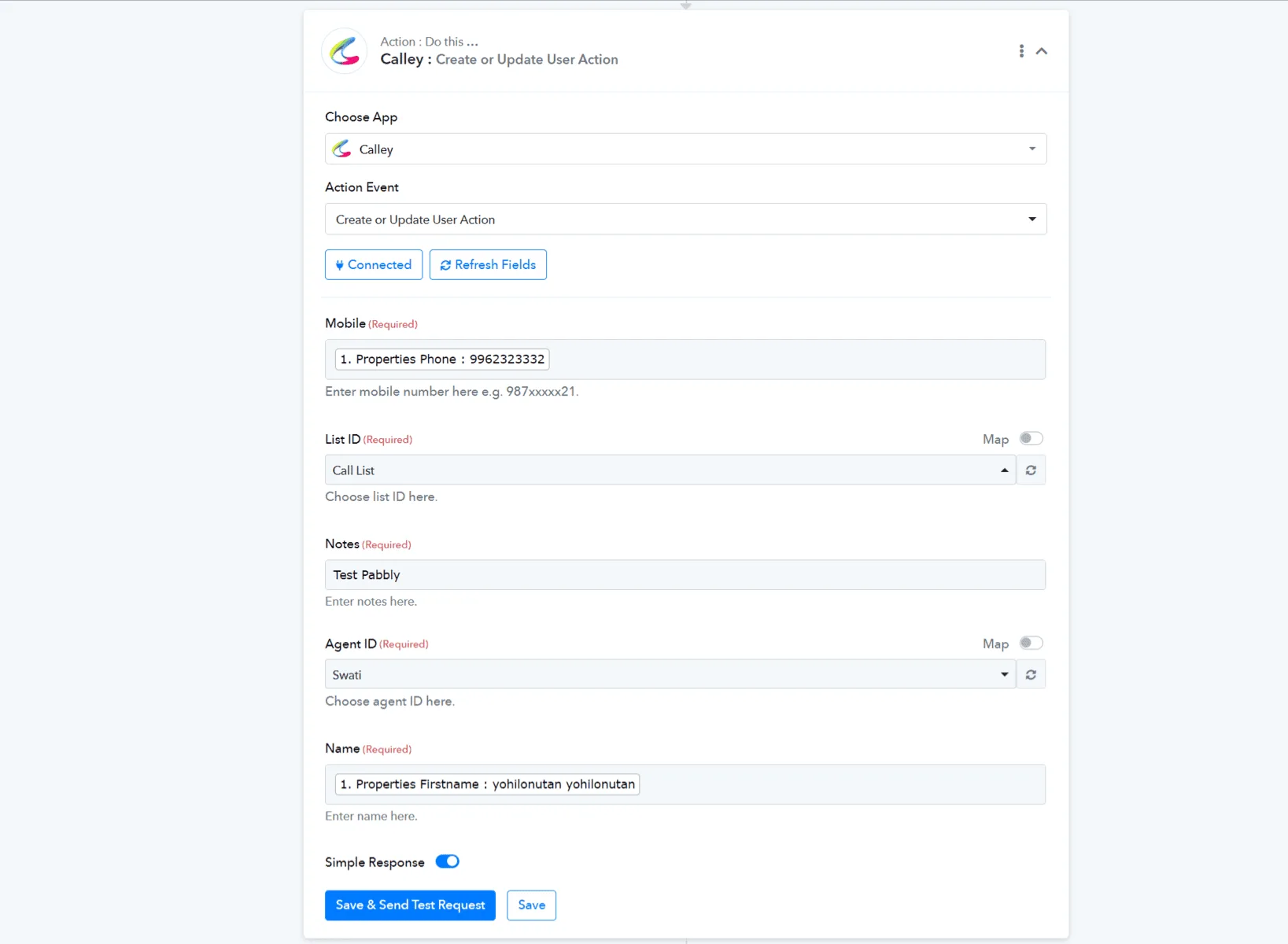
कैली पैबली से कनेक्ट हो गया है, अब फ़ील्ड्स को मैप करें। "Save & Send Test Request" पर क्लिक करें।
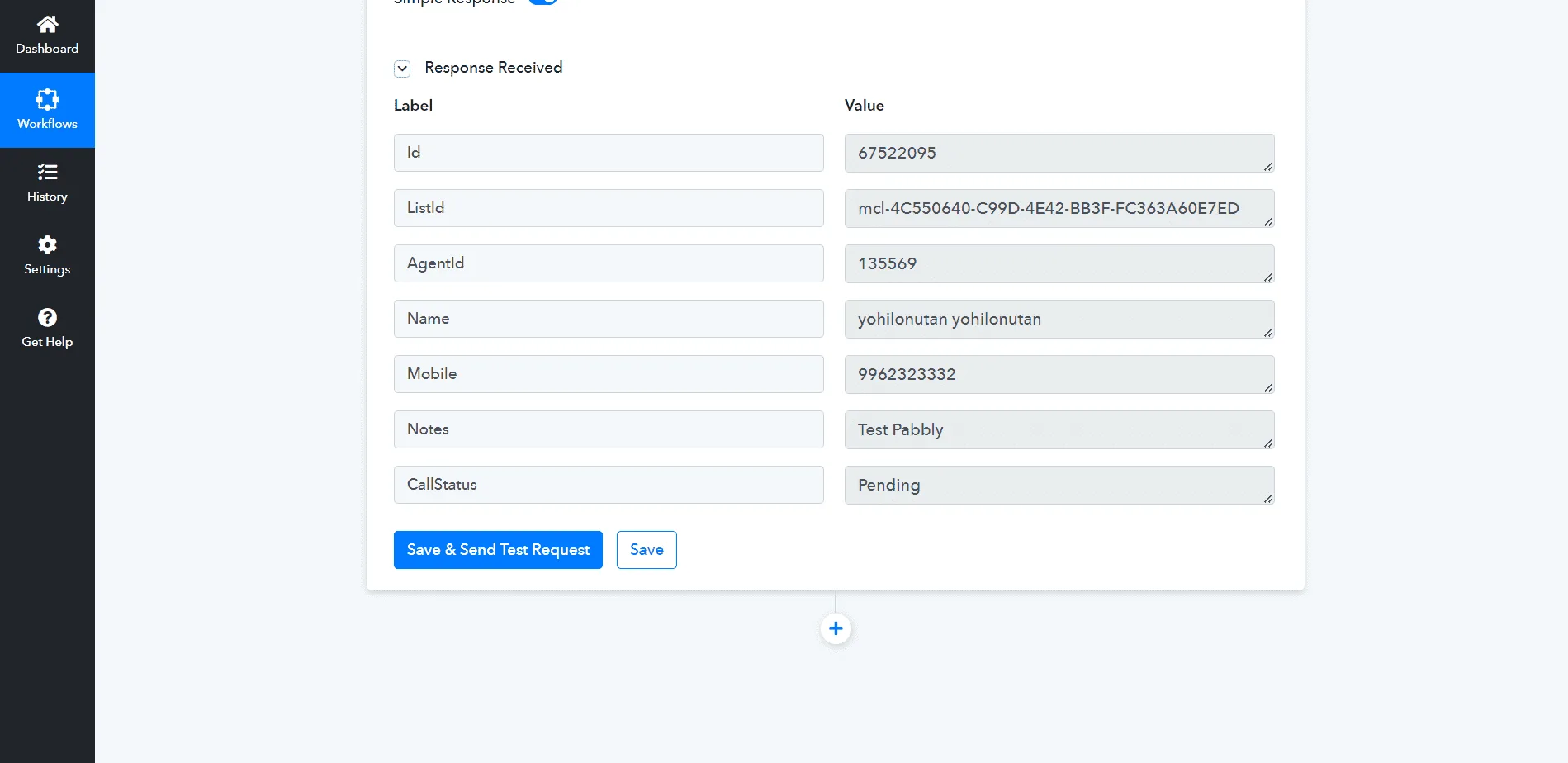
अब आपको एक प्रतिक्रिया प्राप्त होगी।
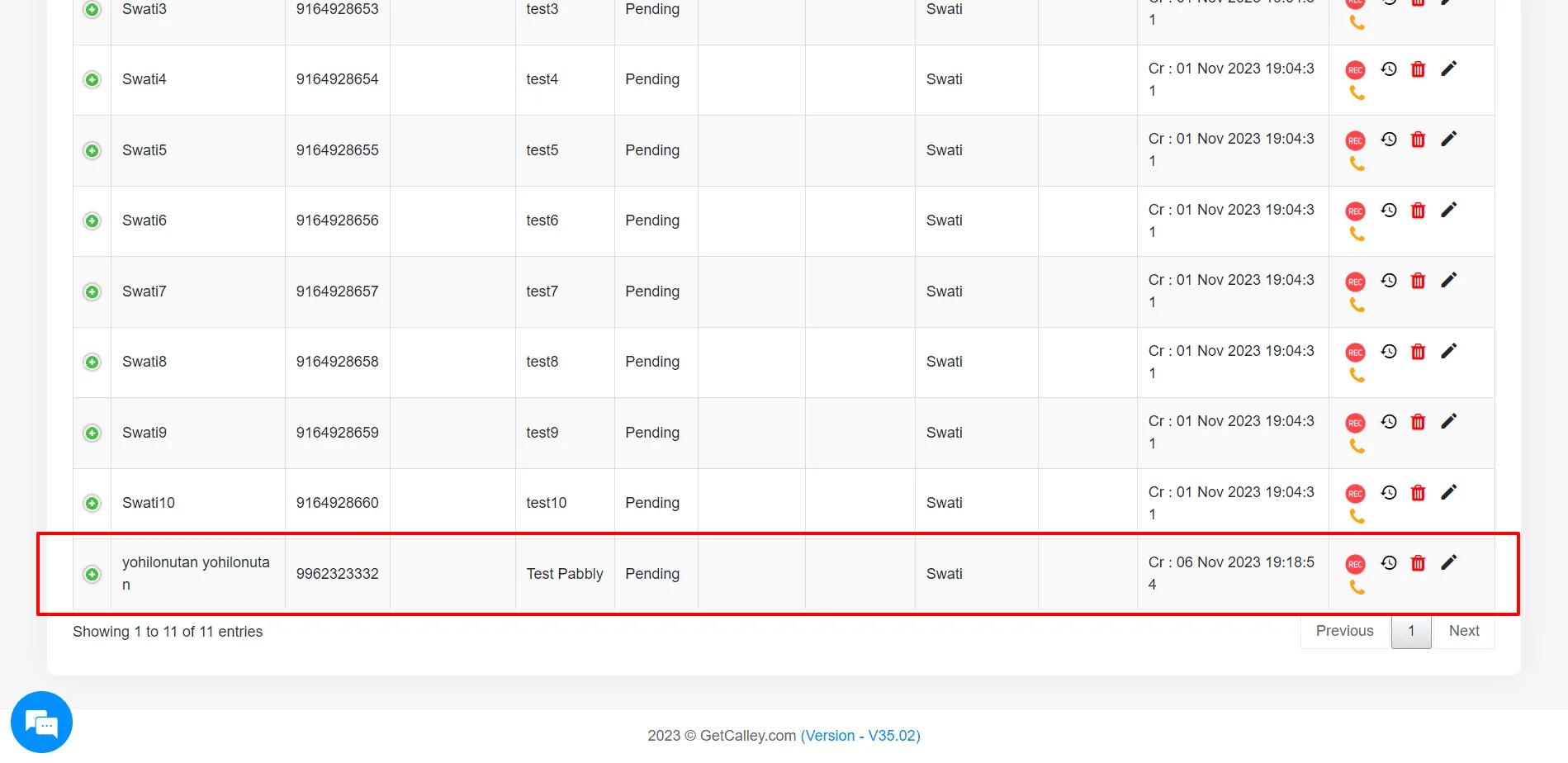
जांचें कि लीड कैली वेबपैनल पर चुनी गई कॉल सूची में इम्पोर्ट हुई है या नहीं।
यह केवल एक उदाहरण है जिसे आप कैली और पैबली एकीकरण का उपयोग करके स्वचालित कर सकते हैं।
पैबली के माध्यम से कैली से थर्ड पार्टी ऐप एकीकरण
क्या आप साहसी महसूस कर रहे हैं? अपनी विशिष्ट आवश्यकताओं को पूरा करने के लिए कस्टम वर्कफ्लो भी बनाए जा सकते हैं। आप वास्तव में यहाँ अपनी महाशक्तियों का प्रदर्शन कर पाएंगे।
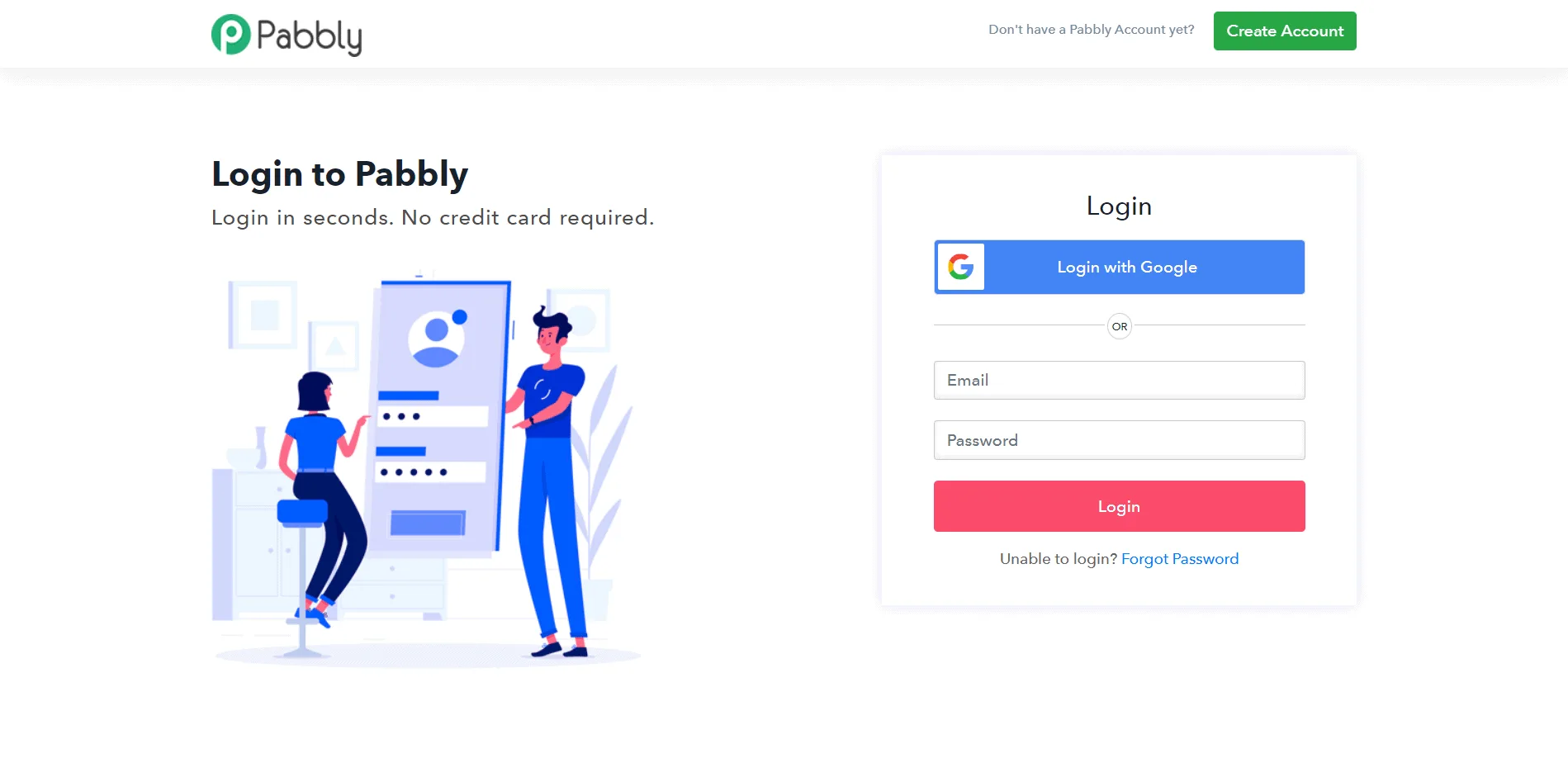
पैबली (Pabbly) में लॉग इन करें।
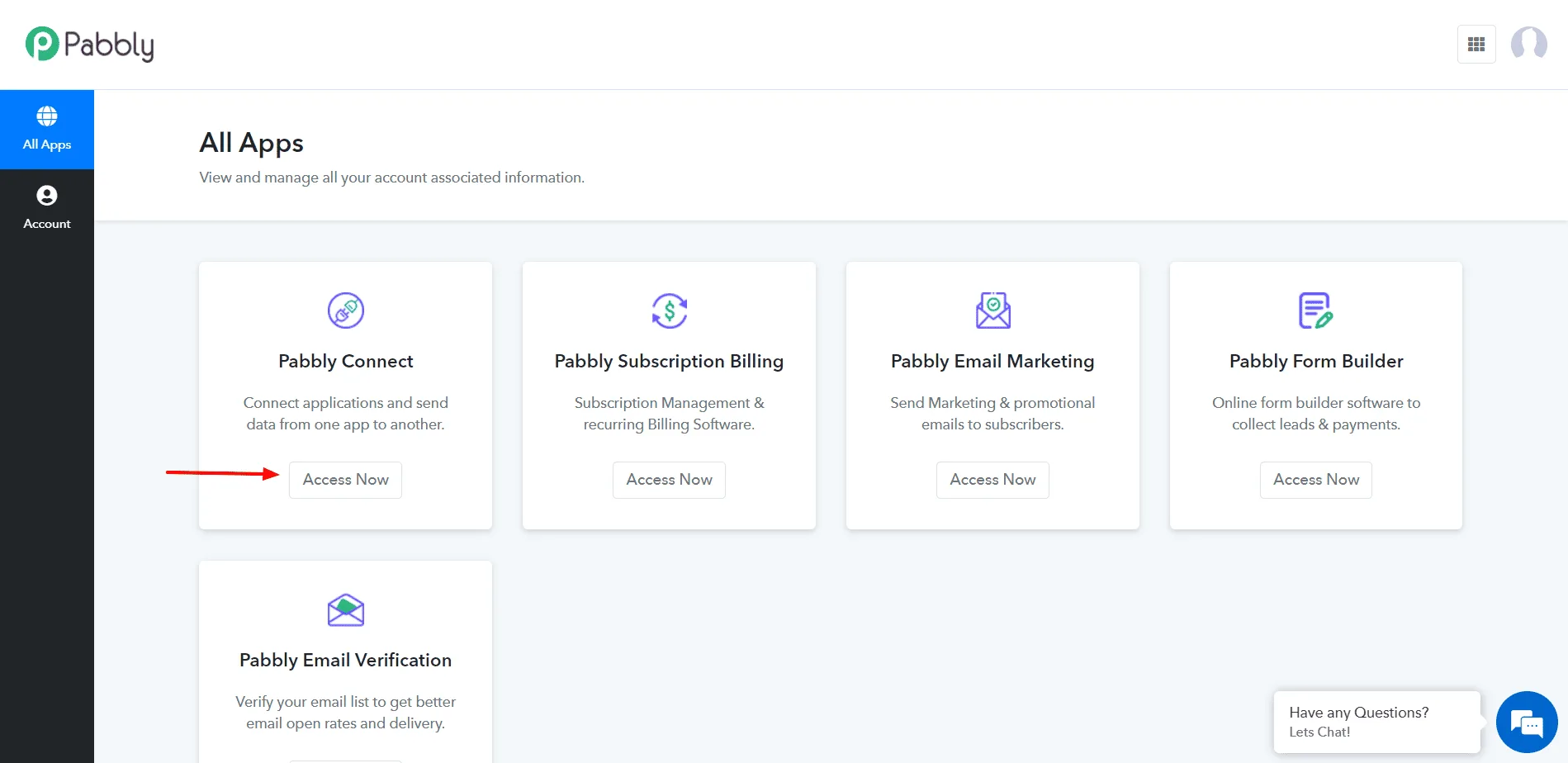
एक्सेस नाउ (Access Now) पर क्लिक करें।
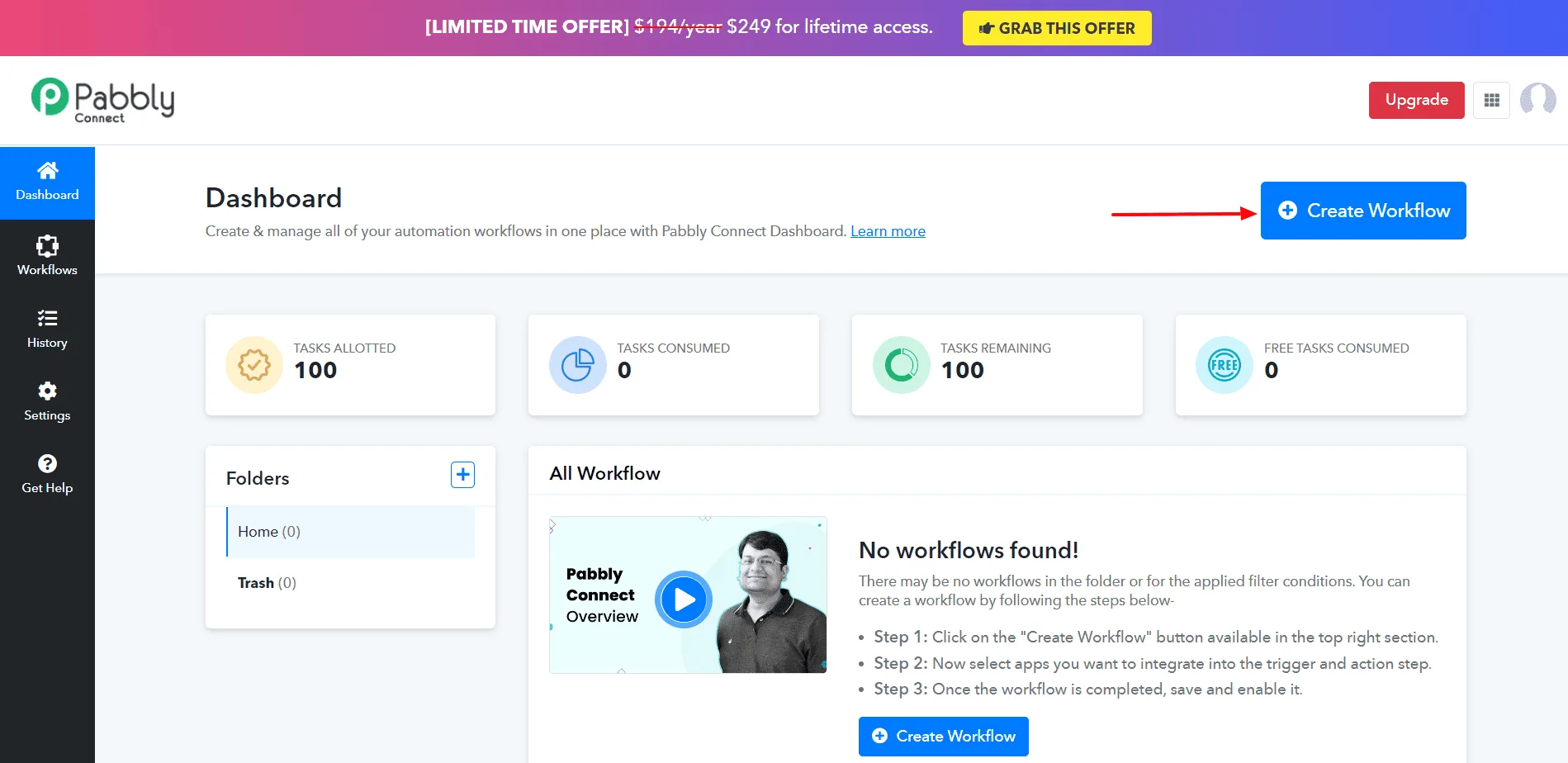
क्रिएट वर्कफ्low (Create Workflow) पर क्लिक करें।
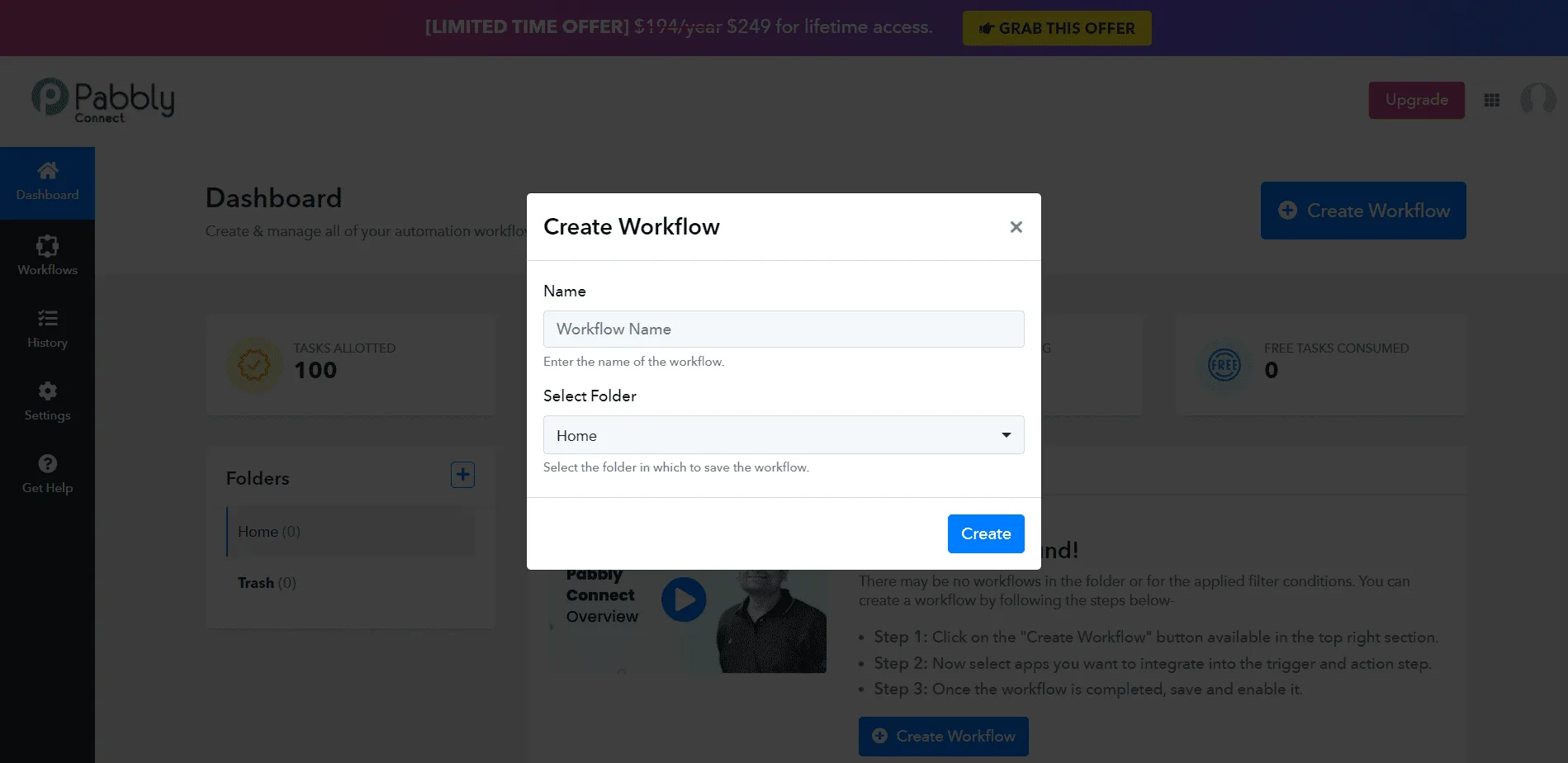
वर्कफ्लो को एक नाम दें।
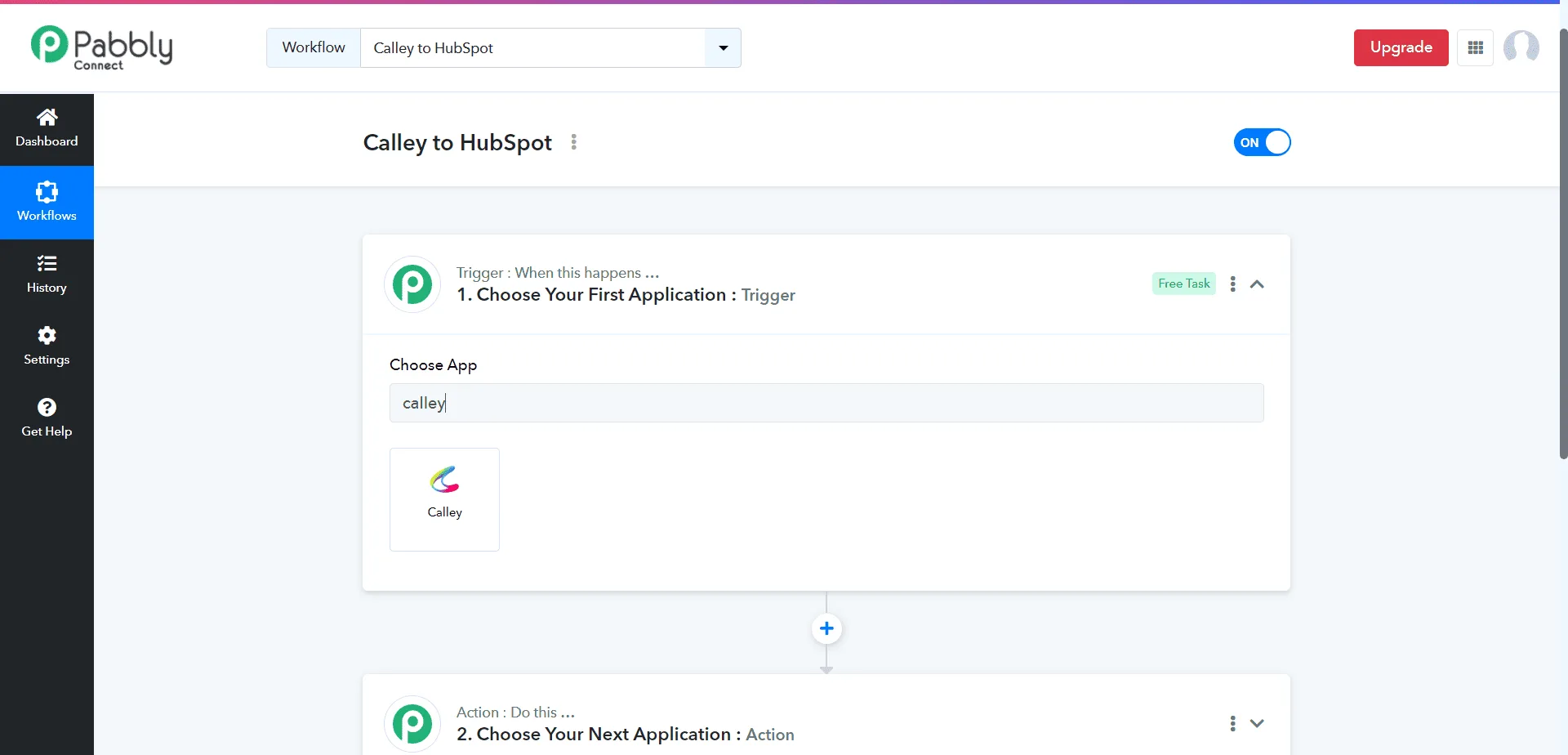
ऐप के रूप में कैली (Calley) चुनें।
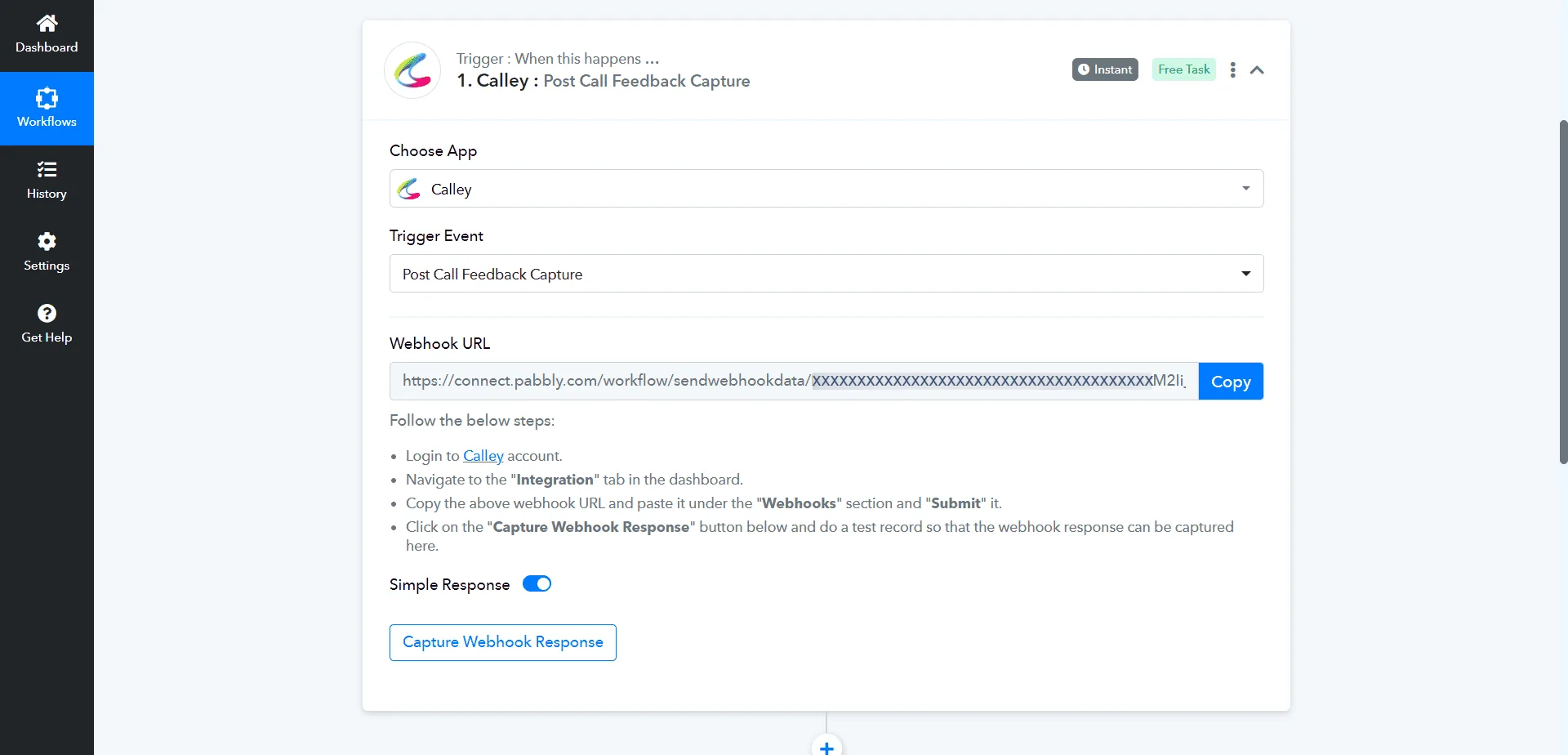
ट्रिगर इवेंट के रूप में "Post Call feedback capture" (कॉल के बाद फीडबैक कैप्चर) चुनें। अब वेबहुक यूआरएल (Webhook URL) जेनरेट हो गया है, उस लिंक को कॉपी करें और कैली वेब पैनल पर पेस्ट करें।
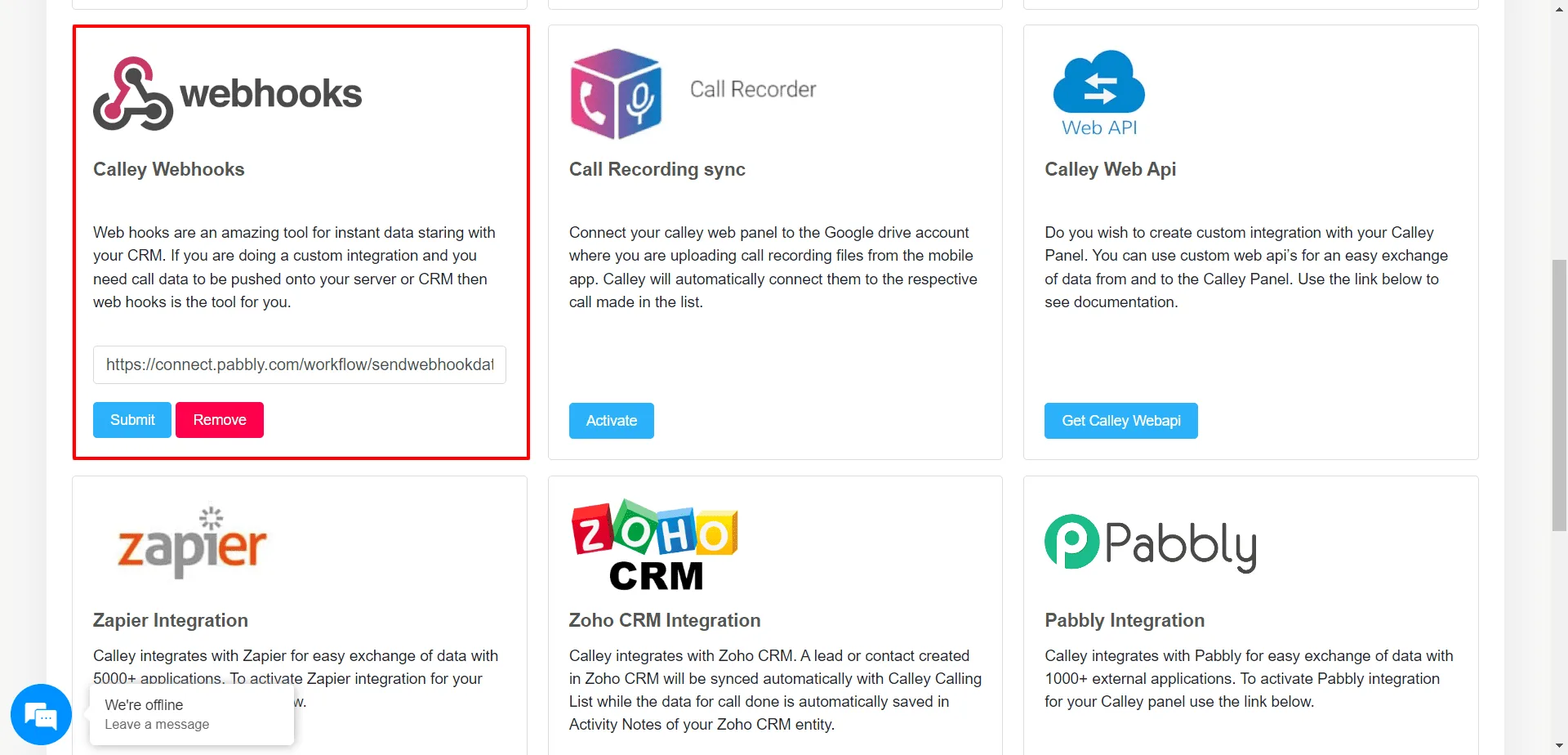
अब कैली वेब पैनल पर लॉग इन करें। इंटीग्रेशन पर जाएं, वहां कैली वेबहुक विकल्प उपलब्ध है, वेबहुक यूआरएल पेस्ट करें और सबमिट (Submit) पर क्लिक करें।
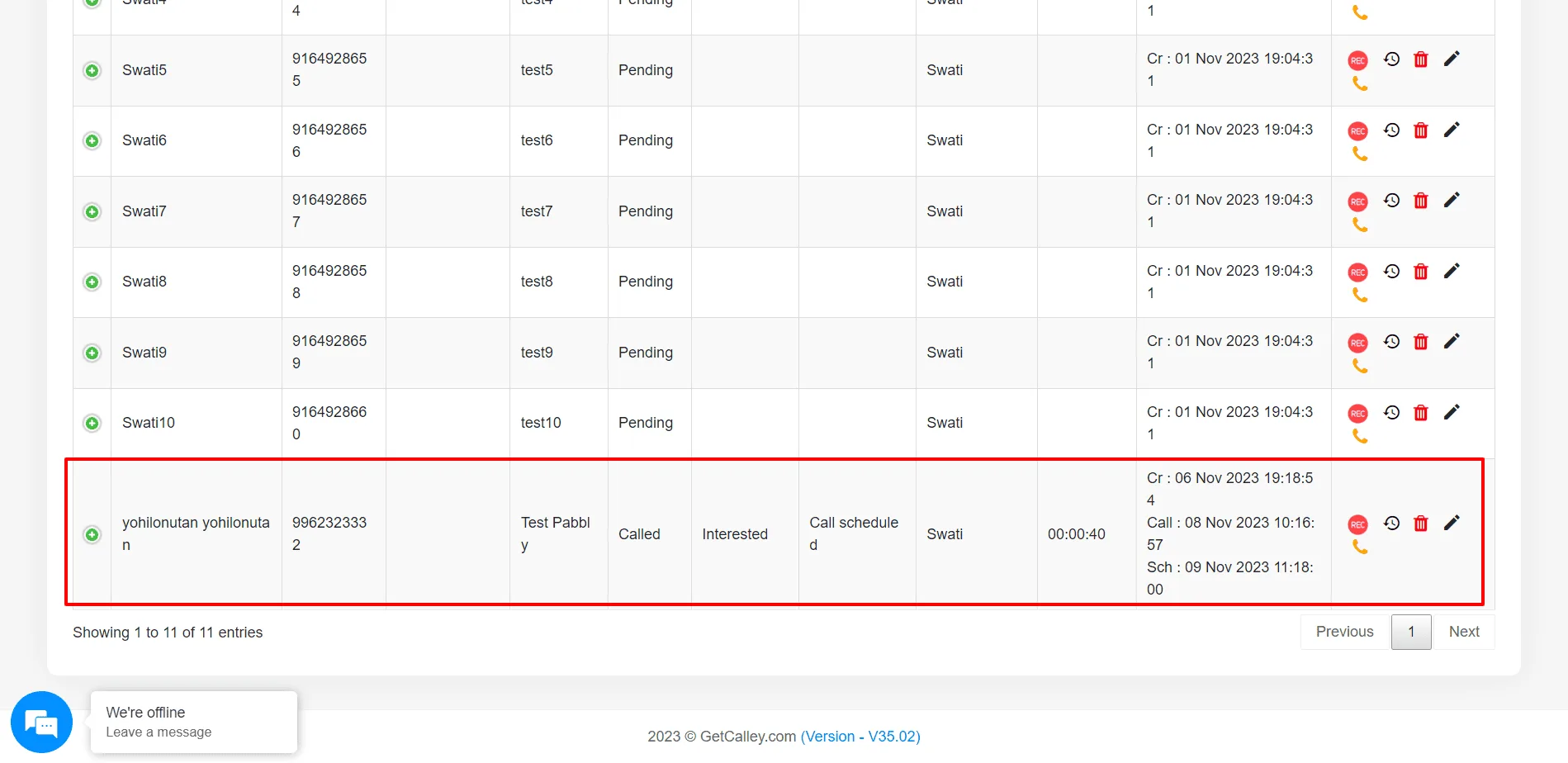
अब उस लीड पर एक कॉल करें जिसे आपने पैबली के माध्यम से इम्पोर्ट किया था और एक फीडबैक अपडेट करें।
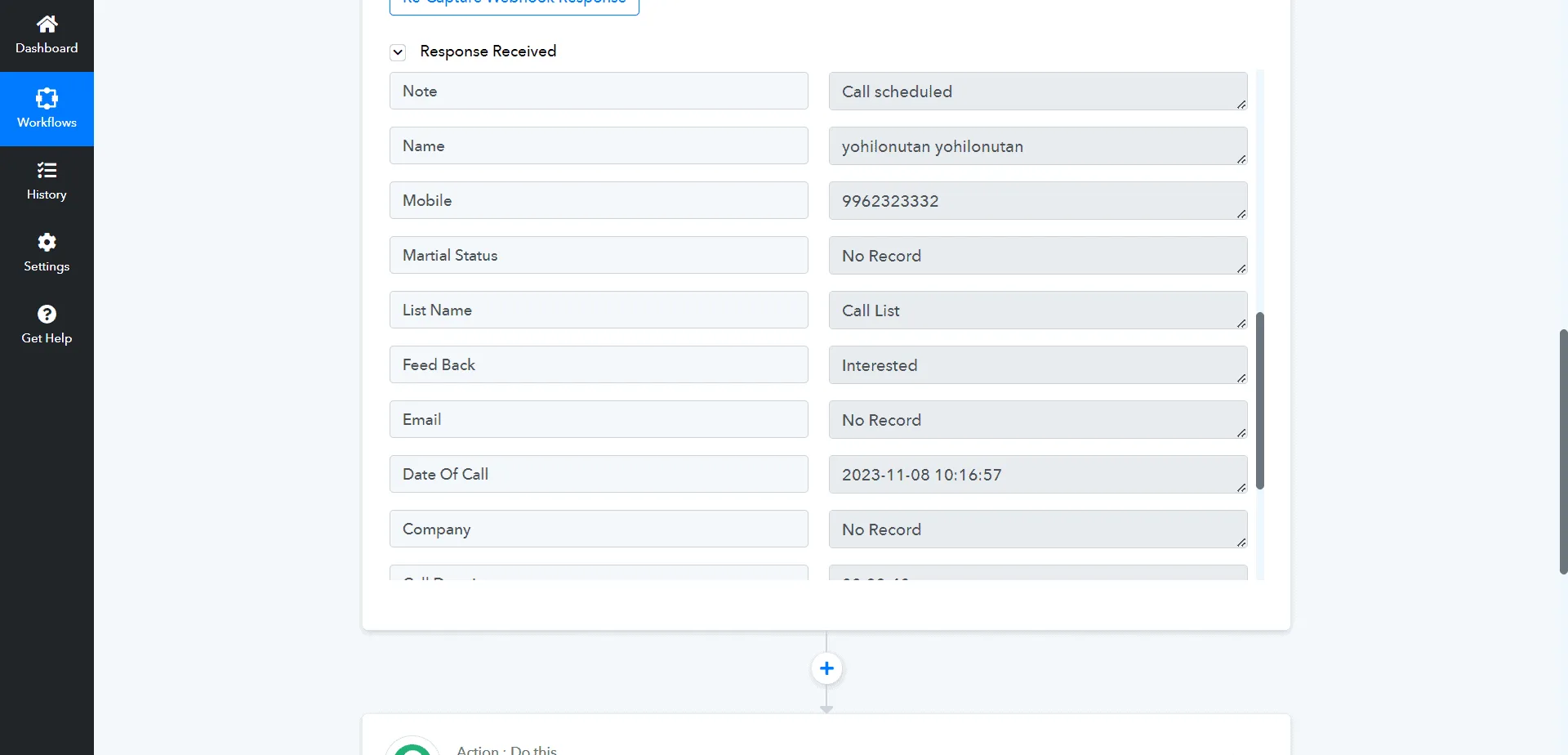
कॉल करने के बाद प्रतिक्रिया पैबली पर कैप्चर हो जाएगी।
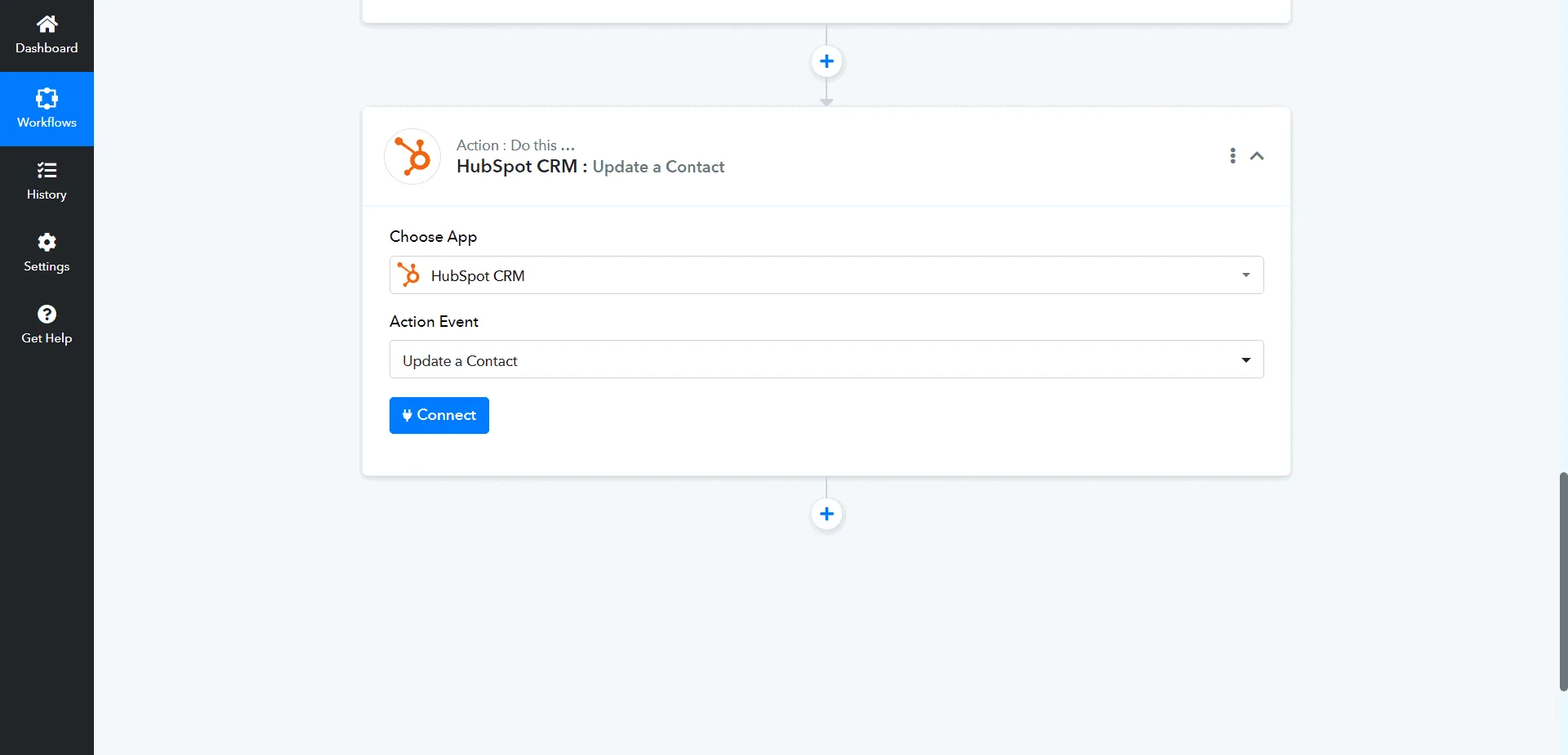
अब एक्शन ऐप के रूप में हबस्पॉट और एक्शन इवेंट के रूप में "Update a Contact" (संपर्क अपडेट करें) चुनें। कनेक्ट (Connect) पर क्लिक करें।
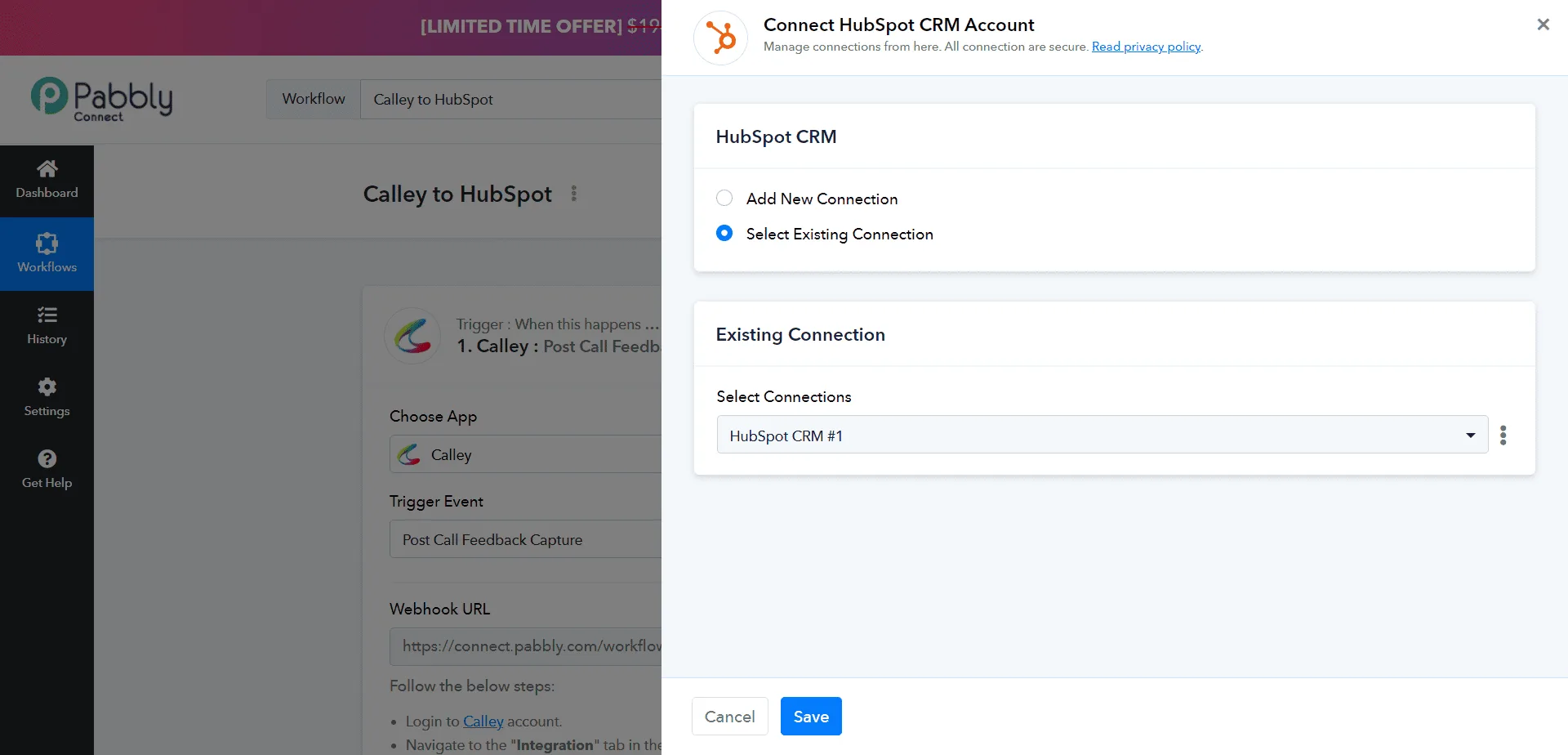
यदि आप पहले से ही हबस्पॉट को कैली से कनेक्ट कर चुके हैं तो मौजूदा कनेक्शन का उपयोग करें अन्यथा नया कनेक्शन जोड़ें और सहेजें (Save) पर क्लिक करें।
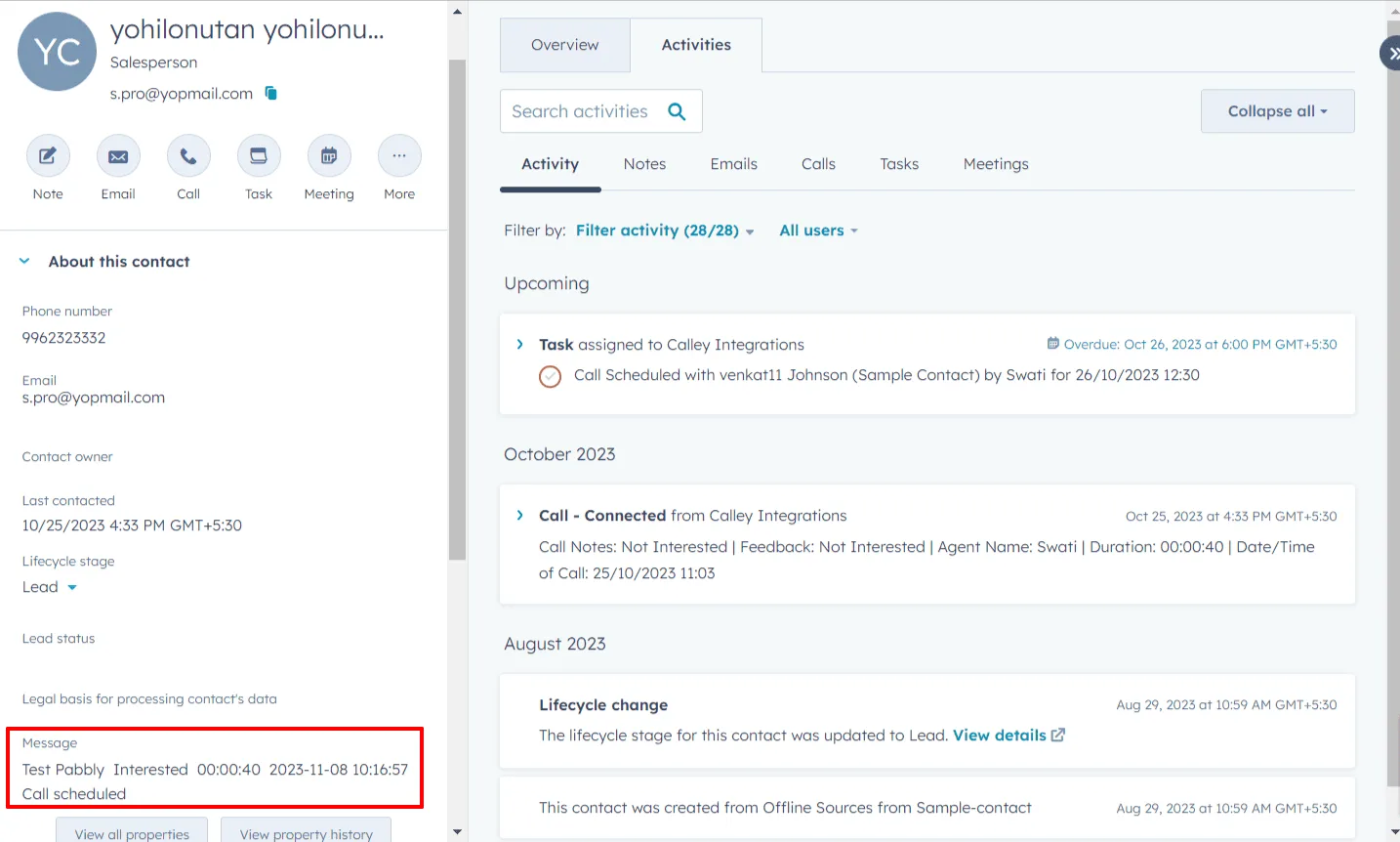
चूंकि हबस्पॉट पैबली से कनेक्ट है, अब कैली से प्राप्त प्रतिक्रिया को हबस्पॉट फ़ील्ड्स के साथ मैप करें और सहेजें और परीक्षण अनुरोध भेजें पर क्लिक करें।
यह केवल एक उदाहरण है जिसे आप कैली और पैबली एकीकरण का उपयोग करके स्वचालित कर सकते हैं।

केवल कॉलिंग से अधिक करें - कैली के साथ वर्कफ्लो को स्वचालित करें
आप पैबली कनेक्ट के साथ हमारे बिल्कुल नए एकीकरण का उपयोग करके कैली एसीडी (Calley ACD) में नए लीड जोड़ने को स्वचालित कर सकते हैं।
पैबली कनेक्ट का नो-कोड विजार्ड जैसा सिस्टम आपको आसानी से ऑटोमेशन बनाने की अनुमति देता है। अपनी आउटबाउंड कॉलिंग प्रक्रिया को आसानी से स्वचालित करें।
मैन्युअल डायलिंग की परेशानियों से खुद को बचाएं।