
Composeur Automatique pour Salesforce CRM
Calley s'intègre désormais avec Salesforce CRM !
Automatisez vos flux de travail avec l'application Calley Autodialer. Partagez les Leads et Contacts de manière transparente entre Salesforce CRM et les panneaux du composeur automatique Calley.





Comment l'intégration de Calley avec Salesforce CRM fonctionne et le transforme en une application de Composeur Automatique Salesforce CRM ?
Connecter Calley à Salesforce CRM

Se connecter à Salesforce CRM

Commencer à Appeler
Créez des Flux de Travail pour l'Intégration de Salesforce CRM avec Calley
Consultez les étapes ci-dessous sur la façon dont vous pouvez activer votre intégration Salesforce CRM avec l'application d'appels automatiques Calley en quelques minutes. Vous pouvez synchroniser les Leads et Contacts de Salesforce CRM vers les panneaux Calley et les informations d'appels effectués avec Salesforce CRM automatiquement.
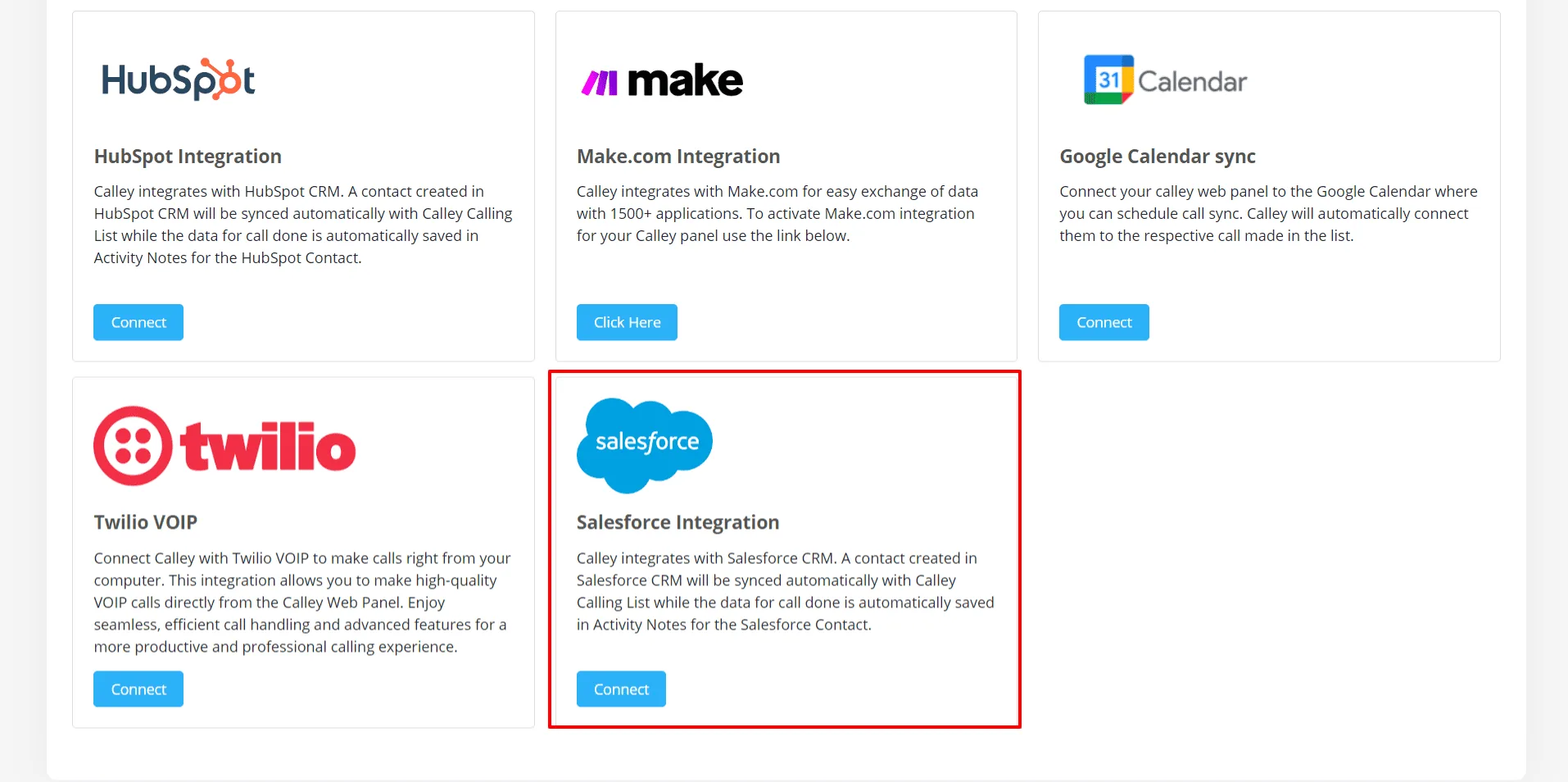
Connectez-vous au panneau Web Calley. Allez dans la section intégration, il y a un bloc Intégration Salesforce, cliquez sur connecter.
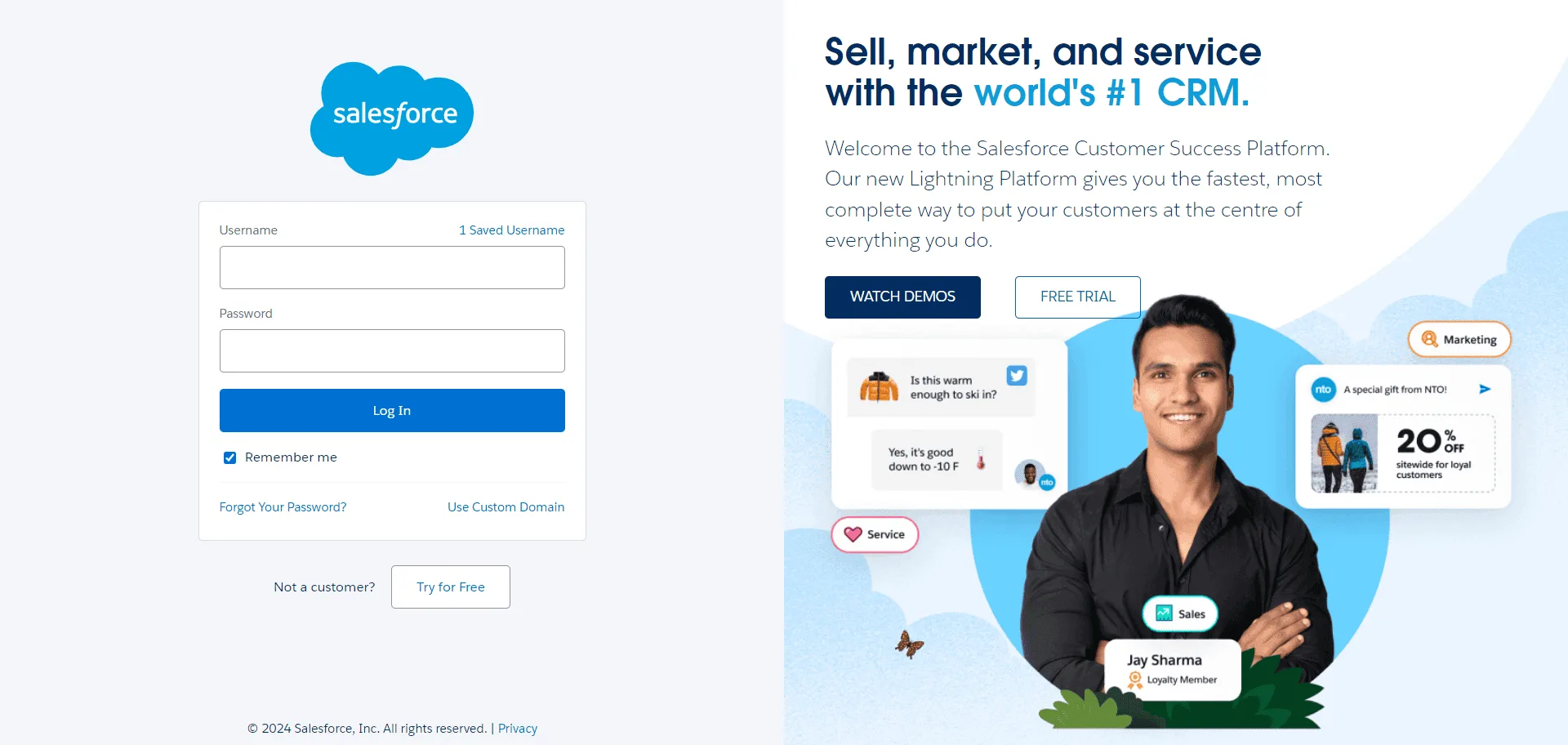
En cliquant sur connecter, il vous demande de vous connecter à Salesforce CRM
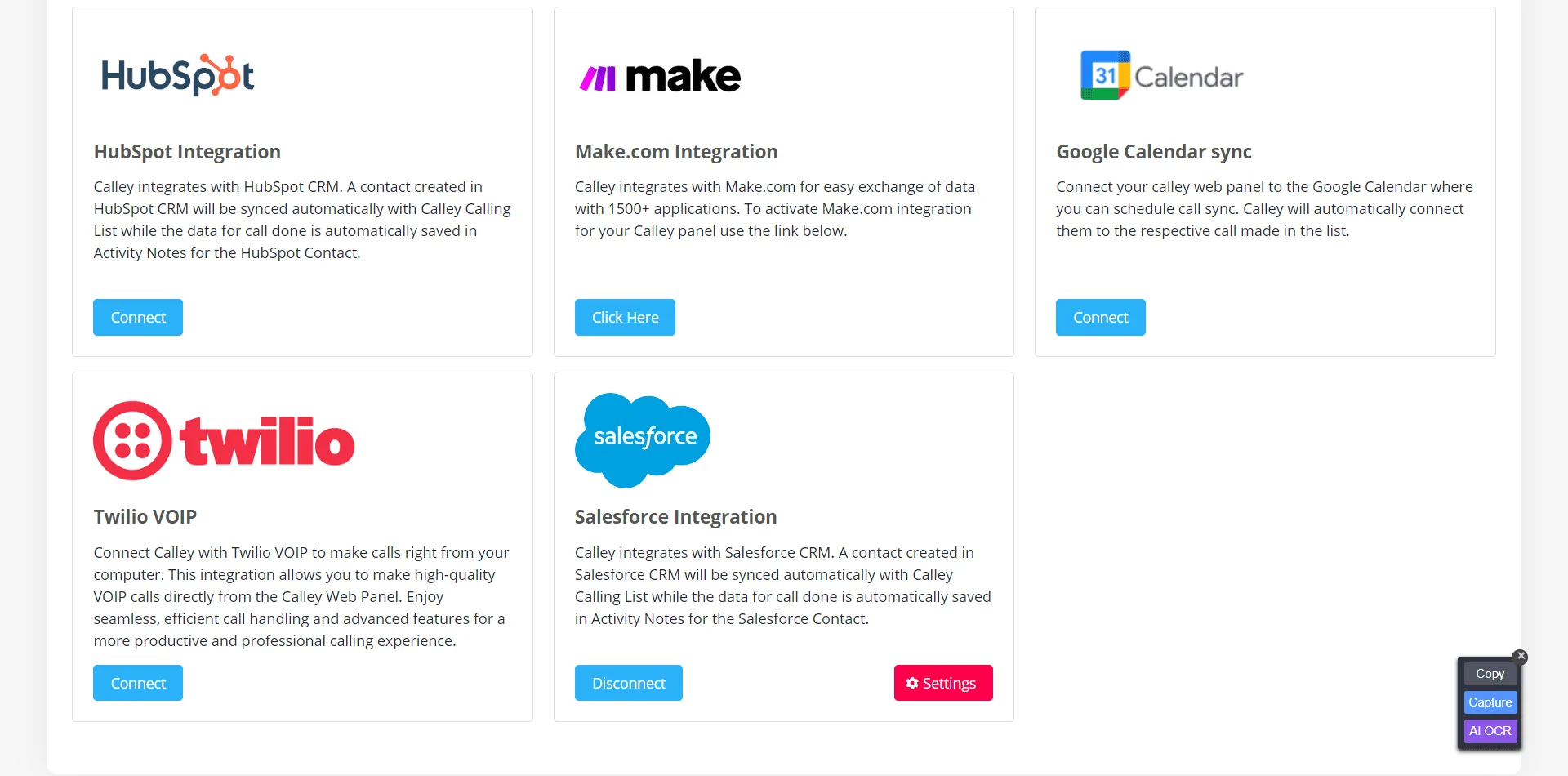
Vous êtes maintenant connecté au CRM Salesforce.
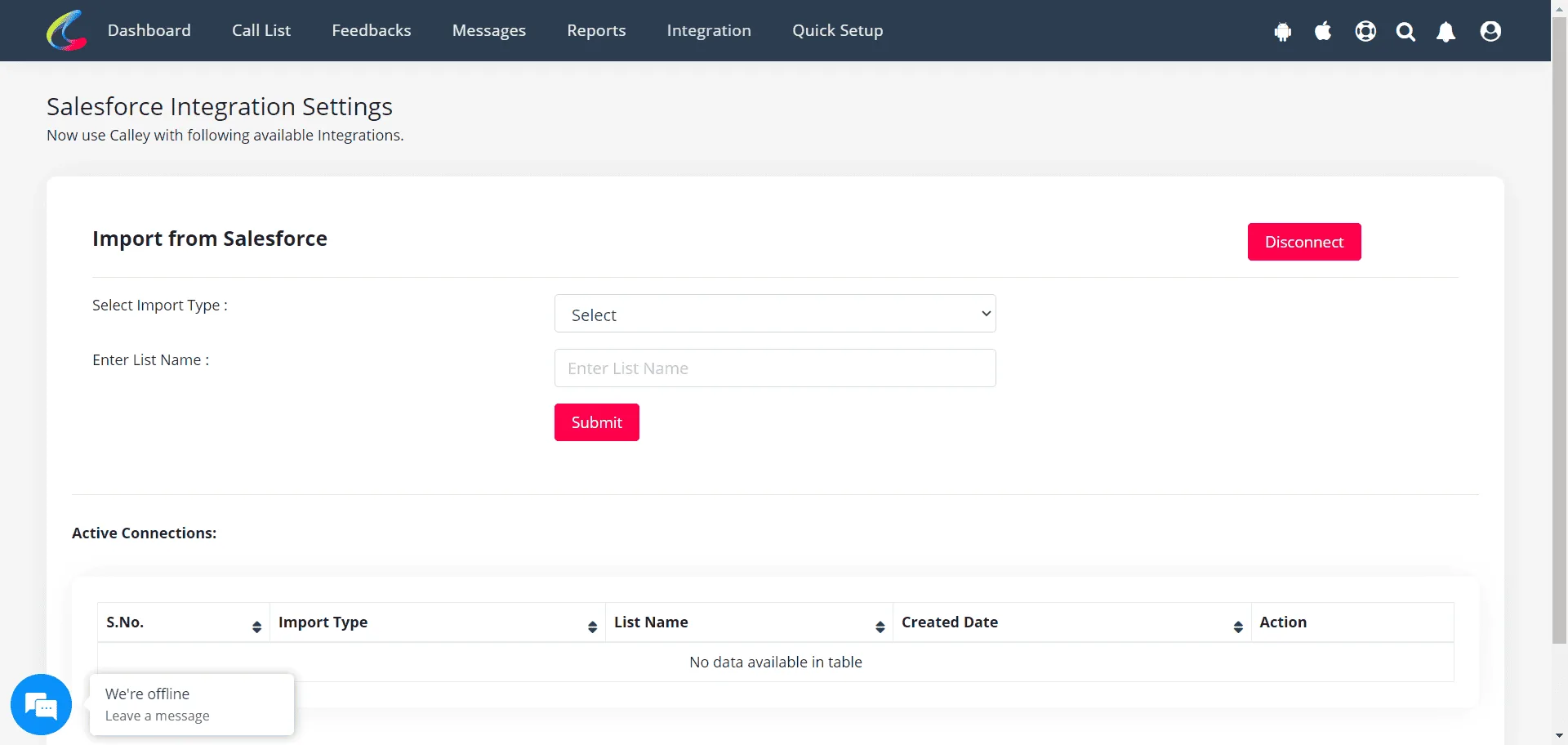
Cliquez sur la page des paramètres.
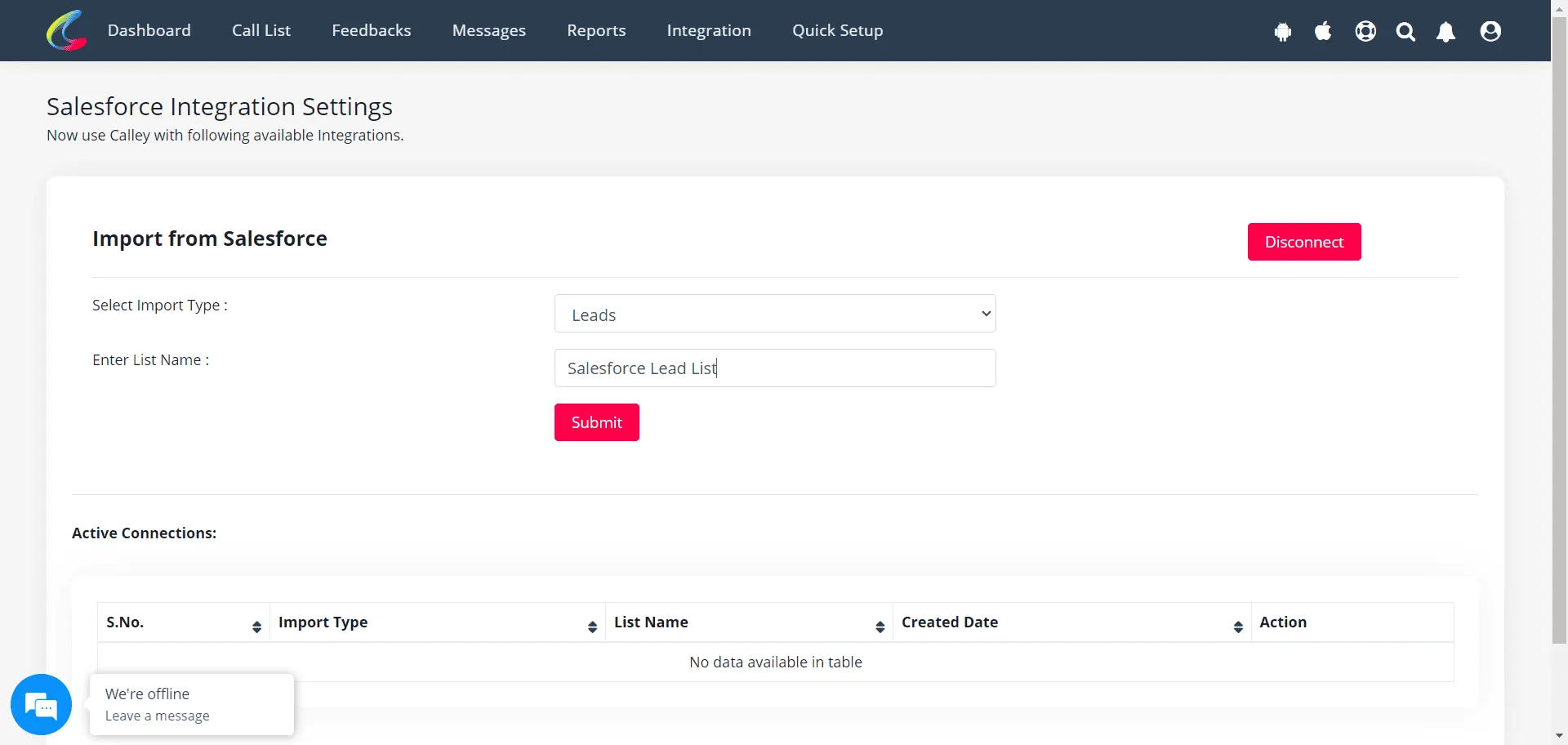
Pour importer des Leads depuis Salesforce CRM, sélectionnez le type d'importation comme Leads, donnez un nom à la liste et cliquez sur soumettre.
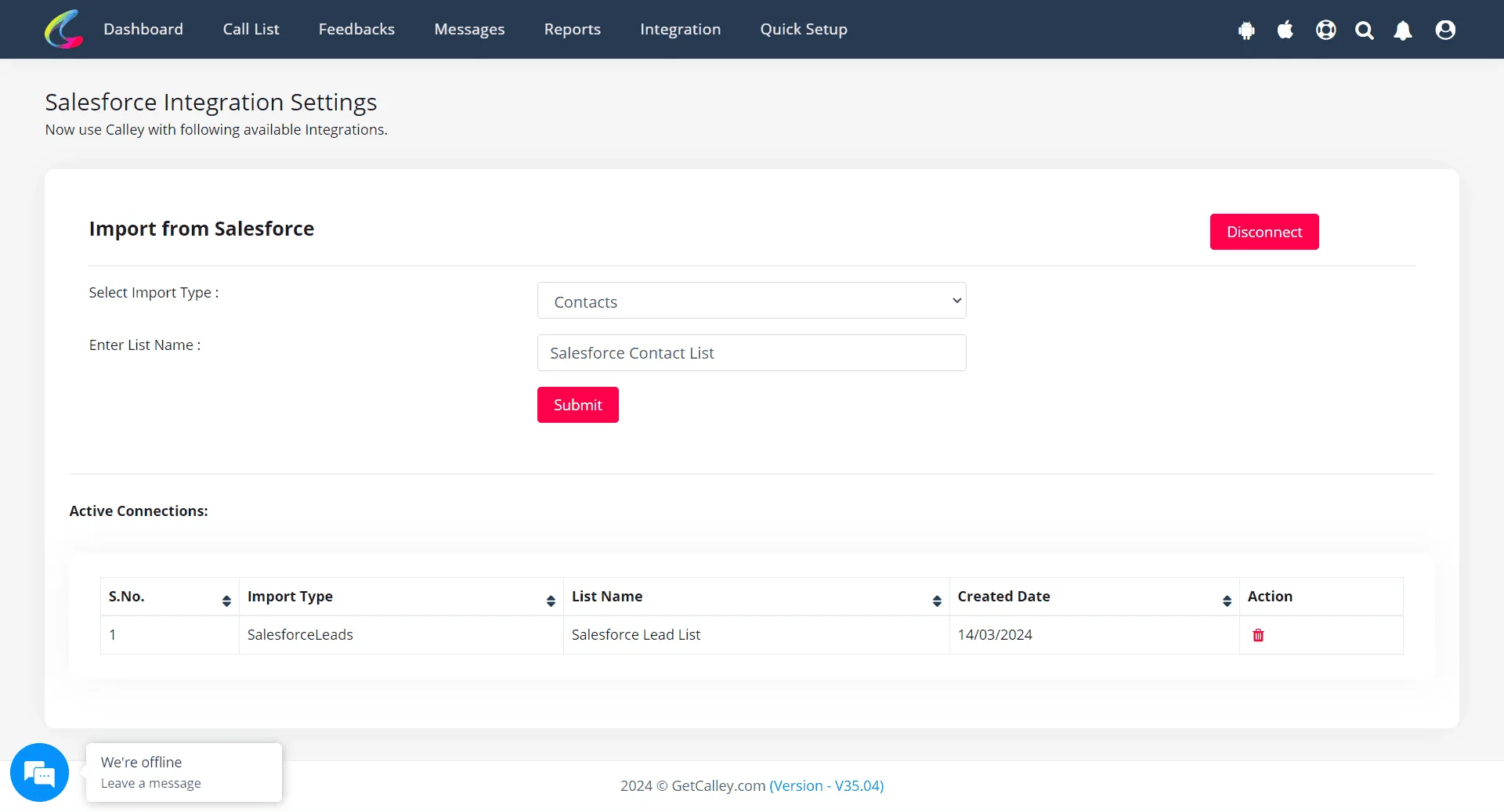
Pour importer des Contacts depuis Salesforce CRM, sélectionnez le type d'importation comme Contacts, donnez un nom à la liste et cliquez sur soumettre.
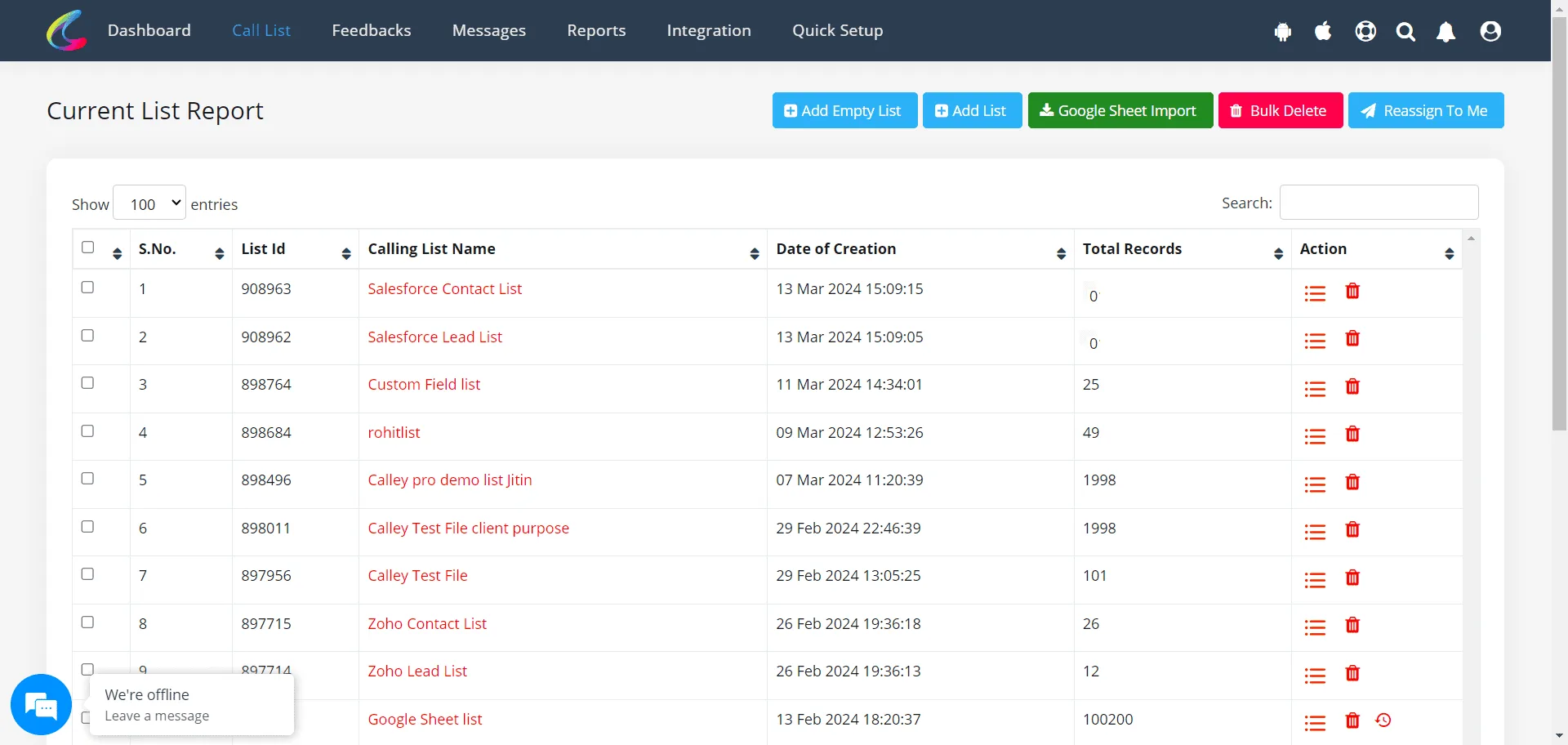
Une fois les deux listes créées, attendez (1 heure) que les données s'importent de Salesforce CRM vers le panneau Calley. Vous recevrez un e-mail pour cela.
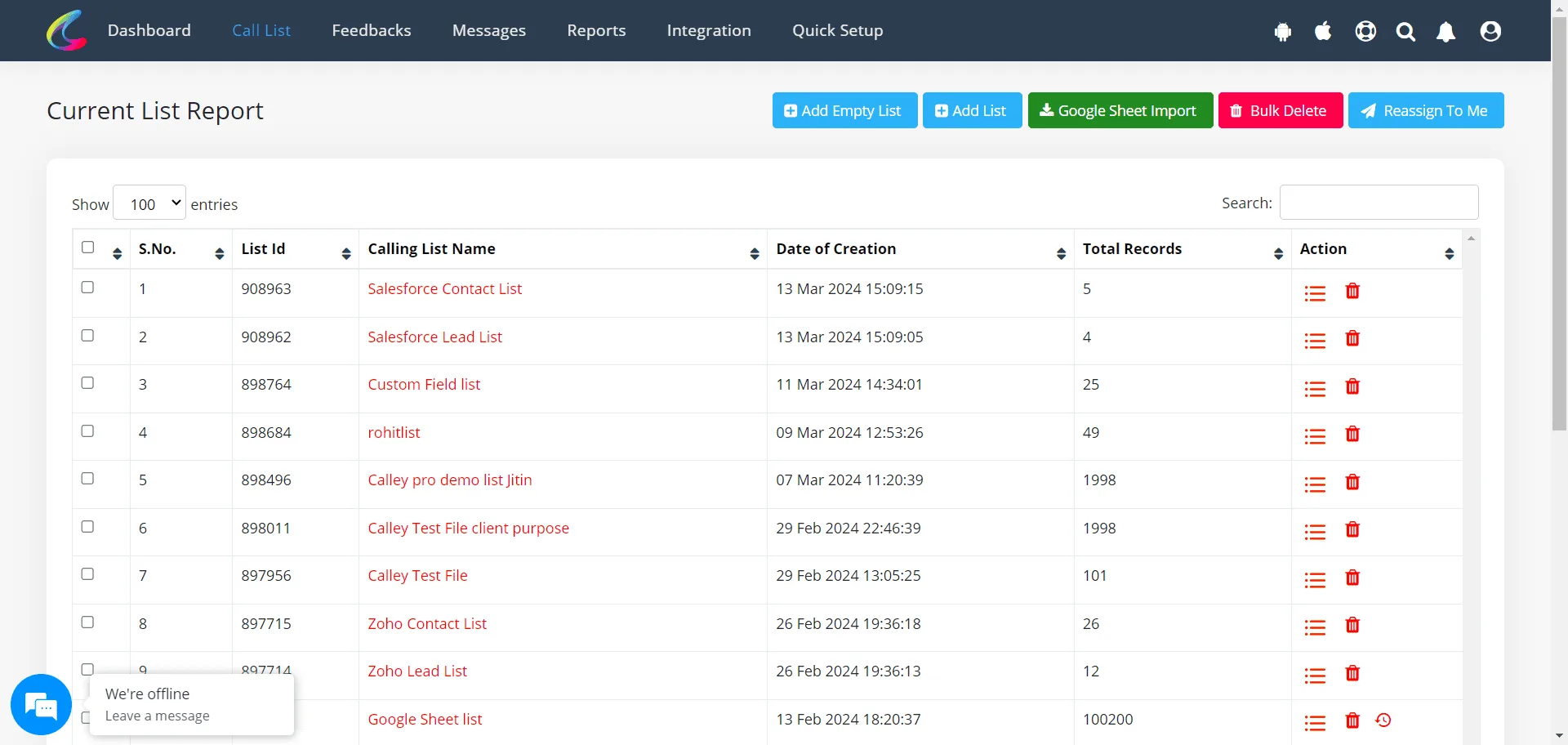
Une fois les données importées de Salesforce CRM vers Calley, commencez à passer des appels depuis Calley.
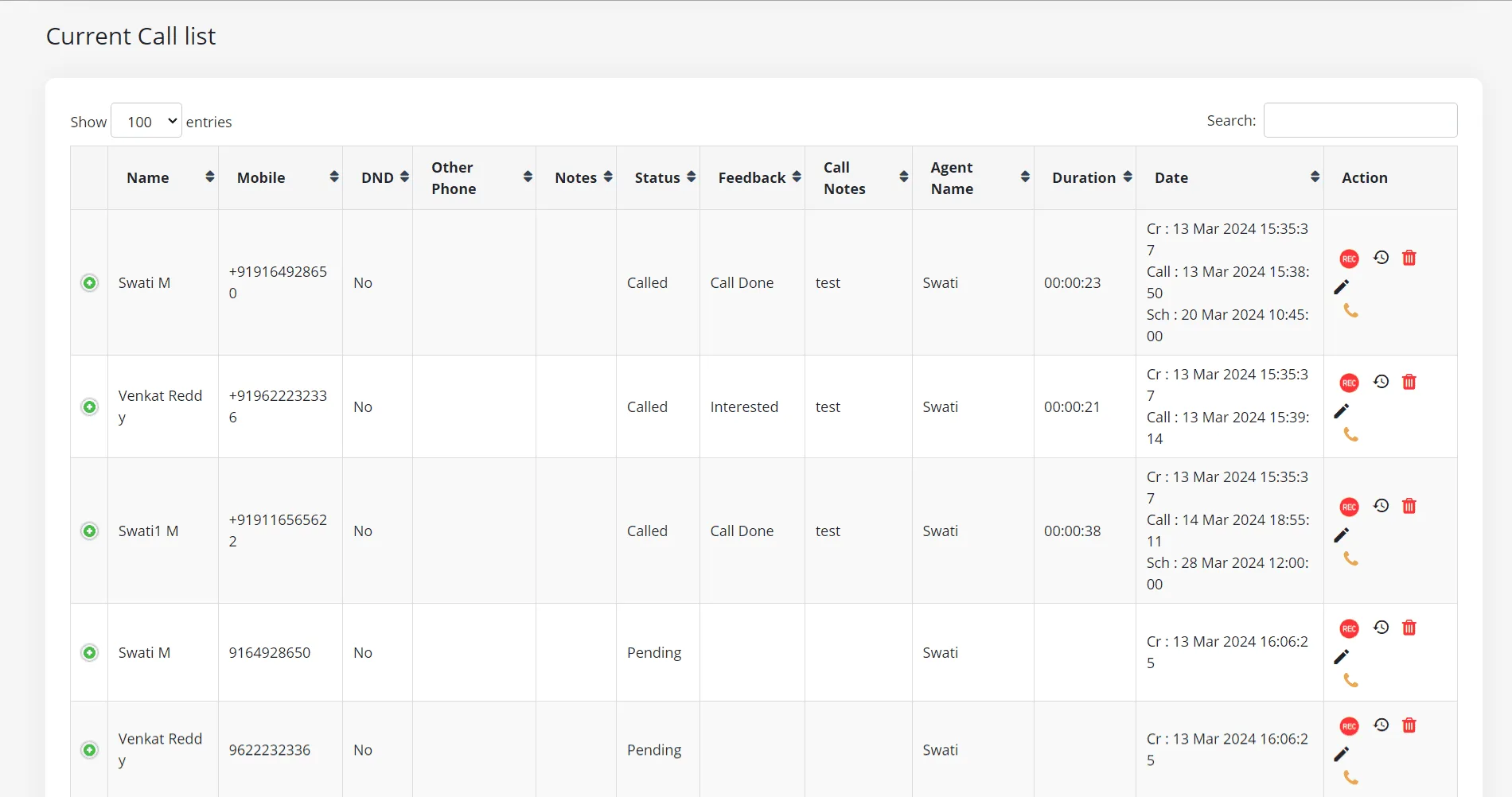
Après avoir passé l'appel, attendez la mise à jour de l'activité sur Salesforce CRM
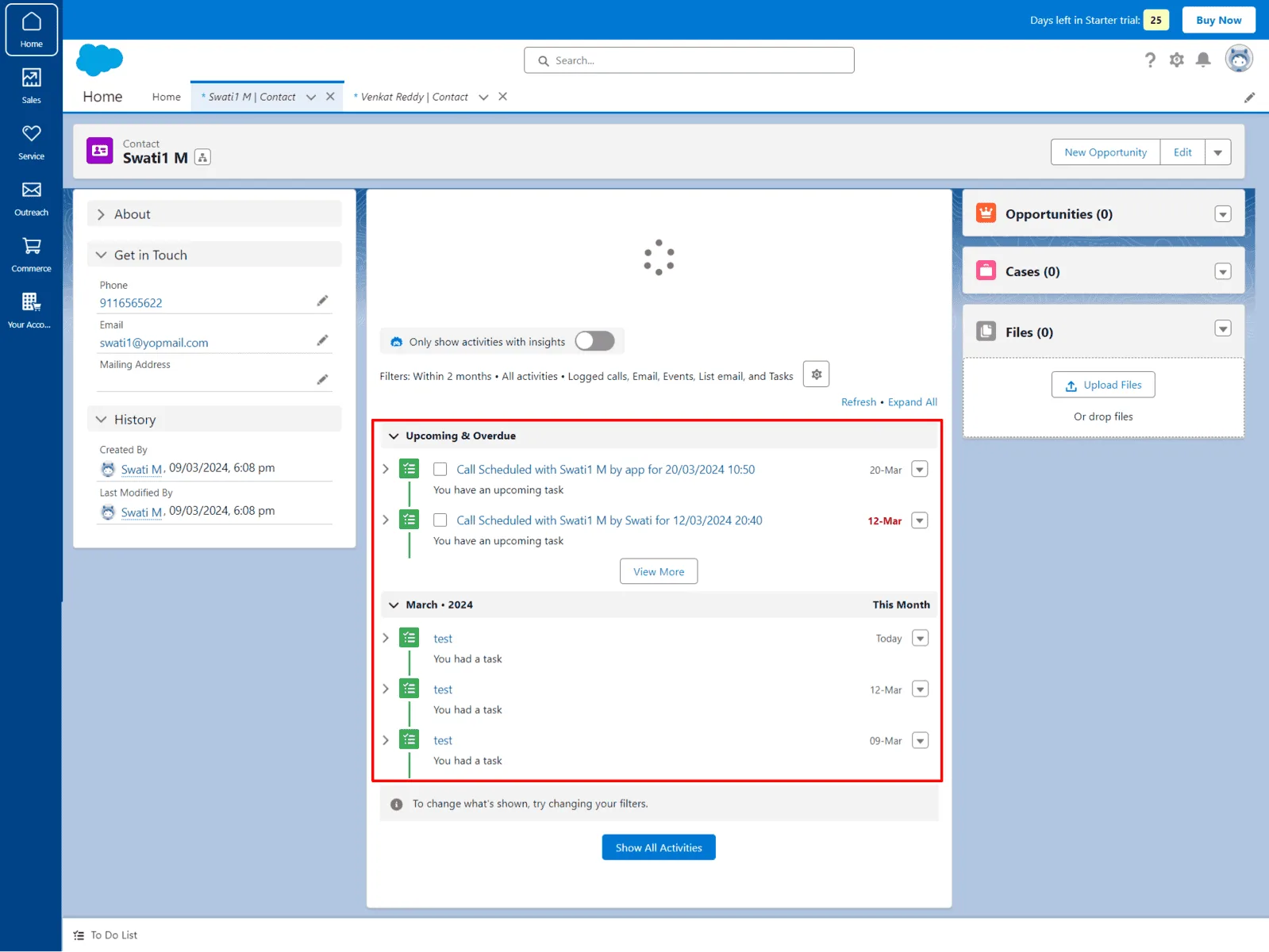
Une fois l'activité d'appel mise à jour sur Salesforce, nous pouvons voir les tâches créées pour la planification des appels futurs.
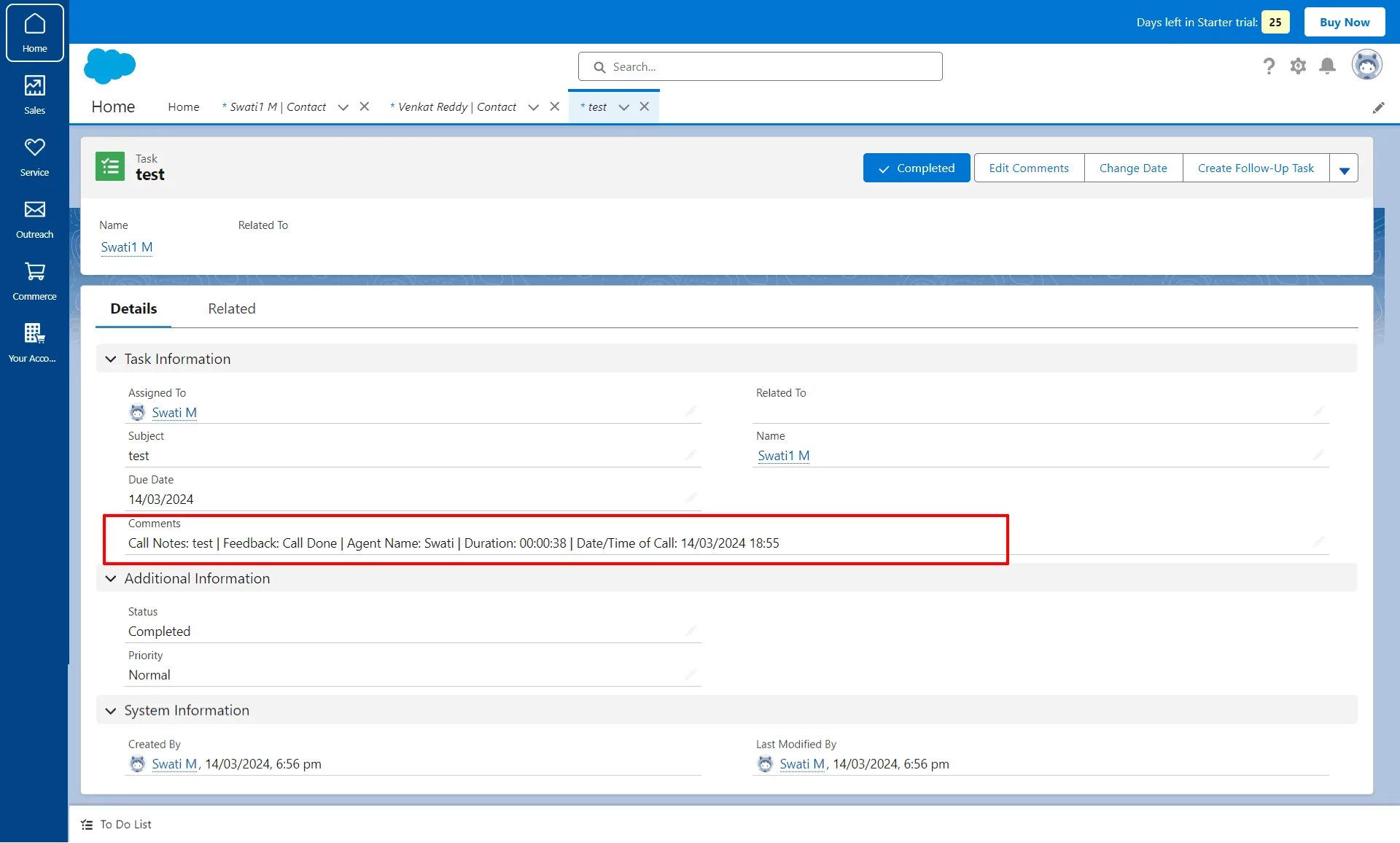
Pour chaque tâche, la date d'appel, la durée, le retour d'information et les notes d'appel sont mis à jour.
Ce n'est qu'un des exemples que vous pouvez automatiser en utilisant l'intégration de Calley et Salesforce CRM.

Le Composeur Automatique Calley vous permet de faire plus que simplement appeler
Avec l'intégration Salesforce, vous pouvez désormais échanger et automatiser votre processus d'appels avec le CRM leader, la messagerie, la génération de leads et bien d'autres applications.
Un simple assistant sans code avec Salesforce vous permet d'ajouter de nouveaux leads ainsi que de mettre à jour les données d'appels pour ces leads dans votre CRM sans intervention manuelle.
Épargnez-vous les tracas de la numérotation manuelle.