
Integrasi Pabbly Connect
Calley kini berintegrasi dengan Pabbly Connect!
Calley boleh disambungkan ke 1,000+ perkhidmatan web lain dengan Pabbly Connect. Anda boleh menyediakan sambungan & mengautomasikan tugas harian anda untuk menjimatkan masa.
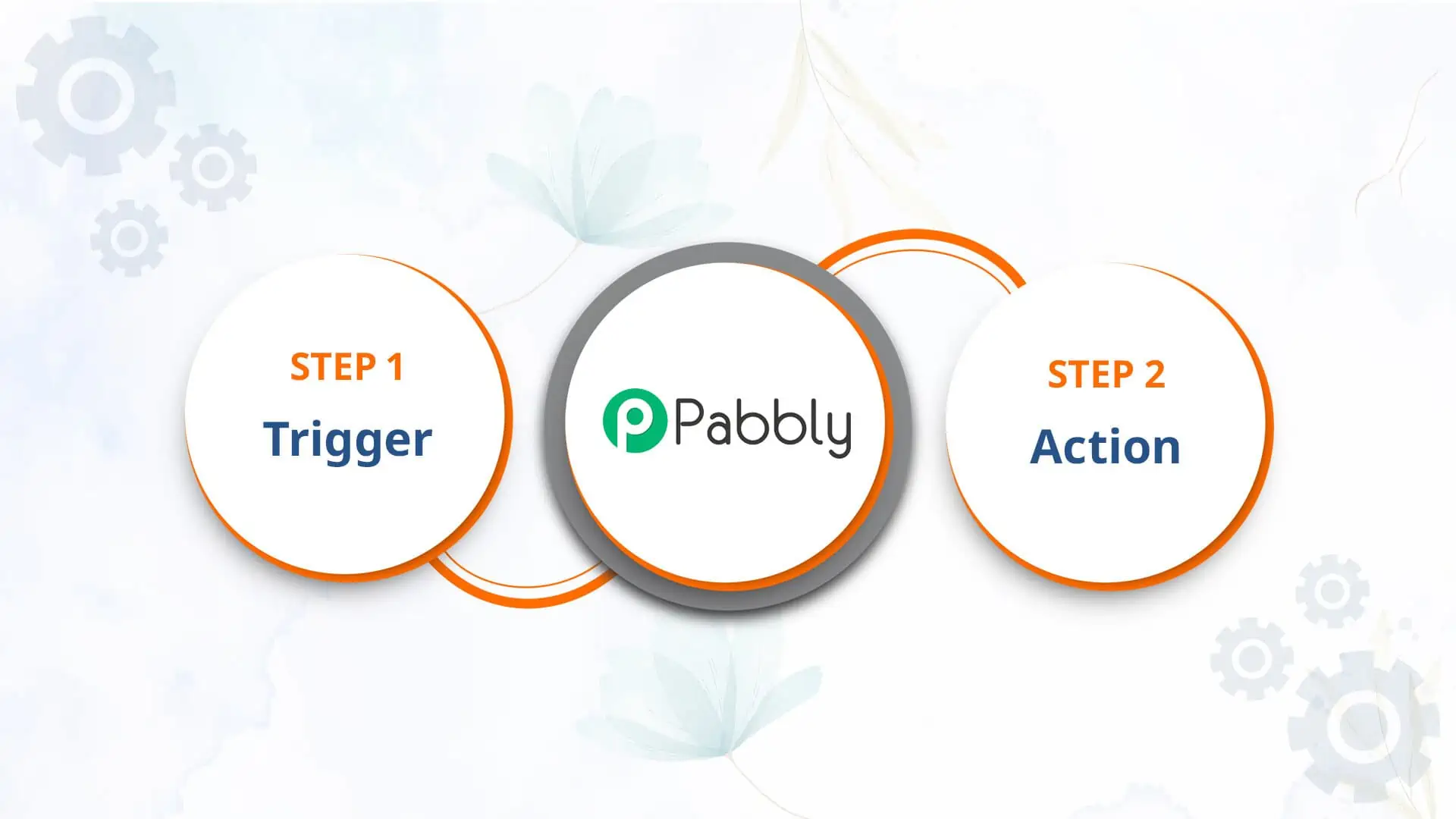




Bagaimanakah integrasi Calley dengan Pabbly berfungsi?
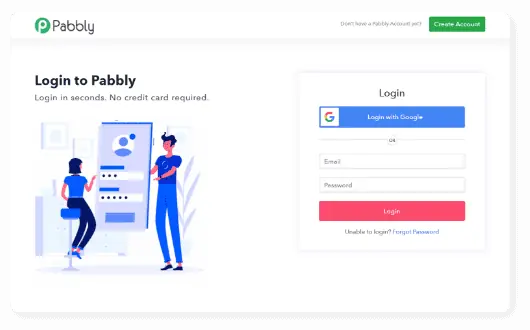
Daftar untuk Akaun Pabbly
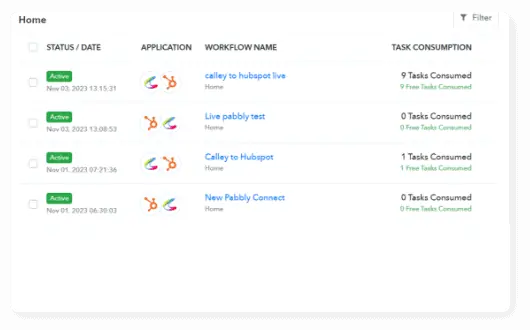
Cipta Aliran Kerja & Automasi

Duduk dan Berehat!
Cara popular untuk menggunakan aliran kerja Calley
Ketahui cara anda boleh menyepadukan Pendail Auto Calley dengan pantas dengan CRM seperti Zoho CRM, HubSpot, dan banyak lagi menggunakan contoh sedia ada di bawah.

Cipta Kenalan Baru dalam Senarai Calley apabila baris Baru ditambahkan pada Google Sheets
Integrasi Google Sheets + Calley Auto Dialer
Cipta Kenalan Baru dalam Senarai Calley apabila Lead Baru diterima dalam Facebook Leads
Facebook Lead Ads + Calley Auto Dialer
Cipta Kenalan Baru dalam Senarai Calley apabila Borang Baru diisi dalam Google Forms
Google Forms + Calley Auto Dialer
Cipta Kenalan Baru dalam Senarai Calley apabila Serahan Borang Baru diterima dalam Elementor
Elementor + Calley Auto Dialer
Cipta panggilan baru apabila Pembayaran Pesanan Gagal dalam Razorpay
Razorpay + Calley Auto Dialer
dan banyak lagi...
Aplikasi pihak ketiga ke integrasi Calley melalui Pabbly
Adakah anda berasa mencabar? Aliran kerja tersuai juga boleh dibina to memenuhi keperluan khusus anda. Anda benar-benar akan dapat menunjukkan kuasa hebat anda di sini.
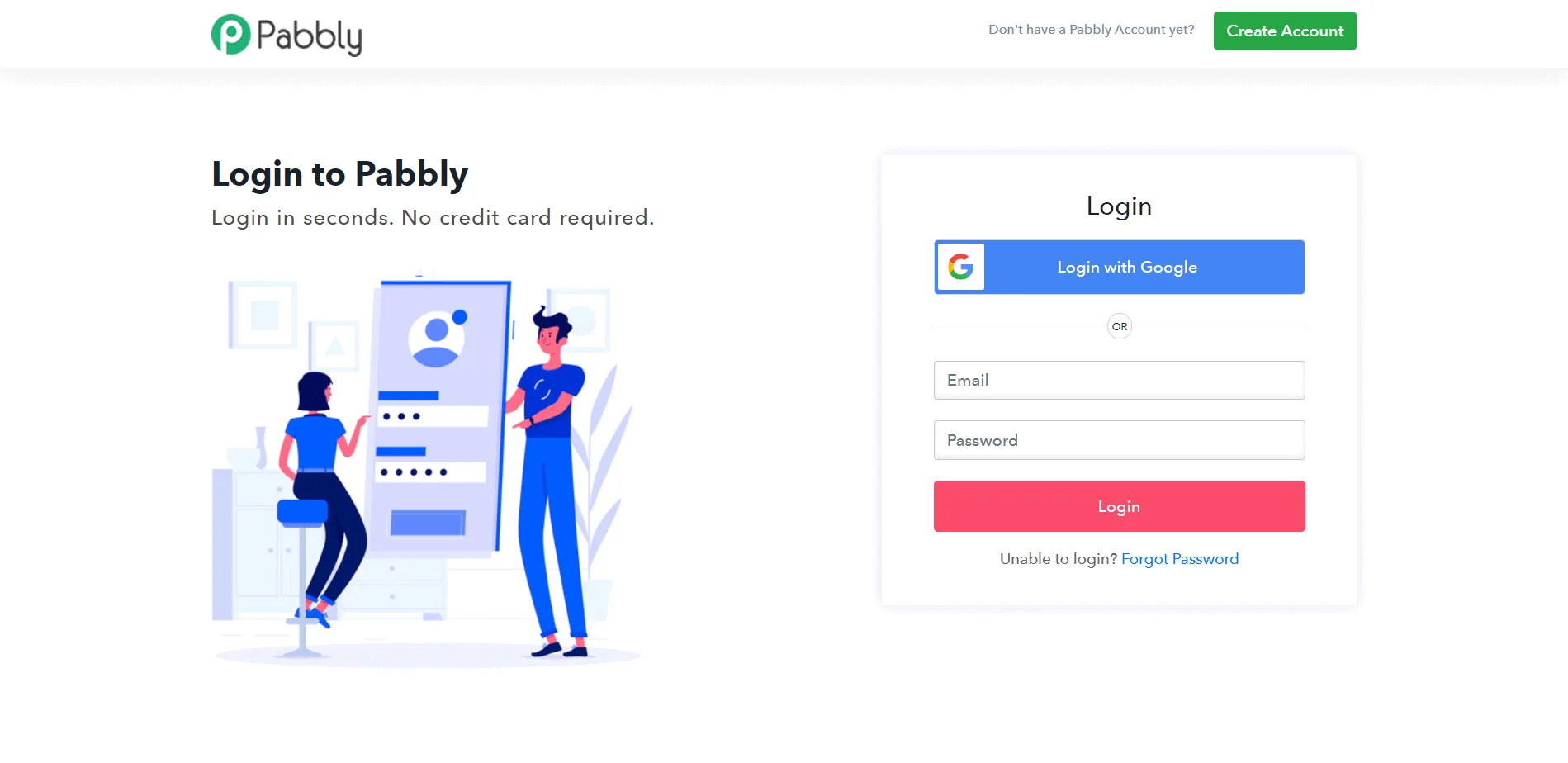
Log masuk ke Pabbly.
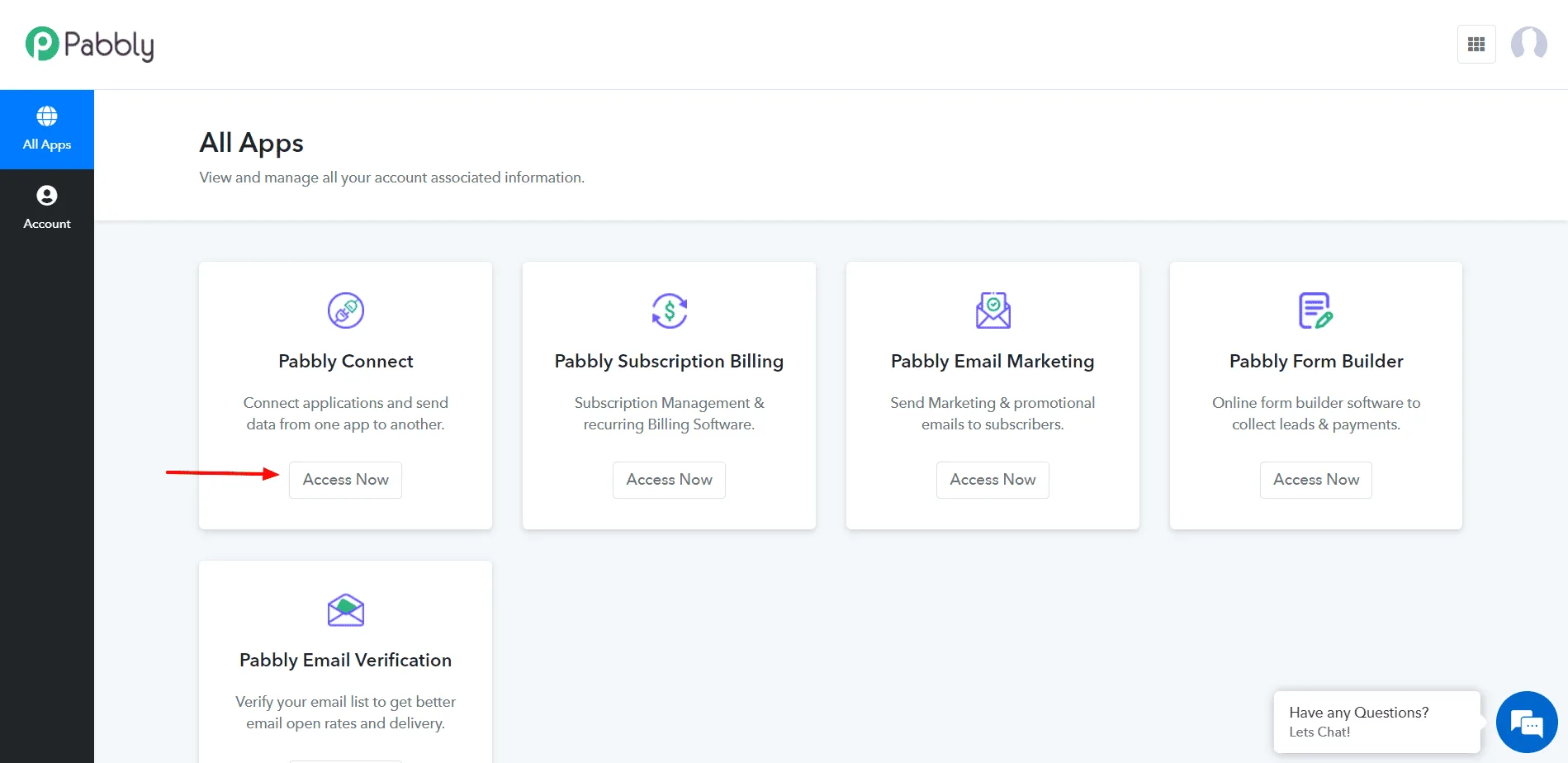
Klik pada Access Now (Akses Sekarang).
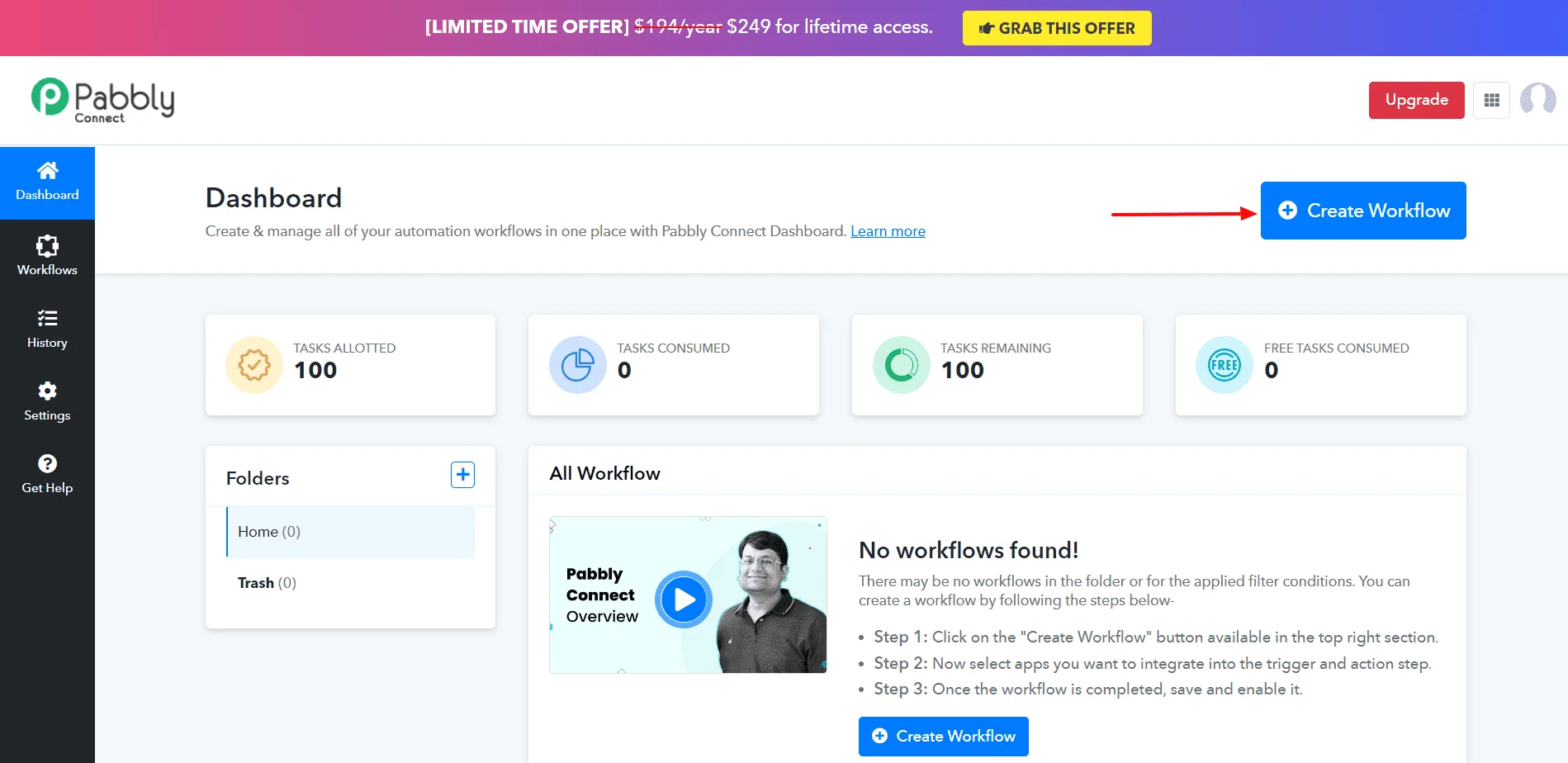
Klik pada Create Workflow (Cipta Aliran Kerja).
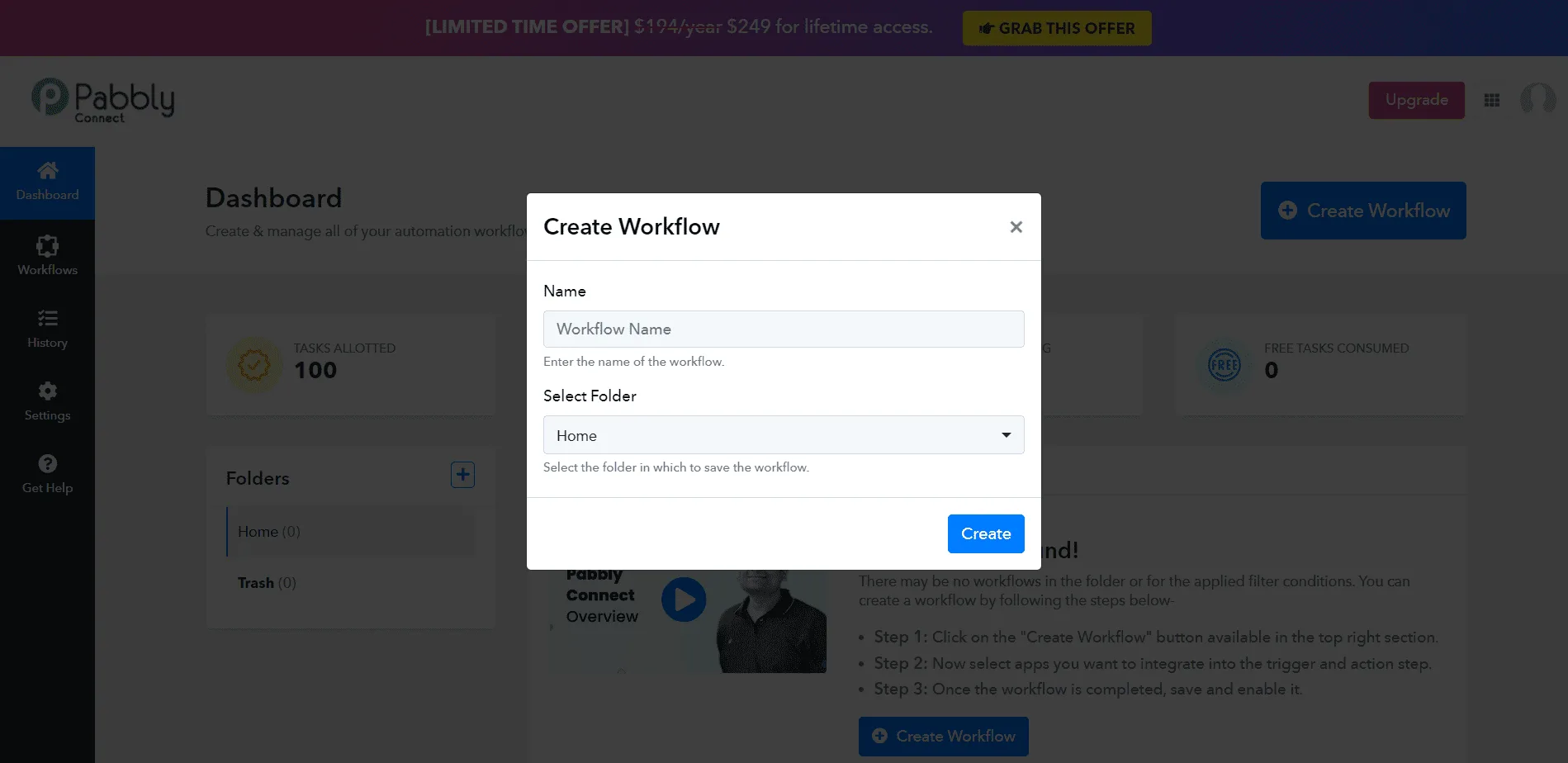
Tambah nama aliran kerja dan klik Create (Cipta).
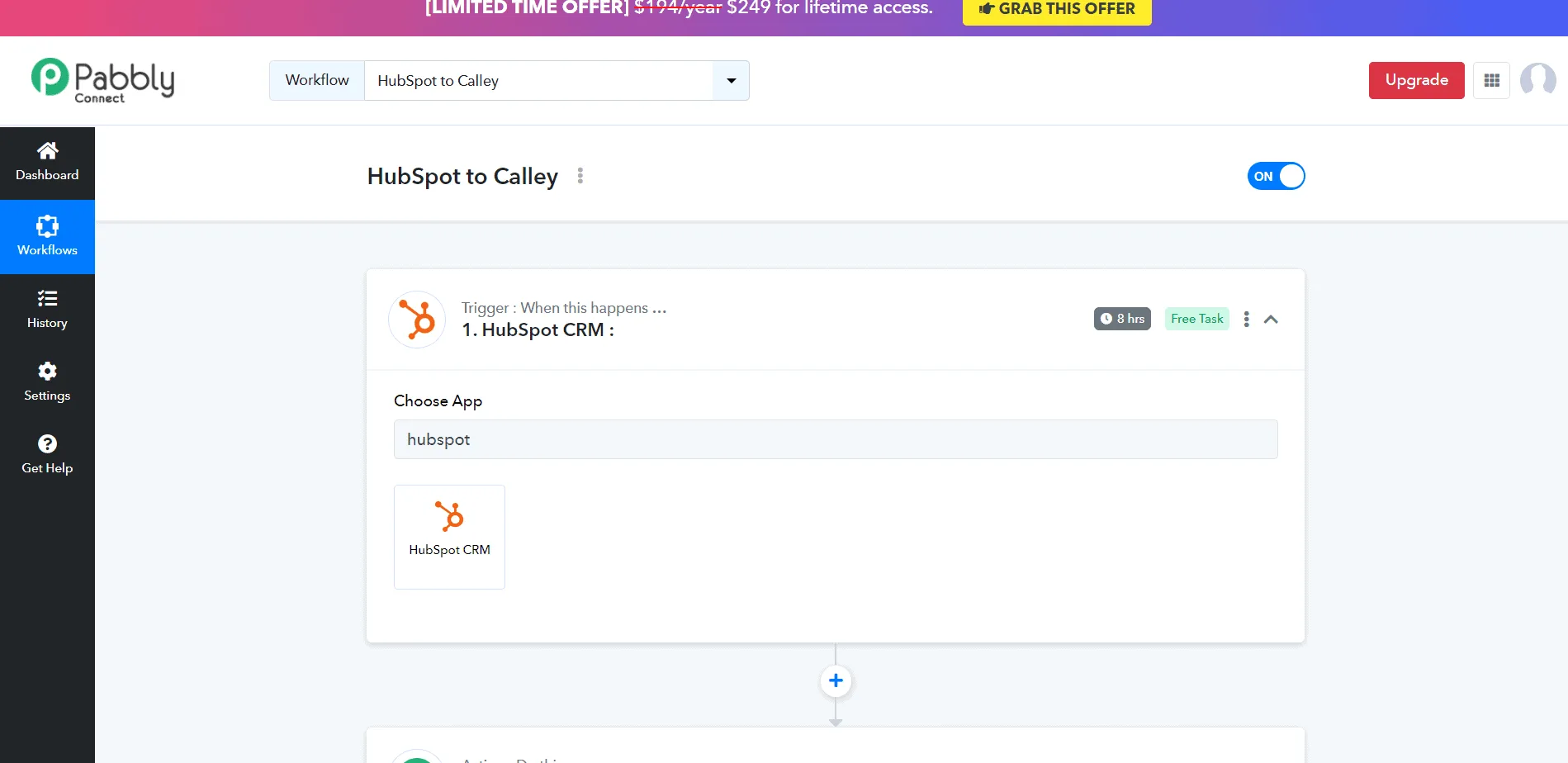
Sekarang pilih Aplikasi dari mana anda mahu mengimport lead ke Calley. Sekarang saya memilih HubSpot untuk panduan.
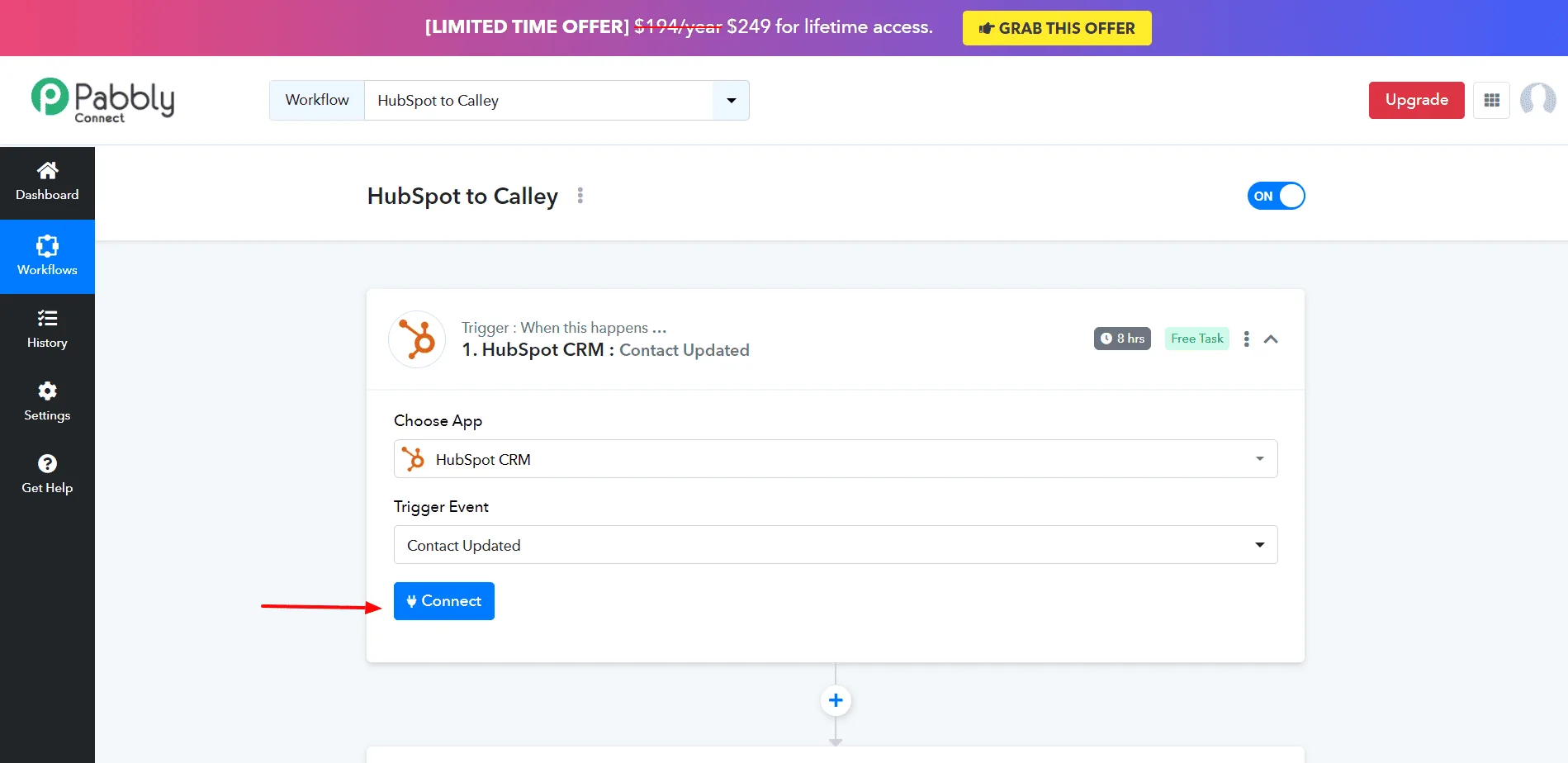
Sekarang pilih peristiwa Trigger (Pemicu). Jika anda mencipta kenalan di HubSpot & mengimport kenalan itu ke Calley, pilih Trigger sebagai New Contact Added. Jika kenalan sudah dicipta sebelum ini, anda boleh memilih Contact Updated. Klik pada Connect (Sambung).
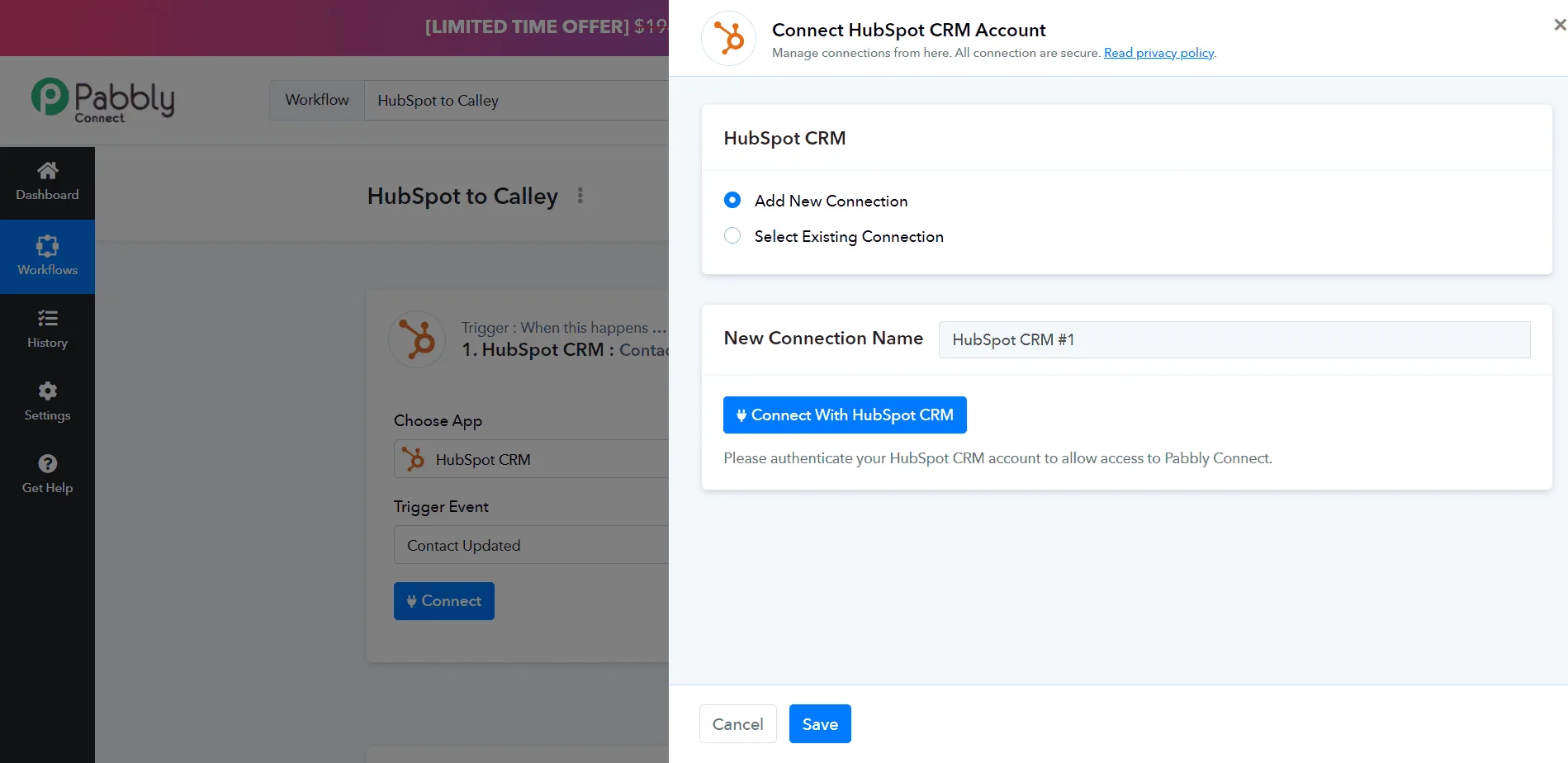
Pilih Add New Connection (Tambah Sambungan Baru), tambah nama sambungan dan klik Connect (Sambung).
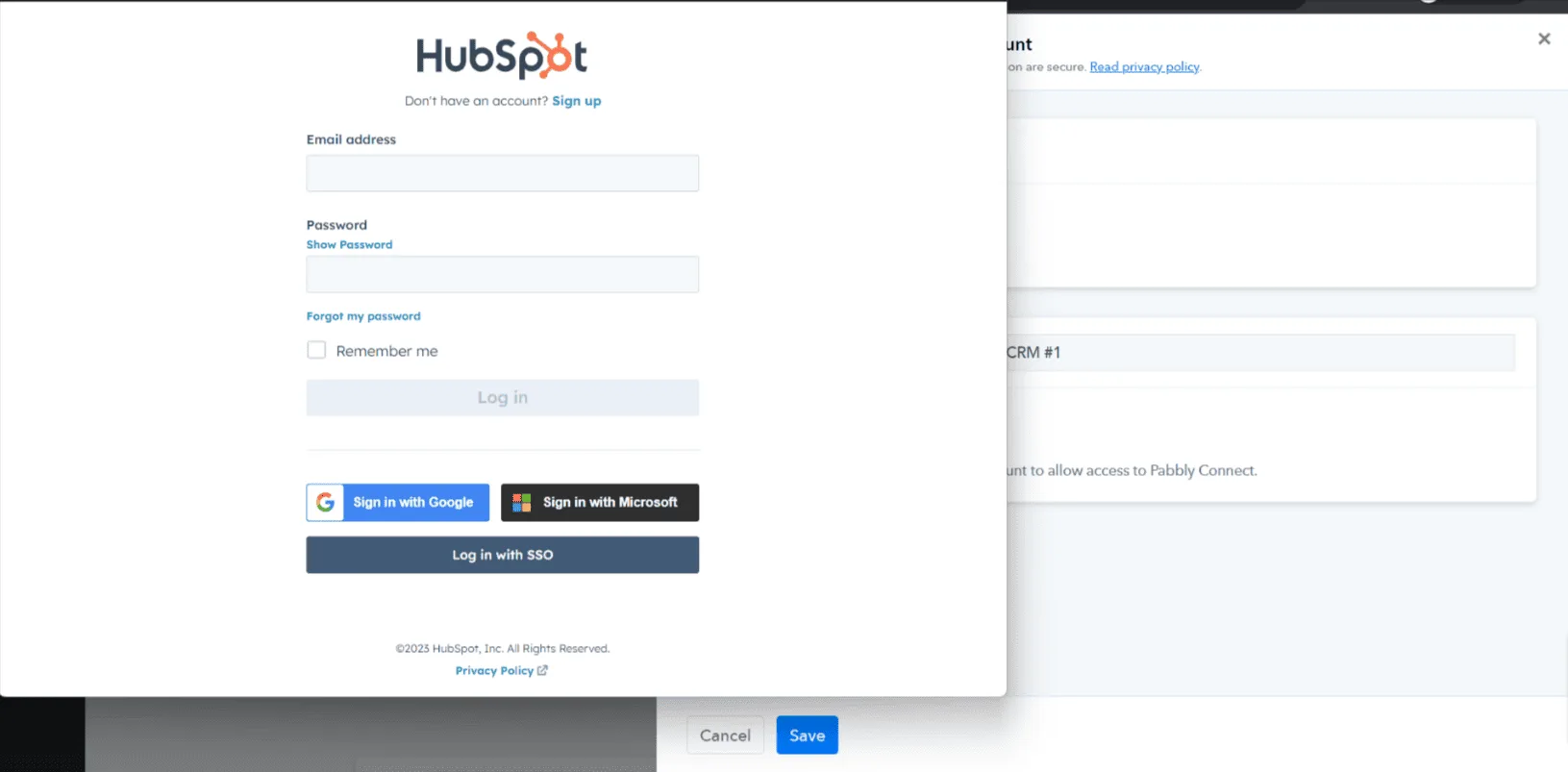
Log masuk ke HubSpot anda. Pilih akaun dan sambungkan HubSpot ke Pabbly.
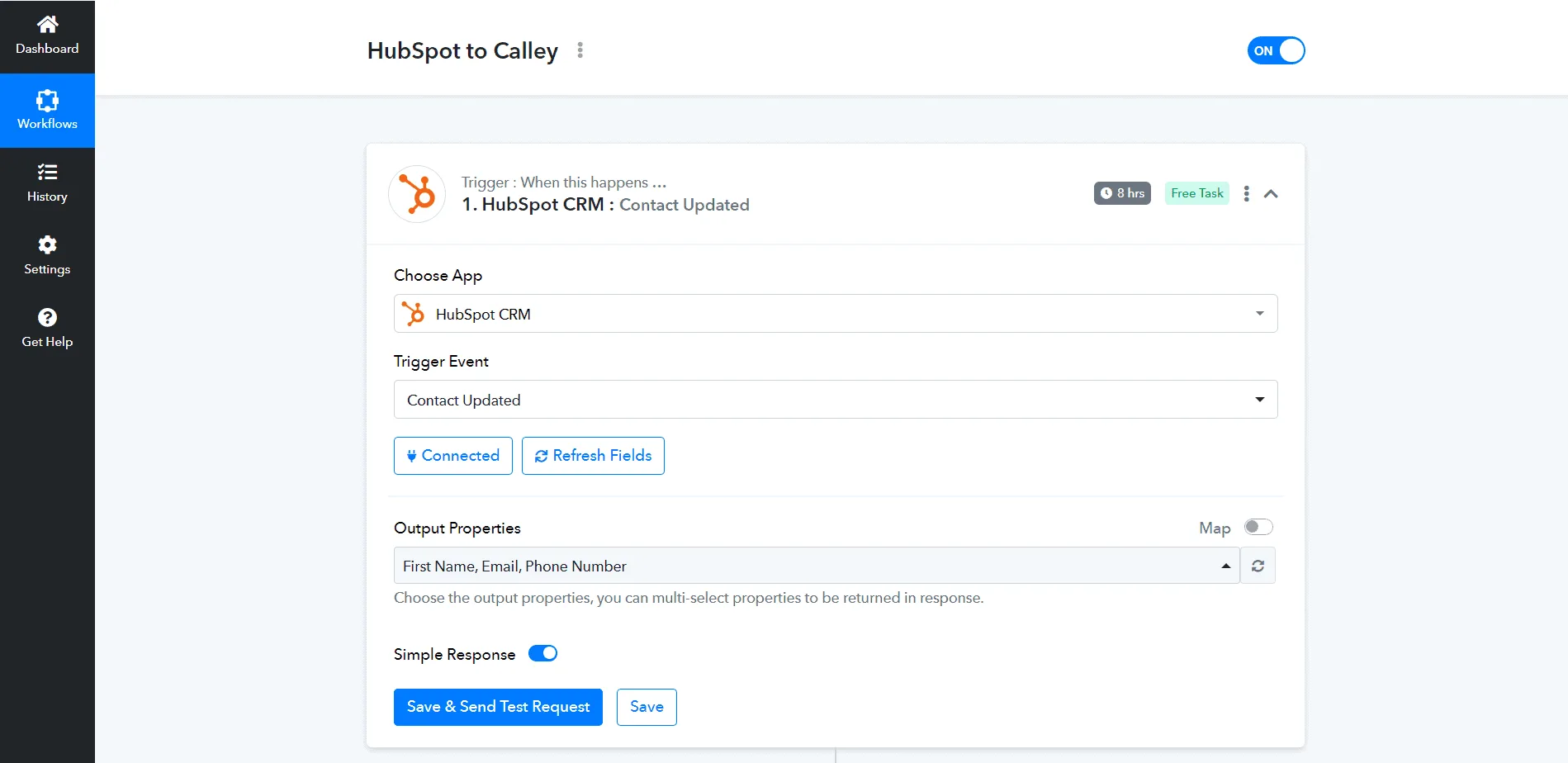
Sebaik sahaja Aplikasi disambungkan, Pilih properties output anda. Klik pada Save and Send Test Request (Simpan dan Hantar Permintaan Ujian).
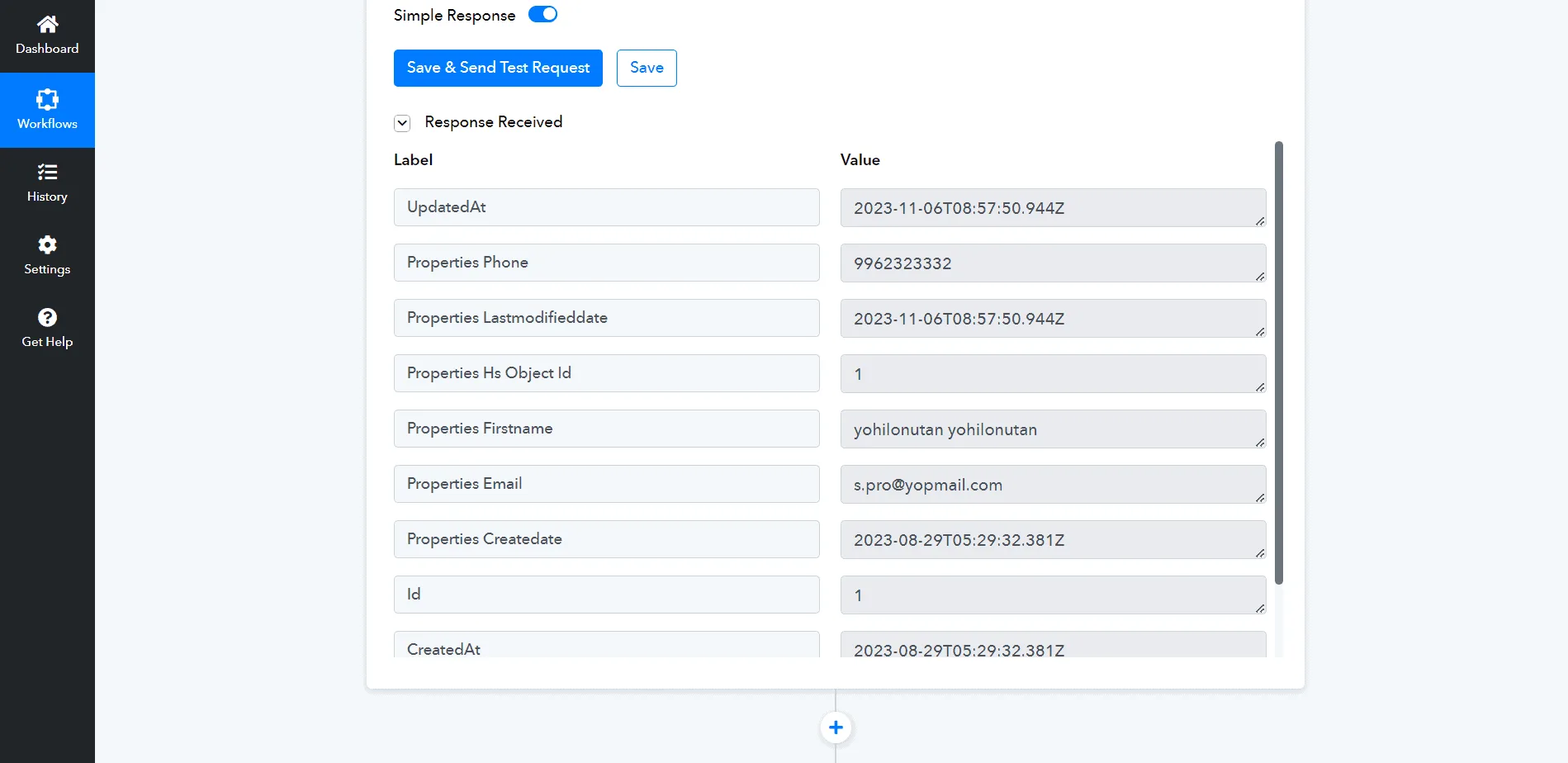
Sekarang anda menerima Maklum Balas.
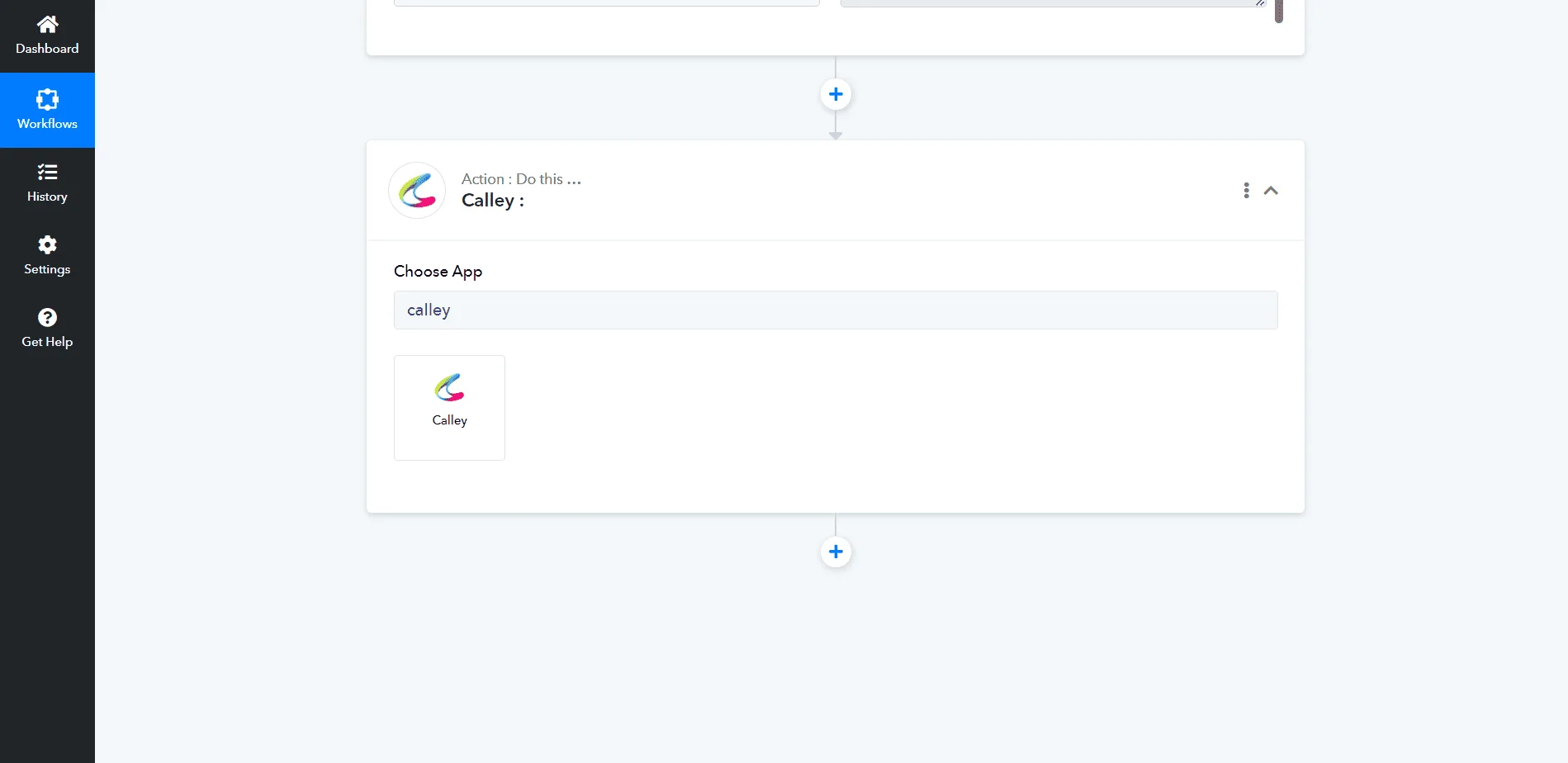
Untuk Mengimport Maklum Balas ini ke Calley, Pilih aplikasi tindakan sebagai Calley.
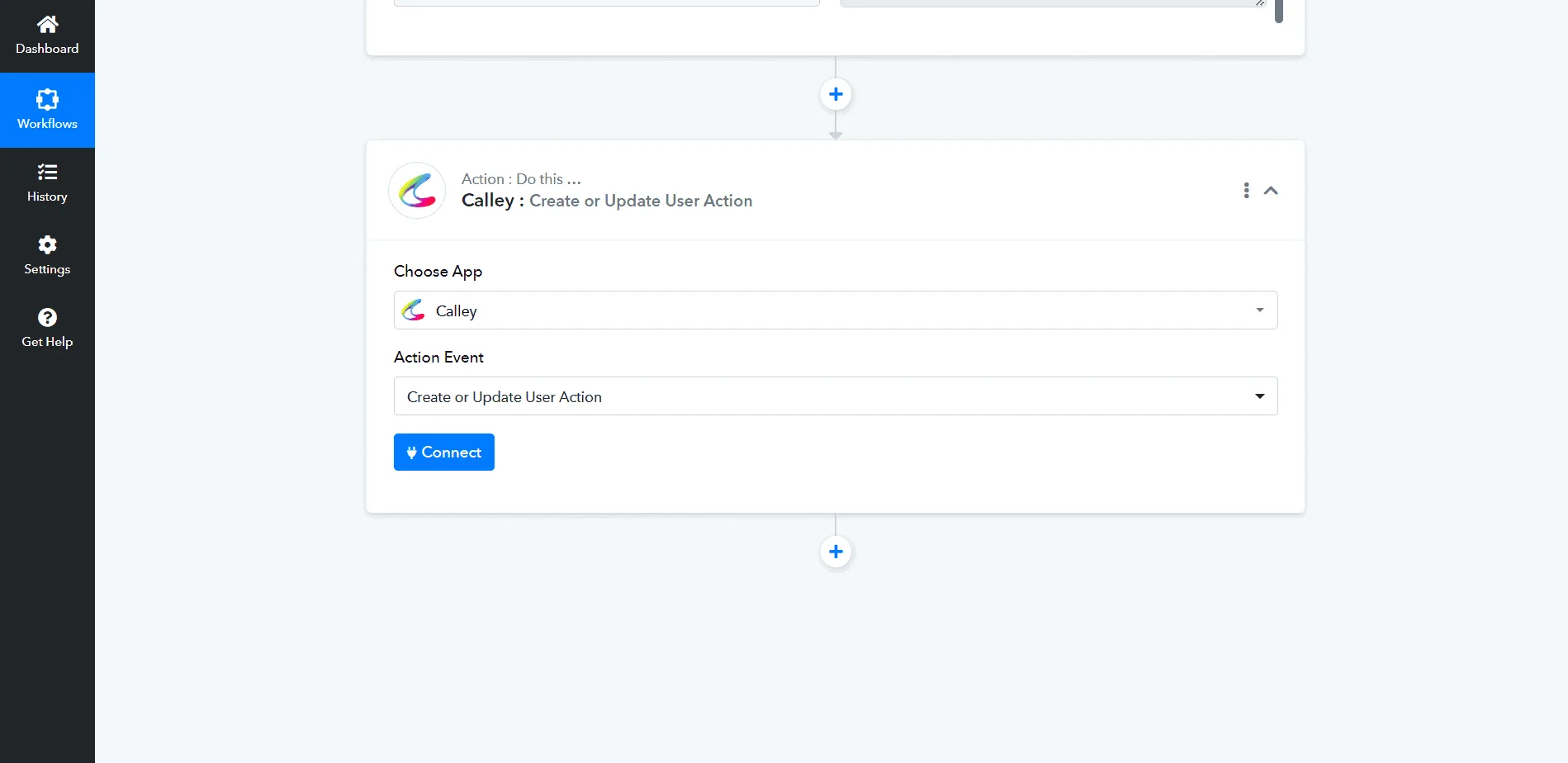
Pilih acara tindakan sebagai Create or Update User Action. Klik pada Connect.
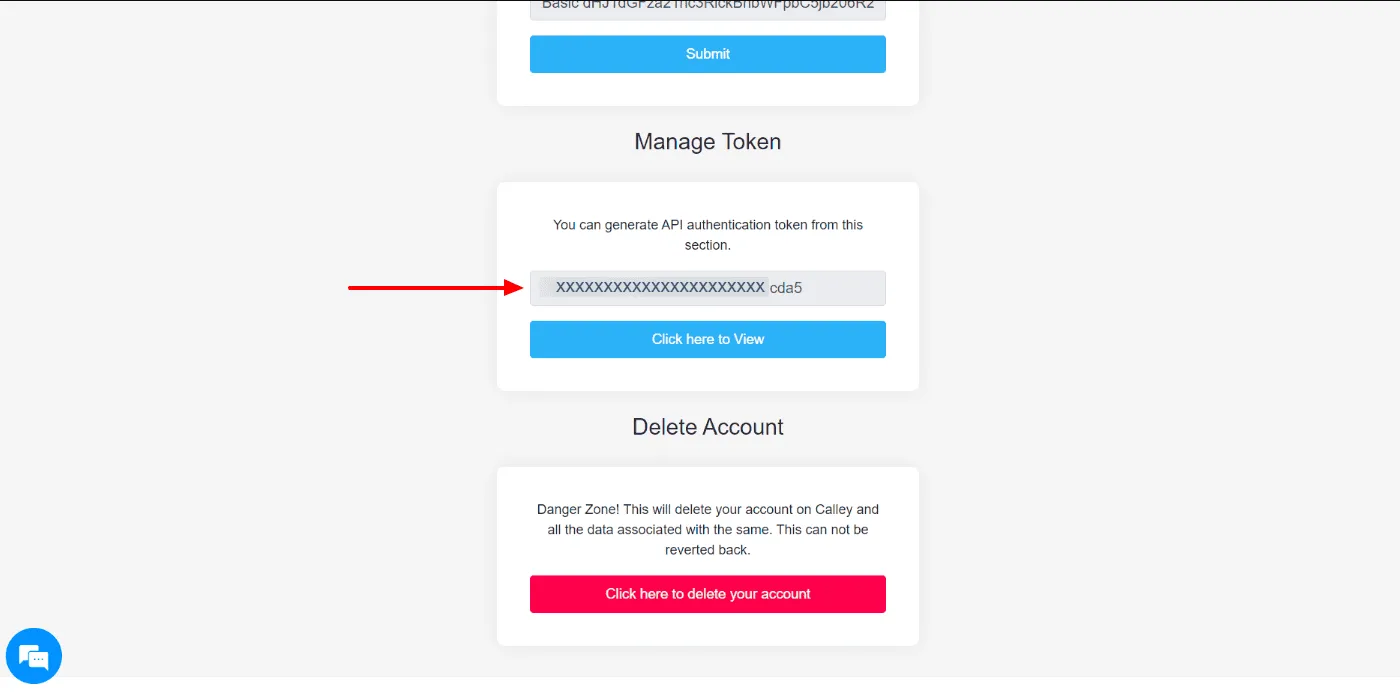
Sekarang untuk menyambungkan Pabbly ke Calley anda memerlukan Auth Token. Log masuk ke Panel Web Calley, pergi ke Profil di sana ada pilihan Manage Token. Hasilkan Token dan salin.
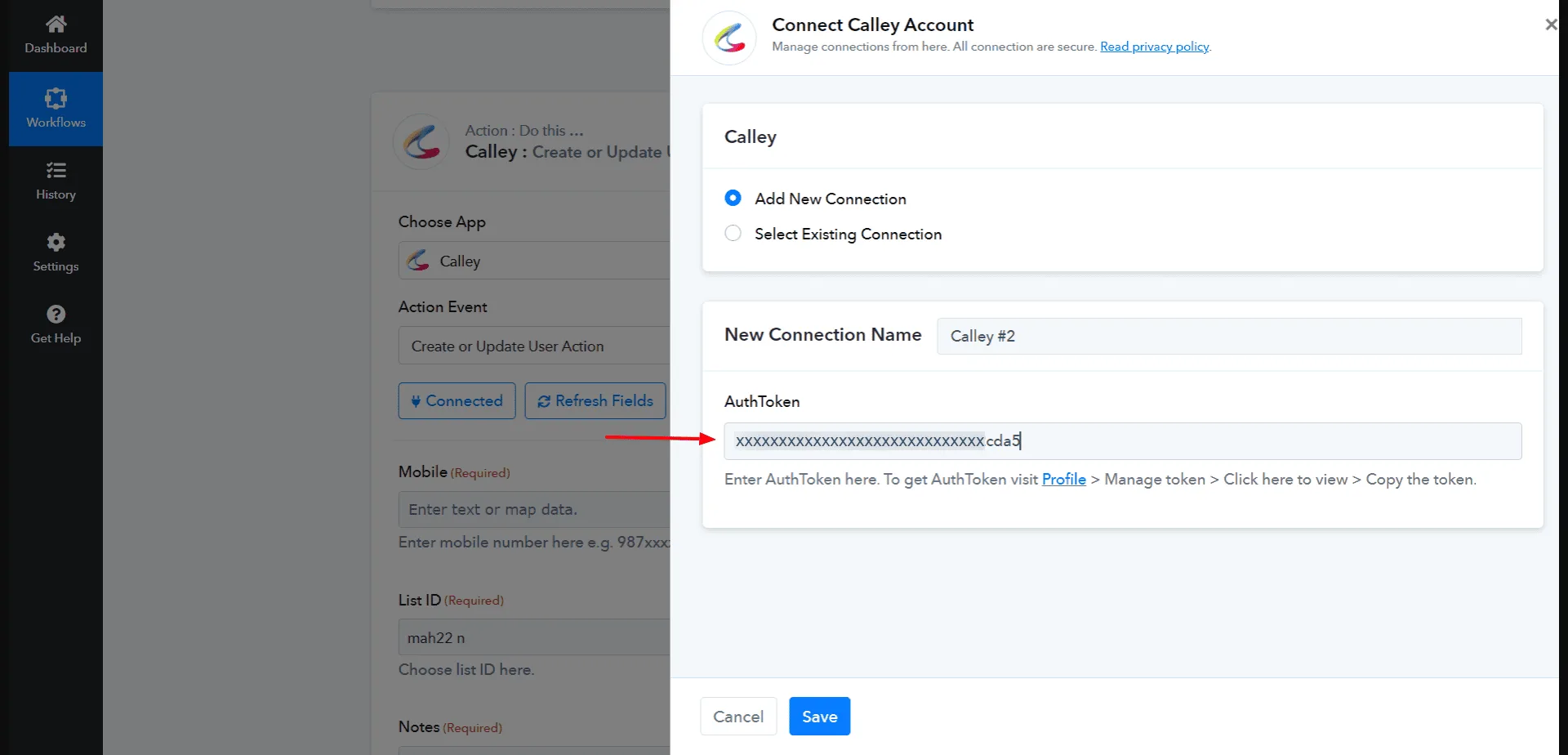
Tampal token itu pada Pabbly and klik simpan.
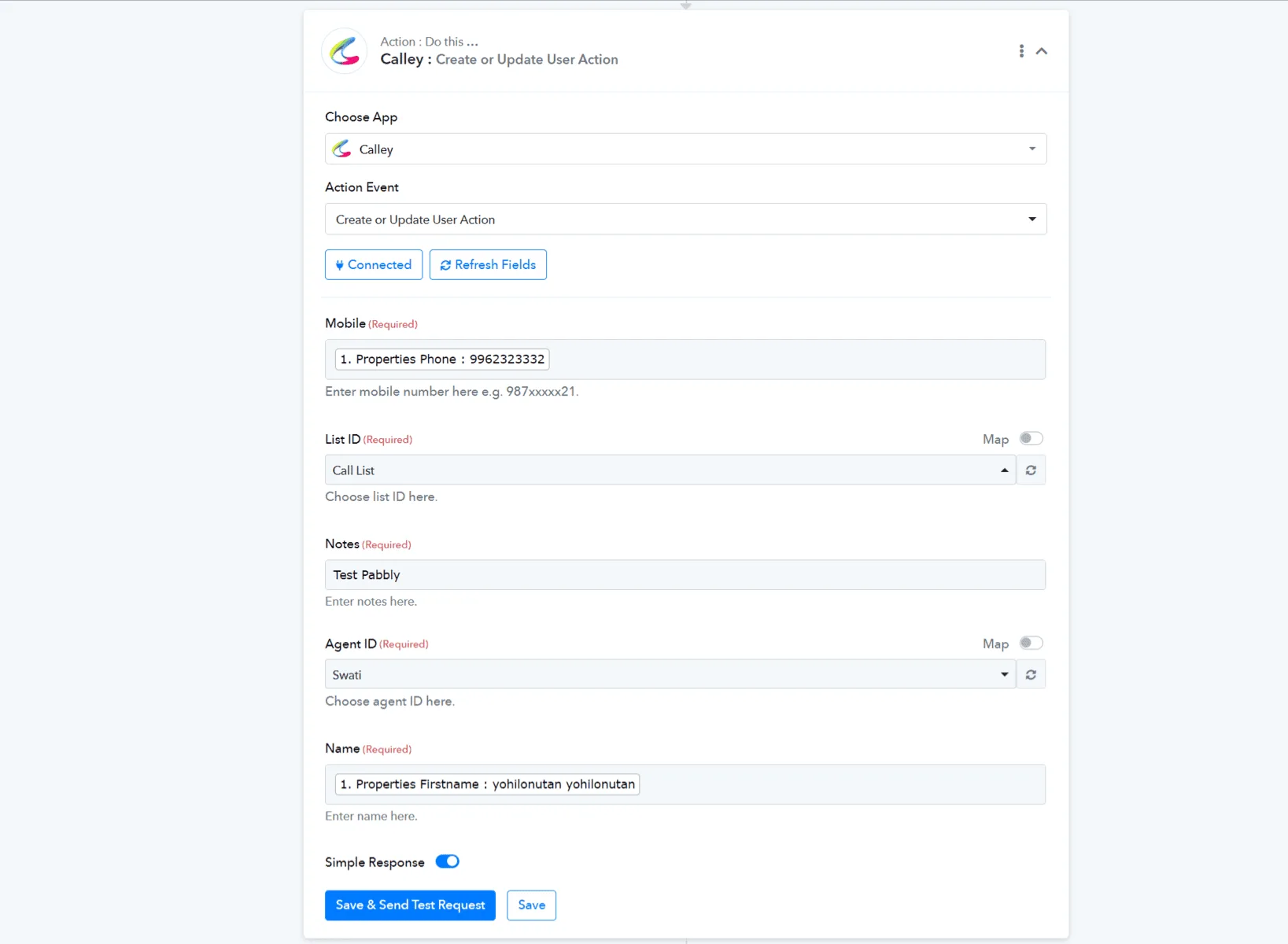
Calley disambungkan ke Pabbly, sekarang petakan medan. Klik pada Save & Send Test Request.
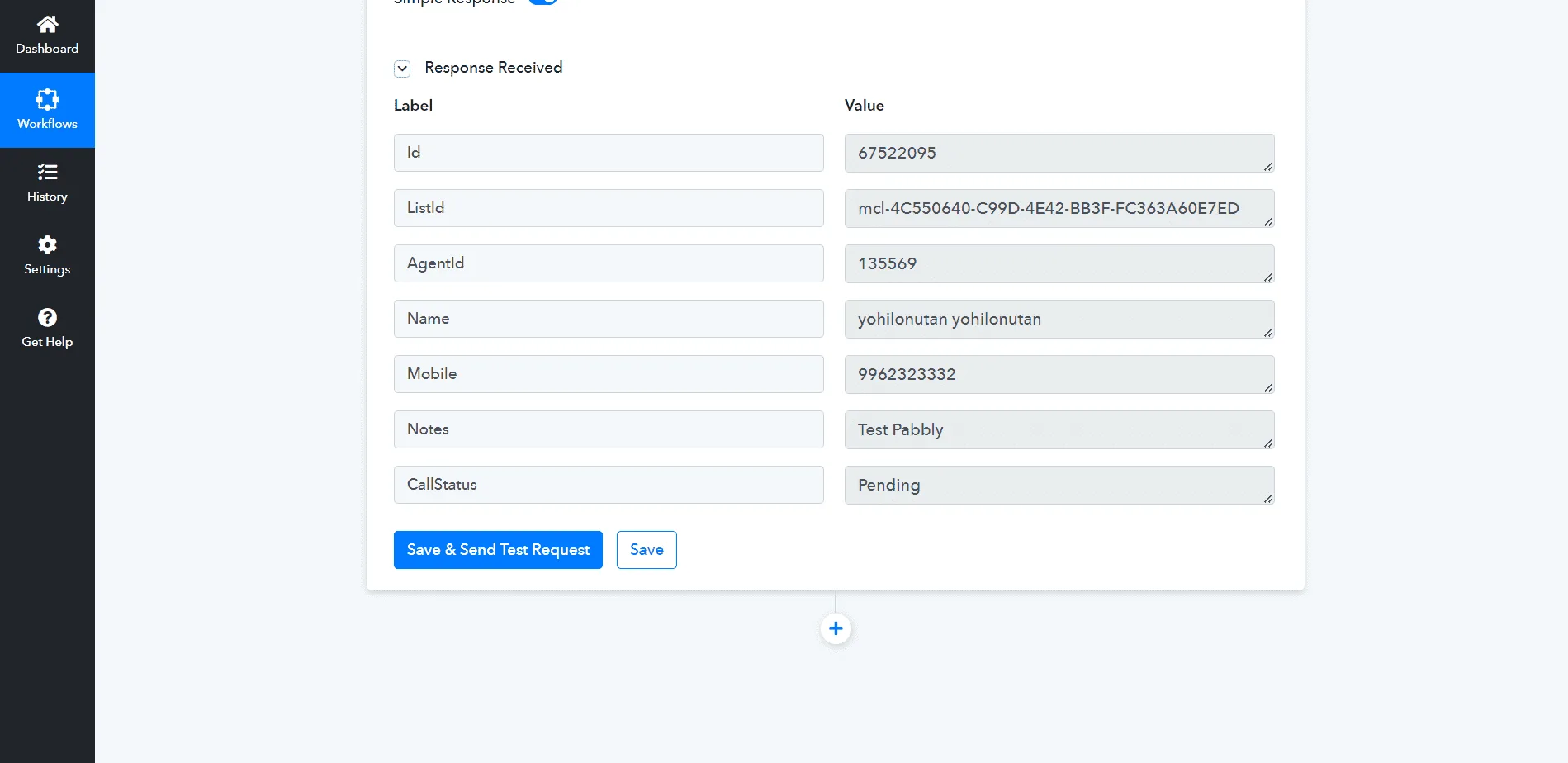
Sekarang Anda akan menerima Maklum Balas.
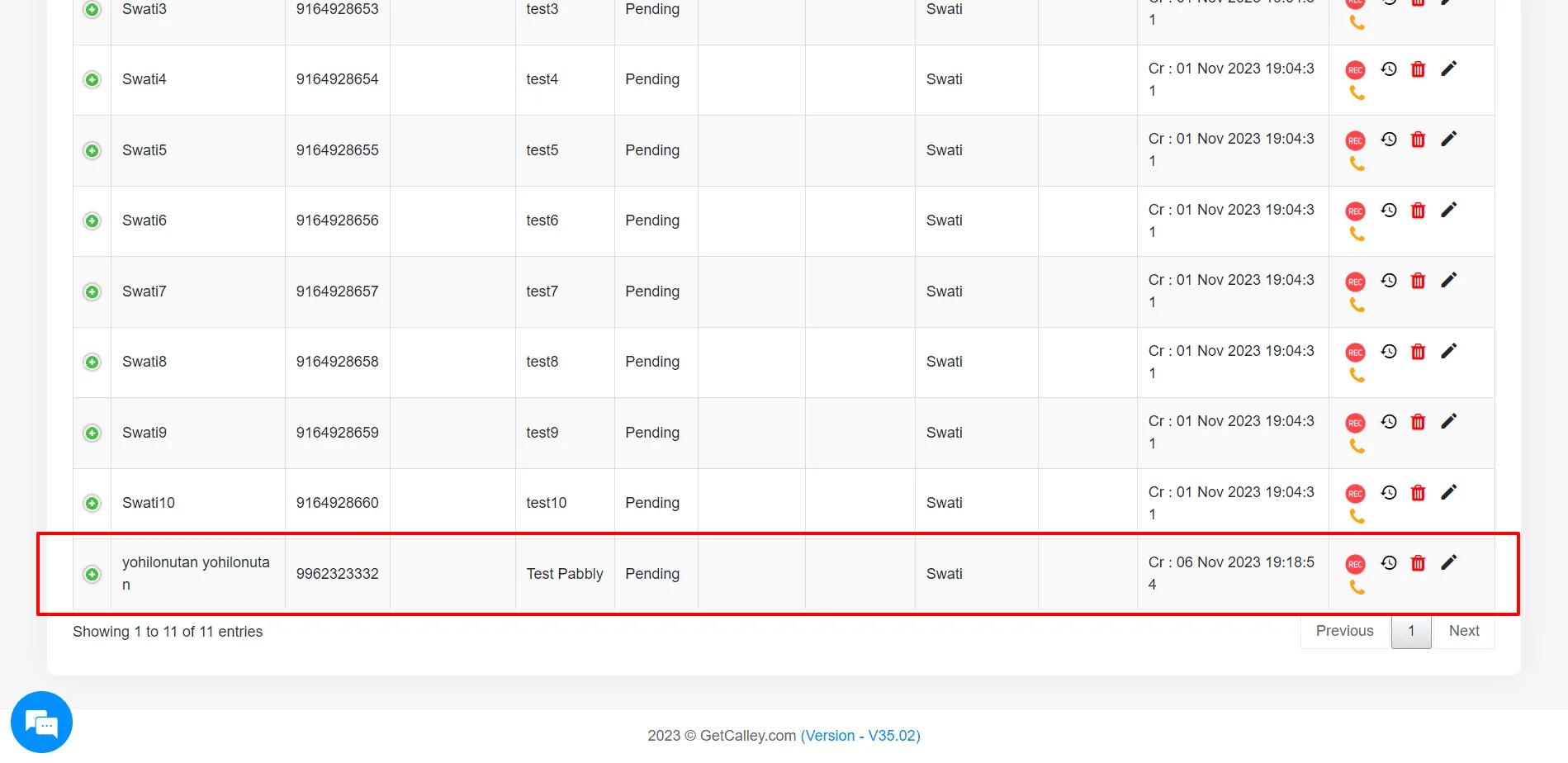
Semak sama ada Lead diimport dalam senarai Panggilan yang dipilih atau tidak pada Panel Web Calley.
Ini hanyalah salah satu contoh yang boleh anda automatikkan menggunakan Integrasi Calley dan Pabbly.
Calley ke integrasi aplikasi Pihak Ketiga melalui Pabbly
Adakah anda berasa mencabar? Aliran kerja tersuai juga boleh dibina to memenuhi keperluan khusus anda. Anda benar-benar akan dapat menunjukkan kuasa hebat anda di sini.
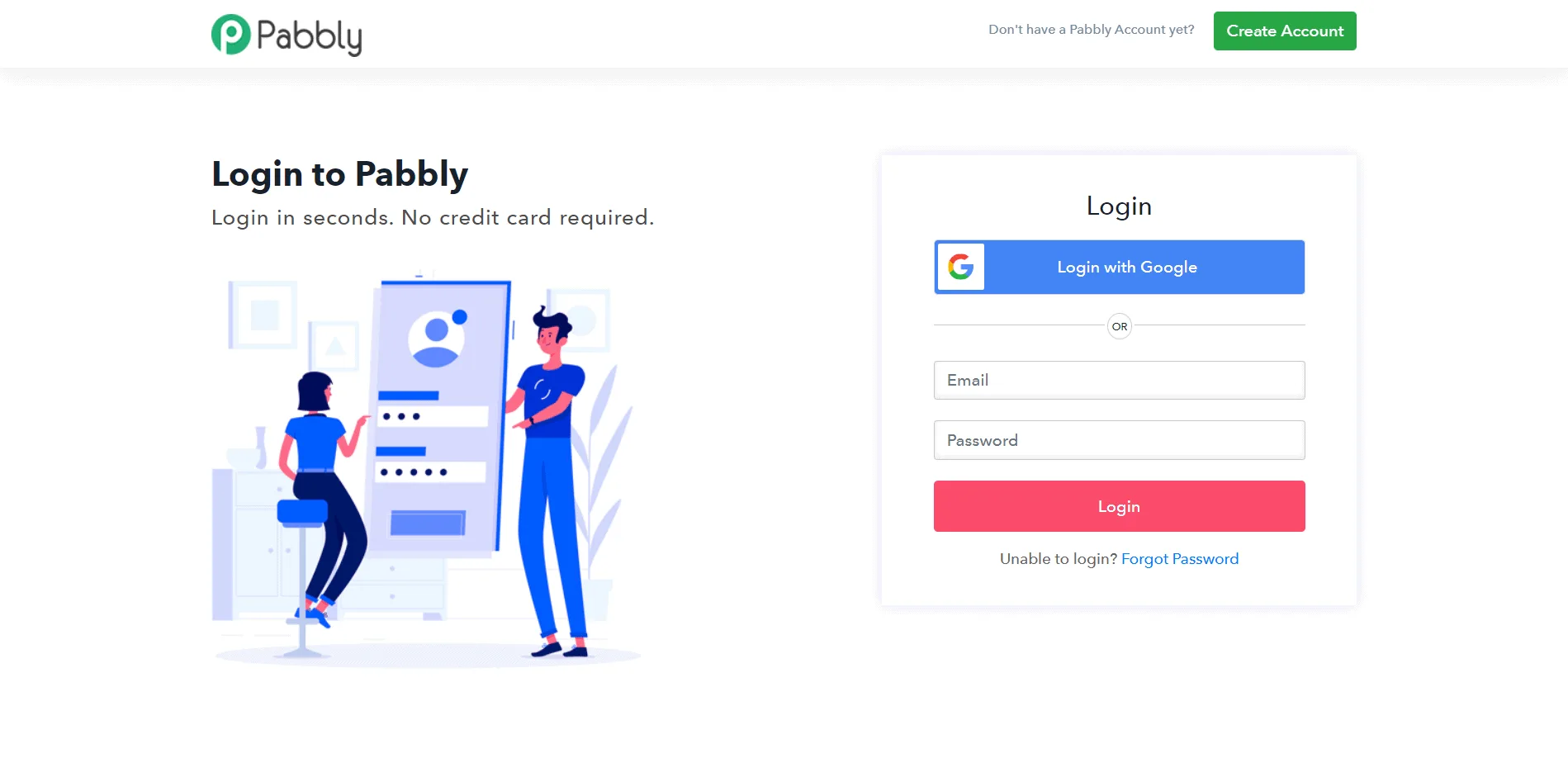
Log masuk ke Pabbly.
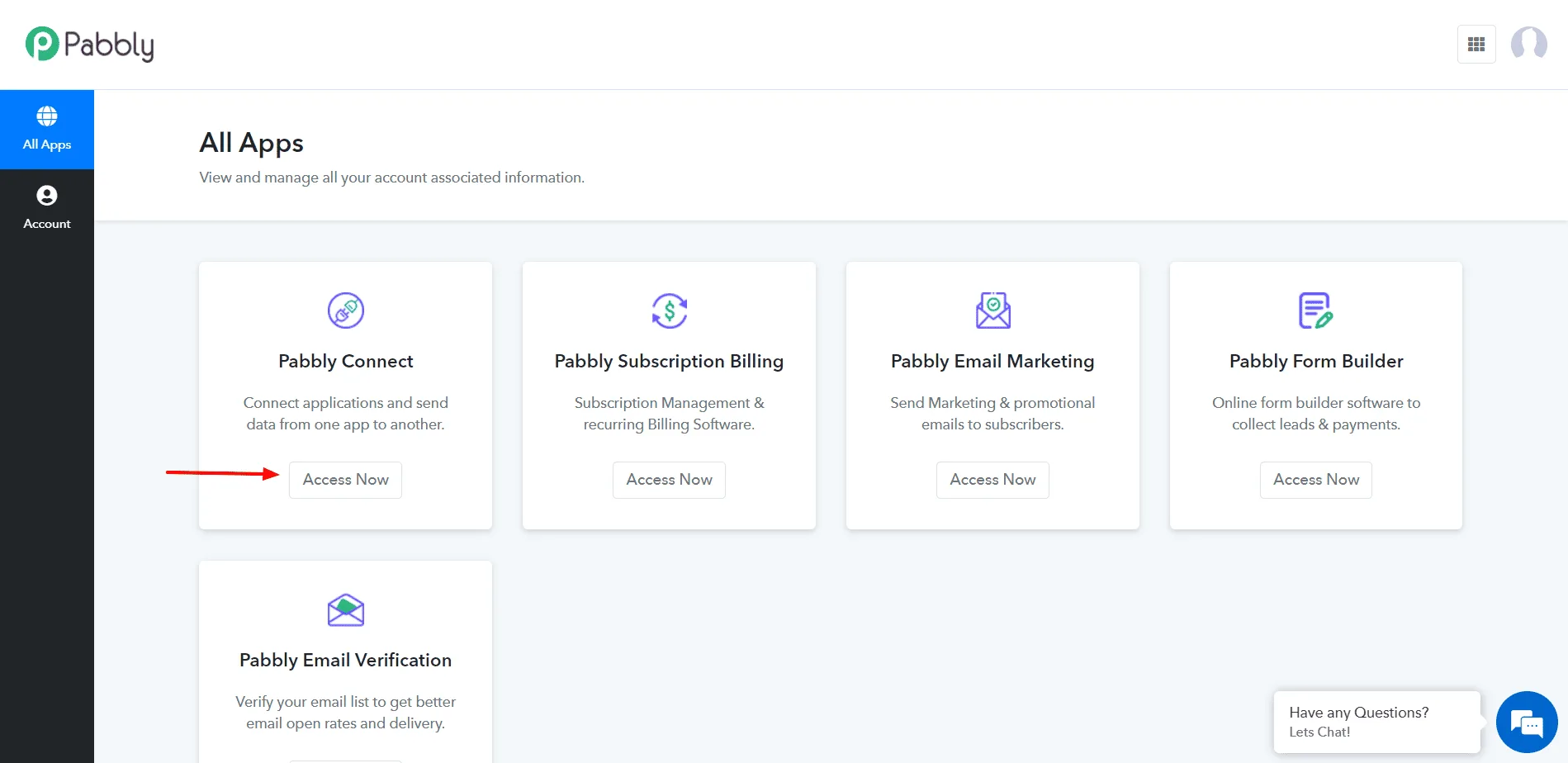
Klik pada Access Now (Akses Sekarang).
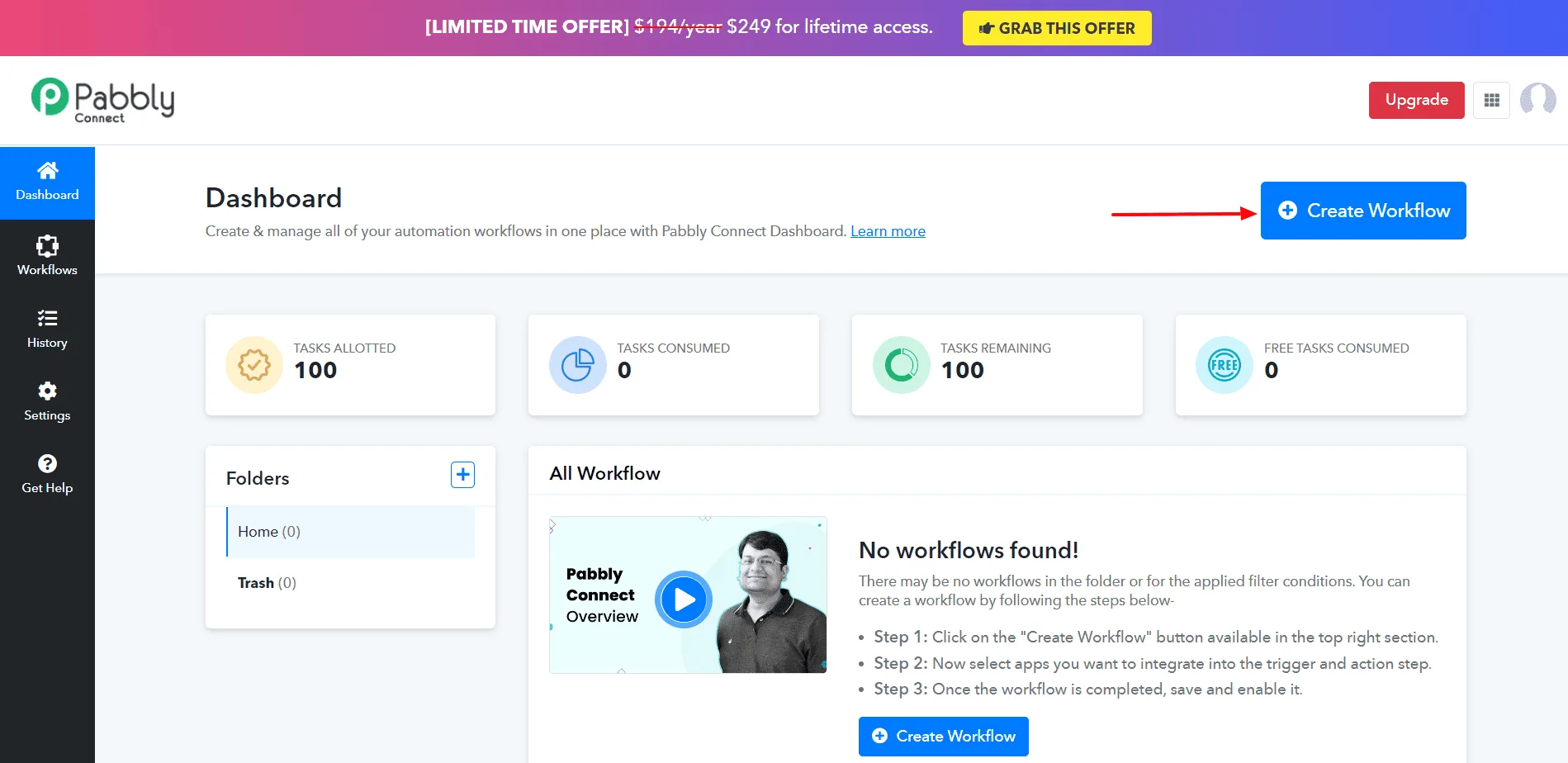
Klik pada Create Workflow (Cipta Aliran Kerja).
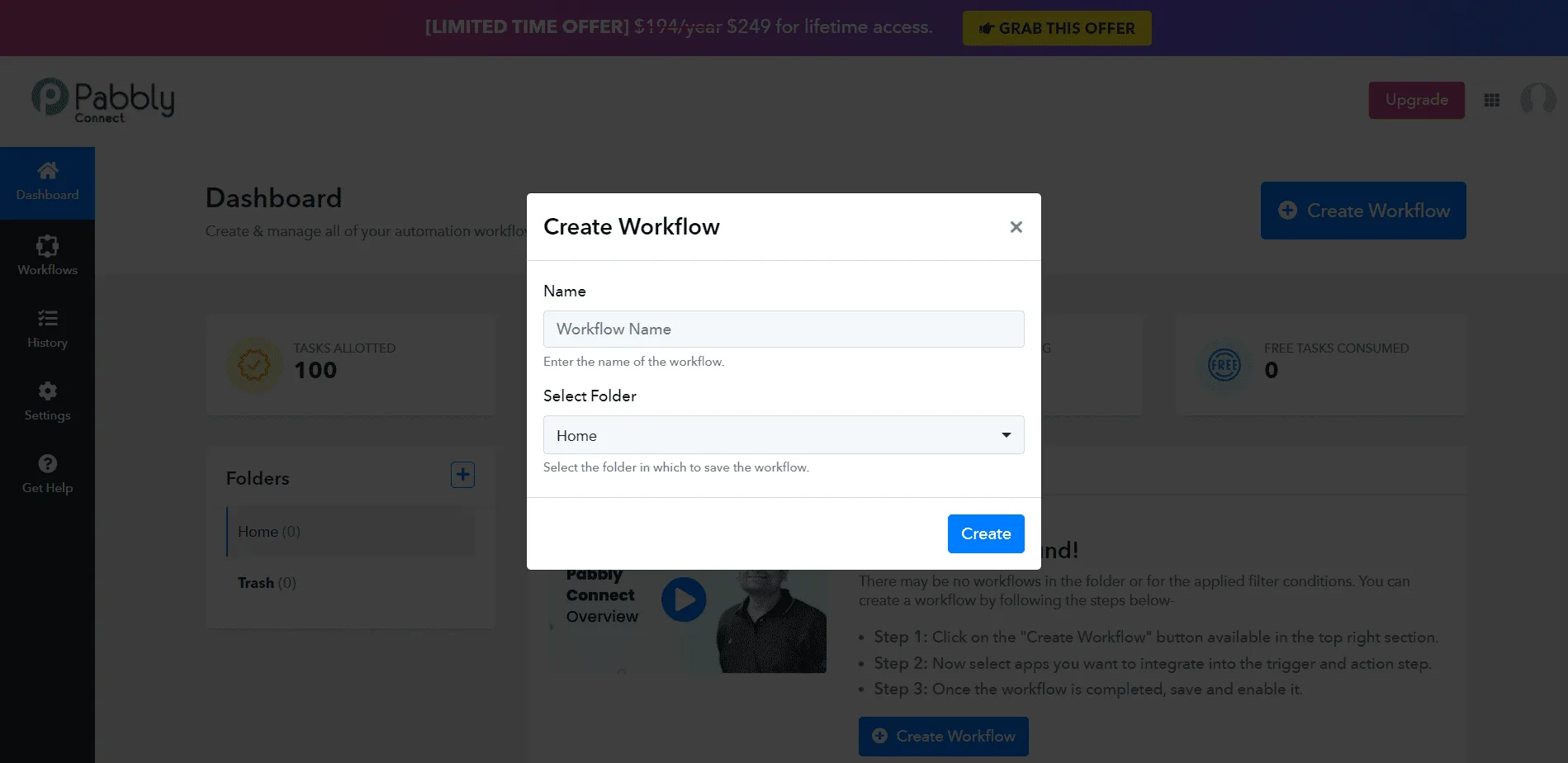
Berikan nama kepada Aliran Kerja.
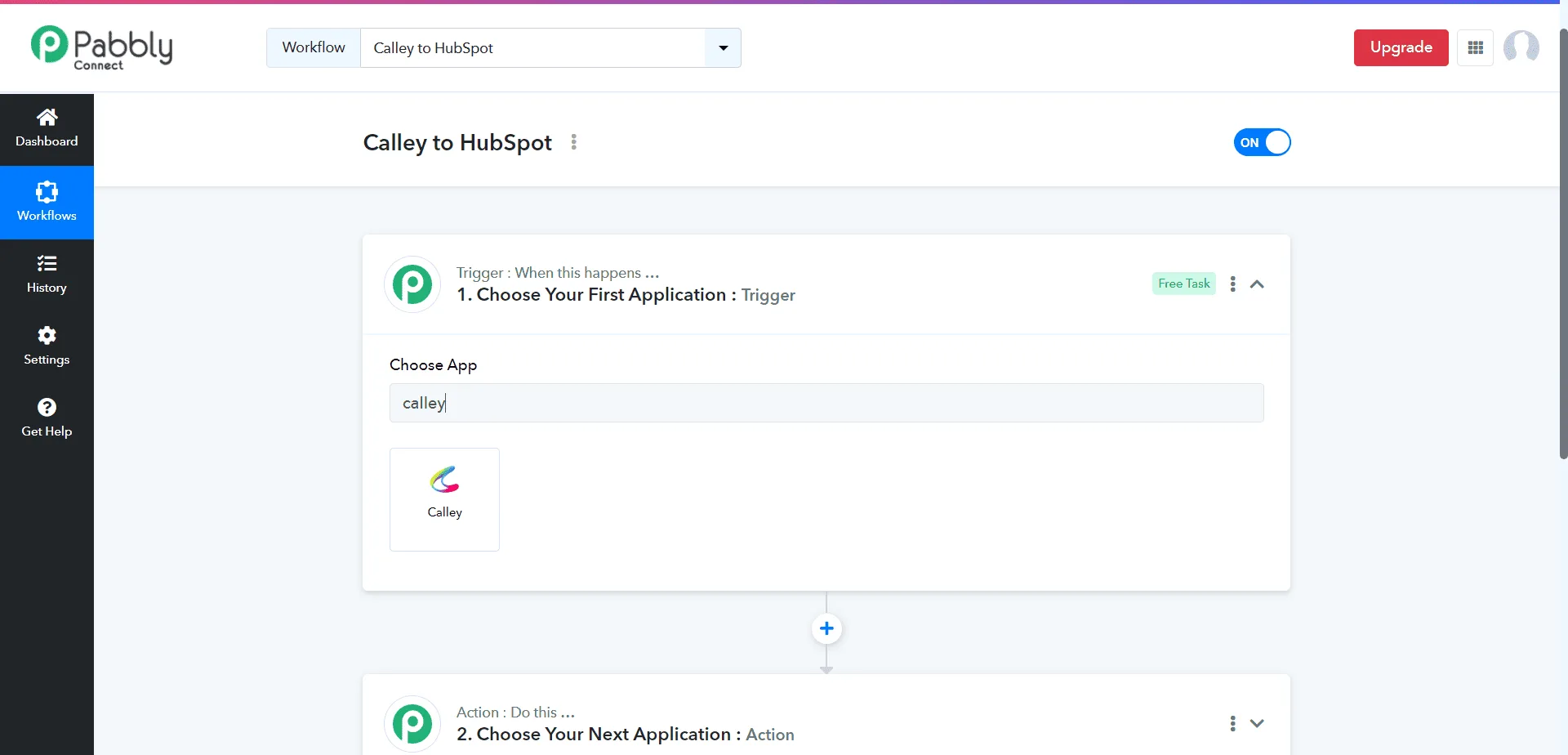
Pilih Aplikasi sebagai Calley.
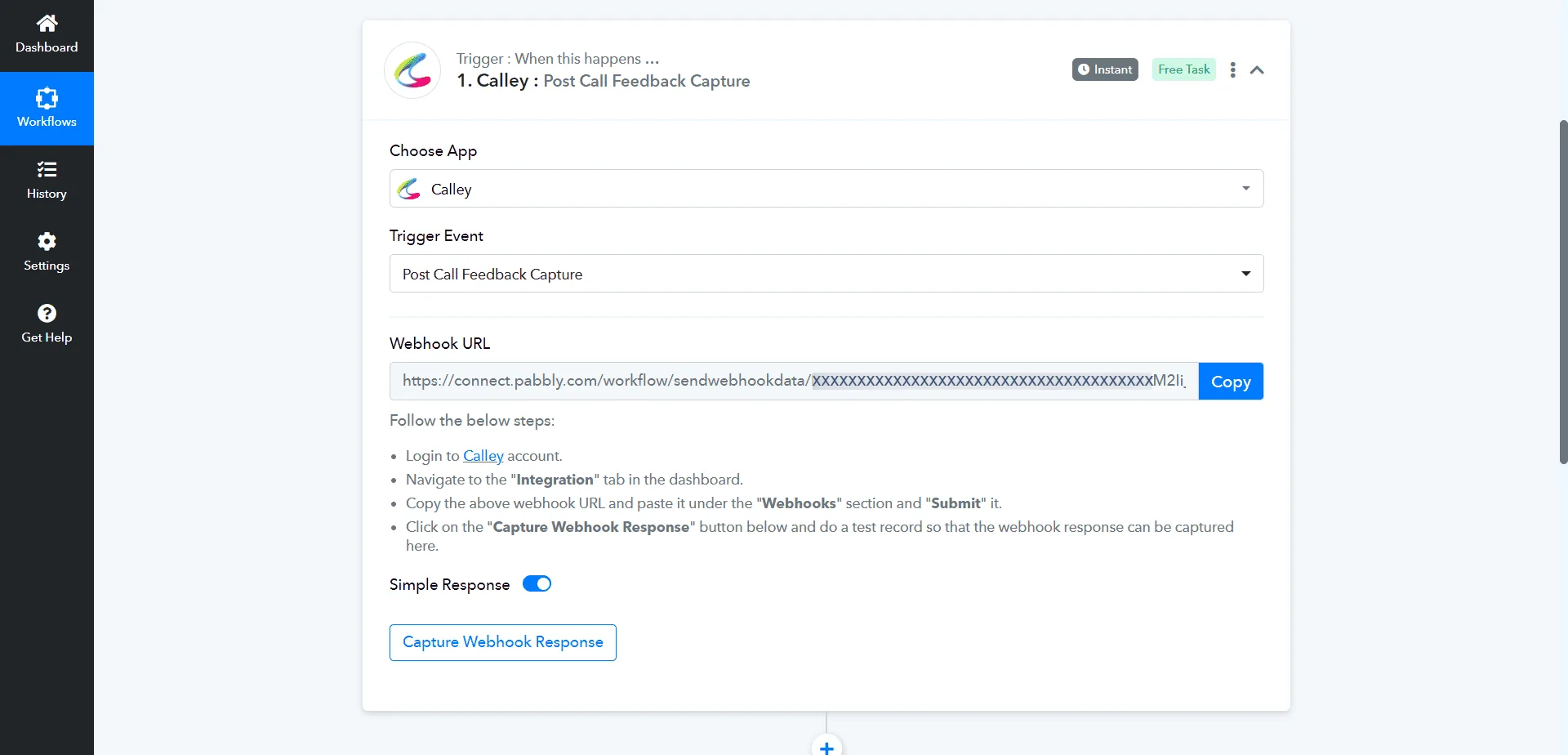
Pilih Trigger Event sebagai Post Call feedback capture. Sekarang URL Webhook dihasilkan, salin pautan itu dan tampalkan pada panel Web Calley.
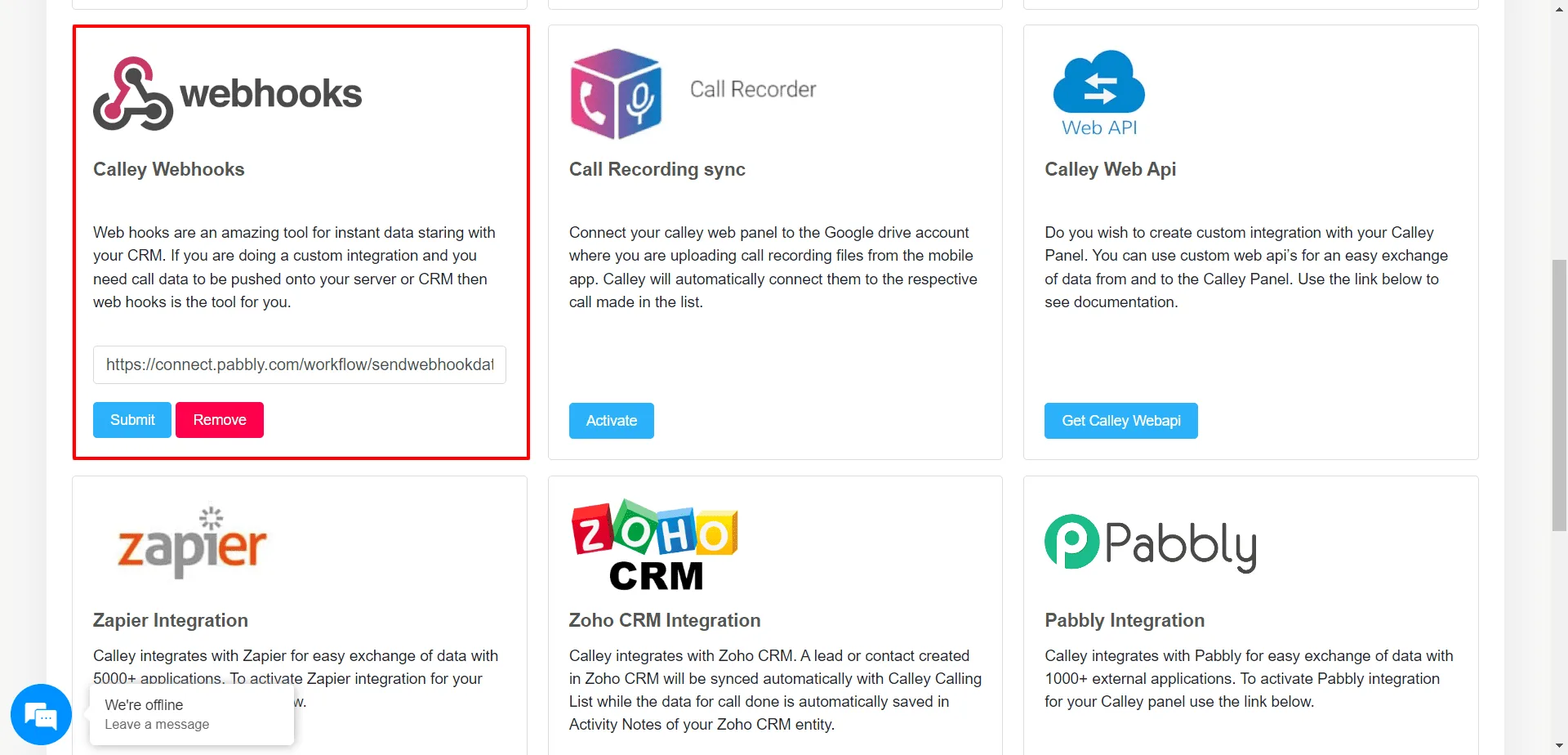
Sekarang Log masuk ke panel Web Calley. Pergi ke Integrasi di sana terdapat pilihan Calley Webhook tampal URL Webhook dan Klik pada submit.
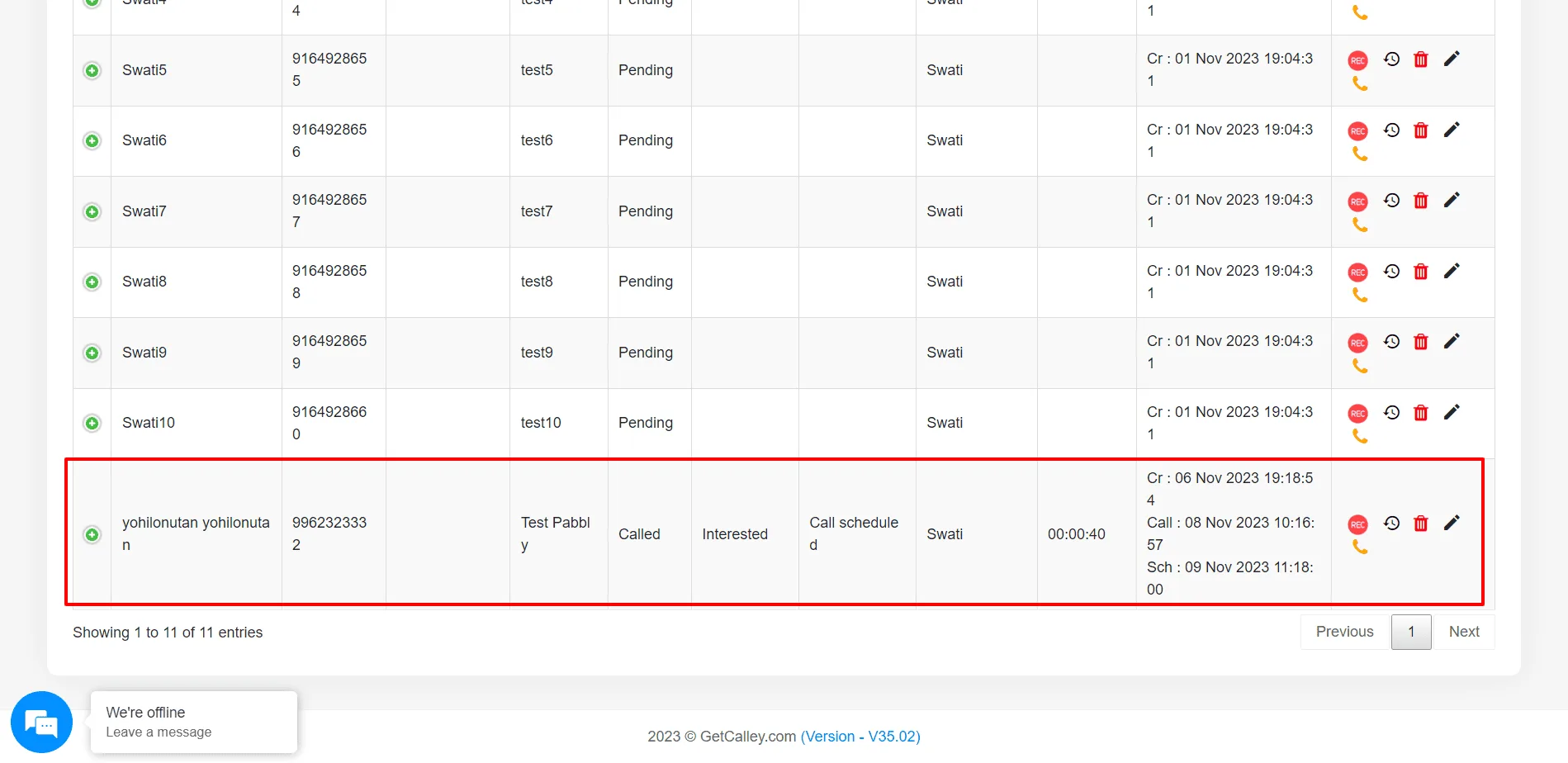
Sekarang buat Panggilan pada lead yang anda import melalui pabbly dan kemas kini maklum balas.
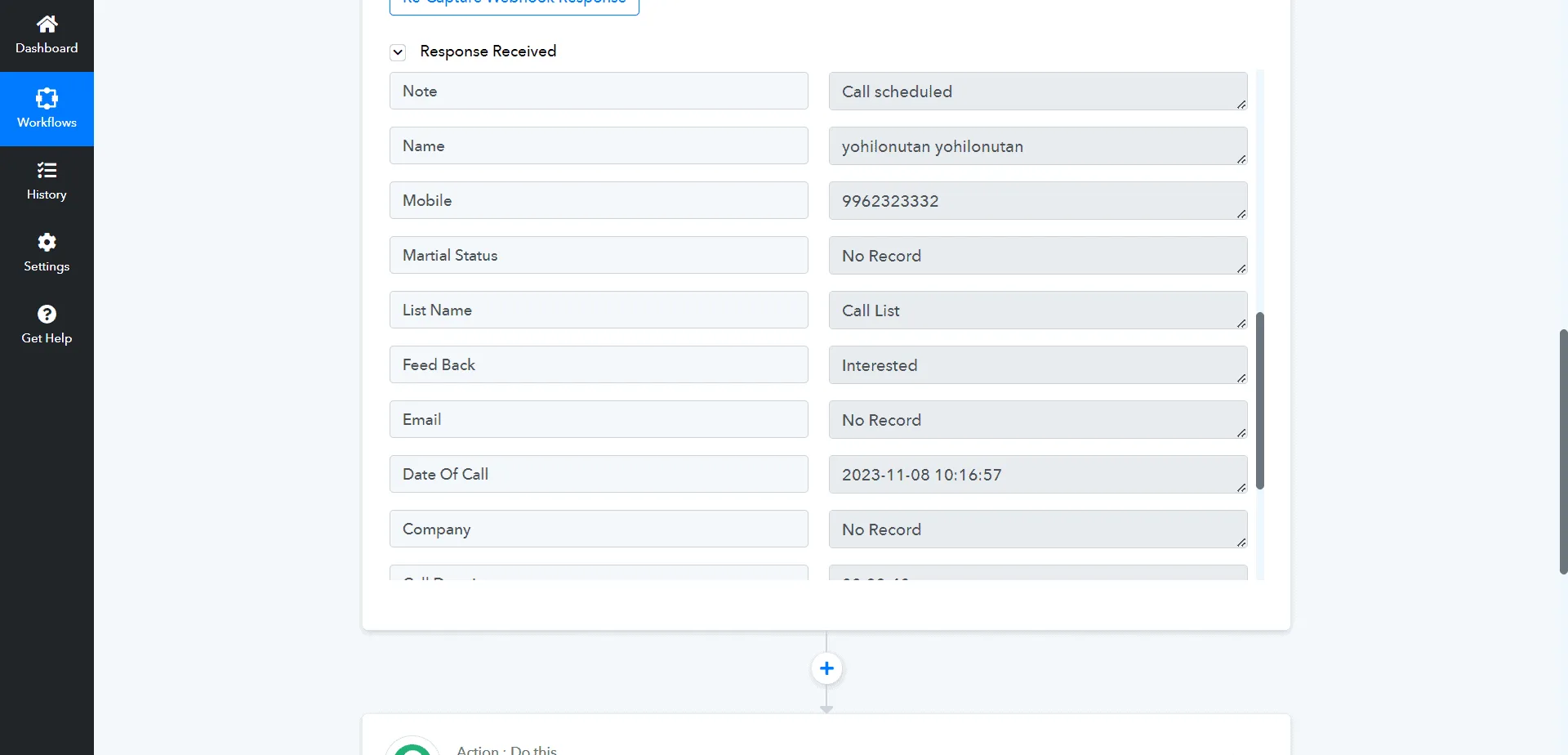
Selepas membuat panggilan, respons ditangkap pada pabbly.
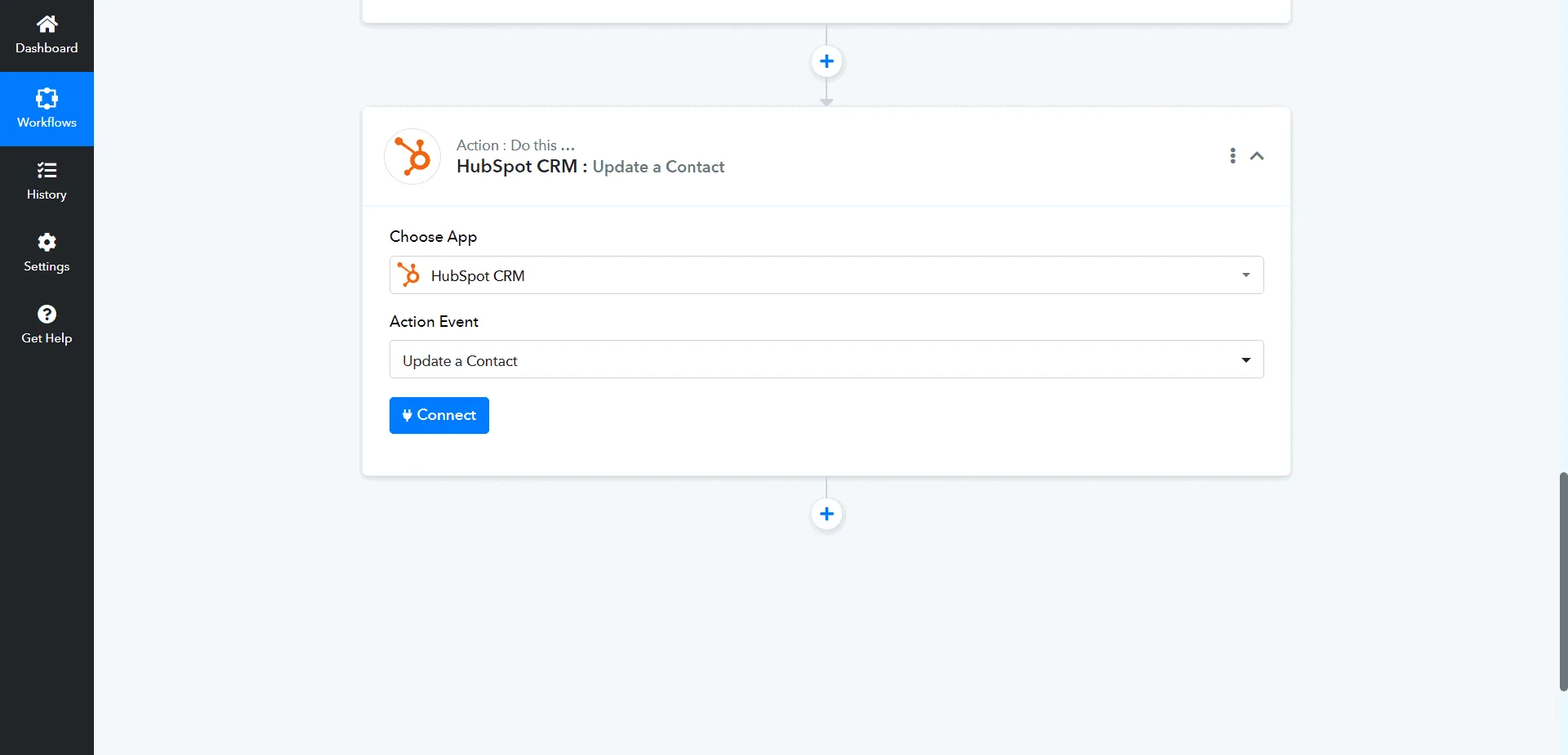
Sekarang Pilih aplikasi Tindakan sebagai Hubspot dan Peristiwa tindakan sebagai Update a Contact. Klik pada Connect.
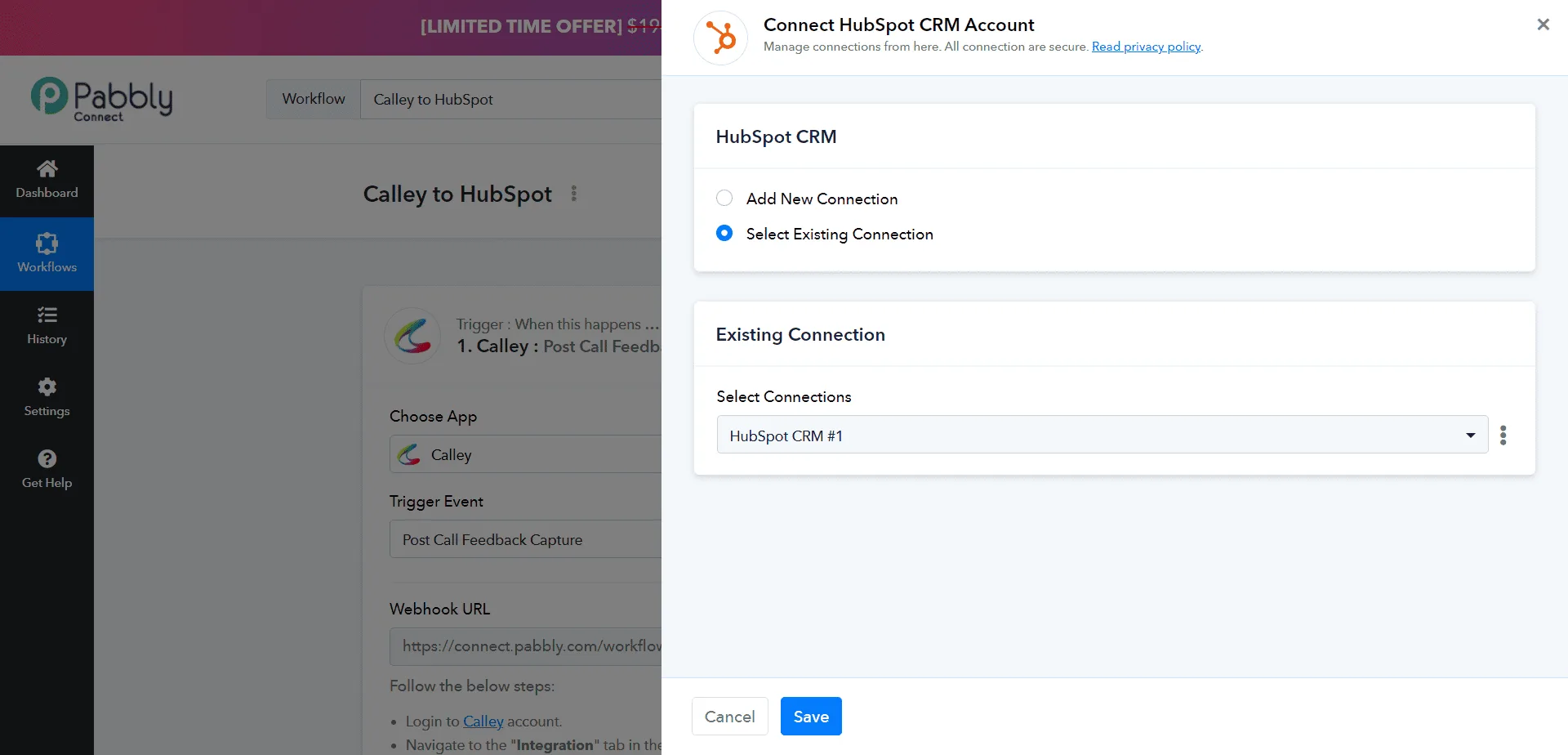
Jika anda sudah menyambungkan hubspot to calley maka gunakan sambungan sedia ada sebaliknya gunakan tambah sambungan baru dan klik simpan.
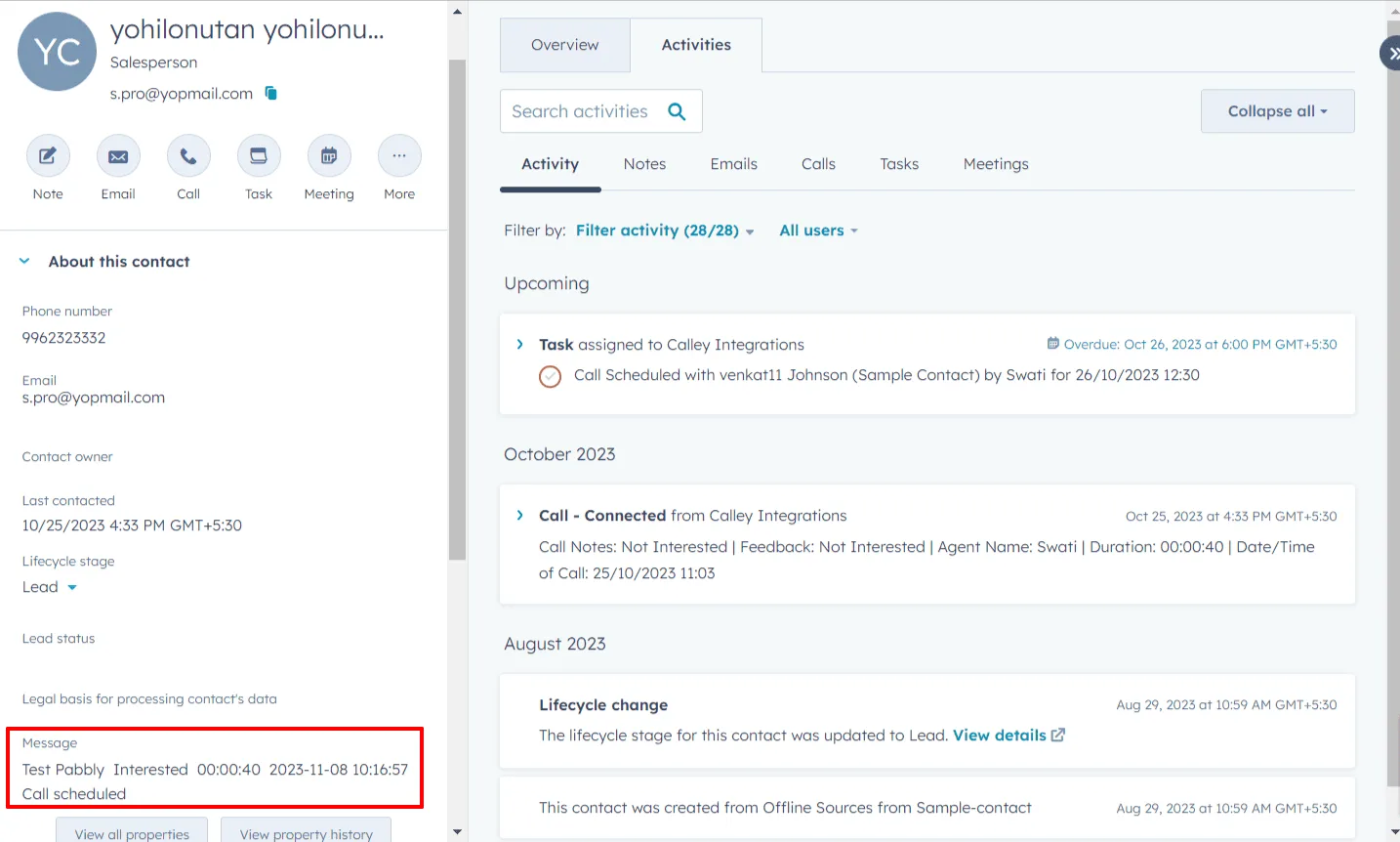
Memandangkan HubSpot disambungkan ke pabbly, sekarang petakan respons yang diterima daripada calley dengan medan hubspot dan klik simpan dan hantar permintaan ujian.
Ini hanyalah salah satu contoh yang boleh anda automatikkan menggunakan Integrasi Calley dan Pabbly.

Lakukan lebih daripada sekadar memanggil - Automatikkan Aliran Kerja dengan Calley
Anda boleh mengautomasikan penambahan lead baru ke Calley ACD menggunakan integrasi baru kami dengan Pabbly Connect.
Sistem seperti wizard Tanpa Kod Pabbly Connect membolehkan anda mencipta automasi dengan mudah. Automatikkan proses Panggilan Keluar anda dengan Mudah.
Selamatkan diri anda daripada kerumitan mendail manual.