
Intégration de Pabbly Connect
Calley s'intègre désormais avec Pabbly Connect !
Calley peut être connecté à plus de 1 000 autres services web avec Pabbly Connect. Vous pouvez configurer des connexions et automatiser vos tâches quotidiennes pour gagner du temps.
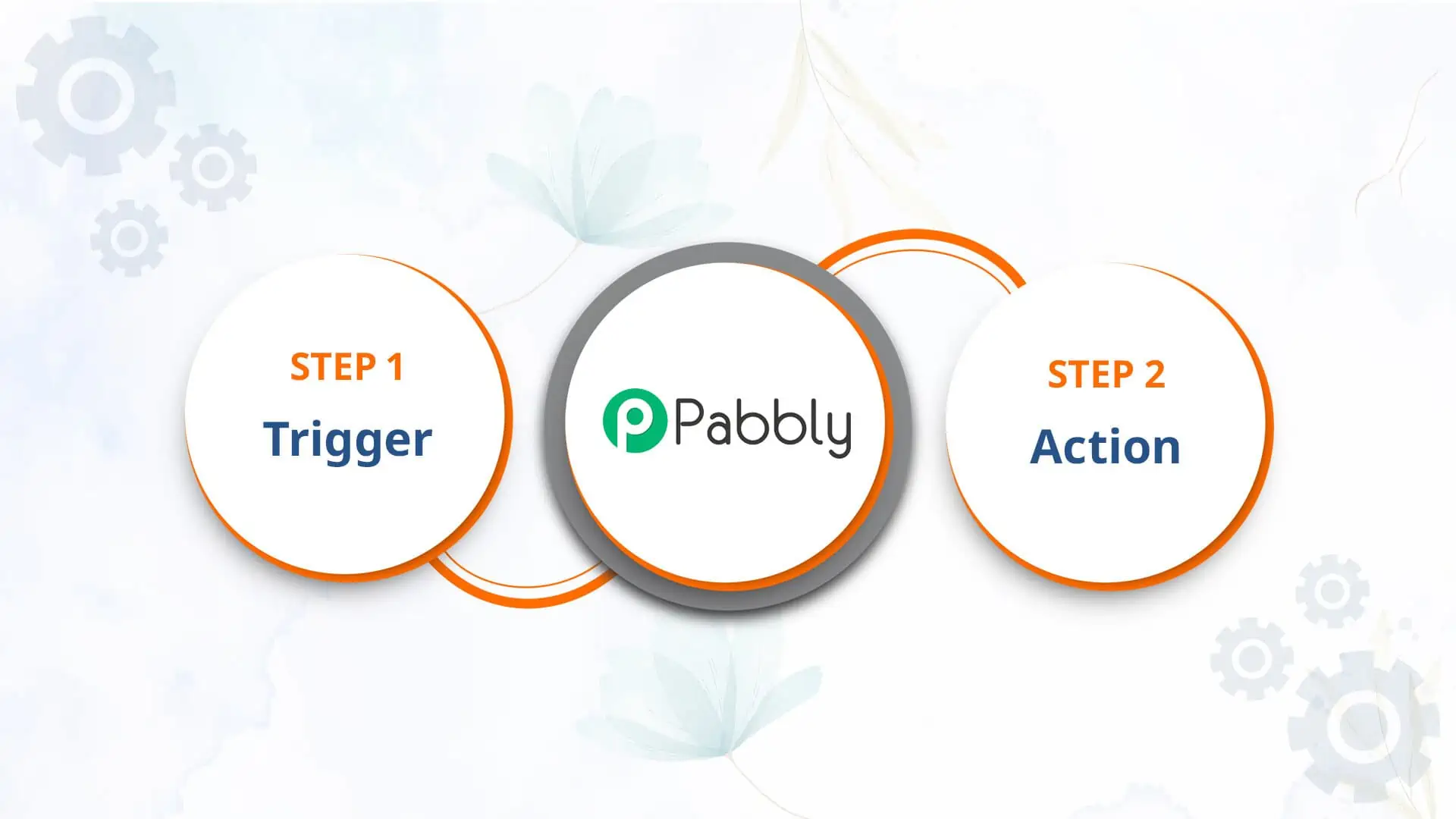




Comment fonctionne l'intégration de Calley avec Pabbly ?
Inscrivez-vous pour un compte Pabbly
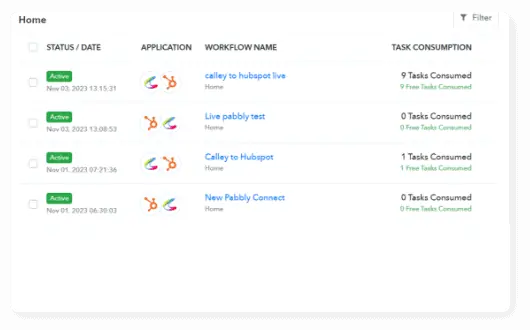
Créez des flux de travail & de l'automatisation

Asseyez-vous et détendez-vous !
Façons populaires d'utiliser les flux de travail Calley
Découvrez comment vous pouvez intégrer rapidement le numéroteur automatique Calley avec des CRM tels que Zoho CRM, HubSpot, et bien d'autres en utilisant les exemples pré-configurés ci-dessous.

Créez un nouveau contact dans la liste Calley lorsqu'une nouvelle ligne est ajoutée à Google Sheets
Intégrations Google Sheets + Calley Auto Dialer
Créez un nouveau contact dans la liste Calley lorsqu'un nouveau prospect est reçu dans Facebook Leads
Facebook Lead Ads + Calley Auto Dialer
Créez un nouveau contact dans la liste Calley lorsqu'un nouveau formulaire est rempli dans Google Forms
Google Forms + Calley Auto Dialer
Créez un nouveau contact dans la liste Calley lors d'une nouvelle soumission de formulaire dans Elementor
Elementor + Calley Auto Dialer
Créez un nouvel appel lorsqu'un paiement de commande échoue dans Razorpay
Razorpay + Calley Auto Dialer
et bien d'autres...
Intégration d'application tierce vers Calley via Pabbly
Vous vous sentez l'âme d'un aventurier ? Des flux de travail personnalisés peuvent également être créés pour répondre à vos besoins spécifiques. Vous pourrez vraiment montrer vos superpouvoirs ici.
Connectez-vous à Pabbly.
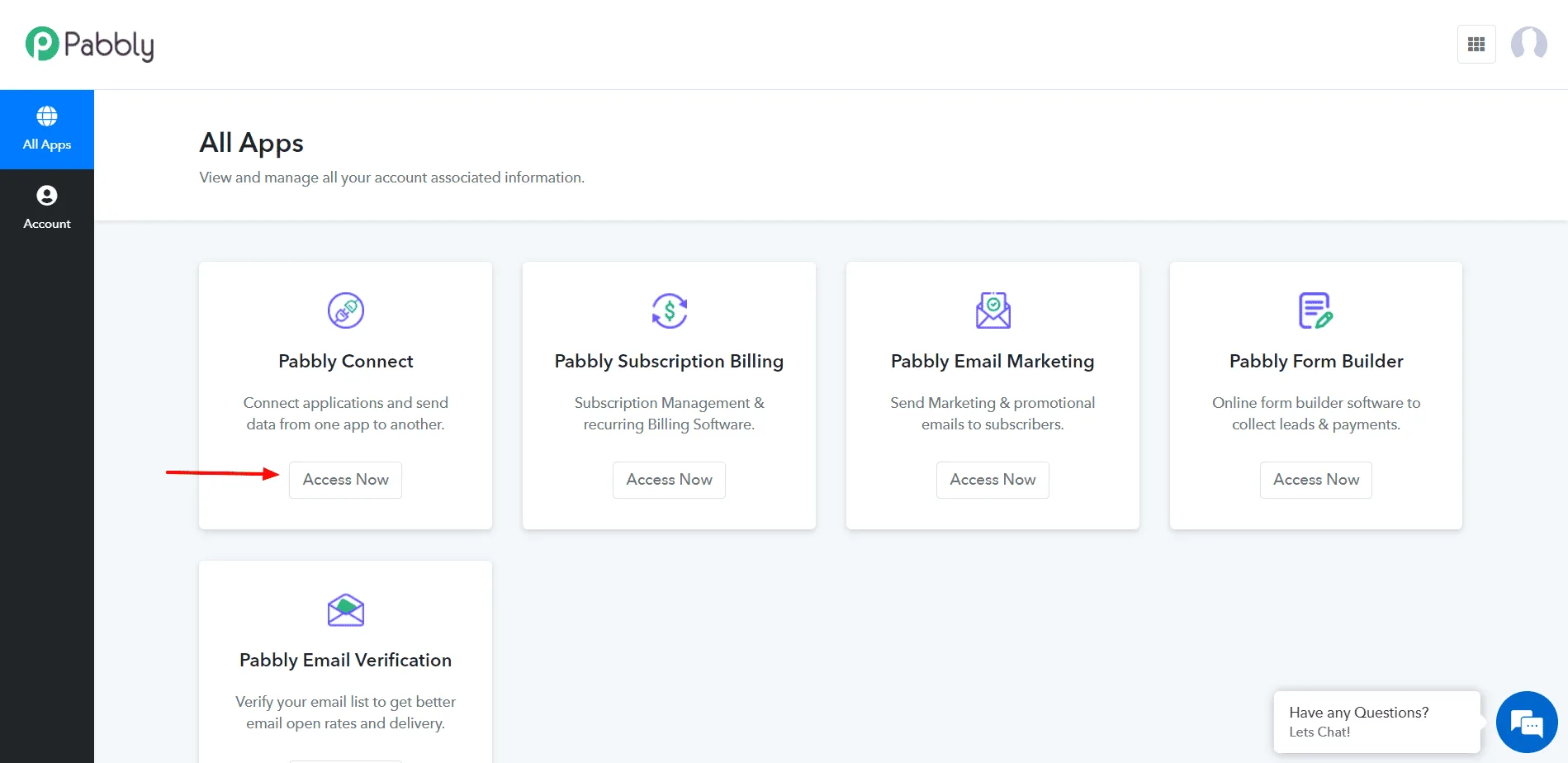
Cliquez sur Access Now (Accéder maintenant).
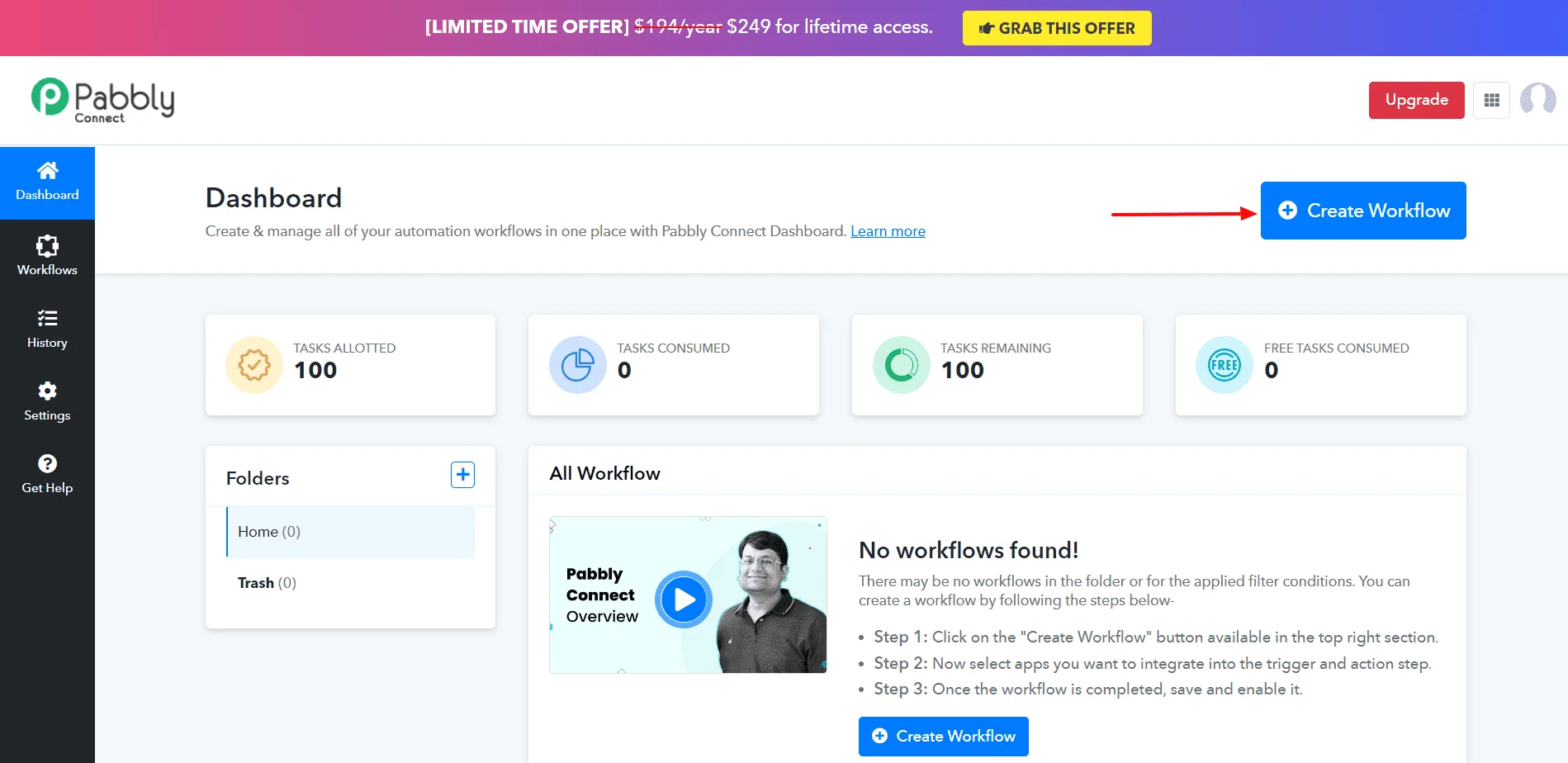
Cliquez sur Create Workflow (Créer un flux de travail).
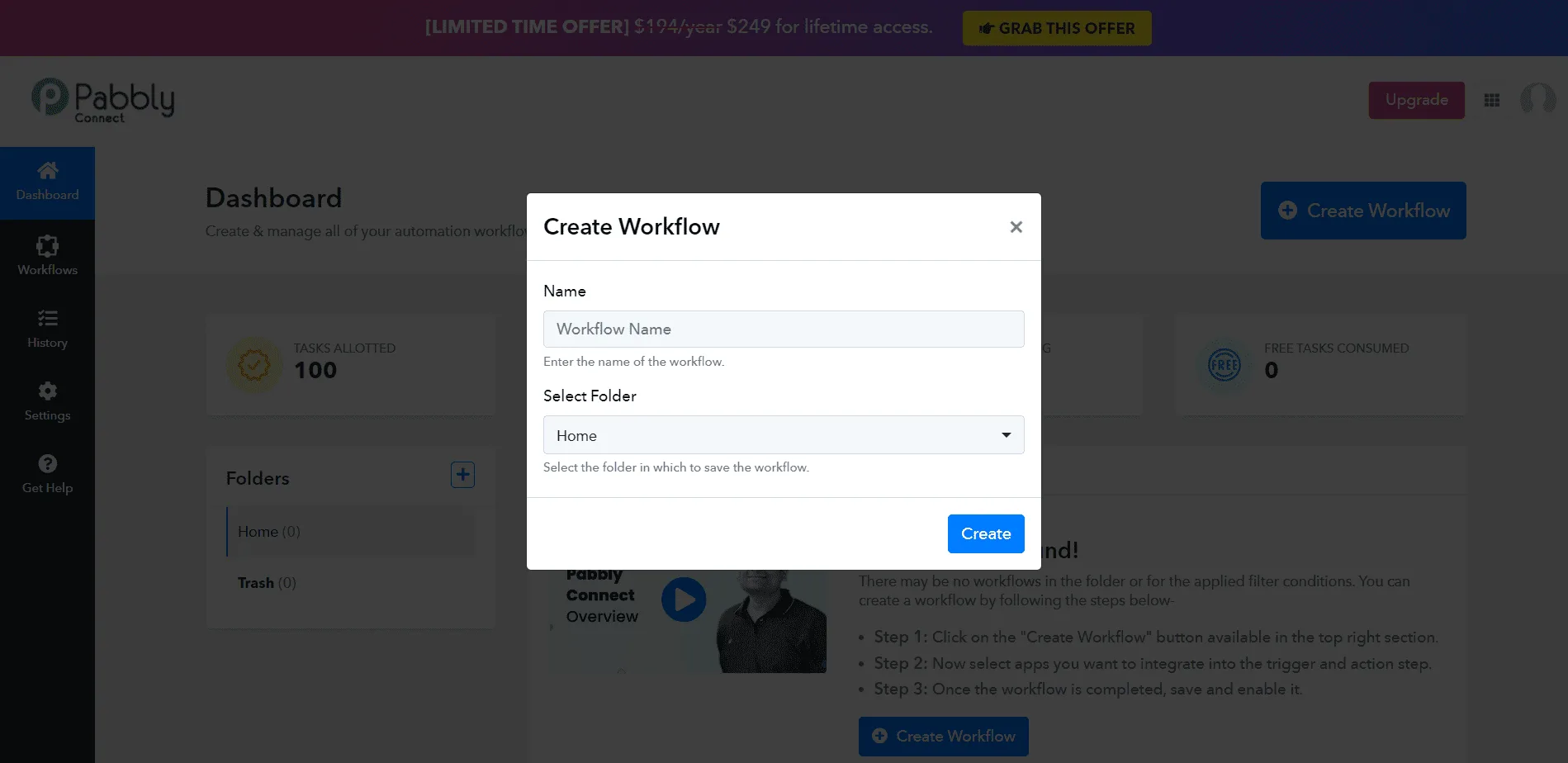
Ajoutez le nom du flux de travail et cliquez sur Create (Créer).
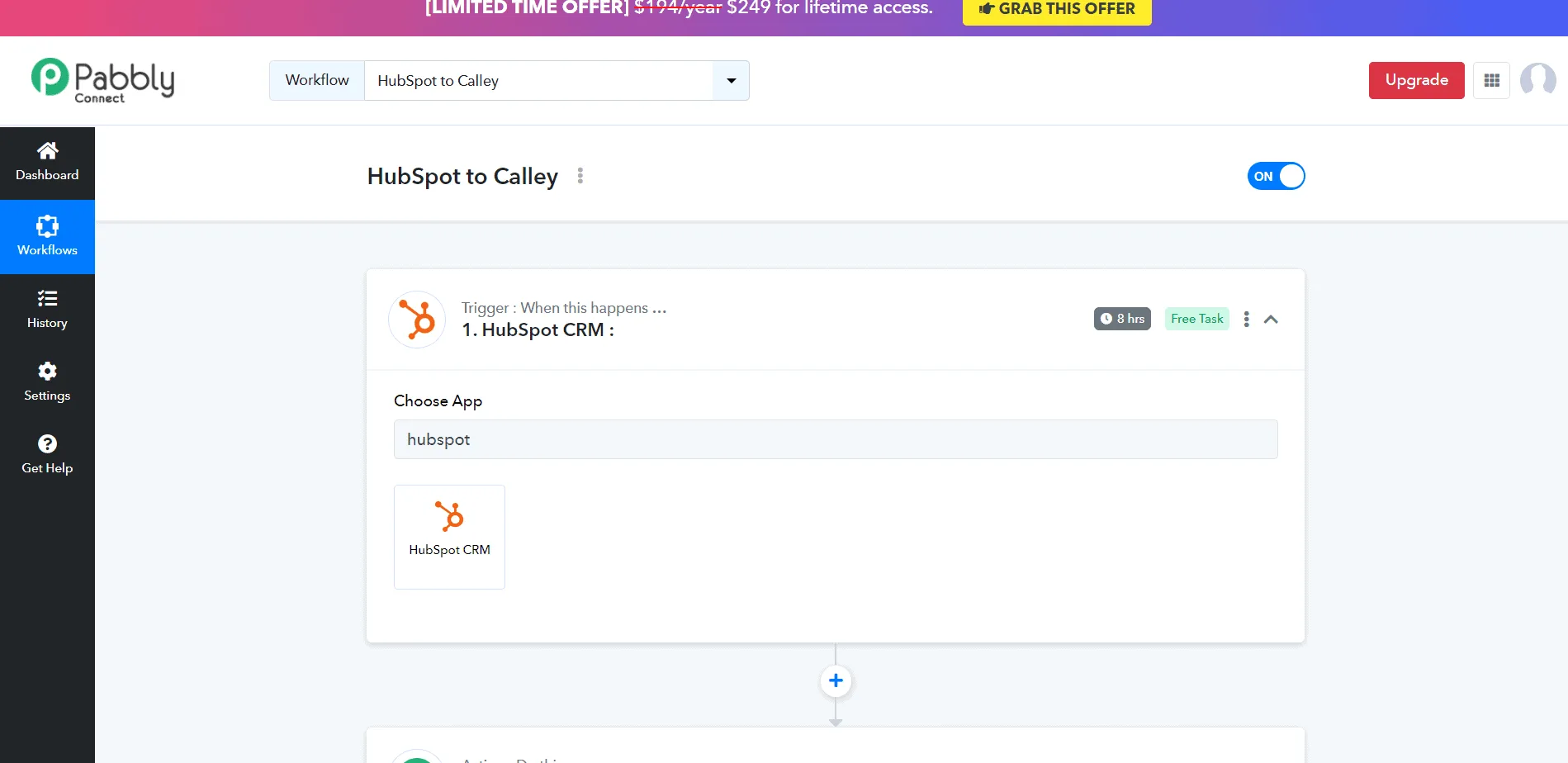
Sélectionnez maintenant une application à partir de laquelle vous souhaitez importer un prospect vers Calley. Dans ce guide, je sélectionne HubSpot.
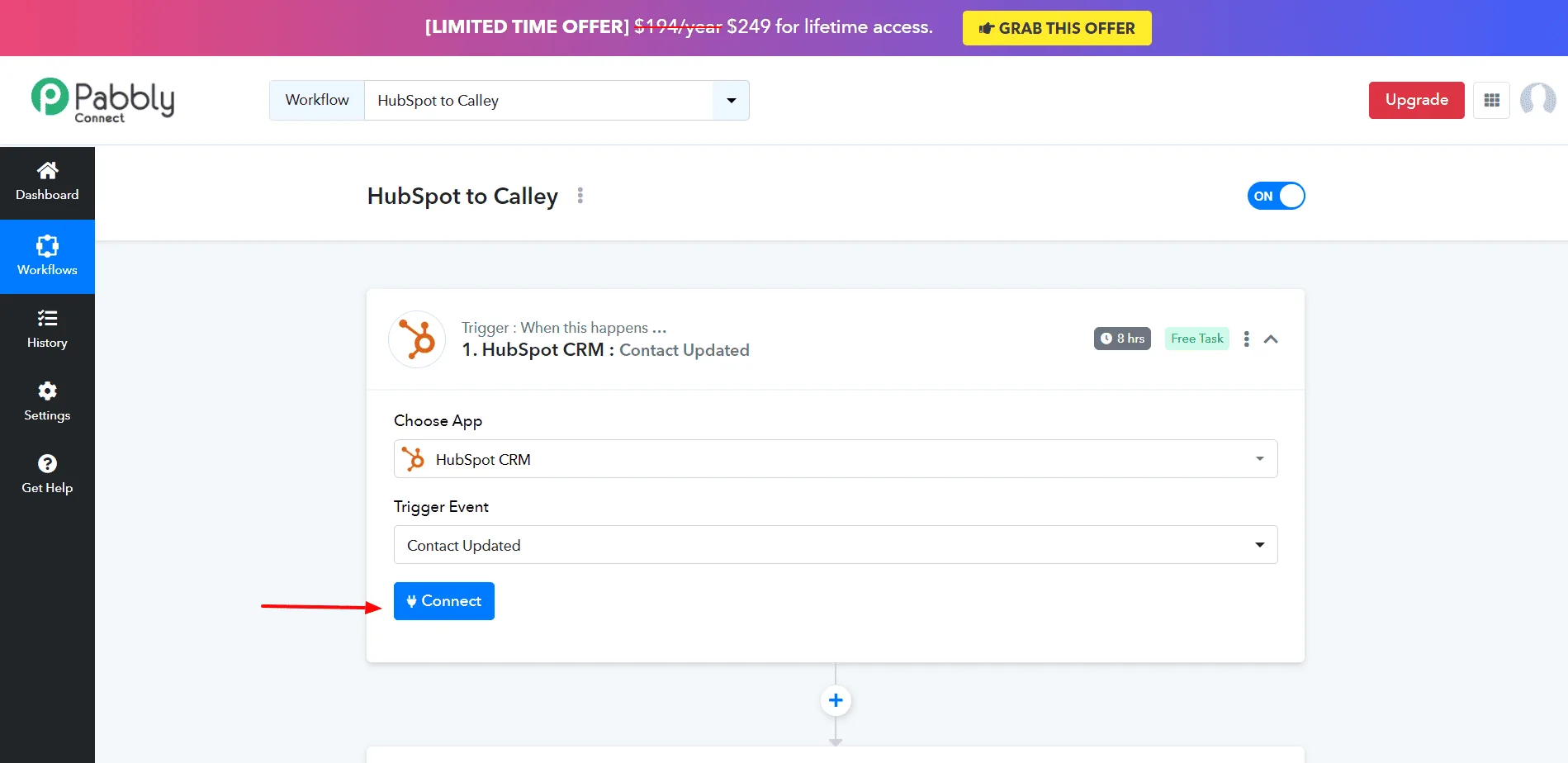
Sélectionnez maintenant un événement déclencheur (Trigger event). Si vous créez un contact sur HubSpot et importez ce contact vers Calley, sélectionnez "New Contact Added" (Nouveau contact ajouté) comme déclencheur. Si les contacts ont déjà été créés auparavant, vous pouvez sélectionner "Contact Updated" (Contact mis à jour). Cliquez sur Connect.
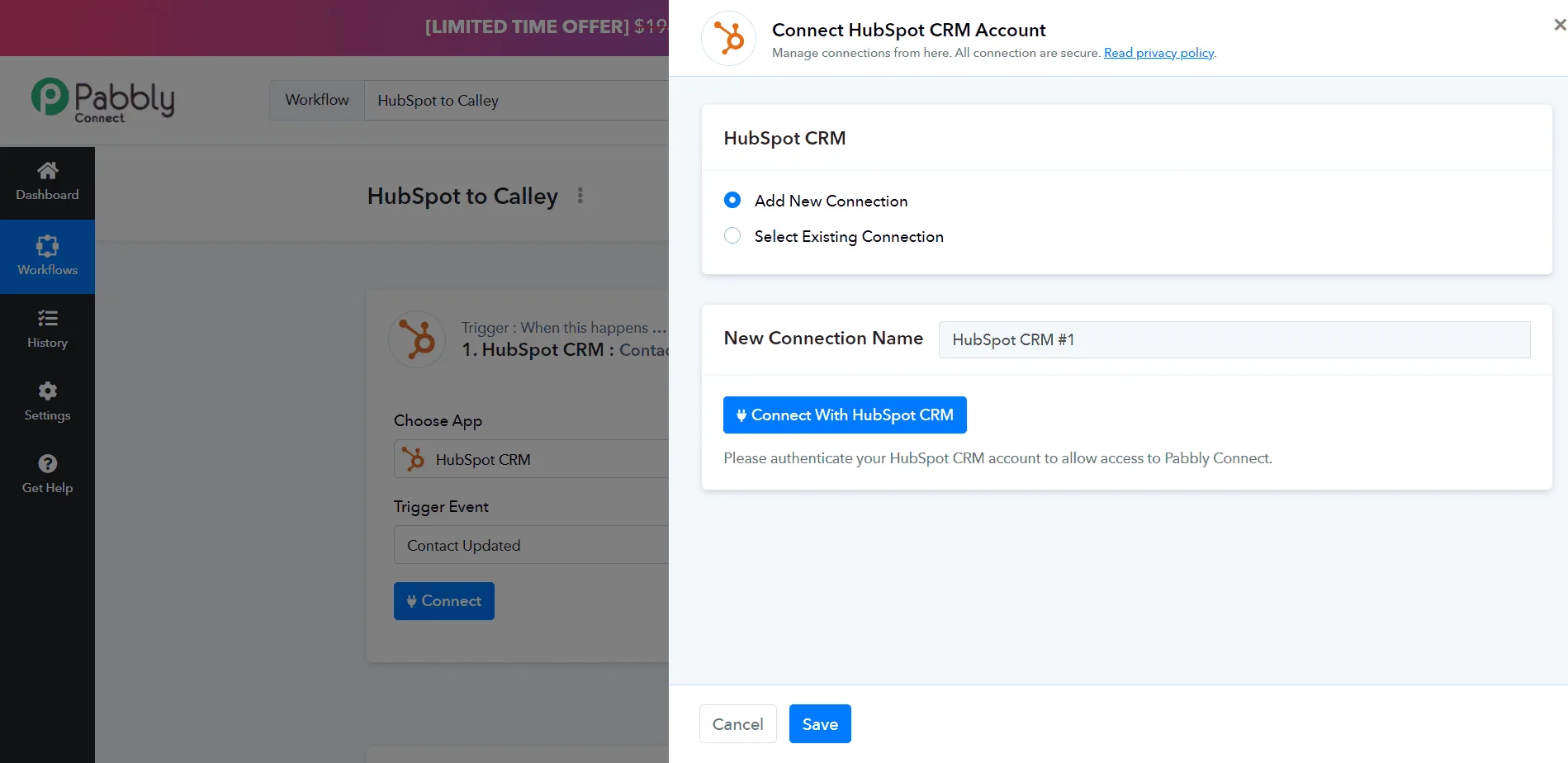
Sélectionnez Add New Connection (Ajouter une nouvelle connexion), ajoutez le nom de la connexion et cliquez sur Connect.
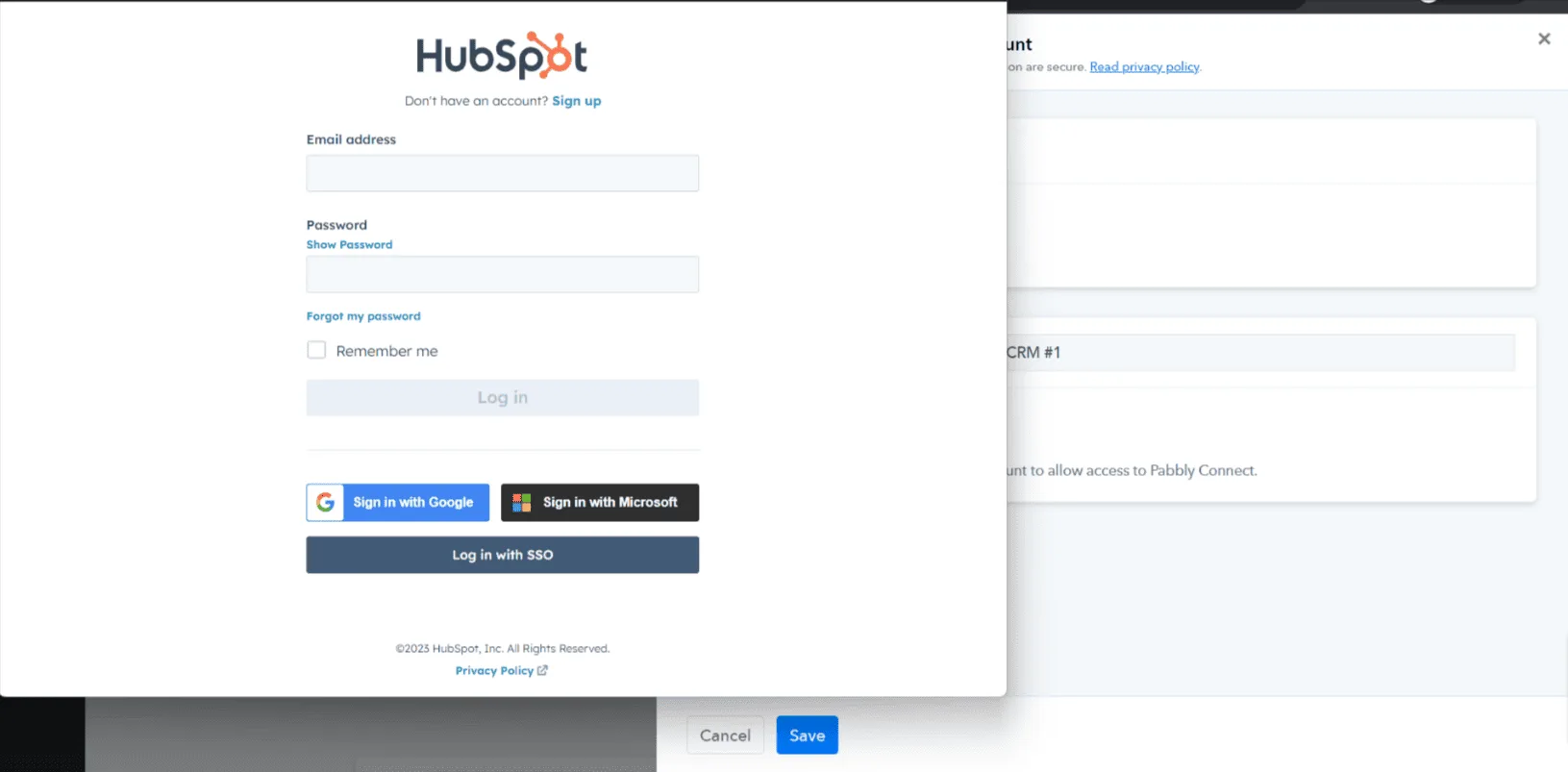
Connectez-vous à votre HubSpot. Sélectionnez un compte et connectez HubSpot à Pabbly.
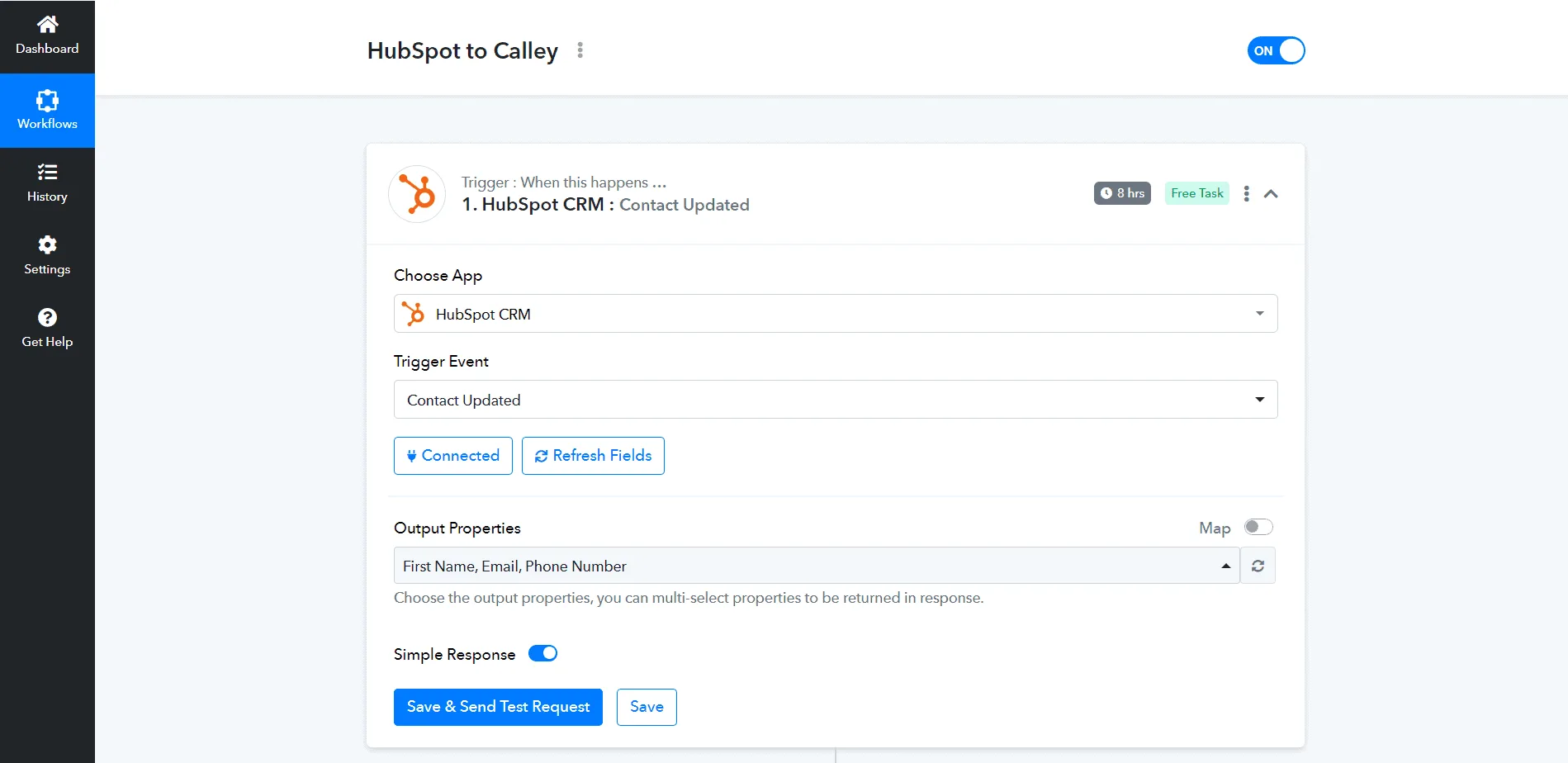
Une fois l'application connectée, sélectionnez vos propriétés de sortie. Cliquez sur Save and Send Test Request (Enregistrer et envoyer la requête de test).
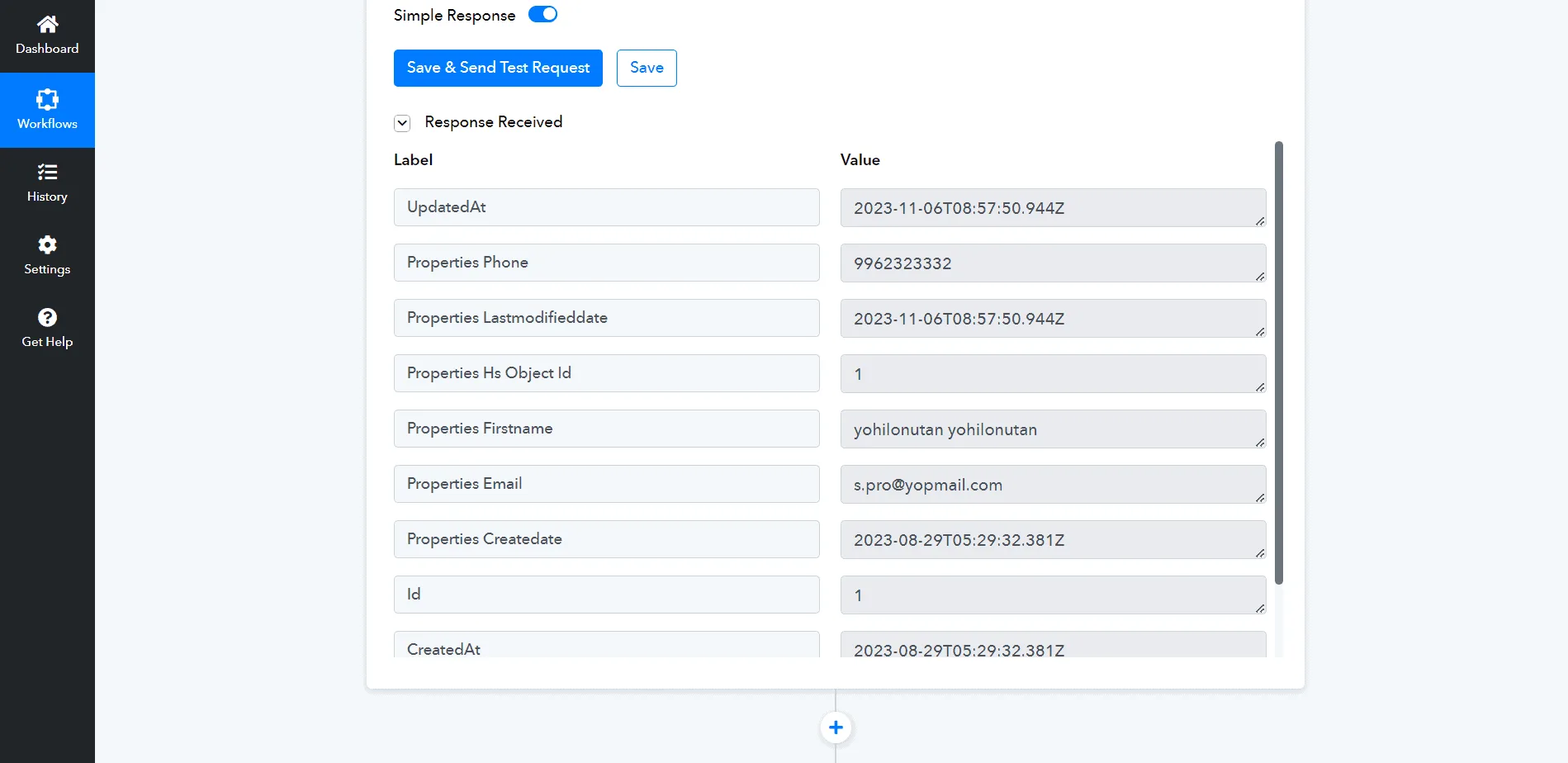
Vous avez maintenant reçu une réponse.
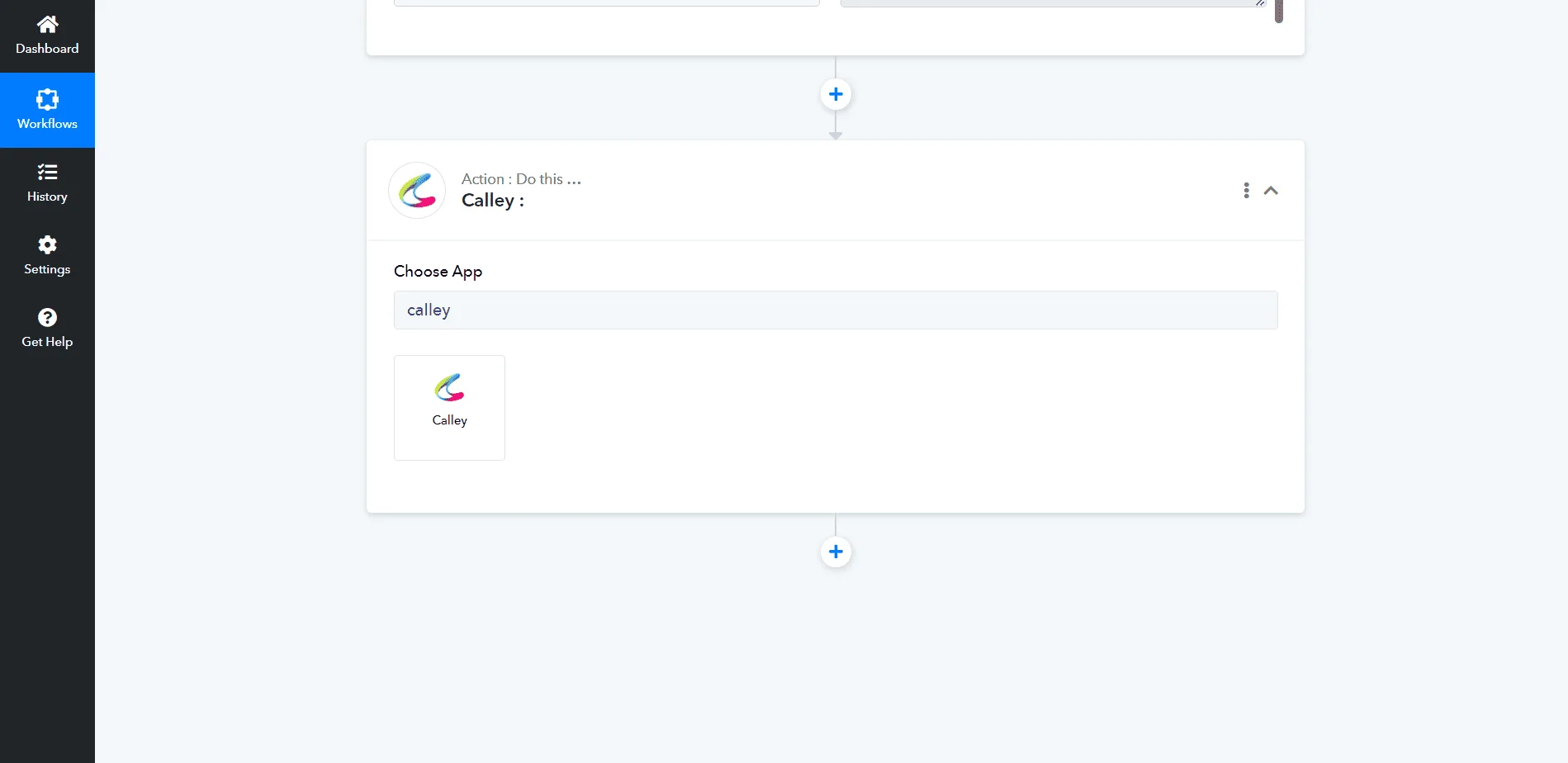
Pour importer cette réponse vers Calley, choisissez Calley comme application d'action.
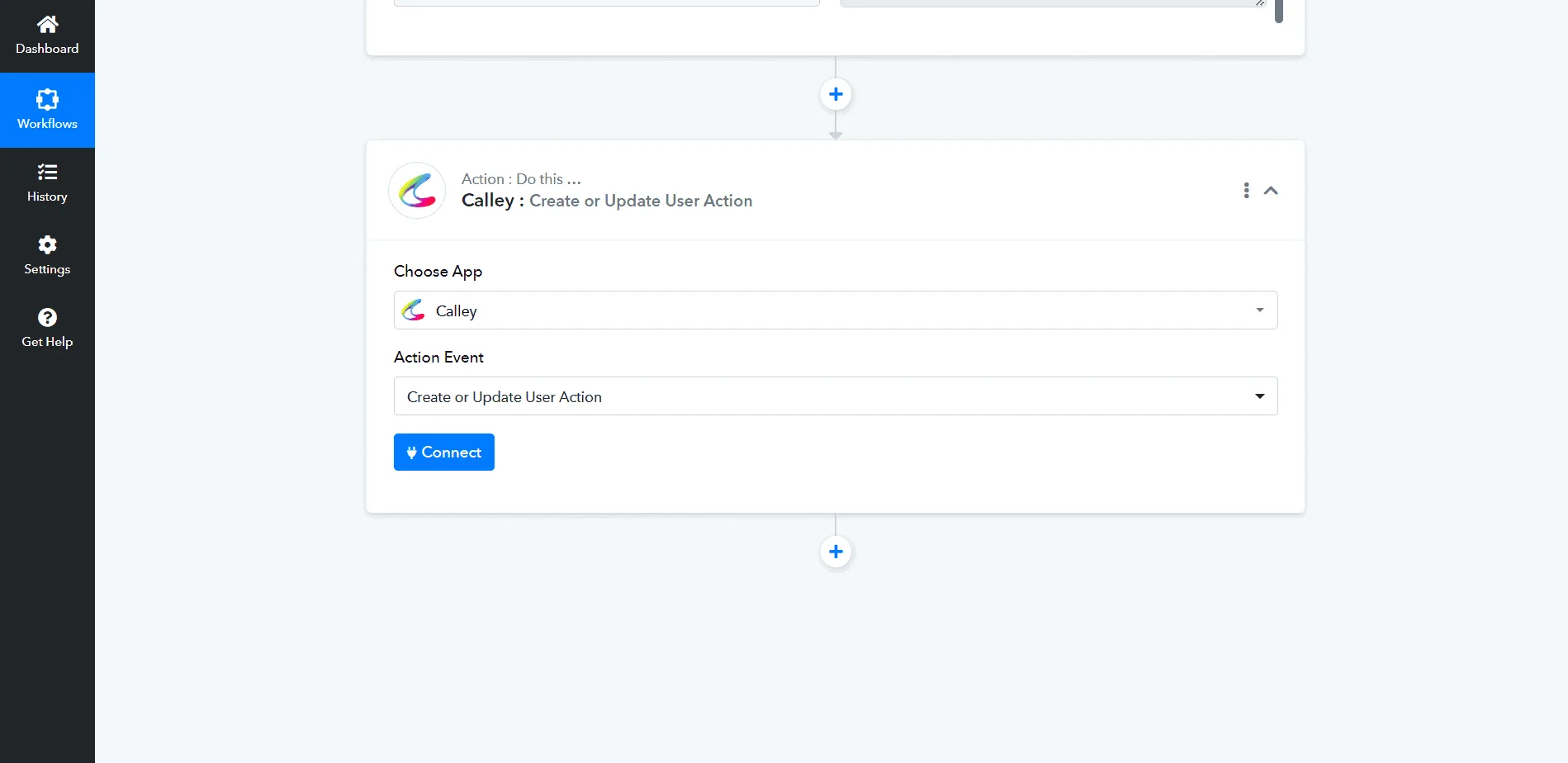
Sélectionnez l'événement d'action comme "Create or Update User Action" (Créer ou mettre à jour l'action de l'utilisateur). Cliquez sur Connect.
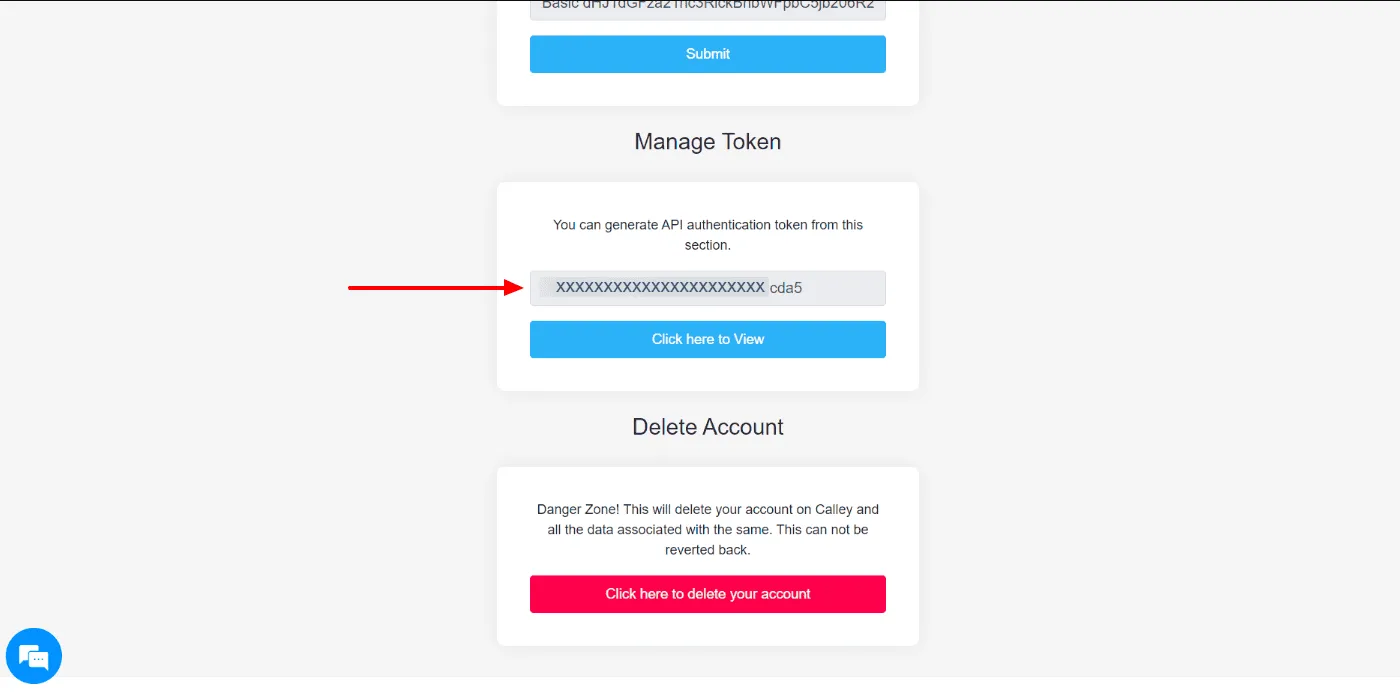
Maintenant, pour connecter Pabbly à Calley, vous avez besoin d'un jeton d'autorisation (Auth Token). Connectez-vous au panel web de Calley, allez dans Profil, vous y trouverez l'option "Manage Token" (Gérer le jeton). Générez un jeton et copiez-le.
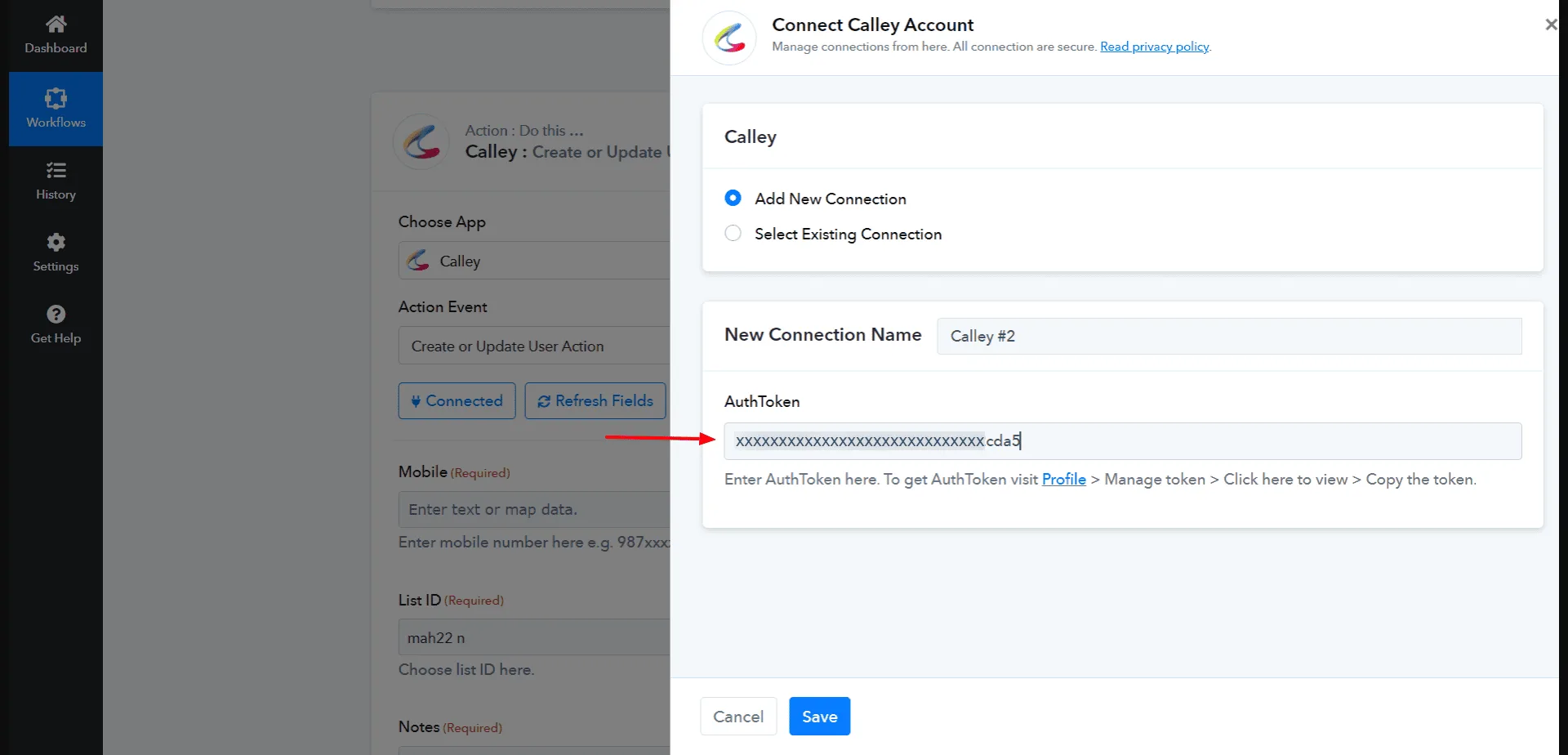
Collez ce jeton sur Pabbly et cliquez sur Save (Enregistrer).
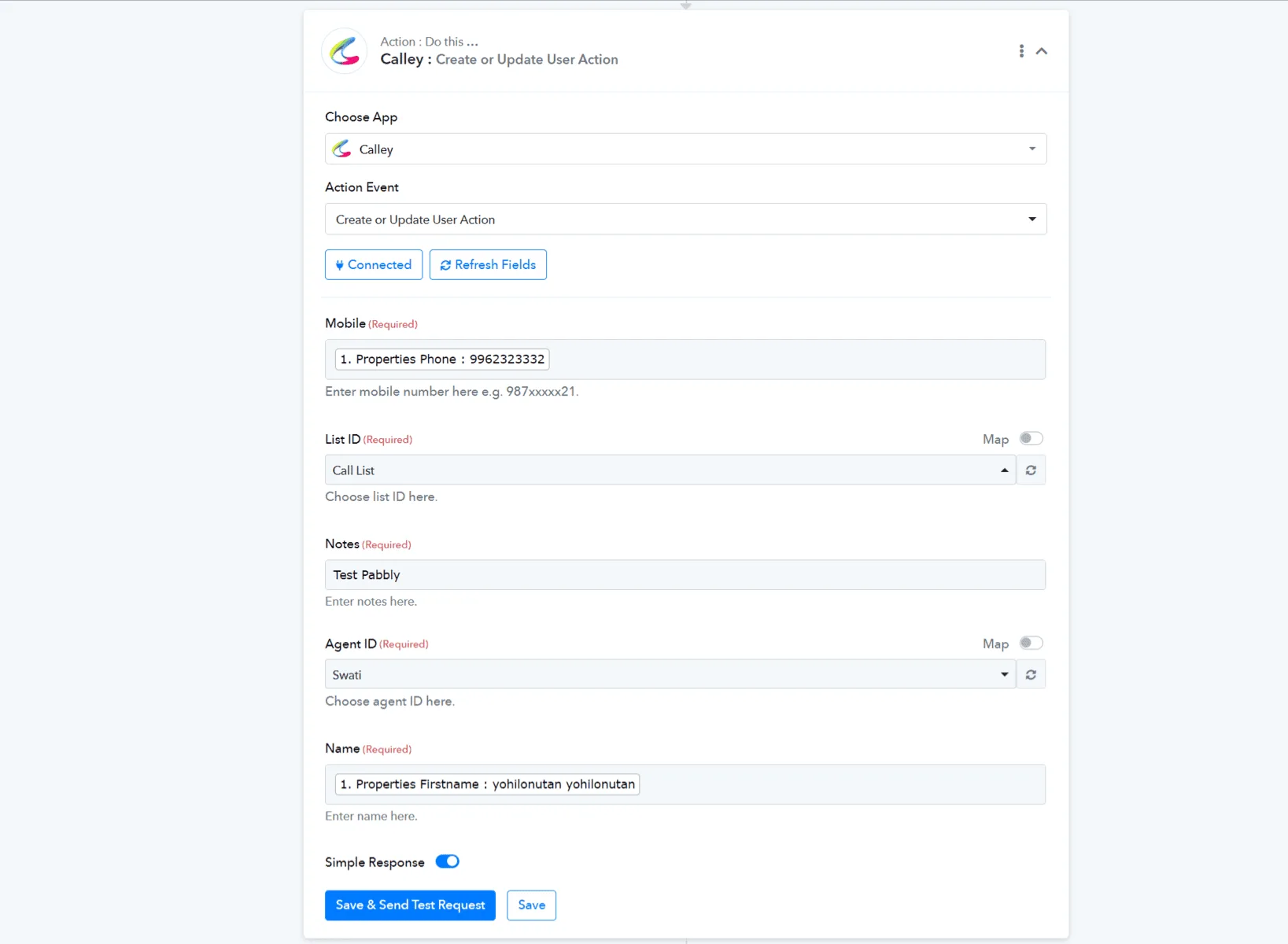
Calley est connecté à Pabbly, mappez maintenant les champs. Cliquez sur Save & Send Test Request (Enregistrer et envoyer la requête de test).
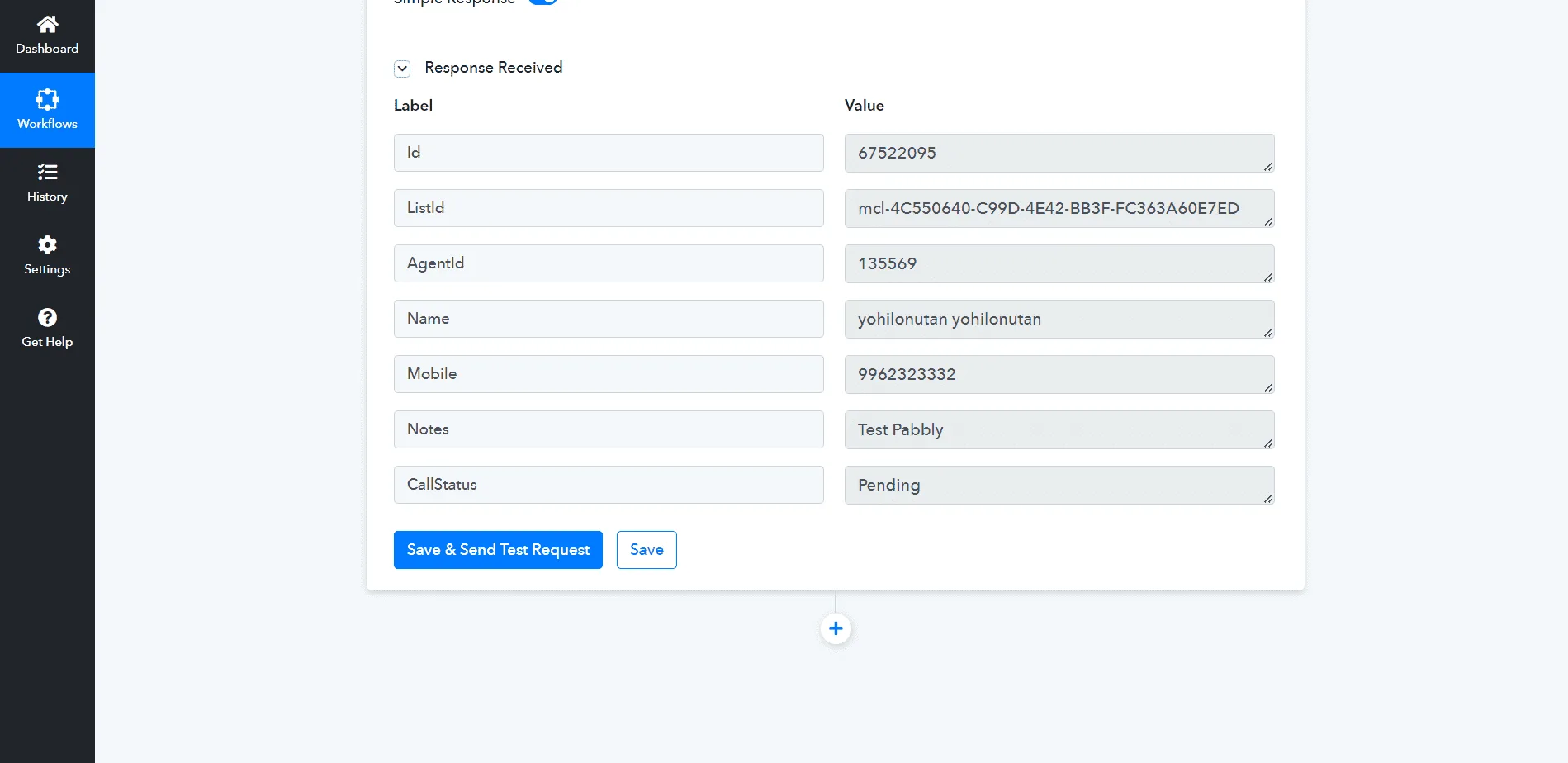
Vous allez maintenant recevoir une réponse.
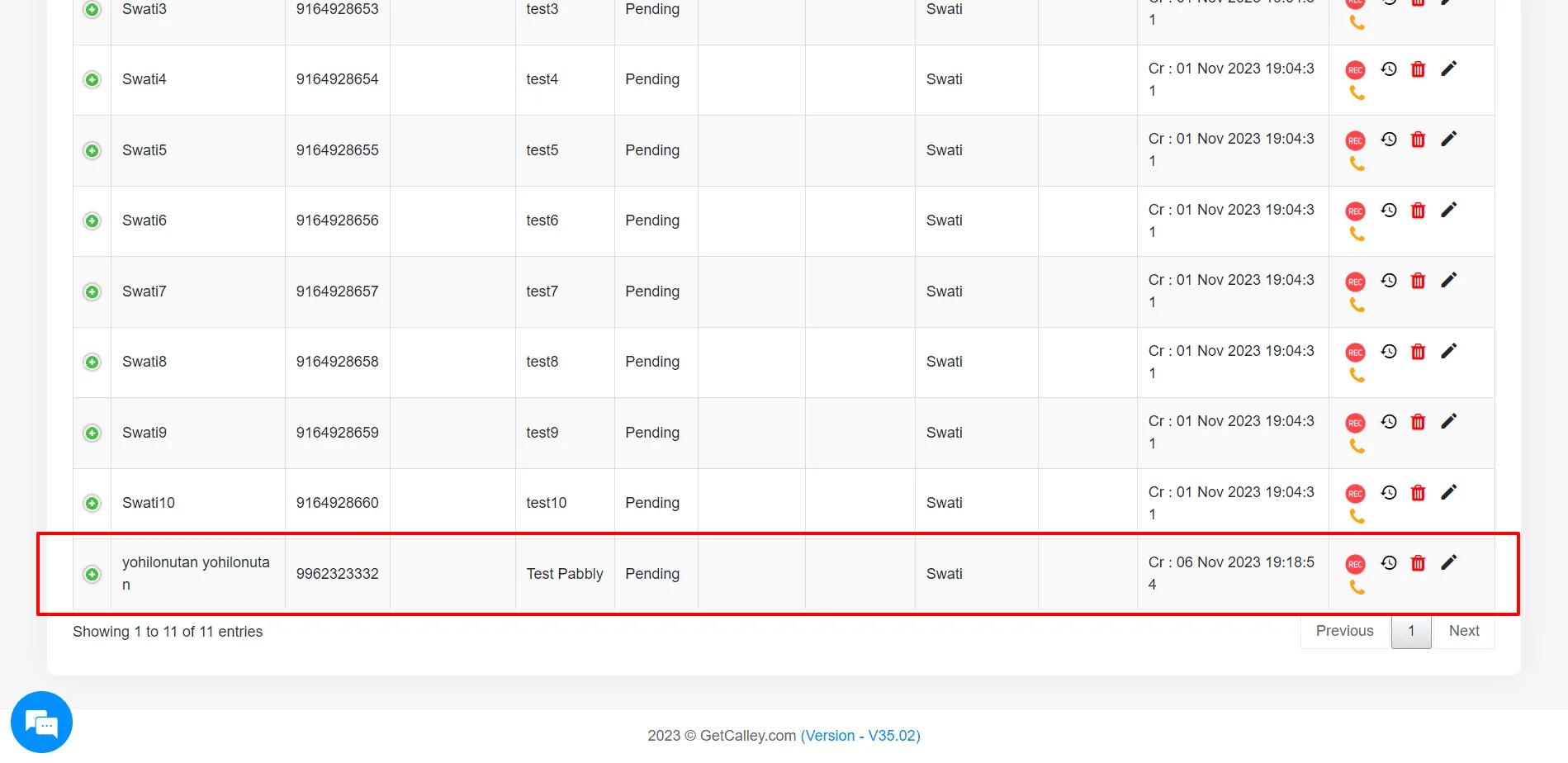
Vérifiez si le prospect a été importé dans la liste d'appels sélectionnée sur le panel web de Calley.
Ce n'est qu'un des exemples de ce que vous pouvez automatiser en utilisant l'intégration de Calley et Pabbly.
Intégration de Calley vers une application tierce via Pabbly
Vous vous sentez l'âme d'un aventurier ? Des flux de travail personnalisés peuvent également être créés pour répondre à vos besoins spécifiques. Vous pourrez vraiment montrer vos superpouvoirs ici.
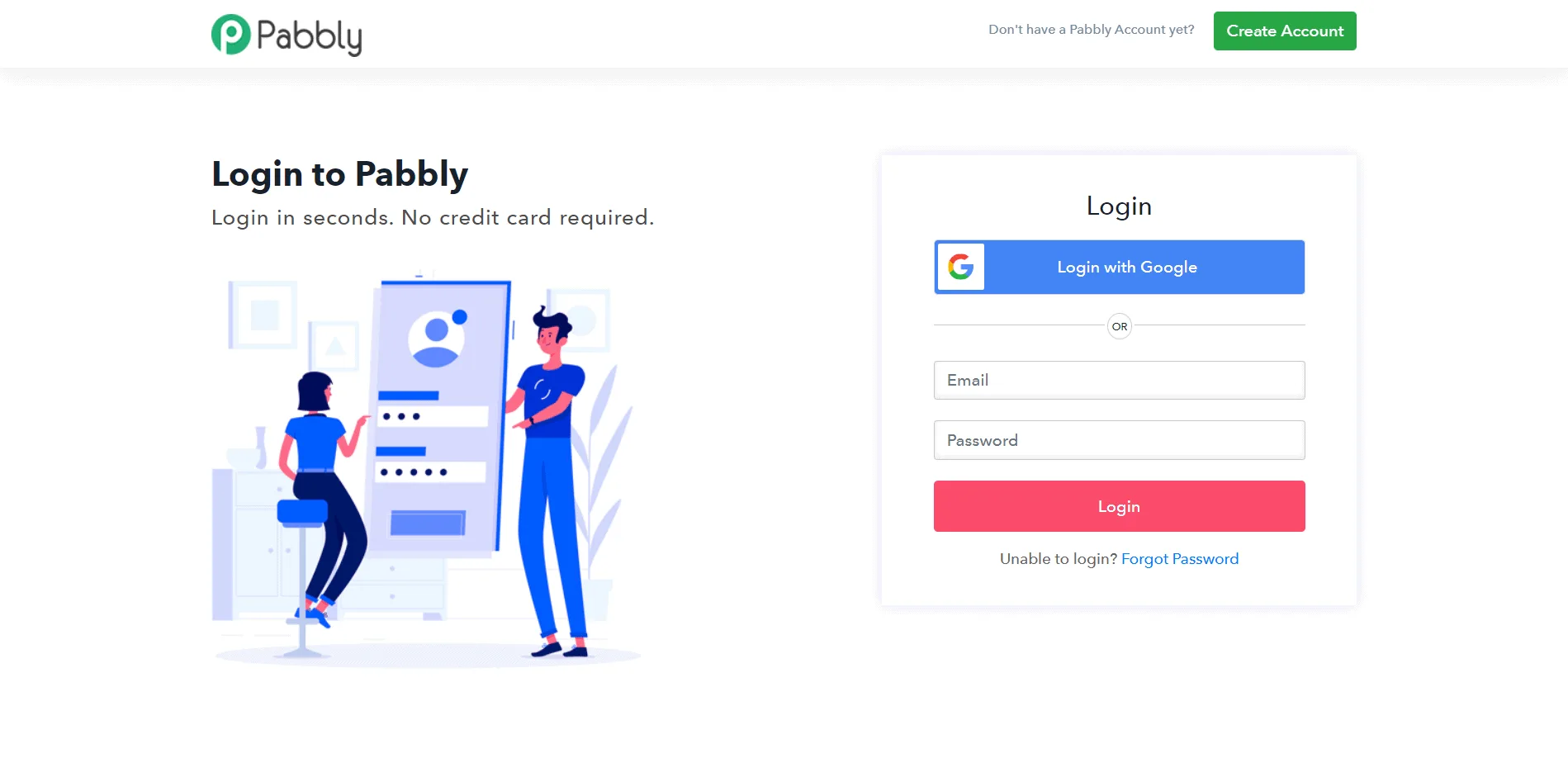
Connectez-vous à Pabbly.
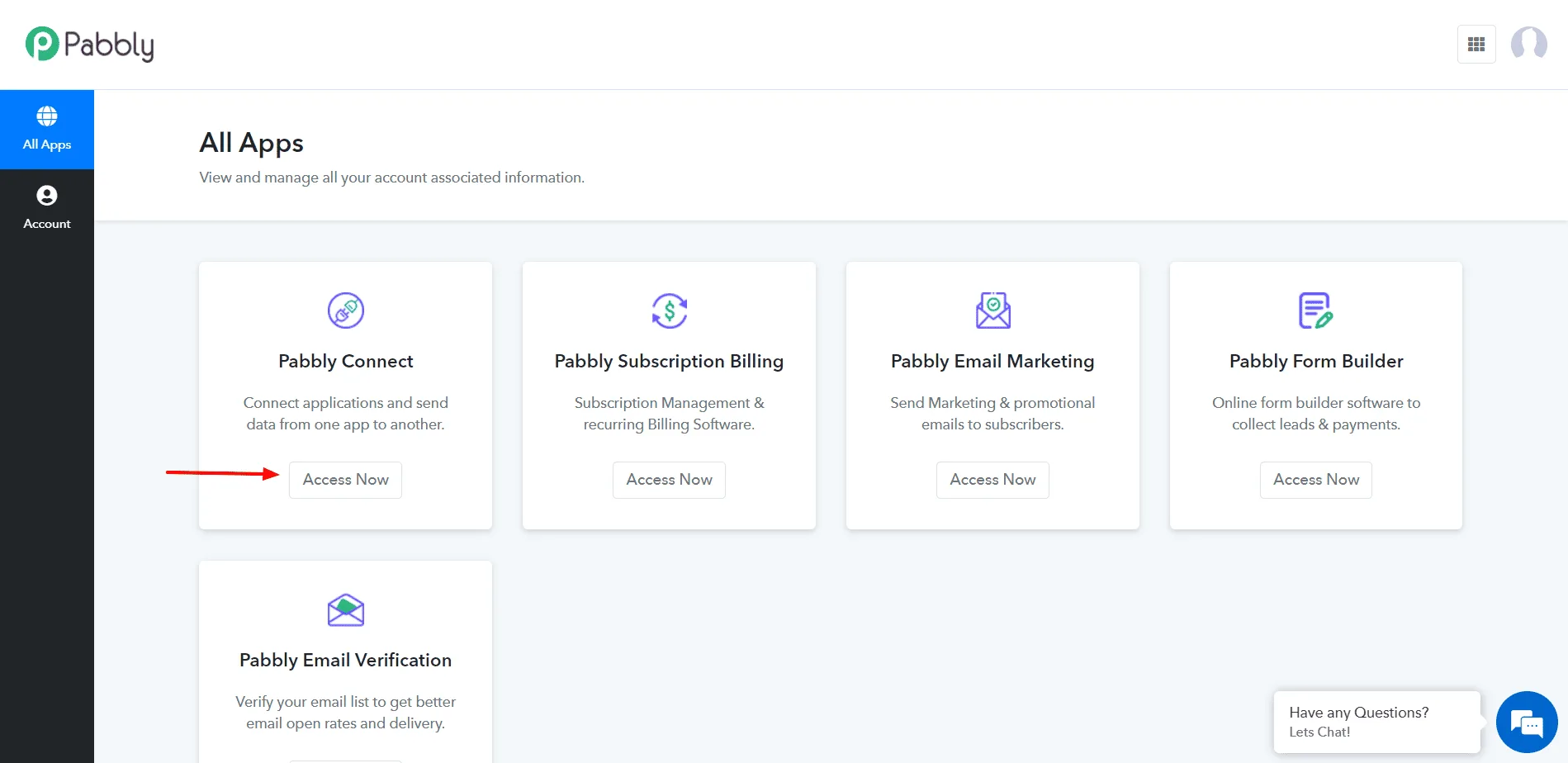
Cliquez sur Access Now (Accéder maintenant).
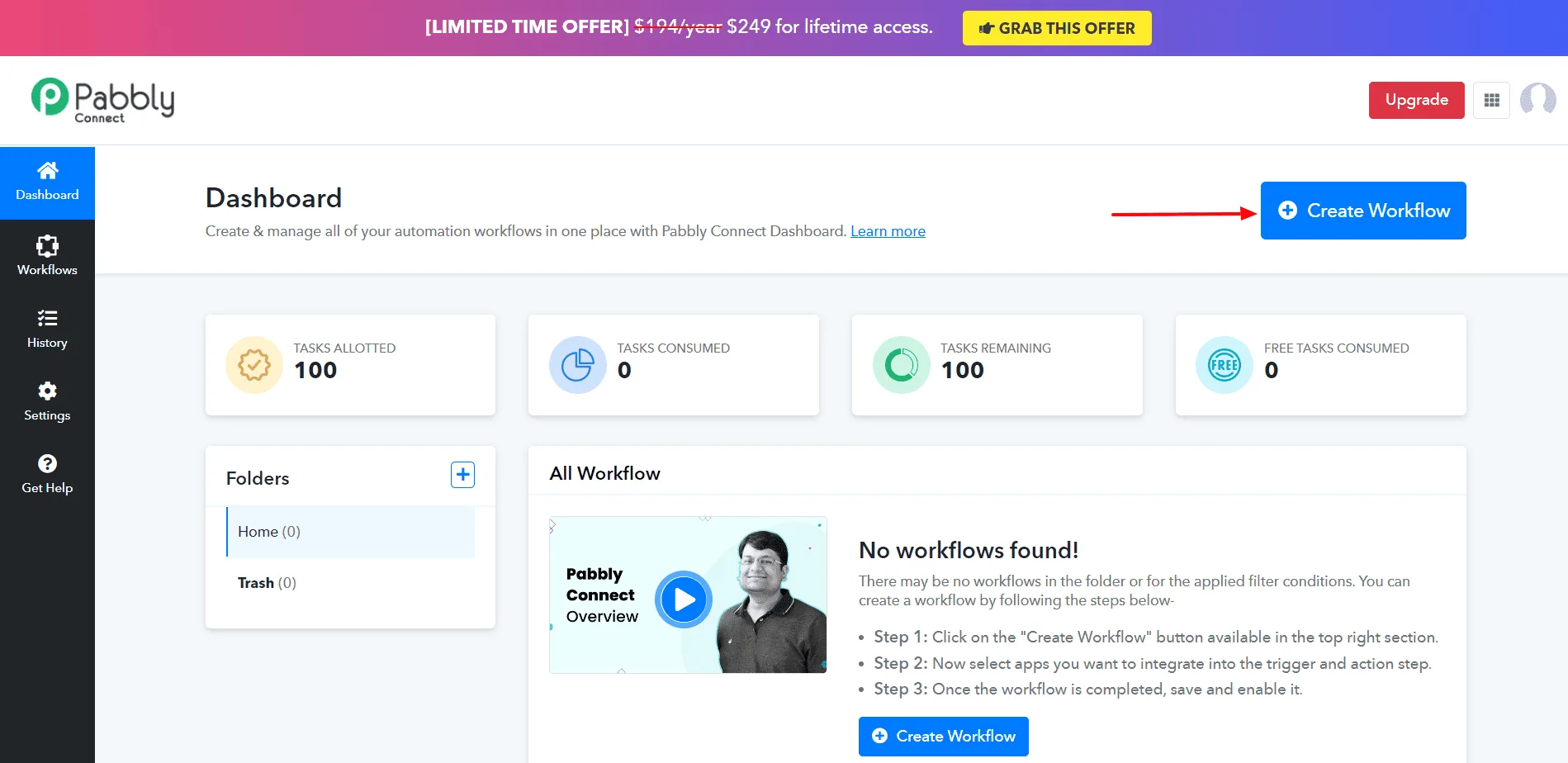
Cliquez sur Create Workflow (Créer un flux de travail).
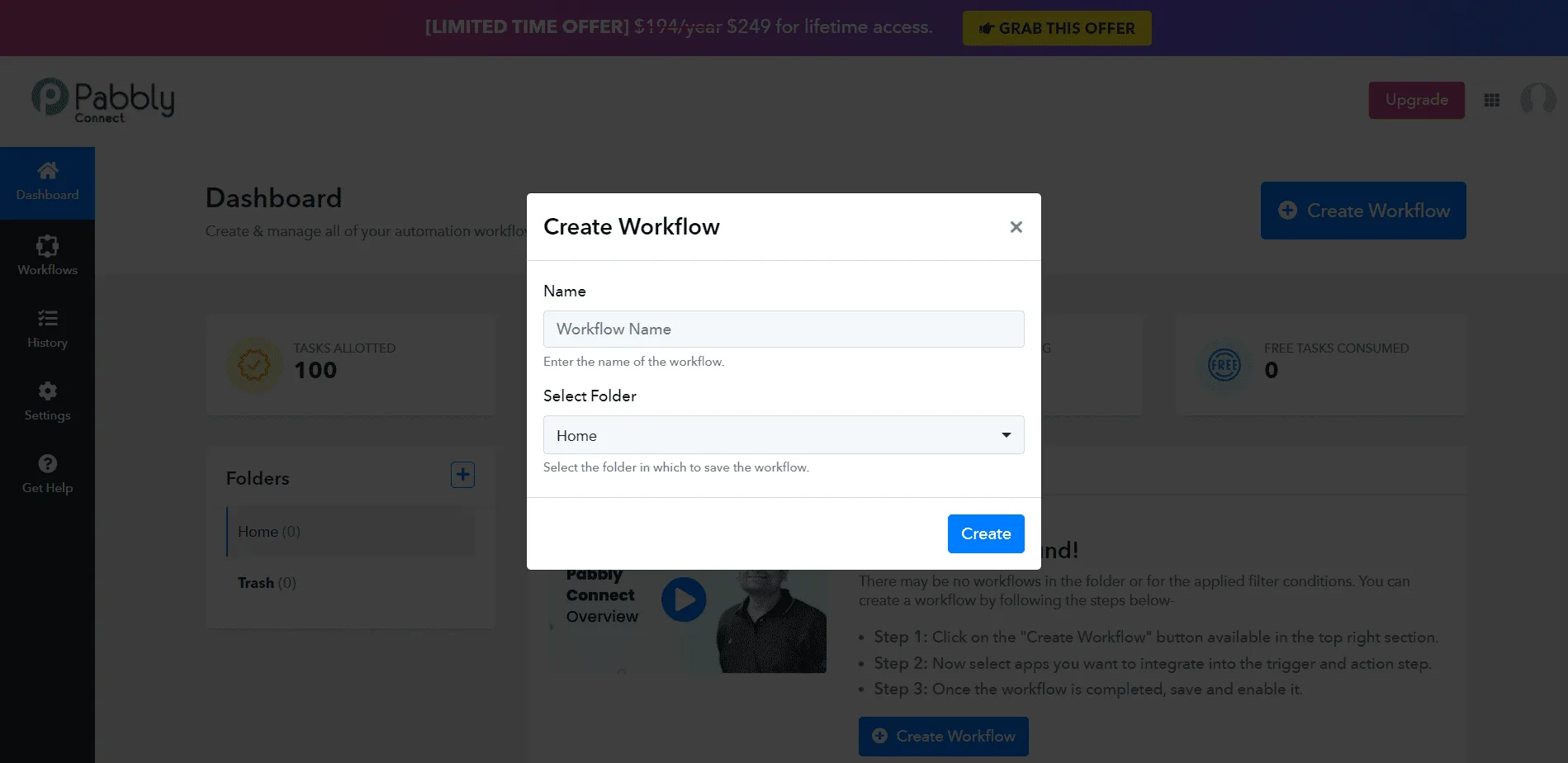
Donnez un nom au flux de travail.
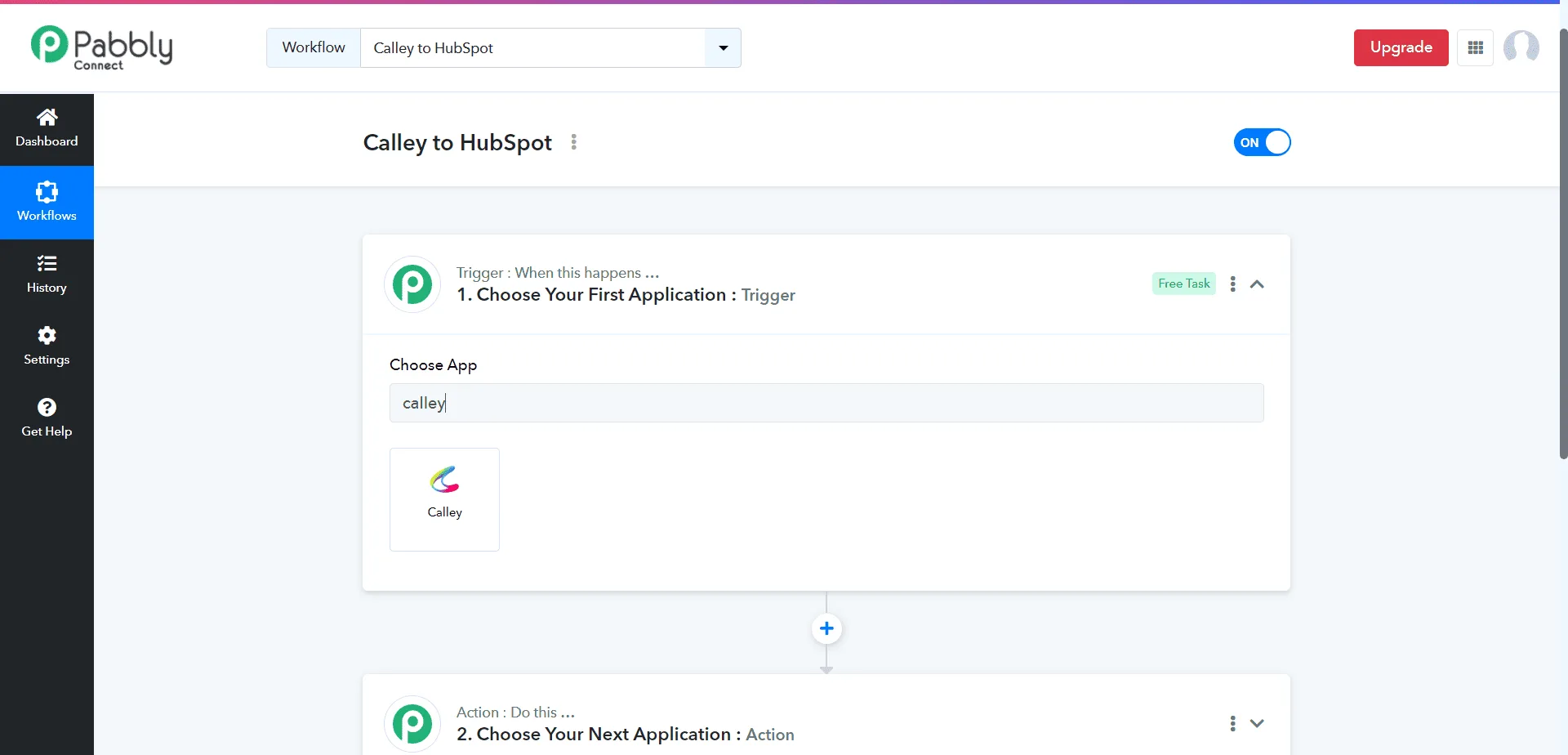
Choisissez Calley comme application.
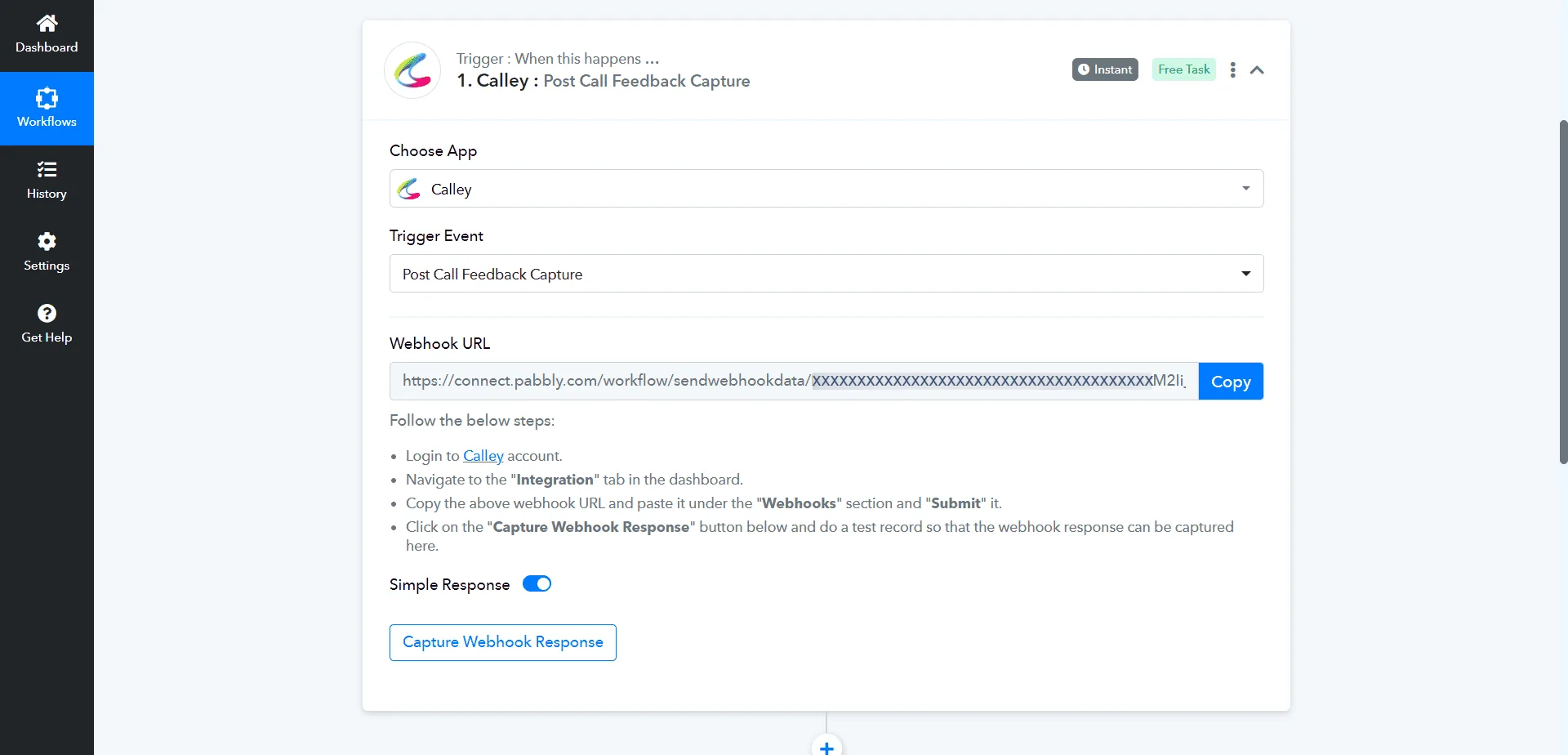
Sélectionnez l'événement déclencheur (Trigger Event) comme "Post Call feedback capture" (Capture des commentaires après appel). Une URL de Webhook est maintenant générée, copiez ce lien et collez-le sur le panel web de Calley.
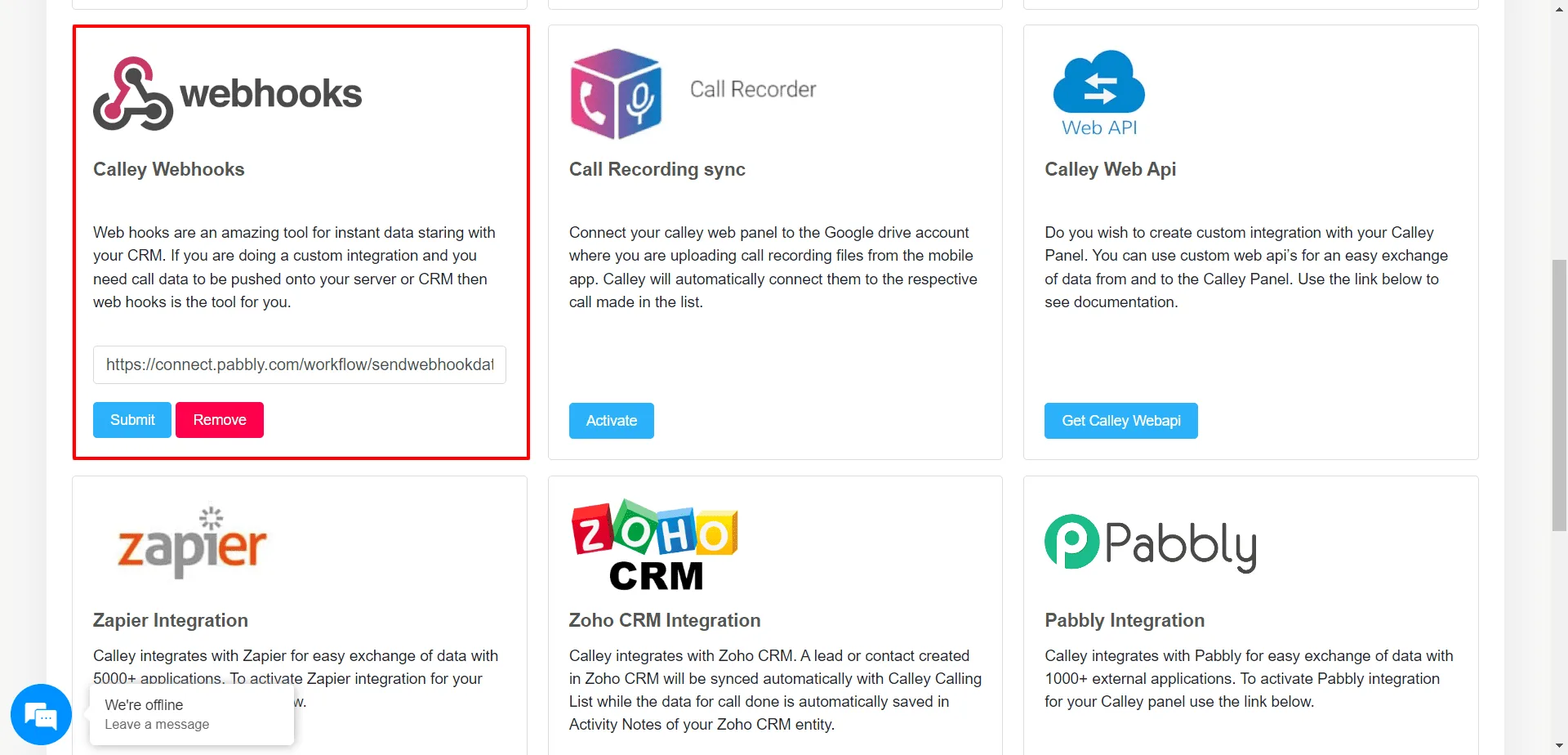
Maintenant connectez-vous au panel web de Calley. Allez dans Intégrations, l'option Calley Webhook est disponible, collez l'URL du Webhook et cliquez sur Submit (Envoyer).
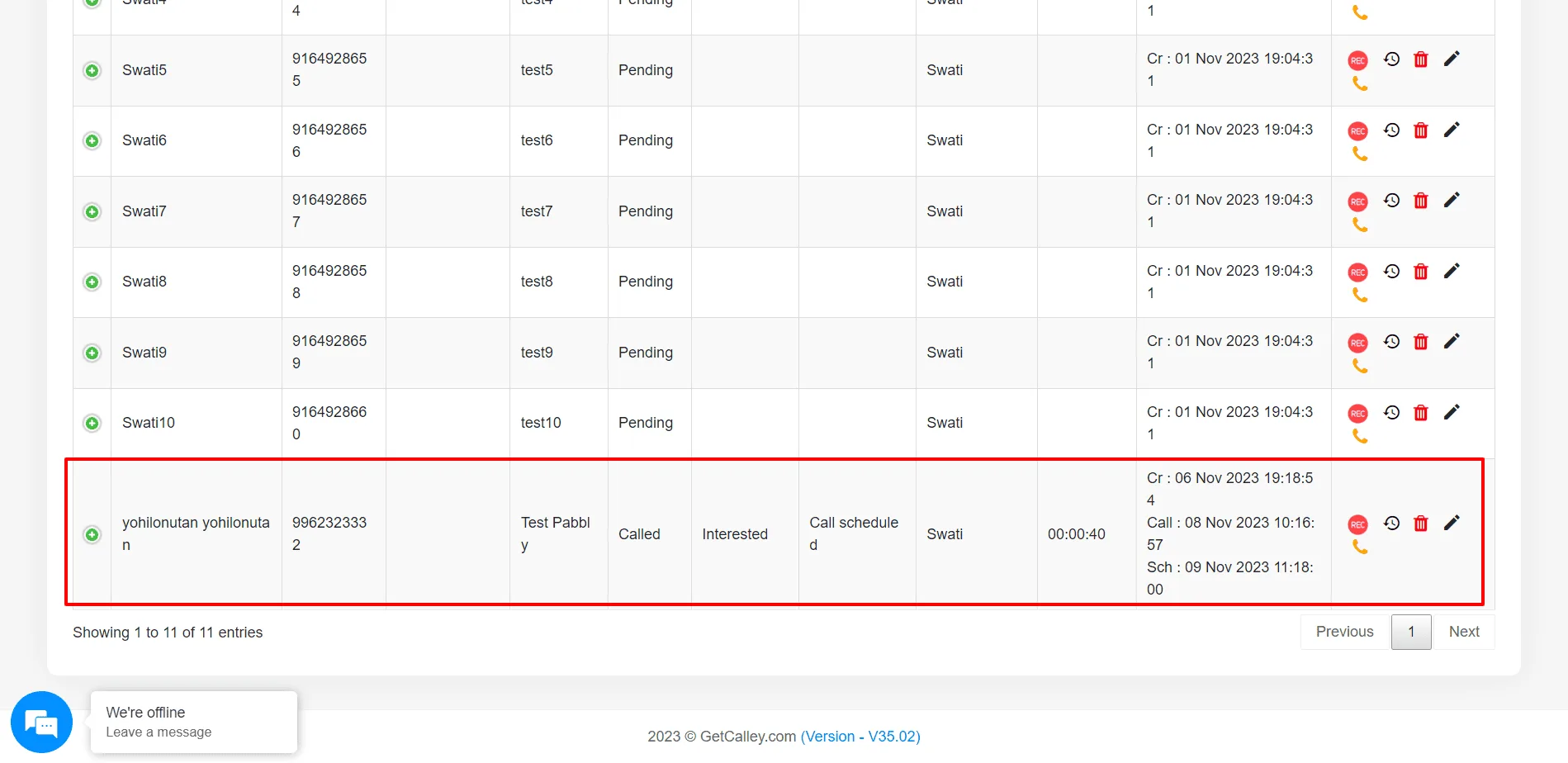
Passez maintenant un appel vers ce prospect que vous avez importé via Pabbly et mettez à jour un commentaire.
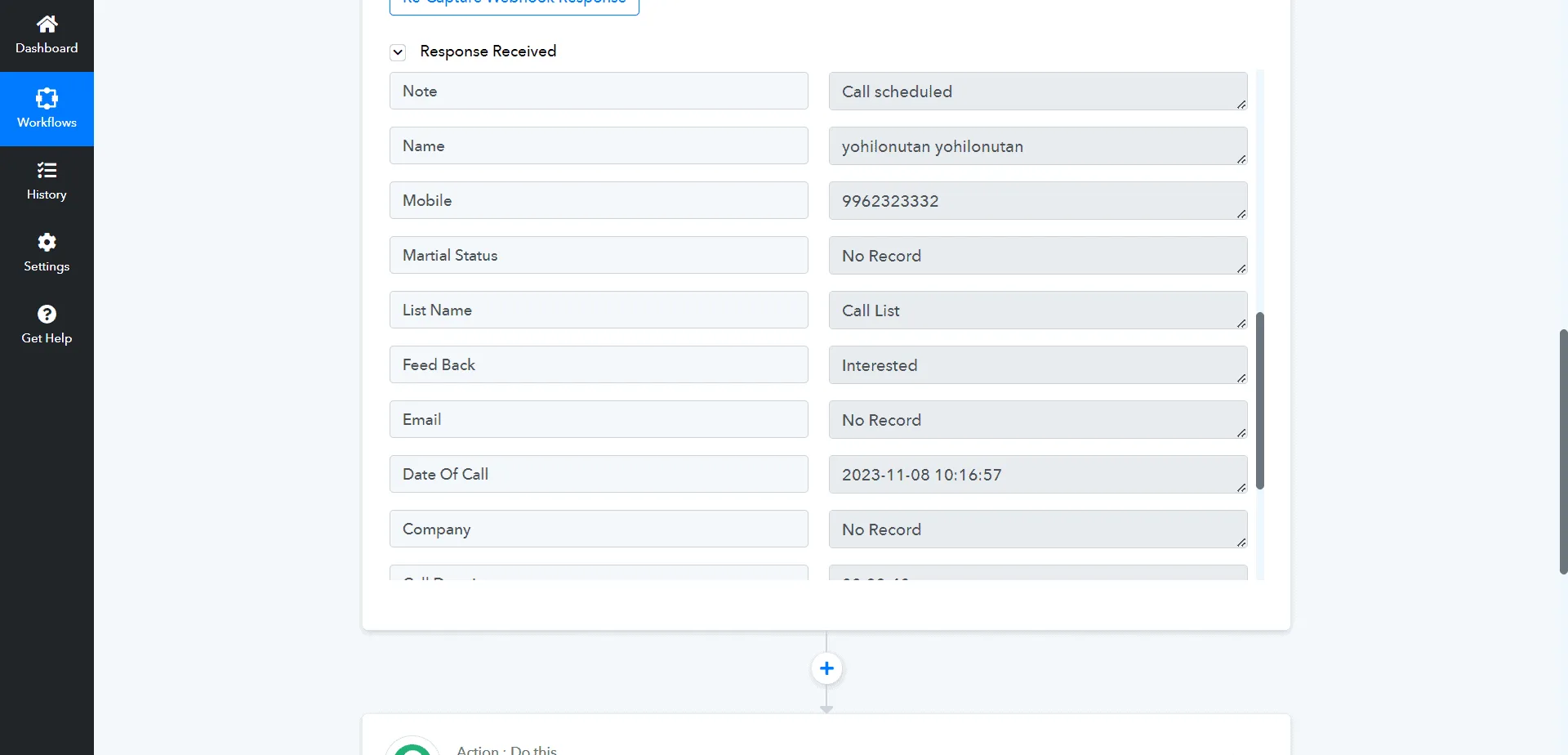
Après avoir passé un appel, la réponse est capturée sur Pabbly.
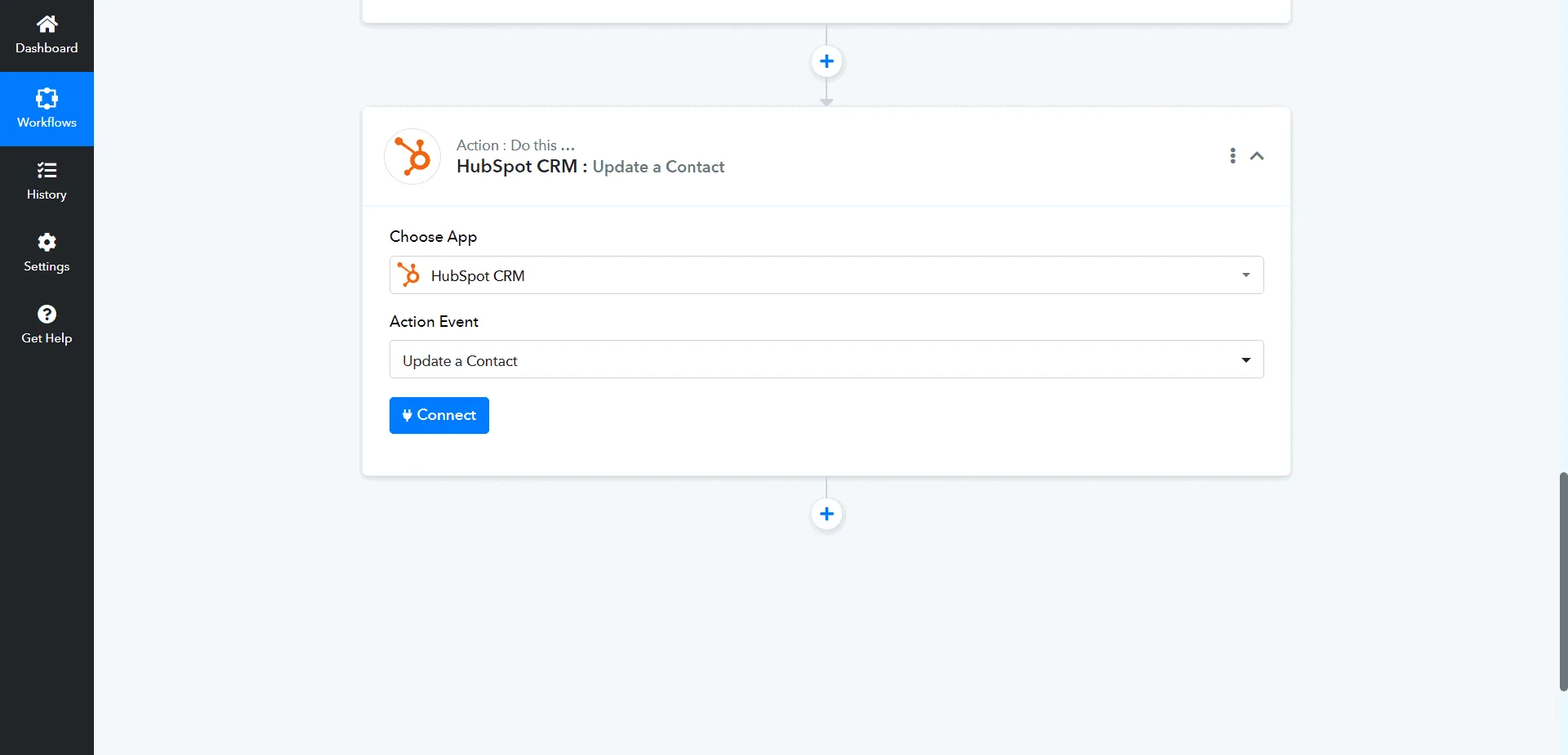
Sélectionnez maintenant HubSpot comme application d'action et "Update a Contact" (Mettre à jour un contact) comme événement d'action. Cliquez sur Connect.
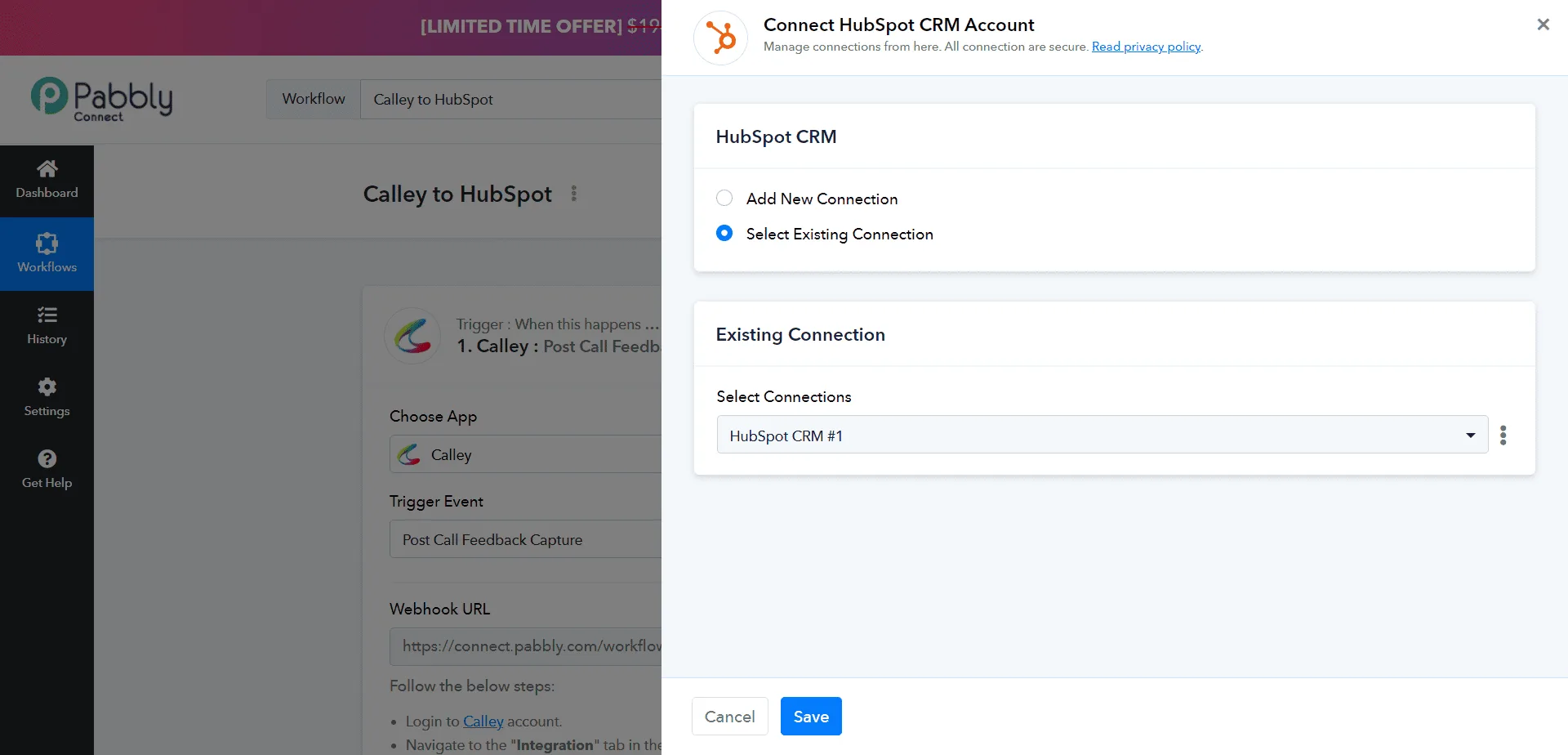
Si vous avez déjà connecté HubSpot à Calley, utilisez une connexion existante, sinon utilisez "Add New Connection" (Ajouter une nouvelle connexion) et cliquez sur Save (Enregistrer).
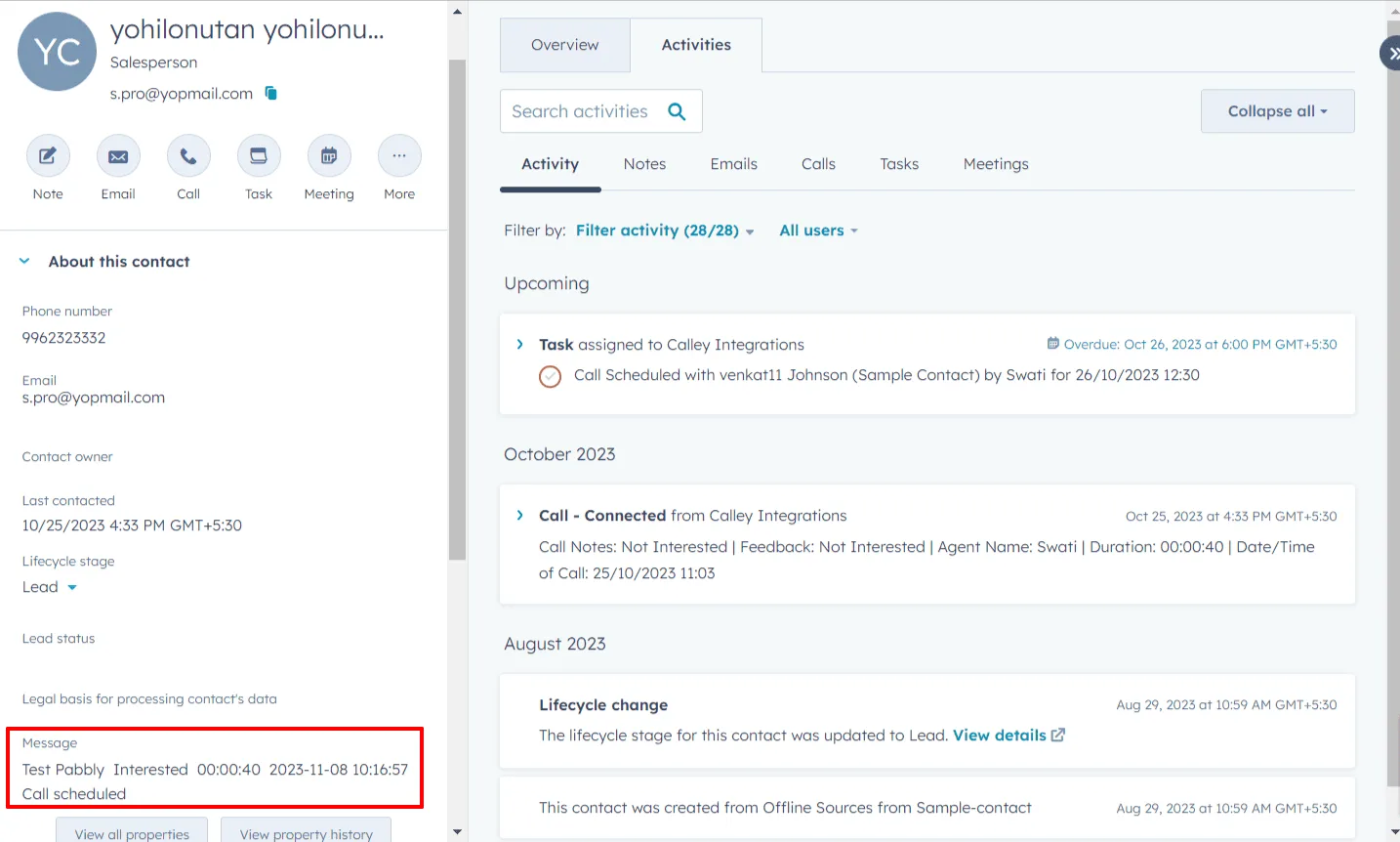
Puisque HubSpot est connecté à Pabbly, mappez maintenant la réponse reçue de Calley avec les champs HubSpot et cliquez sur Save and Send Test Request (Enregistrer et envoyer la requête de test).
Ce n'est qu'un des exemples de ce que vous pouvez automatiser en utilisant l'intégration de Calley et Pabbly.

Faites plus que simplement appeler - Automatisez vos flux de travail avec Calley
Vous pouvez automatiser l'ajout de nouveaux prospects dans Calley ACD en utilisant notre toute nouvelle intégration avec Pabbly Connect.
Le système d'assistant sans code de Pabbly Connect vous permet de créer des automatisations en toute simplicité. Automatisez votre processus d'appels sortants en toute simplicité.
Épargnez-vous les tracas de la numérotation manuelle.