
¿Cómo sincronizar los comentarios de las llamadas con Google Sheets en Calley?
Calley hace que sea muy fácil guardar y administrar sus datos de llamadas sincronizándolos directamente con Google Sheets. Esta función guarda automáticamente todos los comentarios y detalles seleccionados por sus agentes en una hoja de Google, para que pueda mantenerse organizado sin esfuerzo adicional. A continuación le explicamos cómo usarlo:
- 1.¿Cómo sincronizar los comentarios de las llamadas con Google Sheets en Calley?
- 1.1.¿Qué es la sincronización con Google Sheets?
- 1.2.¿Quién puede usar la sincronización con Google Sheets?
- 1.3.¿Por qué usar la sincronización con Google Sheets?
- 1.4.Cómo configurar la sincronización con Google Sheets
- 1.5.Cómo encontrar la hoja de Google Sheets sincronizada
- 1.6.Beneficios de la sincronización con Google Sheets
- 1.7.Consejos rápidos
- 2.SABEMOS QUE TENDRÁ PREGUNTAS.
¿Qué es la sincronización con Google Sheets?
La sincronización con Google Sheets en Calley le permite guardar todos los comentarios e informes de sus llamadas automáticamente en una hoja de Google Sheets. De esta forma no tiene que actualizar ni almacenar manualmente los detalles. Todo se guarda en su Google Drive y se puede acceder en cualquier momento.
¿Quién puede usar la sincronización con Google Sheets?
Calley ofrece tres planes de suscripción: Calley Personal, Calley Pro y Calley Teams.
- Usuarios de Calley Pro y Calley Teams: Solo los usuarios con suscripciones Pro o Teams pueden acceder a la función de sincronización con Google Sheets.
- Especificaciones de Calley Teams: En Calley Teams, solo el administrador del equipo puede acceder a esta función para guardar los comentarios o disposiciones seleccionadas por los agentes en Google Sheets.
¿Por qué usar la sincronización con Google Sheets?
- Manténgase organizado: Todos los detalles de las llamadas y comentarios se guardan en un solo lugar.
- Actualizaciones automáticas: No necesita actualizar manualmente los informes, se sincronizan solos.
- Fácil colaboración: Puede compartir la hoja de cálculo sincronizada con su equipo.
Cómo configurar la sincronización con Google Sheets
Siga estos sencillos pasos para configurar la sincronización en Calley:
Inicie sesión en el panel web de Calley.
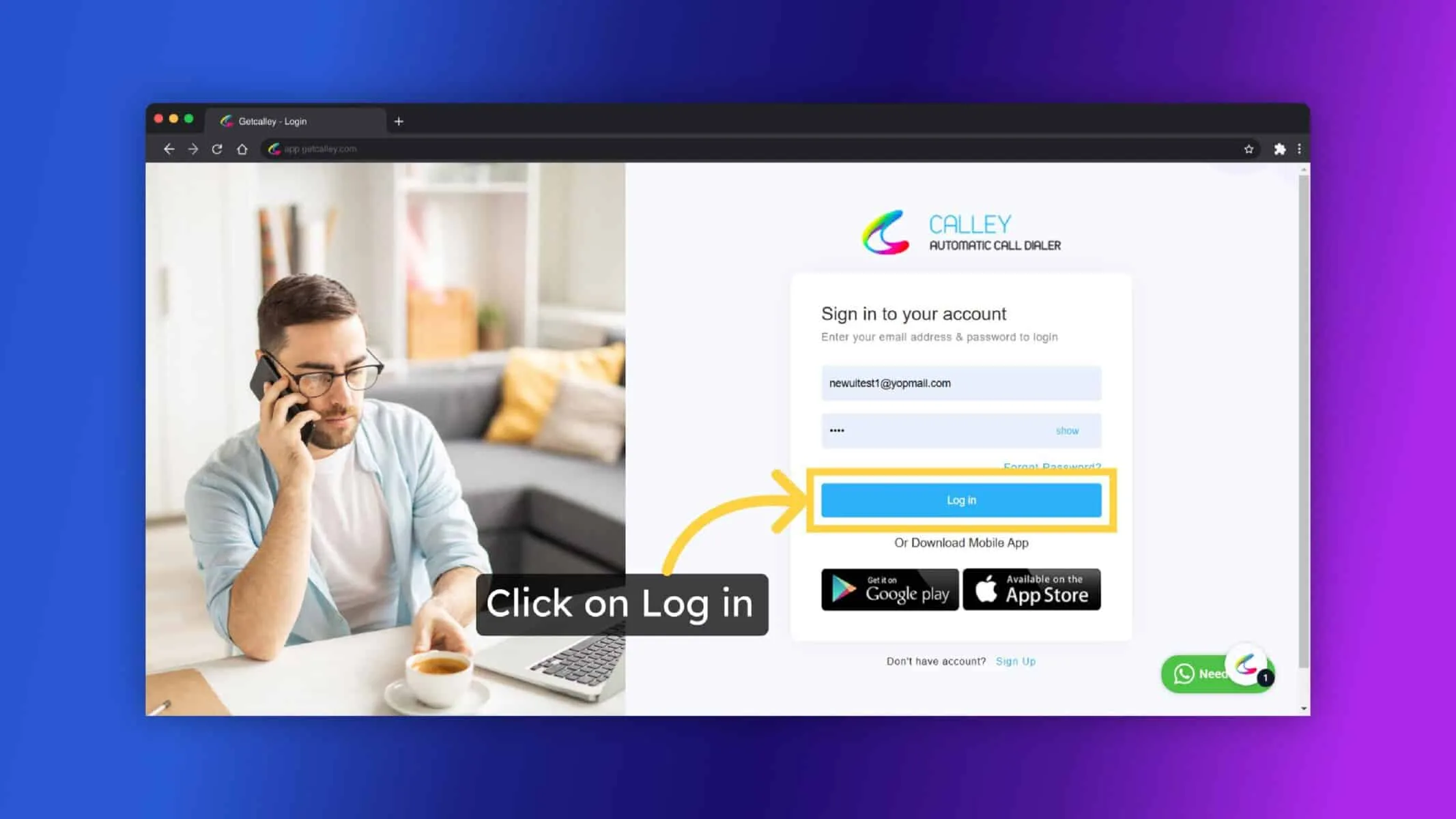
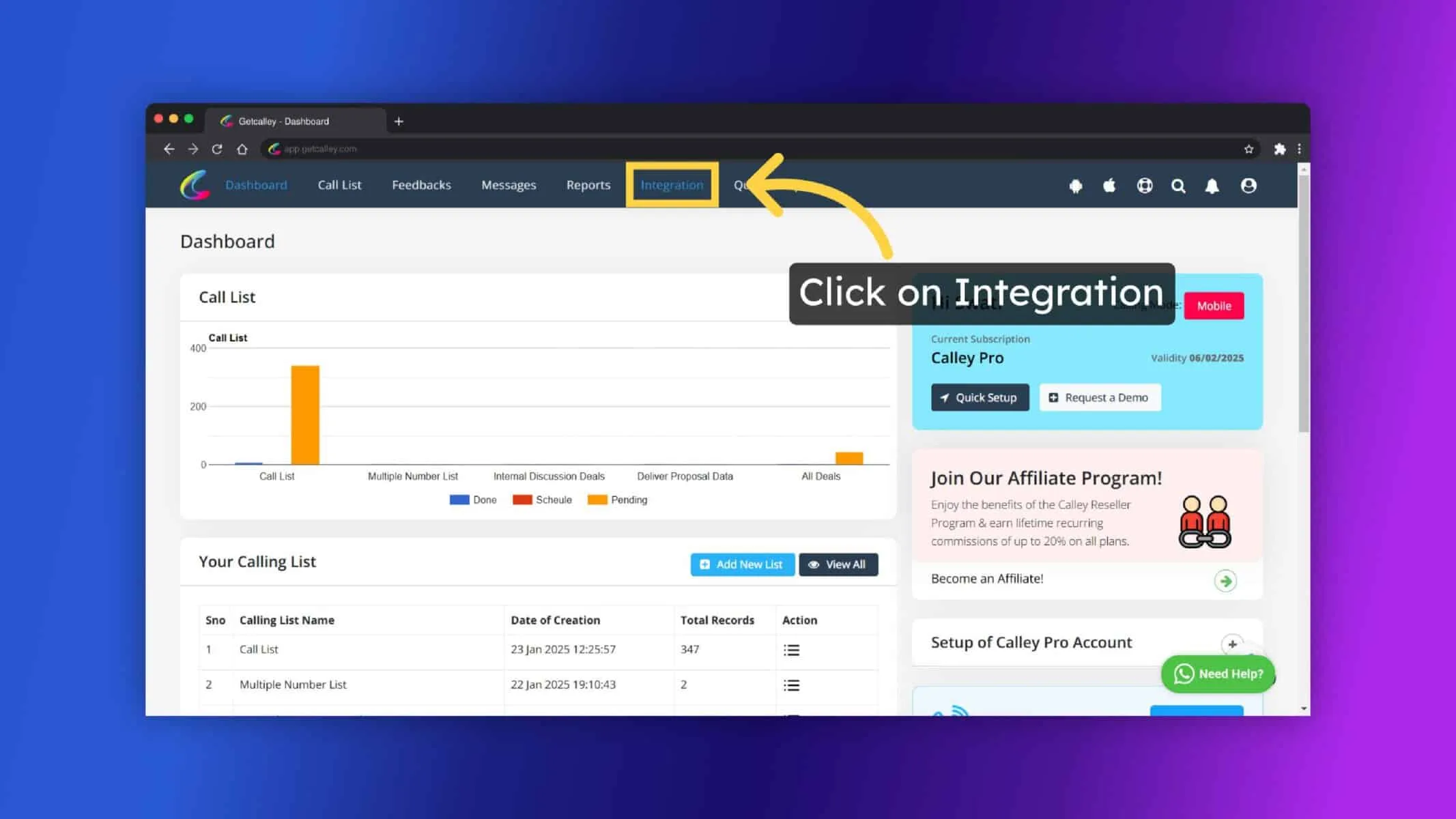
Al iniciar sesión, será redirigido al panel de control, haga clic en "Integraciones".
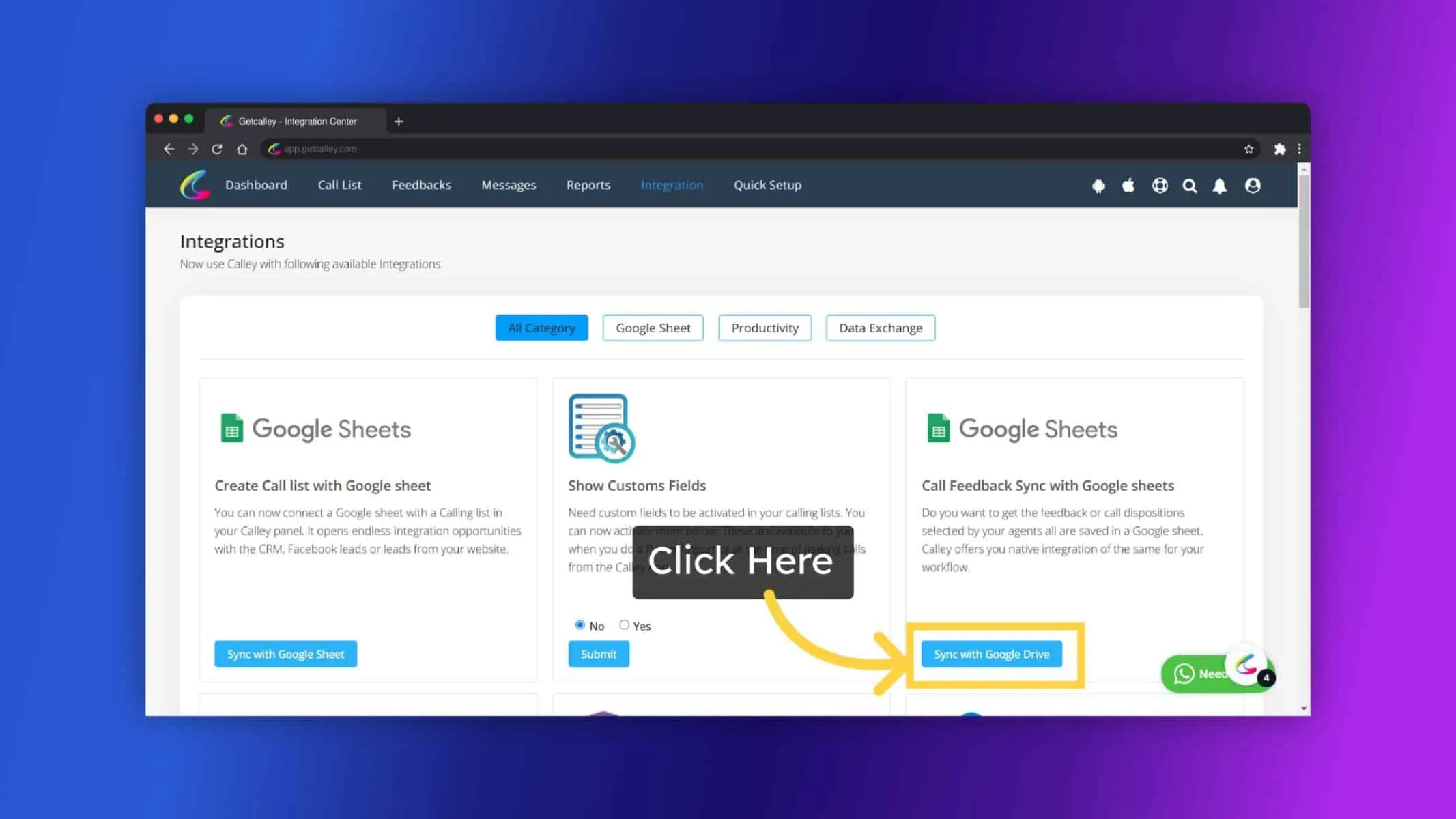
Hay una sección llamada Sincronización de comentarios de llamadas con Google Sheets. Haga clic en el botón Sincronizar con Google Drive.
Inicie sesión en su cuenta de Google (donde desea guardar sus datos de llamadas).
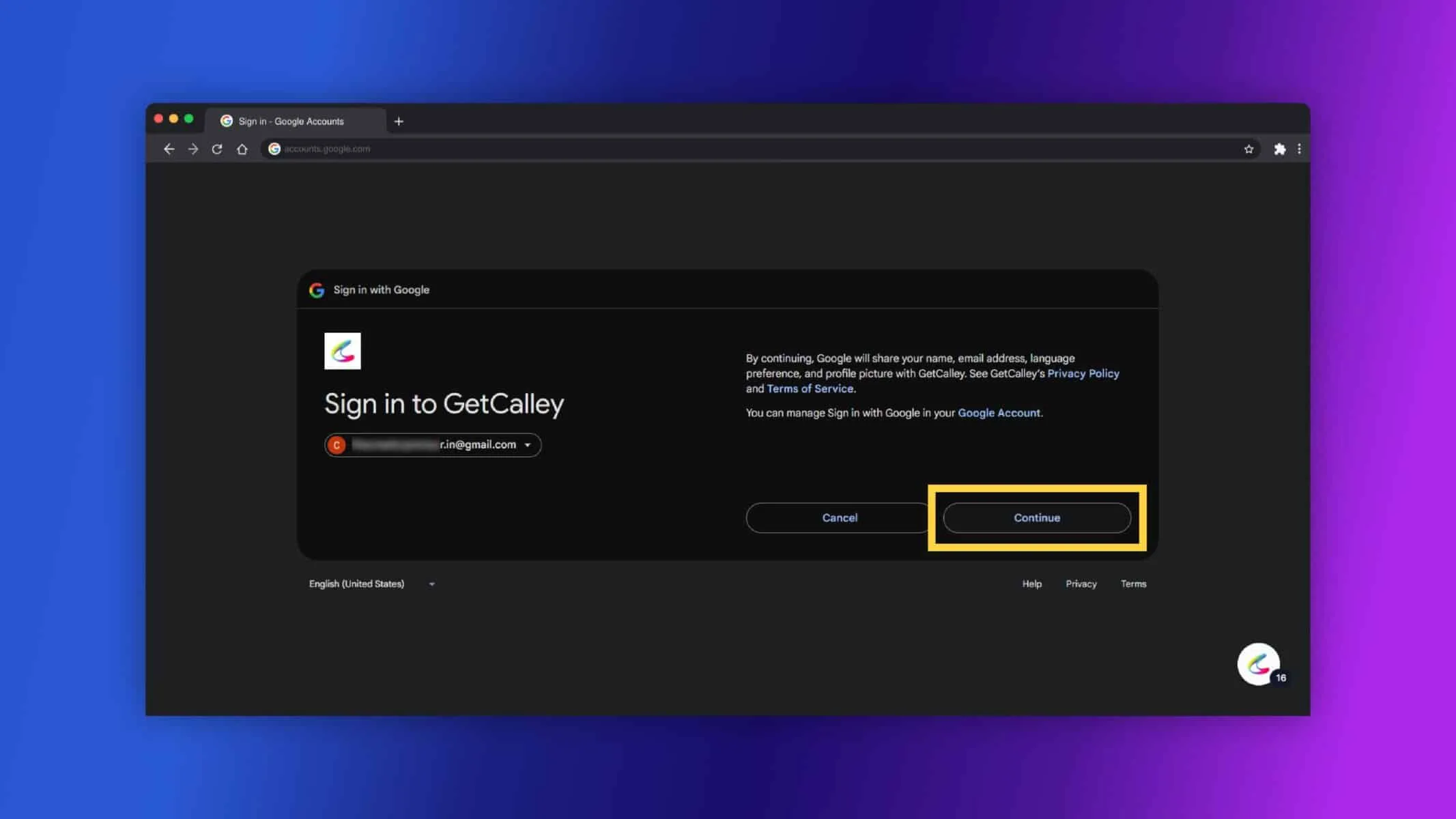
Otorgue permiso a Calley para acceder a su Google Drive.
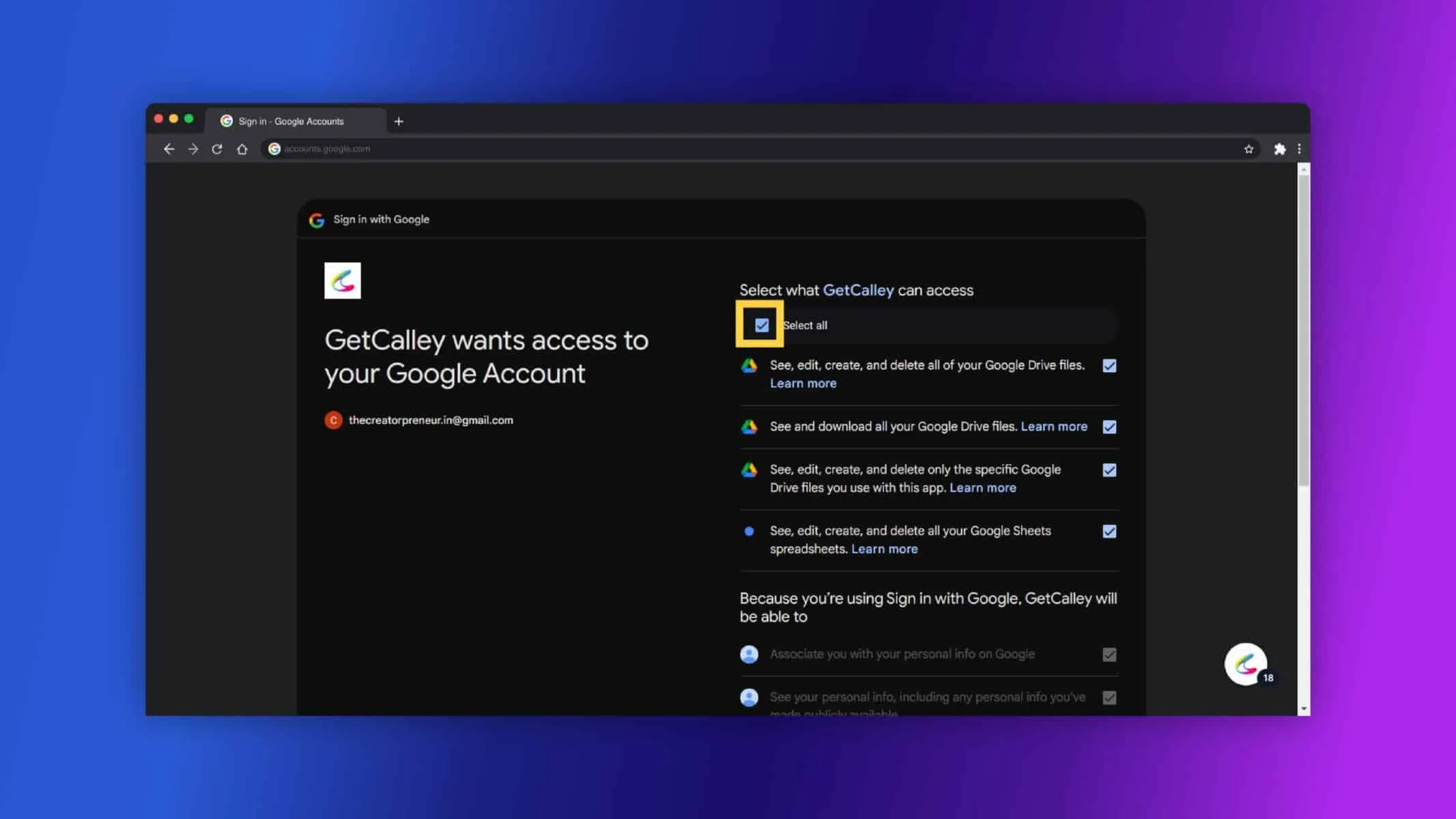
Haga clic en continuar.
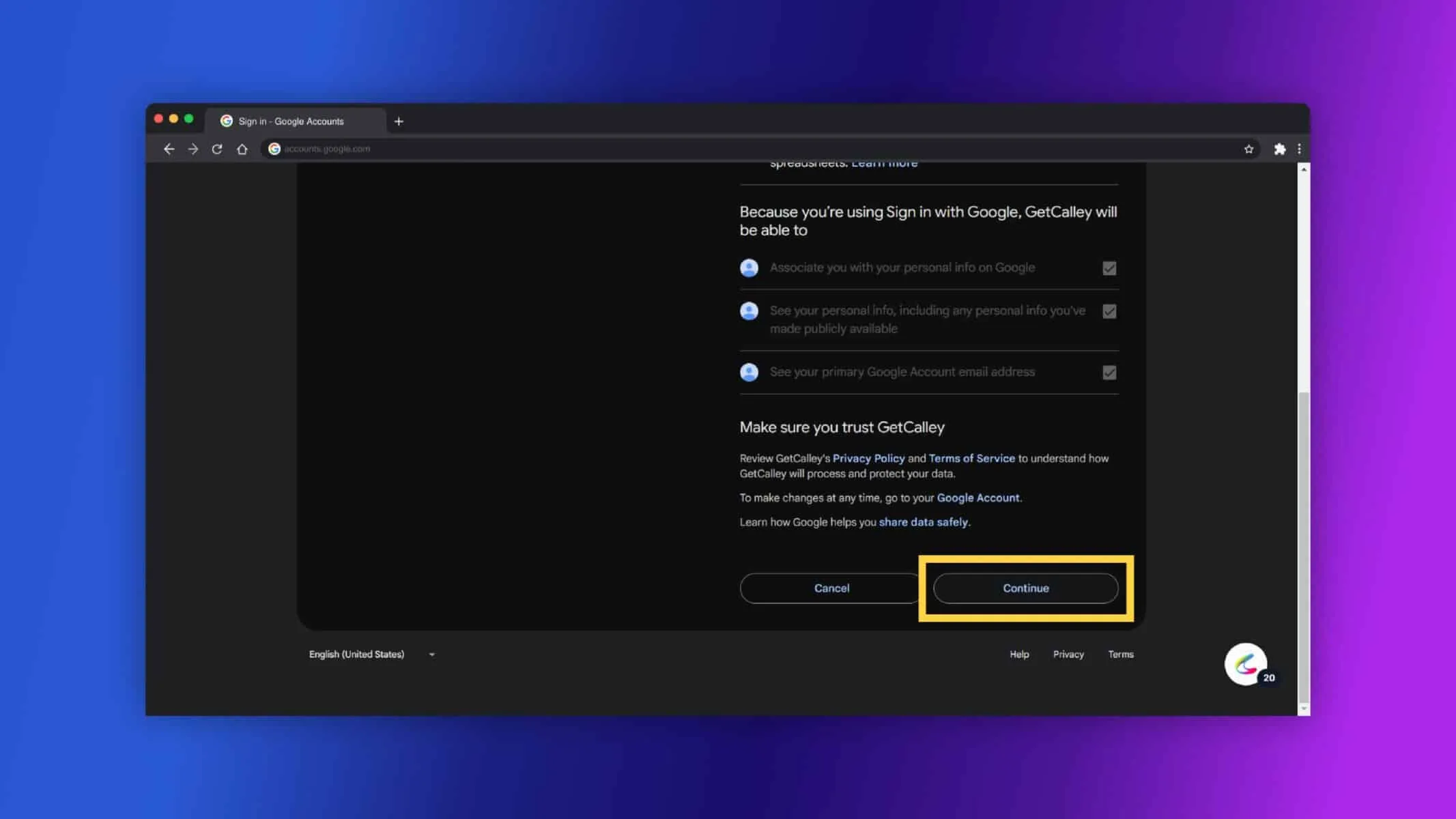
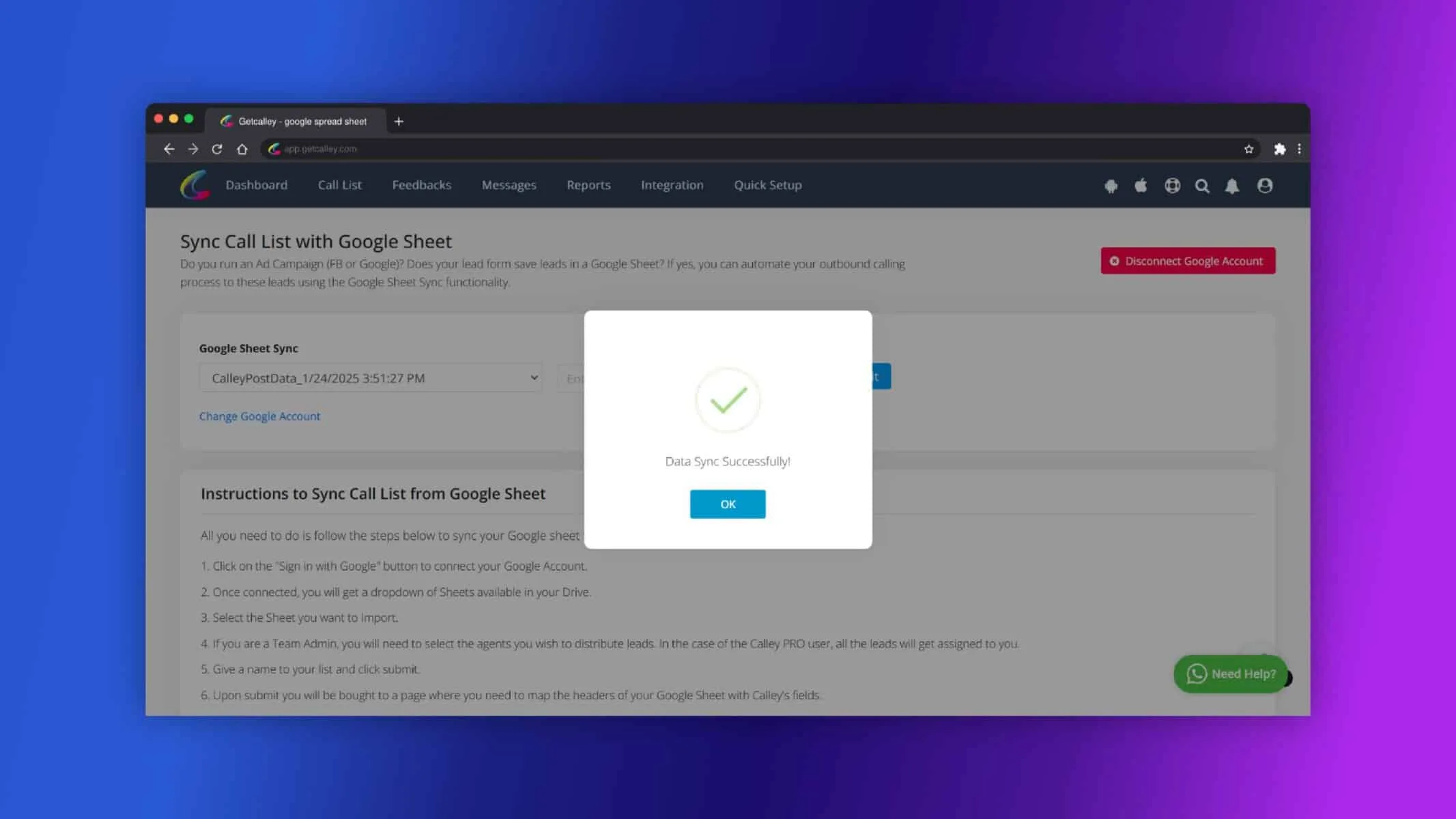
Después de conectarse, Calley creará una hoja de cálculo en su Google Drive. Esta hoja almacenará automáticamente todos sus comentarios y disposiciones de llamadas. Haga clic en Aceptar.
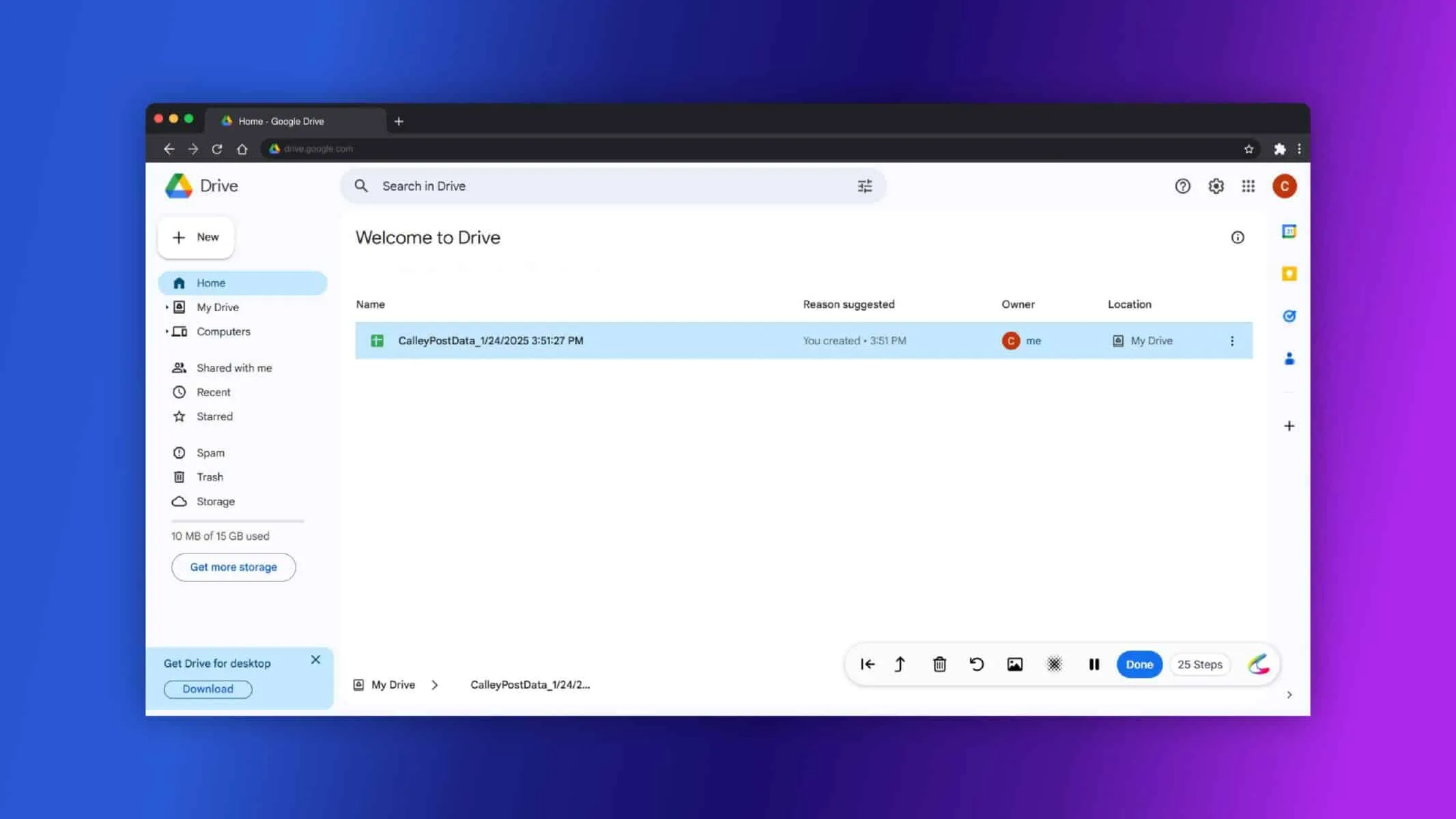
Puede ver la lista creada en Google Drive.
Una vez configurado, todos sus informes de llamadas se sincronizarán en tiempo real.
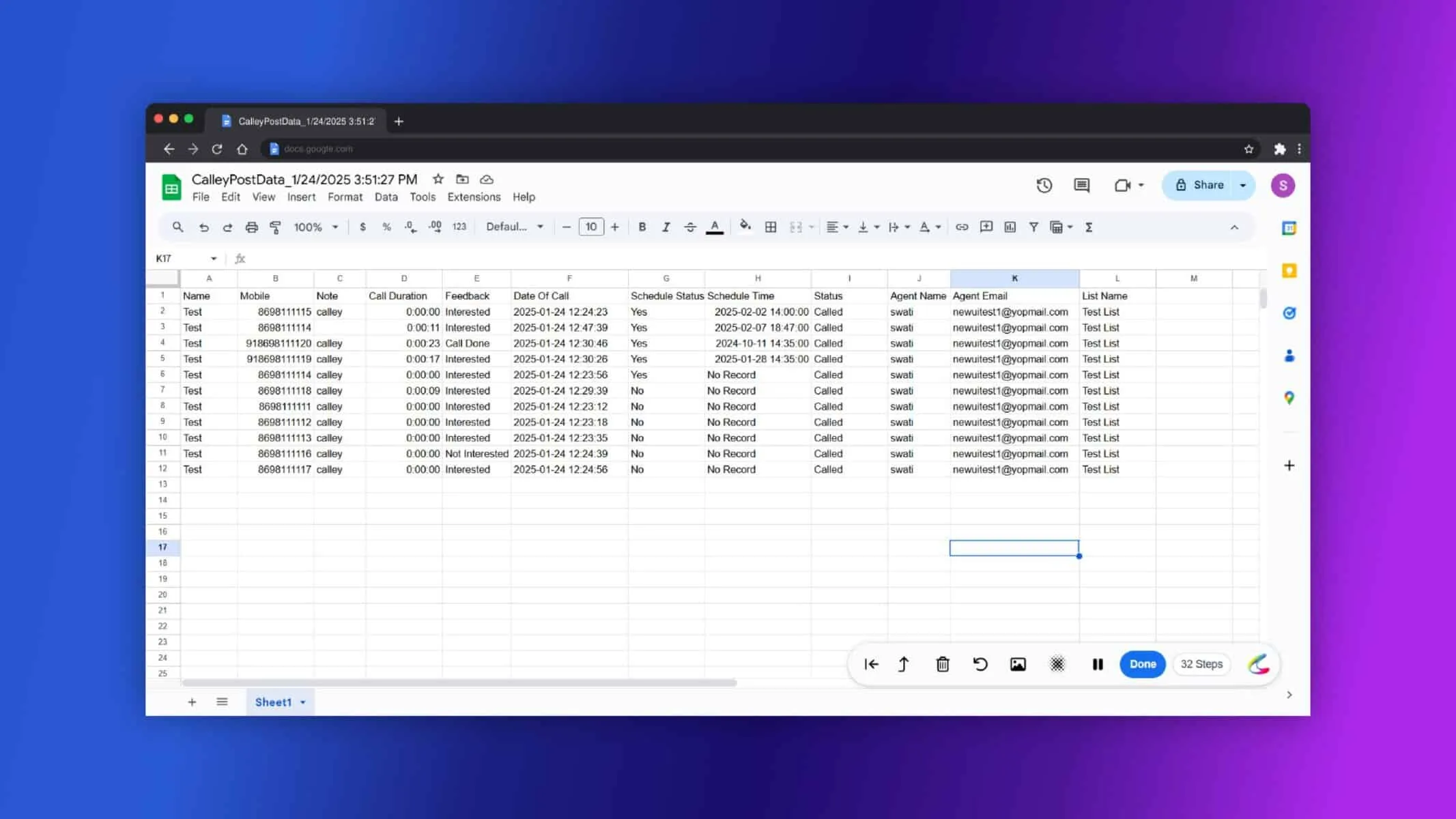
Cómo encontrar la hoja de Google Sheets sincronizada
- Abra su Google Drive.
- Busque el archivo o carpeta creada por Calley.
- Abra la hoja para ver todos sus informes de llamadas.
Beneficios de la sincronización con Google Sheets
- Ahorre tiempo: Olvídese de las actualizaciones manuales.
- Proteja sus datos: Todos sus informes están guardados de forma segura en Google Drive.
- Analice el rendimiento: Utilice las hojas de Google para realizar análisis de datos.
Consejos rápidos
- Asegúrese de tener una conexión a internet estable.
- Mantenga organizado su Google Drive para ubicar fácilmente el archivo.
- Revise periódicamente la hoja de cálculo para monitorear el desempeño.
La función de sincronización con Google Sheets de Calley es una herramienta potente que le ahorra tiempo y mantiene sus datos organizados. Al seguir estos pasos podrá comenzar a disfrutar de una integración fluida y productiva.
Consulte aquí > Planes de precios para la aplicación Calley Auto Dialer
Enlace a > Lista completa de funciones de Calley AutoDialer
¿Desea Suscribirse a un marcador automático gratuito con un límite de 25 llamadas por día?
Sabemos que tendrá preguntas.
Nos encantaría responder todas sus preguntas para ayudarle a comenzar a usar la aplicación Calley Auto Dialer.