
Comment synchroniser les retours d'appels avec Google Sheets dans Calley ?
Calley permet d’enregistrer et de gérer facilement vos données d’appel en les synchronisant directement avec Google Sheets. Cette fonctionnalité enregistre automatiquement toutes les remarques sélectionnées par vos agents. Voici comment l’utiliser :
- 1.Comment synchroniser les retours d'appels avec Google Sheets dans Calley ?
- 1.1.Qu’est-ce que la synchronisation Google Sheets ?
- 1.2.Qui peut utiliser la synchronisation Google Sheets ?
- 1.3.Pourquoi utiliser la synchronisation Google Sheets ?
- 1.4.Comment configurer la synchronisation Google Sheets
- 1.5.Comment trouver la feuille Google Sheets synchronisée
- 1.6.Avantages de la synchronisation Google Sheets
- 1.7.Conseils rapides
- 2.NOUS SAVONS QUE VOUS AUREZ DES QUESTIONS.
Qu’est-ce que la synchronisation Google Sheets ?
La synchronisation Google Sheets dans Calley vous permet d’enregistrer automatiquement tous les retours d’appels et rapports dans une feuille de calcul Google. Tout est sauvegardé sur votre Google Drive.
Qui peut utiliser la synchronisation Google Sheets ?
Calley propose trois forfaits : Calley Personal, Calley Pro et Calley Teams.
- Utilisateurs Calley Pro et Calley Teams : Seuls les abonnés Pro ou Teams ont accès à cette fonctionnalité.
- Spécificités Calley Teams : Dans Calley Teams, seul l’administrateur de l’équipe peut accéder à cette fonctionnalité.
Pourquoi utiliser la synchronisation Google Sheets ?
- Restez organisé : Tous vos comptes-rendus sont centralisés au même endroit.
- Mises à jour automatiques : Aucune mise à jour manuelle requise.
- Partage facile : Partagez la feuille synchronisée avec votre équipe.
Comment configurer la synchronisation Google Sheets
Suivez ces étapes simples pour activer la synchronisation :
Connectez-vous au panneau Web Calley.
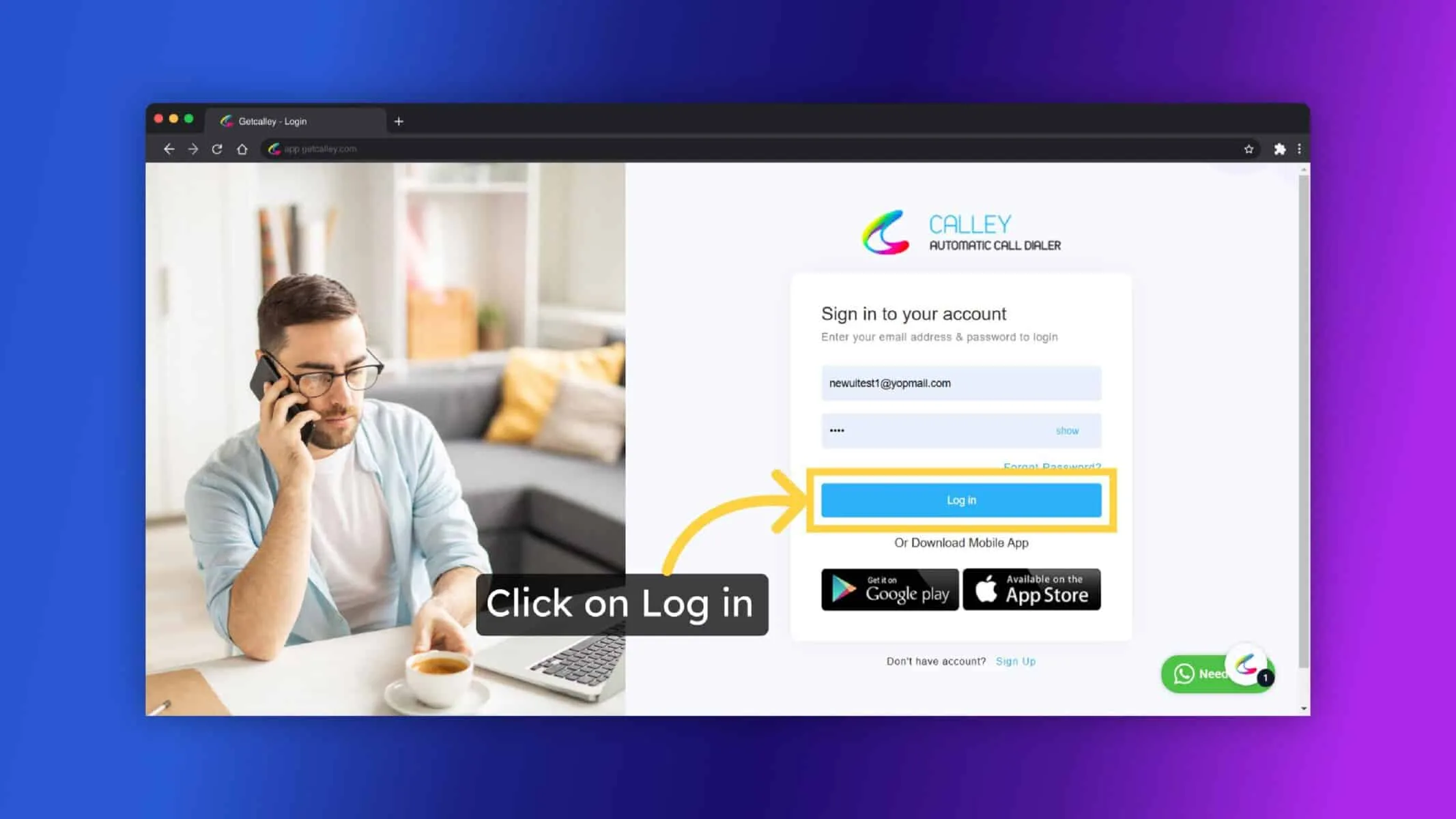
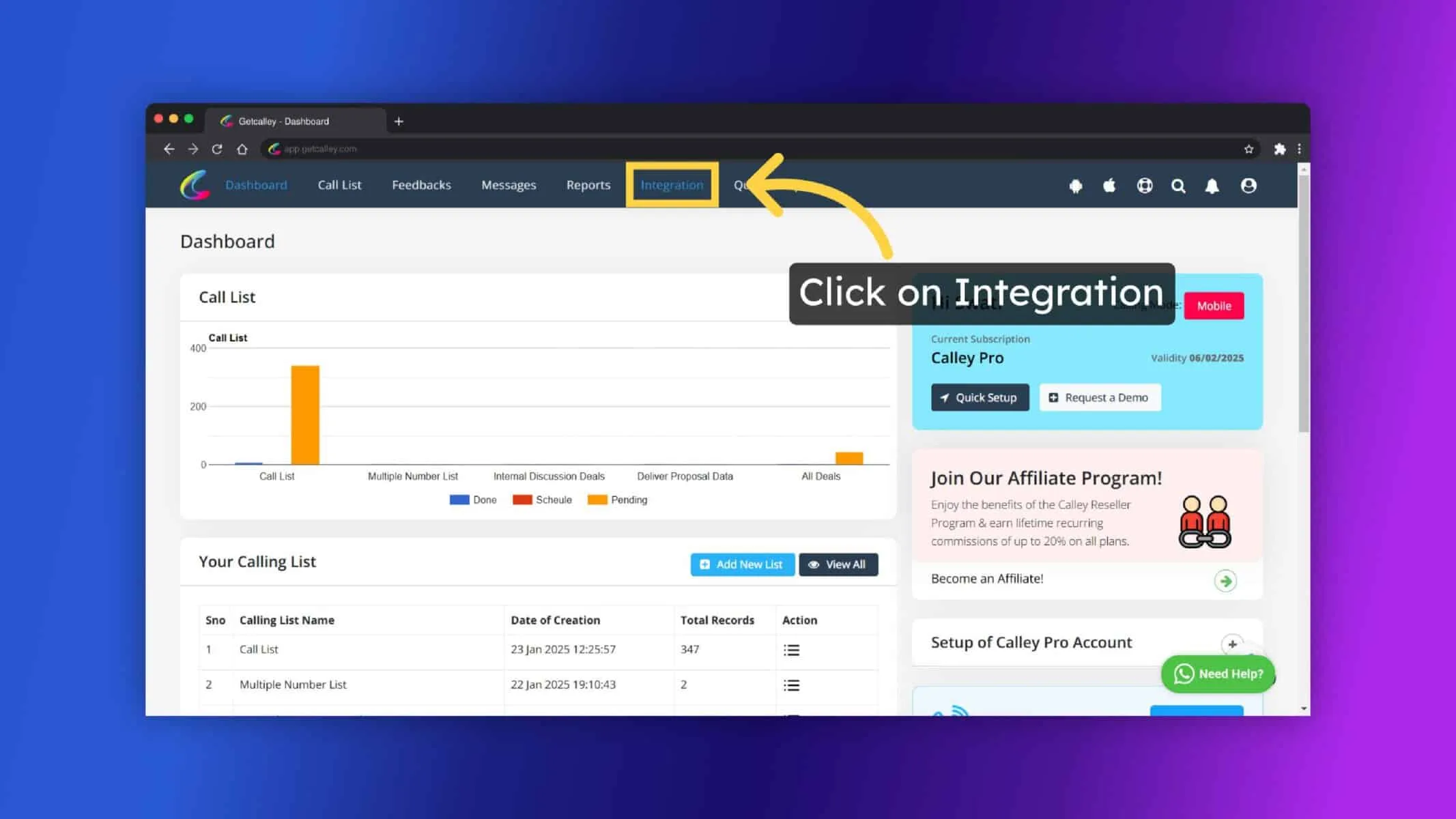
Une fois connecté, vous êtes redirigé vers le tableau de bord, cliquez sur "Intégrations".
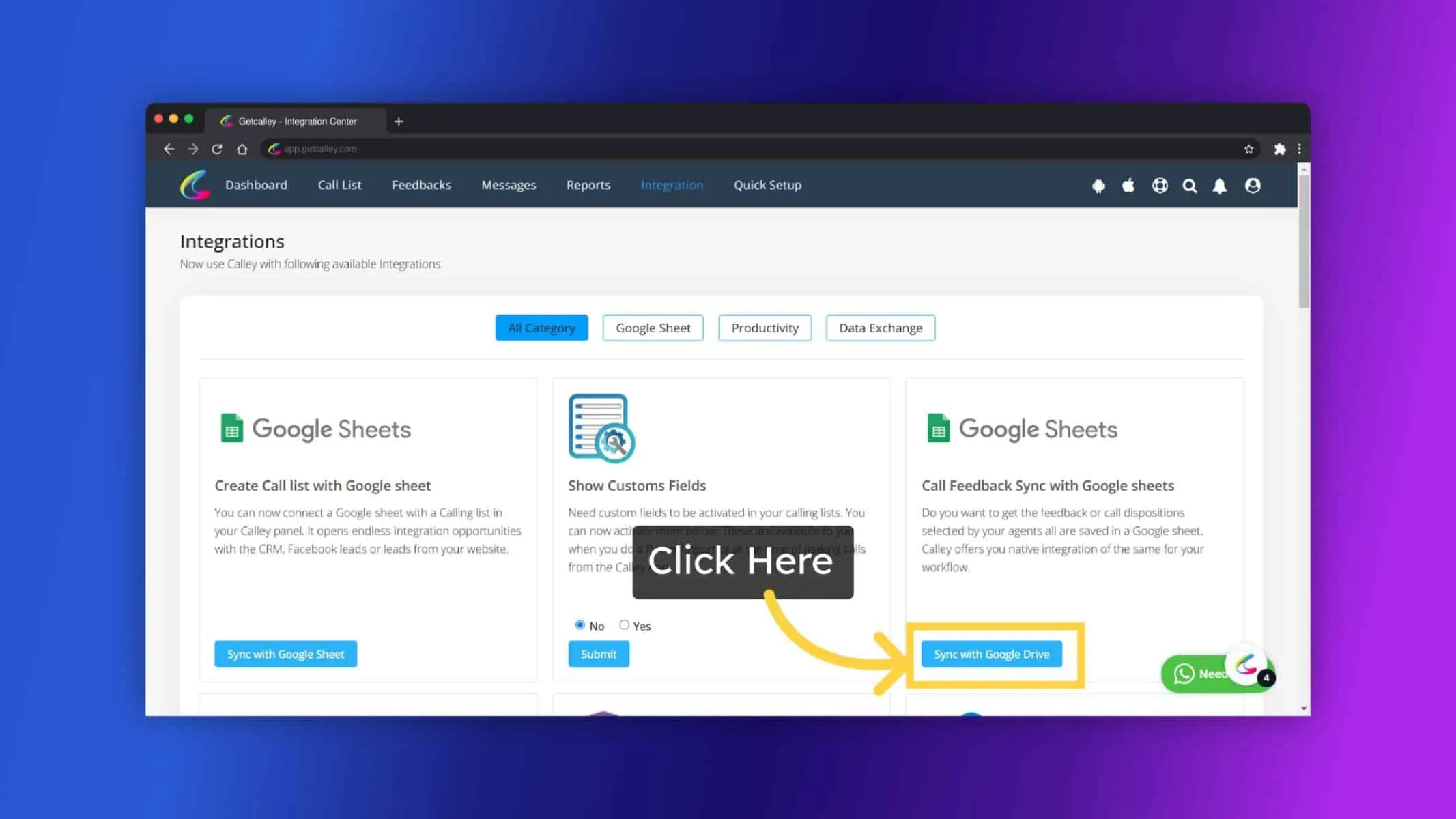
Il existe une section intitulée Synchronisation des retours d’appels avec Google Sheets. Cliquez sur le bouton Synchroniser avec Google Drive.
Connectez-vous à votre compte Google (celui où vous souhaitez enregistrer vos données d’appel).
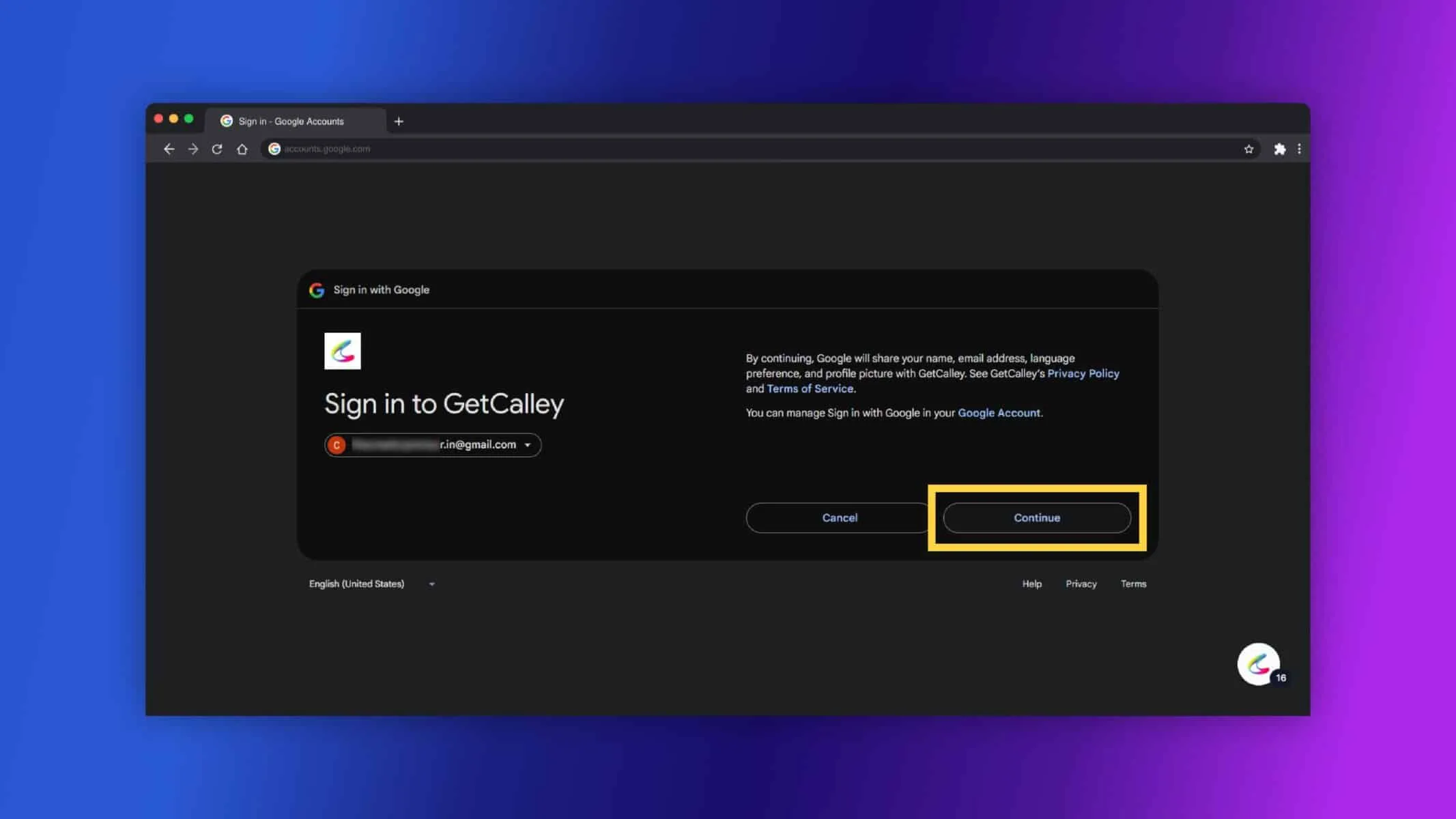
Accordez à Calley l’autorisation d’accéder à votre Google Drive.
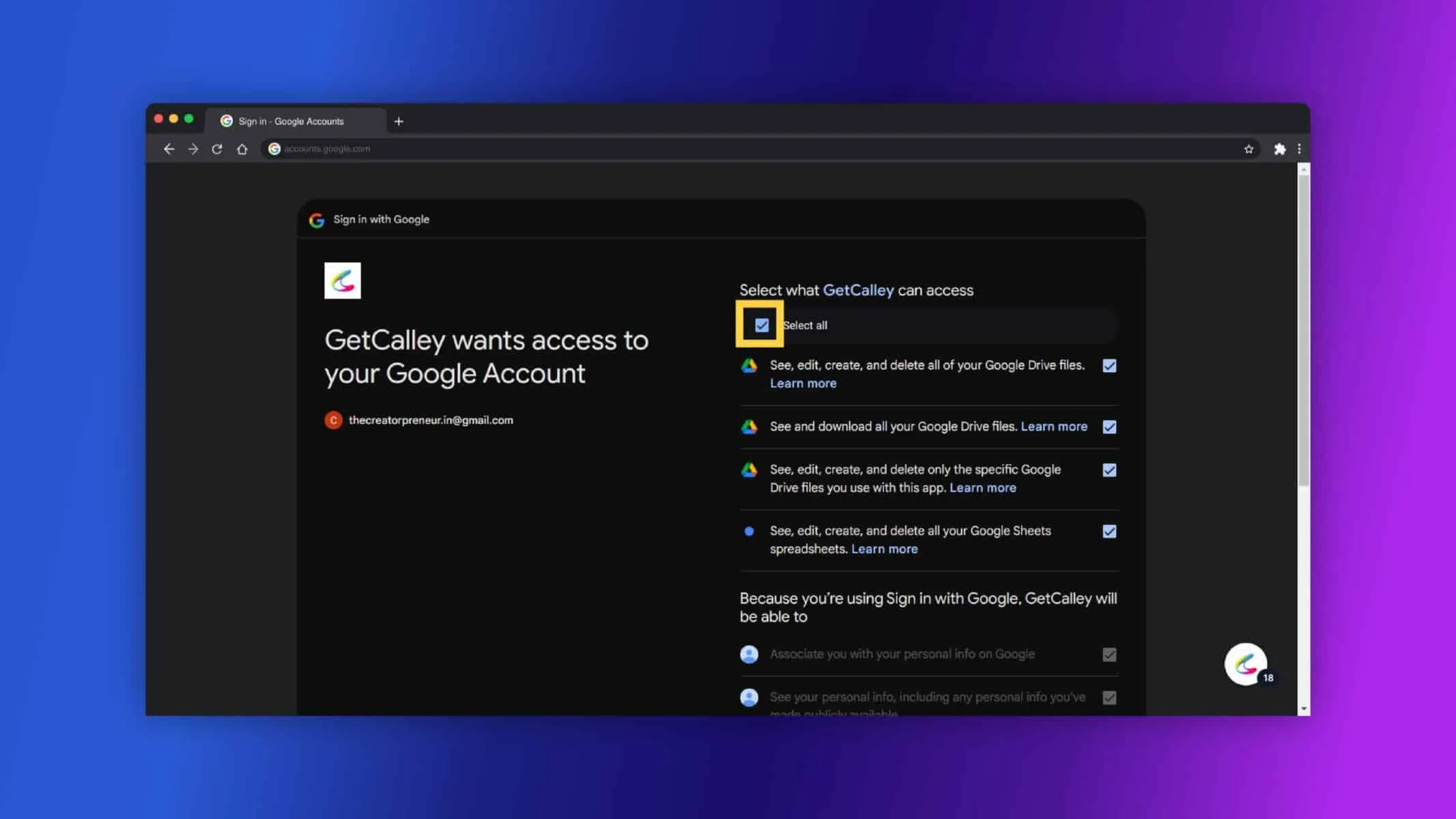
Cliquez sur continuer.
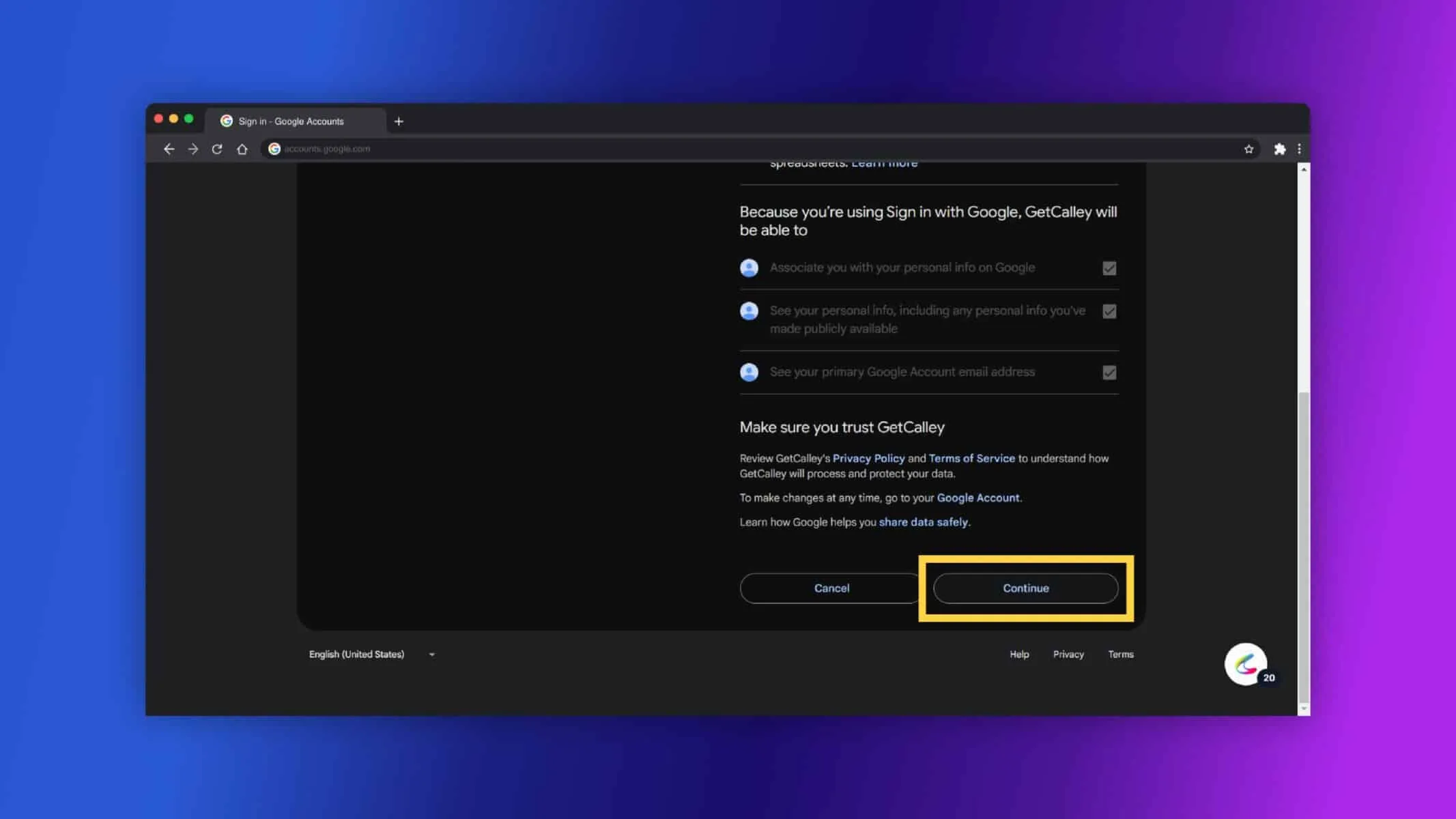
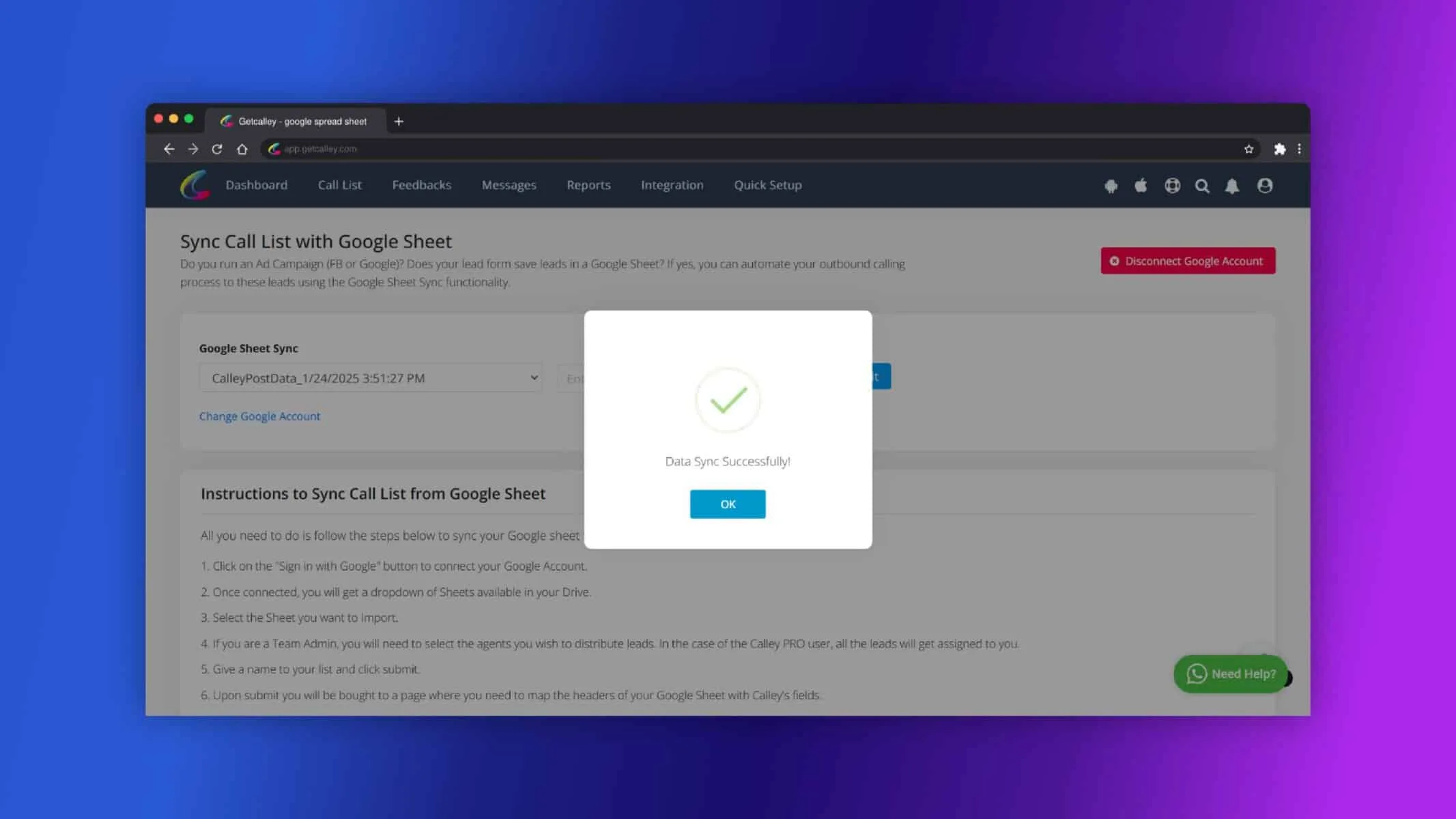
Après la connexion, Calley créera une feuille Google Sheets dans votre Google Drive. Cliquez sur OK.
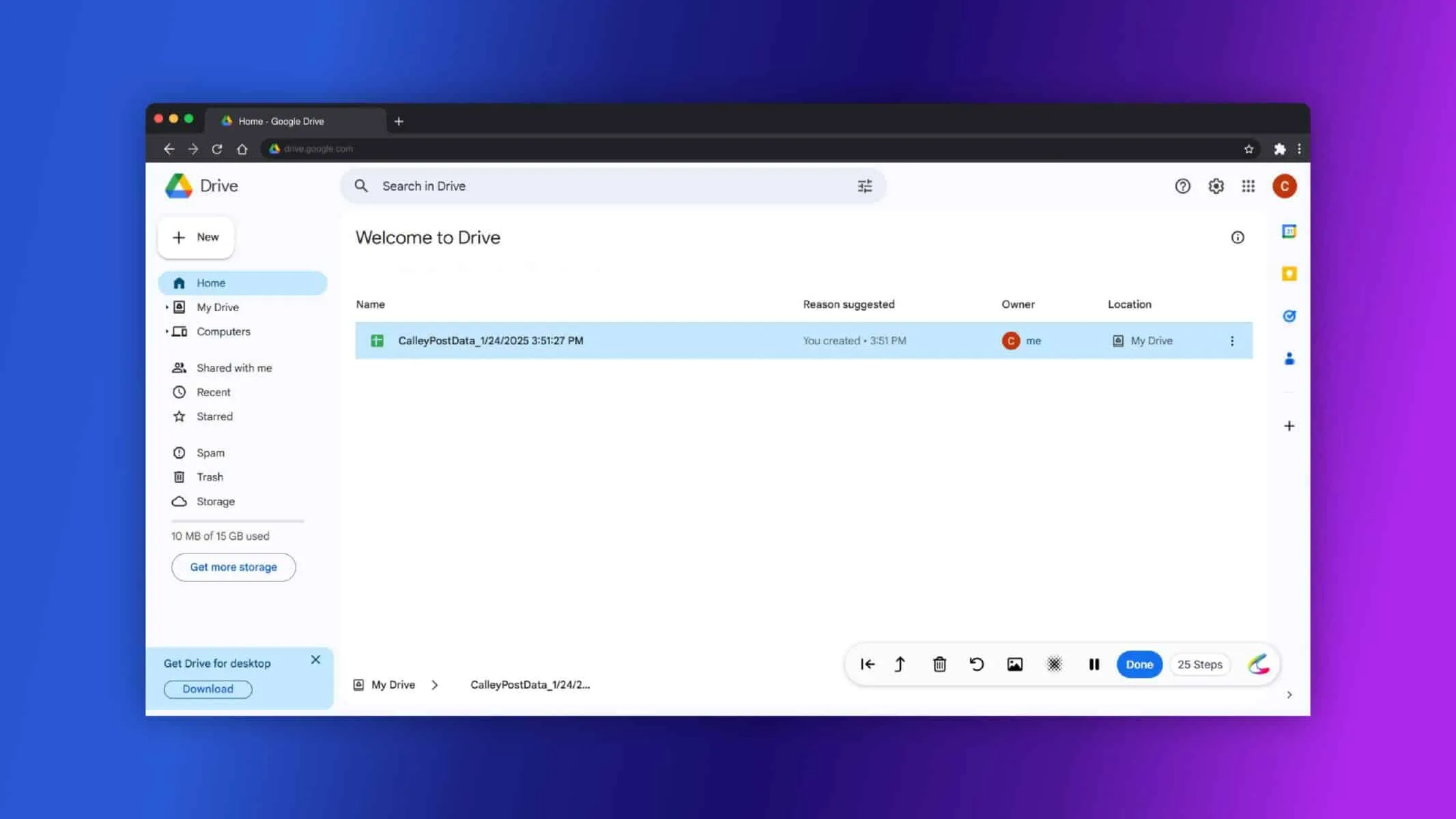
Vous pouvez voir la liste créée sur Google Drive.
Une fois configuré, tous vos rapports d’appels se synchroniseront en temps réel.
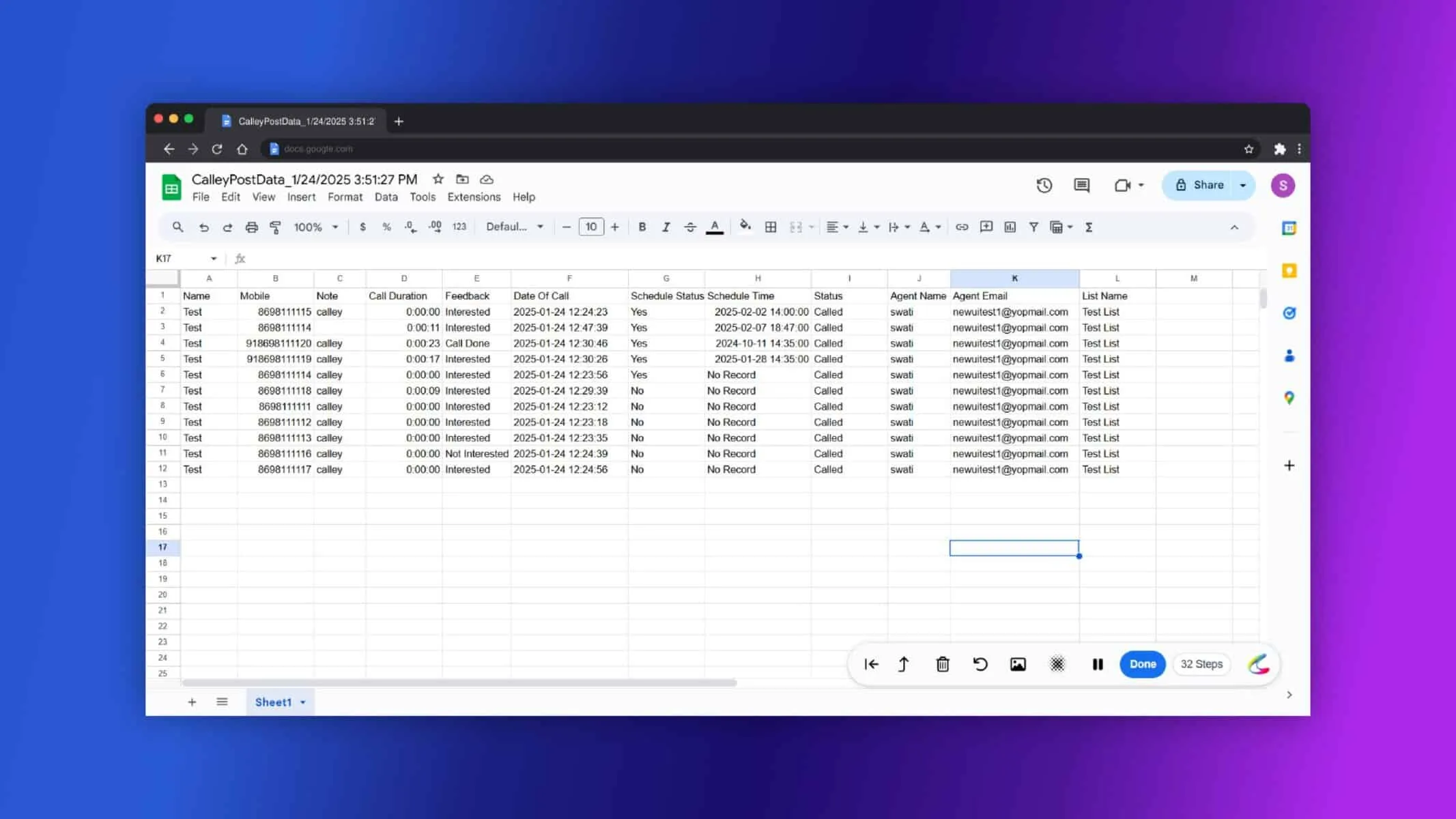
Comment trouver la feuille Google Sheets synchronisée
- Ouvrez votre Google Drive.
- Recherchez le dossier ou le fichier créé par Calley.
- Ouvrez le fichier pour consulter vos rapports d’appels.
Avantages de la synchronisation Google Sheets
- Gagnez du temps : Plus de saisie manuelle.
- Sécurisez vos données : Tout est stocké sur votre compte Google Drive.
- Suivez vos performances : Analysez facilement vos statistiques.
Conseils rapides
- Assurez-vous d’avoir une connexion Internet stable.
- Organisez votre Google Drive pour retrouver facilement le fichier.
- Consultez votre fichier régulièrement pour évaluer votre progression.
Consulter ici > Plans tarifaires de l'application Calley Auto Dialer
Lien vers > Liste complète des fonctionnalités du numéroteur automatique Calley
Voulez-vous S'abonner à un numéroteur automatique gratuit avec une limite de 25 appels par jour ?
Nous savons que vous aurez des questions.
Nous serions ravis de répondre à toutes vos questions pour vous aider à démarrer avec Calley.