
Wie synchronisiert man Anruf-Feedback mit Google Sheets in Calley?
Calley macht es Ihnen extrem einfach, Ihre Anrufdaten zu verwalten, indem es sie direkt mit Google Sheets synchronisiert. Alle Rückmeldungen und Details Ihrer Agenten werden automatisch gespeichert.
- 1.Wie synchronisiert man Anruf-Feedback mit Google Sheets in Calley?
- 1.1.Was ist die Google Sheets Synchronisation?
- 1.2.Wer kann die Google Sheets Synchronisation nutzen?
- 1.3.Warum die Google Sheets Synchronisation nutzen?
- 1.4.So richten Sie die Google Sheets Synchronisation ein
- 1.5.So finden Sie die synchronisierte Google Tabelle
- 1.6.Vorteile der Google Sheets Synchronisation
- 1.7.Schnelle Tipps
- 2.WIR WISSEN, DASS SIE FRAGEN HABEN WERDEN.
Was ist die Google Sheets Synchronisation?
Die Google Sheets Synchronisation in Calley ermöglicht es Ihnen, alle Rückmeldungen und Berichte automatisch in einer Google Tabelle zu speichern.
Wer kann die Google Sheets Synchronisation nutzen?
Calley bietet drei Tarife: Calley Personal, Calley Pro und Calley Teams.
- Calley Pro und Teams Nutzer: Nur Nutzer mit Pro- oder Teams-Abonnements können diese Funktion nutzen.
- Calley Teams Besonderheit: In Calley Teams hat nur der Administrator Zugriff auf diese Funktion.
Warum die Google Sheets Synchronisation nutzen?
- Strukturierte Organisation: Alle Anrufdaten an einem zentralen Ort.
- Automatische Updates: Manuelle Aktualisierungen entfallen.
- Einfaches Teilen: Teilen Sie die Ergebnisse mühelos mit Ihrem Team.
So richten Sie die Google Sheets Synchronisation ein
Befolgen Sie diese einfachen Schritte:
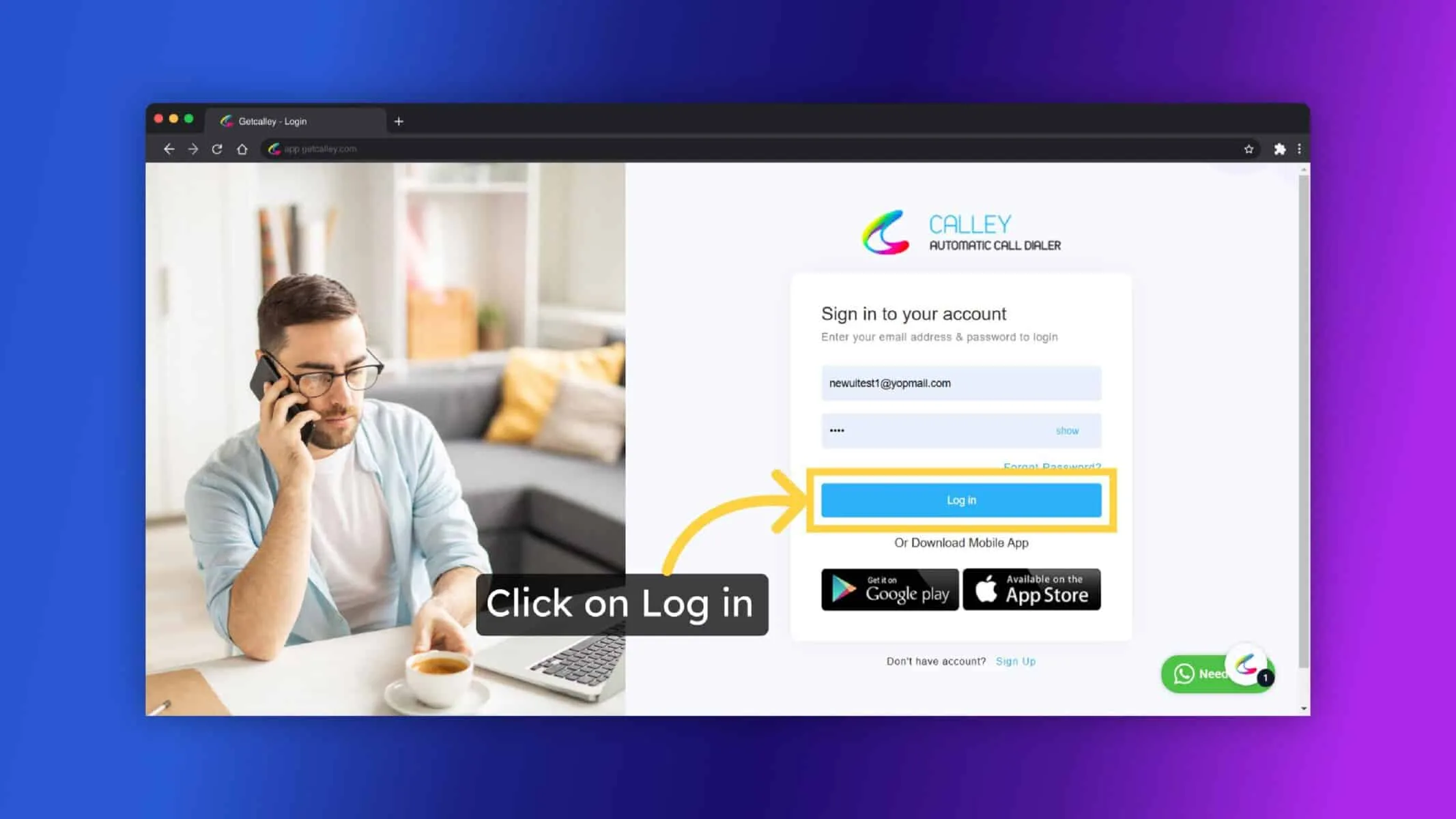
Melden Sie sich beim Calley Web-Panel an.
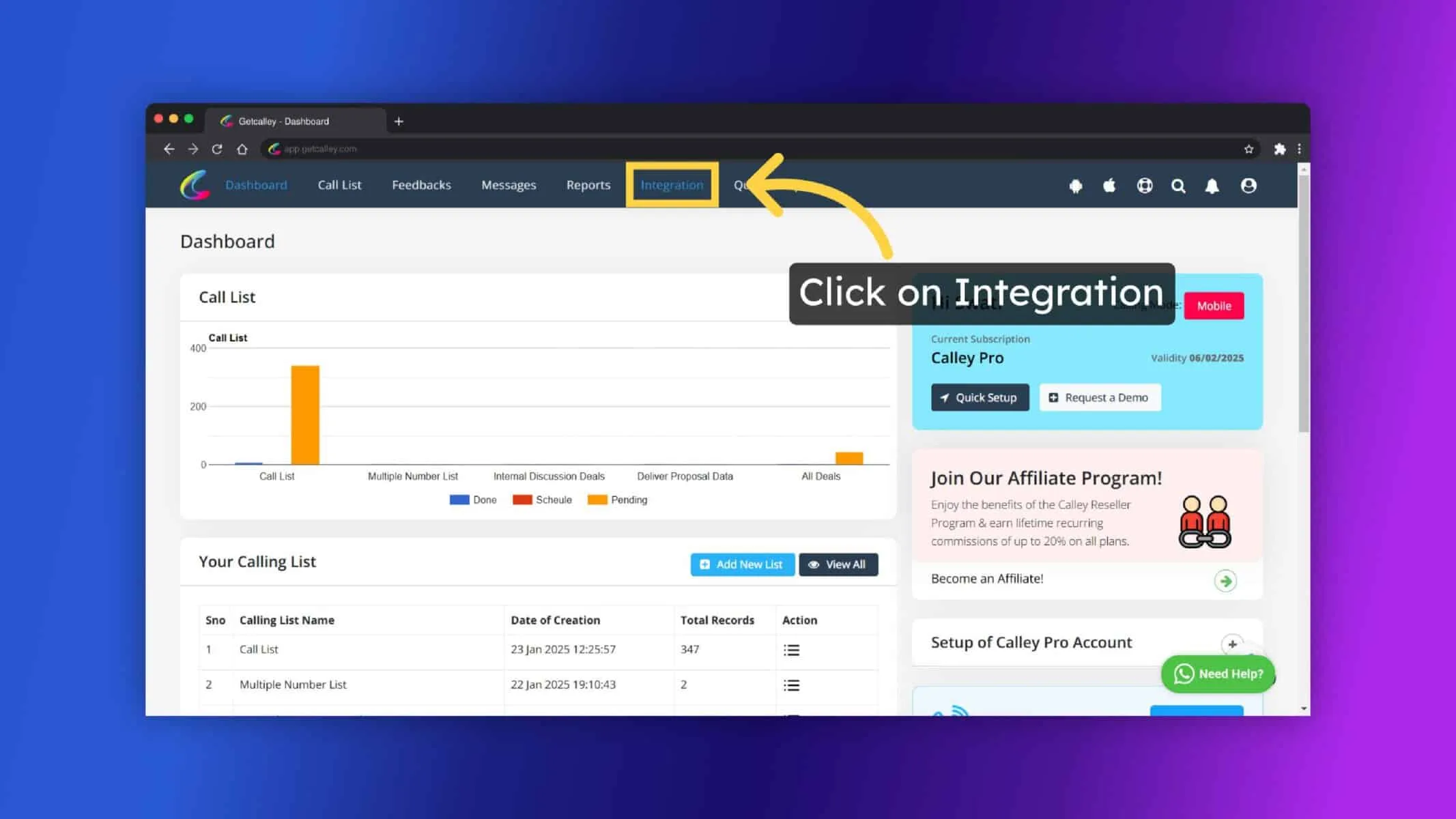
Nach der Anmeldung werden Sie zum Dashboard weitergeleitet. Klicken Sie auf "Integrationen".
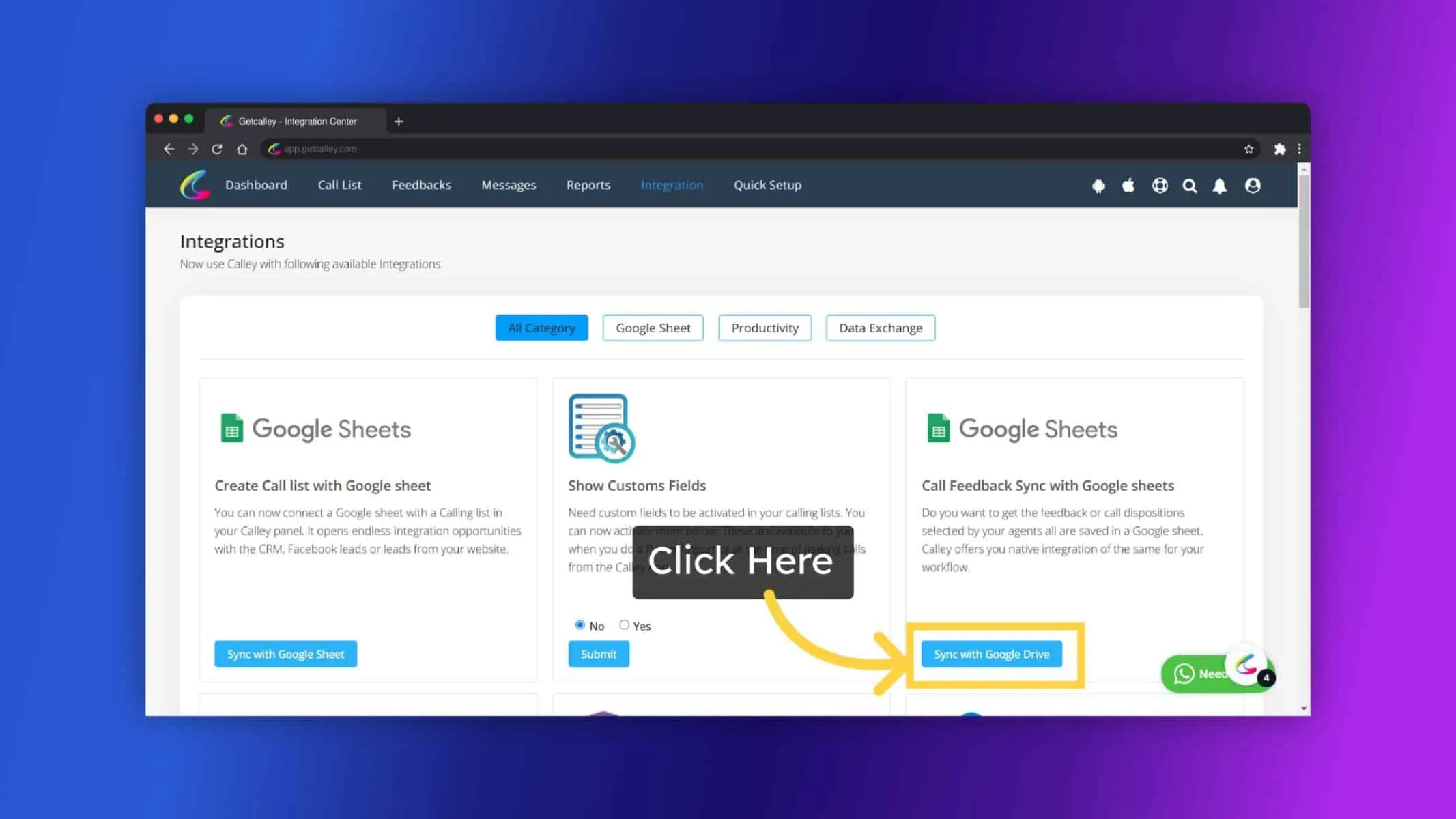
Rufen Sie den Bereich "Anruf-Feedback-Synchronisation mit Google Sheets" auf. Klicken Sie auf "Mit Google Drive synchronisieren".
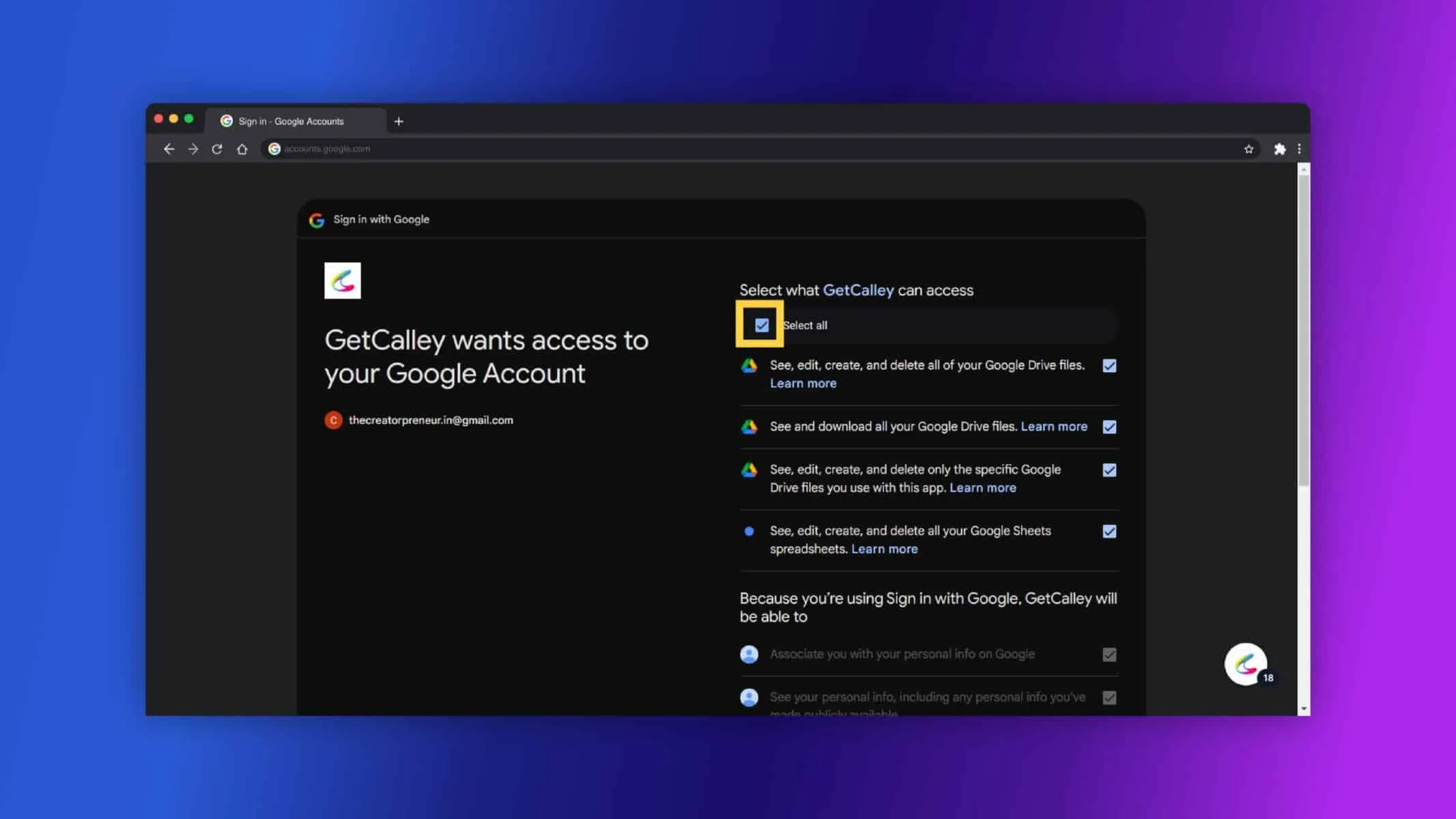
Melden Sie sich bei Ihrem Google-Konto an.
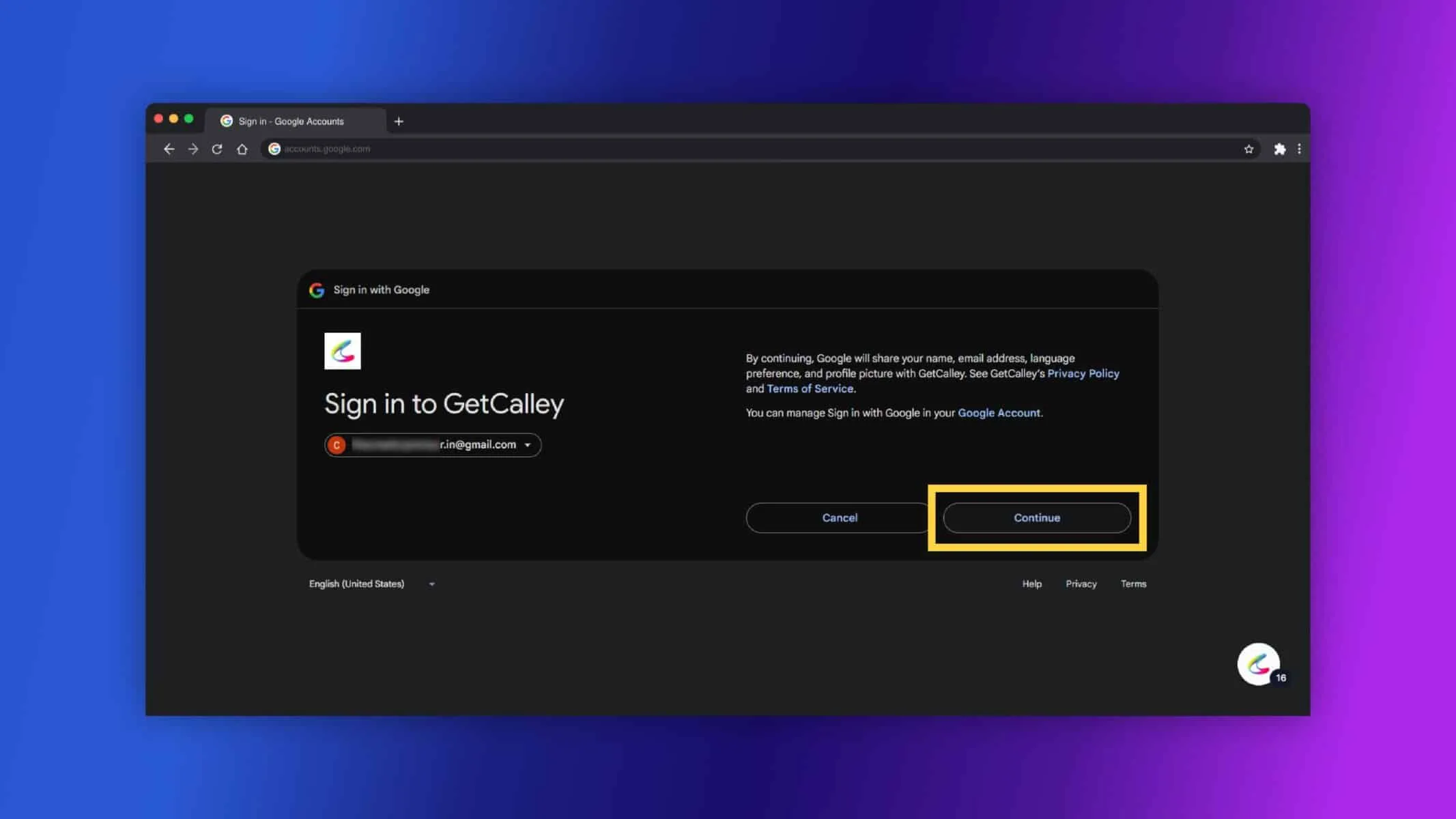
Gewähren Sie Calley Zugriff auf Ihr Google Drive.
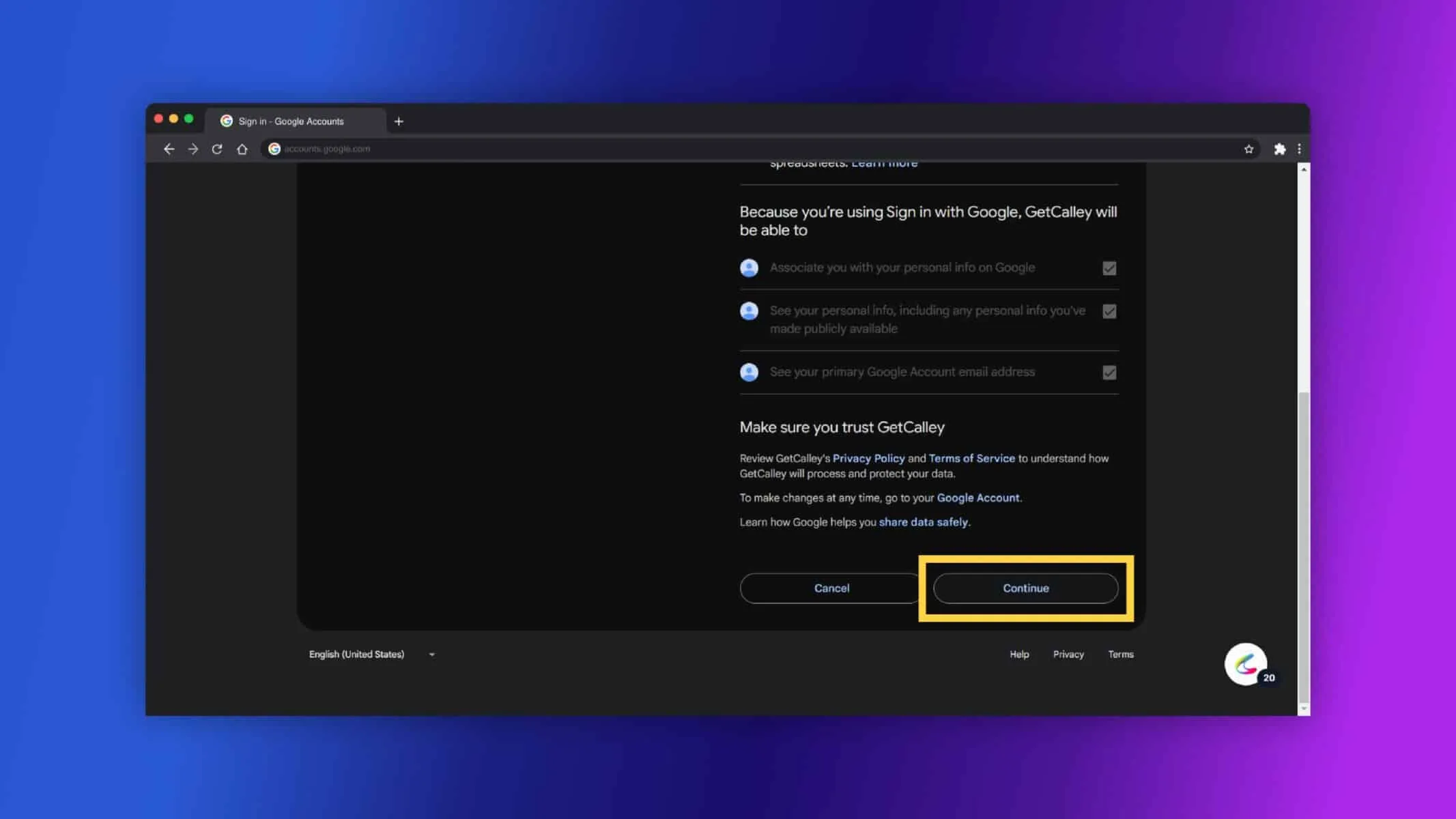
Klicken Sie auf Weiter.
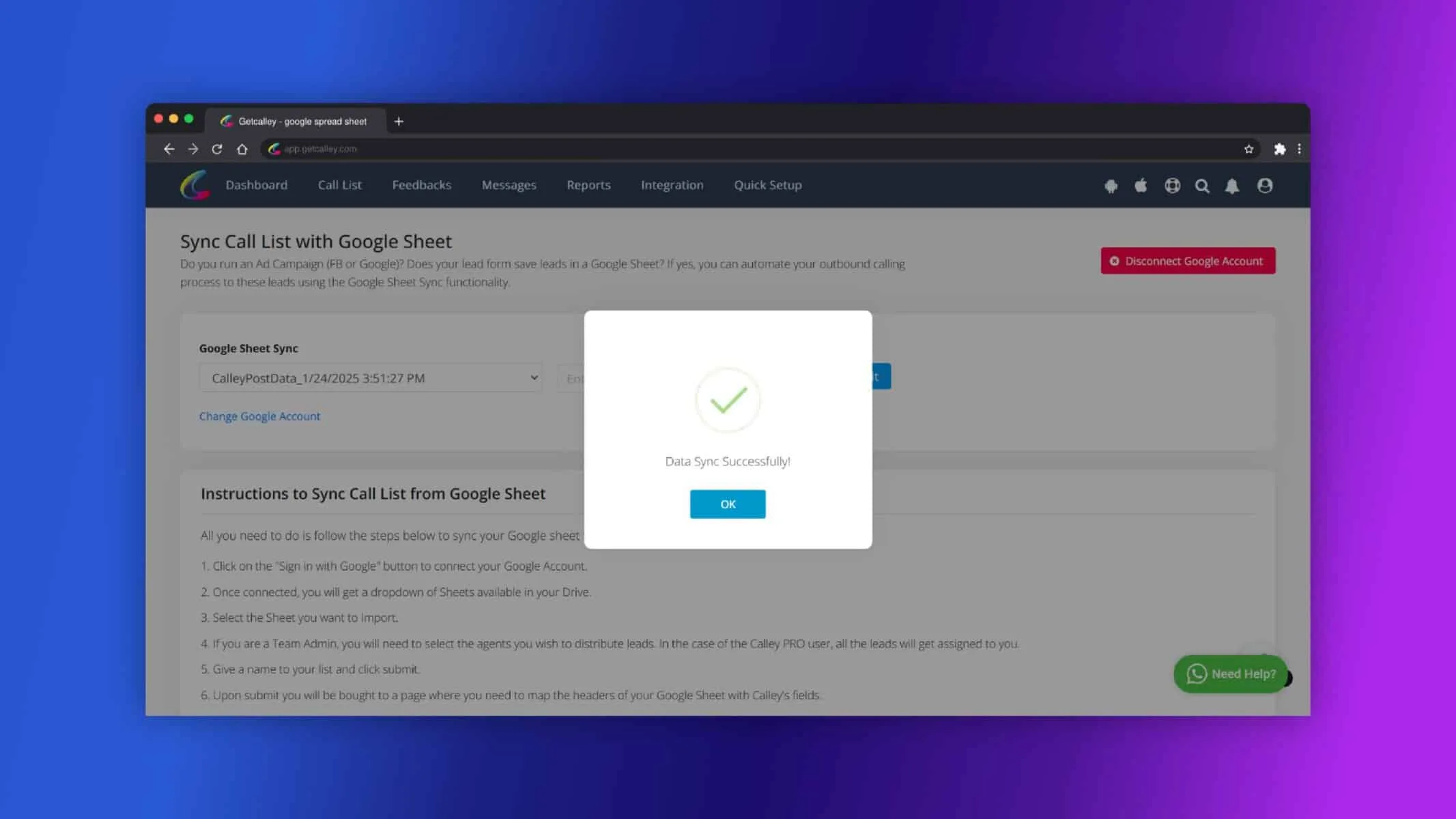
Nach der Verbindung erstellt Calley automatisch eine Google Tabelle in Ihrem Google Drive.
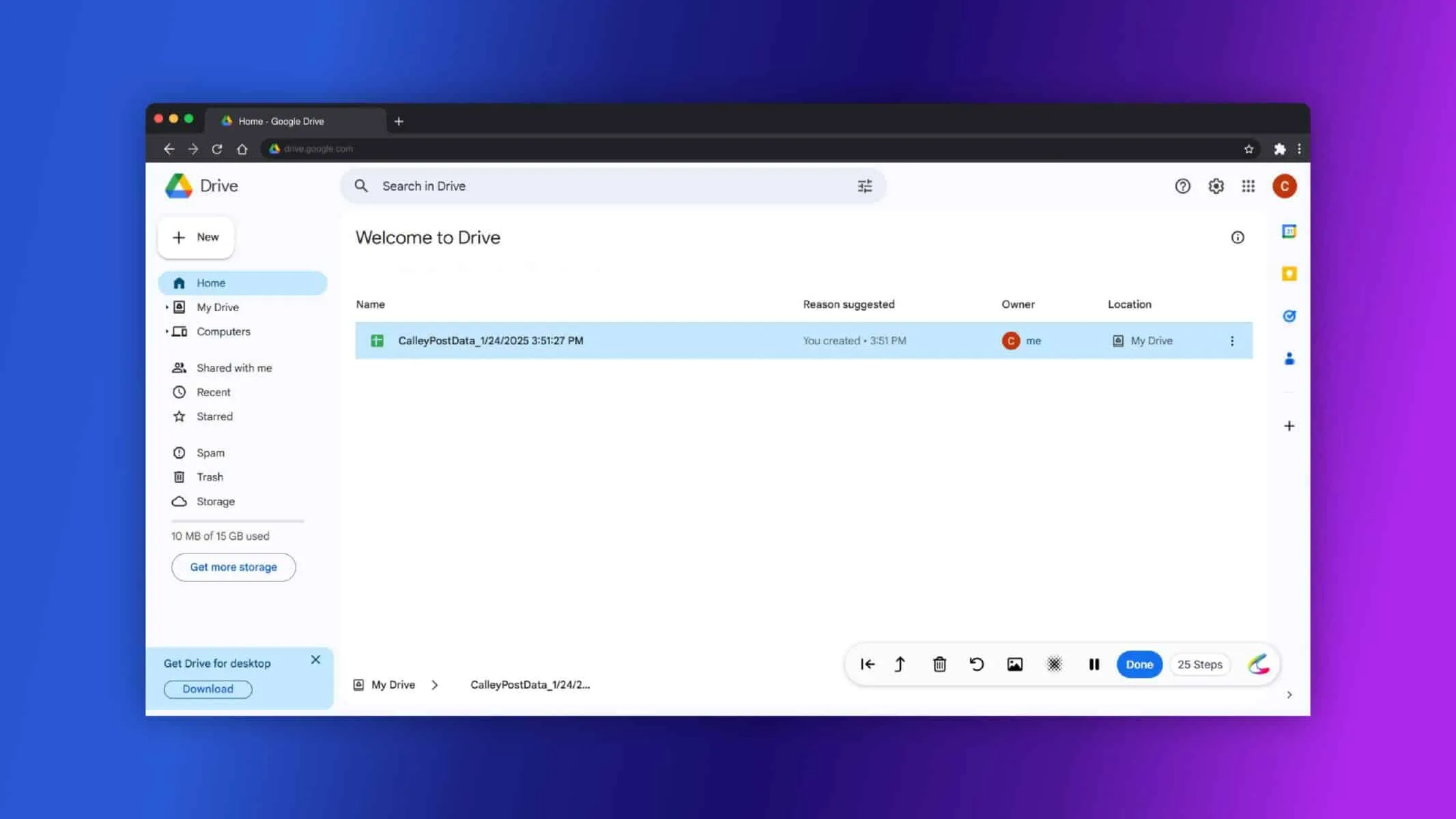
Sie können die erstellte Liste in Google Drive sehen.
Nach der Einrichtung werden alle Ihre Anrufberichte in Echtzeit synchronisiert.
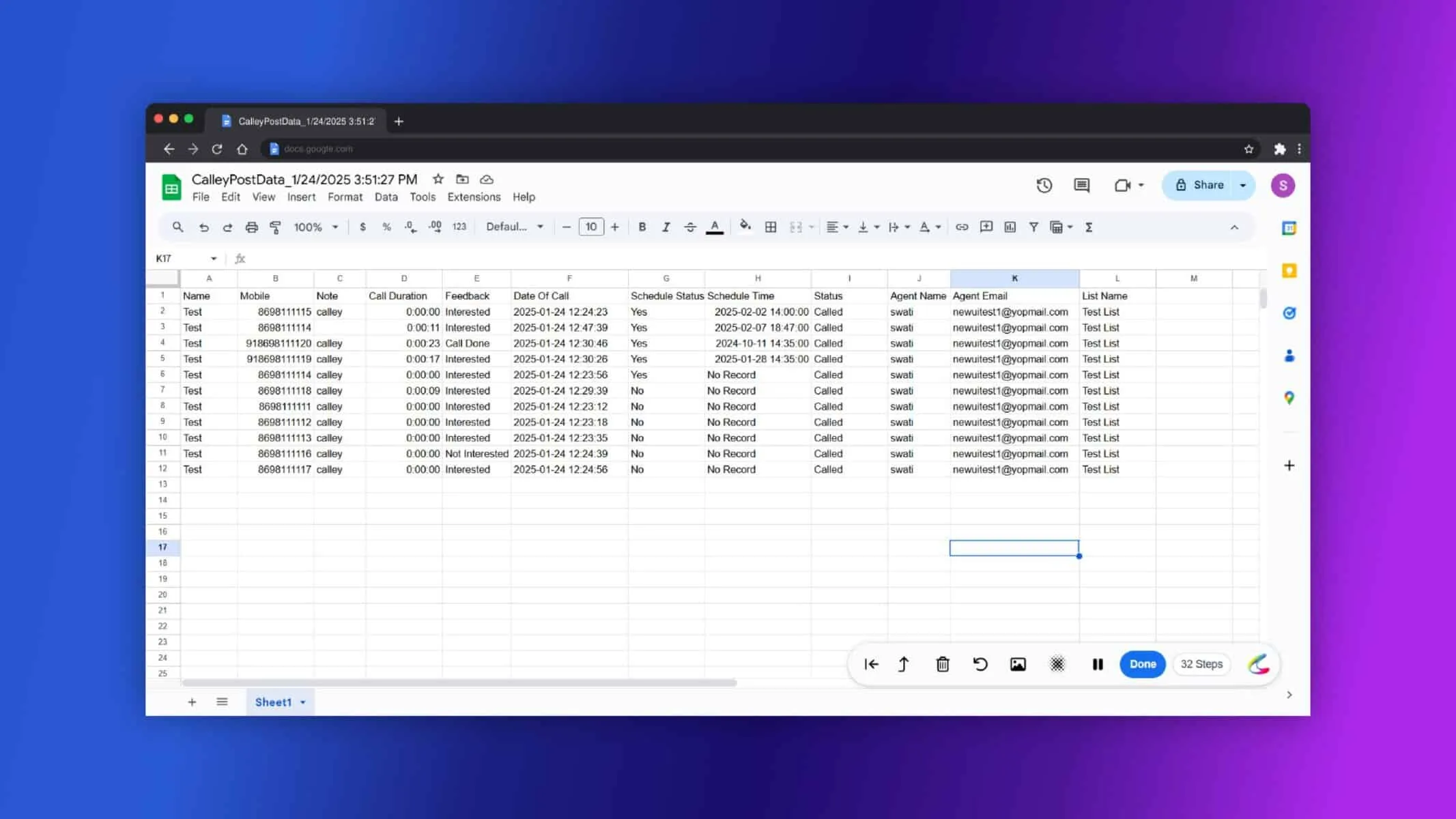
So finden Sie die synchronisierte Google Tabelle
- Öffnen Sie Ihr Google Drive.
- Suchen Sie nach dem von Calley erstellten Ordner oder der Datei.
- Öffnen Sie die Tabelle, um Ihre Berichte einzusehen.
Vorteile der Google Sheets Synchronisation
- Zeit sparen: Keine manuelle Dateneingabe mehr erforderlich.
- Sichere Datenhaltung: Alle Berichte werden sicher in Google Drive gespeichert.
- Leistung analysieren: Nutzen Sie Auswertungsfunktionen in Google Sheets.
Schnelle Tipps
- Stellen Sie eine stabile Internetverbindung sicher.
- Halten Sie Ihr Google Drive übersichtlich.
- Überprüfen Sie regelmäßig die synchronisierte Tabelle.
Hier ansehen > Preispläne für die Calley Auto Dialer App
Link zu > Vollständige Funktionsliste von Calley AutoDialer
Möchten Sie Ein kostenloses Auto-Dialer-Abonnement abschließen mit einem Limit von 25 Anrufen pro Tag?
Wir wissen, dass Sie Fragen haben werden.
Wir beantworten gerne alle Ihre Fragen, um Ihnen den Einstieg in Calley zu erleichtern.