
Paano I-sync ang Call Feedback sa Google Sheets sa Calley?
Ginagawa ng Calley na napakadaling i-save at pamahalaan ang iyong data ng tawag sa pamamagitan ng direktang pag-sync sa Google Sheets. Narito kung paano ito gamitin:
- 1.Paano I-sync ang Call Feedback sa Google Sheets sa Calley?
- 1.1.Ano ang Google Sheet Sync?
- 1.2.Sino ang Makakagamit ng Google Sheet Sync?
- 1.3.Bakit Gagamitin ang Google Sheet Sync?
- 1.4.Paano I-set Up ang Google Sheet Sync
- 1.5.Paano Hanapin ang Naka-sync na Google Sheet
- 1.6.Mga Benepisyo ng Google Sheet Sync
- 1.7.Mabilis na Mga Tip
- 2.ALAM NAMING MAY MGA KATANUNGAN KA.
Ano ang Google Sheet Sync?
Ang Google Sheet Sync sa Calley ay nagbibigay-daan sa iyo na awtomatikong i-save ang lahat ng iyong feedback sa tawag sa isang Google Sheet.
Sino ang Makakagamit ng Google Sheet Sync?
Ang Calley ay nag-aalok ng tatlong plano sa subscription: Calley Personal, Calley Pro, at Calley Teams.
- Mga Gumagamit ng Calley Pro at Teams: Ang mga may Pro o Teams subscription lamang ang makakagamit ng tampok na ito.
- Espesyal sa Calley Teams: Sa Calley Teams, ang Team Admin lamang ang makakapag-set up ng Google Sheet Sync.
Bakit Gagamitin ang Google Sheet Sync?
- Manatiling Organisado: Lahat ng detalye ay naka-store sa isang lugar.
- Awtomatikong Update: Kusa itong nag-sa-sync sa real time.
- Madaling Pagbabahagi: Maaari mong i-share ang sheet sa iyong koponan.
Paano I-set Up ang Google Sheet Sync
Sundin ang mga simpleng hakbang na ito:
Mag-login sa Calley Web panel.
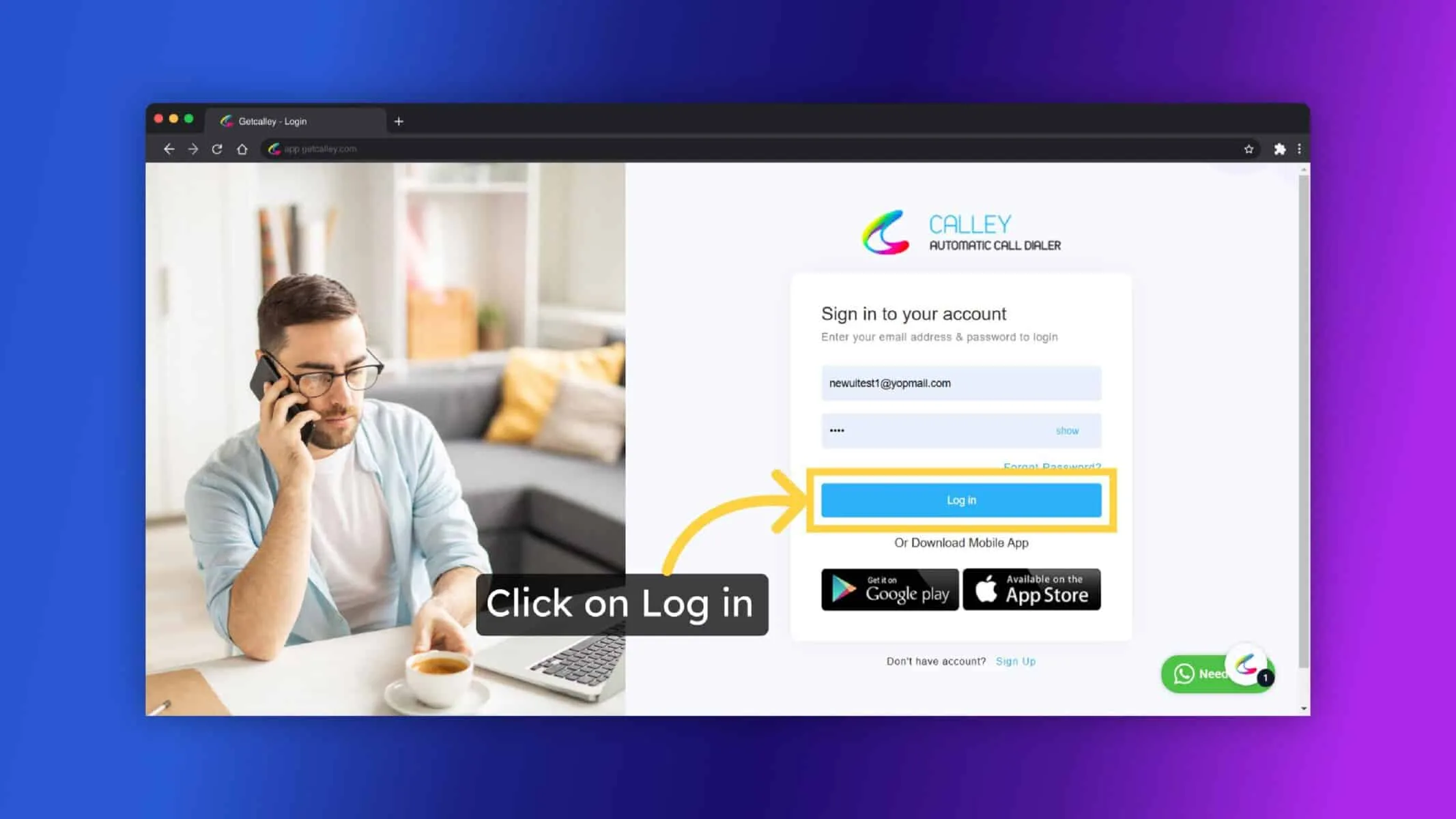
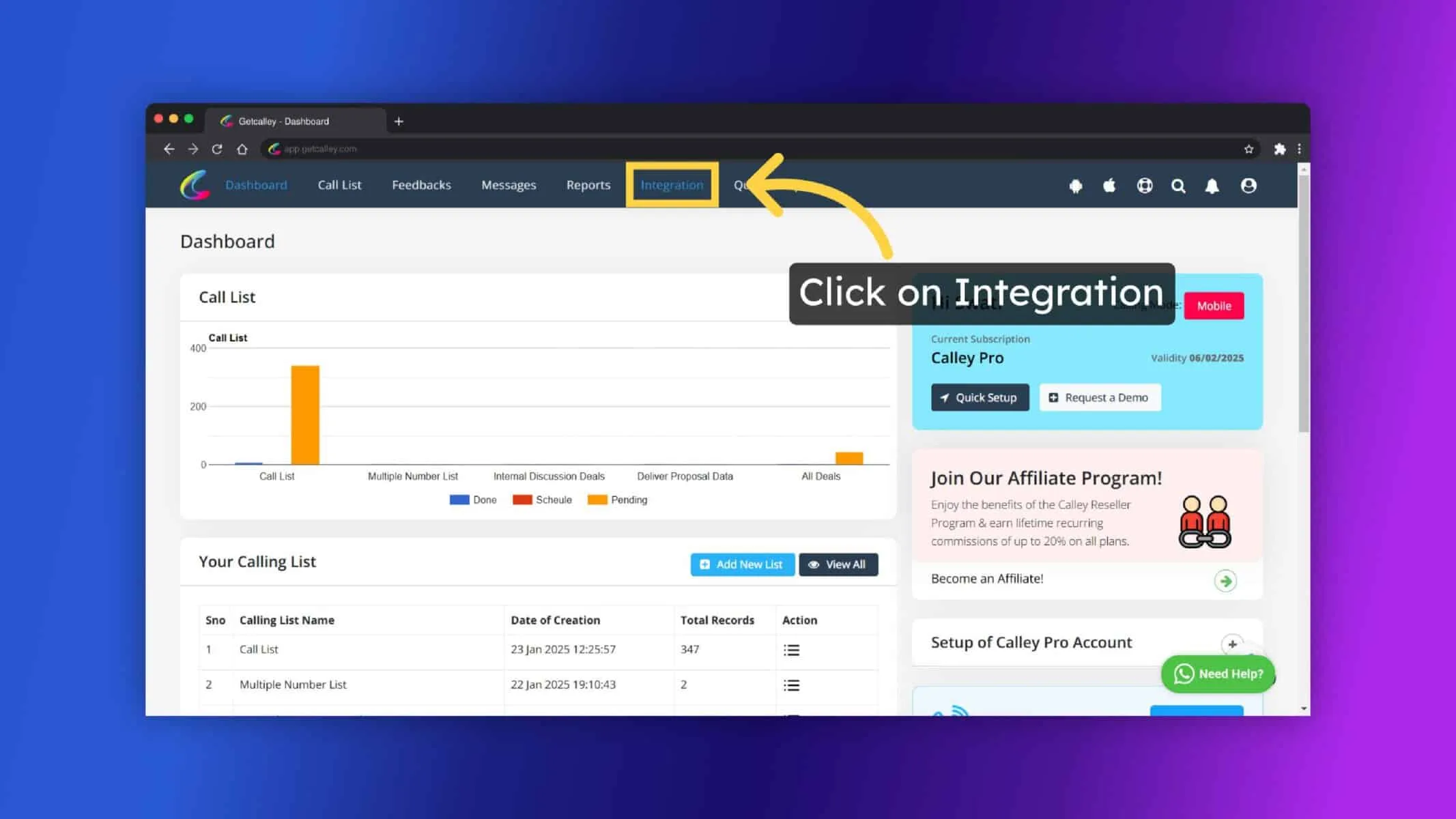
Pagka-login mo at napunta sa dashboard, i-click ang "Integrations".
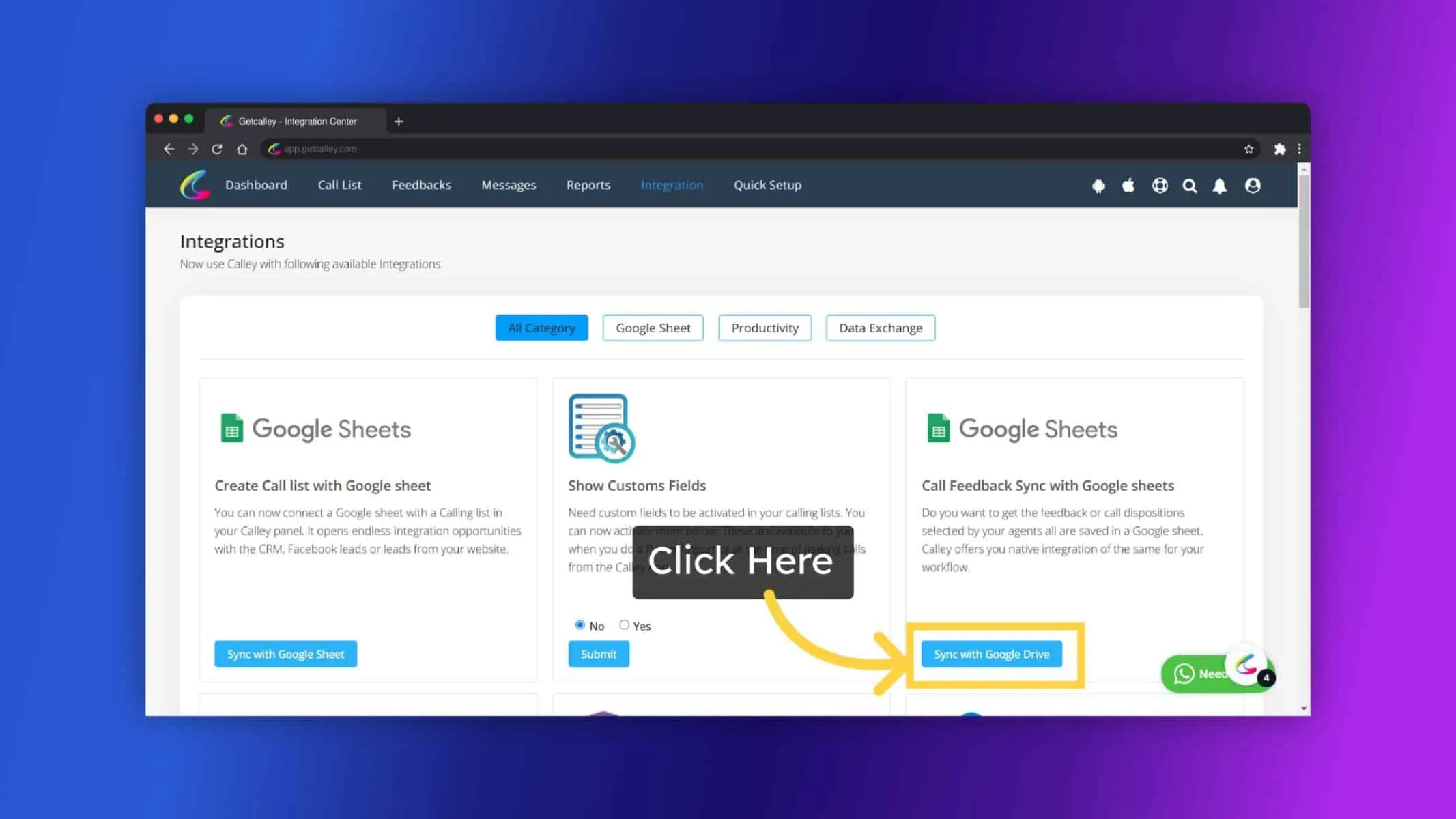
May seksyon na tinatawag na Call Feedback Sync with Google Sheets. I-click ang Sync with Google Drive button.
Mag-sign in sa iyong Google account.
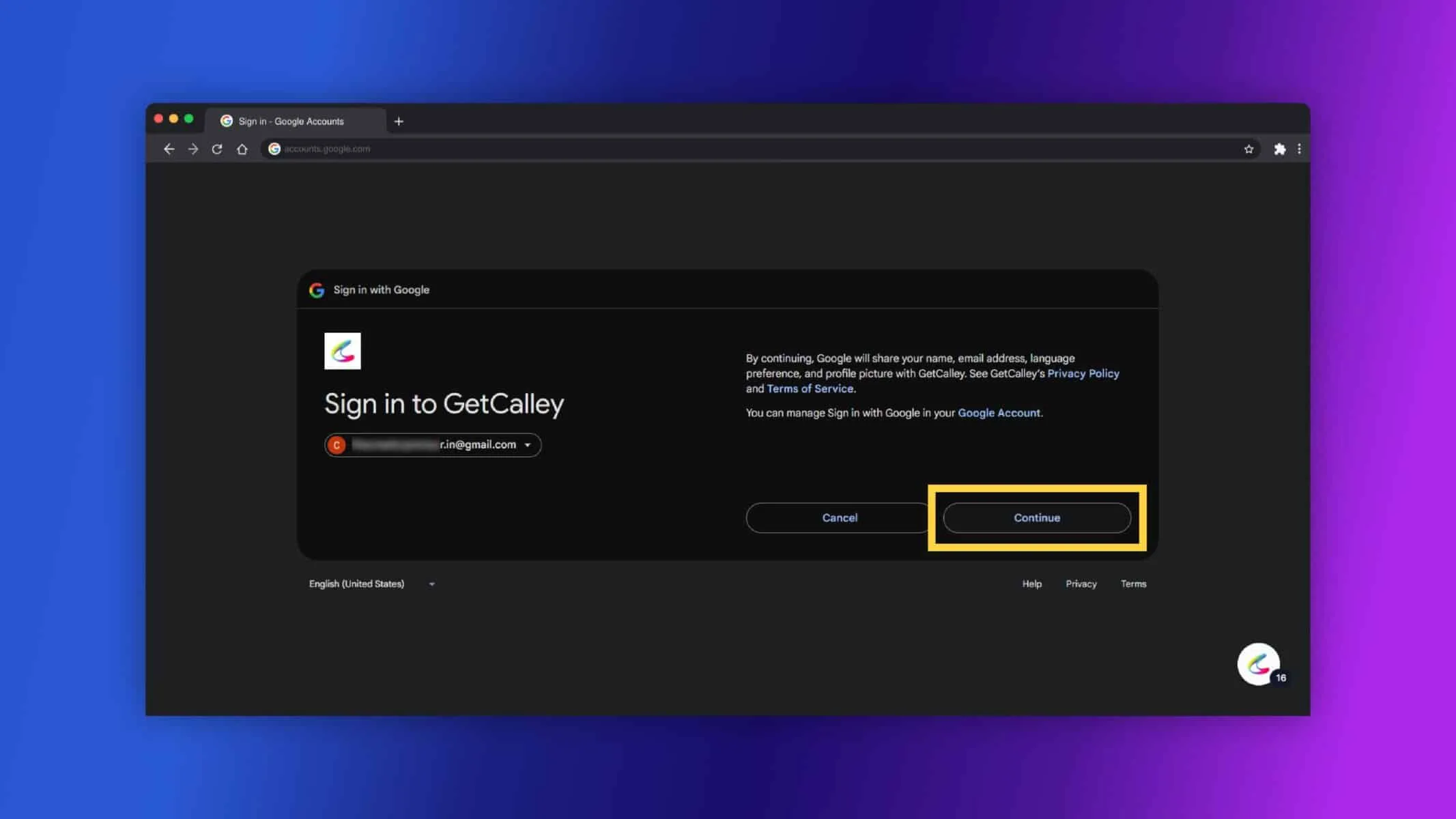
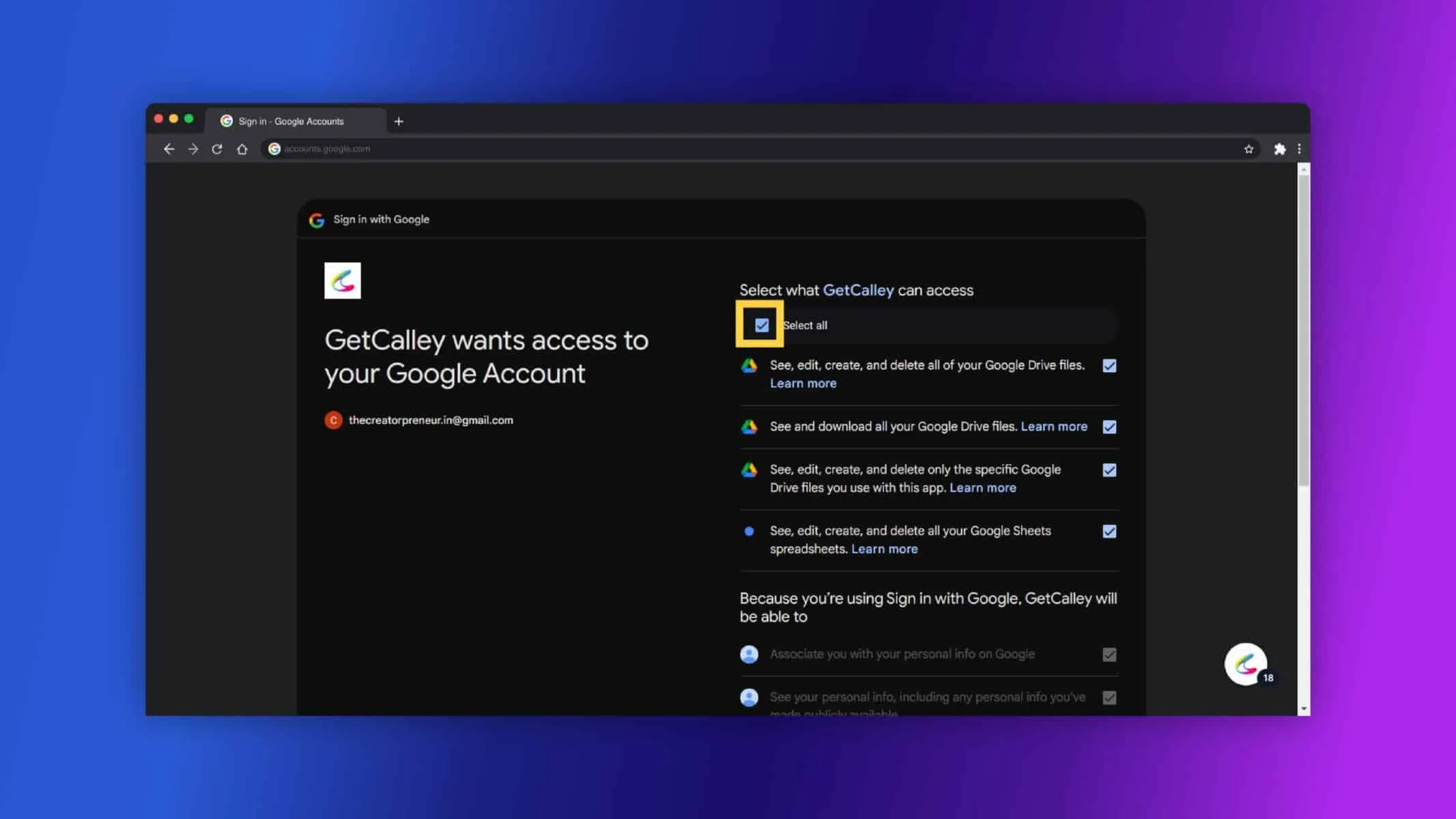
Bigyan ng pahintulot ang Calley na i-access ang iyong Google Drive.
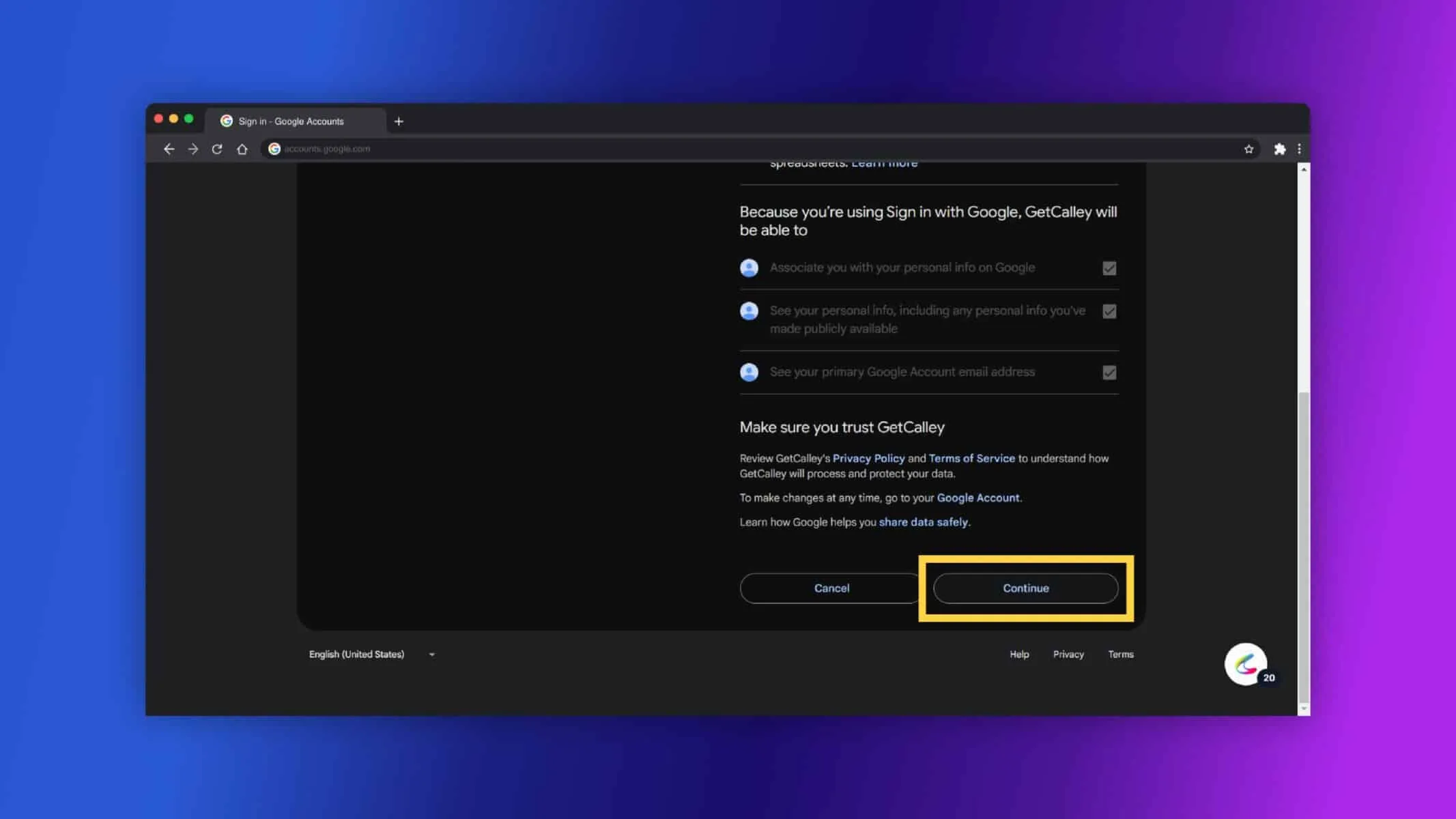
I-click ang continue.
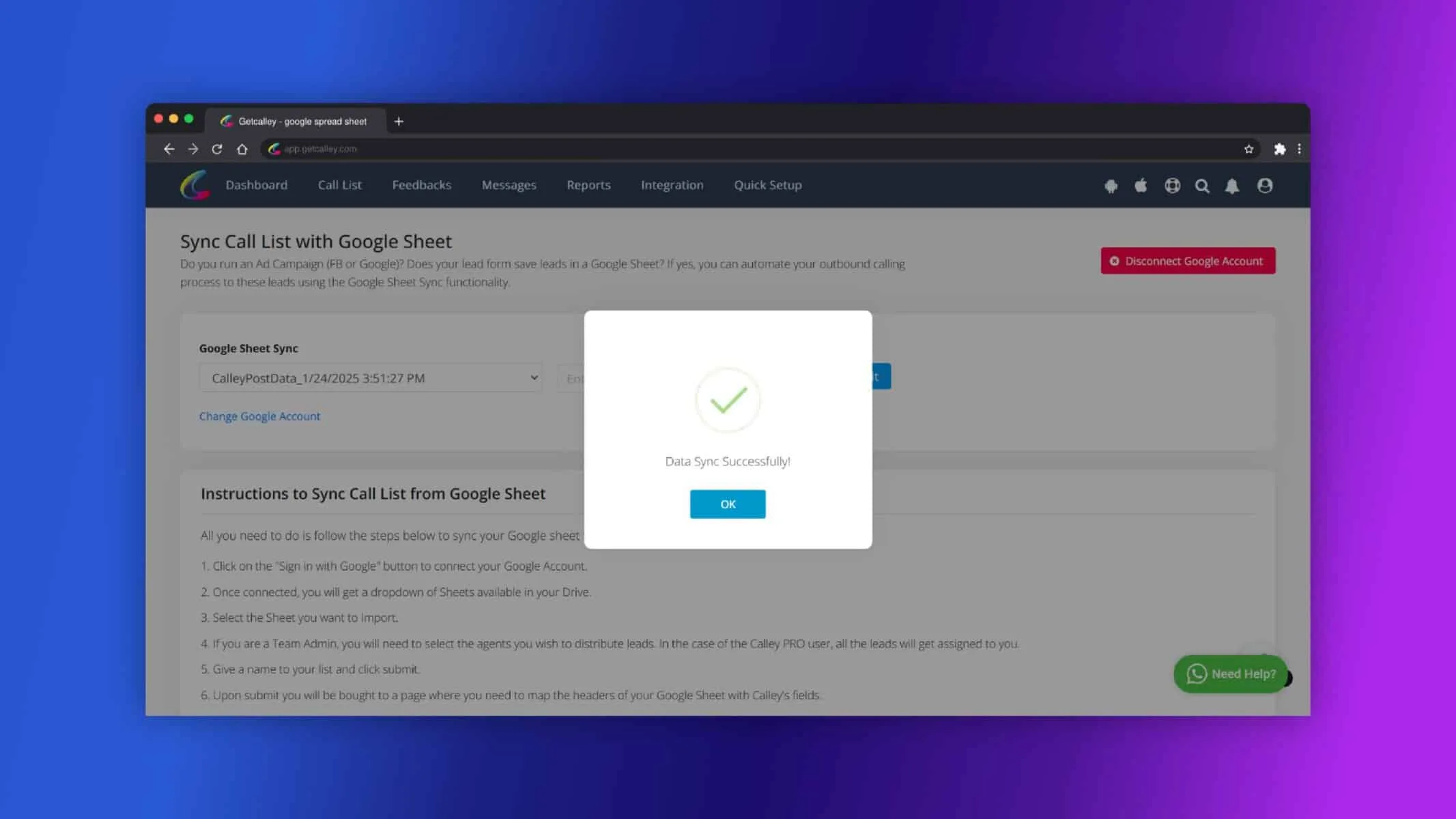
Pagkatapos kumonekta, gagawa ang Calley ng Google Sheet sa iyong Google Drive. I-click ang Ok.
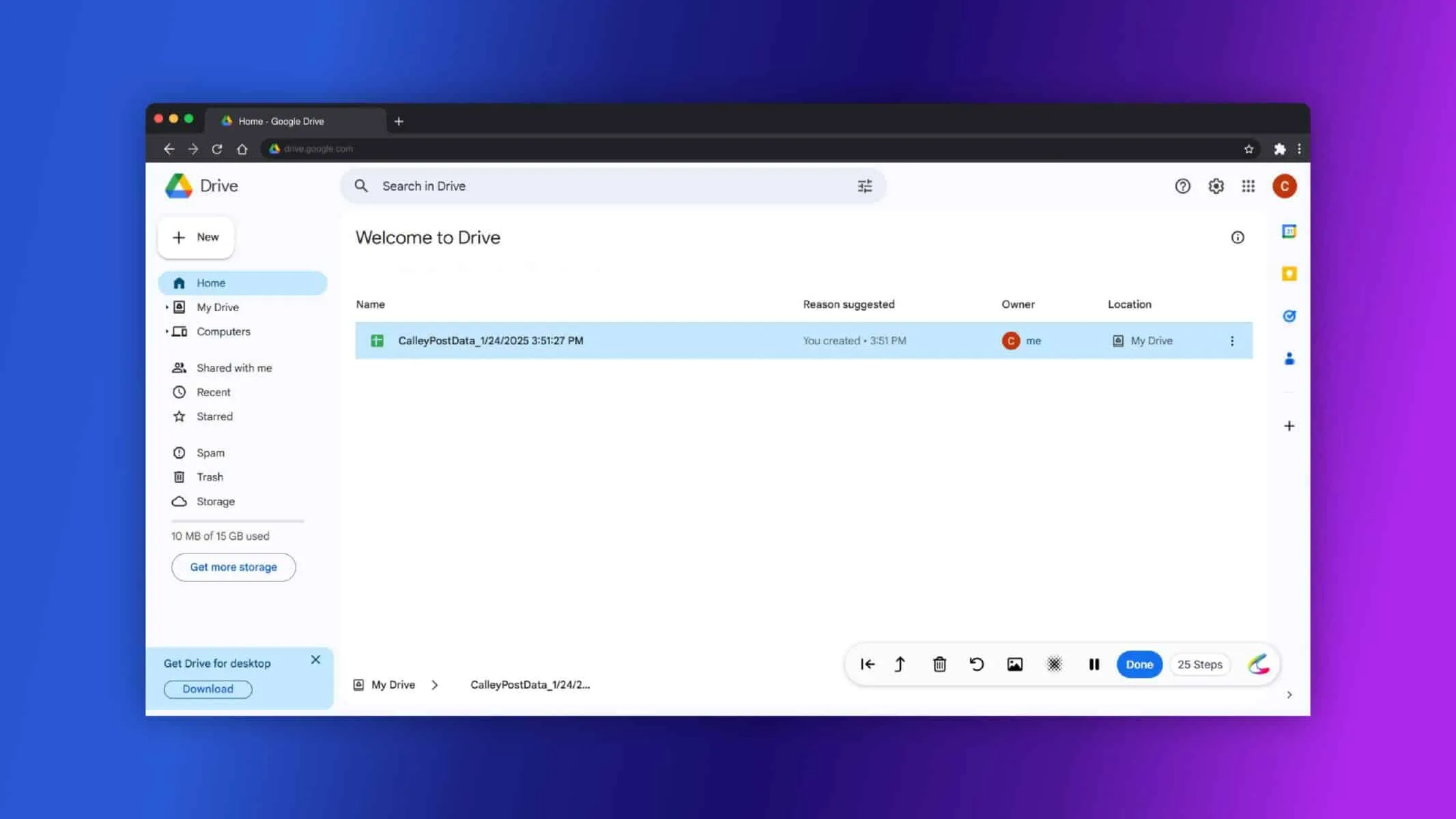
Makikita mo ang listahang ginawa sa Google Drive.
Kapag na-set up na, ang lahat ng ulat ng tawag mo ay mag-di-sync sa Google Sheet sa real time.
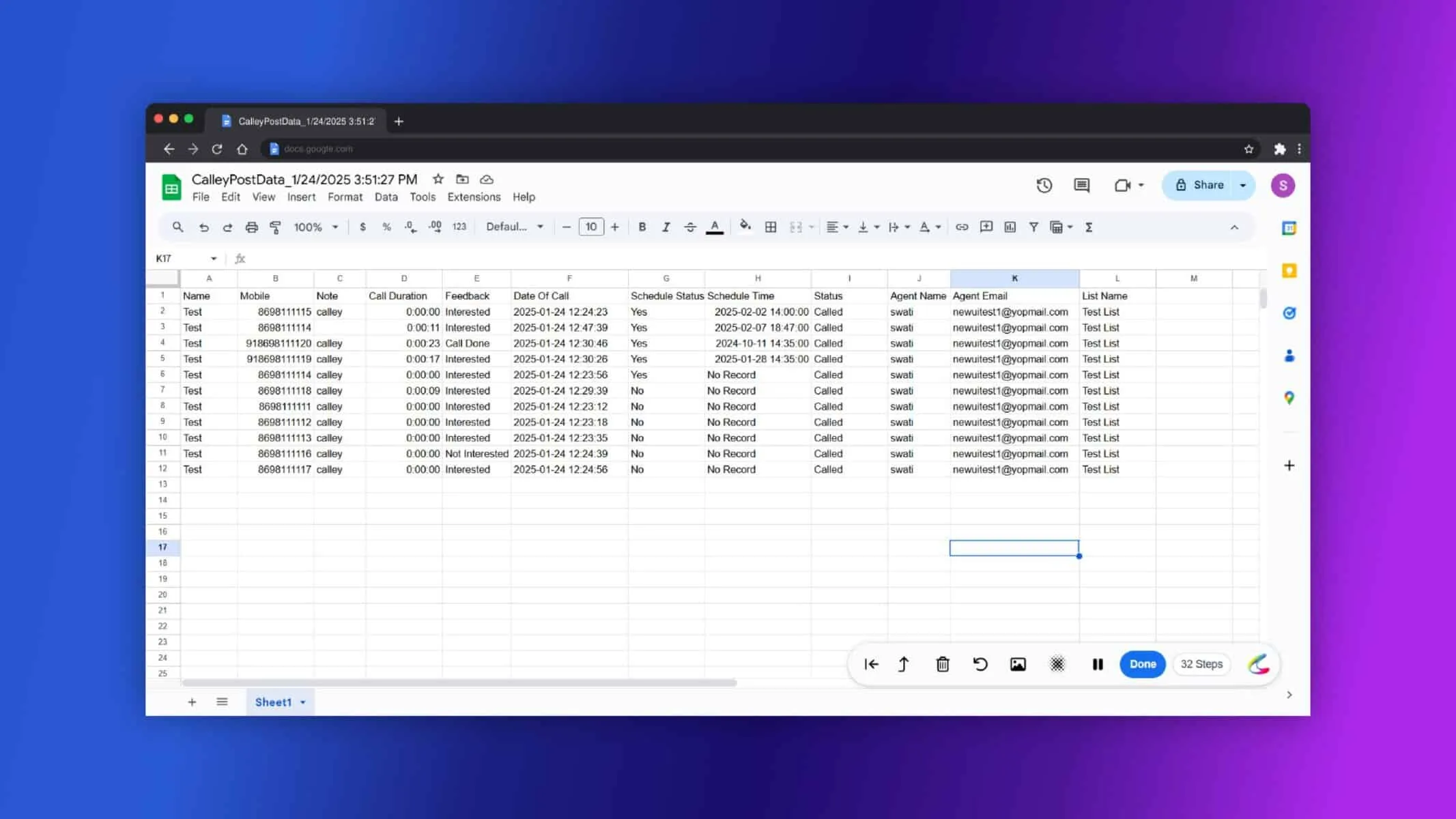
Paano Hanapin ang Naka-sync na Google Sheet
- Buksan ang iyong Google Drive.
- Hanapin ang folder na ginawa ng Calley.
- Buksan ang sheet para tingnan ang ulat ng mga tawag.
Mga Benepisyo ng Google Sheet Sync
- Makatipid sa Oras: Wala nang manu-manong pagpasok ng data.
- Ligtas na Data: Naka-save ang lahat sa iyong Google Drive.
- Mabilis na Pagsusuri: Madaling suriin ang pagganap ng mga agent.
Mabilis na Mga Tip
- Tiyaking mabilis at matatag ang iyong koneksyon sa internet.
- Ayusin ang iyong Google Drive upang madaling mahanap ang file.
- Suriin nang regular ang sheet upang subaybayan ang pag-unlad ng koponan.
Tingnan dito > Mga Plano ng Presyo para sa Calley Auto Dialer App
Link sa > Buong Listahan ng Tampok ng Calley AutoDialer
Gusto mo bang Mag-subscribe sa isang Libreng Auto Dialer na may limitasyong 25 tawag bawat araw?
Alam naming may mga katanungan ka.
Nais naming sagutin ang lahat ng iyong mga katanungan upang matulungan kang magsimula sa paggamit ng Calley Auto Dialer.