
Penghijrahan Data Mengikut Ejen dalam Calley Teams
Dalam Calley Teams, ciri Pindahkan Data Mengikut Ejen membolehkan pentadbir memindahkan data daripada seorang ejen kepada ejen lain secara cekap. Ini amat berguna apabila anda perlu menugaskan semula prospek, maklum balas atau seluruh senarai atas pelbagai sebab seperti pengagihan beban kerja atau perubahan pasukan.
Terdapat empat kaedah berbeza yang tersedia untuk memindahkan data daripada seorang ejen kepada ejen lain mengikut keperluan khusus anda. Kaedah ini memastikan kelonggaran dalam menguruskan saluran jualan dan membantu mengoptimumkan prestasi pasukan.
- 1.Penghijrahan Data Mengikut Ejen dalam Calley Teams
- 1.1.Kaedah untuk Memindahkan Data Mengikut Ejen
- 1.2.1. Semua Data - Memindahkan Semua Data daripada Seorang Ejen kepada Ejen Lain
- 1.3.2. Mengikut Senarai - Memindahkan Data Senarai daripada Seorang Ejen kepada Ejen Lain
- 1.4.3. Semua Data Mengikut Maklum Balas - Memindahkan Data Maklum Balas
- 1.5.4. Senarai Mengikut Maklum Balas - Memindahkan Data Senarai Tertentu Mengikut Maklum Balas
- 1.6.Bagaimana Ia Berguna untuk Perniagaan Anda
- 1.7.Senario di mana Penghijrahan Data adalah Penting
- 1.8.Ciri Utama Penghijrahan Data Mengikut Ejen
- 2.KAMI TAHU ANDA AKAN MEMPUNYAI SOALAN.
Kaedah untuk Memindahkan Data Mengikut Ejen
1. Semua Data - Memindahkan Semua Data daripada Seorang Ejen kepada Ejen Lain
Kaedah ini membolehkan anda memindahkan semua data (prospek, panggilan dan maklum balas) daripada seorang ejen kepada ejen lain sepenuhnya.
Log masuk ke Panel Pentadbir Calley Teams anda.
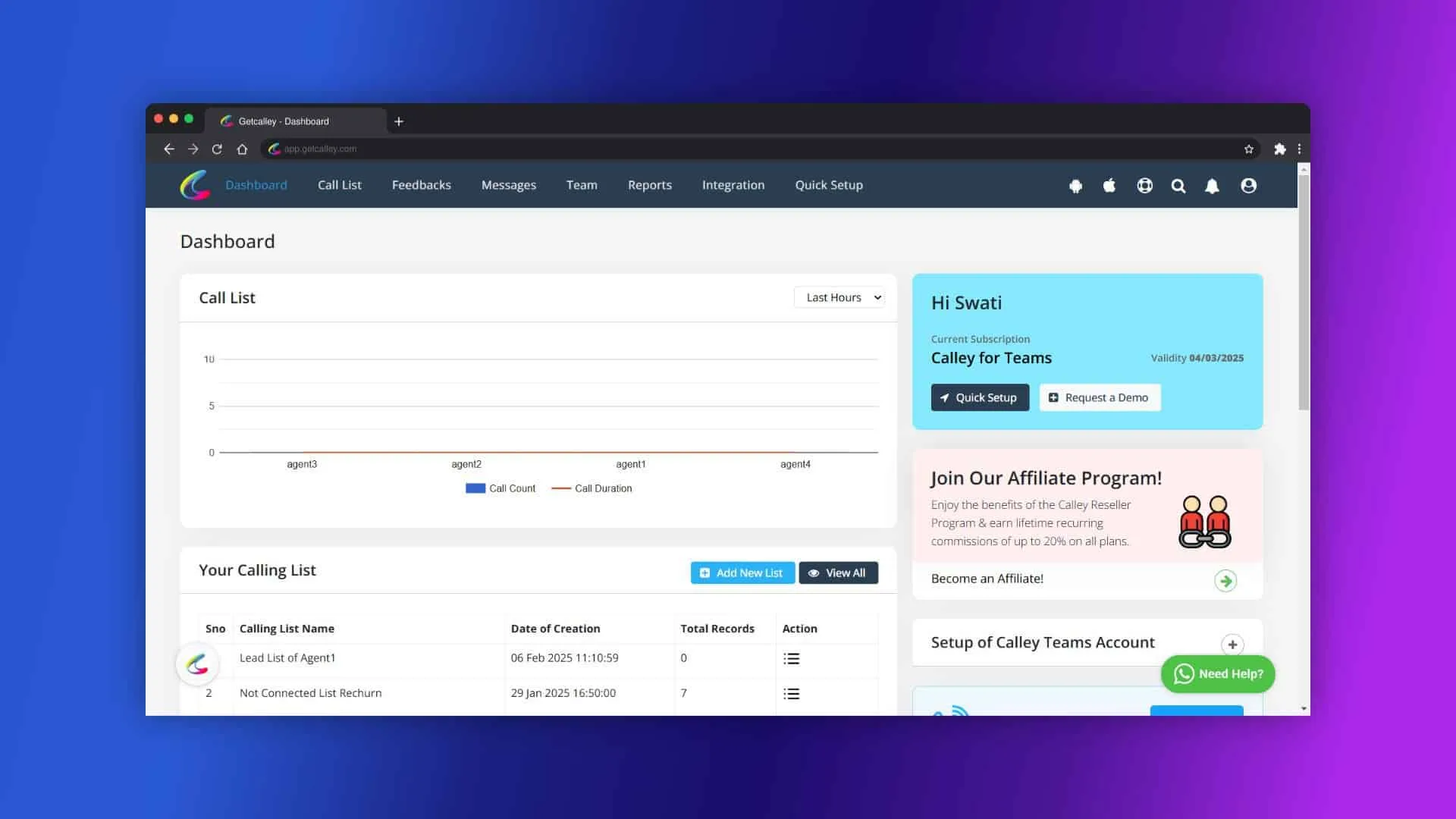
Pergi ke bahagian Pasukan (Teams) dan pilih Ejen (Agents).
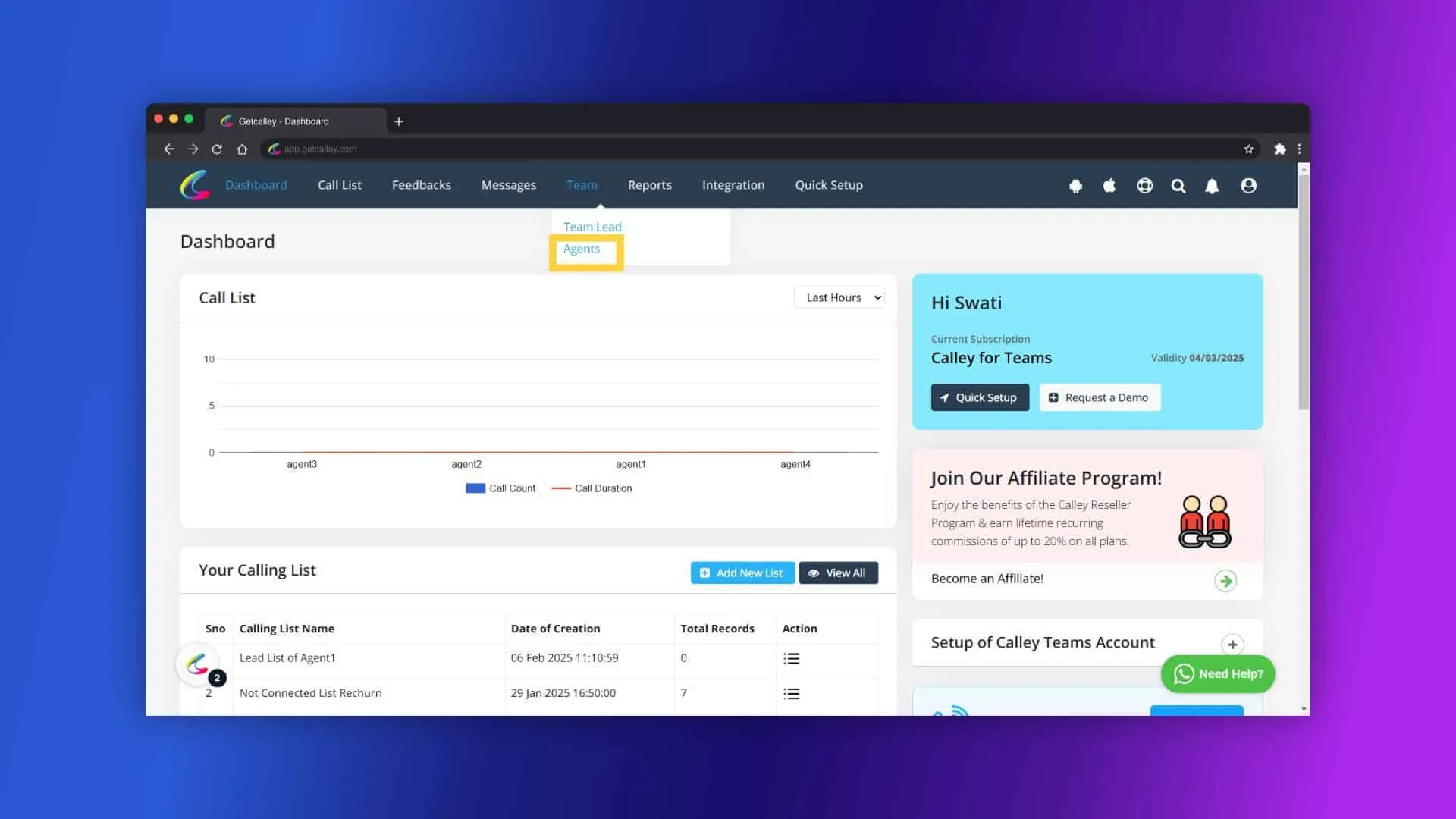
Anda boleh melihat data Ejen sebelum memindahkan data.
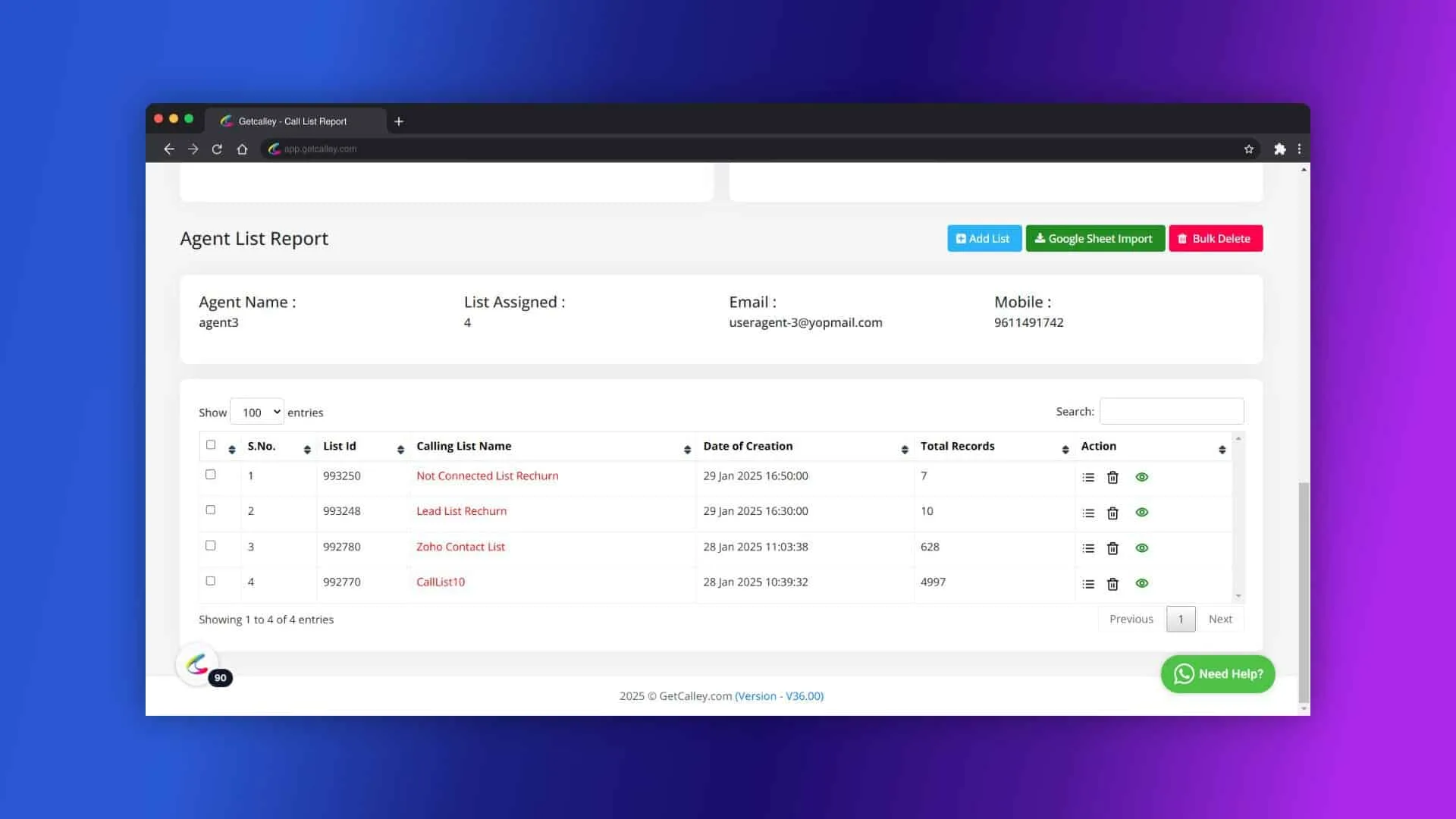
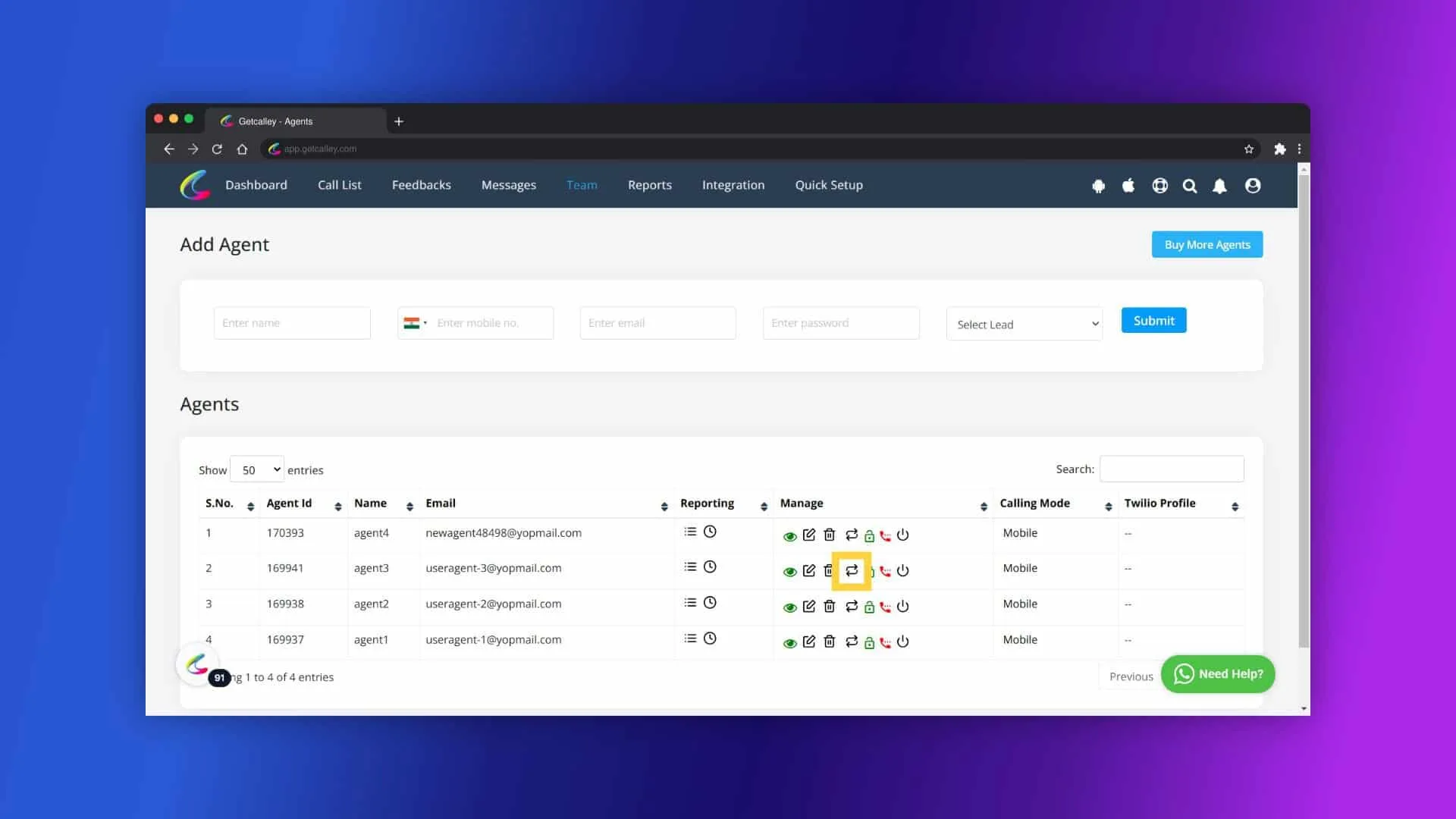
Dalam senarai ejen, klik butang Pindahkan Data (Shift Data) di sebelah ejen yang anda ingin pindahkan datanya.
- Pilih Butiran yang Diperlukan,
- Pilih Ejen Penerima (To Agent).
- Pilih Jenis Pemindahan (Transfer Type) sebagai Semua Data (All Data).
- Klik Simpan Perubahan (Save Changes).
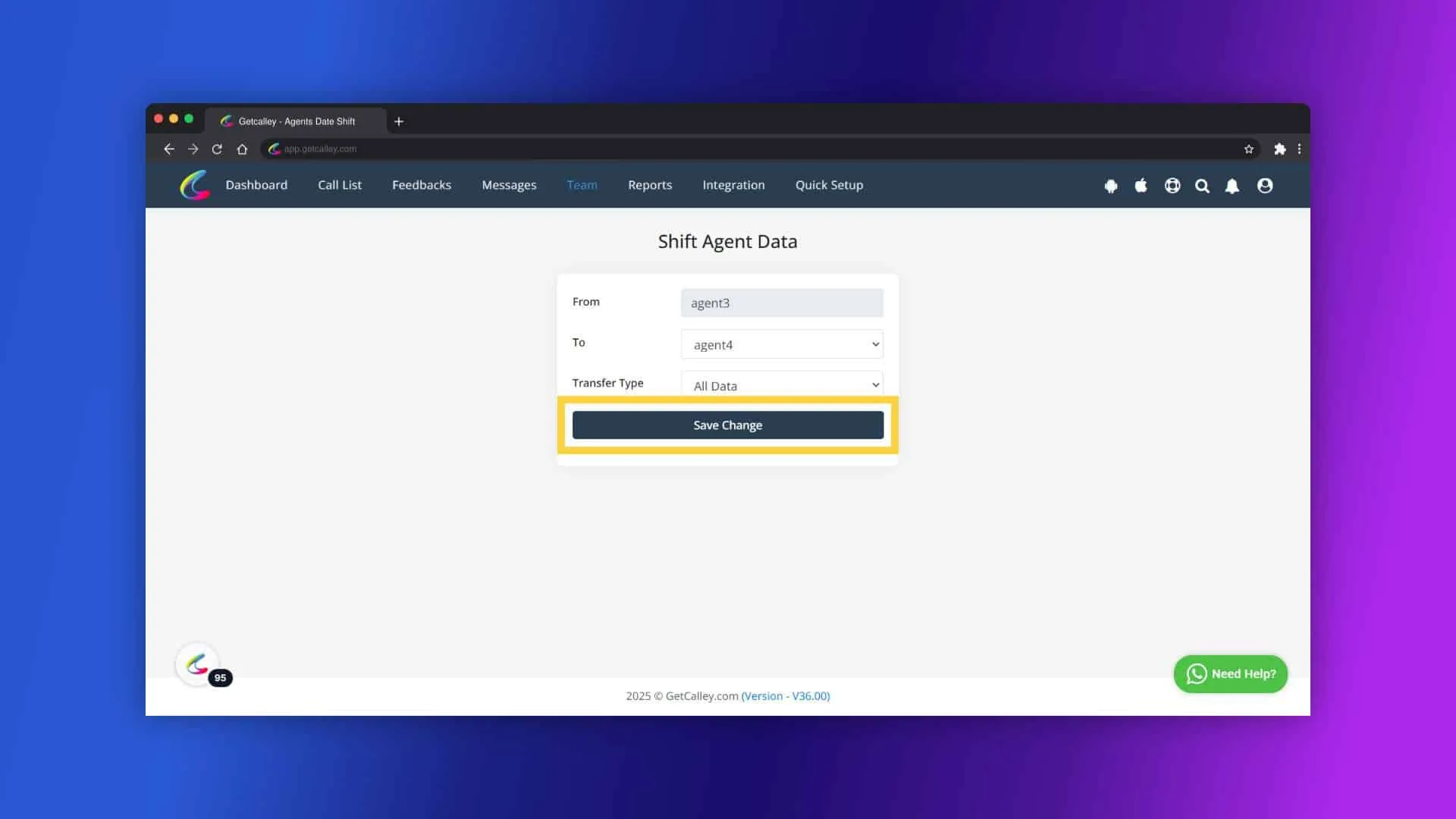
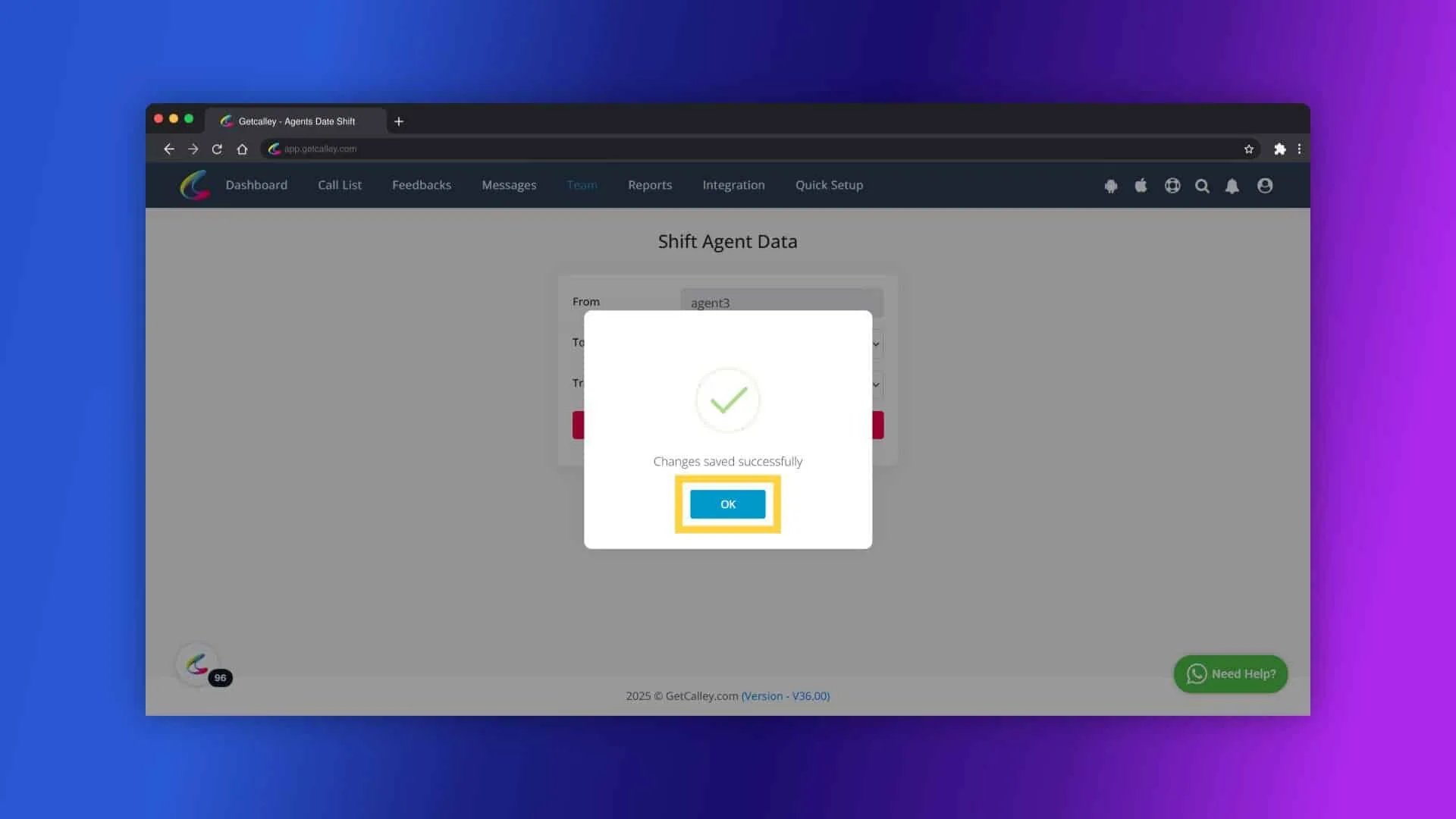
Klik OK. Semua data daripada ejen yang dipilih akan dipindahkan kepada ejen pilihan.
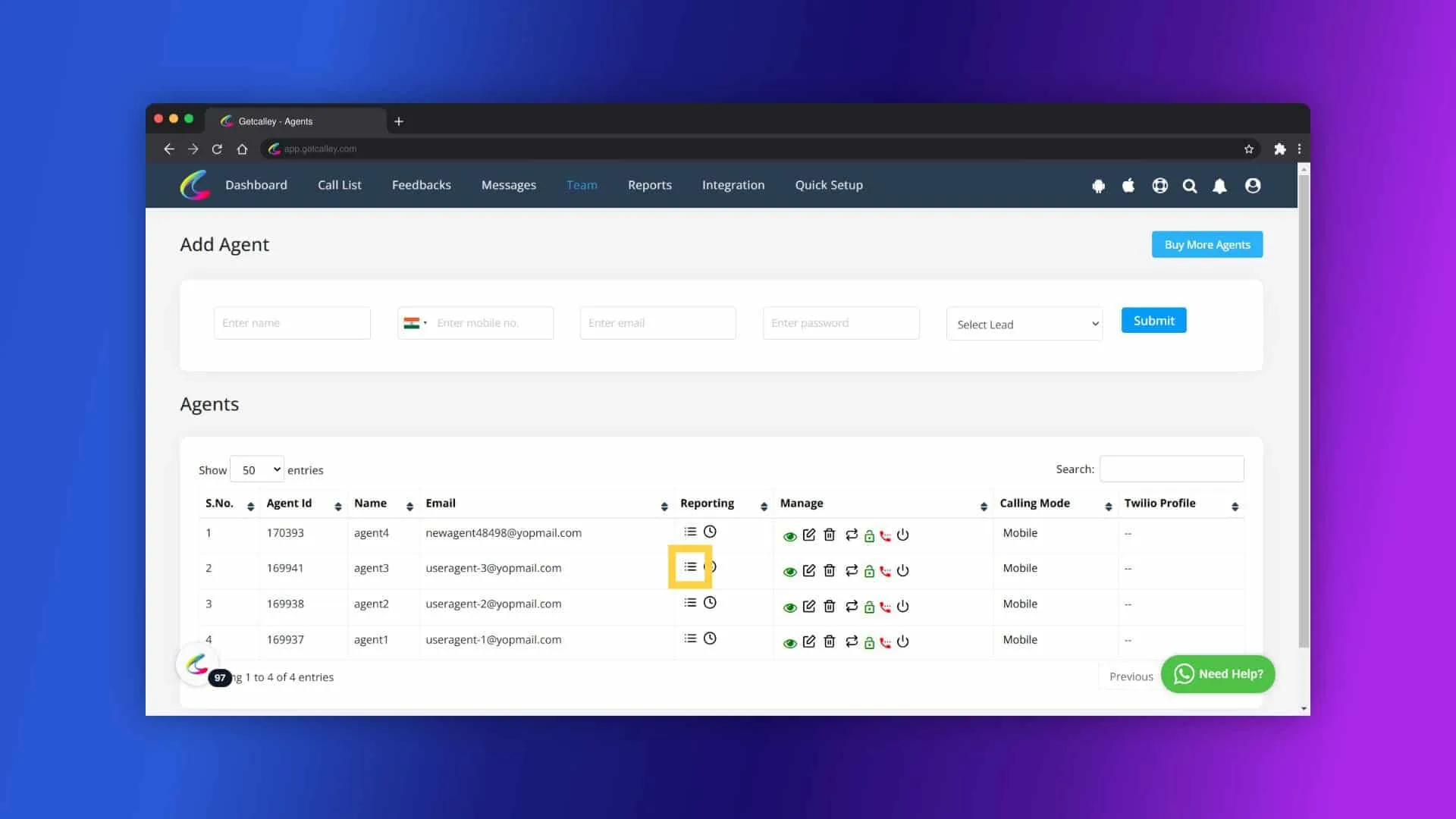
Untuk menyemak sama ada semua data telah dipindahkan, klik ikon Senarai.
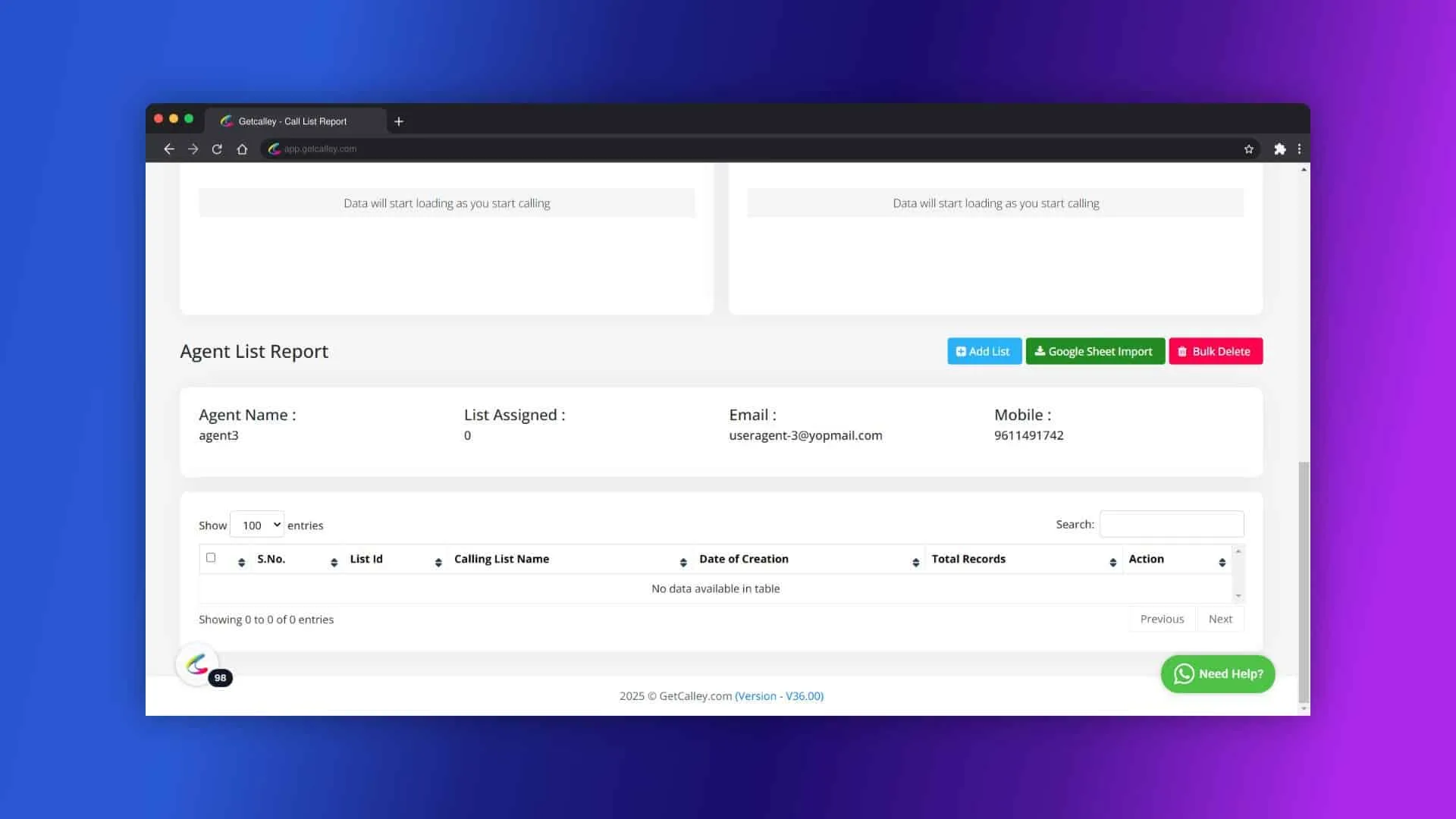
Anda boleh melihat semua rekod telah dipindahkan. Tiada lagi data yang dikaitkan dengan ejen ini.
2. Mengikut Senarai - Memindahkan Data Senarai daripada Seorang Ejen kepada Ejen Lain
Kaedah ini membolehkan anda memindahkan set prospek tertentu daripada seorang ejen kepada ejen lain berdasarkan senarai masing-masing.
Log masuk ke Panel Pentadbir Calley Teams anda.
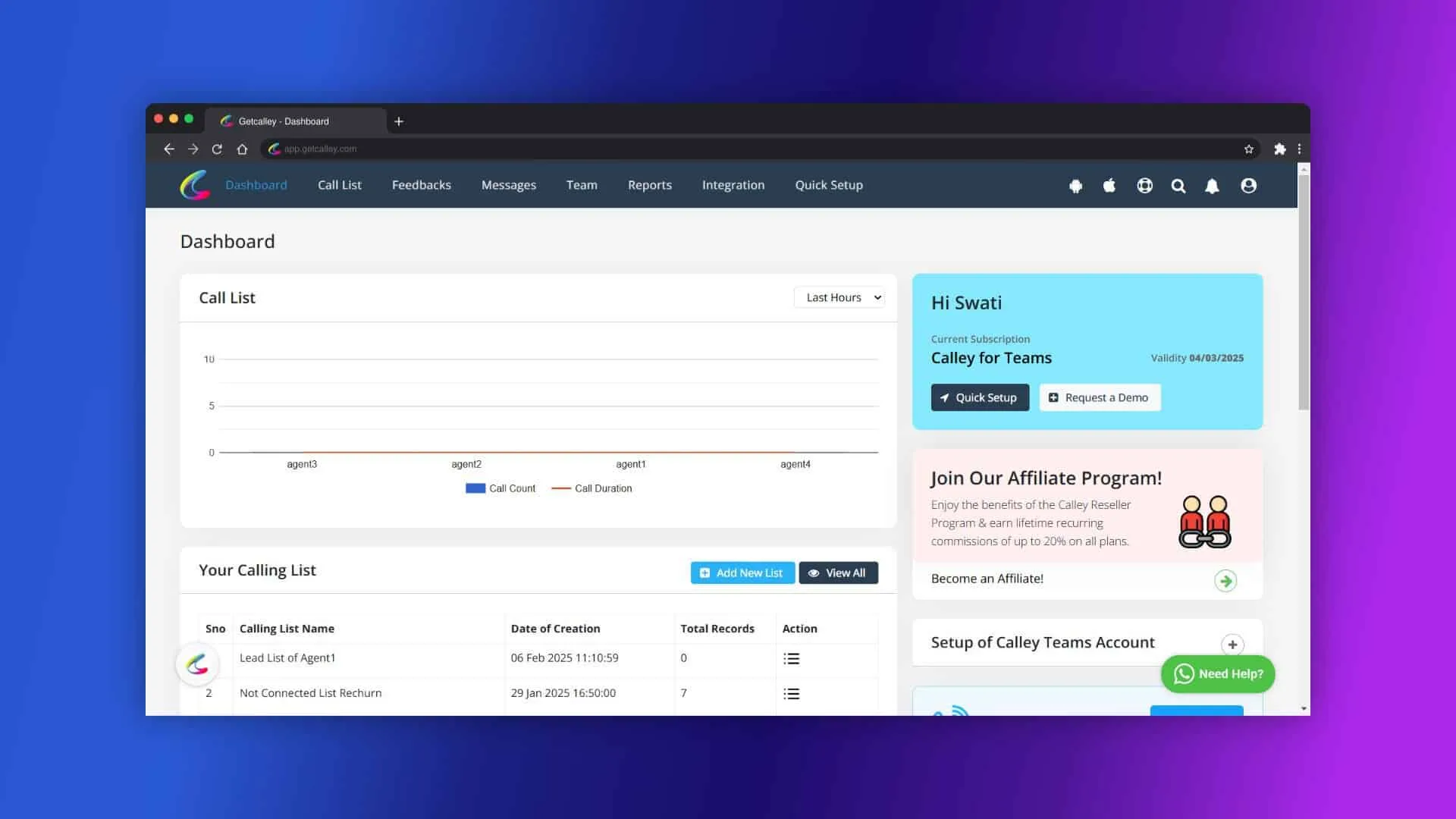
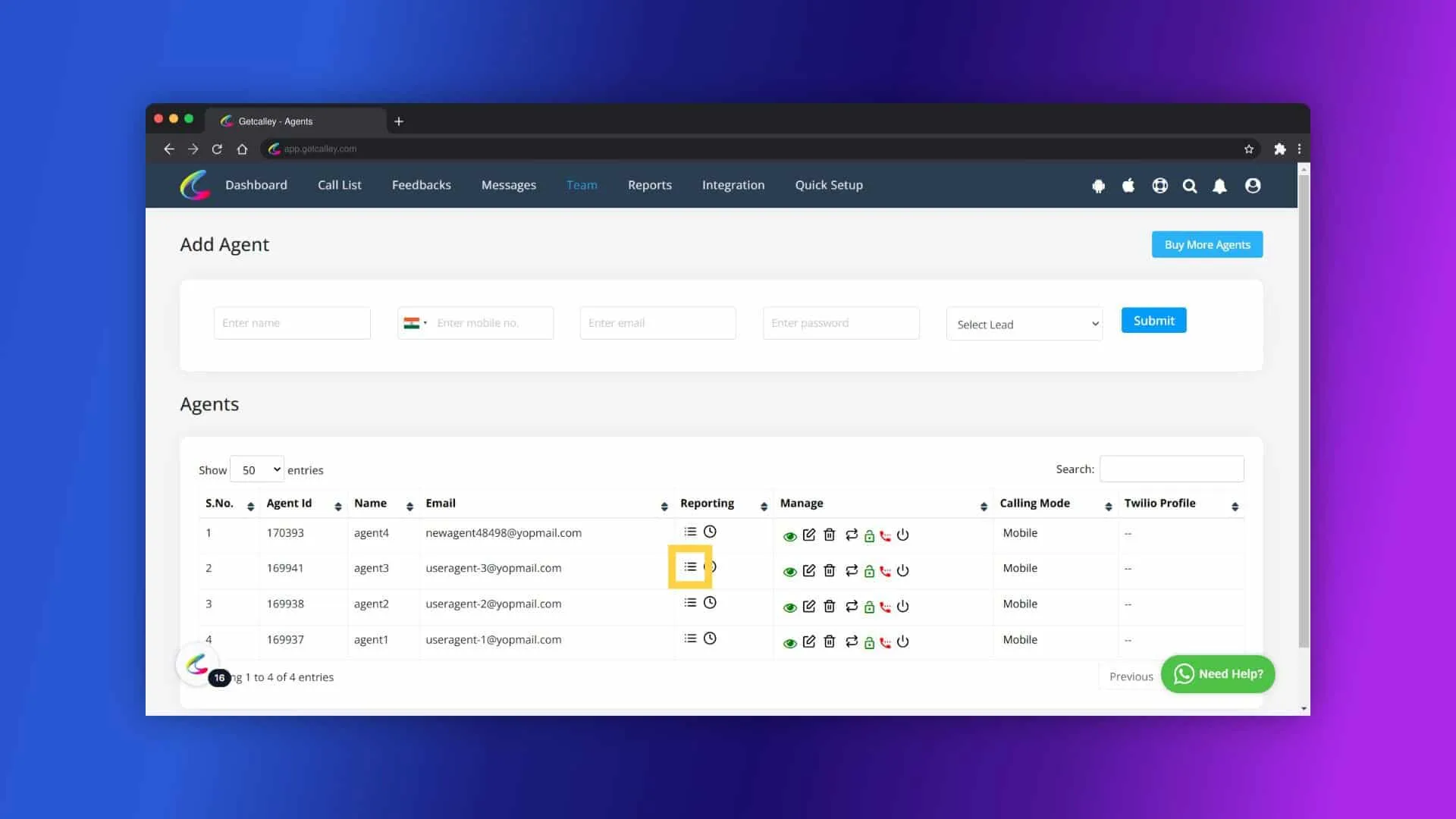
Pergi ke Pasukan dan klik Ejen (Agents).
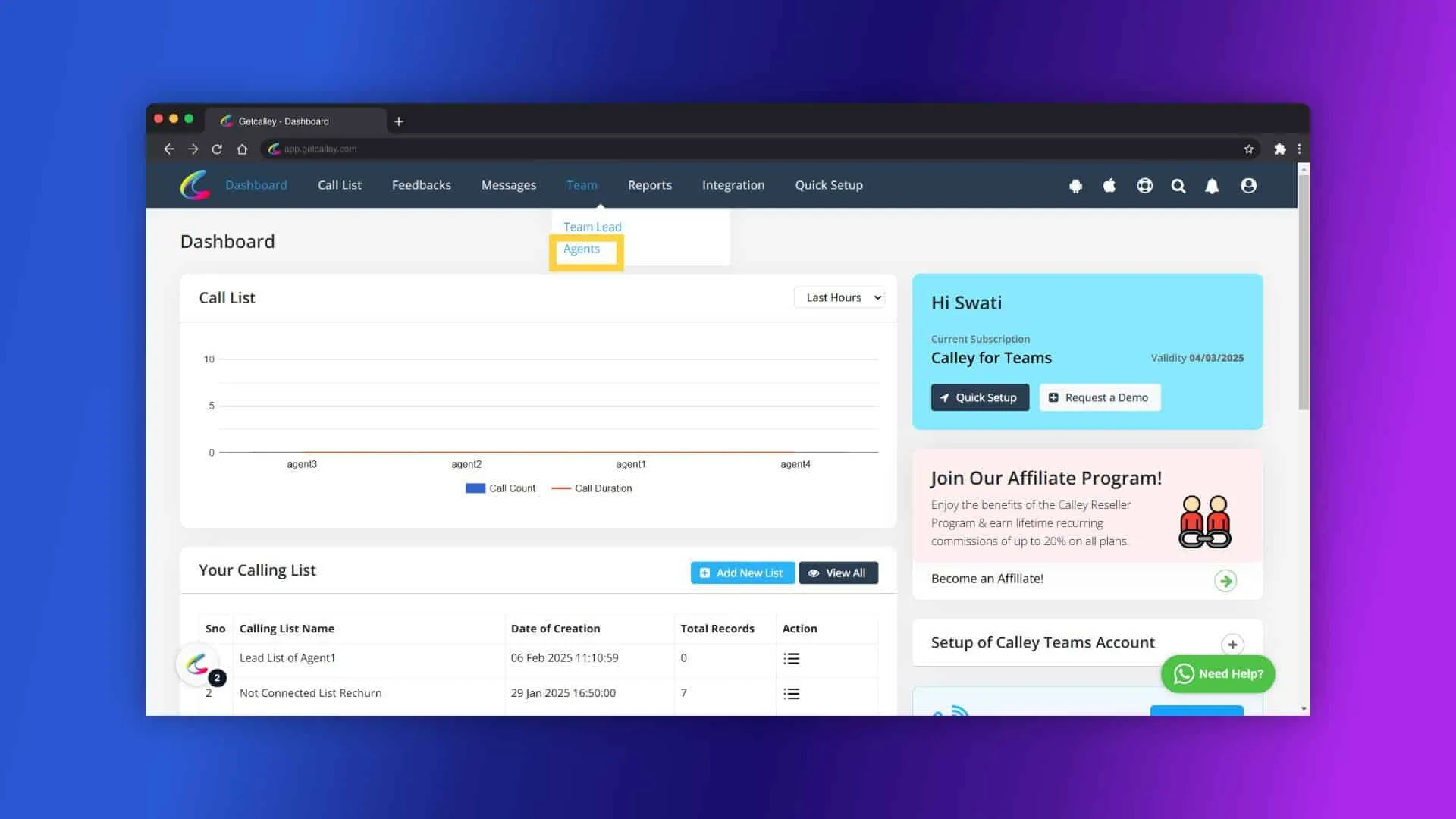
- Klik butang Pindahkan Data (Shift Data).
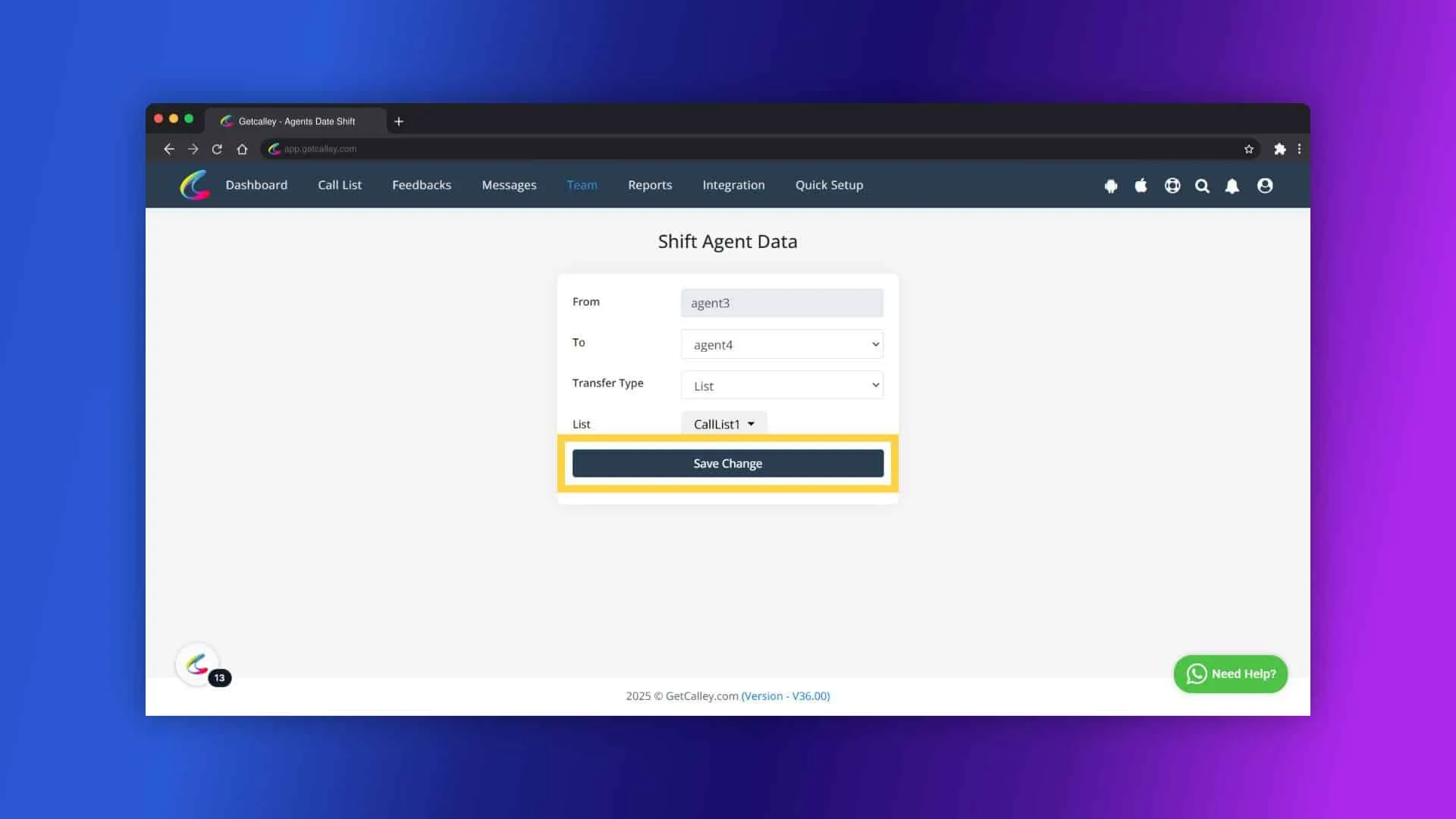
- Pilih Butiran yang Diperlukan,
- Pilih Ejen Penerima (To Agent).
- Pilih Jenis Pemindahan sebagai Pilih Senarai.
- Pilih Senarai yang ingin dipindahkan.
- Klik Simpan Perubahan.
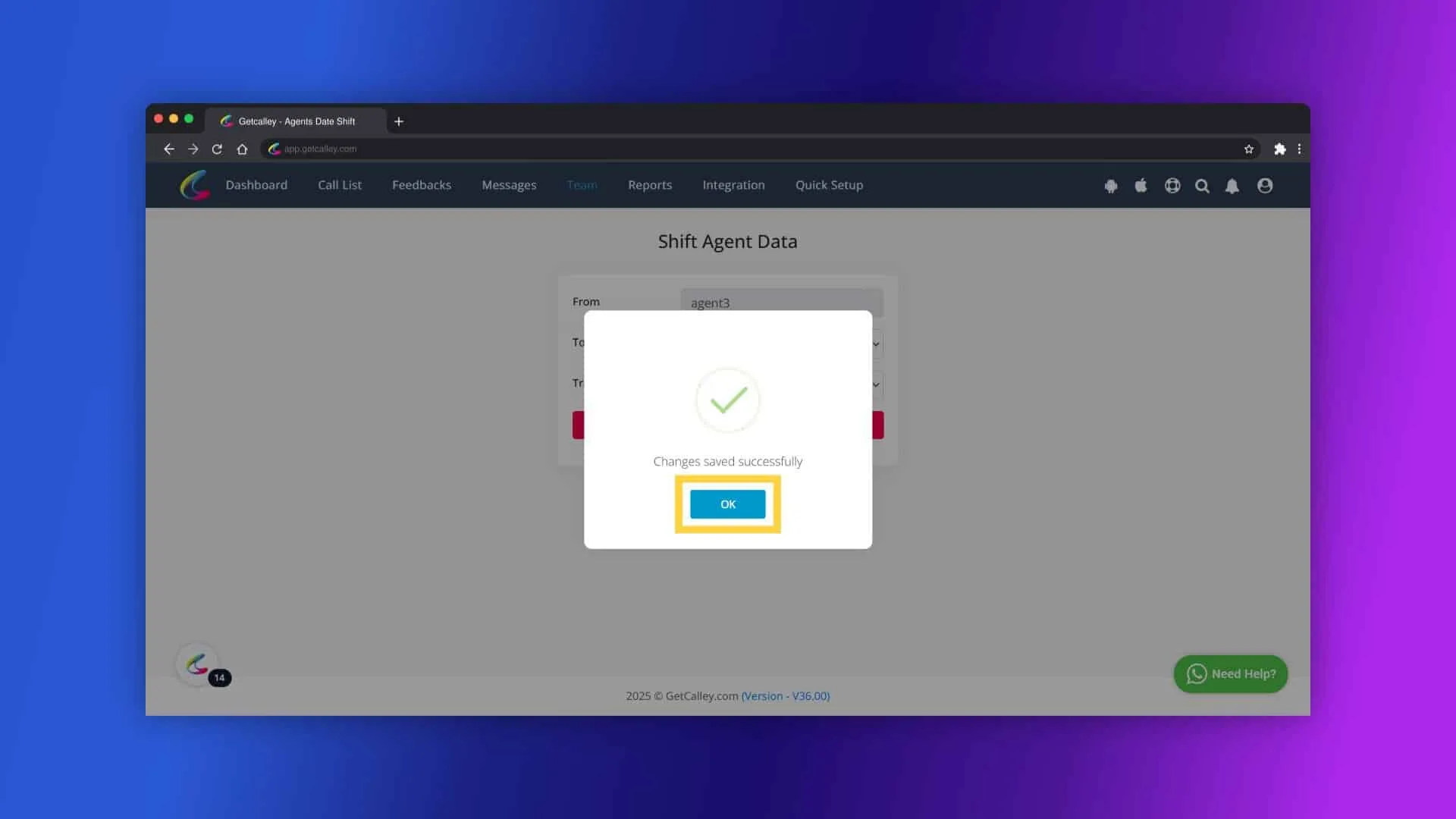
Klik OK. Data senarai yang dipilih akan dipindahkan.
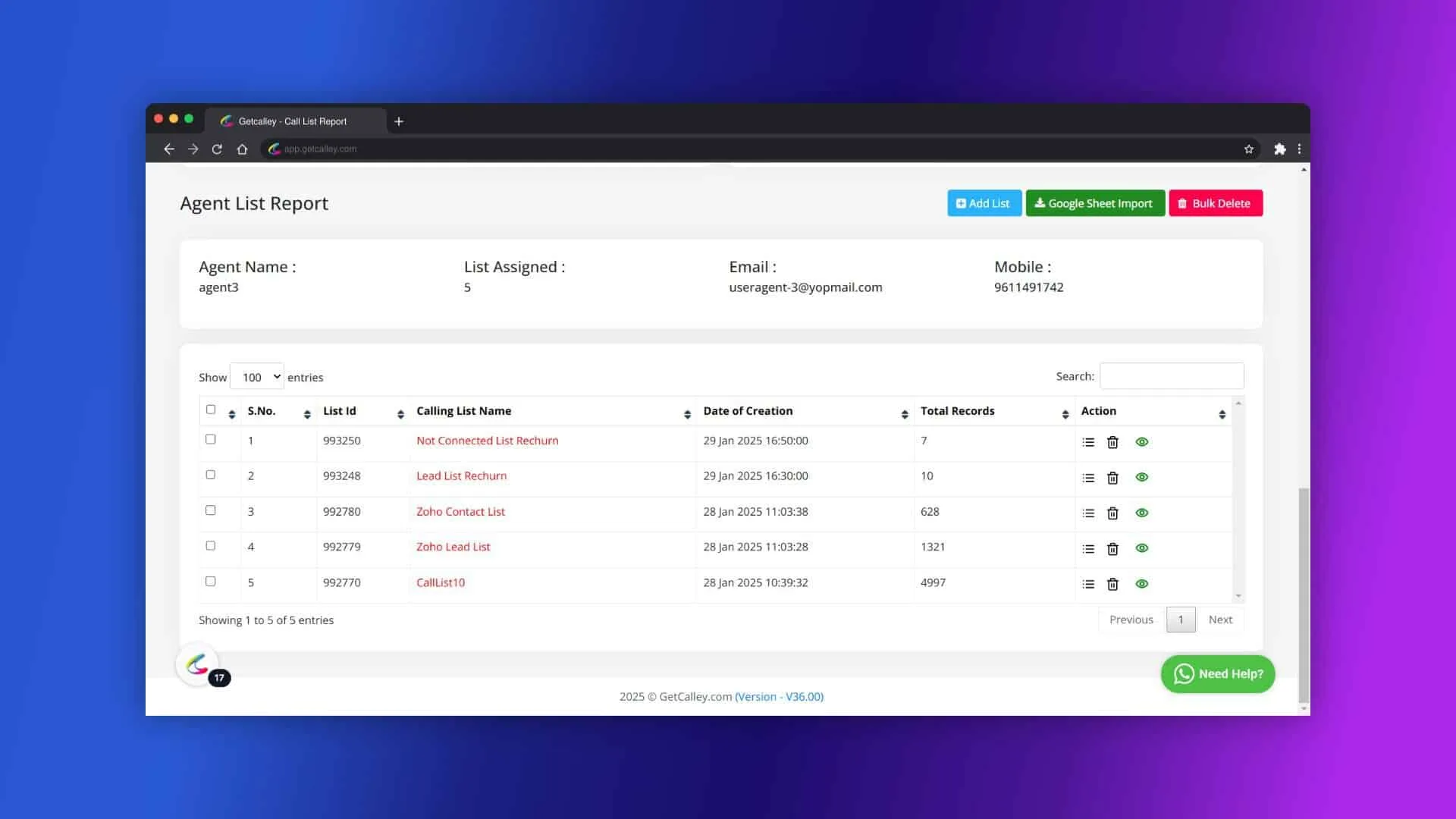
Semak senarai yang dipindahkan menerusi ikon Senarai.
Senarai tersebut telah ditugaskan kepada ejen yang dipilih.
3. Semua Data Mengikut Maklum Balas - Memindahkan Data Maklum Balas
Kaedah ini membolehkan anda memindahkan prospek berdasarkan jenis maklum balas tertentu (cth. “Berminat”, “Tindakan Susulan”).
Log masuk ke Panel Pentadbir Calley Teams.
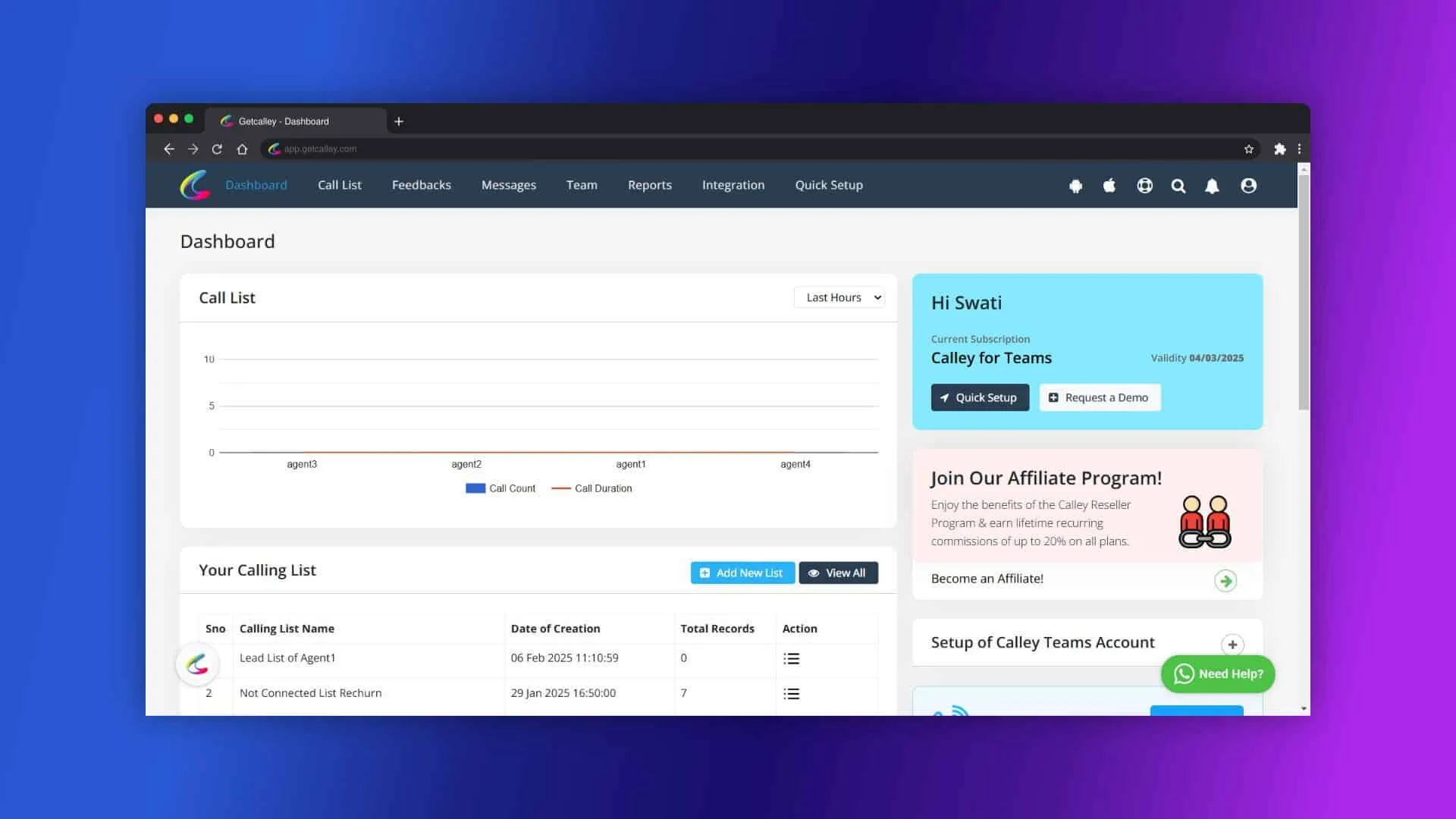
Pergi ke Pasukan > Ejen.
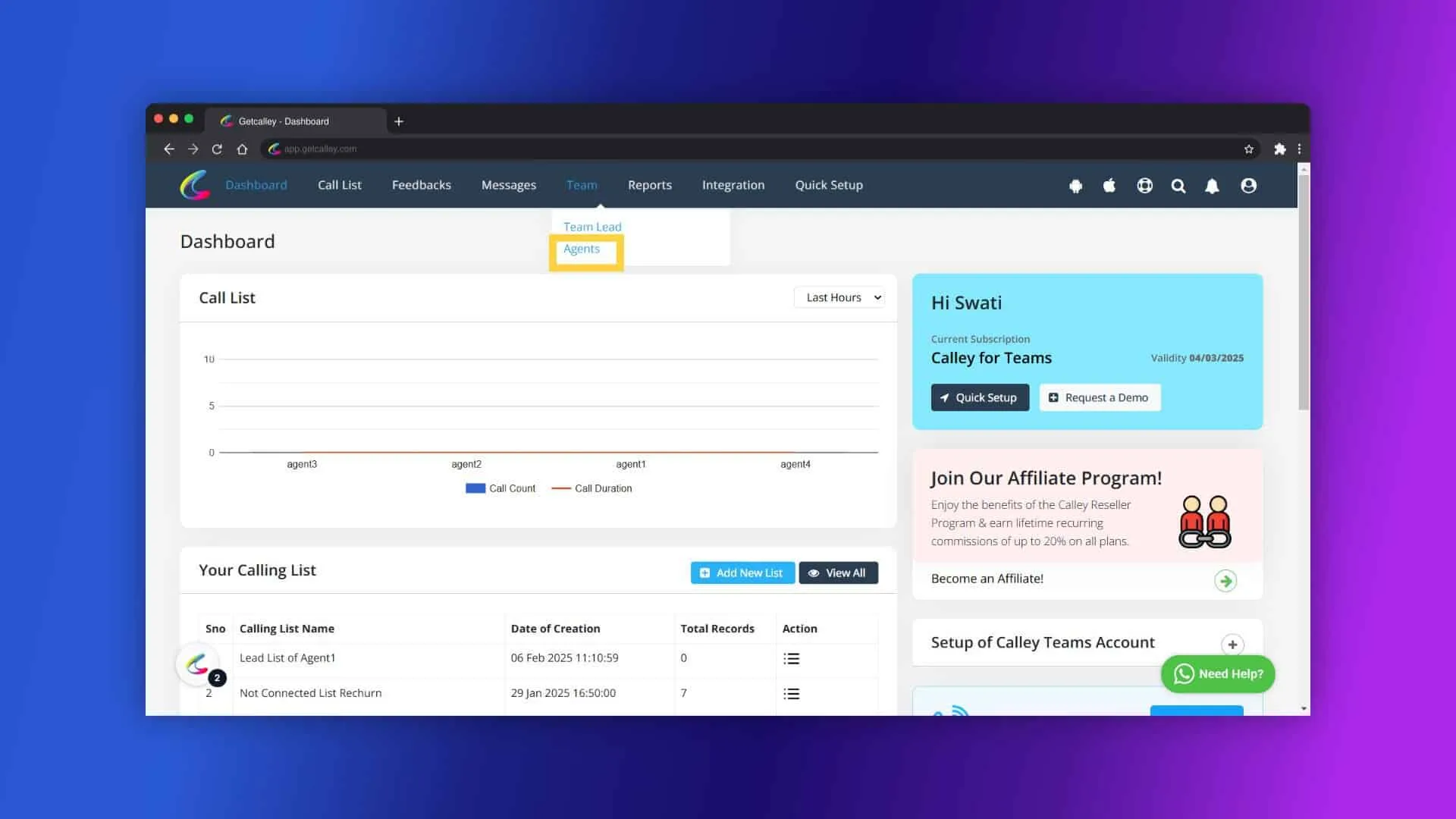
Klik butang Pindahkan Data (Shift Data).
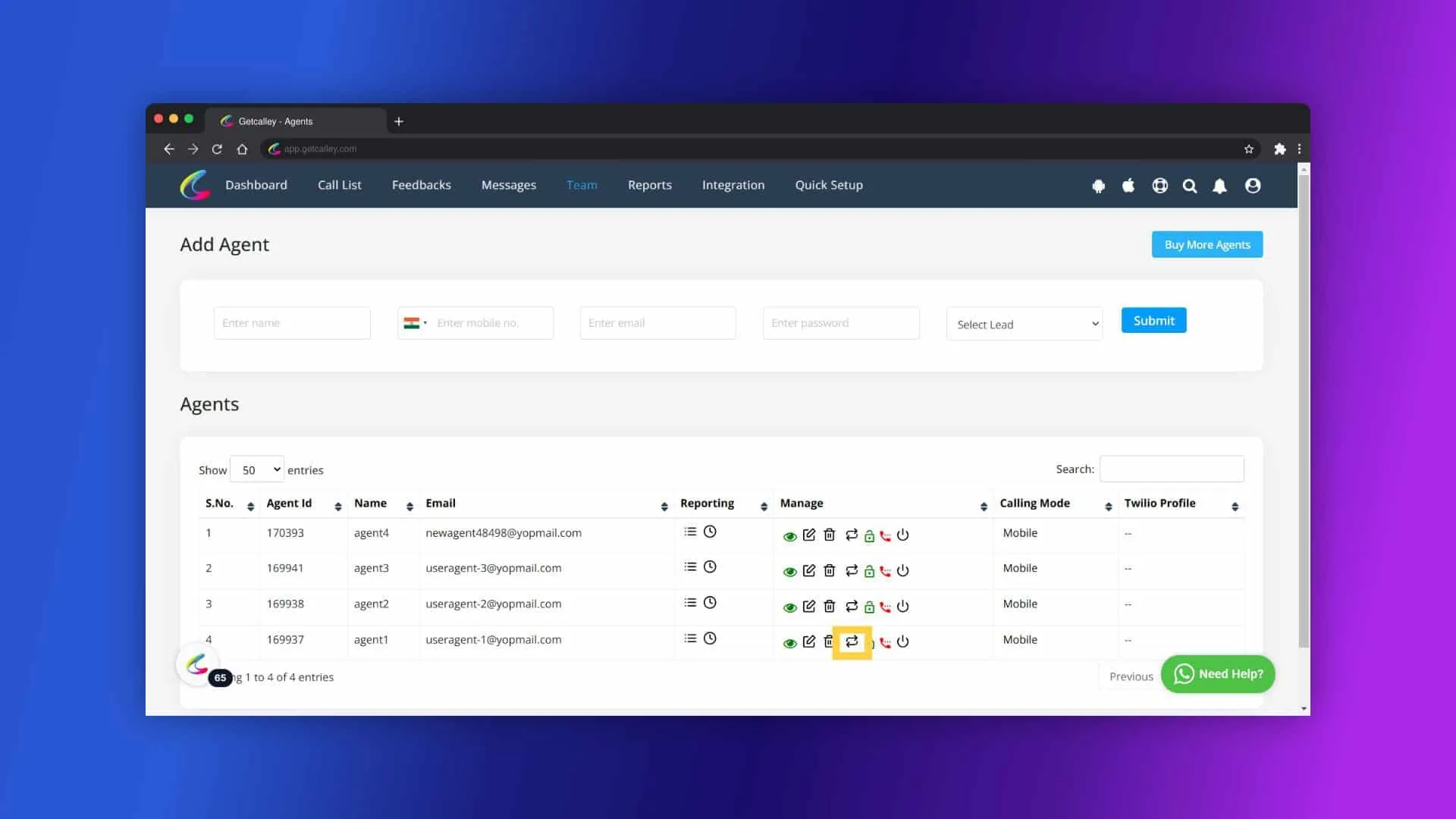
- Pilih Butiran,
- Pilih Ejen Penerima (To Agent).
- Pilih Jenis Pemindahan mengikut maklum balas.
- Pilih Jenis Maklum Balas.
- Klik Simpan Perubahan.
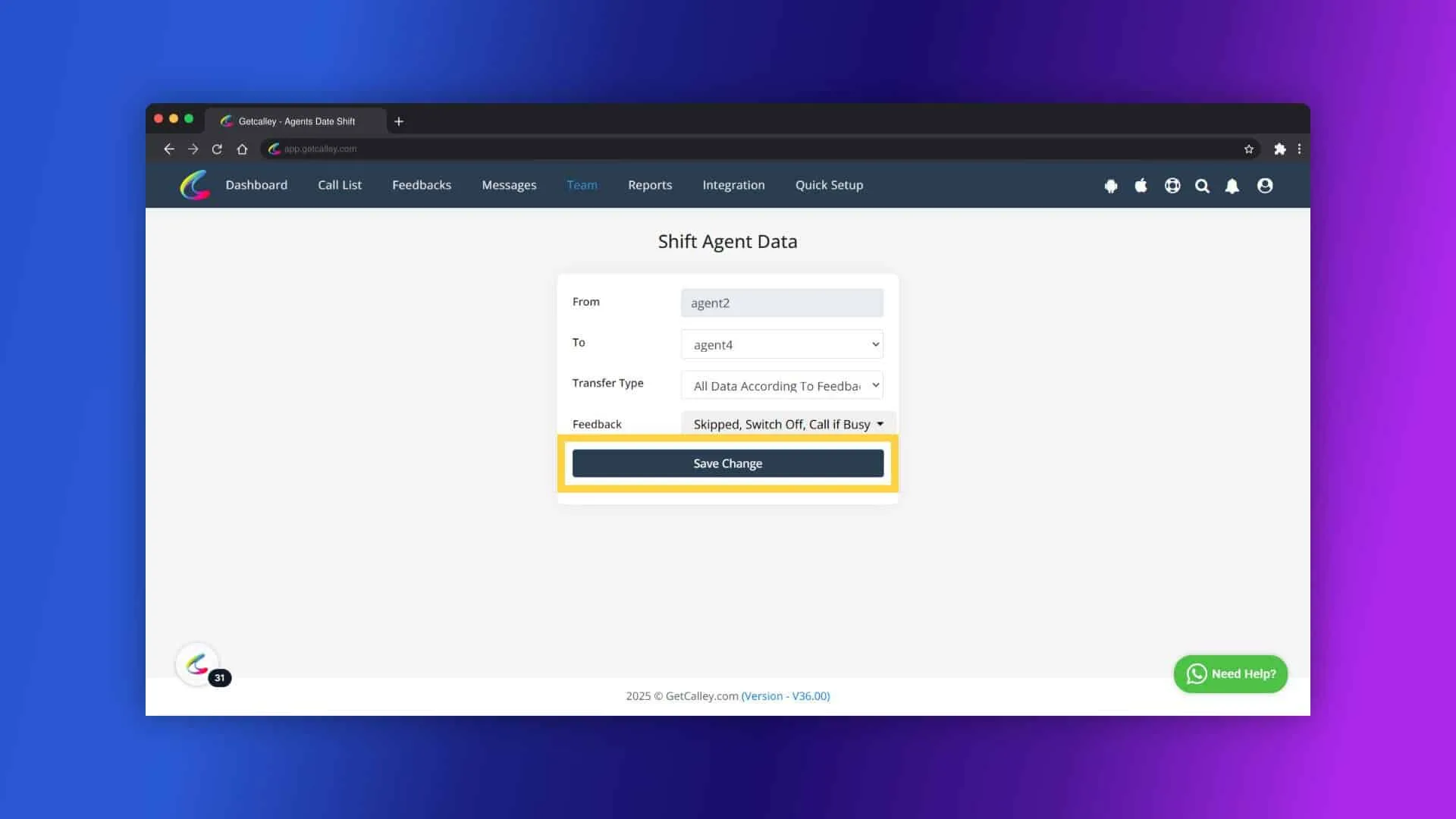
Klik OK untuk melengkapkan pemindahan prospek tersebut.
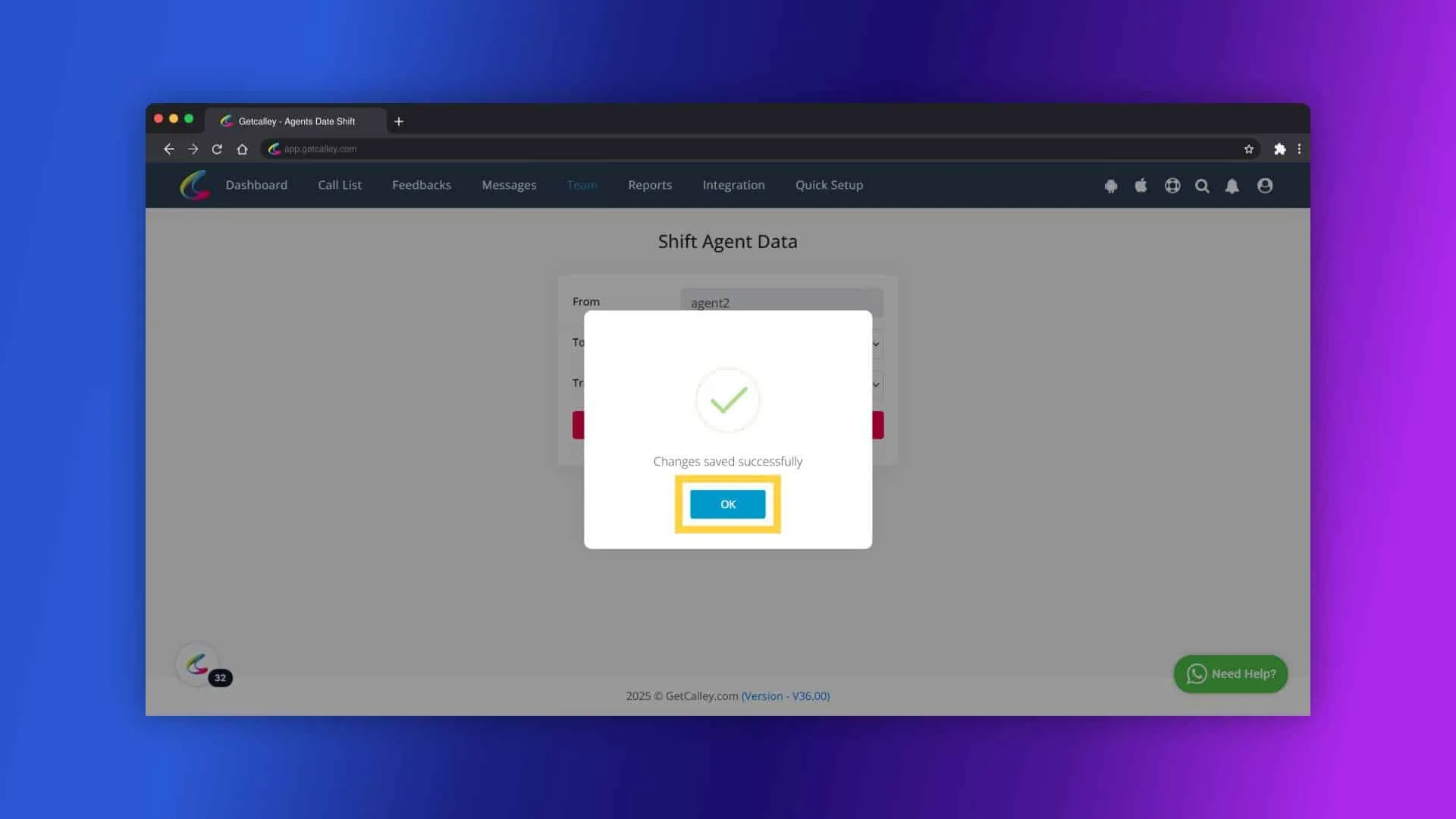
Semak menerusi ikon Senarai.
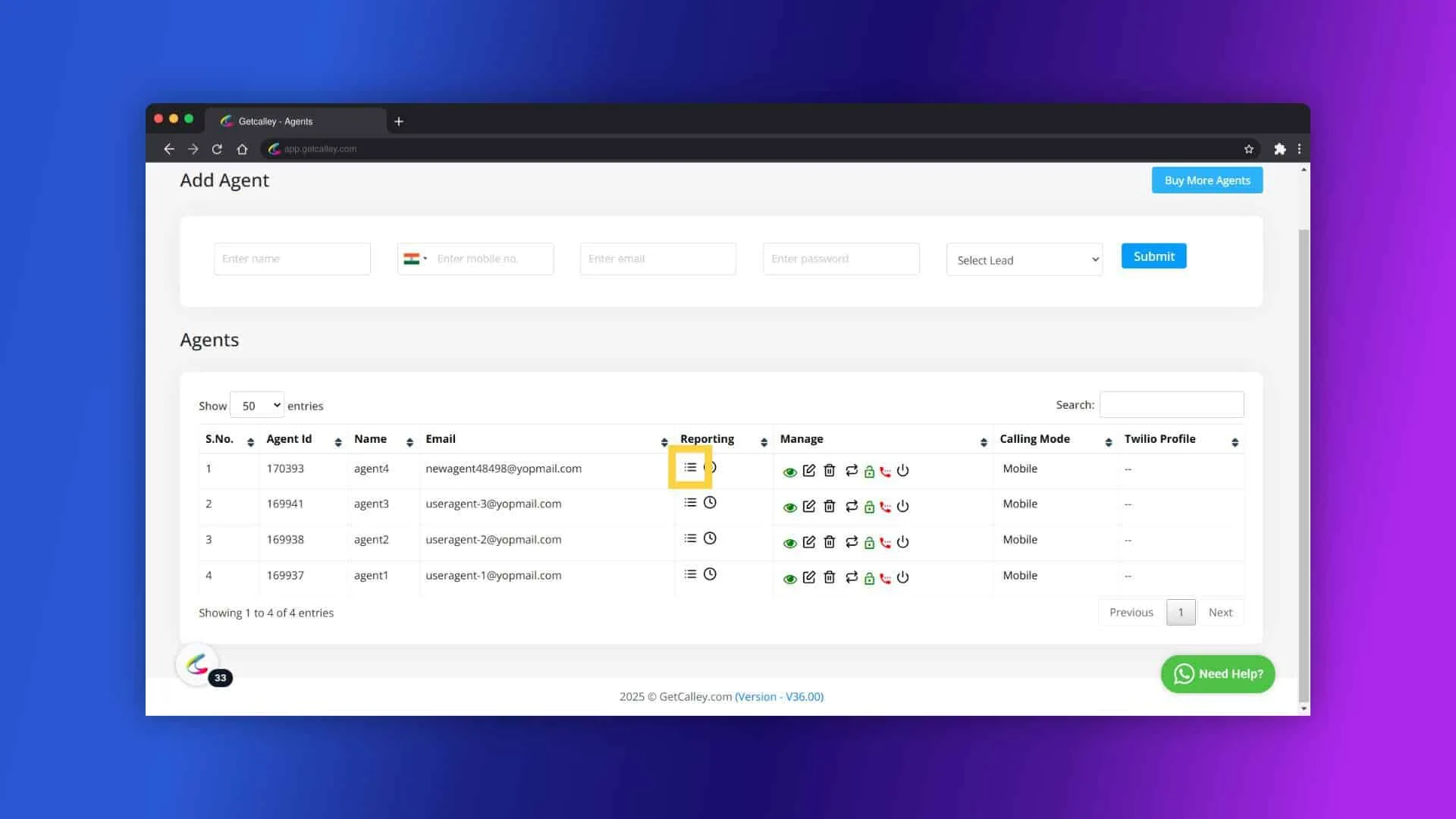
Semua prospek terlibat telah dipindahkan dengan berjaya.
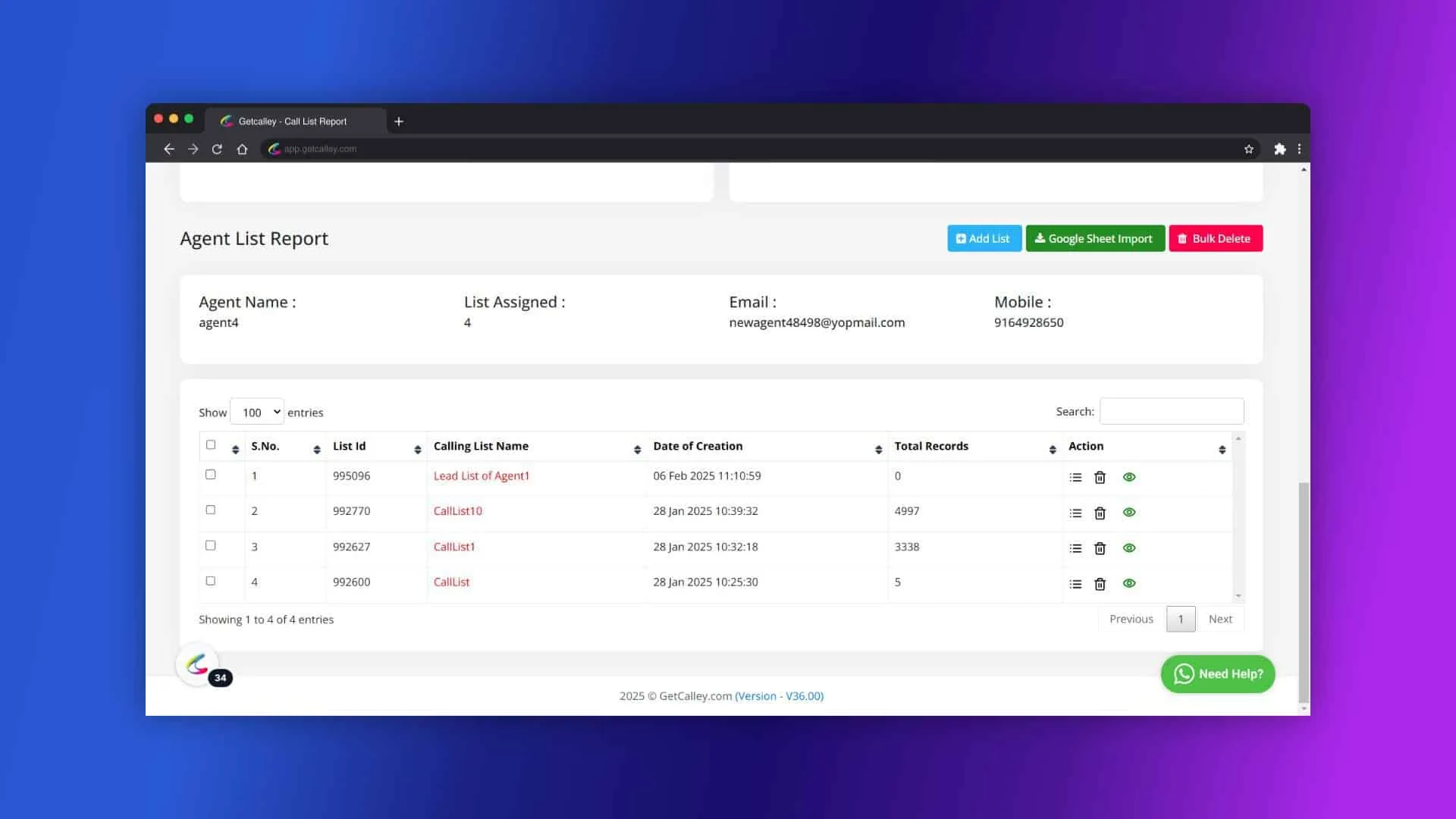
4. Senarai Mengikut Maklum Balas - Memindahkan Data Senarai Tertentu Mengikut Maklum Balas
Kaedah ini membolehkan anda memindahkan hanya prospek daripada senarai tertentu yang mempunyai jenis maklum balas tertentu.
Log masuk ke Panel Pentadbir Calley Teams.
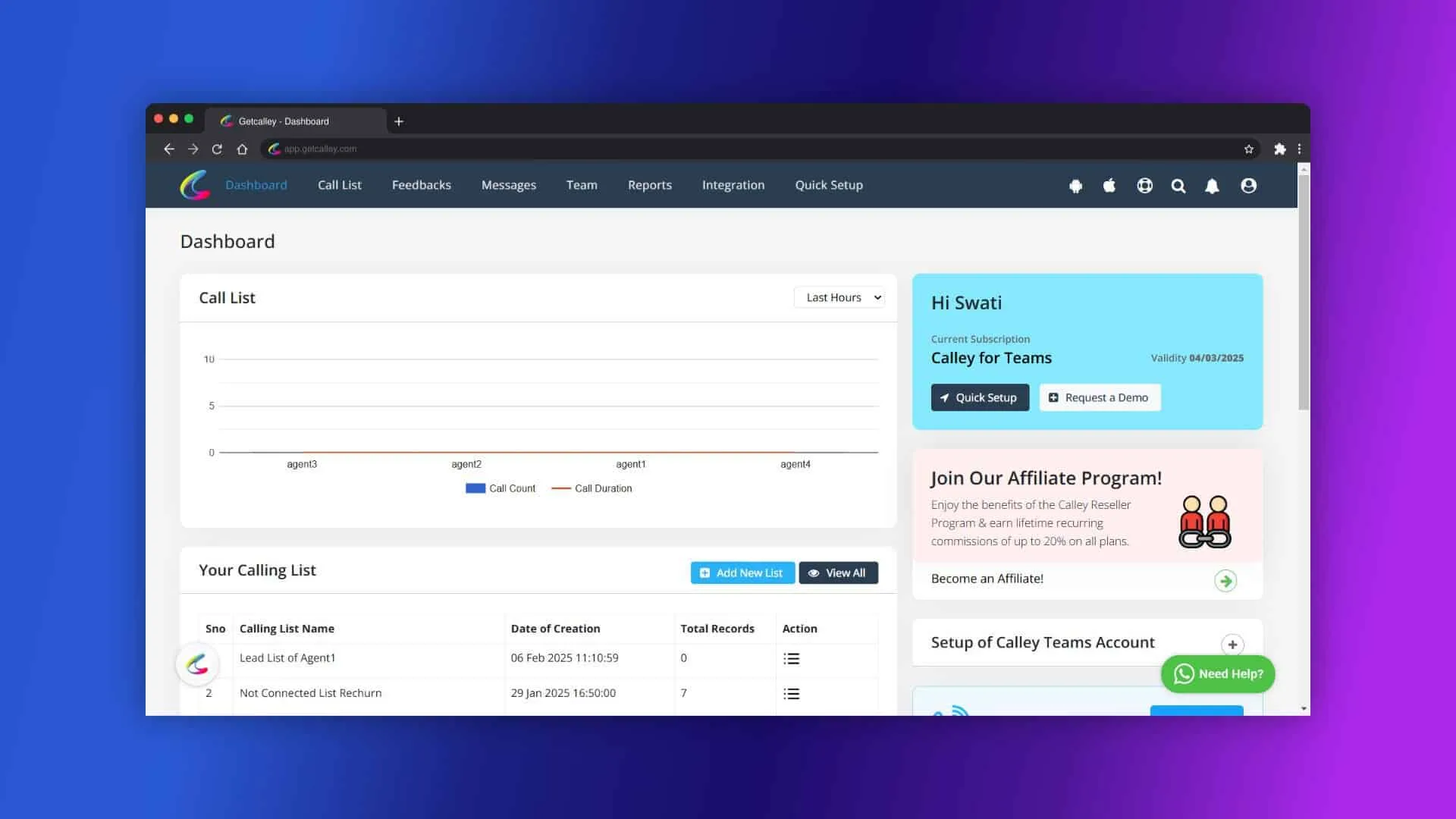
Pergi ke Pasukan > Ejen.
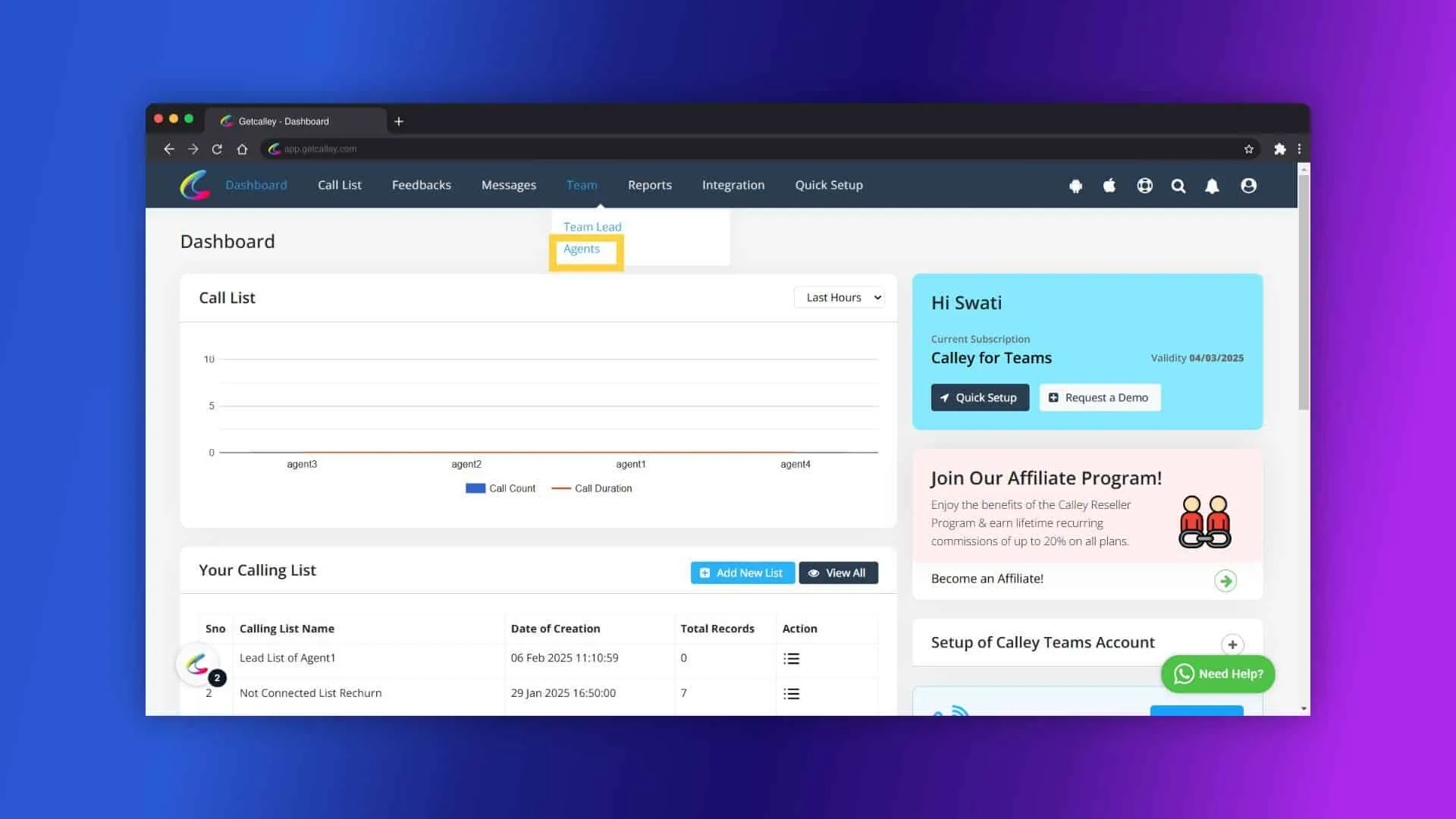
Klik butang Pindahkan Data (Shift Data).
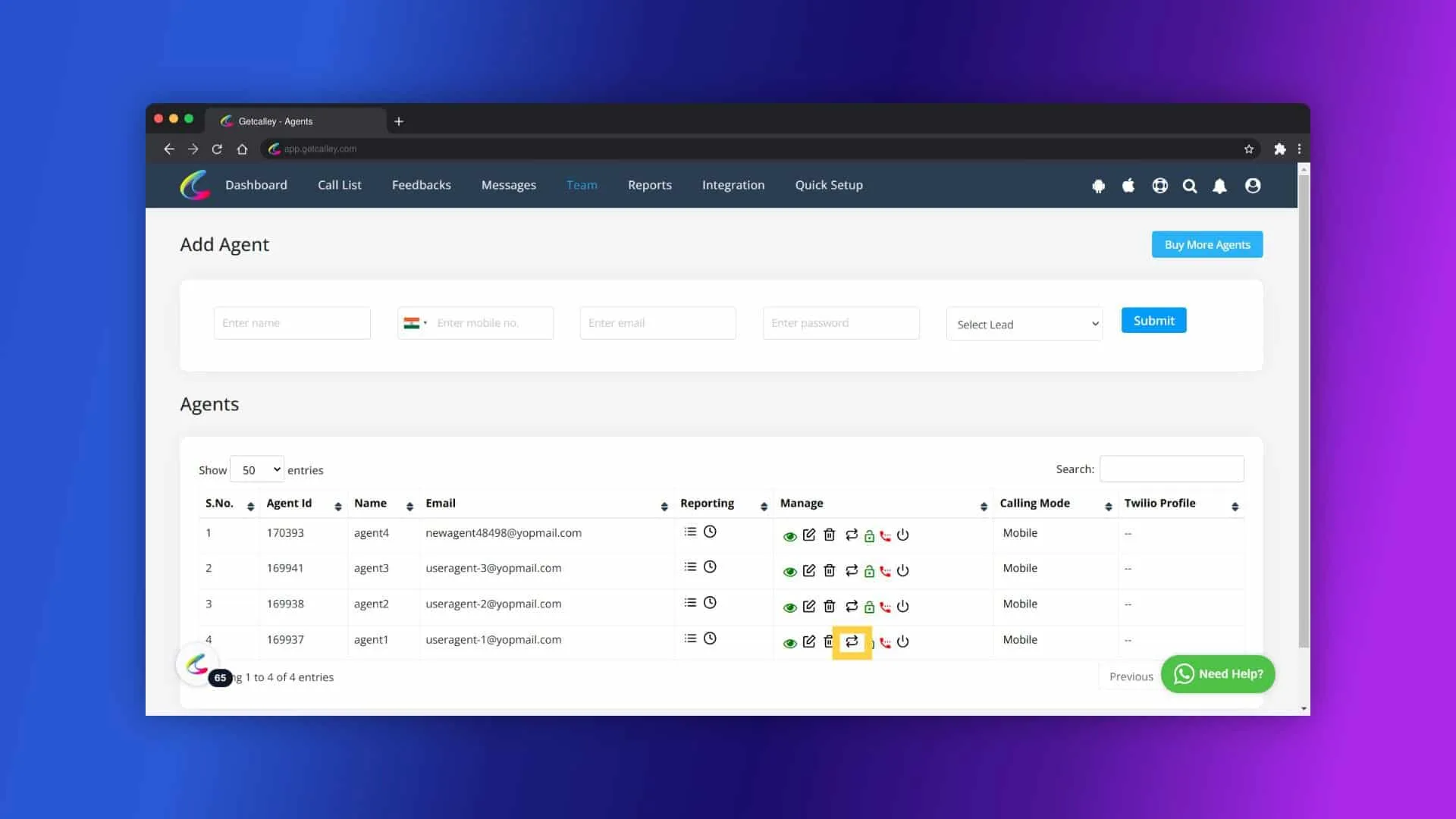
Pilih butiran yang diperlukan,
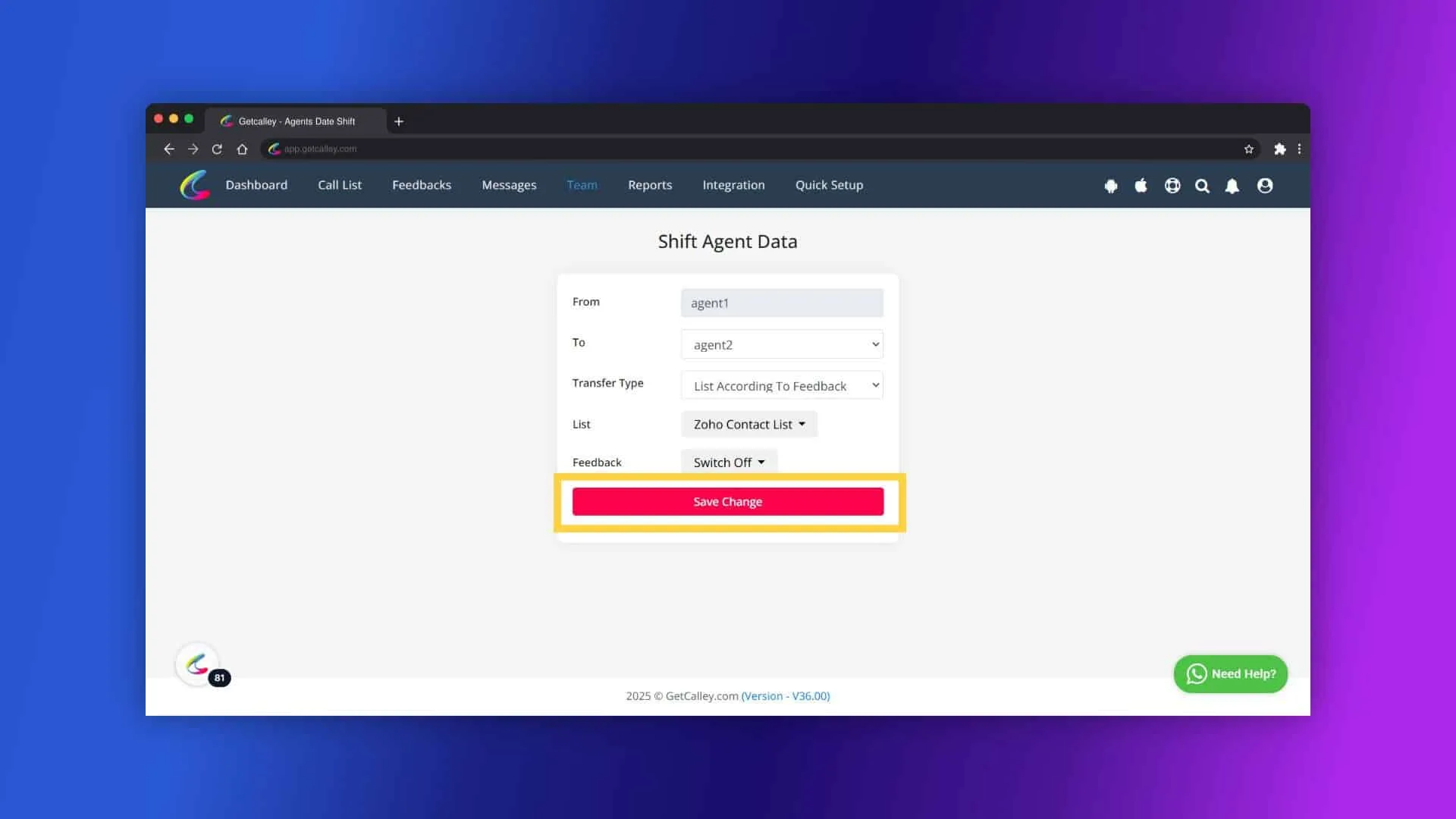
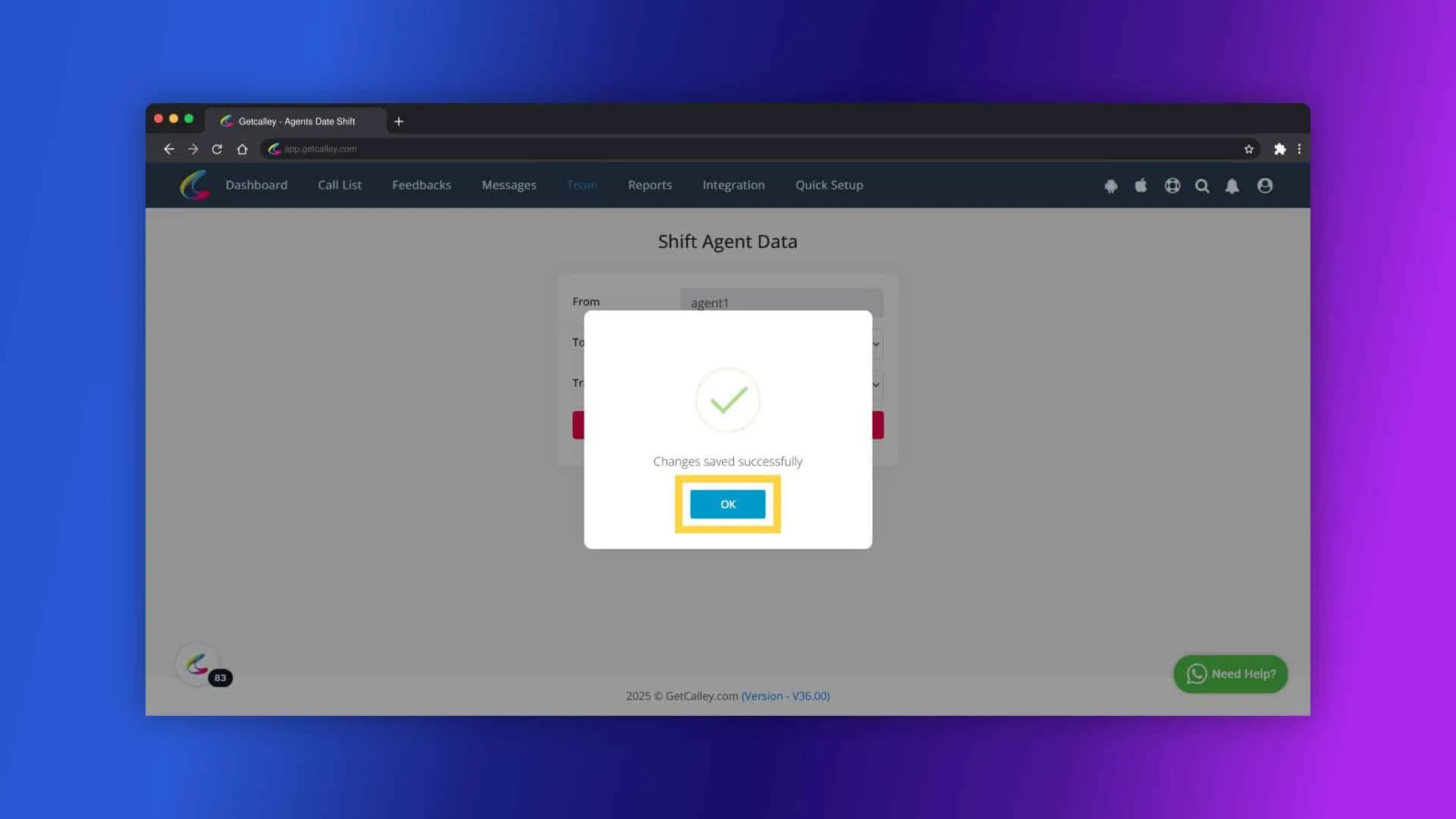
Klik OK untuk melaksanakan pemindahan sasaran.
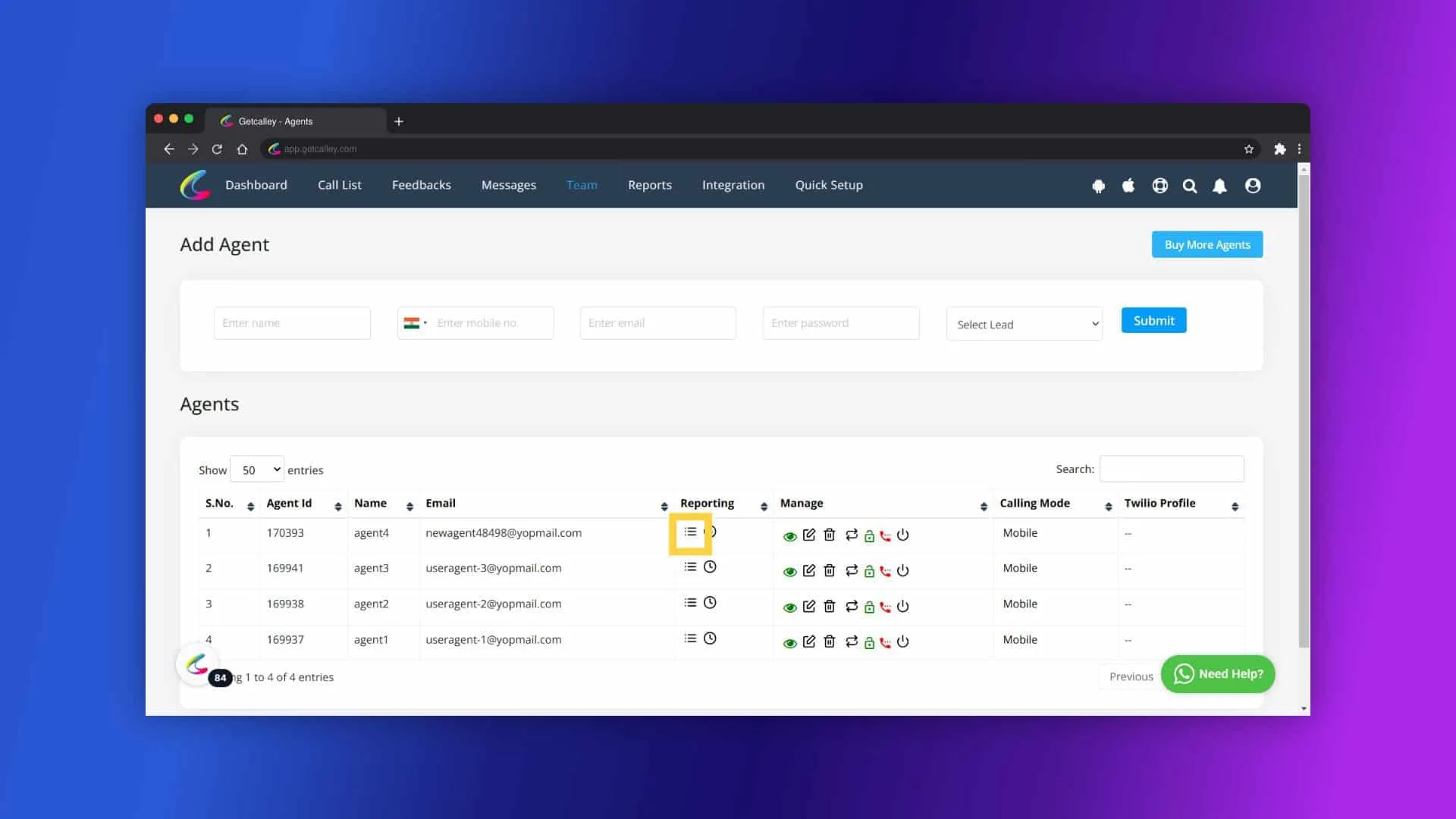
Semak menerusi ikon Senarai.
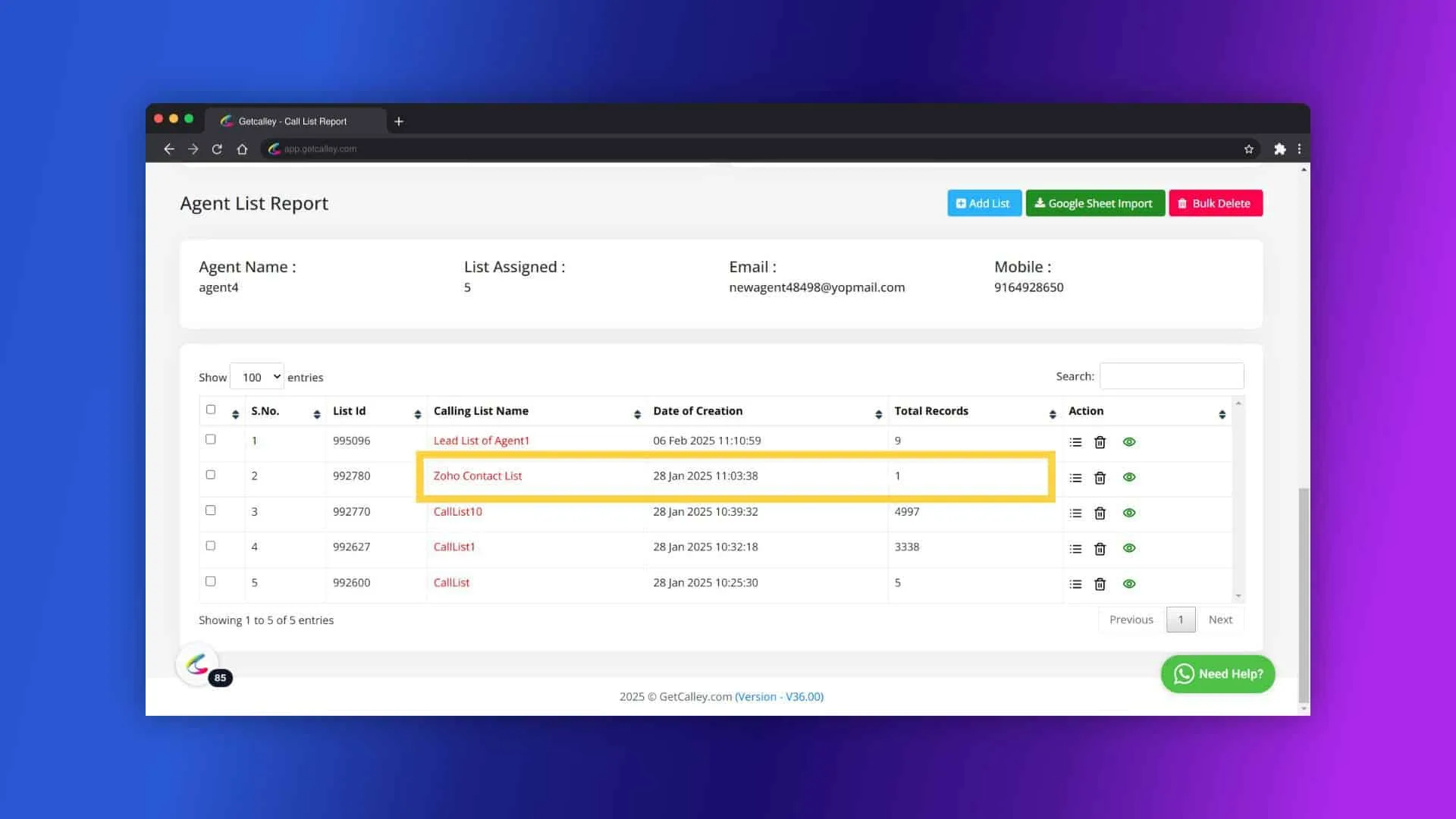
Senarai prospek sasaran kini telah berada pada ejen pilihan.
Bagaimana Ia Berguna untuk Perniagaan Anda
Senario di mana Penghijrahan Data adalah Penting
1. Pengagihan Semula Beban Kerja untuk Penstrukturan Pasukan:
Agihkan semula prospek antara ejen dengan mudah apabila berlaku perubahan pasukan.
2. Persediaan untuk Pemadaman Ejen:
Sebelum memadam akaun ejen, semua datanya mestilah dipindahkan terlebih dahulu untuk mengelakkan kehilangan data.
3. Mengoptimumkan Pengendalian dalam Tempoh Puncak:
Pindahkan prospek berpotensi tinggi dengan cepat kepada ejen berpengalaman semasa waktu sibuk.
4. Mengendalikan Keperluan Kepakaran:
Pindahkan prospek mengikut maklum balas kepada ejen yang mempunyai kepakaran khusus.
Ciri Utama Penghijrahan Data Mengikut Ejen
- Pemindahan Data Fleksibel: Pilih daripada 4 kaedah berdasarkan keperluan.
- Pengagihan Beban Kerja Cekap: Memastikan tiada ejen yang terbeban.
- Saluran Jualan Dioptimumkan: Memastikan saluran jualan kekal teratur dan berjalan lancar.
- Penjimatan Masa: Menghapuskan penugasan semula secara manual.
Ciri Penghijrahan Data Mengikut Ejen dalam Calley Teams ialah alat penting untuk perniagaan yang memerlukan kecekapan pengurusan jualan.
Untuk bantuan lanjut, sila hubungi pasukan sokongan Calley!
Semak di sini > Pelan Harga untuk Aplikasi Calley Pendail Automatik
Pautan ke > Senarai Ciri Penuh Calley AutoDialer
Adakah anda ingin Melanggan Pendail Automatik Percuma dengan had 25 panggilan sehari?
Kami tahu anda akan mempunyai soalan.
Kami bersedia menjawab semua soalan anda untuk membantu anda memulakan penggunaan aplikasi Calley Auto Dialer.