
Paglipat ng Data Bawat Agent sa Calley Teams
Sa Calley Teams, ang tampok na Paglipat ng Data Bawat Agent ay nagbibigay-daan sa mga admin na maglipat ng data mula sa isang agent patungo sa iba sa mabilis at mahusay na paraan. Napakakapaki-pakinabang nito kapag kailangan mong muling i-assign ang mga lead, feedback, o buong lista sa iba’t ibang dahilan tulad ng pamamahagi ng trabaho o pagbabago sa koponan.
May apat na iba’t ibang paraan para sa paglipat ng data mula sa isang agent patungo sa iba, depende sa iyong mga partikular na pangangailangan. Ang mga paraang ito ay nagtitiyak ng kakayahang umangkop sa pamamahala ng sales pipeline at tumutulong na ma-optimize ang pagganap ng koponan.
- 1.Paglipat ng Data Bawat Agent sa Calley Teams
- 1.1.Mga Paraan para sa Paglipat ng Data Bawat Agent
- 1.2.1. Lahat ng Data - Paglipat ng Lahat ng Data mula sa Isang Agent patungo sa Iba
- 1.3.2. Bawat Lista - Paglipat ng Data ng Lista mula sa Isang Agent patungo sa Iba
- 1.4.3. Lahat ng Data Ayon sa Feedback - Paglipat ng Data Ayon sa Feedback
- 1.5.4. Lista Ayon sa Feedback - Paglipat ng Tiyak na Data ng Lista ng Tiyak na Feedback
- 1.6.Paano Ito Makakatulong sa Iyong Negosyo
- 1.7.Mga Sitwasyon kung Kailan Mahalaga ang Paglipat ng Data
- 1.8.Pangunahing Tampok ng Paglipat ng Data Bawat Agent
- 2.ALAM NAMING MAY MGA TANONG KA.
Mga Paraan para sa Paglipat ng Data Bawat Agent
1. Lahat ng Data - Paglipat ng Lahat ng Data mula sa Isang Agent patungo sa Iba
Ang paraang ito ay nagbibigay-daan sa iyo na ilipat ang lahat ng data (mga lead, tawag, at feedback) mula sa isang agent patungo sa iba nang buo.
Mag-log in sa iyong Calley Teams Admin Panel.
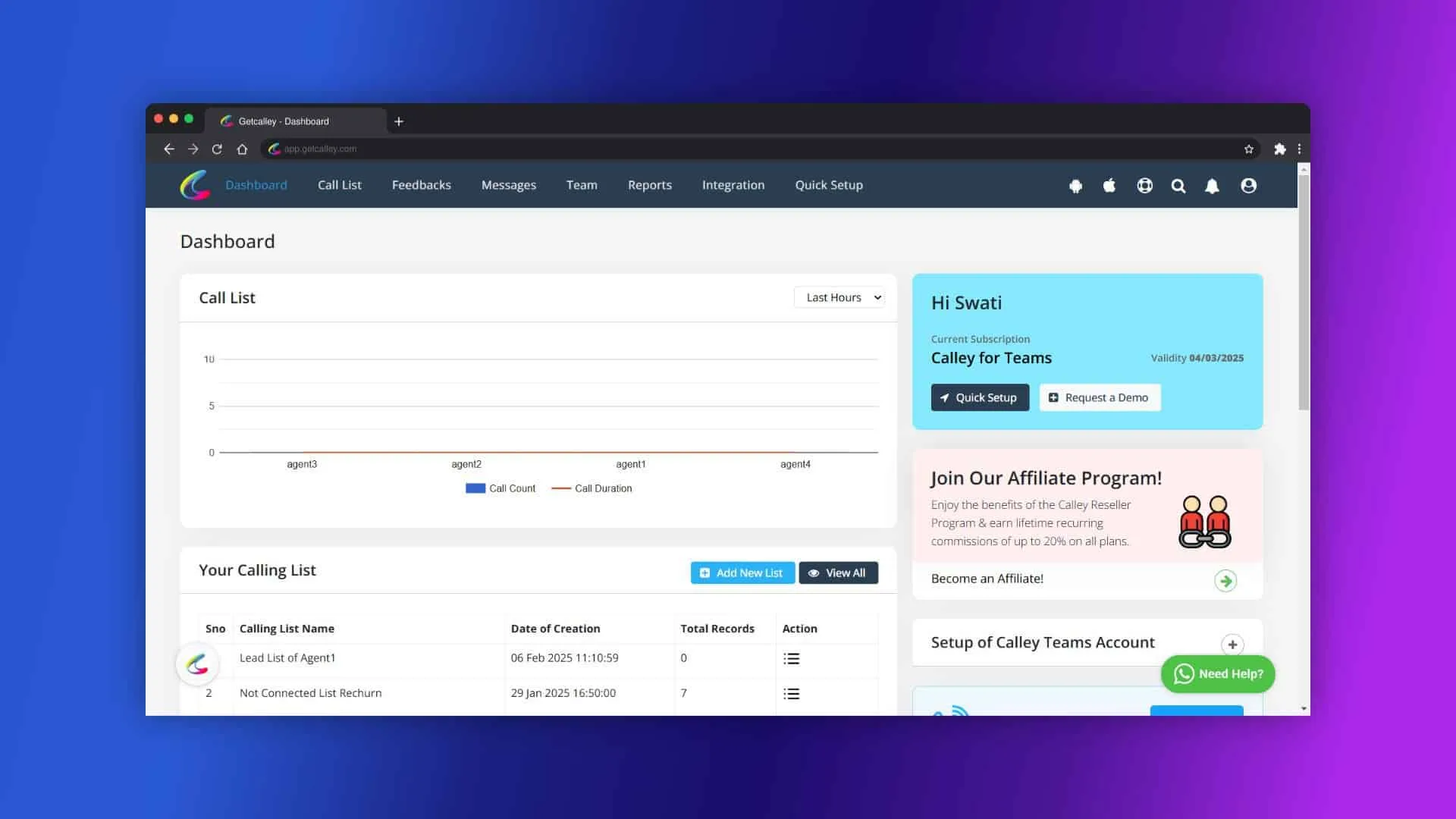
Pumunta sa seksyong Teams at piliin ang Agents.
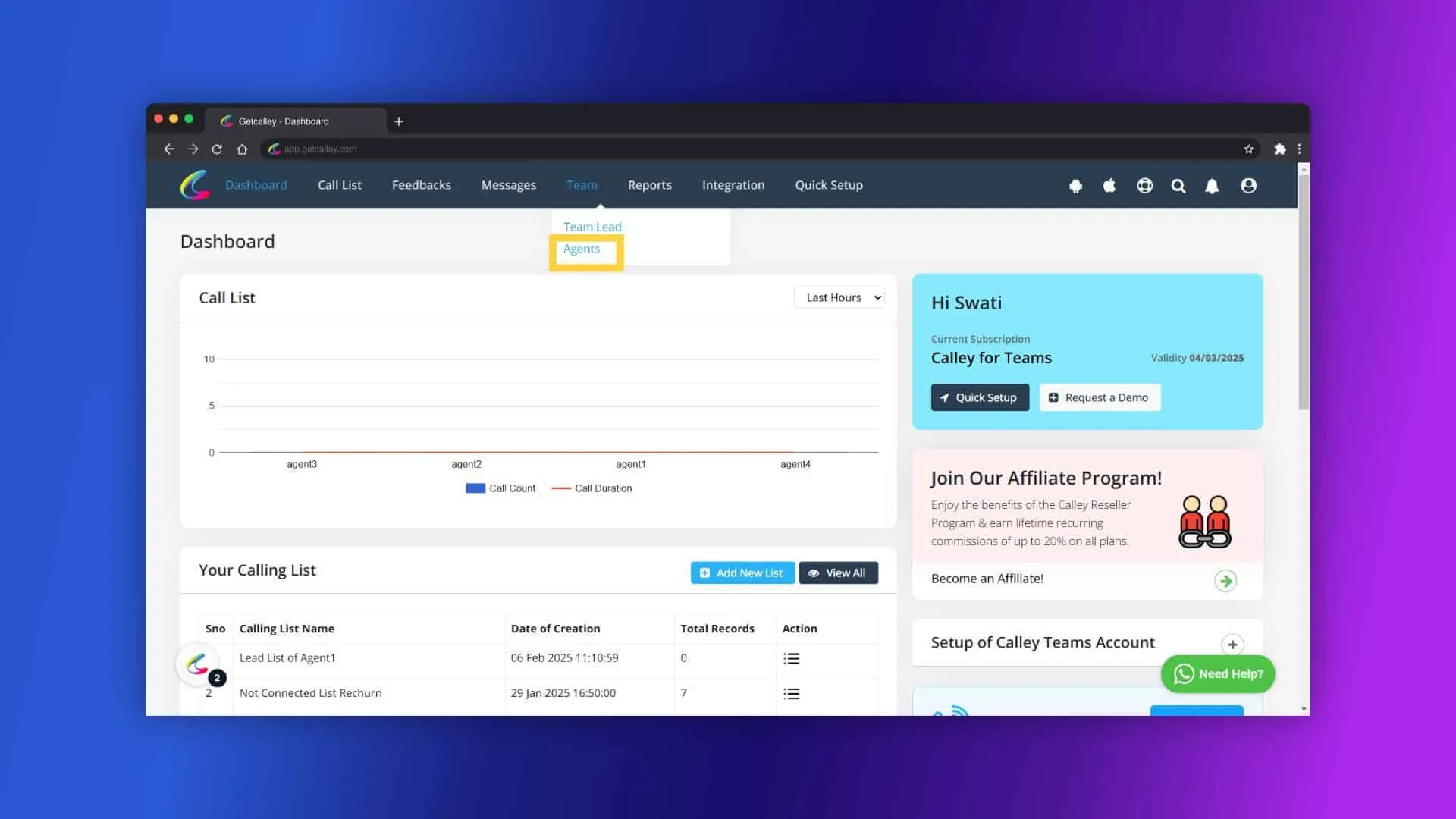
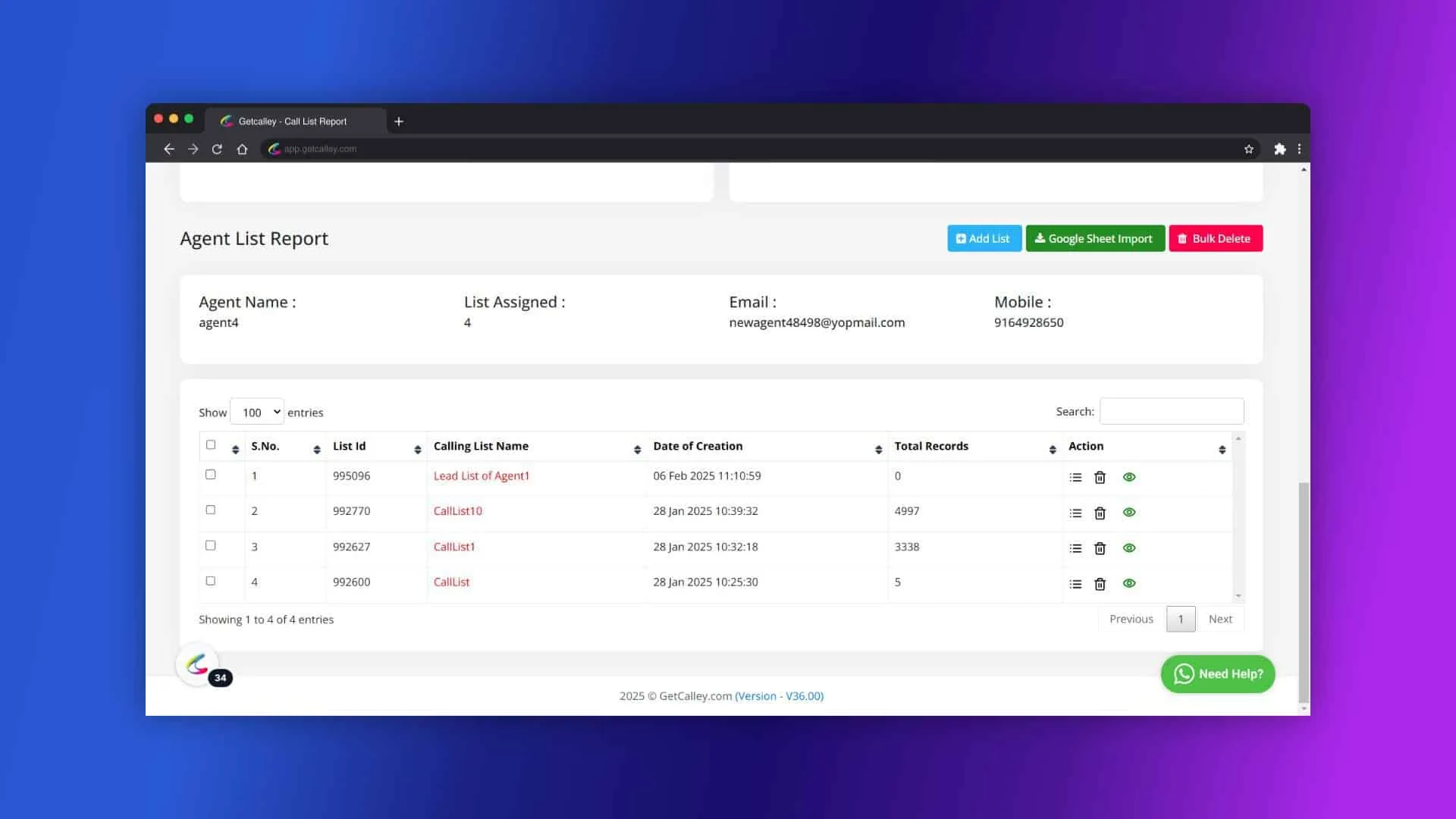
Makikita mo ang data ng Agent bago ilipat ang data.
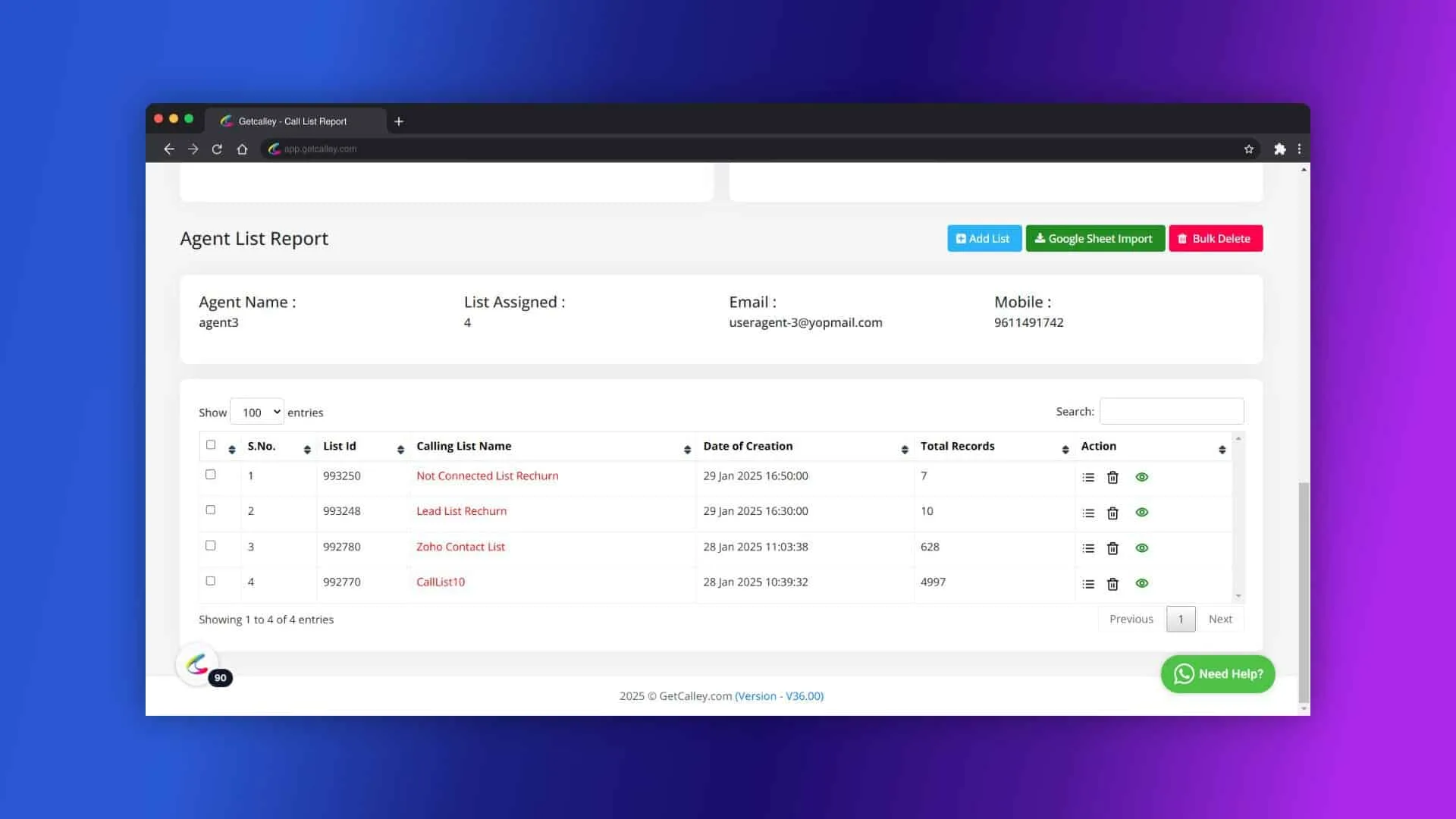
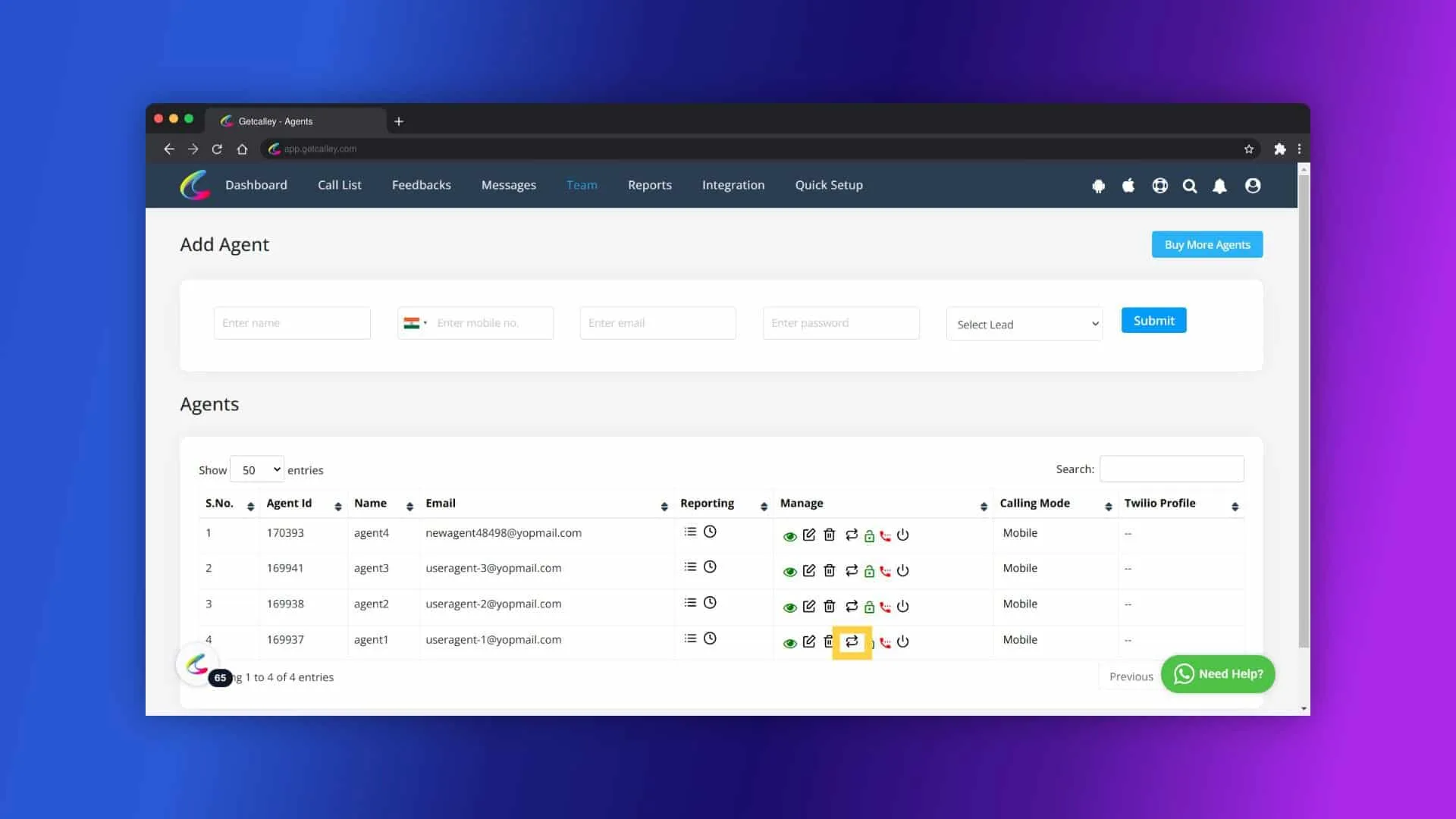
Sa listahan ng agent, i-click ang button na Shift Data sa tabi ng agent na gusto mong ilipat ang data.
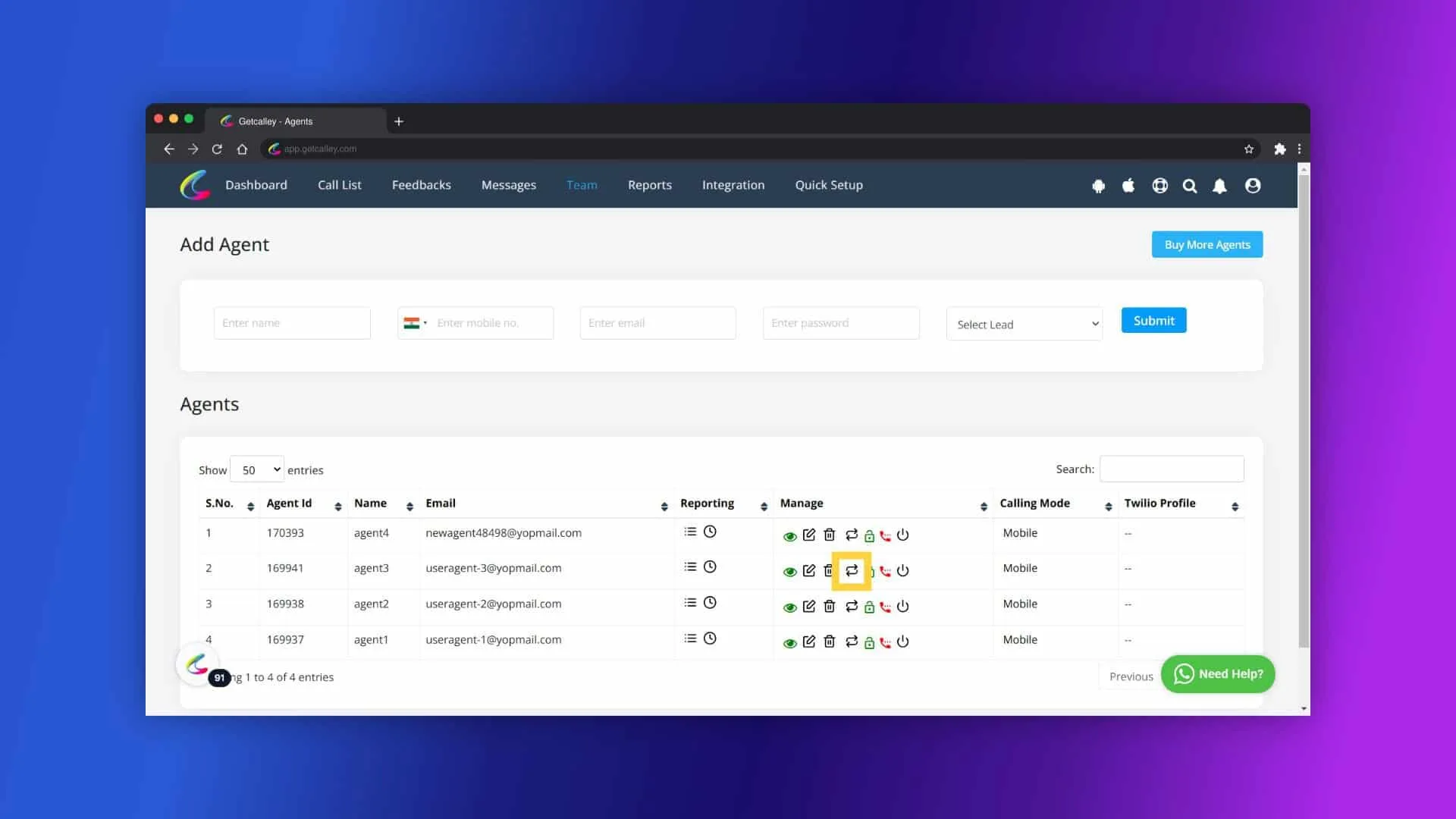
- Piliin ang mga Kinakailangang Detalye,
- Piliin ang Tatanggap na Agent (To Agent).
- Piliin ang Uri ng Paglipat (Transfer Type) bilang Lahat ng Data (All Data).
- I-click ang I-save ang mga Pagbabago (Save Changes).
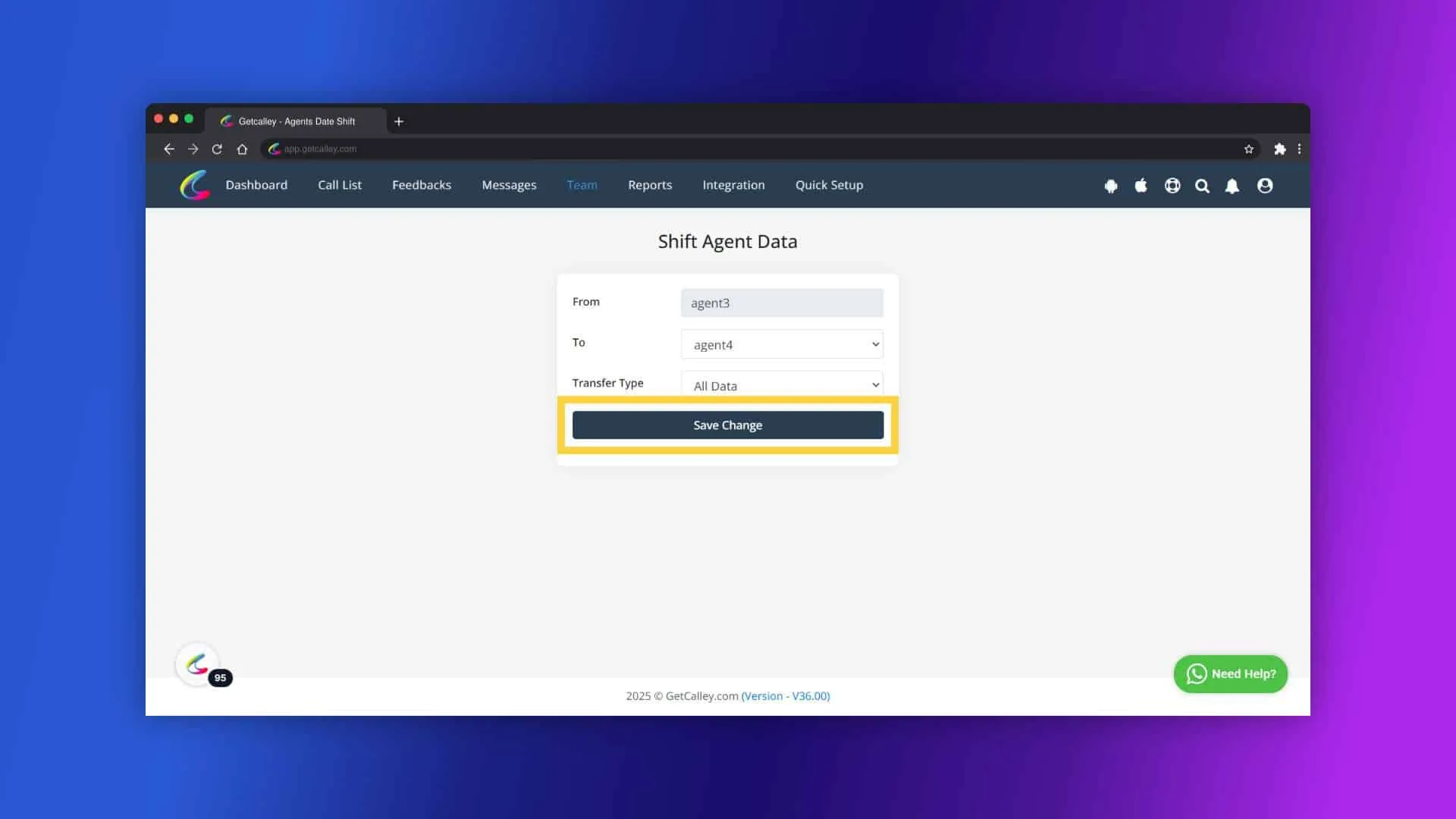
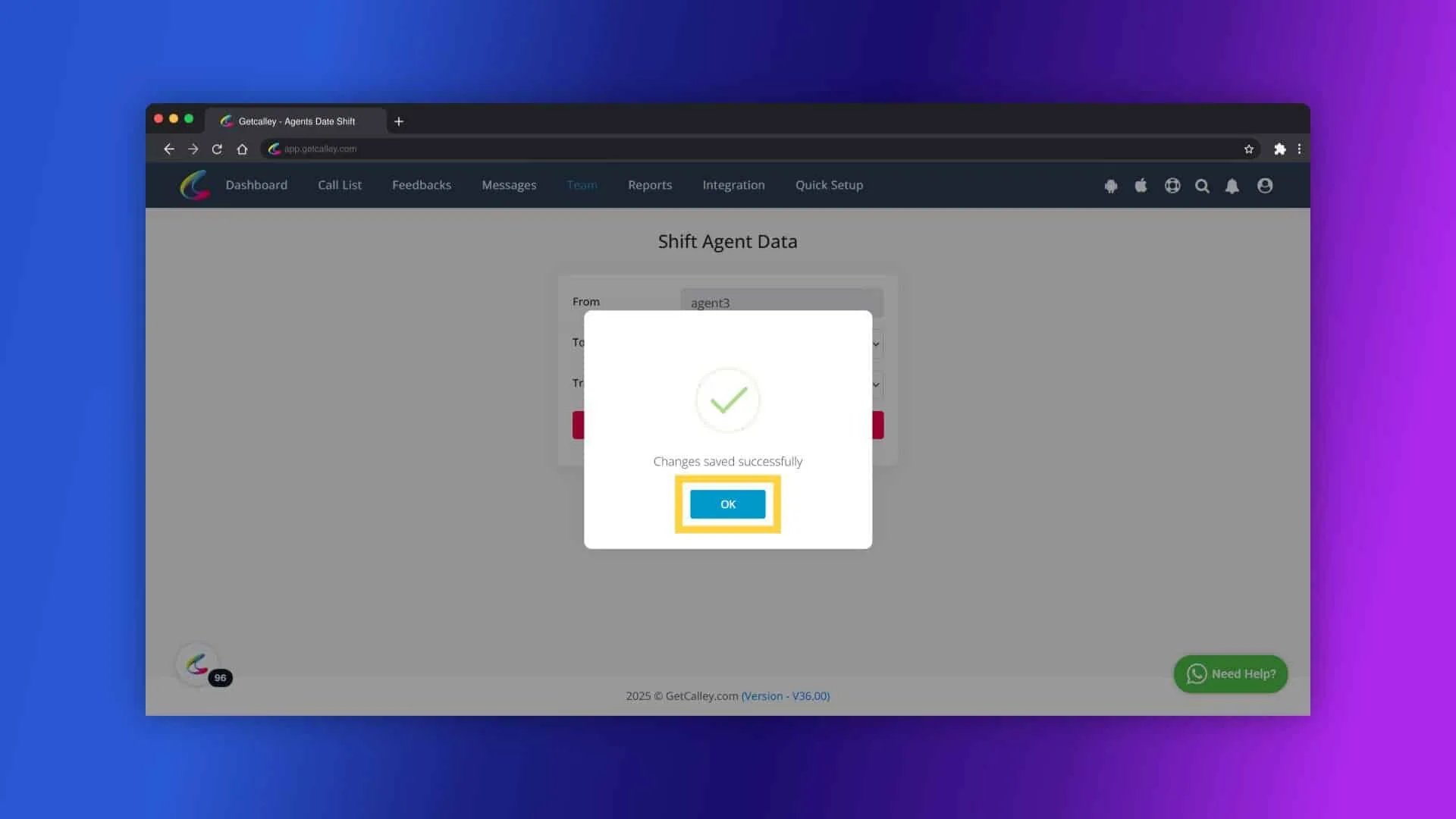
I-click ang OK. Ang lahat ng data mula sa napiling agent ay maililipat sa napiling tatanggap.
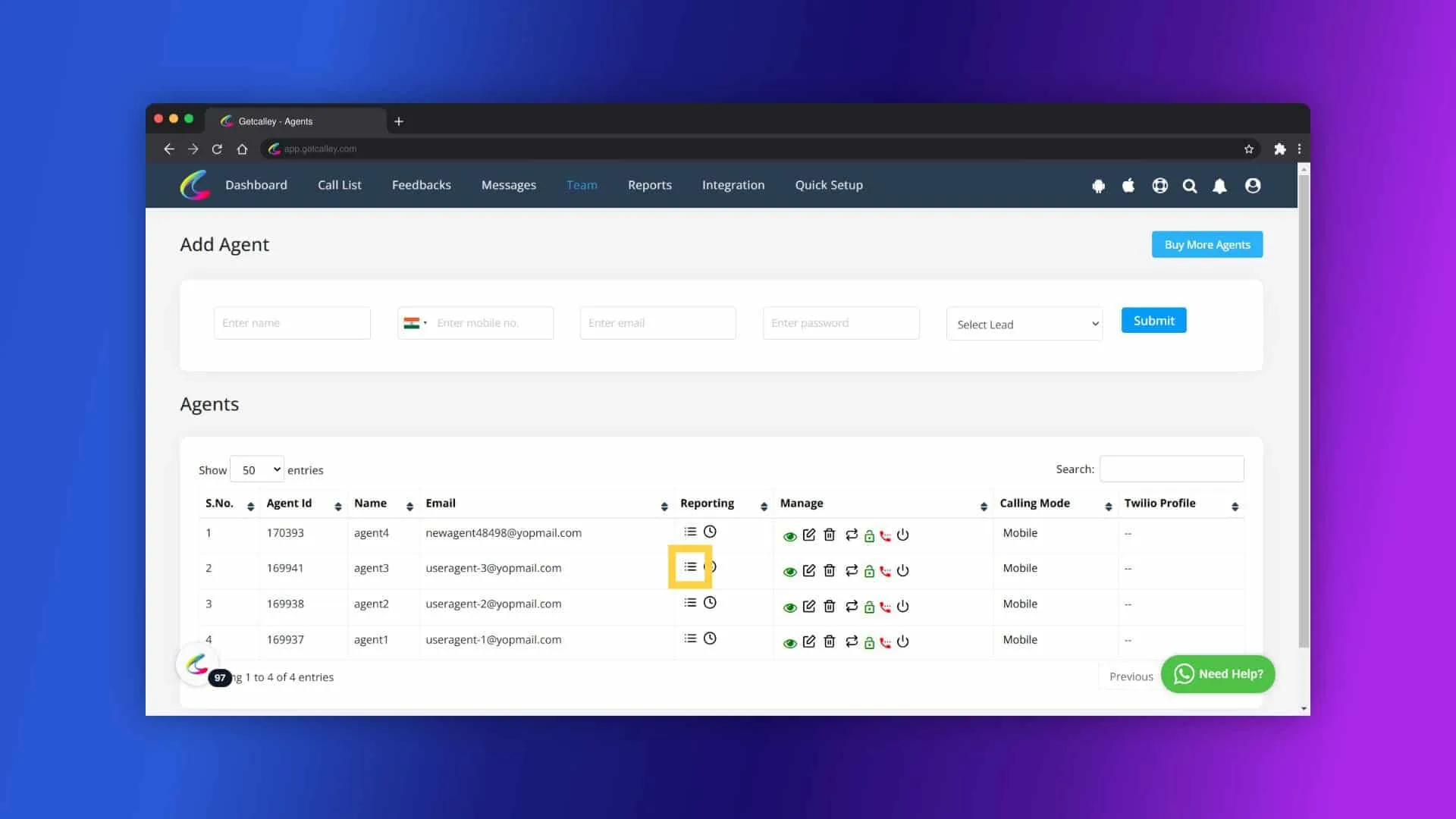
Upang suriin kung nailipat ang lahat ng data, i-click ang icon ng Lista.
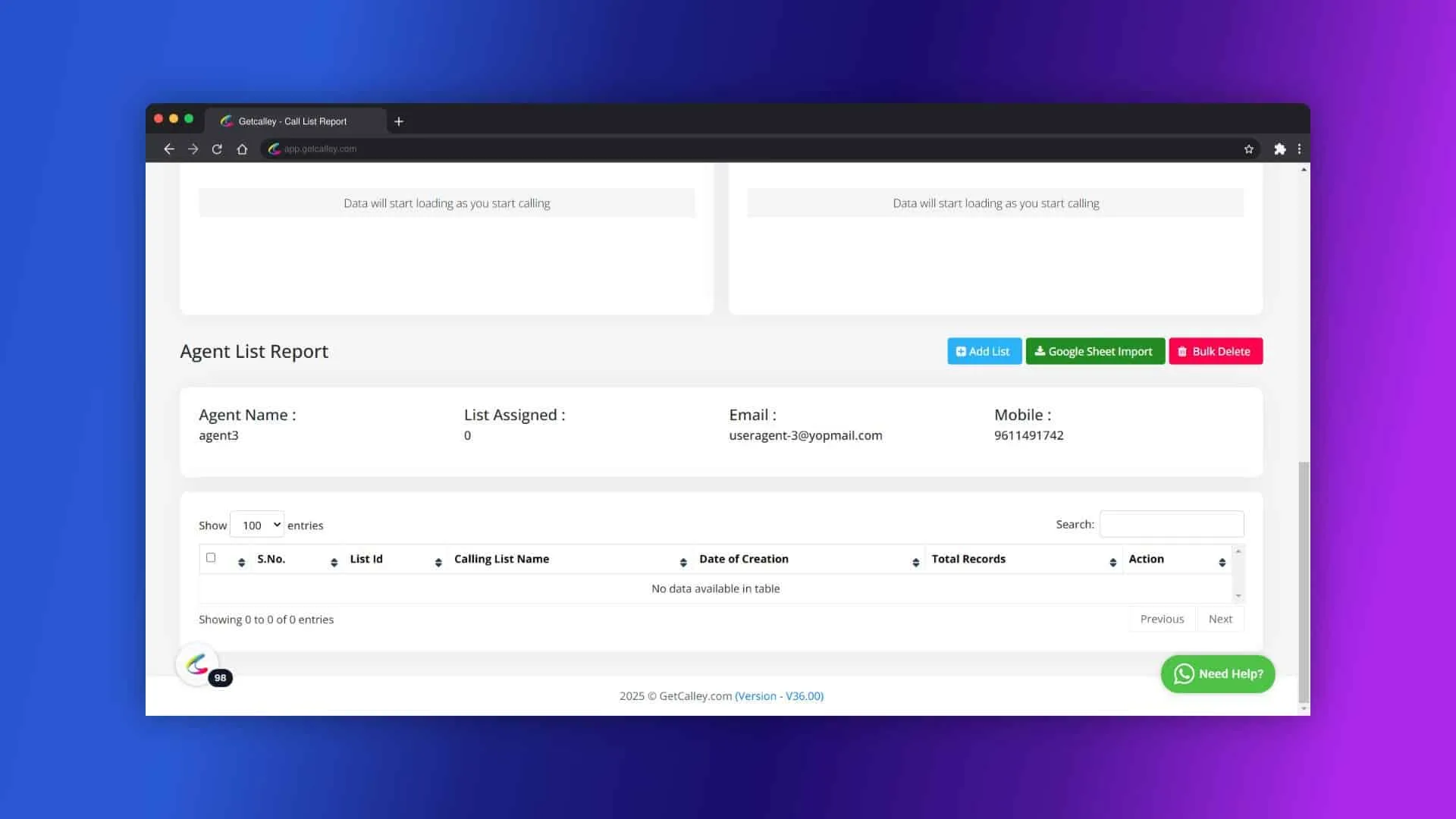
Makikita mong nailipat na ang lahat ng record sa napiling agent. Wala nang data na nakakonekta sa agent na ito.
2. Bawat Lista - Paglipat ng Data ng Lista mula sa Isang Agent patungo sa Iba
Ang paraang ito ay nagbibigay-daan sa iyo na ilipat ang mga partikular na grupo ng mga lead batay sa kanilang kaugnay na lista.
Mag-log in sa iyong Calley Teams Admin Panel.
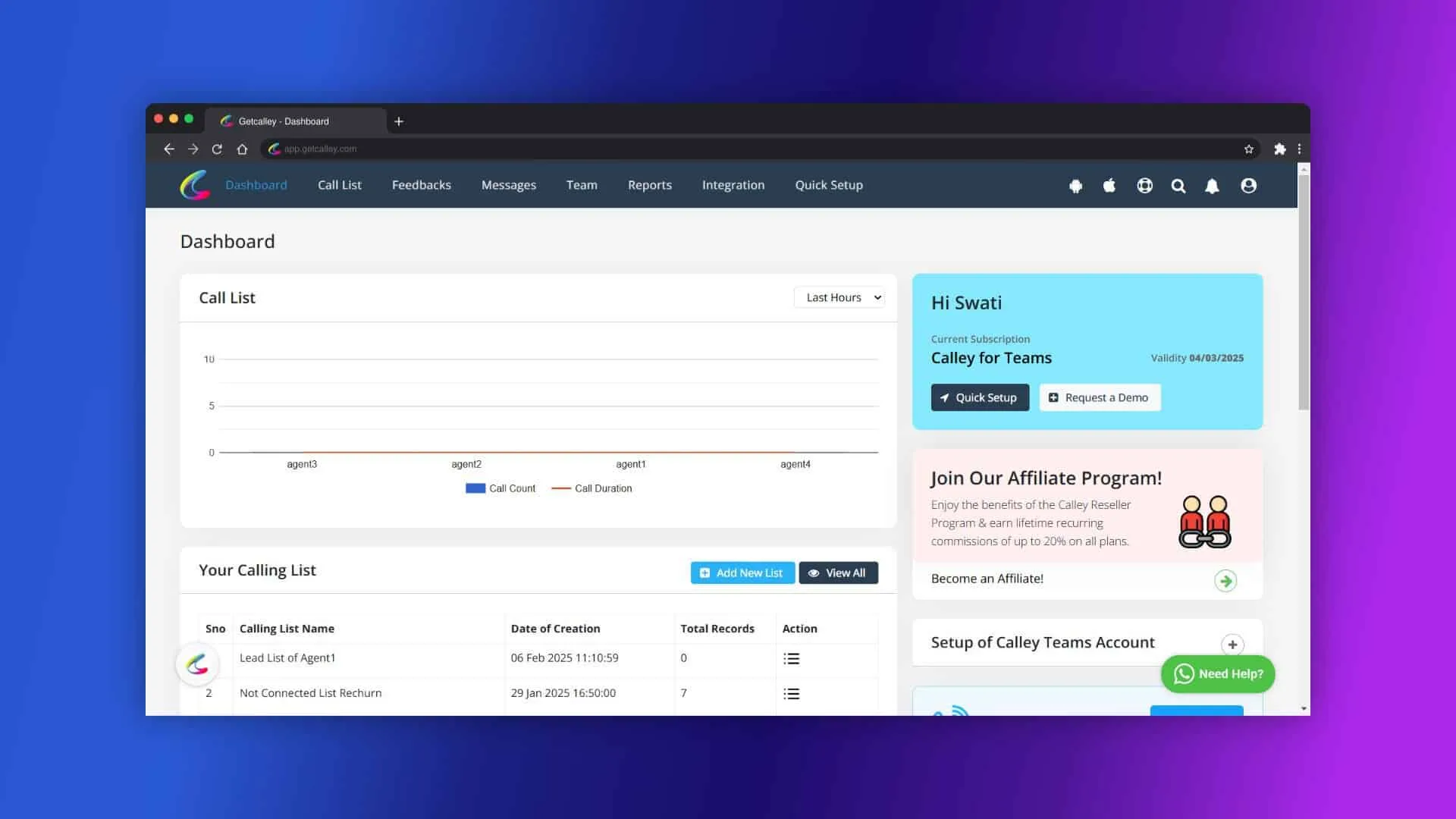
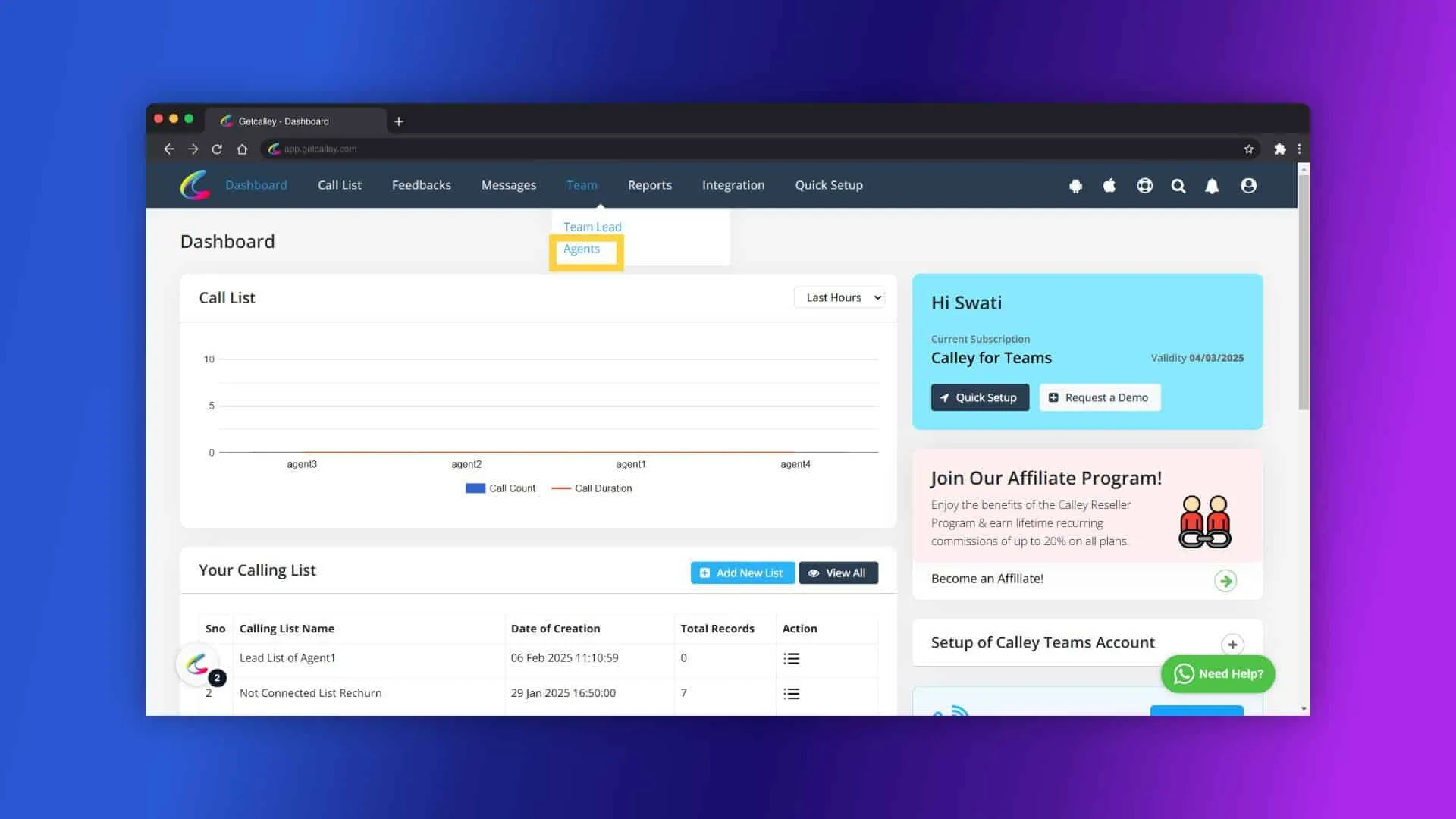
Pumunta sa Teams at i-click ang Agents.
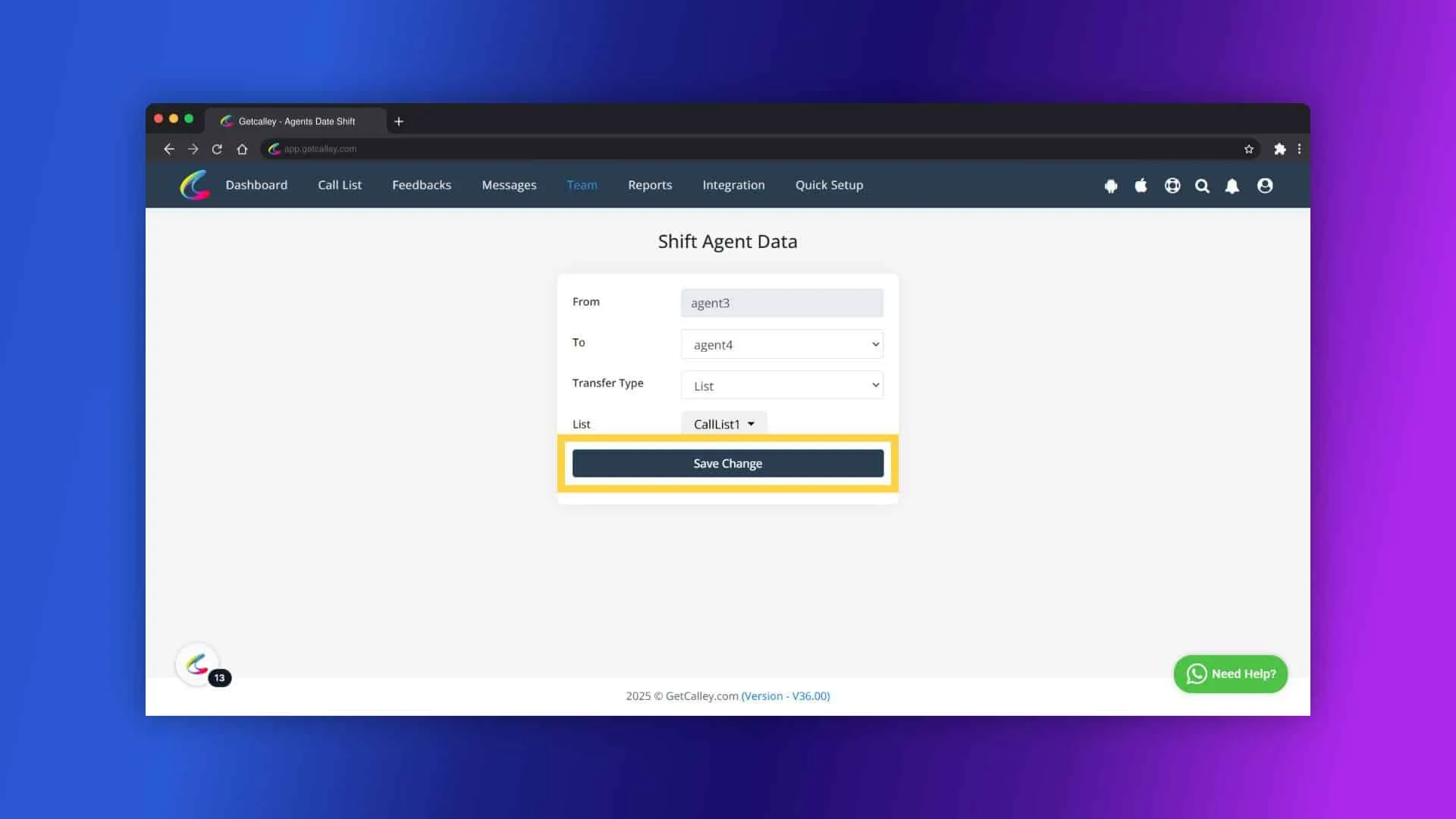
- I-click ang Shift Data para sa napiling agent.
- Piliin ang mga kinakailangang detalye,
- Piliin ang Tatanggap na Agent (To Agent).
- Piliin ang Transfer Type bilang Pumili ng Lista.
- Piliin ang Lista na gusto mong ilipat.
- I-click ang Save Changes.
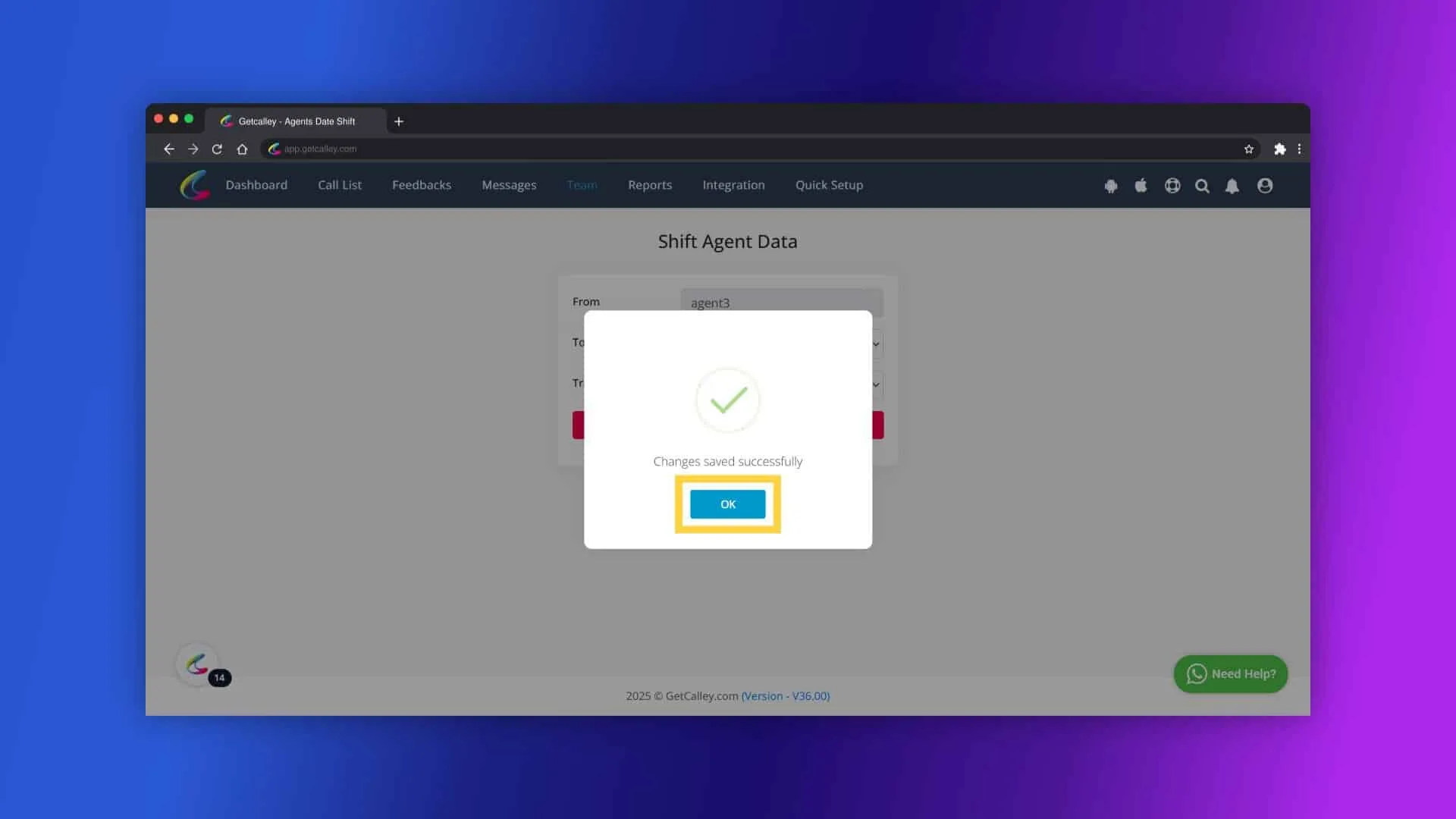
I-click ang OK. Maililipat ang data ng napiling lista.
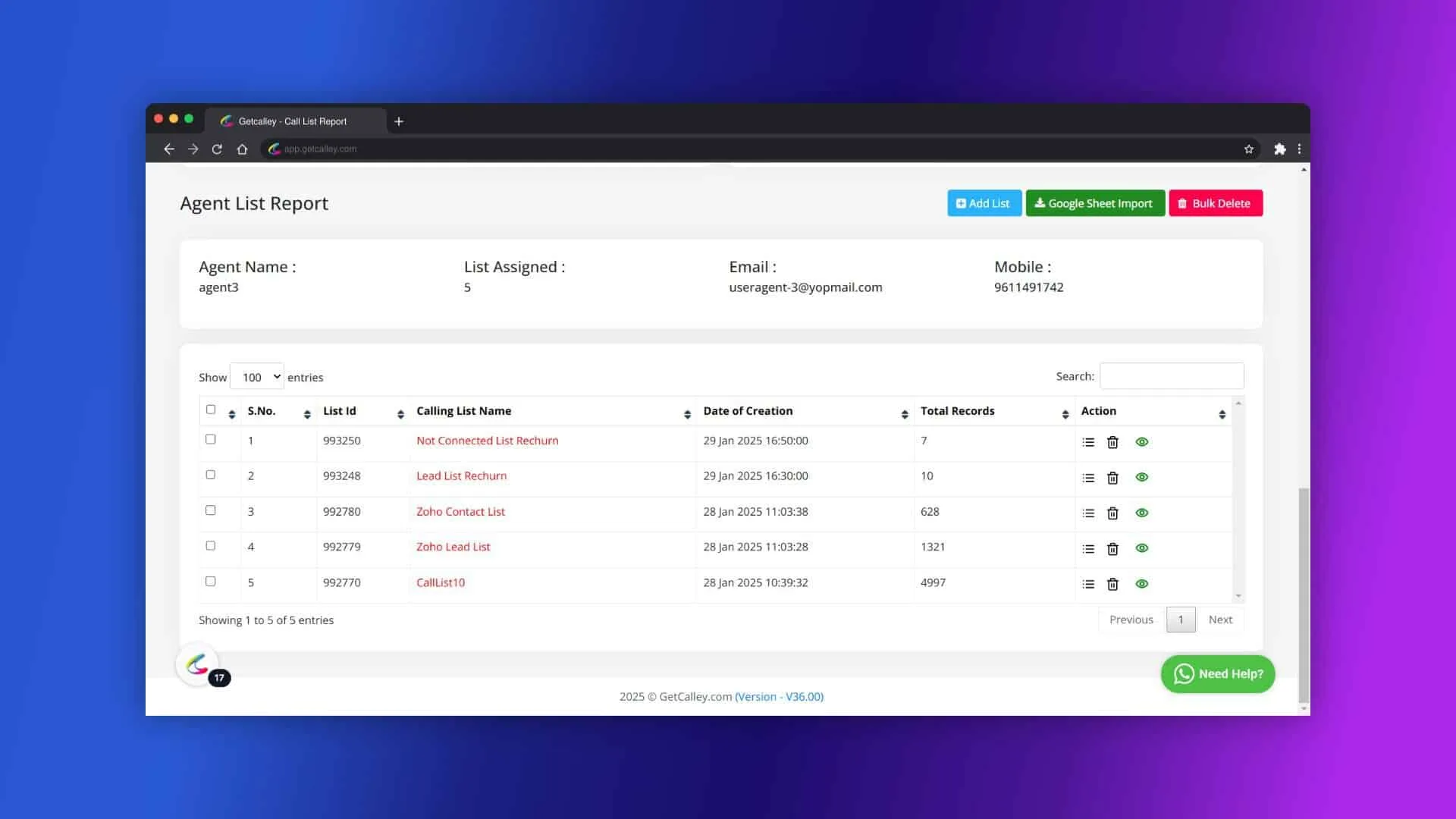
Suriin ang nailipat na lista sa pamamagitan ng pag-click sa icon ng Lista.
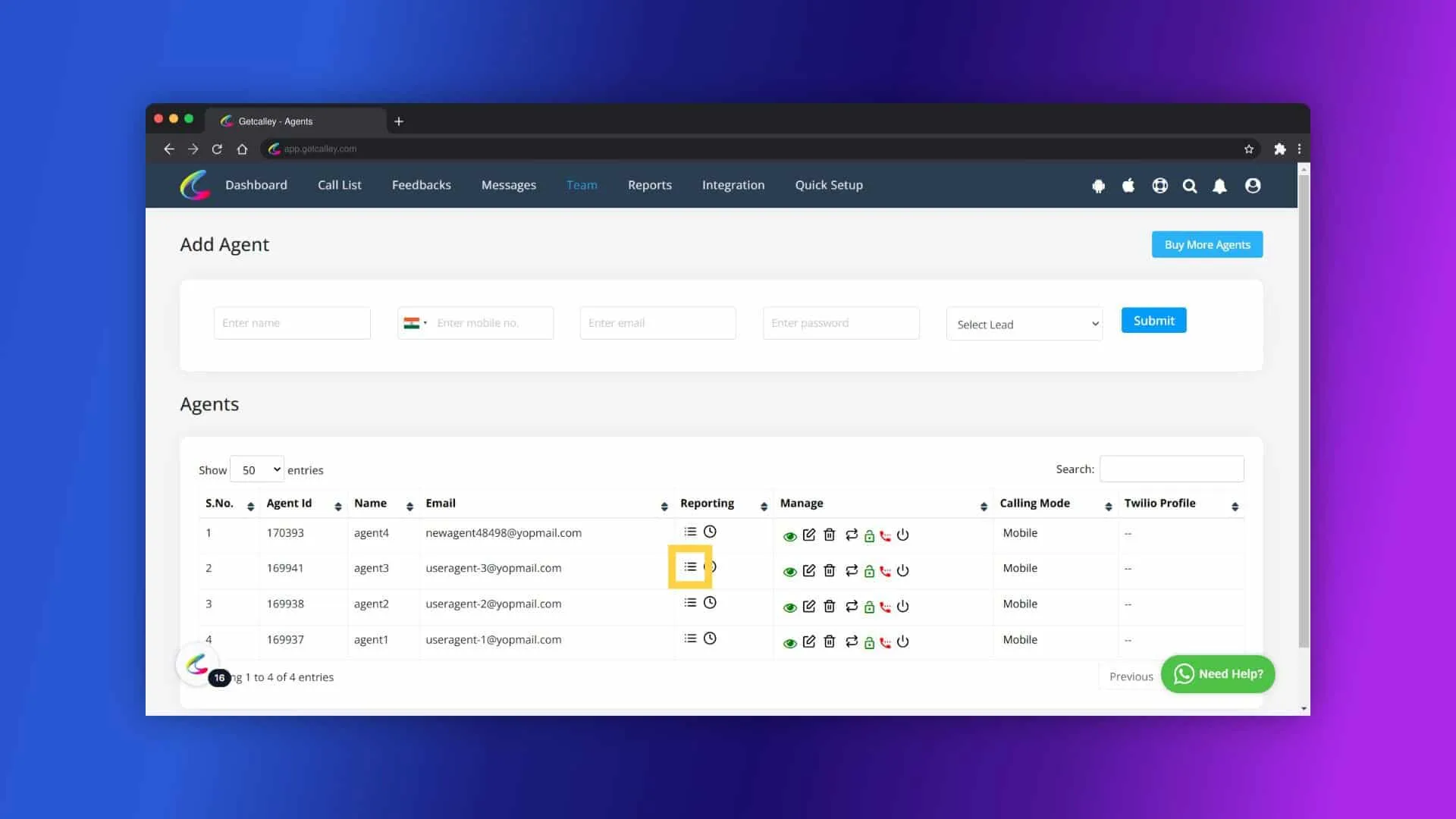
Makikita mong ang napiling lista ay na-assign na sa bagong agent.
3. Lahat ng Data Ayon sa Feedback - Paglipat ng Data Ayon sa Feedback
Pinapayagan ka ng paraang ito na ilipat ang mga lead batay sa mga tiyak na uri ng feedback (hal., “Interesado”, “Follow-Up”).
Mag-log in sa iyong Calley Teams Admin Panel.
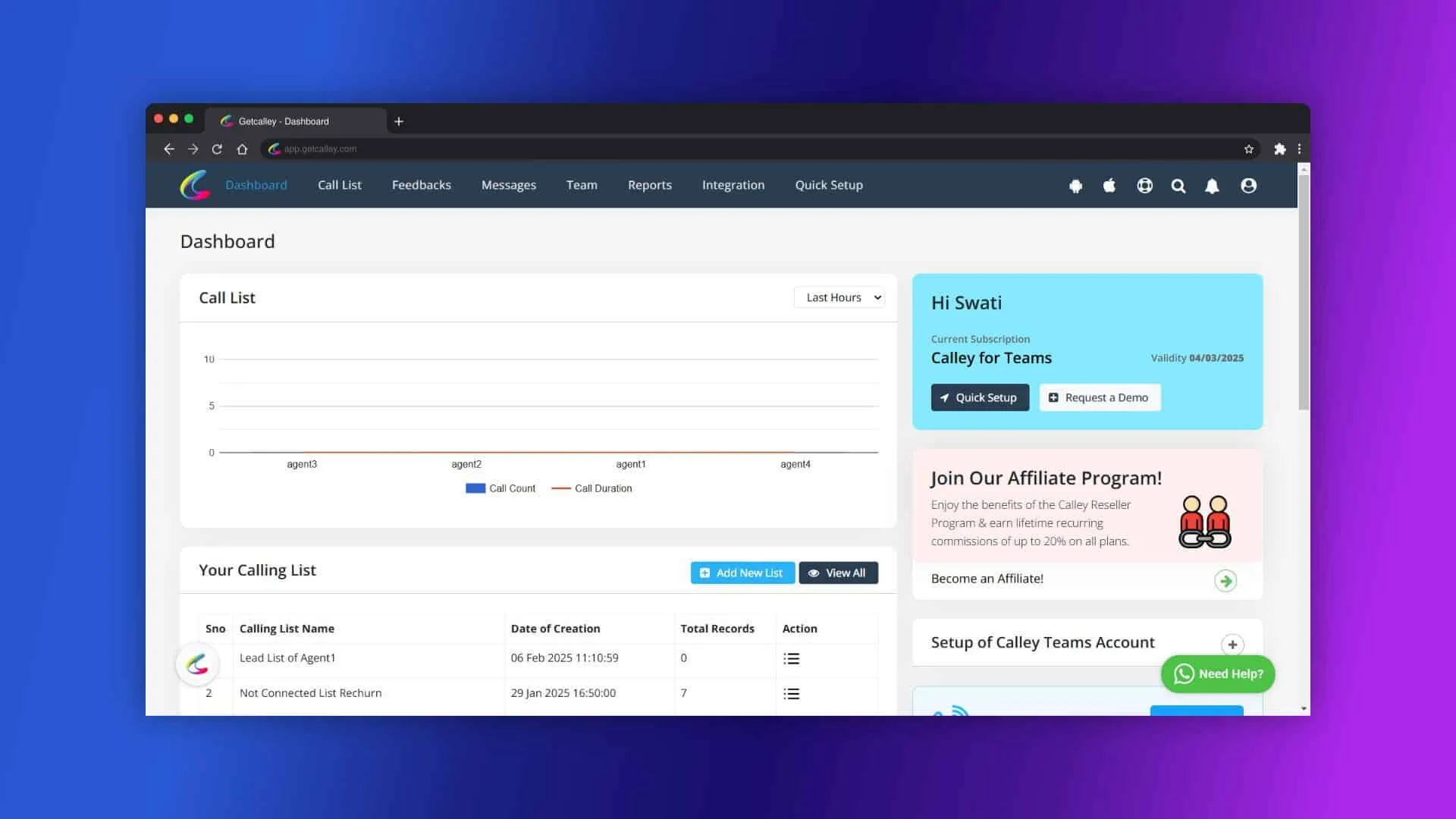
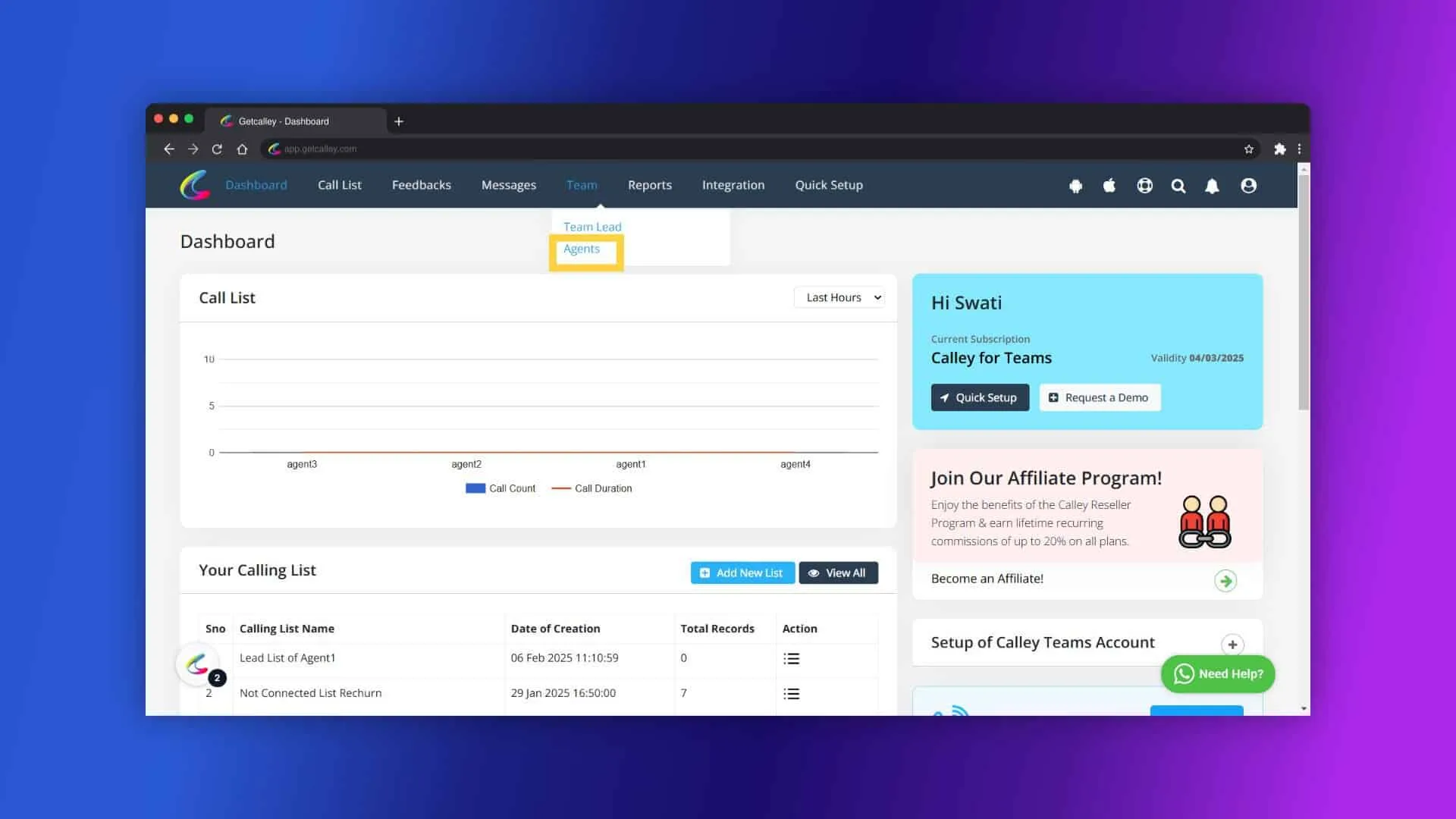
Pumunta sa Teams at piliin ang Agents.
I-click ang button na Shift Data.
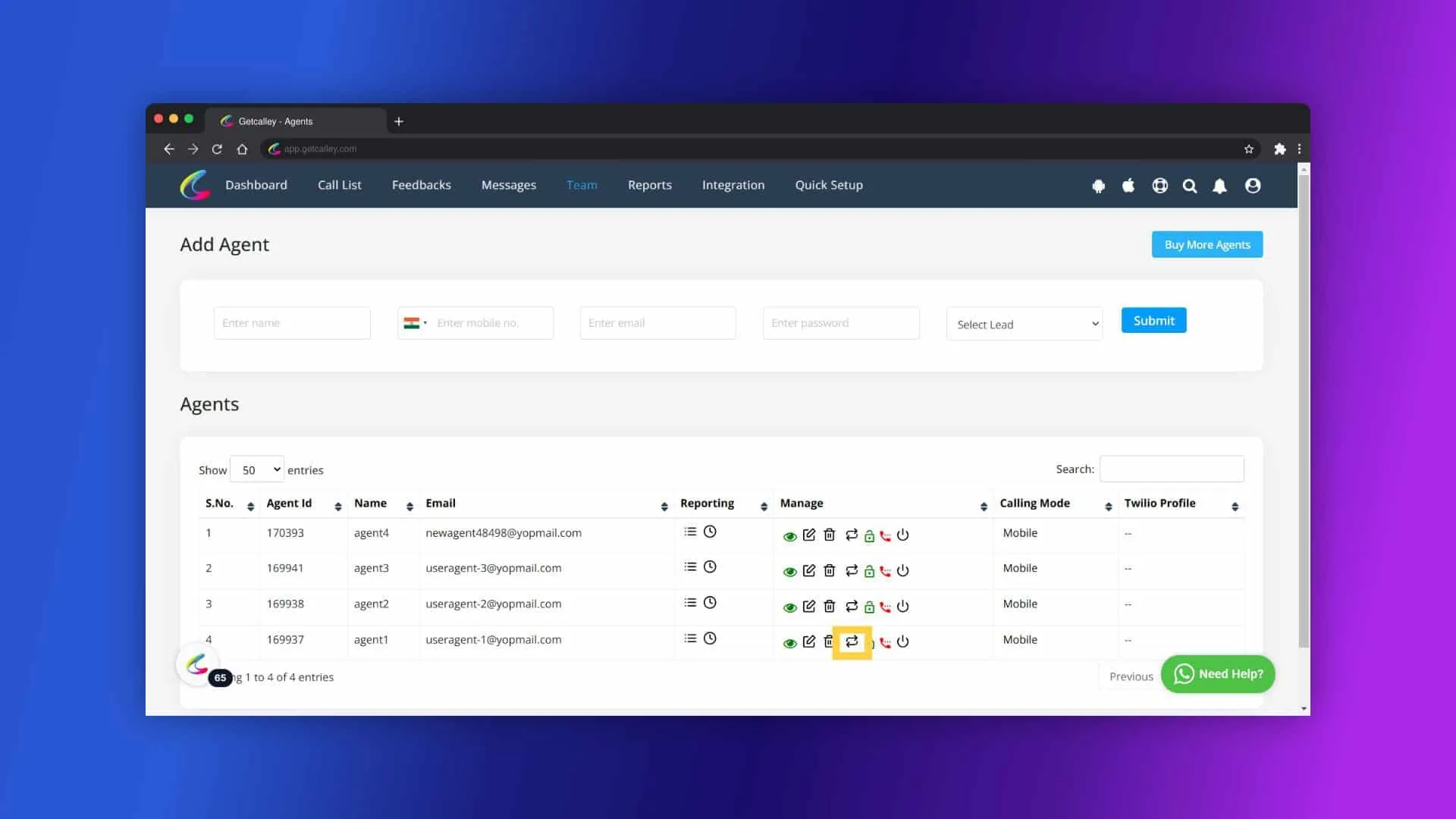
- Piliin ang mga detalye,
- Piliin ang To Agent.
- Piliin ang Transfer Type bilang Lahat ng Data Ayon sa Feedback.
- Piliin ang Feedback Type.
- I-click ang Save Changes.
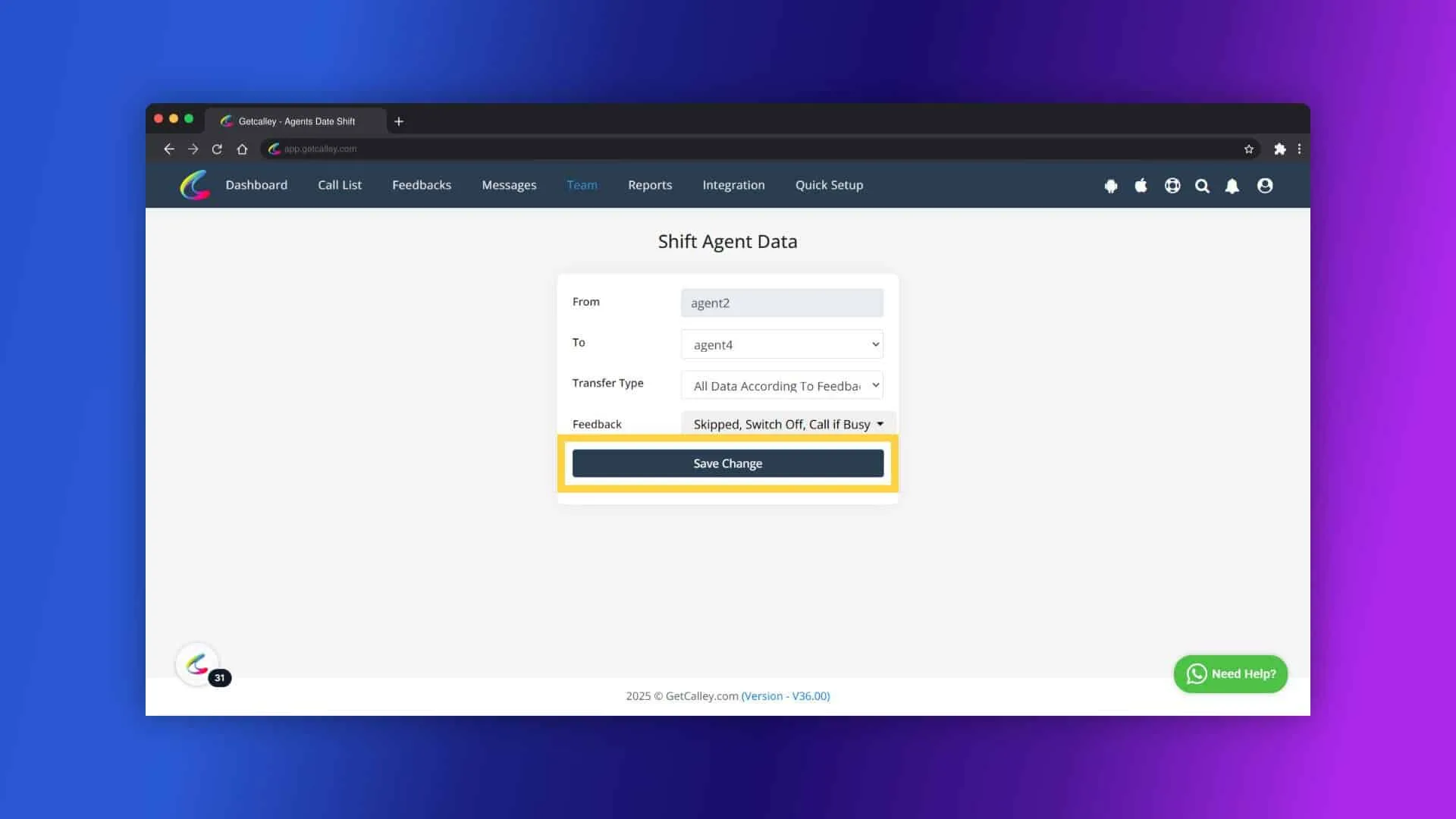
I-click ang OK at maililipat ang lahat ng lead na may napiling feedback.
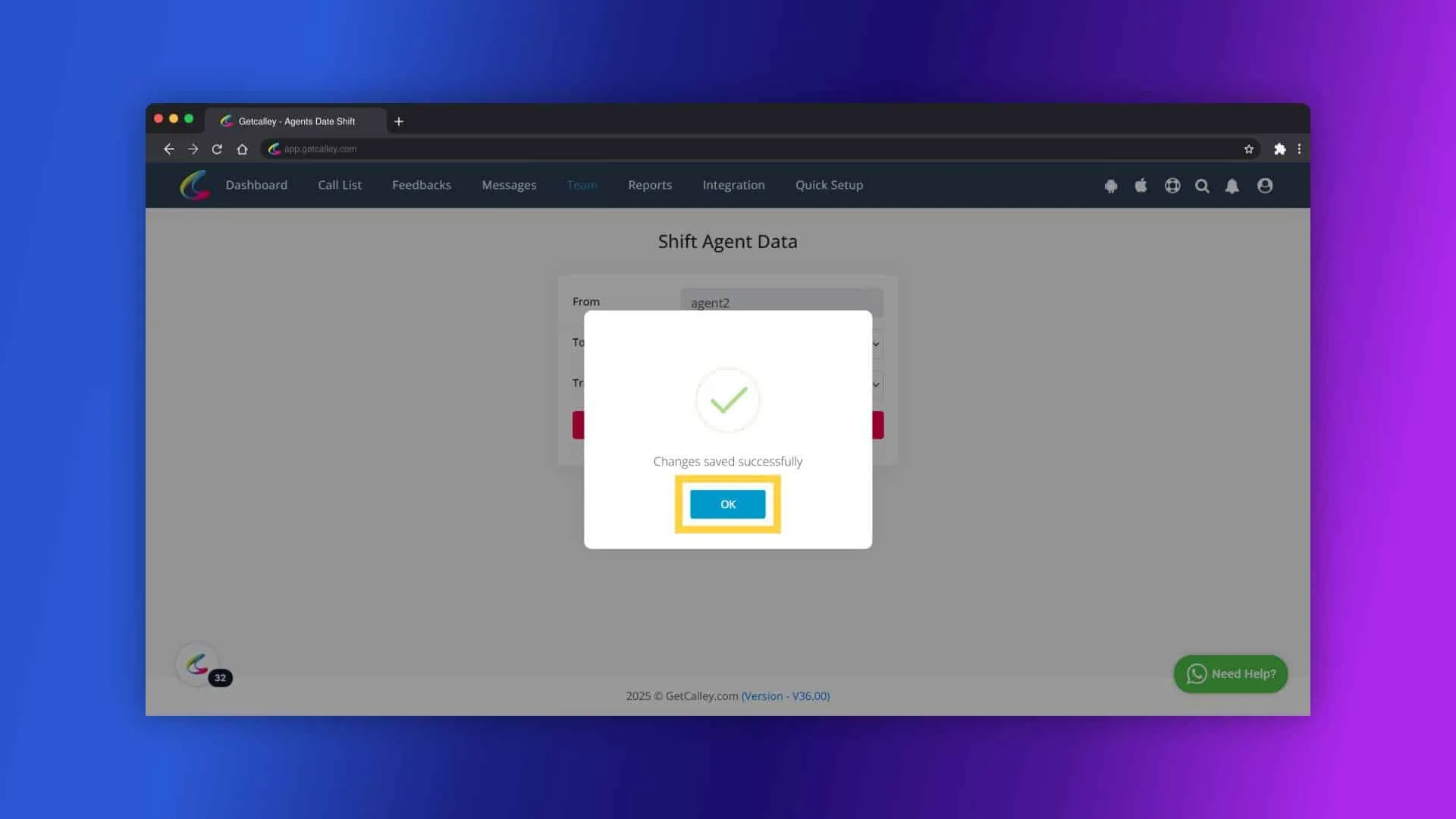
Suriin sa pamamagitan ng pag-click sa icon ng Lista.
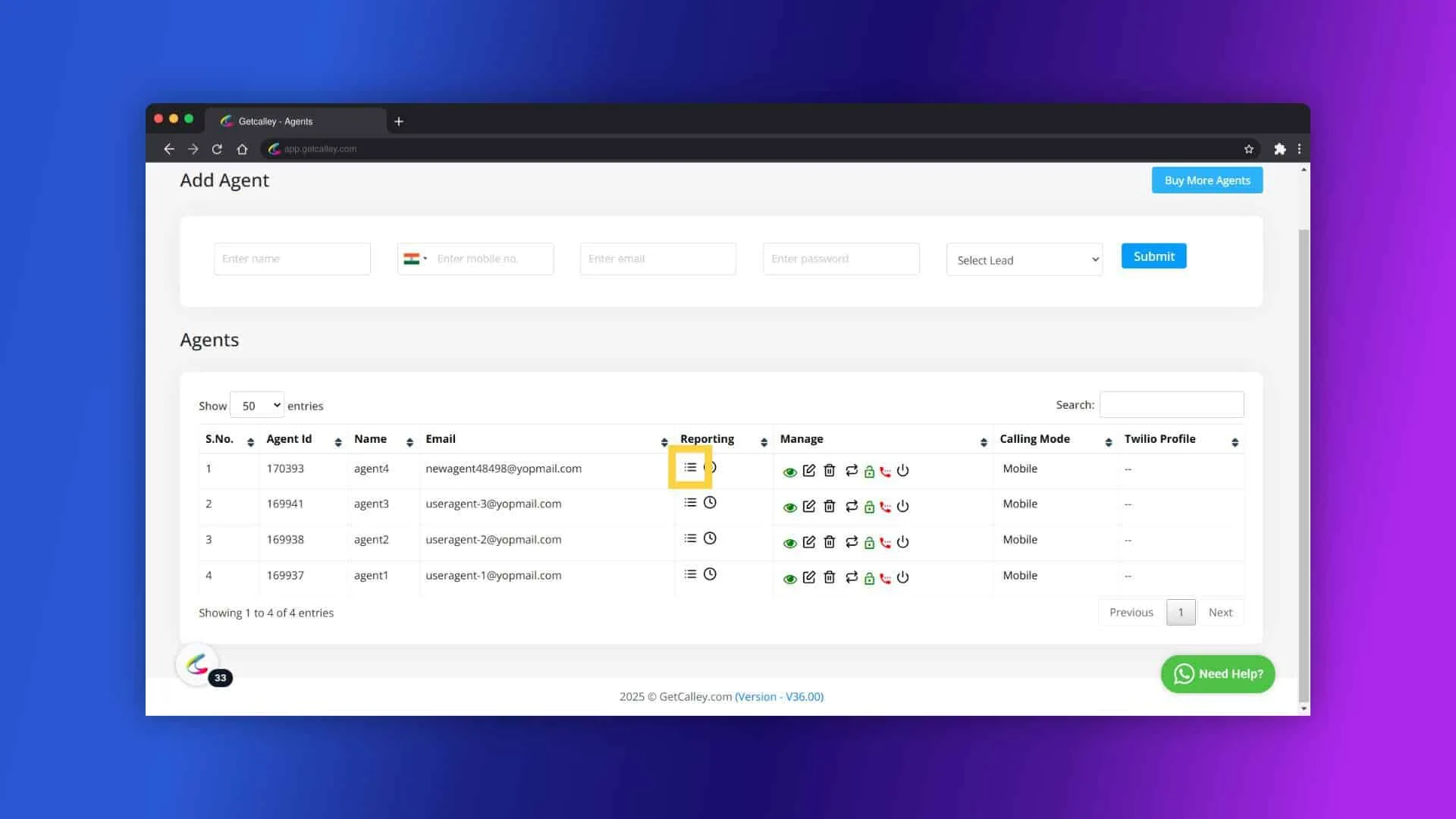
Makikitang matagumpay na nailipat ang mga kaugnay na lead.
4. Lista Ayon sa Feedback - Paglipat ng Tiyak na Data ng Lista ng Tiyak na Feedback
Ang paraang ito ay nagpapahintulot sa iyo na ilipat lamang ang mga lead mula sa isang tiyak na lista na may partikular na uri ng feedback.
Mag-log in sa iyong Calley Teams Admin Panel.
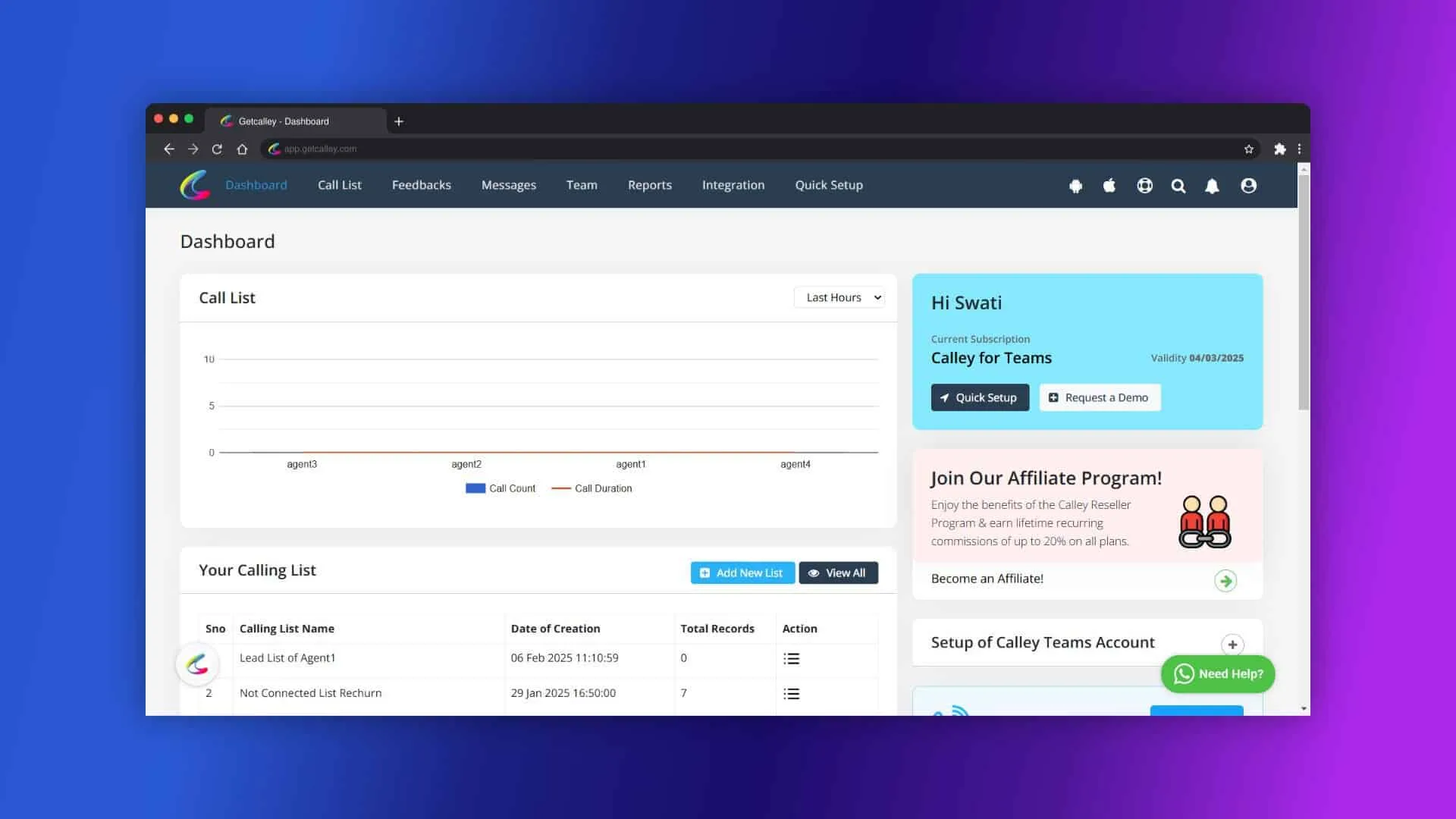
Pumunta sa Teams > Agents.
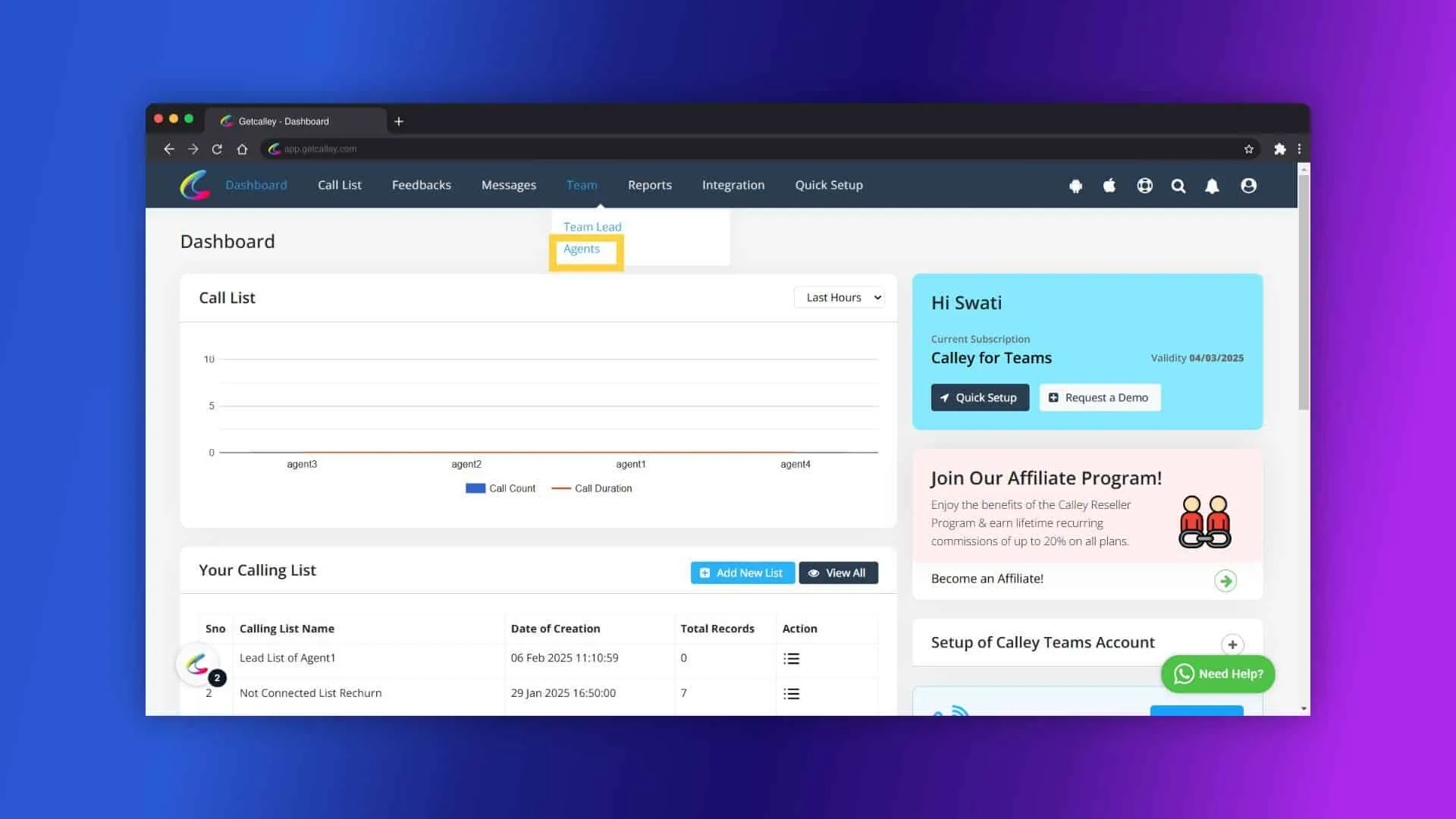
I-click ang button na Shift Data.
Piliin ang mga kinakailangang detalye,
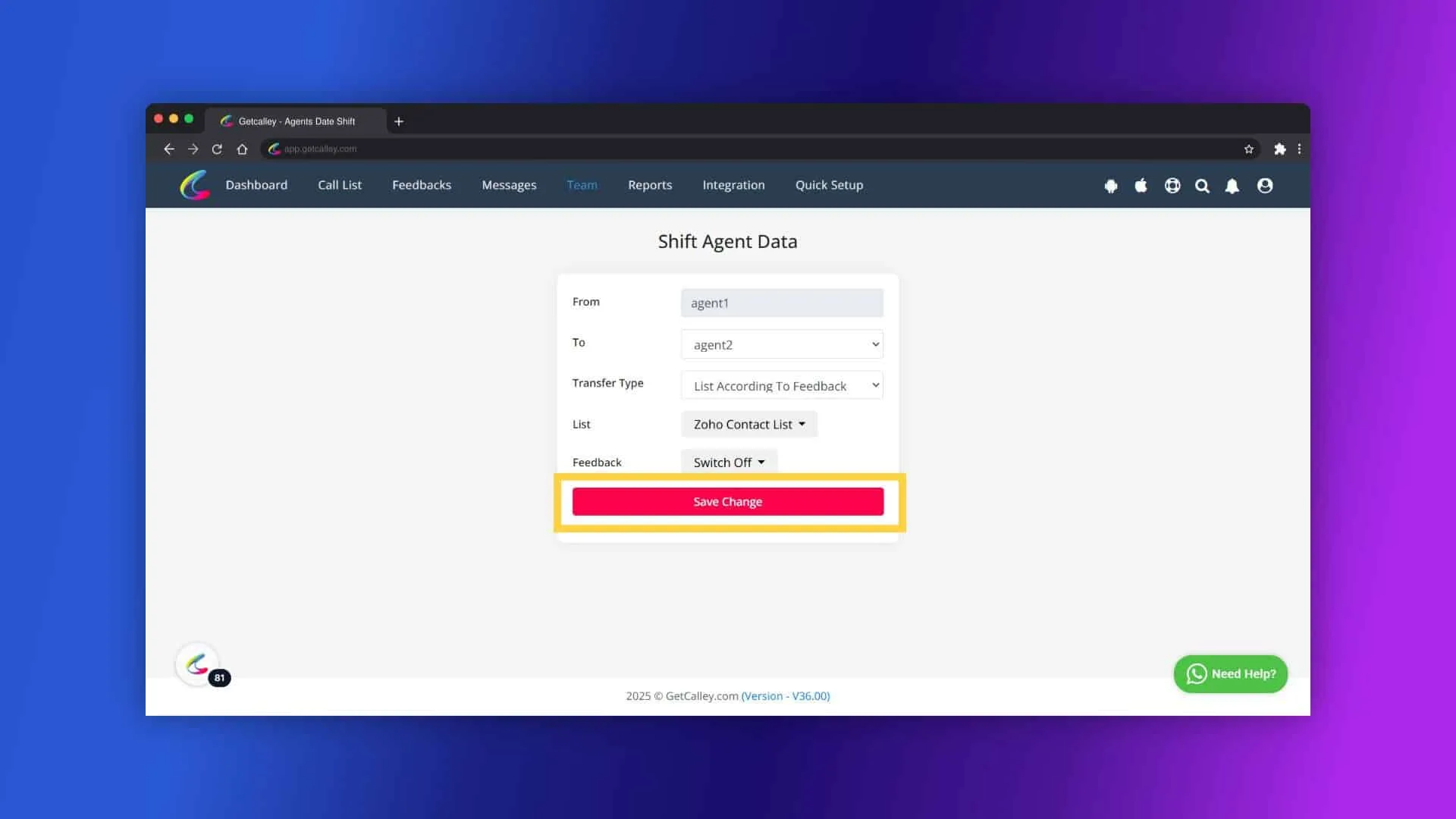
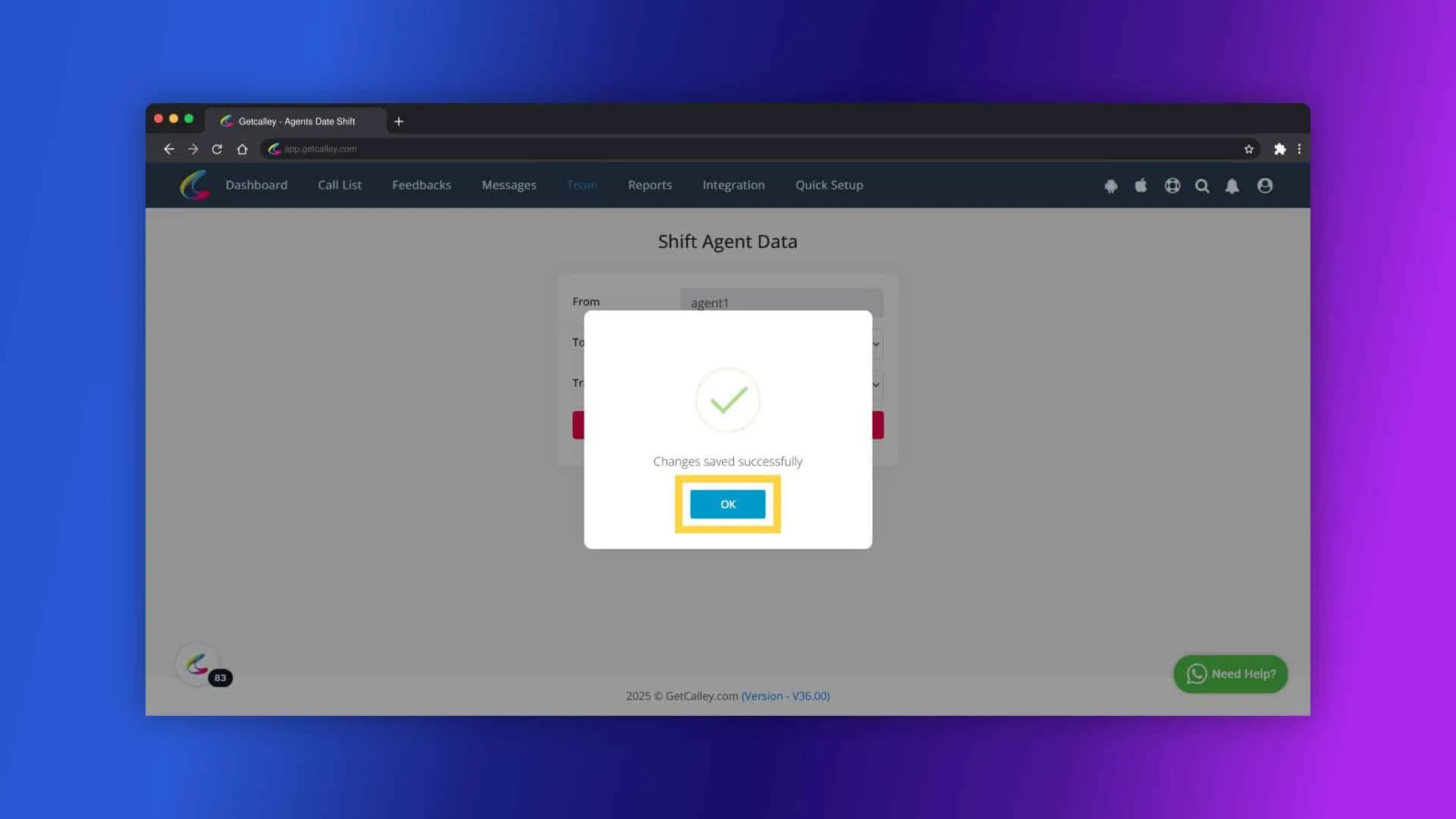
I-click ang OK para sa target na paglipat.
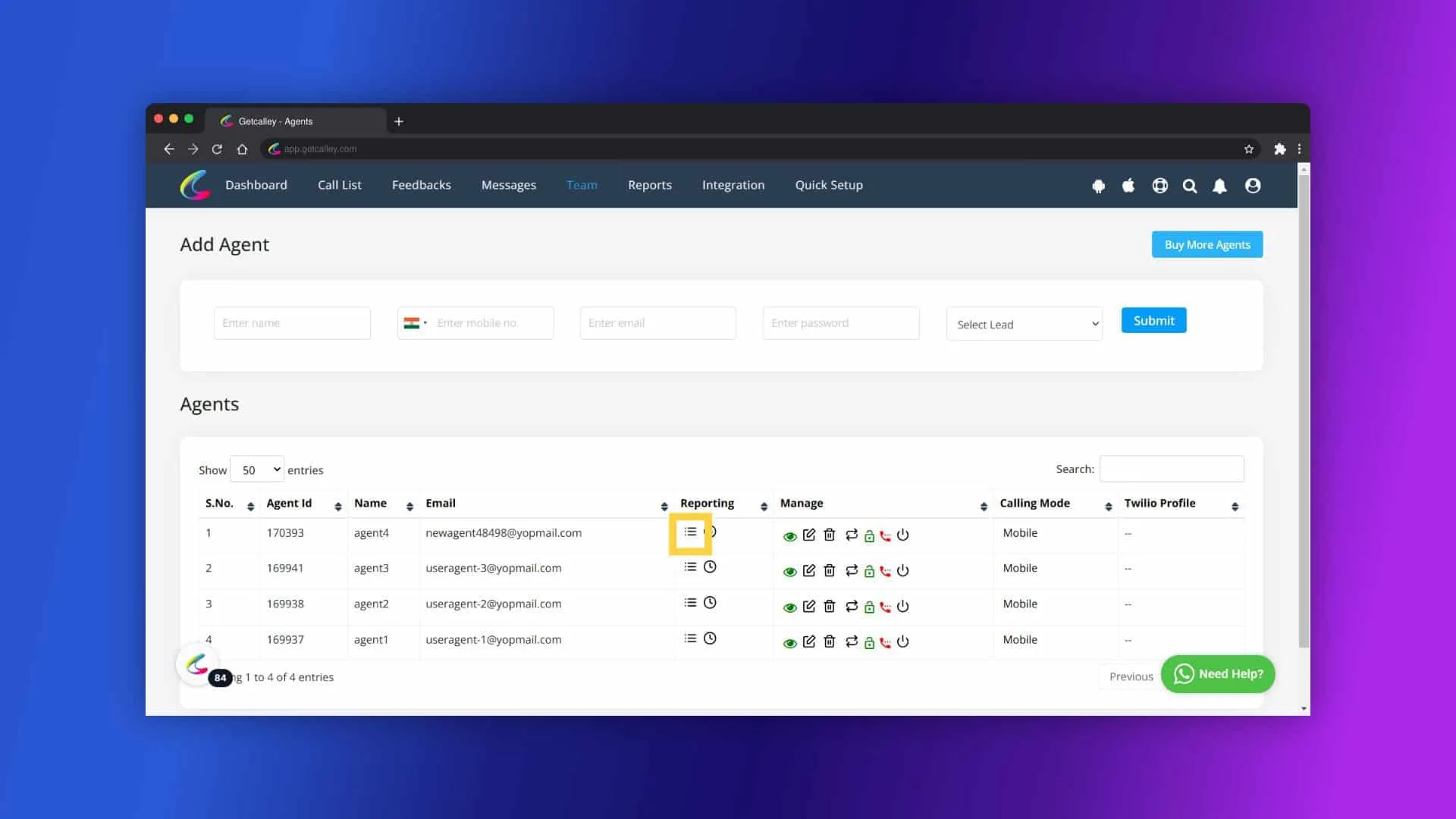
Suriin sa pamamagitan ng pag-click sa icon ng Lista.
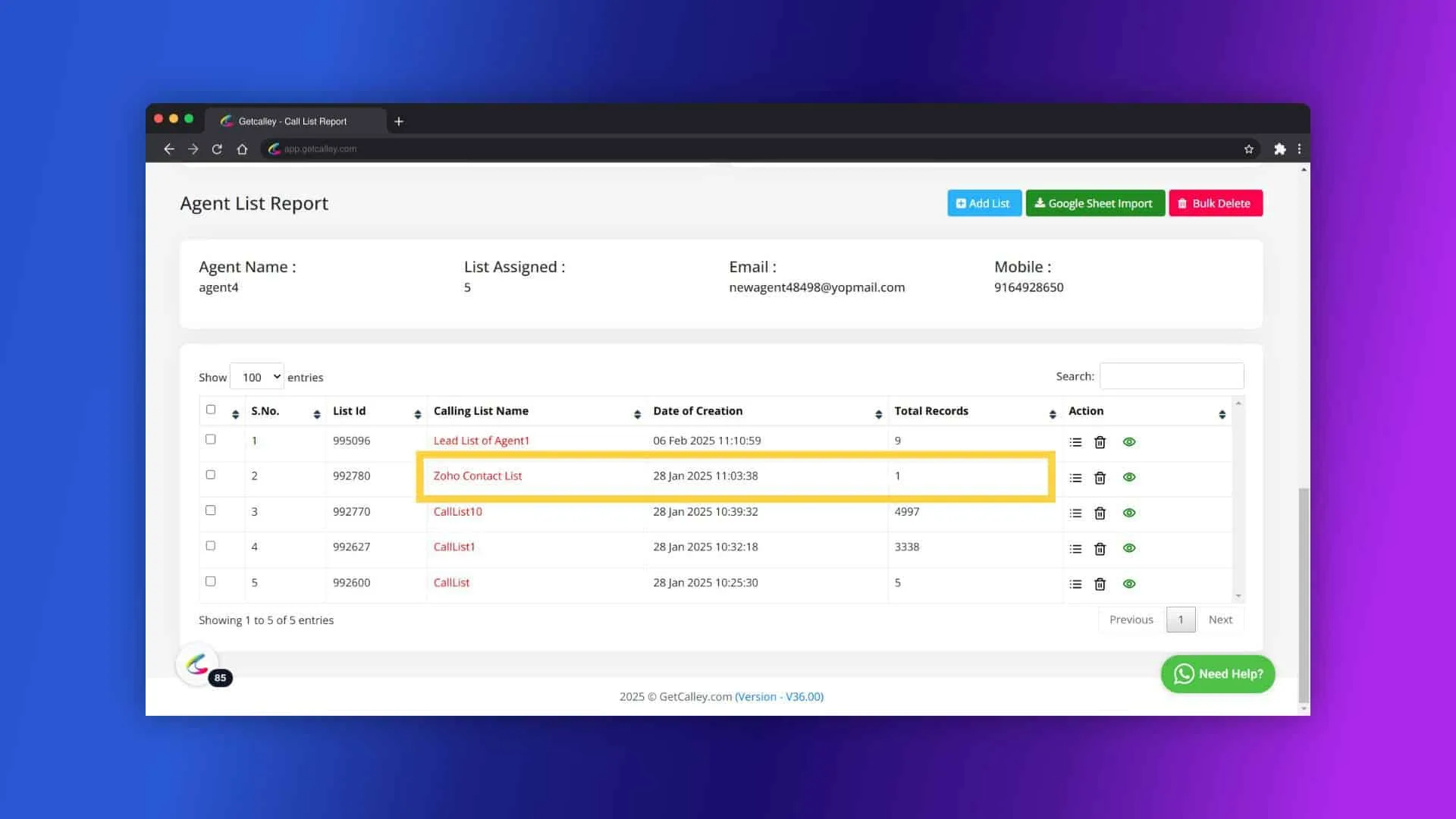
Nailipat na ang partikular na lista ng mga lead na may kaugnay na feedback.
Paano Ito Makakatulong sa Iyong Negosyo
Mga Sitwasyon kung Kailan Mahalaga ang Paglipat ng Data
1. Muling Pag-distribute ng Trabaho para sa Restructuring:
Madaling i-redistribute ang mga lead sa pagitan ng mga agent kapag may mga pagbabago sa koponan.
2. Paghahanda sa Pagbura ng Agent:
Bago magbura ng agent, dapat ilipat ang lahat ng data upang maiwasan ang pagkawala ng lead.
3. Pagpapahusay sa Panahon ng Maraming Gawain:
Mabilis na ilipat ang mga kwalipikadong lead sa mga may karanasan nang agent.
4. Pagtugon sa Espesyal na Kasanayan:
I-transfer ang mga lead batay sa feedback upang maitugma sa agent na may tamang kasanayan.
Pangunahing Tampok ng Paglipat ng Data Bawat Agent
- May Kakayahang Umangkop na Paglipat: Pumili mula sa 4 na paraan batay sa iyong pangangailangan.
- Mahusay na Pamamahagi ng Trabaho: Tinitiyak na walang agent na labis na nahihirapan.
- Na-optimize na Sales Pipeline: Pinapanatiling organisado ang daloy ng benta.
- Makatipid sa Oras: Inaalis ang pangangailangan para sa manu-manong pag-assign.
Ang tampok na Paglipat ng Data Bawat Agent sa Calley Teams ay isang mahalagang tool para sa mga negosyo na nangangailangan ng kahusayan sa pamamahala ng koponan.
Para sa karagdagang tulong, mangyaring makipag-ugnayan sa Calley support team!
Tingnan dito > Mga Plano ng Presyo para sa Calley Auto Dialer App
Link sa > Buong Listahan ng Tampok ng Calley AutoDialer
Gusto mo bang Mag-subscribe sa Libreng Auto Dialer na may limitasyong 25 tawag bawat araw?
Alam naming may mga tanong ka.
Gusto naming sagutin ang lahat ng iyong mga tanong upang matulungan kang magsimula sa paggamit ng Calley Auto Dialer app.