
Migración de datos por agente en Calley Teams
En Calley Teams, la función de Migrar datos por agente permite a los administradores transferir datos de un agente a otro de manera eficiente. Esto es especialmente útil cuando necesitas reasignar contactos, comentarios o listas completas por diversos motivos, como la distribución de la carga de trabajo o cambios en el equipo.
Hay cuatro métodos diferentes disponibles para migrar datos de un agente a otro, según tus necesidades específicas. Estos métodos garantizan flexibilidad en la gestión del flujo de ventas y ayudan a optimizar el rendimiento del equipo.
- 1.Migración de datos por agente en Calley Teams
- 1.1.Métodos para migrar datos por agente
- 1.2.1. Todos los datos: Transferir todos los datos de un agente a otro
- 1.3.2. Por lista: Transferir datos por lista de un agente a otro
- 1.4.3. Todos los datos según comentarios: Transferir datos por comentarios de un agente a otro
- 1.5.4. Lista según comentario: Transferir datos de una lista específica con un comentario específico
- 1.6.Cómo es útil para tu negocio
- 1.7.Escenarios donde la migración de datos es esencial
- 1.8.Características clave de la migración de datos por agente
- 2.SABEMOS QUE TENDRÁS PREGUNTAS.
Métodos para migrar datos por agente
1. Todos los datos: Transferir todos los datos de un agente a otro
Este método te permite transferir todos los datos (contactos, llamadas y comentarios) de un agente a otro. Es útil cuando necesitas reasignar por completo la carga de trabajo de un agente.
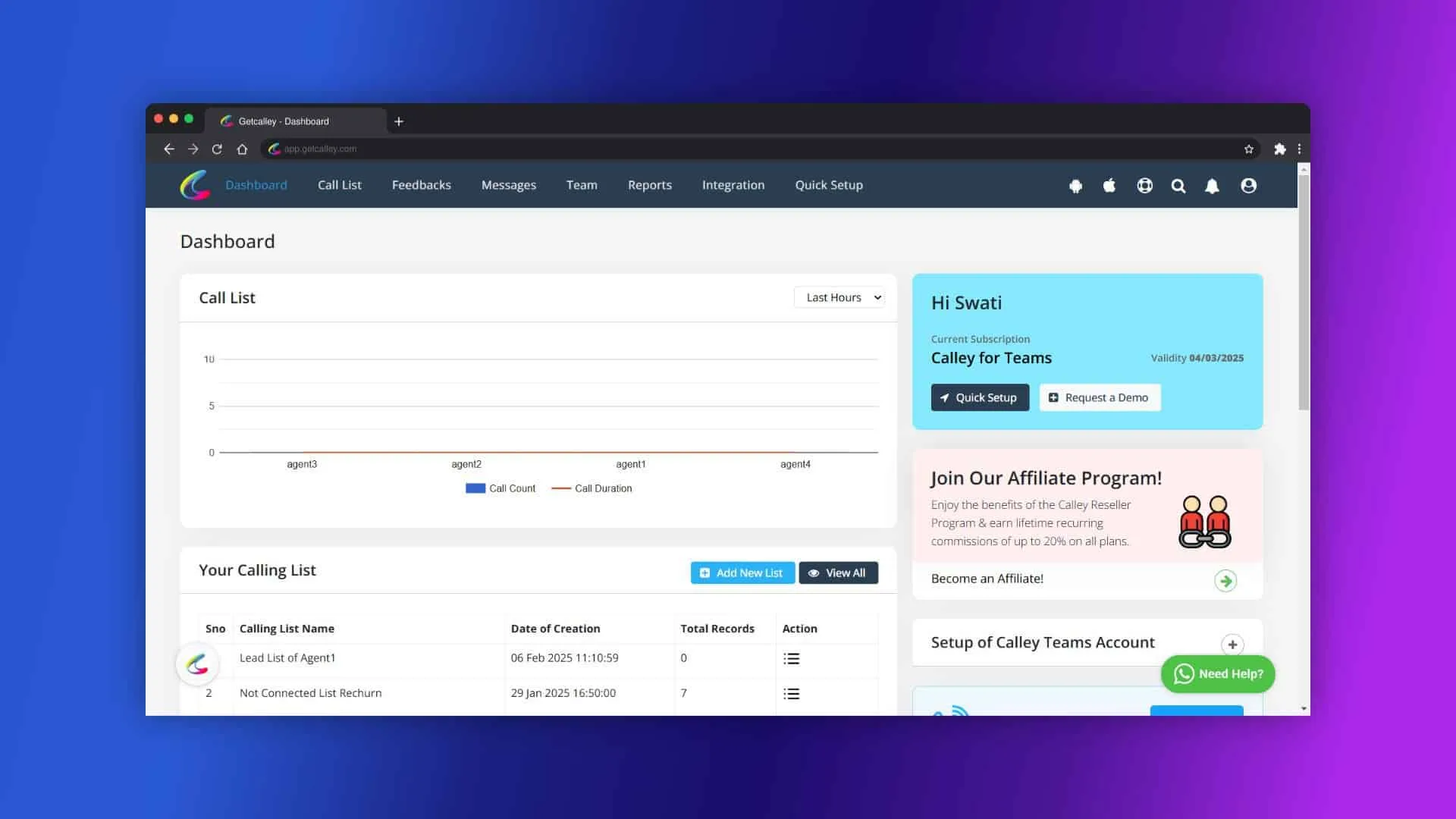
Inicia sesión en tu panel de administración de Calley Teams.
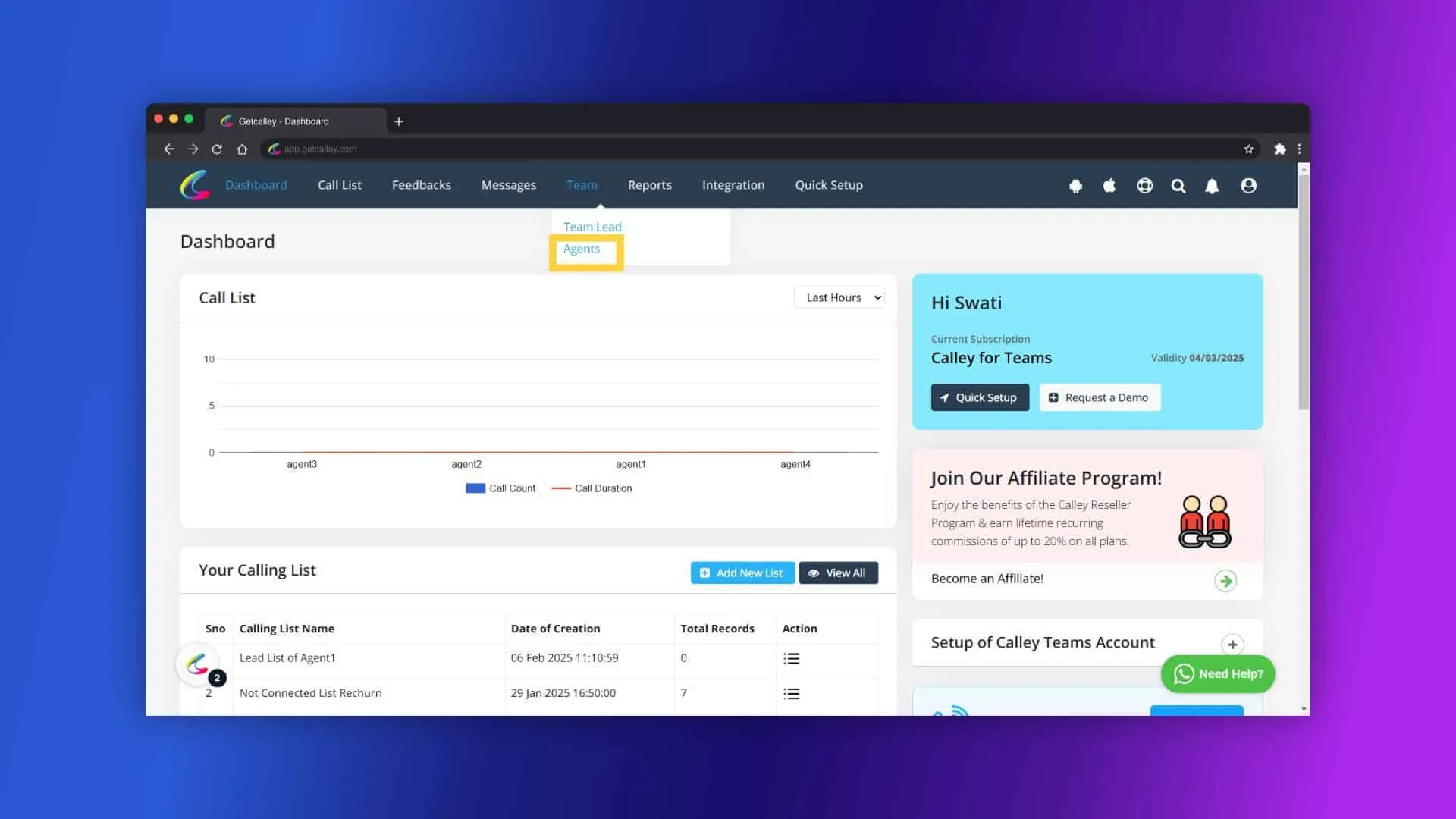
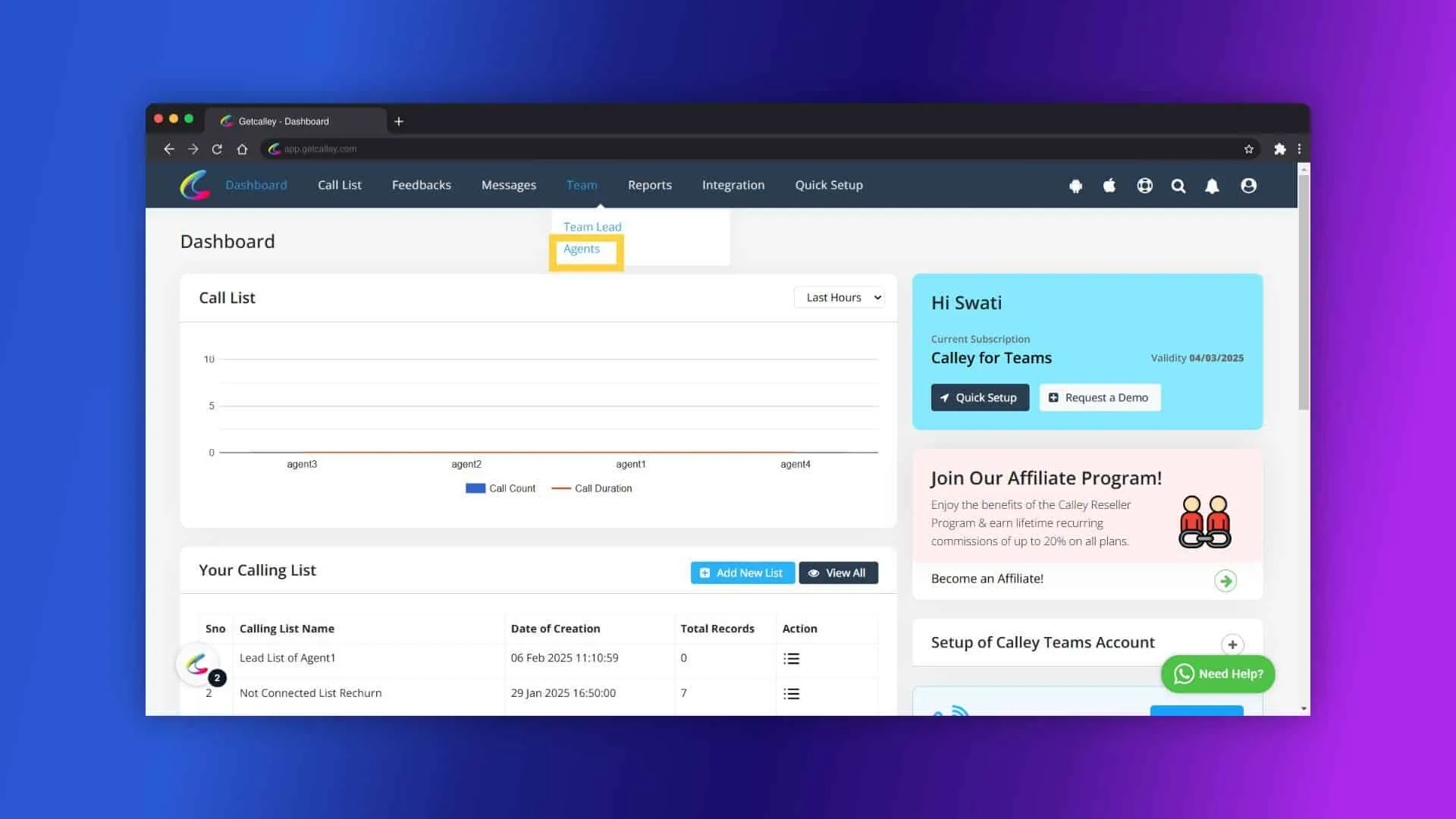
Navega a la sección Equipos (Teams) y selecciona Agentes.
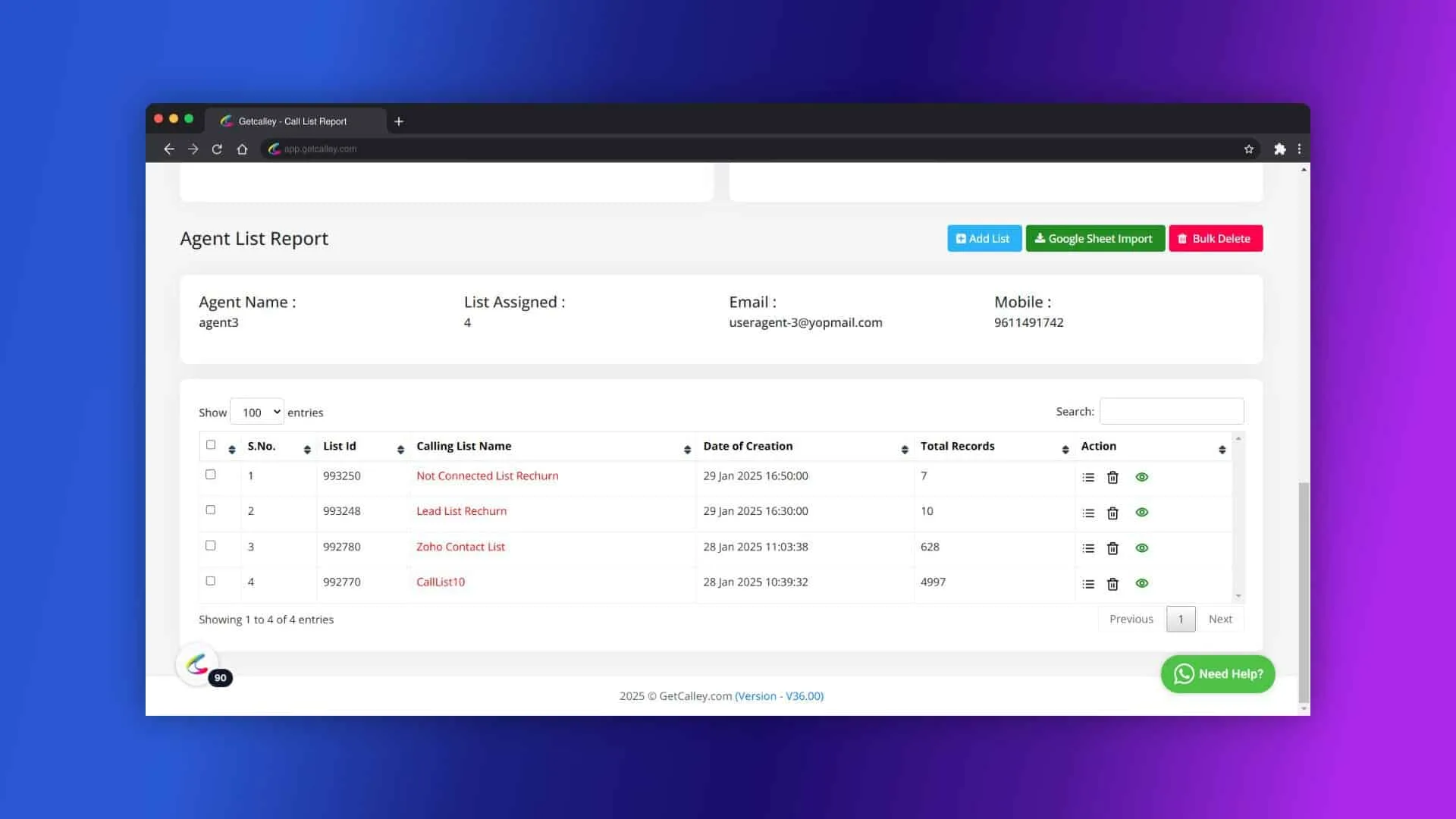
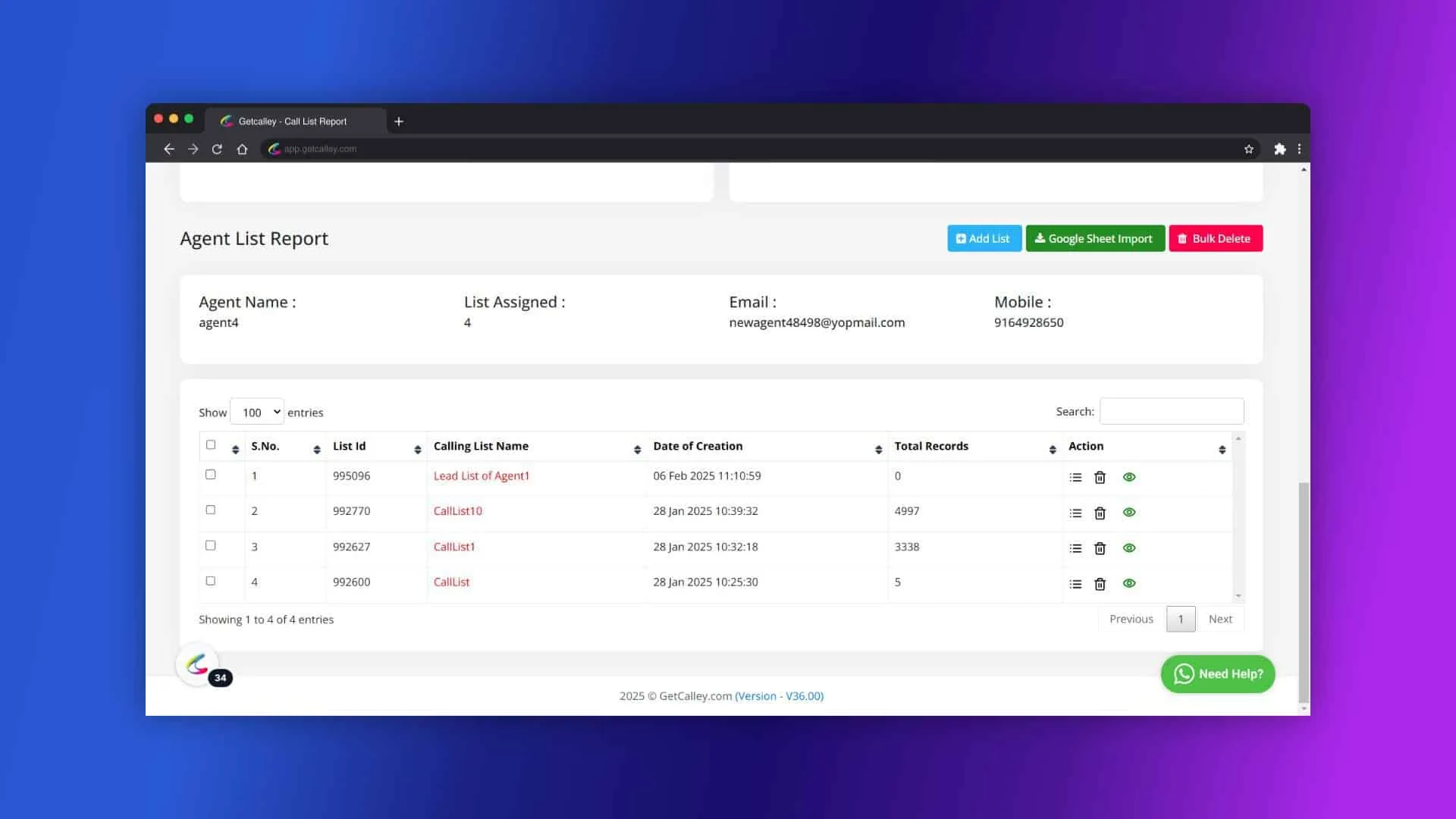
Puedes ver los datos del agente antes de transferirlos.
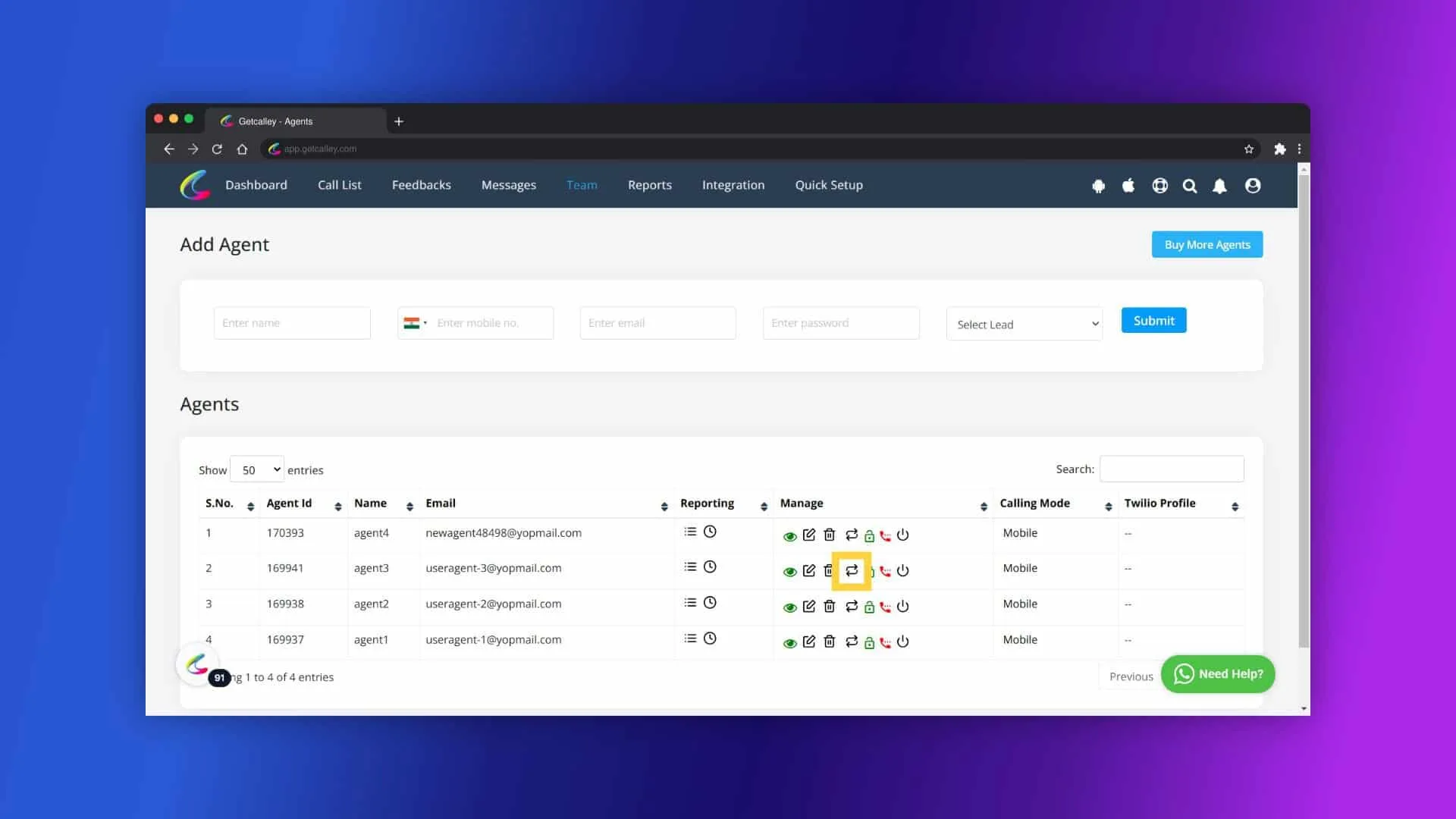
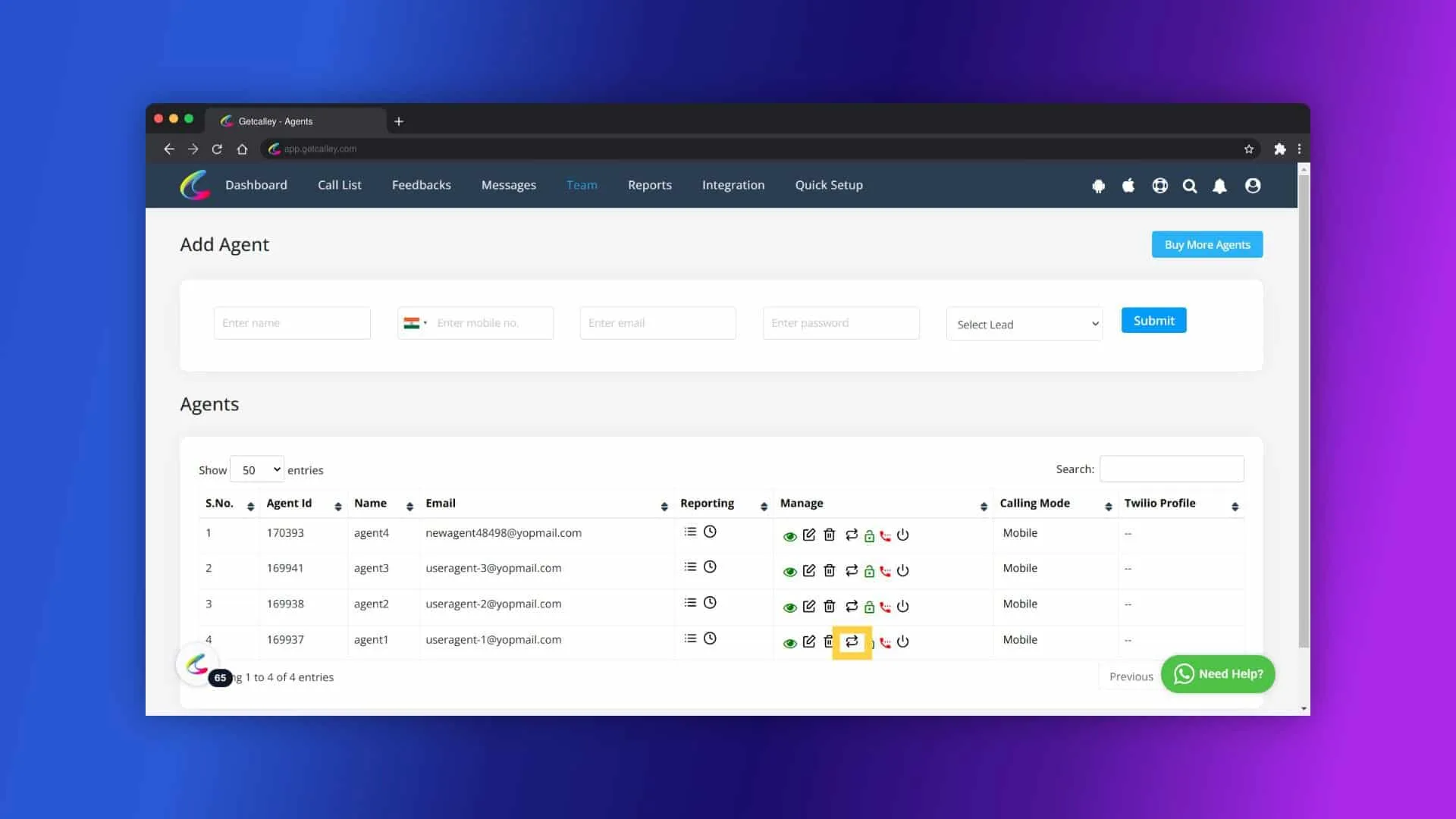
En la lista de agentes, verás botones de acción junto a cada agente. Haz clic en el botón Transferir datos (Shift Data) del agente cuyos datos deseas migrar.
- Selecciona los detalles requeridos,
- Selecciona el Agente destino (To Agent - el agente que recibirá los datos).
- Elige el Tipo de transferencia como Seleccionar Todos los datos (All Data).
- Haz clic en Guardar cambios (Save Changes).
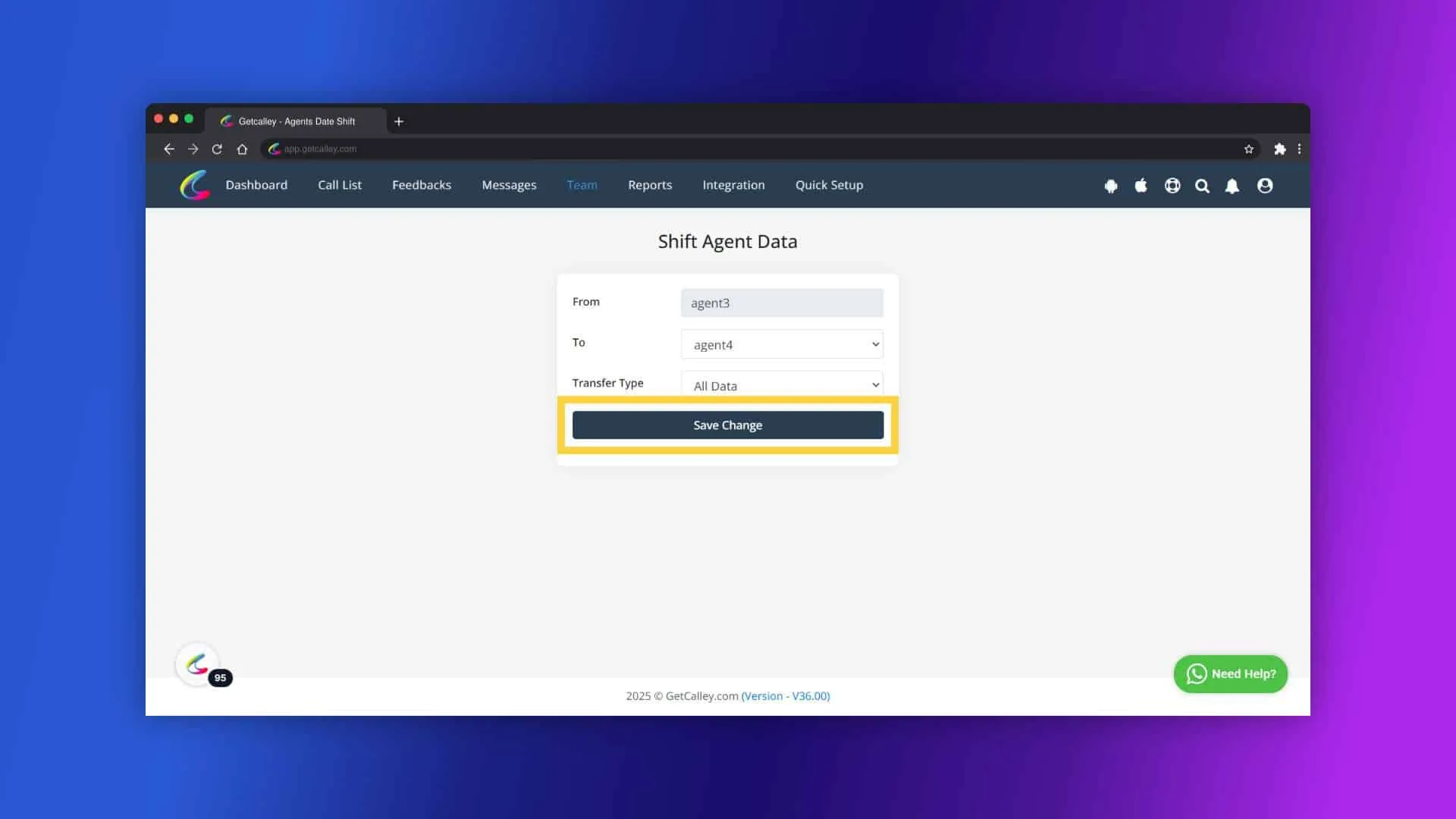
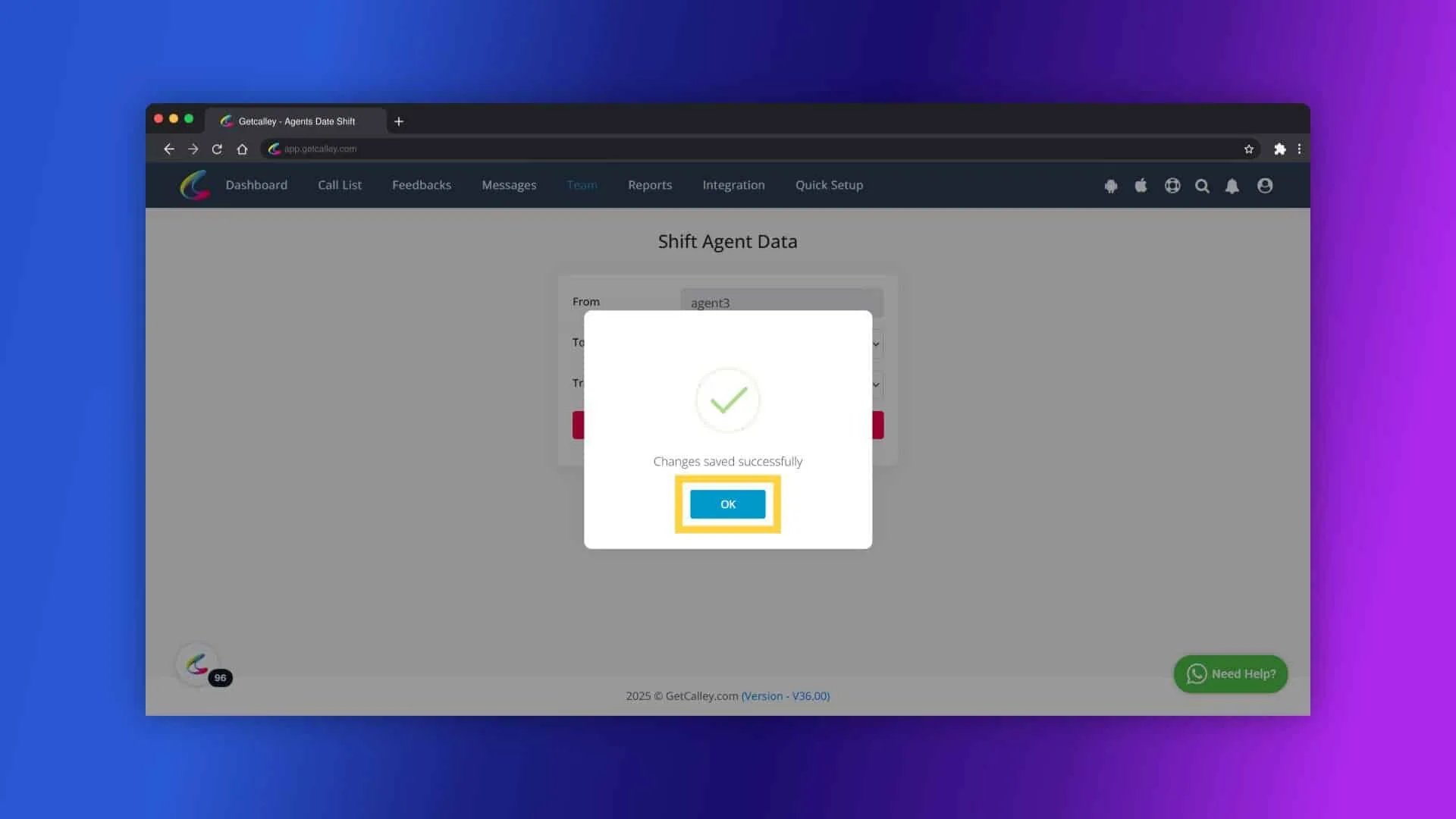
Haz clic en Aceptar (OK). Todos los datos del agente seleccionado se transferirán al agente elegido.
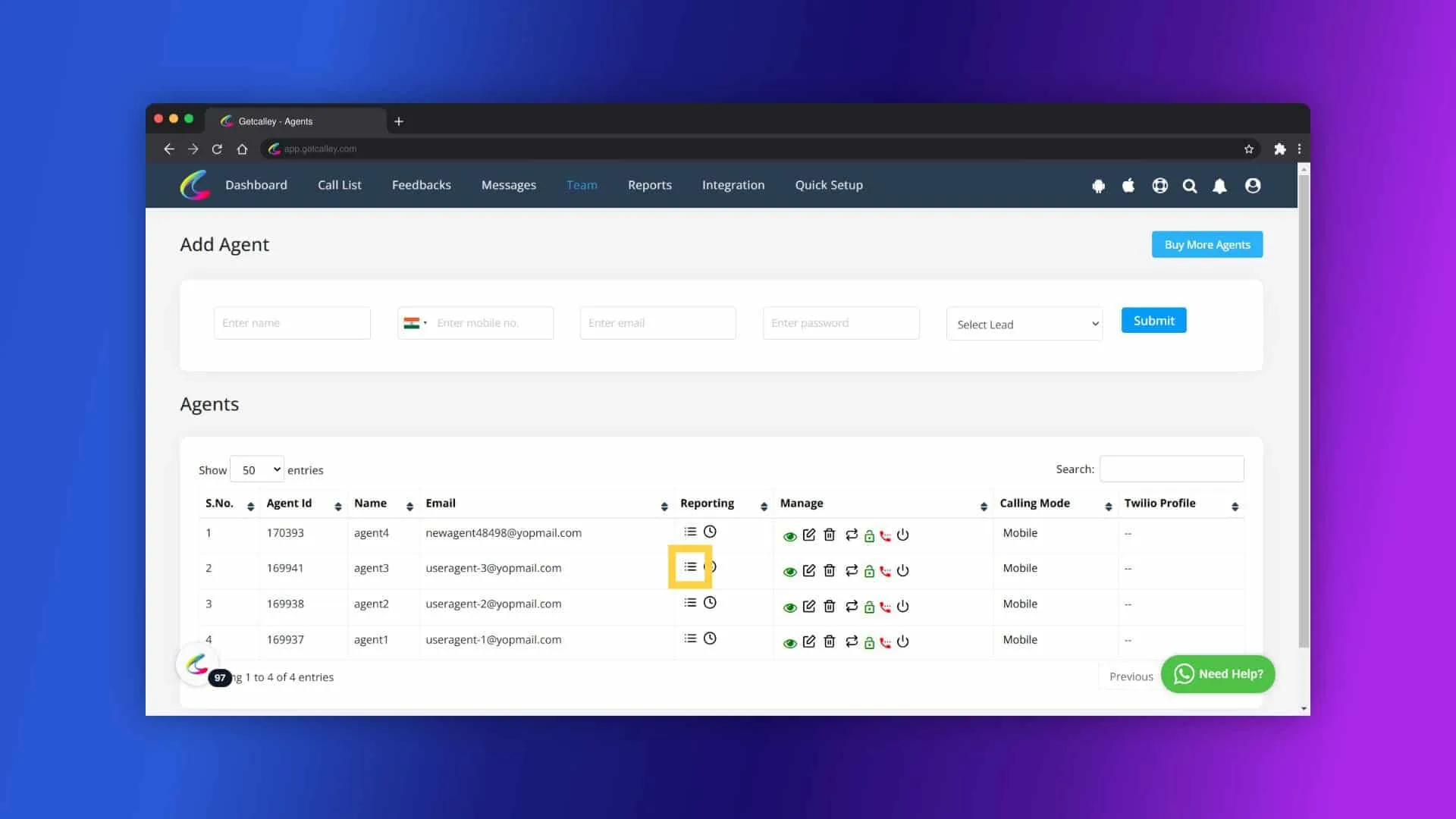
Para comprobar si todos los datos se transfirieron, haz clic en el icono de Lista.
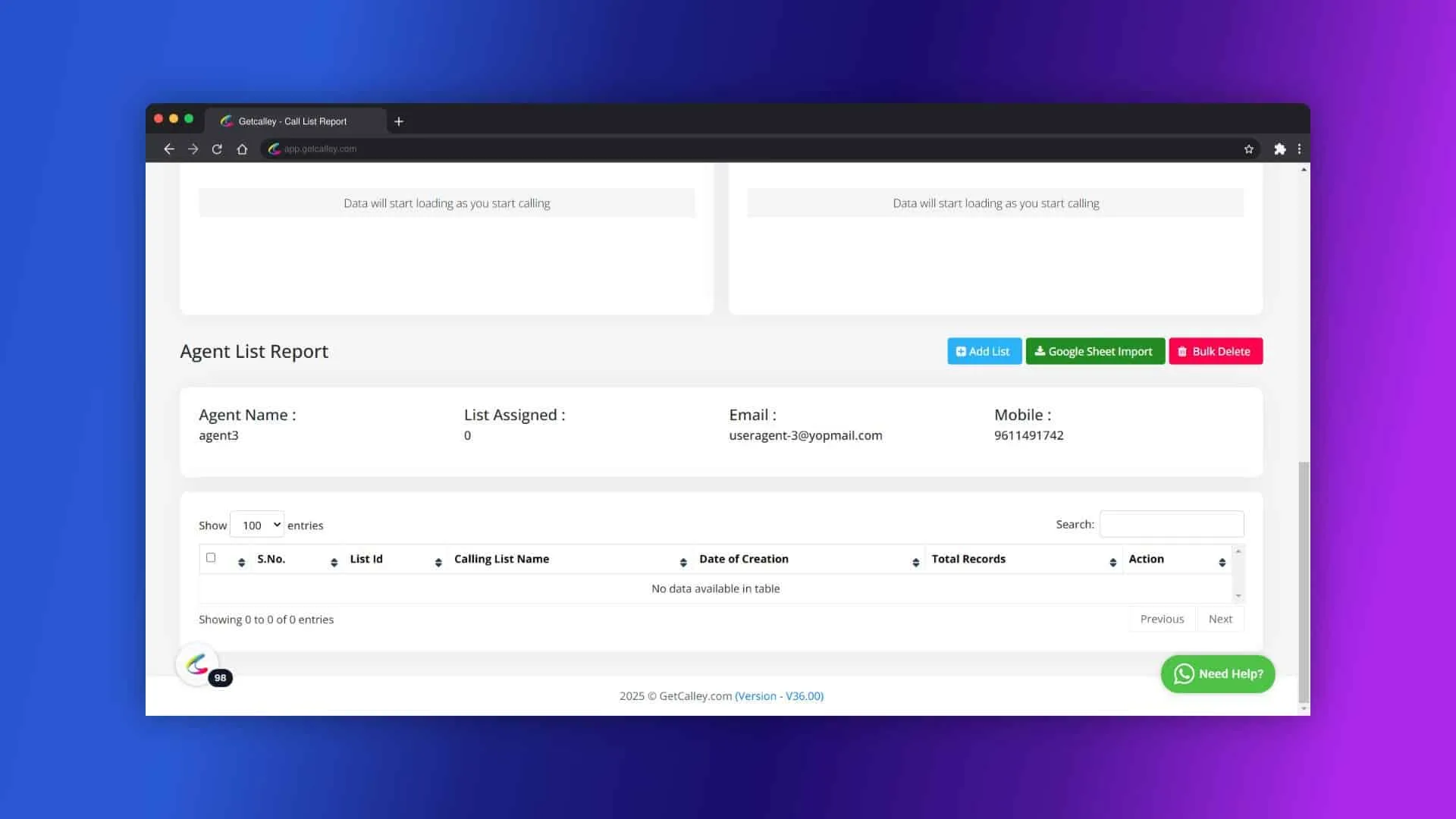
Verás que todos los registros se transfirieron al agente seleccionado. No quedan datos asociados a este agente.
2. Por lista: Transferir datos por lista de un agente a otro
Este método te permite mover conjuntos específicos de contactos de un agente a otro según sus listas asociadas. Es ideal cuando solo se necesitan reasignar listas particulares.
Inicia sesión en tu panel de administración de Calley Teams.
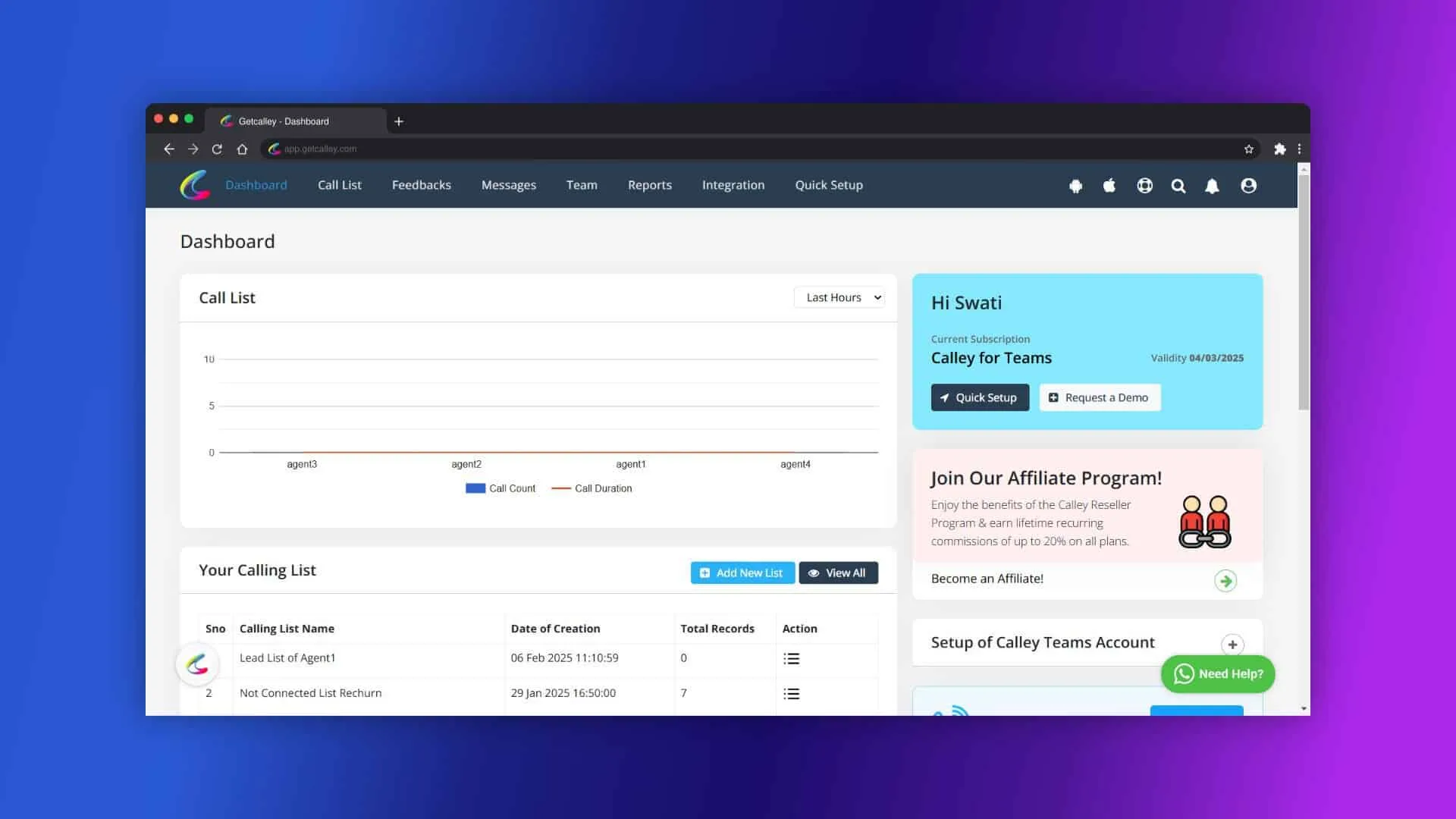
Ve a Equipos y haz clic en Agentes para navegar a la sección Agentes.
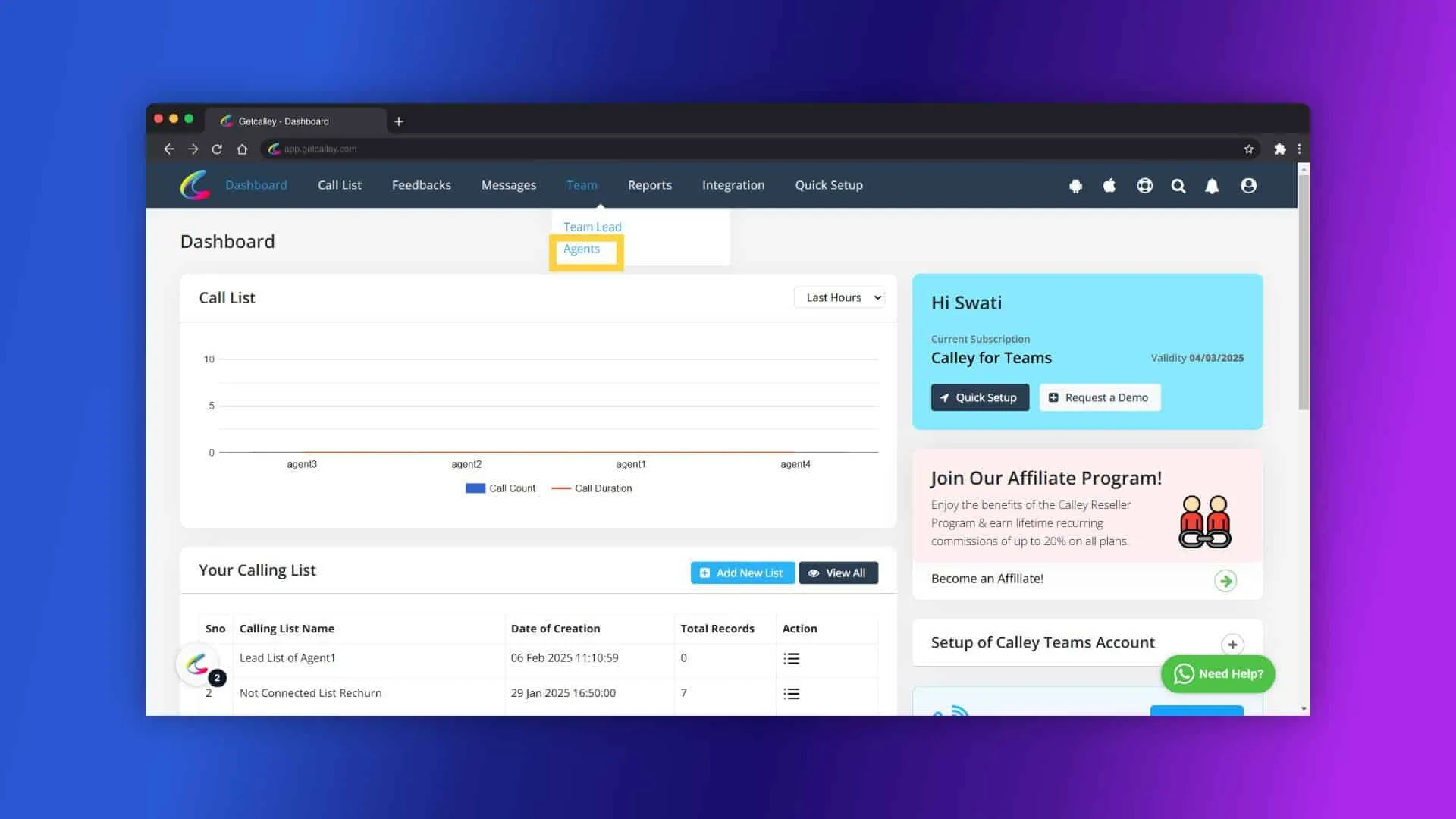
- En la lista de agentes, haz clic en el botón Transferir datos (Shift Data) del agente cuyos datos de lista deseas migrar.
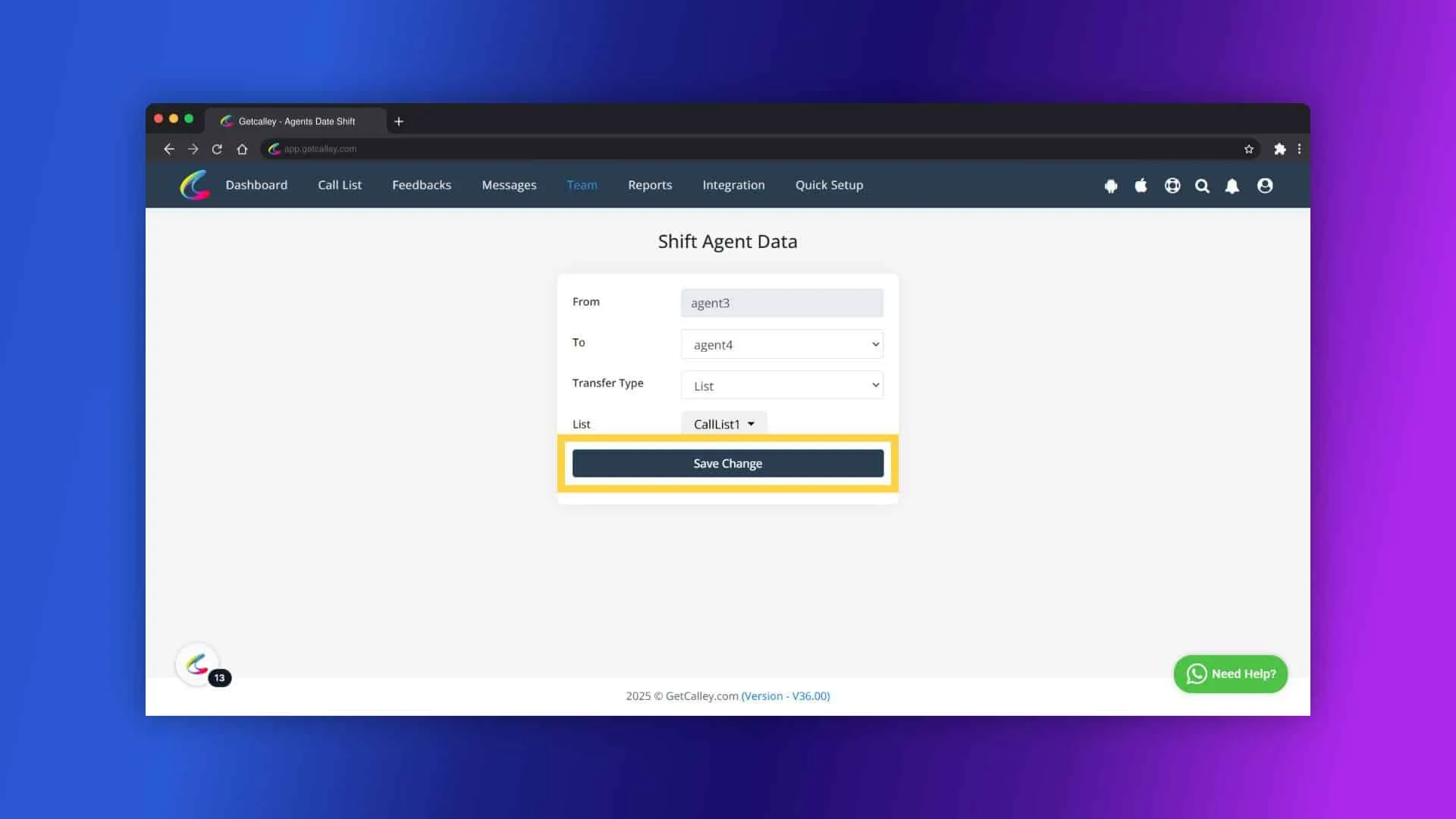
- Selecciona los detalles requeridos,
- Selecciona el Agente destino (To Agent - el agente que recibirá los datos).
- Elige el Tipo de transferencia como Seleccionar Lista.
- Elige la Lista que deseas transferir.
- Haz clic en Guardar cambios.
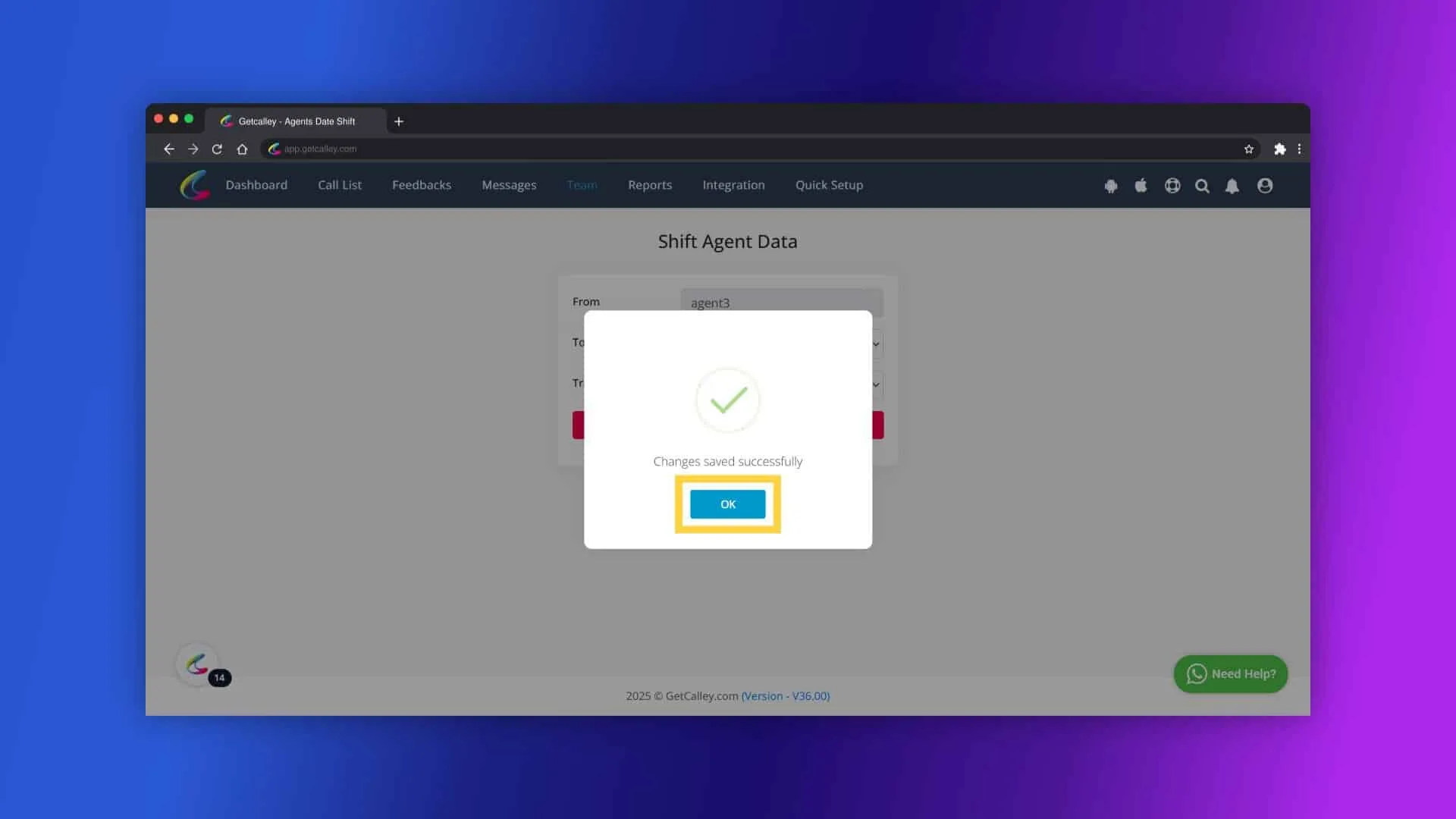
Haz clic en Aceptar (OK). Los datos de la lista seleccionada se transferirán al agente elegido.
Para comprobar si la lista se transfirió, haz clic en el icono de Lista.
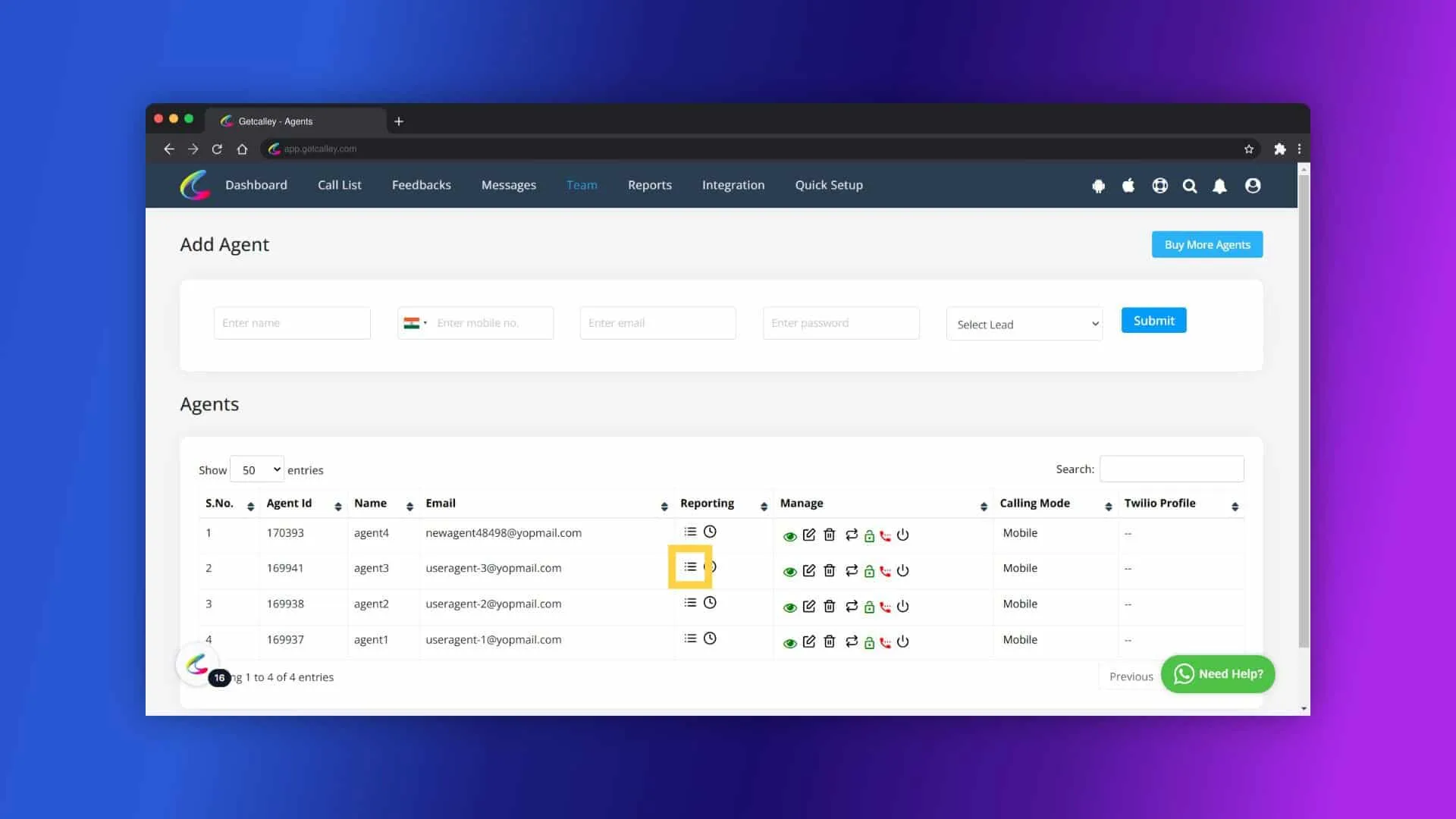
Podrás ver la lista seleccionada transferida al agente elegido. Esa lista ya no estará asociada a este agente.
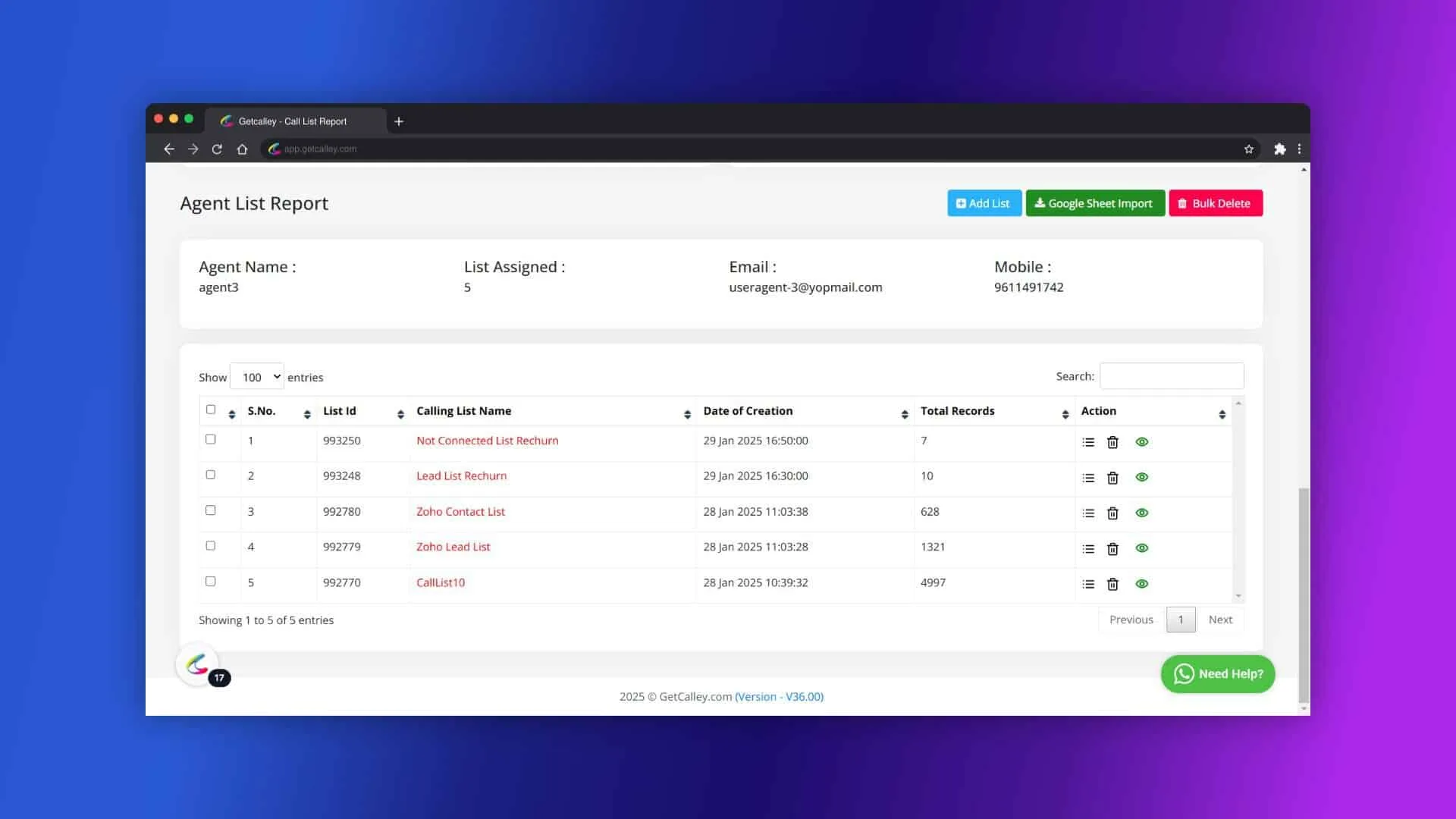
3. Todos los datos según comentarios: Transferir datos por comentarios de un agente a otro
Este método te permite transferir contactos según tipos de comentarios específicos (ej. “Interesado”, “Seguimiento”). Ayuda a reasignar contactos de alta prioridad o específicos para un manejo especializado.
Inicia sesión en tu panel de administración de Calley Teams.
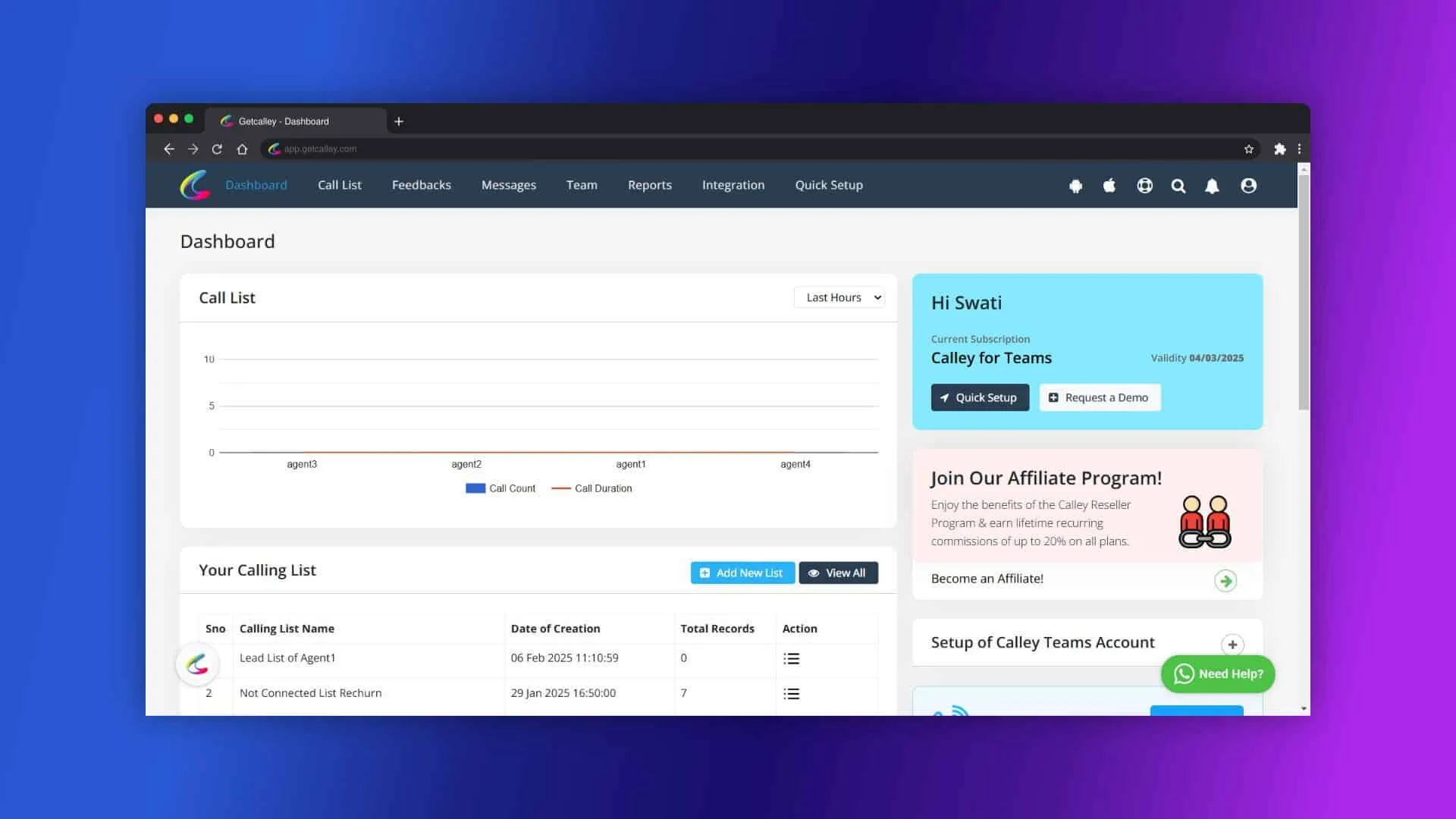
Navega a la sección Equipos y selecciona Agentes.
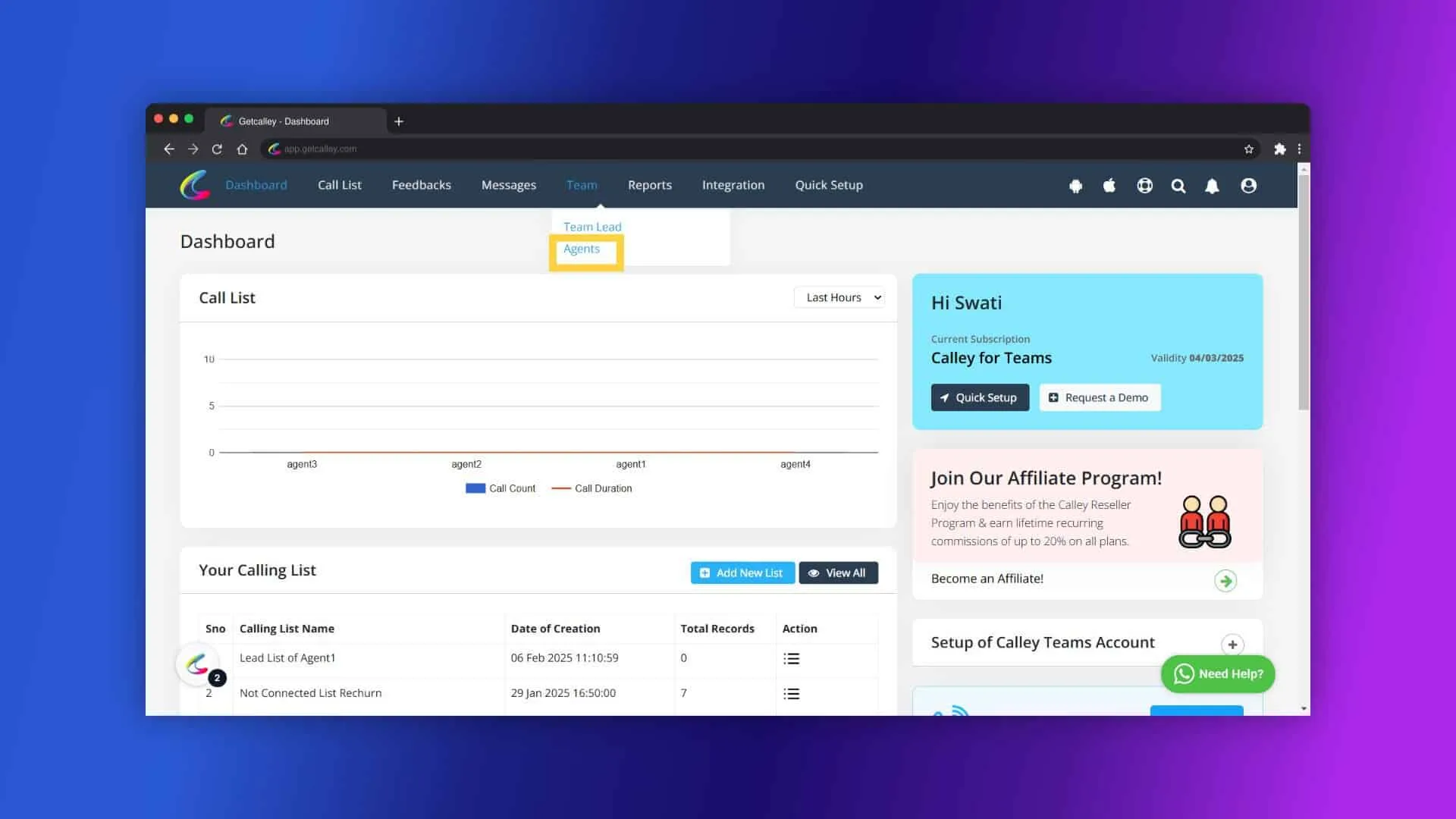
En la lista de agentes, haz clic en el botón Transferir datos (Shift Data) del agente cuyos datos deseas migrar.
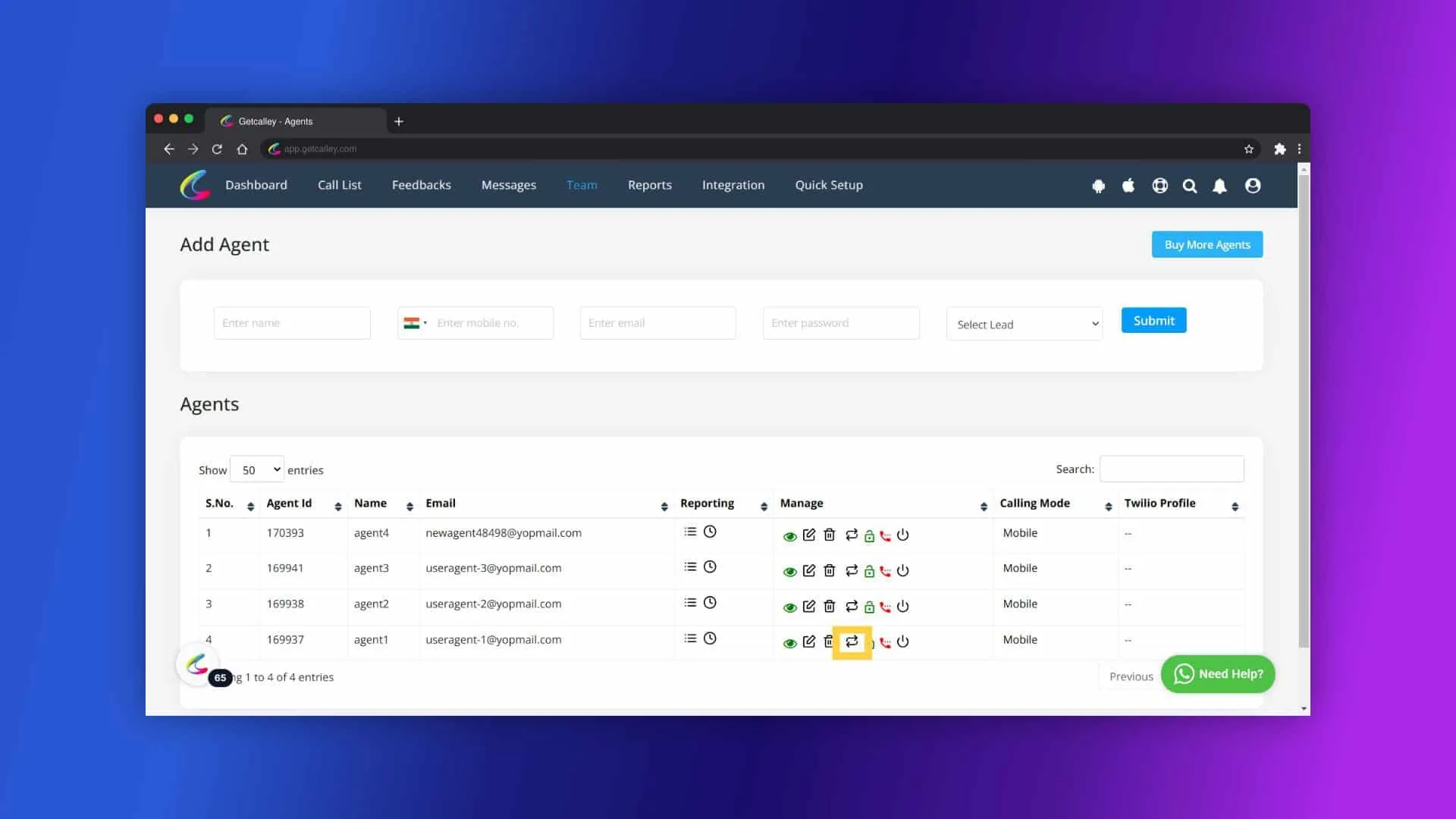
- Selecciona los detalles requeridos,
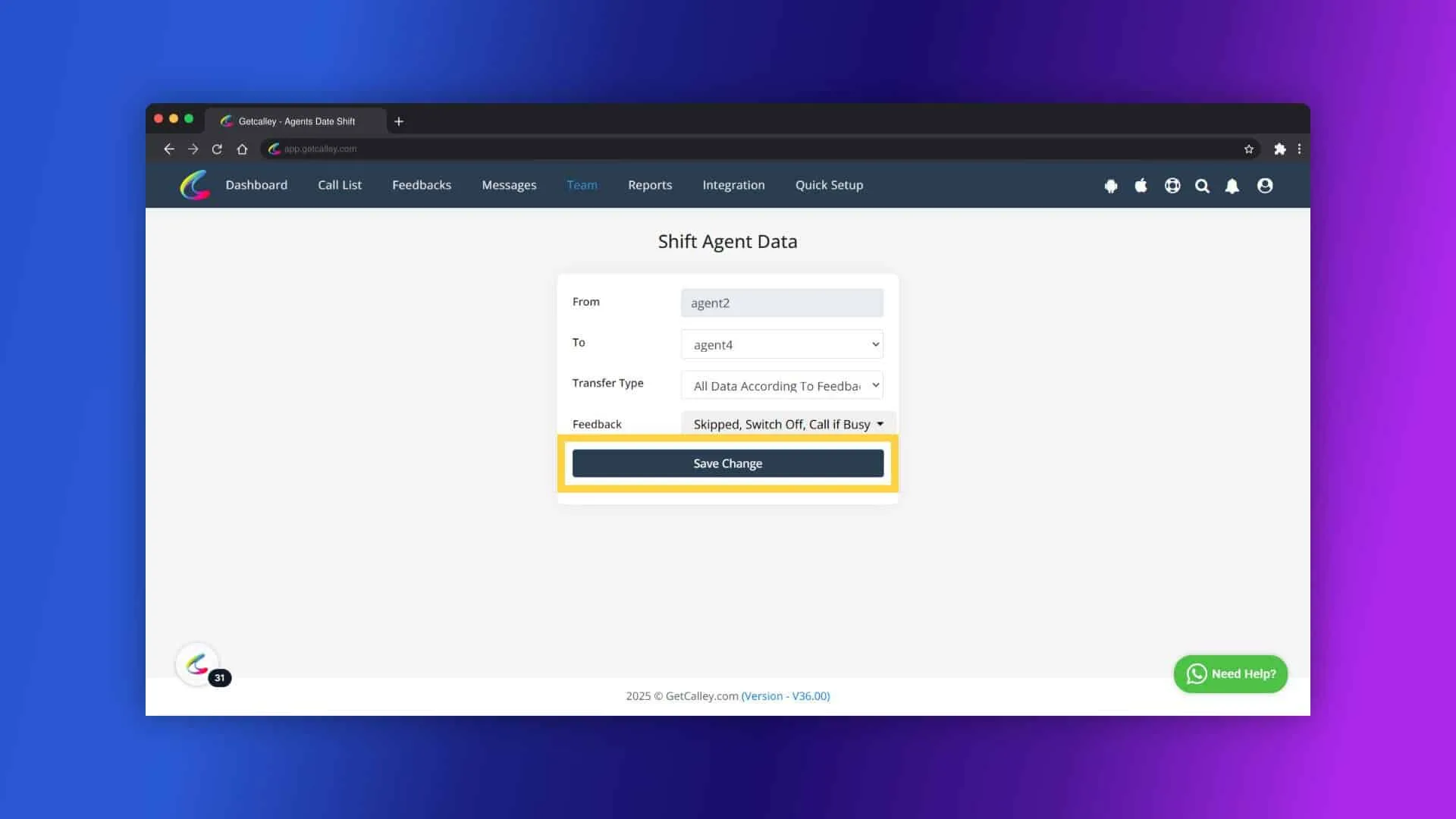
- Selecciona el Agente destino (To Agent - el agente que recibirá los datos).
- Elige el Tipo de transferencia como Seleccionar todos los datos según comentarios.
- Elige el Tipo de comentario (ej. “Interesado”, “Seguimiento”).
- Haz clic en Guardar cambios.
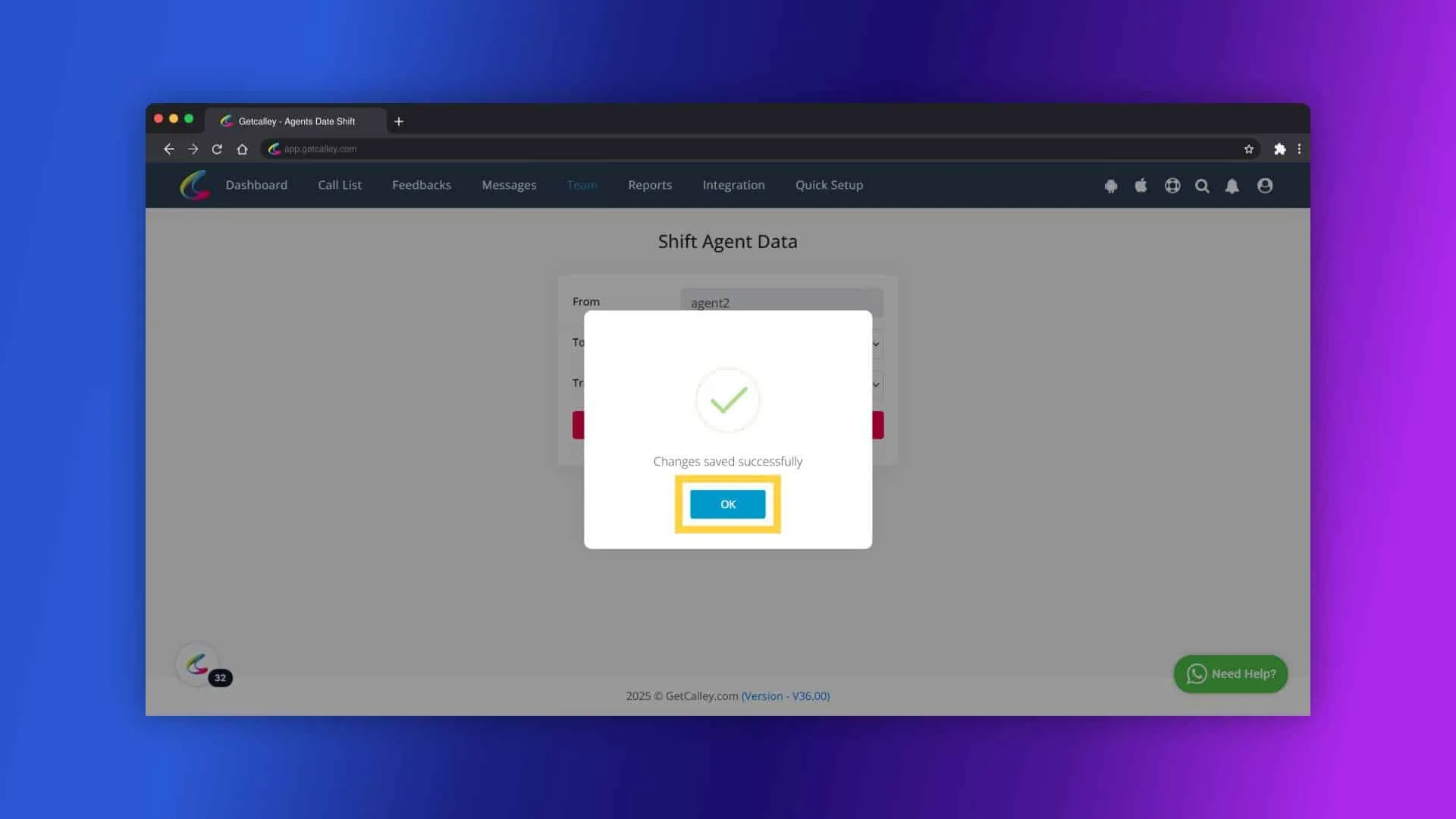
Haz clic en Aceptar (OK) y todos los contactos con el comentario seleccionado se transferirán al agente elegido.
Para comprobar si los datos se transfirieron, haz clic en el icono de Lista.
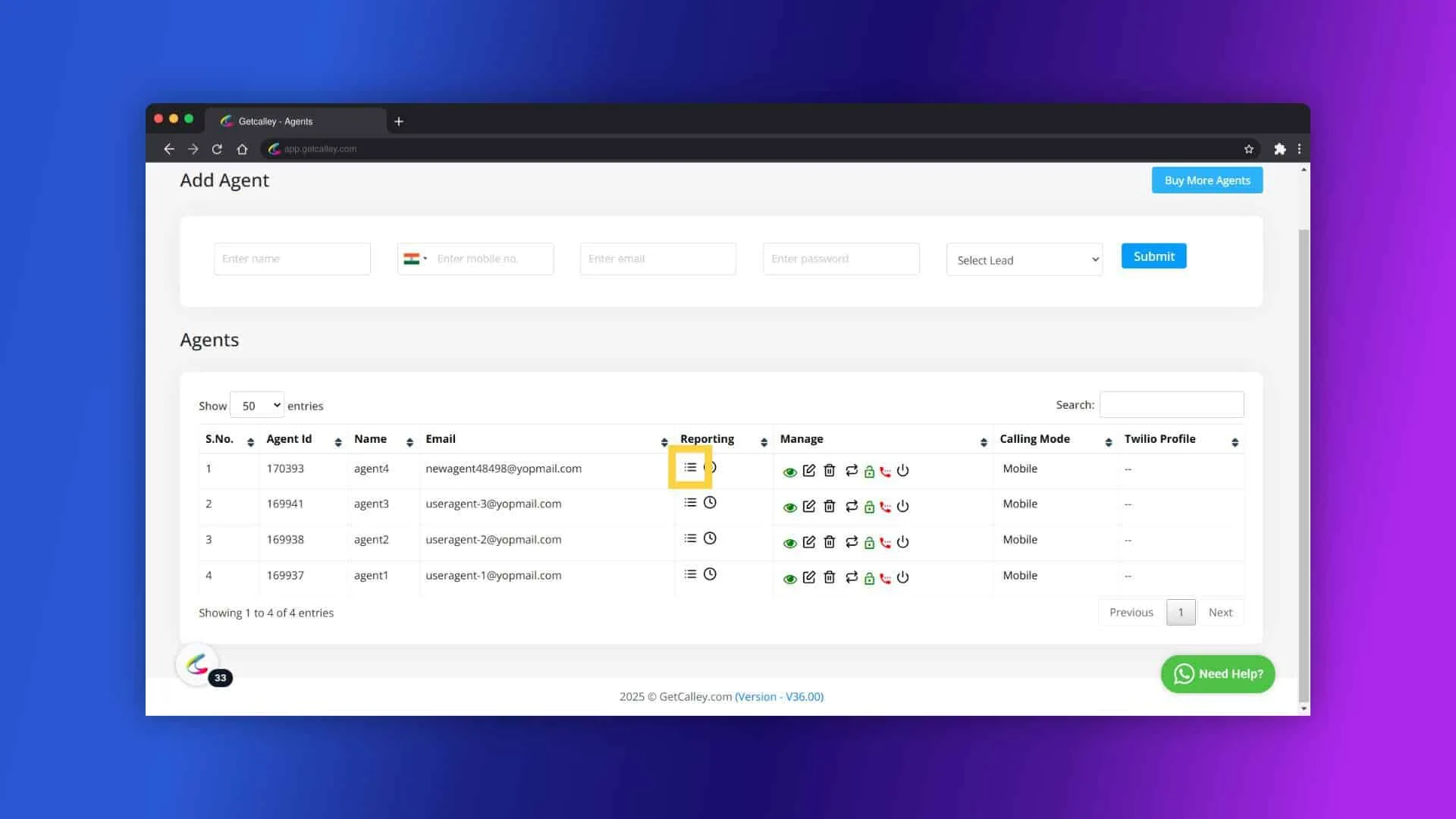
Podrás comprobar que todos los contactos con el comentario seleccionado fueron transferidos al agente destino.
4. Lista según comentario: Transferir datos de una lista específica con un comentario específico
Este método te permite mover únicamente los contactos de una lista específica que tienen un tipo de comentario determinado. Es útil cuando deseas concentrarte en grupos de contactos particulares para su reasignación.
Inicia sesión en tu panel de administración de Calley Teams.
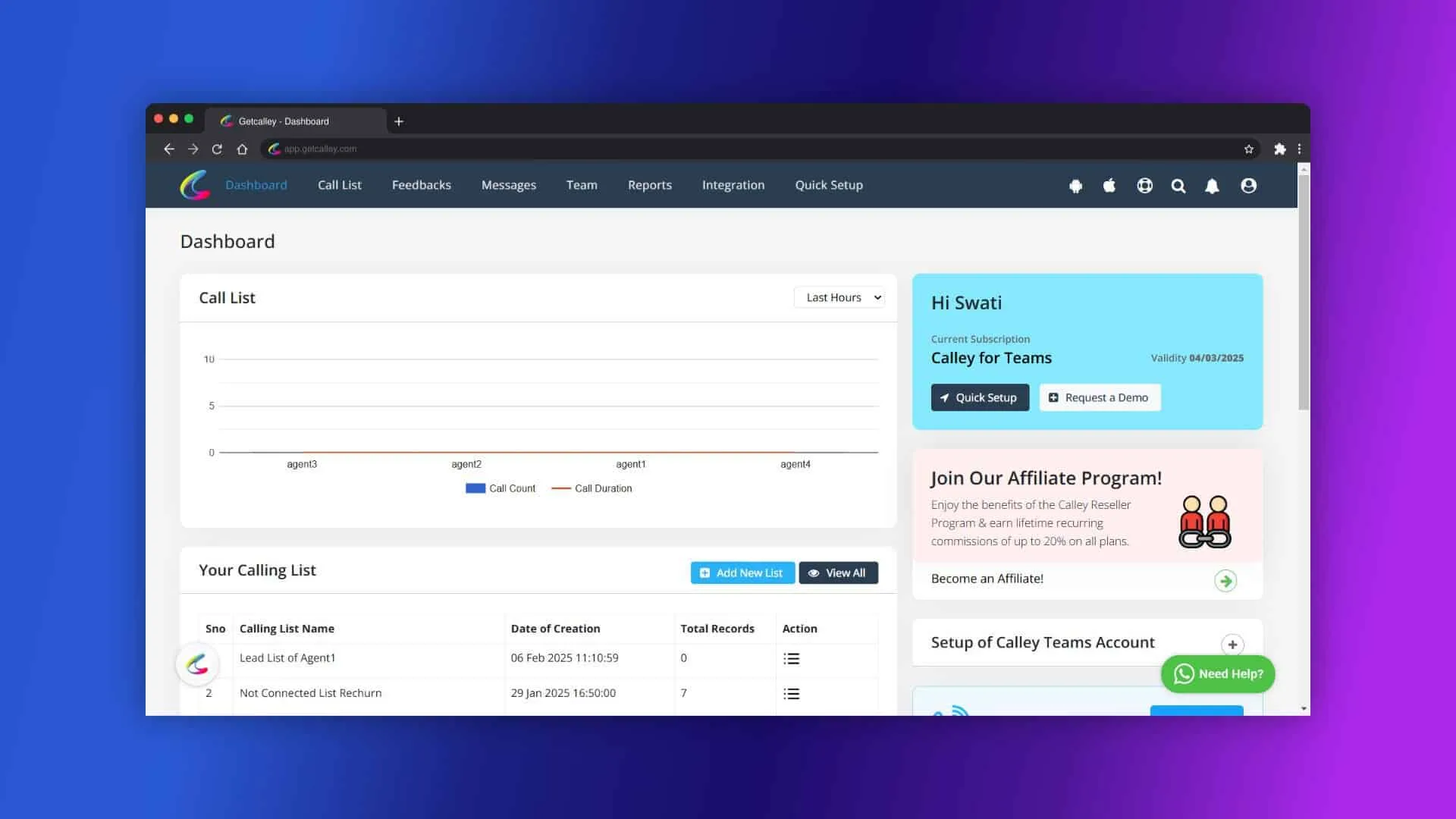
Navega a la sección Equipos y selecciona Agentes.
En la lista de agentes, haz clic en el botón Transferir datos (Shift Data) del agente cuyos datos deseas migrar.
Selecciona los detalles requeridos,
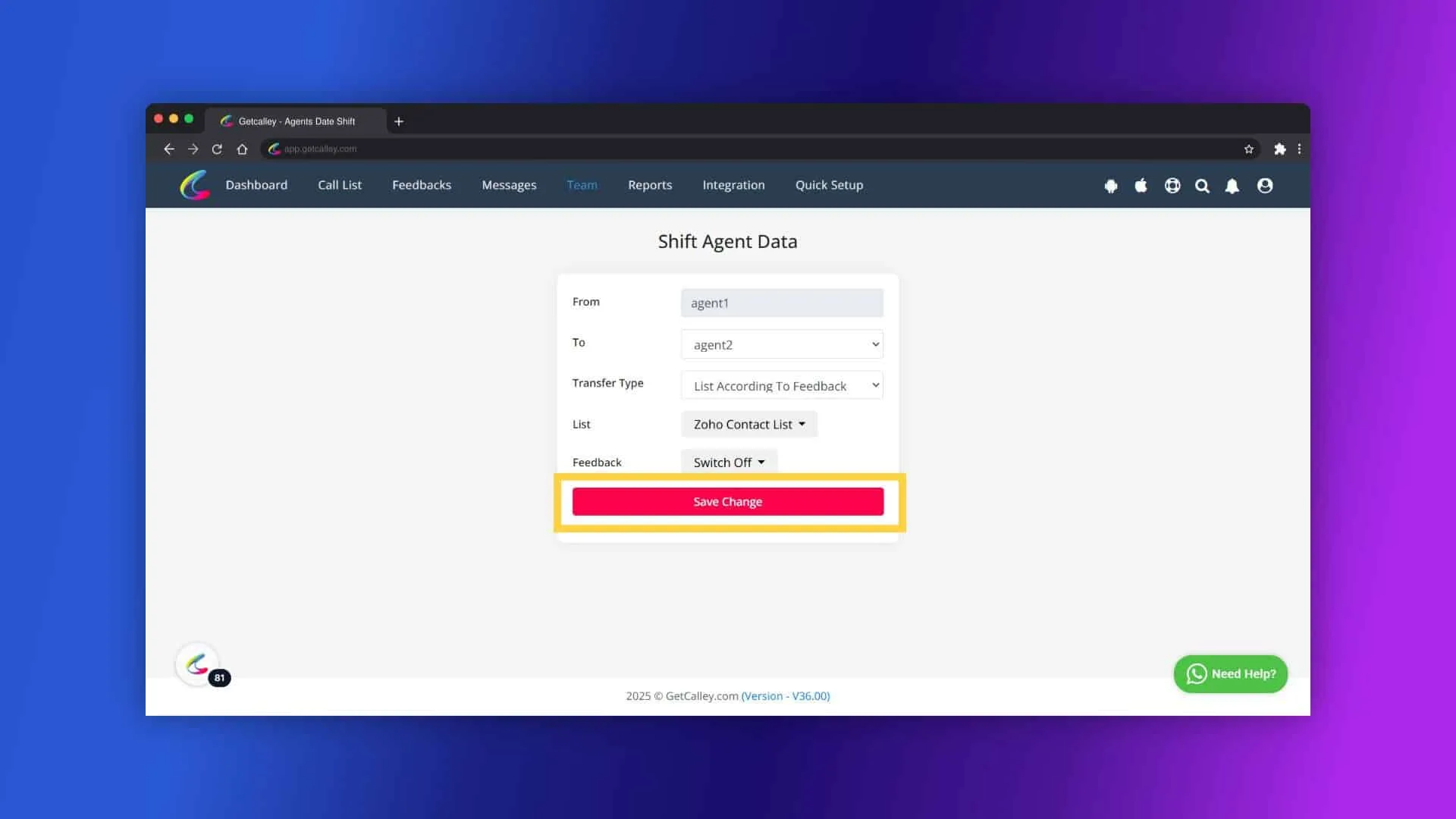
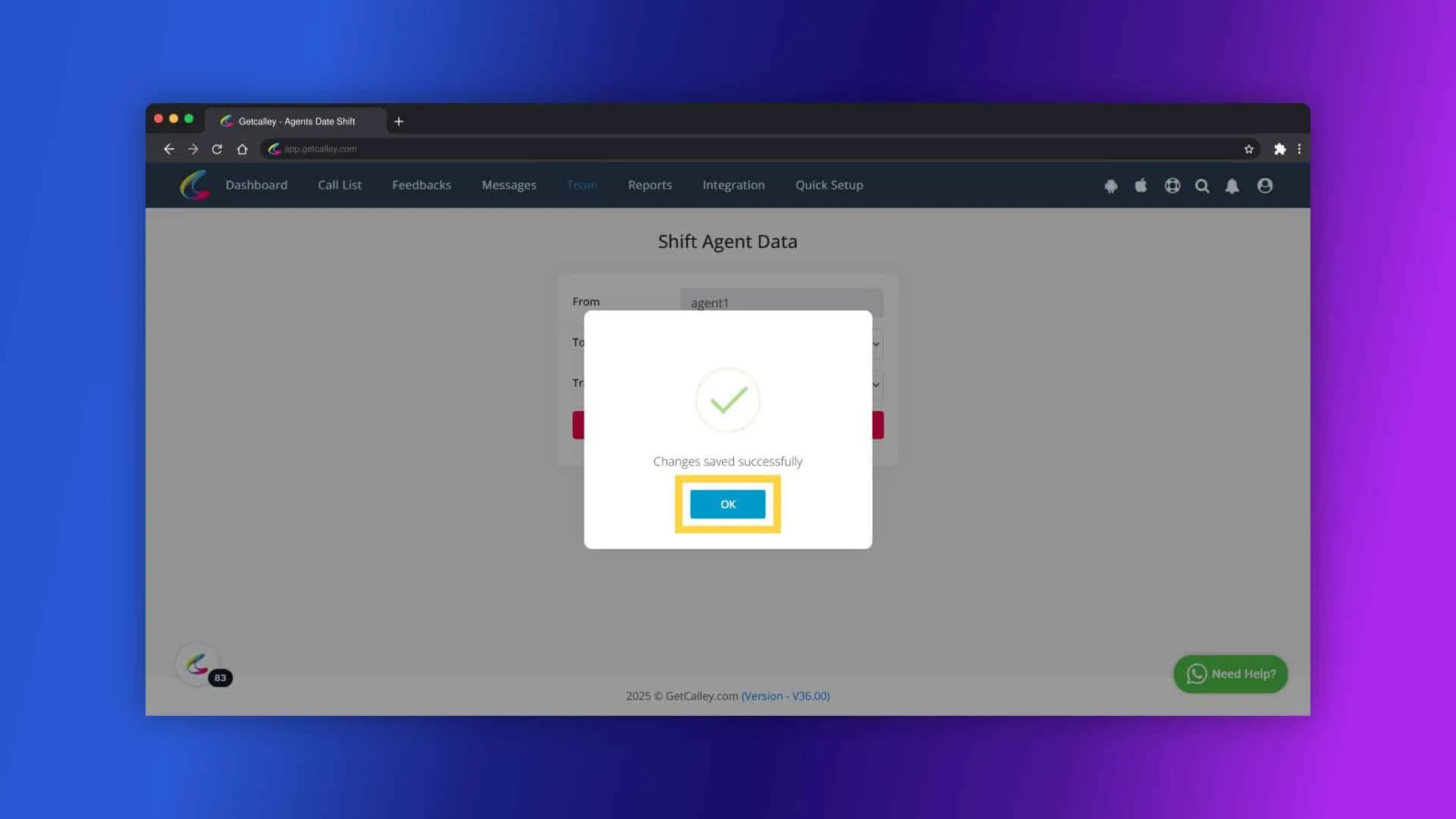
Haz clic en Aceptar (OK) y la lista seleccionada de contactos con el comentario especificado se transferirá al agente elegido.
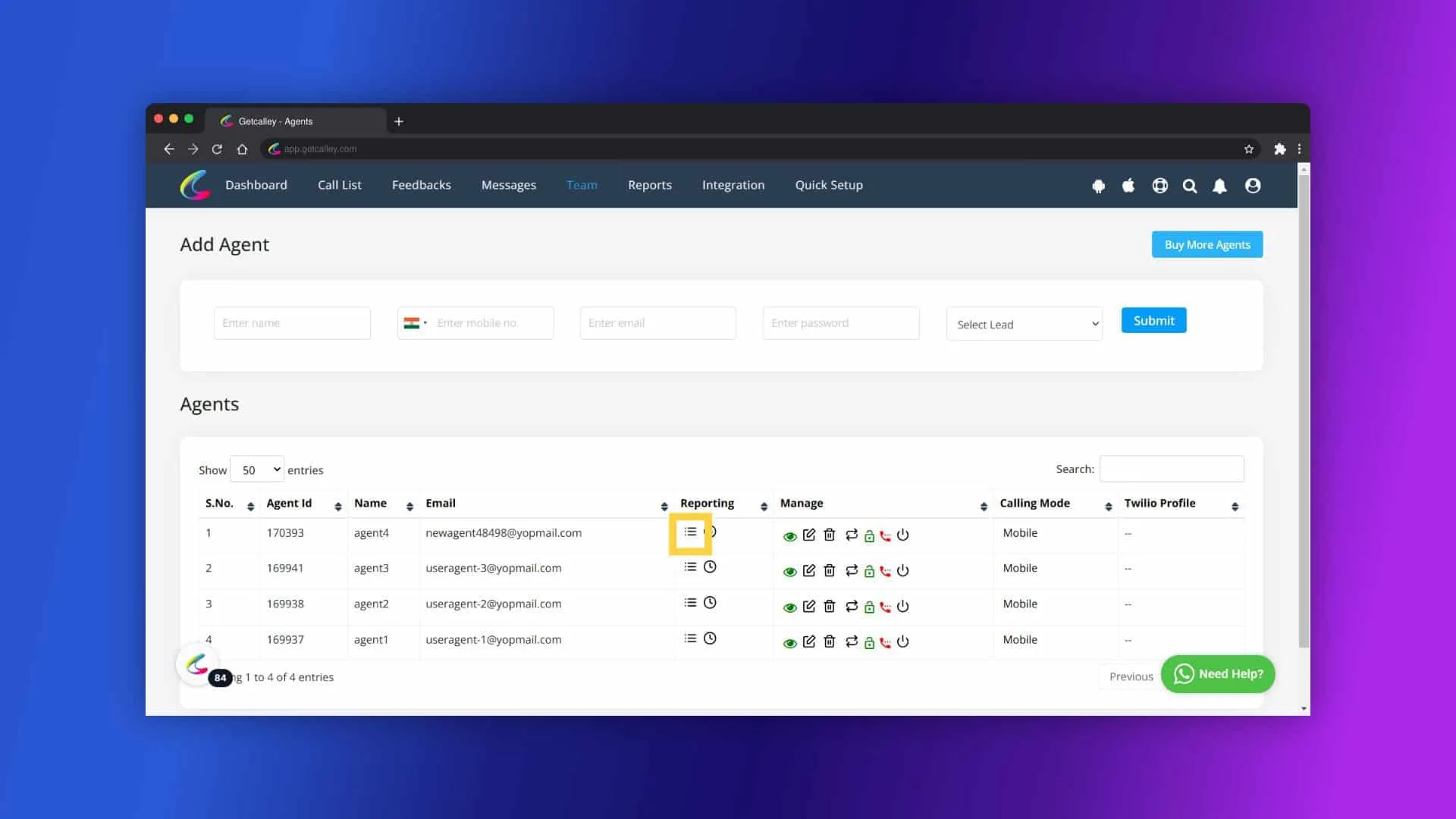
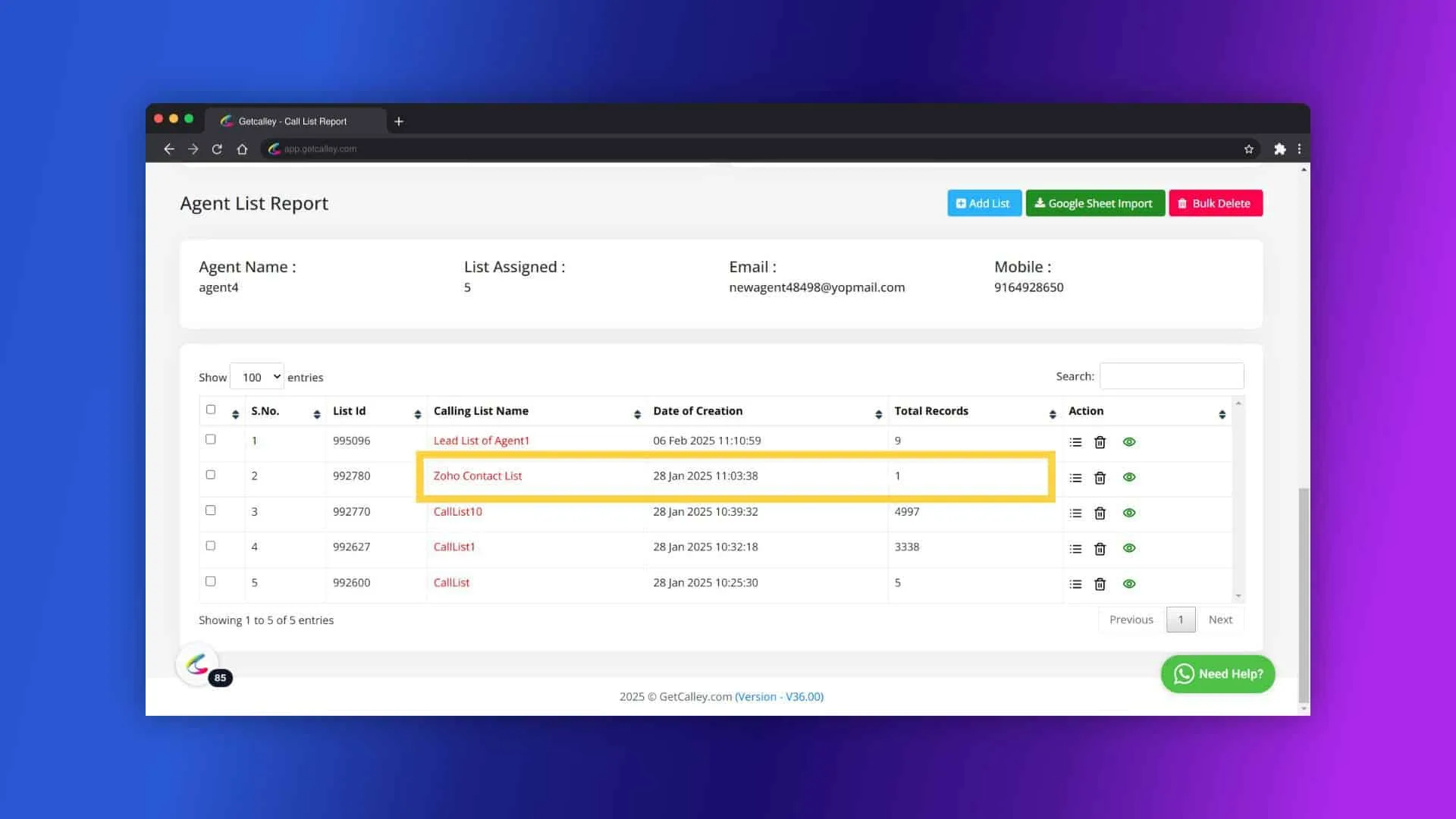
Para comprobar si los datos se transfirieron, haz clic en el icono de Lista.
Verás que la lista seleccionada de contactos con el comentario especificado fue transferida al agente elegido.
Cómo es útil para tu negocio
Escenarios donde la migración de datos es esencial
1. Reasignación de carga de trabajo para reestructuración de equipos:
Redistribuye fácilmente contactos entre agentes cuando ocurran cambios en el equipo (por ejemplo, vacaciones o cambios de rol), garantizando que ningún contacto quede desatendido.
2. Preparación para eliminar un agente:
Antes de eliminar un agente, todos sus datos deben transferirse a otro agente. Esto garantiza que no haya pérdida de datos y evita interrupciones en el flujo de ventas.
3. Optimización del manejo de contactos en períodos de alto volumen:
En momentos de mucha actividad, migra rápidamente contactos según los comentarios para garantizar que los de alta prioridad sean atendidos por agentes experimentados.
4. Atención a necesidades de especialización:
Transfiere contactos según los comentarios para asignarlos a agentes con experiencia específica, garantizando que el agente adecuado atienda cada contacto.
Características clave de la migración de datos por agente
- Transferencia de datos flexible: Elige entre cuatro métodos para migrar datos según necesidades específicas como tipos de comentarios, listas o datos completos.
- Distribución eficiente de la carga de trabajo: Ayuda a distribuir contactos de manera eficiente, asegurando que ningún agente esté sobrecargado.
- Flujo de ventas optimizado: Mantiene organizado el flujo comercial asegurando que los contactos sean atendidos por el agente más cualificado.
- Ahorro de tiempo: Elimina la necesidad de reasignaciones manuales, permitiendo a los administradores transferir datos rápidamente y sin errores.
La función de Migrar datos por agente en Calley Teams es una herramienta vital para empresas que necesitan flexibilidad y eficiencia en la gestión de sus equipos de ventas.
Al asegurarse de que los contactos de alto potencial se asignen a los agentes adecuados, las empresas pueden mantener el impulso y optimizar los esfuerzos comerciales.
Para asistencia adicional, ¡no dudes en ponerte en contacto con el equipo de soporte de Calley!
Consulta aquí > Planes de precios de la app Calley Marcador Automático
Enlace a > Lista completa de funciones de Calley AutoDialer
¿Quieres Suscribirte a un marcador automático gratuito con un límite de 25 llamadas por día?
Sabemos que tendrás preguntas.
Nos encantaría responder a todas tus preguntas para ayudarte a comenzar a utilizar la aplicación Calley Auto Dialer.