
Migration des données par agent dans Calley Teams
Dans Calley Teams, la fonctionnalité Migrer les données par agent permet aux administrateurs de réattribuer efficacement des données d'un agent à un autre. C'est particulièrement utile lorsque vous devez réaffecter des prospects, des commentaires ou des listes complètes pour diverses raisons, telles que la répartition de la charge de travail ou des changements d'équipe.
Quatre méthodes différentes sont disponibles pour migrer les données d'un agent à un autre, en fonction de vos besoins spécifiques. Ces méthodes garantissent une grande flexibilité dans la gestion de votre tunnel de vente et aident à optimiser les performances de l'équipe.
- 1.Migration des données par agent dans Calley Teams
- 1.1.Méthodes pour migrer les données par agent
- 1.2.1. Toutes les données : Transférer toutes les données d'un agent à un autre
- 1.3.2. Par liste : Transférer les données d'une liste d'un agent à un autre
- 1.4.3. Toutes les données selon le commentaire : Transférer les données selon les commentaires d'un agent à un autre
- 1.5.4. Liste selon le commentaire : Transférer les données d'une liste spécifique selon un commentaire spécifique
- 1.6.Utilité pour votre entreprise
- 1.7.Scénarios où la migration de données est essentielle
- 1.8.Fonctionnalités clés de la migration par agent
- 2.NOUS SAVONS QUE VOUS AUREZ DES QUESTIONS.
Méthodes pour migrer les données par agent
1. Toutes les données : Transférer toutes les données d'un agent à un autre
Cette méthode vous permet de transférer l'ensemble des données (prospects, appels et commentaires) d'un agent à un autre. C'est idéal lorsque vous devez réattribuer la totalité de la charge de travail d'un agent.
Connectez-vous à votre panneau d'administration Calley Teams.
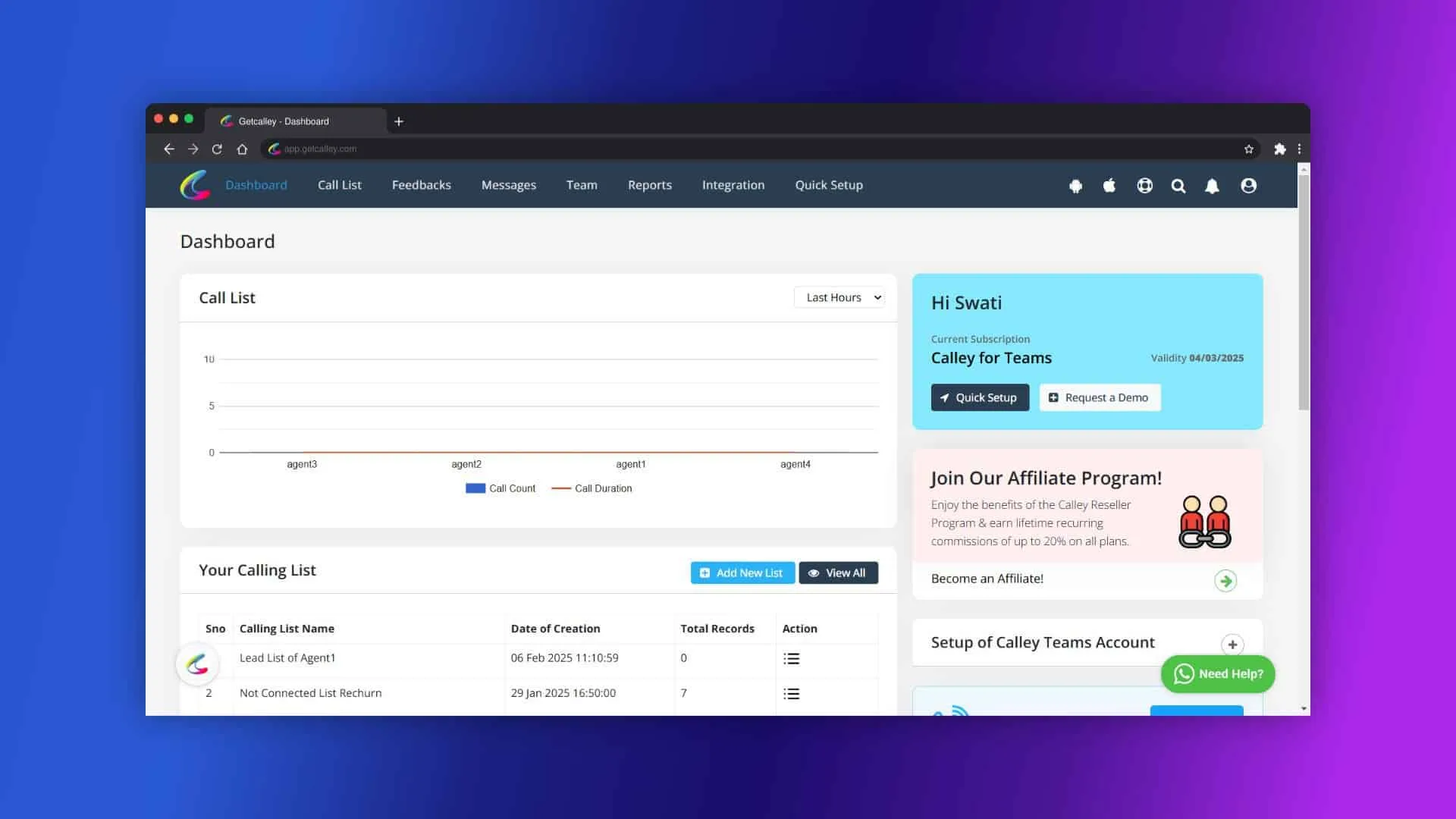
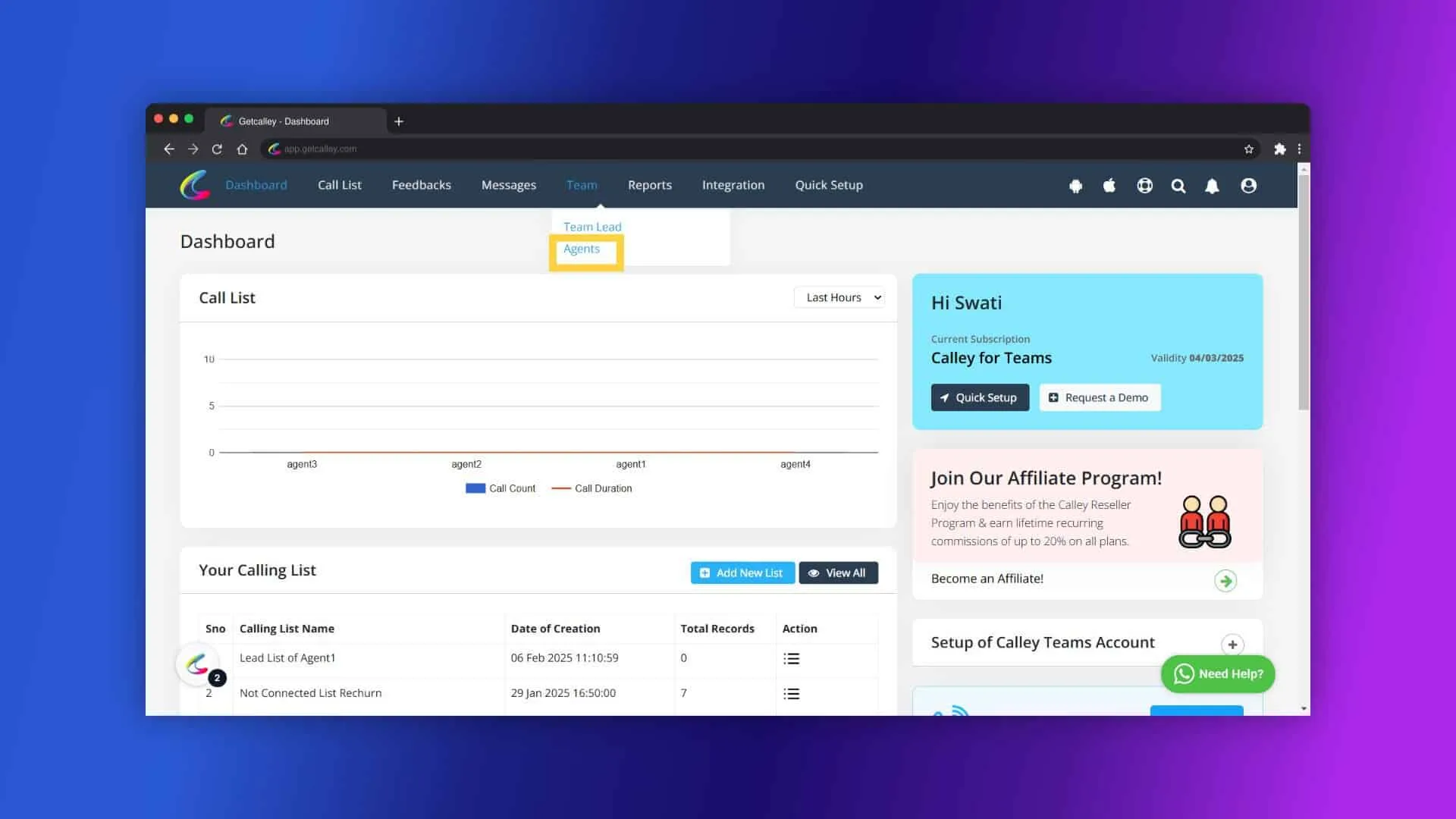
Naviguez vers la section Équipes (Teams) et sélectionnez Agents.
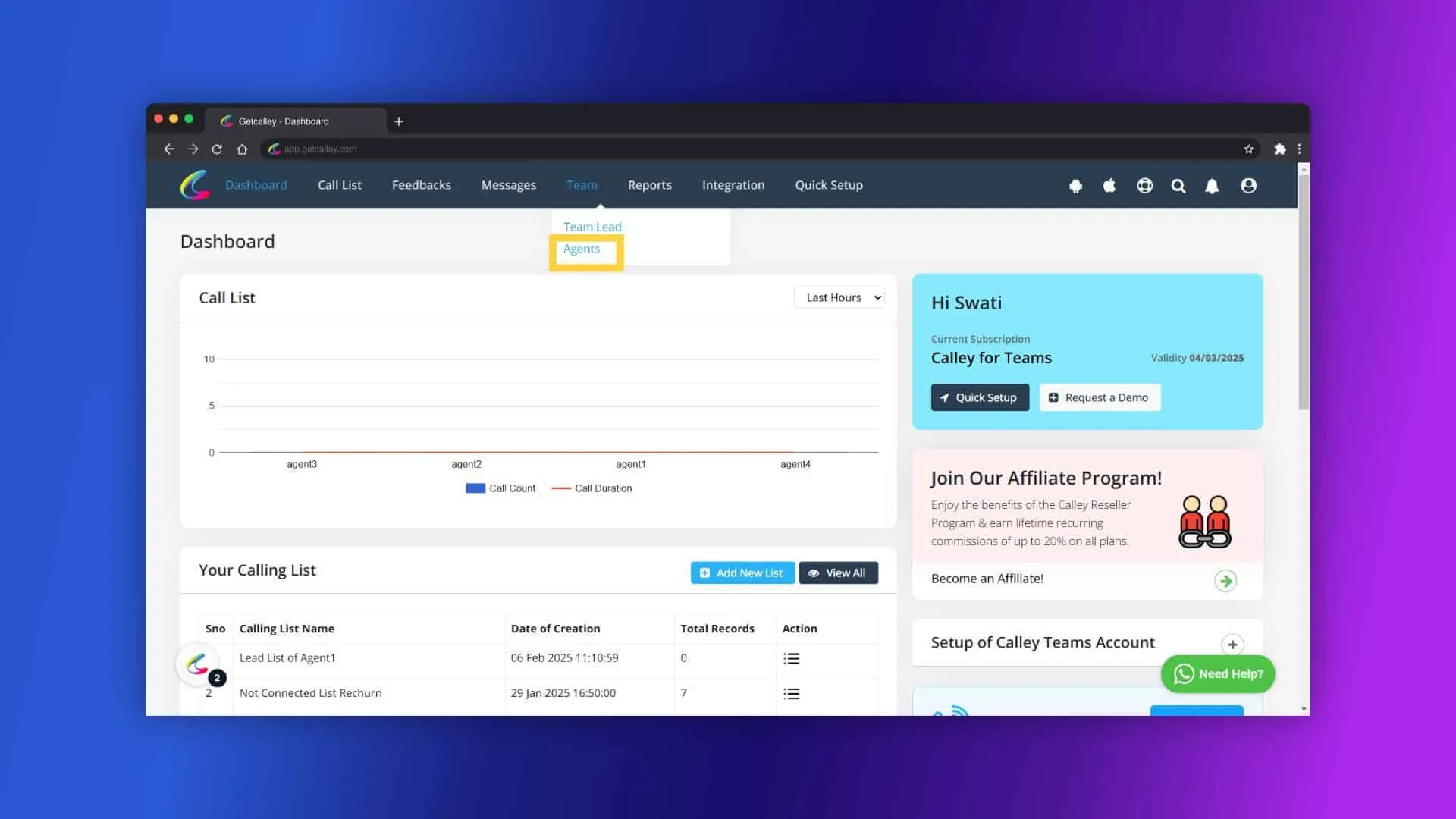
Vous pouvez visualiser les données de l'agent avant le transfert.
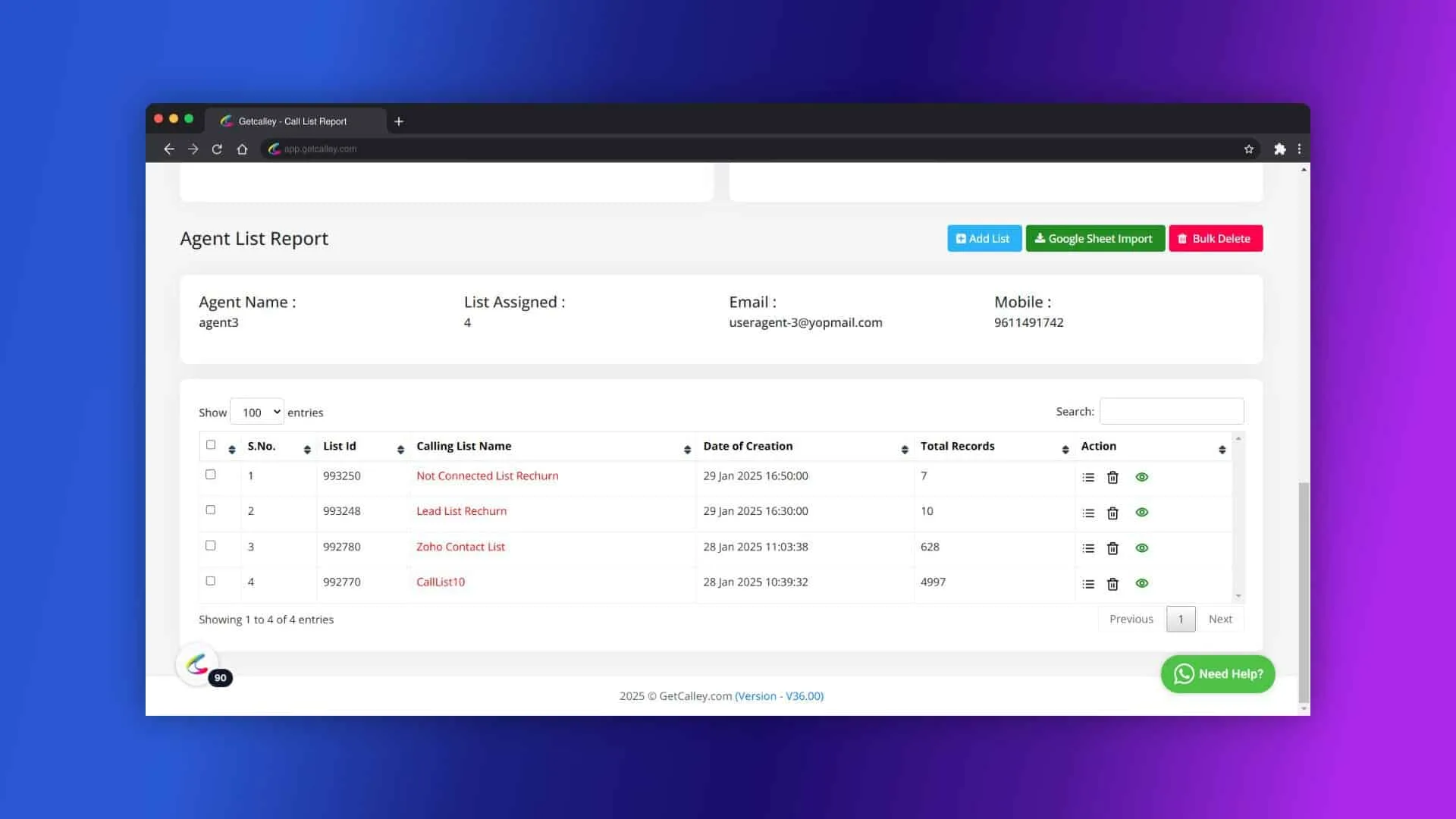
Dans la liste des agents, cliquez sur le bouton Transférer les données (Shift Data) à côté de l'agent dont vous souhaitez migrer les données.
- Sélectionnez les informations requises,
- Sélectionnez l'Agent destinataire (To Agent - l'agent qui recevra les données).
- Choisissez le Type de transfert comme Toutes les données (All Data).
- Cliquez sur Enregistrer les modifications (Save Changes).
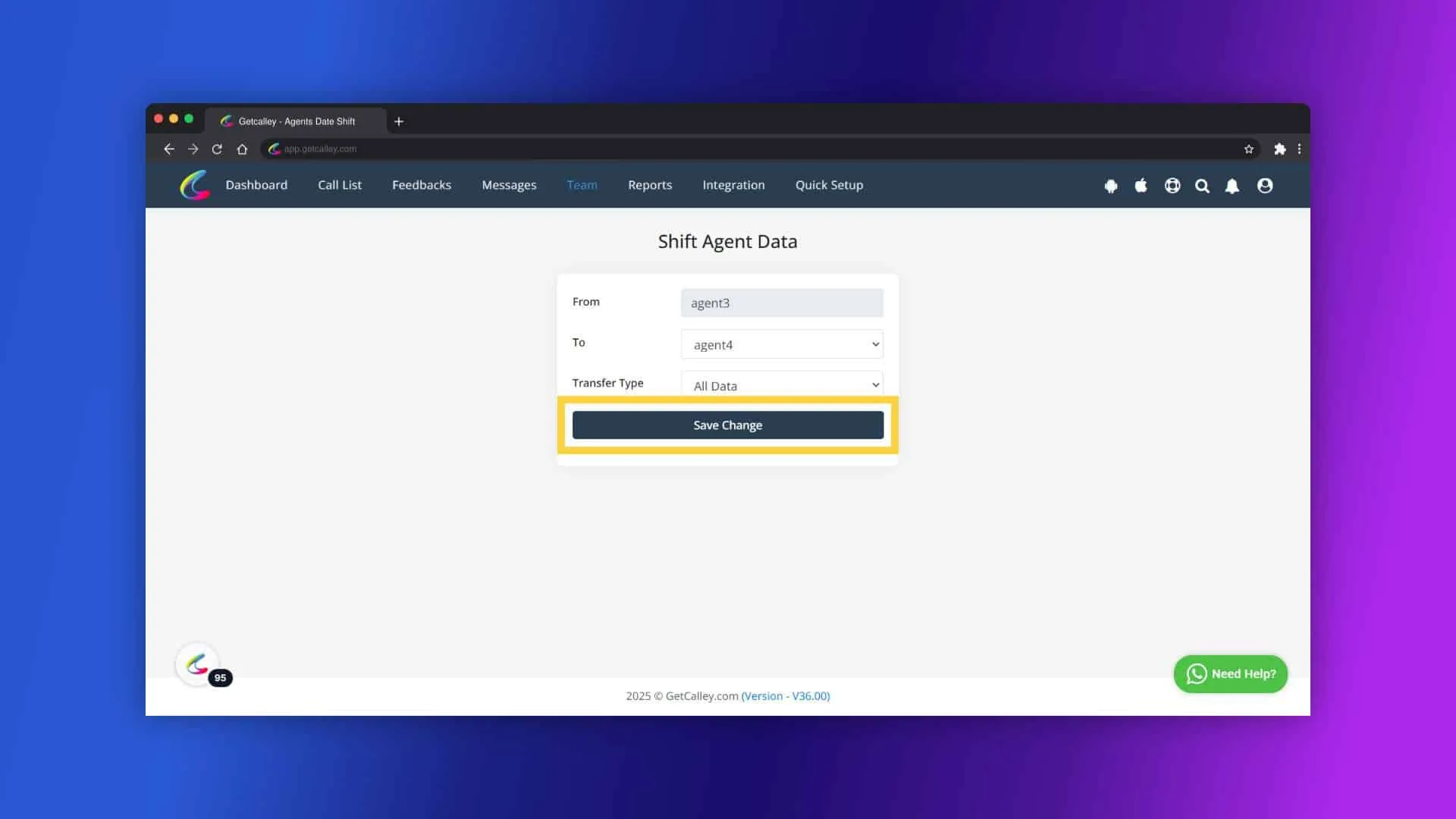
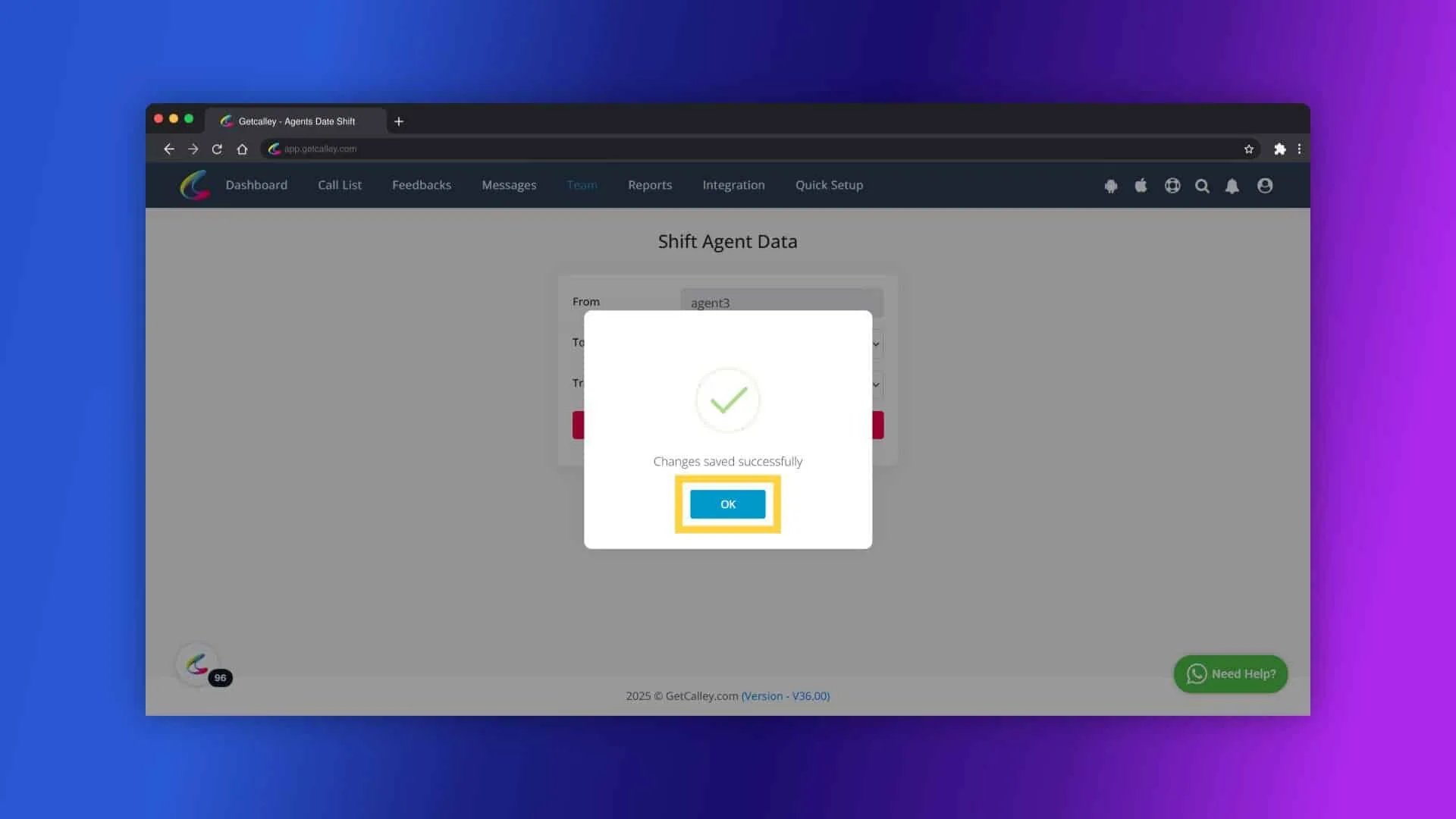
Cliquez sur OK. Toutes les données de l'agent sélectionné seront transférées vers l'agent choisi.
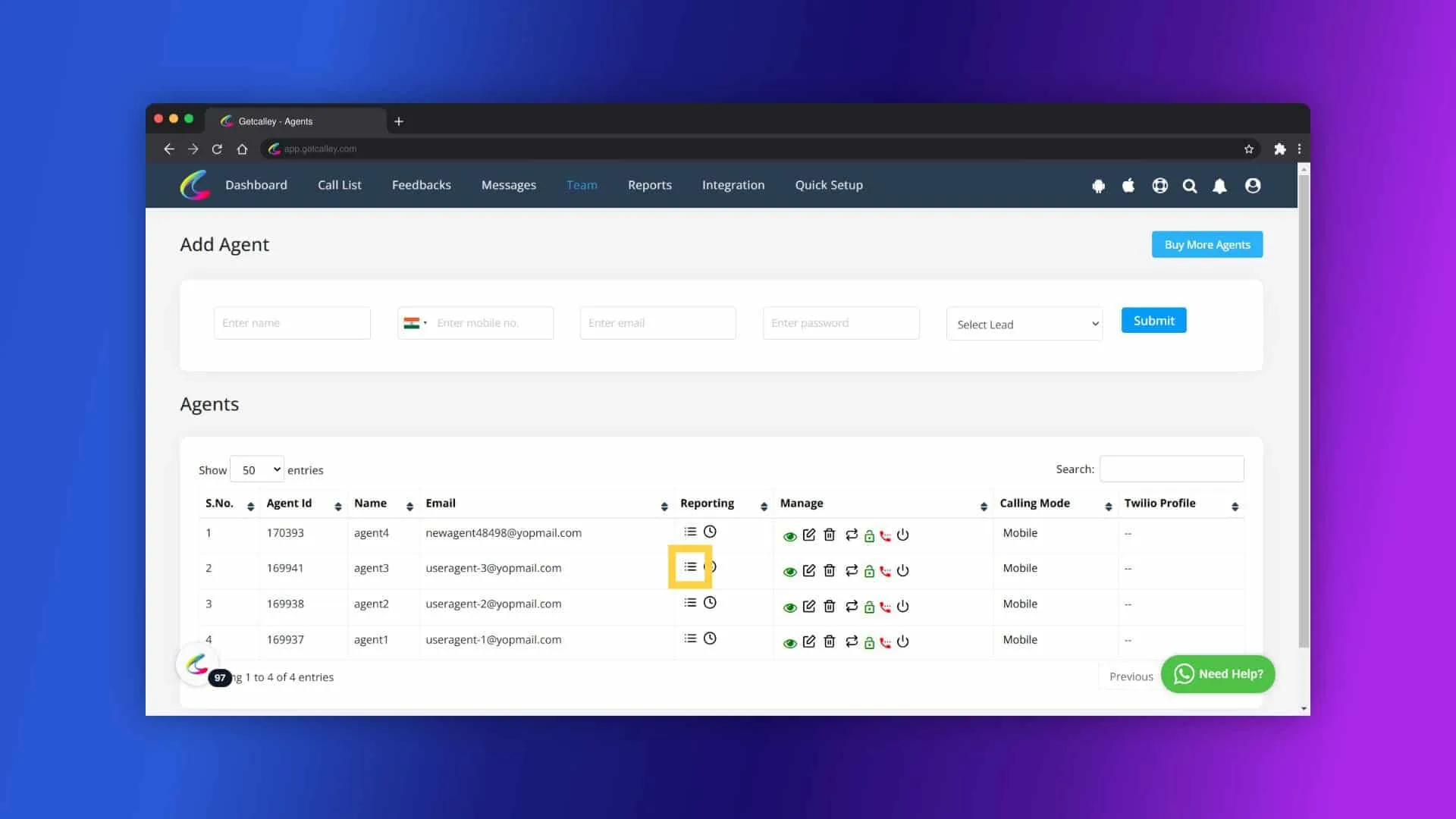
Pour vérifier si les données ont bien été transférées, cliquez sur l'icône Liste.
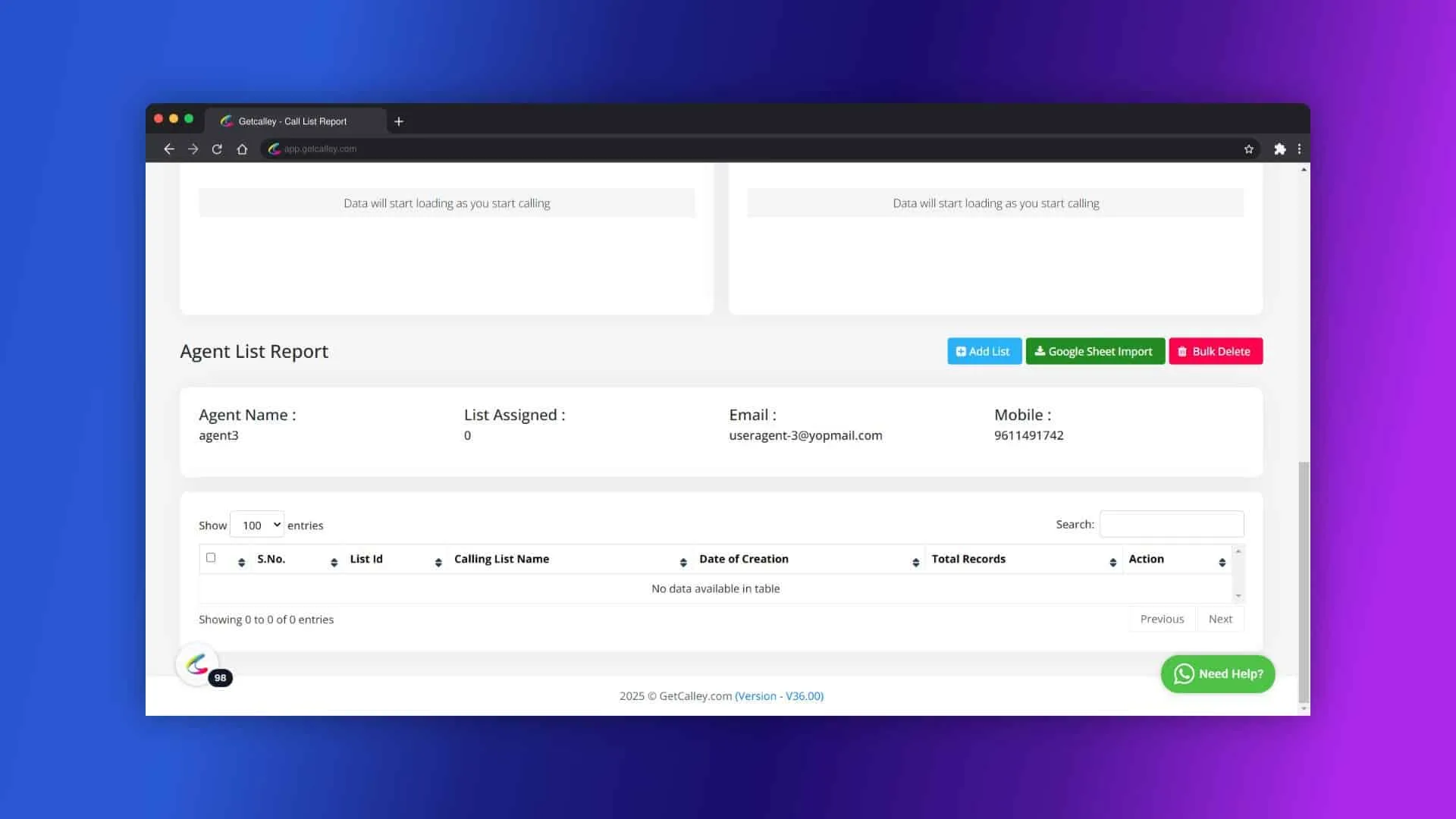
Vous verrez que tous les enregistrements ont été transférés vers l'agent sélectionné. Plus aucune donnée n'est associée à cet agent initial.
2. Par liste : Transférer les données d'une liste d'un agent à un autre
Cette méthode vous permet de déplacer des ensembles spécifiques de prospects d'un agent à un autre en fonction de leurs listes associées.
Connectez-vous à votre panneau d'administration Calley Teams.
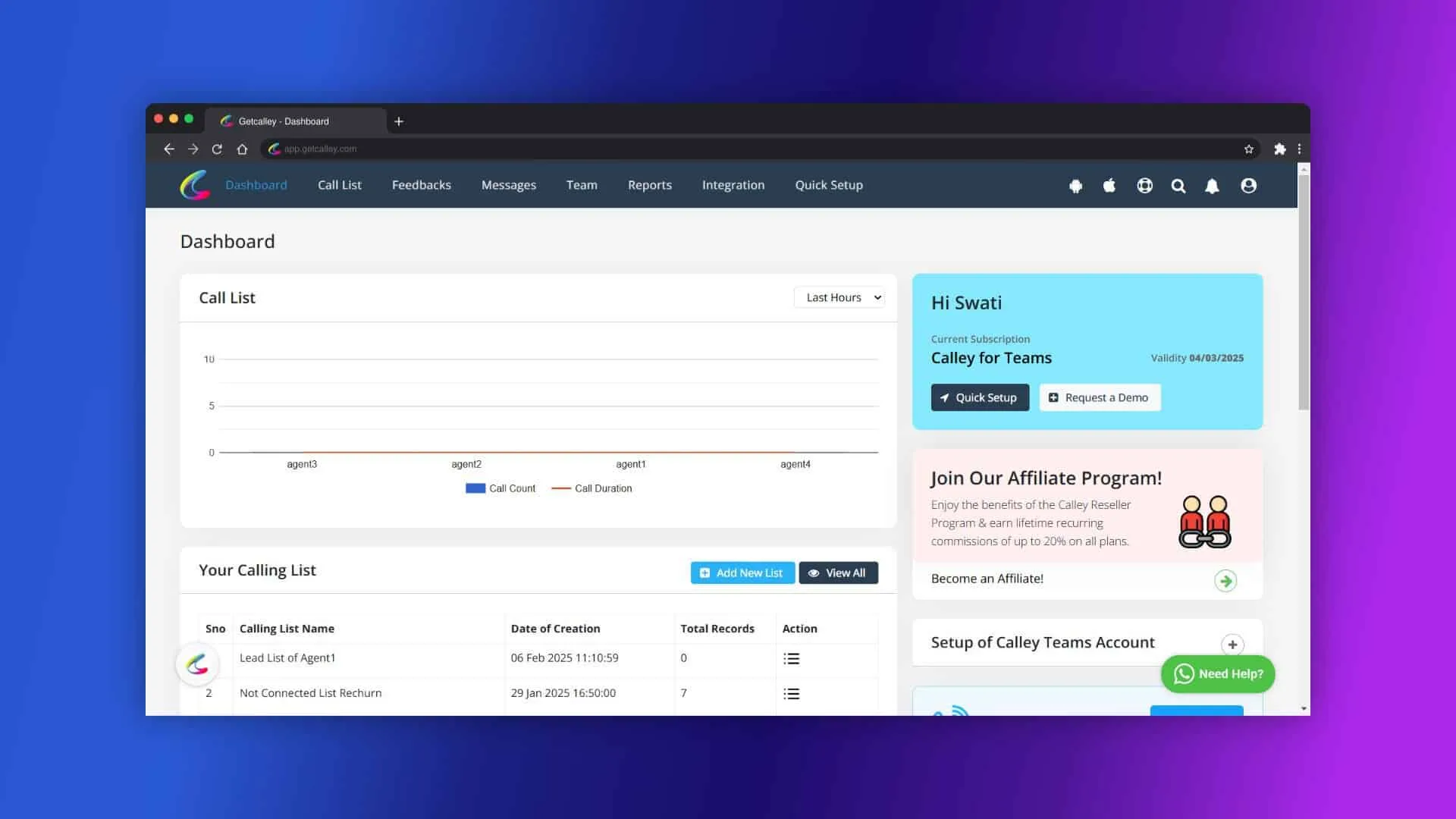
Accédez à Équipes puis cliquez sur Agents.
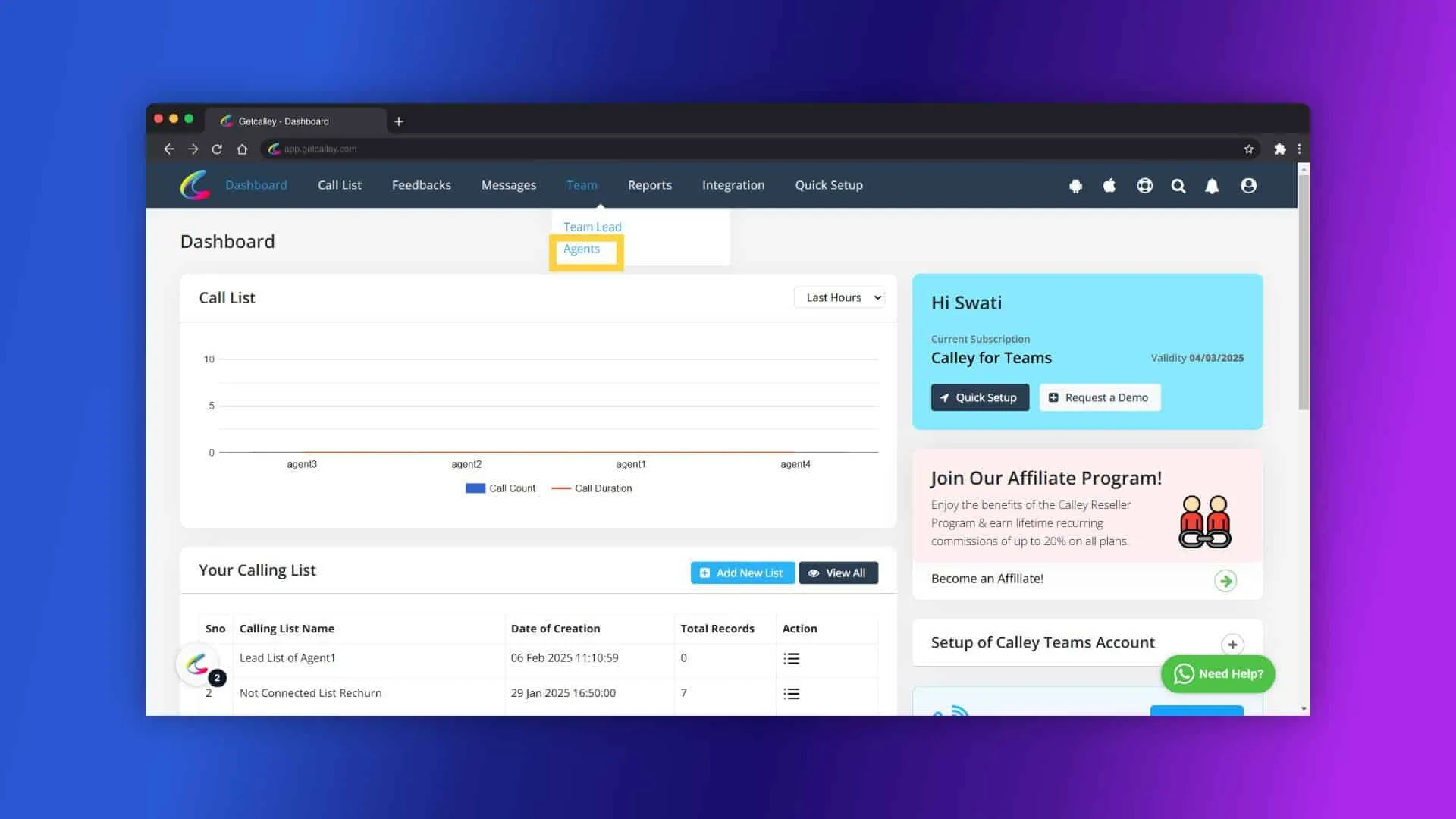
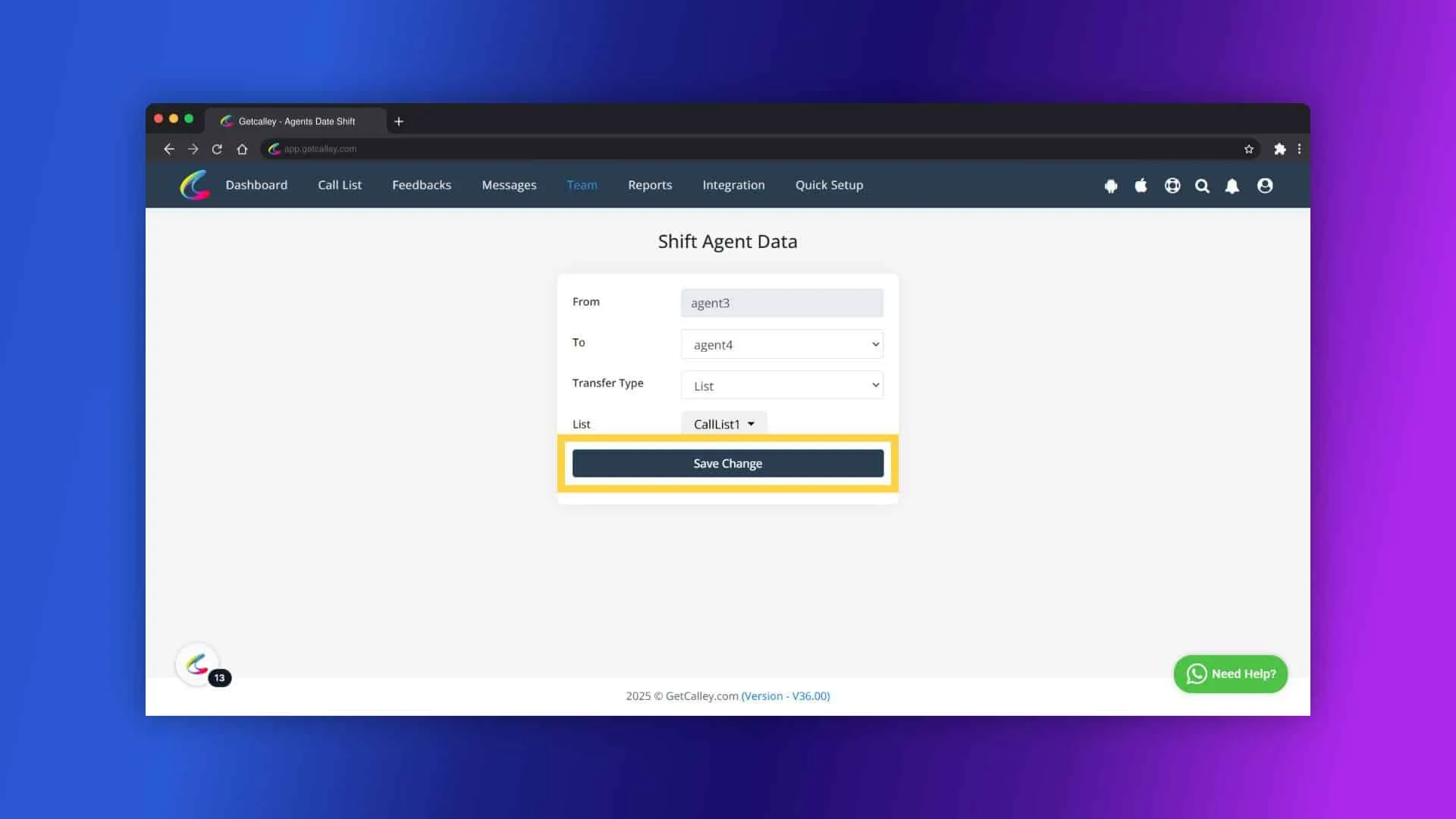
- Dans la liste des agents, cliquez sur Transférer les données (Shift Data) pour l'agent concerné.
- Sélectionnez les informations requises,
- Sélectionnez l'Agent destinataire (To Agent).
- Choisissez le Type de transfert comme Sélectionner une liste.
- Choisissez la liste à transférer.
- Cliquez sur Enregistrer les modifications.
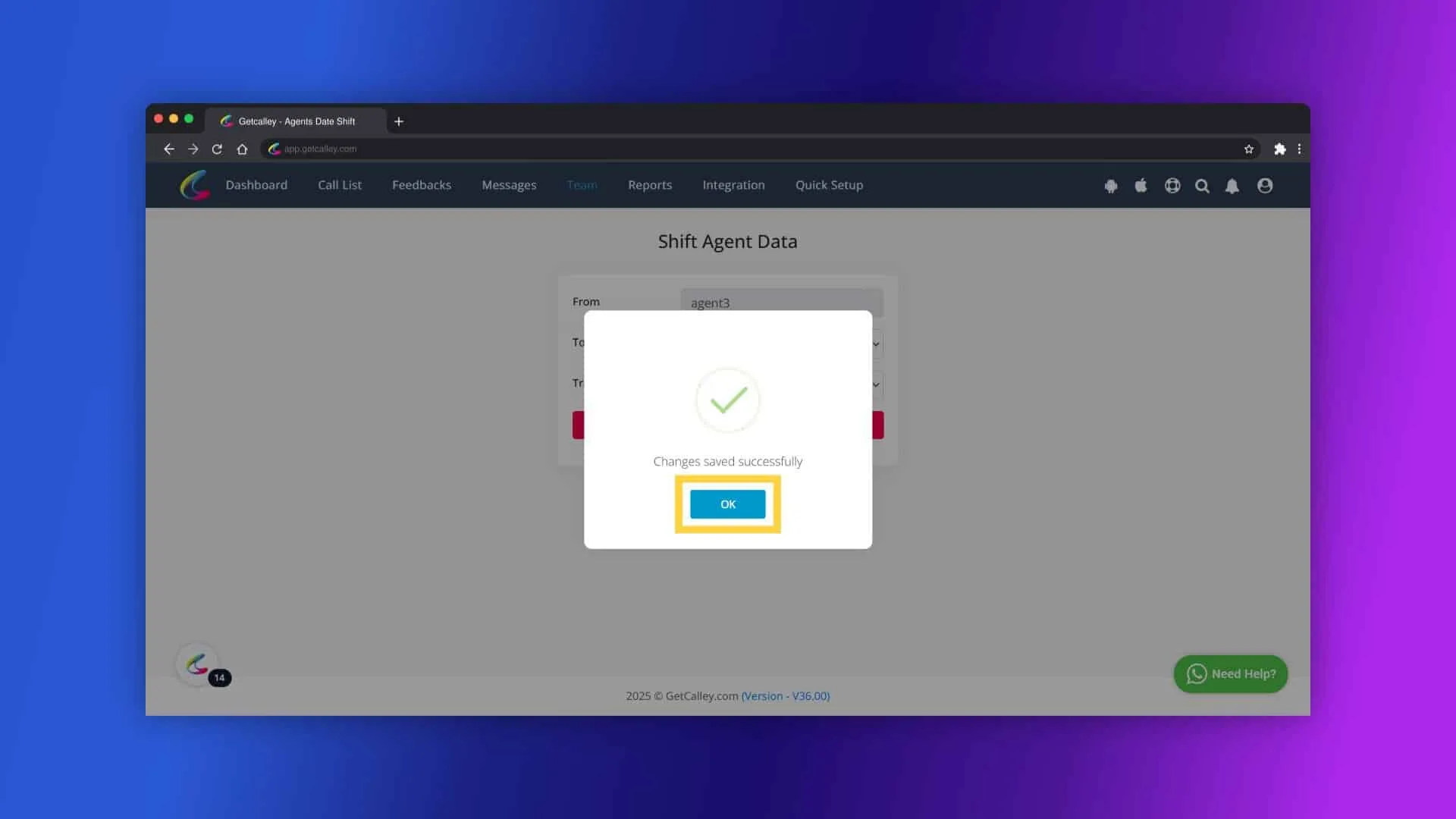
Cliquez sur OK. Les données de la liste sélectionnée seront transférées vers l'agent choisi.
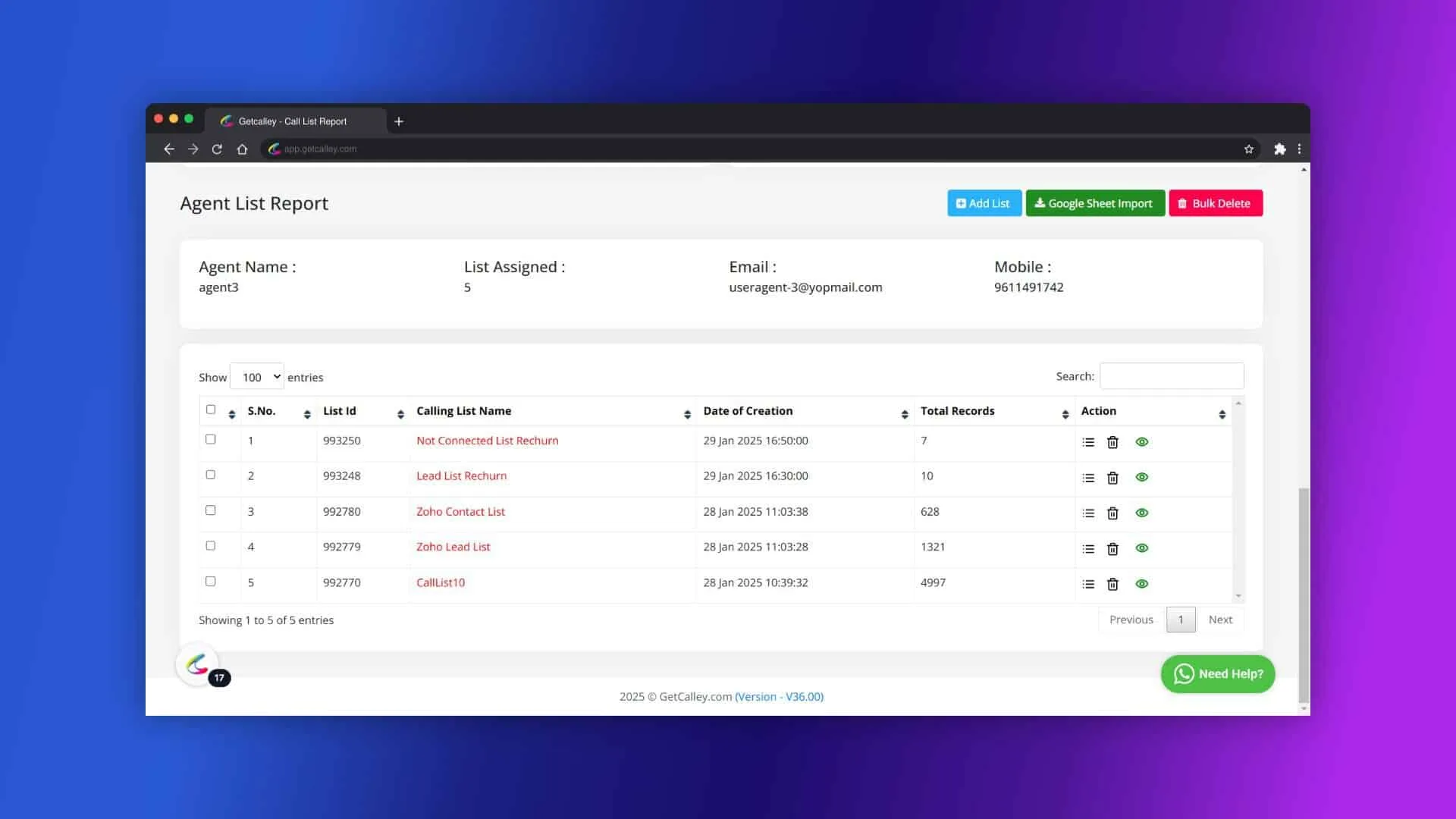
Pour vérifier le transfert de la liste, cliquez sur l'icône Liste.
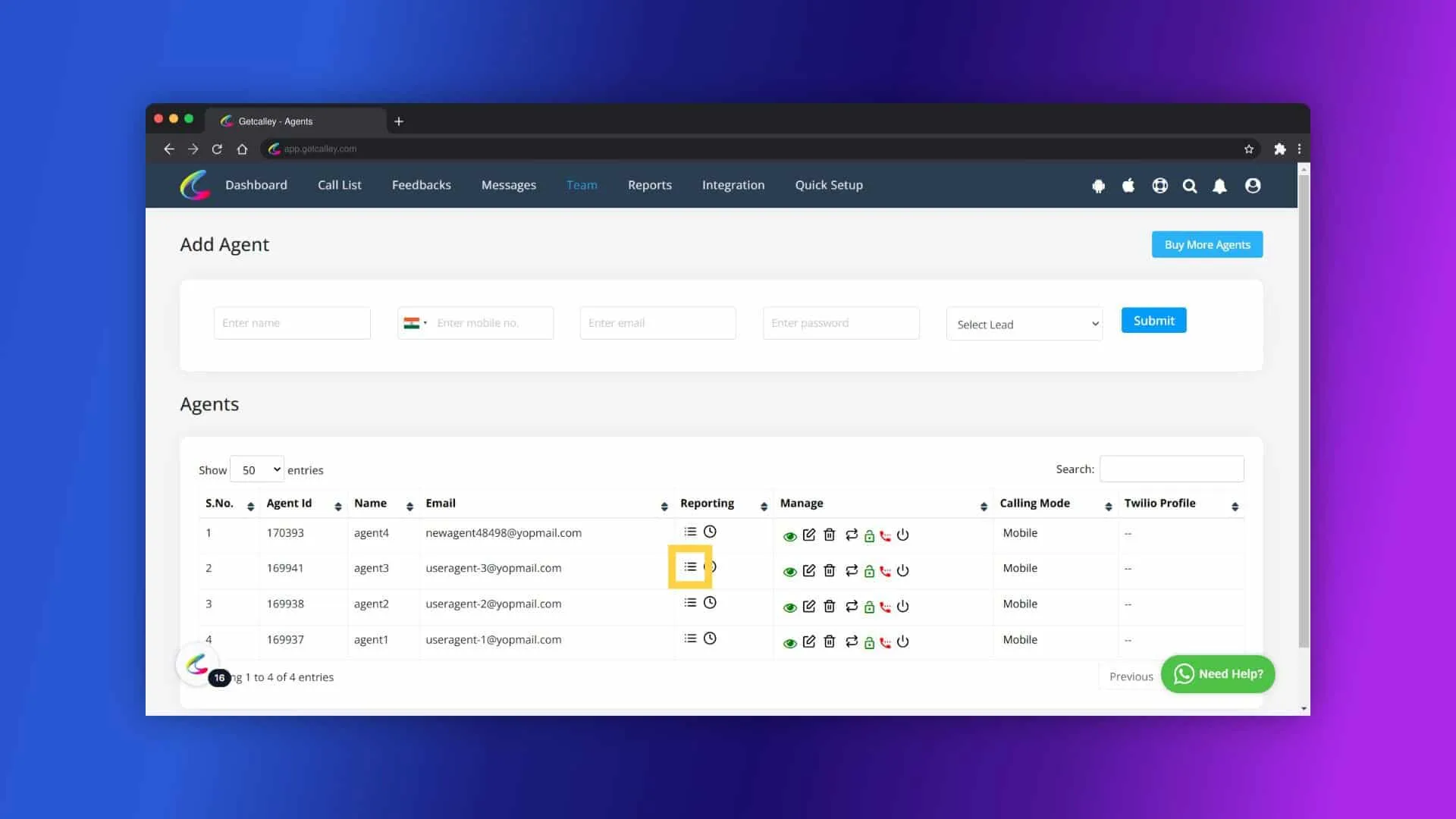
Vous verrez que la liste sélectionnée est désormais attribuée au nouvel agent.
3. Toutes les données selon le commentaire : Transférer les données selon les commentaires d'un agent à un autre
Cette méthode vous permet de transférer des prospects selon un type de commentaire spécifique (ex: « Intéressé », « À rappeler »).
Connectez-vous à votre panneau d'administration Calley Teams.
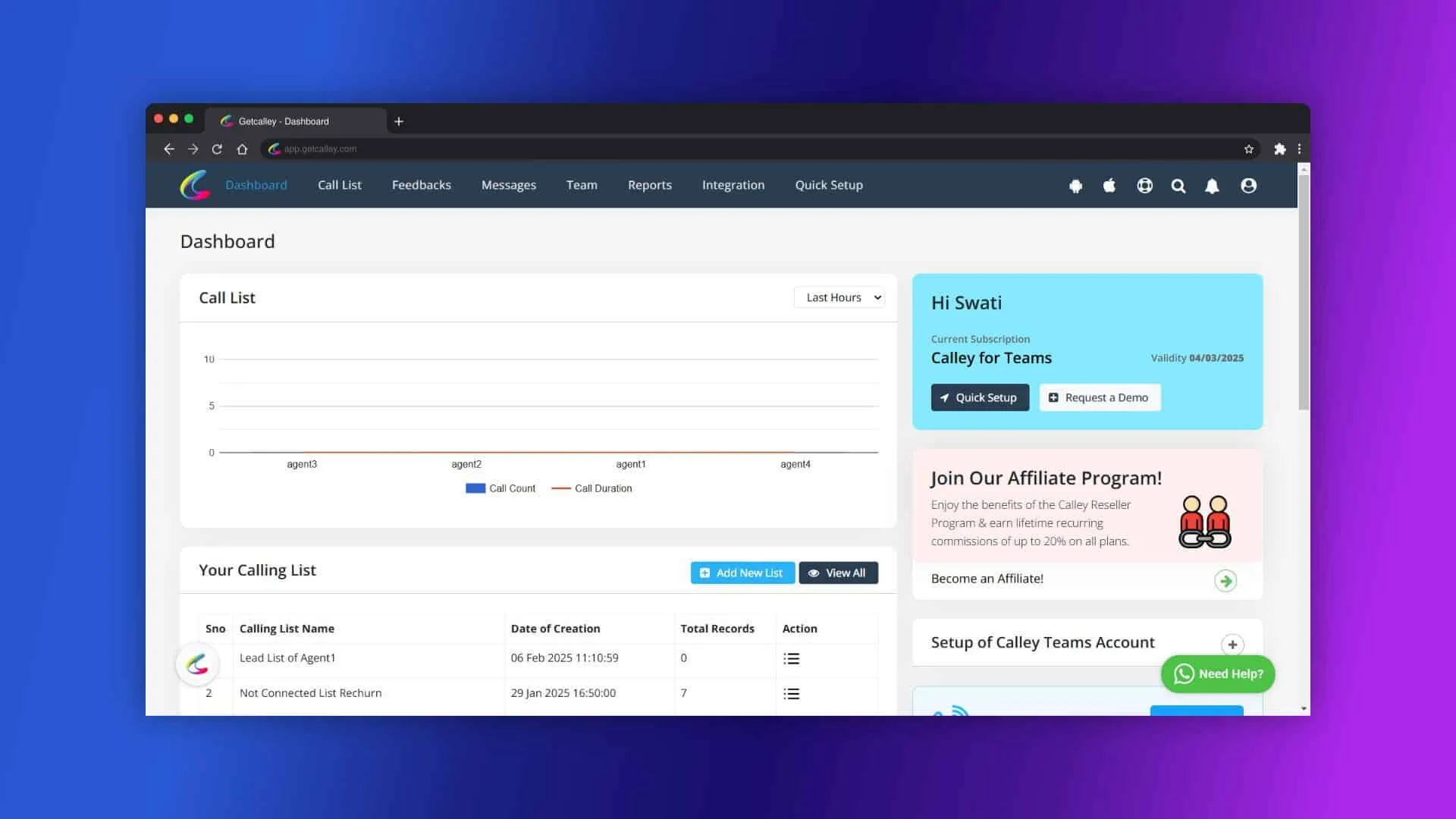
Accédez à la section Équipes et sélectionnez Agents.
Cliquez sur Transférer les données (Shift Data) pour l'agent concerné.
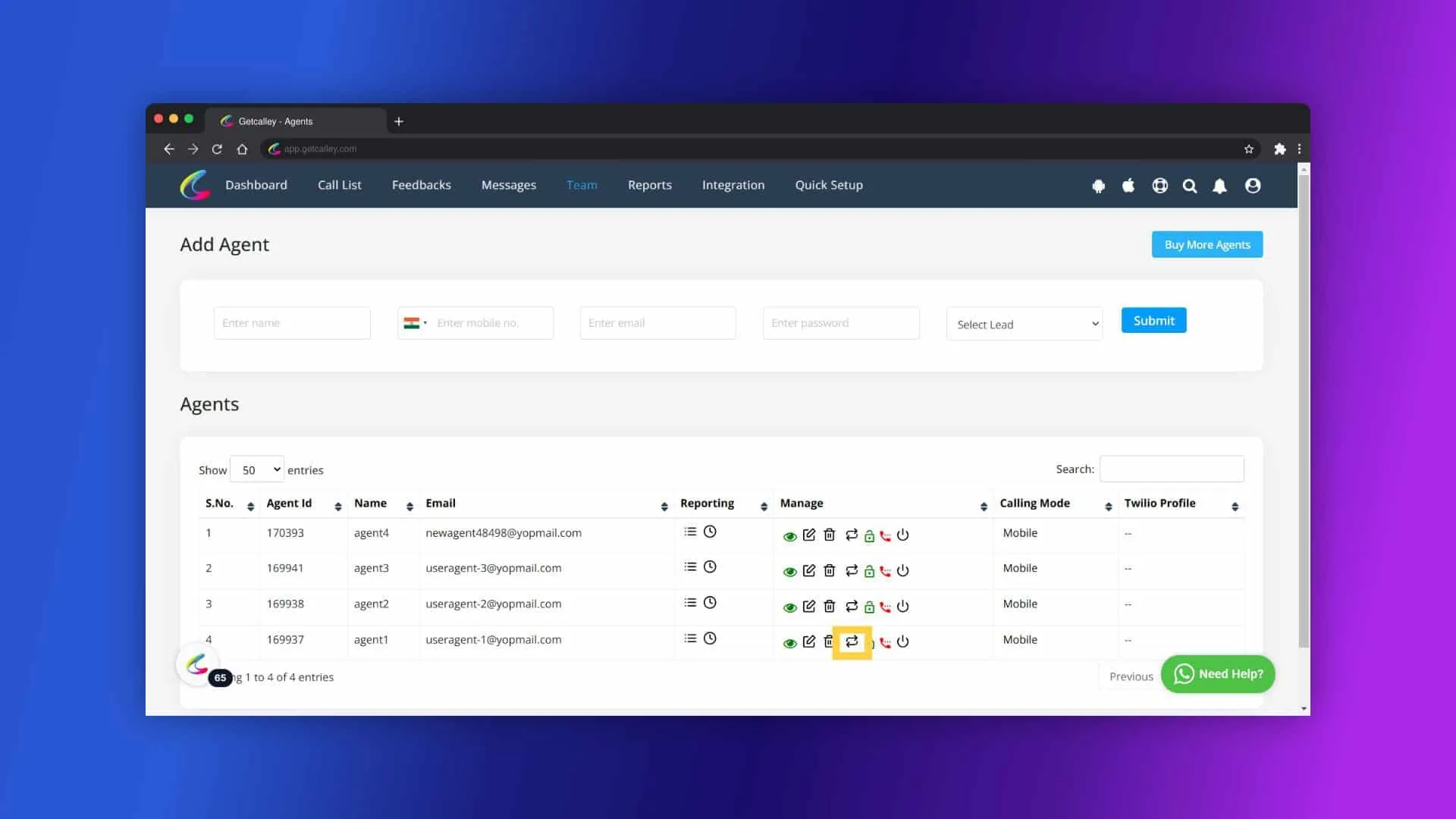
- Sélectionnez les détails requis,
- Sélectionnez l'Agent destinataire (To Agent).
- Choisissez le Type de transfert selon le commentaire.
- Sélectionnez le Type de commentaire (ex: « Intéressé »).
- Cliquez sur Enregistrer les modifications.
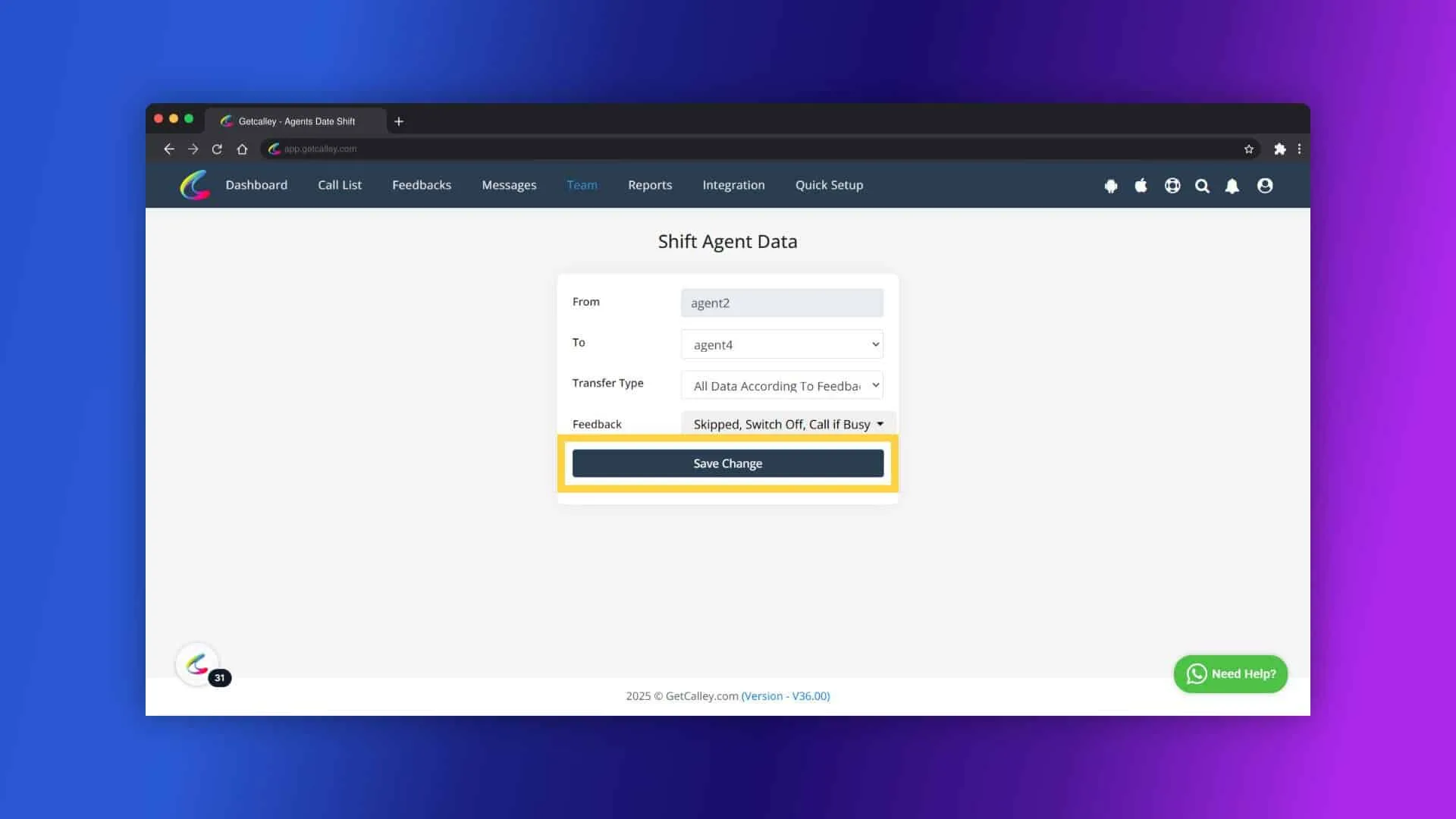
Cliquez sur OK pour valider le transfert des prospects ayant ce commentaire vers le nouvel agent.
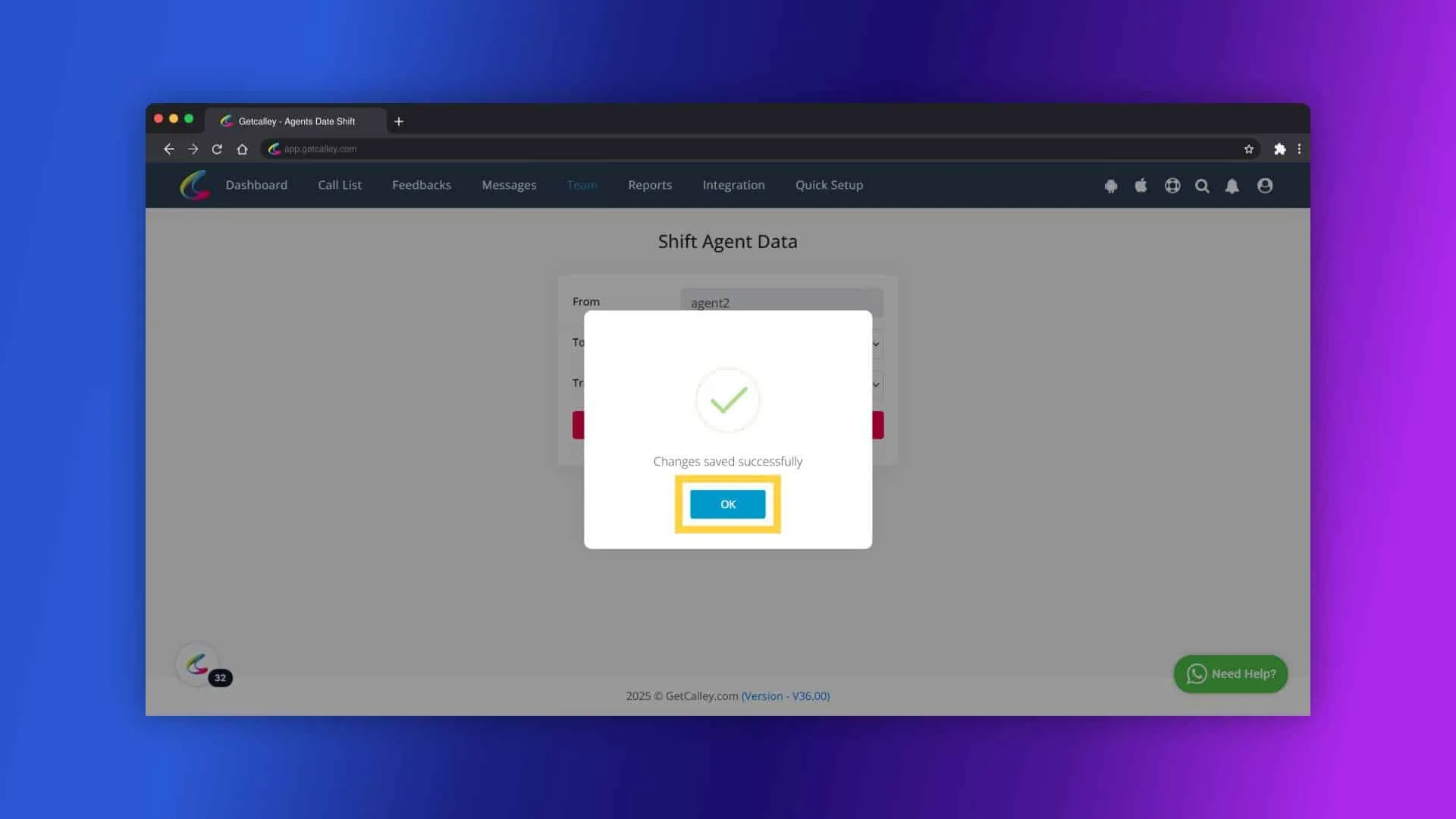
Pour vérifier, cliquez sur l'icône Liste.
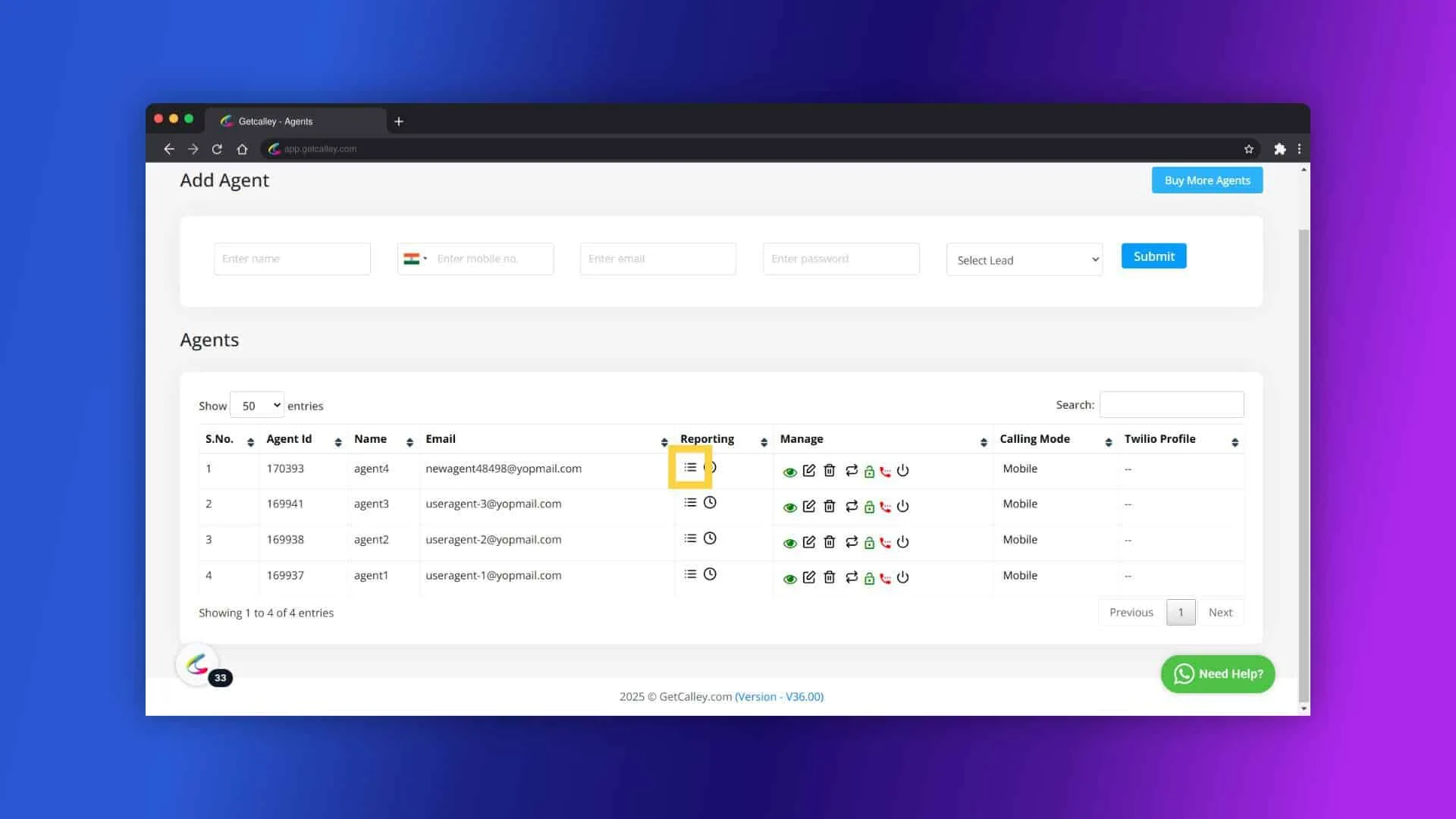
Tous les prospects correspondant au commentaire ont été transférés.
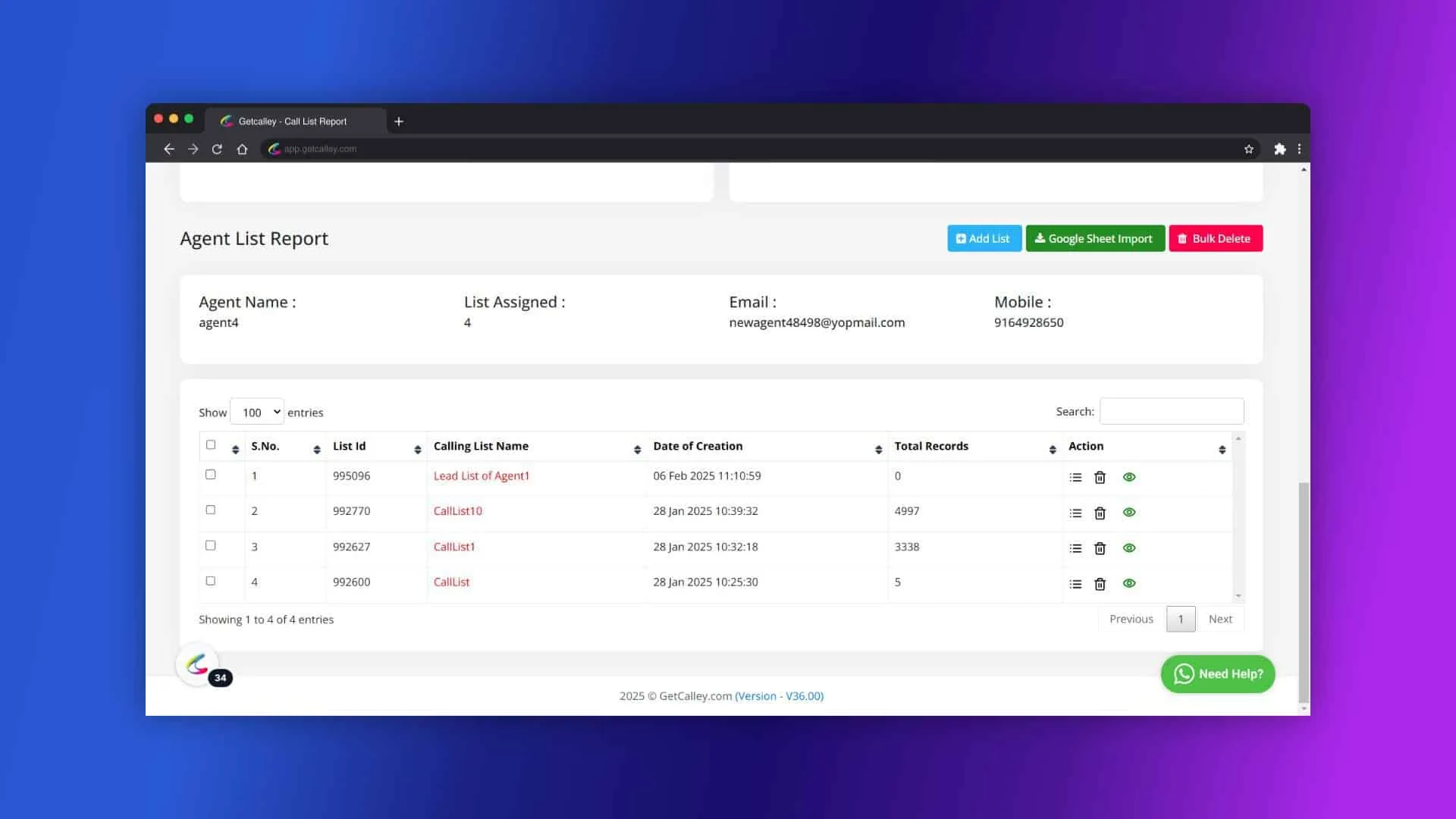
4. Liste selon le commentaire : Transférer les données d'une liste spécifique selon un commentaire spécifique
Cette méthode vous permet de ne déplacer que les prospects d'une liste donnée qui ont un commentaire particulier.
Connectez-vous à votre panneau d'administration Calley Teams.
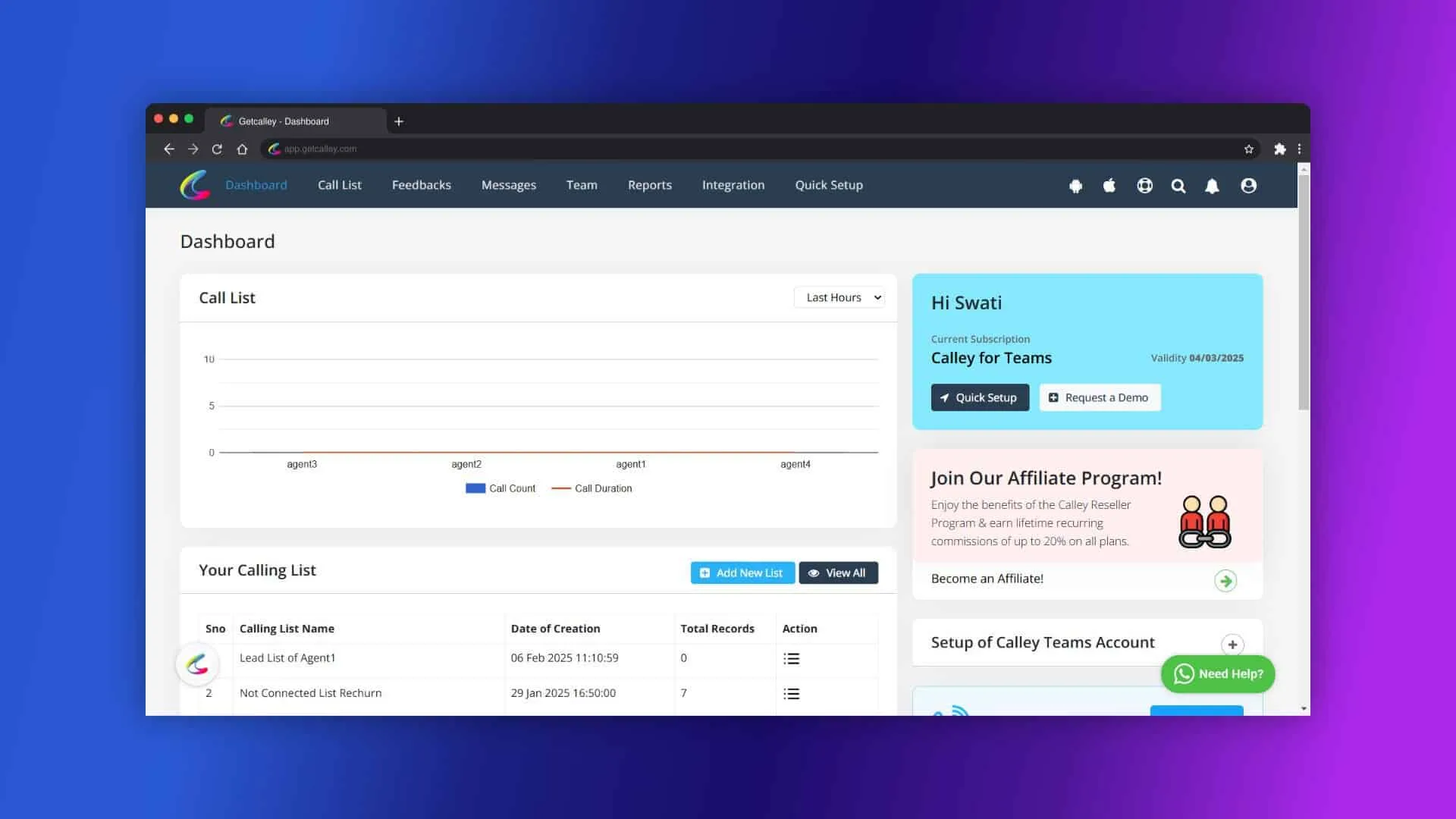
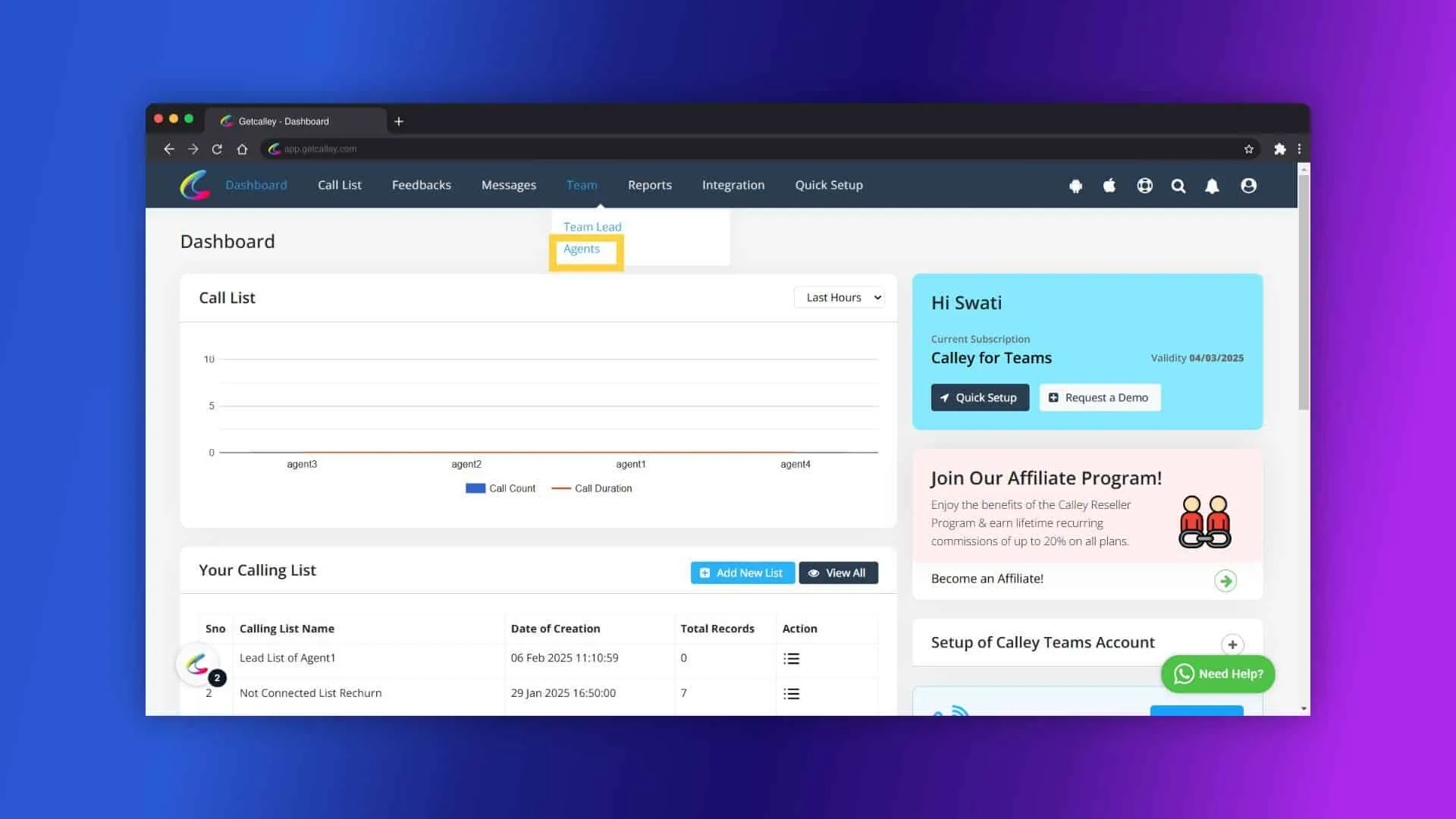
Accédez à la section Équipes et sélectionnez Agents.
Cliquez sur le bouton Transférer les données (Shift Data).
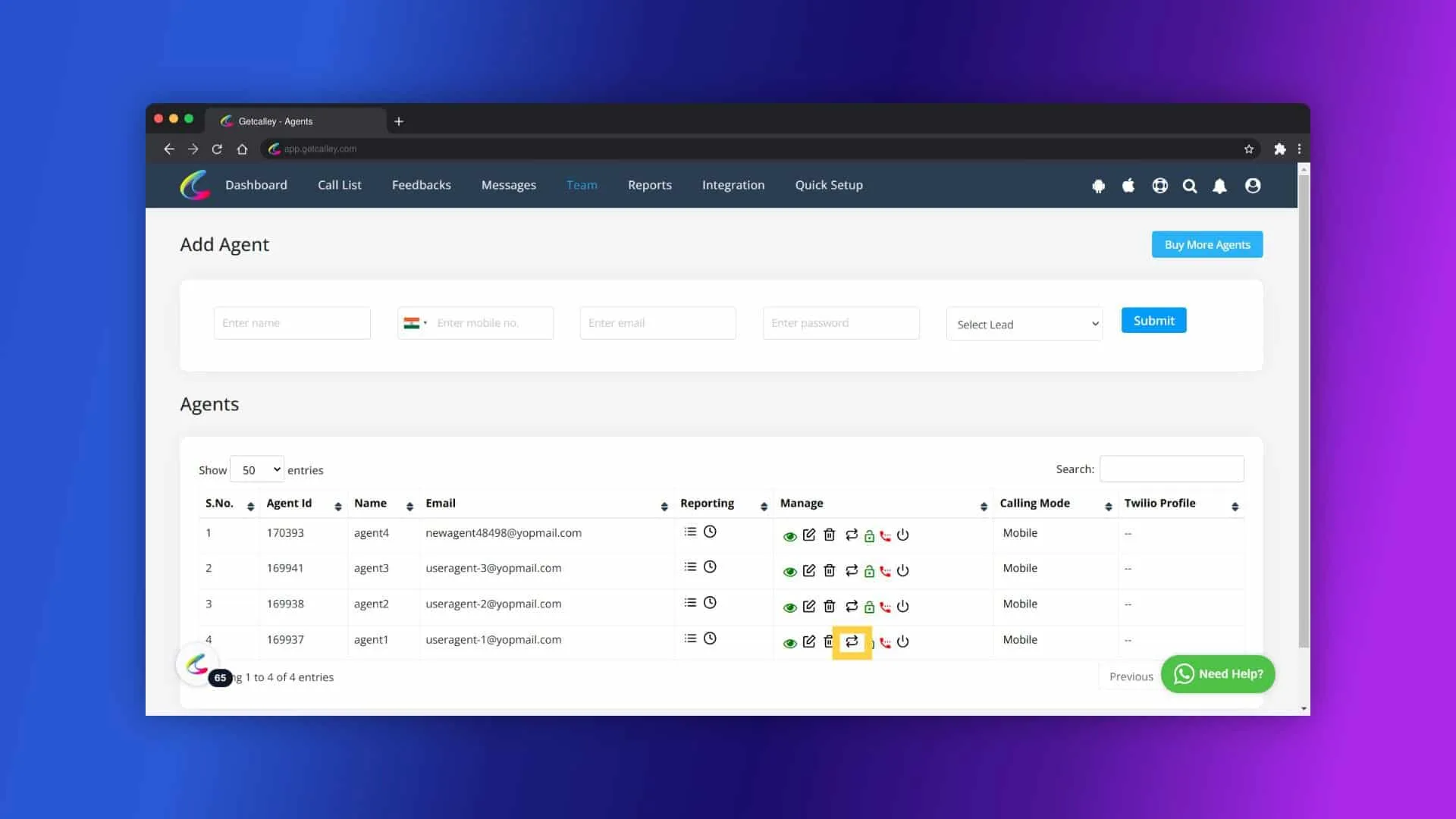
Sélectionnez les détails requis,
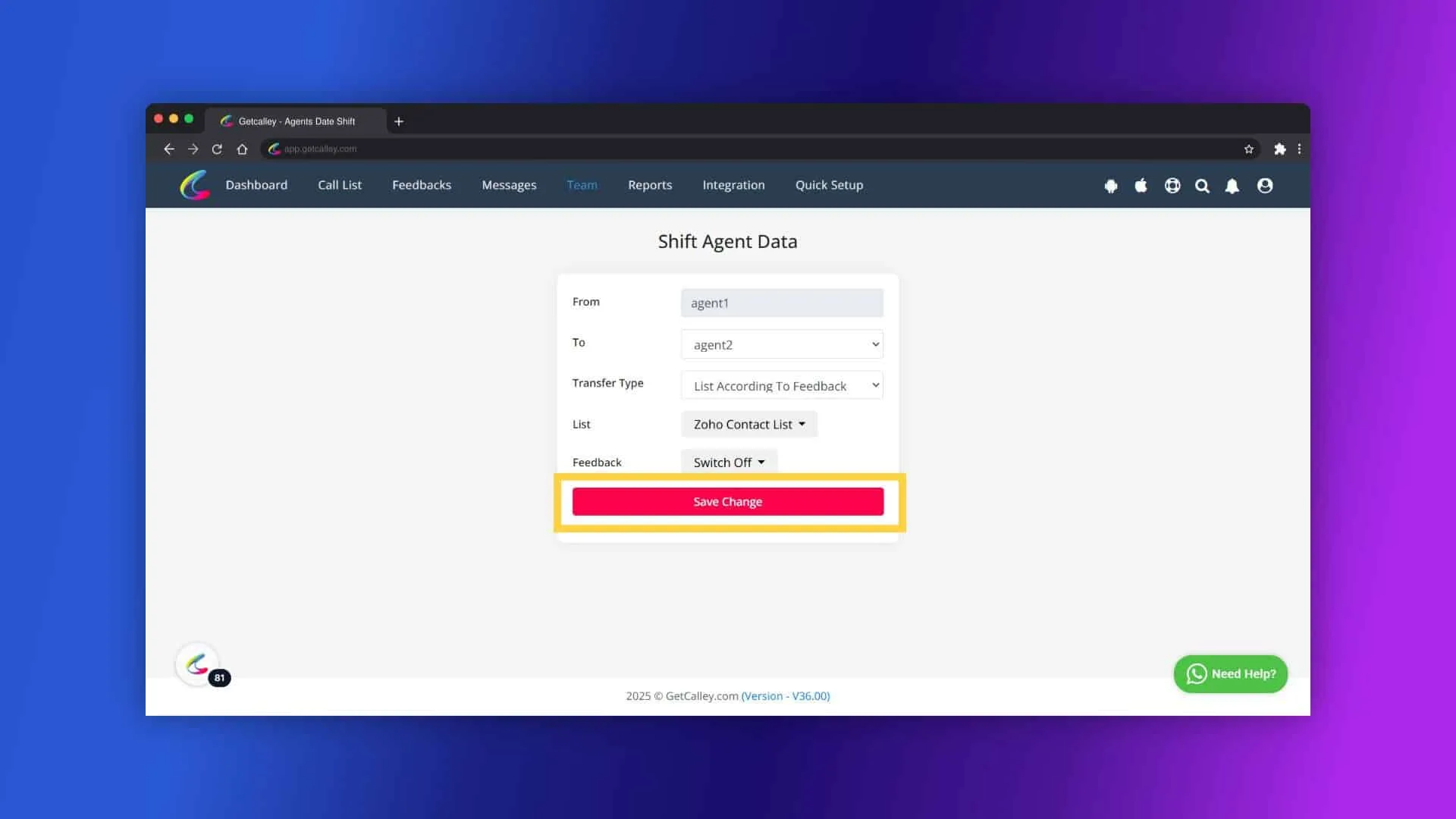
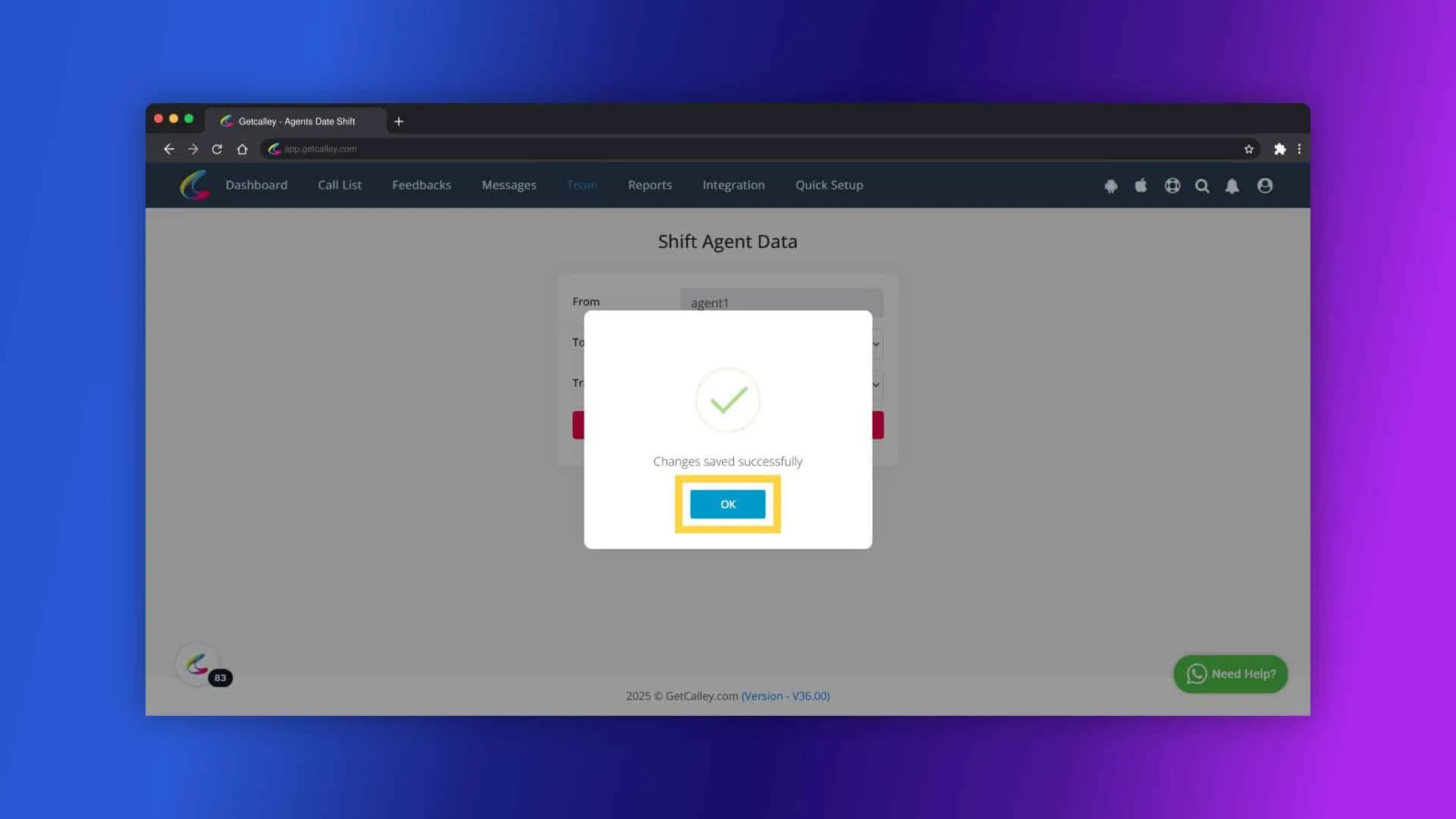
Cliquez sur OK pour effectuer la migration ciblée.
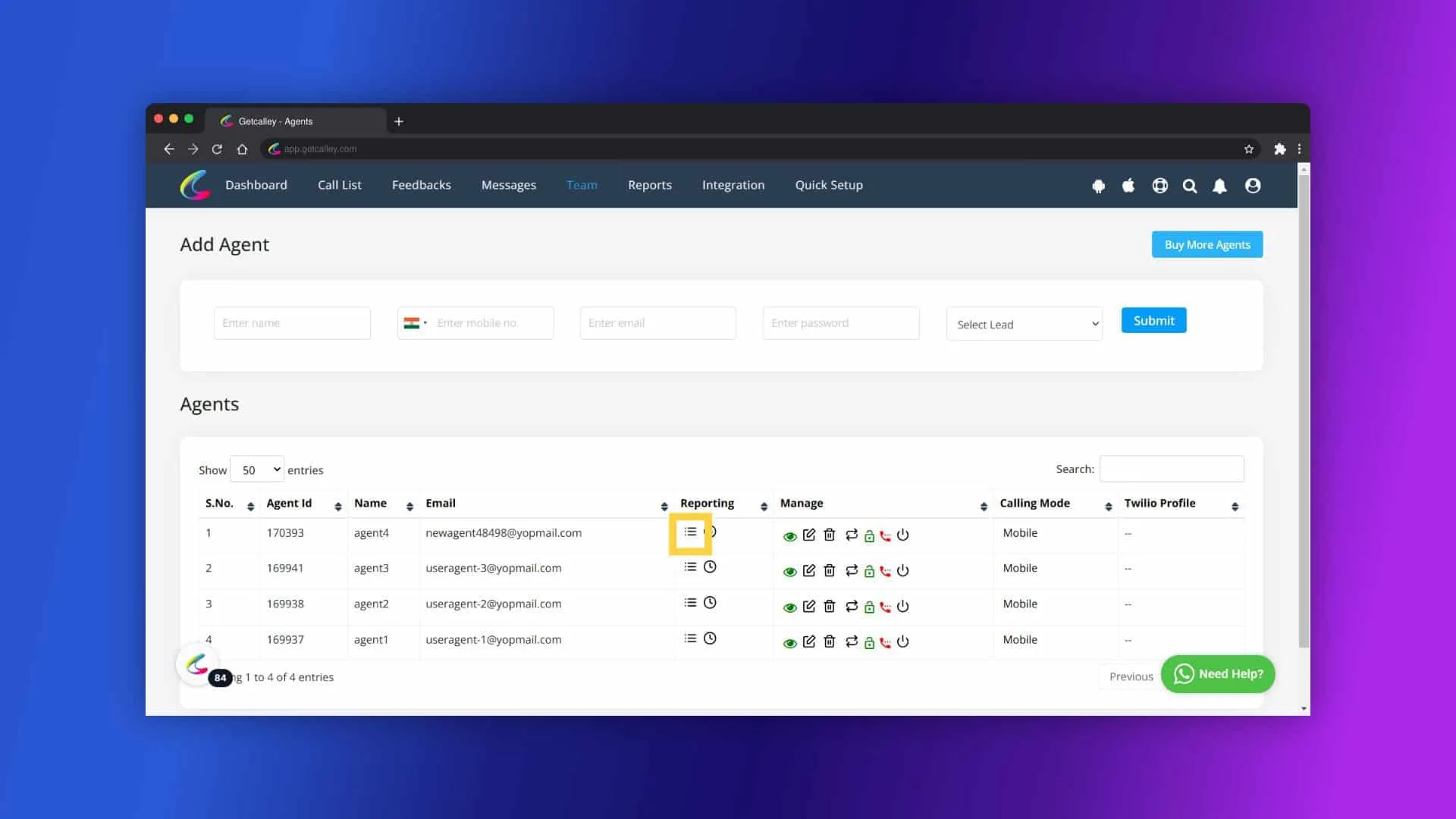
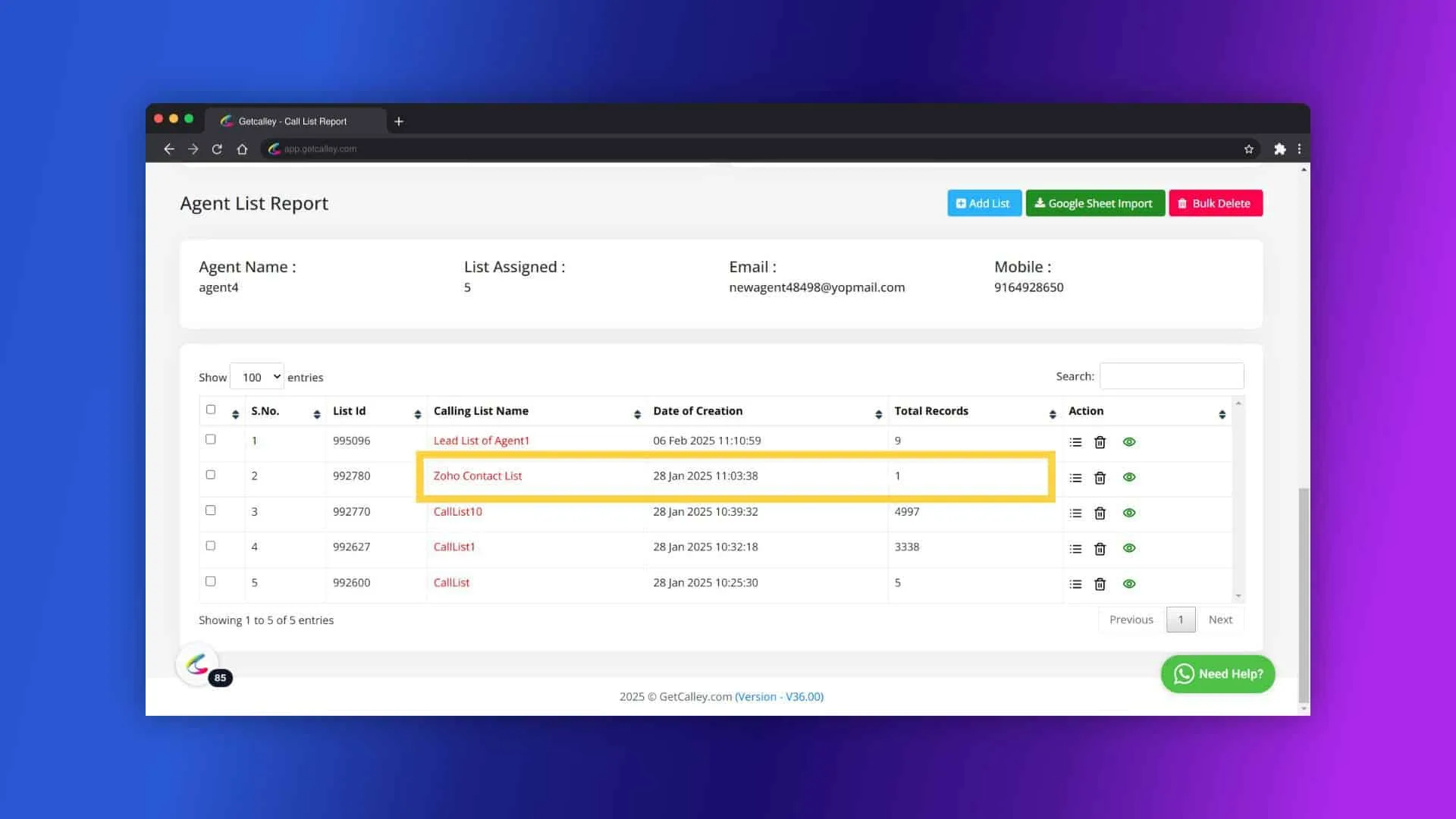
Vérifiez les enregistrements transférés via l'icône Liste.
La liste ciblée de prospects a été attribuée à l'agent sélectionné.
Utilité pour votre entreprise
Scénarios où la migration de données est essentielle
1. Réattribution pour la restructuration d'équipe :
Redistribuez facilement les prospects entre agents en cas de congés ou de changements de postes.
2. Préparation à la suppression d'un agent :
Avant de supprimer un compte d'agent, toutes ses données doivent être basculées pour éviter toute perte de prospect.
3. Optimisation lors des périodes de fort volume :
Réattribuez rapidement les prospects qualifiés à des agents expérimentés pour maximiser le taux de conversion.
4. Réponse aux besoins de spécialisation :
Transférez les prospects selon leurs réponses vers les agents possédant l'expertise adéquate.
Fonctionnalités clés de la migration par agent
- Transfert de données flexible : Choisissez parmi 4 méthodes en fonction de vos critères.
- Répartition équitable de la charge : Évite de surcharger les collaborateurs.
- Tunnel de vente optimisé : Maintient l'efficacité commerciale sans rupture.
- Gain de temps précieux : Élimine le travail de réaffectation manuelle.
La fonctionnalité de migration des données par agent dans Calley Teams offre une grande réactivité pour gérer efficacement les équipes commerciales.
Pour toute question, n'hésitez pas à contacter l'équipe d'assistance Calley !
Consultez ici > Plans tarifaires pour l'application Calley Numéroteur Automatique
Lien vers > Liste complète des fonctionnalités de Calley AutoDialer
Voulez-vous Vous abonner à un numéroteur automatique gratuit avec une limite de 25 appels par jour ?
Nous savons que vous aurez des questions.
Nous serions ravis de répondre à toutes vos questions pour vous aider à démarrer avec l'application Calley Auto Dialer.