
Daten agentenweise in Calley Teams migrieren
In Calley Teams ermöglicht die Funktion „Daten agentenweise migrieren“ Administratoren, Daten effizient von einem Agenten auf einen anderen zu übertragen. Dies ist besonders nützlich, wenn Sie Leads, Feedback oder ganze Listen aus verschiedenen Gründen neu zuweisen müssen, z. B. zur Arbeitslastverteilung oder bei Teamveränderungen.
Es stehen vier verschiedene Methoden zur Verfügung, um Daten je nach Ihren spezifischen Anforderungen von einem Agenten auf einen anderen zu migrieren. Diese Methoden gewährleisten Flexibilität bei der Verwaltung Ihrer Vertriebspipeline.
- 1.Daten agentenweise in Calley Teams migrieren
- 1.1.Methoden zur agentenweisen Datenmigration
- 1.2.1. Alle Daten: Übertragung aller Daten von einem Agenten auf einen anderen
- 1.3.2. Listenweise: Übertragung listenweiser Daten von einem Agenten auf einen anderen
- 1.4.3. Alle Daten nach Feedback: Übertragung aller feedbackbezogenen Daten von einem Agenten auf einen anderen
- 1.5.4. Liste nach Feedback: Übertragung spezifischer Listendaten mit bestimmtem Feedback
- 1.6.Nutzen für Ihr Unternehmen
- 1.7.Szenarien, in denen eine Datenmigration unerlässlich ist
- 1.8.Hauptmerkmale der agentenweisen Datenmigration
- 2.WIR WISSEN, DASS SIE FRAGEN HABEN WERDEN.
Methoden zur agentenweisen Datenmigration
1. Alle Daten: Übertragung aller Daten von einem Agenten auf einen anderen
Diese Methode ermöglicht es Ihnen, alle Daten (Leads, Anrufe und Feedback) vollständig von einem Agenten auf einen anderen zu übertragen.
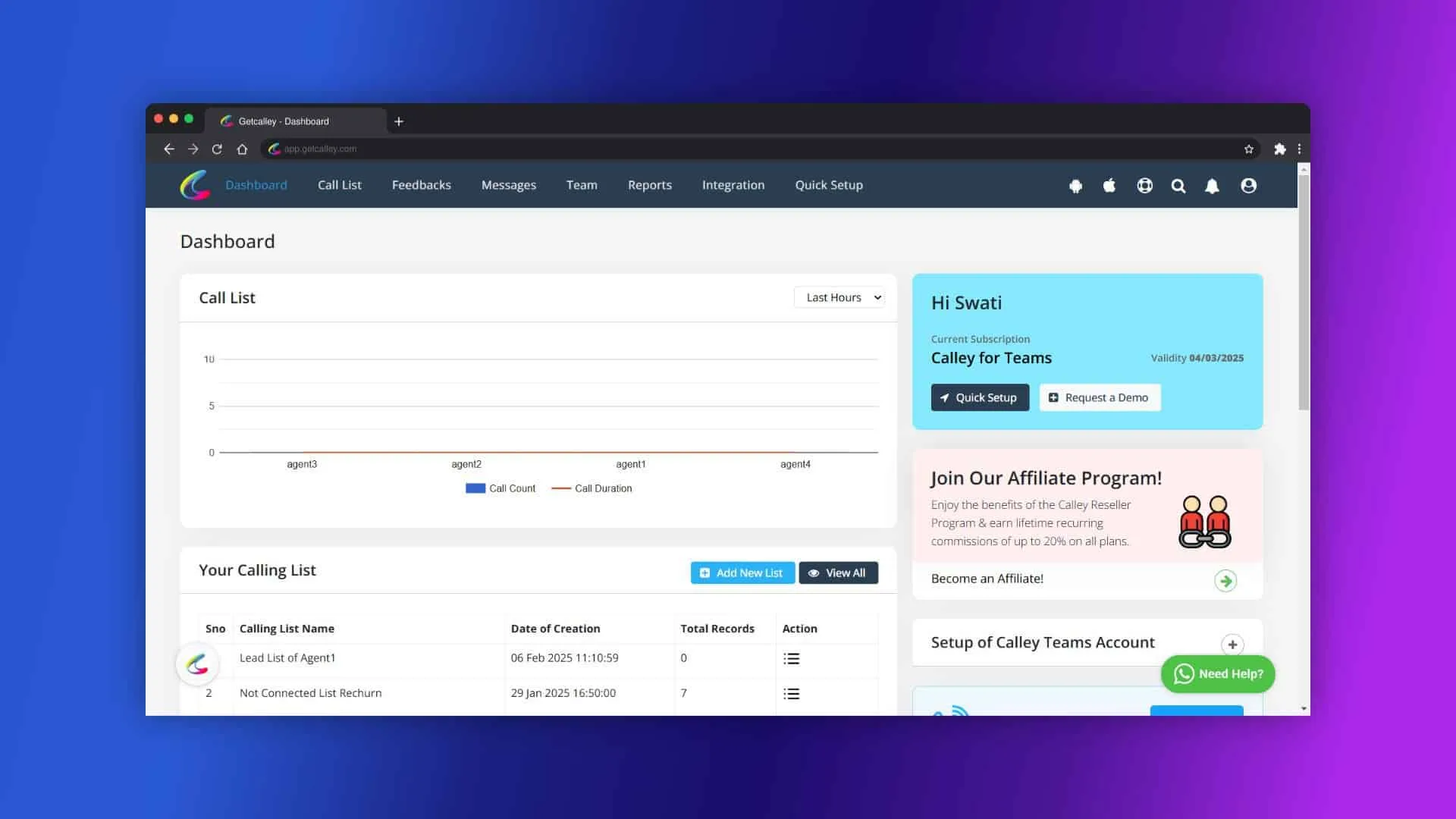
Melden Sie sich in Ihrem Calley Teams Admin-Panel an.
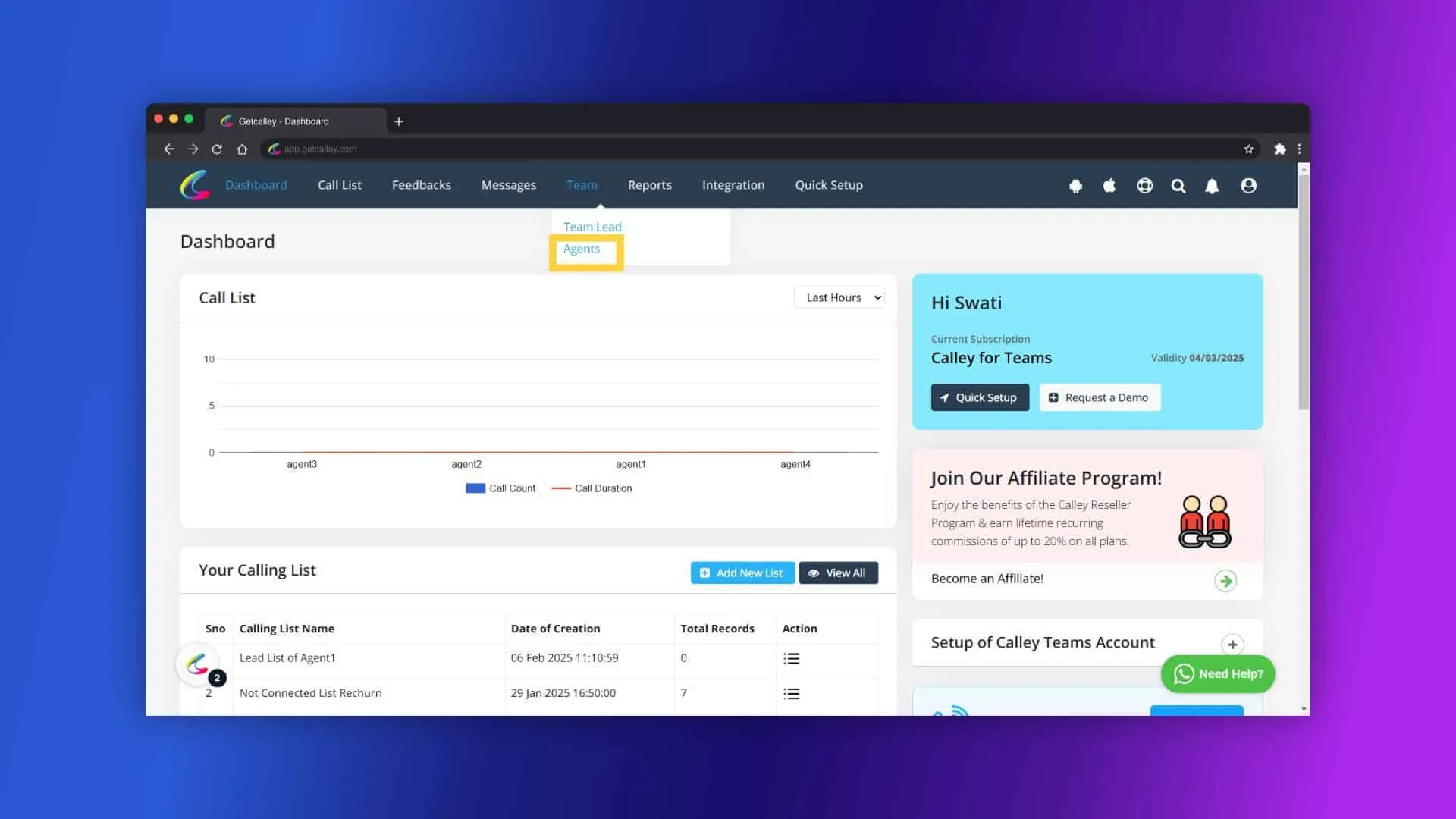
Navigieren Sie zum Bereich Teams und wählen Sie Agenten (Agents).
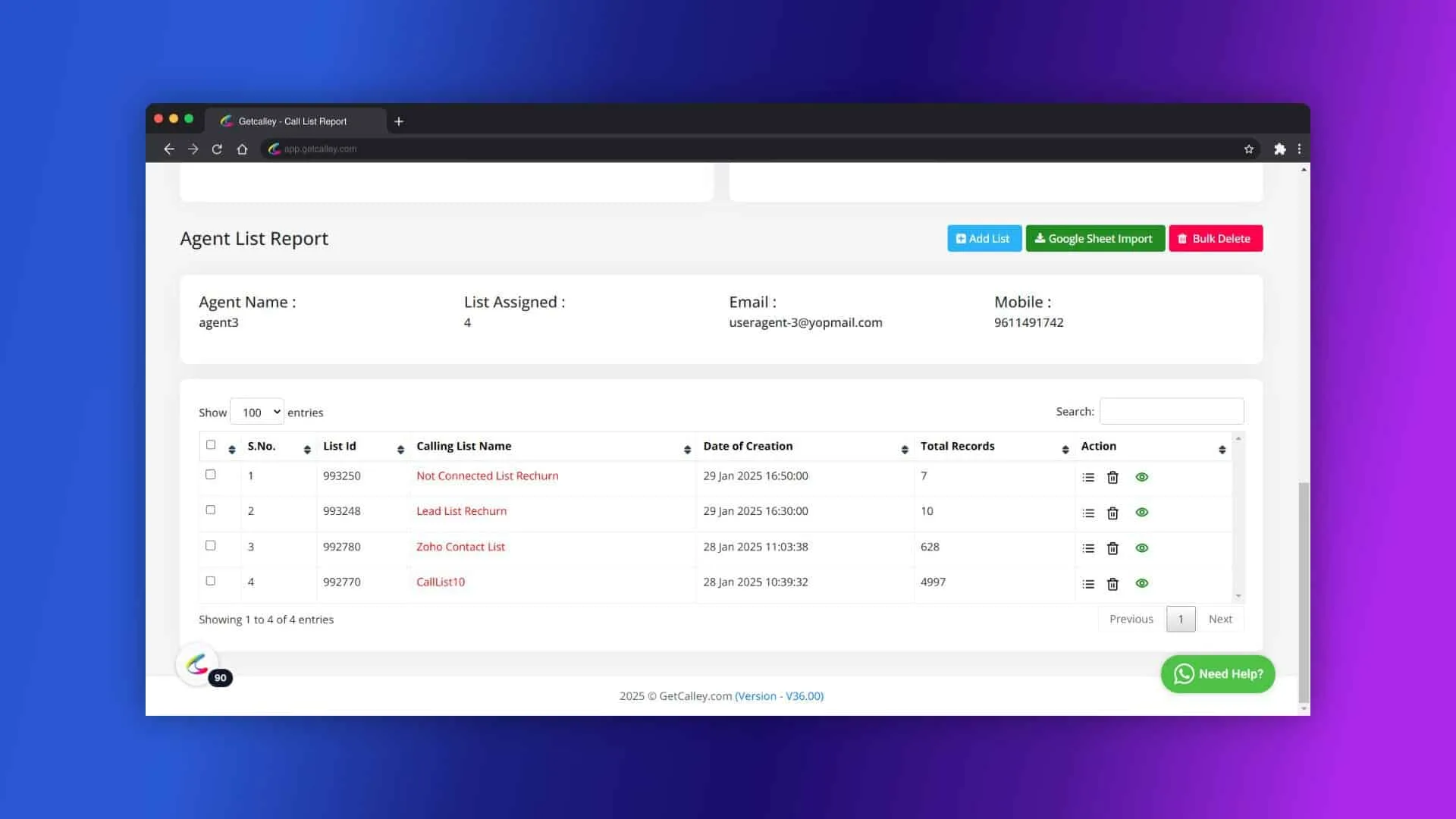
Sie können die Agentendaten vor dem Verschieben der Daten einsehen.
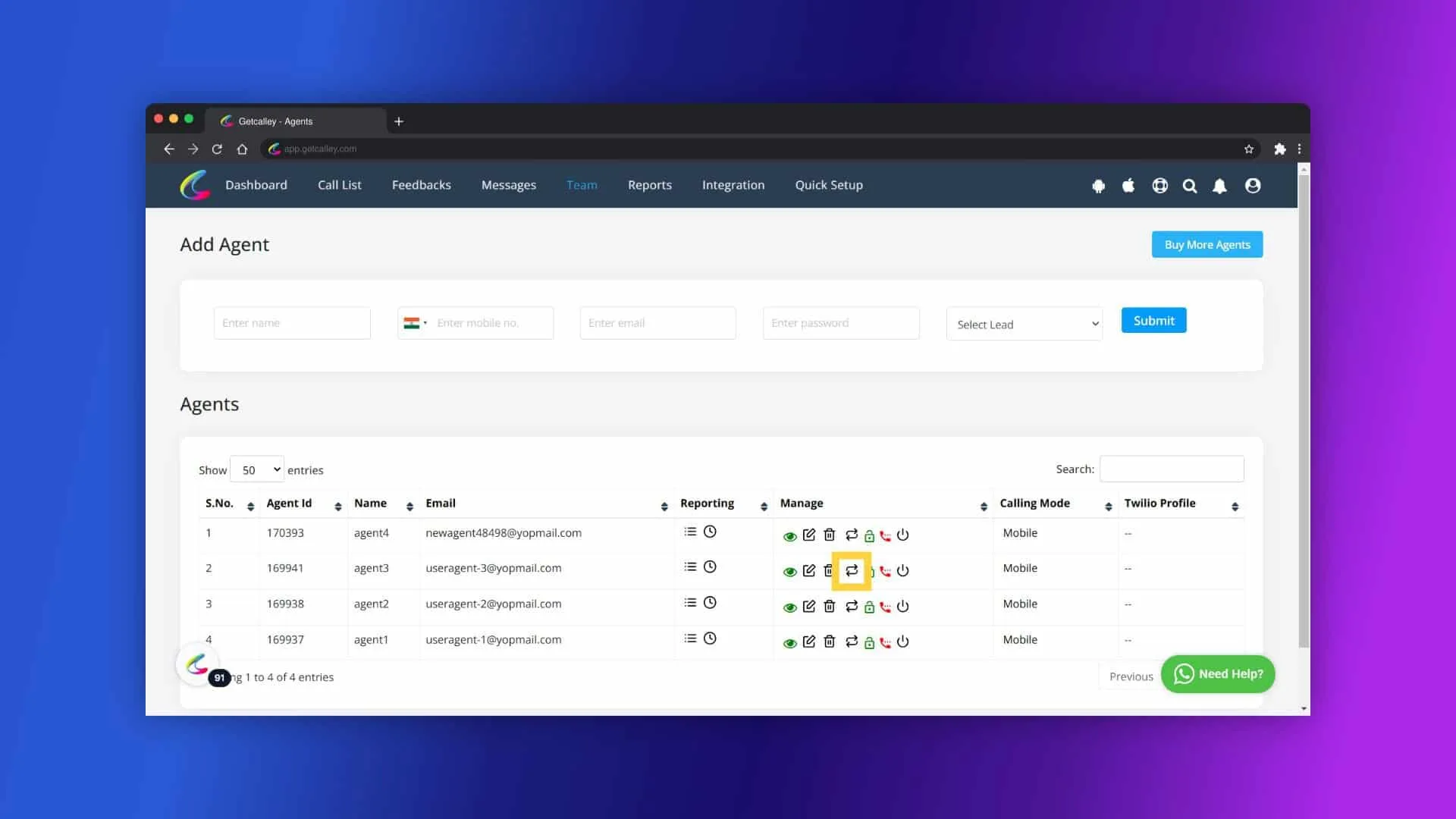
In der Agentenliste finden Sie Aktionsschaltflächen. Klicken Sie auf die Schaltfläche Daten verschieben (Shift Data) für den entsprechenden Agenten.
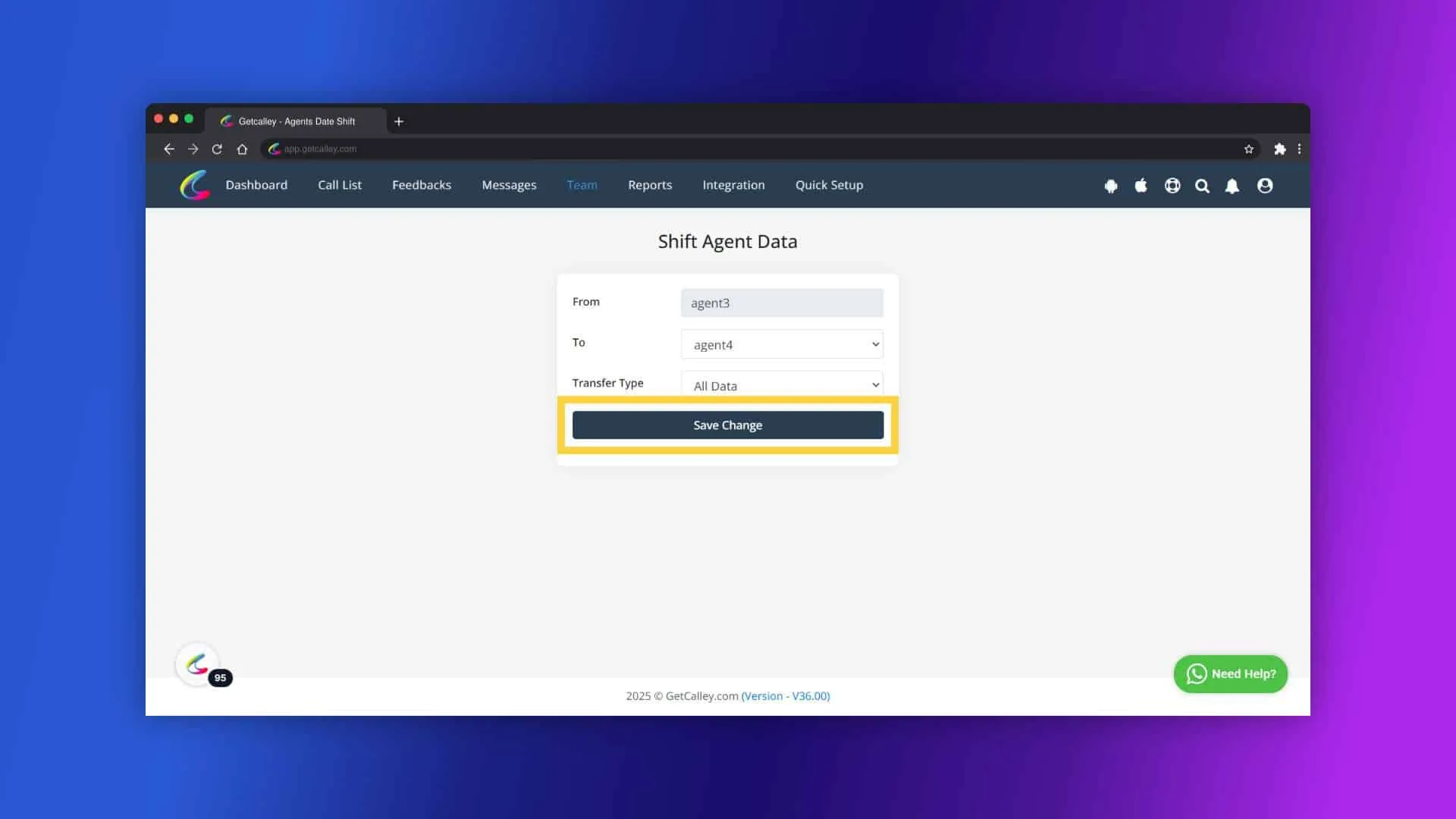
- Wählen Sie die erforderlichen Details aus,
- Wählen Sie den Zielagenten (To Agent - den Agenten, der die Daten erhält).
- Wählen Sie den Übertragungstyp als Alle Daten (All Data).
- Klicken Sie auf Änderungen speichern (Save Changes).
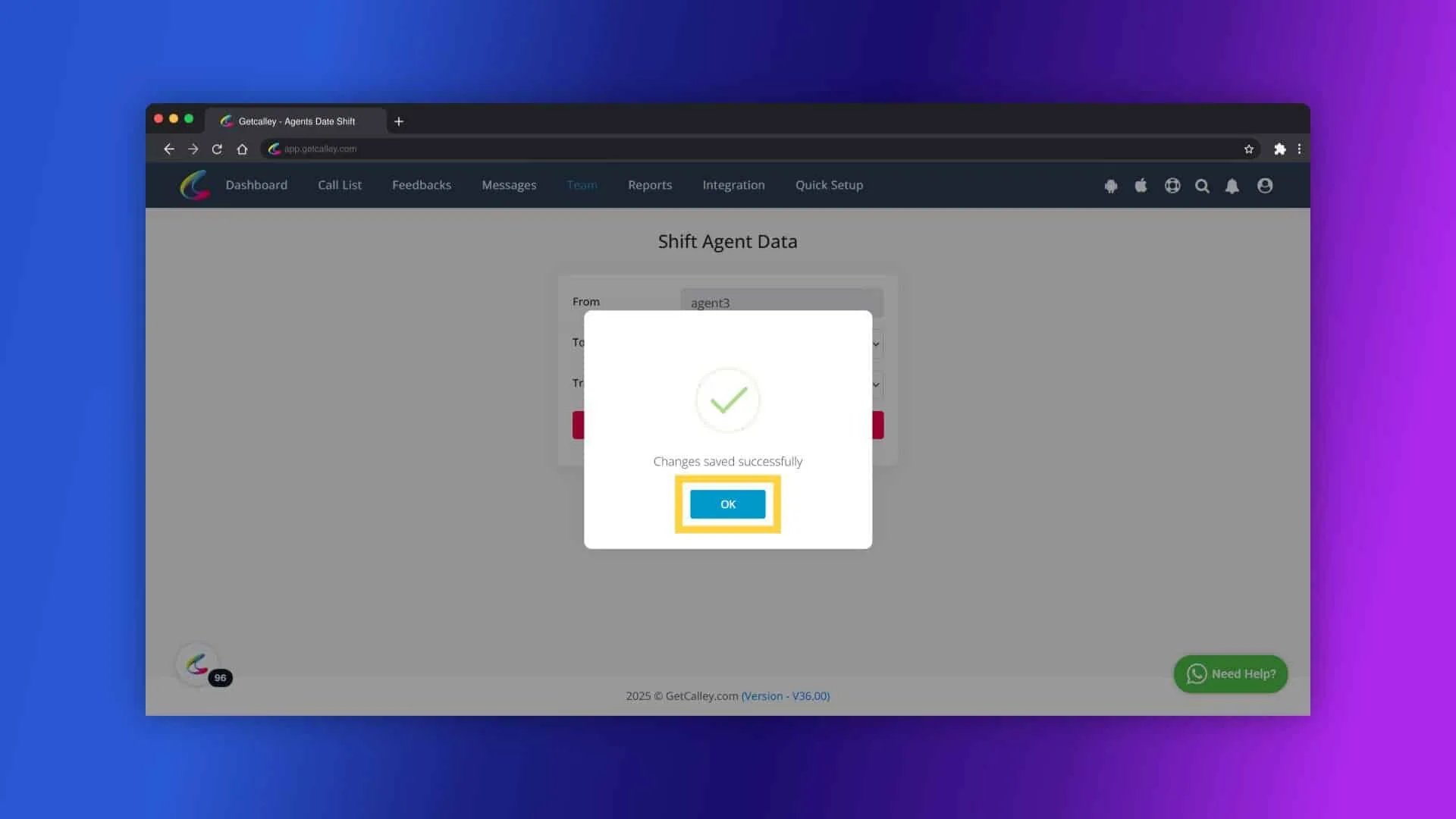
Klicken Sie auf OK. Alle Daten des ausgewählten Agenten werden auf den gewählten Agenten übertragen.
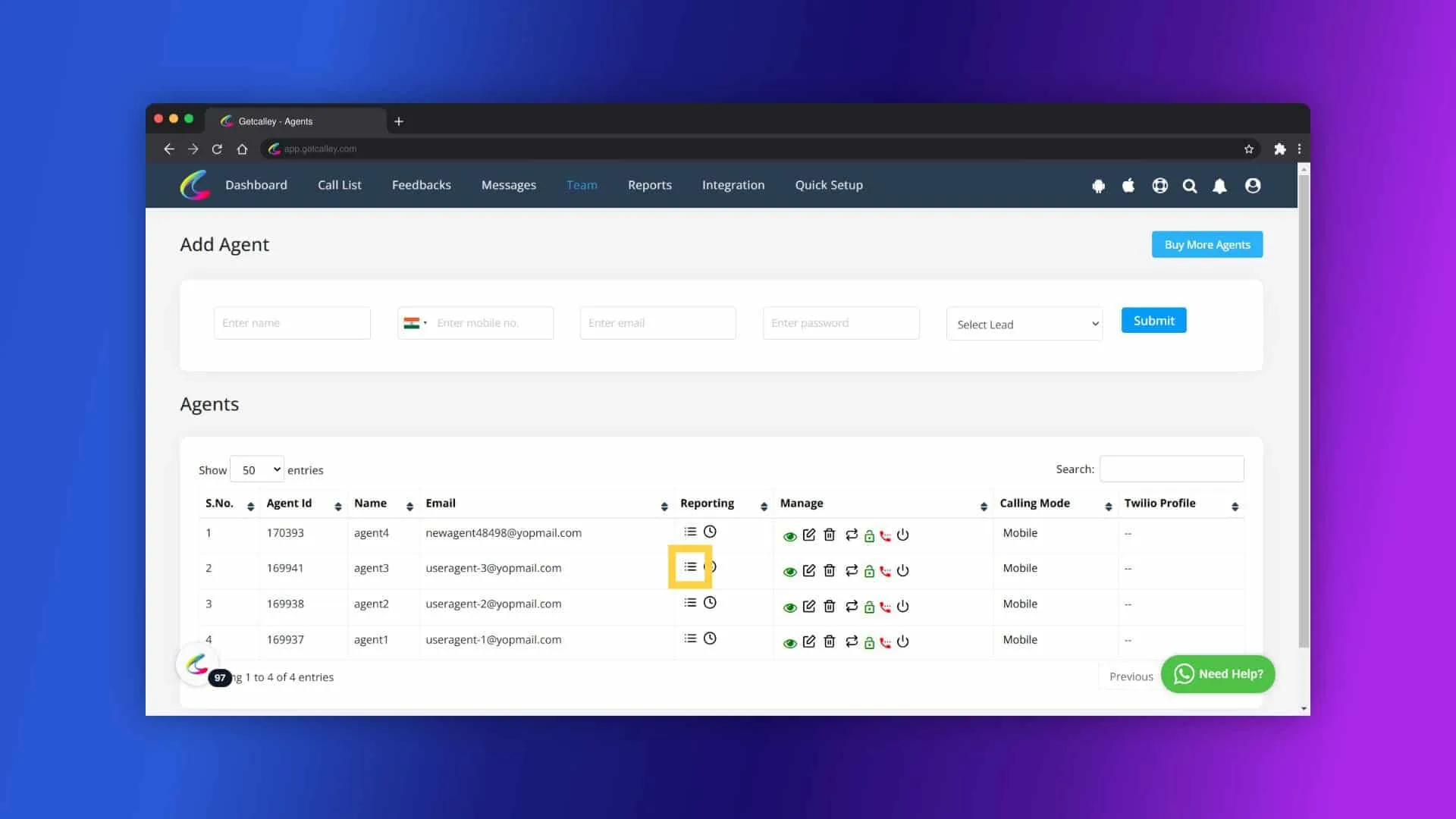
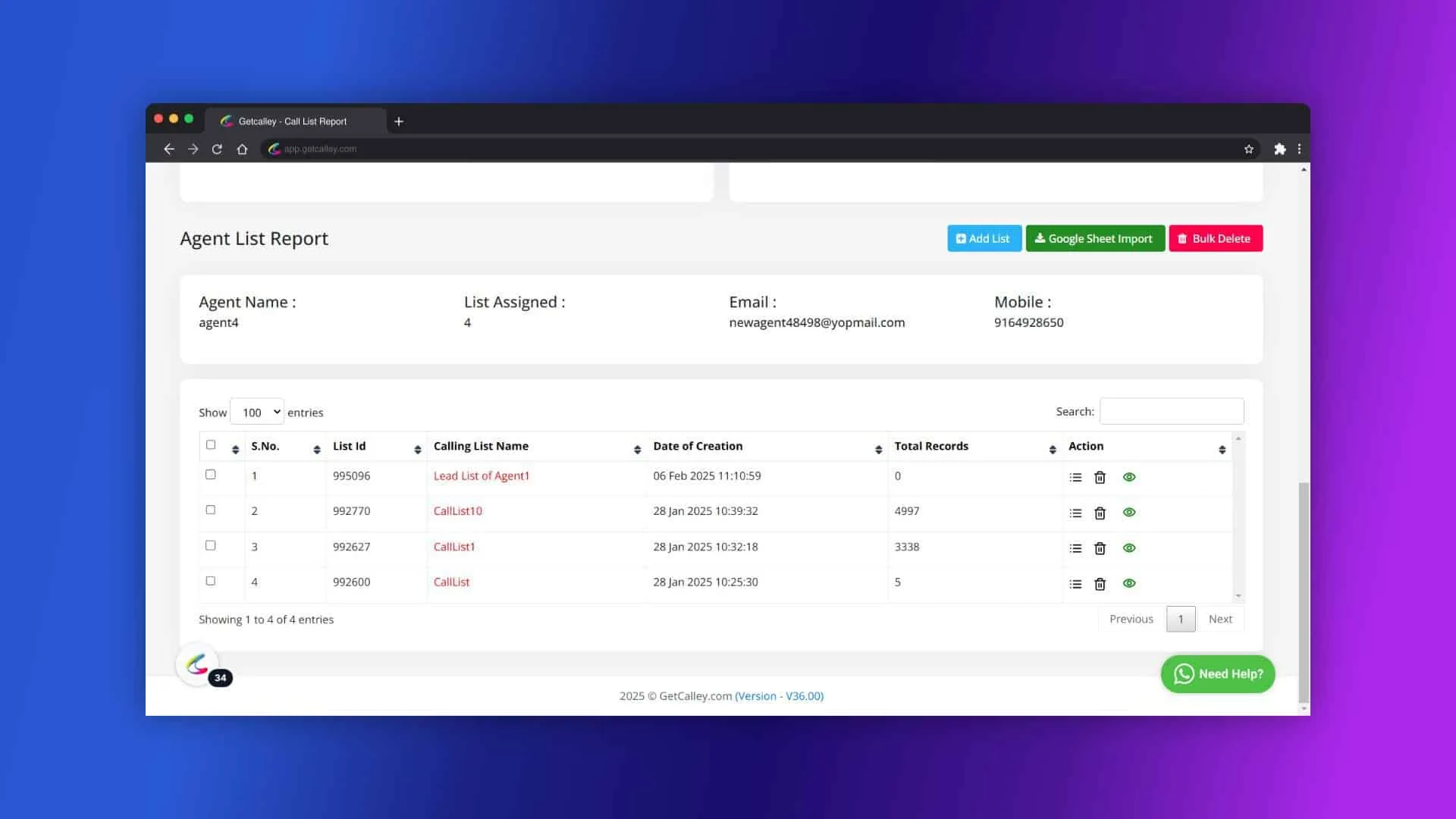
Um zu überprüfen, ob alle Daten übertragen wurden, klicken Sie auf das Listen-Symbol.
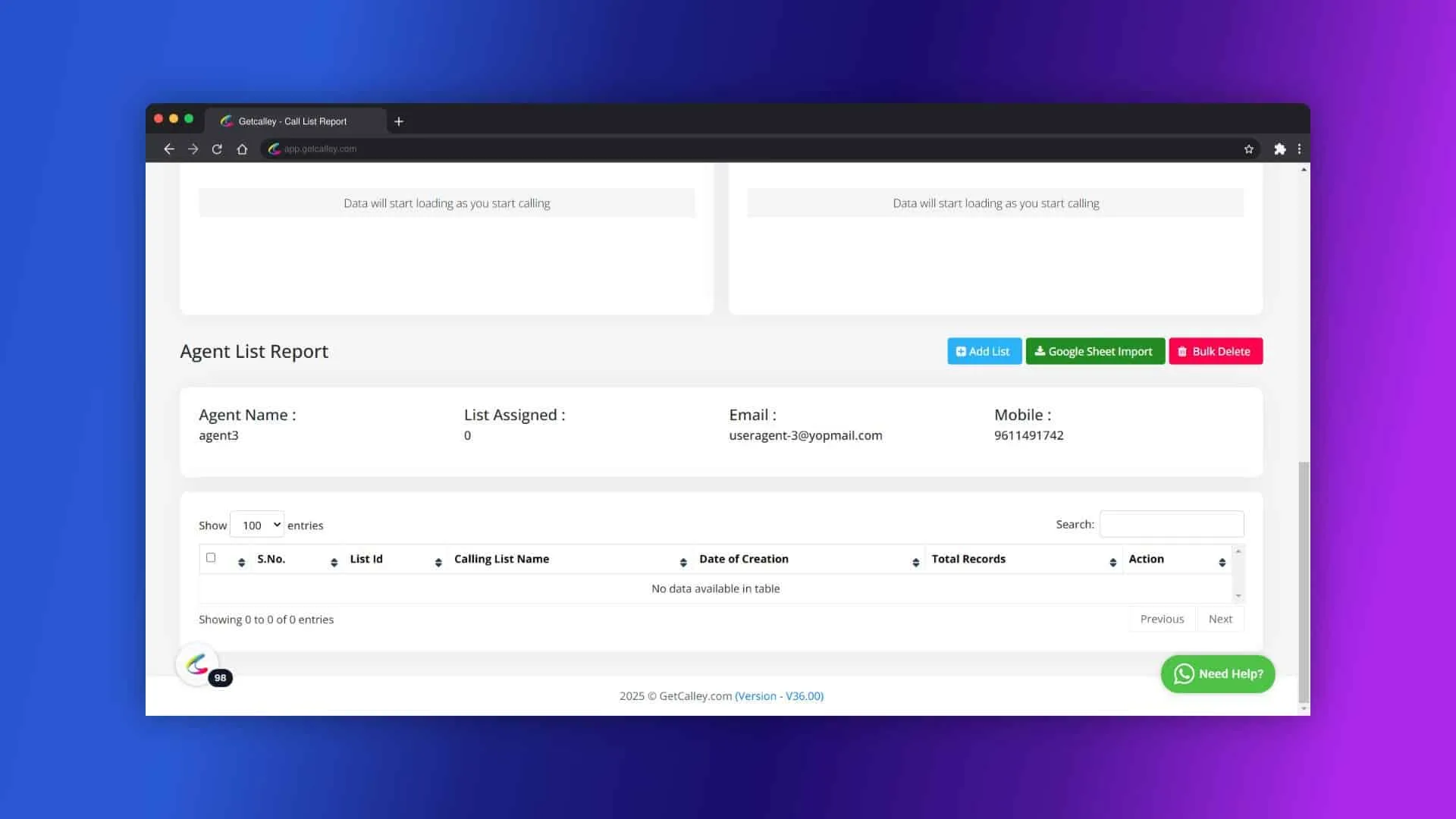
Sie sehen, dass alle Datensätze auf den ausgewählten Agenten übertragen wurden. Es sind keine Daten mehr mit diesem Agenten verknüpft.
2. Listenweise: Übertragung listenweiser Daten von einem Agenten auf einen anderen
Diese Methode ermöglicht es Ihnen, bestimmte Lead-Listen von einem Agenten auf einen anderen zu verschieben.
Melden Sie sich in Ihrem Calley Teams Admin-Panel an.
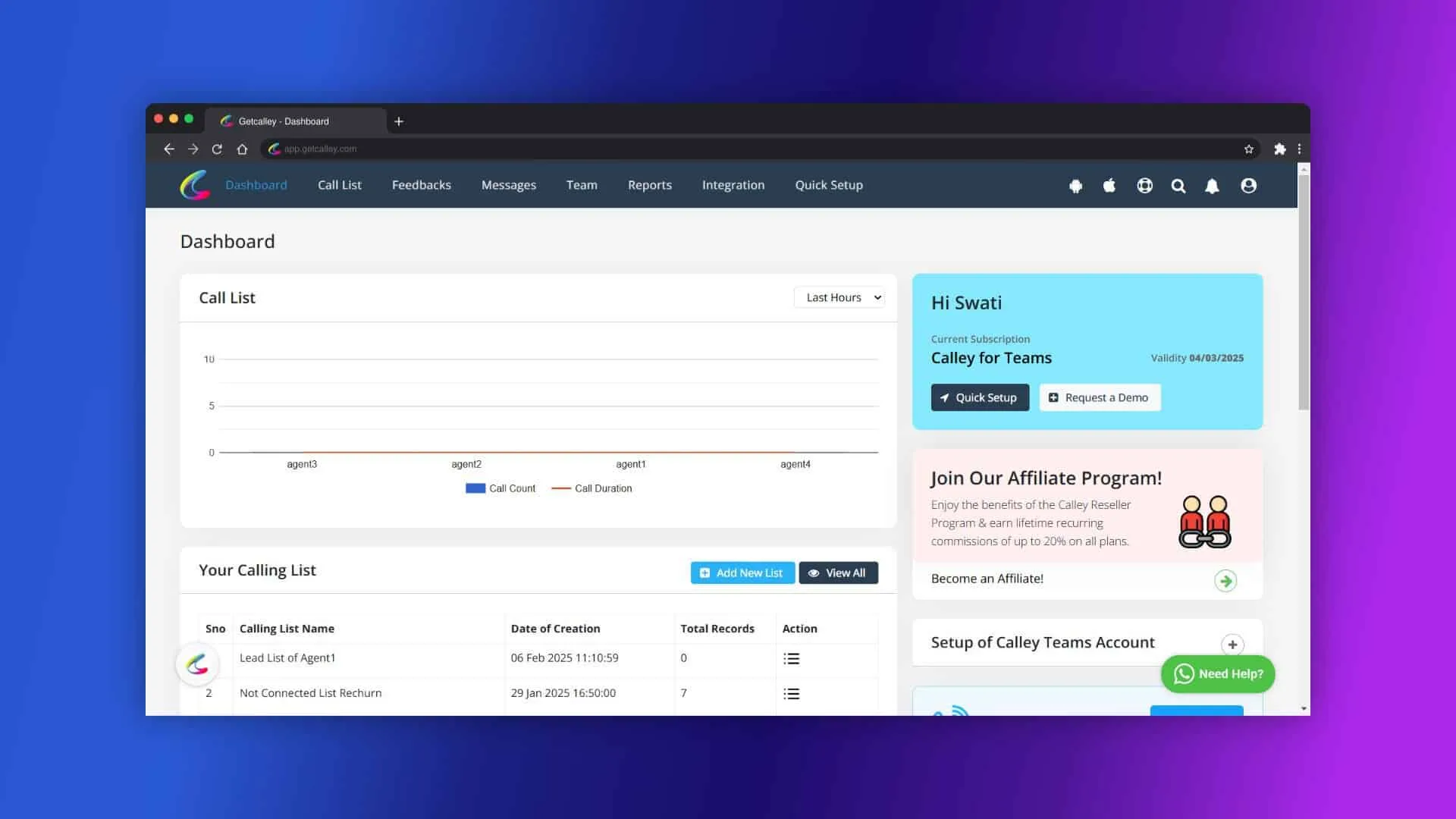
Gehen Sie zu Teams und wählen Sie Agenten (Agents).
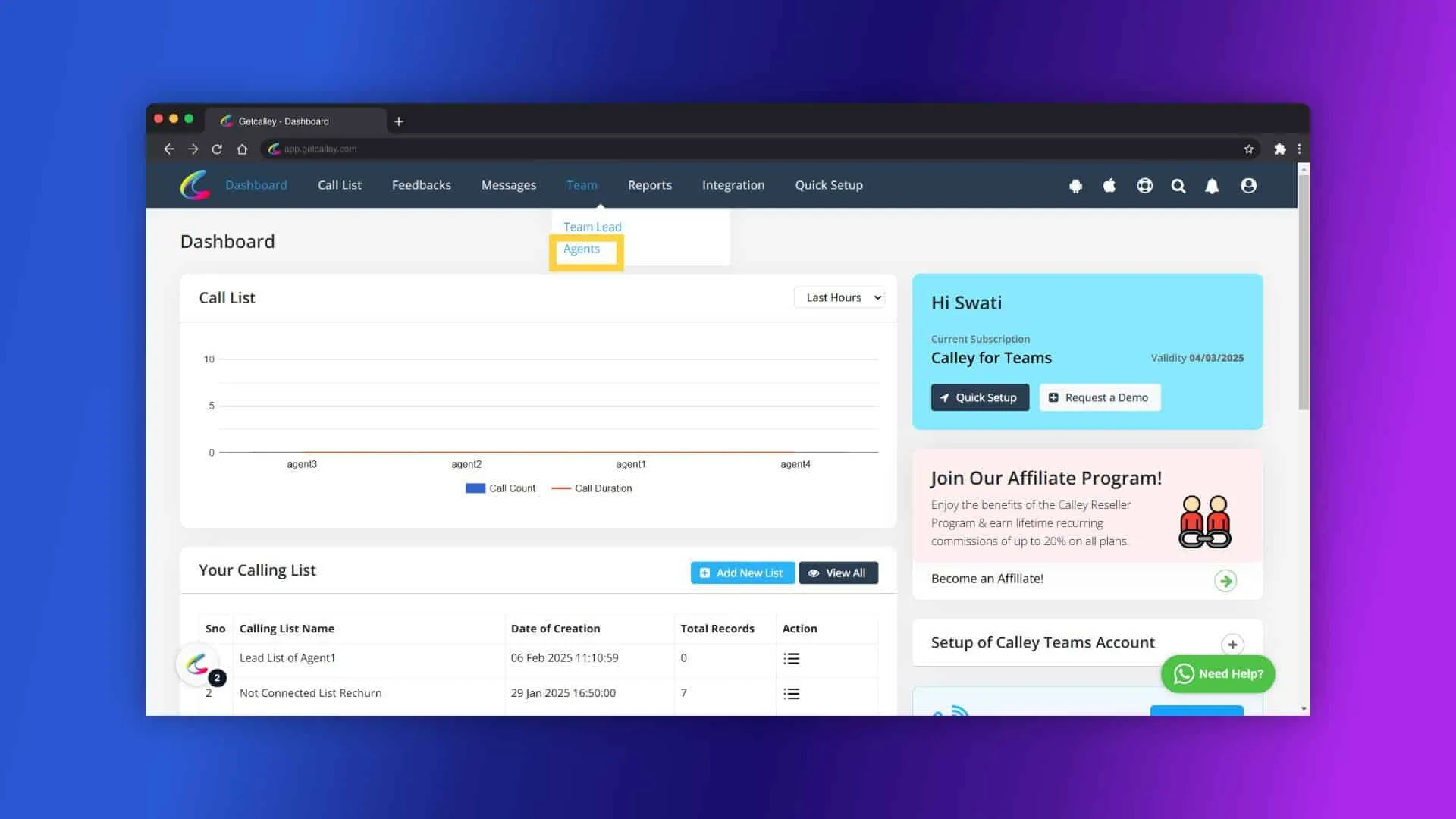
- Klicken Sie in der Agentenliste auf Daten verschieben (Shift Data).
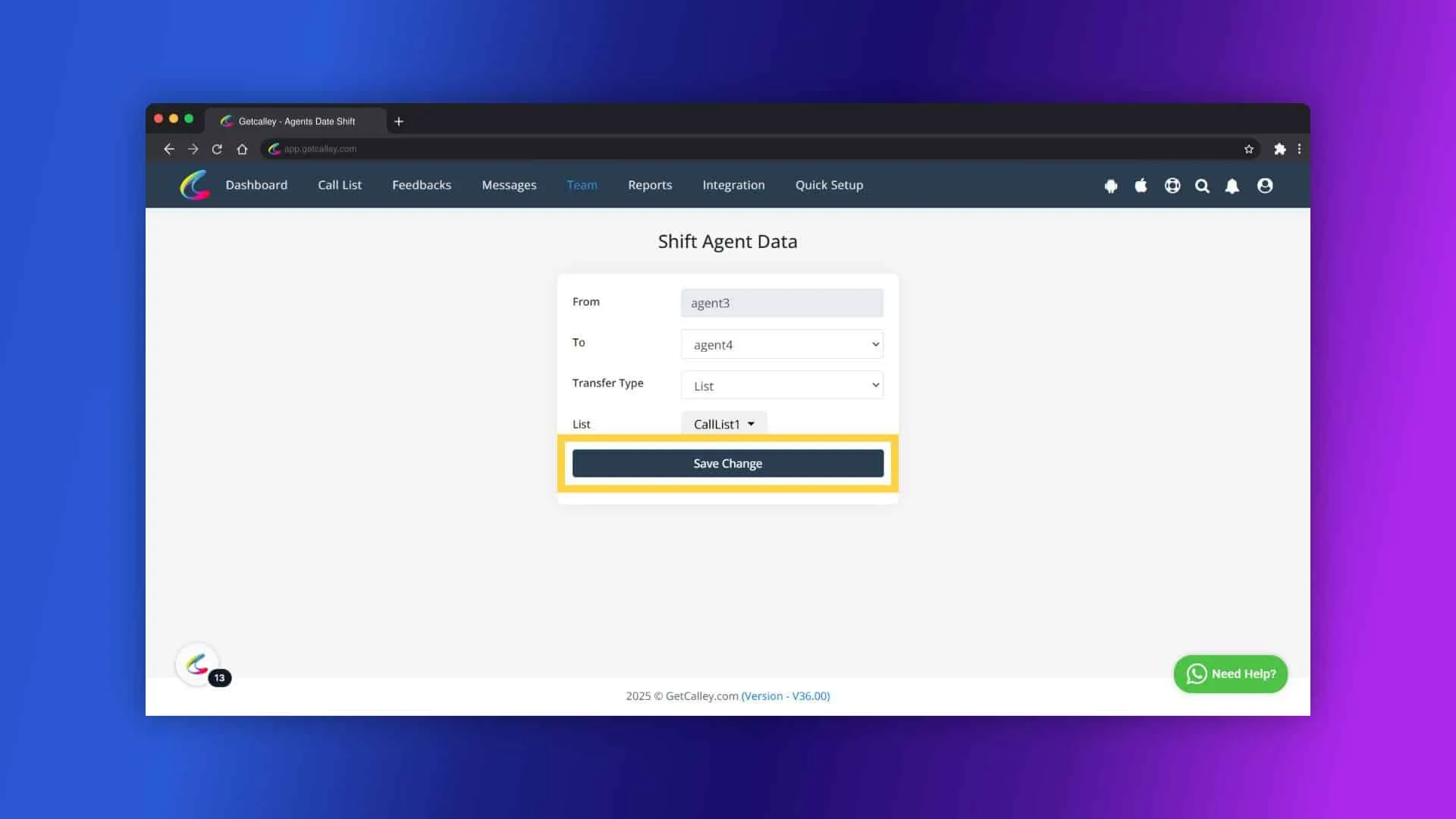
- Wählen Sie die erforderlichen Details aus,
- Wählen Sie den Zielagenten (To Agent).
- Wählen Sie den Übertragungstyp als Liste auswählen.
- Wählen Sie die Liste aus, die Sie verschieben möchten.
- Klicken Sie auf Änderungen speichern.
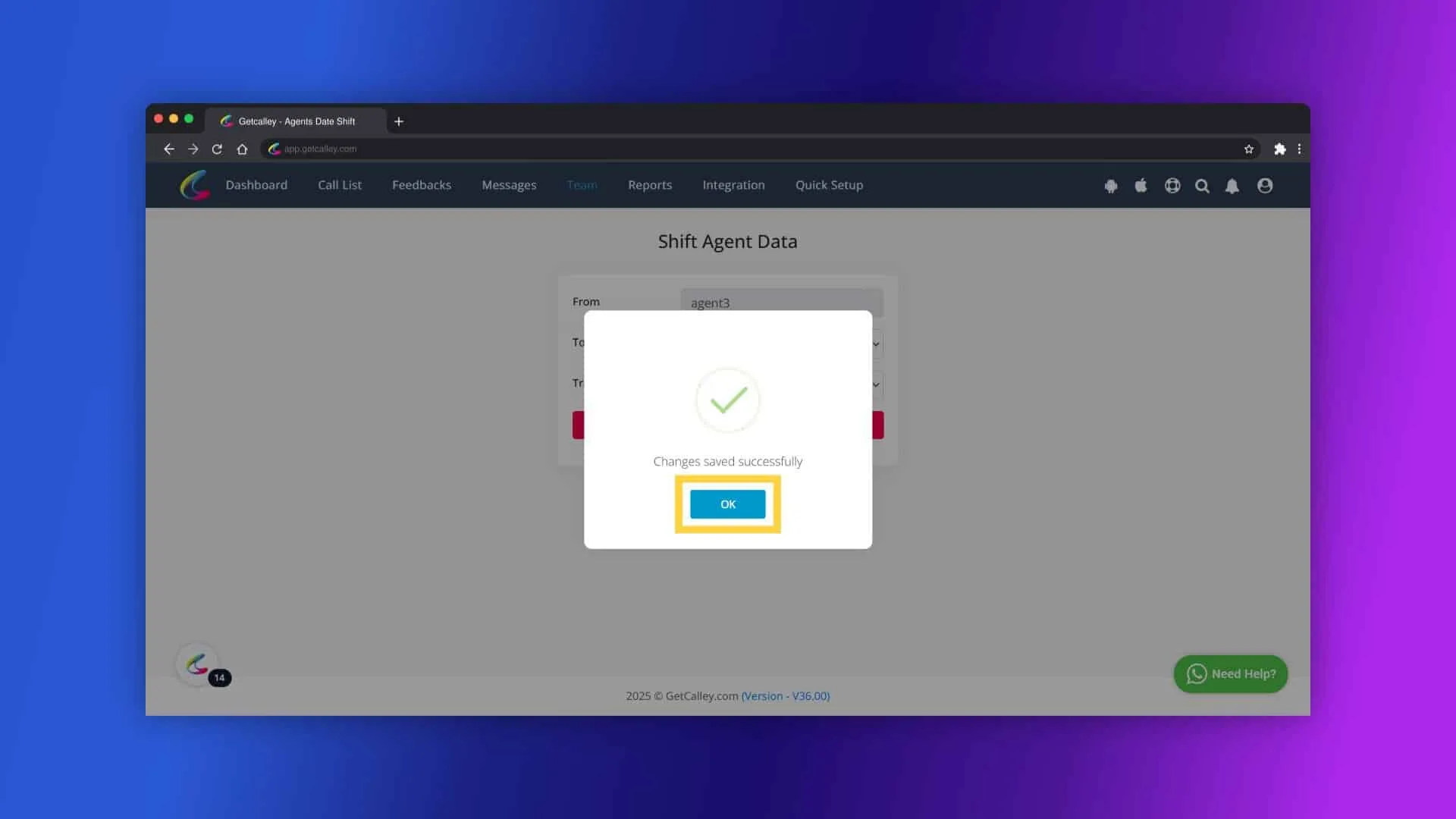
Klicken Sie auf OK. Die Daten der ausgewählten Liste werden übertragen.
Prüfen Sie die Übertragung über das Listen-Symbol.
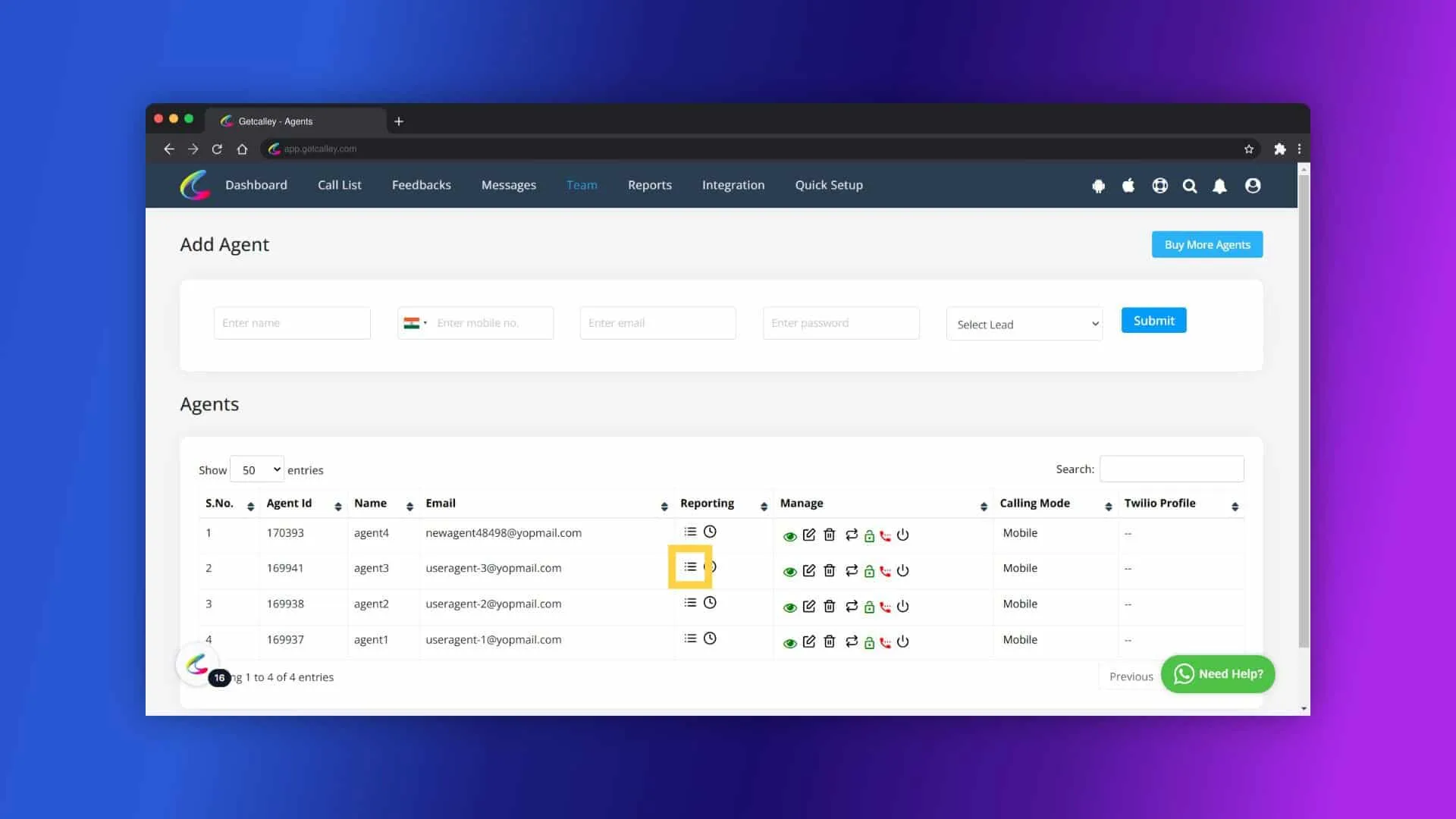
Die Liste ist nun dem neuen Agenten zugeordnet.
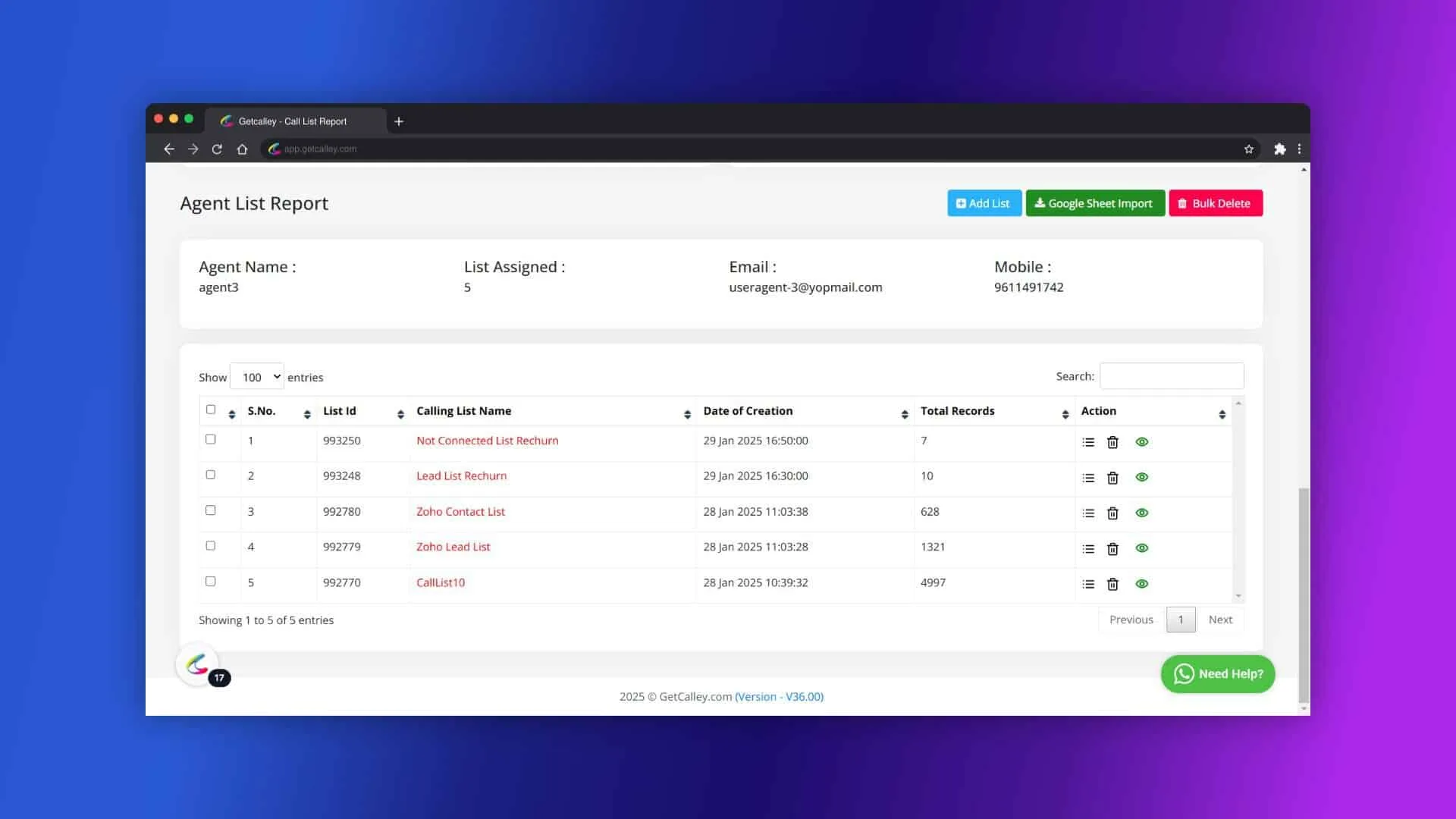
3. Alle Daten nach Feedback: Übertragung aller feedbackbezogenen Daten von einem Agenten auf einen anderen
Diese Methode ermöglicht die Übertragung von Leads basierend auf bestimmten Feedback-Typen (z. B. „Interessiert“, „Wiedervorlage“).
Melden Sie sich im Calley Teams Admin-Panel an.
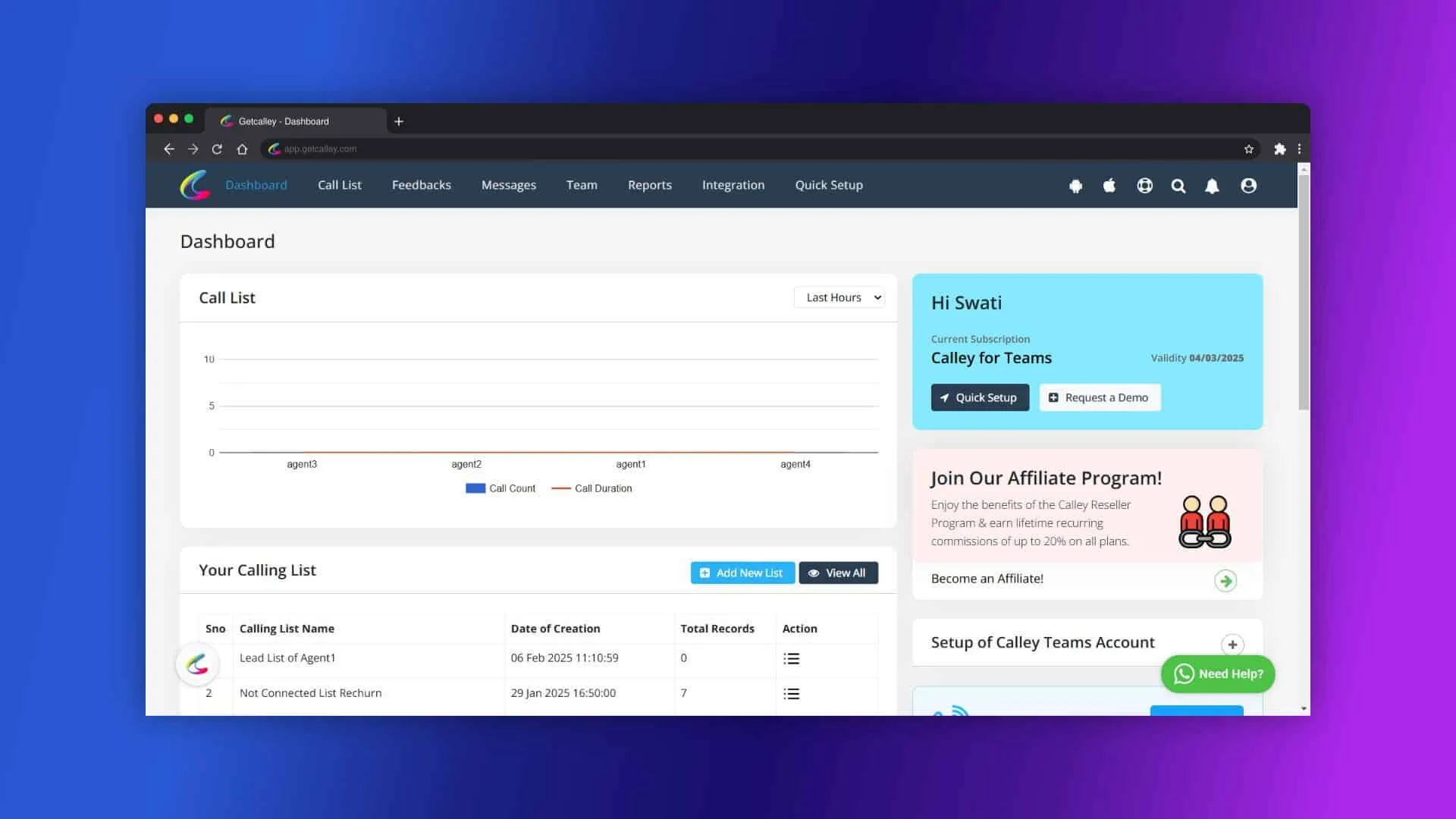
Gehen Sie zu Teams und wählen Sie Agenten.
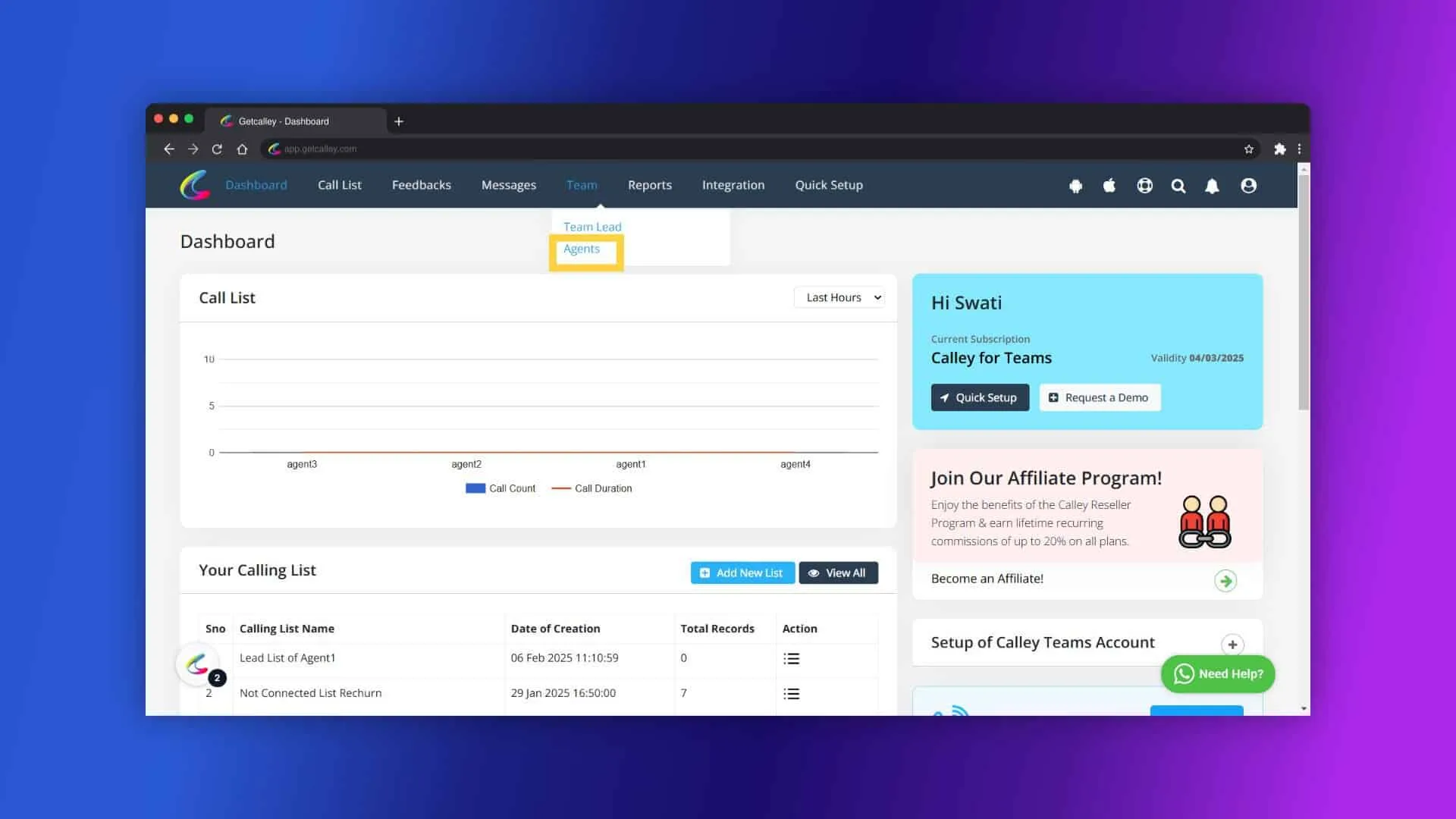
Klicken Sie auf Daten verschieben (Shift Data).
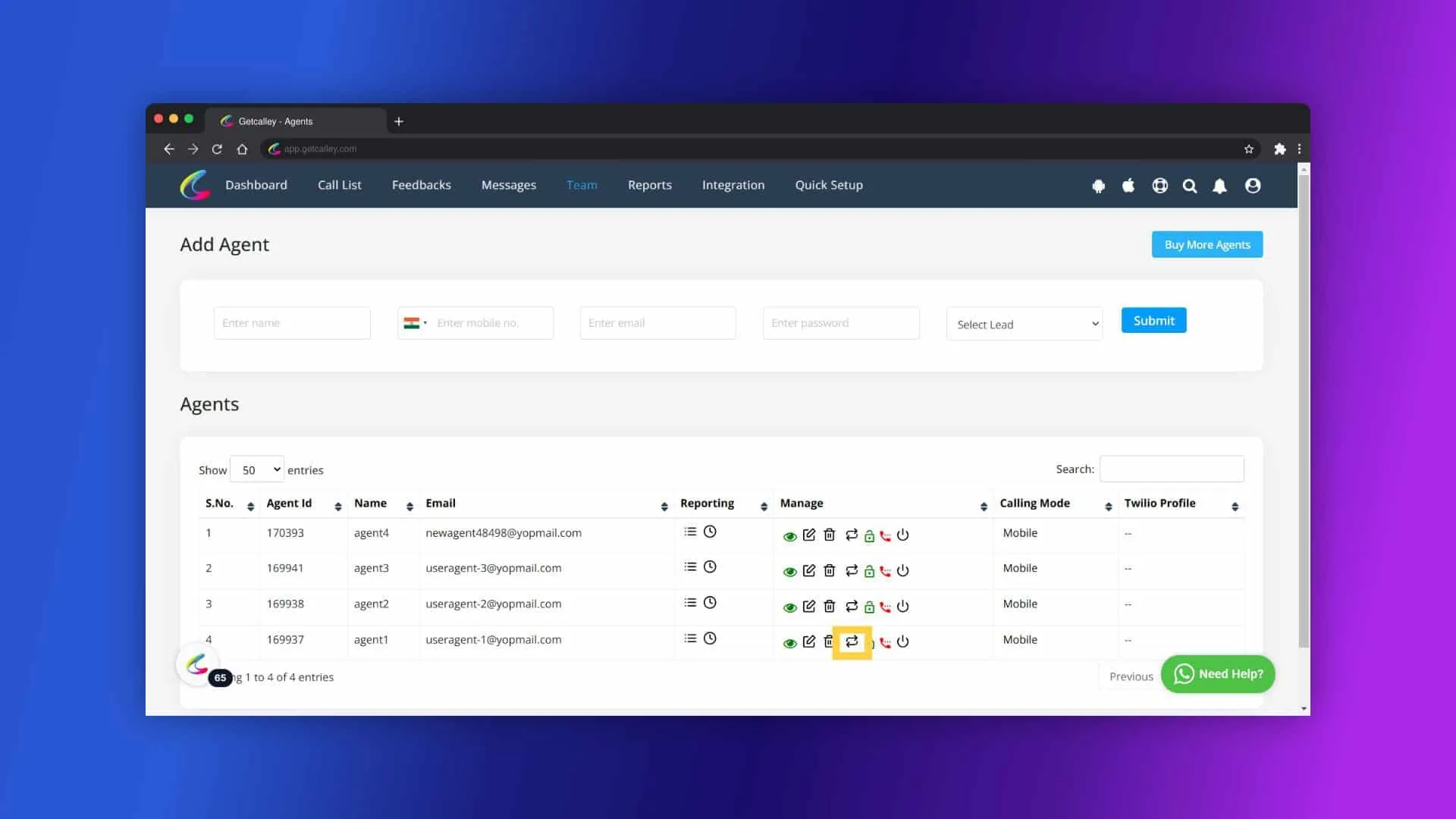
- Wählen Sie die Details aus,
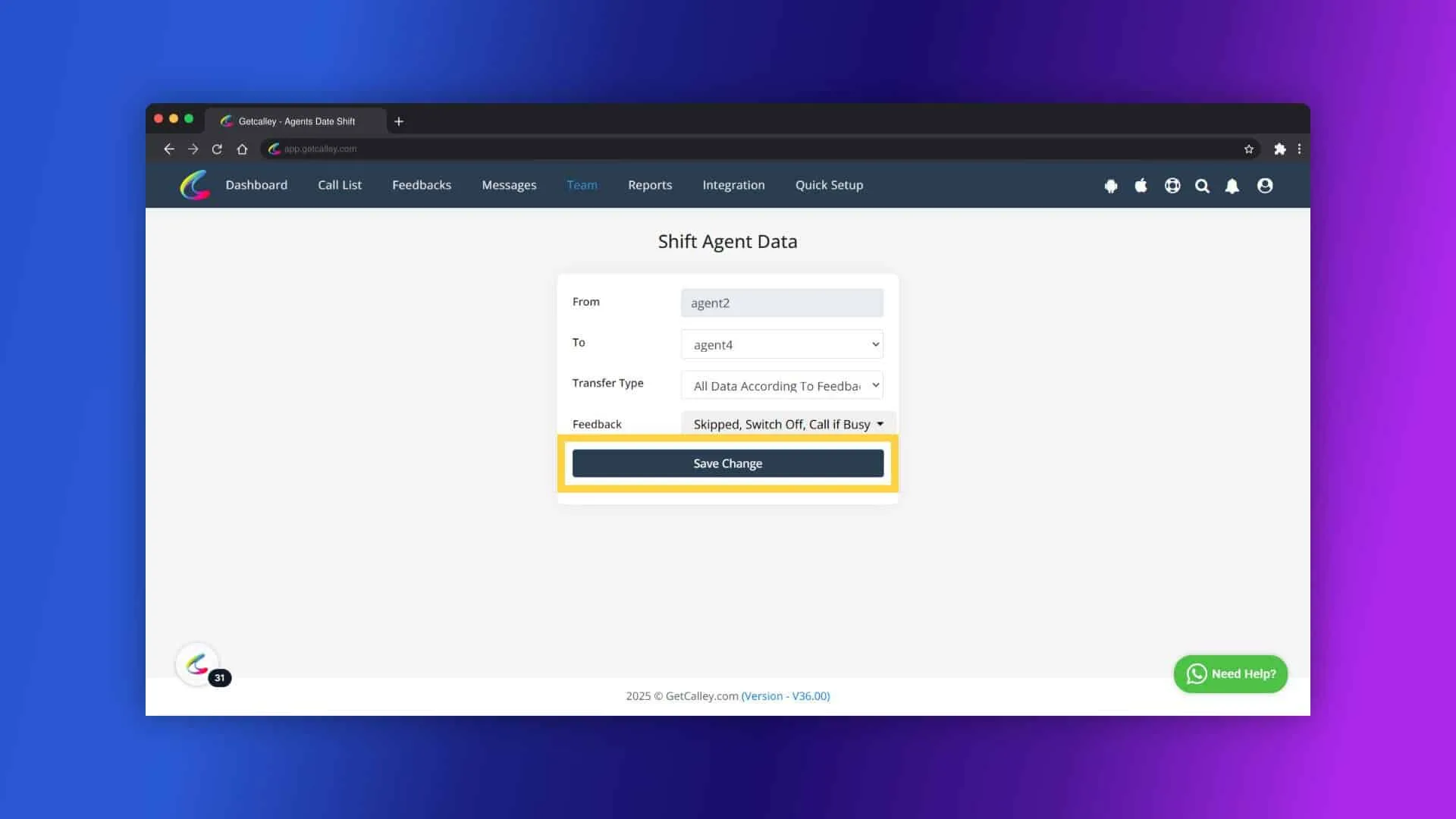
- Wählen Sie den Zielagenten (To Agent).
- Wählen Sie den Übertragungstyp nach Feedback.
- Wählen Sie den Feedback-Typ (z. B. „Interessiert“).
- Klicken Sie auf Änderungen speichern.
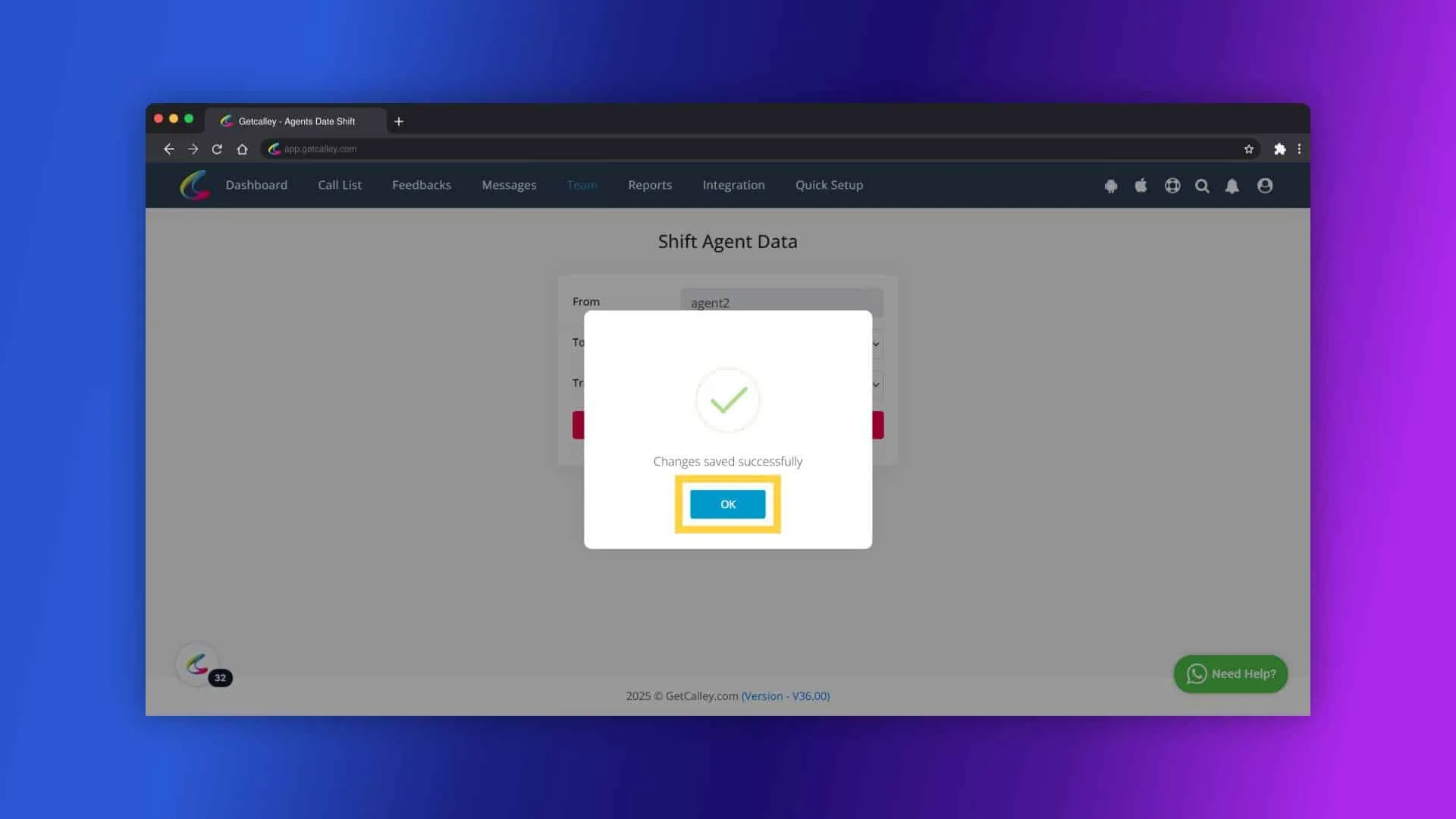
Klicken Sie auf OK. Alle Leads mit dem ausgewählten Feedback werden übertragen.
Prüfen Sie das Ergebnis über das Listen-Symbol.
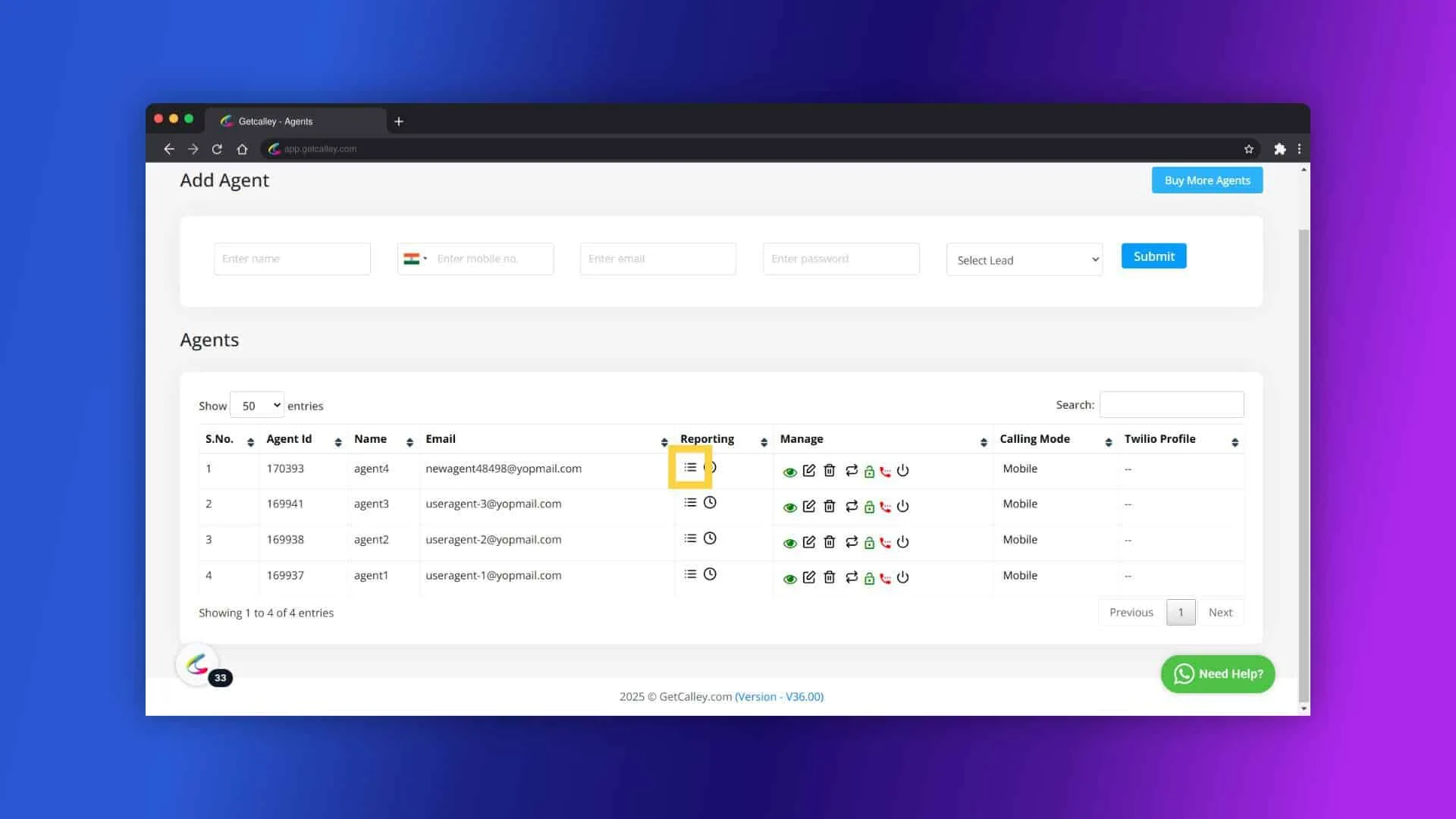
Alle betroffenen Leads wurden erfolgreich übertragen.
4. Liste nach Feedback: Übertragung spezifischer Listendaten mit bestimmtem Feedback
Diese Methode ermöglicht es Ihnen, nur Leads aus einer bestimmten Liste zu verschieben, die ein ganz bestimmtes Feedback aufweisen.
Melden Sie sich im Calley Teams Admin-Panel an.
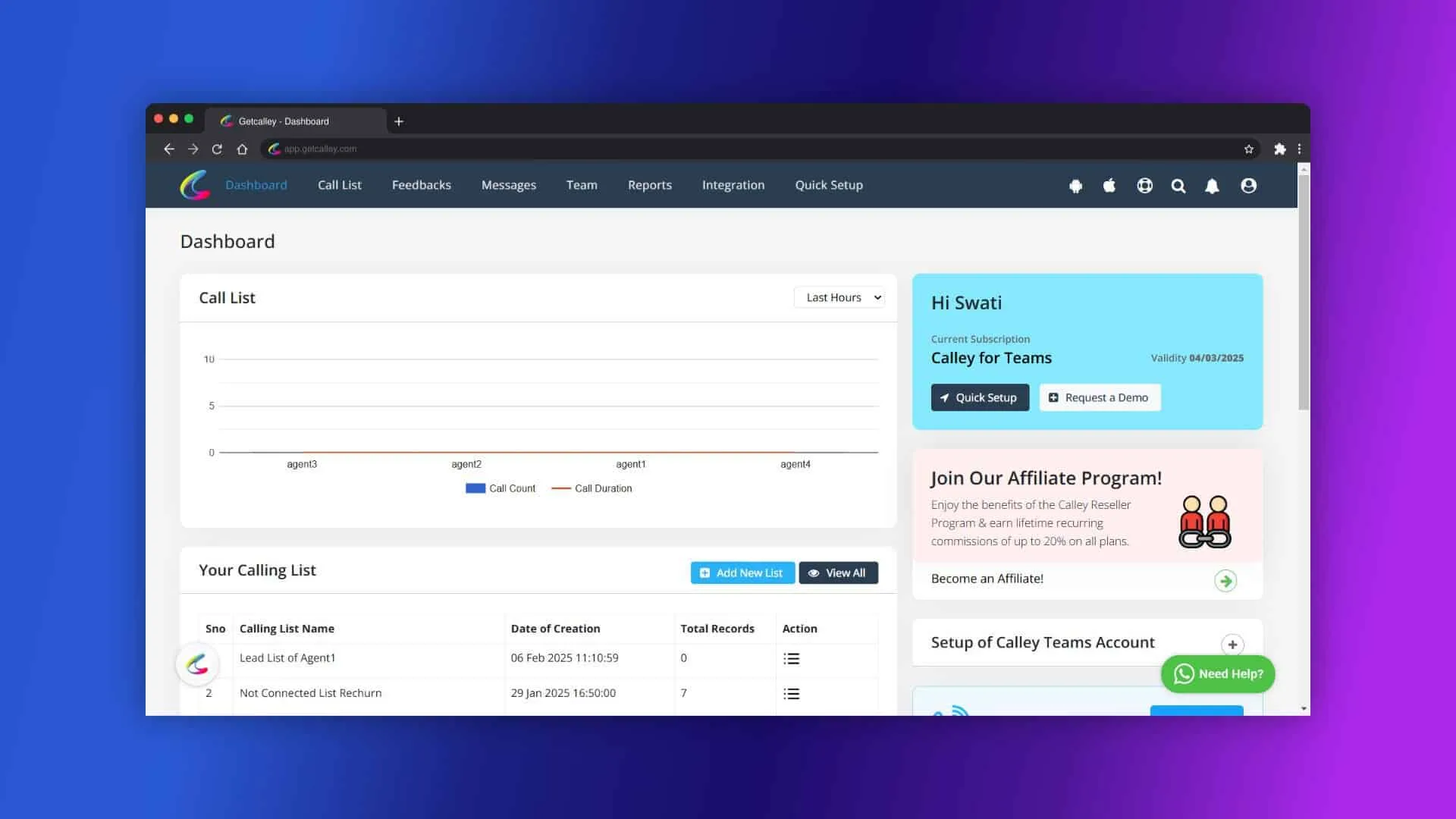
Gehen Sie zu Teams > Agenten.
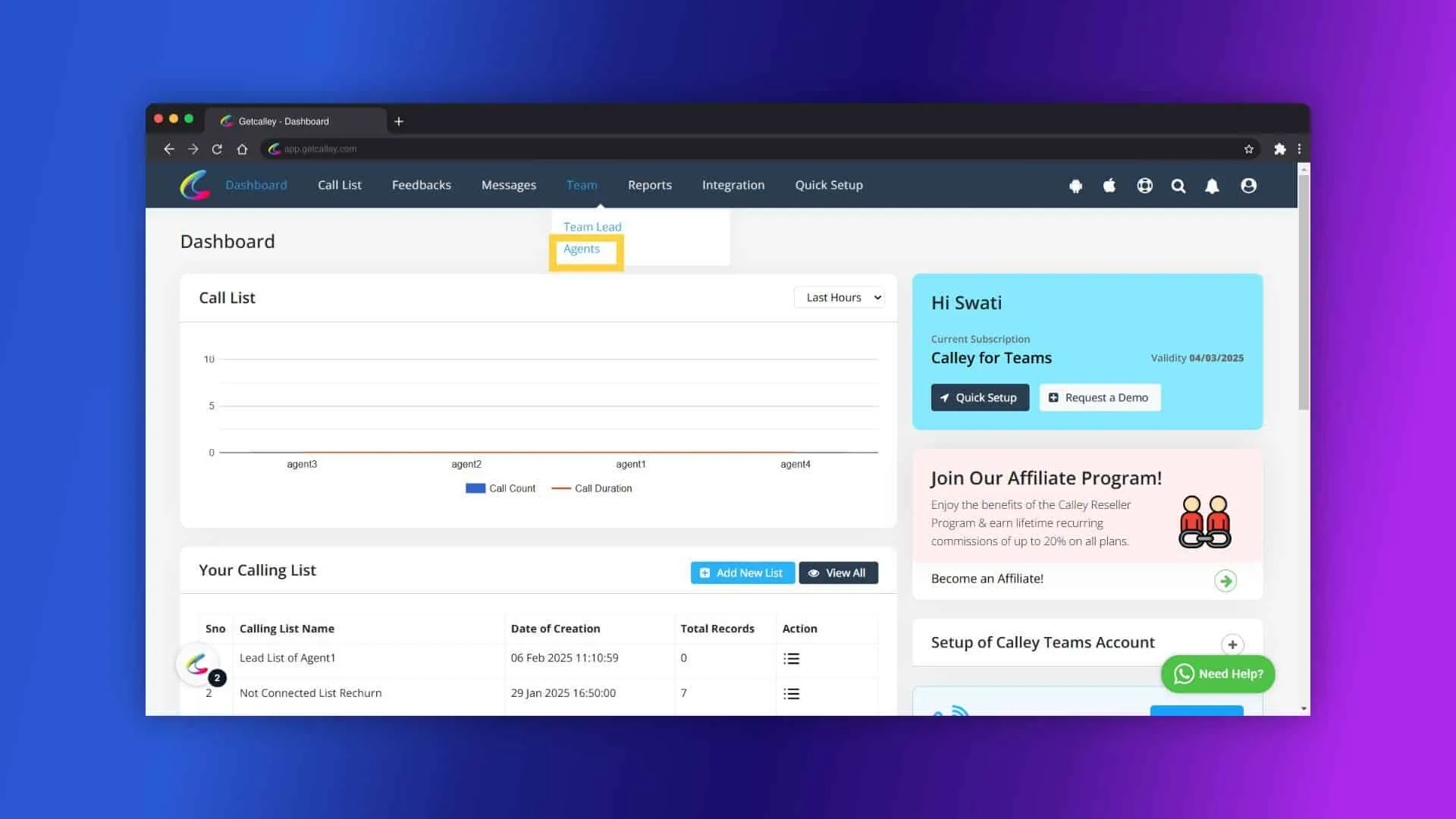
Klicken Sie auf Daten verschieben (Shift Data).
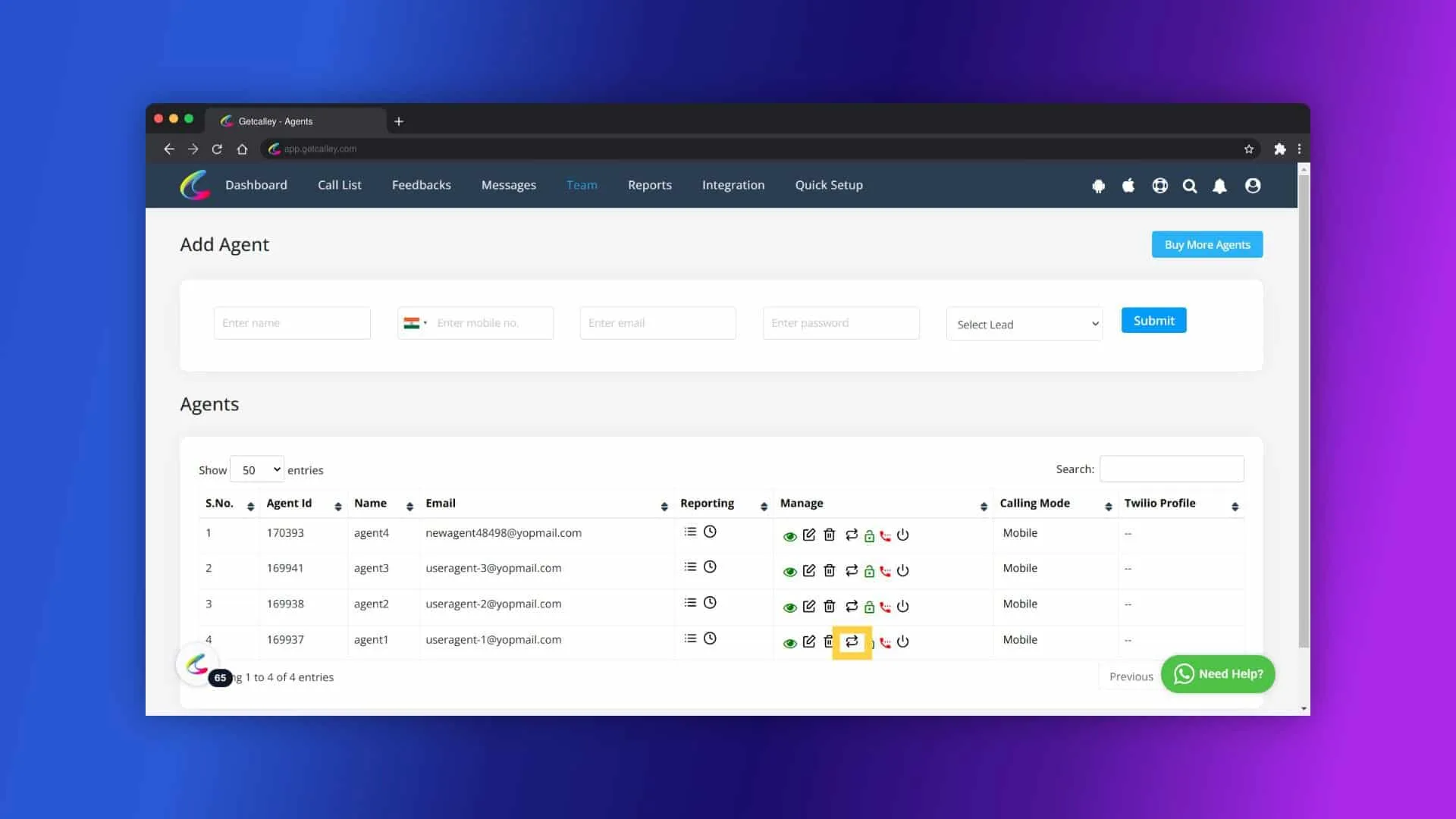
Wählen Sie die gewünschten Einstellungen aus,
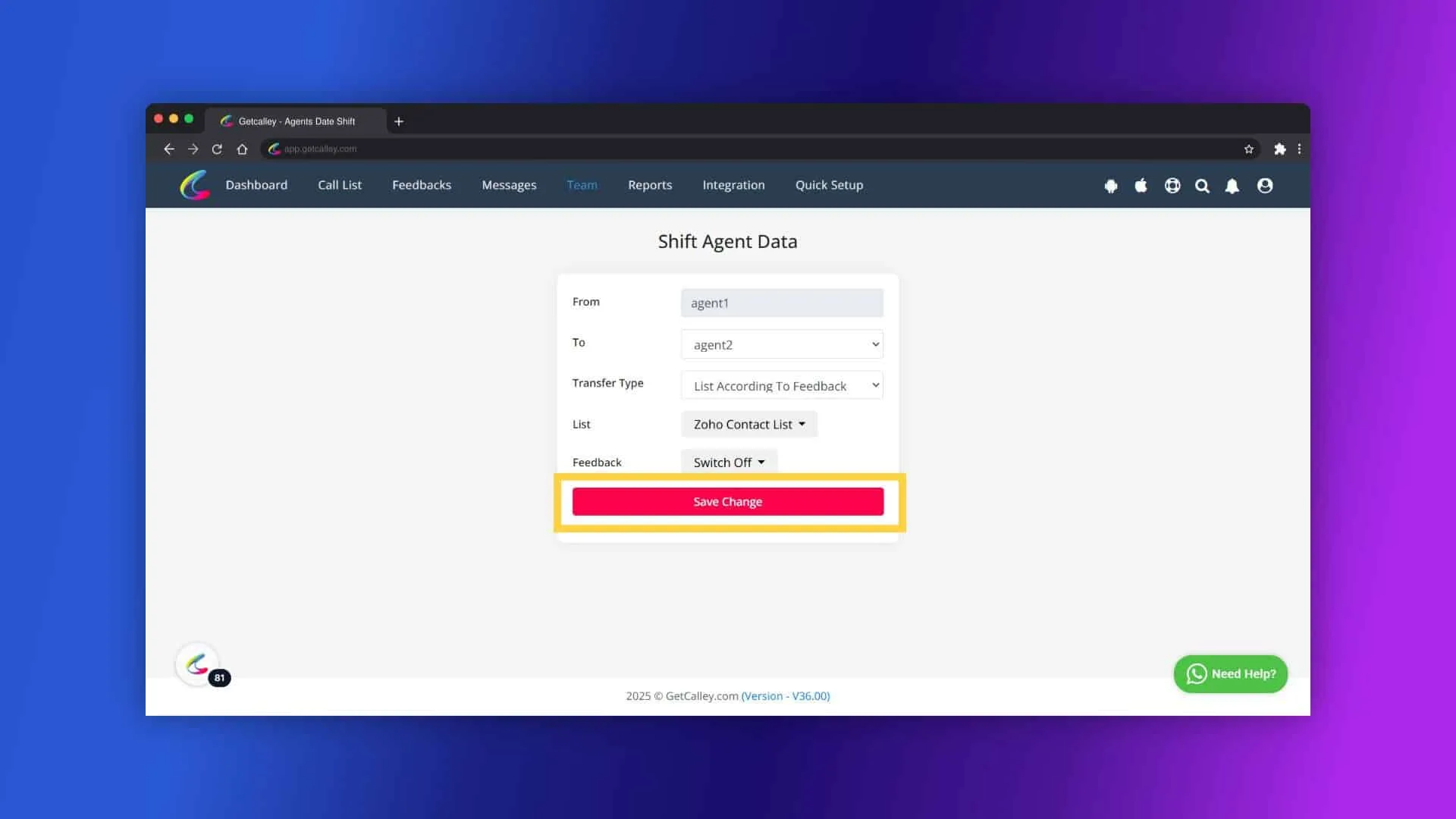
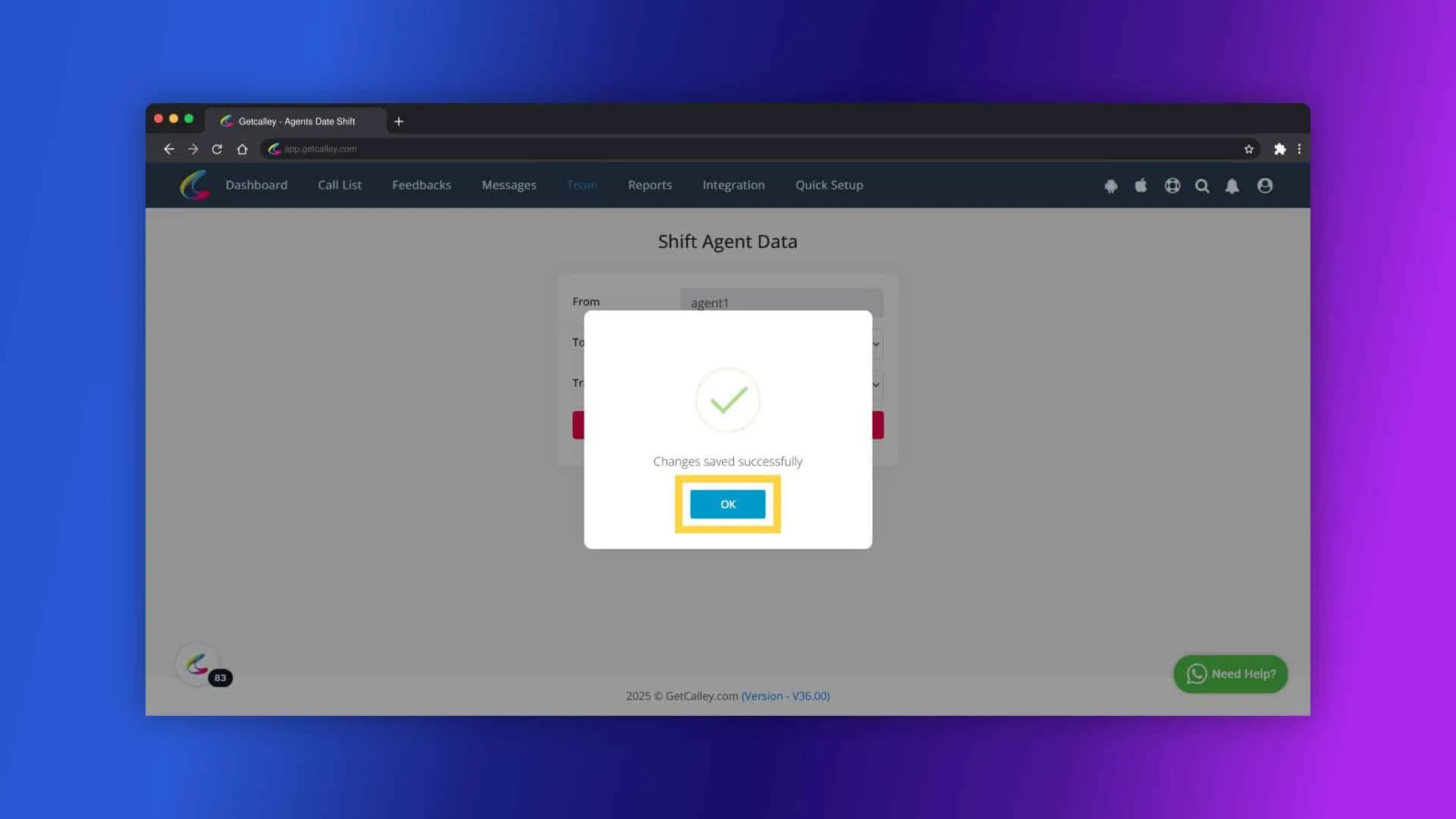
Klicken Sie auf OK für die gezielte Übertragung.
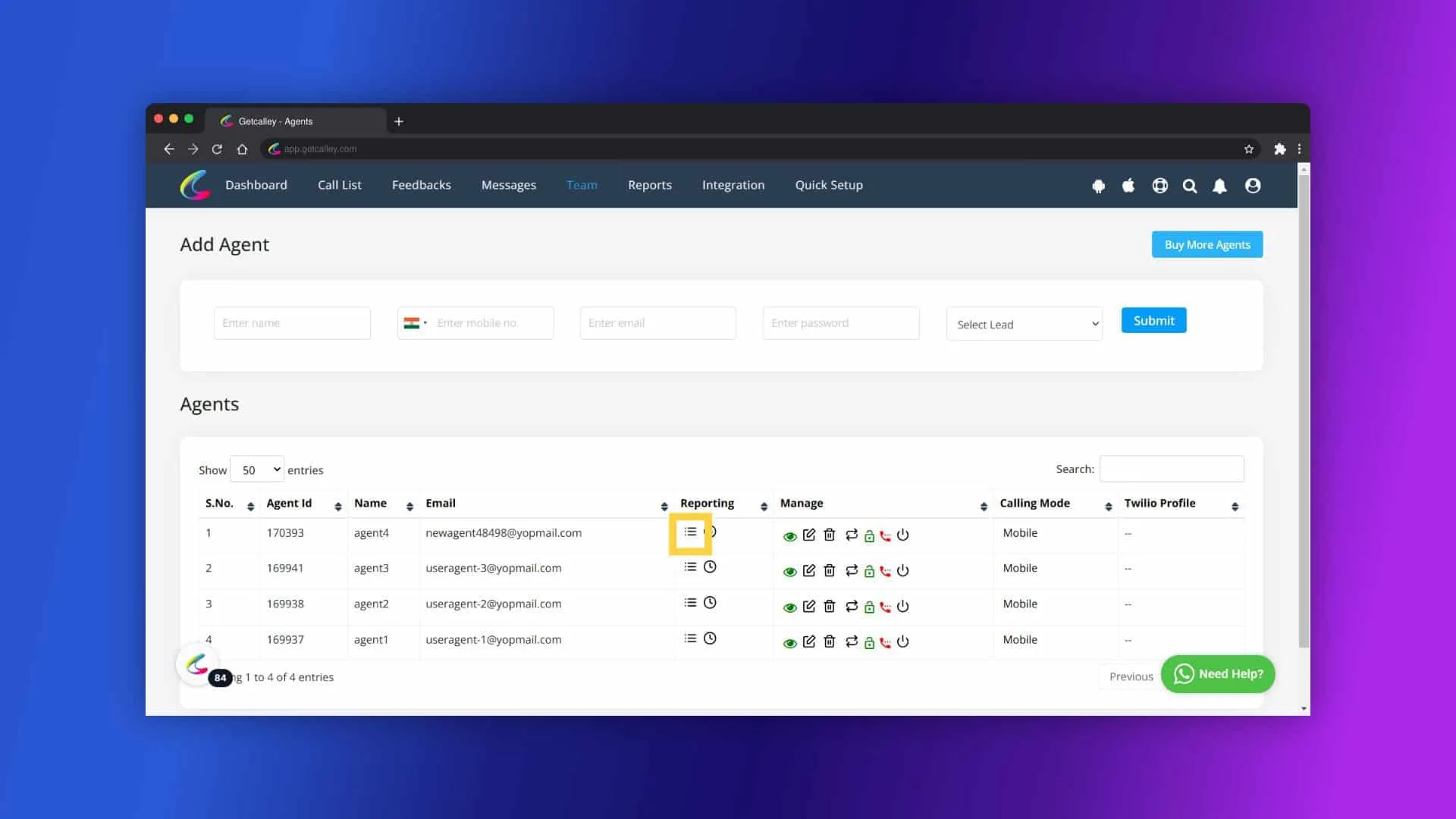
Überprüfen Sie den Vorgang über das Listen-Symbol.
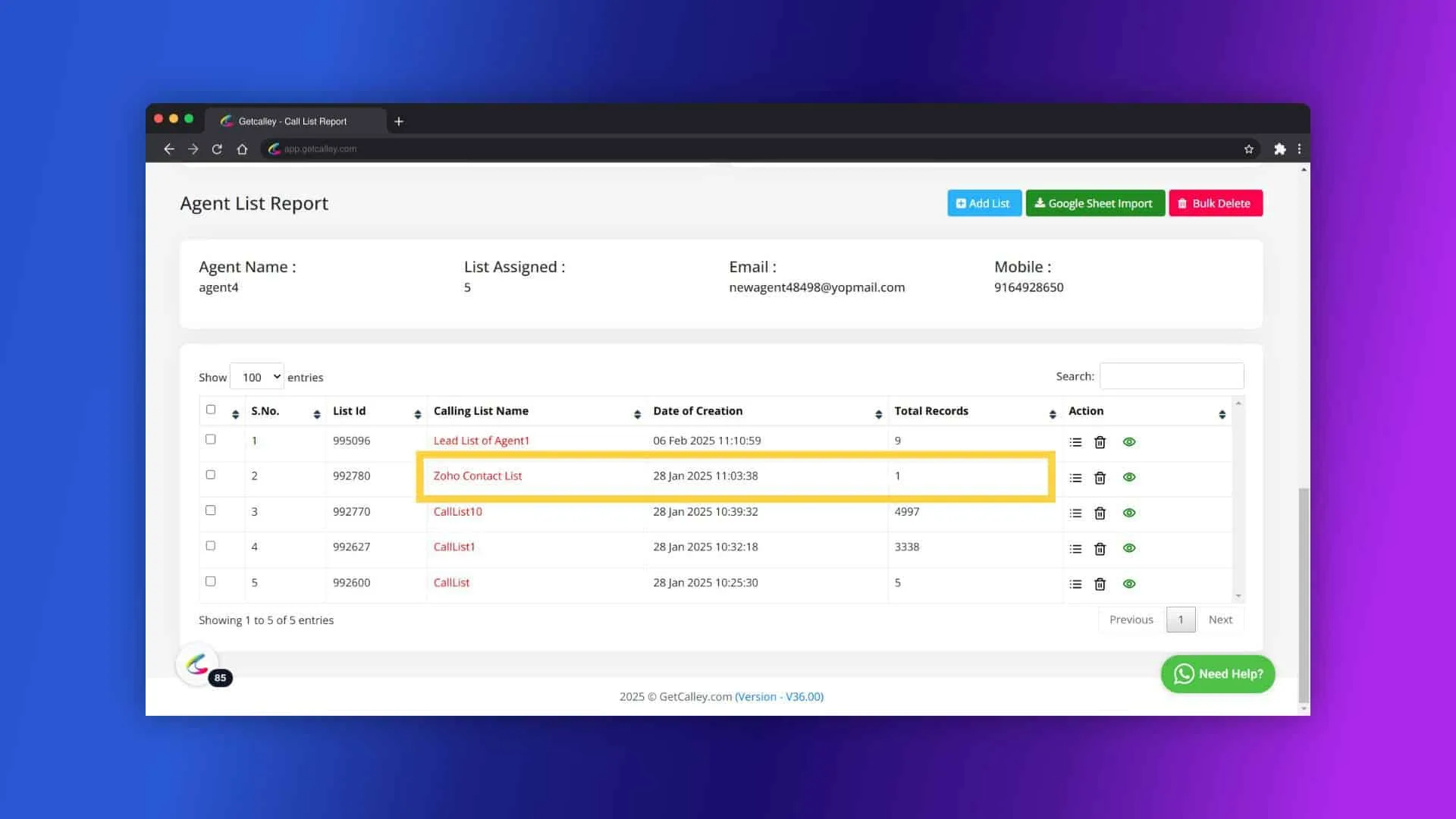
Die gefilterte Liste wurde dem gewählten Agenten zugewiesen.
Nutzen für Ihr Unternehmen
Szenarien, in denen eine Datenmigration unerlässlich ist
1. Umverteilung der Arbeitslast bei Umstrukturierungen:
Verteilen Sie Leads bei Ausfällen oder Teamveränderungen mühelos neu, damit kein Lead vernachlässigt wird.
2. Vorbereitung der Löschung eines Agenten:
Vor dem Löschen eines Agenten müssen alle Daten übertragen werden, um Datenverluste zu vermeiden.
3. Optimierung in Spitzenzeiten:
Migrieren Sie in arbeitsintensiven Phasen hochpriorisierte Leads schnell zu erfahrenen Agenten.
4. Spezialisierung nutzen:
Weisen Sie Leads basierend auf Feedback den Agenten mit der passenden Expertise zu.
Hauptmerkmale der agentenweisen Datenmigration
- Flexible Datenübertragung: Wählen Sie aus vier maßgeschneiderten Methoden.
- Effiziente Arbeitslastverteilung: Verhindert die Überlastung einzelner Teammitglieder.
- Optimierte Vertriebspipeline: Hält den Vertriebsfluss ohne Unterbrechungen aufrecht.
- Zeitersparnis: Verhindert manuelle Fehler und beschleunigt die Neuzuweisung.
Die Funktion zur agentenweisen Datenmigration in Calley Teams bietet Unternehmen volle Kontrolle und Flexibilität.
Bei weiteren Fragen steht Ihnen das Calley Support-Team gerne zur Verfügung!
Hier prüfen > Preise für die Calley Auto Dialer App
Link zu > Vollständige Funktionsliste des Calley AutoDialers
Möchten Sie einen kostenlosen Auto Dialer abonnieren mit einem Limit von 25 Anrufen pro Tag?
Wir wissen, dass Sie Fragen haben werden.
Wir beantworten gerne alle Ihre Fragen, um Ihnen den Einstieg in die Calley Auto Dialer App zu erleichtern.