
E-Mails per SMTP in Calley Teams senden
Calley ermöglicht es Ihnen, E-Mails nahtlos mit Ihrem SMTP-Profil zu senden. Diese Funktion hilft Ihnen, Ihren E-Mail-Dienstanbieter zu integrieren, personalisierte E-Mail-Vorlagen zu erstellen und E-Mails direkt über die Plattform zu senden. Das Senden von E-Mails per SMTP in Calley Teams ermöglicht Team-Agenten, Leads direkt nach Anrufen effektiv nachzufassen. Dank einer zentralen Einrichtung für SMTP-Profile und E-Mail-Vorlagen im Team-Admin-Panel können sich Team-Agenten darauf konzentrieren, Anrufe zu tätigen und personalisierte E-Mails effizient von ihrem Agenten-Panel oder der Calley Mobile-App zu senden.
So können Sie loslegen:
- 1.E-Mails per SMTP in Calley Teams senden
- 1.1.Einrichtung des SMTP-Profils
- 1.2.Erstellen einer E-Mail-Vorlage
- 1.3.E-Mails von der Seite "Vom Browser aus anrufen" senden
- 1.4.Vom Team-Agenten-Panel
- 1.5.E-Mails von der Seite "Vom Browser aus anrufen" senden
- 1.6.Anmeldung bei der Calley Mobile-App für Team-Agenten
- 2.WIR WISSEN, DASS SIE FRAGEN HABEN.
Einrichtung des SMTP-Profils
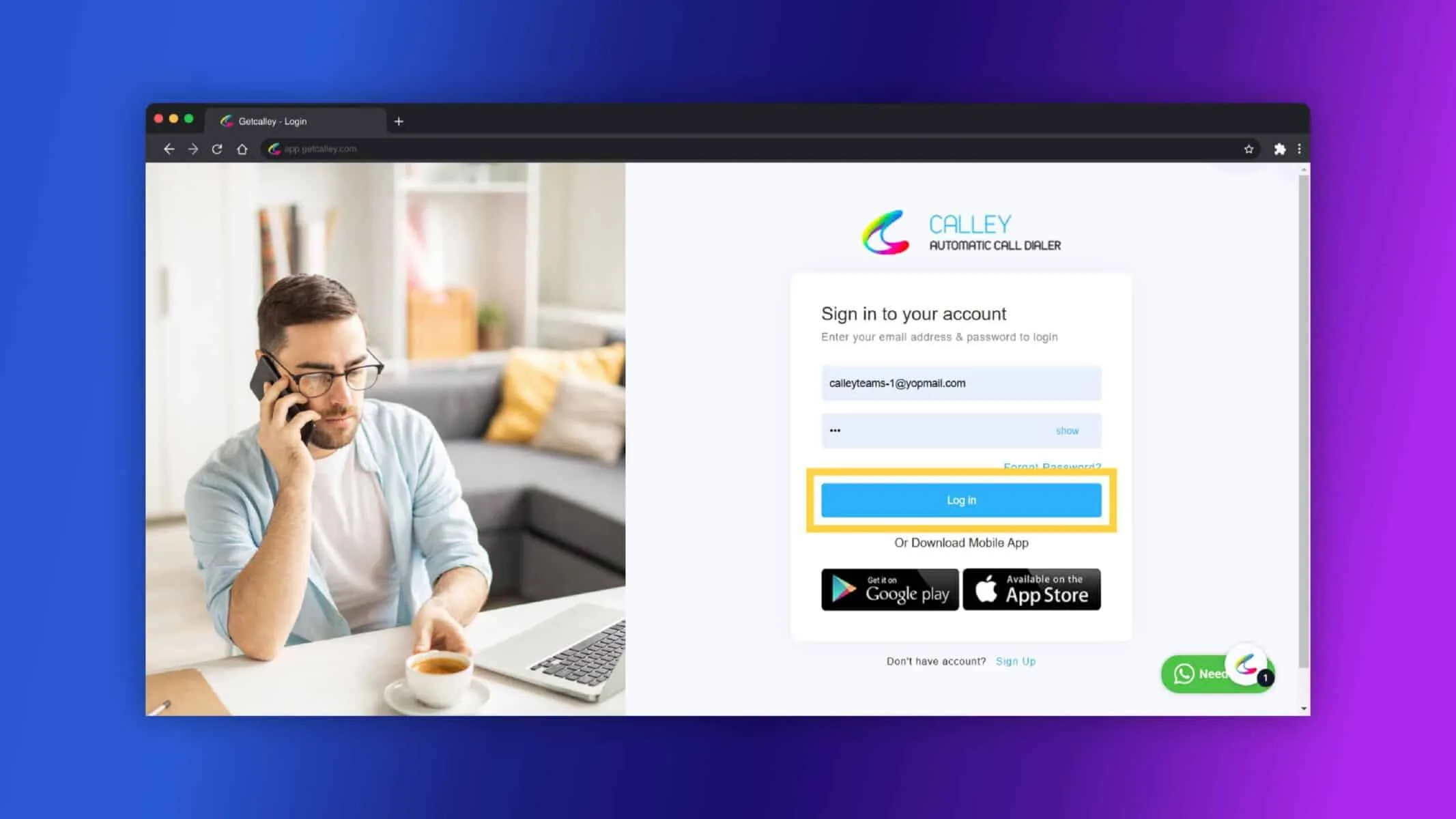
Melden Sie sich beim Calley Team-Admin-Panel an.
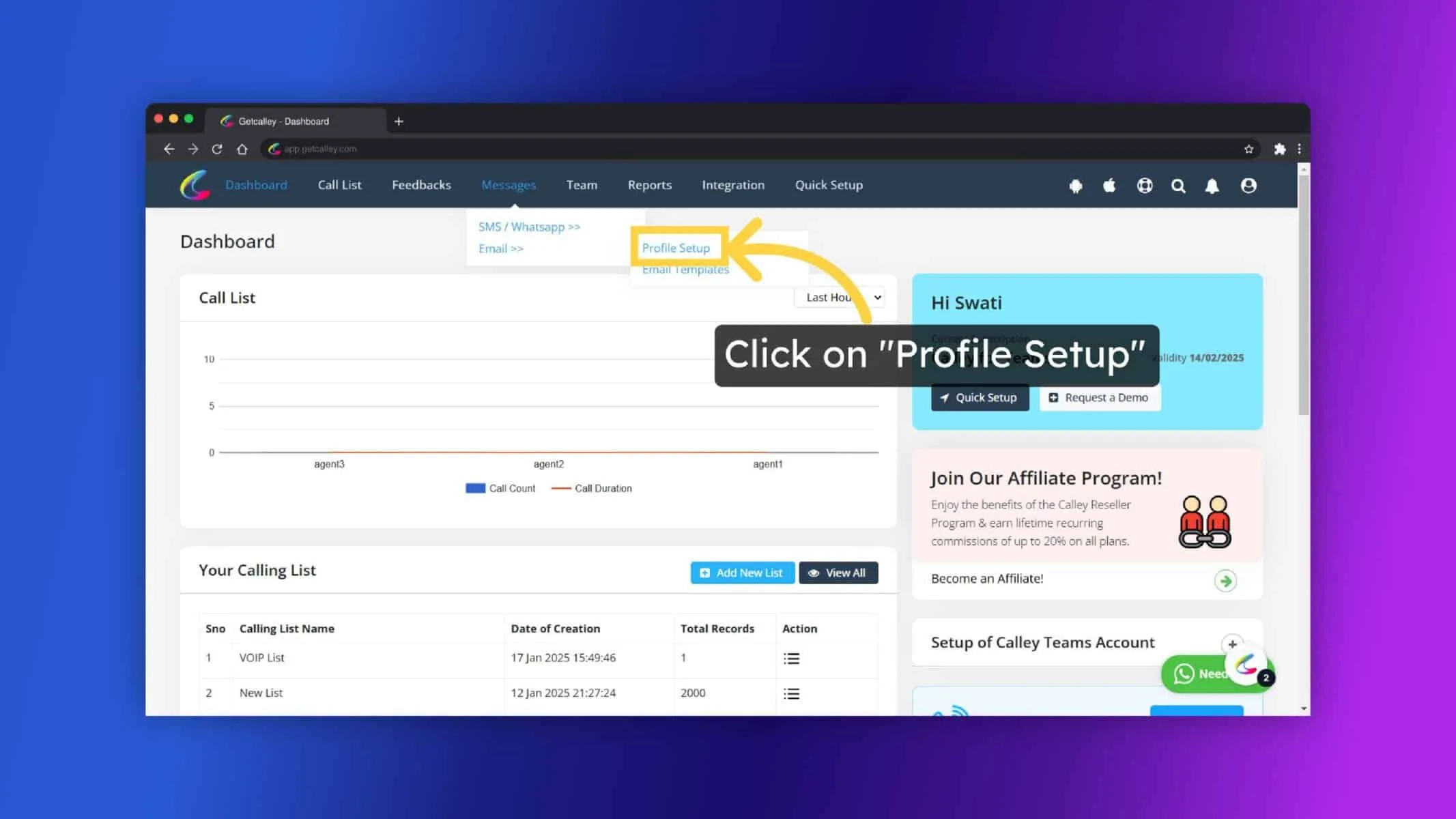
Nach der Anmeldung werden Sie zum Calley Team-Admin-Dashboard weitergeleitet. Um mit der SMTP-Profileinrichtung zu beginnen, gehen Sie zu Nachrichten > E-Mail > Profileinrichtung
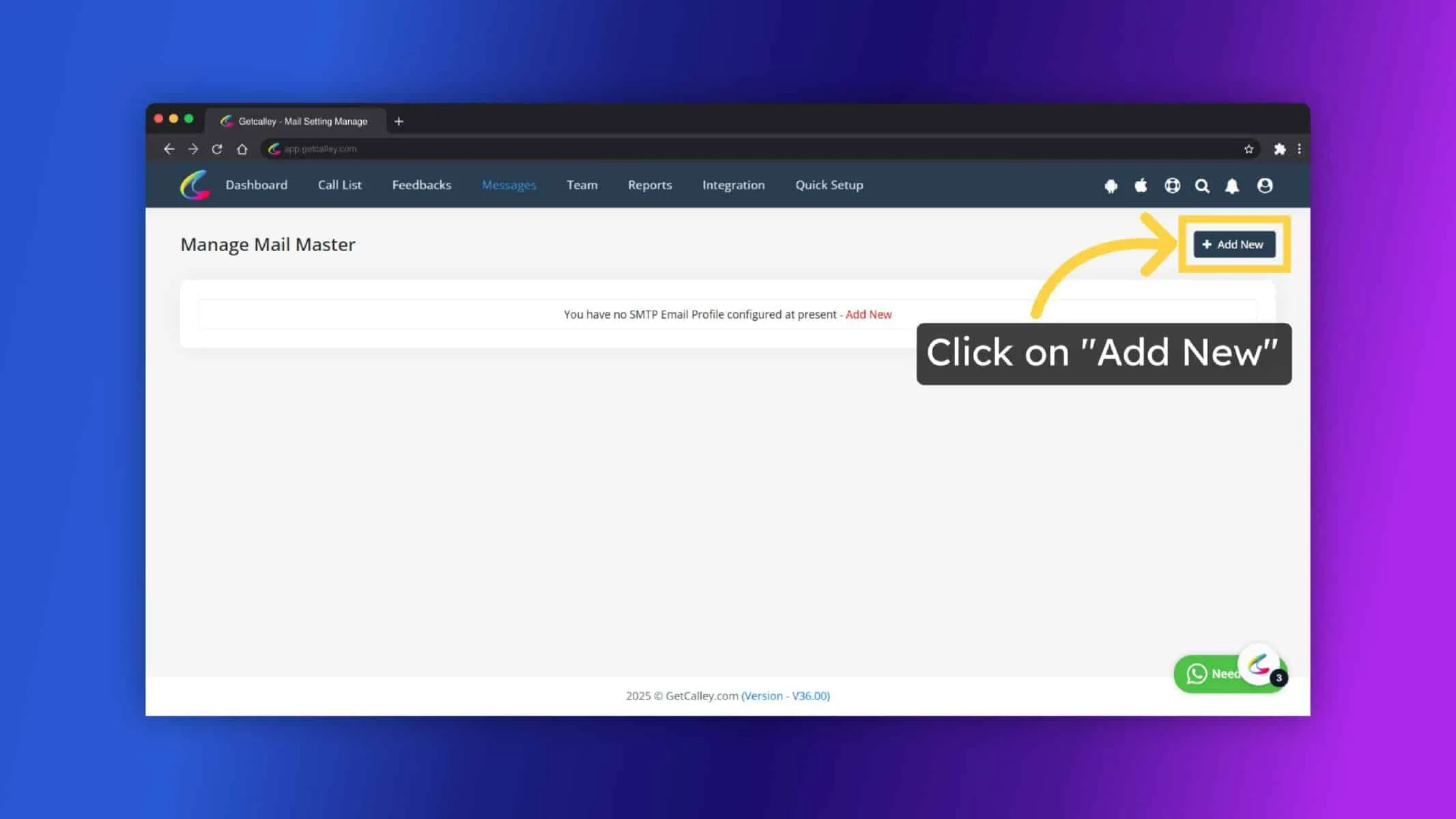
Klicken Sie auf die Schaltfläche Neu hinzufügen.
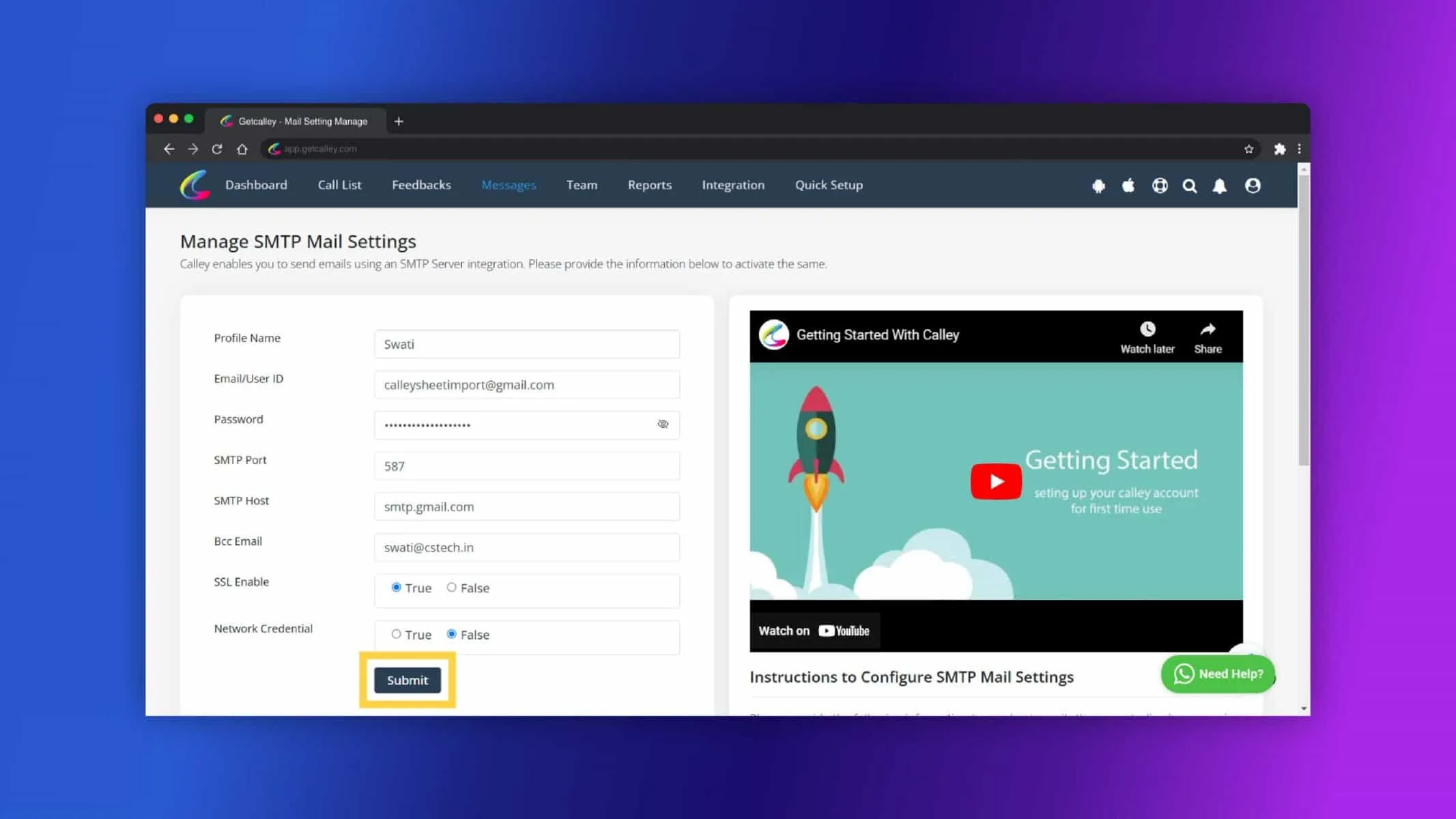
Füllen Sie die Pflichtfelder aus
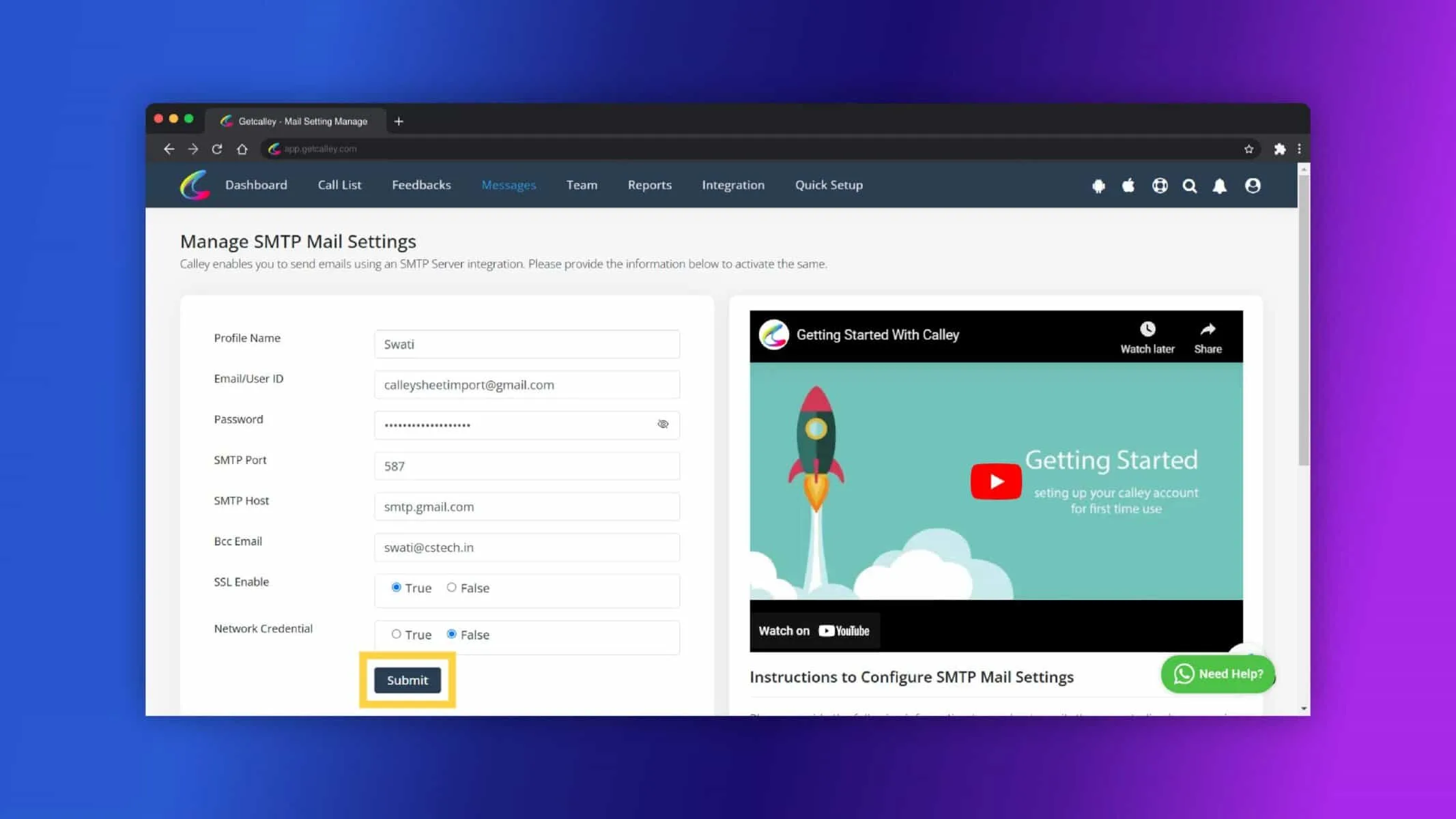
Klicken Sie auf Senden, um Ihr SMTP-Profil zu speichern.
SMTP-Profil erfolgreich erstellt.
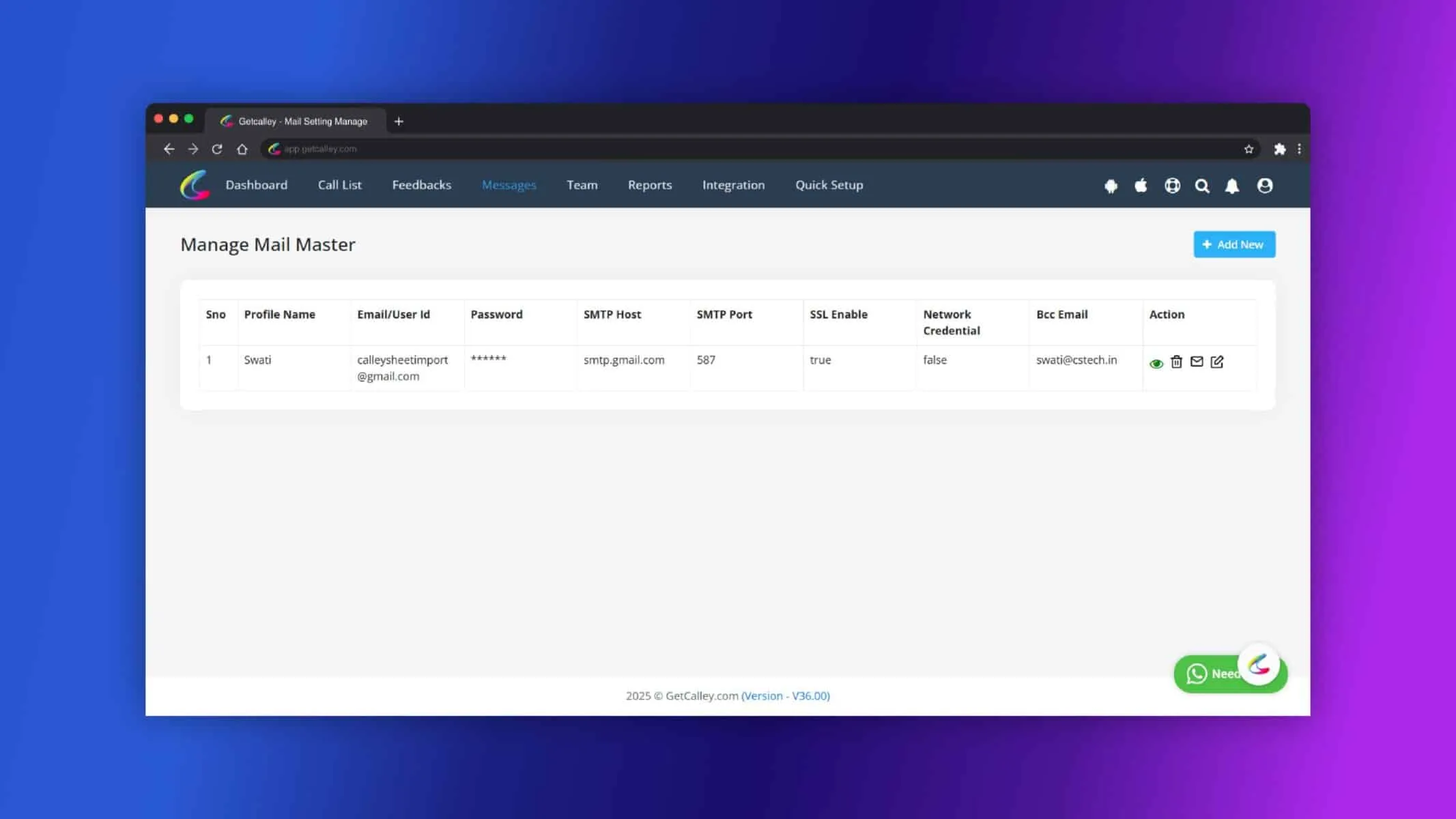
Klicken Sie nach dem Speichern auf Verbindung testen, um sicherzustellen, dass das SMTP-Profil korrekt konfiguriert ist.
Erstellen einer E-Mail-Vorlage
Sobald das SMTP-Profil erstellt ist, gehen Sie zu Nachrichten > E-Mail > E-Mail-Vorlagen.
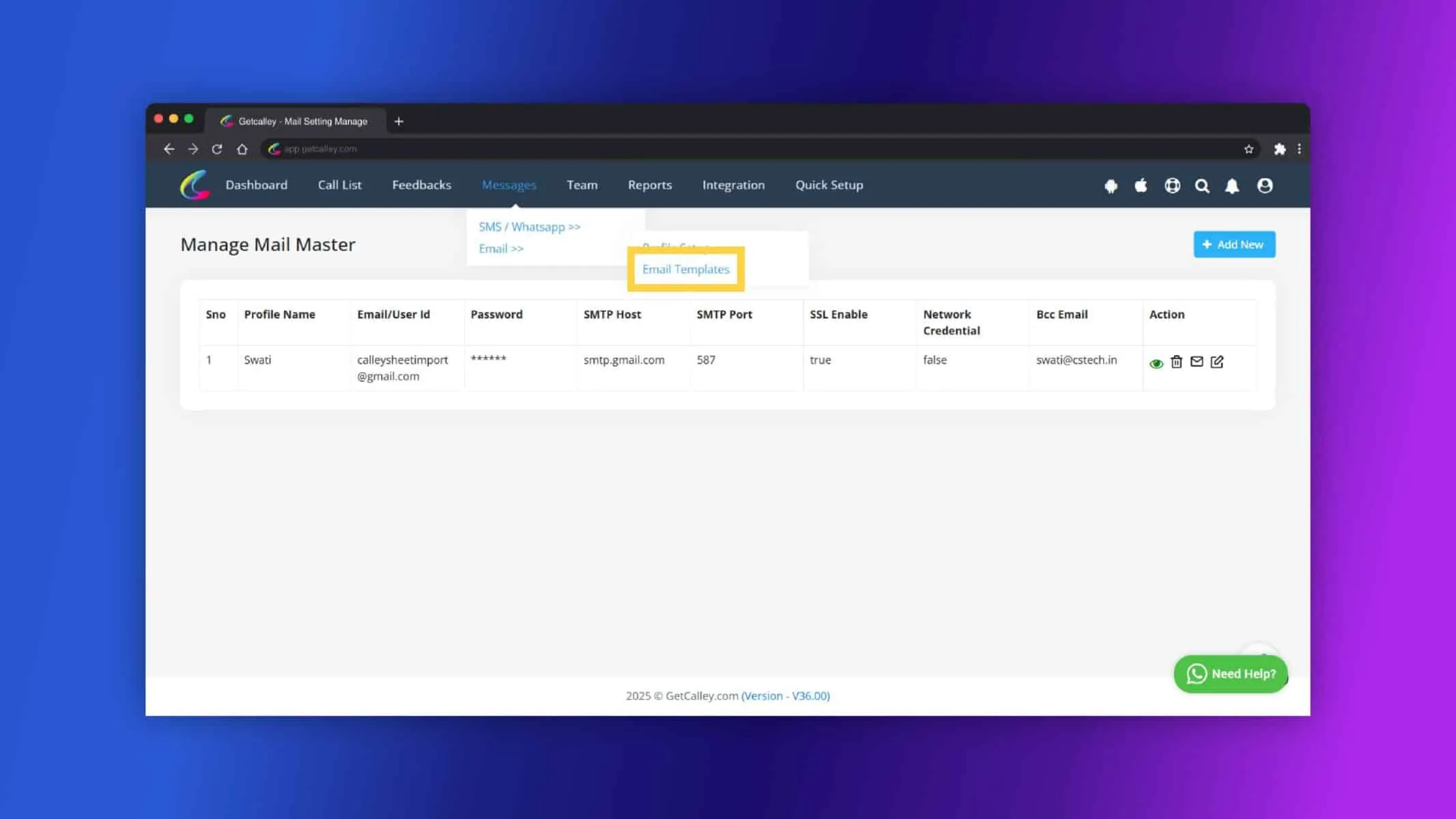
Klicken Sie auf Neu hinzufügen.
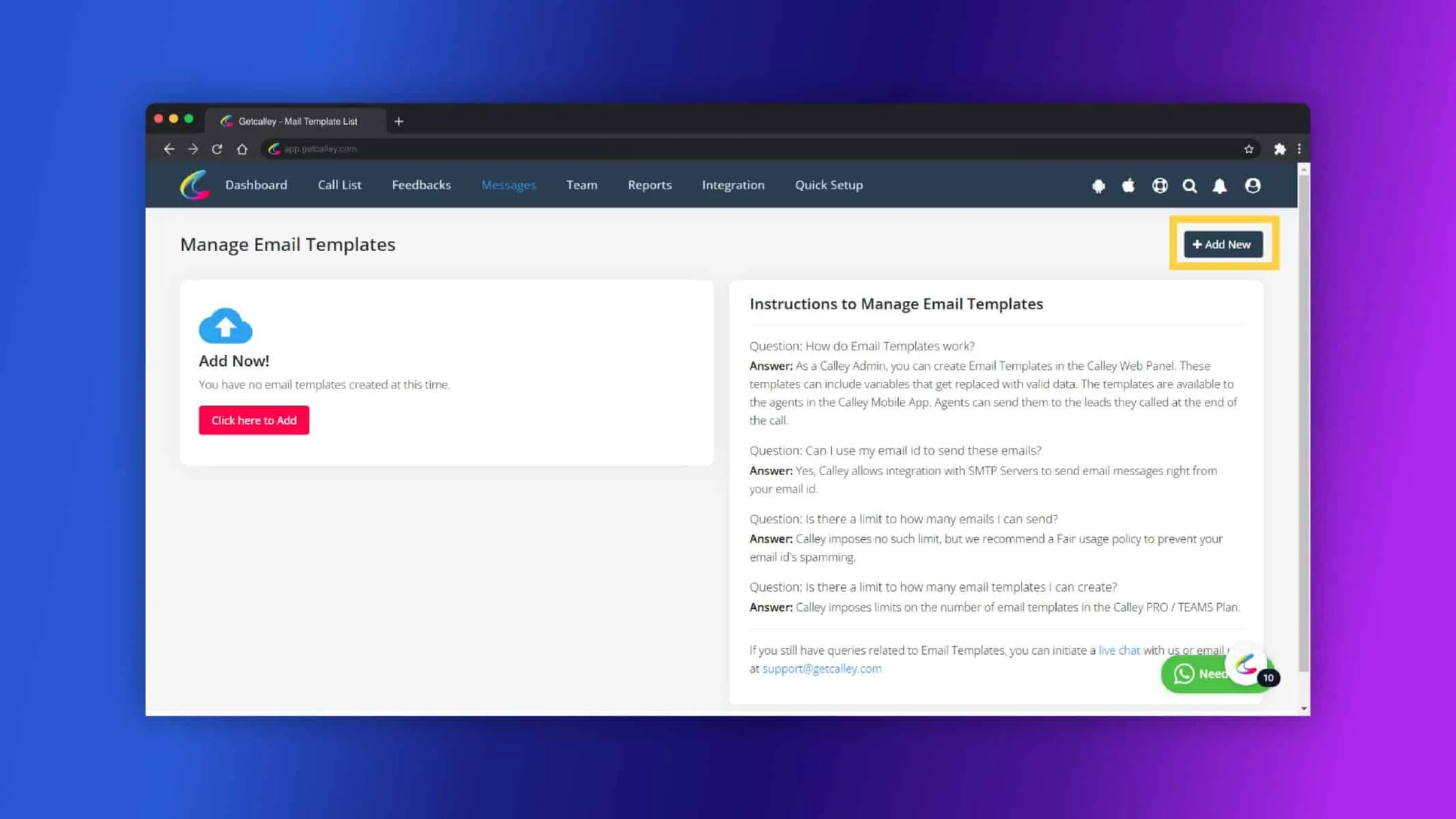
- Geben Sie die erforderlichen Details ein.
- Wählen Sie das Profil aus.
- Geben Sie die Betreffzeile für die E-Mail ein.
- Gestalten Sie den E-Mail-Inhalt mit dem Texteditor. Für die Personalisierung können Sie Variablen wie {%name%}, {%contact%}, {%notes%}, {%agent name%} einfügen.
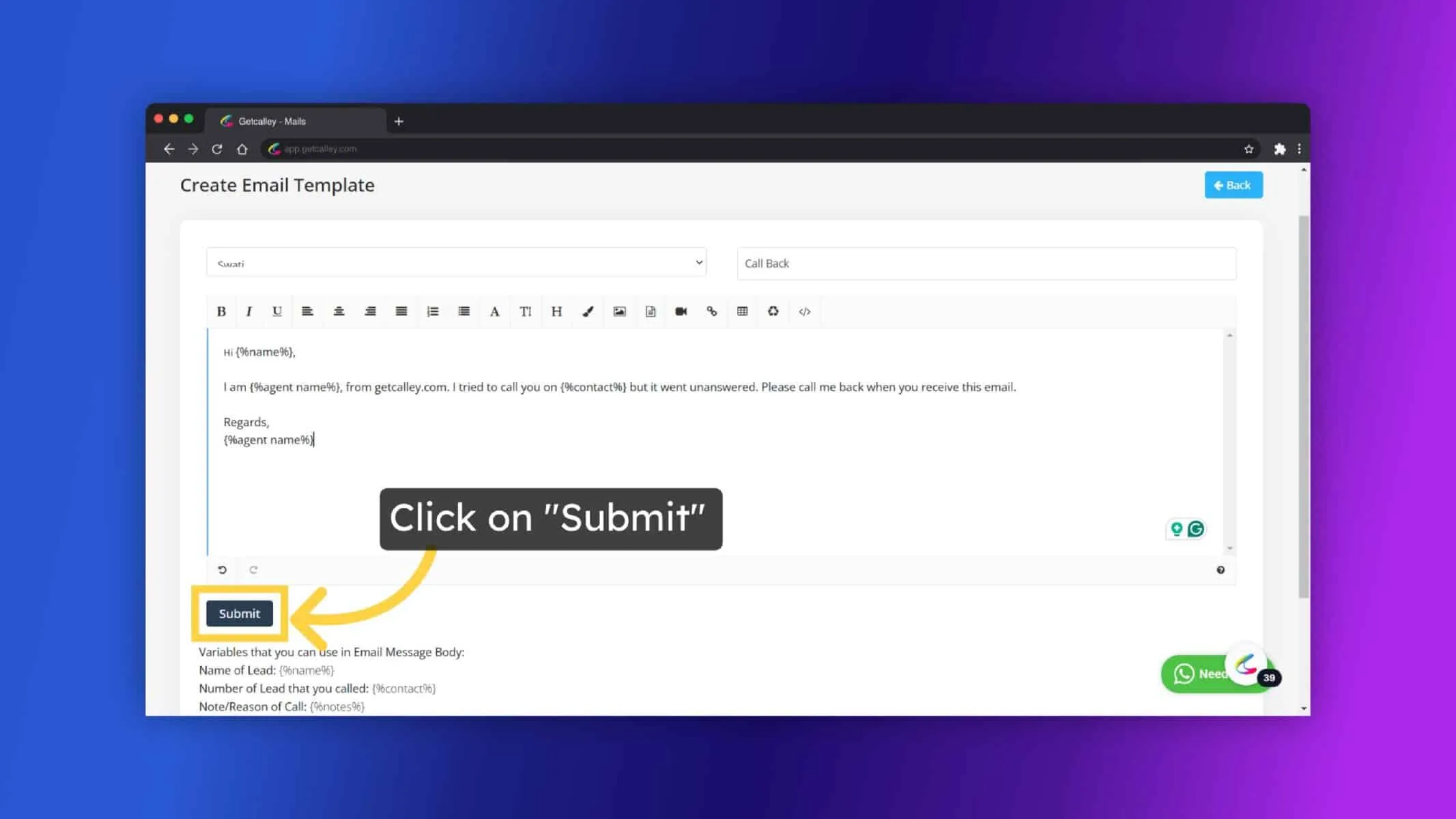
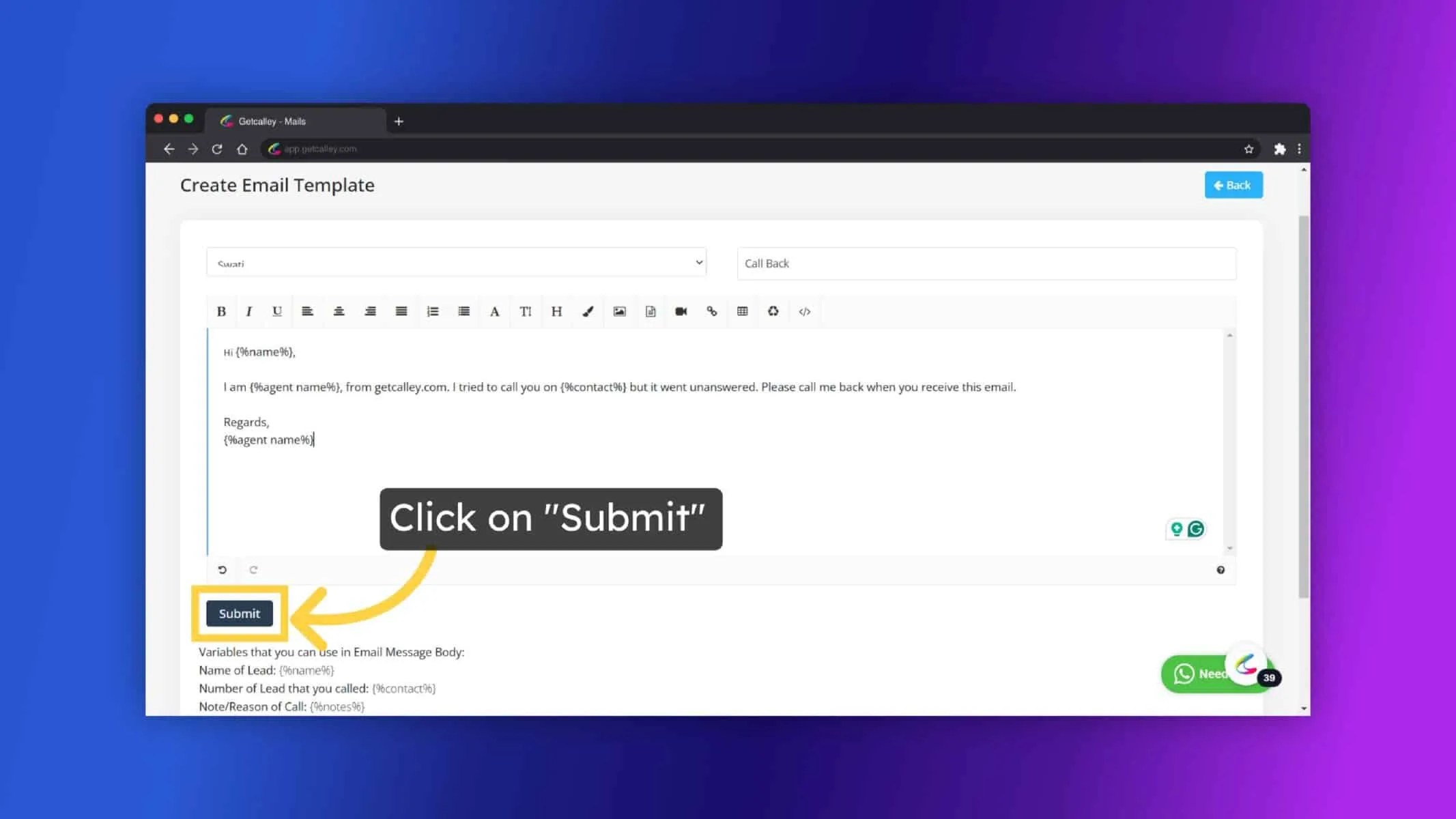
Klicken Sie auf Speichern, um Ihre Vorlage zu speichern.
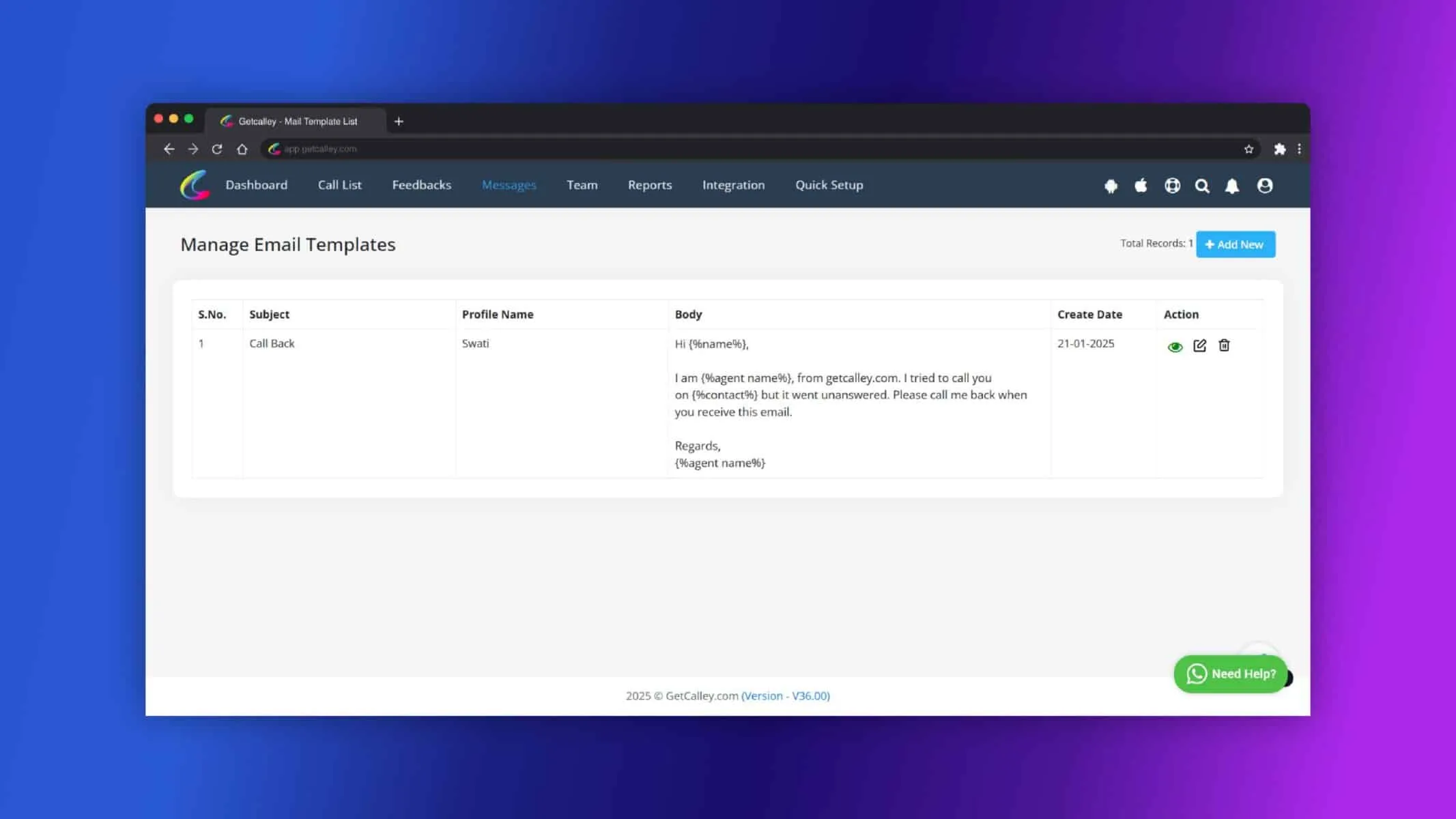
E-Mail-Vorlage erfolgreich erstellt.
E-Mails von der Seite "Vom Browser aus anrufen" senden
Vom Team-Agenten-Panel
- Voraussetzung: Stellen Sie sicher, dass die Anrufliste eine E-Mail-ID für jeden Kontakt enthält. E-Mails können nicht für Nummern ohne gültige E-Mail-Adresse gesendet werden.
- Nachdem der Anruf beendet ist, aktualisieren Sie das Feedback auf der Seite Vom Browser aus anrufen.
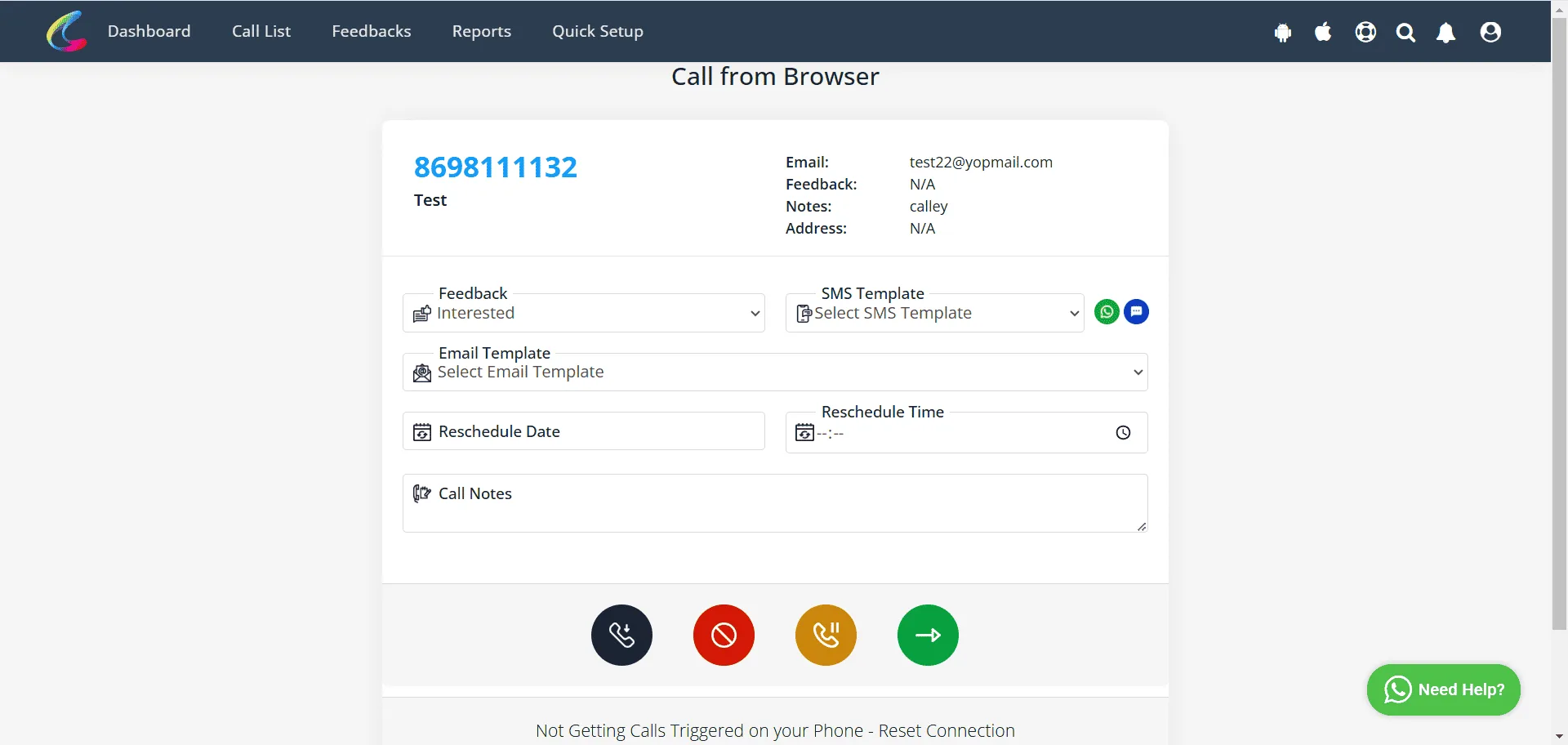
Um die E-Mail zu senden, wählen Sie die gewünschte E-Mail-Vorlage aus dem Dropdown-Menü.
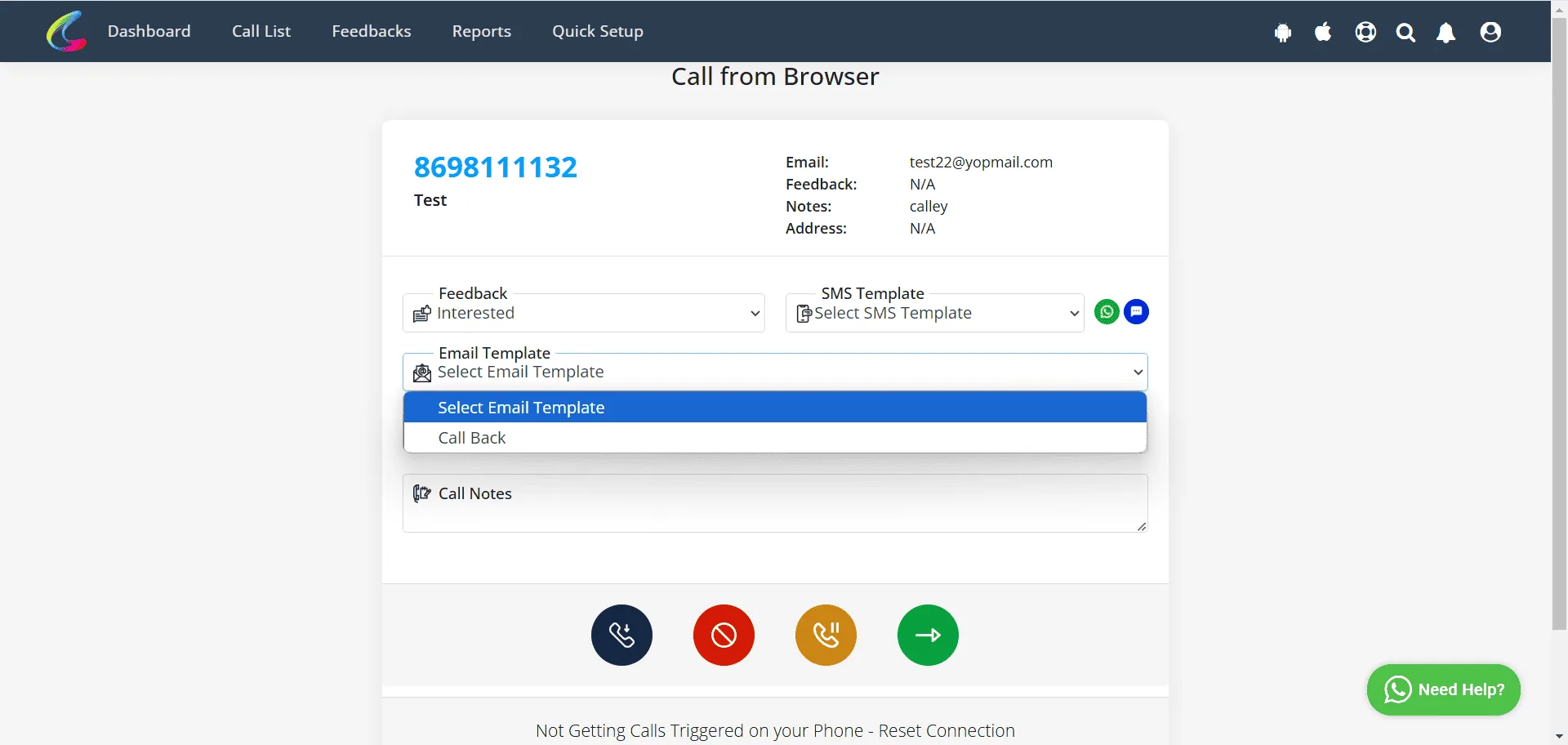
Klicken Sie auf Speichern und pausieren, um die E-Mail zu senden und die Sitzung zu pausieren; andernfalls klicken Sie auf die Schaltfläche Nächster Anruf, um die E-Mail zu senden und zum nächsten Kontakt in der Liste zu wechseln.
E-Mails von der Seite "Vom Browser aus anrufen" senden
Anmeldung bei der Calley Mobile-App für Team-Agenten
- Voraussetzung: Stellen Sie sicher, dass die Anrufliste eine E-Mail-ID für jeden Kontakt enthält. E-Mails können nicht für Nummern ohne gültige E-Mail-Adresse gesendet werden.
- Nach Abschluss eines Anrufs erscheint die Feedback-Seite nach dem Anruf in der Mobile-App.
- Um die E-Mail zu senden, wählen Sie die gewünschte E-Mail-Vorlage aus dem Dropdown-Menü.
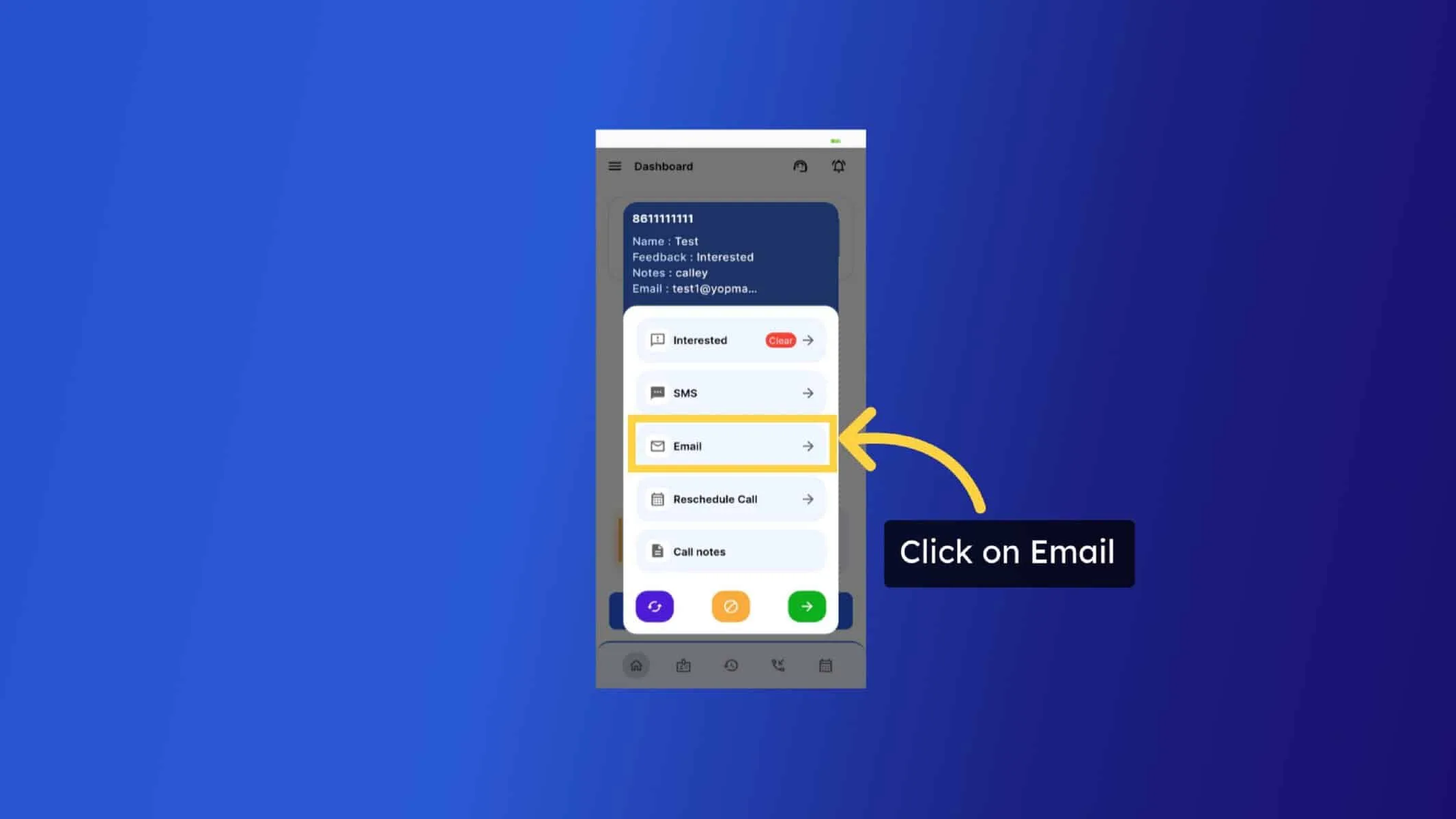
- Sie sehen die verfügbaren E-Mail-Vorlagen, jeweils mit einer entsprechenden Schaltfläche E-Mail senden.
- Klicken Sie auf die Schaltfläche E-Mail senden der Vorlage, die Sie senden möchten.
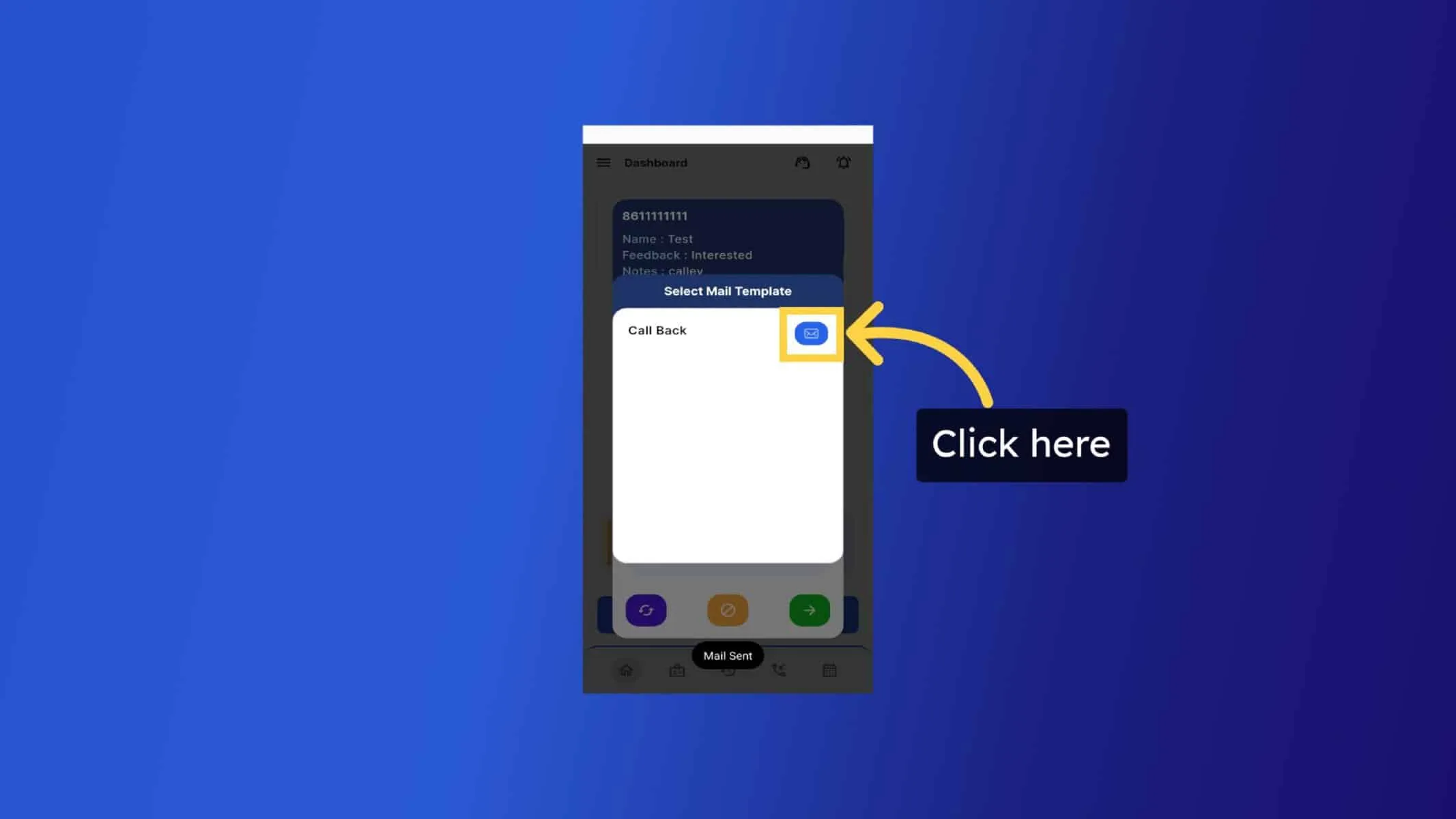
- E-Mail erfolgreich gesendet.
- Klicken Sie auf Speichern und pausieren, um die Sitzung zu pausieren; andernfalls klicken Sie auf die Schaltfläche Nächster Anruf, um zum nächsten Kontakt in der Liste zu wechseln.
Das Senden von E-Mails per SMTP in Calley Teams ist eine effiziente Möglichkeit, eine rechtzeitige und personalisierte Kommunikation zu gewährleisten. Mit E-Mail-Vorlagen und der nahtlosen Integration in den Anruf-Workflow können Team-Agenten Leads effektiv nachfassen und so Produktivität und Engagement verbessern.
Hier bezahlen > Preispläne für die Calley Auto Dialer-App
Link zu > Vollständige Feature-Liste von Calley AutoDialer
Möchten Sie einen kostenlosen Auto-Dialer abonnieren mit einem Limit von 25 Anrufen pro Tag?
Wir wissen, dass Sie Fragen haben werden.
Wir beantworten gerne alle Ihre Fragen, damit Sie mit dem automatischen Wählen mit der Calley Auto Dialer-App loslegen können.