
कैली टीम्स पर SMTP के माध्यम से ईमेल भेजना
कैली आपको अपनी SMTP प्रोफ़ाइल का उपयोग करके आसानी से ईमेल भेजने की अनुमति देता है। यह सुविधा आपके ईमेल सेवा प्रदाता को एकीकृत करने, व्यक्तिगत ईमेल टेमप्लेट बनाने और सीधे प्लेटफ़ॉर्म के माध्यम से ईमेल भेजने में मदद करती है। कैली टीम्स में SMTP के माध्यम से ईमेल भेजना टीम एजेंटों को कॉल के तुरंत बाद लीड के साथ प्रभावी ढंग से फॉलो-अप करने में सक्षम बनाता है। टीम एडमिन पैनल में SMTP प्रोफ़ाइल और ईमेल टेमप्लेट के केंद्रीकृत सेटअप के साथ, टीम एजेंट अपने एजेंट पैनल या कैली मोबाइल ऐप से कॉल करने और व्यक्तिगत ईमेल कुशलतापूर्वक भेजने पर ध्यान केंद्रित कर सकते हैं।
यहाँ बताया गया है कि आप कैसे शुरू कर सकते हैं:
SMTP प्रोफ़ाइल सेट करना
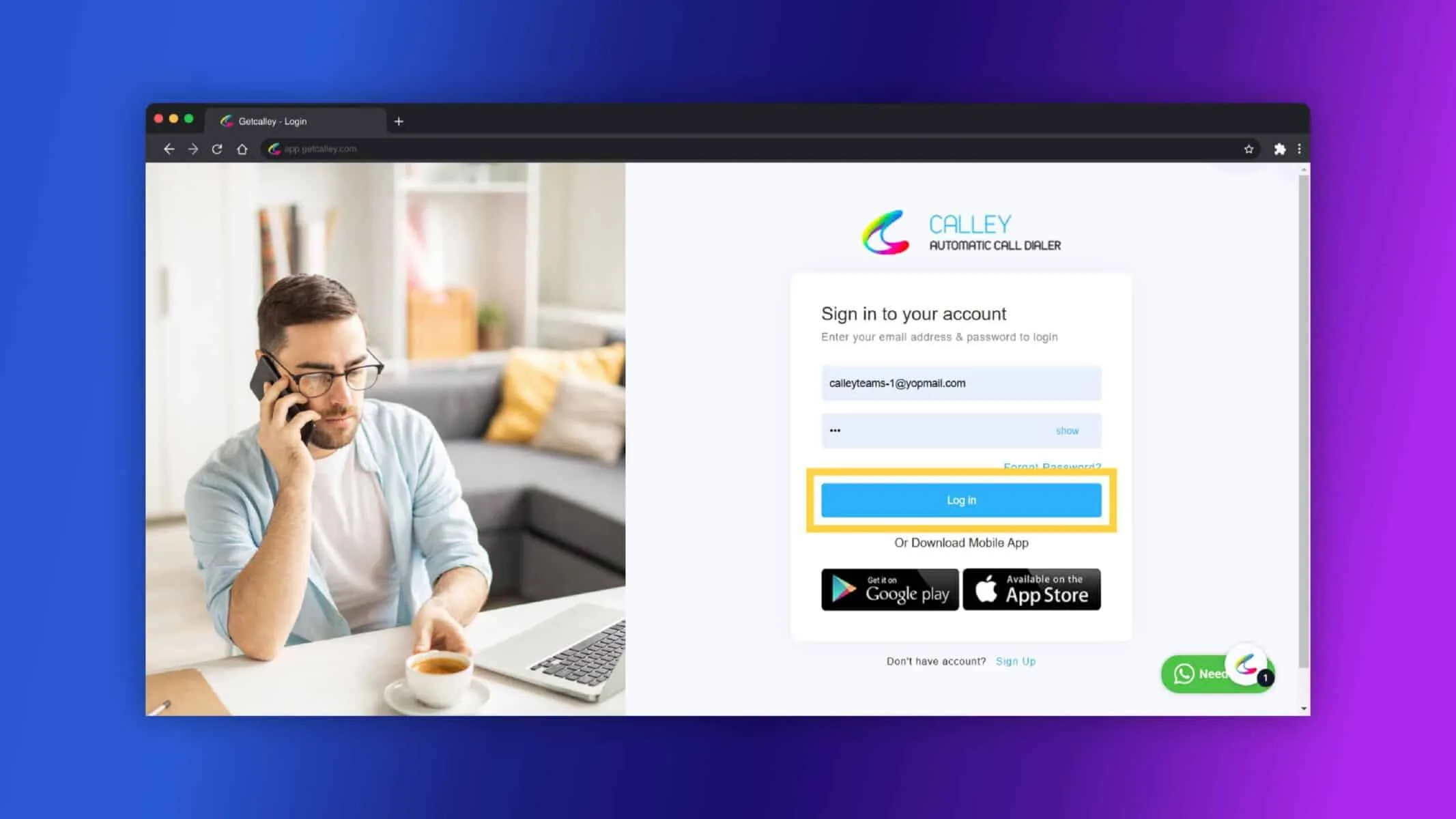
कैली टीम एडमिन पैनल में लॉग इन करें।
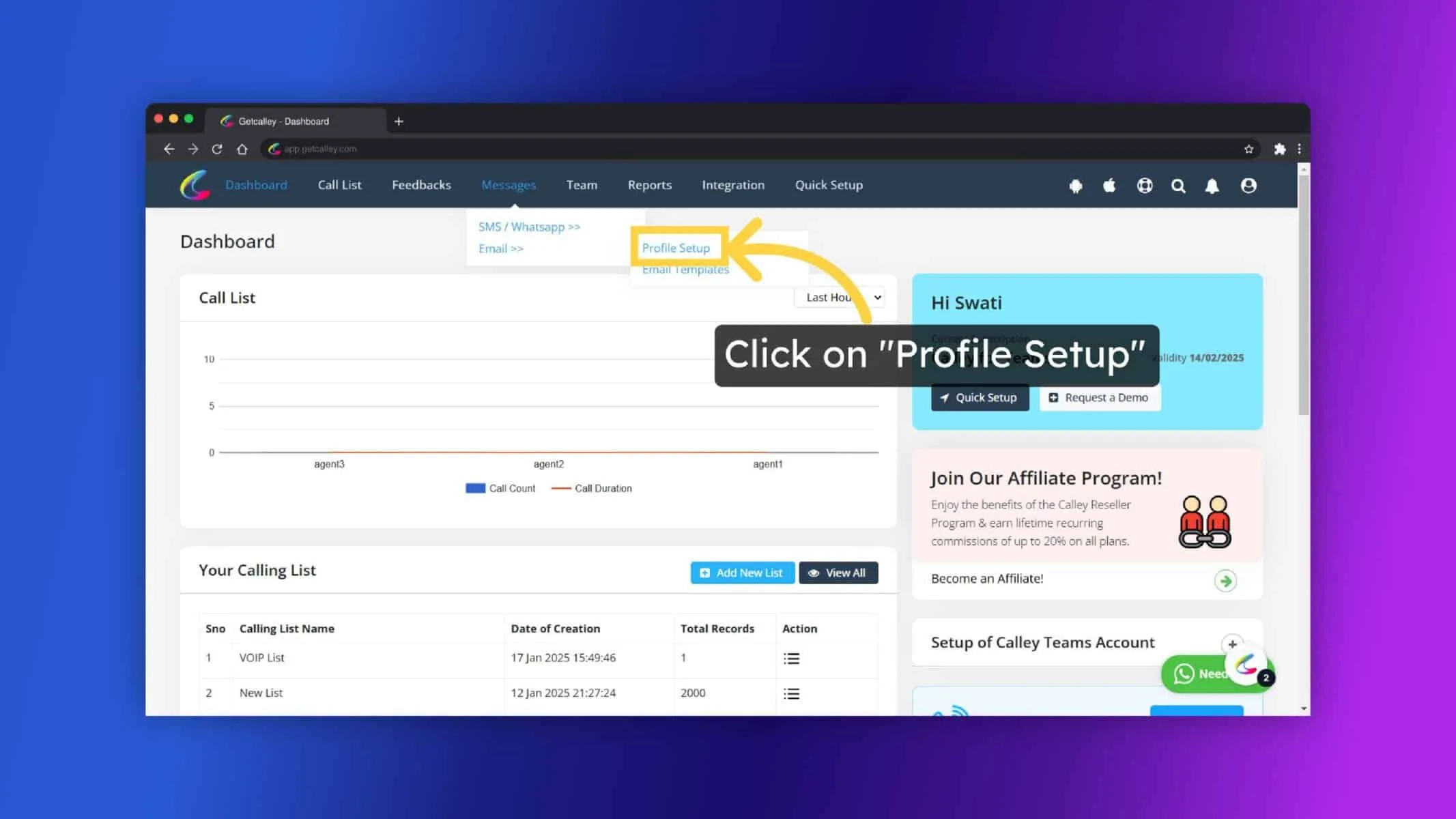
लॉग इन करने पर आप कैली टीम एडमिन डैशबोर्ड पर पहुंच जाएंगे। SMTP प्रोफ़ाइल सेटअप शुरू करने के लिए, संदेश > ईमेल > प्रोफ़ाइल सेटअप पर जाएं
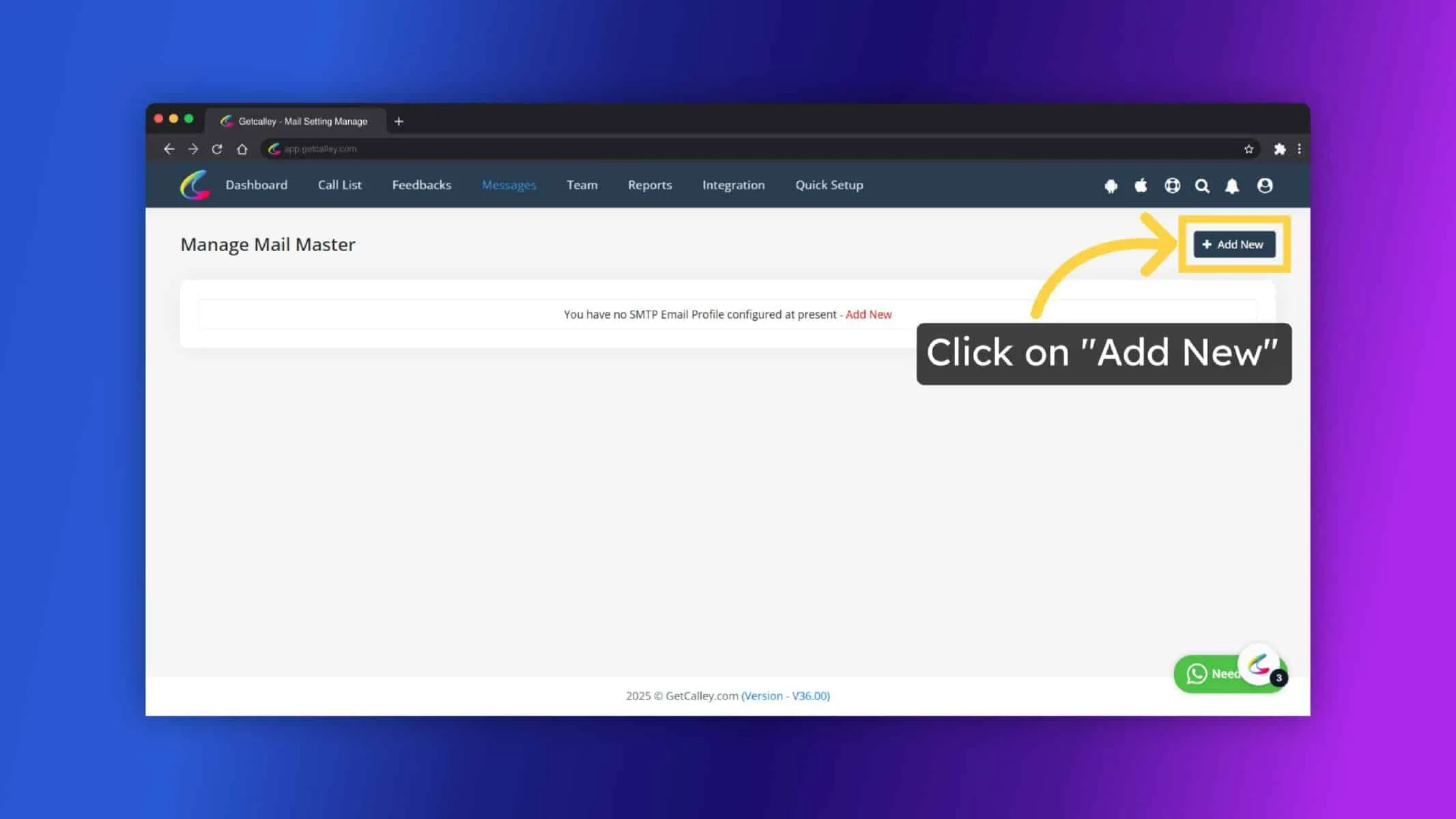
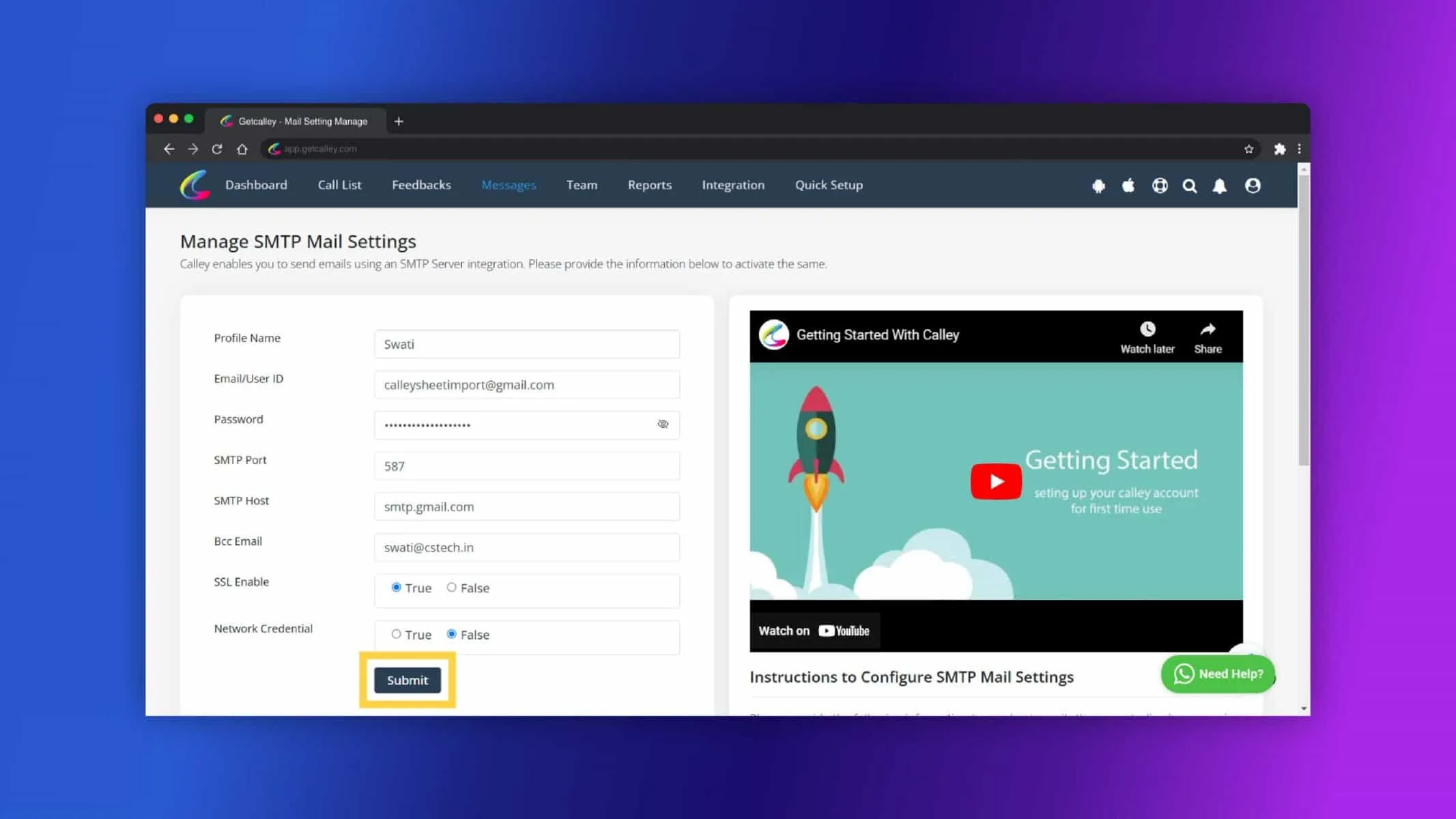
नया जोड़ें बटन पर क्लिक करें।
आवश्यक फ़ील्ड भरें
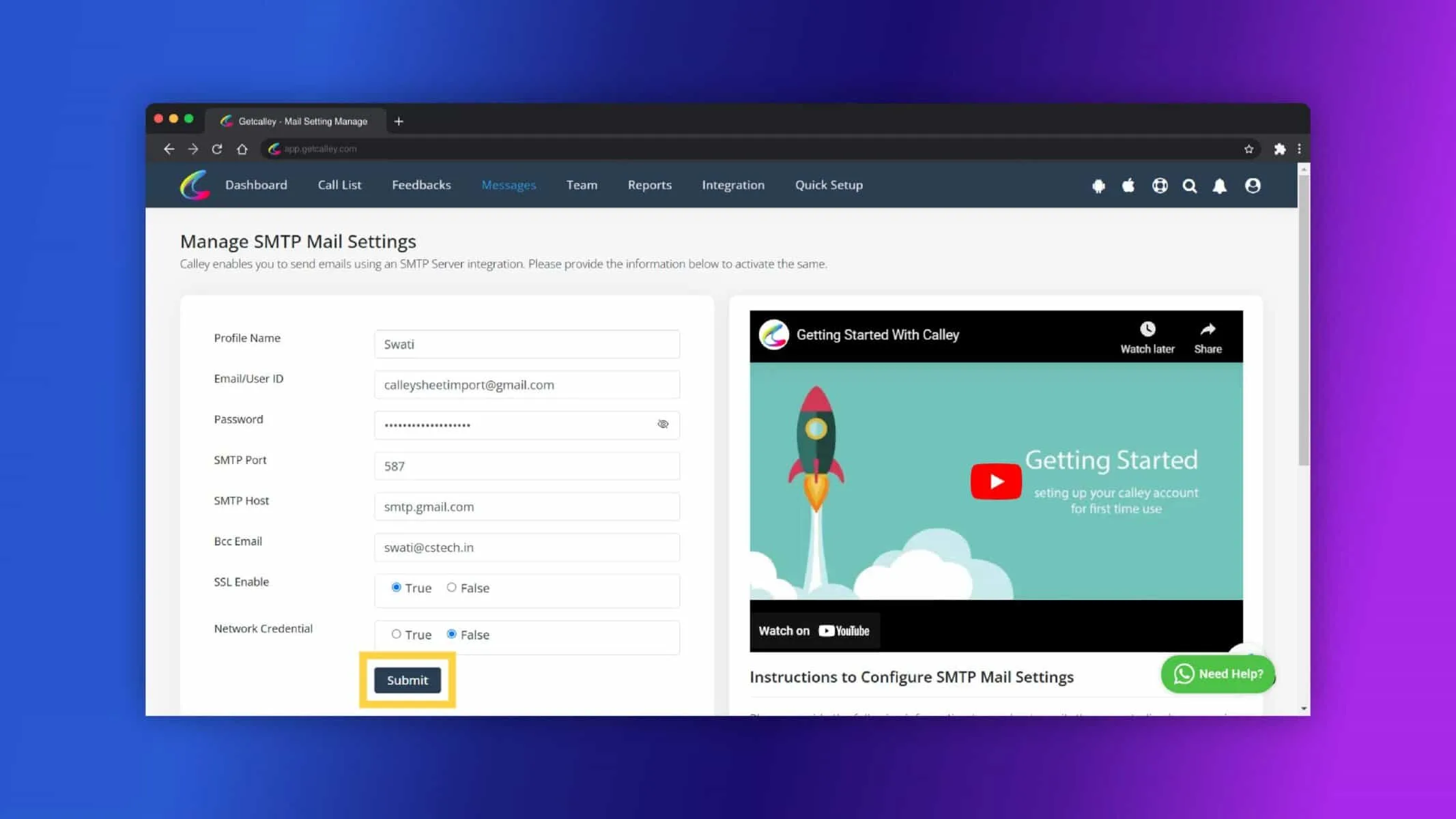
अपनी SMTP प्रोफ़ाइल संग्रहीत करने के लिए सबमिट पर क्लिक करें।
SMTP प्रोफ़ाइल सफलतापूर्वक बनाई गई।
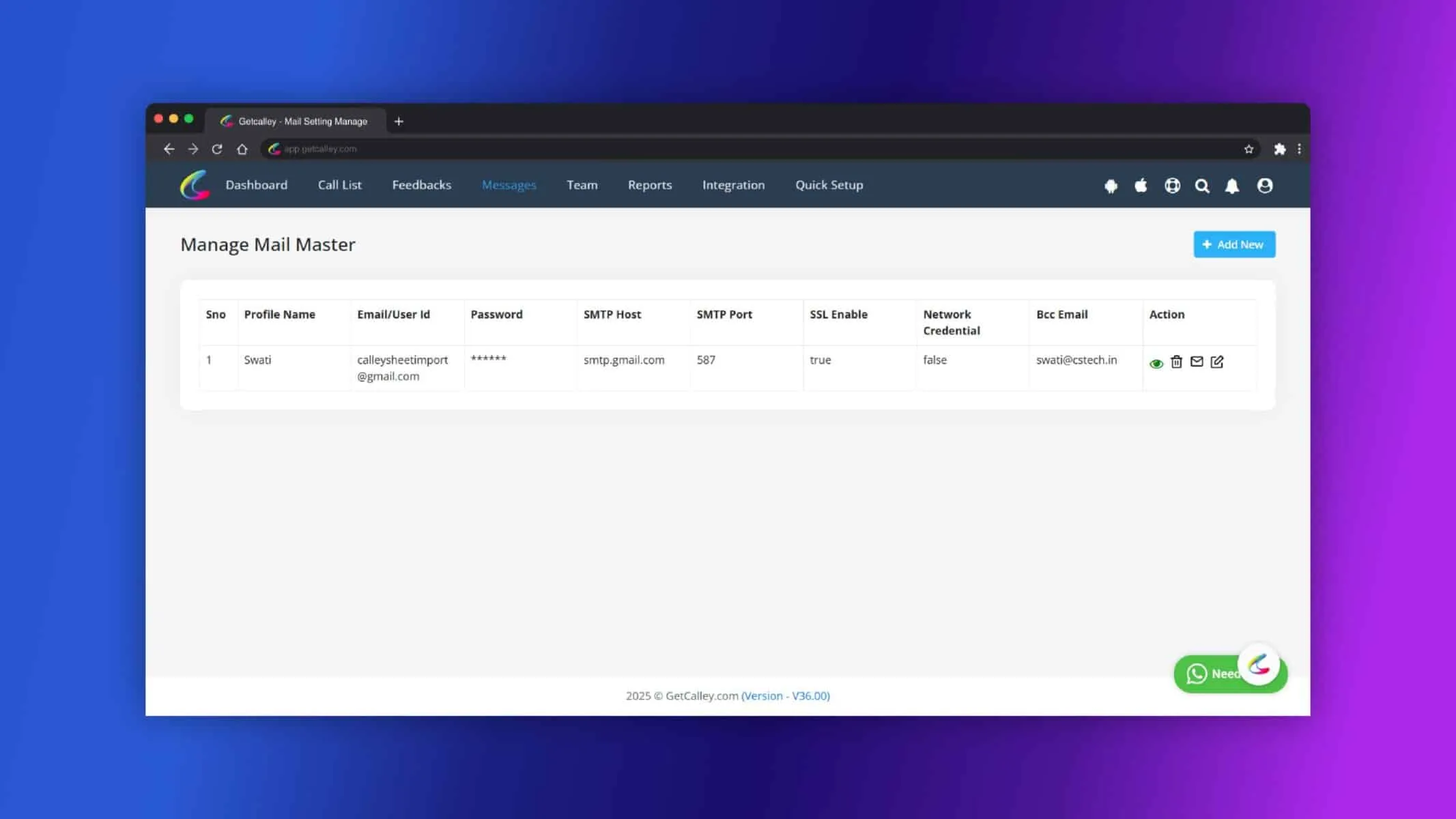
सहेजने के बाद, यह सुनिश्चित करने के लिए कनेक्शन परीक्षण पर क्लिक करें कि SMTP प्रोफ़ाइल सही ढंग से कॉन्फ़िगर की गई है।
ईमेल टेमप्लेट बनाना
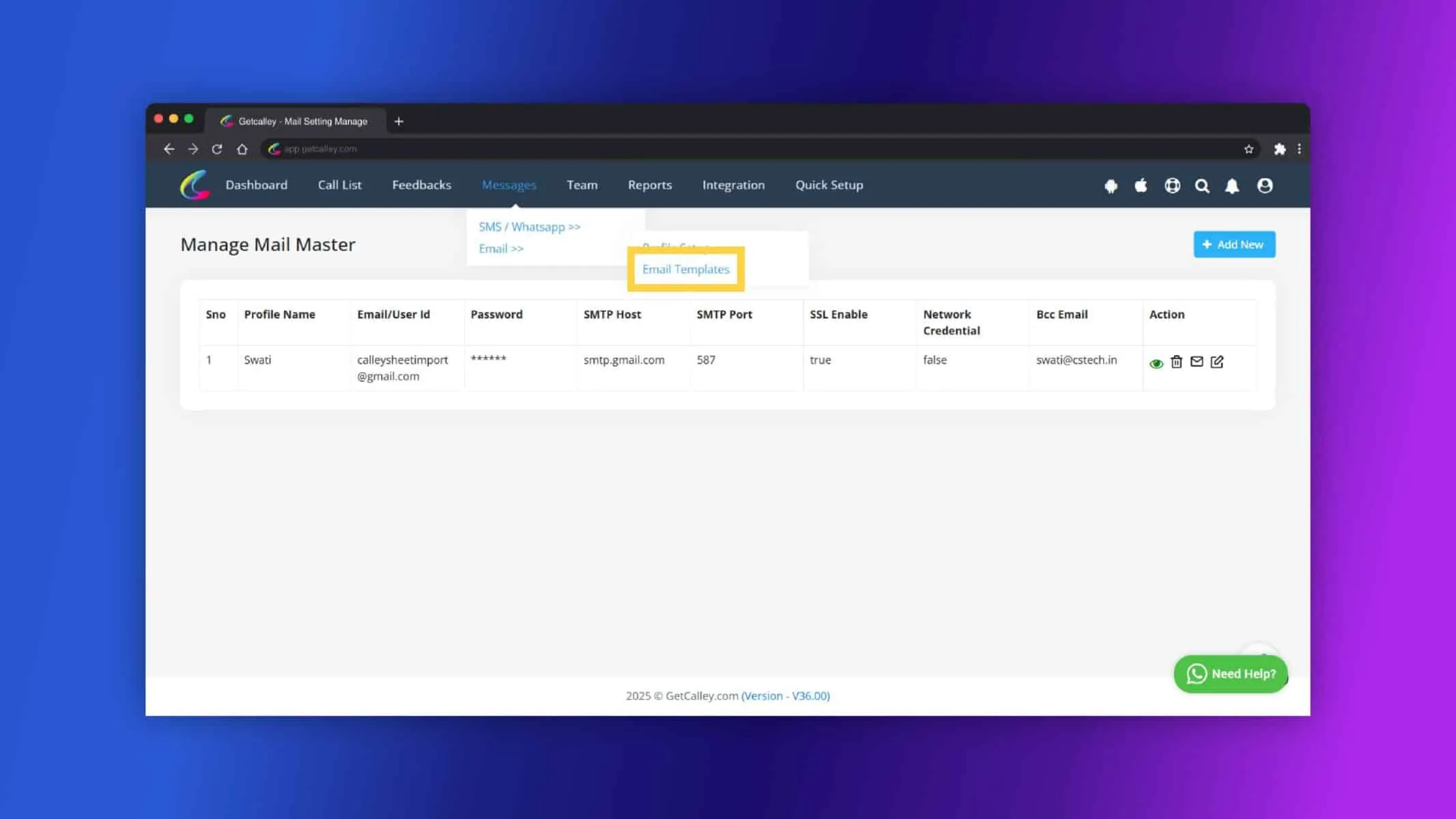
एक बार SMTP प्रोफ़ाइल बन जाने पर, संदेश > ईमेल > ईमेल टेमप्लेट पर जाएं।
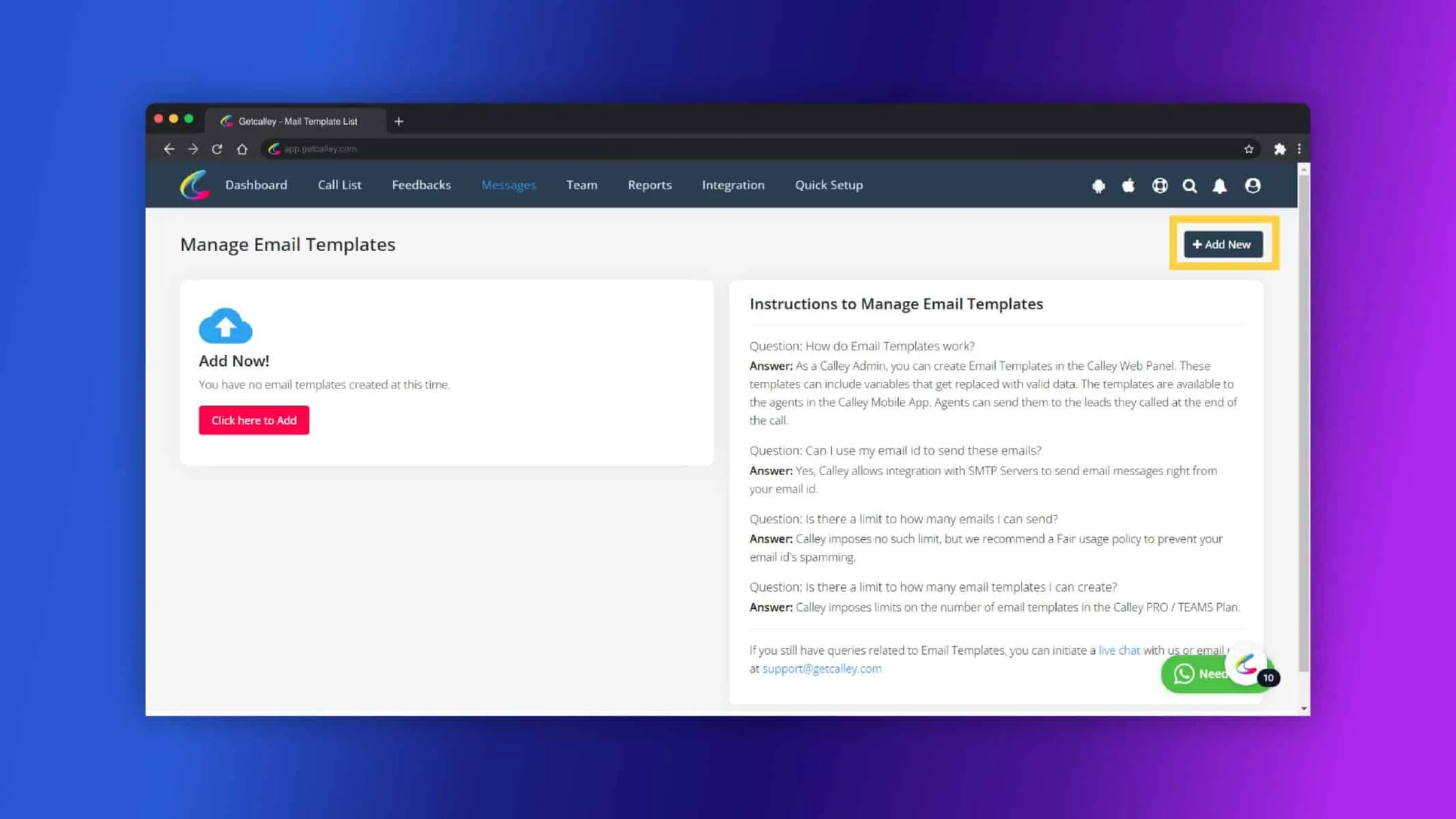
नया जोड़ें पर क्लिक करें।
- आवश्यक विवरण प्रदान करें।
- प्रोफ़ाइल चुनें।
- ईमेल के लिए विषय पंक्ति दर्ज करें।
- टेक्स्ट संपादक का उपयोग करके ईमेल सामग्री डिज़ाइन करें। व्यक्तिगतकरण के लिए आप {%name%}, {%contact%}, {%notes%}, {%agent name%} जैसे चर शामिल कर सकते हैं।
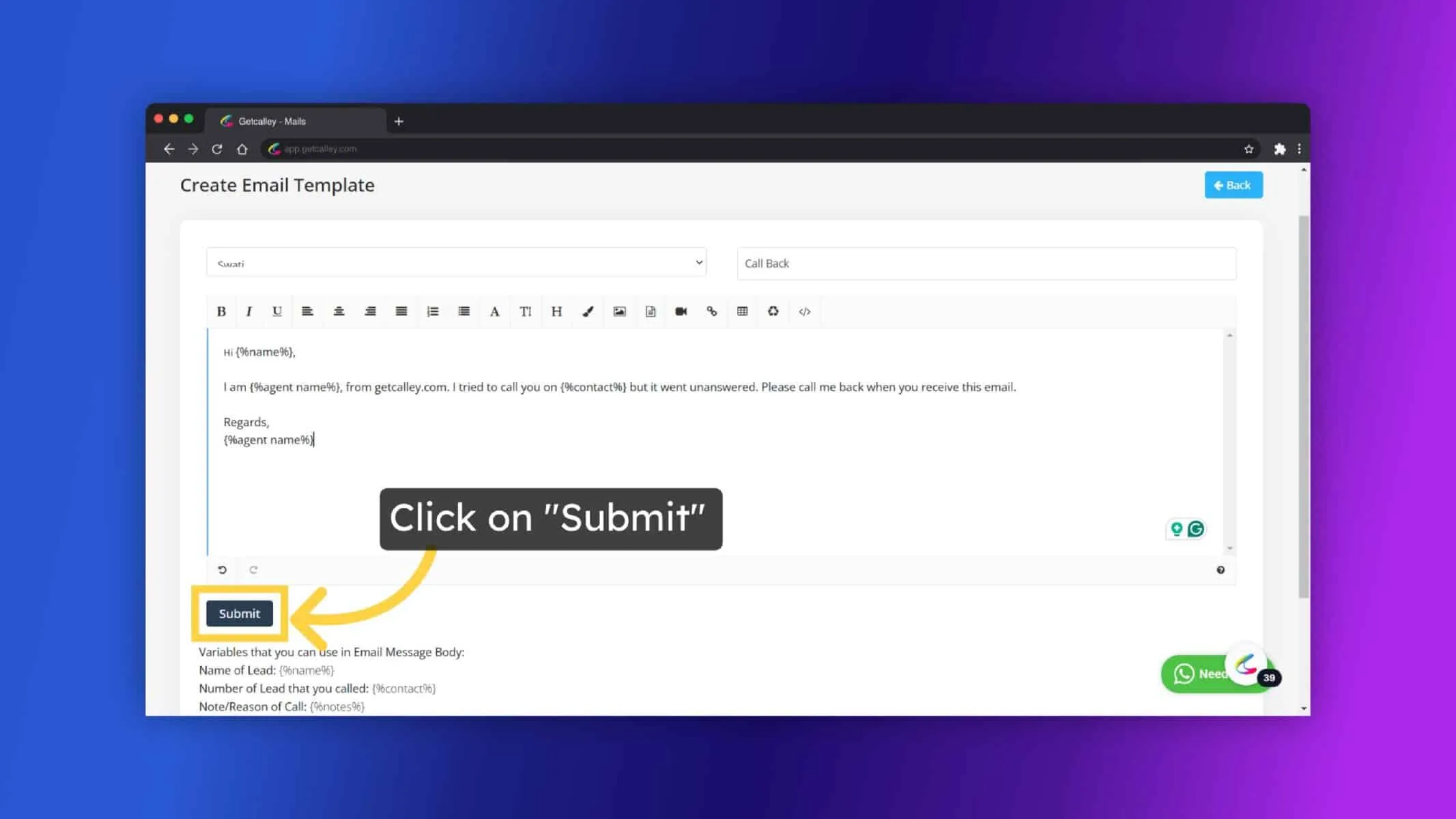
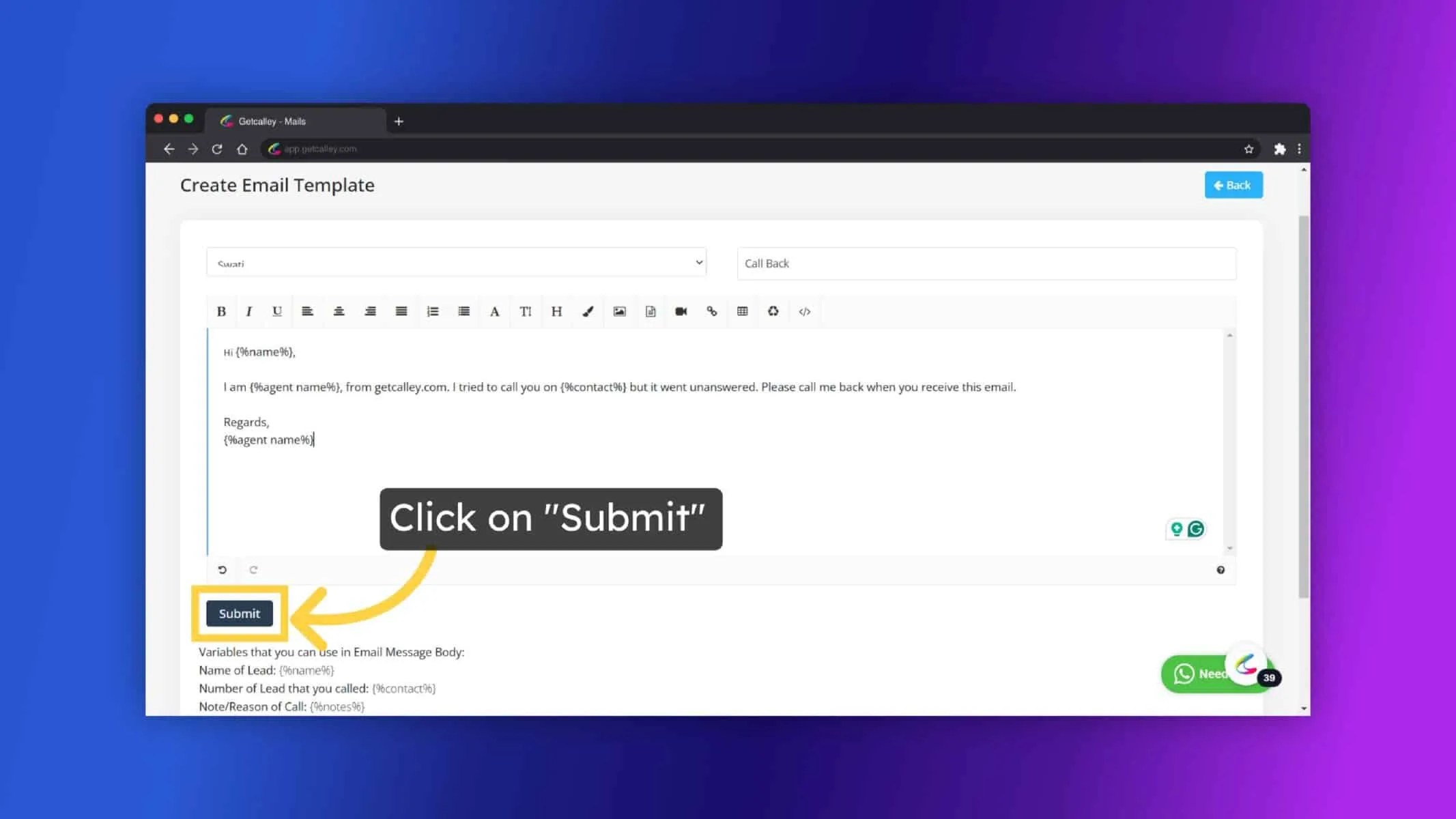
अपना टेमप्लेट संग्रहीत करने के लिए सहेजें पर क्लिक करें।
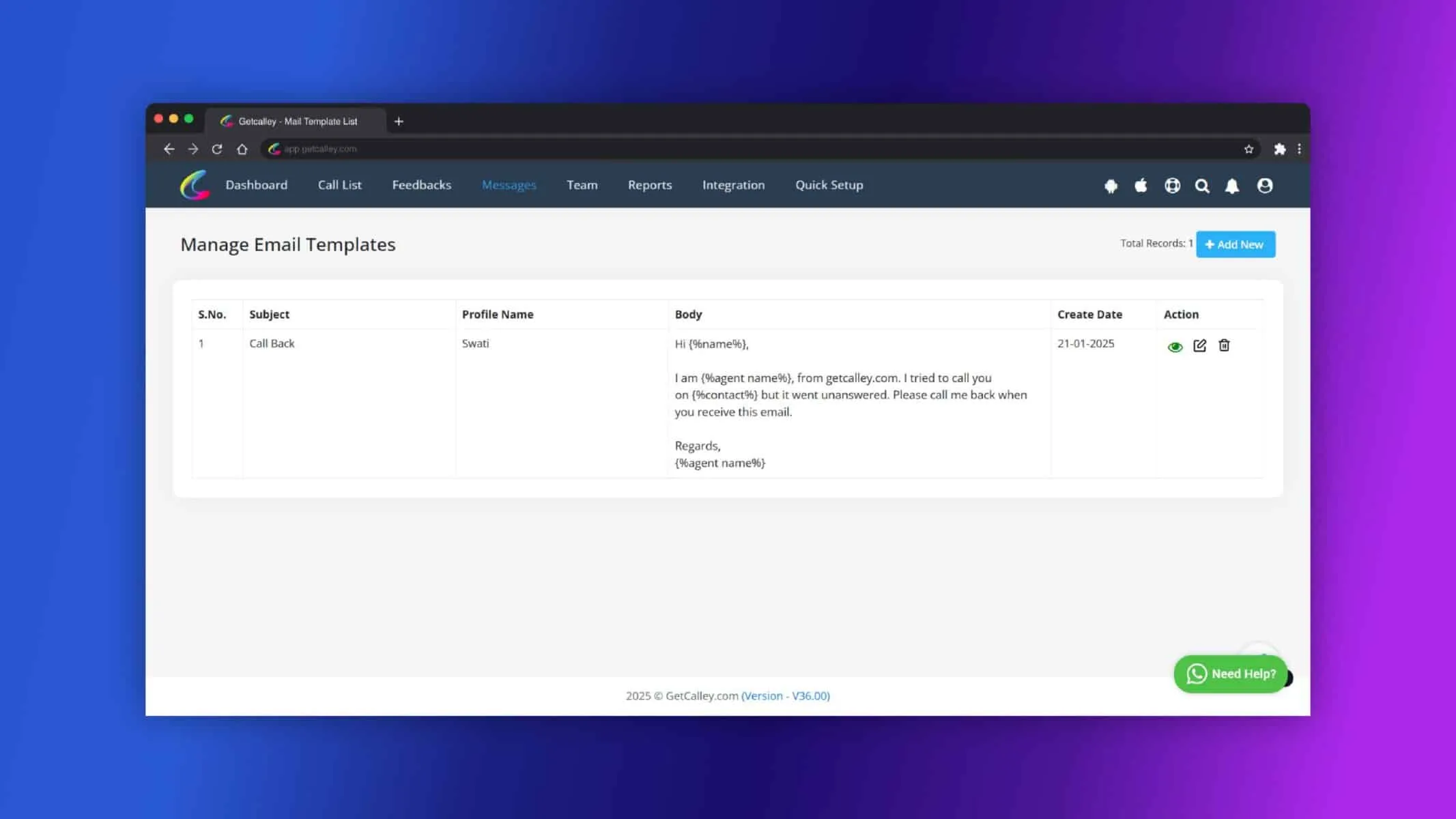
ईमेल टेमप्लेट सफलतापूर्वक बनाया गया।
ब्राउज़र से कॉल करें पेज से ईमेल भेजना
टीम एजेंट पैनल से
- पूर्वआवश्यकता: सुनिश्चित करें कि कॉल सूची में प्रत्येक संपर्क के लिए ईमेल आईडी शामिल हो। बिना मान्य ईमेल पते वाले नंबरों के लिए ईमेल नहीं भेजे जा सकते।
- कॉल समाप्त होने के बाद, ब्राउज़र से कॉल करें पेज पर फीडबैक अपडेट करें।
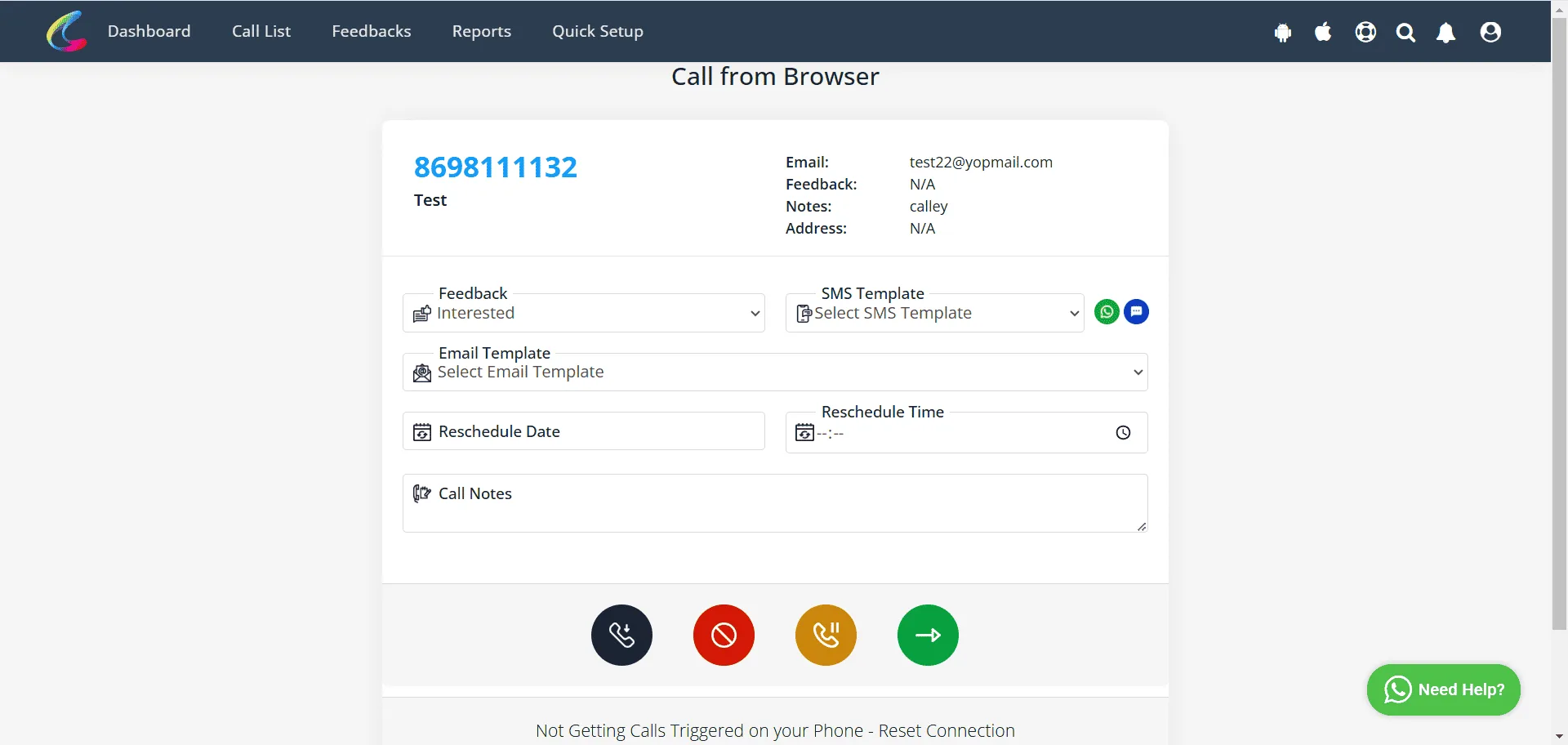
ईमेल भेजने के लिए, ड्रॉपडाउन मेनू से वांछित ईमेल टेमप्लेट चुनें।
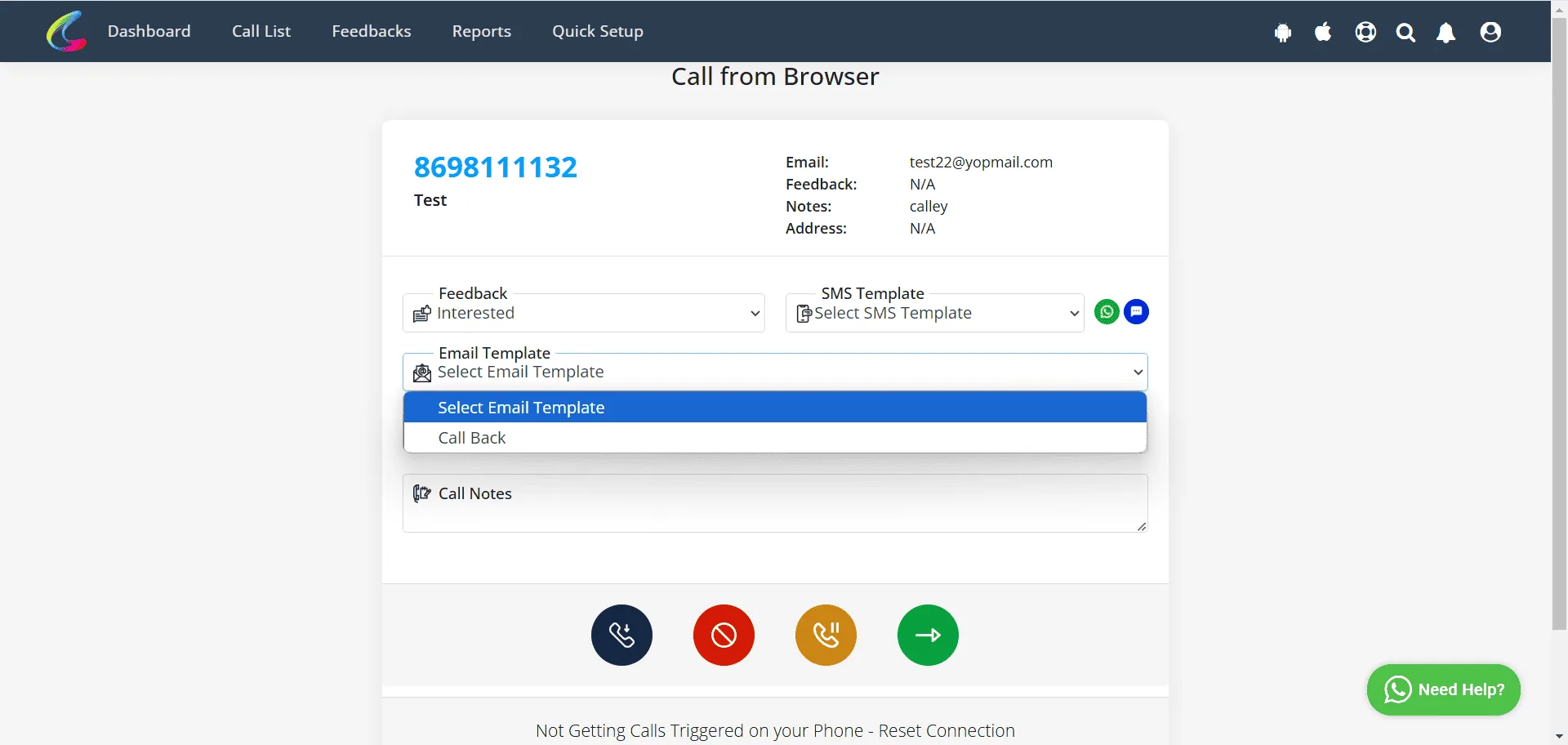
ईमेल भेजने और सत्र रोकने के लिए सहेजें और रोकें पर क्लिक करें; अन्यथा ईमेल भेजने और सूची में अगले संपर्क पर जाने के लिए अगली कॉल बटन पर क्लिक करें।
ब्राउज़र से कॉल करें पेज से ईमेल भेजना
टीम एजेंट कैली मोबाइल ऐप में लॉग इन करें
- पूर्वआवश्यकता: सुनिश्चित करें कि कॉल सूची में प्रत्येक संपर्क के लिए ईमेल आईडी शामिल हो। बिना मान्य ईमेल पते वाले नंबरों के लिए ईमेल नहीं भेजे जा सकते।
- कॉल पूरी करने के बाद, मोबाइल ऐप में कॉल के बाद का फीडबैक पेज दिखाई देगा।
- ईमेल भेजने के लिए, ड्रॉपडाउन मेनू से वांछित ईमेल टेमप्लेट चुनें।
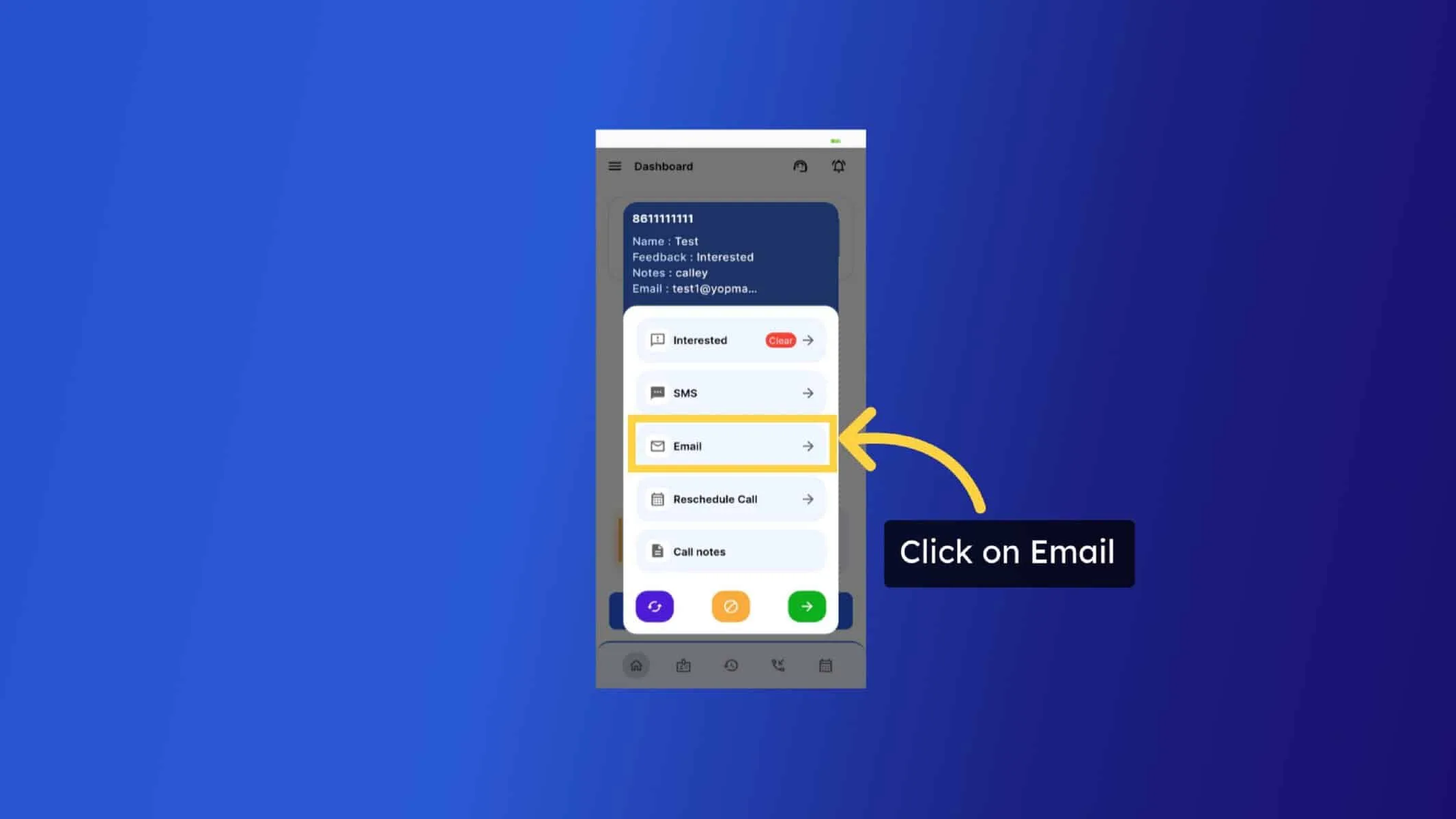
- आपको उपलब्ध ईमेल टेमप्लेट दिखाई देंगे, प्रत्येक के साथ ईमेल भेजें बटन होगा।
- जिस टेमप्लेट को आप भेजना चाहते हैं उसका ईमेल भेजें बटन क्लिक करें।
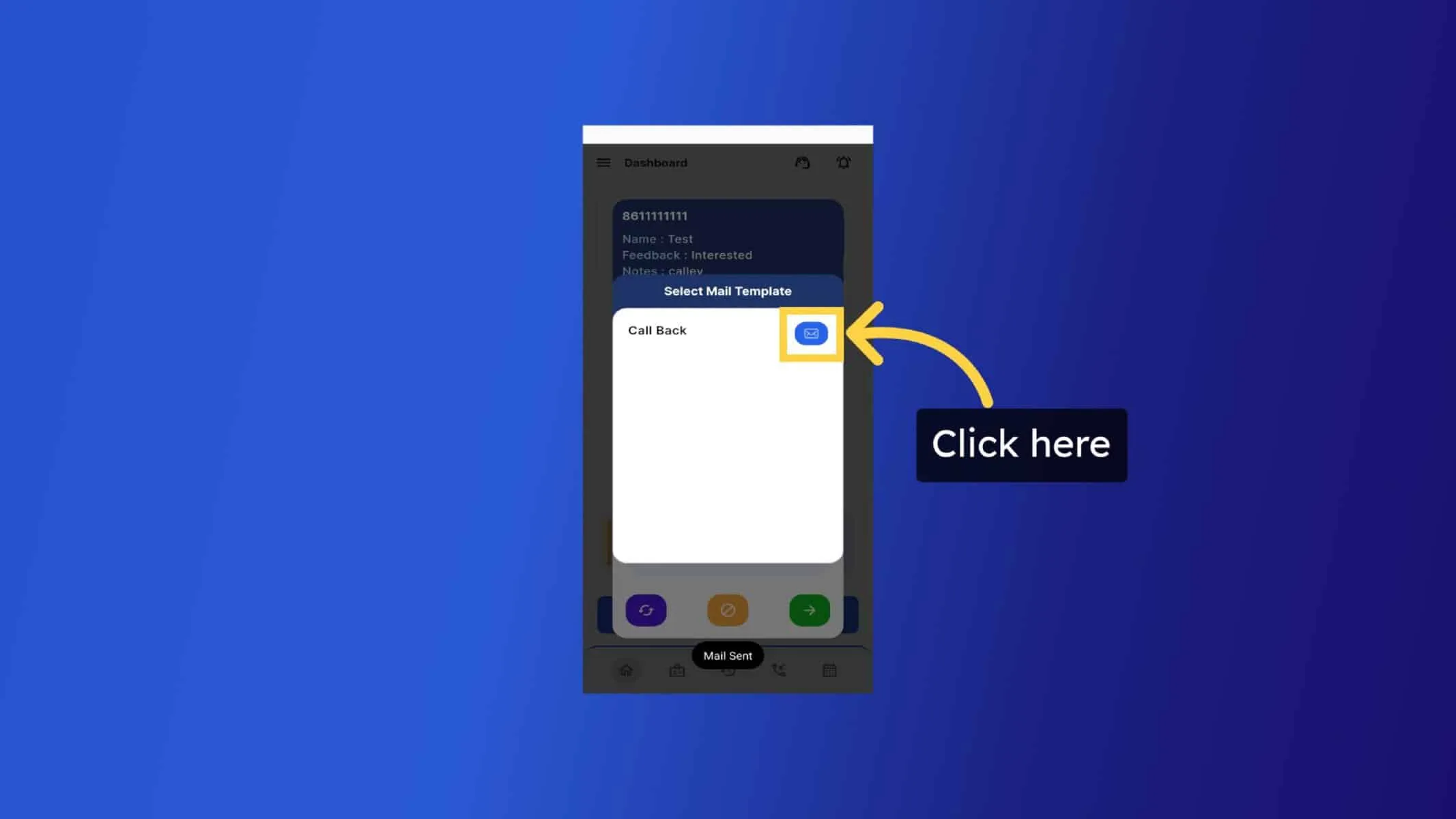
- ईमेल सफलतापूर्वक भेजा गया।
- सत्र रोकने के लिए सहेजें और रोकें पर क्लिक करें; अन्यथा सूची में अगले संपर्क पर जाने के लिए अगली कॉल बटन पर क्लिक करें।
कैली टीम्स में SMTP के माध्यम से ईमेल भेजना समय पर और व्यक्तिगत संचार सुनिश्चित करने का एक कुशल तरीका है। ईमेल टेमप्लेट और कॉल कार्यप्रवाह में सहज एकीकरण के साथ, टीम एजेंट लीड के साथ प्रभावी ढंग से फॉलो-अप कर सकते हैं, जिससे उत्पादकता और सहभागिता में सुधार होता है।
यहाँ चेकआउट करें > कैली ऑटो डायलर ऐप के लिए मूल्य योजनाएँ
लिंक करें > कैली ऑटोडायलर की पूर्ण सुविधा सूची
क्या आप मुफ्त ऑटो डायलर की सदस्यता लेना चाहते हैं जिसमें प्रतिदिन 25 कॉल की सीमा है?
हम जानते हैं कि आपके पास प्रश्न होंगे।
कैली ऑटो डायलर ऐप का उपयोग करके ऑटो-डायलिंग शुरू करने के लिए हम आपके सभी प्रश्नों का उत्तर देना पसंद करेंगे।