
Wie nutzt man die Voice-Blast-Funktion in Calley Pro?
Die Voice-Blast-Funktion in Calley Pro ermöglicht es Ihnen, automatisierte Sprachanrufe an eine Kontaktliste direkt von Ihrem Calley-Web-Panel zu senden. Diese Funktion wird von Twilio unterstützt, was eine zuverlässige und professionelle Anrufzustellung gewährleistet.
Hinweis: Diese Funktion ist nur für Calley Pro-Benutzer verfügbar. Sie ist nicht für Calley Personal- oder Calley Teams-Benutzer verfügbar.
Was ist Voice Blast?
Voice Blast ist ein Tool, mit dem Sie eine vorab aufgezeichnete Sprachnachricht an viele Kontakte gleichzeitig senden können. Es ist ideal für Ankündigungen, das Senden von Erinnerungen oder das schnelle Teilen wichtiger Informationen.
Warum Voice Blast nutzen?
- ✓Zeit sparen: Machen Sie mehrere Anrufe gleichzeitig, ohne manuell zu wählen.
- ✓Mehr Menschen erreichen: Kontaktieren Sie schnell ein großes Publikum.
- ✓Zuverlässige Anrufe: Unterstützt von Twilio für reibungslose und professionelle Anrufe.
Wie man Voice Blast einrichtet und nutzt
✓Gehen Sie zu https://portal.getcalley.com/ und melden Sie sich bei Ihrem Calley-Pro-Konto an.
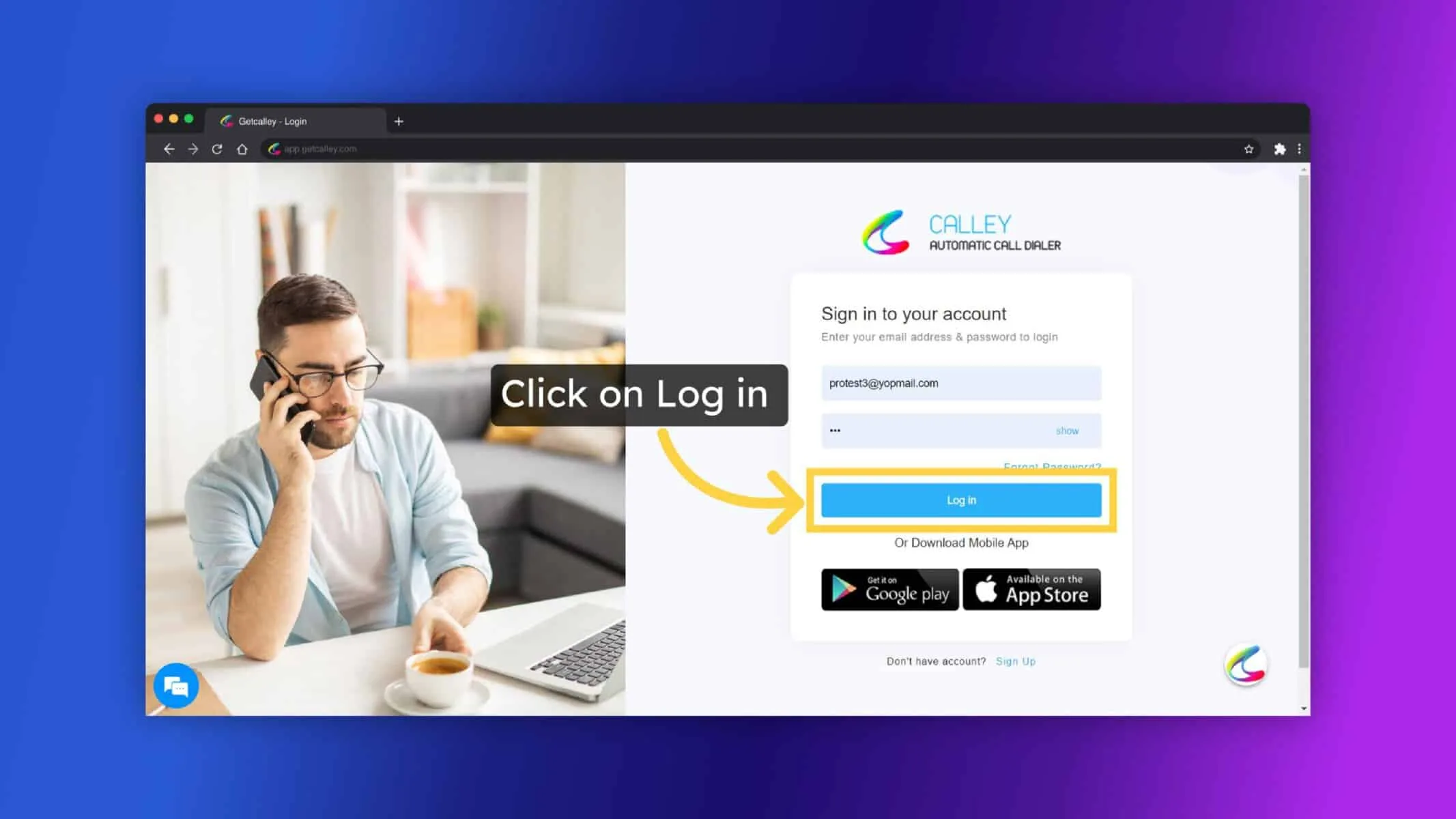
✓Sie werden zum Calley Pro Dashboard weitergeleitet. Gehen Sie zum Integrationsbereich.
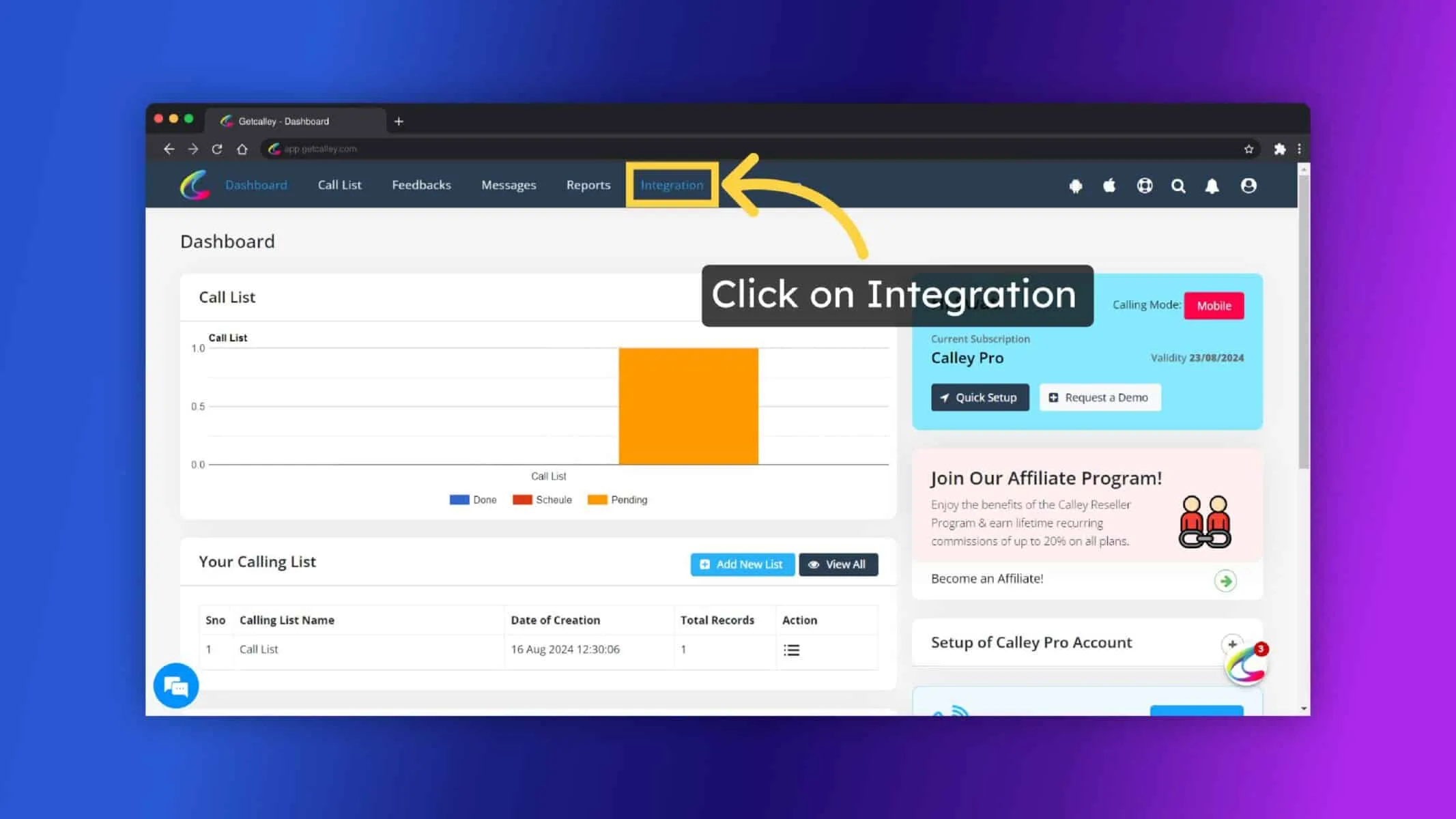
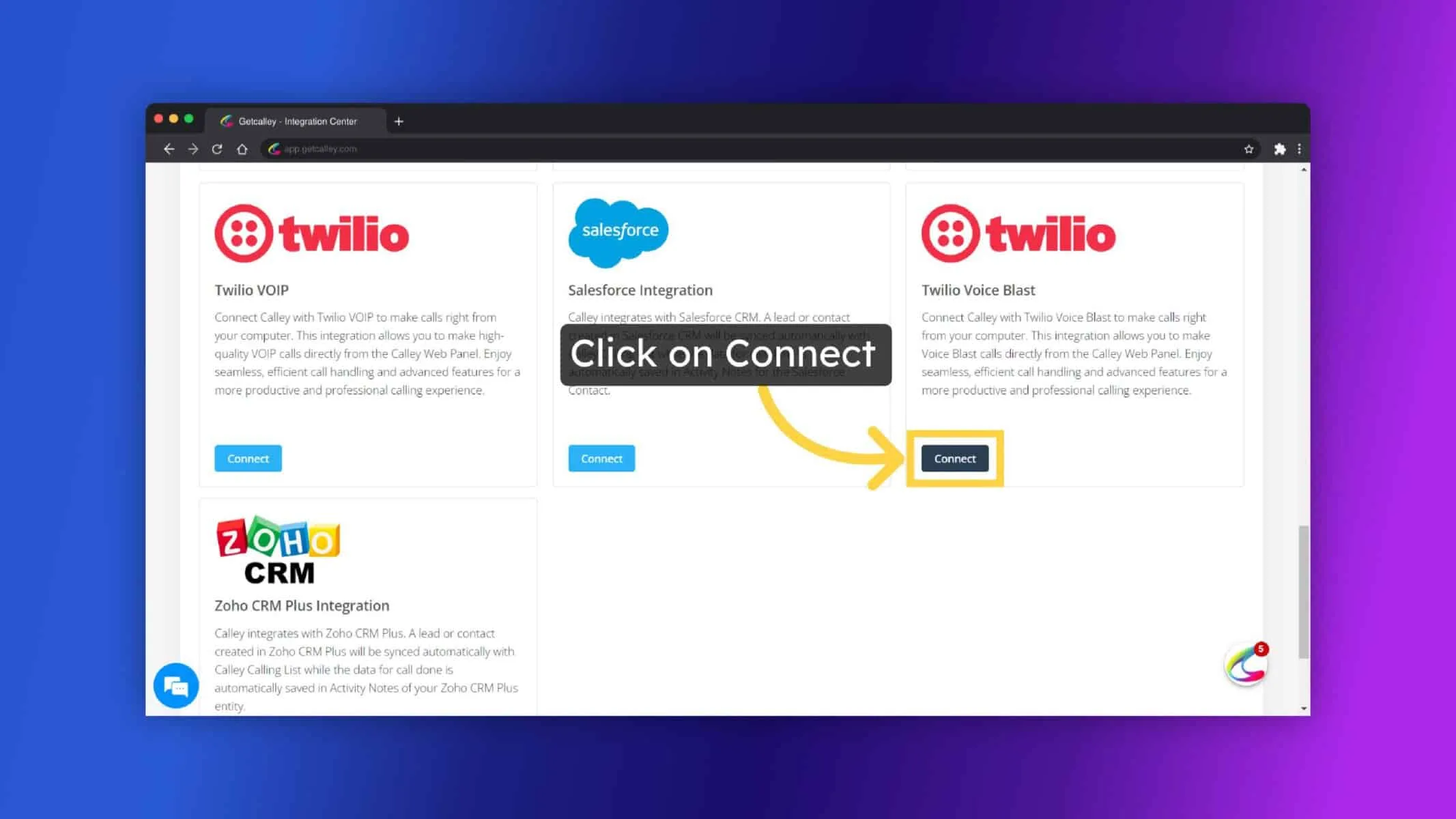
✓Navigieren Sie über das linke Menü zum Abschnitt Integration und scrollen Sie nach unten zum Abschnitt Twilio Voice Blast. Klicken Sie auf die Schaltfläche Verbinden.
✓Melden Sie sich vor der Einrichtung bei Ihrem Twilio-Panel an.
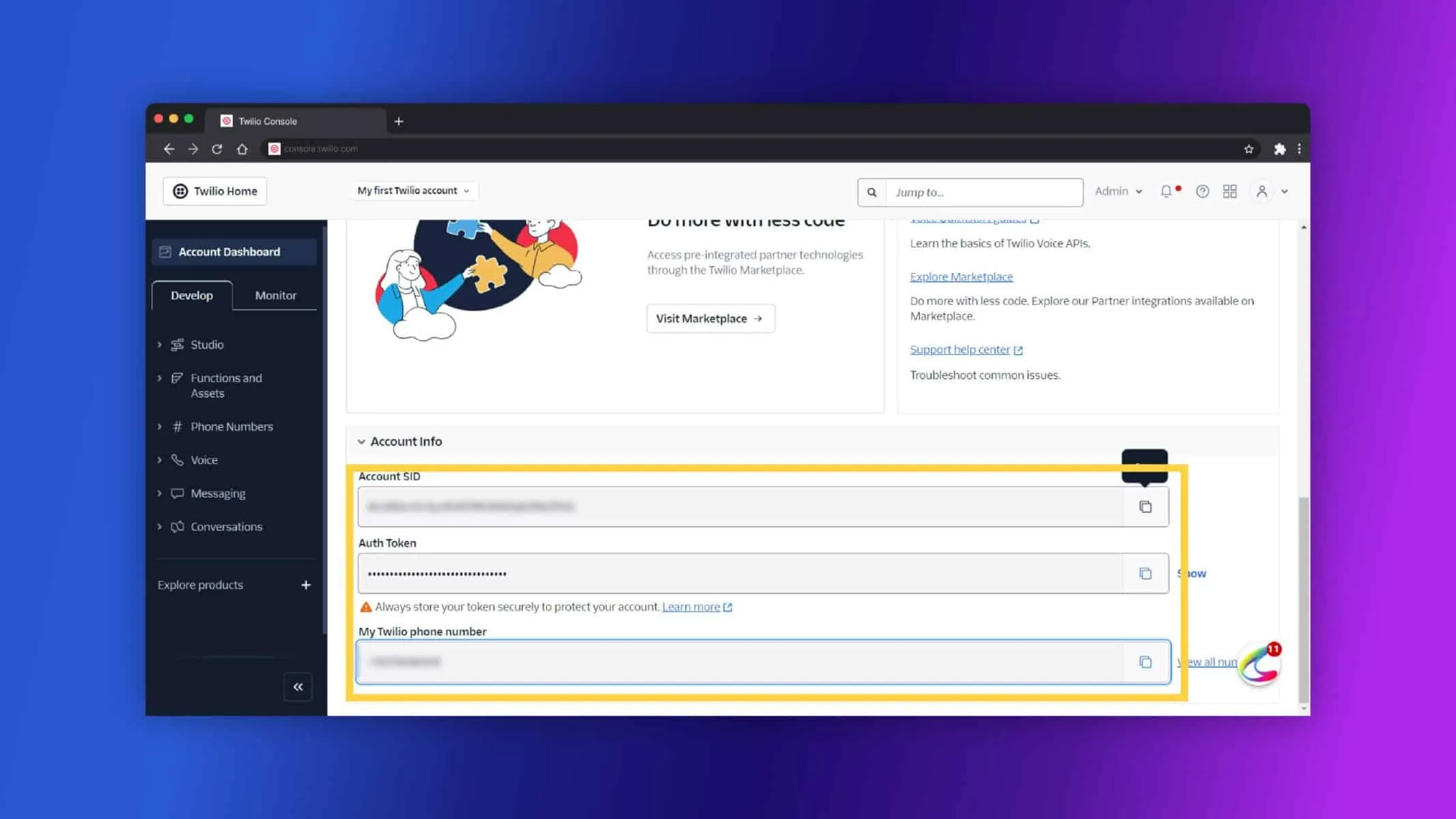
✓Geben Sie Ihre Twilio Account SID, Autorisierungstoken und Von Mobilnummer (Twilio-Telefonnummer) ein, indem Sie sich auf das Twilio-Panel beziehen. Klicken Sie auf Speichern.
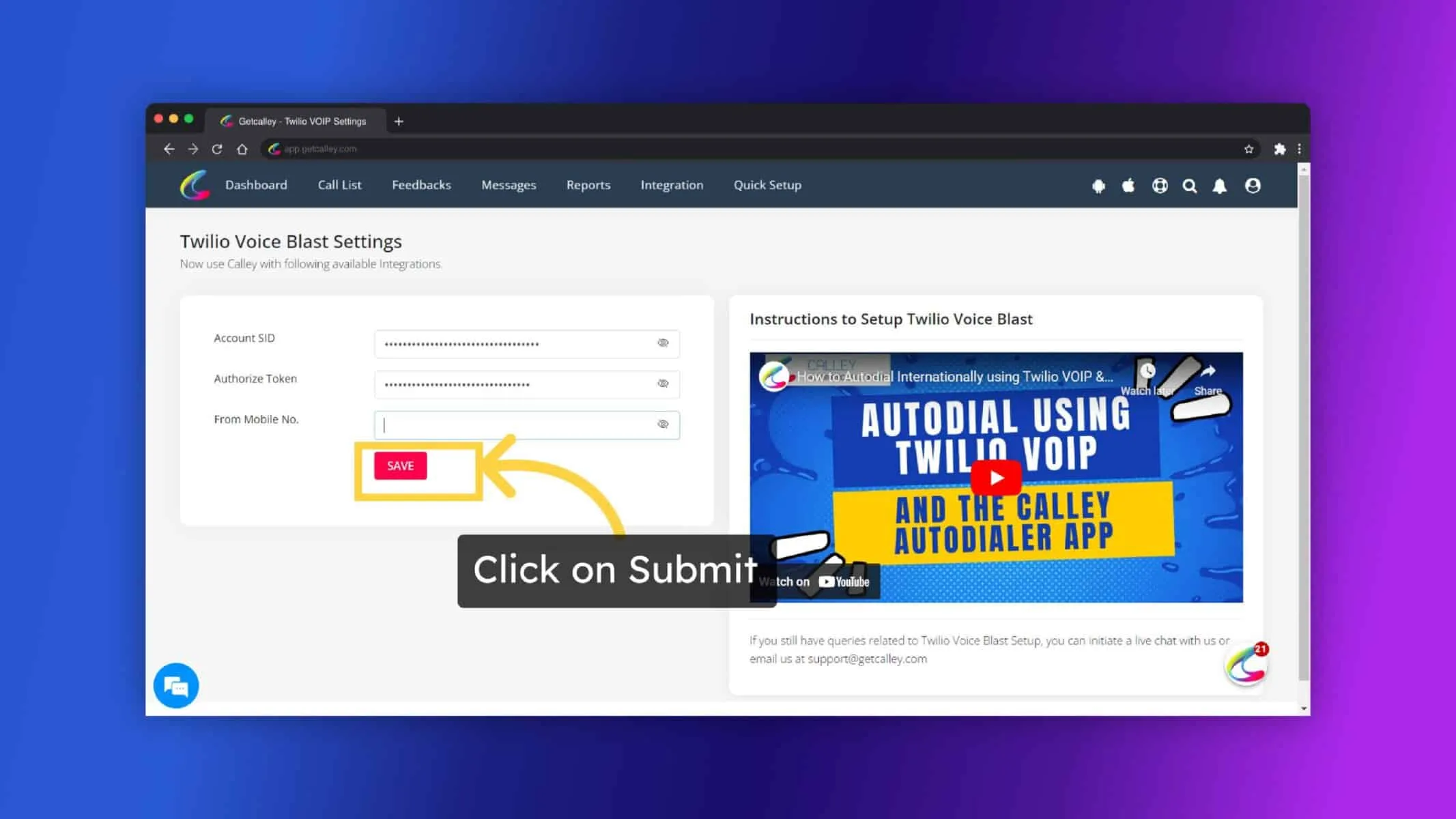
✓Klicken Sie auf OK.
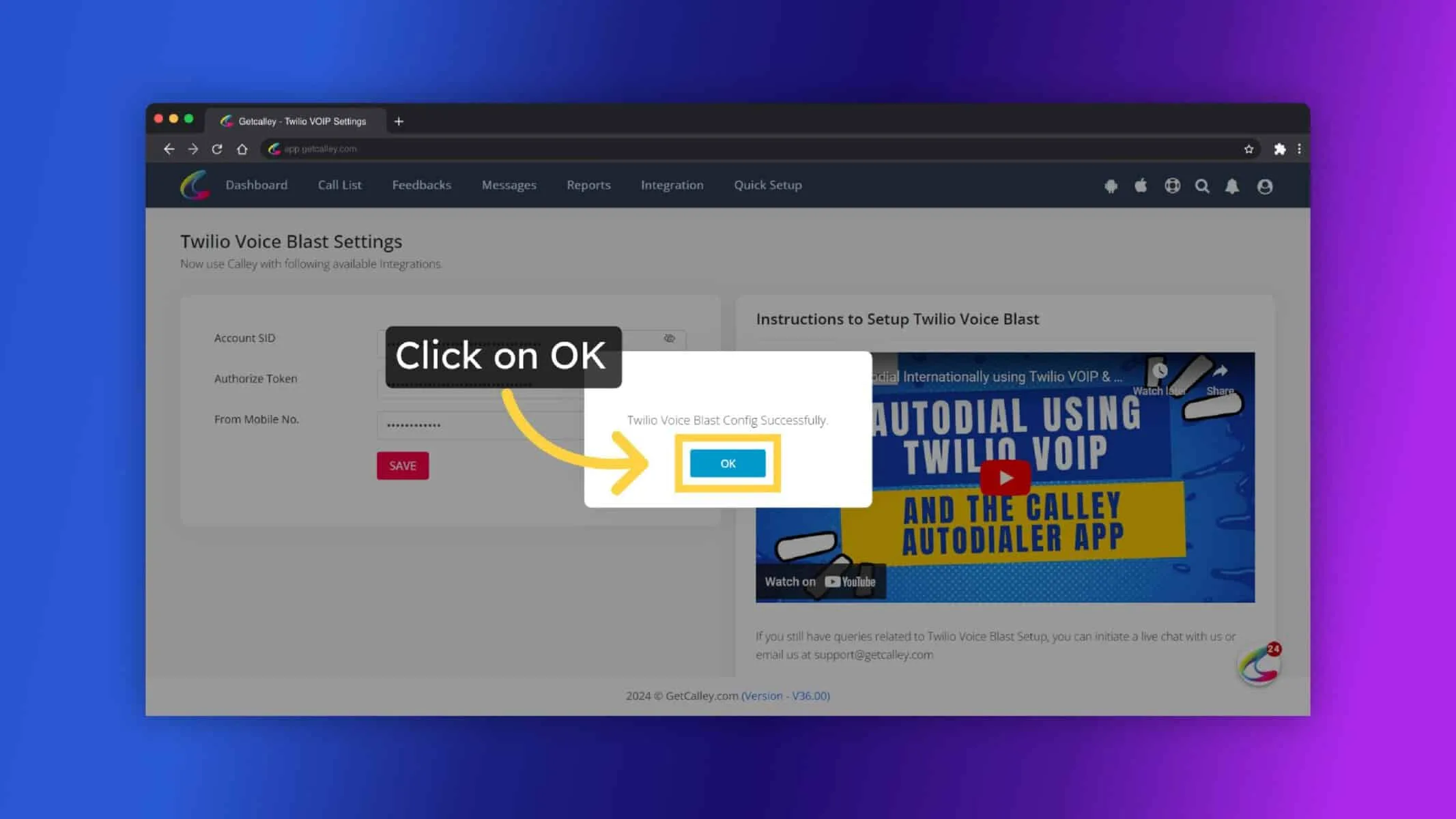
✓Sobald die Einrichtung abgeschlossen ist, werden Sie zur Seite Kampagnenliste weitergeleitet. Klicken Sie auf Kampagne erstellen, um eine neue Voice-Blast-Kampagne zu starten.
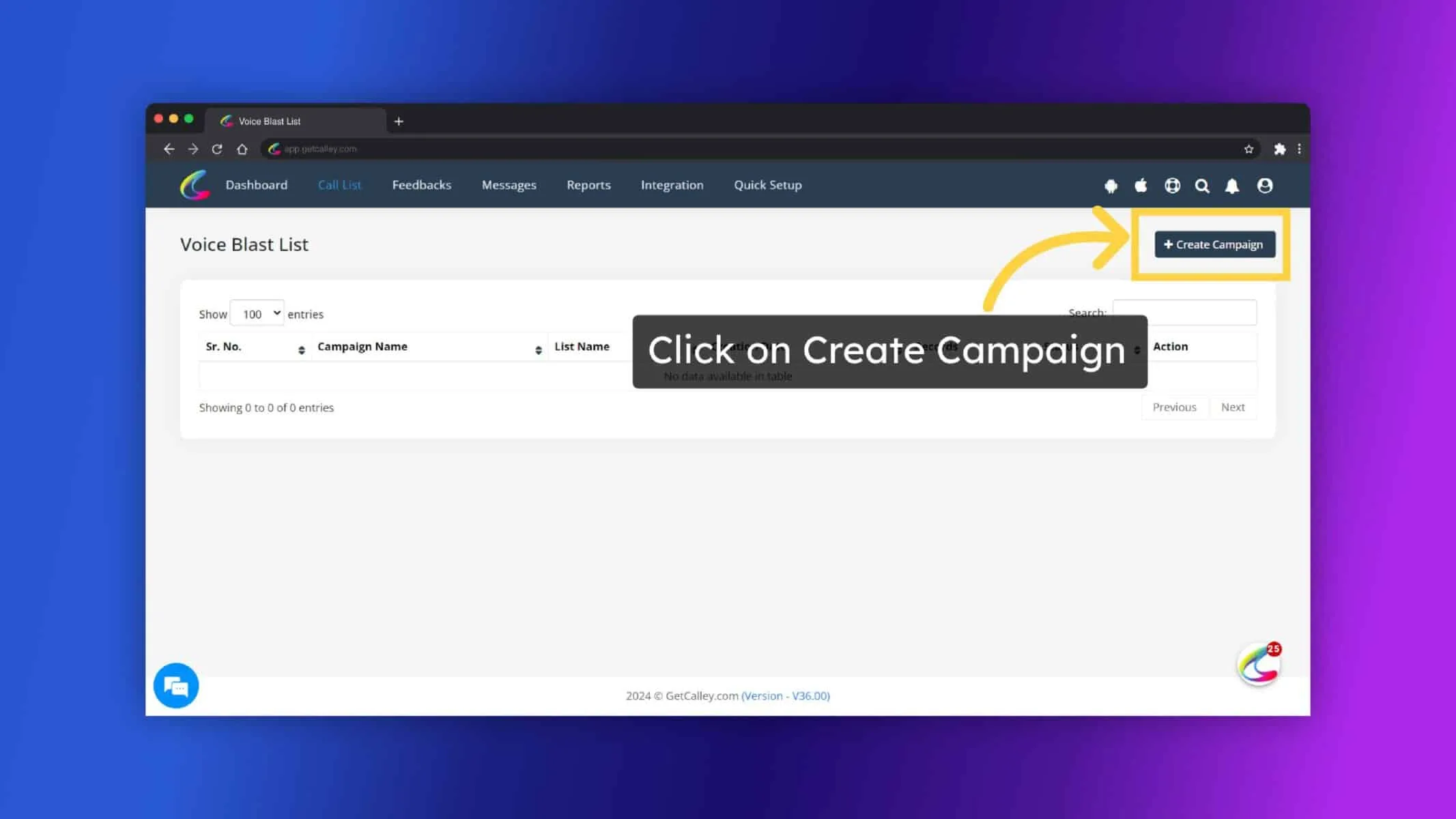
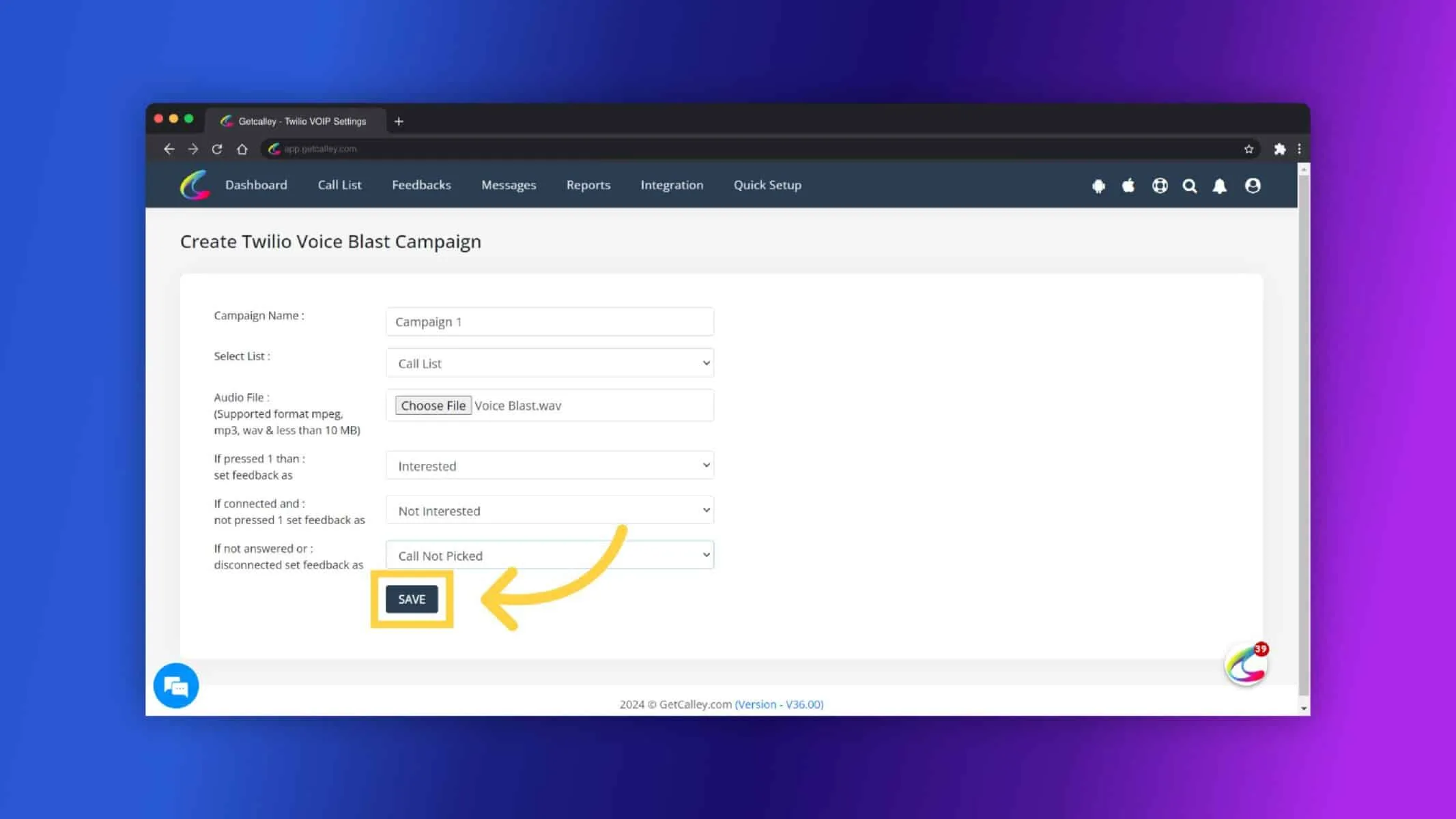
✓Geben Sie die Kampagnendetails ein:
- ✓Geben Sie einen Kampagnennamen ein.
- ✓Wählen Sie eine Anrufliste aus den hochgeladenen Listen. (Hinweis: Eine Liste kann jeweils nur für eine Kampagne verwendet werden.)
- ✓Laden Sie eine Audiodatei im MP3-, WAV- oder MPEG-Format hoch, mit einer Dateigröße von weniger als 10 MB.
- ✓Richten Sie Feedback-Optionen für Benutzer ein, die 1 drücken, Benutzer, die den Anruf trennen, und Benutzer, die den Anruf nicht annehmen.
✓Eine Bestätigung erscheint, um zu prüfen, ob die Ländervorwahl in den Kontaktnummern vorhanden ist. Anrufe werden nur ausgelöst, wenn die Ländervorwahl vorhanden ist. Wenn nicht, laden Sie die Anrufliste mit Ländervorwahl hoch und erstellen Sie eine Kampagne.
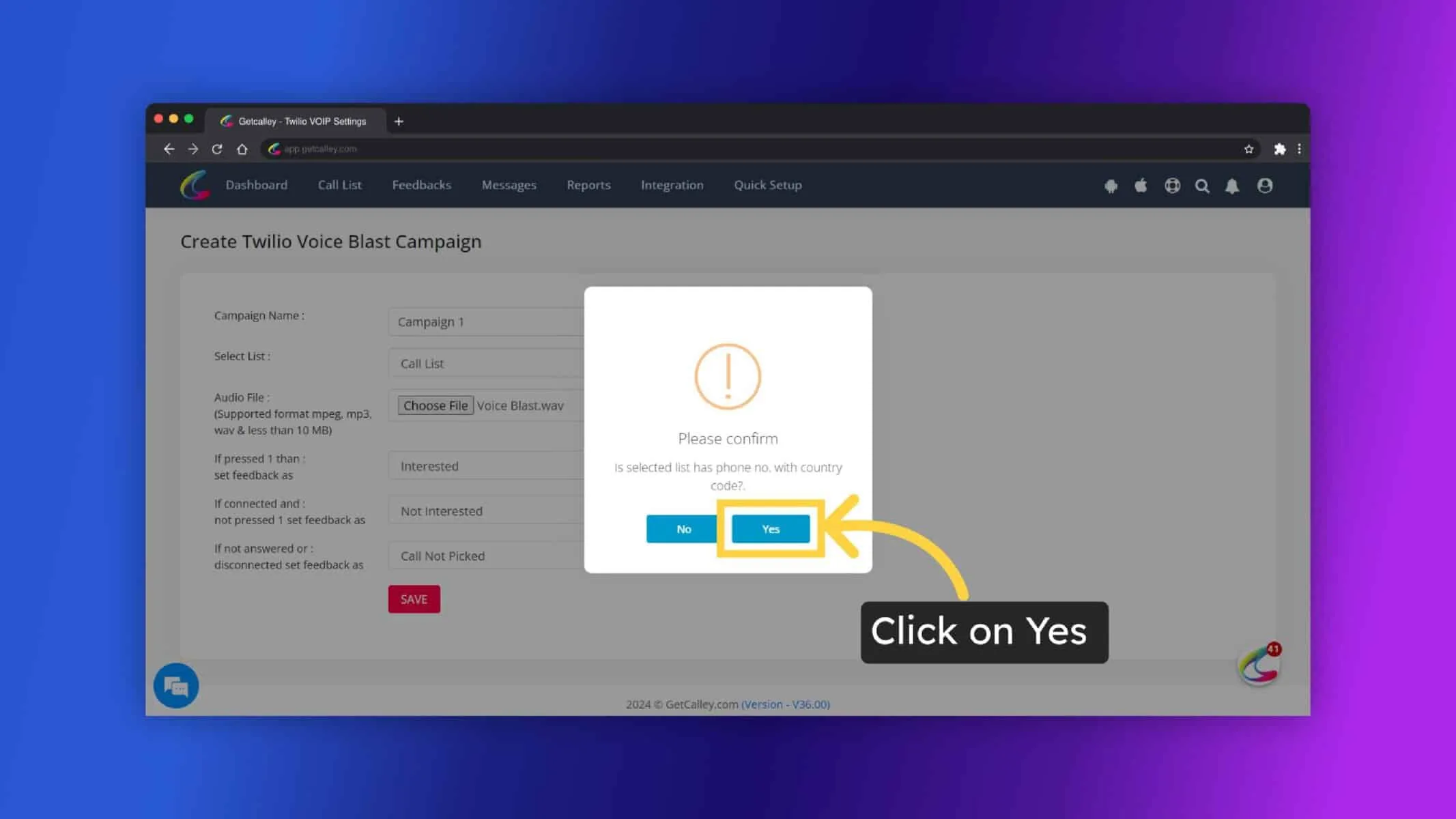
✓Kampagne erfolgreich erstellt, klicken Sie auf OK.
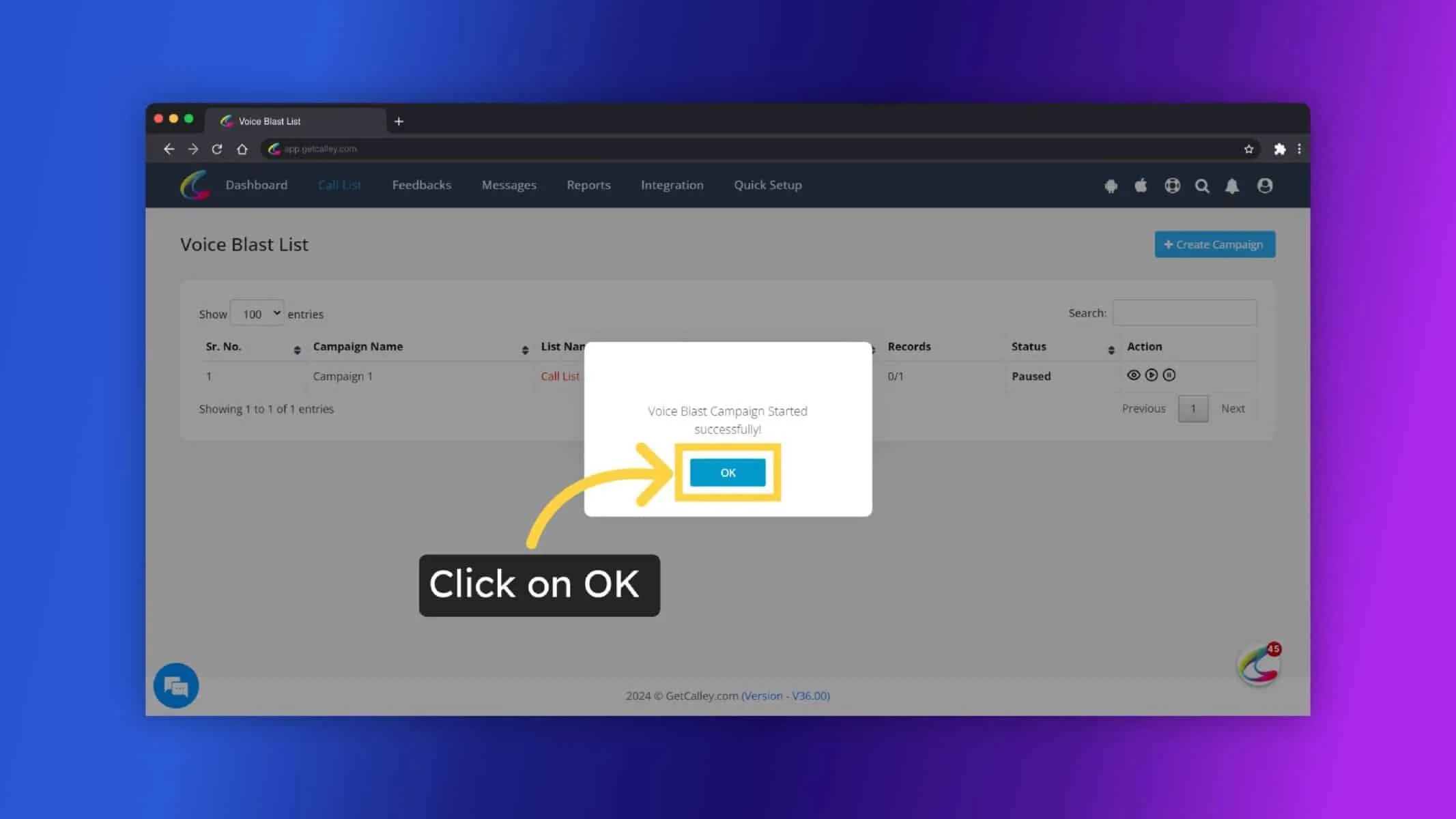
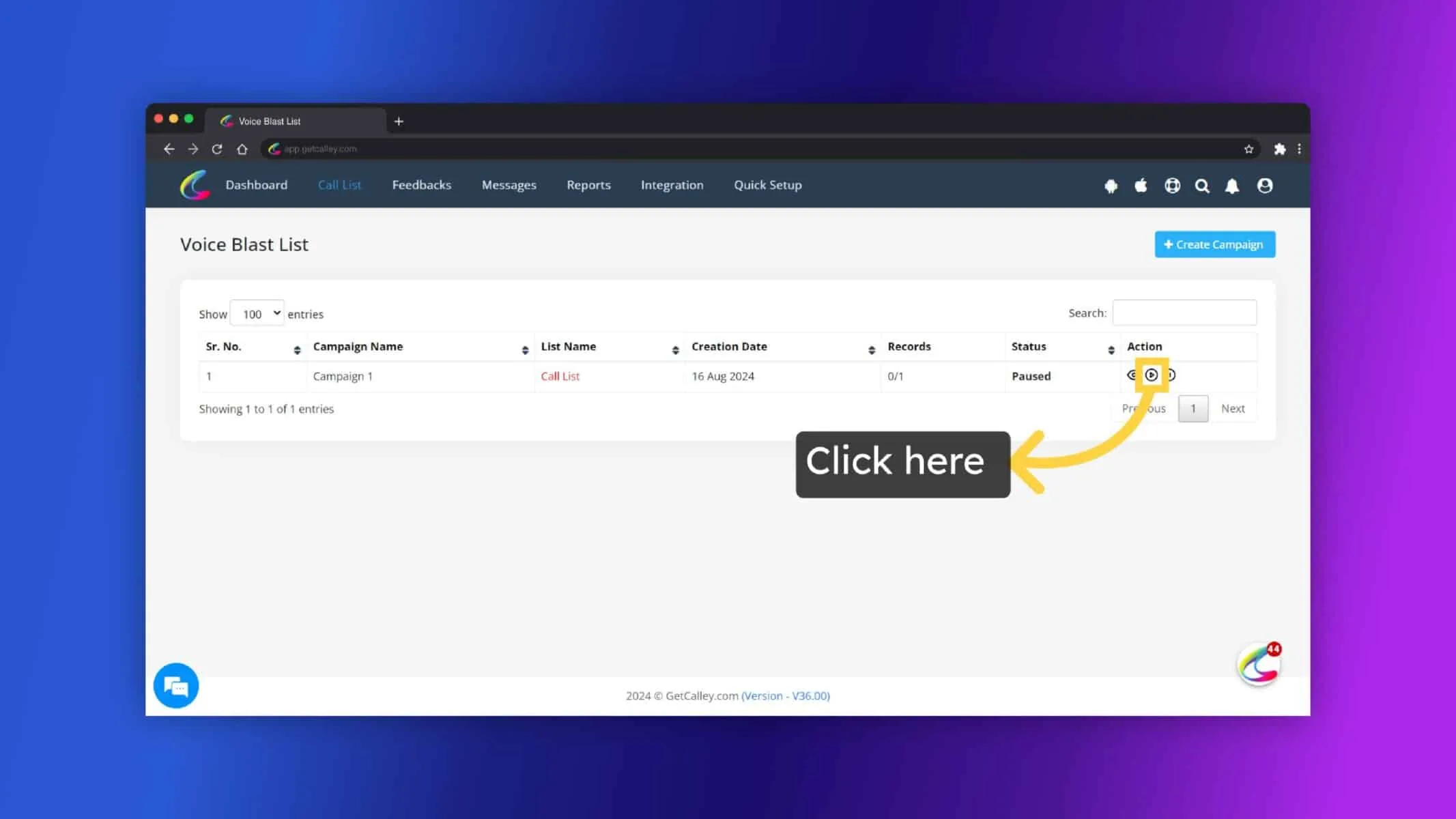
✓Sobald die Kampagne erstellt ist, wird ihr Status Pausiert sein. Klicken Sie auf die Schaltfläche Ausführen, um sie zu starten.
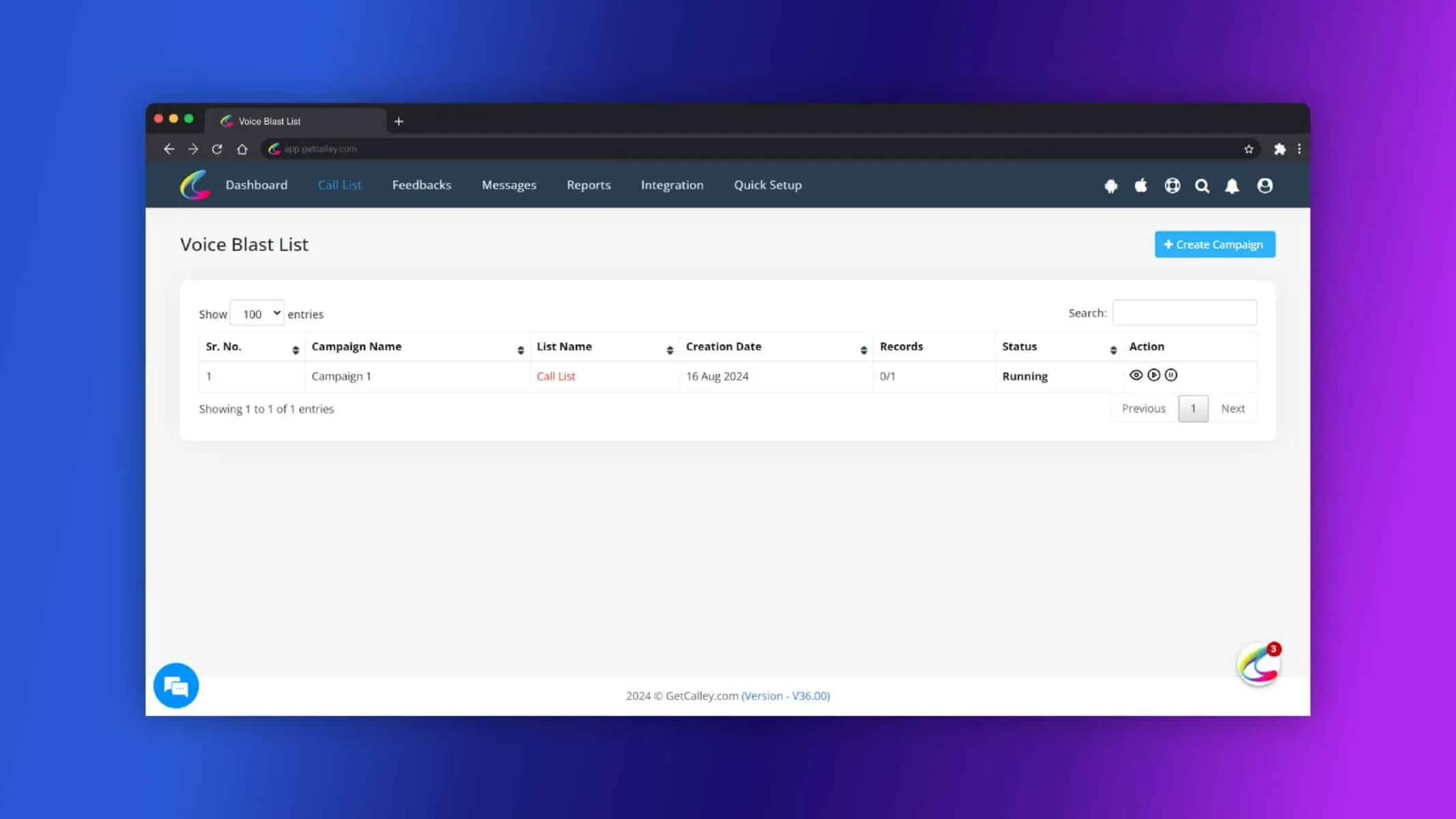
✓Der Status ändert sich zu Läuft und die Anrufe werden nacheinander getätigt.
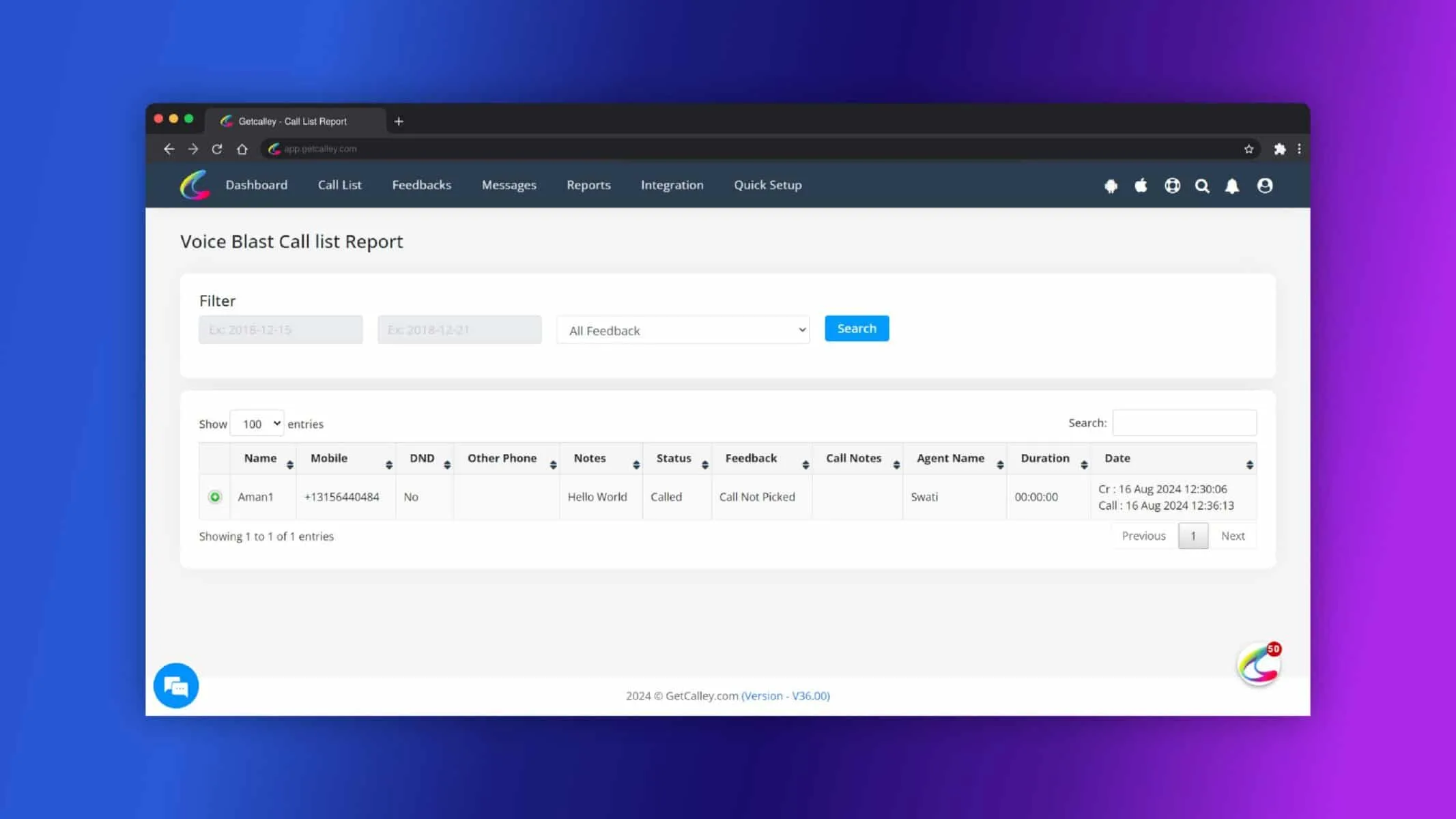
✓Sobald alle Anrufe abgeschlossen sind, ändert sich der Status zu Abgeschlossen. Klicken Sie neben der Kampagne auf die Schaltfläche Ansehen, um das detaillierte Anruf-Feedback zu sehen.
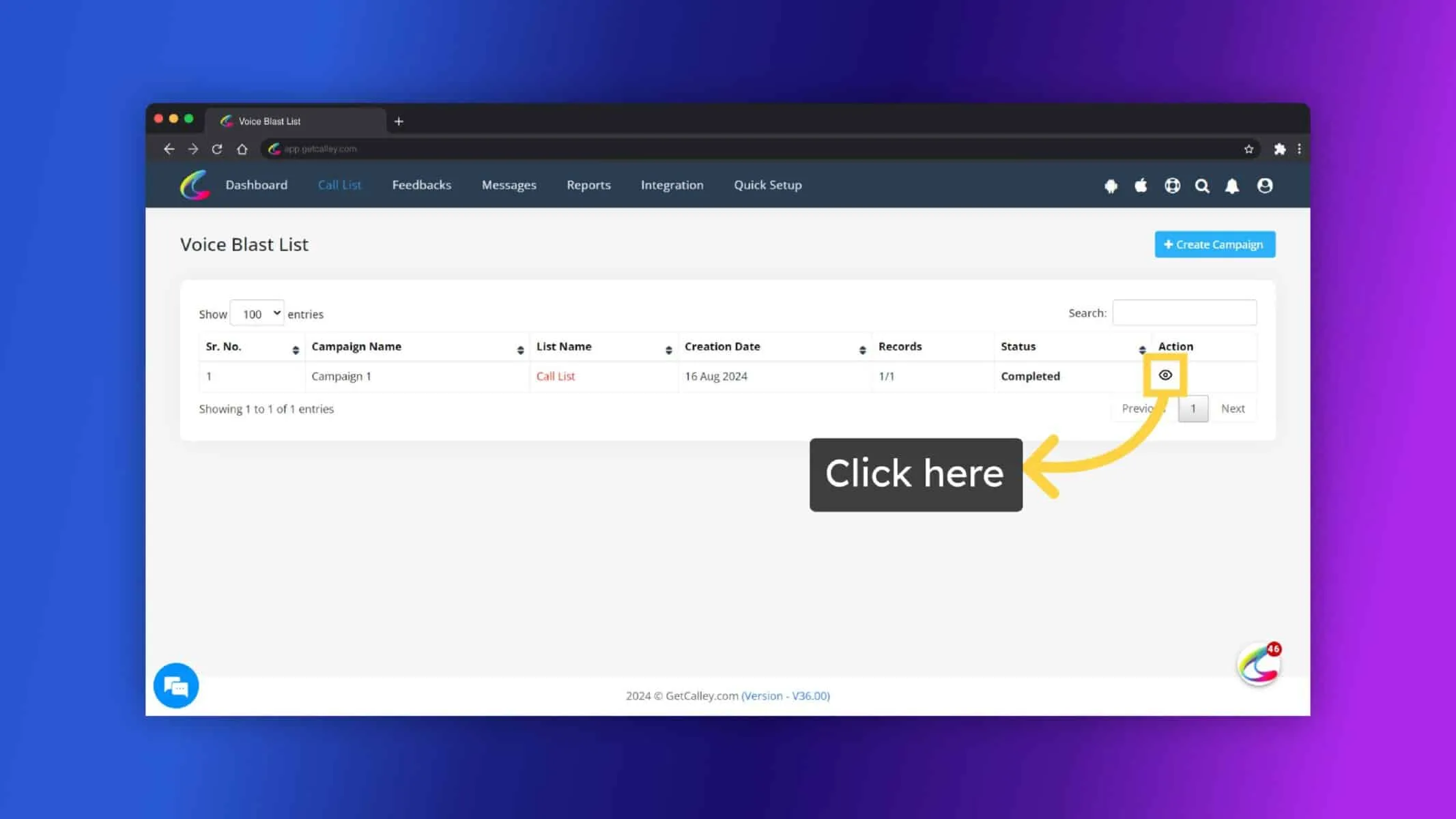
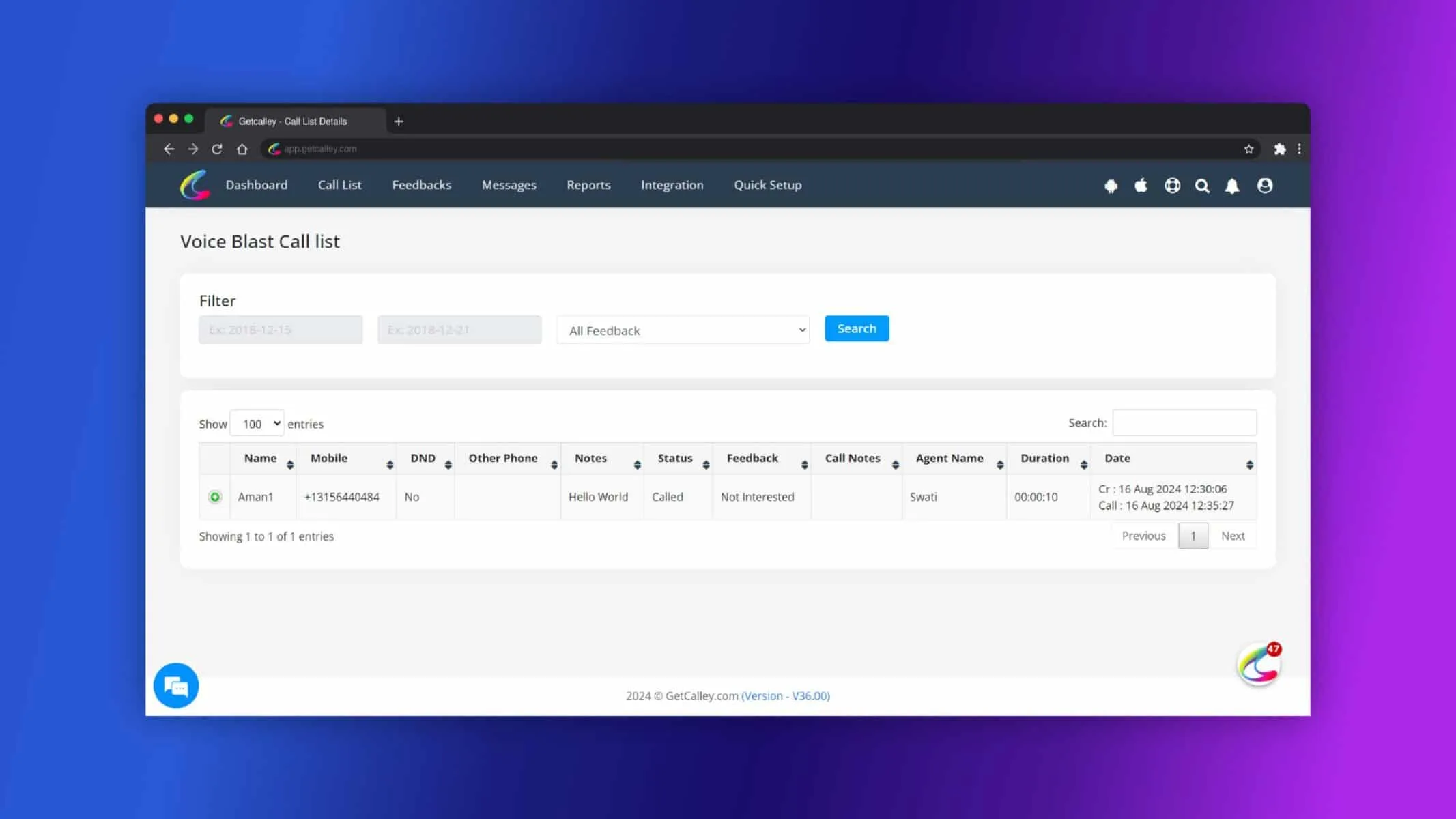
✓Sie können den Bericht der Kampagne gemäß dem von Ihnen festgelegten Feedback sehen.
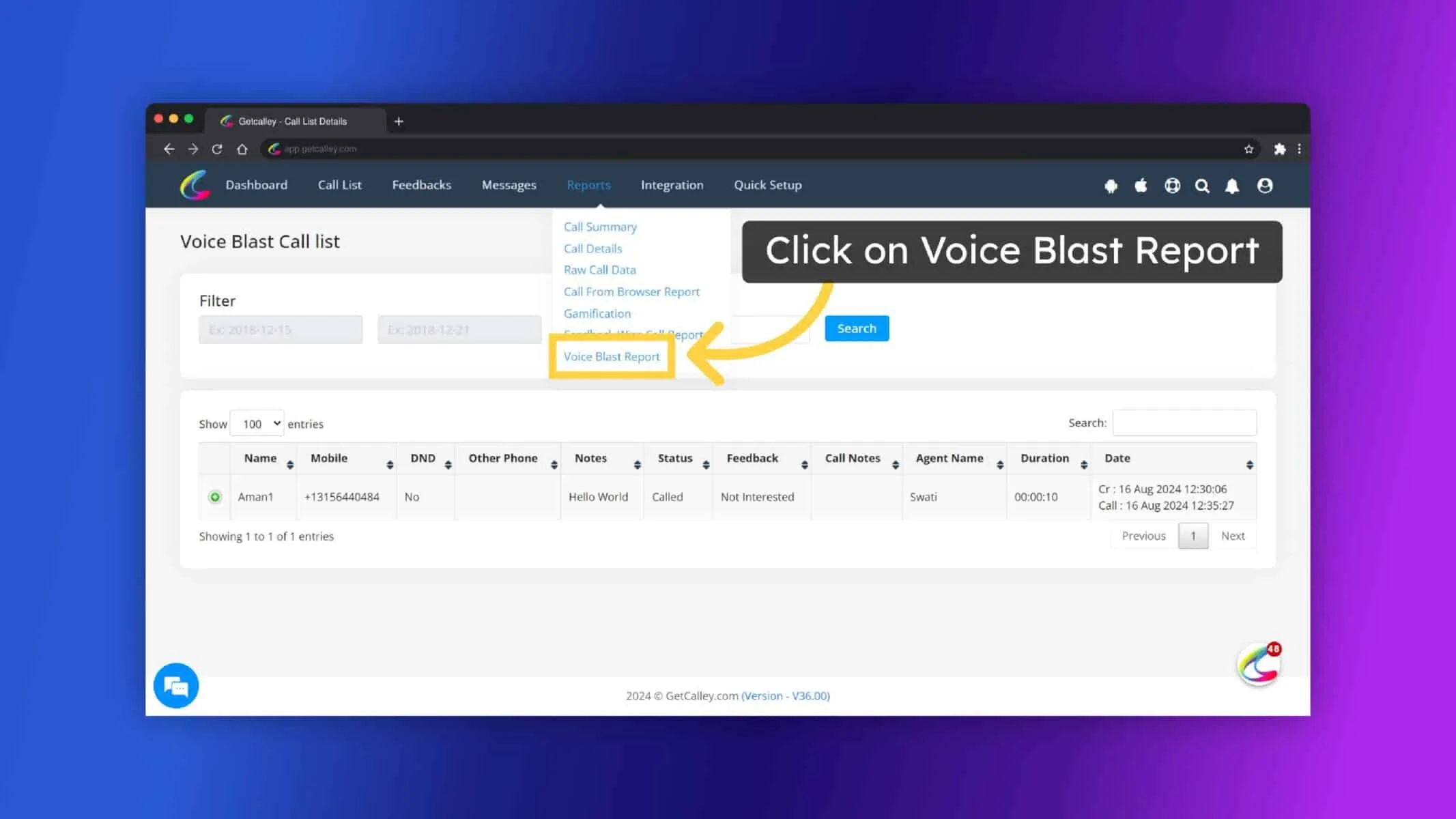
✓Sie können auch zum Abschnitt Berichte navigieren und für einen vollständigen Bericht auf Voice-Blast-Bericht klicken.
✓Klicken Sie auf die Schaltfläche Ansehen.
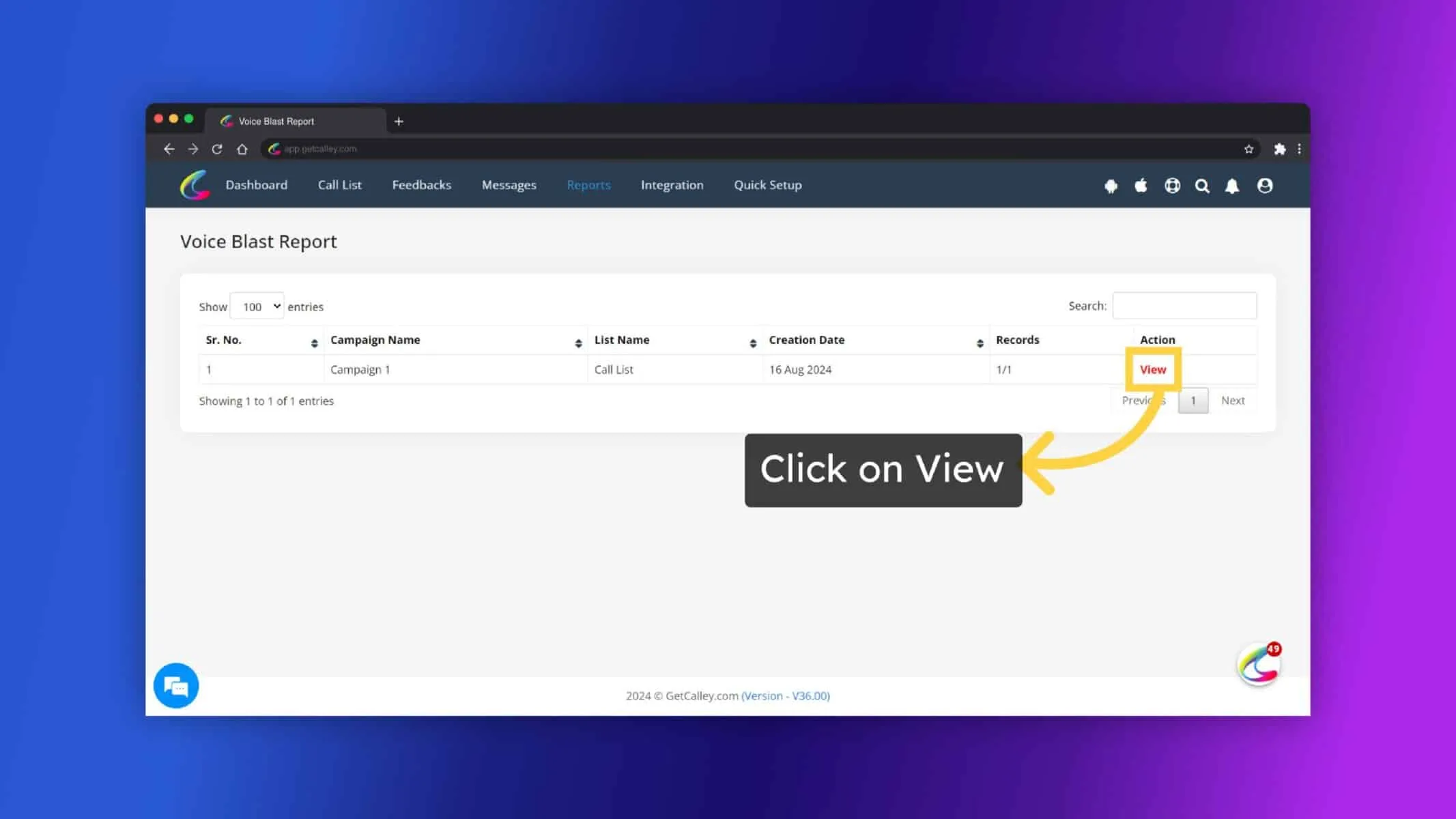
✓Sie können den vollständigen Bericht der Kampagne sehen.
Wie Voice Blast Ihrem Unternehmen hilft
- ✓Schnelle Kommunikation: Liefern Sie Nachrichten schnell an eine große Gruppe.
- ✓Besseres Kundenengagement: Halten Sie Kunden mit Updates, Erinnerungen und Angeboten auf dem Laufenden.
- ✓Aufwand sparen: Automatisieren Sie Anrufe, um Zeit zu sparen und manuelle Arbeit zu reduzieren.
- ✓Weniger Fehler: Vorab aufgezeichnete Nachrichten gewährleisten eine konsistente und genaue Zustellung.
Tipps für einen erfolgreichen Voice Blast
- ✓Halten Sie es kurz: Machen Sie Ihre Nachricht klar, prägnant und auf den Punkt.
- ✓Erst testen: Sehen Sie sich Ihre Nachricht immer zuerst an, um sicherzustellen, dass sie gut klingt, bevor Sie sie senden.
- ✓Verwenden Sie eine bekannte Nummer: Richten Sie die Anrufer-ID-Maskierung ein (falls von Twilio unterstützt), damit Ihre Empfänger Ihre Nummer erkennen.
- ✓Twilio-Guthaben prüfen: Stellen Sie sicher, dass Ihr Twilio-Konto genügend Guthaben hat, um die Anrufe zu tätigen, bevor Sie beginnen.
Die Voice-Blast-Funktion in Calley Pro ist ein leistungsstarkes Tool, um viele Menschen schnell und professionell zu erreichen. Sie hilft, Anrufe zu automatisieren, Zeit zu sparen und die Kundenkommunikation zu verbessern. Ob Sie ein kleiner Geschäftsinhaber sind oder ein größeres Team verwalten, Voice Blast wird Ihren Outreach-Prozess vereinfachen.
Hier ansehen > Preispläne für die Calley Auto Dialer App
Link zu > Vollständige Funktionsliste von Calley AutoDialer
Möchten Sie einen kostenlosen Auto Dialer abonnieren mit einem Limit von 25 Anrufen pro Tag?
Wir wissen, dass Sie Fragen haben werden.
Wir beantworten gerne alle Ihre Fragen, damit Sie mit dem automatischen Wählen mit der Calley Auto Dialer App beginnen können.