
إرسال البريد الإلكتروني عبر SMTP في كالي تيمز
تتيح لك كالي إرسال رسائل البريد الإلكتروني بسلاسة باستخدام ملف SMTP الخاص بك. تساعدك هذه الميزة على دمج مزود خدمة البريد الخاص بك، وإنشاء قوالب بريد إلكتروني مخصصة، وإرسال رسائل البريد مباشرة عبر المنصة. يتيح إرسال رسائل البريد عبر SMTP في كالي تيمز لوكلاء الفريق متابعة العملاء المحتملين بفعالية مباشرة بعد المكالمات. بفضل الإعداد المركزي لملفات SMTP وقوالب البريد الإلكتروني في لوحة إدارة الفريق، يمكن لوكلاء الفريق التركيز على إجراء المكالمات وإرسال رسائل البريد المخصصة بكفاءة من لوحة الوكيل أو تطبيق كالي للجوال.
إليك كيف يمكنك البدء:
إعداد ملف SMTP
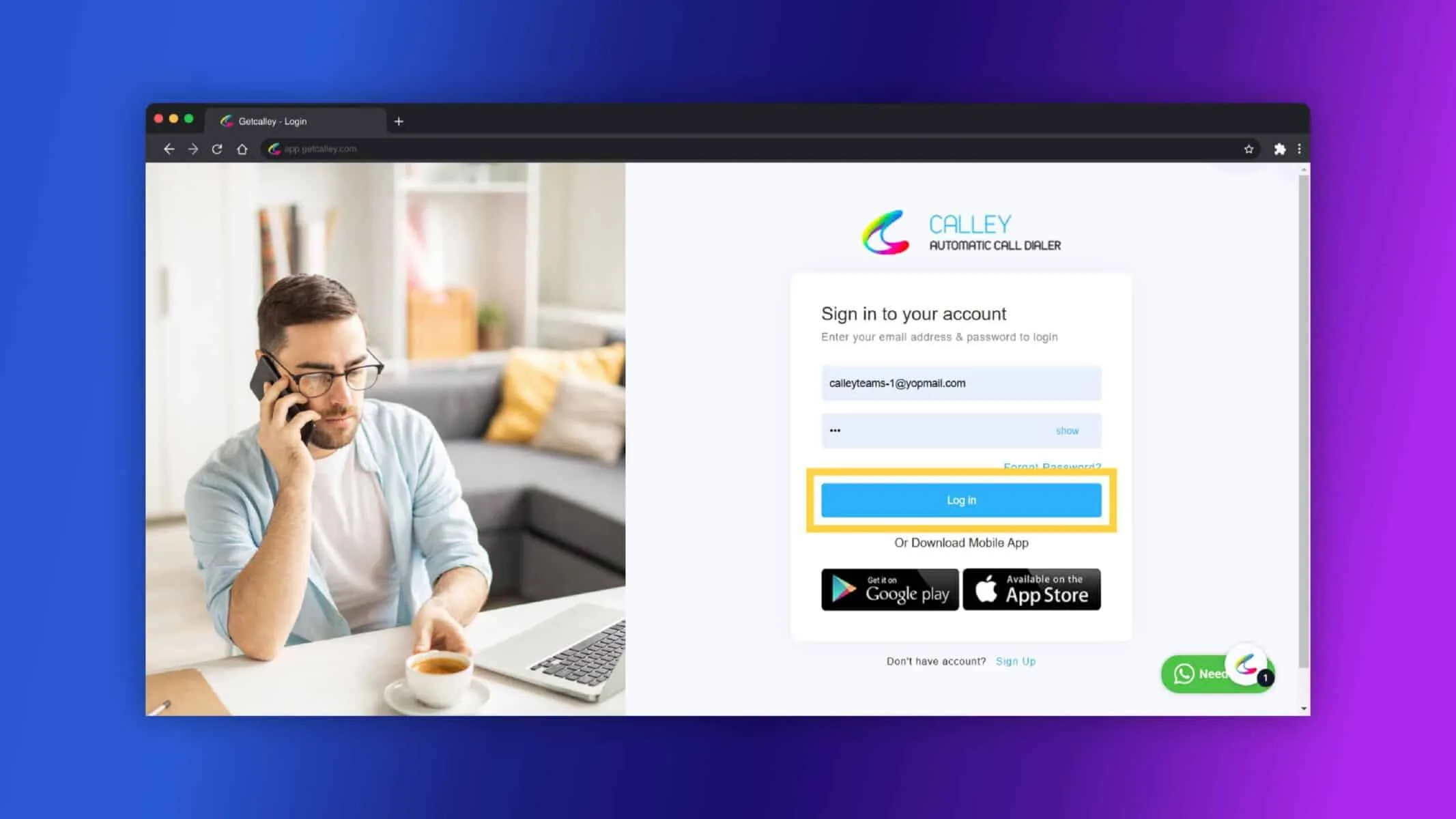
سجّل الدخول إلى لوحة إدارة فريق كالي.
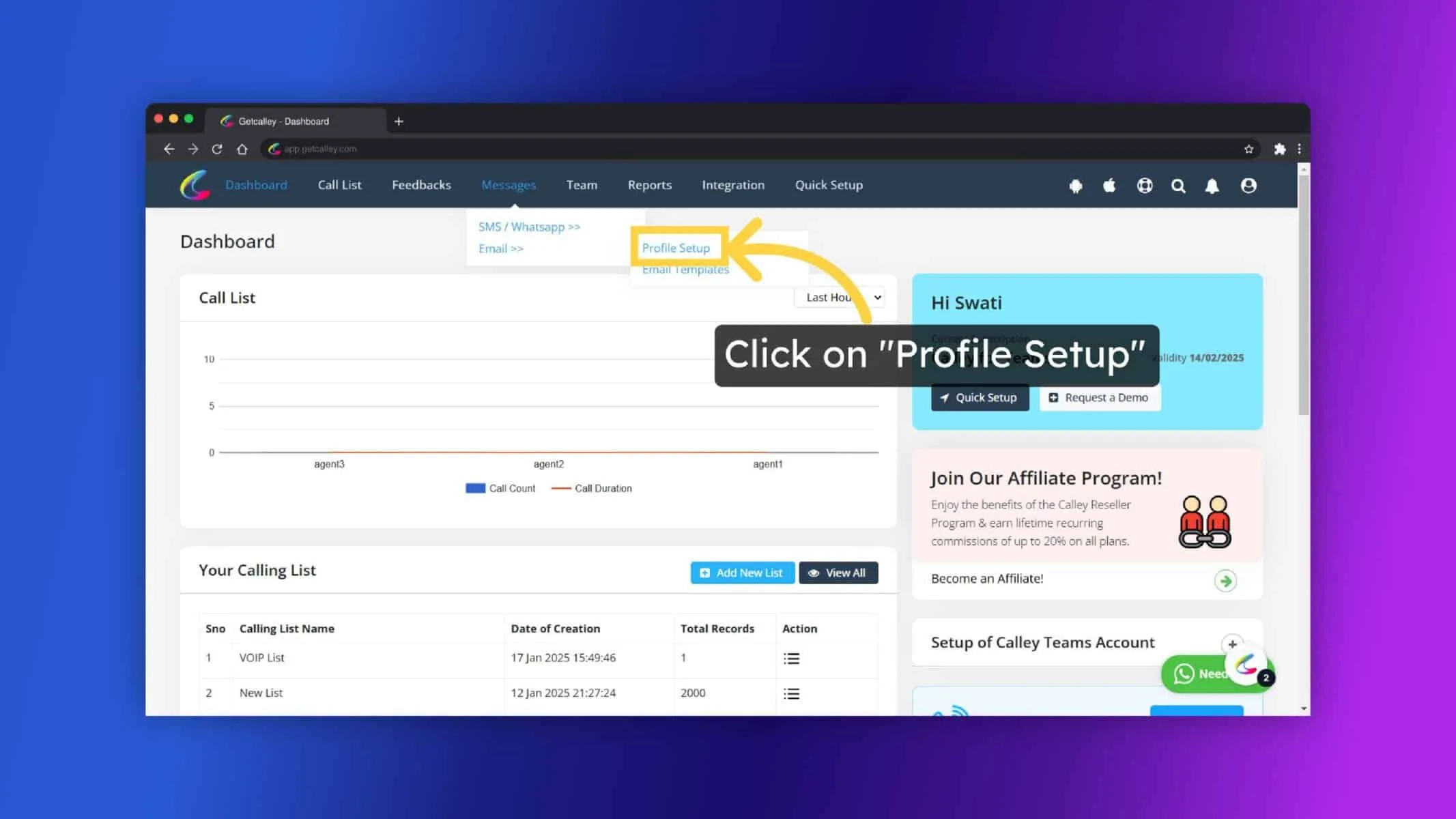
عند تسجيل الدخول، يتم توجيهك إلى لوحة تحكم إدارة فريق كالي. للبدء في إعداد ملف SMTP، انتقل إلى الرسائل > البريد الإلكتروني > إعداد الملف
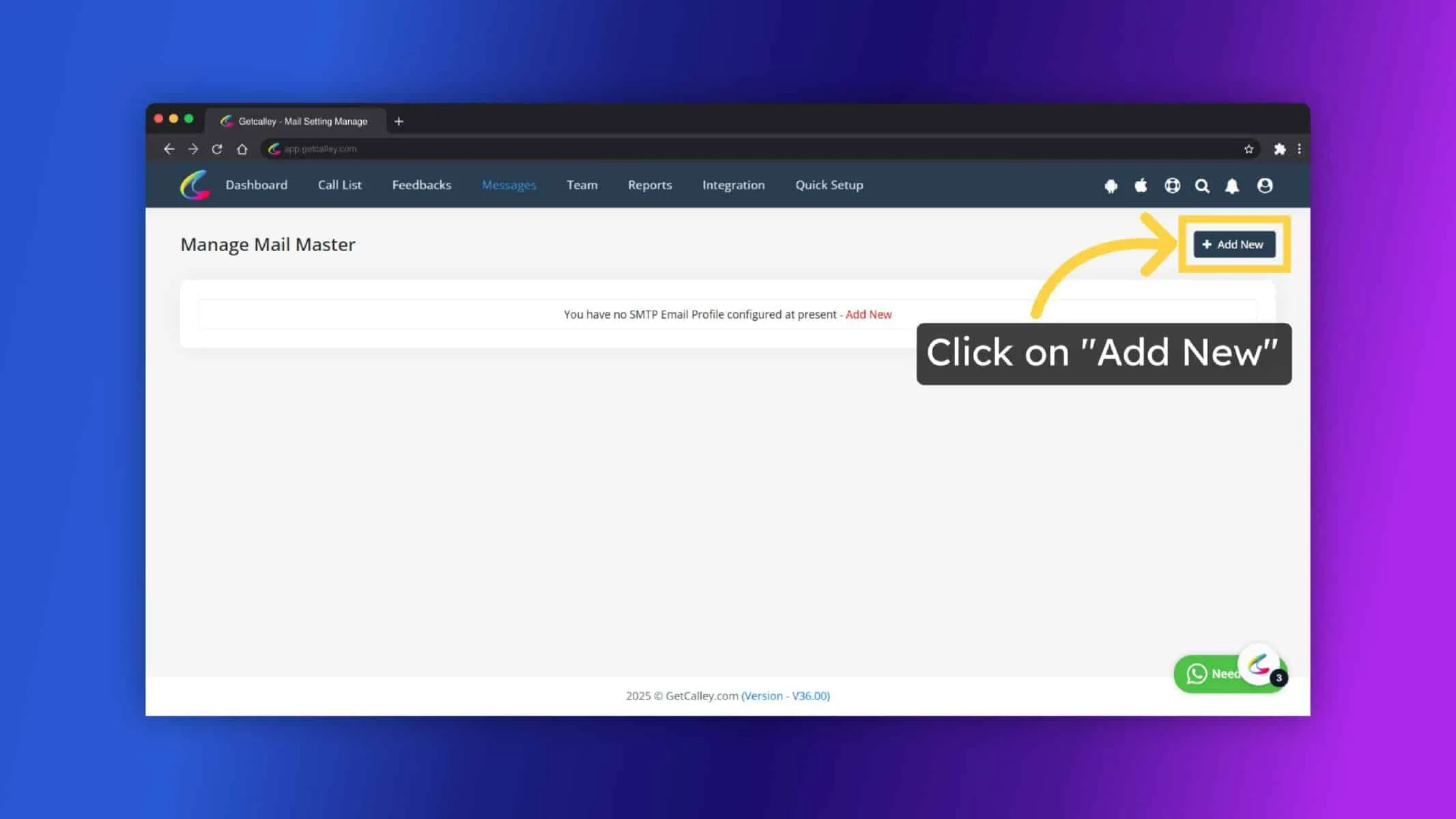
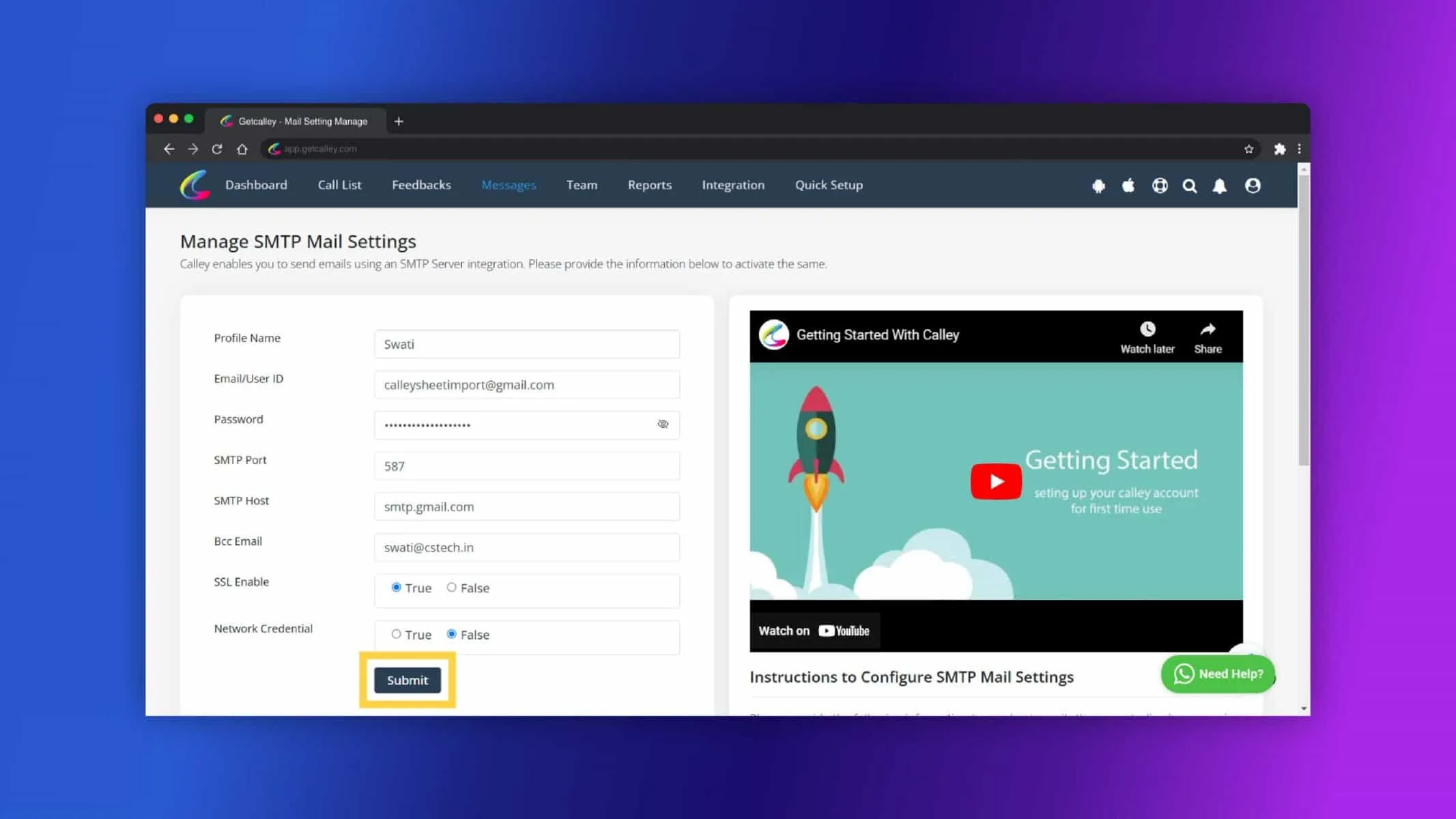
انقر على زر إضافة جديد.
املأ الحقول المطلوبة
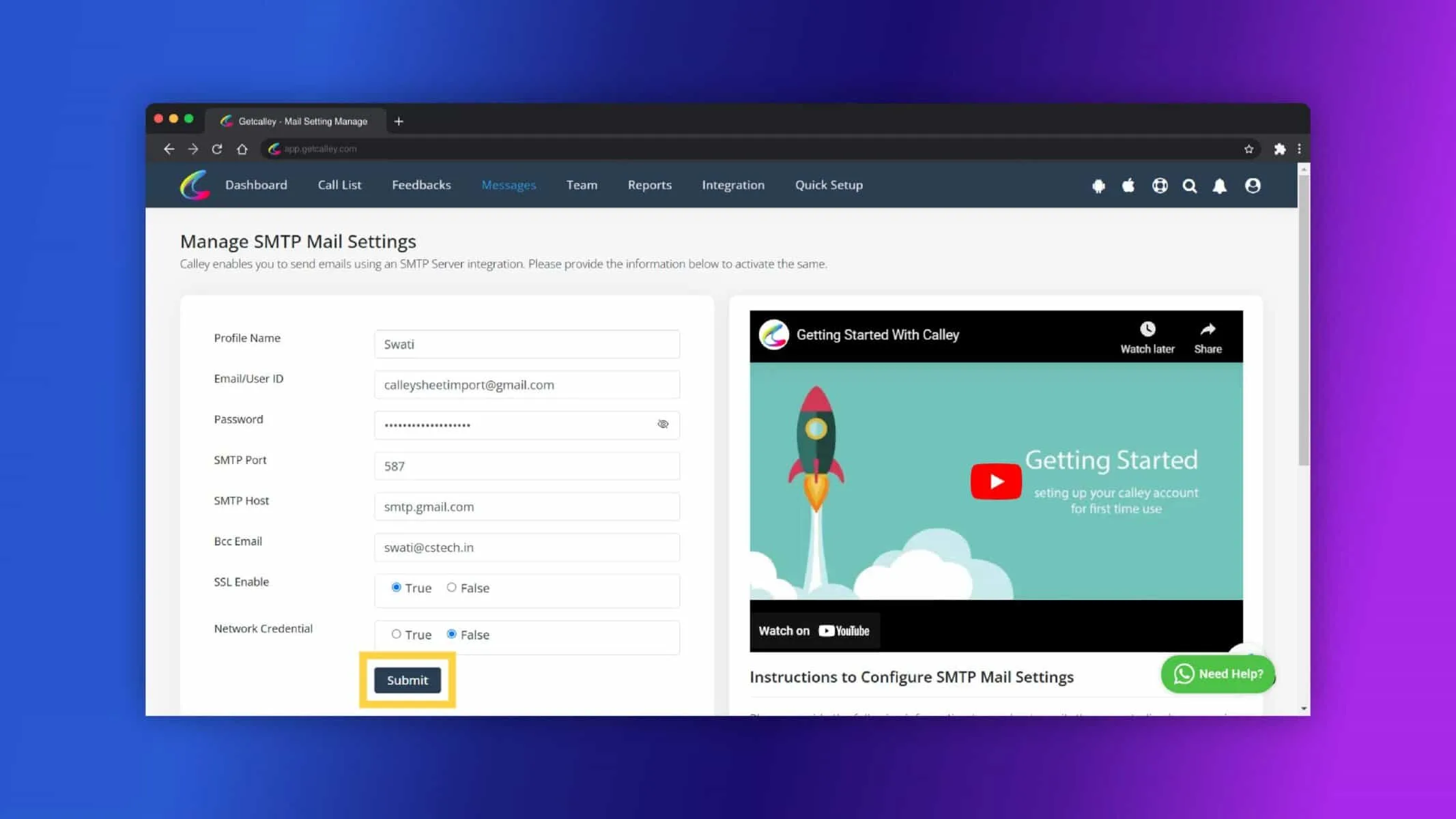
انقر على إرسال لحفظ ملف SMTP الخاص بك.
تم إنشاء ملف SMTP بنجاح.
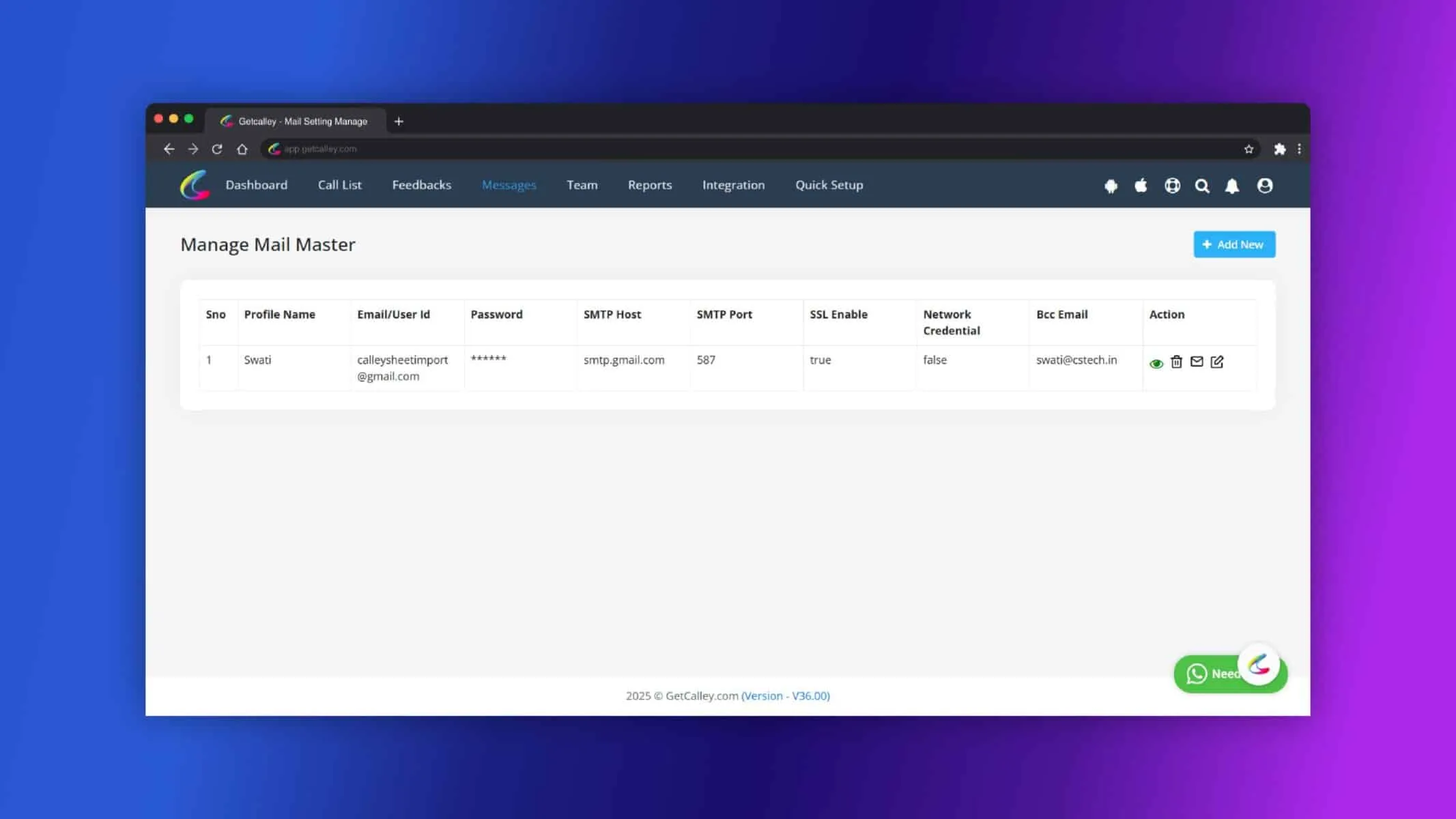
بعد الحفظ، انقر على اختبار الاتصال للتأكد من أن ملف SMTP مهيأ بشكل صحيح.
إنشاء قالب بريد إلكتروني
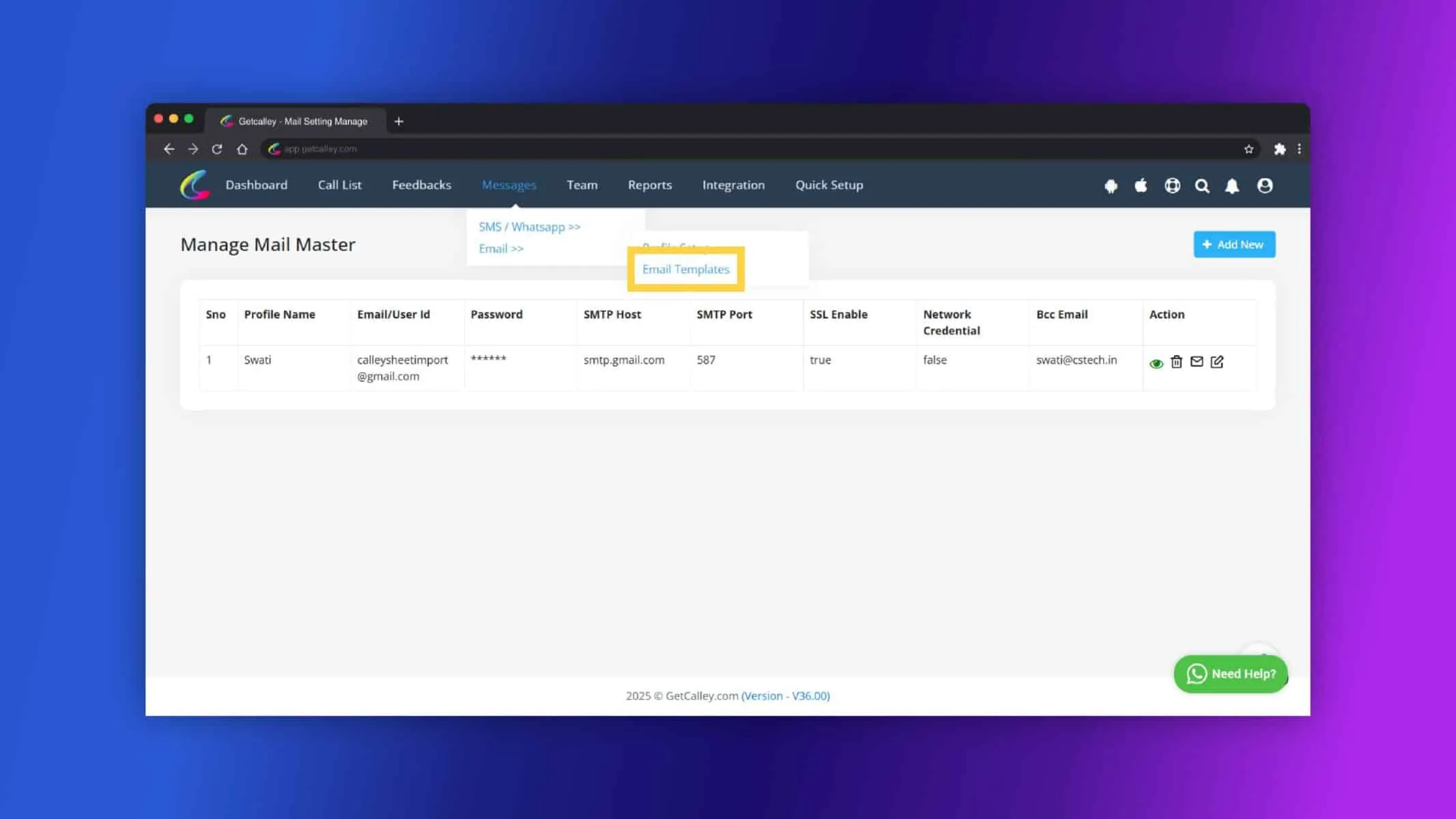
بمجرد إنشاء ملف SMTP، انتقل إلى الرسائل > البريد الإلكتروني > قوالب البريد الإلكتروني.
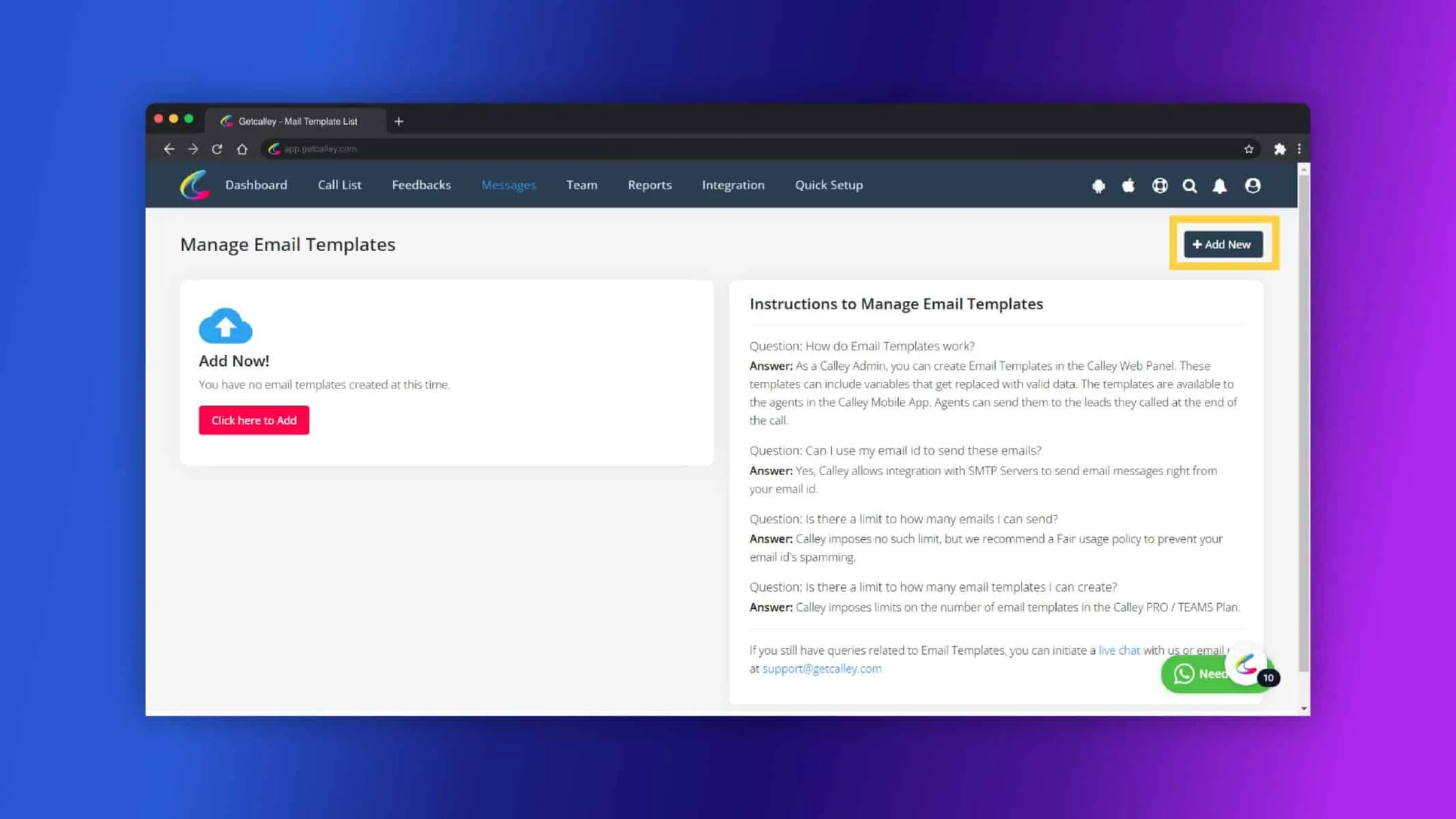
انقر على إضافة جديد.
- قم بتقديم التفاصيل المطلوبة.
- حدد الملف.
- أدخل سطر الموضوع للبريد الإلكتروني.
- صمّم محتوى البريد الإلكتروني باستخدام محرر النصوص. يمكنك تضمين متغيرات مثل {%name%}, {%contact%}, {%notes%}, {%agent name%} للتخصيص.
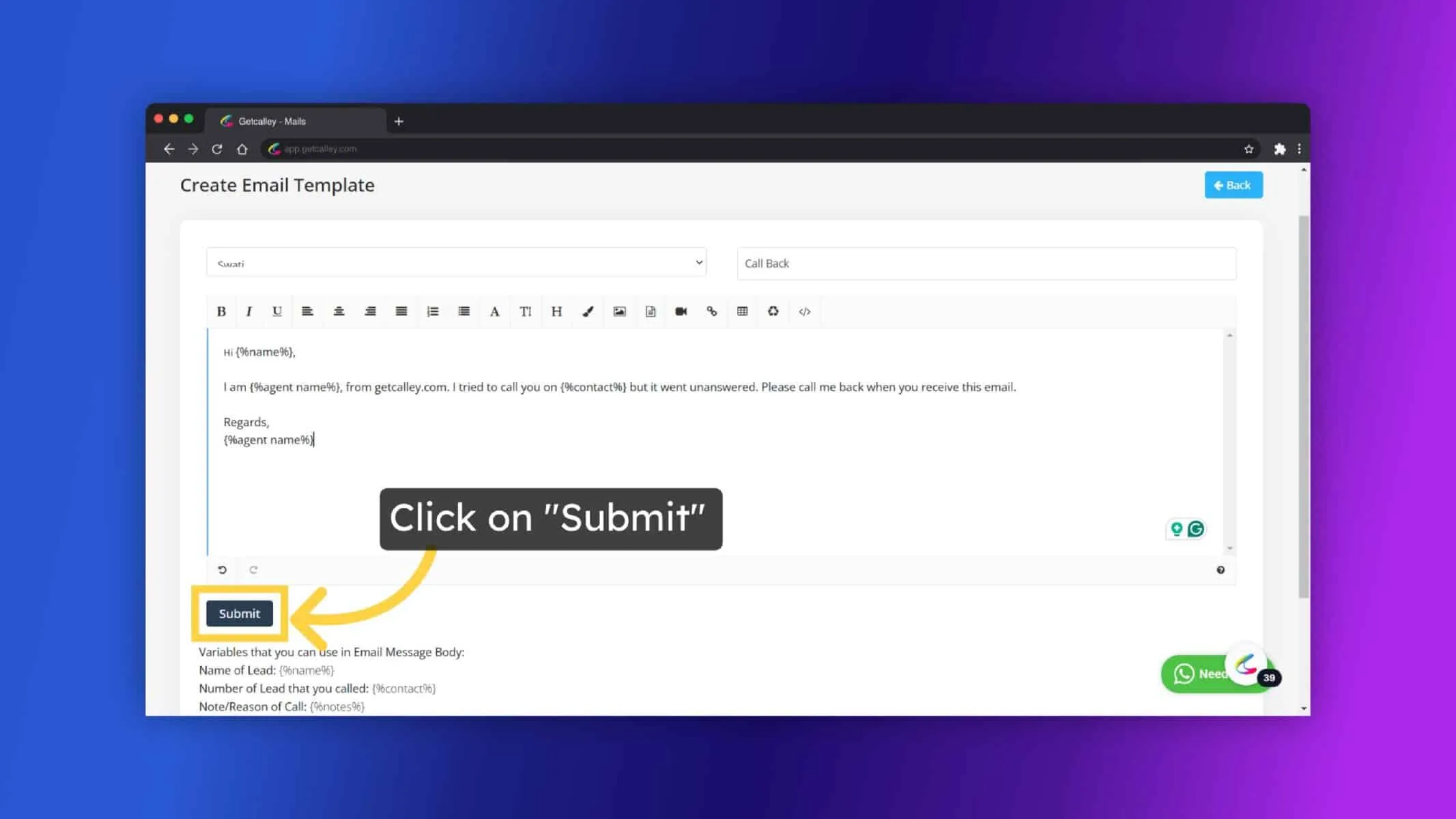
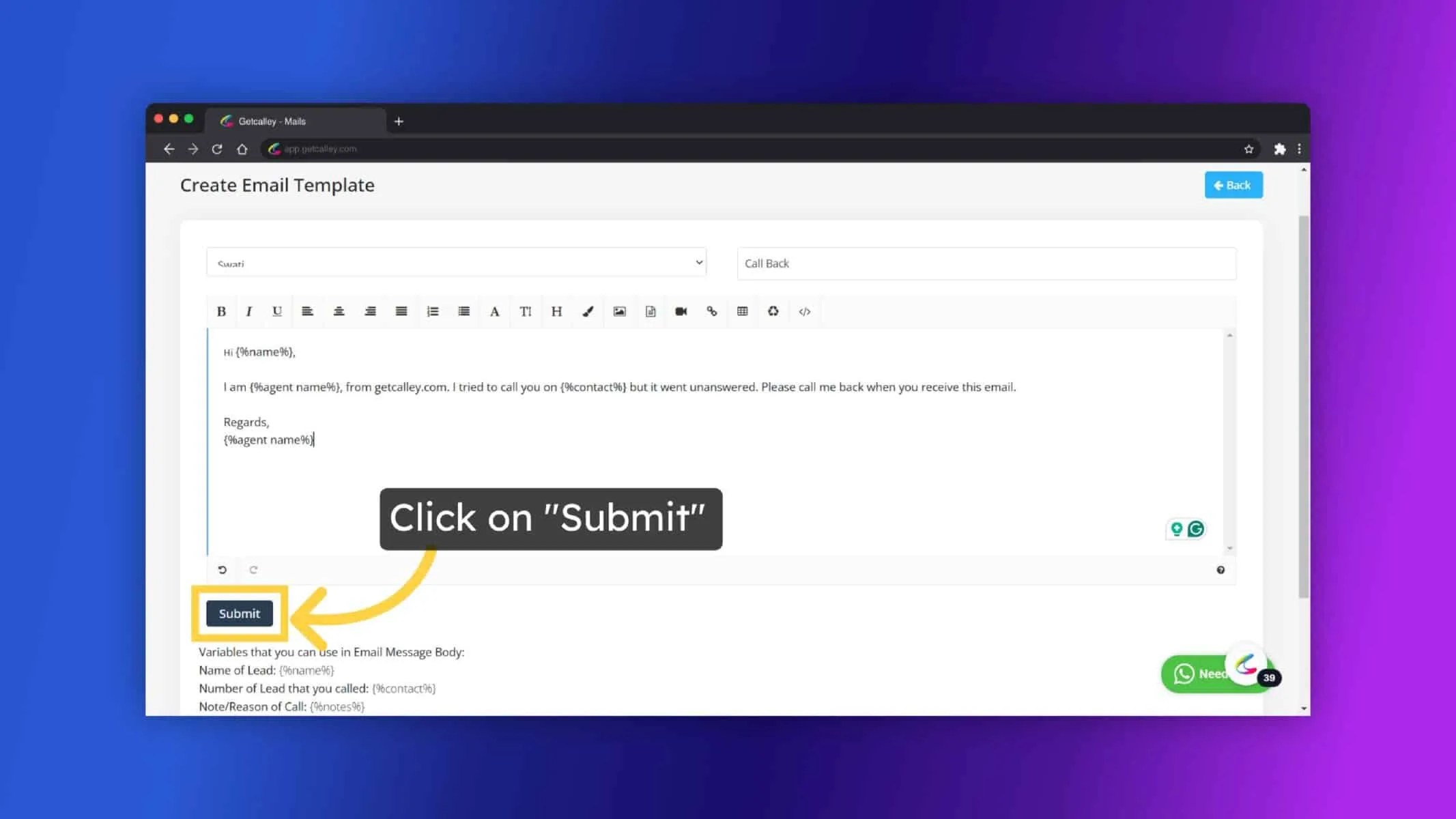
انقر على حفظ لتخزين القالب الخاص بك.
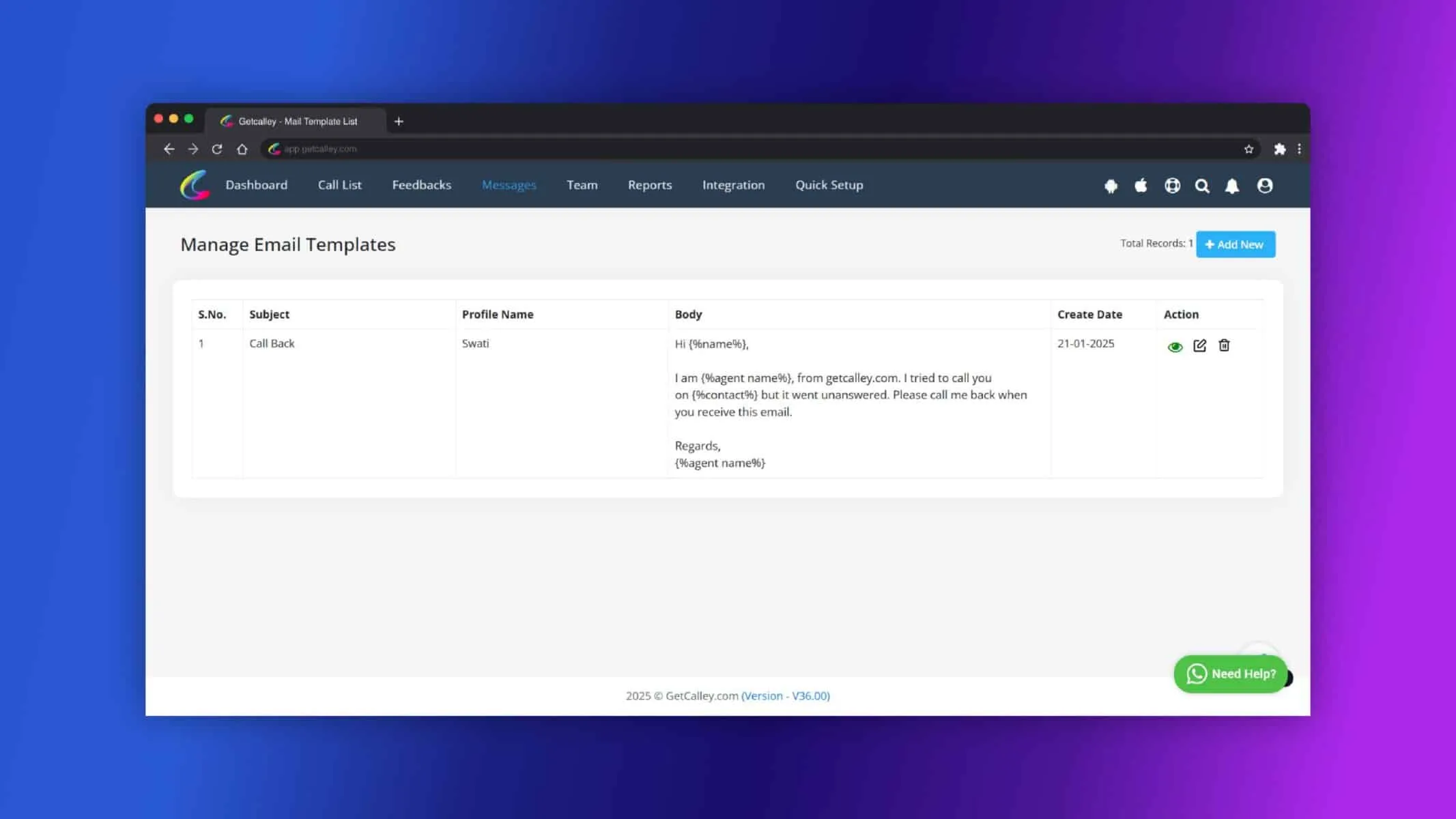
تم إنشاء قالب البريد الإلكتروني بنجاح.
إرسال رسائل البريد من صفحة الاتصال من المتصفح
من لوحة وكيل الفريق
- المتطلب الأساسي: تأكد من أن قائمة الاتصال تتضمن معرّف بريد إلكتروني لكل جهة اتصال. لا يمكن إرسال رسائل البريد للأرقام التي لا تحتوي على عنوان بريد إلكتروني صالح.
- بعد انتهاء المكالمة، قم بتحديث الملاحظات على صفحة الاتصال من المتصفح.
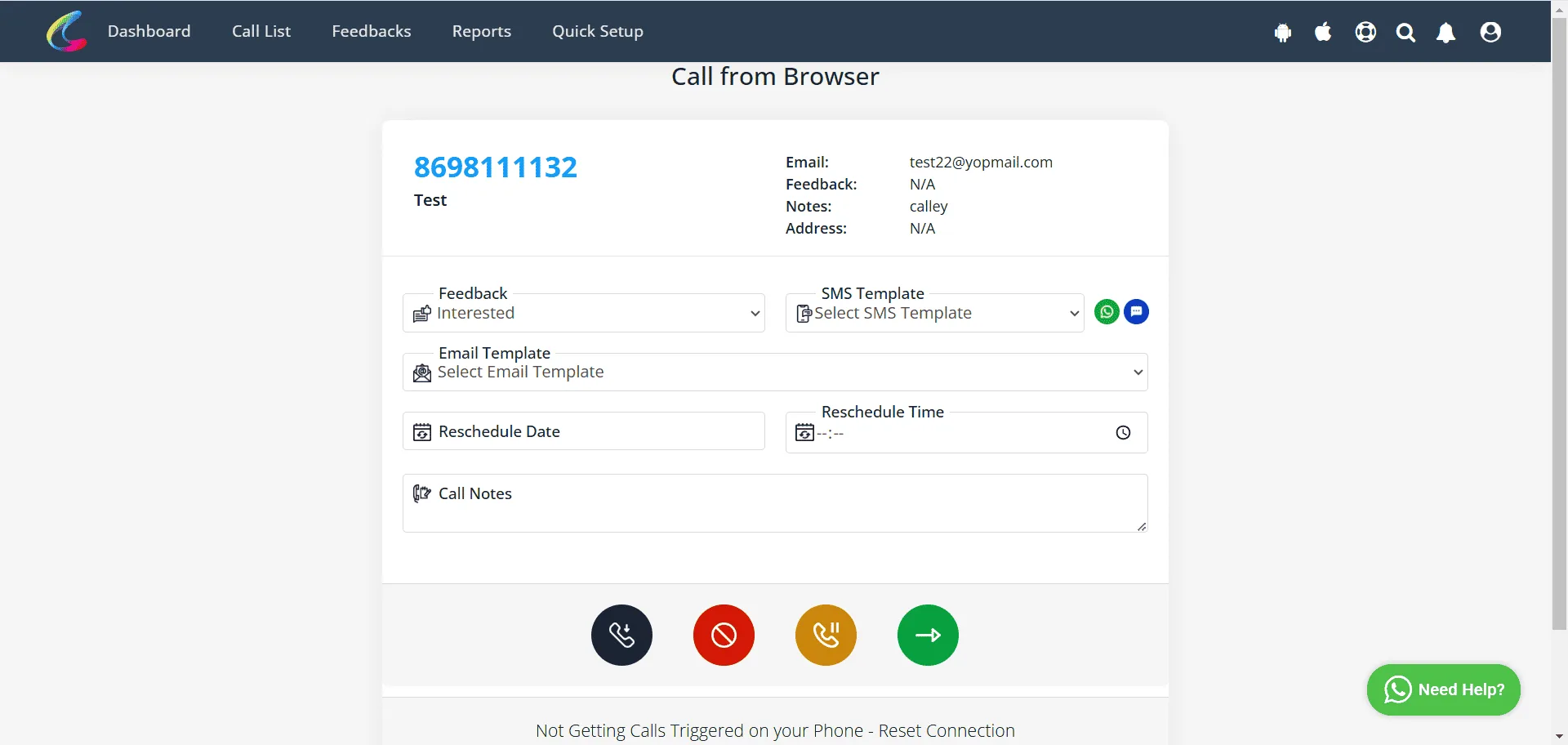
لإرسال البريد الإلكتروني، حدد قالب البريد الإلكتروني المطلوب من القائمة المنسدلة.
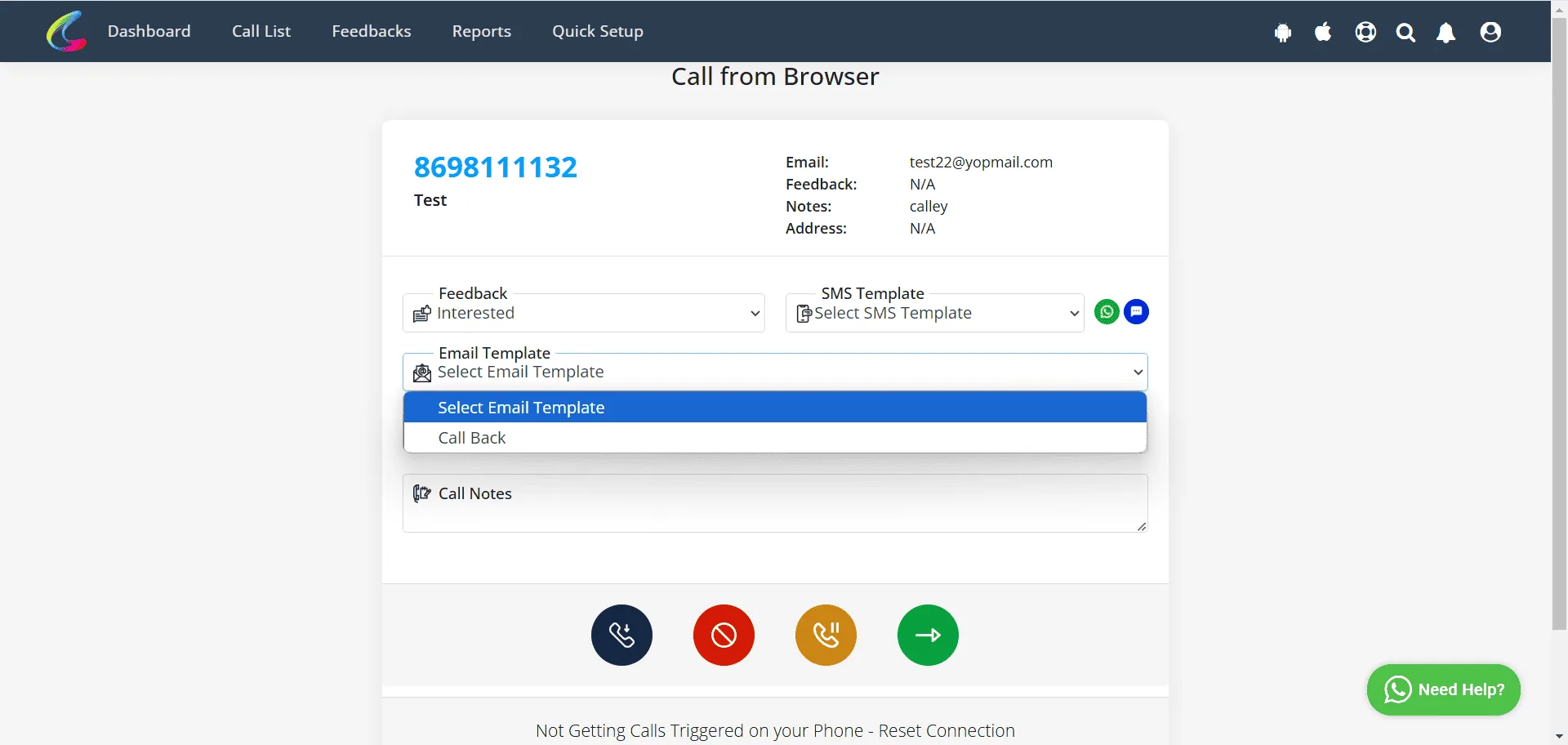
انقر على حفظ وإيقاف مؤقت لإرسال البريد الإلكتروني وإيقاف الجلسة مؤقتاً؛ وإلا فانقر على زر المكالمة التالية لإرسال البريد الإلكتروني والانتقال إلى جهة الاتصال التالية في القائمة.
إرسال رسائل البريد من صفحة الاتصال من المتصفح
تسجيل الدخول إلى تطبيق كالي للجوال لوكيل الفريق
- المتطلب الأساسي: تأكد من أن قائمة الاتصال تتضمن معرّف بريد إلكتروني لكل جهة اتصال. لا يمكن إرسال رسائل البريد للأرقام التي لا تحتوي على عنوان بريد إلكتروني صالح.
- بعد إكمال المكالمة، ستظهر صفحة الملاحظات بعد المكالمة في تطبيق الجوال.
- لإرسال البريد الإلكتروني، حدد قالب البريد الإلكتروني المطلوب من القائمة المنسدلة.
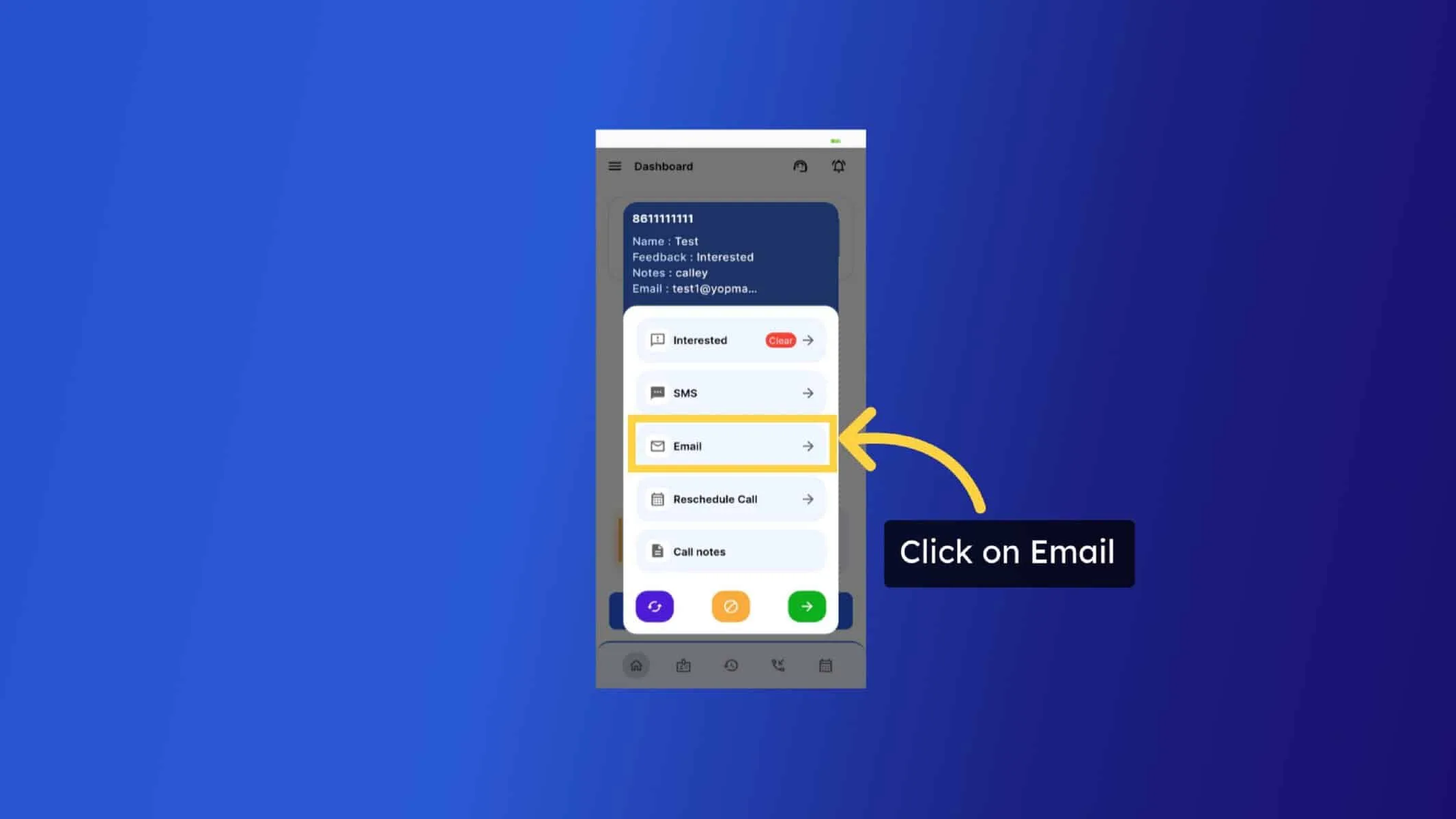
- سترى قوالب البريد الإلكتروني المتاحة، ولكل منها زر إرسال البريد الإلكتروني المقابل.
- انقر على زر إرسال البريد الإلكتروني للقالب الذي تريد إرساله.
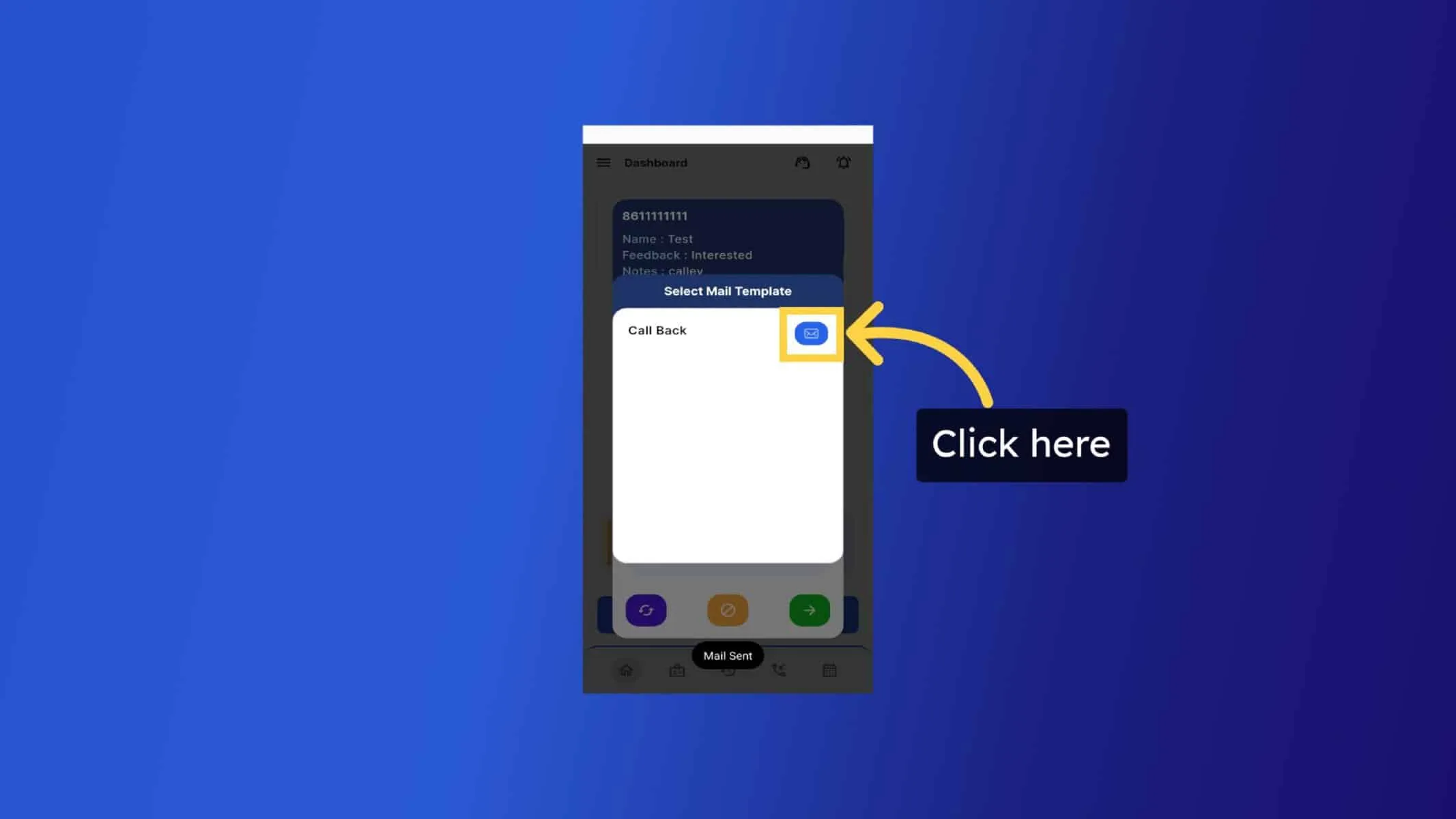
- تم إرسال البريد الإلكتروني بنجاح.
- انقر على حفظ وإيقاف مؤقت لإيقاف الجلسة مؤقتاً؛ وإلا فانقر على زر المكالمة التالية للانتقال إلى جهة الاتصال التالية في القائمة.
يعد إرسال رسائل البريد عبر SMTP في كالي تيمز وسيلة فعالة لضمان تواصل في الوقت المناسب وبشكل مخصص. مع قوالب البريد الإلكتروني والتكامل السلس في سير عمل المكالمات، يمكن لوكلاء الفريق متابعة العملاء المحتملين بفعالية، مما يحسن الإنتاجية والمشاركة بشكل عام.
ادفع هنا > خطط الأسعار لتطبيق كالي للمتصل الآلي
رابط إلى > قائمة الميزات الكاملة لكالي AutoDialer
هل تريد الاشتراك في متصل آلي مجاني بحد أقصى 25 مكالمة في اليوم؟
نعلم أن لديك أسئلة.
يسعدنا الإجابة على جميع أسئلتك لمساعدتك على البدء في الاتصال الآلي باستخدام تطبيق كالي للمتصل الآلي.